باب 02: متنی مواصلات کی تخلیق
تانیہ اور رشی ایک کتاب میلے میں گئے تھے۔ انہوں نے وہاں بہت اچھا وقت گزارا۔ وہ اپنے تجربات دوسروں کے ساتھ بانٹنا چاہتے تھے۔ اس لیے، انہوں نے اپنے تجربات ریکارڈ کرنے کا فیصلہ کیا۔ آئیے دیکھتے ہیں کہ تانیہ اور رشی نے اپنے تجربات کیسے ریکارڈ کیے۔ نیچے دی گئی شکل 2.1 پر غور کریں اور
 شکل 2.1: کتاب میلہ
اپنے آپ کو تانیہ اور رشی کی جگہ پر رکھیں اور سوچیں کہ کتاب میلے کے بارے میں دوسروں کے ساتھ کون سی معلومات شیئر کی جا سکتی ہیں۔
میں دوسروں کے ساتھ کون سی معلومات شیئر کرنا چاہوں گا/چاہوں گی؟
- کتاب میلے میں کتنی اسٹالز ہیں؟
- ہمیں کتابوں کی کون سی قسم سب سے زیادہ پسند آئی؟
- ان کتابوں کے ناشر کون تھے؟
آئیے دیکھتے ہیں کہ شکلوں 2.2 اور 2.3 میں انہوں نے اپنے تجربات کیسے پیش کیے۔
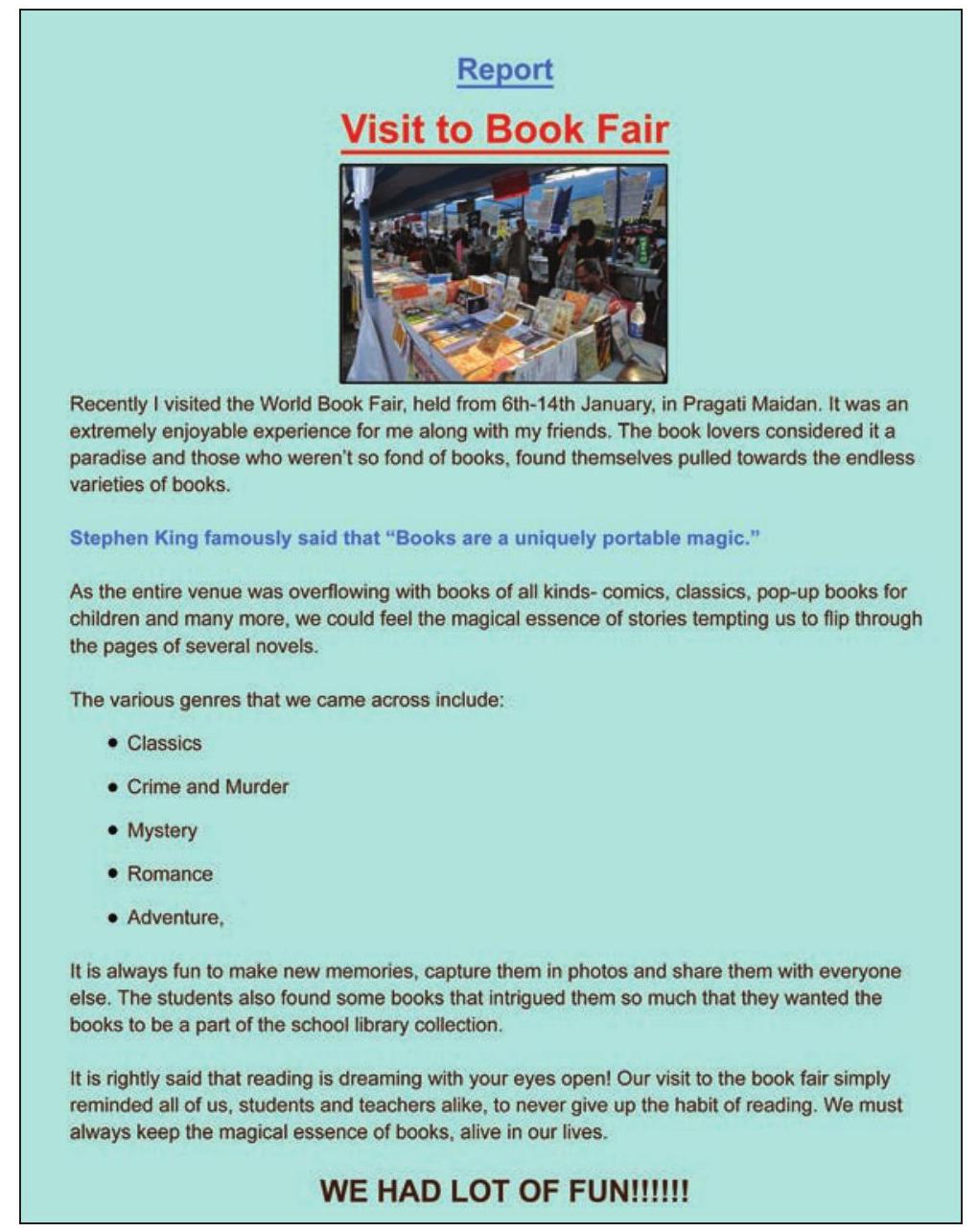
شکل 2.2: تانیہ کی رپورٹ
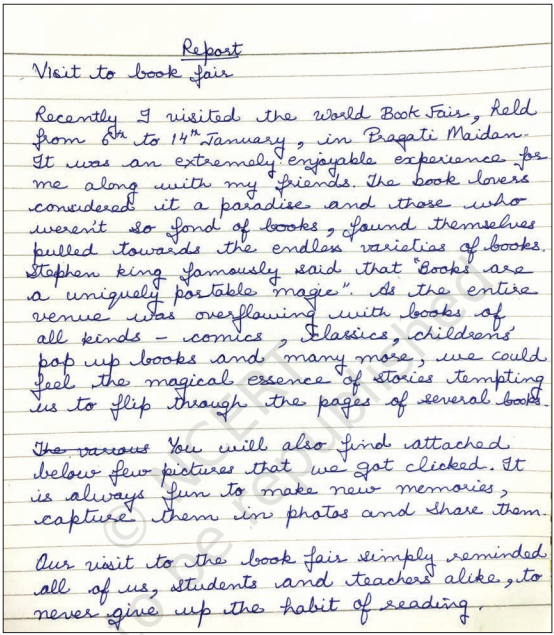
شکل 2.3: رشی کی رپورٹ
تانیہ کی رپورٹ دیکھ کر رشی حیران رہ گیا۔ اس میں مختلف رنگ، سٹائل اور سائز کا متن تھا۔ اس میں ایک تصویر اور کتابوں کی ہر قسم سے پہلے کچھ علامات بھی تھیں۔ تانیہ نے اپنے خیالات اور سوچ کو اپنی رپورٹ کے ذریعے منظم، مربوط، مؤثر اور پیش کرنے کے قابل انداز میں مواصلت کیا تھا۔ رشی نے تانیہ سے پوچھا کہ اس نے اپنے خیالات کو اتنی مؤثر طریقے سے کیسے مواصلت کیا؟
تانیہ: رشی، تمہیں معلوم ہونا چاہیے کہ ڈیجیٹل اوزار موجود ہیں جنہیں مؤثر اور ڈیجیٹل دستاویزات بنانے کے لیے استعمال کیا جا سکتا ہے۔
آپ غلطیوں کو حذف کر سکتے ہیں اور ایک ڈیجیٹل دستاویز کی متعدد کاپیاں بھی لے سکتے ہیں۔ میری بڑی بہن نے کمپیوٹر پر ورڈ پروسیسر (لبرے آفس رائٹر 5.1.6.2) کا استعمال کرتے ہوئے یہ دستاویز بنانے میں میری مدد کی (شکل 2.4)۔
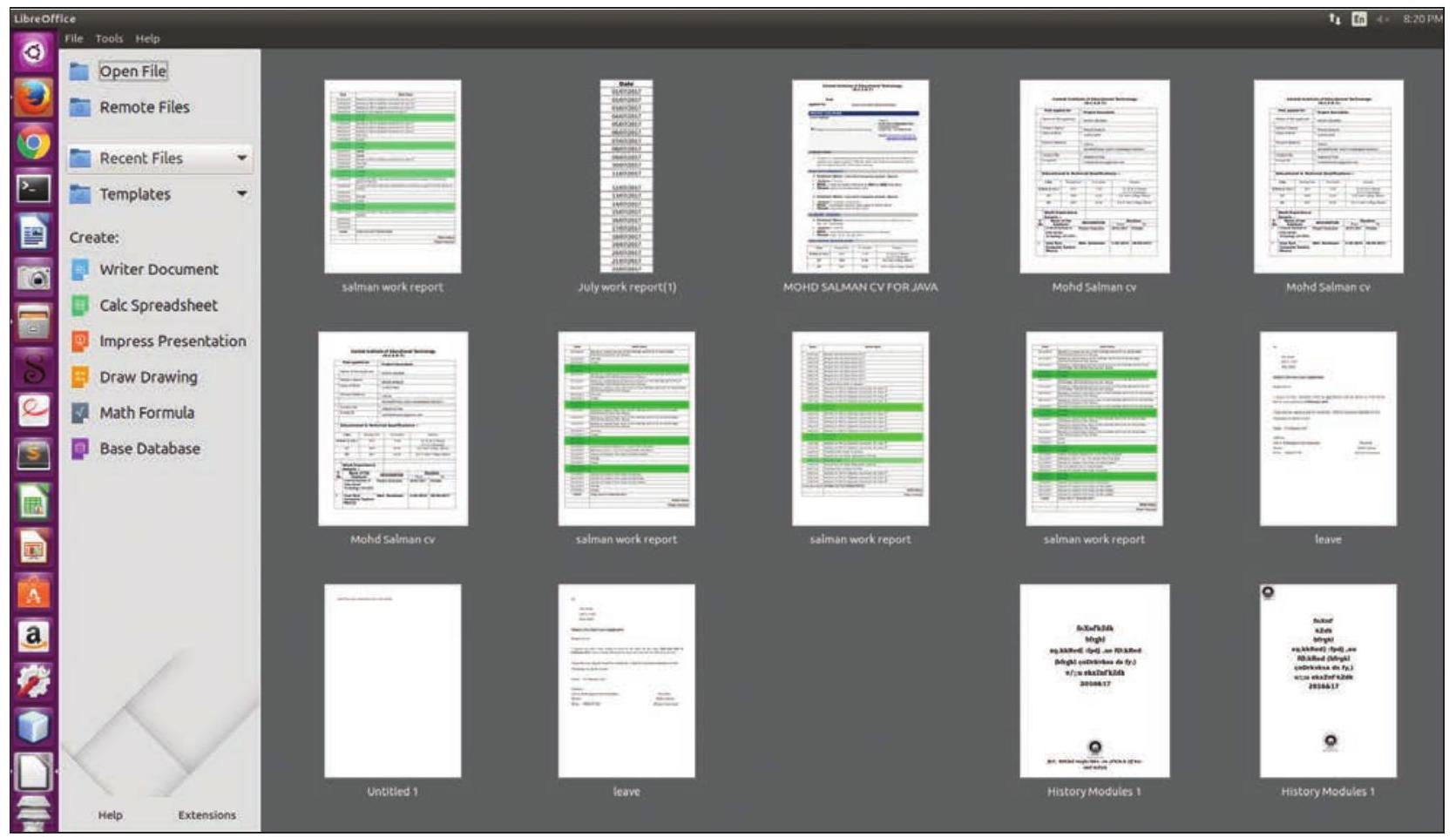
شکل 2.4: لبرے آفس
رشی بھی ورڈ پروسیسر کا استعمال کرتے ہوئے اپنی رپورٹ تیار کرنا چاہتا تھا۔ اس لیے، اس نے تانیہ سے مدد کی درخواست کی۔ اپنے استاد سے اجازت لینے کے بعد، رشی اور تانیہ اپنے اسکول کے کمپیوٹر لیب میں گئے۔ تانیہ نے ٹیکسٹ ایڈیٹر کھولا اور رشی سے ایک نئی دستاویز بنانے کو کہا۔ تانیہ نے اسے متن درج کرنے کے لیے کی بورڈ (شکل 2.5) پر مختلف کلیدوں کے استعمال کی وضاحت کی۔
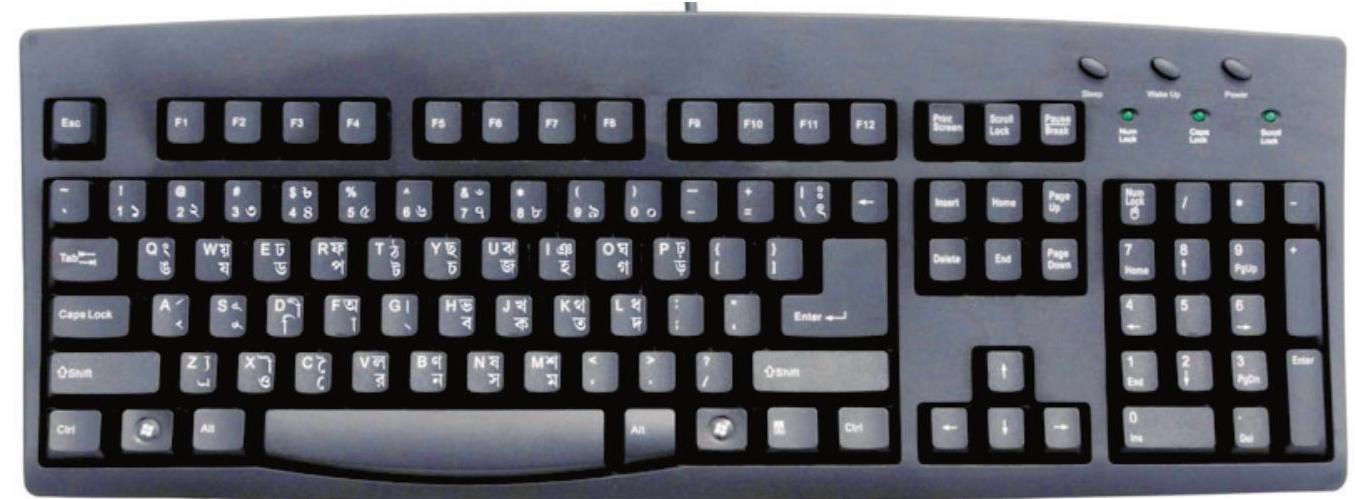
شکل 2.5: کی بورڈ
کی بورڈ سے واقفیت
اینٹر کلید
- اگلی لائن پر جانے کے لیے ایک بار دبائیں۔
ٹیب کلید
- کرسر کے دائیں جانب 5 خالی جگہوں پر جانے کے لیے ایک بار دبائیں۔
انسرٹ کلید
- پرانے متن کو فی الحال ٹائپ کردہ متن سے تبدیل کرنے کے لیے ایک بار دبائیں۔
- انسرٹ موڈ کو فعال کرنے کے لیے ایک بار پھر دبائیں۔
ڈیلیٹ کلید
- کرسر کے دائیں جانب والے حرف کو حذف کرتی ہے۔
بیک اسپیس کلید
- انسرشن پوائنٹ کے بائیں جانب والے حرف کو حذف کرتی ہے۔
کیپس لاک کلید
- حروف تہجی کو بڑے حروف میں ٹائپ کرنے کے لیے ایک بار دبائیں۔
- واپس چھوٹے حروف میں ٹائپ کرنے کے لیے ایک بار پھر دبائیں۔
شفٹ کلید
- اگر کیپس لاک آف ہے تو بڑے حروف میں ٹائپ کرنے کے لیے حرف کی کلید کے ساتھ دبائیں، اور اگر کیپس لاک آن ہے تو چھوٹے حروف میں ٹائپ کرنے کے لیے دبائیں۔
- غیر حرفی کلید کے ساتھ دبائیں تو وہ خصوصی حرف/علامت ٹائپ کرنے کے لیے جو مرکزی حرف کے اوپر ہو۔
دستاویز: ٹیکسٹ ایڈیٹر کا استعمال کرتے ہوئے بنائی گئی معلومات کے کسی بھی ٹکڑے کو دستاویز کہتے ہیں۔
کرسر: ٹیکسٹ ایڈیٹر میں ایک عمودی جھپکتی ہوئی لائن جو اس جگہ کی نشاندہی کرتی ہے جہاں ٹائپ کی جانے والی کوئی بھی چیز ظاہر ہوگی۔
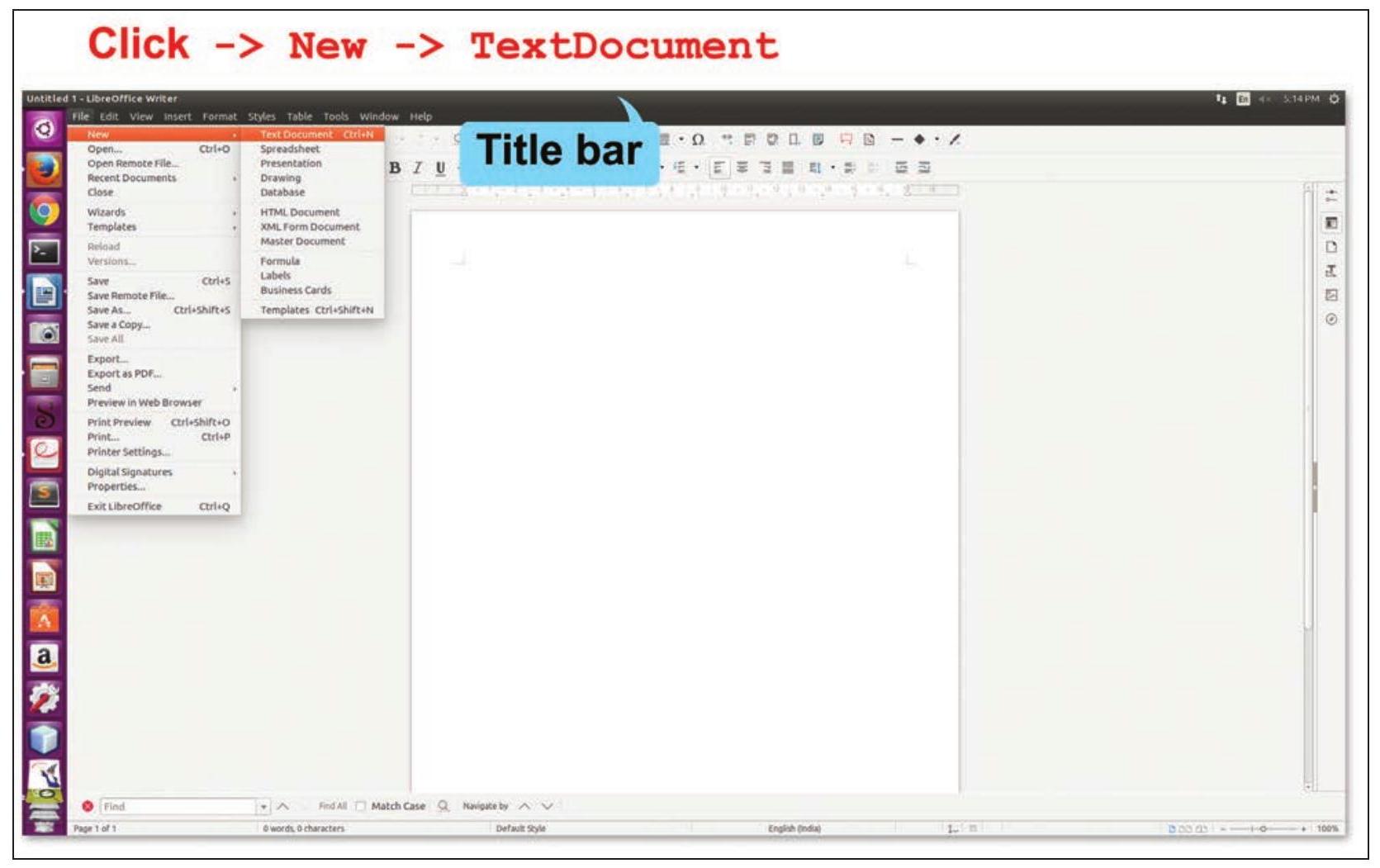
تانیہ: رشی، چلو ڈیسک ٹاپ پر رائٹر آئیکن پر ڈبل کلک کر کے ٹیکسٹ ایڈیٹر کھولیں۔ آئیے سمجھنے کی کوشش کریں کہ ہم ٹیکسٹ ایڈیٹر پر کیسے کام کر سکتے ہیں۔ جب ہم ٹیکسٹ ایڈیٹر کھولتے ہیں، تو نیچے دکھائی گئی ایک خالی دستاویز (شکل 2.6) ظاہر ہوگی۔ تانیہ نے یہ بھی دکھایا کہ ٹیکسٹ ایڈیٹر میں نئی فائل کیسے کھولی جاتی ہے۔ رشی نے نئی دستاویز بنانے کے لیے تانیہ کے دکھائے گئے مراحل پر عمل کیا۔
نئی دستاویز کے ٹائٹل بار میں دستاویز کا نام اور ایپلیکیشن کا نام ہوتا ہے
شکل 2.6: نئی دستاویز بنانا
(اوپن آفس رائٹر)۔ چونکہ رشی نے اپنی دستاویز کو کوئی نام نہیں دیا تھا، اس لیے ٹائٹل بار پر ‘Untitled $1^{\prime}$’ ظاہر ہو رہا ہے۔
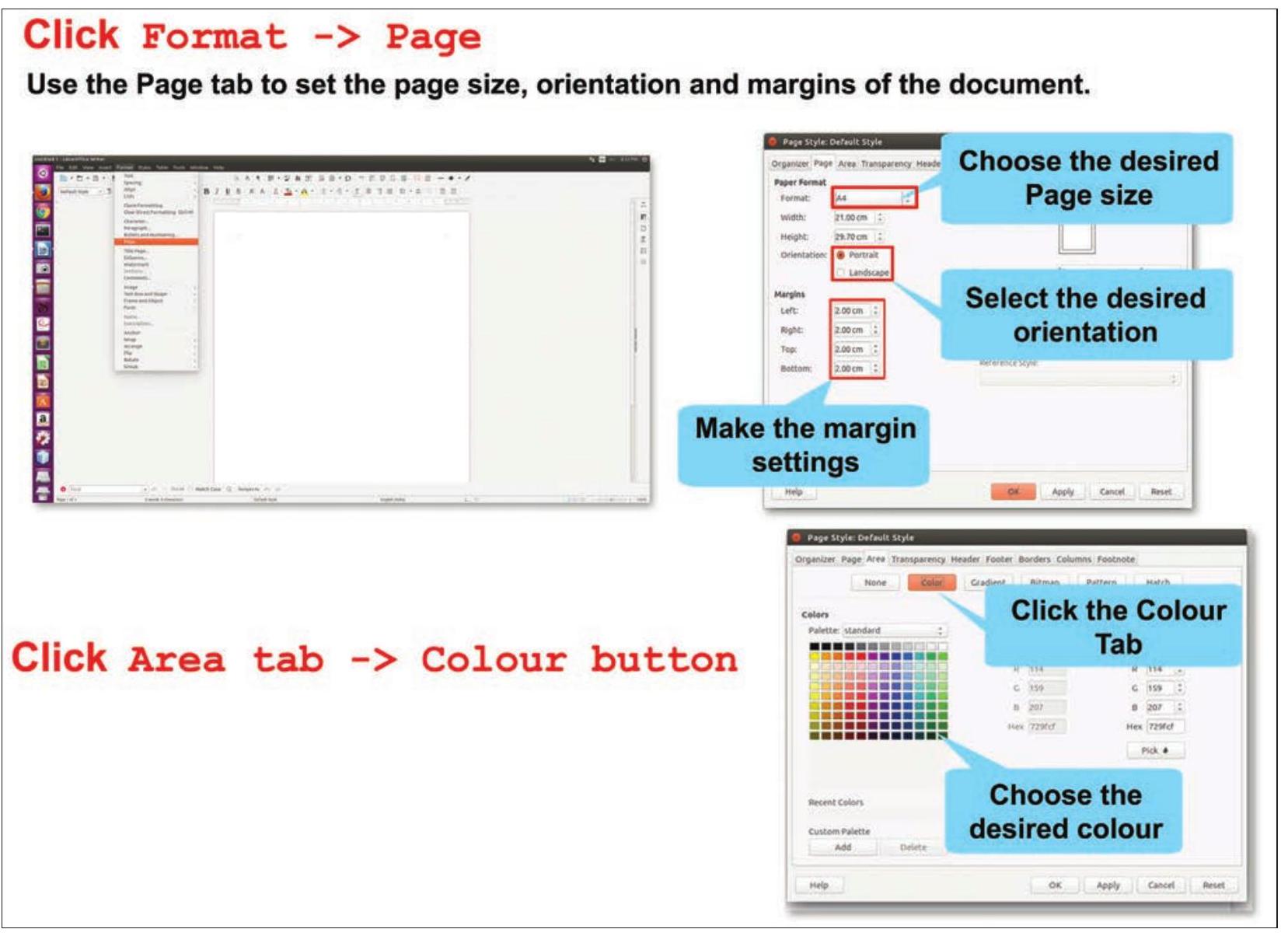
تانیہ: پہلے دستاویز کی ترتیب (شکل 2.7) طے کریں تاکہ رپورٹ کے لیے صفحے کا سائز، سمت، حاشیے، اور پس منظر کا رنگ طے کیا جا سکے۔
رشی: ہمیں ایسا کرنے کی ضرورت کیوں ہے؟
تانیہ: رشی، تم نے ضرور محسوس کیا ہوگا کہ تمہاری نوٹ بک کے صفحات ایک ہی سائز کے ہیں اور ان میں حاشیے بھی ہوتے ہیں۔ اس سے تمہاری نوٹ بک کو یکساں نظر آتا ہے۔ اسی طرح اگر تم ٹیکسٹ ایڈیٹر میں دستاویز کے حاشیے اور سائز سیٹ کر دو گے تو اس سے اسے یکساں نظر آئے گا۔
رشی: سمت کی اقسام کیا ہیں؟
تانیہ: اگر تم چاہتے ہو کہ تمہاری دستاویز عمودی طور پر لمبی ہو، تو ‘پورٹریٹ’ سمت منتخب کرو، اگر تم چاہتے ہو کہ یہ افقی طور پر لمبی ہو، تو ‘لینڈسکیپ’ سمت منتخب کرو۔
رشی: ٹھیک ہے، تو میں صفحے کا سائز A4، سمت پورٹریٹ اور صفحے کے چاروں طرف 0.79 انچ کا حاشیہ منتخب کروں گا۔
تانیہ: اچھا! اور پس منظر کے رنگ کے بارے میں کیا خیال ہے؟
رشی: میرا پسندیدہ رنگ پیلا اوکر ہے، تو میں اپنی دستاویز کے پس منظر کے لیے وہی منتخب کروں گا۔
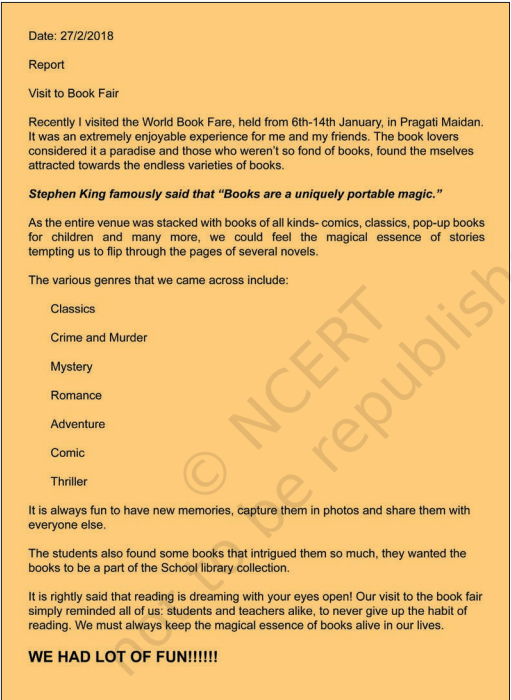
رشی اپنی دستاویز کی صفحہ ترتیب اور اپنے صفحے کے رنگین پس منظر کا نتیجہ دیکھ کر خوش ہوا۔ اس نے اپنی رپورٹ میں متن ٹائپ کرنا شروع کیا۔ ٹائپ کرنے کے بعد، اس کی رپورٹ ایسی نظر آئی جیسا کہ شکل 2.8 میں دکھایا گیا ہے۔
رشی اپنی دستاویز کی صفحہ ترتیب اور اپنے صفحے کے رنگین پس منظر کا نتیجہ دیکھ کر خوش ہوا۔
شکل 2.7: صفحہ کی فارمیٹنگ
اس نے اپنی رپورٹ میں متن ٹائپ کرنا شروع کیا۔ ٹائپ کرنے کے بعد، اس کی رپورٹ ایسی نظر آئی جیسا کہ شکل 2.8 میں دکھایا گیا ہے۔
شکل 2.8: رشی کی رپورٹ
سرگرمی 1
اپنی پسند کے کسی موضوع پر ایک ٹیکسٹ دستاویز بنائیں۔ صفحے کا سائز A4 اور صفحے کی سمت ‘پورٹریٹ’ منتخب کریں۔ اب صفحے کی سمت کو ‘لینڈسکیپ’ میں تبدیل کریں اور دستاویز میں تبدیلی کا مشاہدہ کریں۔
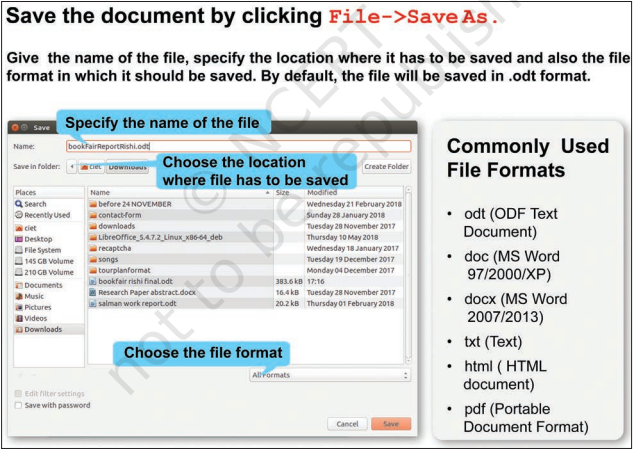
ایک بار جب رپورٹ ٹائپ ہو گئی، تو تانیہ نے اسے مشورہ دیا کہ وہ دستاویز کو محفوظ کریں جیسا کہ شکل 2.9 میں دکھایا گیا ہے اور پھر اسے بند کریں۔ صرف اسی صورت میں جب دستاویز کو کسی نام سے محفوظ کیا جاتا ہے، تو اسے دوبارہ دیکھنے یا ترمیم کے لیے کھولا جا سکتا ہے۔ درحقیقت، دستاویز بناتے وقت اسے باقاعدگی سے محفوظ کرتے رہنا چاہیے تاکہ کی گئی تبدیلیاں مستقل طور پر محفوظ ہو جائیں۔ فائل بند کرنے کے لیے فائل $\rightarrow$ کلوز آپشن پر کلک کریں۔ ورڈ پروسیسر (رائٹر) بند کرنے کے لیے، آپ اسکرین کے اوپری بائیں کونے پر کلوز بٹن $\boxed{X}$ پر کلک کر سکتے ہیں۔
شکل 2.9: فائل کو محفوظ کرنا
رشی نے فائل کو bookFairReportRishi.odt کے نام سے محفوظ کیا اور پھر کلوز بٹن پر کلک کر کے اسے بند کر دیا۔ رشی تانیہ سے مزید سیکھنا چاہتا تھا، اس لیے اس نے اپنی فائل دوبارہ کھولی۔
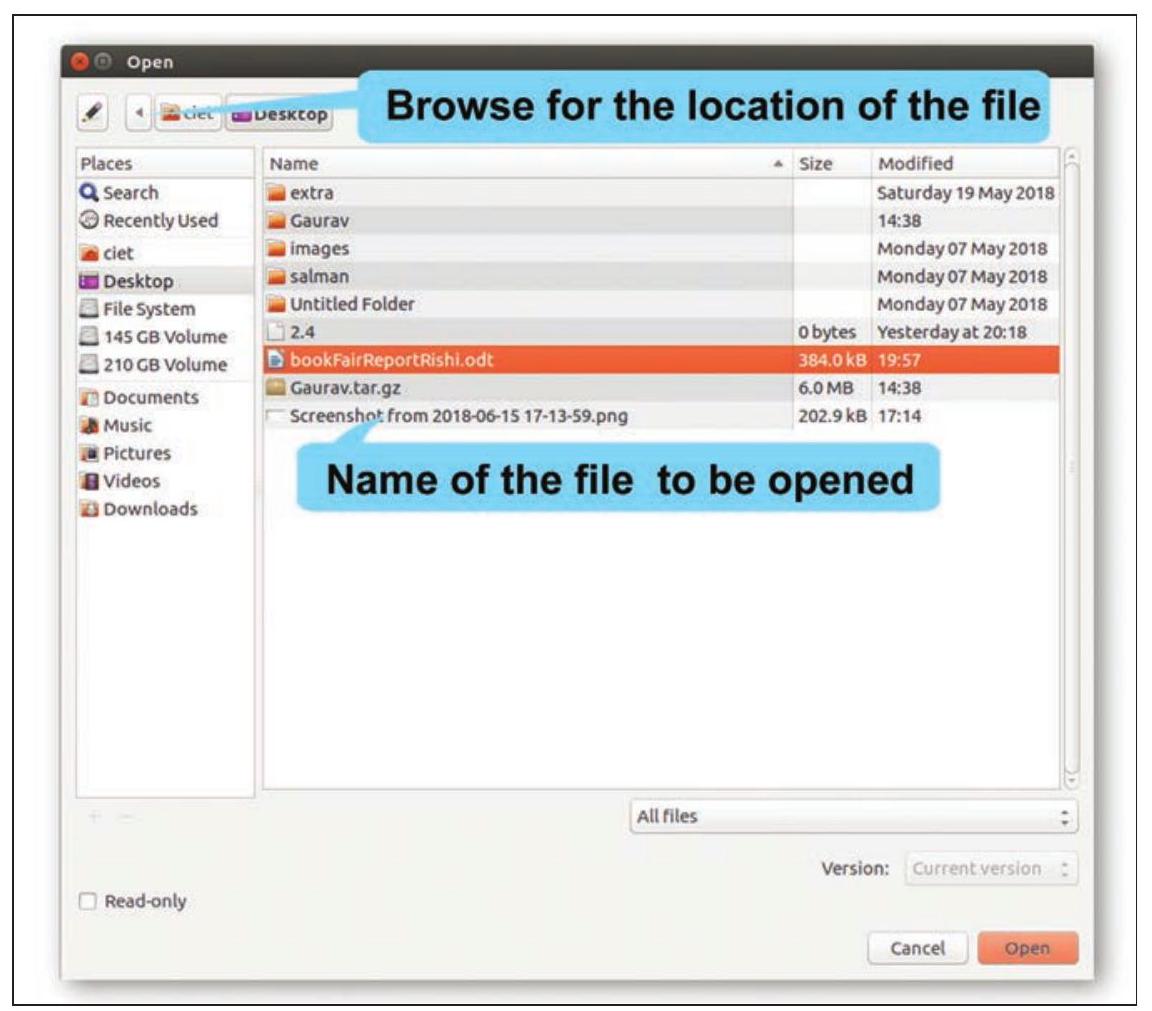
شکل 2.10: دستاویز کھولنا
- Save As آپشن اس وقت منتخب کریں جب آپ پہلی بار فائل محفوظ کر رہے ہوں یا پہلے سے محفوظ شدہ فائل کو کوئی مختلف نام دینا چاہتے ہوں۔
- Save آپشن اس وقت منتخب کریں جب آپ پہلے سے موجود فائل میں کی گئی تبدیلیاں محض محفوظ کرنا چاہتے ہوں۔
آپ کو ہمیشہ فائل کو معنی خیز نام سے محفوظ کرنا چاہیے۔ اس سے آپ کو بعد میں فائل کھولتے وقت اسے آسانی سے پہچاننے میں مدد ملتی ہے۔
آپ کی بورڈ سے کلیدوں کا استعمال کرتے ہوئے بھی کوئی کام انجام دے سکتے ہیں۔ انہیں شارٹ کٹ کلیدز کہتے ہیں۔ کچھ شارٹ کٹ کلیدز کی فہرست نیچے دی گئی ہے:
$\begin{array}{ll} \text { نئی دستاویز کھولنا } & \mathrm{Ctrl}+\mathrm{N} \\ \text { دستاویز محفوظ کرنا } & \mathrm{Ctrl}+\mathrm{S} \\ \text { دستاویز کھولنا } & \mathrm{Ctrl}+\mathrm{O} \\ \end{array}$
رشی مانیٹر پر اپنی رپورٹ دیکھ کر پرجوش تھا لیکن وہ اپنی رپورٹ میں مختلف سائز کے رنگین متن کے ساتھ بولڈ اور انڈرلائن ٹائٹل چاہتا تھا۔ تانیہ نے فارمیٹنگ ٹول بار پر موجود اوزاروں کا مظاہرہ کیا جیسا کہ شکل 2.11 میں دکھایا گیا ہے جو رشی کو اپنی رپورٹ میں یہ خصوصیات شامل کرنے میں مدد کرے گا۔ وہ اپنی پسند کا فونٹ نام، سائز اور سٹائل منتخب کر سکتا تھا۔ تانیہ نے اسے کچھ فونٹس کے نام بھی دکھائے جیسے ٹائمز نیو رومن، کورئیر نیو، اریئل، کیلبری، وغیرہ۔ اس نے مزید بولڈ، اٹالک یا انڈرلائن فونٹ سائز اور سٹائل میں ترمیم کرنے کے اوزاروں کا ذکر کیا۔
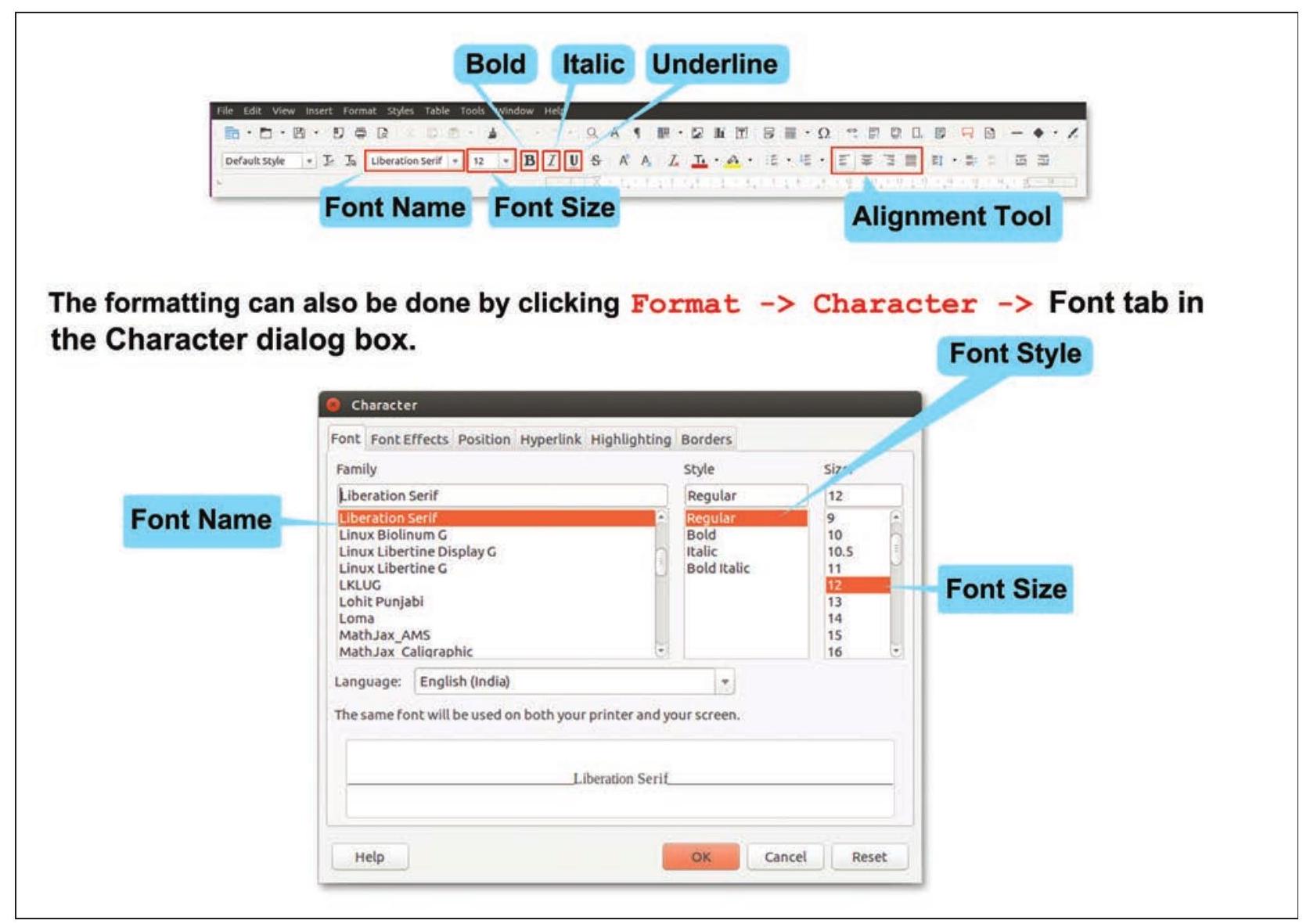
شکل 2.11: متن کی فارمیٹنگ
رشی نے فارمیٹنگ ٹول بار پر موجود اوزاروں کا استعمال کرتے ہوئے اپنی دستاویز میں متن کی فارمیٹنگ کی، اب وہ صفحے کے مرکز میں ٹائٹل اور اوپری دائیں کونے پر تاریخ چاہتا تھا۔ تانیہ نے پھر رشی کو مختلف ترتیب دینے والے اوزاروں سے متعارف کرایا:
- بائیں جانب ترتیب دیں: متن کو صفحے کے بائیں حاشیے پر ترتیب دیتی ہے
- افقی مرکز: متن کو صفحے کے مرکز پر ترتیب دیتی ہے
- دائیں جانب ترتیب دیں: متن کو صفحے کے دائیں حاشیے پر ترتیب دیتی ہے
- جسٹیفائیڈ: متن کو صفحے کے بائیں اور دائیں دونوں حاشیوں پر ترتیب دیتی ہے
رشی کو محسوس ہوا کہ اس کی رپورٹ گنجان نظر آ رہی ہے۔ وہ پیراگراف کی لائنوں کے درمیان تھوڑا سا زیادہ فاصلہ چاہتا تھا۔ تانیہ نے پھر وضاحت کی کہ لائنوں کے درمیان اور پیراگرافوں کے درمیان بھی فاصلہ سیٹ کیا جا سکتا ہے جیسا کہ شکل 2.12 میں دکھایا گیا ہے۔ پہلے کو لائن اسپیسنگ اور دوسرے کو پیراگراف اسپیسنگ کہتے ہیں۔ پیراگراف کی پہلی لائن کے شروع میں چند خالی جگہیں شامل کر کے نئے پیراگراف کی نشاندہی بھی کی جا سکتی ہے۔ اسے انڈینٹیشن کہتے ہیں۔
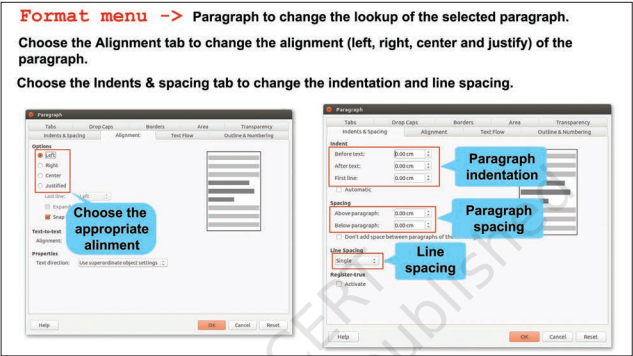
شکل 2.12: پیراگراف کی فارمیٹنگ
رشی اپنی دستاویز میں تمام فارمیٹنگ اثرات لاگو کر کے خوش تھا۔ اب اس کی رپورٹ، شکل 2.13 میں، شکل 2.8 میں دکھائی گئی رپورٹ کے مقابلے میں زیادہ مؤثر نظر آ رہی تھی۔
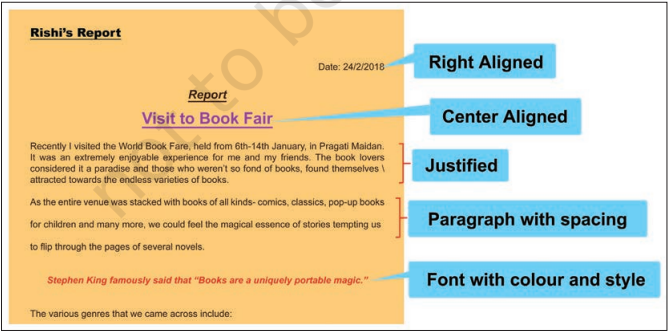
شکل 2.13: فارمیٹنگ اثرات کے ساتھ رشی کا صفحہ
شارٹ کٹ کلیدز
بولڈ $\mathrm{Ctrl}+\mathrm{B}$
اٹالک $\mathrm{Ctrl}+\mathrm{I}$
انڈرلائن $\mathrm{Ctrl}+\mathrm{U}$
سرگرمی 2
ٹیکسٹ ایڈیٹر کا استعمال کرتے ہوئے، ‘میرا پسندیدہ تہوار’ پر ایک پیراگراف لکھیں اور نیچے درج مختلف فارمیٹنگ اثرات لاگو کریں۔
نیز باب کے آغاز میں ‘تہوار’ کا ایک اقتباس شامل کریں۔ ان خصوصیات کے سامنے نشان لگائیں جو آپ اپنی دستاویز میں لاگو کرنے کے قابل تھے۔
- عنوان: بولڈ اور مرکز میں ترتیب دیا ہوا
- اہم نکات: انڈرلائن، بولڈ
- پیراگراف: جسٹیفائیڈ
- پس منظر اور متن: رنگین
- فونٹ سٹائل
- انڈینٹیشن اور لائن اسپیسنگ
رشی کی دستاویز میں کچھ سرخ اور سبز لہراتی لکیریں تھیں۔ جیسے ہی رشی نے اس کے بارے میں پوچھا، تانیہ نے اسے بتایا کہ سرخ لہراتی لکیر ہجے کی غلطی کے نیچے ظاہر ہوتی ہے اور سبز لہراتی لکیر گرامر کی غلطی کے نیچے ظاہر ہوتی ہے۔ اب، رشی نے مناسب جگہ پر کرسر رکھ کر اور انہیں دوبارہ ٹائپ کر کے غلطیوں کو درست کرنے کی کوشش کی۔ تانیہ نے وضاحت کی کہ اسے دستی طور پر کرنے کے بجائے، ورڈ پروسیسر کی اسپیلنگ اینڈ گرامر چیک خصوصیت کا استعمال کرتے ہوئے کیا جا سکتا ہے جیسا کہ شکل 2.14 میں دکھایا گیا ہے۔
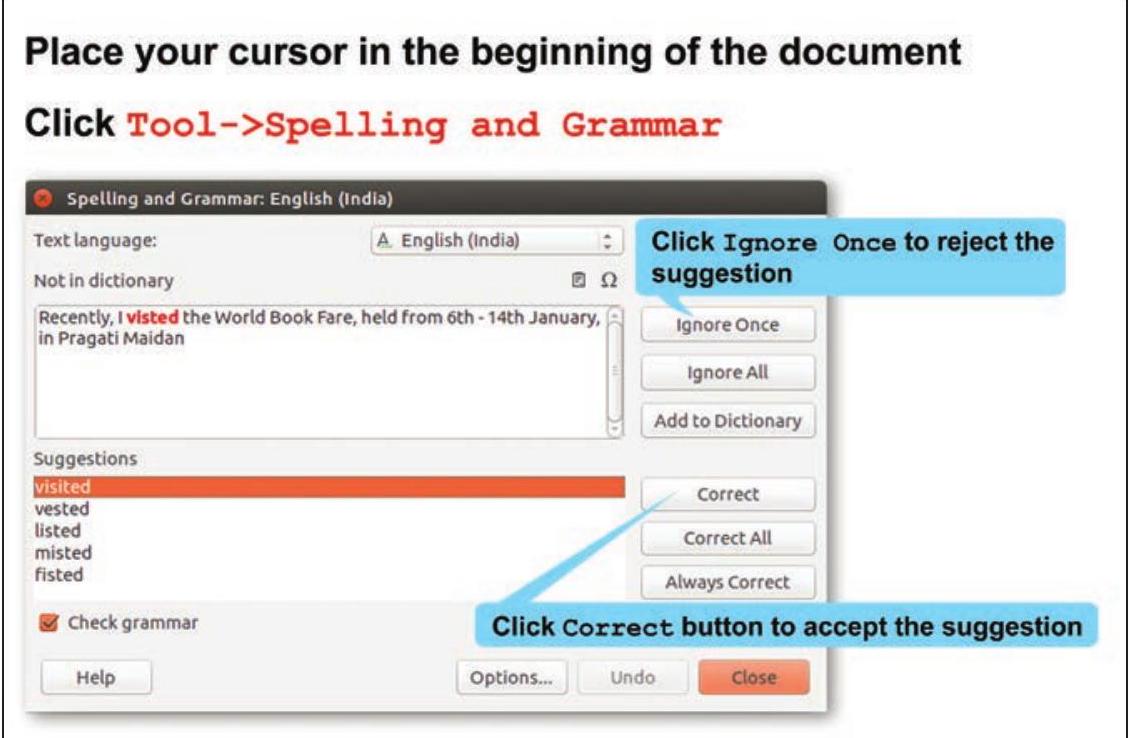
شکل 2.14: ہجے اور گرامر کی جانچ
اچانک، تانیہ نے محسوس کیا کہ لفظ ‘پراگتی میدان’ کے نیچے سرخ لہراتی لکیر تھی حالانکہ یہ ہجے کی غلطی نہیں تھی۔ دوسری طرف، رشی نے اپنی دستاویز میں ‘فیر’ کی بجائے ‘فئیر’ لکھا تھا لیکن اس کے نیچے سرخ لہراتی لکیر نہیں تھی، جیسا کہ شکل 2.15 میں دکھایا گیا ہے۔
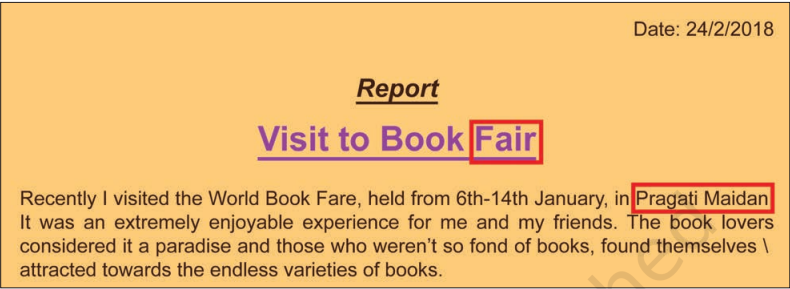
شکل 2.15: رشی کی رپورٹ میں غلطیاں
تانیہ نے دوبارہ اسپیلنگ اینڈ گرامر ڈائیلاگ باکس کھولا، ‘پراگتی میدان’ الفاظ کو منتخب کیا اور ایڈ ٹو ڈکشنری بٹن پر کلک کیا۔ چونکہ الفاظ اب ٹیکسٹ ایڈیٹر کے ڈکشنری میں شامل ہو چکے تھے، اس لیے ان الفاظ کے نیچے سرخ لہراتی لکیر اب ظاہر نہیں ہوئی۔
لفظ ‘فیر’ کو حذف کرنے اور ‘فئیر’ ٹائپ کرنے کے لیے، رشی نے اپنا کرسر لفظ ‘فیر’ سے پہلے رکھا۔ اسے لفظ ‘فیر’ کے تمام واقعات کے لیے یہ عمل دہرانا پڑا۔ اس طرح اس نے ٹیکسٹ ایڈیٹر کی Find and Replace خصوصیت کا استعمال کرنا سیکھا، جیسا کہ شکل 2.16 میں دکھایا گیا ہے۔
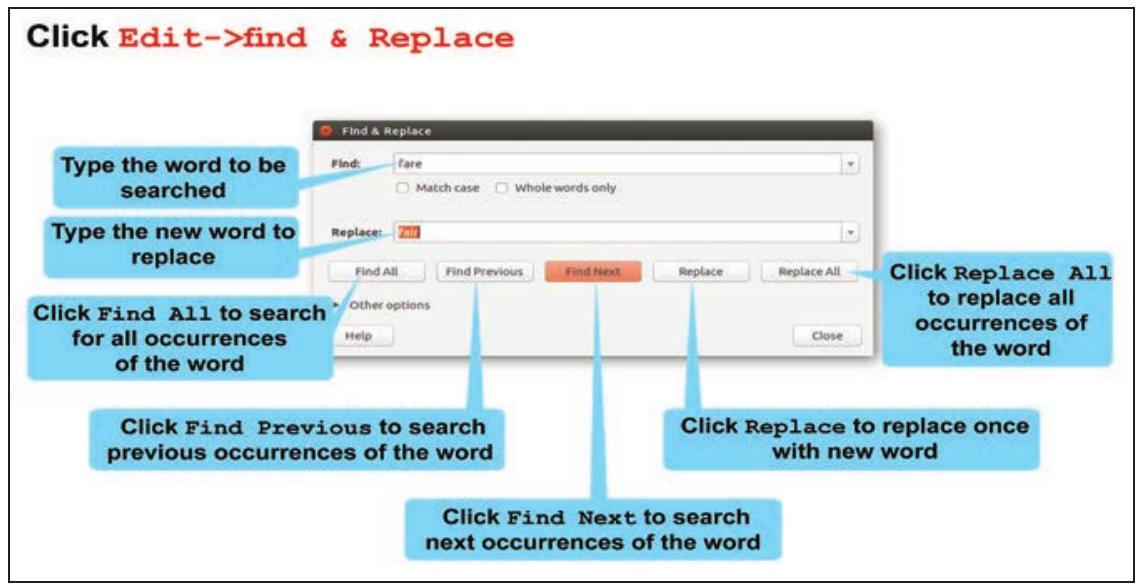
شکل 2.16: تلاش کریں اور تبدیل کریں
شارٹ کٹ کلیدز
کٹ Ctrl + X
کاپی $\mathrm{Ctrl}+\mathrm{C}$
پیسٹ $\mathrm{Ctrl}+\mathrm{V}$
ہجے اور گرامر F7
تلاش کریں اور تبدیل کریں $\mathrm{Ctrl}+\mathrm{H}$
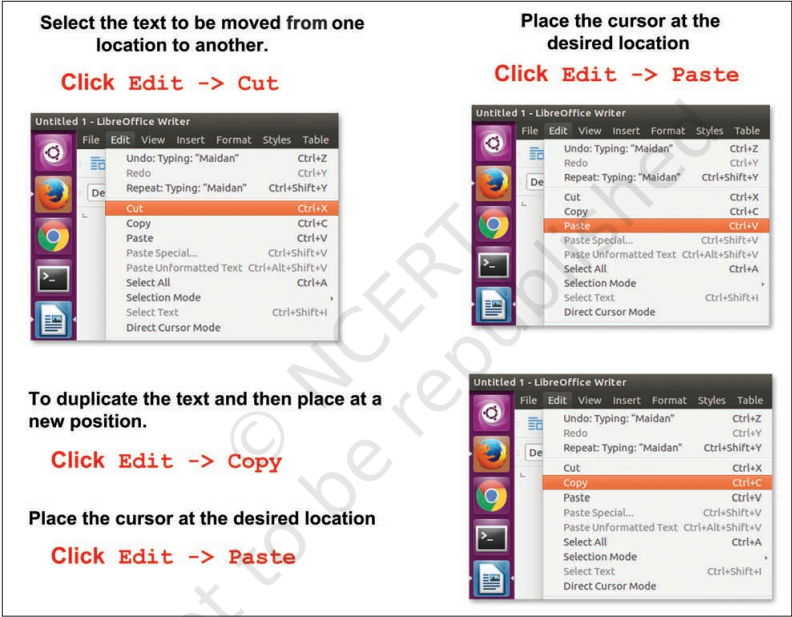
رشی اسٹیفن ہاکنگ کے اقتباس کی پوزیشن تبدیل کرنا چاہتا تھا۔ ایک طریقہ یہ ہے کہ اسے اس کی موجودہ پوزیشن سے حذف کر دیں اور نئی پوزیشن پر دوبارہ ٹائپ کریں۔ بہتر طریقہ کٹ اور پیسٹ کمانڈز کا استعمال ہے، جس کے ذریعے متن اصل پوزیشن سے ہٹا دیا جائے گا اور نئی پوزیشن پر چسپاں کر دیا جائے گا۔ اگر آپ چاہتے ہیں کہ متن کی نقل تیار کی جائے اور نئی پوزیشن پر چسپاں کی جائے، تو کٹ کمانڈ کے بجائے کاپی کمانڈ منتخب کریں (شکل 2.17 دیکھیں)۔
سرگرمی 3
سرگرمی 2 میں بنائی گئی فائل کھولیں۔ اقتباس کو کاپی کریں اور دستاویز کے آخر میں پیسٹ کریں۔ اس کے بعد کٹ اور پیسٹ سے کریں۔ آپ نے کٹ اور کاپی آپشنز کے درمیان کیا فرق محسوس کیا؟
تانیہ کی رپورٹ میں، رشی نے کتابوں کی انواع کے ناموں سے پہلے کچھ علامات بھی دیکھی تھیں۔ جب رشی نے اس سے پوچھا، تو تانیہ نے وضاحت کی کہ اس طرح کی فہرست ٹیکسٹ ایڈیٹر کی Bullets and Numbering خصوصیت کا استعمال کرتے ہوئے بنائی جا سکتی ہے جیسا کہ شکل 2.18 میں دکھایا گیا ہے۔ Bullets خصوصیت کا استعمال کرتے ہوئے، فہرست سے پہلے کچھ علامات ہوتی ہیں۔ بلٹس سے دکھائی جانے والی فہرست آئٹمز کے لیے ترتیب اہم نہیں ہے، دوسری طرف، نمبر اور حروف تہجی کی خصوصیت اس وقت استعمال کی جا سکتی ہے جب فہرست میں کچھ ترتیب ہو۔
رشی نے بلٹس کا استعمال کیا جیسا کہ شکل 2.19 میں دکھایا گیا ہے تاکہ کتاب میلے میں اس نے کتابوں کی مختلف اقسام کی فہرست بنائی۔
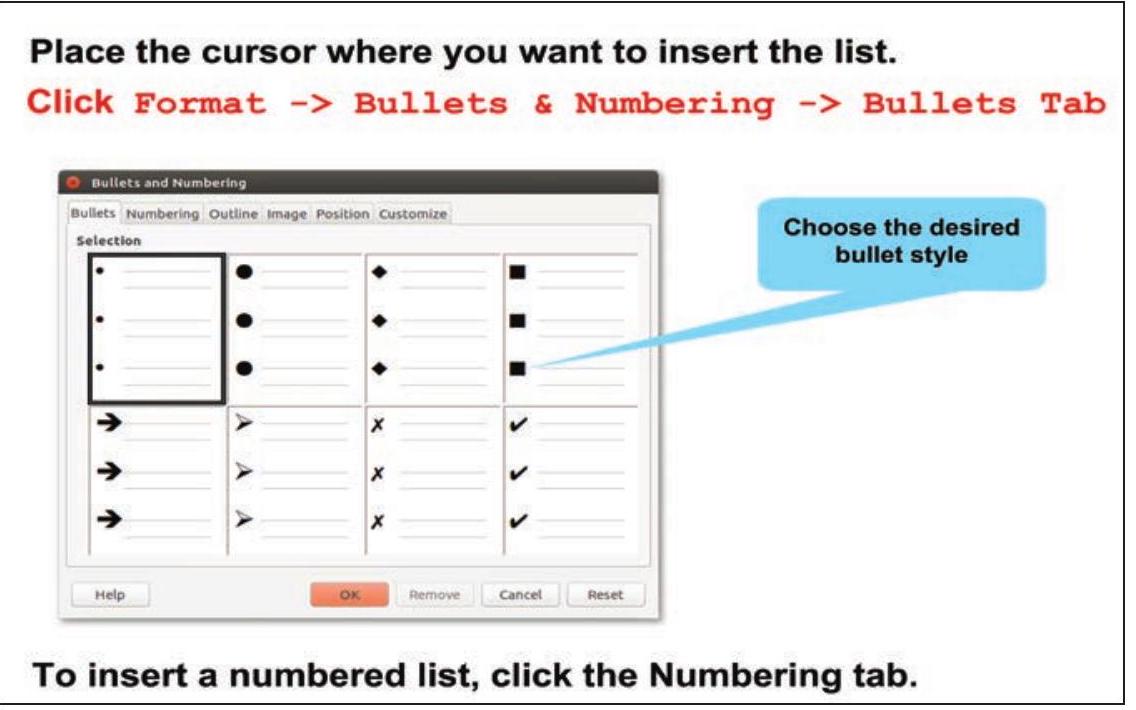
شکل 2.18: بلٹڈ لسٹ بنانا
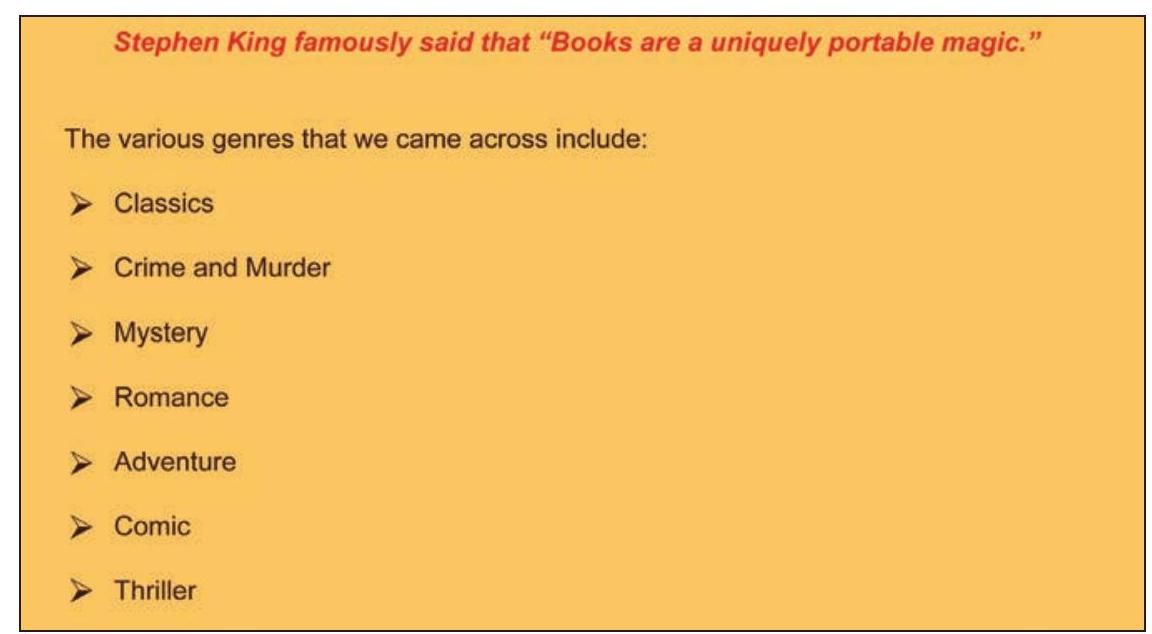
شکل 2.19: بلٹس کے ساتھ رشی کی فہرست
سرگرمی 4
قوسین میں دیے گئے مناسب آپشنز پر نشان لگائیں اور ورڈ پروسیسر کا استعمال کرتے ہوئے کم از کم ایک بلٹڈ اور ایک نمبرڈ لسٹ بنائیں۔
- آپ کو پسند آنے والے پھلوں کی فہرست (بلٹس/نمبرنگ)
- ترجیح کے لحاظ سے پسند آنے والے پھلوں کی فہرست (بلٹس/نمبرنگ)
- چائے کا کپ بنانے کے مراحل (بلٹس/نمبرنگ)
- آپ کے پسندیدہ کھیلوں کی فہرست (بلٹس/نمبرنگ)
کتاب میلے کے اپنے دورے کے دوران، رشی نے اپنی ڈائری میں اپنی پسندیدہ کتابوں اور سی ڈیز کی فہرست بنائی تھی۔ وہ ایک ٹیبل بنانا چاہتا تھا جس میں درج کتابوں اور سی ڈیز کا سیریل نمبر، کتاب اور سی ڈی کا عنوان اور ناشر کا نام ہو۔ تانیہ نے اس کام کو مکمل کرنے میں اس کی مدد کے لیے ٹیبل خصوصیت کی وضاحت کی۔ اس نے تین قطاریں اور چار کالموں کے ساتھ ایک ٹیبل داخل کیا (جیسا کہ شکل 2.20 میں دکھایا گیا ہے)۔ تانیہ نے اسے یہ بھی سمجھایا کہ ٹیبل میں مزید قطاریں اور کالم کیسے داخل کیے جاتے ہیں۔ اس نے ٹیبل کے نیچے دو مزید قطاریں داخل کیں (جیسا کہ شکل 2.21 میں دکھایا گیا ہے)، کیونکہ اسے 5 نام شامل کرنے کی ضرورت تھی۔
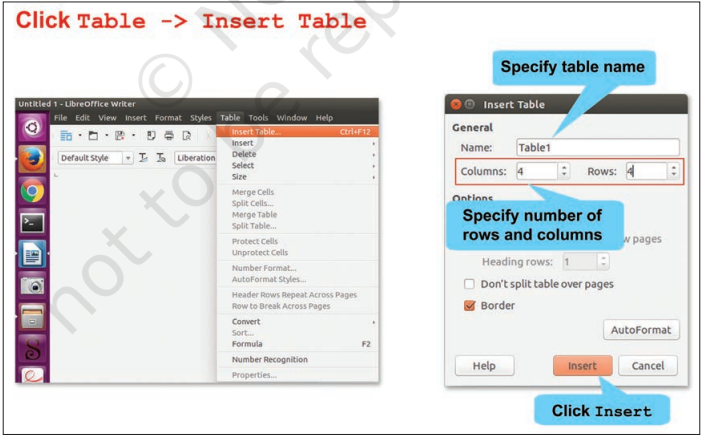
شکل 2.20: ٹیبل داخل کرنا
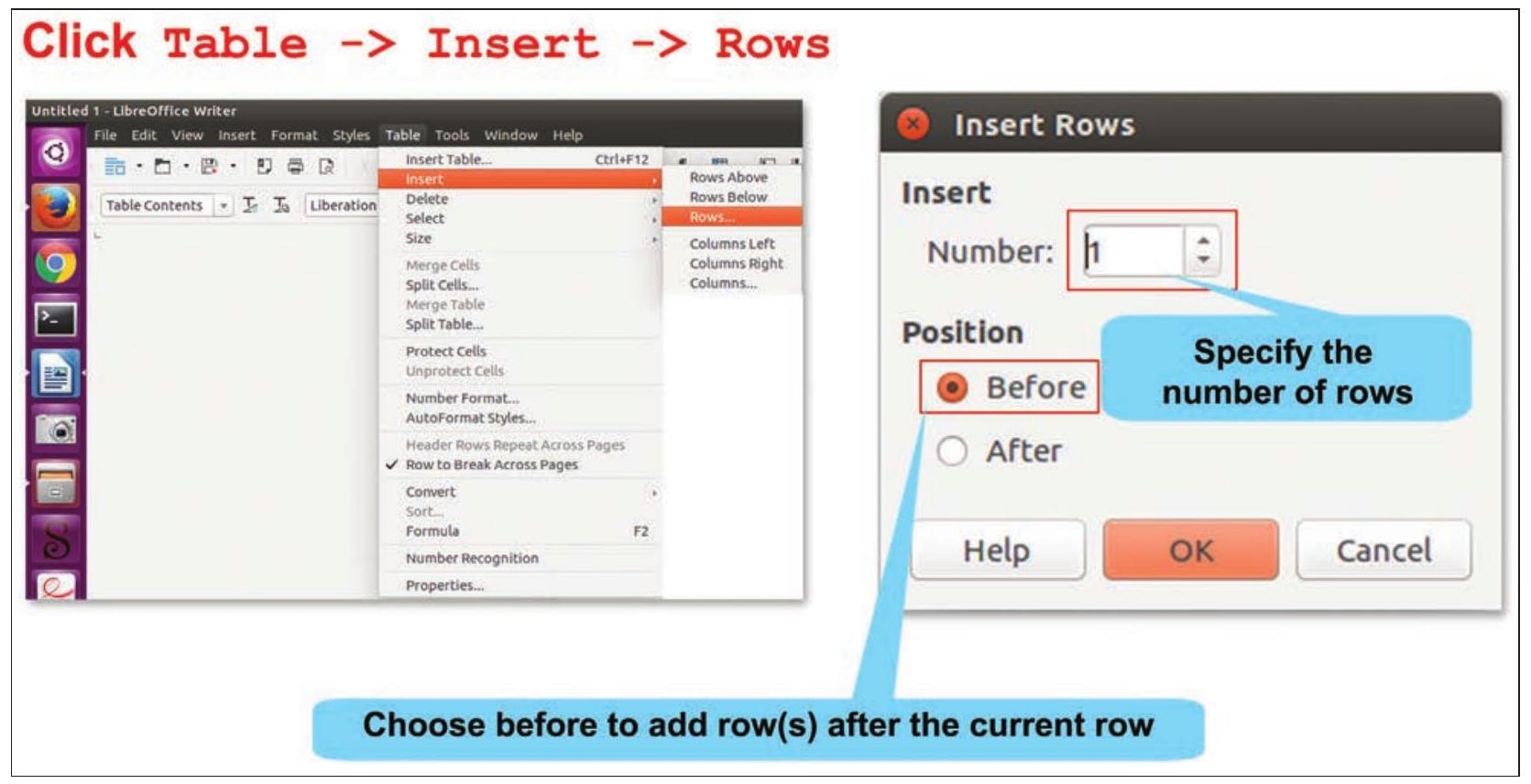
شکل 2.21: ٹیبل میں قطاریں داخل کرنا
رشی نے کامیابی سے ٹیبل اپنی دستاویز میں داخل کر دیا۔ وہ اپنے ٹیبل میں بارڈر بھی شامل کرنا چاہتا تھا، اس لیے تانیہ نے اسے دکھایا کہ بارڈرز شامل کرنے کے لیے ٹیبل کو کیسے فارمیٹ کیا جاتا ہے (شکل 2.22 دیکھیں)۔
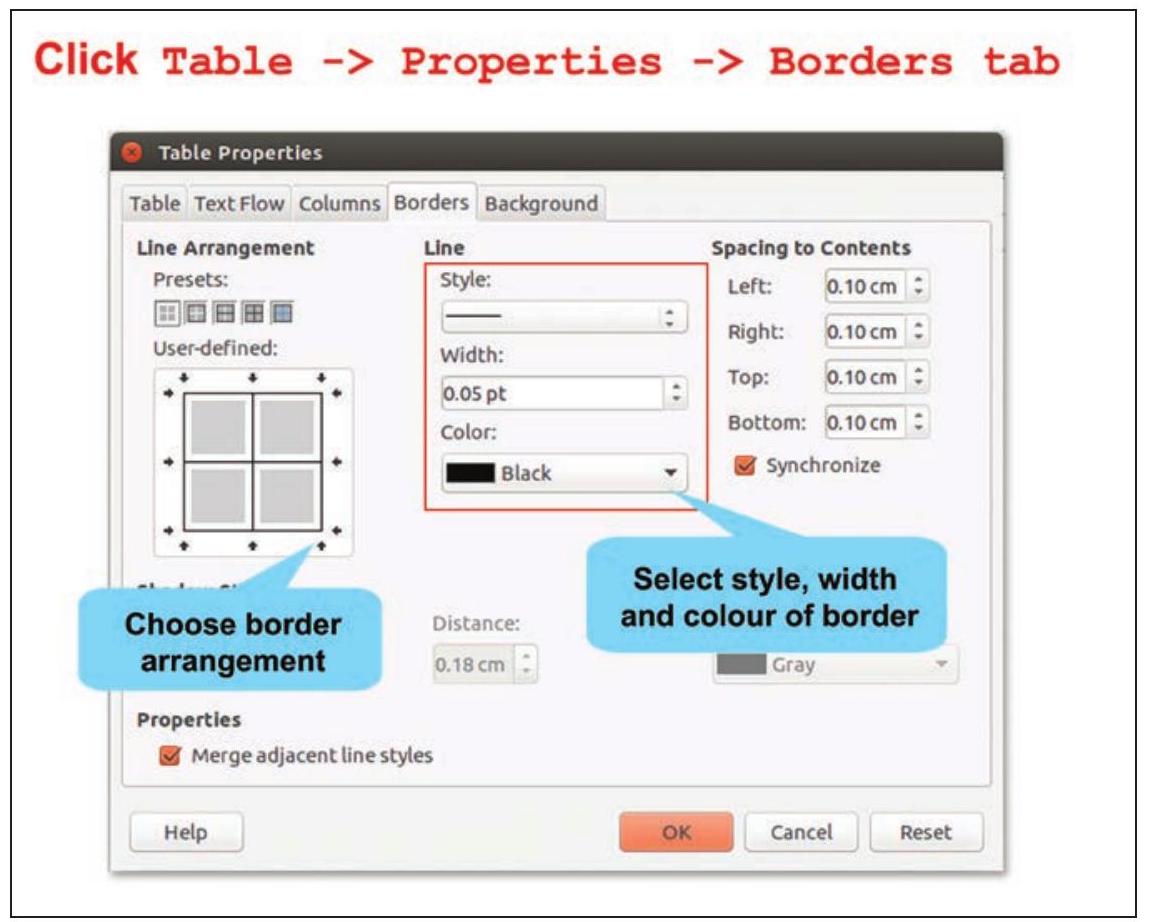
شکل 2.22: بارڈرز ٹیب
رشی اپنے ٹیبل پر سبز بارڈرز لاگو کرنے کے قابل ہو گیا۔ اس نے فارمیٹنگ ٹول بار پر بولڈ ٹول کا استعمال کرتے ہوئے اپنے ٹیبل کو سرخیوں سے بھی نوازا۔ اس طرح رشی کا ٹیبل نظر آتا ہے (شکل 2.23 دیکھیں)۔
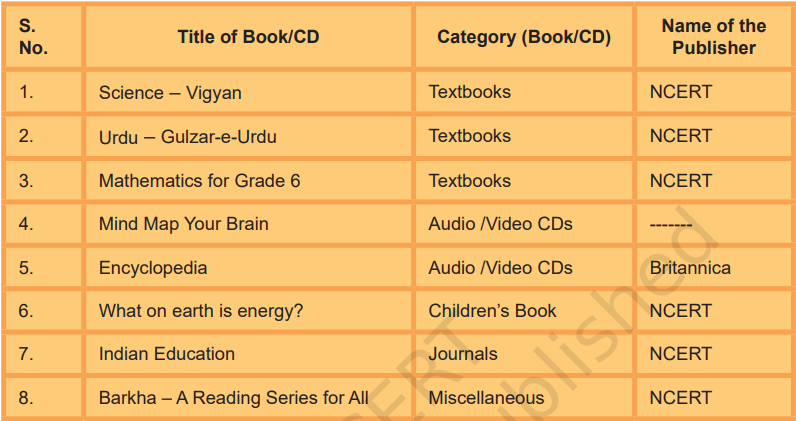
شکل 2.23: رشی کا داخل کردہ ٹیبل
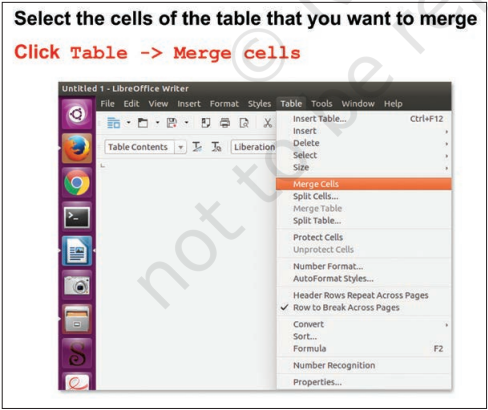
شکل 2.24: ٹیبل کے سیلز کو ملا کر ایک بنانا
اس نے مشاہدہ کیا کہ قسم ‘ٹیکسٹ بکس’ تین قطاروں میں دہرا رہی تھی۔ وہ چاہتا تھا کہ لفظ ‘ٹیکسٹ بکس’ اس طرح ظاہر ہو کہ یہ اس قسم کے تحت تمام کتابوں کی نمائندگی کرے۔ اسی طرح، وہ چاہتا تھا کہ ‘آڈیو اور ویڈیو سی ڈیز’ دونوں قسم کی سی ڈیز کی نمائندگی کرے۔ یہ ٹیکسٹ ایڈیٹر کی Merge خصوصیت کا استعمال کرتے ہوئے کیا جا سکتا تھا، جیسا کہ شکلوں 2.24 اور 2.25 میں دکھایا گیا ہے۔
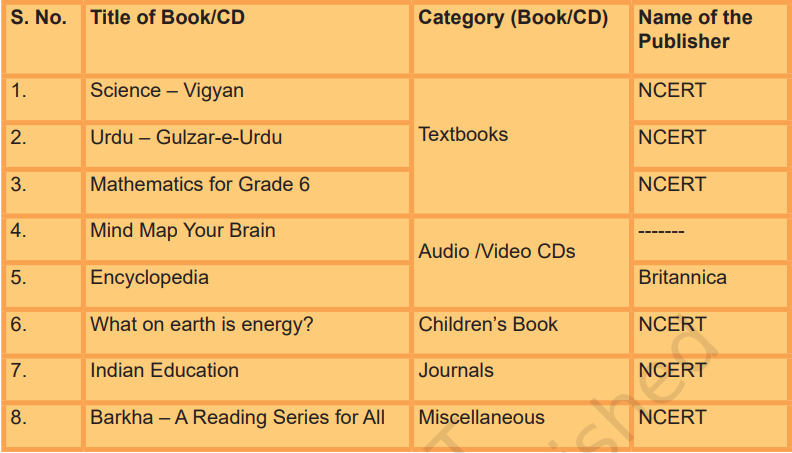
شکل 2.25: ملا ہوا سیلز والا ٹیبل
رشی کے پاس ڈیسک ٹاپ پر کتاب میلے کی ایک بہت اچھی تصویر محفوظ تھی۔ وہ یہ تصویر اپنی رپورٹ میں داخل کرنا چاہتا تھا۔ تانیہ نے رشی کی مدد کی کہ وہ تصویر اپنی رپورٹ میں داخل کرے (شکل 2.26 دیکھیں)۔
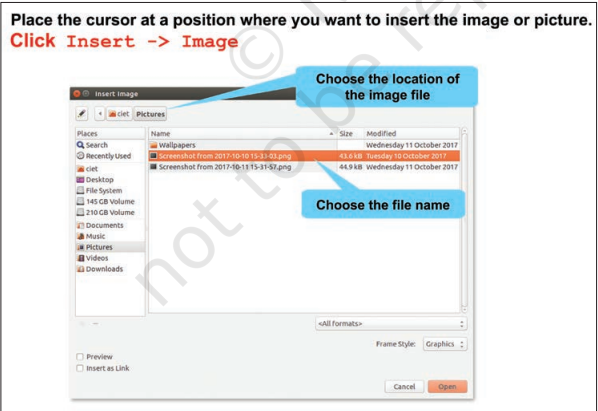
شکل 2.26: تصویر داخل کرنا
رپورٹ کو مزید بہتر بنانے کے لیے، تانیہ نے دکھایا کہ دستاویز میں ہیڈرز اور فوٹرز کیسے داخل کیے جاتے ہیں جیسا کہ شکل 2.27 میں دکھایا گیا ہے۔ ہیڈر میں وہ متن ہوتا ہے جو دستاویز کے ہر صفحے کے اوپری حصے میں ظاہر ہوگا جبکہ فوٹر میں موجود متن دستاویز کے ہر صفحے کے نیچے ظاہر ہوگا۔ رشی ‘رشی کی رپورٹ’ متن کو ہیڈر کے طور پر اور صفحہ نمبر کو فوٹر کے طور پر داخل کرنا چاہتا تھا۔
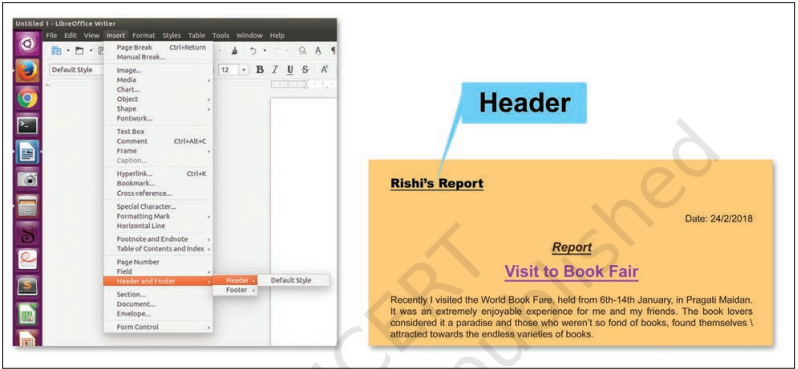
شکل 2.27: ہیڈر داخل کرنا
تانیہ اسے سمجھاتی ہے کہ دستاویز میں ہیڈر اور فوٹر کیسے داخل کیے جاتے ہیں (شکل 2.28 دیکھیں)۔
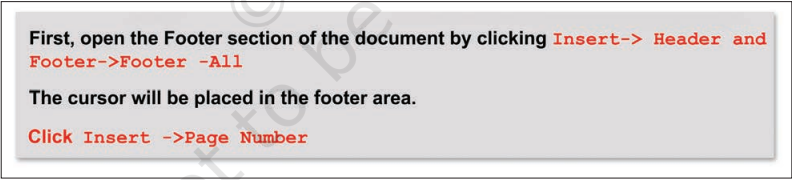
شکل 2.28: صفحہ نمبر داخل کرنا
نویں جماعت کی کوئی بھی درسی کتاب لیں اور دیکھیں کہ اس کتاب کے صفحات پر ہیڈر اور فوٹر کے طور پر کیا رکھا گیا ہے۔
سرگرمی 5
سرگرمی 2 میں بنائی گئی دستاویز میں، مندرجہ ذیل کام کریں:
- تہوار کے دوران تیار کیے جانے والے کھانے کی اشیاء کی فہرست داخل کریں
- ہیڈر میں ‘پسندیدہ تہوار’ اور فوٹر میں صفحہ نمبر داخل کریں
- تہوار کے دوران ہونے والی کم از کم پانچ سرگرمیوں کی وضاحت کرنے والا ایک ٹیبل شامل کریں
ان خصوصیات کے سامنے نشان لگائیں جو آپ نے اپنی دستاویز میں شامل کی ہیں۔
- بلٹڈ لسٹ/نمبرڈ لسٹ
- سرخیوں والے ٹیبل
- قطاریں/کالم ملا کر ایک بنانا
- ہیڈر اور فوٹر
- تصویر/فوٹوگراف
مندرجہ ذیل سوالات کے جوابات دیں جو اوپر والی سرگرمی پر مبنی ہیں۔
- آپ کو ٹیبل آپشن کون سے مینو آپشن میں ملا؟
- کیا آپ نے بلٹ لسٹ یا نمبر لسٹ داخل کی ہے؟
- آپ کے ٹیبل میں کتنی قطاریں اور کالم ہیں؟
- آپ نے اپنی دستاویز میں فوٹر کے طور پر کیا داخل کیا ہے؟
رشی اب اپنی دستاویز دیکھ کر بہت خوش تھا۔ وہ اسے اپنے استاد اور والدین کو دکھانا چاہتا تھا۔ اس لیے، اس نے دو پرنٹ آؤٹ لینے کا فیصلہ کیا۔ پرنٹ کمانڈ دینے سے پہلے، تانیہ نے فائل $\rightarrow$ پرنٹ پریویو بٹن پر کلک کیا
اپنی دستاویز کو باقاعدگی سے محفوظ کرتے رہی








 BETA
BETA


