ଅଧ୍ୟାୟ ୦୨ ପାଠ୍ୟ ସଂଚାର ସୃଷ୍ଟି
ତନ୍ୟା ଏବଂ ଋଷି ଏକ ପୁସ୍ତକ ମେଳାକୁ ଯାଇଥିଲେ। ସେଠାରେ ସେମାନେ ବହୁତ ଉତ୍ସାହିତ ହୋଇଥିଲେ। ସେମାନେ ସେମାନଙ୍କର ଅନୁଭୂତି ଅନ୍ୟମାନଙ୍କ ସହିତ ବାଣ୍ଟିବାକୁ ଚାହୁଁଥିଲେ। ତେଣୁ ସେମାନେ ସେମାନଙ୍କର ଅନୁଭୂତି ରେକର୍ଡ କରିବାକୁ ସ୍ଥିର କଲେ। ଆସନ୍ତୁ ଦେଖିବା ତନ୍ୟା ଏବଂ ଋଷି କିଭଳି ସେମାନଙ୍କର ଅନୁଭୂତି ରେକର୍ଡ କଲେ। ନିମ୍ନରେ ଦିଆଯାଇଥିବା ଚିତ୍ର ୨.୧ ବିଚାର କର ଏବଂ ନିଜକୁ ତନ୍ୟା ଏବଂ ଋଷିଙ୍କ ସ୍ଥାନରେ ରଖି ଭାବ କର ପୁସ୍ତକ ମେଳା ସମ୍ପର୍କରେ କେଉଁ ସୂଚନା ଅନ୍ୟମାନଙ୍କ ସହିତ ବାଣ୍ଟିବା ଯାଇପାରେ।
 ଚିତ୍ର ୨.୧: ପୁସ୍ତକ ମେଳା
ମୁଁ ଅନ୍ୟମାନଙ୍କ ସହିତ କେଉଁ ସୂଚନା ବାଣ୍ଟିବାକୁ ଚାହୁଁଛି?
- ପୁସ୍ତକ ମେଳାରେ କେତୋଟି ଷ୍ଟଲ୍ ଅଛି?
- ଆମେ କେଉଁ ଶ୍ରେଣୀର ପୁସ୍ତକ ସବୁଠାରୁ ବେଶି ପସନ୍ଦ କଲୁ?
- ସେହି ପୁସ୍ତକଗୁଡ଼ିକର ପ୍ରକାଶକ କିଏ ଥିଲେ?
ଆସନ୍ତୁ ଚିତ୍ର ୨.୨ ଏବଂ ୨.୩ରେ ଦେଖିବା ସେମାନେ କିଭଳି ସେମାନଙ୍କର ଅନୁଭୂତି ଉପସ୍ଥାପନ କଲେ।
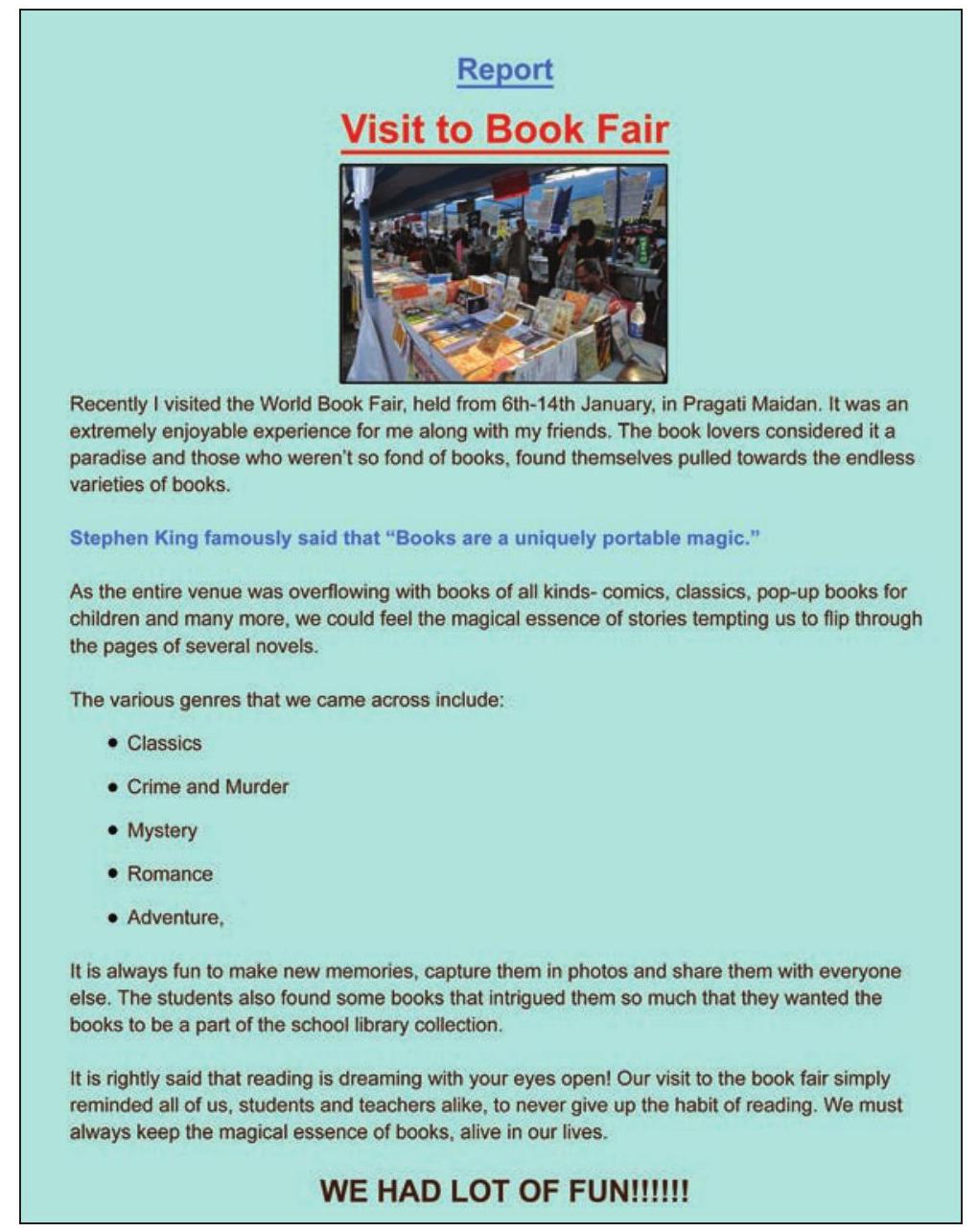
ଚିତ୍ର ୨.୨: ତନ୍ୟାର ରିପୋର୍ଟ
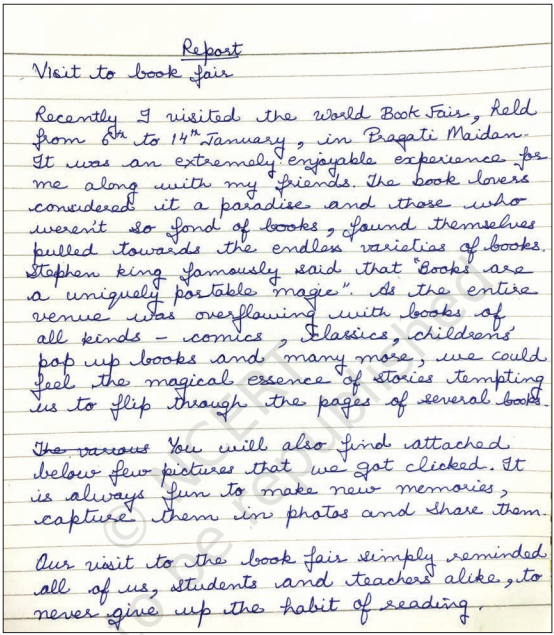
ଚିତ୍ର ୨.୩: ଋଷିଙ୍କ ରିପୋର୍ଟ
ତନ୍ୟାର ରିପୋର୍ଟ ଦେଖି ଋଷି ଆଶ୍ଚର୍ଯ୍ୟ ହୋଇଗଲା। ଏଥିରେ ବିଭିନ୍ନ ରଙ୍ଗ, ଶୈଳୀ ଏବଂ ଆକାରର ପାଠ୍ୟ ଥିଲା। ଏଥିରେ ଏକ ଛବି ଏବଂ ପ୍ରତ୍ୟେକ ଶ୍ରେଣୀର ପୁସ୍ତକ ପୂର୍ବରୁ କିଛି ପ୍ରତୀକ ମଧ୍ୟ ଥିଲା। ତନ୍ୟା ତାଙ୍କ ରିପୋର୍ଟ ମାଧ୍ୟମରେ ତାଙ୍କର ଧାରଣା ଏବଂ ଚିନ୍ତାଗୁଡ଼ିକୁ ଏକ ସଂଗଠିତ, ବ୍ୟବସ୍ଥିତ, ପ୍ରଭାବଶାଳୀ ଏବଂ ଉପସ୍ଥାପନୀୟ ଢଙ୍ଗରେ ପ୍ରକାଶ କରିଥିଲେ। ଋଷି ତନ୍ୟାଙ୍କୁ ପଚାରିଲା ସେ କିଭଳି ତାଙ୍କର ଚିନ୍ତାଗୁଡ଼ିକୁ ଏତେ ପ୍ରଭାବଶାଳୀ ଭାବରେ ପ୍ରକାଶ କଲେ?
ତନ୍ୟା: ଋଷି, ତୁମେ ଜାଣିବା ଉଚିତ ଯେ ପ୍ରଭାବଶାଳୀ ଏବଂ ଡିଜିଟାଲ୍ ଦଲିଲ ସୃଷ୍ଟି କରିବା ପାଇଁ ଡିଜିଟାଲ୍ ଉପକରଣଗୁଡ଼ିକ ରହିଛି।
ତୁମେ ତ୍ରୁଟିଗୁଡ଼ିକୁ ମଧ୍ୟ ବିଲୋପ କରିପାରିବ ଏବଂ ଏକ ଡିଜିଟାଲ୍ ଦଲିଲର ଏକାଧିକ କପି ନେଇପାରିବ। ମୋର ବଡ଼ ଭଉଣୀ ମୋତେ ଏକ କମ୍ପ୍ୟୁଟରରେ (ଚିତ୍ର ୨.୪) ଏକ ଶବ୍ଦ ପ୍ରକ୍ରିୟାକାରୀ (LibreOffice Writer 5.1.6.2) ବ୍ୟବହାର କରି ଏହି ଦଲିଲ ସୃଷ୍ଟି କରିବାରେ ସାହାଯ୍ୟ କରିଥିଲେ।
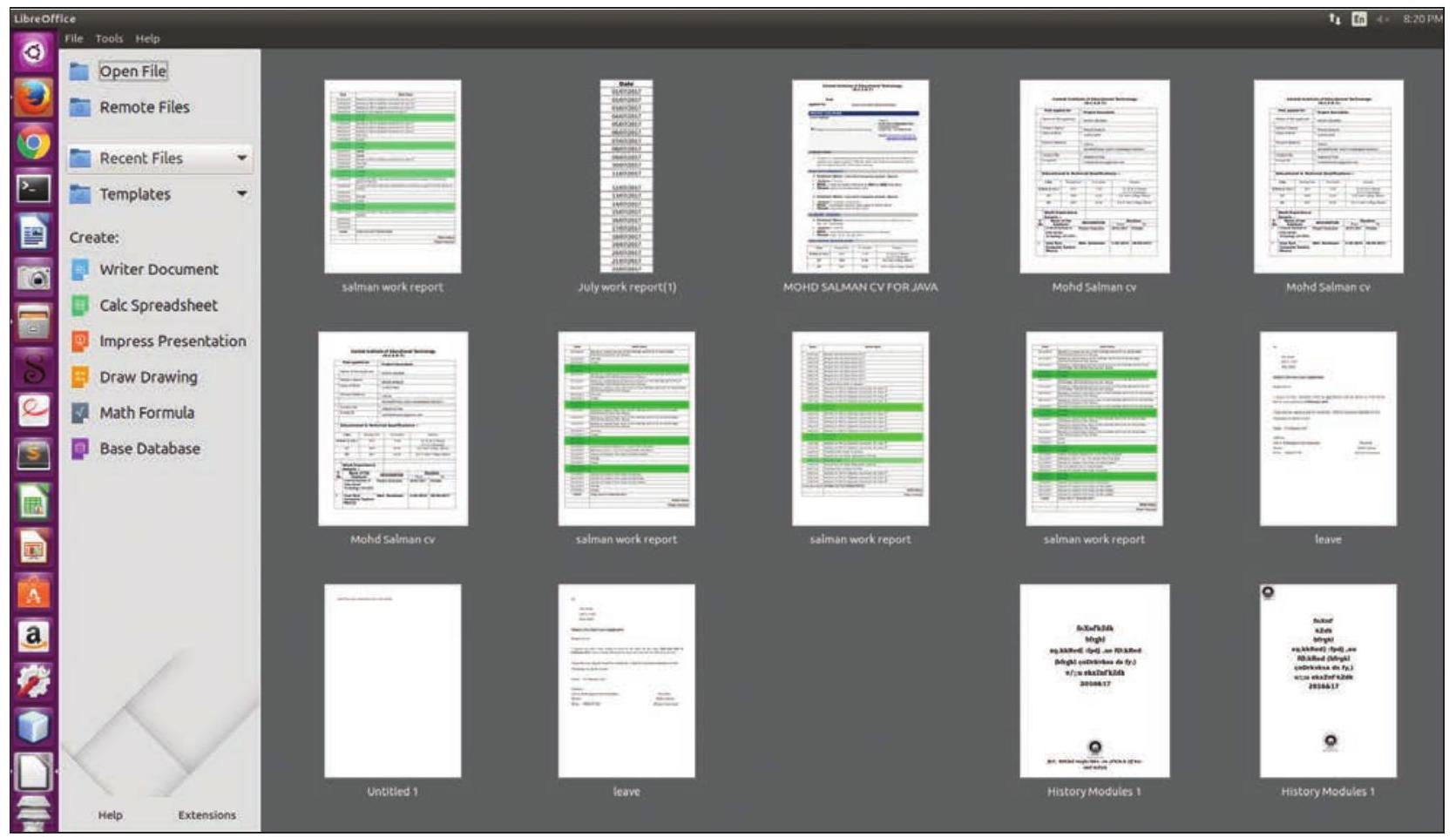
ଚିତ୍ର ୨.୪: ଲିବ୍ରେ ଅଫିସ୍
ଋଷି ମଧ୍ୟ ଶବ୍ଦ ପ୍ରକ୍ରିୟାକାରୀ ବ୍ୟବହାର କରି ତାଙ୍କର ରିପୋର୍ଟ ପ୍ରସ୍ତୁତ କରିବାକୁ ଚାହୁଁଥିଲେ। ତେଣୁ ସେ ତନ୍ୟାଙ୍କୁ ସାହାଯ୍ୟ କରିବାକୁ କହିଲେ। ସେମାନଙ୍କର ଶିକ୍ଷକଙ୍କଠାରୁ ଅନୁମତି ନେବା ପରେ, ଋଷି ଏବଂ ତନ୍ୟା ସେମାନଙ୍କର ବିଦ୍ୟାଳୟର କମ୍ପ୍ୟୁଟର ଲ୍ୟାବକୁ ଗଲେ। ତନ୍ୟା ପାଠ୍ୟ ସମ୍ପାଦକ ଖୋଲିଲେ ଏବଂ ଋଷିକୁ ଏକ ନୂଆ ଦଲିଲ ସୃଷ୍ଟି କରିବାକୁ କହିଲେ। ପାଠ୍ୟ ପ୍ରବେଶ କରିବା ପାଇଁ କିବୋର୍ଡରେ (ଚିତ୍ର ୨.୫) ଥିବା ବିଭିନ୍ନ କି ବ୍ୟବହାର ବିଷୟରେ ତନ୍ୟା ତାଙ୍କୁ ବୁଝାଇଲେ।
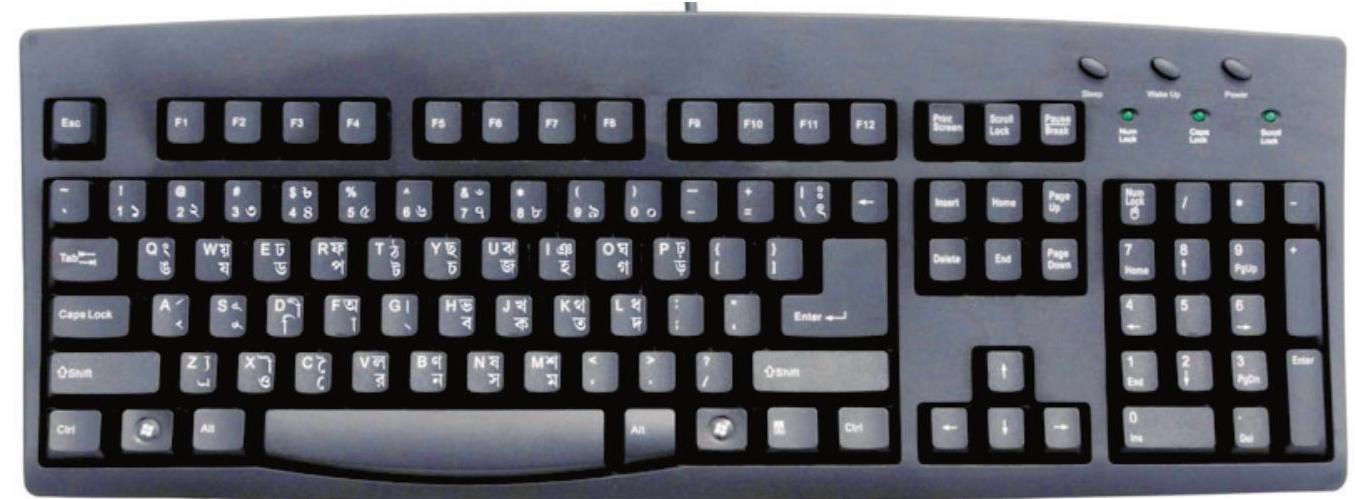
ଚିତ୍ର ୨.୫: କିବୋର୍ଡ
କିବୋର୍ଡ ସହିତ ପରିଚିତ ହେବା
ଏଣ୍ଟର୍ କି
- ପରବର୍ତ୍ତୀ ଧାଡ଼ିକୁ ଯିବା ପାଇଁ ଥରେ ଦବାନ୍ତୁ।
ଟ୍ୟାବ୍ କି
- କର୍ସରର ଡାହାଣ ପାର୍ଶ୍ୱକୁ ୫ ସ୍ପେସ୍ ଯିବା ପାଇଁ ଥରେ ଦବାନ୍ତୁ।
ଇନ୍ସର୍ଟ୍ କି
- ପୁରୁଣା ପାଠ୍ୟକୁ ବର୍ତ୍ତମାନ ଟାଇପ୍ କରାଯାଇଥିବା ପାଠ୍ୟ ସହିତ ବଦଳାଇବା ପାଇଁ ଥରେ ଦବାନ୍ତୁ।
- ଇନ୍ସର୍ଟ୍ ମୋଡ୍ ସକ୍ରିୟ କରିବା ପାଇଁ ଆଉ ଥରେ ଦବାନ୍ତୁ।
ଡିଲିଟ୍ କି
- କର୍ସରର ଡାହାଣ ପାର୍ଶ୍ୱରେ ଥିବା ଅକ୍ଷରକୁ ବିଲୋପ କରେ।
ବ୍ୟାକ୍ସ୍ପେସ୍ କି
- ଇନ୍ସର୍ଟ୍ ପଏଣ୍ଟର ବାମ ପାର୍ଶ୍ୱରେ ଥିବା ଅକ୍ଷରକୁ ବିଲୋପ କରେ।
କ୍ୟାପ୍ସ୍ ଲକ୍ କି
- ବଡ଼ ଅକ୍ଷରରେ ଟାଇପ୍ କରିବା ପାଇଁ ଥରେ ଦବାନ୍ତୁ।
- ଛୋଟ ଅକ୍ଷରରେ ଟାଇପ୍ କରିବା ପାଇଁ ଆଉ ଥରେ ଦବାନ୍ତୁ।
ସିଫ୍ଟ୍ କି
- ଯଦି କ୍ୟାପ୍ସ୍ ଲକ୍ ବନ୍ଦ ଅଛି ତେବେ ବଡ଼ ଅକ୍ଷରରେ ଟାଇପ୍ କରିବା ପାଇଁ ଅକ୍ଷର କି ସହିତ ଦବାନ୍ତୁ ଏବଂ ଯଦି କ୍ୟାପ୍ସ୍ ଲକ୍ ଚାଲୁ ଅଛି ତେବେ ଛୋଟ ଅକ୍ଷରରେ ଟାଇପ୍ କରିବା ପାଇଁ।
- ଅ-ଅକ୍ଷର କି ସହିତ ଦବାଇ ମୁଖ୍ୟ ଅକ୍ଷର ଉପରେ ଥିବା ବିଶେଷ ଅକ୍ଷର/ପ୍ରତୀକ ଟାଇପ୍ କରିବା ପାଇଁ।
ଦଲିଲ: ଏକ ପାଠ୍ୟ ସମ୍ପାଦକ ବ୍ୟବହାର କରି ସୃଷ୍ଟି କରାଯାଇଥିବା ଯେକୌଣସି ସୂଚନାକୁ ଦଲିଲ କୁହାଯାଏ।
କର୍ସର: ଏକ ପାଠ୍ୟ ସମ୍ପାଦକରେ ଥିବା ଏକ ଊର୍ଦ୍ଧ୍ୱମୁଖୀ ଜଳୁଥିବା ରେଖା ଯାହା ସେହି ସ୍ଥାନକୁ ସୂଚାଏ ଯେଉଁଠାରେ ଟାଇପ୍ କରାଯାଇଥିବା ଯେକିଛି ଦେଖାଯିବ।
ତନ୍ୟା: ଋଷି, ଆସନ୍ତୁ ଡେସ୍କଟପରେ ଥିବା ରାଇଟର୍ ଆଇକନ୍ ଉପରେ ଦୁଇଥର କ୍ଲିକ୍ କରି ପାଠ୍ୟ ସମ୍ପାଦକ ଖୋଲିବା। ଆସନ୍ତୁ ବୁଝିବା ଚେଷ୍ଟା କରିବା ଆମେ କିଭଳି ପାଠ୍ୟ ସମ୍ପାଦକରେ କାମ କରିପାରିବା। ଯେତେବେଳେ ଆମେ ପାଠ୍ୟ ସମ୍ପାଦକ ଖୋଲିବା, ନିମ୍ନରେ ଦର୍ଶାଯାଇଥିବା ଭଳି ଏକ ଖାଲି ଦଲିଲ (ଚିତ୍ର ୨.୬) ଦେଖାଯିବ। ତନ୍ୟା ପାଠ୍ୟ ସମ୍ପାଦକରେ ଏକ ନୂଆ ଫାଇଲ୍ କିଭଳି ଖୋଲିବେ ତାହା ମଧ୍ୟ ପ୍ରଦର୍ଶନ କଲେ। ଋଷି ଏକ ନୂଆ ଦଲିଲ ସୃଷ୍ଟି କରିବା ପାଇଁ ତନ୍ୟା ଦ୍ୱାରା ପ୍ରଦର୍ଶିତ ପଦକ୍ଷେପଗୁଡ଼ିକୁ ଅନୁସରଣ କଲେ।
ନୂଆ ଦଲିଲର ଟାଇଟଲ୍ ବାରରେ ଦଲିଲର ନାମ ଏବଂ ଆପ୍ଲିକେସନ୍ର ନାମ ରହିଥାଏ
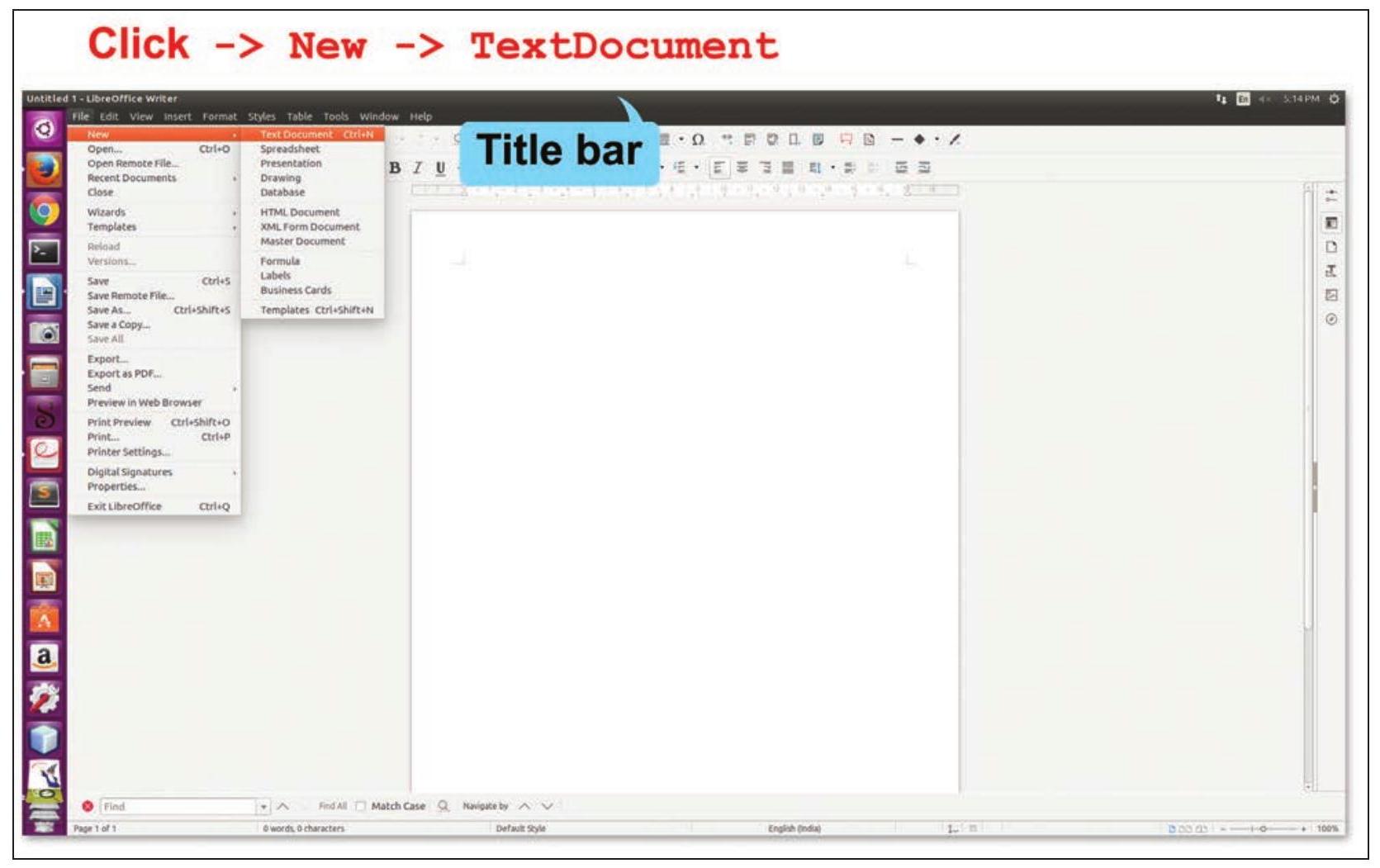
ଚିତ୍ର ୨.୬: ଏକ ନୂଆ ଦଲିଲ ସୃଷ୍ଟି କରିବା
(ଓପେନ୍ ଅଫିସ୍ ରାଇଟର୍)। ଋଷି ତାଙ୍କ ଦଲିଲକୁ କୌଣସି ନାମ ଦେଇନଥିବାରୁ, ଟାଇଟଲ୍ ବାରରେ ‘ଅନାମଧେୟ $1^{\prime}$’ ଦେଖାଯାଇଛି।
ତନ୍ୟା: ପ୍ରଥମେ ଦଲିଲର ସେଟିଂ ସ୍ଥିର କର (ଚିତ୍ର ୨.୭) ଯାହା ଦ୍ୱାରା ପୃଷ୍ଠା ଆକାର, ଅନୁସ୍ଥାପନ, ମାର୍ଜିନ୍, ଏବଂ ପୃଷ୍ଠଭୂମି ରଙ୍ଗ ରିପୋର୍ଟ ପାଇଁ ସ୍ଥିର କରାଯାଇପାରିବ।
ଋଷି: ଆମେ ଏହା କାହିଁକି କରିବା ଆବଶ୍ୟକ?
ତନ୍ୟା: ଋଷି, ତୁମେ ନିଶ୍ଚୟ ଲକ୍ଷ୍ୟ କରିଥିବ ଯେ ତୁମର ନୋଟବୁକର ପୃଷ୍ଠାଗୁଡ଼ିକ ସମାନ ଆକାରର ଏବଂ ମାର୍ଜିନ୍ ମଧ୍ୟ ରହିଛି। ଏହା ତୁମର ନୋଟବୁକକୁ ଏକ ସମାନ ଦୃଶ୍ୟ ଦେଇଥାଏ। ସେହିପରି ଯଦି ତୁମେ ପାଠ୍ୟ ସମ୍ପାଦକରେ ଦଲିଲର ମାର୍ଜିନ୍ ଏବଂ ଆକାର ସେଟ୍ କର, ଏହା ଏକ ସମାନ ଦୃଶ୍ୟ ଦେବ।
ଋଷି: ଅନୁସ୍ଥାପନ ପ୍ରକାରଗୁଡ଼ିକ କ’ଣ?
ତନ୍ୟା: ଯଦି ତୁମେ ଚାହୁଁଛ ତୁମର ଦଲିଲ ଊର୍ଦ୍ଧ୍ୱମୁଖୀ ଲମ୍ବା ହେଉ, ‘ପୋର୍ଟ୍ରେଟ୍’ ଅନୁସ୍ଥାପନ ବାଛ, ଯଦି ତୁମେ ଏହାକୁ ଭୂସମାନ୍ତର ଲମ୍ବା କରିବାକୁ ଚାହୁଁଛ, ‘ଲ୍ୟାଣ୍ଡସ୍କେପ୍’ ଅନୁସ୍ଥାପନ ବାଛ।
ଋଷି: ଠିକ୍ ଅଛି, ତେଣୁ ମୁଁ ପୃଷ୍ଠା ଆକାର A4, ଅନୁସ୍ଥାପନ ପୋର୍ଟ୍ରେଟ୍ ଏବଂ ପୃଷ୍ଠାର ସମସ୍ତ ଚାରି ପାର୍ଶ୍ୱରେ ୦.୭୯ ଇଞ୍ଚ ମାର୍ଜିନ୍ ବାଛିବି।
ତନ୍ୟା: ଭଲ! ଏବଂ ପୃଷ୍ଠଭୂମି ରଙ୍ଗ ବିଷୟରେ କ’ଣ?
ଋଷି: ମୋର ପ୍ରିୟ ରଙ୍ଗ ହେଉଛି ହଳଦିଆ ଓକ୍ର, ତେଣୁ ମୁଁ ମୋର ଦଲିଲ ପାଇଁ ପୃଷ୍ଠଭୂମି ଭାବରେ ତାହା ବାଛିବି।
ତାଙ୍କ ଦଲିଲର ପୃଷ୍ଠା ସେଟିଂ ଏବଂ ତାଙ୍କ ପୃଷ୍ଠାର ରଙ୍ଗିନ ପୃଷ୍ଠଭୂମିର ଫଳାଫଳ ଦେଖି ଋଷି ଖୁସି ହୋଇଗଲେ। ସେ ତାଙ୍କ ରିପୋର୍ଟରେ ପାଠ୍ୟ ଟାଇପ୍ କରିବା ଆରମ୍ଭ କଲେ। ଟାଇପ୍ କରିବା ପରେ, ତାଙ୍କ ରିପୋର୍ଟ ଚିତ୍ର ୨.୮ରେ ଦର୍ଶାଯାଇଥିବା ଭଳି ଦେଖାଗଲା।
ତାଙ୍କ ଦଲିଲର ପୃଷ୍ଠା ସେଟିଂ ଏବଂ ତାଙ୍କ ପୃଷ୍ଠାର ରଙ୍ଗିନ ପୃଷ୍ଠଭୂମିର ଫଳାଫଳ ଦେଖି ଋଷି ଖୁସି ହୋଇଗଲେ।
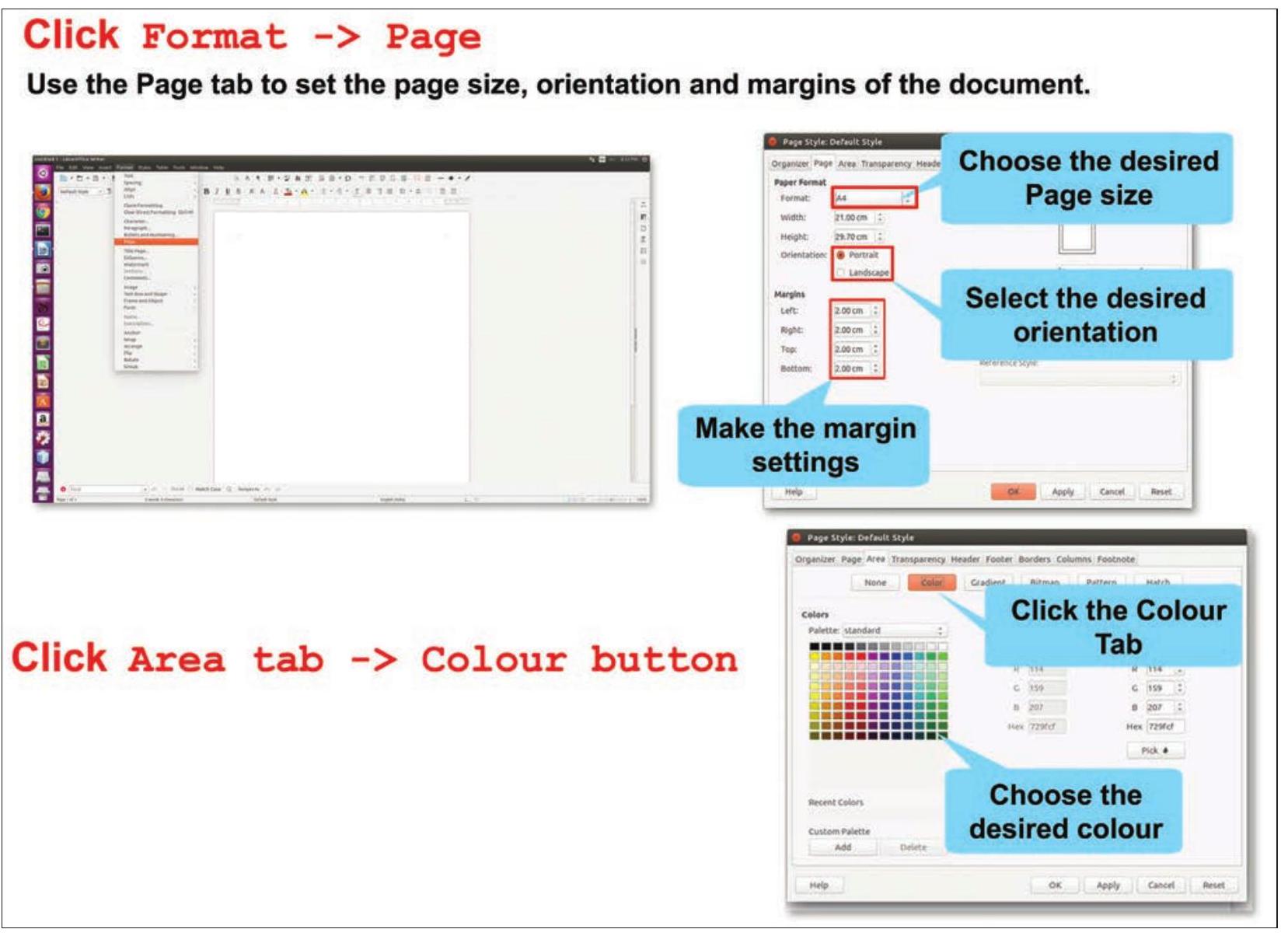
ଚିତ୍ର ୨.୭: ପୃଷ୍ଠାକୁ ଫର୍ମାଟ୍ କରିବା
ସେ ତାଙ୍କ ରିପୋର୍ଟରେ ପାଠ୍ୟ ଟାଇପ୍ କରିବା ଆରମ୍ଭ କଲେ। ଟାଇପ୍ କରିବା ପରେ, ତାଙ୍କ ରିପୋର୍ଟ ଚିତ୍ର ୨.୮ରେ ଦର୍ଶାଯାଇଥିବା ଭଳି ଦେଖାଗଲା।
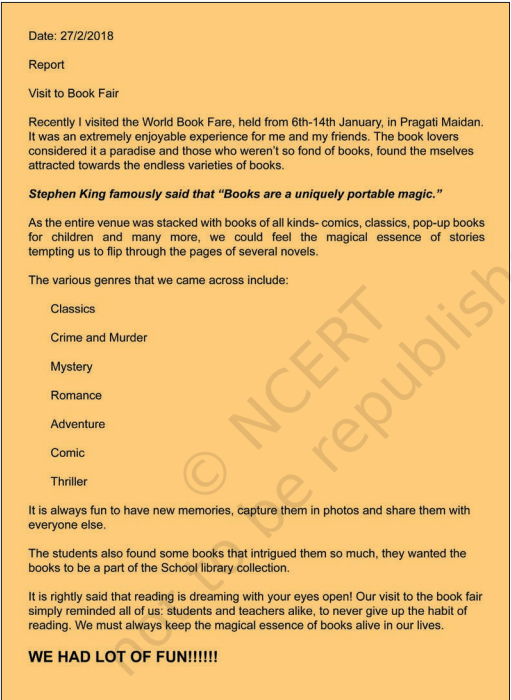
ଚିତ୍ର ୨.୮: ଋଷିଙ୍କ ରିପୋର୍ଟ
କାର୍ଯ୍ୟକଳାପ ୧
ତୁମର ପସନ୍ଦର ଏକ ବିଷୟ ଉପରେ ଏକ ପାଠ୍ୟ ଦଲିଲ ସୃଷ୍ଟି କର। ପୃଷ୍ଠା ଆକାର ଭାବରେ A4 ଏବଂ ପୃଷ୍ଠା ଅନୁସ୍ଥାପନ ଭାବରେ ‘ପୋର୍ଟ୍ରେଟ୍’ ବାଛ। ବର୍ତ୍ତମାନ ପୃଷ୍ଠା ଅନୁସ୍ଥାପନକୁ ‘ଲ୍ୟାଣ୍ଡସ୍କେପ୍’ କୁ ବଦଳାଅ ଏବଂ ଦଲିଲରେ ହୋଇଥିବା ପରିବର୍ତ୍ତନ ଲକ୍ଷ୍ୟ କର।
ଥରେ ରିପୋର୍ଟ ଟାଇପ୍ ହୋଇଗଲା ପରେ, ତନ୍ୟା ତାଙ୍କୁ ଚିତ୍ର ୨.୯ରେ ଦର୍ଶାଯାଇଥିବା ଭଳି ଦଲିଲ ସେଭ୍ କରିବାକୁ ଏବଂ ତା’ପରେ ଏହାକୁ ବନ୍ଦ କରିବାକୁ ପରାମର୍ଶ ଦେଲେ। ଯେତେବେଳେ ଦଲିଲକୁ ଏକ ନାମ ଦେଇ ସେଭ୍ କରାଯାଏ, କେବଳ ସେତେବେଳେ ଏହାକୁ ପୁନର୍ବାର ଦେଖିବା କିମ୍ବା ସମ୍ପାଦନା କରିବା ପାଇଁ ଖୋଲାଯାଇପାରିବ। ପ୍ରକୃତରେ, ଏକ ଦଲିଲ ସୃଷ୍ଟି କରିବା ସମୟରେ ଏହାକୁ ନିୟମିତ ବ୍ୟବଧାନରେ ସେଭ୍ କରିବା ଉଚିତ ଯାହା ଦ୍ୱାରା କରାଯାଇଥିବା ପରିବର୍ତ୍ତନଗୁଡ଼ିକ ସ୍ଥାୟୀ ଭାବରେ ସଂରକ୍ଷିତ ହୋଇଥାଏ। ଫାଇଲ୍ ବନ୍ଦ କରିବା ପାଇଁ ଫାଇଲ୍ $\rightarrow$ ବନ୍ଦ କରିବାର ବିକଳ୍ପ ଉପରେ କ୍ଲିକ୍ କର। ଶବ୍ଦ ପ୍ରକ୍ରିୟାକାରୀ (ରାଇଟର୍) ବନ୍ଦ କରିବା ପାଇଁ, ତୁମେ ପରଦାର ଉପର-ବାମ କୋଣରେ ଥିବା ବନ୍ଦ କରିବା ବଟନ୍ $\boxed{X}$ ଉପରେ କ୍ଲିକ୍ କରିପାରିବ।
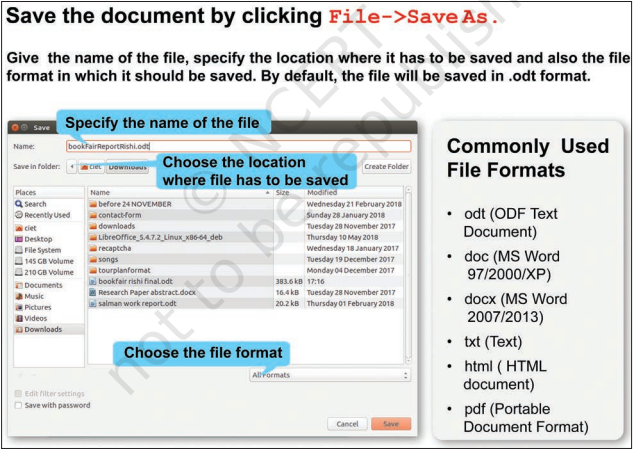
ଚିତ୍ର ୨.୯: ଏକ ଫାଇଲ୍ ସେଭ୍ କରିବା
ଋଷି ଫାଇଲ୍କୁ bookFairReportRishi.odt ନାମରେ ସେଭ୍ କଲେ ଏବଂ ତା’ପରେ ବନ୍ଦ କରିବା ବଟନ୍ ଉପରେ କ୍ଲିକ୍ କରି ଏହାକୁ ବନ୍ଦ କଲେ। ଋଷି ତନ୍ୟାଙ୍କଠାରୁ ଆହୁରି ଶିଖିବାକୁ ଚାହୁଁଥିଲେ, ତେଣୁ ସେ ତାଙ୍କ ଫାଇଲ୍ ପୁନର୍ବାର ଖୋଲିଲେ।
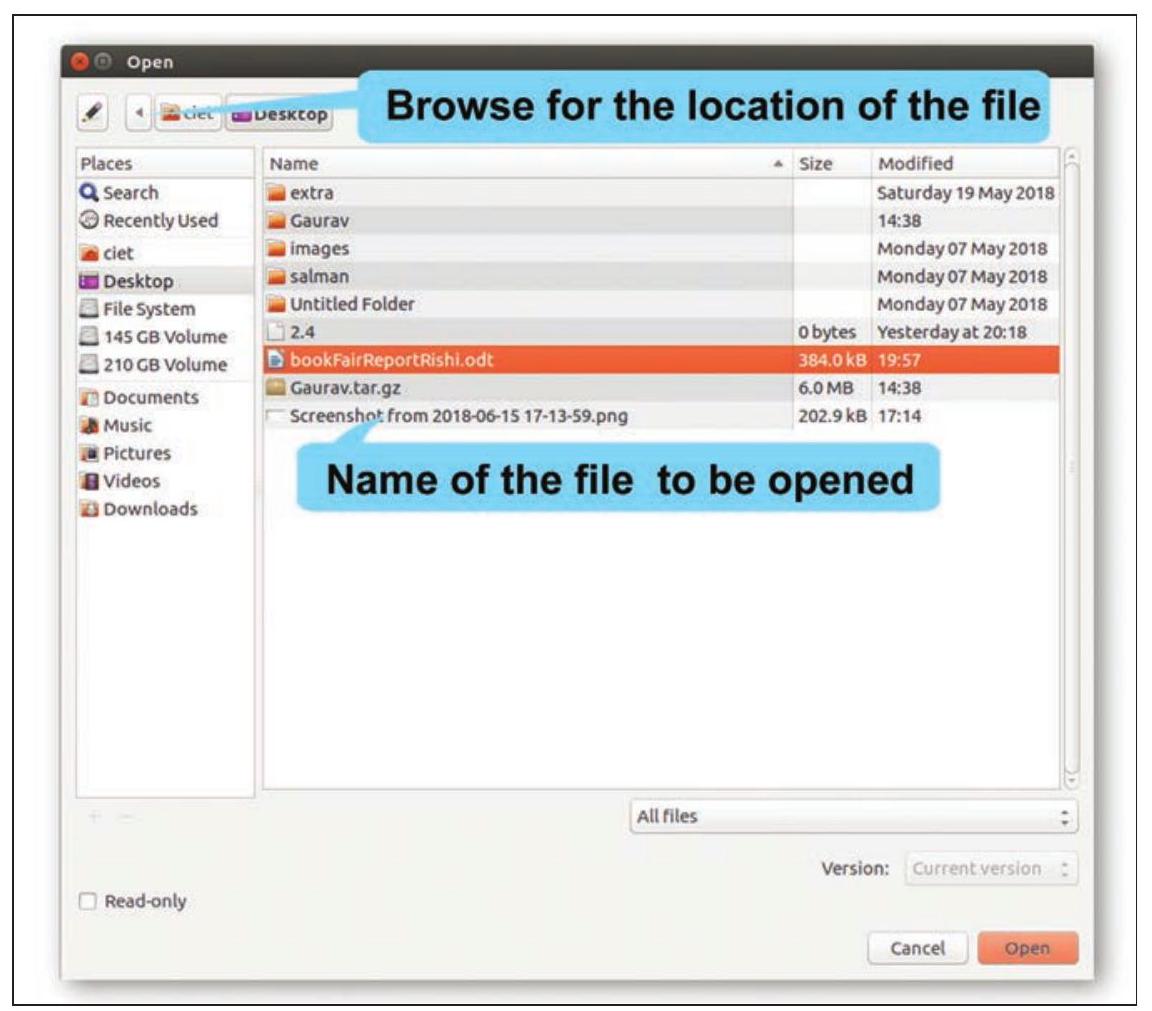
ଚିତ୍ର ୨.୧୦: ଏକ ଦଲିଲ ଖୋଲିବା
- ଯେତେବେଳେ ତୁମେ ପ୍ରଥମ ଥର ପାଇଁ ଫାଇଲ୍ ସେଭ୍ କରୁଛ କିମ୍ବା ଏକ ପୂର୍ବରୁ ସେଭ୍ ହୋଇଥିବା ଫାଇଲ୍କୁ ଏକ ଭିନ୍ନ ନାମ ଦେବାକୁ ଚାହୁଁଛ, ସେତେବେଳେ ‘ସେଭ୍ ଆଜ୍’ ବିକଳ୍ପ ବାଛ।
- ଯେତେବେଳେ ତୁମେ ଏକ ପୂର୍ବରୁ ଥିବା ଫାଇଲ୍ରେ କରାଯାଇଥିବା ପରିବର୍ତ୍ତନଗୁଡ଼ିକୁ କେବଳ ସେଭ୍ କରିବାକୁ ଚାହୁଁଛ, ସେତେବେଳେ ‘ସେଭ୍’ ବିକଳ୍ପ ବାଛ।
ତୁମେ ସର୍ବଦା ଏକ ଫାଇଲ୍କୁ ଏକ ଅର୍ଥପୂର୍ଣ୍ଣ ନାମ ସହିତ ସେଭ୍ କରିବା ଉଚିତ। ଏହା ତୁମକୁ ପରବର୍ତ୍ତୀ ସମୟରେ ଫାଇଲ୍ ଖୋଲିବାକୁ ଚାହୁଁଥିବା ବେଳେ ସହଜରେ ଚିହ୍ନଟ କରିବାରେ ସାହାଯ୍ୟ କରେ।
ତୁମେ କିବୋର୍ଡରୁ କି ବ୍ୟବହାର କରି ମଧ୍ୟ ଏକ କାର୍ଯ୍ୟ ସମ୍ପାଦନ କରିପାରିବ। ଏଗୁଡ଼ିକୁ ଶର୍ଟକଟ୍ କି କୁହାଯାଏ। କିଛି ଶର୍ଟକଟ୍ କି ନିମ୍ନରେ ତାଲିକାଭୁକ୍ତ କରାଯାଇଛି:
$\begin{array}{ll} \text { ଏକ ନୂଆ ଦଲିଲ ଖୋଲିବା } & \mathrm{Ctrl}+\mathrm{N} \\ \text { ଏକ ଦଲିଲ ସେଭ୍ କରିବା } & \mathrm{Ctrl}+\mathrm{S} \\ \text { ଏକ ଦଲିଲ ଖୋଲିବା } & \mathrm{Ctrl}+\mathrm{O} \\ \end{array}$
ମନିଟରରେ ତାଙ୍କ ରିପୋର୍ଟ ଦେଖି ଋଷି ଉତ୍ସାହିତ ହୋଇଗଲେ କିନ୍ତୁ ସେ ତାଙ୍କ ରିପୋର୍ଟରେ ବିଭିନ୍ନ ଆକାରର ରଙ୍ଗିନ ପାଠ୍ୟ ଏବଂ ଏକ ବୋଲ୍ଡ ଏବଂ ଅଣ୍ଡରଲାଇନ୍ କରାଯାଇଥିବା ଟାଇଟଲ୍ ଚାହୁଁଥିଲେ। ତନ୍ୟା ଫର୍ମାଟିଂ ଟୁଲ୍ବାରରେ ଥିବା ଉପକରଣଗୁଡ଼ିକୁ ଚିତ୍ର ୨.୧୧ରେ ଦର୍ଶାଯାଇଥିବା ଭଳି ପ୍ରଦର୍ଶନ କଲେ ଯାହା ଋଷିଙ୍କୁ ତାଙ୍କ ରିପୋର୍ଟରେ ଏହି ବିଶେଷତାଗୁଡ଼ିକ ଯୋଡ଼ିବାରେ ସାହାଯ୍ୟ କରିବ। ସେ ତାଙ୍କର ପସନ୍ଦର ଫଣ୍ଟ୍ ନାମ, ଆକାର ଏବଂ ଶୈଳୀ ବାଛିପାରିବେ। ତନ୍ୟା ତାଙ୍କୁ କିଛି ଫଣ୍ଟ୍ ନାମ ଯେପରି ଟାଇମ୍ସ୍ ନ୍ୟୁ ରୋମାନ୍, କୁରିଅର୍ ନ୍ୟୁ, ଏରିଆଲ୍, କ୍ୟାଲିବ୍ରି, ଇତ୍ୟାଦି ଦେଖାଇଲେ। ସେ ଆଗକୁ ଫଣ୍ଟ୍ ଆକାର ଏବଂ ଶୈଳୀ ସମ୍ପାଦନା କରିବା ପାଇଁ ଉପକରଣଗୁଡ଼ିକୁ ଉଲ୍ଲେଖ କଲେ — ବୋଲ୍ଡ, ଇଟାଲିକ୍ କିମ୍ବା ଅଣ୍ଡରଲାଇନ୍।
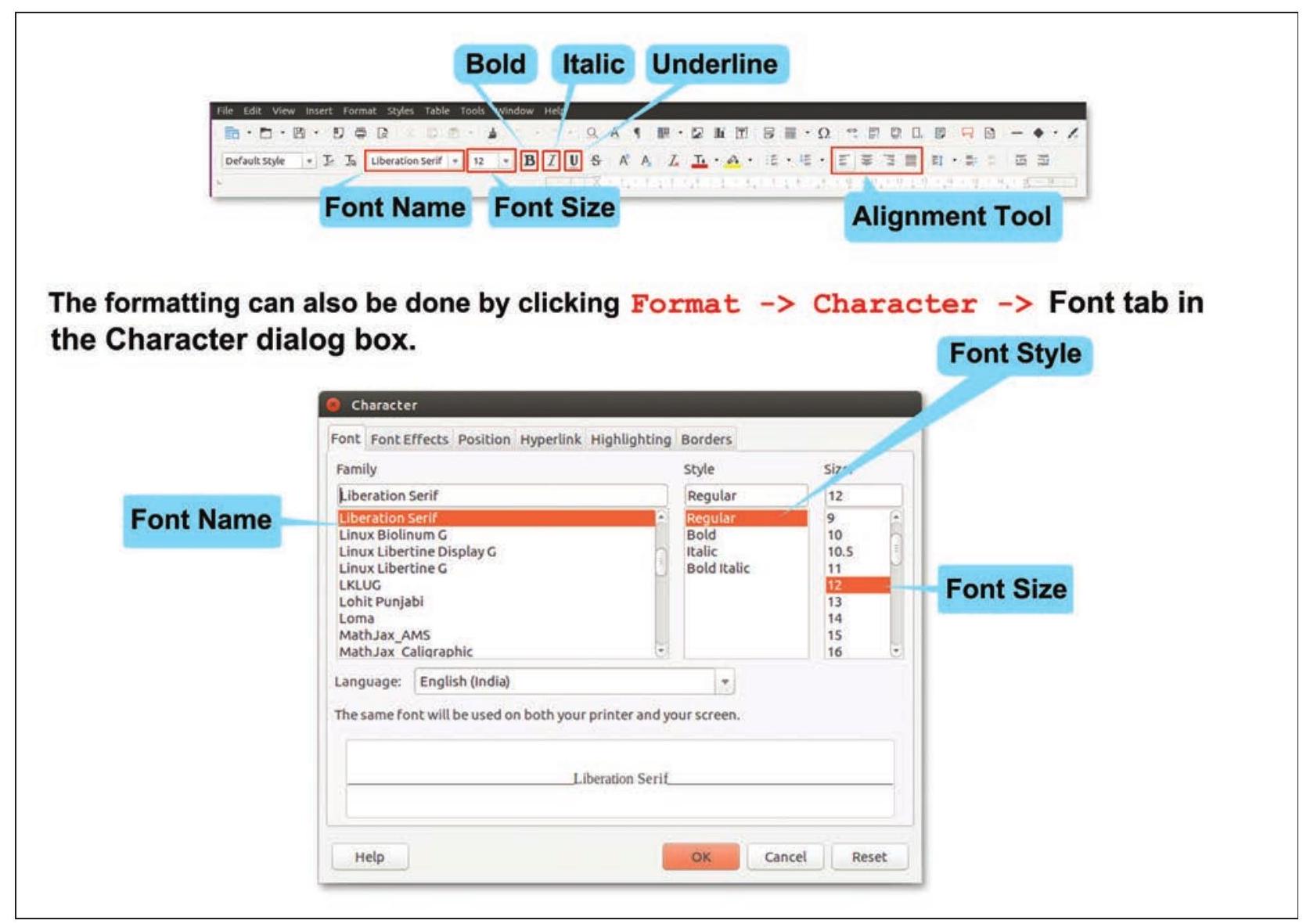
ଚିତ୍ର ୨.୧୧: ପାଠ୍ୟକୁ ଫର୍ମାଟ୍ କରିବା
ଋଷି ଫର୍ମାଟିଂ ଟୁଲ୍ବାରରେ ଥିବା ଉପକରଣଗୁଡ଼ିକୁ ବ୍ୟବହାର କରି ତାଙ୍କ ଦଲିଲରେ ପାଠ୍ୟକୁ ଫର୍ମାଟ୍ କଲେ, ବର୍ତ୍ତମାନ ସେ ପୃଷ୍ଠାର ମଧ୍ୟଭାଗରେ ଟାଇଟଲ୍ ଏ








 BETA
BETA


