অধ্যায় ০২ টেক্সট যোগাযোগ তৈরি করা
তানিয়া ও ঋষি একটি বইমেলায় গিয়েছিল। সেখানে তাদের খুব ভালো সময় কেটেছে। তারা তাদের অভিজ্ঞতা অন্যদের সাথে ভাগ করতে চেয়েছিল। তাই, তারা তাদের অভিজ্ঞতা রেকর্ড করার সিদ্ধান্ত নিল। আসুন দেখি তানিয়া ও ঋষি কীভাবে তাদের অভিজ্ঞতা রেকর্ড করল। নিচে দেওয়া চিত্র ২.১ বিবেচনা করুন এবং নিজেকে
 চিত্র ২.১: বইমেলা
তানিয়া ও ঋষির জায়গায় রেখে ভাবুন বইমেলা সম্পর্কে অন্যদের সাথে কী তথ্য ভাগ করা যেতে পারে।
আমি অন্যদের সাথে কী তথ্য ভাগ করতে চাই?
- বইমেলায় কতগুলি স্টল আছে?
- আমরা কোন বিভাগের বই সবচেয়ে বেশি পছন্দ করেছি?
- সেই বইগুলির প্রকাশক কারা ছিলেন?
আসুন চিত্র ২.২ ও ২.৩-এ দেখি তারা কীভাবে তাদের অভিজ্ঞতা উপস্থাপন করল।
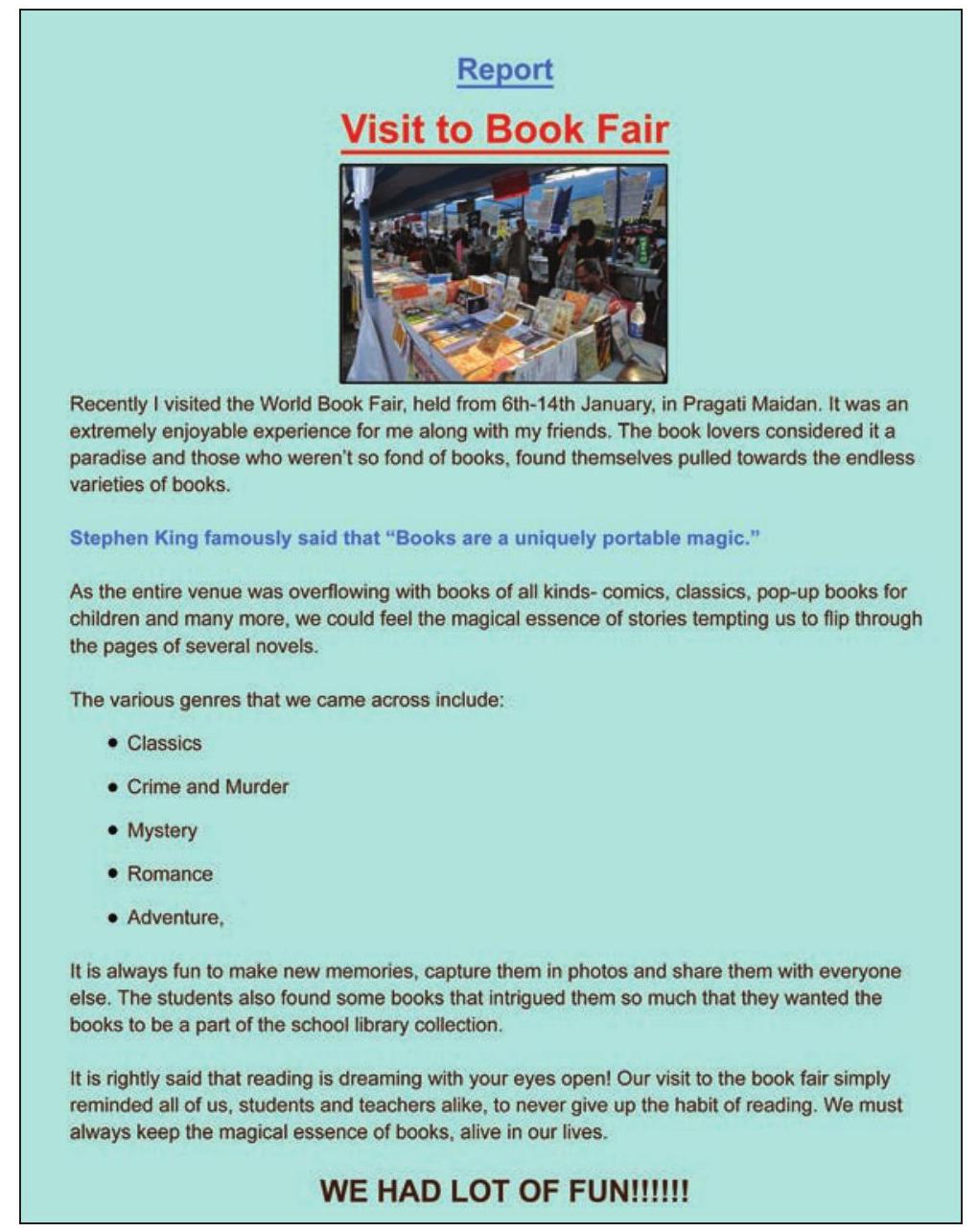
চিত্র ২.২: তানিয়ার রিপোর্ট
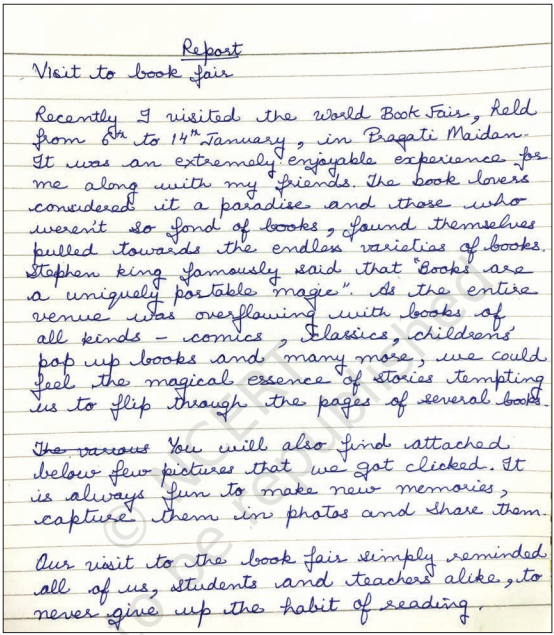
চিত্র ২.৩: ঋষির রিপোর্ট
তানিয়ার রিপোর্ট দেখে ঋষি বিস্মিত হল। এতে বিভিন্ন রঙ, শৈলী ও আকারের লেখা ছিল। এতে একটি ছবি এবং বইয়ের প্রতিটি বিভাগের আগে কিছু প্রতীকও ছিল। তানিয়া তার রিপোর্টের মাধ্যমে তার ধারণা ও চিন্তাভাবনা একটি সংগঠিত, পদ্ধতিগত, কার্যকরী ও উপস্থাপনযোগ্য পদ্ধতিতে যোগাযোগ করেছিল। ঋষি তানিয়াকে জিজ্ঞাসা করল সে কীভাবে তার চিন্তাভাবনা এত কার্যকরভাবে যোগাযোগ করতে পারল?
তানিয়া: ঋষি, তোমার জানা উচিত যে ডিজিটাল টুলস আছে যা কার্যকরী ও ডিজিটাল নথি তৈরি করতে ব্যবহার করা যায়।
তুমি ভুলগুলি মুছতে পারো এবং একটি ডিজিটাল নথির একাধিক কপিও নিতে পারো। আমার বড় বোন আমাকে কম্পিউটারে একটি ওয়ার্ড প্রসেসর (লিব্রেঅফিস রাইটার ৫.১.৬.২) ব্যবহার করে এই নথি তৈরি করতে সাহায্য করেছিল (চিত্র ২.৪)।
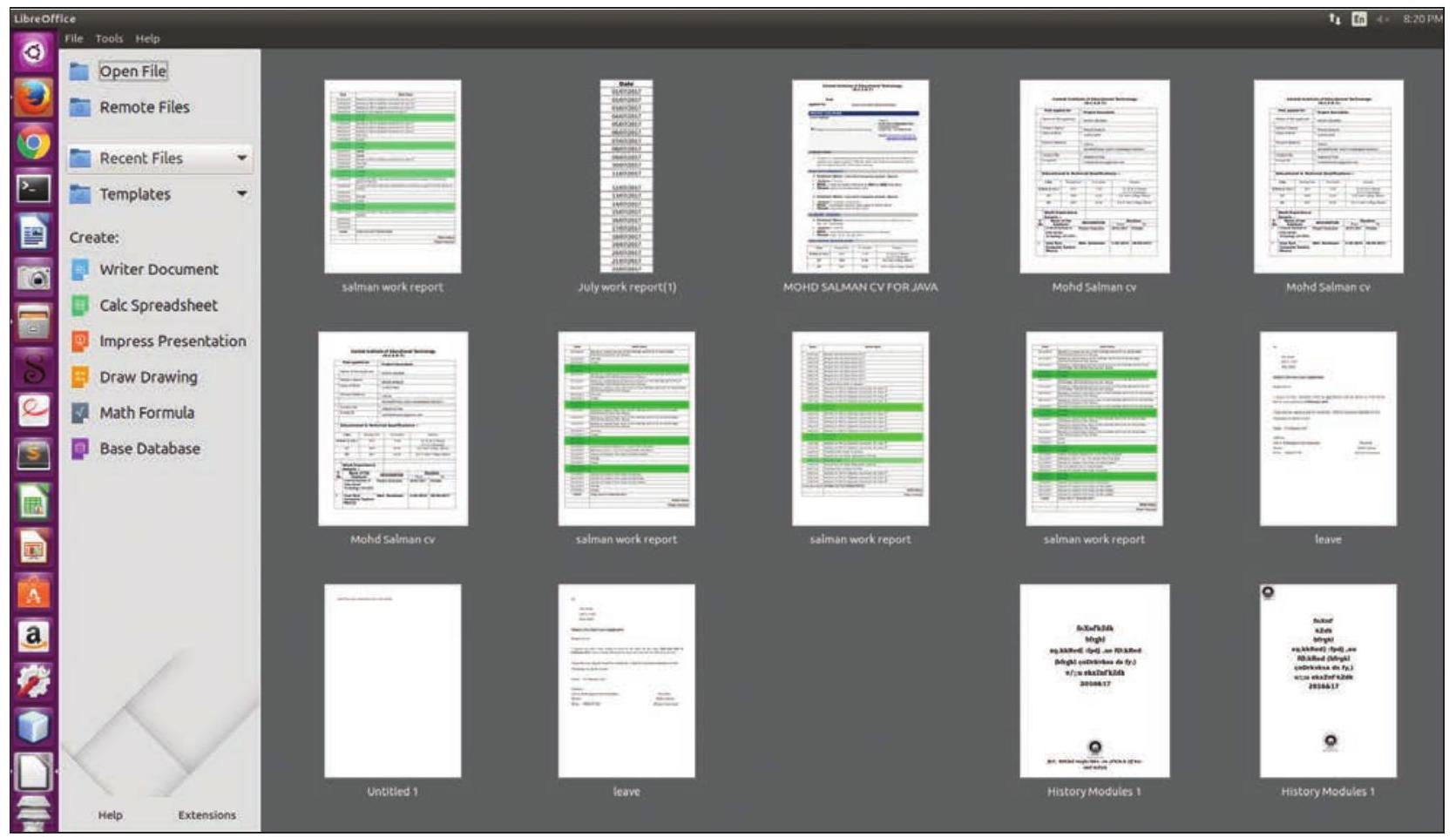
চিত্র ২.৪: লিব্রেঅফিস
ঋষিও ওয়ার্ড প্রসেসর ব্যবহার করে তার রিপোর্ট তৈরি করতে চাইল। তাই, সে তানিয়াকে সাহায্য করতে বলল। তাদের শিক্ষকের অনুমতি নিয়ে ঋষি ও তানিয়া তাদের স্কুলের কম্পিউটার ল্যাবে গেল। তানিয়া টেক্সট এডিটর খুলল এবং ঋষিকে একটি নতুন নথি তৈরি করতে বলল। টেক্সট লিখতে কী-বোর্ডের (চিত্র ২.৫) বিভিন্ন কী-এর ব্যবহার তানিয়া তাকে ব্যাখ্যা করল।
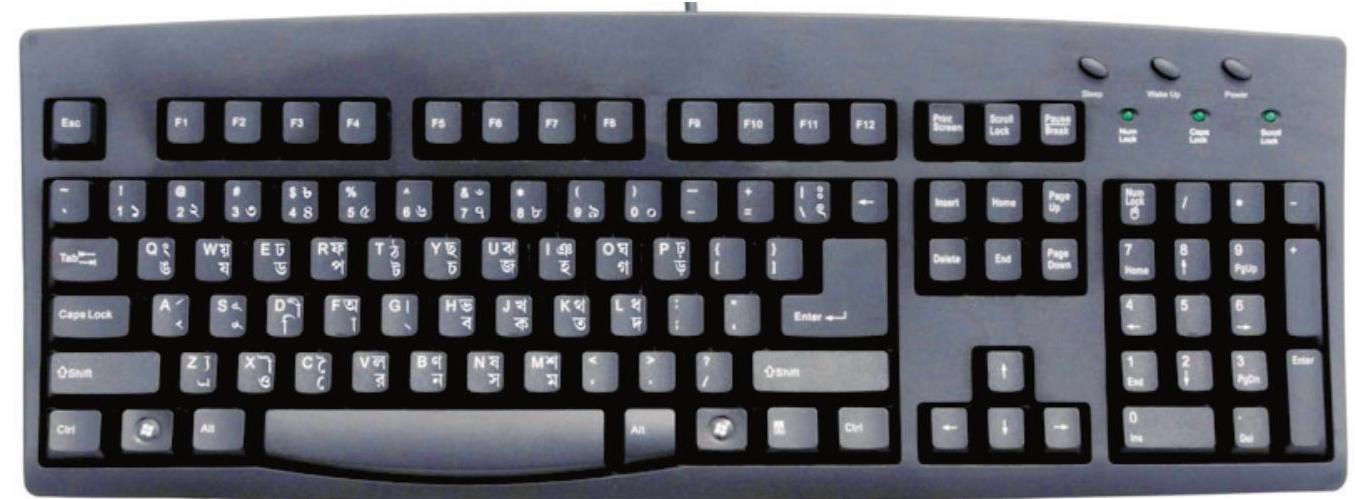
চিত্র ২.৫: কী-বোর্ড
কী-বোর্ডের সাথে পরিচিত হওয়া
এন্টার কী
- পরের লাইনে যেতে একবার চাপ দিন।
ট্যাব কী
- কার্সারের ডানদিকে ৫টি স্পেস সরাতে একবার চাপ দিন।
ইনসার্ট কী
- পুরানো টেক্সটকে বর্তমানে টাইপ করা টেক্সট দিয়ে প্রতিস্থাপন করতে আরও একবার চাপ দিন।
- ইনসার্ট মোড সক্রিয় করতে আবার একবার চাপ দিন।
ডিলিট কী
- কার্সারের ডানদিকের অক্ষর মুছে দেয়।
ব্যাকস্পেস কী
- ইনসারশন পয়েন্টের বামদিকের অক্ষর মুছে দেয়।
ক্যাপস লক কী
- বড় হাতের অক্ষরে টাইপ করতে একবার চাপ দিন।
- ছোট হাতের অক্ষরে টাইপ করতে ফিরে যেতে আরও একবার চাপ দিন।
শিফট কী
- ক্যাপস লক বন্ধ থাকলে বড় হাতের অক্ষরে টাইপ করতে অক্ষর কী-এর সাথে চেপে ধরুন এবং ক্যাপস লক চালু থাকলে ছোট হাতের অক্ষরে টাইপ করতে চেপে ধরুন।
- প্রধান অক্ষরের উপরে থাকা বিশেষ অক্ষর/প্রতীক টাইপ করতে অ-অক্ষর কী-এর সাথে চেপে ধরুন।
নথি: টেক্সট এডিটর ব্যবহার করে তৈরি তথ্যের যেকোনো অংশকে নথি বলা হয়।
কার্সার: টেক্সট এডিটরে একটি উল্লম্ব জ্বলজ্বল করা রেখা যা নির্দেশ করে যে টাইপ করা যেকোনো কিছু সেখানে উপস্থিত হবে।
তানিয়া: ঋষি, আসুন ডেস্কটপে রাইটার আইকনে ডাবল ক্লিক করে টেক্সট এডিটর খুলি। আসুন বুঝতে চেষ্টা করি কীভাবে আমরা টেক্সট এডিটরে কাজ করতে পারি। আমরা টেক্সট এডিটর খুললে, নিচে দেখানো একটি ফাঁকা নথি (চিত্র ২.৬) উপস্থিত হবে। তানিয়া টেক্সট এডিটরে একটি নতুন ফাইল কীভাবে খুলতে হয় তাও প্রদর্শন করল। ঋষি একটি নতুন নথি তৈরি করার জন্য তানিয়া প্রদর্শিত ধাপগুলি অনুসরণ করল।
নতুন নথির শিরোনাম বারে নথির নাম এবং অ্যাপ্লিকেশনের নাম থাকে
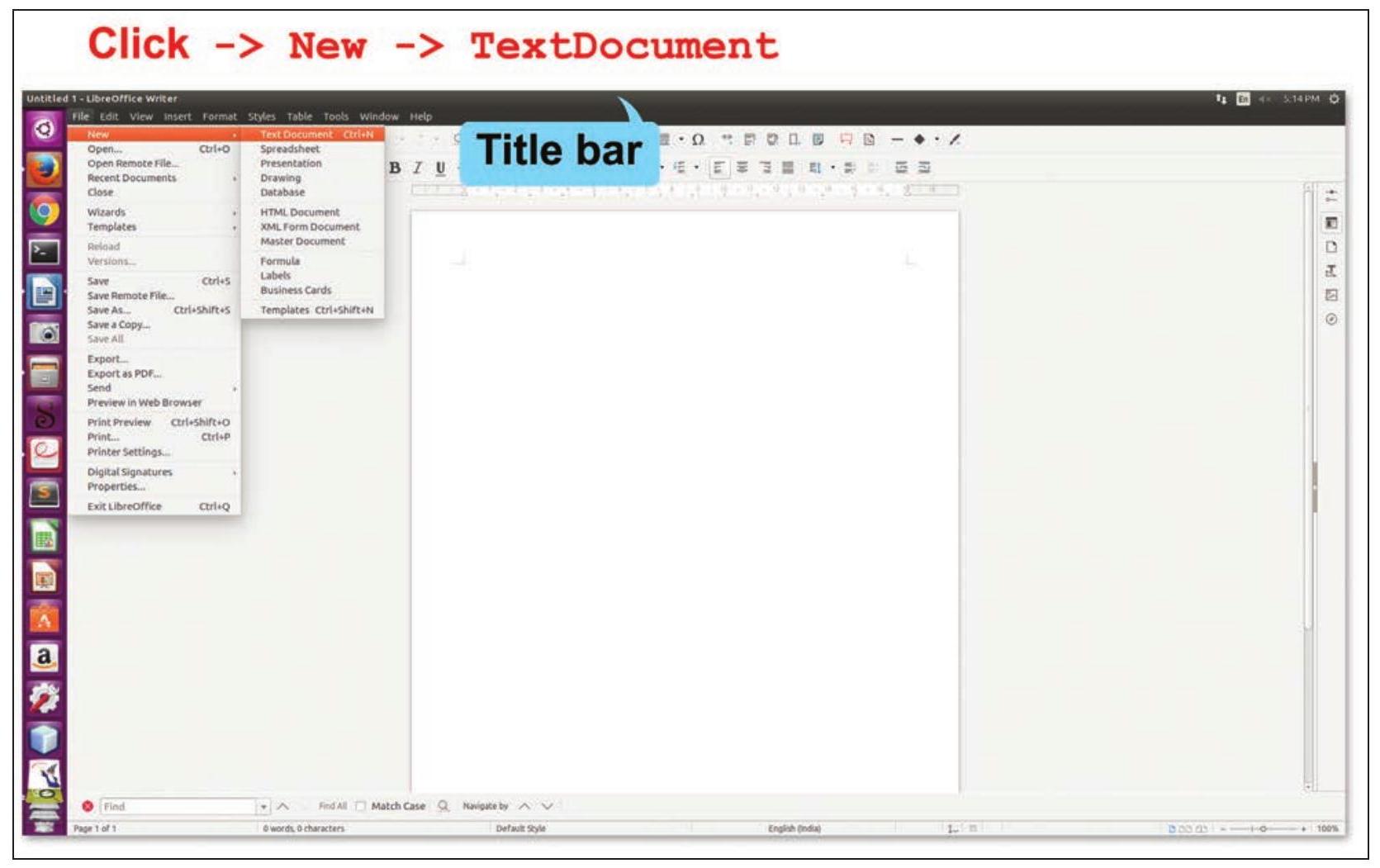
চিত্র ২.৬: একটি নতুন নথি তৈরি করা
(ওপেনঅফিস রাইটার)। যেহেতু ঋষি তার নথির কোনো নাম দেয়নি, তাই শিরোনাম বারে ‘Untitled $1^{\prime}$’ প্রদর্শিত হচ্ছে।
তানিয়া: প্রথমে নথির সেটিং ঠিক করুন (চিত্র ২.৭) যাতে রিপোর্টের জন্য পৃষ্ঠার আকার, অভিমুখ, মার্জিন এবং পটভূমির রঙ ঠিক করা যায়।
ঋষি: আমাদের এটা করার দরকার কেন?
তানিয়া: ঋষি, তুমি নিশ্চয়ই লক্ষ্য করেছ যে তোমার নোটবুকের পাতাগুলি একই আকারের এবং এতে মার্জিনও থাকে। এটি তোমার নোটবুককে একটি সামঞ্জস্যপূর্ণ চেহারা দেয়। একইভাবে যদি তুমি টেক্সট এডিটরে নথির মার্জিন এবং আকার সেট করো, তবে এটি একটি সামঞ্জস্যপূর্ণ চেহারা দেবে।
ঋষি: অভিমুখের প্রকারগুলি কী কী?
তানিয়া: যদি তুমি তোমার নথিটি উল্লম্বভাবে লম্বা চাও, তবে ‘পোর্ট্রেট’ অভিমুখ নির্বাচন করো, যদি তুমি এটি অনুভূমিকভাবে লম্বা চাও, তবে ‘ল্যান্ডস্কেপ’ অভিমুখ নির্বাচন করো।
ঋষি: ঠিক আছে, তাই আমি পৃষ্ঠার আকার হিসাবে A4, অভিমুখ হিসাবে পোর্ট্রেট এবং পৃষ্ঠার চারপাশে ০.৭৯ ইঞ্চি মার্জিন নির্বাচন করব।
তানিয়া: ভালো! আর পটভূমির রঙ কী হবে?
ঋষি: আমার প্রিয় রঙ হল হলুদ ওকর, তাই আমি আমার নথির পটভূমি হিসাবে সেটাই নির্বাচন করব।
ঋষি তার নথির পৃষ্ঠা সেটিং এবং তার পৃষ্ঠার রঙিন পটভূমির ফলাফল দেখে খুশি হল। সে তার রিপোর্টে টেক্সট টাইপ করা শুরু করল। টাইপ করার পর, তার রিপোর্টটি চিত্র ২.৮-এ দেখানো মতো দেখতে হল।
ঋষি তার নথির পৃষ্ঠা সেটিং এবং তার পৃষ্ঠার রঙিন পটভূমির ফলাফল দেখে খুশি হল।
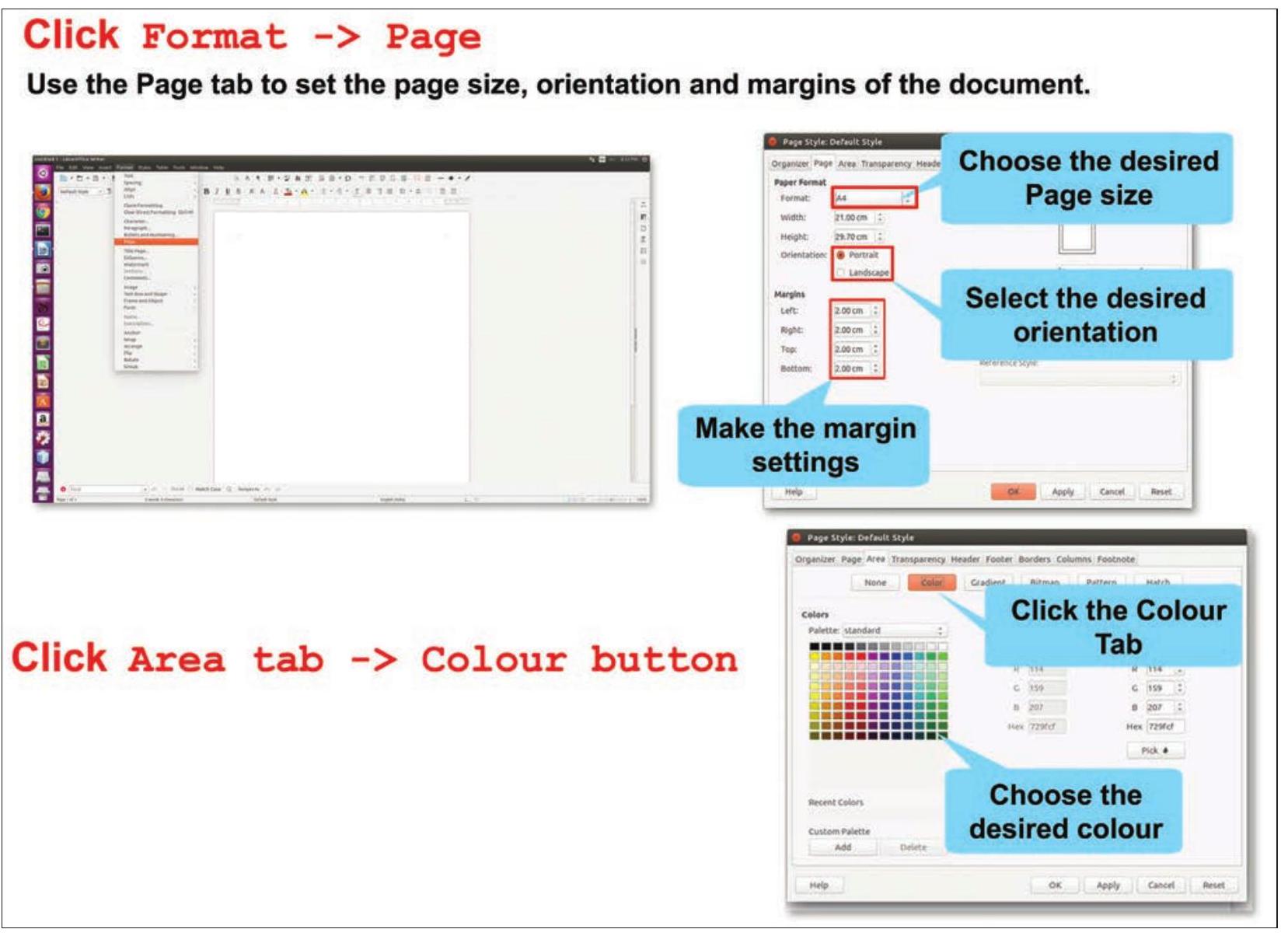
চিত্র ২.৭: পৃষ্ঠা ফরম্যাট করা
সে তার রিপোর্টে টেক্সট টাইপ করা শুরু করল। টাইপ করার পর, তার রিপোর্টটি চিত্র ২.৮-এ দেখানো মতো দেখতে হল।
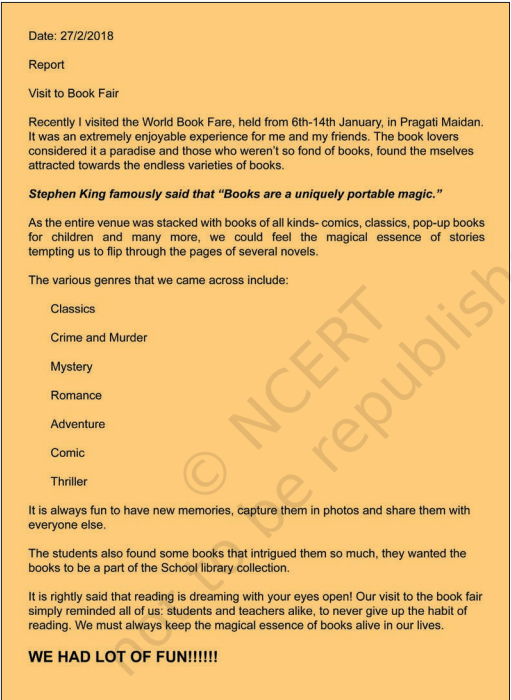
চিত্র ২.৮: ঋষির রিপোর্ট
কার্যকলাপ ১
তোমার পছন্দের একটি বিষয়ে একটি টেক্সট নথি তৈরি কর। পৃষ্ঠার আকার হিসাবে A4 এবং পৃষ্ঠার অভিমুখ হিসাবে ‘পোর্ট্রেট’ নির্বাচন কর। এখন পৃষ্ঠার অভিমুখ ‘ল্যান্ডস্কেপ’-এ পরিবর্তন কর এবং নথিতে পরিবর্তনটি লক্ষ্য কর।
একবার রিপোর্ট টাইপ হয়ে গেলে, তানিয়া তাকে চিত্র ২.৯-এ দেখানো মতো নথিটি সংরক্ষণ করতে এবং তারপর বন্ধ করতে পরামর্শ দিল। শুধুমাত্র যখন নথিটি একটি নাম দিয়ে সংরক্ষণ করা হয়, তখন এটি আবার দেখার বা সম্পাদনার জন্য খোলা যেতে পারে। আসলে, একটি নথি তৈরি করার সময় এটি নিয়মিত বিরতিতে সংরক্ষণ করতে হবে যাতে করা পরিবর্তনগুলি স্থায়ীভাবে সংরক্ষিত হয়। ফাইল বন্ধ করতে ফাইল $\rightarrow$ বন্ধ বিকল্পে ক্লিক করুন। ওয়ার্ড প্রসেসর (রাইটার) বন্ধ করতে, তুমি স্ক্রিনের উপরের-বাম কোণে বন্ধ বাটন $\boxed{X}$-এ ক্লিক করতে পারো।
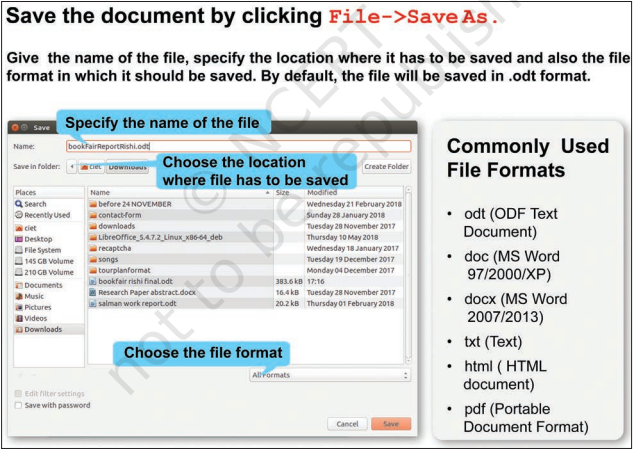
চিত্র ২.৯: একটি ফাইল সংরক্ষণ করা
ঋষি ফাইলটির নাম bookFairReportRishi.odt দিয়ে সংরক্ষণ করল এবং তারপর বন্ধ বাটনে ক্লিক করে এটি বন্ধ করল। ঋষি তানিয়ার কাছ থেকে আরও শিখতে চাইল, তাই সে তার ফাইলটি আবার খুলল।
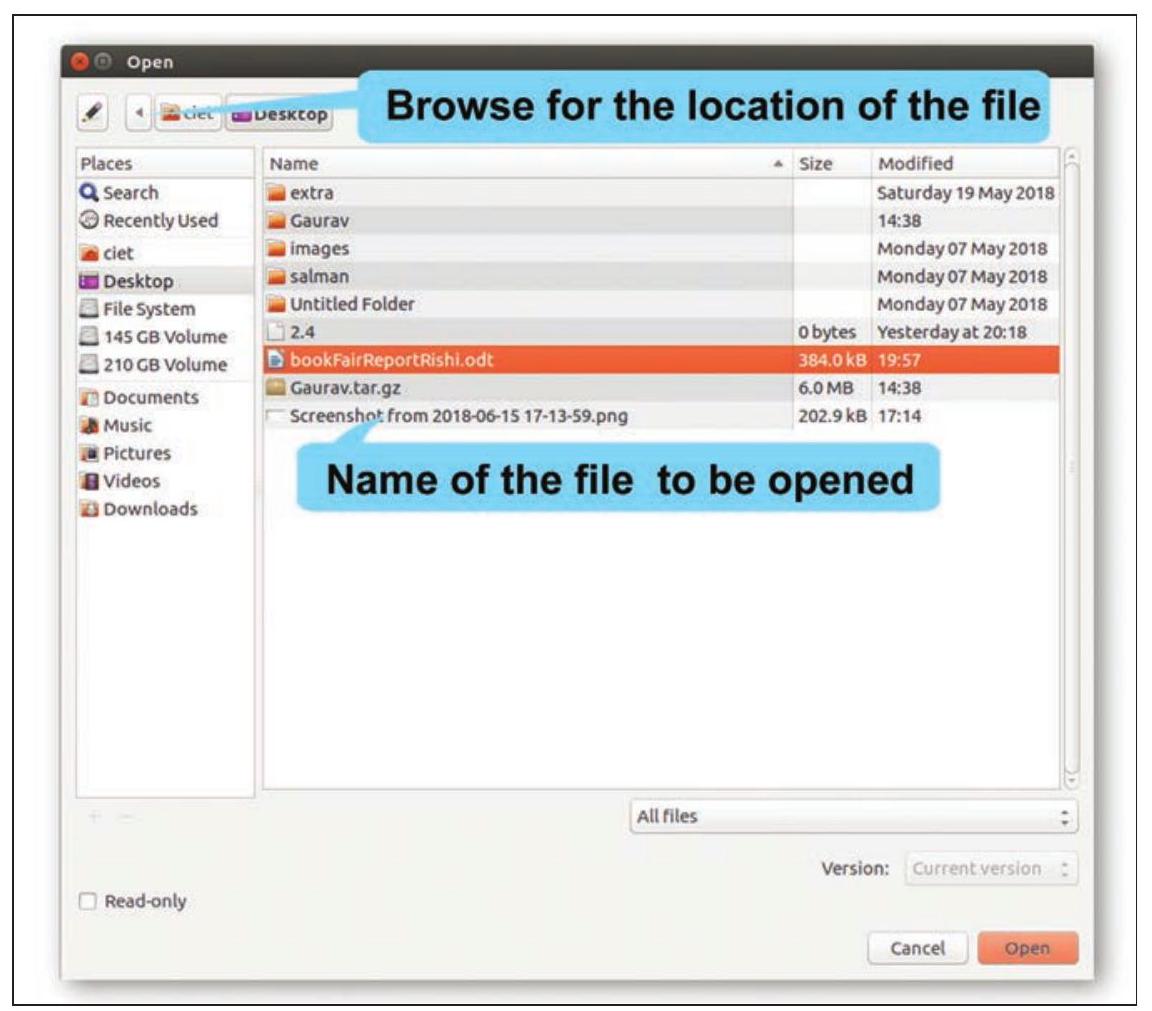
চিত্র ২.১০: একটি নথি খোলা
- যখন তুমি প্রথমবারের মতো ফাইল সংরক্ষণ করছ বা একটি ইতিমধ্যে সংরক্ষিত ফাইলকে একটি ভিন্ন নাম দিতে চাও তখন ‘সংরক্ষণ করুন হিসাবে’ বিকল্পটি নির্বাচন করো।
- যখন তুমি একটি ইতিমধ্যে বিদ্যমান ফাইলে করা পরিবর্তনগুলি কেবল সংরক্ষণ করতে চাও তখন ‘সংরক্ষণ করুন’ বিকল্পটি নির্বাচন করো।
তোমার উচিত সর্বদা একটি অর্থপূর্ণ নাম দিয়ে একটি ফাইল সংরক্ষণ করা। এটি তোমাকে পরে ফাইলটি খুলতে চাইলে সহজেই সনাক্ত করতে সাহায্য করে।
তুমি কী-বোর্ড থেকে কী ব্যবহার করেও একটি কাজ সম্পাদন করতে পারো। এগুলিকে শর্টকাট কী বলা হয়। কিছু শর্টকাট কী নিচে তালিকাভুক্ত করা হল:
$\begin{array}{ll} \text { একটি নতুন নথি খোলা } & \mathrm{Ctrl}+\mathrm{N} \\ \text { একটি নথি সংরক্ষণ করা } & \mathrm{Ctrl}+\mathrm{S} \\ \text { একটি নথি খোলা } & \mathrm{Ctrl}+\mathrm{O} \\ \end{array}$
ঋষি মনিটরে তার রিপোর্ট দেখে উত্তেজিত হল কিন্তু সে তার রিপোর্টে বিভিন্ন আকারের রঙিন টেক্সট চেয়েছিল একটি বোল্ড এবং আন্ডারলাইন করা শিরোনাম সহ। তানিয়া ফরম্যাটিং টুলবারে টুলগুলি প্রদর্শন করল যেমন চিত্র ২.১১-এ দেখানো হয়েছে যা ঋষিকে তার রিপোর্টে এই বৈশিষ্ট্যগুলি যোগ করতে সাহায্য করবে। সে তার পছন্দের ফন্টের নাম, আকার এবং শৈলী বেছে নিতে পারত। তানিয়া তাকে কিছু ফন্টের নাম যেমন টাইমস নিউ রোমান, কুরিয়ার নিউ, এরিয়াল, ক্যালিব্রি ইত্যাদিও দেখাল। সে আরও উল্লেখ করল ফন্টের আকার এবং শৈলী সম্পাদনা করার টুলগুলি — বোল্ড, ইটালিক বা আন্ডারলাইন।
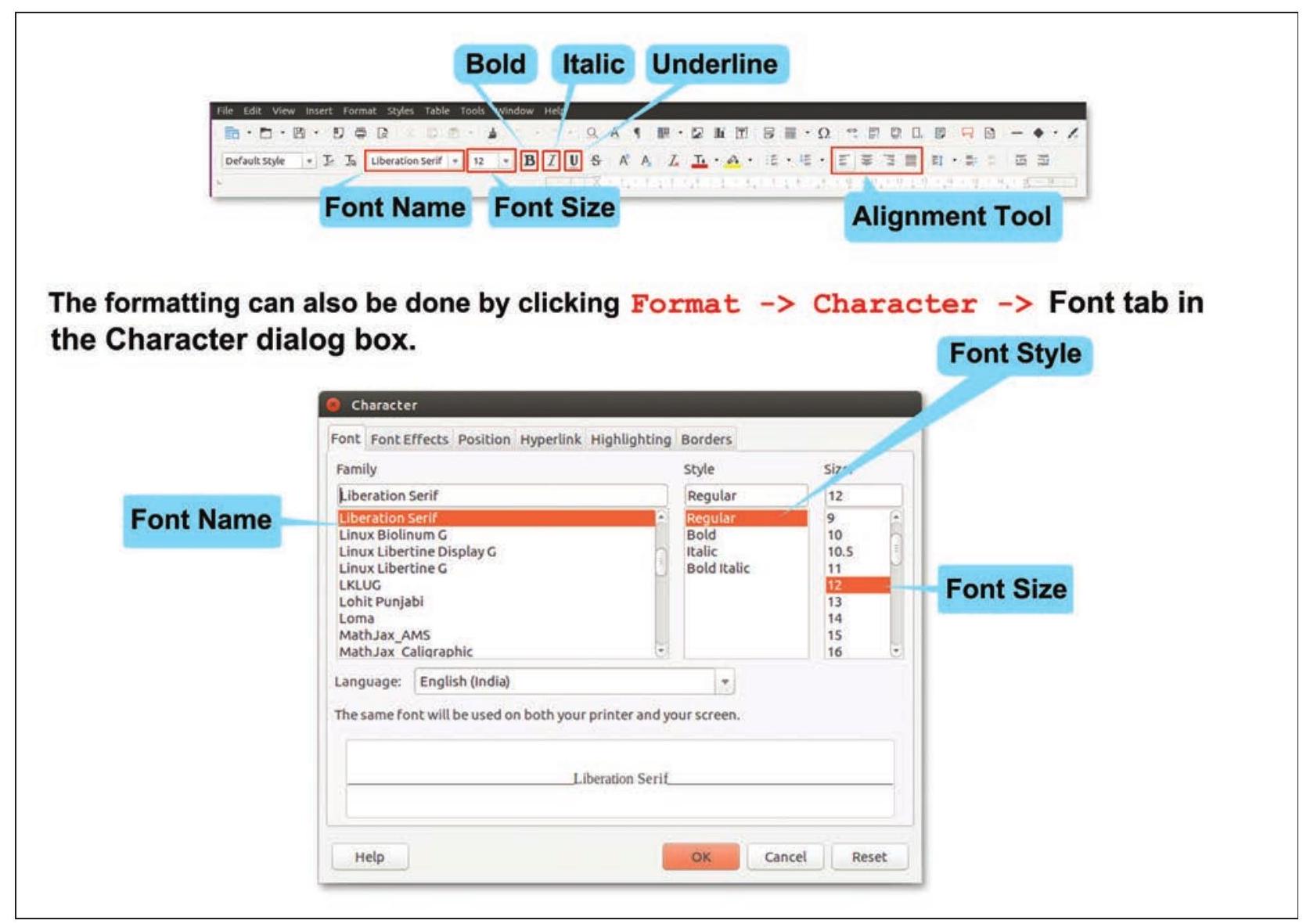
চিত্র ২.১১: টেক্সট ফরম্যাট করা
ঋষি ফরম্যাটিং টুলবারের টুলগুলি ব্যবহার করে তার নথিতে টেক্সট ফরম্যাট করল, এখন সে পৃষ্ঠার কেন্দ্রে শিরোনাম এবং উপরের-ডান কোণে তারিখ চাইল। তানিয়া তখন ঋষিকে বিভিন্ন অ্যালাইনমেন্ট টুলের সাথে পরিচয় করিয়ে দিল:
- বামে সারিবদ্ধ: টেক্সটকে পৃষ্ঠার বাম মার্জিনে সারিবদ্ধ করে
- অনুভূমিকভাবে কেন্দ্র: টেক্সটকে পৃষ্ঠার কেন্দ্রে সারিবদ্ধ করে
- ডানে সারিবদ্ধ: টেক্সটকে পৃষ্ঠার ডান মার্জিনে সারিবদ্ধ করে
- জাস্টিফাইড: টেক্সটকে পৃষ্ঠার বাম এবং ডান উভয় মার্জিনে সারিবদ্ধ করে
ঋষি অনুভব করল যে তার রিপোর্টটি ঘিঞ্জি দেখাচ্ছে। সে অনুচ্ছেদের লাইনগুলির মধ্যে একটু বেশি ফাঁকা স্থান চাইল। তানিয়া তখন ব্যাখ্যা করল যে লাইনগুলির মধ্যে এবং অনুচ্ছেদগুলির মধ্যেও ফাঁকা স্থান সেট করা যায় যেমন চিত্র ২.১২-এ দেখানো হয়েছে। প্রথমটিকে লাইন স্পেসিং বলা হয় এবং দ্বিতীয়টিকে প্যারাগ্রাফ স্পেসিং বলা হয়। অনুচ্ছেদের প্রথম লাইনের শুরুতে কয়েকটি ফাঁকা স্থান যোগ করে একটি নতুন অনুচ্ছেদ চিহ্নিত করাও করা যেতে পারে। একে ইন্ডেন্টেশন বলা হয়।
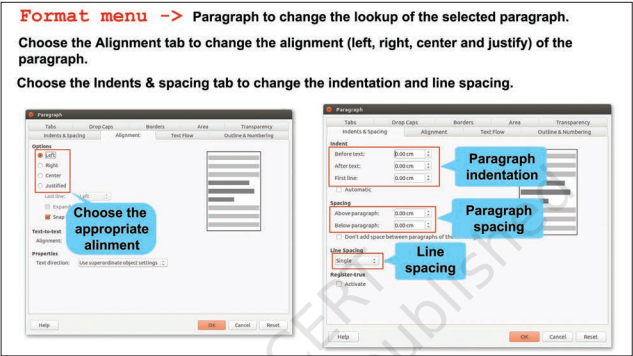
চিত্র ২.১২: একটি অনুচ্ছেদ ফরম্যাট করা
ঋষি তার নথিতে সমস্ত ফরম্যাটিং প্রভাব প্রয়োগ করে খুশি হল। এখন তার রিপোর্ট, চিত্র ২.১৩-এ, চিত্র ২.৮-এ দেখানোটির তুলনায় বেশি কার্যকরী দেখাচ্ছিল।
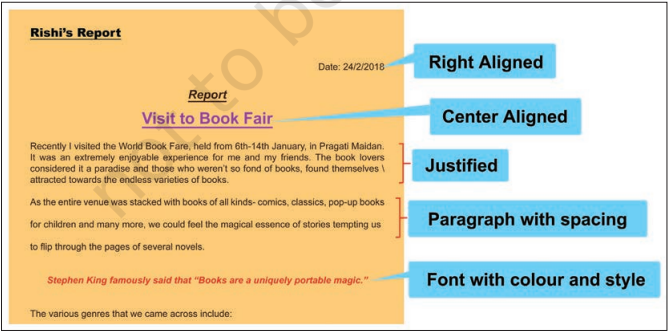
চিত্র ২.১৩: ফরম্যাটিং প্রভাব সহ ঋষির পৃষ্ঠা
শর্টকাট কী
বোল্ড $\mathrm{Ctrl}+\mathrm{B}$
ইটালিক $\mathrm{Ctrl}+\mathrm{I}$
আন্ডারলাইন $\mathrm{Ctrl}+\mathrm{U}$
কার্যকলাপ ২ একটি টেক্সট এডিটর ব্যবহার করে, ‘আমার প্রিয় উৎসব’ সম্পর্কে একটি অনুচ্ছেদ লেখ এবং নিচে তালিকাভুক্ত বিভিন্ন ফরম্যাটিং প্রভাব প্রয়োগ কর।
অধ্যায়ের শুরুতে একটি উক্তি ‘উৎসব’ যোগ কর। তুমি তোমার নথিতে প্রয়োগ করতে সক্ষম হয়েছ এমন বৈশিষ্ট্যগুলির সামনে একটি টিক চিহ্ন দাও।
- শিরোনাম: বোল্ড এবং কেন্দ্র সারিবদ্ধ
- গুরুত্বপূর্ণ পয়েন্ট: আন্ডারলাইন করা, বোল্ড
- অনুচ্ছেদ: জাস্টিফাইড
- পটভূমি এবং টেক্সট: রঙিন
- ফন্ট শৈলী
- ইন্ডেন্টেশন এবং লাইন স্পেসিং
ঋষির নথিতে কিছু লাল এবং সবুজ ঢেউখেলানো রেখা ছিল। ঋষি তাকে রেখাগুলি সম্পর্কে জিজ্ঞাসা করলে, তানিয়া তাকে বলল যে বানান ভুলের নিচে লাল ঢেউখেলানো রেখা দেখা যায় এবং ব্যাকরণগত ভুলের নিচে সবুজ ঢেউখেলানো রেখা দেখা যায়। এখন, ঋষি উপযুক্ত স্থানে কার্সার রেখে সেগুলি পুনরায় টাইপ করে ভুলগুলি সংশোধন করার চেষ্টা করল। তানিয়া ব্যাখ্যা করল যে এটি ম্যানুয়ালি করার পরিবর্তে, ওয়ার্ড প্রসেসরের বানান ও ব্যাকরণ পরীক্ষা বৈশিষ্ট্য ব্যবহার করে করা যেতে পারে যেমন চিত্র ২.১৪-এ দেখানো হয়েছে।
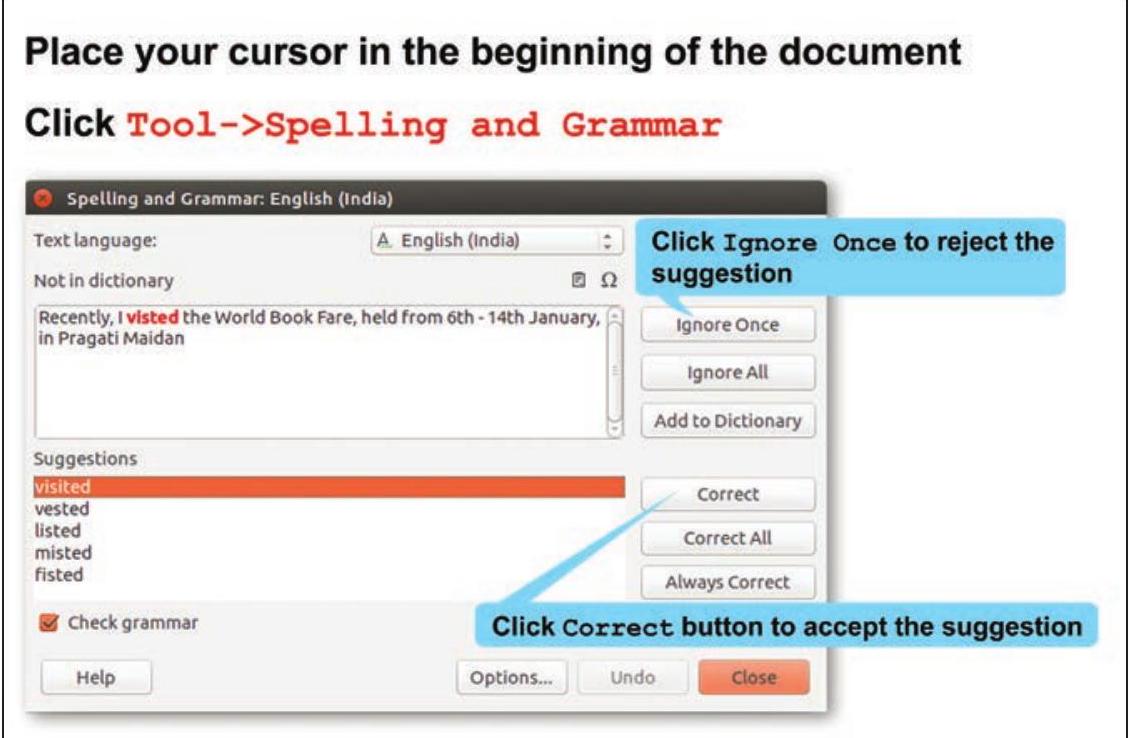
চিত্র ২.১৪: বানান ও ব্যাকরণ পরীক্ষা
হঠাৎ, তানিয়া লক্ষ্য করল যে ‘প্রগতি ময়দান’ শব্দটির নিচে একটি লাল ঢেউখেলানো রেখা আছে যদিও এটি একটি বানান ভুল ছিল না। অন্যদিকে, ঋষি তার নথিতে ‘fair’-এর পরিবর্তে ‘fare’ শব্দটি টাইপ করেছিল কিন্তু এর নিচে একটি লাল ঢেউখেলানো রেখা ছিল না, যেমন চিত্র ২.১৫-এ দেখানো হয়েছে।
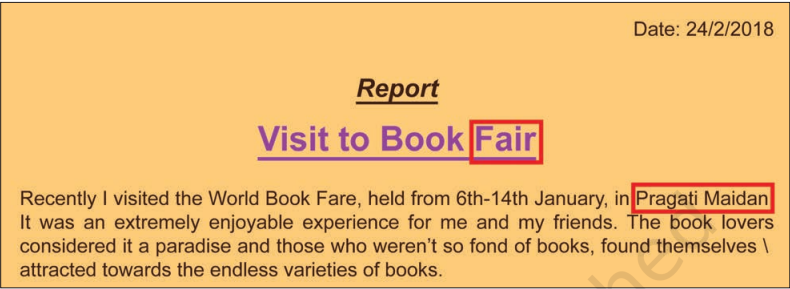
চিত্র ২.১৫: ঋষির রিপোর্টে ভুল
তানিয়া আবার বানান ও ব্যাকরণ ডায়ালগ বক্স খুলল, ‘প্রগতি ময়দান’ শব্দগুলি নির্বাচন করল এবং অভিধানে যোগ করুন বাটনে ক্লিক করল। যেহেতু শব্দগুলি এখন টেক্সট এডিটরের অভিধানে যোগ করা হয়েছে, তাই এই শব্দগুলির নিচে আর লাল ঢেউখেলানো রেখা দেখা যায়নি।
‘Fare’ শব্দটি মুছে ‘Fair’ টাইপ করতে, ঋষি ‘Fare’ শব্দের আগে তার কার্সার রাখল। তাকে ‘Fare’ শব্দটির সমস্ত ঘটনার জন্য এই প্রক্রিয়াটি পুনরাবৃত্তি করতে হয়েছিল। এভাবেই সে টেক্সট এডিটরের অনুসন্ধান এবং প্রতিস্থাপন বৈশিষ্ট্য ব্যবহার করতে শিখল, যেমন চিত্র ২.১৬-এ দেখানো হয়েছে।
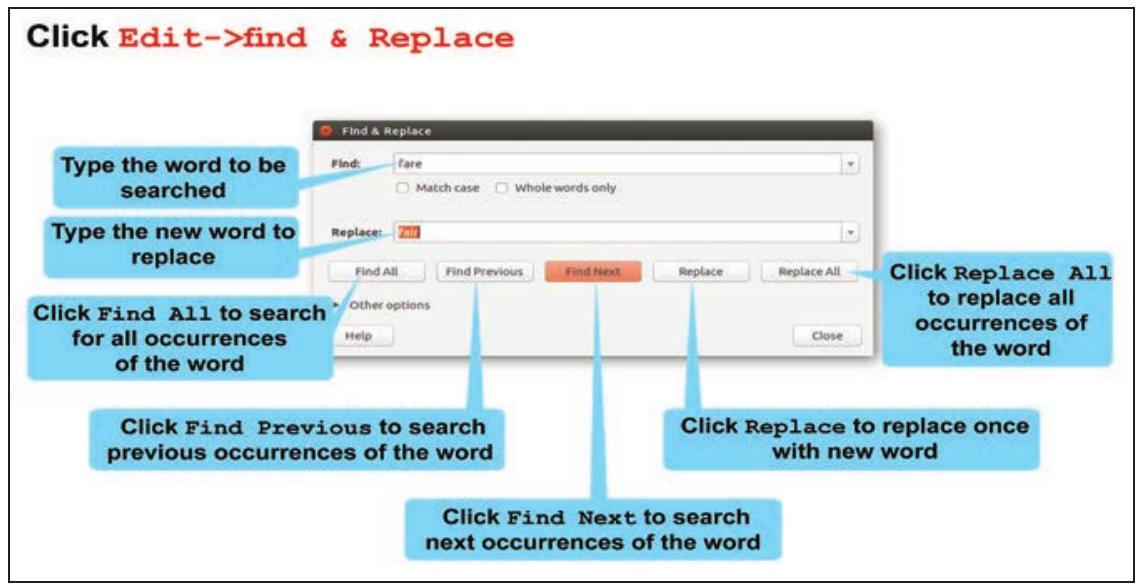
চিত্র ২.১৬: অনুসন্ধান এবং প্রতিস্থাপন
শর্টকাট কী
কাট Ctrl + X
কপি $\mathrm{Ctrl}+\mathrm{C}$
পেস্ট $\mathrm{Ctrl}+\mathrm{V}$
বানান ও ব্যাকরণ F7
অনুসন্ধান ও প্রতিস্থাপন $\mathrm{Ctrl}+\mathrm{H}$
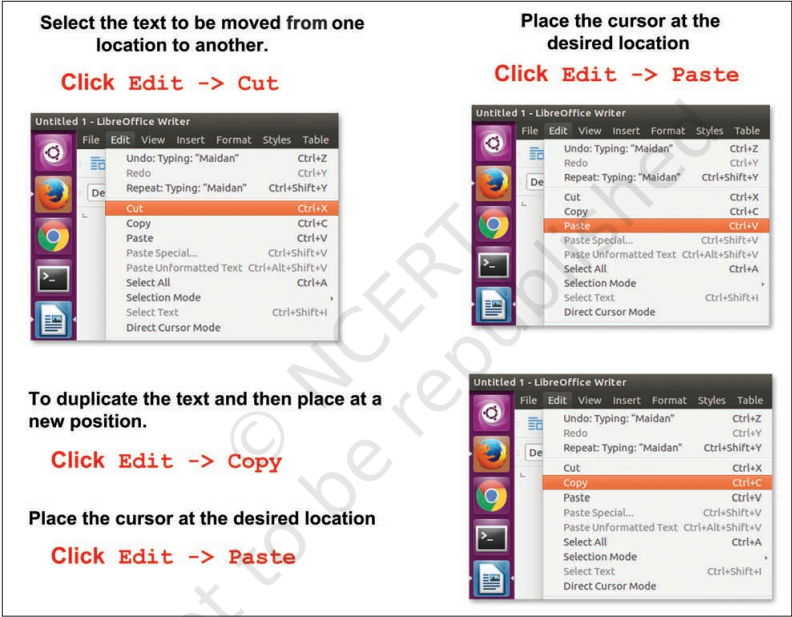
ঋষি স্টিফেন হকিং-এর উক্তিটির অবস্থান পরিবর্তন করতে চাইল। একটি পদ্ধতি হল এটি তার বর্তমান অবস্থান থেকে মুছে ফেলা এবং নতুন অবস্থানে পুনরায় টাইপ করা। ভালো উপায় হল কাট এবং পেস্ট কমান্ড ব্যবহার করা, যার মাধ্যমে টেক্সটটি মূল অবস্থান থেকে সরানো হবে এবং নতুন অবস্থানে পেস্ট করা হবে। যদি তুমি টেক্সটটি প্রতিলিপি করে নতুন অবস্থানে পেস্ট করতে চাও, তবে কাট কমান্ডের পরিবর্তে কপি কমান্ডটি নির্বাচন করো (চিত্র ২.১৭ দেখো)।
কার্যকলাপ ৩
তুমি কার্যকলাপ ২-এ তৈরি করা ফাইলটি খোল। উক্তিটি কপি কর এবং নথির শেষে পেস্ট কর। তারপর কাট এবং পেস্ট করে এটি কর। কাট এবং কপি বিকল্পের মধ্যে তুমি কী পার্থক্য লক্ষ্য করলে?
তানিয়ার রিপোর্টে, ঋষি বইয়ের ধারার নামের আগে কিছু প্রতীকও দেখেছিল। যখন ঋষি তাকে জিজ্ঞাসা করল, তানিয়া ব্যাখ্যা করল যে এমন একটি তালিকা টেক্সট এডিটরের বুলেট এবং নম্বর দেওয়া বৈশিষ্ট্য ব্যবহার করে তৈরি করা যায় যেমন চিত্র ২.১৮-এ দেখানো হয়েছে। বুলেট বৈশিষ্ট্য ব্যবহার করে, তালিকাটি কিছু প্রতীকের আগে থাকে। বুলেট দ্বারা দেখানো তালিকার আইটেমগুলির জন্য ক্রম গুরুত্বপূর্ণ নয়, অন্যদিকে, নম্বর এবং বর্ণমালা বৈশিষ্ট্য ব্যবহার করা যেতে পারে যখন তালিকায় কিছু ক্রম থাকে।
ঋষি বইমেলায় দেখা বইয়ের বিভিন্ন বিভাগ তালিকাভুক্ত করতে চিত্র ২.১৯-এ দেখানো মতো বুলেট ব্যবহার করল।
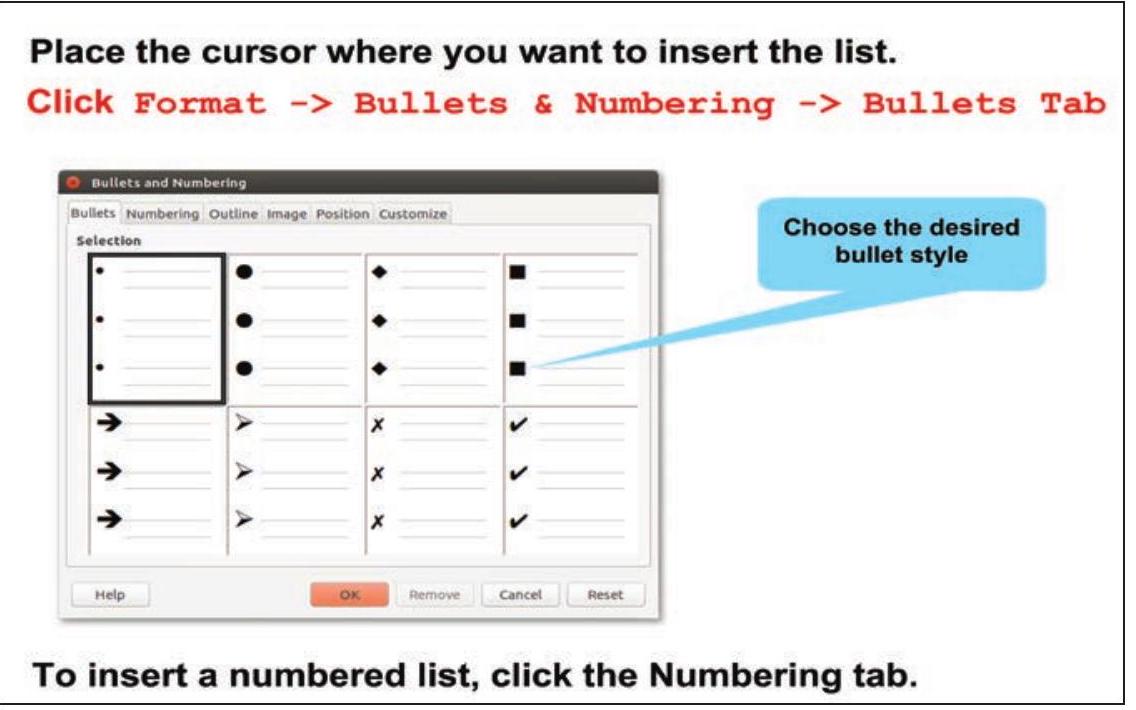
চিত্র ২.১৮: একটি বুলেটযুক্ত তালিকা তৈরি করা
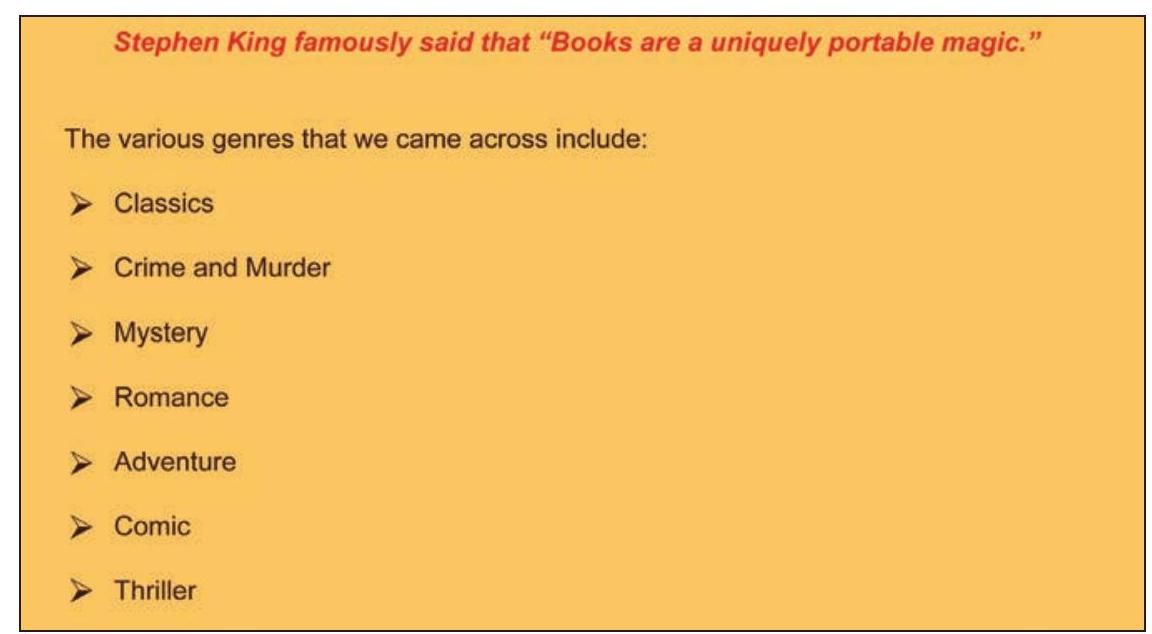
চিত্র ২.১৯: বুলেট সহ ঋষির তালিকা
কার্যকলাপ ৪
বন্ধনীতে দেওয়া উপযুক্ত বিকল্পগুলিতে টিক চিহ্ন দাও এবং একটি ওয়ার্ড প্রসেসর ব্যবহার করে কমপক্ষে একটি বুলেটযুক্ত এবং একটি নম্বরযুক্ত তালিকা তৈরি কর।
- তোমার পছন্দের ফলের তালিকা (বুলেট/নম্বর দেওয়া)
- পছন্দের ক্রম অনুসারে তোমার পছন্দের ফলের তালিকা (বুলেট/নম্বর দেওয়া)
- এক কাপ চা তৈরি করার ধাপ (বুলেট/নম্বর দেওয়া)
- তোমার প্রিয় খেলার তালিকা (বুলেট/নম্বর দেওয়া)
বইমেলায় তার সফরের সময়, ঋষি তার ডায়েরিতে তার প্রিয় বই এবং সিডির একটি তালিকা তৈরি করেছিল। সে ক্রমিক নম্বর, বই এবং সিডির শিরোনাম এবং প্রকাশকের নাম চিত্রিত করে একটি টেবিল তৈরি করতে চাইল। তানিয়া কাজটি সম্পূর্ণ করতে তাকে সাহায্য করার জন্য টেবিল বৈশিষ্ট্যটি ব্যাখ্যা করল। সে তিনটি সারি এবং চারটি কলাম সহ একটি টেবিল সন্নিবেশ করল (যেমন চিত্র ২.২০-এ দেখানো হয়েছে)। তানিয়া তাকে টেবিলে আরও সারি এবং কলাম কীভাবে সন্নিবেশ করতে হয় তাও ব্যাখ্যা করল। সে টেবিলের নীচে আরও দুটি সারি সন্নিবেশ করল (যেমন চিত্র ২.২১-এ দেখানো হয়েছে), যেহেতু তাকে ৫টি নাম যোগ করার প্রয়োজন ছিল।
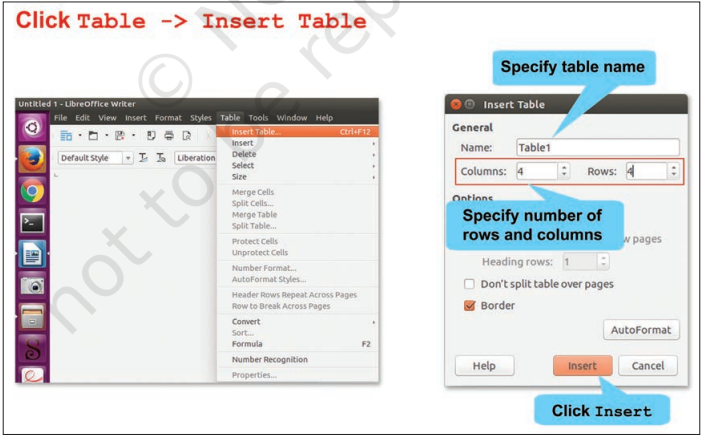
চিত্র ২.২০: একটি টেবিল সন্নিবেশ করা
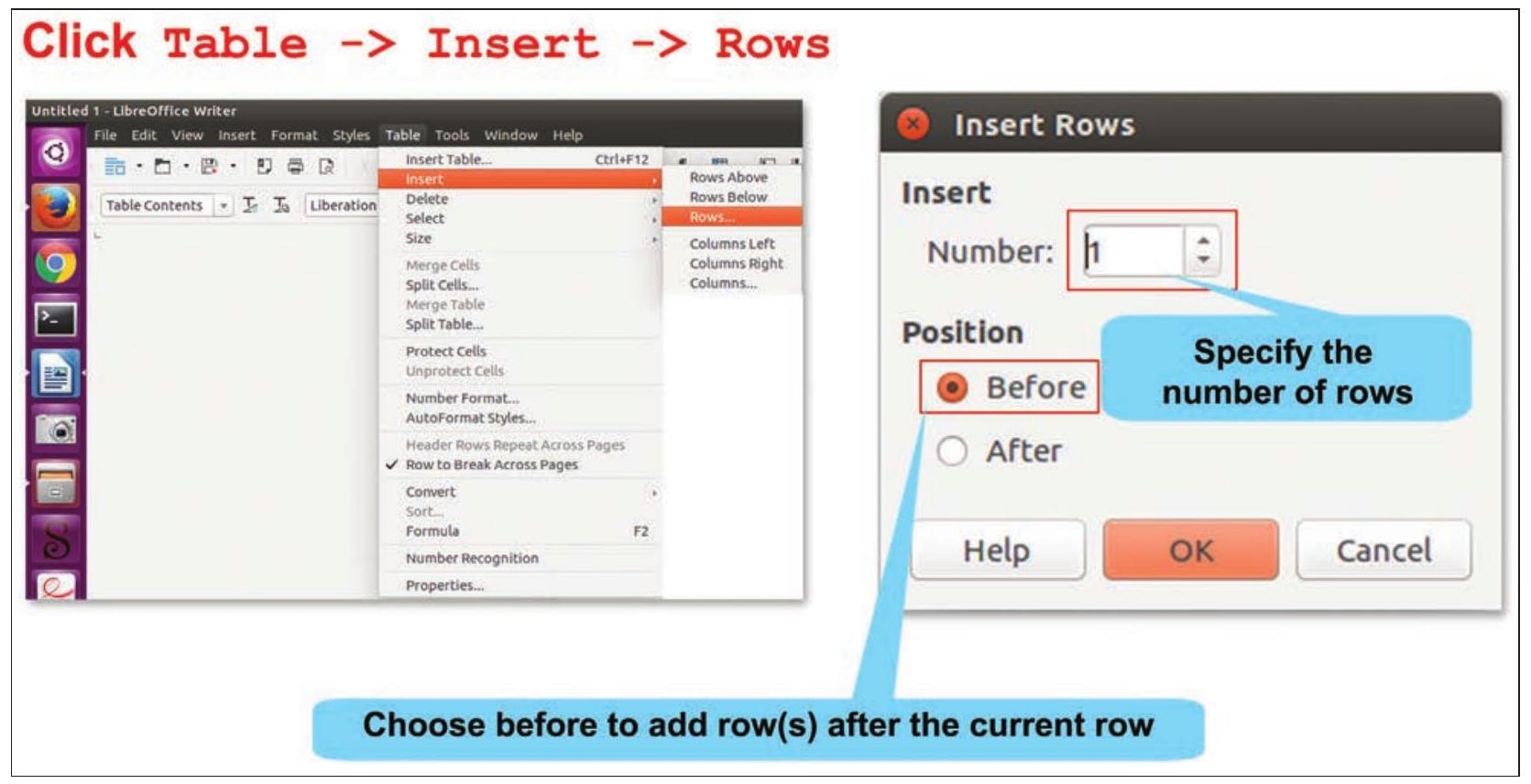
চিত্র ২.২১: একটি টেবিলে সারি সন্নিবেশ করা
ঋষি সফলভাবে তার নথিতে টেবিলটি সন্নিবেশ করল। সে তার টেবিলে একটি বর্ডারও যোগ করতে চাইল, তাই তানিয়া তাকে বর্ডার যোগ করতে টেবিলটি কীভাবে ফরম্যাট করতে হয় তা দেখাল (চিত্র ২.২২ দেখো)।
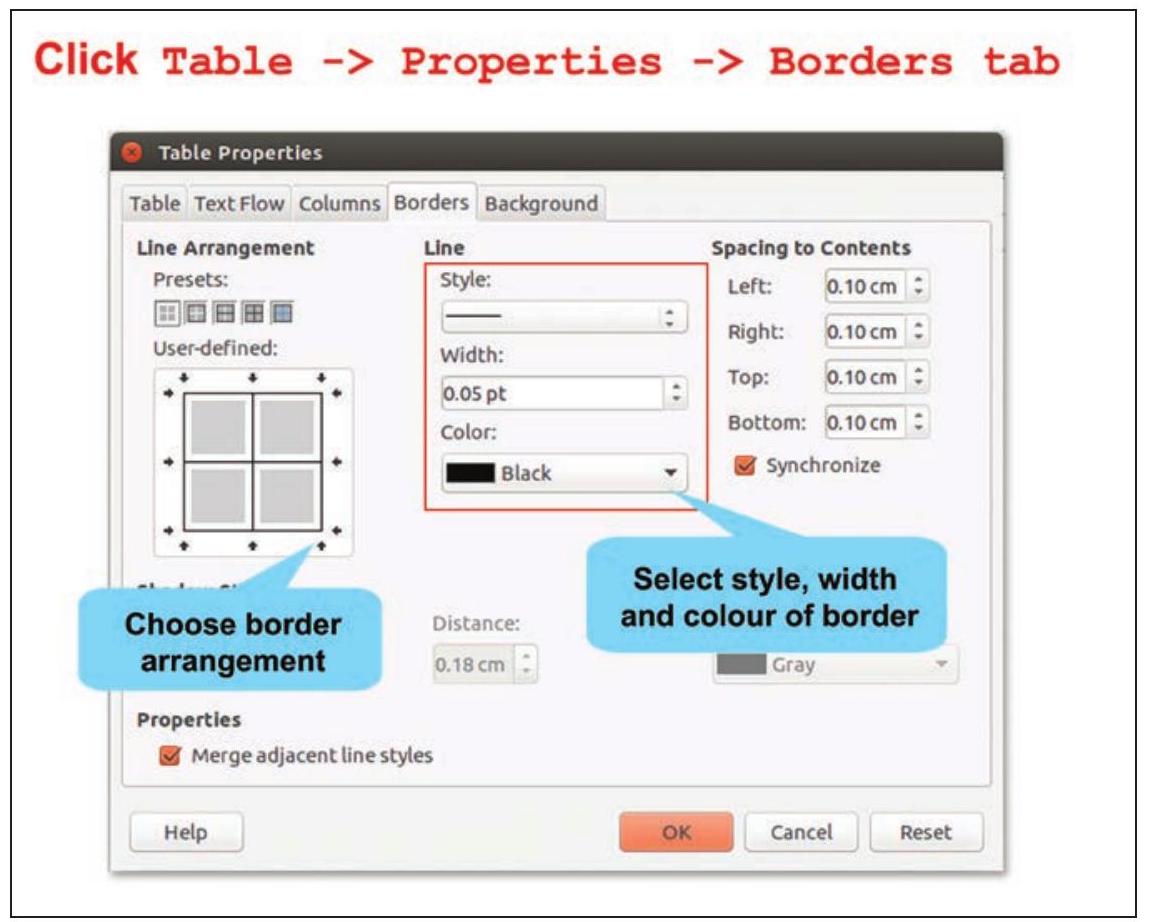
চিত্র ২.২২: বর্ডার ট্যাব
ঋষি তার টেবিলে সবুজ বর্ডার প্রয়োগ করতে সক্ষম হল। সে ফরম্যাটিং টুলবারে বোল্ড টুল ব্যবহার করে তার টেবিলের শিরোনামও দিল। এভাবেই ঋষির টেবিলটি দেখতে হল (চিত্র ২.২৩ দেখো)।
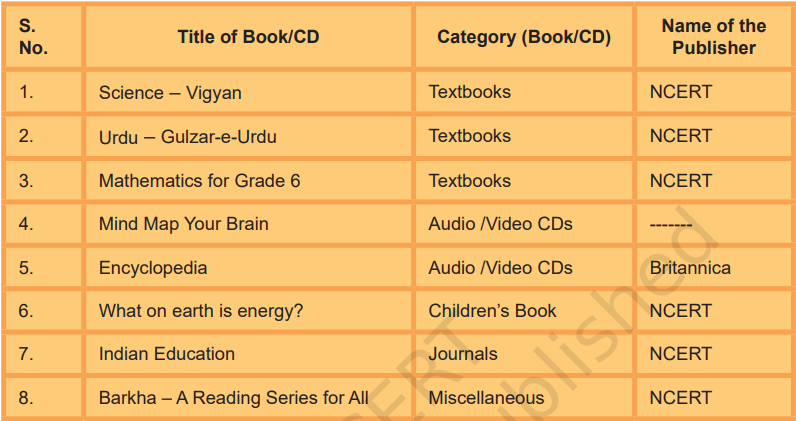
চিত্র ২.২৩: ঋষি দ্বারা সন্নিবেশিত টেবিল
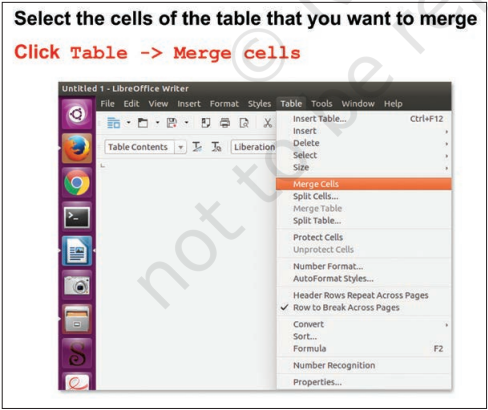
চিত্র ২.২৪: একটি টেবিলের কোষ একত্রিত করা
সে লক্ষ্য করল যে ‘পাঠ্যপুস্তক’ বিভাগটি তিনটি সারিতে পুনরাবৃত্তি হচ্ছে। সে চাইল যে ‘পাঠ্যপুস্তক’ শব্দটি এমনভাবে উপস্থিত হোক যে এটি এই বিভাগের অধীনে সমস্ত বইকে প্রতিনিধিত্ব করে। একইভাবে, সে চাইল ‘অডিও এবং ভিডিও সিডি’ উভয় ধরনের সিডিকে প্রতিনিধিত্ব করুক। এটি টেক্সট এডিটরের একত্রিত করা বৈশিষ্ট্য ব্যবহার করে করা যেতে পারে, যেমন চিত্র ২.২৪ এবং ২.২৫-এ দেখানো হয়েছে।
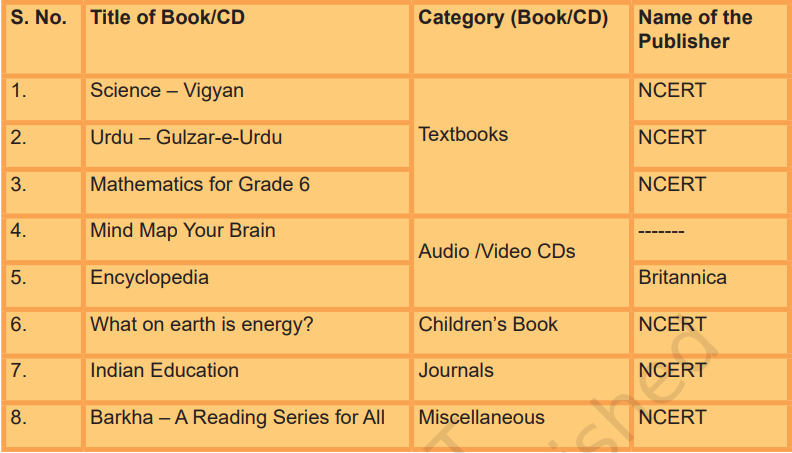
চিত্র ২.২৫: একত্রিত কোষ সহ টেবিল
ঋষির ডেস্কটপে বইমেলার একটি খুব ভালো ফটোগ্রাফ সংরক্ষিত ছিল। সে তার রিপোর্টে সেই ফটোগ্রাফটি সন্নিবেশ করতে চাইল। তানিয়া ঋষিকে তার রিপোর্টে ফটোগ্রাফটি সন্নিবেশ করতে সাহায্য করল (চিত্র ২.২৬ দেখো)।
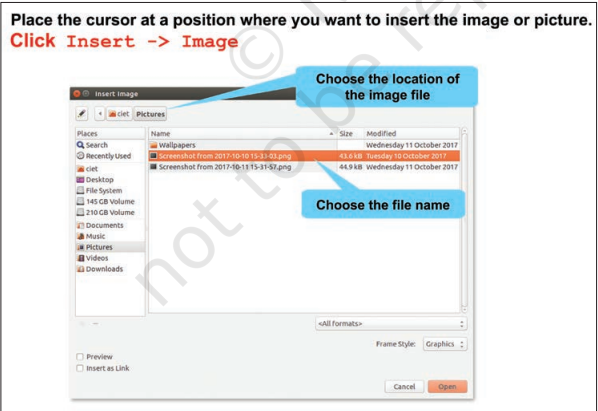
চিত্র ২.২৬: একটি ছবি সন্নিবেশ করা
রিপোর্টটি আরও উন্নত করতে, তানিয়া নথিতে হেডার এবং ফুটার কীভাবে সন্নিবেশ করতে হয় তা প্রদর্শন করল যেমন চিত্র ২.২৭-এ দেখানো হয়েছে। একটি হেডারে এমন টেক্সট থাকে যা নথির প্রতিটি পৃষ্ঠার শীর্ষে প্রদর্শিত হবে যখন ফুটারে টেক্সট নথির প্রতিটি পৃষ্ঠার নীচে প্রদর্শিত হবে। ঋষি হেডার হিসাবে ‘ঋষির রিপোর্ট’ টেক্সট এবং ফুটার হিসাবে পৃষ্ঠা নম্বর সন্নিবেশ করতে চাইল।
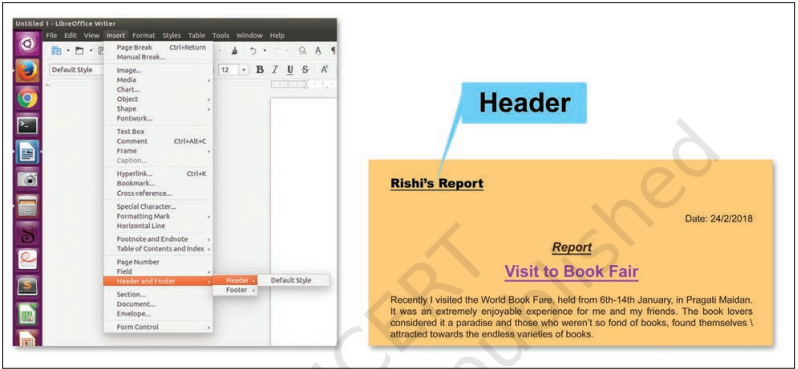
চিত্র ২.২৭: একটি হেডার সন্নিবেশ করা
তানিয়া তাকে নথিতে হেডার এবং ফুটার কীভাবে সন্নিবেশ করতে হয় তা ব্যাখ্যা করে (চিত্র ২.২৮ দেখো)।
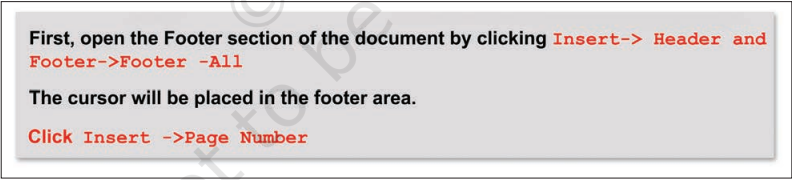
চিত্র ২.২৮: পৃষ্ঠা নম্বর সন্নিবেশ করা
নবম শ্রেণির যেকোনো পাঠ্যপুস্তক নাও এবং লক্ষ্য কর সেই পাঠ্যপুস্তকের পাতাগুলিতে হেডার এবং ফুটার হিসাবে কী রাখা হয়েছে।
কার্যকলাপ ৫
কার্যকলাপ ২-এ তৈরি নথিতে, নিচের কাজগুলি করো:
- উৎসবের সময় প্রস্তুত খাদ্য সামগ্রীর তালিকা সন্নিবেশ করো
- হেডারে ‘প্রিয় উৎসব’ এবং ফুটারে পৃষ্ঠা নম্বর সন্নিবেশ করো
- উৎসবের সময় ঘটে এমন কমপক্ষে পাঁচটি ক্রিয়াকলাপ বর্ণনা করে একটি টেবিল যোগ করো
তুমি তোমার নথিতে যোগ করা বৈশিষ্ট্যগুলিতে টিক চিহ্ন দাও।
- বুলেটযুক্ত তালিকা/নম্বরযুক্ত তালিকা
- শিরোনাম সহ টেবিল
- সারি/কলাম একত্রিত করা
- হেডার এবং ফুটার
- ছবি/ফটোগ্রাফ
উপরের কার্যকলাপের ভিত্তিতে নিচের প্রশ্নগুলির উত্তর দাও।
- তুমি কোন মেনু বিকল্পে টেবিল বিকল্পটি পেয়েছ?
- তুমি একটি বুলেট তালিকা নাকি একটি নম্বর তালিকা সন্নিবেশ করেছ?
- তোমার টেবিলে কতগুলি সারি এবং কলাম আছে?
- তুমি তোমার নথিতে ফুটার হিসাবে কী সন্নিবেশ করেছ?
ঋষি এখন তার নথি দেখে খুব খুশি হল। সে এটি তার শিক্ষক এবং বাবা-মাকে দেখাতে চাইল। তাই, সে দুটি প্রিন্টআউট নেওয়ার সিদ্ধান্ত নিল। প্রিন্ট কমান্ড দেওয়ার আগে, তানিয়া ফাইল $\rightarrow$ প্রিন্ট প্রিভিউ বাটনে ক্লিক করল
তোমার নথি নিয়মিত বিরতিতে সংরক্ষণ করতে থাকো।
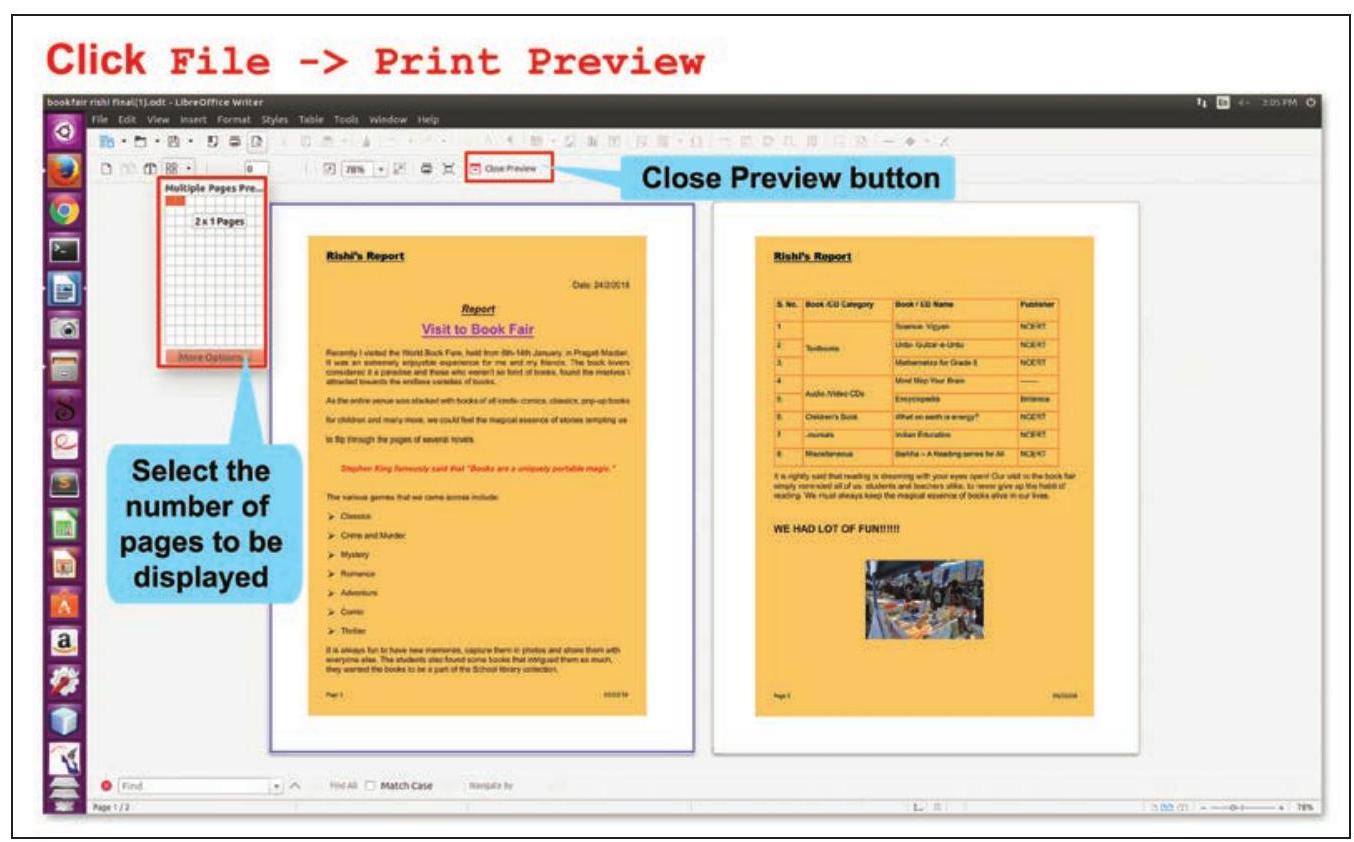
চিত্র ২.২৯: প্রিন্ট প্রিভিউ
ঋষিকে দেখানোর জন্য যে নথিটি কাগজে কীভাবে উপস্থিত হবে। এভাবে করলে ঋষির রিপোর্টের উভয় পৃষ্ঠা চিত্র ২.২৯-এ দেখানো মতো প্রদর্শিত হল। তানিয়া তাকে বলল যে নথিটি প্রিভিউ করার সময় সে কতগুলি পৃষ্ঠা দেখতে চায় তা কীভাবে সেট করতে হয়। যেহেতু ঋষি তার চূড়ান্ত রিপোর্ট নিয়ে খুশি ছিল, সে প্রিভিউ বন্ধ করতে বন্ধ প্রিভিউ বাটনে ক্লিক করল। তানিয়া আবার তাকে নথিটি সংরক্ষণ করতে মনে করিয়ে দিল এবং ঋষি সংরক্ষণ কমান্ডে ক্লিক করল। এখন ঋষির রিপোর্ট প্রিন্ট করার সময় এসেছে। সে প্রিন্টার চালু করল এবং নিশ্চিত করল যে প্রিন্টারটি কম্পিউটারের সাথে সংযুক্ত আছে। তারপর সে প্রিন্ট ডায়ালগ বক্স খুলল এবং নথিটির কপি সংখ্যা হিসাবে ‘2’ নির্বাচন করল যেমন চিত্র ২.৩০-এ দেখানো হয়েছে।
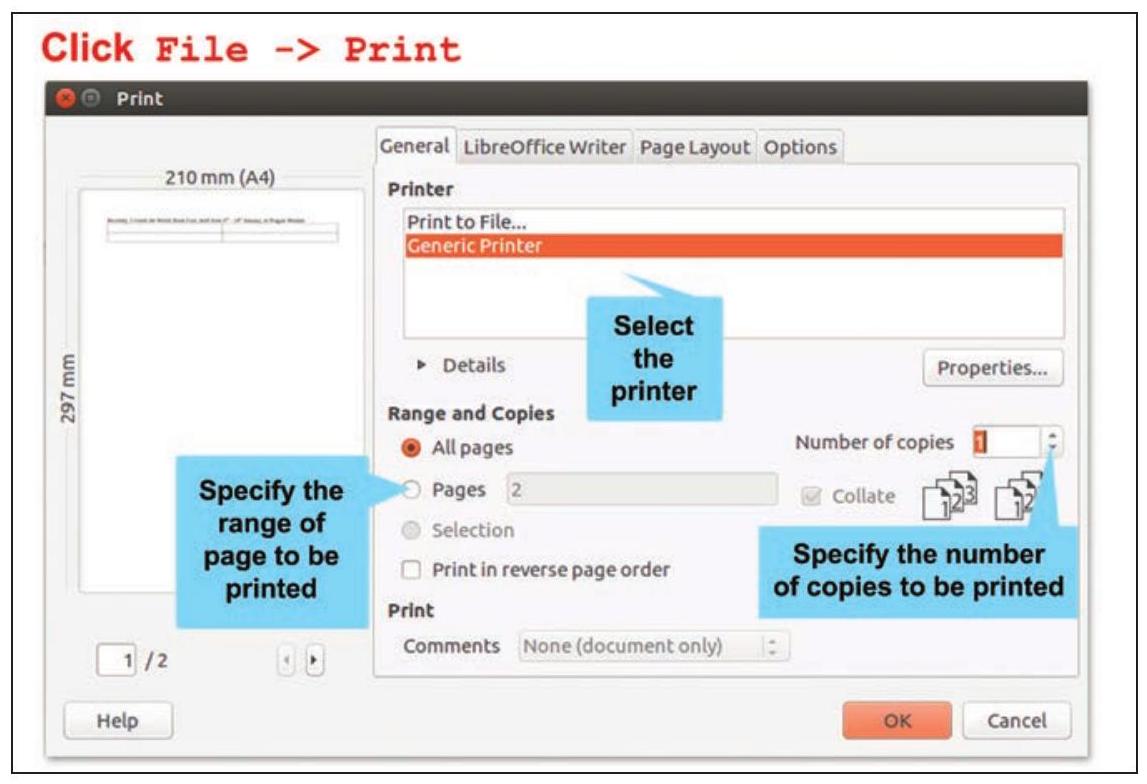
চিত্র ২.৩০: একটি নথি প্রিন্ট করা
শুধুমাত্র প্রয়োজন হলে প্রিন্টআউট নাও। কাগজ নষ্ট করা এড়িয়ে গাছ বাঁচাতে তোমার অংশ অবদান রাখো।
যদি রিপোর্টটি ডিজিটাল আকারে থাকে, হয় কিছু স্টোরেজ ডিভাইসে সংরক্ষিত থাকে বা মনিটরে দেখা যায়, তবে তাকে সফট কপি বলা হয়।
কাগজে প্রিন্ট করা রিপোর্টটিকে হার্ড কপি বলা হয়।
অনুমতি না নিয়ে অন্যান্য লোকের নথি এবং উপাদান দেখা বা সম্পাদনা করা নৈতিক নয়।
পরের দিন, ঋষি এবং তানিয়া নথিটি খুলল তাদের স্কুলের কম্পিউটার ল্যাবে তাদের বন্ধুদের দেখানোর জন্য। ফাইলটি খোলার সময়, তারা অবাক হয়ে দেখল যে নথিটি আগের দিন তারা যে নথিটি সংরক্ষণ করেছিল তা একই নয়। কোনো শিক্ষার্থী রিপোর্টটি পরিবর্তন করে থাকতে পারে। তাদের শিক্ষক ব্যাখ্যা করল যে তাদের নথিটি একটি সম্পাদনাযোগ্য ফরম্যাটে সংরক্ষণ করা হয়েছিল, তাই যে কেউ এটি পরিবর্তন বা সম্পাদনা করতে পারে। যদি তারা চায় যে তাদের নথিটি কোনোভাবেই সম্পাদনা বা পরিবর্তন করা না যায়, তবে তাদের ফাইলটি একটি অ-সম্পাদনাযোগ্য ফরম্যাটে রূপান্তরিত করে সংরক্ষণ করা উচিত। এমন একটি ফরম্যাট হল পোর্টেবল ডকুমেন্ট ফরম্যাট (পিডিএফ)। একবার একটি নথি এই ফরম্যাটে সংরক্ষণ করা হলে (যেমন চিত্র ২.৩১-এ দেখানো হয়েছে), এটি অ-সম্পাদনাযোগ্য হয়ে যায়। তাদের শিক্ষক তখন চূড়ান্ত নথিটিকে পিডিএফ ফরম্যাটে কীভাবে রূপান্তর করতে হয় তা ব্যাখ্যা করল।
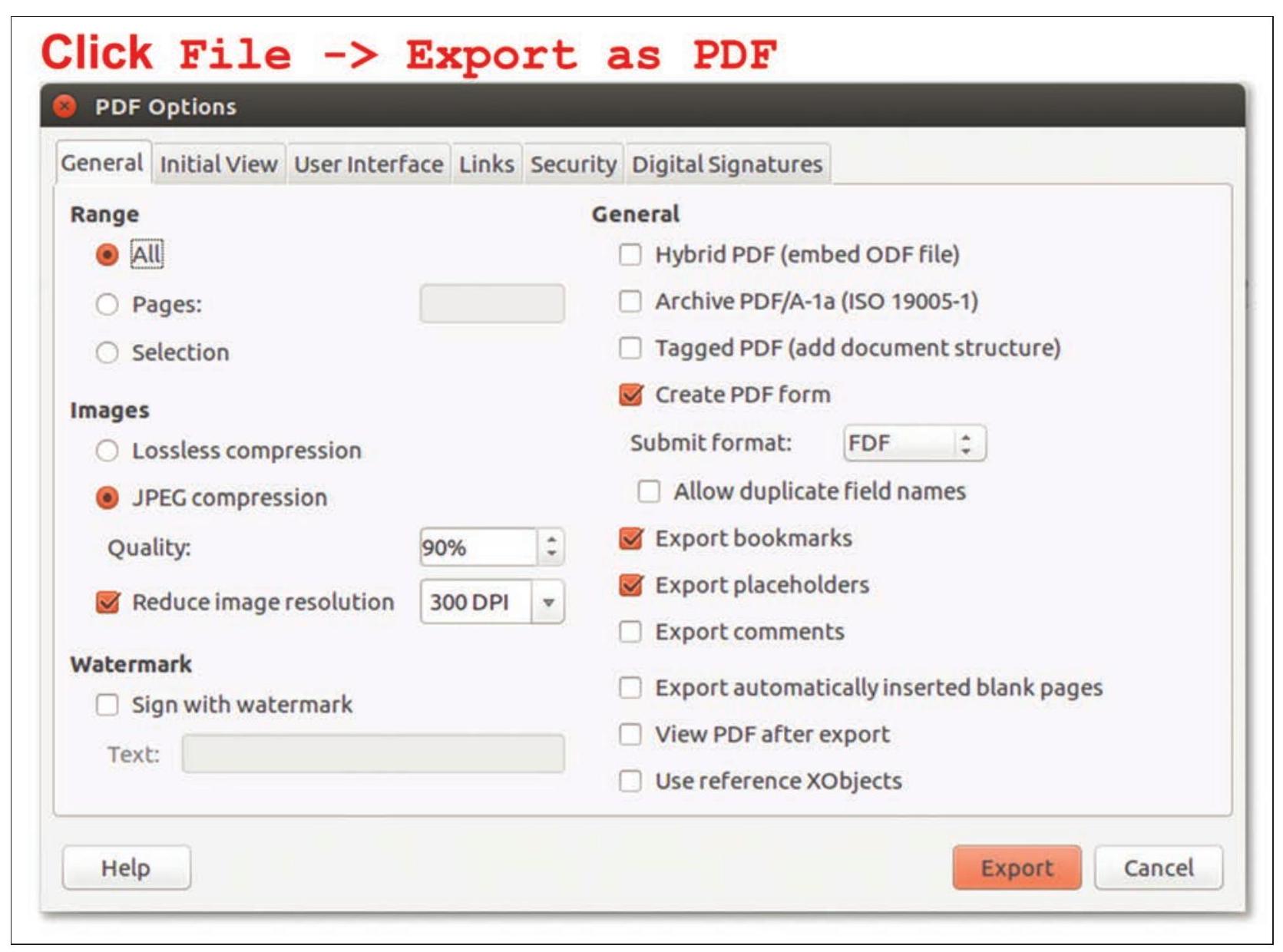
চিত্র ২.৩১: পিডিএফ ফরম্যাটে রূপান্তর করা
তানিয়া এবং ঋষি তাদের বন্ধুদের রিপোর্টটি দেখাতে আনন্দিত হল। তারা একটি টেক্সট এডিটরের বিভিন্ন বৈশিষ্ট্য ব্যবহার করতে শিখেছিল। তাদের শিক্ষকও তাদের নিয়ে খুব গর্বিত ছিলেন এবং অন্যান্য শিক্ষার্থীদের একটি টেক্সট এডিটর ব্যবহার করতে শিখতে উৎসাহিত করলেন। এটি তাদের নিজস্ব ডিজিটাল নথি তৈরি করতে সাহায্য করবে।
অনুশীলনী
নিজে করো
১. নিচের বিবৃতিগুলি সত্য নাকি মিথ্যা চিহ্নিত করো
ক. বানান ও ব্যাকরণ পরীক্ষা টেক্সট এডিটরের একটি অংশ।
খ. বুলেট তালিকা এবং নম্বর দেওয়া টেক্সট এডিটরে ফরম্যাট বিকল্প ব্যবহার করে করা যায়। গ. কপি বৈশিষ্ট্য একটি ছবির কপি তৈরি করতে ব্যবহার করা হয়।
ঘ. প্রিন্টআউট নেওয়ার আগে, এর প্রিন্ট প্রিভিউ অনুকূল কিনা তা পরীক্ষা করো।
২. তোমার স্কুলে স্বাধীনতা দিবস উদযাপন করা হয়েছিল। একটি টেক্সট এডিটর ব্যবহার করে একটি বিস্তারিত ডিজিটাল রিপোর্ট তৈরি কর যাতে এটি স্কুল ম্যাগাজিনে প্রিন্ট করা যায়।
৩. একটি টেক্সট এডিটর ব্যবহার করে, তোমার প্রিয় সিনেমা সম্পর্কে তোমার চিন্তাভাবনা প্রকাশ করতে একটি নথি তৈরি কর।
**৪








 BETA
BETA


