అధ్యాయం 02 పాఠ్య సమాచార సృష్టి
తన్య మరియు ఋషి ఒక పుస్తక ప్రదర్శనకు వెళ్ళారు. వారు అక్కడ చాలా ఆనందించారు. వారు తమ అనుభవాలను ఇతరులతో పంచుకోవాలనుకున్నారు. కాబట్టి, వారు తమ అనుభవాలను రికార్డ్ చేయాలని నిర్ణయించుకున్నారు. తన్య మరియు ఋషి తమ అనుభవాలను ఎలా రికార్డ్ చేసారో చూద్దాం. క్రింద ఇవ్వబడిన Fig. 2.1ని పరిగణించండి మరియు
 Fig. 2.1: పుస్తక ప్రదర్శన
మీరే తన్య మరియు ఋషి స్థానంలో ఉంచుకుని, పుస్తక ప్రదర్శన గురించి ఇతరులతో ఏ సమాచారం పంచుకోవచ్చో ఆలోచించండి.
నేను ఇతరులతో ఏ సమాచారం పంచుకోవాలనుకుంటున్నాను?
- పుస్తక ప్రదర్శనలో ఎన్ని స్టాల్లు ఉన్నాయి?
- మాకు ఏ వర్గం పుస్తకాలు చాలా నచ్చాయి?
- ఆ పుస్తకాల ప్రచురణకర్తలు ఎవరు?
Figs. 2.2 మరియు 2.3లో వారు తమ అనుభవాలను ఎలా సమర్పించారో చూద్దాం.
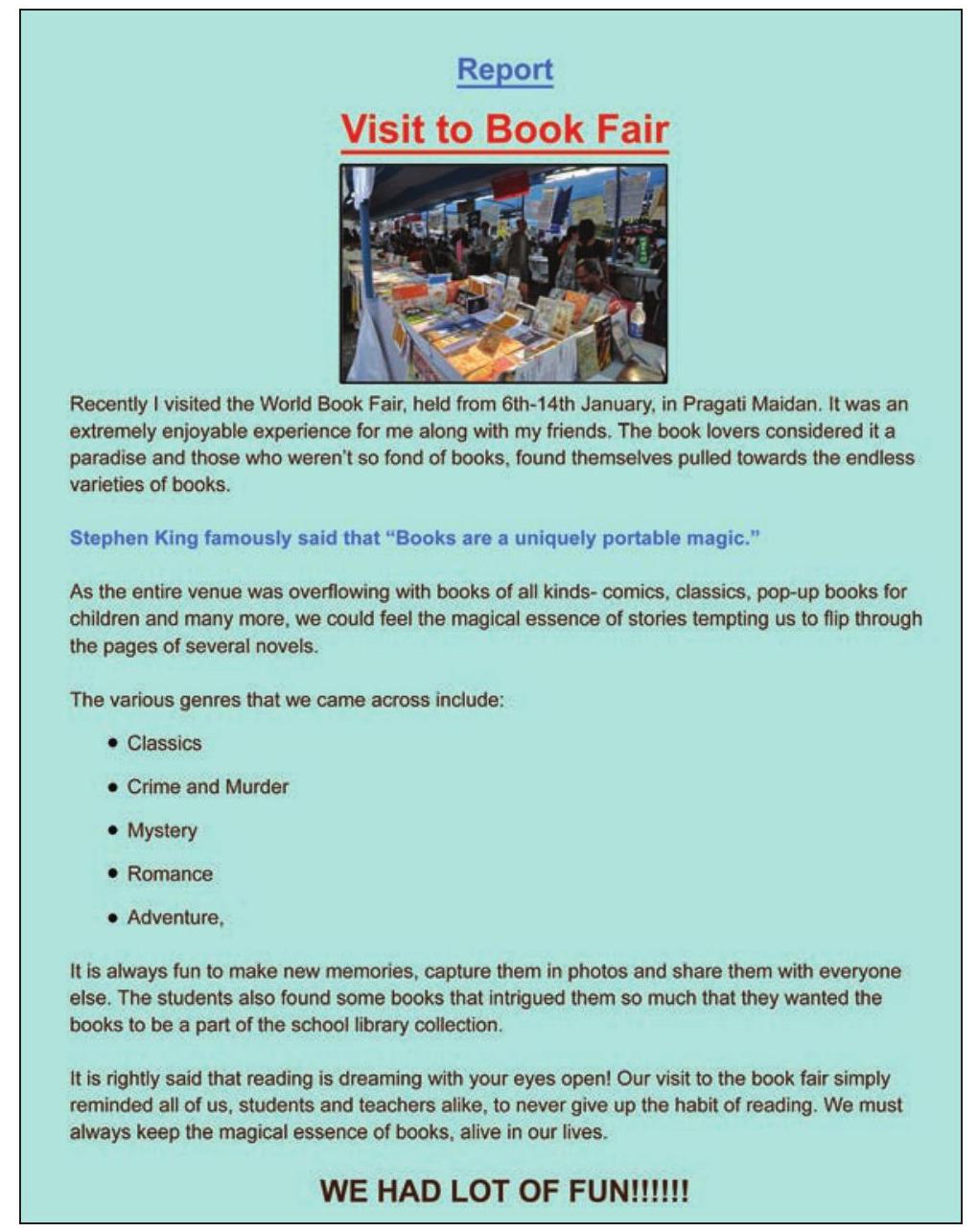
Fig. 2.2: తన్య యొక్క నివేదిక
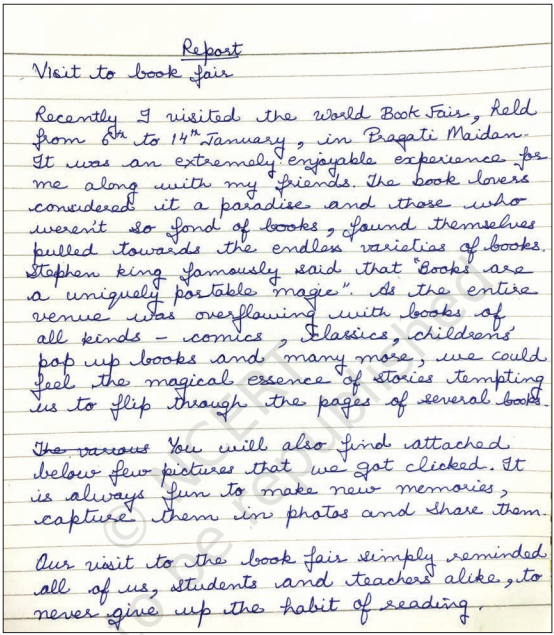
Fig. 2.3: ఋషి యొక్క నివేదిక
తన్య నివేదికను చూసి ఋషి ఆశ్చర్యపోయాడు. ఇందులో వివిధ రంగులు, శైలి మరియు పరిమాణం గల పాఠ్యం ఉంది. ఇందులో ఒక చిత్రం మరియు ప్రతి వర్గం పుస్తకాల ముందు కొన్ని చిహ్నాలు కూడా ఉన్నాయి. తన్య తన ఆలోచనలను మరియు భావాలను ఒక క్రమబద్ధమైన, వ్యవస్థీకృత, ప్రభావవంతమైన మరియు ప్రదర్శనీయమైన పద్ధతిలో తన నివేదిక ద్వారా తెలియజేసింది. తన ఆలోచనలను ఇంత ప్రభావవంతంగా ఎలా తెలియజేయగలిగిందని ఋషి తన్యను అడిగాడు?
తన్య: ఋషి, ప్రభావవంతమైన మరియు డిజిటల్ పత్రాలను సృష్టించడానికి ఉపయోగించే డిజిటల్ సాధనాలు ఉన్నాయని మీరు తెలుసుకోవాలి.
మీరు దోషాలను తొలగించవచ్చు మరియు డిజిటల్ పత్రం యొక్క బహుళ నకలులు కూడా తీసుకోవచ్చు. నా అక్క కంప్యూటర్లో (Fig. 2.4) వర్డ్ ప్రాసెసర్ (లిబ్రేఆఫీస్ రైటర్ 5.1.6.2) ఉపయోగించి ఈ పత్రాన్ని సృష్టించడంలో నాకు సహాయం చేసింది.
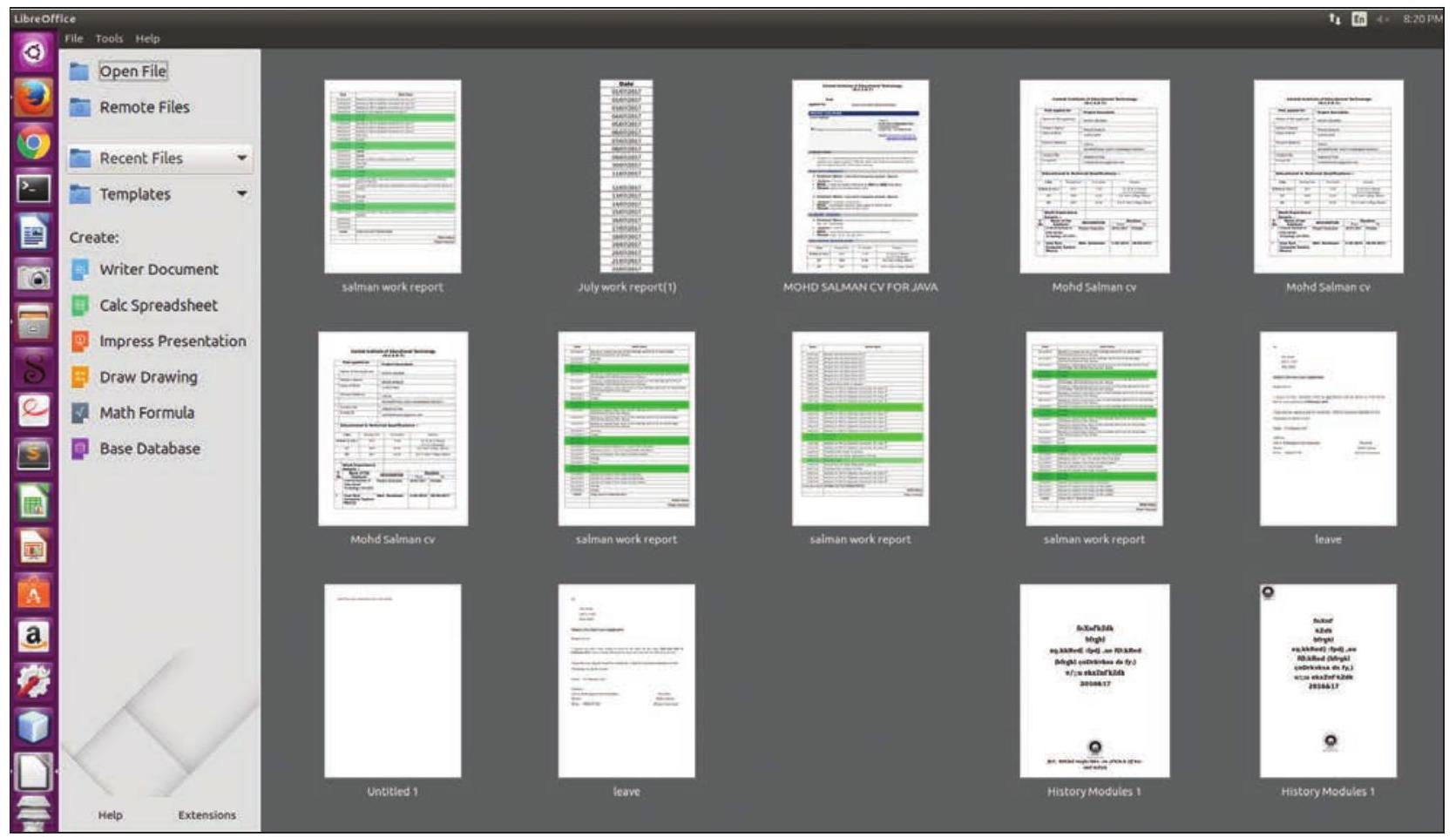
Fig. 2.4: లిబ్రేఆఫీస్
ఋషి కూడా వర్డ్ ప్రాసెసర్ ఉపయోగించి తన నివేదికను సిద్ధం చేయాలనుకున్నాడు. కాబట్టి, అతను తన్యను సహాయం చేయమని అడిగాడు. వారి ఉపాధ్యాయుని నుండి అనుమతి తీసుకున్న తర్వాత, ఋషి మరియు తన్య వారి పాఠశాల కంప్యూటర్ ల్యాబ్కు వెళ్ళారు. తన్య టెక్స్ట్ ఎడిటర్ను తెరిచి, ఋషిని కొత్త పత్రాన్ని సృష్టించమని అడిగింది. పాఠ్యాన్ని నమోదు చేయడానికి కీబోర్డ్ (Fig. 2.5) పైన ఉన్న వివిధ కీల ఉపయోగాన్ని తన్య అతనికి వివరించింది.
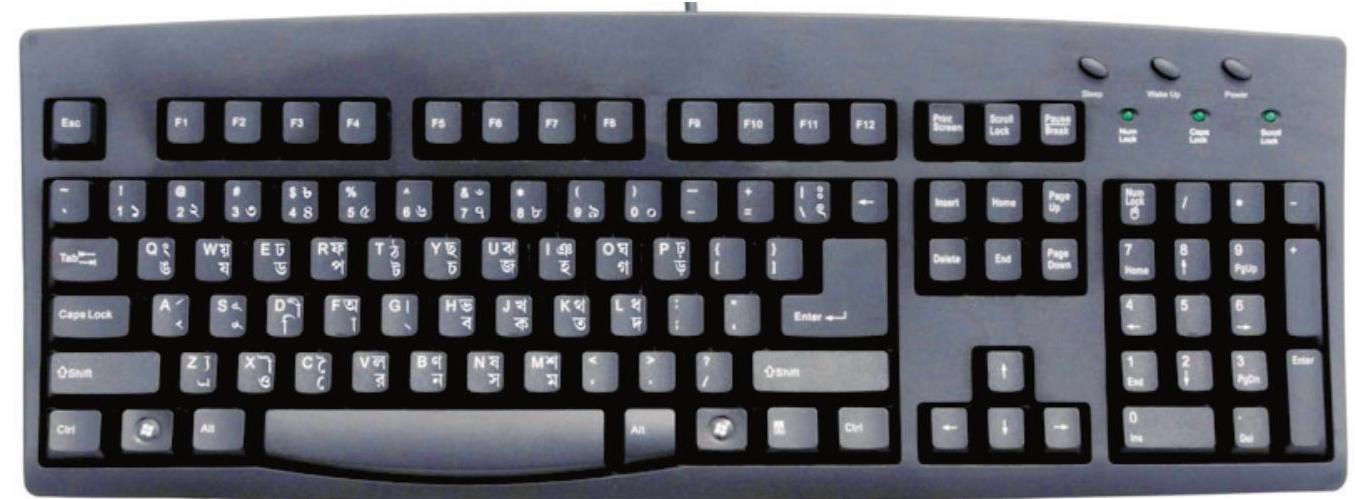
Fig. 2.5: కీబోర్డ్
కీబోర్డ్తో పరిచయం పొందడం
ఎంటర్ కీ
- తదుపరి లైన్కు తరలించడానికి ఒకసారి నొక్కండి.
ట్యాబ్ కీ
- కర్సర్ కుడివైపు 5 ఖాళీలు తరలించడానికి ఒకసారి నొక్కండి.
ఇన్సర్ట్ కీ
- ప్రస్తుతం టైప్ చేసిన పాఠ్యంతో పాత పాఠ్యాన్ని భర్తీ చేయడానికి మరోసారి నొక్కండి.
- ఇన్సర్ట్ మోడ్ను సక్రియం చేయడానికి మరోసారి నొక్కండి.
డిలీట్ కీ
- కర్సర్ కుడివైపు ఉన్న అక్షరాన్ని తొలగిస్తుంది.
బ్యాక్స్పేస్ కీ
- ఇన్సర్షన్ పాయింట్ ఎడమవైపు ఉన్న అక్షరాన్ని తొలగిస్తుంది.
క్యాప్స్ లాక్ కీ
- అక్షరాలను పెద్ద అక్షరాలలో టైప్ చేయడానికి ఒకసారి నొక్కండి.
- తిరిగి చిన్న అక్షరాలలో టైప్ చేయడానికి మరోసారి నొక్కండి.
షిఫ్ట్ కీ
- క్యాప్స్ లాక్ ఆఫ్ అయితే పెద్ద అక్షరాలలో మరియు క్యాప్స్ లాక్ ఆన్ అయితే చిన్న అక్షరాలలో టైప్ చేయడానికి అక్షరం కీతో పాటు నొక్కండి.
- ప్రధాన అక్షరం పైన ఉన్న ప్రత్యేక అక్షరం/చిహ్నాన్ని టైప్ చేయడానికి నాన్-అల్ఫాబెట్ కీతో పాటు నొక్కండి.
పత్రం: టెక్స్ట్ ఎడిటర్ ఉపయోగించి సృష్టించబడిన ఏదైనా సమాచార భాగాన్ని పత్రం అంటారు.
కర్సర్: టెక్స్ట్ ఎడిటర్లో ఒక నిలువు మిటమిటలాడే రేఖ, టైప్ చేసిన ఏదైనా కనిపించే స్థానాన్ని సూచిస్తుంది.
తన్య: ఋషి, డెస్క్టాప్పై రైటర్ ఐకాన్పై డబుల్ క్లిక్ చేయడం ద్వారా టెక్స్ట్ ఎడిటర్ను తెరుద్దాం. టెక్స్ట్ ఎడిటర్పై మనం ఎలా పని చేయవచ్చో అర్థం చేసుకుందాం. మనం టెక్స్ట్ ఎడిటర్ను తెరిచినప్పుడు, క్రింద చూపిన విధంగా (Fig 2.6) ఒక ఖాళీ పత్రం కనిపిస్తుంది. టెక్స్ట్ ఎడిటర్లో కొత్త ఫైల్ను ఎలా తెరవాలో కూడా తన్య ప్రదర్శించింది. కొత్త పత్రాన్ని సృష్టించడానికి తన్య ప్రదర్శించిన దశలను ఋషి అనుసరించాడు.
కొత్త పత్రం యొక్క టైటిల్ బార్లో పత్రం పేరు మరియు అప్లికేషన్ పేరు ఉంటాయి
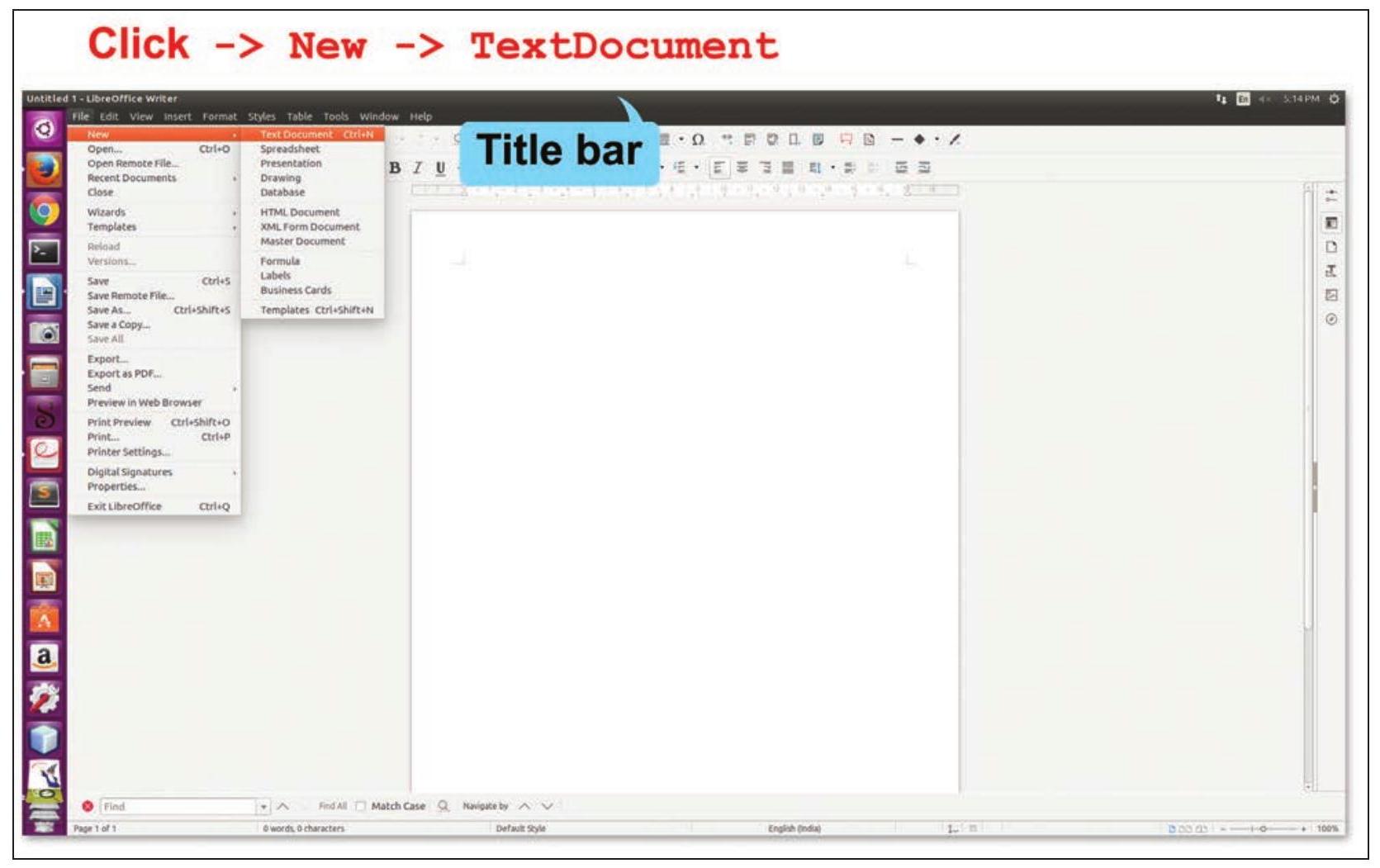
Fig. 2.6: కొత్త పత్రాన్ని సృష్టించడం
(ఓపెన్ఆఫీస్ రైటర్). ఋషి తన పత్రానికి ఏ పేరు ఇవ్వనందున, టైటిల్ బార్లో ‘Untitled $1^{\prime}$’ ప్రదర్శించబడింది.
తన్య: ముందుగా పత్రం యొక్క సెట్టింగ్ను స్థిరపరచండి (Fig. 2.7) తద్వారా నివేదిక కోసం పేజీ పరిమాణం, ఓరియంటేషన్, మార్జిన్లు మరియు బ్యాక్గ్రౌండ్ రంగును స్థిరపరచవచ్చు.
ఋషి: మనం అలా ఎందుకు చేయాలి?
తన్య: ఋషి, మీ నోట్బుక్ పేజీలు ఒకే పరిమాణంలో ఉంటాయి మరియు మార్జిన్లు కూడా ఉంటాయని మీరు గమనించి ఉండవచ్చు. ఇది మీ నోట్బుక్కు స్థిరమైన రూపాన్ని ఇస్తుంది. అదేవిధంగా మీరు టెక్స్ట్ ఎడిటర్లో పత్రం యొక్క మార్జిన్లు మరియు పరిమాణాన్ని సెట్ చేస్తే, అది స్థిరమైన రూపాన్ని ఇస్తుంది.
ఋషి: ఓరియంటేషన్ రకాలు ఏమిటి?
తన్య: మీ పత్రం నిలువుగా పొడవుగా ఉండాలనుకుంటే, ‘పోర్ట్రెయిట్’ ఓరియంటేషన్ను ఎంచుకోండి, అడ్డంగా పొడవుగా ఉండాలనుకుంటే, ‘ల్యాండ్స్కేప్’ ఓరియంటేషన్ను ఎంచుకోండి.
ఋషి: సరే, కాబట్టి నేను పేజీ పరిమాణాన్ని A4గా, ఓరియంటేషన్ను పోర్ట్రెయిట్గా మరియు పేజీ యొక్క నాలుగు వైపులా 0.79 ఇంచ్ మార్జిన్ను ఎంచుకుంటాను.
తన్య: బాగుంది! మరియు బ్యాక్గ్రౌండ్ రంగు ఏమిటి?
ఋషి: నాకు ఇష్టమైన రంగు పసుపు గోధుమ, కాబట్టి నా పత్రం కోసం బ్యాక్గ్రౌండ్గా దాన్ని ఎంచుకుంటాను.
తన పత్రం యొక్క పేజీ సెట్టింగ్ ఫలితం మరియు తన పేజీ యొక్క రంగు బ్యాక్గ్రౌండ్ను చూసి ఋషి సంతోషించాడు. అతను తన నివేదికలో పాఠ్యాన్ని టైప్ చేయడం ప్రారంభించాడు. టైప్ చేసిన తర్వాత, అతని నివేదిక Fig 2.8లో చూపిన విధంగా కనిపించింది.
తన పత్రం యొక్క పేజీ సెట్టింగ్ ఫలితం మరియు తన పేజీ యొక్క రంగు బ్యాక్గ్రౌండ్ను చూసి ఋషి సంతోషించాడు.
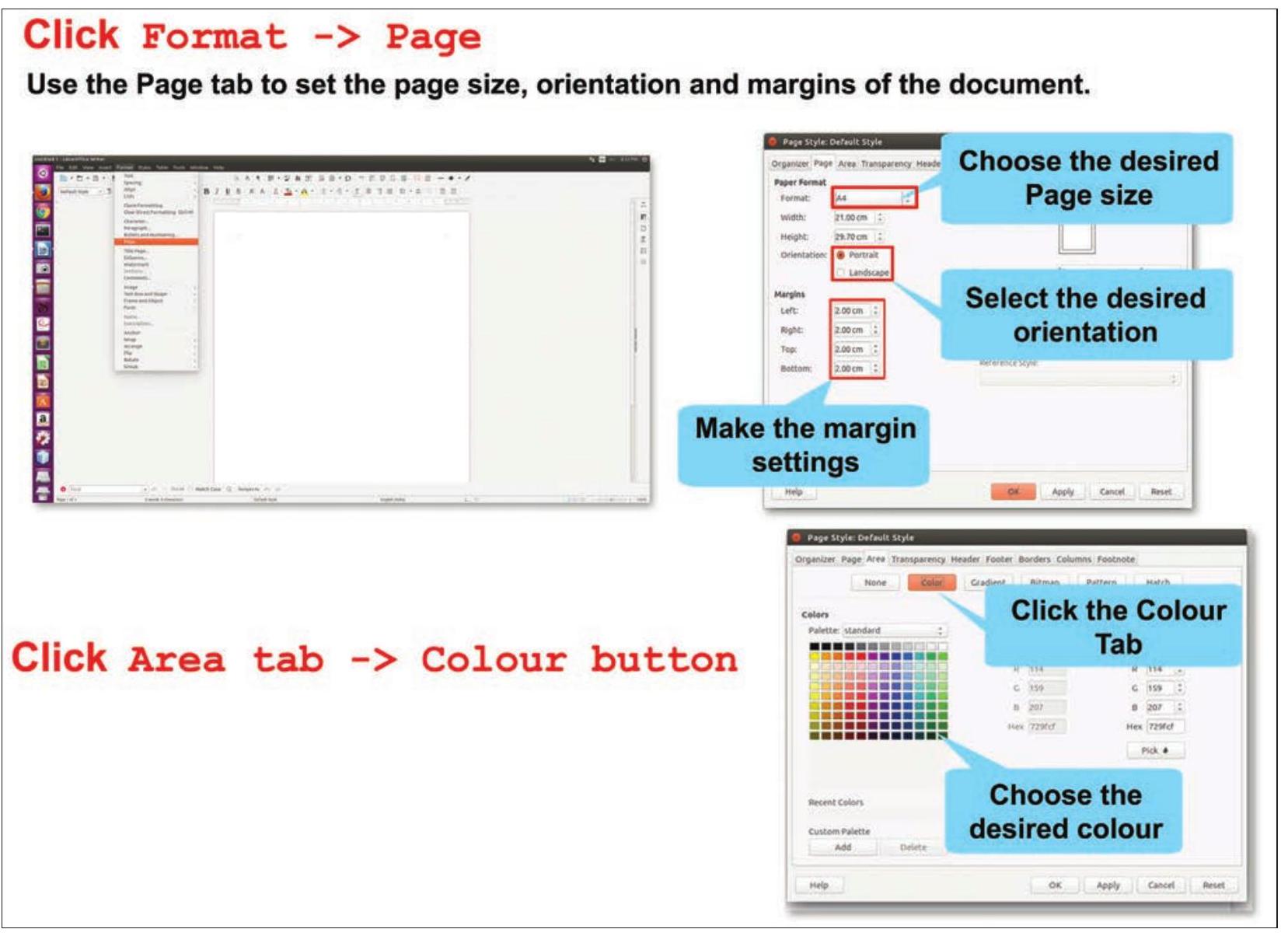
Fig. 2.7: పేజీని ఫార్మాట్ చేయడం
అతను తన నివేదికలో పాఠ్యాన్ని టైప్ చేయడం ప్రారంభించాడు. టైప్ చేసిన తర్వాత, అతని నివేదిక Fig. 2.8లో చూపిన విధంగా కనిపించింది.
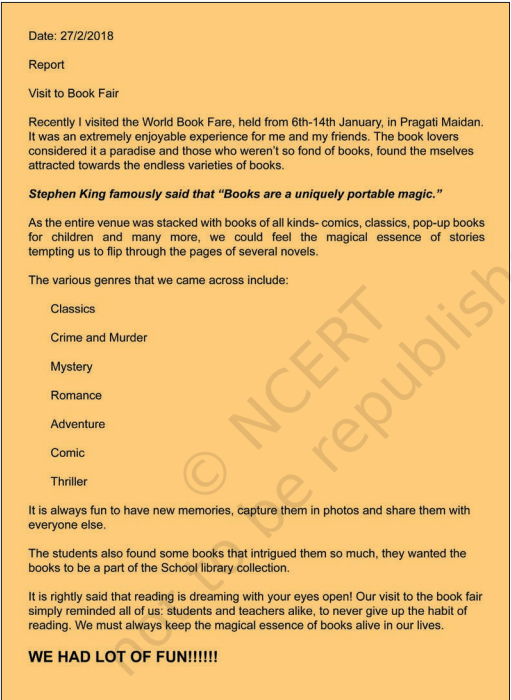
Fig. 2.8: ఋషి యొక్క నివేదిక
కృత్యం 1
మీ ఇష్టమైన విషయంపై ఒక టెక్స్ట్ పత్రాన్ని సృష్టించండి. పేజీ పరిమాణంగా A4ని మరియు పేజీ ఓరియంటేషన్గా ‘పోర్ట్రెయిట్’ని ఎంచుకోండి. ఇప్పుడు పేజీ ఓరియంటేషన్ను ‘ల్యాండ్స్కేప్’గా మార్చండి మరియు పత్రంలో మార్పును గమనించండి.
నివేదిక టైప్ అయిన తర్వాత, తన్య Fig. 2.9లో చూపిన విధంగా పత్రాన్ని సేవ్ చేయమని మరియు తర్వాత దాన్ని క్లోజ్ చేయమని సూచించింది. పత్రాన్ని ఒక పేరుతో సేవ్ చేసినప్పుడే, దాన్ని మళ్లీ వీక్షించడానికి లేదా ఎడిట్ చేయడానికి తెరవవచ్చు. వాస్తవానికి, ఒక పత్రాన్ని సృష్టించేటప్పుడు, చేసిన మార్పులు శాశ్వతంగా సేవ్ అయ్యేలా నియమిత వ్యవధులలో దాన్ని సేవ్ చేయాలి. ఫైల్ను క్లోజ్ చేయడానికి ఫైల్ $\rightarrow$ క్లోజ్ ఎంపికను క్లిక్ చేయండి. వర్డ్ ప్రాసెసర్ (రైటర్)ని క్లోజ్ చేయడానికి, మీరు స్క్రీన్ ఎగువ ఎడమ మూలలో ఉన్న క్లోజ్ బటన్ $\boxed{X}$ని క్లిక్ చేయవచ్చు.
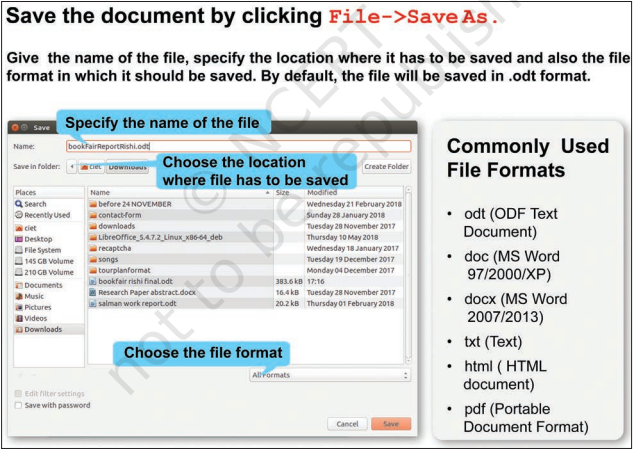
Fig. 2.9: ఫైల్ను సేవ్ చేయడం
ఋషి ఫైల్ను bookFairReportRishi. odt అనే పేరుతో సేవ్ చేసి, తర్వాత క్లోజ్ బటన్పై క్లిక్ చేయడం ద్వారా దాన్ని క్లోజ్ చేశాడు. ఋషి తన్య నుండి మరింత నేర్చుకోవాలనుకున్నాడు, కాబట్టి అతను తన ఫైల్ను మళ్లీ తెరిచాడు.
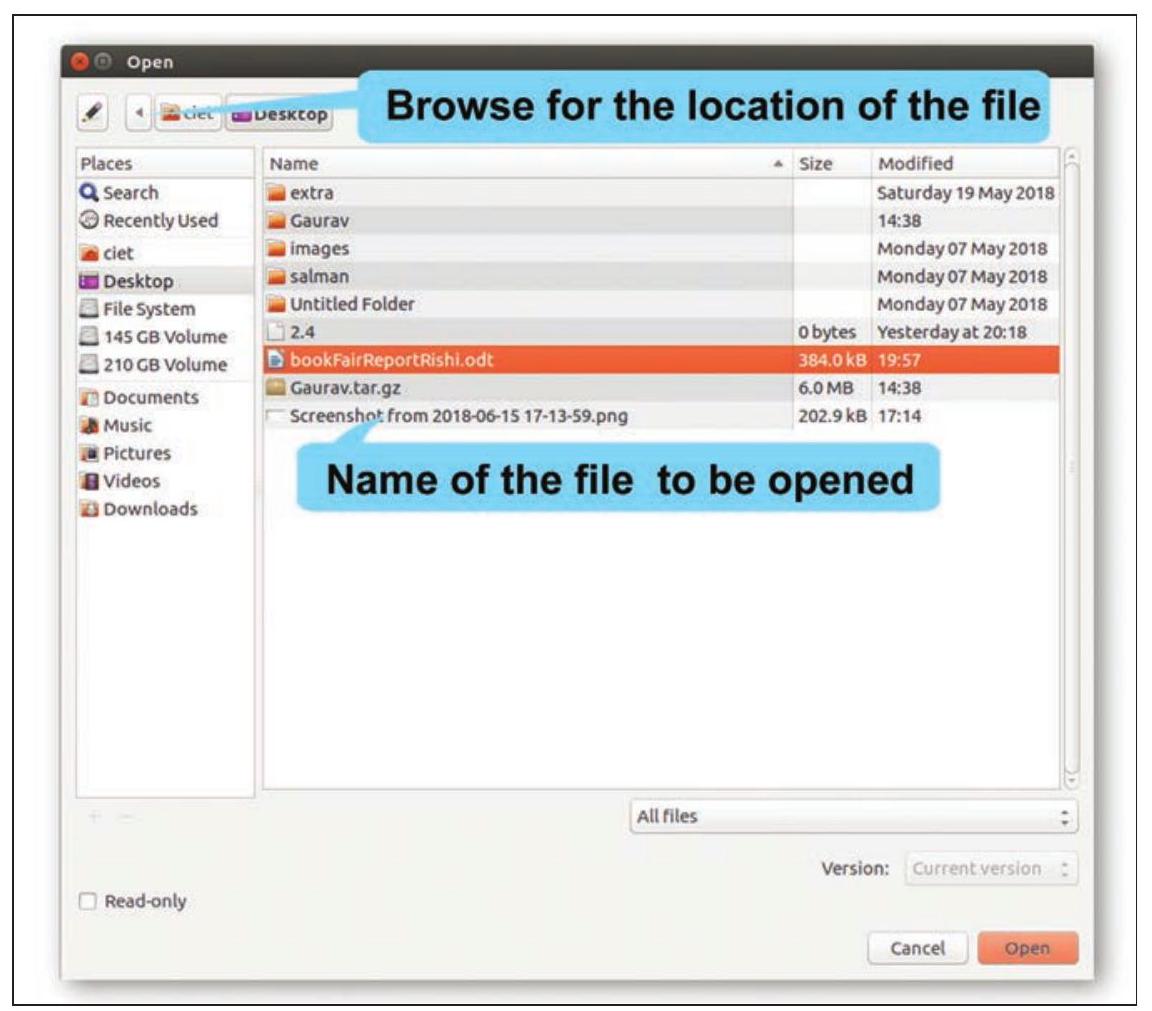
Fig. 2.10: పత్రాన్ని తెరవడం
- మీరు మొదటిసారి ఫైల్ను సేవ్ చేస్తున్నప్పుడు లేదా ఇప్పటికే సేవ్ చేసిన ఫైల్కు వేరే పేరు ఇవ్వాలనుకున్నప్పుడు సేవ్ ఆస్ ఎంపికను ఎంచుకోండి.
- ఇప్పటికే ఉన్న ఫైల్లో చేసిన మార్పులను సరళంగా సేవ్ చేయాలనుకున్నప్పుడు సేవ్ ఎంపికను ఎంచుకోండి.
మీరు ఎల్లప్పుడూ ఫైల్ను అర్థవంతమైన పేరుతో సేవ్ చేయాలి. ఇది మీరు తర్వాత దాన్ని తెరవాలనుకున్నప్పుడు ఫైల్ను సులభంగా గుర్తించడంలో సహాయపడుతుంది.
మీరు కీబోర్డ్ నుండి కీలను ఉపయోగించి కూడా ఒక పనిని చేయవచ్చు. వీటిని షార్ట్కట్ కీలు అంటారు. కొన్ని షార్ట్కట్ కీలు క్రింద పేర్కొనబడ్డాయి:
$\begin{array}{ll} \text { కొత్త పత్రాన్ని తెరవడం } & \mathrm{Ctrl}+\mathrm{N} \\ \text { పత్రాన్ని సేవ్ చేయడం } & \mathrm{Ctrl}+\mathrm{S} \\ \text { పత్రాన్ని తెరవడం } & \mathrm{Ctrl}+\mathrm{O} \\ \end{array}$
మానిటర్పై తన నివేదికను చూసి ఋషి ఉత్సాహంగా ఉన్నాడు కానీ అతను తన నివేదికలో వివిధ పరిమాణాల రంగు పాఠ్యాన్ని, బోల్డ్ మరియు అండర్లైన్ చేసిన టైటిల్తో కలిగి ఉండాలనుకున్నాడు. ఋషి తన నివేదికకు ఈ లక్షణాలను జోడించడంలో సహాయపడే ఫార్మాటింగ్ టూల్బార్పై ఉన్న సాధనాలను తన్య Fig. 2.11లో చూపిన విధంగా ప్రదర్శించింది. అతను తన ఇష్టం ప్రకారం ఫాంట్ పేరు, పరిమాణం మరియు శైలిని ఎంచుకోవచ్చు. టైమ్స్ న్యూ రోమన్, కూరియర్ న్యూ, ఏరియల్, కాలిబ్రి మొదలైన కొన్ని ఫాంట్ పేర్లను కూడా తన్య అతనికి చూపించింది. ఫాంట్ పరిమాణం మరియు శైలిని ఎడిట్ చేయడానికి — బోల్డ్, ఇటాలిక్ లేదా అండర్లైన్ చేయడానికి సాధనాలను కూడా ఆమె ప్రస్తావించింది.
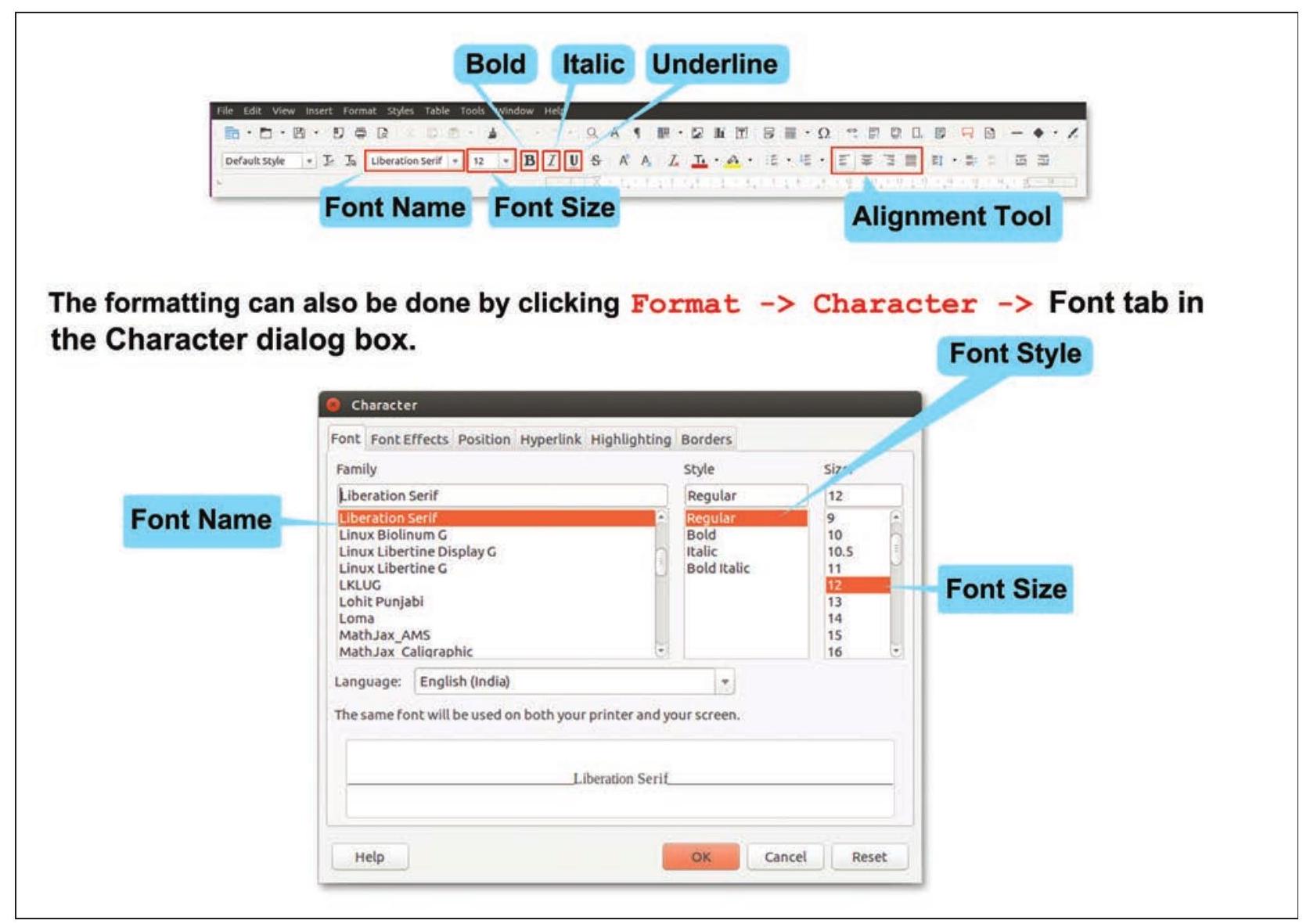
Fig. 2.11: పాఠ్యాన్ని ఫార్మాట్ చేయడం
ఫార్మాటింగ్ టూల్బార్పై ఉన్న సాధనాలను ఉపయోగించి ఋషి తన పత్రంలోని పాఠ్యాన్ని ఫార్మాట్ చేశాడు, ఇప్పుడు అతను పేజీ మధ్యలో టైటిల్ మరియు పేజీ ఎగువ కుడి మూలలో తేదీని కోరుకున్నాడు. తన్య అప్పుడు ఋషిని వివిధ అలైన్మెంట్ సాధనాలకు పరిచయం చేసింది:
- ఎడమవైపు అలైన్ చేయి: పాఠ్యాన్ని పేజీ యొక్క ఎడమ మార్జిన్కు అలైన్ చేస్తుంది
- కేంద్రం అడ్డంగా: పాఠ్యాన్ని పేజీ మధ్యలో అలైన్ చేస్తుంది
- కుడివైపు అలైన్ చేయి: పాఠ్యాన్ని పేజీ యొక్క కుడి మార్జిన్కు అలైన్ చేస్తుంది
- జస్టిఫైడ్: పాఠ్యాన్ని పేజీ యొక్క ఎడమ మరియు కుడి మార్జిన్లు రెండింటికీ అలైన్ చేస్తుంది
తన నివేదిక గందరగోళంగా కనిపిస్తోందని ఋషి భావించాడు. పేరాగ్రాఫ్ లైన్ల మధ్య కొంచెం ఎక్కువ ఖాళీ కావాలని అతను కోరుకున్నాడు. లైన్ల మధ్య మరియు పేరాగ్రాఫ్ల మధ్య కూడా స్పేసింగ్ను సెట్ చేయవచ్చని తన్య Fig. 2.12లో చూపిన విధంగా వివరించింది. మొదటిది లైన్ స్పేసింగ్ మరియు రెండవది పేరాగ్రాఫ్ స్పేసింగ్ అంటారు. పేరాగ్రాఫ్ యొక్క మొదటి లైన్ ప్రారంభంలో కొన్ని ఖాళీలను జోడించడం ద్వారా కొత్త పేరాగ్రాఫ్ను విభజించడం కూడా చేయవచ్చు. దీన్ని ఇండెంటేషన్ అంటారు.
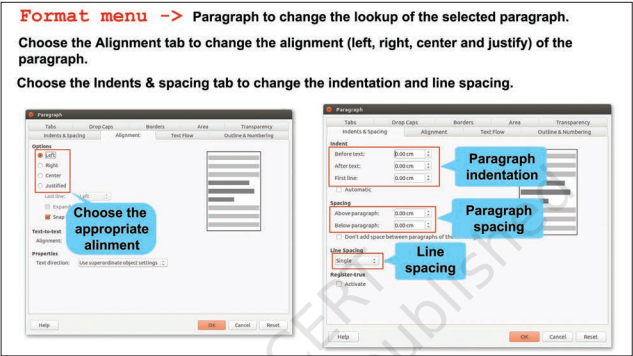
Fig. 2.12: పేరాగ్రాఫ్ను ఫార్మాట్ చేయడం
తన పత్రానికి అన్ని ఫార్మాటింగ్ ప్రభావాలను వర్తింపజేసి ఋషి సంతోషించాడు. ఇప్పుడు Fig. 2.13లో ఉన్న అతని నివేదిక, Fig. 2.8లో చూపిన దానితో పోలిస్తే ఎక్కువ ప్రభావవంతంగా కనిపించింది.
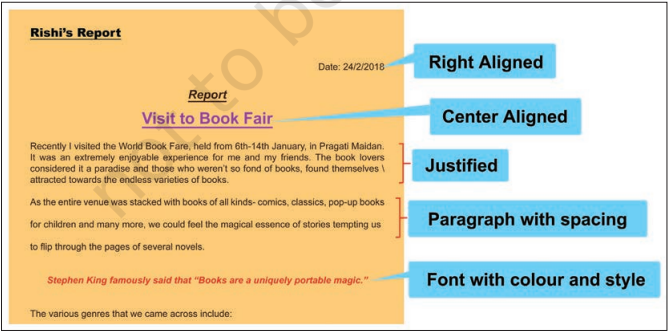
Fig 2.13: ఫార్మాటింగ్ ప్రభావాలతో ఋషి పేజీ
షార్ట్కట్ కీలు
బోల్డ్ $\mathrm{Ctrl}+\mathrm{B}$
ఇటాలిక్ $\mathrm{Ctrl}+\mathrm{I}$
అండర్లైన్ $\mathrm{Ctrl}+\mathrm{U}$
కృత్యం 2 టెక్స్ట్ ఎడిటర్ ఉపయోగించి, ‘నా ఇష్టమైన పండుగ’ పై ఒక పేరాగ్రాఫ్ రాయండి మరియు క్రింద పేర్కొన్న వివిధ ఫార్మాటింగ్ ప్రభావాలను వర్తింపజేయండి.
అధ్యాయం ప్రారంభంలో ‘పండుగలు’ అనే కోట్ను కూడా జోడించండి. మీ పత్రంలో మీరు వర్తింపజేయగలిగిన లక్షణాల ముందు టిక్ మార్క్ చేయండి.
- టైటిల్: బోల్డ్ మరియు సెంటర్ అలైన్ చేయబడింది
- ముఖ్యమైన పాయింట్లు: అండర్లైన్ చేయబడింది, బోల్డ్
- పేరాగ్రాఫ్: జస్టిఫైడ్
- బ్యాక్గ్రౌండ్ మరియు టెక్స్ట్: రంగు
- ఫాంట్ స్టైల్
- ఇండెంటేషన్ మరియు లైన్ స్పేసింగ్
ఋషి పత్రంలో కొన్ని ఎరుపు మరియు ఆకుపచ్చ అల్లికల రేఖలు ఉన్నాయి. ఋషి ఆ రేఖల గురించి ఆమెను అడిగినప్పుడు, స్పెల్లింగ్ తప్పు క్రింద ఎరుపు అల్లికల రేఖ కనిపిస్తుంది మరియు వ్యాకరణ దోషం క్రింద ఆకుపచ్చ అల్లికల రేఖ కనిపిస్తుందని తన్య అతనికి చెప్పింది. ఇప్పుడు, ఋషి తగిన స్థానంలో కర్సర్ను ఉంచడం ద్వారా మరియు వాటిని మళ్లీ టైప్ చేయడం ద్వారా దోషాలను సరిచేయడానికి ప్రయత్నించాడు. మాన్యువల్గా చేయడానికి బదులుగా, వర్డ్ ప్రాసెసర్ యొక్క స్పెల్లింగ్ మరియు గ్రామర్ చెక్ ఫీచర్ను ఉపయోగించి Fig. 2.14లో చూపిన విధంగా చేయవచ్చని తన్య వివరించింది.
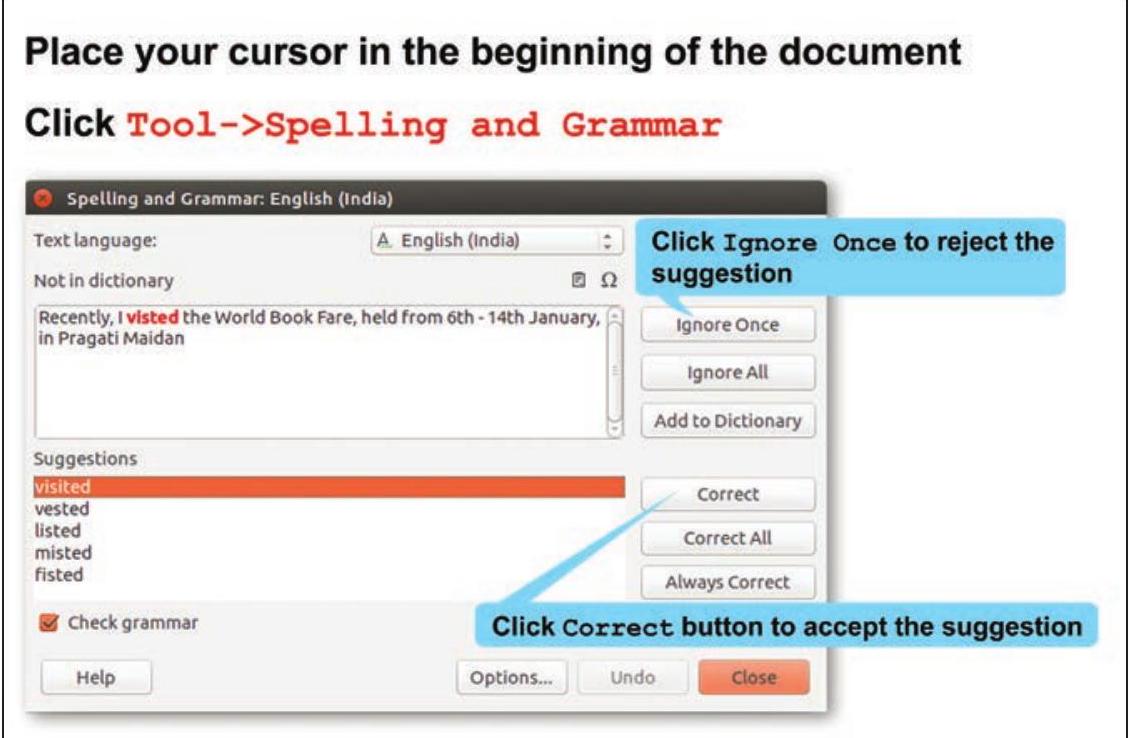
Fig. 2.14: స్పెల్లింగ్ మరియు గ్రామర్ చెక్
అకస్మాత్తుగా, తన్య గమనించింది ‘ప్రగతి మైదాన్’ అనే పదం క్రింద ఎరుపు అల్లికల రేఖ ఉంది అయినప్పటికీ అది స్పెల్లింగ్ తప్పు కాదు. మరోవైపు, ఋషి తన పత్రంలో ‘ఫేర్’ అనే పదానికి బదులుగా ‘ఫెయిర్’ అనే పదాన్ని టైప్ చేశాడు కానీ Fig. 2.15లో చూపిన విధంగా, దాని క్రింద ఎరుపు అల్లికల రేఖ లేదు.
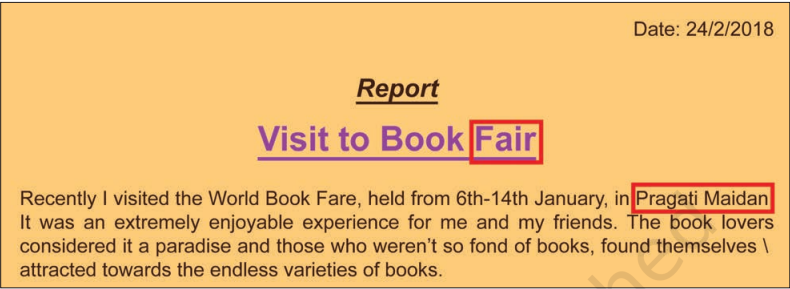
Fig. 2.15: ఋషి నివేదికలో దోషాలు
తన్య మళ్లీ స్పెల్లింగ్ మరియు గ్రామర్ డైలాగ్ బాక్స్ను తెరిచింది, ‘ప్రగతి మైదాన్’ పదాలను ఎంచుకుని మరియు డిక్షనరీకి జోడించు బటన్పై క్లిక్ చేసింది. పదాలు ఇప్పుడు టెక్స్ట్ ఎడిటర్ డిక్షనరీకి జోడించబడినందున, ఈ పదాల క్రింద ఎరుపు అల్లికల రేఖ ఇకపై కనిపించలేదు.
‘ఫేర్’ అనే పదాన్ని తొలగించి ‘ఫెయిర్’ అని టైప్ చేయడానికి, ఋషి ‘ఫేర్’ పదానికి ముందు తన కర్సర్ను ఉంచాడు. ‘ఫేర్’ పదం యొక్క అన్ని సంభవాలకు ఈ ప్రక్రియను పునరావృతం చేయాల్సి వచ్చింది. టెక్స్ట్ ఎడిట








 BETA
BETA


