அத்தியாயம் 02 உரை தொடர்பாடலை உருவாக்குதல்
தன்யாவும் ரிஷியும் ஒரு புத்தகக் கண்காட்சிக்குச் சென்றிருந்தனர். அவர்கள் அங்கு மிகவும் நன்றாக நேரத்தைக் கழித்தனர். அவர்கள் தங்கள் அனுபவங்களை மற்றவர்களுடன் பகிர்ந்து கொள்ள விரும்பினர். எனவே, அவர்கள் தங்கள் அனுபவங்களை பதிவு செய்ய முடிவு செய்தனர். தன்யாவும் ரிஷியும் தங்கள் அனுபவங்களை எவ்வாறு பதிவு செய்தனர் என்று பார்ப்போம். கீழே கொடுக்கப்பட்டுள்ள படம் 2.1 ஐக் கவனித்து, உங்களை
 படம் 2.1: புத்தகக் கண்காட்சி
தன்யா மற்றும் ரிஷியின் இடத்தில் வைத்து, புத்தகக் கண்காட்சி பற்றி மற்றவர்களுடன் என்ன தகவல்களைப் பகிரலாம் என்று சிந்தியுங்கள்.
மற்றவர்களுடன் நான் என்ன தகவல்களைப் பகிர விரும்புகிறேன்?
- புத்தகக் கண்காட்சியில் எத்தனை கடைகள் உள்ளன?
- எந்த வகை புத்தகங்களை நாங்கள் மிகவும் விரும்பினோம்?
- அந்தப் புத்தகங்களின் வெளியீட்டாளர்கள் யார்?
படங்கள் 2.2 மற்றும் 2.3 இல் அவர்கள் தங்கள் அனுபவங்களை எவ்வாறு வழங்கினார்கள் என்று பார்ப்போம்.
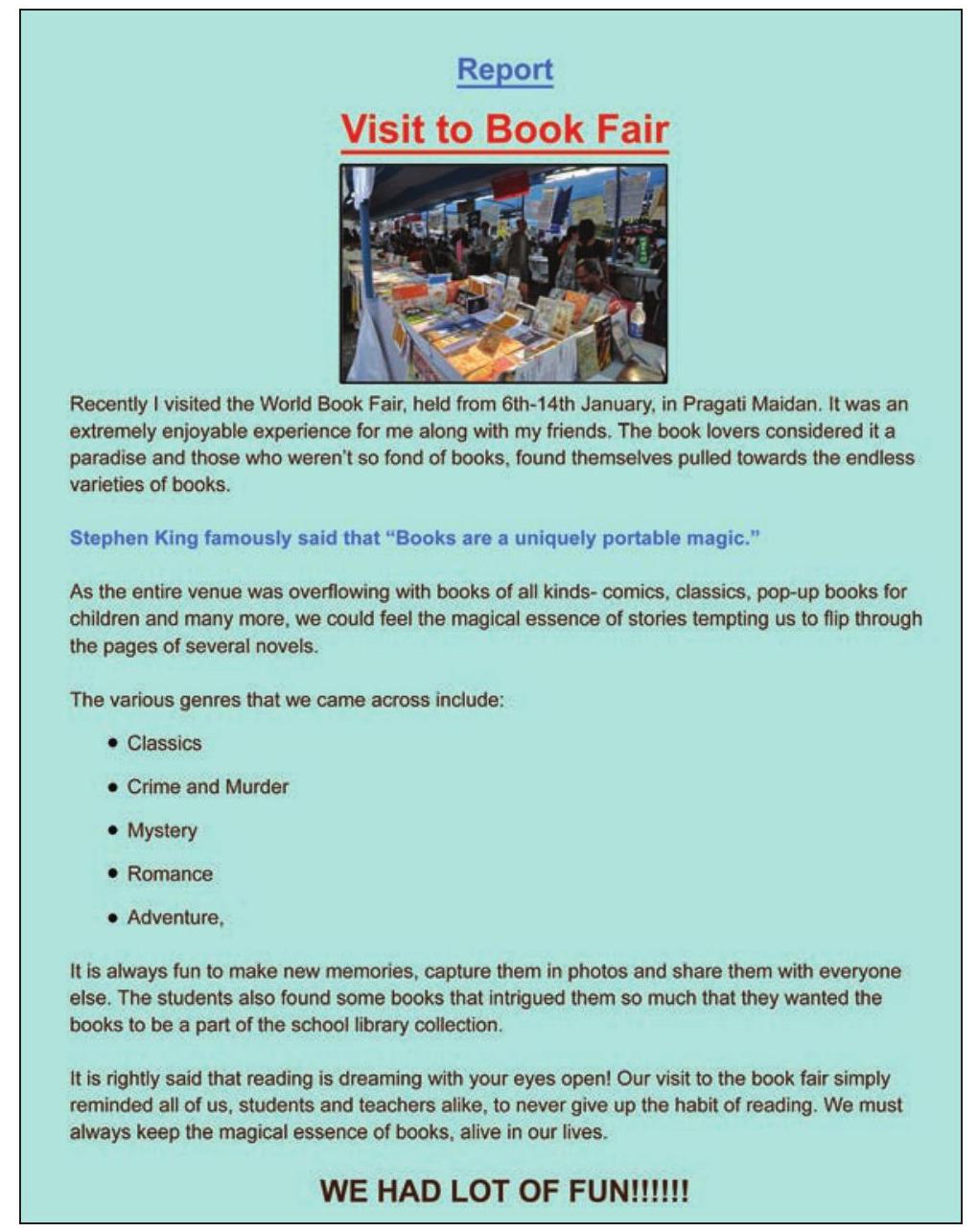
படம் 2.2: தன்யாவின் அறிக்கை
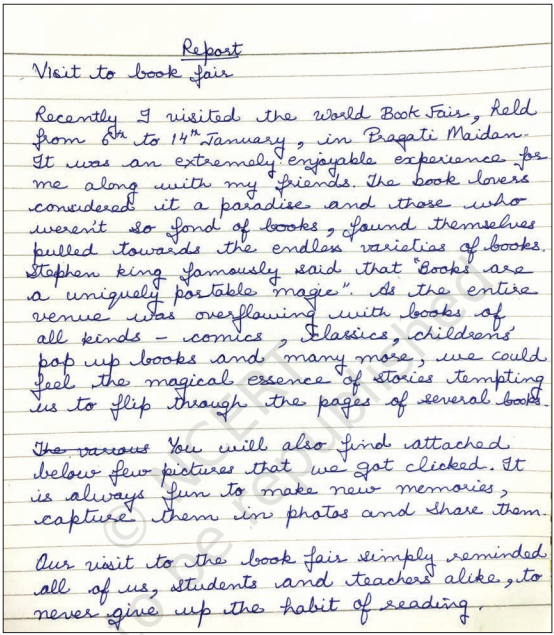
படம் 2.3: ரிஷியின் அறிக்கை
தன்யாவின் அறிக்கையைப் பார்த்து ரிஷி வியந்தார். அதில் பல்வேறு நிறம், பாணி மற்றும் அளவு கொண்ட உரை இருந்தது. ஒவ்வொரு வகை புத்தகங்களுக்கும் முன்னால் ஒரு படம் மற்றும் சில குறியீடுகளும் இருந்தன. தன்யா தனது அறிக்கை மூலம் தனது கருத்துகளையும் எண்ணங்களையும் ஒழுங்கமைக்கப்பட்ட, முறையான, பயனுள்ள மற்றும் வழங்கக்கூடிய முறையில் தொடர்பாடல் செய்திருந்தார். ரிஷி தன்யாவிடம், அவள் தனது எண்ணங்களை எவ்வாறு மிகவும் பயனுள்ள முறையில் தொடர்பாடல் செய்ய முடிந்தது என்று கேட்டார்.
தன்யா: ரிஷி, பயனுள்ள மற்றும் டிஜிட்டல் ஆவணங்களை உருவாக்க பயன்படுத்தக்கூடிய டிஜிட்டல் கருவிகள் உள்ளன என்பதை நீங்கள் அறிந்திருக்க வேண்டும்.
நீங்கள் பிழைகளை நீக்கலாம் மற்றும் ஒரு டிஜிட்டல் ஆவணத்தின் பல நகல்களையும் எடுக்கலாம். என் அக்கா ஒரு கணினியில் (படம் 2.4) ஒரு வேர்டு பிராசசர் (லிப்ரேஆபிஸ் ரைட்டர் 5.1.6.2) பயன்படுத்தி இந்த ஆவணத்தை உருவாக்க எனக்கு உதவினார்.
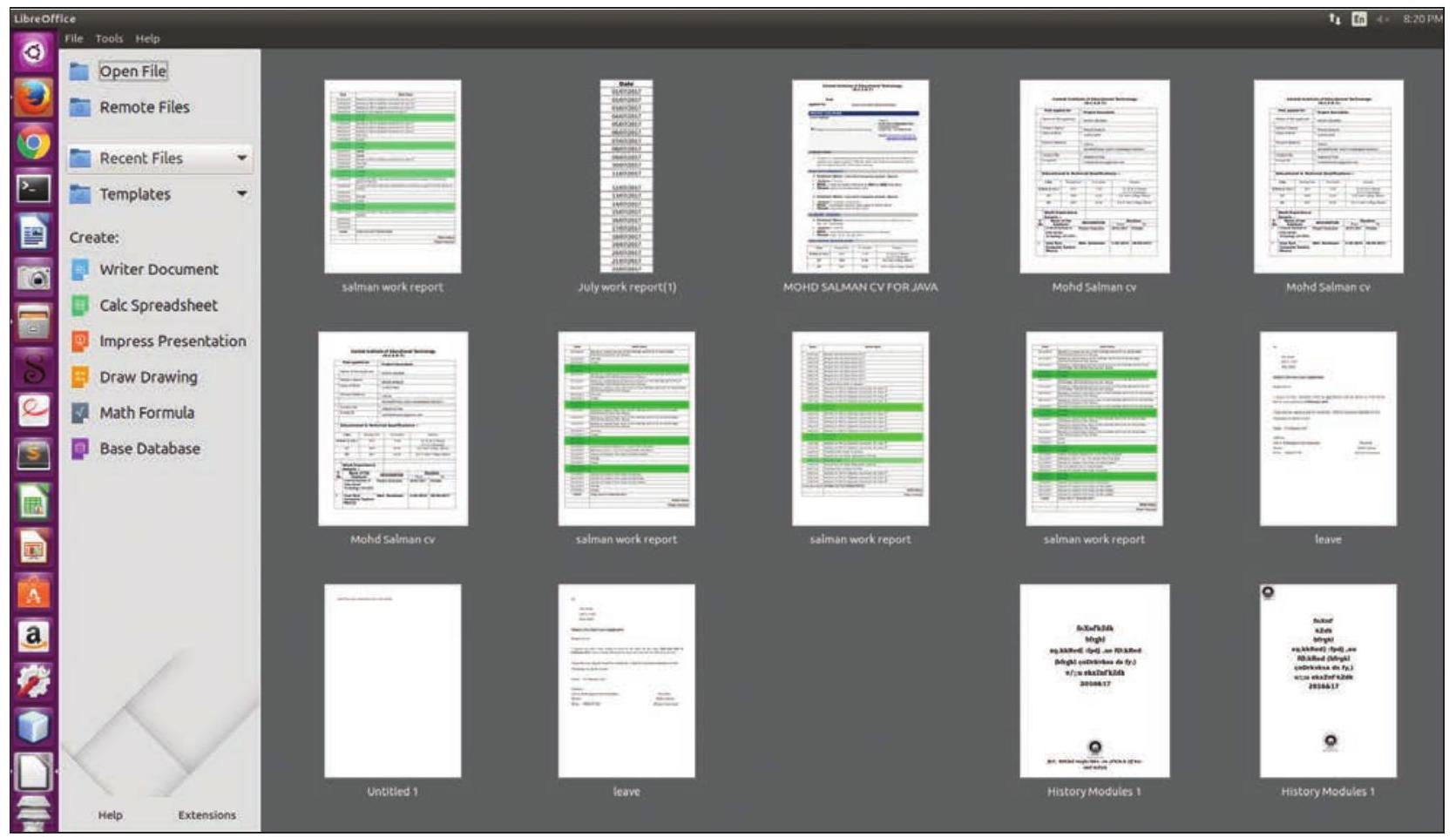
படம் 2.4: லிப்ரேஆபிஸ்
ரிஷியும் வேர்டு பிராசசர் பயன்படுத்தி தனது அறிக்கையைத் தயாரிக்க விரும்பினார். எனவே, அவர் தன்யாவிடம் உதவி கேட்டார். தங்கள் ஆசிரியரிடம் அனுமதி பெற்ற பிறகு, ரிஷியும் தன்யாவும் தங்கள் பள்ளியின் கணினி ஆய்வகத்திற்குச் சென்றனர். தன்யா உரைத் தொகுப்பியைத் திறந்து, ரிஷியை ஒரு புதிய ஆவணத்தை உருவாக்கச் சொன்னார். உரையை உள்ளிடுவதற்கு விசைப்பலகையில் உள்ள (படம் 2.5) பல்வேறு விசைகளின் பயன்பாட்டை தன்யா அவருக்கு விளக்கினார்.
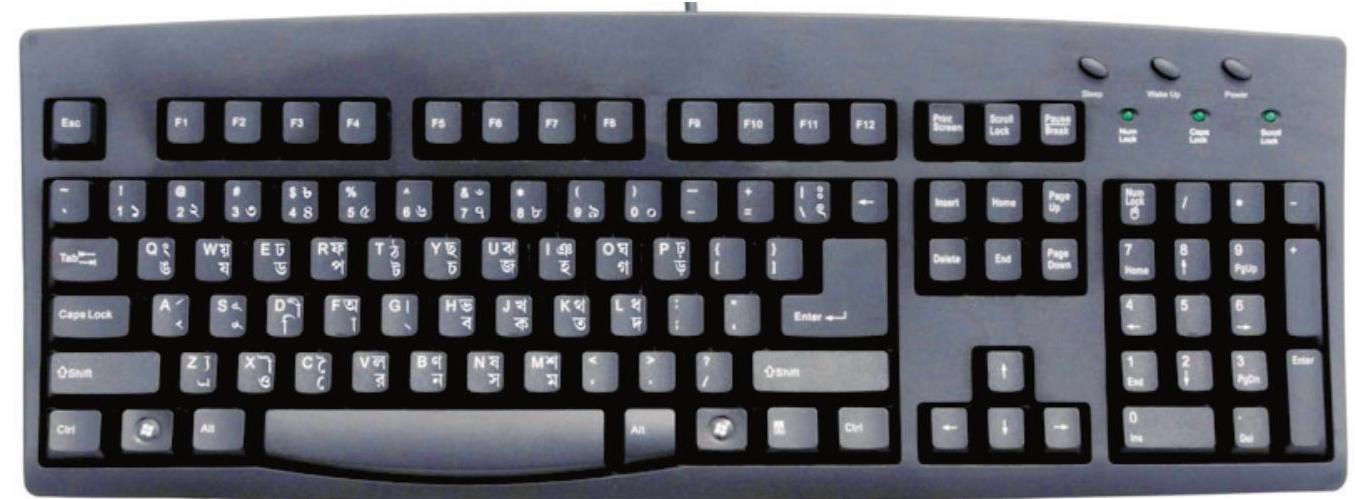
படம் 2.5: விசைப்பலகை
ஒரு விசைப்பலகையைப் பற்றி தெரிந்து கொள்ளுதல்
என்டர் விசை (Enter key)
- அடுத்த வரிக்குச் செல்ல ஒரு முறை அழுத்தவும்.
டேப் விசை (Tab key)
- கர்சரின் வலதுபுறம் 5 இடங்கள் நகர ஒரு முறை அழுத்தவும்.
இன்செர்ட் விசை (Insert key)
- பழைய உரையை தற்போது தட்டச்சு செய்யப்பட்ட உரையுடன் மாற்ற இன்னும் ஒரு முறை அழுத்தவும்.
- செருகு பயன்முறையை செயல்படுத்த மீண்டும் ஒரு முறை அழுத்தவும்.
டிலீட் விசை (Delete key)
- கர்சரின் வலதுபுறத்தில் உள்ள எழுத்தை நீக்குகிறது.
பேக்ஸ்பேஸ் விசை (Backspace key)
- செருகு புள்ளியின் இடதுபுறத்தில் உள்ள எழுத்தை நீக்குகிறது.
கேப்ஸ் லாக் விசை (Caps Lock key)
- எழுத்துக்களை பெரிய எழுத்துகளில் தட்டச்சு செய்ய ஒரு முறை அழுத்தவும்.
- மீண்டும் சிறிய எழுத்துகளில் தட்டச்சு செய்ய மீண்டும் ஒரு முறை அழுத்தவும்.
ஷிப்ட் விசை (Shift key)
- கேப்ஸ் லாக் அணைக்கப்பட்டிருந்தால் பெரிய எழுத்துகளிலும், கேப்ஸ் லாக் இயக்கப்பட்டிருந்தால் சிறிய எழுத்துகளிலும் தட்டச்சு செய்ய, எழுத்து விசையுடன் சேர்த்து அழுத்தவும்.
- எழுத்து அல்லாத விசையுடன் சேர்த்து அழுத்தினால், முக்கிய எழுத்துக்கு மேலே உள்ள சிறப்பு எழுத்து/குறியீட்டை தட்டச்சு செய்யலாம்.
ஆவணம் (Document): ஒரு உரைத் தொகுப்பியைப் பயன்படுத்தி உருவாக்கப்பட்ட எந்தவொரு தகவலும் ஆவணம் எனப்படும்.
கர்சர் (Cursor): ஒரு உரைத் தொகுப்பியில் உள்ள ஒரு செங்குத்து மினுக்கும் கோடு, தட்டச்சு செய்யப்படும் எதுவும் தோன்றும் இடத்தைக் குறிக்கிறது.
தன்யா: ரிஷி, டெஸ்க்டாப்பில் உள்ள ரைட்டர் ஐகானை இருமுறை கிளிக் செய்து உரைத் தொகுப்பியைத் திறப்போம். உரைத் தொகுப்பியில் நாம் எவ்வாறு பணியாற்றலாம் என்பதைப் புரிந்து கொள்ள முயற்சிப்போம். நாம் உரைத் தொகுப்பியைத் திறக்கும்போது, கீழே காட்டப்பட்டுள்ளபடி (படம் 2.6) ஒரு வெற்று ஆவணம் தோன்றும். ஒரு புதிய கோப்பை உரைத் தொகுப்பியில் எவ்வாறு திறப்பது என்பதையும் தன்யா காண்பித்தார். ஒரு புதிய ஆவணத்தை உருவாக்க தன்யா காண்பித்த படிகளை ரிஷி பின்பற்றினார்.
புதிய ஆவணத்தின் தலைப்புப் பட்டையில் ஆவணத்தின் பெயர் மற்றும் பயன்பாட்டின் பெயர் உள்ளது
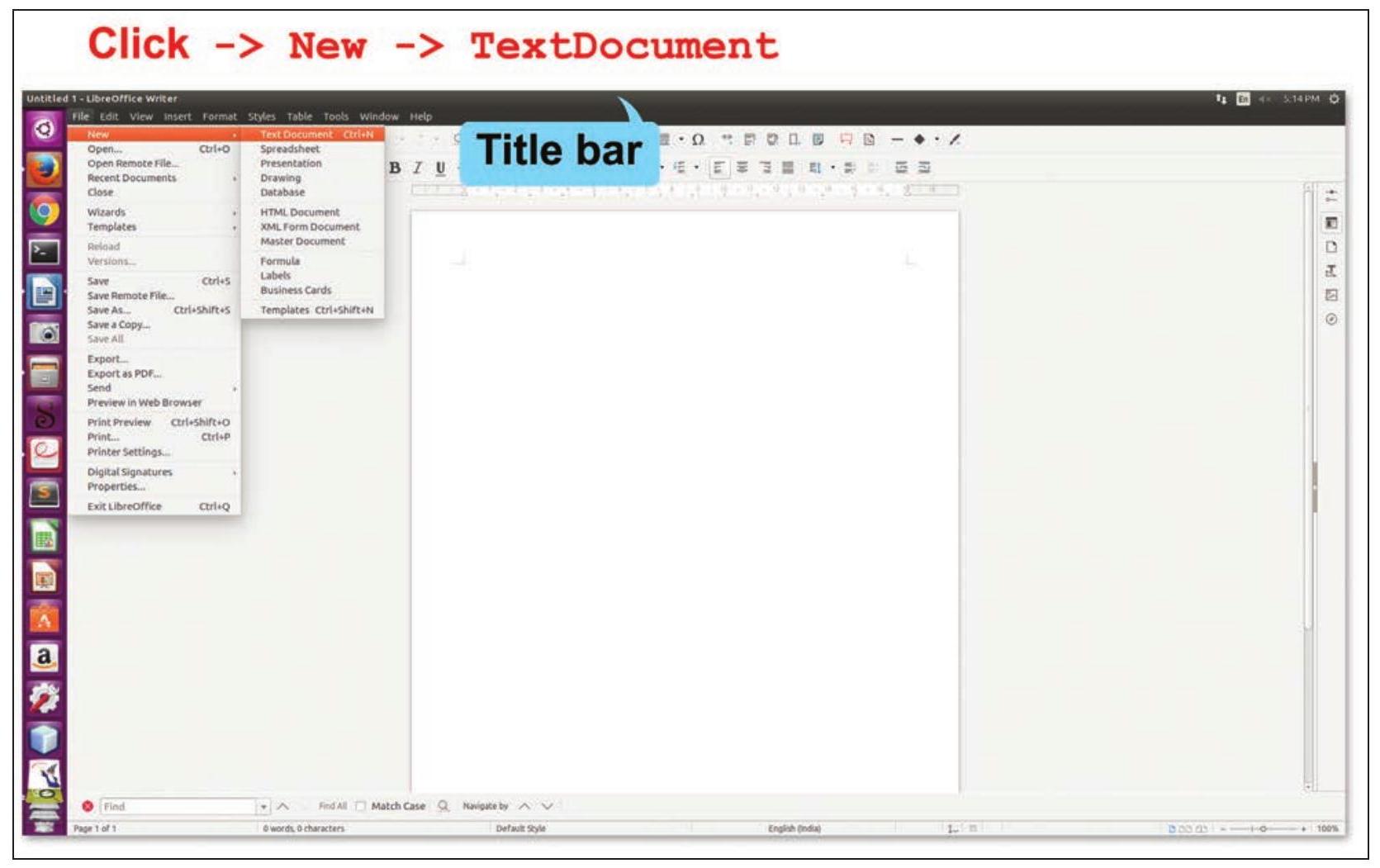
படம் 2.6: ஒரு புதிய ஆவணத்தை உருவாக்குதல்
(ஓப்பன்ஆபிஸ் ரைட்டர்). ரிஷி தனது ஆவணத்திற்கு எந்தப் பெயரும் கொடுக்காததால், தலைப்புப் பட்டையில் ‘Untitled $1^{\prime}$’ காட்டப்படுகிறது.
தன்யா: முதலில் ஆவணத்தின் அமைப்பை சரி செய்யுங்கள் (படம் 2.7), இதனால் அறிக்கைக்கான பக்க அளவு, திசை, விளிம்புகள் மற்றும் பின்புல நிறத்தை சரி செய்யலாம்.
ரிஷி: நாம் அதை ஏன் செய்ய வேண்டும்?
தன்யா: ரிஷி, உங்கள் நோட்டுப் புத்தகத்தின் பக்கங்கள் ஒரே அளவில் உள்ளன மற்றும் விளிம்புகளையும் கொண்டுள்ளன என்பதை நீங்கள் கவனித்திருக்க வேண்டும். இது உங்கள் நோட்டுப் புத்தகத்திற்கு ஒரு சீரான தோற்றத்தை அளிக்கிறது. இதேபோல், நீங்கள் உரைத் தொகுப்பியில் ஆவணத்தின் விளிம்புகள் மற்றும் அளவை அமைத்தால், அது ஒரு சீரான தோற்றத்தை அளிக்கும்.
ரிஷி: திசை வகைகள் என்ன?
தன்யா: உங்கள் ஆவணம் செங்குத்தாக நீண்டிருக்க வேண்டும் என்றால் ‘போர்ட்ரெய்ட்’ திசையைத் தேர்ந்தெடுக்கவும், அது கிடைமட்டமாக நீண்டிருக்க வேண்டும் என்றால் ‘லேண்ட்ஸ்கேப்’ திசையைத் தேர்ந்தெடுக்கவும்.
ரிஷி: சரி, எனவே நான் பக்க அளவை A4 ஆகவும், திசையை போர்ட்ரெய்ட் ஆகவும் மற்றும் பக்கத்தின் நான்கு பக்கங்களிலும் 0.79 அங்குல விளிம்பையும் தேர்ந்தெடுப்பேன்.
தன்யா: நல்லது! பின்புல நிறம் என்ன?
ரிஷி: எனக்கு பிடித்த நிறம் மஞ்சள் காவி, எனவே நான் அதை எனது ஆவணத்தின் பின்புலமாக தேர்ந்தெடுப்பேன்.
தனது ஆவணத்தின் பக்க அமைப்பின் விளைவையும், தனது பக்கத்தின் வண்ணமயமான பின்புலத்தையும் பார்த்து ரிஷி மகிழ்ச்சியடைந்தார். அவர் தனது அறிக்கையில் உரையை தட்டச்சு செய்யத் தொடங்கினார். தட்டச்சு செய்த பிறகு, அவரது அறிக்கை படம் 2.8 இல் காட்டப்பட்டுள்ளபடி இருந்தது.
தனது ஆவணத்தின் பக்க அமைப்பின் விளைவையும், தனது பக்கத்தின் வண்ணமயமான பின்புலத்தையும் பார்த்து ரிஷி மகிழ்ச்சியடைந்தார்.
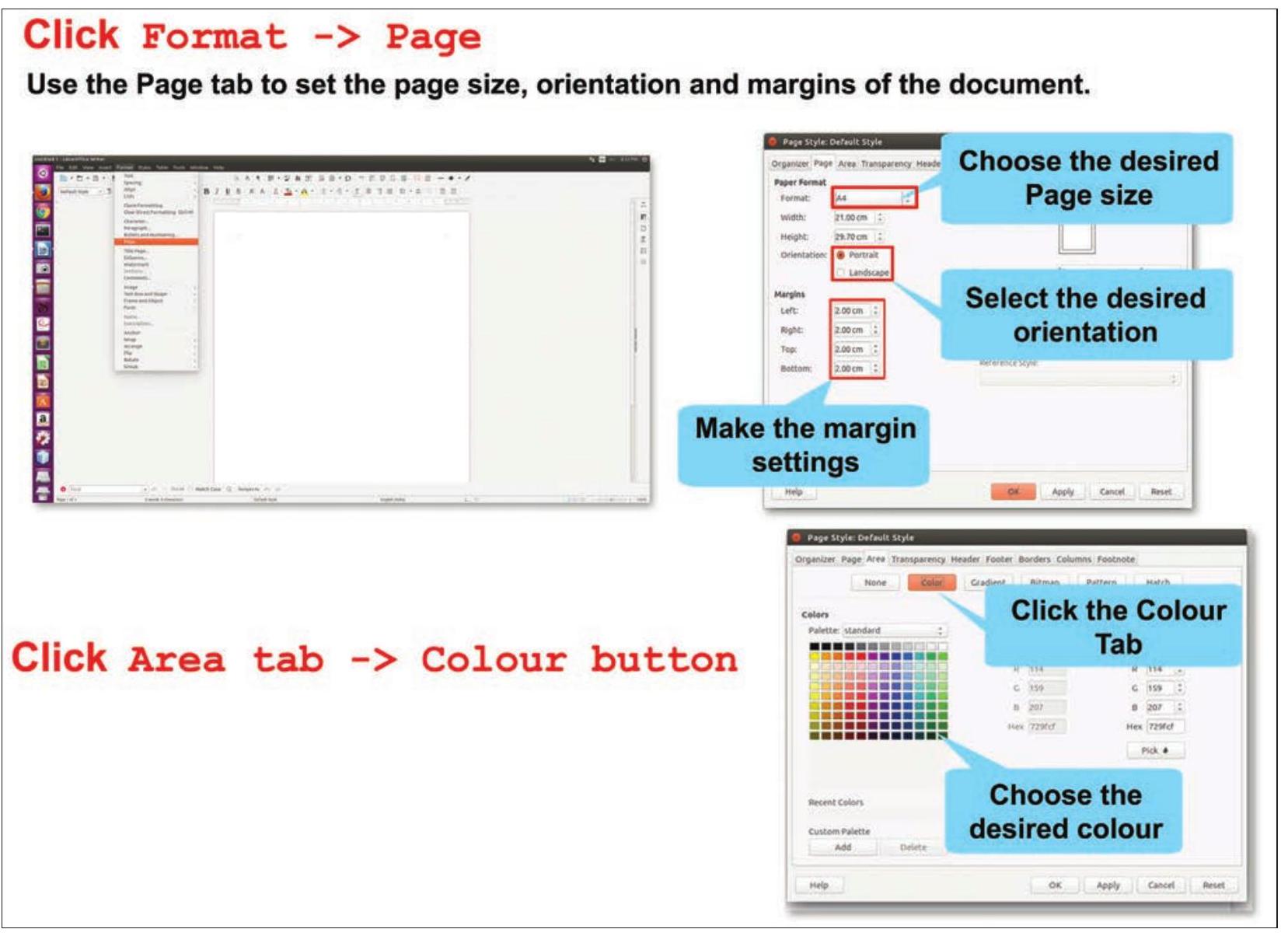
படம் 2.7: பக்கத்தை வடிவமைத்தல்
அவர் தனது அறிக்கையில் உரையை தட்டச்சு செய்யத் தொடங்கினார். தட்டச்சு செய்த பிறகு, அவரது அறிக்கை படம் 2.8 இல் காட்டப்பட்டுள்ளபடி இருந்தது.
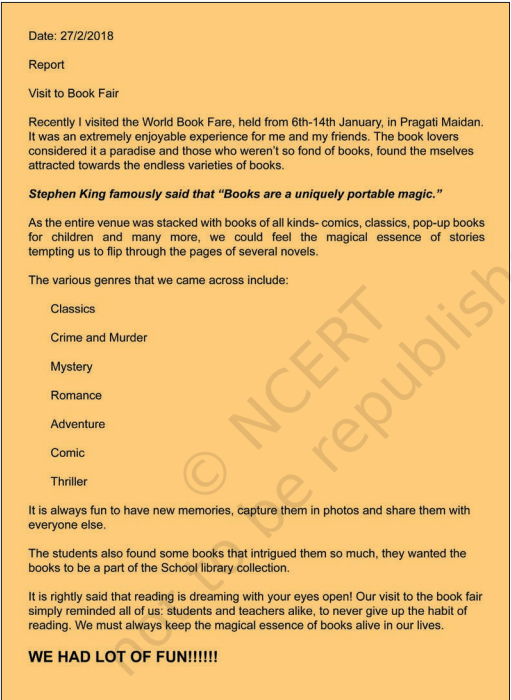
படம் 2.8: ரிஷியின் அறிக்கை
செயல்பாடு 1
உங்கள் விருப்பத்திற்கு ஏற்ற ஒரு தலைப்பில் ஒரு உரை ஆவணத்தை உருவாக்கவும். பக்க அளவாக A4 ஐயும், பக்க திசையாக ‘போர்ட்ரெய்ட்’ ஐயும் தேர்ந்தெடுக்கவும். இப்போது பக்க திசையை ‘லேண்ட்ஸ்கேப்’ ஆக மாற்றி, ஆவணத்தில் ஏற்படும் மாற்றத்தைக் கவனிக்கவும்.
அறிக்கை தட்டச்சு செய்யப்பட்ட பிறகு, தன்யா படம் 2.9 இல் காட்டப்பட்டுள்ளபடி ஆவணத்தை சேமிக்கவும் பின்னர் அதை மூடவும் பரிந்துரைத்தார். ஒரு பெயரால் ஆவணம் சேமிக்கப்படும்போது மட்டுமே, அதை மீண்டும் பார்வையிடவோ அல்லது திருத்தவோ திறக்க முடியும். உண்மையில், ஒரு ஆவணத்தை உருவாக்கும் போது, மாற்றங்கள் நிரந்தரமாக சேமிக்கப்படுவதற்காக அதை தவறாமல் சேமிக்க வேண்டும். கோப்பை மூட File $\rightarrow$ Close விருப்பத்தை கிளிக் செய்யவும். வேர்டு பிராசசரை (ரைட்டர்) மூட, திரையின் மேல்-இடது மூலையில் உள்ள Close பொத்தானை $\boxed{X}$ கிளிக் செய்யலாம்.
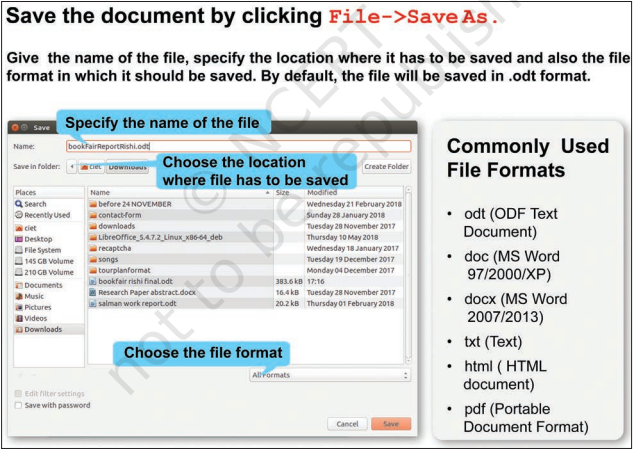
படம் 2.9: ஒரு கோப்பை சேமித்தல்
ரிஷி கோப்பை bookFairReportRishi. odt என்ற பெயரில் சேமித்து, பின்னர் Close பொத்தானைக் கிளிக் செய்து அதை மூடினார். ரிஷி தன்யாவிடம் இன்னும் கற்றுக்கொள்ள விரும்பினார், எனவே அவர் தனது கோப்பை மீண்டும் திறந்தார்.
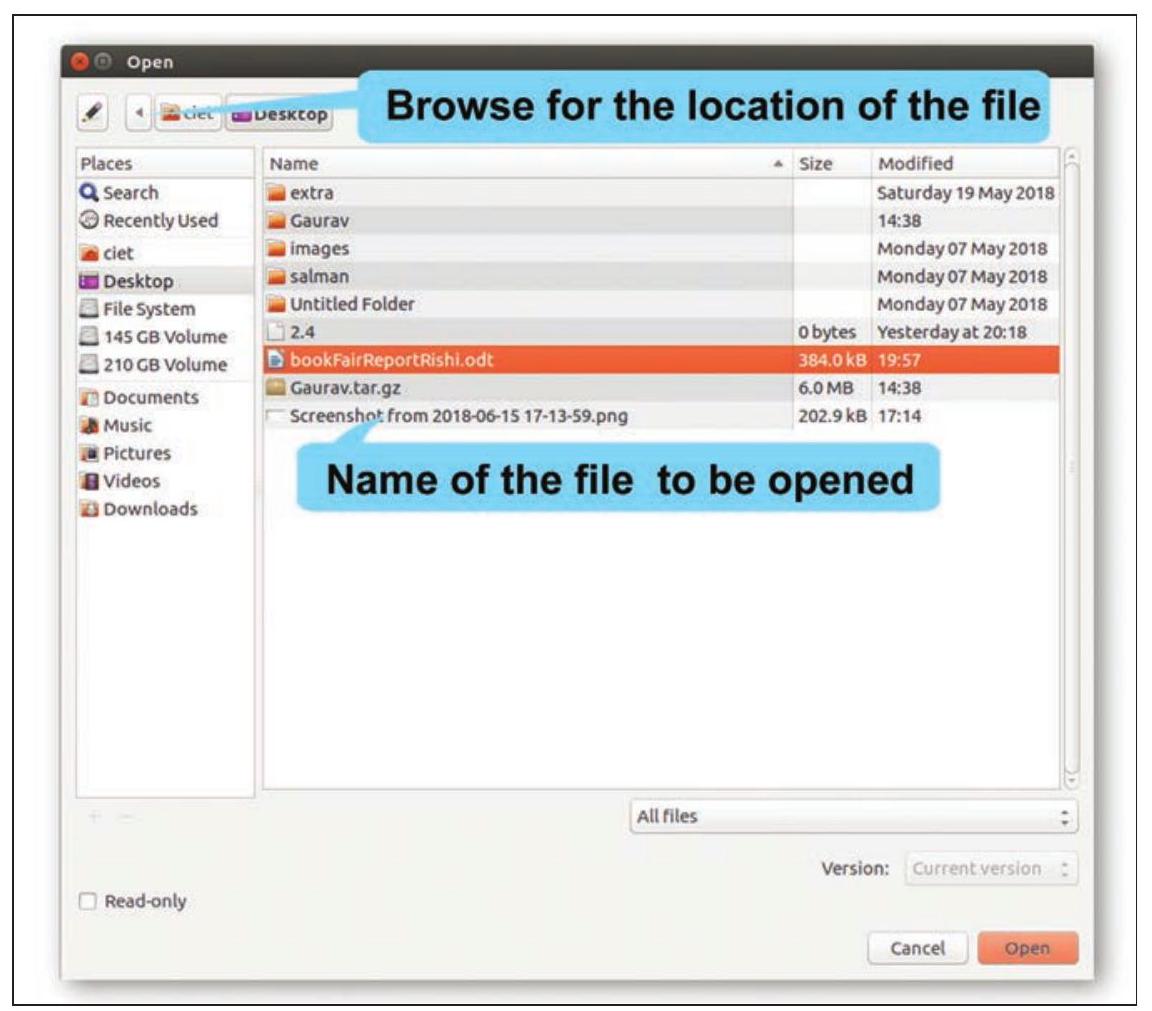
படம் 2.10: ஒரு ஆவணத்தைத் திறத்தல்
- முதல் முறையாக கோப்பை சேமிக்கும்போது அல்லது ஏற்கனவே சேமிக்கப்பட்ட கோப்புக்கு வேறுபட்ட பெயர் கொடுக்க விரும்பும்போது Save As விருப்பத்தைத் தேர்ந்தெடுக்கவும்.
- ஏற்கனவே உள்ள கோப்பில் செய்யப்பட்ட மாற்றங்களை வெறுமனே சேமிக்க விரும்பும்போது Save விருப்பத்தைத் தேர்ந்தெடுக்கவும்.
நீங்கள் எப்போதும் ஒரு கோப்பை அர்த்தமுள்ள பெயருடன் சேமிக்க வேண்டும். இது பின்னர் நீங்கள் கோப்பைத் திறக்க விரும்பும்போது அதை எளிதாக அடையாளம் காண உதவுகிறது.
விசைப்பலகையிலிருந்து விசைகளைப் பயன்படுத்தி ஒரு பணியையும் நீங்கள் செய்யலாம். இவை குறுக்குவழி விசைகள் (Shortcut keys) எனப்படும். சில குறுக்குவழி விசைகள் கீழே பட்டியலிடப்பட்டுள்ளன:
$\begin{array}{ll} \text { ஒரு புதிய ஆவணத்தைத் திறத்தல் } & \mathrm{Ctrl}+\mathrm{N} \\ \text { ஒரு ஆவணத்தை சேமித்தல் } & \mathrm{Ctrl}+\mathrm{S} \\ \text { ஒரு ஆவணத்தைத் திறத்தல் } & \mathrm{Ctrl}+\mathrm{O} \\ \end{array}$
மானிட்டரில் தனது அறிக்கையைப் பார்த்து ரிஷி உற்சாகமடைந்தார், ஆனால் அவர் தனது அறிக்கையில் வெவ்வேறு அளவுகளில் வண்ணமயமான உரையையும், தடித்த மற்றும் அடிக்கோடிடப்பட்ட தலைப்பையும் விரும்பினார். ரிஷியின் அறிக்கையில் இந்த அம்சங்களைச் சேர்க்க உதவும் வடிவமைப்புப் பட்டையில் உள்ள கருவிகளை தன்யா படம் 2.11 இல் காட்டியுள்ளபடி காண்பித்தார். அவர் தனது விருப்பப்படி எழுத்துரு பெயர், அளவு மற்றும் பாணியைத் தேர்ந்தெடுக்கலாம். டைம்ஸ் நியூ ரோமன், கூரியர் நியூ, ஆரியல், கலிப்ரி போன்ற சில எழுத்துரு பெயர்களையும் தன்யா அவருக்குக் காட்டினார். எழுத்துரு அளவு மற்றும் பாணியைத் திருத்துவதற்கான கருவிகளையும் — தடித்த, சாய்வு அல்லது அடிக்கோடிடப்பட்ட — அவள் மேலும் குறிப்பிட்டாள்.
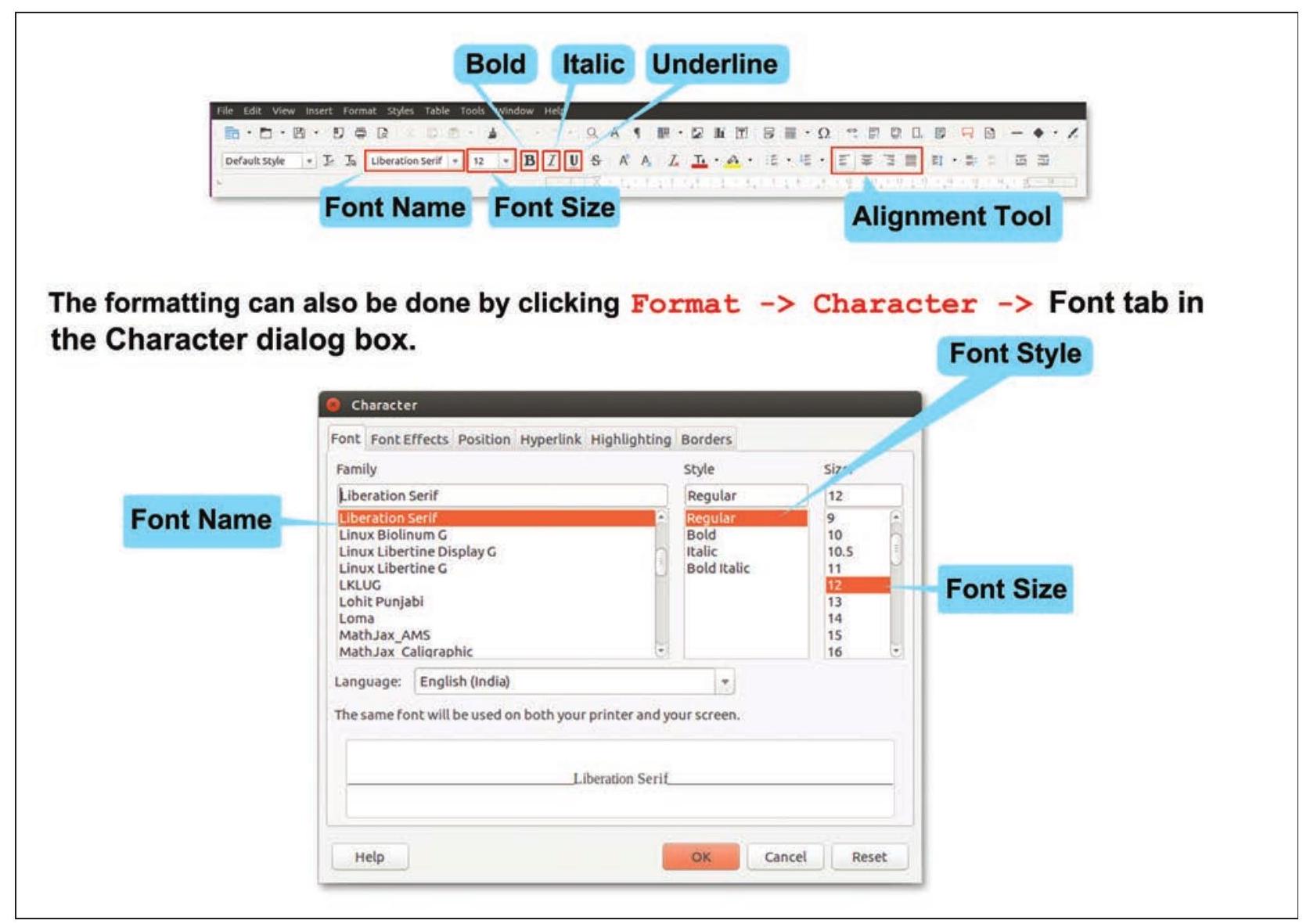
படம் 2.11: உரையை வடிவமைத்தல்
வடிவமைப்புப் பட்டையில் உள்ள கருவிகளைப் பயன்படுத்தி ரிஷி தனது ஆவணத்தில் உள்ள உரையை வடிவமைத்தார், இப்போது அவர் பக்கத்தின் மையத்தில் தலைப்பையும், மேல்-வலது மூலையில் தேதியையும் வைக்க விரும்பினார். தன்யா பின்னர் ரிஷியை பல்வேறு சீரமைப்புக் கருவிகளுடன் அறிமுகப்படுத்தினார்:
- இடது சீரமை (Align left): உரையை பக்கத்தின் இடது விளிம்புடன் சீரமைக்கிறது
- கிடைமட்ட மையம் (Center horizontally): உரையை பக்கத்தின் மையத்துடன் சீரமைக்கிறது
- வலது சீரமை (Align right): உரையை பக்கத்தின் வலது விளிம்புடன் சீரமைக்கிறது
- நியாயப்படுத்தப்பட்டது (Justified): உரையை பக்கத்தின் இடது மற்றும் வலது விளிம்புகளுடன் சீரமைக்கிறது
தனது அறிக்கை நெரிசலாகத் தோன்றுவதாக ரிஷி உணர்ந்தார். பத்தியின் வரிகளுக்கு இடையே சிறிது அதிக இடைவெளி விரும்பினார். தன்யா பின்னர் வரிகளுக்கு இடையிலும், பத்திகளுக்கு இடையிலும் இடைவெளியை அமைக்க முடியும் என்று விளக்கினார் (படம் 2.12 ஐப் பார்க்கவும்). முன்னதை வரி இடைவெளி என்றும், பின்னதை பத்தி இடைவெளி என்றும் அழைக்கப்படுகிறது. ஒரு பத்தியின் முதல் வரியின் தொடக்கத்தில் சில வெற்று இடங்களைச் சேர்ப்பதன் மூலம் ஒரு புதிய பத்தியை வரையறுக்கலாம். இது உள்தள்ளல் (indentation) எனப்படும்.
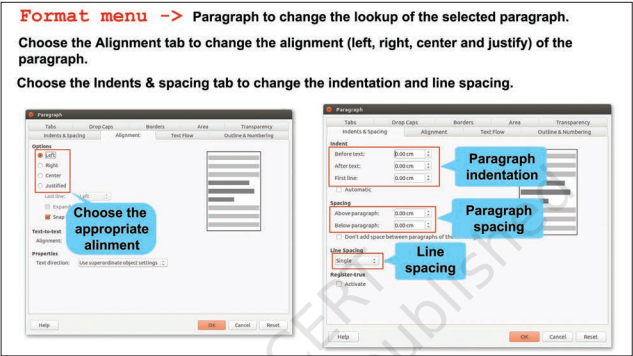
படம் 2.12: ஒரு பத்தியை வடிவமைத்தல்
தனது ஆவணத்தில் அனைத்து வடிவமைப்பு விளைவுகளையும் பயன்படுத்தி ரிஷி மகிழ்ச்சியடைந்தார். இப்போது படம் 2.13 இல் உள்ள அவரது அறிக்கை, படம் 2.8 இல் காட்டப்பட்டதை விட மிகவும் பயனுள்ளதாகத் தோன்றியது.
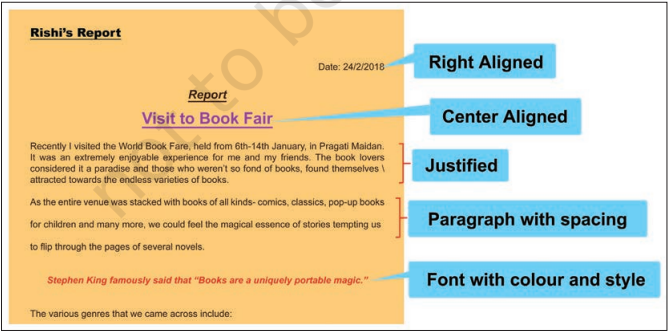
படம் 2.13: வடிவமைப்பு விளைவுகளுடன் ரிஷியின் பக்கம்
குறுக்குவழி விசைகள்
தடித்தது (Bold) $\mathrm{Ctrl}+\mathrm{B}$
சாய்வு (Italic) $\mathrm{Ctrl}+\mathrm{I}$
அடிக்கோடு (Underline) $\mathrm{Ctrl}+\mathrm{U}$
செயல்பாடு 2 ஒரு உரைத் தொகுப்பியைப் பயன்படுத்தி, ‘எனக்குப் பிடித்த திருவிழா’ என்ற தலைப்பில் ஒரு பத்தியை எழுதி, கீழே பட்டியலிடப்பட்டுள்ள பல்வேறு வடிவமைப்பு விளைவுகளைப் பயன்படுத்தவும்.
மேலும் அத்தியாயத்தின் தொடக்கத்தில் ‘திருவிழாக்கள்’ என்ற மேற்கோளைச் சேர்க்கவும். உங்கள் ஆவணத்தில் நீங்கள் பயன்படுத்த முடிந்த அம்சங்களுக்கு முன்னால் ஒரு சரிபார்ப்புக் குறியை (✓) இடவும்.
- தலைப்பு: தடித்தது மற்றும் மைய சீரமைப்பு
- முக்கிய புள்ளிகள்: அடிக்கோடிடப்பட்டது, தடித்தது
- பத்தி: நியாயப்படுத்தப்பட்டது
- பின்புலம் மற்றும் உரை: வண்ணமயமானது
- எழுத்துரு பாணி
- உள்தள்ளல் மற்றும் வரி இடைவெளி
ரிஷியின் ஆவணத்தில் சில சிவப்பு மற்றும் பச்சை அலை போன்ற கோடுகள் இருந்தன. அந்தக் கோடுகள் பற்றி ரிஷி கேட்டபோது, தன்யா அவரிடம், எழுத்துப்பிழையின் கீழ் சிவப்பு அலை கோடு தோன்றும் என்றும், இலக்கணப் பிழையின் கீழ் பச்சை அலை கோடு தோன்றும் என்றும் கூறினார். இப்போது, ரிஷி பொருத்தமான இடத்தில் கர்சரை வைத்து அவற்றை மீண்டும் தட்டச்சு செய்வதன் மூலம் பிழைகளை சரிசெய்ய முயன்றார். கைமுறையாகச் செய்வதற்குப் பதிலாக, வேர்டு பிராசசரின் எழுத்துப்பிழை மற்றும் இலக்கணச் சரிபார்ப்பு அம்சத்தைப் பயன்படுத்தி அதைச் செய்ய முடியும் என்று தன்யா விளக்கினார் (படம் 2.14 ஐப் பார்க்கவும்).
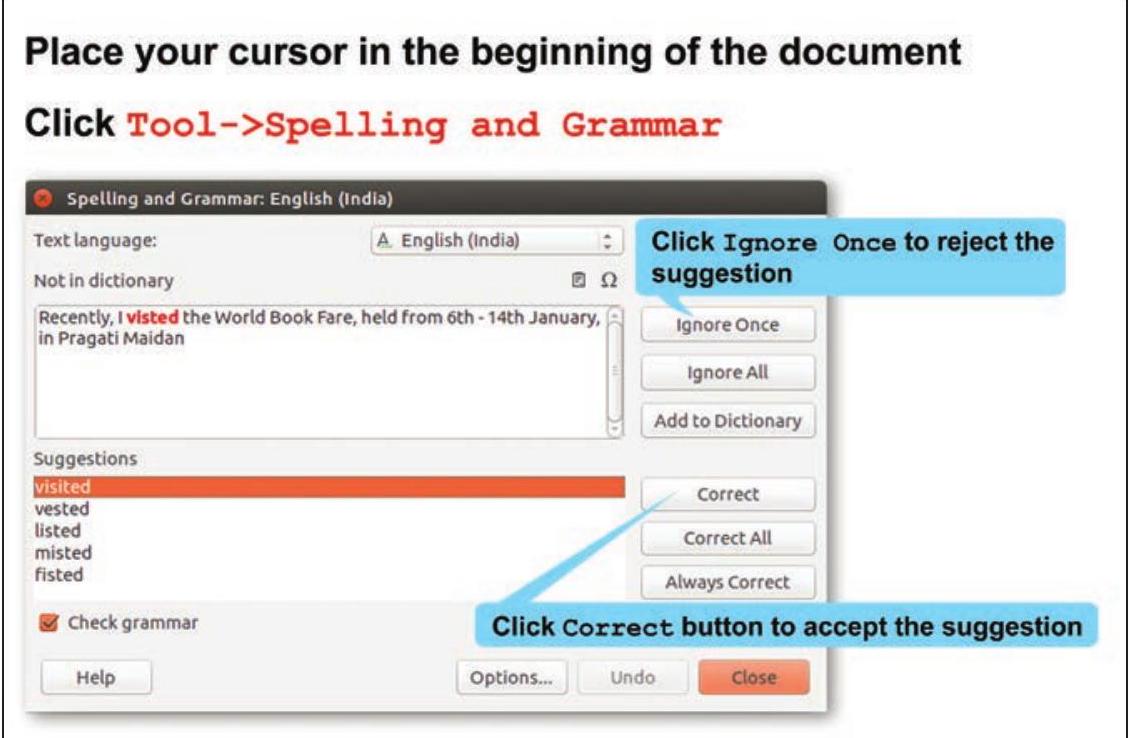
படம் 2.14: எழுத்துப்பிழை மற்றும் இலக்கணச் சரிபார்ப்பு
திடீரென்று, ‘பிரகதி மைதானம்’ என்ற வார்த்தை எழுத்துப்பிழை இல்லாதிருந்தாலும் அதன் கீழ் ஒரு சிவப்பு அலை கோடு இருப்பதை தன்யா கவனித்தார். மறுபுறம், ரிஷி தனது ஆவணத்தில் ‘கண்காட்சி’ என்ற வார்த்தைக்குப் பதிலாக ‘கட்டணம்’ என்ற வார்த்தையை தட்டச்சு செய்திருந்தார், ஆனால் அதன் கீழ் சிவப்பு அலை கோடு இல்லை, படம் 2.15 இல் காட்டப்பட்டுள்ளபடி.
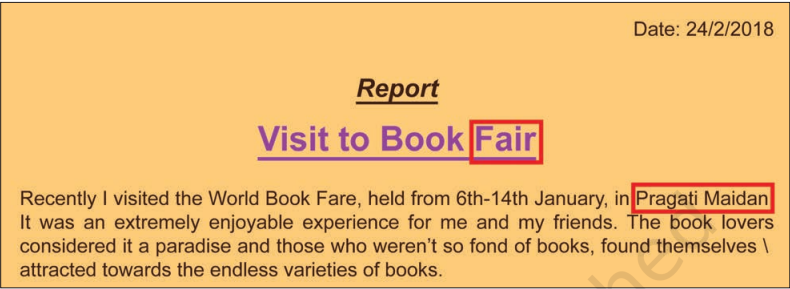
படம் 2.15: ரிஷியின் அறிக்கையில் உள்ள பிழைகள்
தன்யா மீண்டும் எழுத்துப்பிழை மற்றும் இலக்கண உரையாடல் பெட்டியைத் திறந்து, ‘பிரகதி மைதானம்’ என்ற வார்த்தைகளைத் தேர்ந்தெடுத்து, அகராதியில் சேர் (Add to Dictionary) பொத்தானைக் கிளிக் செய்தார். வார்த்தைகள் இப்போது உரைத் தொகுப்பியின் அகராதியில் சேர்க்கப்பட்டதால், இந்த வார்த்தைகளுக்கு கீழே சிவப்பு அலை கோடு இனி தோன்றவில்லை.
‘கட்டணம்’ என்ற வார்த்தையை நீக்கி ‘கண்காட்சி’ என்று தட்டச்சு செய்ய, ரிஷி ‘கட்டணம்’ என்ற வார்த்தைக்கு முன்னால் தனது கர்சரை வைத்தார். ‘கட்டணம்’ என்ற வார்த்தையின் அனைத்து நிகழ்வுகளுக்கும் இந்த செயல்முறையை அவர் மீண்டும் செய்ய வேண்டியிருந்தது. உரைத் தொகுப்பியின் கண்டுபிடி மற்றும் மாற்று (Find and Replace) அம்சத்தைப் பயன்படுத்துவது எப்படி என்பதை அவர் இவ்வாறு கற்றுக்கொண்டார், படம் 2.16 இல் காட்டப்பட்டுள்ளபடி.
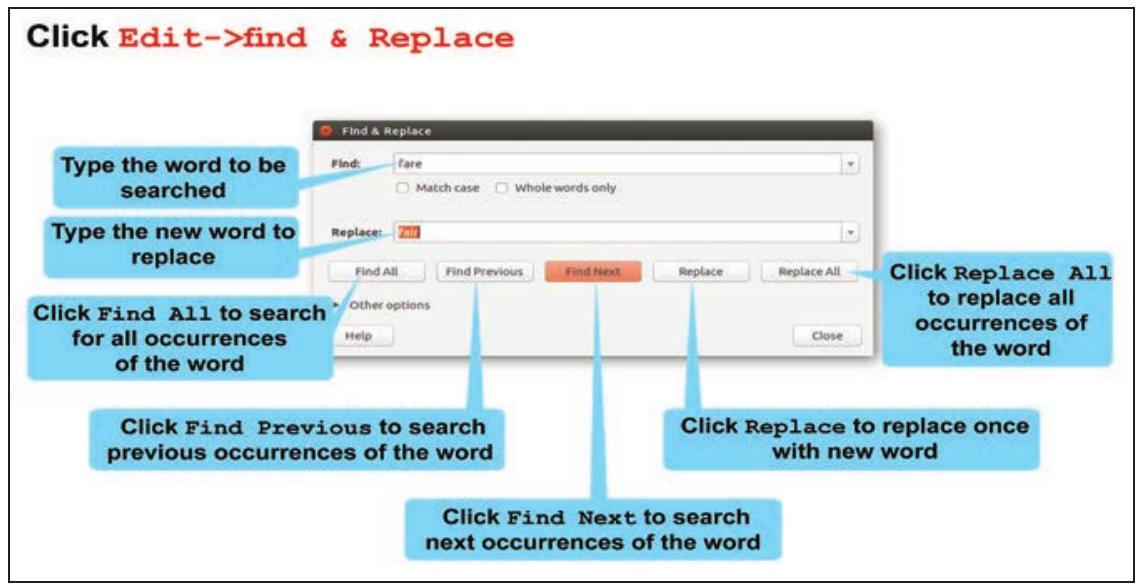
படம் 2.16: கண்டுபிடி மற்றும் மாற்று
குறுக்குவழி விசைகள்
வெட்டு (Cut) Ctrl + X
நகல் (Copy) $\mathrm{Ctrl}+\mathrm{C}$
ஒட்டு (Paste) $\mathrm{Ctrl}+\mathrm{V}$
எழுத்துப்பிழை & இலக்கணம் (Spelling & Grammar) F7
கண்டுபிடி & மாற்று (Find & Replace) $\mathrm{Ctrl}+\mathrm{H}$
ரிஷி ஸ்டீபன் ஹாக்கிங்கின் மேற்கோளின் இடத்தை மாற்ற விரும்பினார். ஒரு முறை என்னவென்றால், அதை தற்போதைய இடத்திலிருந்து நீக்கி, புதிய இடத்தில் மீண்டும் தட்டச்சு செய்வது. சிறந்த வழி, வெட்டு மற்றும் ஒட்டு கட்டளைகளைப் பயன்படுத்துவதாகும், இதன் மூலம் உரை அசல் இடத்திலிருந்து அகற்றப்பட்டு புதிய இடத்தில் ஒட்டப்படும். உரை நகலெடுக்கப்பட்டு புதிய இடத்தில் ஒட்டப்பட வேண்டும் என்றால், வெட்டு கட்டளையுக்குப் பதிலாக நகல் (Copy) கட்டளையைத் தேர்ந்தெடுக்கவும் (படம் 2.17 ஐப் பார்க்கவும்).
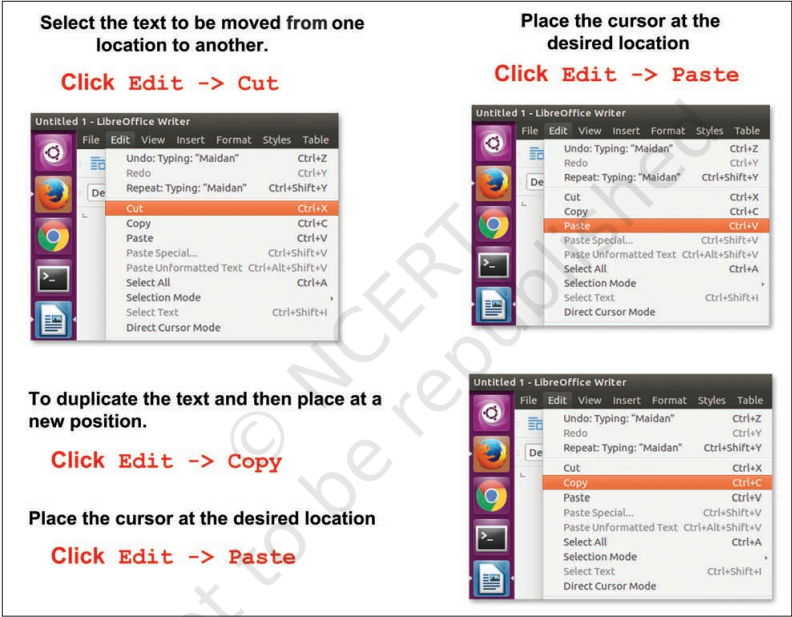
செயல்பாடு 3
செயல்பாடு 2 இல் நீங்கள் உருவாக்கிய கோப்பைத் திறக்கவும். மேற்கோளை நகலெடுத்து ஆவணத்தின் முடிவில் ஒட்டவும். அதன் பிறகு வெட்டி ஒட்டுவதன் மூலம் செய்யவும். வெட்டு மற்றும் நகல் விருப்பங்களுக்கு இடையே நீங்கள் என்ன வித்தியாசத்தைக் கவனித்தீர்கள்?
தன்யாவின் அறிக்கையில், புத்தகங்களின் வகைகளின் பெயர்களுக்கு முன்னால் சில குறியீடுகளையும் ரிஷி பார்த்திருந்தார். ரிஷி அவளிடம் கேட்டபோது, தன்யா அத்தகைய பட்டியலை உரைத் தொகுப்பியின் புல்லட் மற்றும் எண்ணிடுதல் (Bullets and Numbering) அம்சத்தைப் பயன்படுத்தி உருவாக்கலாம் என்று விளக்கினார் (படம் 2.18 ஐப் பார்க்கவும்). புல்லட் அம்சத்தைப் பயன்படுத்தி, பட்டியல் சில குறியீடுகளால் முன்னிறுத்தப்படுகிறது. புல்லட்களால் காட்டப்படும் பட்டியல் உருப்படிகளுக்கு வரிசை முக்கியமல்ல, மறுபுறம், பட்டியலில் ஏதேனும் வரிசை இருக்கும்போது எண் மற்றும் எழுத்துக்கள் (Number and Alphabets) அம்சத்தைப் பயன்படுத்தலாம்.
புத்தகக் கண்காட்சியில் தான் பார்த்த பல்வேறு வகை புத்தகங்களை பட்டியலிட ரிஷி படம் 2.19 இல் காட்டப்பட்டுள்ளபடி புல்லட்களைப் பயன்படுத்தினார்.
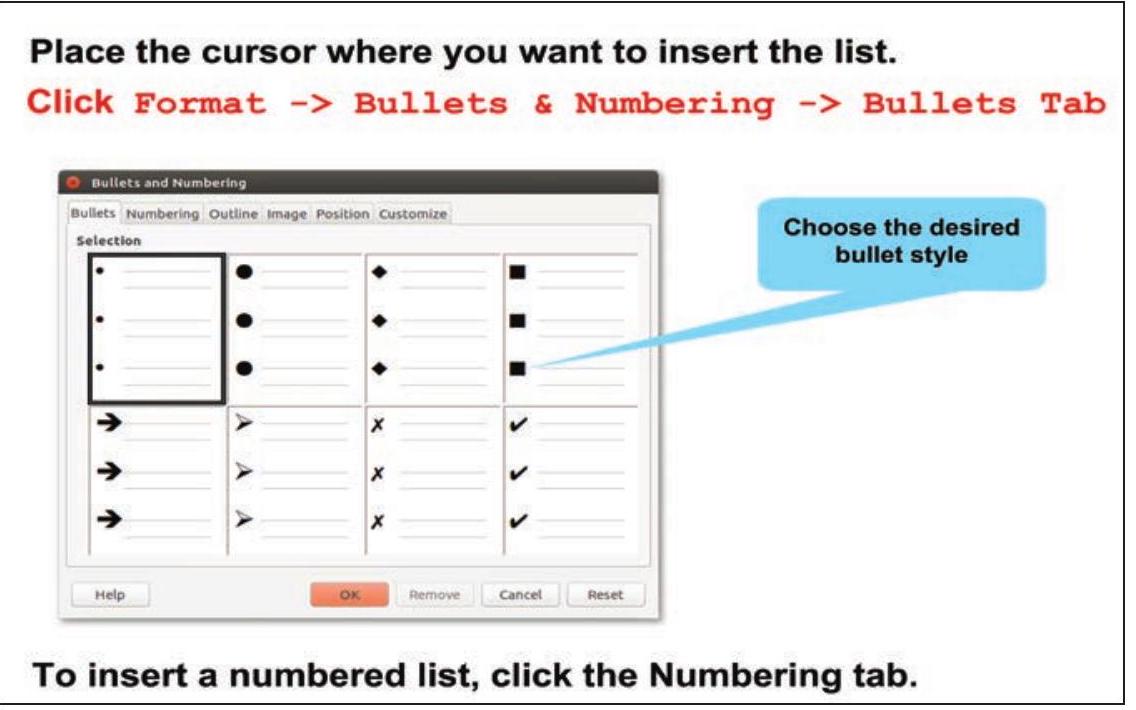
படம் 2.18: புல்லட் பட்டியலை உருவாக்குதல்
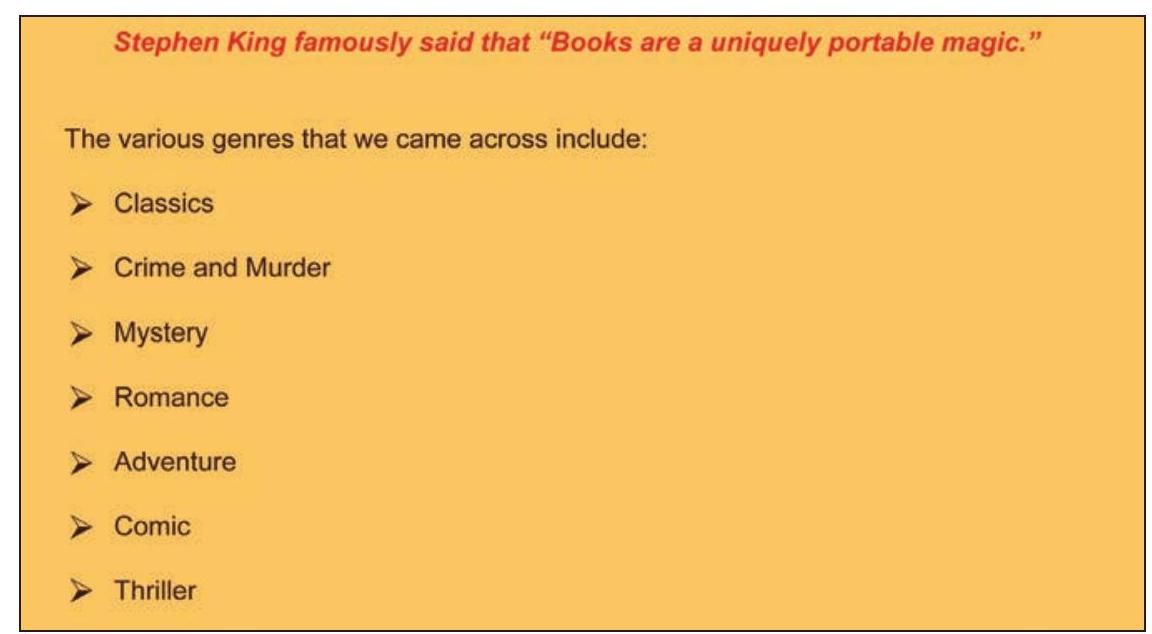
படம் 2.19: புல்லட்களுடன் ரிஷியின் பட்டியல்
செயல்பாடு 4
அடைப்புக்குறியில் கொடுக்கப்பட்ட பொருத்தமான விருப்பங்களைச் சரிபார்க்கவும் (✓) மற்றும் ஒரு வேர்டு பிராசசரைப் பயன்படுத்தி குறைந்தபட்சம் ஒரு புல்லட் பட்டியல் மற்றும் ஒரு எண்ணிடப்பட்ட பட்டியலை உருவாக்கவும்.
- உங்களுக்குப் பிடித்த பழங்களின் பட்டியல் (புல்லட்கள்/எண்ணிடுதல்)
- விருப்ப வரிசையில் உங்களுக்குப் பிடித்த பழங்களின் பட்டியல் (புல்லட்கள்/ எண்ணிடுதல்)
- ஒரு கப் தேநீர் தயாரிப்பதற்கான படிகள் (புல்லட்கள்/எண்ணிடுதல்)
- உங்களுக்குப் பிடித்த விளையாட்டுகளின் பட்டியல் (புல்லட்கள்/எண்ணிடுதல்)
புத்தகக் கண்காட்சிக்கு சென்றபோது, ரிஷி தனது நாட்குறிப்பில் தனக்குப் பிடித்த புத்தகங்கள் மற்றும் சிடிகளின் பட்டியலைத் தயாரித்திருந்தார். பட்டியலிடப்பட்ட புத்தகங்கள் மற்றும் சிடிகளின் வரிசை எண், புத்தகம் மற்றும் சிடியின் தலைப்பு மற்றும் வெளியீட்டாளரின் பெயர் ஆகியவற்றைக் காட்டும் ஒரு அட்டவணையை உருவாக்க விரும்பினார். இந்த பணியை முடிக்க உதவுவதற்காக தன்யா அட்டவணை அம்சத்தை விளக்கினார். அவர் மூன்று வரிசைகள் மற்றும் நான்கு நெடுவரிசைகளுடன் ஒரு அட்டவணையைச் செருகினார் (படம் 2.20 இல் காட்டப்பட்டுள்ளபடி). அட்டவண








 BETA
BETA


