ಅಧ್ಯಾಯ 02 ಪಠ್ಯ ಸಂವಹನ ರಚಿಸುವುದು
ತಾನ್ಯ ಮತ್ತು ಋಷಿ ಪುಸ್ತಕ ಮೇಳಕ್ಕೆ ಹೋಗಿದ್ದರು. ಅವರು ಅಲ್ಲಿ ಚೆನ್ನಾಗಿ ಸಮಯ ಕಳೆದರು. ತಮ್ಮ ಅನುಭವಗಳನ್ನು ಇತರರೊಂದಿಗೆ ಹಂಚಿಕೊಳ್ಳಲು ಅವರು ಬಯಸಿದರು. ಆದ್ದರಿಂದ, ತಮ್ಮ ಅನುಭವಗಳನ್ನು ದಾಖಲಿಸಲು ಅವರು ನಿರ್ಧರಿಸಿದರು. ತಾನ್ಯ ಮತ್ತು ಋಷಿ ತಮ್ಮ ಅನುಭವಗಳನ್ನು ಹೇಗೆ ದಾಖಲಿಸಿದರು ಎಂದು ನೋಡೋಣ. ಕೆಳಗೆ ನೀಡಲಾದ ಚಿತ್ರ 2.1 ಅನ್ನು ಪರಿಗಣಿಸಿ ಮತ್ತು
 ಚಿತ್ರ 2.1: ಪುಸ್ತಕ ಮೇಳ
ನೀವೇ ತಾನ್ಯ ಮತ್ತು ಋಷಿಯ ಸ್ಥಾನದಲ್ಲಿರುವಂತೆ ಭಾವಿಸಿ ಮತ್ತು ಪುಸ್ತಕ ಮೇಳದ ಬಗ್ಗೆ ಇತರರೊಂದಿಗೆ ಯಾವ ಮಾಹಿತಿಯನ್ನು ಹಂಚಿಕೊಳ್ಳಬಹುದು ಎಂದು ಯೋಚಿಸಿ.
ನಾನು ಇತರರೊಂದಿಗೆ ಯಾವ ಮಾಹಿತಿಯನ್ನು ಹಂಚಿಕೊಳ್ಳಲು ಬಯಸುತ್ತೇನೆ?
- ಪುಸ್ತಕ ಮೇಳದಲ್ಲಿ ಎಷ್ಟು ಸ್ಟಾಲ್ಗಳಿವೆ?
- ನಮಗೆ ಹೆಚ್ಚು ಇಷ್ಟವಾದ ಪುಸ್ತಕಗಳ ವರ್ಗ ಯಾವುದು?
- ಆ ಪುಸ್ತಕಗಳ ಪ್ರಕಾಶಕರು ಯಾರು?
ಅವರು ತಮ್ಮ ಅನುಭವಗಳನ್ನು ಹೇಗೆ ಪ್ರಸ್ತುತಪಡಿಸಿದರು ಎಂದು ಚಿತ್ರ 2.2 ಮತ್ತು 2.3 ರಲ್ಲಿ ನೋಡೋಣ.
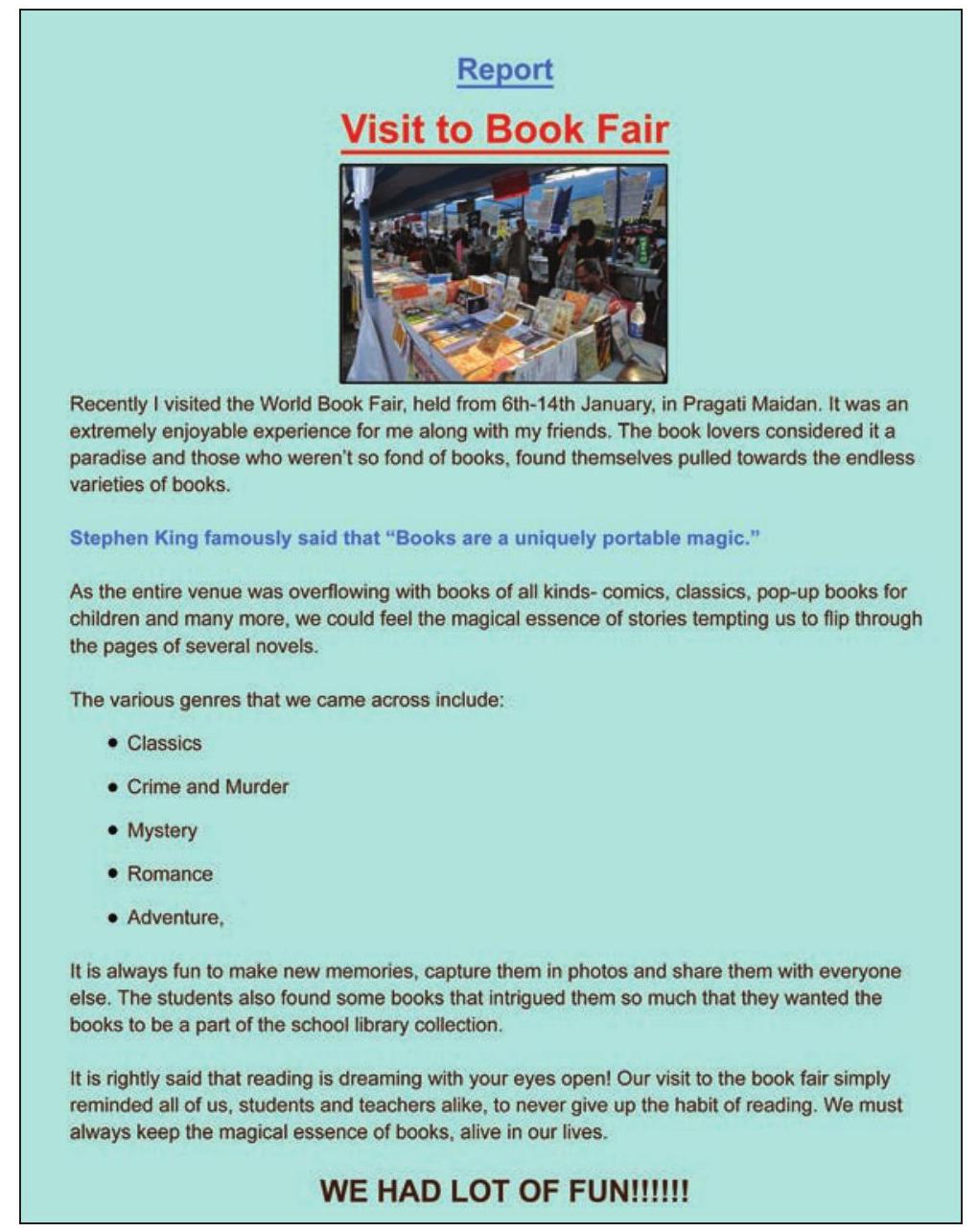
ಚಿತ್ರ 2.2: ತಾನ್ಯಯ ವರದಿ
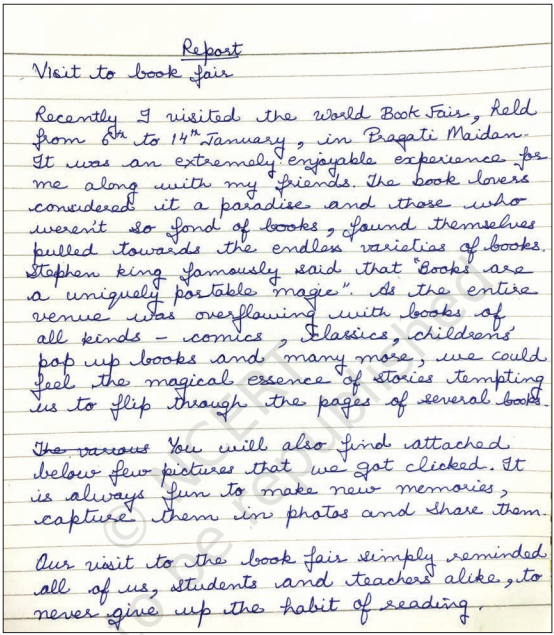
ಚಿತ್ರ 2.3: ಋಷಿಯ ವರದಿ
ತಾನ್ಯಯ ವರದಿಯನ್ನು ನೋಡಿ ಋಷಿ ಆಶ್ಚರ್ಯಚಕಿತನಾದನು. ಅದು ವಿವಿಧ ಬಣ್ಣ, ಶೈಲಿ ಮತ್ತು ಗಾತ್ರದ ಪಠ್ಯವನ್ನು ಹೊಂದಿತ್ತು. ಅದು ಒಂದು ಚಿತ್ರ ಮತ್ತು ಪ್ರತಿ ವರ್ಗದ ಪುಸ್ತಕಗಳ ಮುಂದೆ ಕೆಲವು ಚಿಹ್ನೆಗಳನ್ನು ಹೊಂದಿತ್ತು. ತಾನ್ಯ ತನ್ನ ವರದಿಯ ಮೂಲಕ ತನ್ನ ಆಲೋಚನೆಗಳು ಮತ್ತು ಭಾವನೆಗಳನ್ನು ಸಂಘಟಿತ, ವ್ಯವಸ್ಥಿತ, ಪರಿಣಾಮಕಾರಿ ಮತ್ತು ಪ್ರಸ್ತುತಪಡಿಸಬಹುದಾದ ರೀತಿಯಲ್ಲಿ ಸಂವಹನ ಮಾಡಿದ್ದಳು. ತಾನ್ಯ ತನ್ನ ಆಲೋಚನೆಗಳನ್ನು ಹೇಗೆ ಇಷ್ಟು ಪರಿಣಾಮಕಾರಿಯಾಗಿ ಸಂವಹನ ಮಾಡಿದಳು ಎಂದು ಋಷಿ ಕೇಳಿದನು?
ತಾನ್ಯ: ಋಷಿ, ಪರಿಣಾಮಕಾರಿ ಮತ್ತು ಡಿಜಿಟಲ್ ದಾಖಲೆಗಳನ್ನು ರಚಿಸಲು ಬಳಸಬಹುದಾದ ಡಿಜಿಟಲ್ ಸಾಧನಗಳಿವೆ ಎಂದು ನೀನು ತಿಳಿದಿರಬೇಕು.
ನೀವು ದೋಷಗಳನ್ನು ಅಳಿಸಬಹುದು ಮತ್ತು ಡಿಜಿಟಲ್ ದಾಖಲೆಯ ಅನೇಕ ಪ್ರತಿಗಳನ್ನು ತೆಗೆದುಕೊಳ್ಳಬಹುದು. ನನ್ನ ಅಕ್ಕ ಕಂಪ್ಯೂಟರ್ನಲ್ಲಿ (ಚಿತ್ರ 2.4) ವರ್ಡ್ ಪ್ರೊಸೆಸರ್ (ಲಿಬ್ರೆಆಫೀಸ್ ರೈಟರ್ 5.1.6.2) ಬಳಸಿ ಈ ದಾಖಲೆಯನ್ನು ರಚಿಸಲು ನನಗೆ ಸಹಾಯ ಮಾಡಿದಳು.
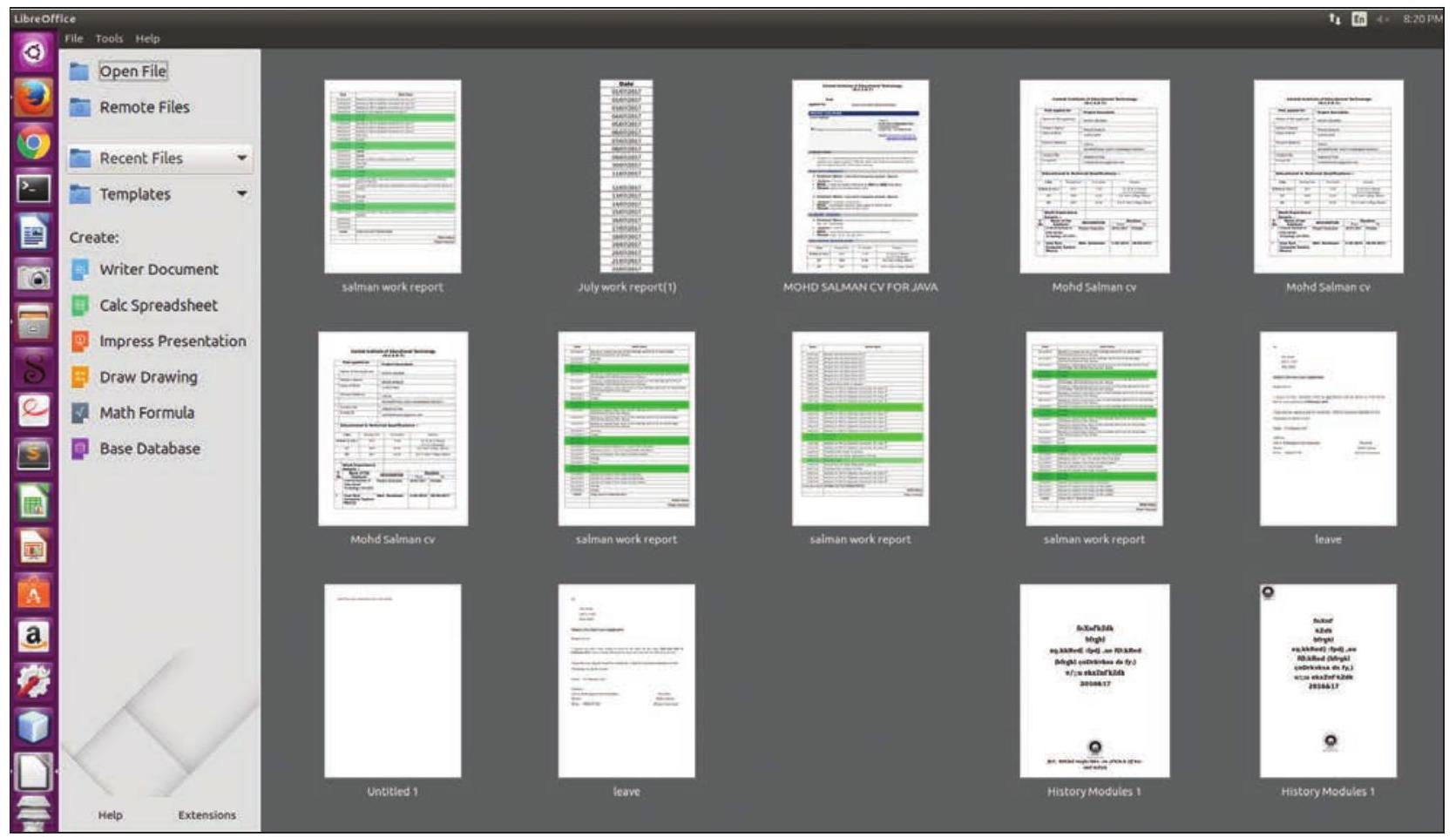
ಚಿತ್ರ 2.4: ಲಿಬ್ರೆಆಫೀಸ್
ಋಷಿಯೂ ವರ್ಡ್ ಪ್ರೊಸೆಸರ್ ಬಳಸಿ ತನ್ನ ವರದಿಯನ್ನು ತಯಾರಿಸಲು ಬಯಸಿದನು. ಆದ್ದರಿಂದ, ಅವನು ತಾನ್ಯಳಿಗೆ ಸಹಾಯ ಮಾಡಲು ಕೇಳಿದನು. ತಮ್ಮ ಶಿಕ್ಷಕರಿಂದ ಅನುಮತಿ ಪಡೆದ ನಂತರ, ಋಷಿ ಮತ್ತು ತಾನ್ಯ ತಮ್ಮ ಶಾಲೆಯ ಕಂಪ್ಯೂಟರ್ ಪ್ರಯೋಗಾಲಯಕ್ಕೆ ಹೋದರು. ತಾನ್ಯ ಪಠ್ಯ ಸಂಪಾದಕವನ್ನು ತೆರೆದಳು ಮತ್ತು ಋಷಿಯನ್ನು ಹೊಸ ದಾಖಲೆಯನ್ನು ರಚಿಸಲು ಕೇಳಿದಳು. ಪಠ್ಯವನ್ನು ನಮೂದಿಸಲು ಕೀಬೋರ್ಡ್ನ (ಚಿತ್ರ 2.5) ವಿವಿಧ ಕೀಗಳ ಬಳಕೆಯನ್ನು ತಾನ್ಯ ಅವನಿಗೆ ವಿವರಿಸಿದಳು.
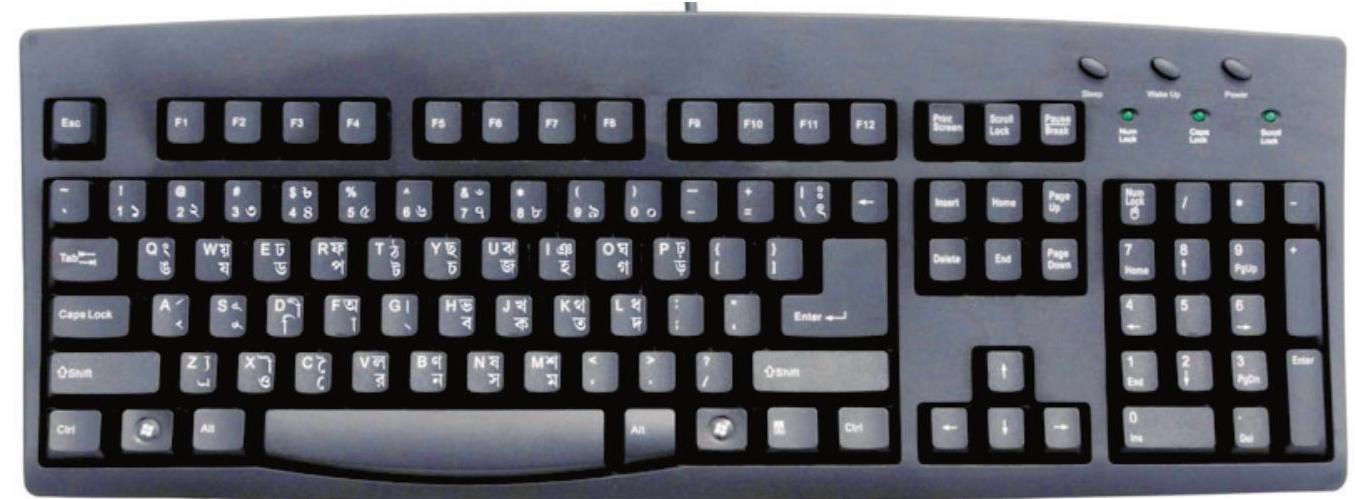
ಚಿತ್ರ 2.5: ಕೀಬೋರ್ಡ್
ಕೀಬೋರ್ಡ್ನೊಂದಿಗೆ ಪರಿಚಿತರಾಗುವುದು
ಎಂಟರ್ ಕೀ
- ಮುಂದಿನ ಸಾಲಿಗೆ ಹೋಗಲು ಒಮ್ಮೆ ಒತ್ತಿರಿ.
ಟ್ಯಾಬ್ ಕೀ
- ಕರ್ಸರ್ನ ಬಲಕ್ಕೆ 5 ಜಾಗಗಳು ಸರಿಸಲು ಒಮ್ಮೆ ಒತ್ತಿರಿ.
ಇನ್ಸರ್ಟ್ ಕೀ
- ಪ್ರಸ್ತುತ ಟೈಪ್ ಮಾಡಿದ ಪಠ್ಯದೊಂದಿಗೆ ಹಳೆಯ ಪಠ್ಯವನ್ನು ಬದಲಾಯಿಸಲು ಒಮ್ಮೆ ಒತ್ತಿರಿ.
- ಇನ್ಸರ್ಟ್ ಮೋಡ್ ಸಕ್ರಿಯಗೊಳಿಸಲು ಮತ್ತೊಮ್ಮೆ ಒತ್ತಿರಿ.
ಡಿಲೀಟ್ ಕೀ
- ಕರ್ಸರ್ನ ಬಲಭಾಗದಲ್ಲಿರುವ ಅಕ್ಷರವನ್ನು ಅಳಿಸುತ್ತದೆ.
ಬ್ಯಾಕ್ಸ್ಪೇಸ್ ಕೀ
- ಇನ್ಸರ್ಟ್ ಪಾಯಿಂಟ್ನ ಎಡಭಾಗದಲ್ಲಿರುವ ಅಕ್ಷರವನ್ನು ಅಳಿಸುತ್ತದೆ.
ಕ್ಯಾಪ್ಸ್ ಲಾಕ್ ಕೀ
- ಅಕ್ಷರಗಳನ್ನು ದೊಡ್ಡಕ್ಷರದಲ್ಲಿ ಟೈಪ್ ಮಾಡಲು ಒಮ್ಮೆ ಒತ್ತಿರಿ.
- ಹಿಂದಿರುಗಲು ಮತ್ತು ಸಣ್ಣಕ್ಷರದಲ್ಲಿ ಟೈಪ್ ಮಾಡಲು ಮತ್ತೊಮ್ಮೆ ಒತ್ತಿರಿ.
ಶಿಫ್ಟ್ ಕೀ
- ಕ್ಯಾಪ್ಸ್ ಲಾಕ್ ಆಫ್ ಆಗಿದ್ದರೆ ದೊಡ್ಡಕ್ಷರದಲ್ಲಿ ಮತ್ತು ಕ್ಯಾಪ್ಸ್ ಲಾಕ್ ಆನ್ ಆಗಿದ್ದರೆ ಸಣ್ಣಕ್ಷರದಲ್ಲಿ ಟೈಪ್ ಮಾಡಲು ಅಕ್ಷರ ಕೀಯೊಂದಿಗೆ ಒತ್ತಿರಿ.
- ಮುಖ್ಯ ಅಕ್ಷರದ ಮೇಲಿರುವ ವಿಶೇಷ ಅಕ್ಷರ/ಚಿಹ್ನೆಯನ್ನು ಟೈಪ್ ಮಾಡಲು ಅಕ್ಷರೇತರ ಕೀಯೊಂದಿಗೆ ಒತ್ತಿರಿ.
ದಾಖಲೆ: ಪಠ್ಯ ಸಂಪಾದಕವನ್ನು ಬಳಸಿ ರಚಿಸಲಾದ ಯಾವುದೇ ಮಾಹಿತಿಯ ತುಣುಕನ್ನು ದಾಖಲೆ ಎಂದು ಕರೆಯಲಾಗುತ್ತದೆ.
ಕರ್ಸರ್: ಪಠ್ಯ ಸಂಪಾದಕದಲ್ಲಿ ಒಂದು ಲಂಬ ಮಿನುಗುವ ರೇಖೆ, ಅದು ಟೈಪ್ ಮಾಡಲಾದ ಯಾವುದಾದರೂ ಕಾಣಿಸಿಕೊಳ್ಳುವ ಸ್ಥಳವನ್ನು ಸೂಚಿಸುತ್ತದೆ.
ತಾನ್ಯ: ಋಷಿ, ಡೆಸ್ಕ್ಟಾಪ್ನಲ್ಲಿರುವ ರೈಟರ್ ಐಕಾನ್ ಮೇಲೆ ಡಬಲ್ ಕ್ಲಿಕ್ ಮಾಡಿ ಪಠ್ಯ ಸಂಪಾದಕವನ್ನು ತೆರೆಯೋಣ. ಪಠ್ಯ ಸಂಪಾದಕದ ಮೇಲೆ ನಾವು ಹೇಗೆ ಕೆಲಸ ಮಾಡಬಹುದು ಎಂದು ಅರ್ಥಮಾಡಿಕೊಳ್ಳಲು ಪ್ರಯತ್ನಿಸೋಣ. ನಾವು ಪಠ್ಯ ಸಂಪಾದಕವನ್ನು ತೆರೆದಾಗ, ಕೆಳಗೆ ತೋರಿಸಿರುವಂತೆ (ಚಿತ್ರ 2.6) ಖಾಲಿ ದಾಖಲೆ ಕಾಣಿಸುತ್ತದೆ. ಪಠ್ಯ ಸಂಪಾದಕದಲ್ಲಿ ಹೊಸ ಫೈಲ್ ತೆರೆಯುವುದು ಹೇಗೆ ಎಂದು ತಾನ್ಯ ಪ್ರದರ್ಶಿಸಿದಳು. ಹೊಸ ದಾಖಲೆಯನ್ನು ರಚಿಸಲು ತಾನ್ಯ ಪ್ರದರ್ಶಿಸಿದ ಹಂತಗಳನ್ನು ಋಷಿ ಅನುಸರಿಸಿದನು.
ಹೊಸ ದಾಖಲೆಯ ಶೀರ್ಷಿಕೆ ಪಟ್ಟಿಯು ದಾಖಲೆಯ ಹೆಸರು ಮತ್ತು ಅಪ್ಲಿಕೇಶನ್ನ ಹೆಸರನ್ನು ಹೊಂದಿರುತ್ತದೆ
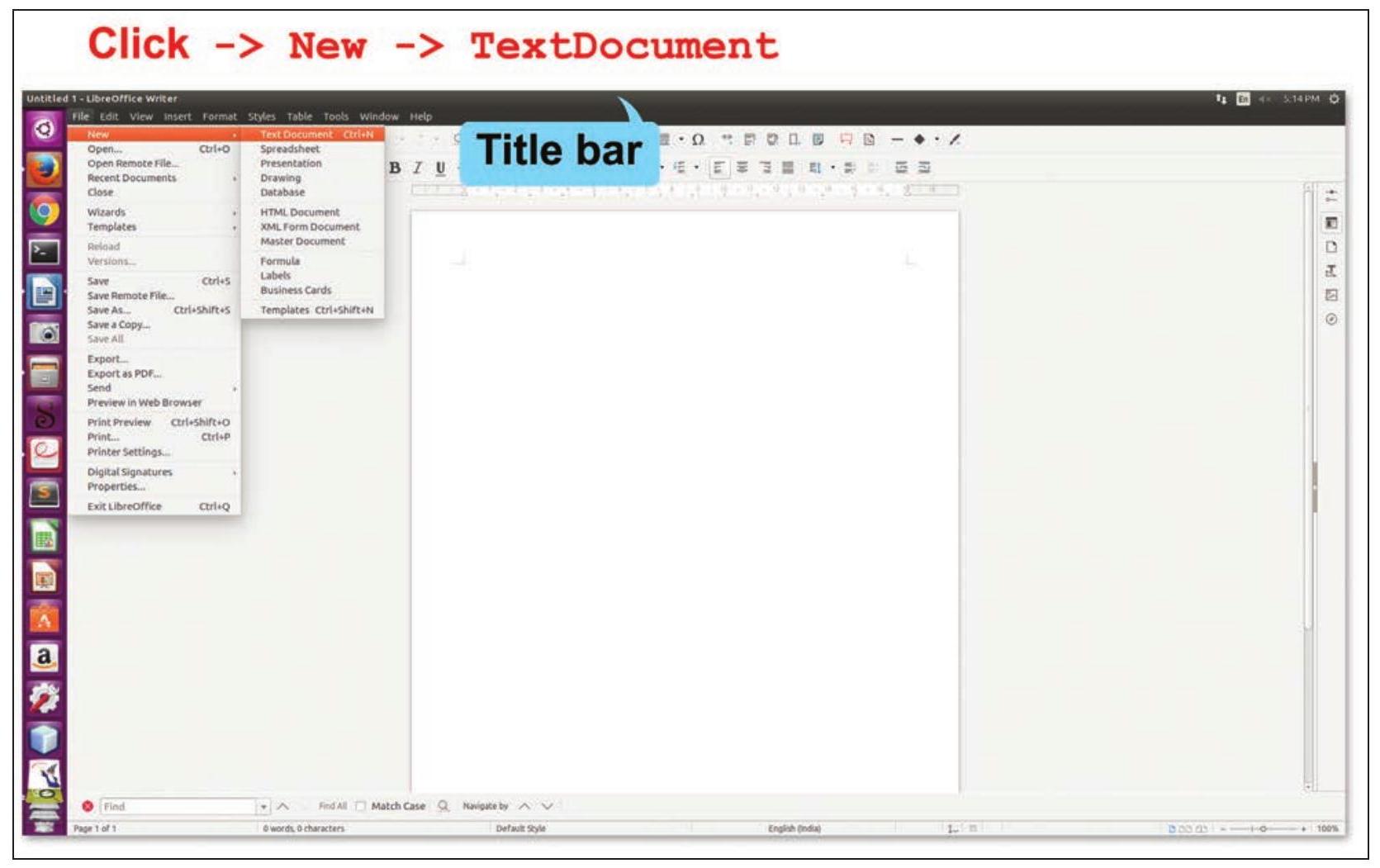
ಚಿತ್ರ 2.6: ಹೊಸ ದಾಖಲೆಯನ್ನು ರಚಿಸುವುದು
(ಓಪನ್ ಆಫೀಸ್ ರೈಟರ್). ಋಷಿ ತನ್ನ ದಾಖಲೆಗೆ ಯಾವುದೇ ಹೆಸರನ್ನು ನೀಡಿರಲಿಲ್ಲವಾದ್ದರಿಂದ, ಶೀರ್ಷಿಕೆ ಪಟ್ಟಿಯಲ್ಲಿ ‘ಅನಾಮಧೇಯ $1^{\prime}$’ ಪ್ರದರ್ಶಿತವಾಗಿದೆ.
ತಾನ್ಯ: ಮೊದಲು ದಾಖಲೆಯ ಸೆಟ್ಟಿಂಗ್ ಅನ್ನು ಸರಿಪಡಿಸಿ (ಚಿತ್ರ 2.7) ಇದರಿಂದ ವರದಿಗಾಗಿ ಪುಟದ ಗಾತ್ರ, ದೃಷ್ಟಿಕೋನ, ಮಾರ್ಜಿನ್ಗಳು ಮತ್ತು ಹಿನ್ನೆಲೆ ಬಣ್ಣವನ್ನು ಸರಿಪಡಿಸಬಹುದು.
ಋಷಿ: ನಾವು ಅದನ್ನು ಏಕೆ ಮಾಡಬೇಕು?
ತಾನ್ಯ: ಋಷಿ, ನಿನ್ನ ನೋಟ್ಬುಕ್ನ ಪುಟಗಳು ಒಂದೇ ಗಾತ್ರದಲ್ಲಿವೆ ಮತ್ತು ಮಾರ್ಜಿನ್ಗಳನ್ನು ಸಹ ಹೊಂದಿವೆ ಎಂದು ನೀನು ಗಮನಿಸಿರಬೇಕು. ಇದು ನಿನ್ನ ನೋಟ್ಬುಕ್ಗೆ ಸ್ಥಿರವಾದ ನೋಟ ನೀಡುತ್ತದೆ. ಅಂತೆಯೇ ನೀನು ಪಠ್ಯ ಸಂಪಾದಕದಲ್ಲಿ ದಾಖಲೆಯ ಮಾರ್ಜಿನ್ ಮತ್ತು ಗಾತ್ರವನ್ನು ಹೊಂದಿಸಿದರೆ, ಅದು ಸ್ಥಿರವಾದ ನೋಟ ನೀಡುತ್ತದೆ.
ಋಷಿ: ದೃಷ್ಟಿಕೋನದ ಪ್ರಕಾರಗಳು ಯಾವುವು?
ತಾನ್ಯ: ನಿನ್ನ ದಾಖಲೆಯನ್ನು ಲಂಬವಾಗಿ ಉದ್ದವಾಗಿ ಬಯಸಿದರೆ, ‘ಪೋರ್ಟ್ರೇಟ್’ ದೃಷ್ಟಿಕೋನವನ್ನು ಆಯ್ಕೆಮಾಡಿ, ಅದನ್ನು ಅಡ್ಡಲಾಗಿ ಉದ್ದವಾಗಿ ಬಯಸಿದರೆ, ‘ಲ್ಯಾಂಡ್ಸ್ಕೇಪ್’ ದೃಷ್ಟಿಕೋನವನ್ನು ಆಯ್ಕೆಮಾಡಿ.
ಋಷಿ: ಸರಿ, ಆದ್ದರಿಂದ ನಾನು ಪುಟದ ಗಾತ್ರವನ್ನು A4, ದೃಷ್ಟಿಕೋನವನ್ನು ಪೋರ್ಟ್ರೇಟ್ ಮತ್ತು ಪುಟದ ಎಲ್ಲಾ ನಾಲ್ಕು ಬದಿಗಳಲ್ಲಿ 0.79 ಇಂಚು ಮಾರ್ಜಿನ್ ಆಗಿ ಆಯ್ಕೆ ಮಾಡುತ್ತೇನೆ.
ತಾನ್ಯ: ಚೆನ್ನಾಗಿದೆ! ಮತ್ತು ಹಿನ್ನೆಲೆ ಬಣ್ಣದ ಬಗ್ಗೆ ಏನು?
ಋಷಿ: ನನ್ನ ನೆಚ್ಚಿನ ಬಣ್ಣ ಹಳದಿ ಓಕರ್, ಆದ್ದರಿಂದ ನಾನು ನನ್ನ ದಾಖಲೆಗೆ ಹಿನ್ನೆಲೆಯಾಗಿ ಅದನ್ನು ಆಯ್ಕೆ ಮಾಡುತ್ತೇನೆ.
ತನ್ನ ದಾಖಲೆಯ ಪುಟ ಸೆಟ್ಟಿಂಗ್ ಮತ್ತು ತನ್ನ ಪುಟದ ಬಣ್ಣದ ಹಿನ್ನೆಲೆಯ ಫಲಿತಾಂಶವನ್ನು ನೋಡಿ ಋಷಿ ಸಂತೋಷಪಟ್ಟನು. ಅವನು ತನ್ನ ವರದಿಯಲ್ಲಿ ಪಠ್ಯವನ್ನು ಟೈಪ್ ಮಾಡಲು ಪ್ರಾರಂಭಿಸಿದನು. ಟೈಪ್ ಮಾಡಿದ ನಂತರ, ಅವನ ವರದಿ ಚಿತ್ರ 2.8 ರಲ್ಲಿ ತೋರಿಸಿರುವಂತೆ ಕಾಣಿಸಿತು.
ತನ್ನ ದಾಖಲೆಯ ಪುಟ ಸೆಟ್ಟಿಂಗ್ ಮತ್ತು ತನ್ನ ಪುಟದ ಬಣ್ಣದ ಹಿನ್ನೆಲೆಯ ಫಲಿತಾಂಶವನ್ನು ನೋಡಿ ಋಷಿ ಸಂತೋಷಪಟ್ಟನು.
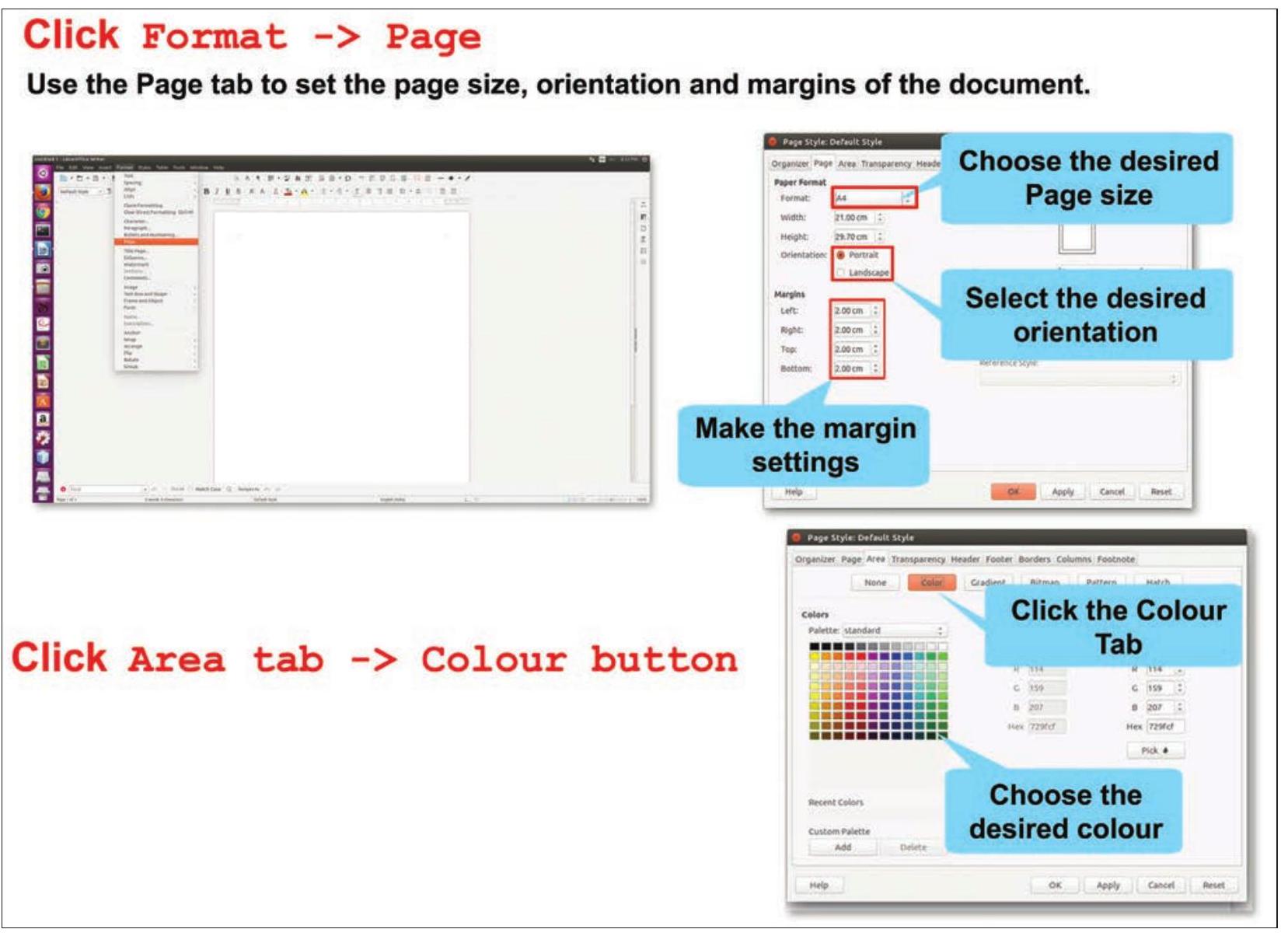
ಚಿತ್ರ 2.7: ಪುಟವನ್ನು ಫಾರ್ಮ್ಯಾಟ್ ಮಾಡುವುದು
ಅವನು ತನ್ನ ವರದಿಯಲ್ಲಿ ಪಠ್ಯವನ್ನು ಟೈಪ್ ಮಾಡಲು ಪ್ರಾರಂಭಿಸಿದನು. ಟೈಪ್ ಮಾಡಿದ ನಂತರ, ಅವನ ವರದಿ ಚಿತ್ರ 2.8 ರಲ್ಲಿ ತೋರಿಸಿರುವಂತೆ ಕಾಣಿಸಿತು.
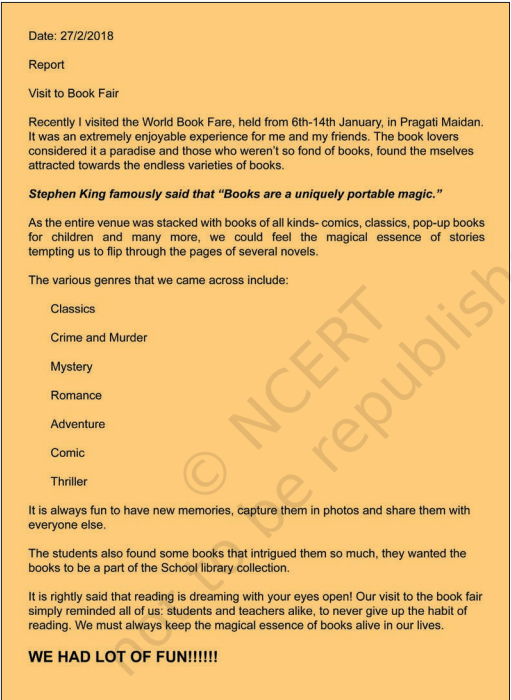
ಚಿತ್ರ 2.8: ಋಷಿಯ ವರದಿ
ಕಾರ್ಯಾಚರಣೆ 1
ನಿಮ್ಮ ಆಯ್ಕೆಯ ವಿಷಯದ ಮೇಲೆ ಪಠ್ಯ ದಾಖಲೆಯನ್ನು ರಚಿಸಿ. ಪುಟದ ಗಾತ್ರವಾಗಿ A4 ಮತ್ತು ಪುಟದ ದೃಷ್ಟಿಕೋನವಾಗಿ ‘ಪೋರ್ಟ್ರೇಟ್’ ಆಯ್ಕೆಮಾಡಿ. ಈಗ ಪುಟದ ದೃಷ್ಟಿಕೋನವನ್ನು ‘ಲ್ಯಾಂಡ್ಸ್ಕೇಪ್’ ಗೆ ಬದಲಾಯಿಸಿ ಮತ್ತು ದಾಖಲೆಯಲ್ಲಿನ ಬದಲಾವಣೆಯನ್ನು ಗಮನಿಸಿ.
ವರದಿಯನ್ನು ಟೈಪ್ ಮಾಡಿದ ನಂತರ, ತಾನ್ಯ ಚಿತ್ರ 2.9 ರಲ್ಲಿ ತೋರಿಸಿರುವಂತೆ ದಾಖಲೆಯನ್ನು ಉಳಿಸಲು ಮತ್ತು ನಂತರ ಅದನ್ನು ಮುಚ್ಚಲು ಸಲಹೆ ಮಾಡಿದಳು. ದಾಖಲೆಯನ್ನು ಒಂದು ಹೆಸರಿನಿಂದ ಉಳಿಸಿದಾಗ ಮಾತ್ರ, ಅದನ್ನು ಮತ್ತೆ ವೀಕ್ಷಿಸಲು ಅಥವಾ ಸಂಪಾದಿಸಲು ತೆರೆಯಬಹುದು. ವಾಸ್ತವವಾಗಿ, ದಾಖಲೆಯನ್ನು ರಚಿಸುವಾಗ, ಮಾಡಿದ ಬದಲಾವಣೆಗಳು ಶಾಶ್ವತವಾಗಿ ಉಳಿಯುವಂತೆ ನಿಯಮಿತ ಮಧ್ಯಂತರಗಳಲ್ಲಿ ಅದನ್ನು ಉಳಿಸಬೇಕು. ಫೈಲ್ ಅನ್ನು ಮುಚ್ಚಲು ಫೈಲ್ $\rightarrow$ ಕ್ಲೋಸ್ ಆಯ್ಕೆಯನ್ನು ಕ್ಲಿಕ್ ಮಾಡಿ. ವರ್ಡ್ ಪ್ರೊಸೆಸರ್ (ರೈಟರ್) ಅನ್ನು ಮುಚ್ಚಲು, ನೀವು ತೆರೆಯ ಮೇಲಿನ-ಎಡ ಮೂಲೆಯಲ್ಲಿರುವ ಕ್ಲೋಸ್ ಬಟನ್ $\boxed{X}$ ಅನ್ನು ಕ್ಲಿಕ್ ಮಾಡಬಹುದು.
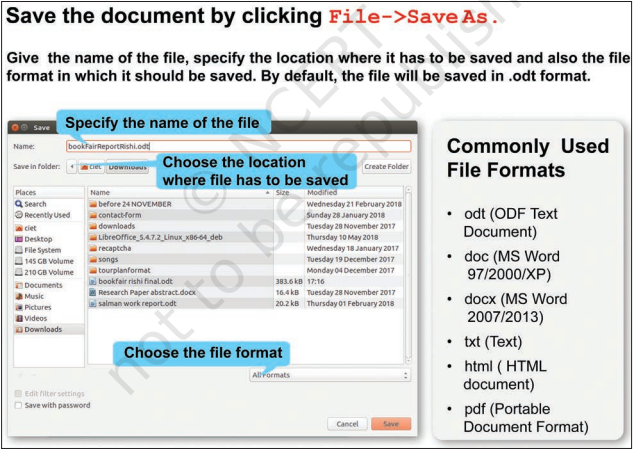
ಚಿತ್ರ 2.9: ಫೈಲ್ ಅನ್ನು ಉಳಿಸುವುದು
ಋಷಿ bookFairReportRishi. odt ಎಂಬ ಹೆಸರಿನಿಂದ ಫೈಲ್ ಅನ್ನು ಉಳಿಸಿದನು ಮತ್ತು ನಂತರ ಕ್ಲೋಸ್ ಬಟನ್ ಕ್ಲಿಕ್ ಮಾಡಿ ಅದನ್ನು ಮುಚ್ಚಿದನು. ತಾನ್ಯಳಿಂದ ಇನ್ನಷ್ಟು ಕಲಿಯಲು ಋಷಿ ಬಯಸಿದನು, ಆದ್ದರಿಂದ ಅವನು ತನ್ನ ಫೈಲ್ ಅನ್ನು ಮತ್ತೆ ತೆರೆದನು.
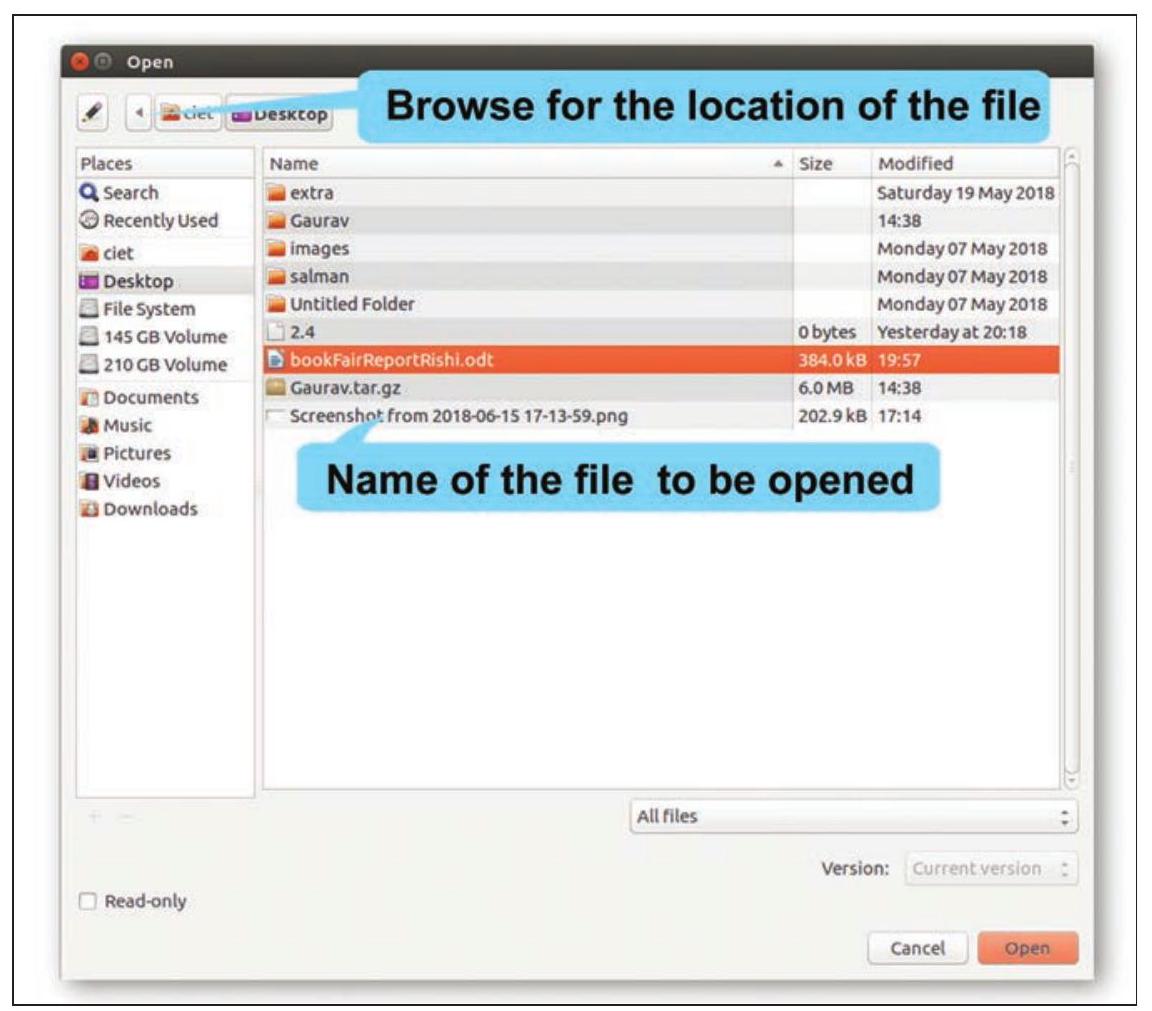
ಚಿತ್ರ 2.10: ದಾಖಲೆಯನ್ನು ತೆರೆಯುವುದು
- ನೀವು ಮೊದಲ ಬಾರಿಗೆ ಫೈಲ್ ಅನ್ನು ಉಳಿಸುತ್ತಿರುವಾಗ ಅಥವಾ ಈಗಾಗಲೇ ಉಳಿಸಲಾದ ಫೈಲ್ಗೆ ವಿಭಿನ್ನ ಹೆಸರನ್ನು ನೀಡಲು ಬಯಸುವಾಗ ಸೇವ್ ಆಸ್ ಆಯ್ಕೆಯನ್ನು ಆರಿಸಿ.
- ಈಗಾಗಲೇ ಅಸ್ತಿತ್ವದಲ್ಲಿರುವ ಫೈಲ್ನಲ್ಲಿ ಮಾಡಿದ ಬದಲಾವಣೆಗಳನ್ನು ಸರಳವಾಗಿ ಉಳಿಸಲು ಬಯಸುವಾಗ ಸೇವ್ ಆಯ್ಕೆಯನ್ನು ಆರಿಸಿ.
ನೀವು ಯಾವಾಗಲೂ ಅರ್ಥಪೂರ್ಣ ಹೆಸರಿನೊಂದಿಗೆ ಫೈಲ್ ಅನ್ನು ಉಳಿಸಬೇಕು. ನೀವು ಅದನ್ನು ನಂತರ ತೆರೆಯಲು ಬಯಸುವಾಗ ಫೈಲ್ ಅನ್ನು ಸುಲಭವಾಗಿ ಗುರುತಿಸಲು ಇದು ನಿಮಗೆ ಸಹಾಯ ಮಾಡುತ್ತದೆ.
ನೀವು ಕೀಬೋರ್ಡ್ನಿಂದ ಕೀಗಳನ್ನು ಬಳಸಿಕೊಂಡು ಕಾರ್ಯವನ್ನು ನಿರ್ವಹಿಸಬಹುದು. ಇವುಗಳನ್ನು ಶಾರ್ಟ್ಕಟ್ ಕೀಗಳು ಎಂದು ಕರೆಯಲಾಗುತ್ತದೆ. ಕೆಲವು ಶಾರ್ಟ್ಕಟ್ ಕೀಗಳನ್ನು ಕೆಳಗೆ ಪಟ್ಟಿ ಮಾಡಲಾಗಿದೆ:
$\begin{array}{ll} \text { ಹೊಸ ದಾಖಲೆಯನ್ನು ತೆರೆಯುವುದು } & \mathrm{Ctrl}+\mathrm{N} \\ \text { ದಾಖಲೆಯನ್ನು ಉಳಿಸುವುದು } & \mathrm{Ctrl}+\mathrm{S} \\ \text { ದಾಖಲೆಯನ್ನು ತೆರೆಯುವುದು } & \mathrm{Ctrl}+\mathrm{O} \\ \end{array}$
ಮಾನಿಟರ್ನಲ್ಲಿ ತನ್ನ ವರದಿಯನ್ನು ನೋಡಿ ಋಷಿ ಉತ್ಸುಕನಾದನು ಆದರೆ ಅವನು ತನ್ನ ವರದಿಯಲ್ಲಿ ವಿವಿಧ ಗಾತ್ರಗಳ ಬಣ್ಣದ ಪಠ್ಯವನ್ನು ಬೋಲ್ಡ್ ಮತ್ತು ಅಂಡರ್ಲೈನ್ ಮಾಡಿದ ಶೀರ್ಷಿಕೆಯೊಂದಿಗೆ ಬಯಸಿದನು. ತಾನ್ಯ ಫಾರ್ಮ್ಯಾಟಿಂಗ್ ಟೂಲ್ಬಾರ್ನಲ್ಲಿರುವ ಸಾಧನಗಳನ್ನು ಚಿತ್ರ 2.11 ರಲ್ಲಿ ತೋರಿಸಿದಂತೆ ಪ್ರದರ್ಶಿಸಿದಳು, ಅದು ಋಷಿಗೆ ತನ್ನ ವರದಿಗೆ ಈ ವೈಶಿಷ್ಟ್ಯಗಳನ್ನು ಸೇರಿಸಲು ಸಹಾಯ ಮಾಡುತ್ತದೆ. ಅವನು ತನ್ನ ಆಯ್ಕೆಯ ಫಾಂಟ್ ಹೆಸರು, ಗಾತ್ರ ಮತ್ತು ಶೈಲಿಯನ್ನು ಆಯ್ಕೆ ಮಾಡಬಹುದು. ತಾನ್ಯ ಅವನಿಗೆ ಟೈಮ್ಸ್ ನ್ಯೂ ರೋಮನ್, ಕೂರಿಯರ್ ನ್ಯೂ, ಆರಿಯಲ್, ಕ್ಯಾಲಿಬ್ರಿ, ಇತ್ಯಾದಿ ಕೆಲವು ಫಾಂಟ್ ಹೆಸರುಗಳನ್ನು ತೋರಿಸಿದಳು. ಅವಳು ಫಾಂಟ್ ಗಾತ್ರ ಮತ್ತು ಶೈಲಿಯನ್ನು ಸಂಪಾದಿಸಲು ಸಾಧನಗಳನ್ನು ಮತ್ತಷ್ಟು ಪ್ರಸ್ತಾಪಿಸಿದಳು — ಬೋಲ್ಡ್, ಇಟಾಲಿಕ್ ಅಥವಾ ಅಂಡರ್ಲೈನ್ ಮಾಡಿದ.
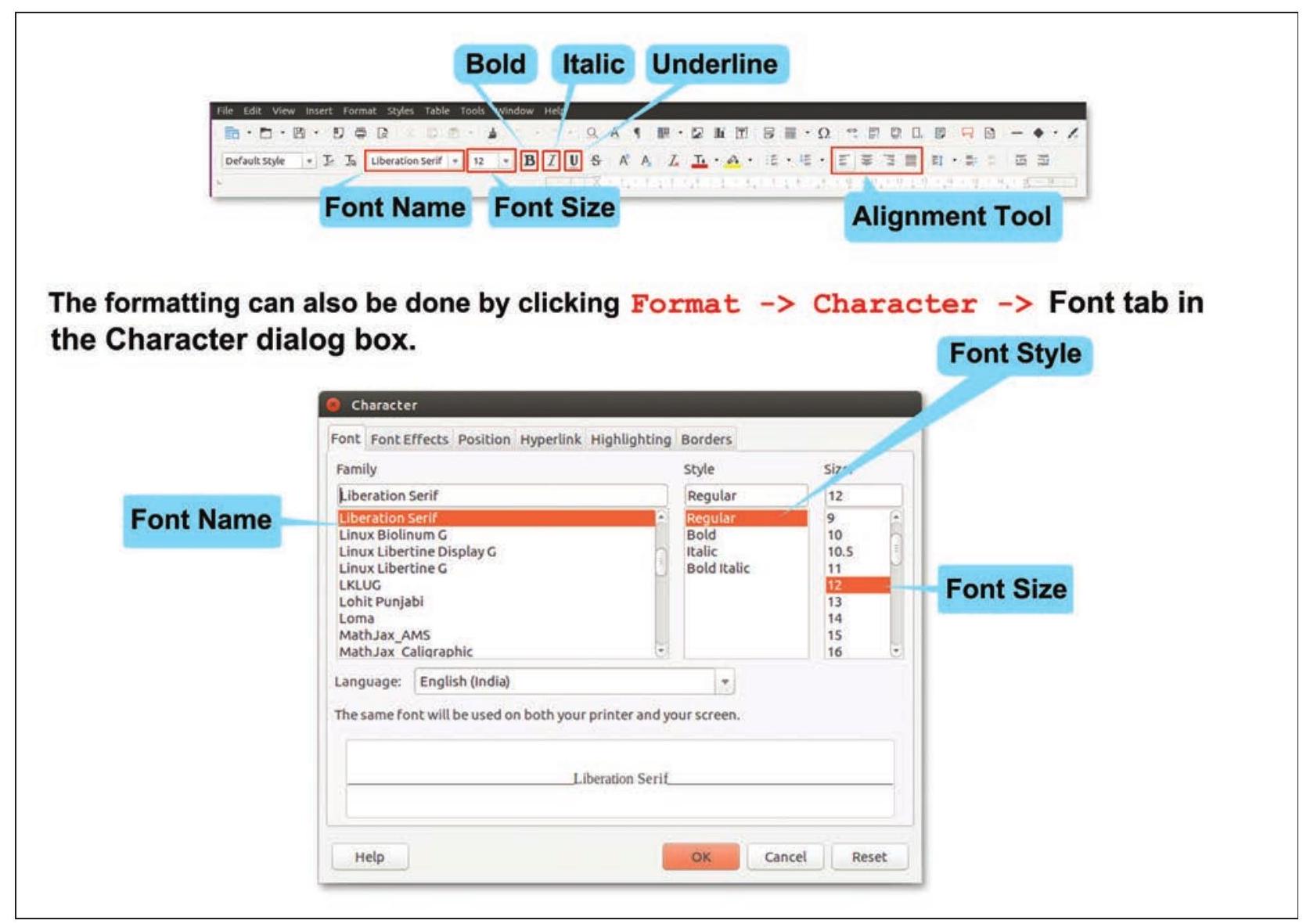
ಚಿತ್ರ 2.11: ಪಠ್ಯವನ್ನು ಫಾರ್ಮ್ಯಾಟ್ ಮಾಡುವುದು
ಫಾರ್ಮ್ಯಾಟಿಂಗ್ ಟೂಲ್ಬಾರ್ನಲ್ಲಿರುವ ಸಾಧನಗಳನ್ನು ಬಳಸಿಕೊಂಡು ತನ್ನ ದಾಖಲೆಯಲ್ಲಿನ ಪಠ್ಯವನ್ನು ಫಾರ್ಮ್ಯಾಟ್ ಮಾಡಿದ ನಂತರ, ಋಷಿ ಪುಟದ ಮಧ್ಯದಲ್ಲಿ ಶೀರ್ಷಿಕೆ ಮತ್ತು ಮೇಲಿನ-ಬಲ ಮೂಲೆಯಲ್ಲಿ ದಿನಾಂಕವನ್ನು ಬಯಸಿದನು. ತಾನ್ಯ ನಂತರ ಋಷಿಗೆ ವಿವಿಧ ಅಲೈನ್ಮೆಂಟ್ ಸಾಧನಗಳನ್ನು ಪರಿಚಯಿಸಿದಳು:
- ಎಡಕ್ಕೆ ಸಮತಲಗೊಳಿಸಿ: ಪುಟದ ಎಡ ಮಾರ್ಜಿನ್ಗೆ ಪಠ್ಯವನ್ನು ಸಮತಲಗೊಳಿಸುತ್ತದೆ
- ಅಡ್ಡಲಾಗಿ ಮಧ್ಯಭಾಗ: ಪುಟದ ಮಧ್ಯಭಾಗಕ್ಕೆ ಪಠ್ಯವನ್ನು ಸಮತಲಗೊಳಿಸುತ್ತದೆ
- ಬಲಕ್ಕೆ ಸಮತಲಗೊಳಿಸಿ: ಪುಟದ ಬಲ ಮಾರ್ಜಿನ್ಗೆ ಪಠ್ಯವನ್ನು ಸಮತಲಗೊಳಿಸುತ್ತದೆ
- ಜಸ್ಟಿಫೈಡ್: ಪುಟದ ಎಡ ಮತ್ತು ಬಲ ಎರಡೂ ಮಾರ್ಜಿನ್ಗಳಿಗೆ ಪಠ್ಯವನ್ನು ಸಮತಲಗೊಳಿಸುತ್ತದೆ
ತನ್ನ ವರದಿ ಜನಸಂದಣಿಯಿಂದ ಕೂಡಿದಂತೆ ಕಾಣುತ್ತಿದೆ ಎಂದು ಋಷಿ ಭಾವಿಸಿದನು. ಪ್ಯಾರಾಗ್ರಾಫ್ನ ಸಾಲುಗಳ ನಡುವೆ ಸ್ವಲ್ಪ ಹೆಚ್ಚು ಅಂತರ ಬೇಕಾಗಿತ್ತು. ತಾನ್ಯ ನಂತರ ಅಂತರವನ್ನು ಸಾಲುಗಳ ನಡುವೆ ಮತ್ತು ಪ್ಯಾರಾಗ್ರಾಫ್ಗಳ ನಡುವೆ ಸಹ ಹೊಂದಿಸಬಹುದು ಎಂದು ಚಿತ್ರ 2.12 ರಲ್ಲಿ ತೋರಿಸಿದಂತೆ ವಿವರಿಸಿದಳು. ಮೊದಲನೆಯದನ್ನು ಲೈನ್ ಸ್ಪೇಸಿಂಗ್ ಎಂದು ಮತ್ತು ನಂತರದದ್ದನ್ನು ಪ್ಯಾರಾಗ್ರಾಫ್ ಸ್ಪೇಸಿಂಗ್ ಎಂದು ಕರೆಯಲಾಗುತ್ತದೆ. ಪ್ಯಾರಾಗ್ರಾಫ್ನ ಮೊದಲ ಸಾಲಿನ ಆರಂಭದಲ್ಲಿ ಕೆಲವು ಖಾಲಿ ಜಾಗಗಳನ್ನು ಸೇರಿಸುವ ಮೂಲಕ ಹೊಸ ಪ್ಯಾರಾಗ್ರಾಫ್ ಅನ್ನು ಗುರುತಿಸಬಹುದು. ಇದನ್ನು ಇಂಡೆಂಟೇಶನ್ ಎಂದು ಕರೆಯಲಾಗುತ್ತದೆ.
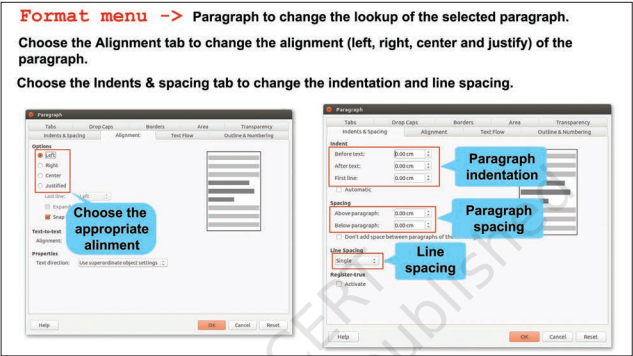
ಚಿತ್ರ 2.12: ಪ್ಯಾರಾಗ್ರಾಫ್ ಅನ್ನು ಫಾರ್ಮ್ಯಾಟ್ ಮಾಡುವುದು
ತನ್ನ ದಾಖಲೆಗೆ ಎಲ್ಲಾ ಫಾರ್ಮ್ಯಾಟಿಂಗ್ ಪರಿಣಾಮಗಳನ್ನು ಅನ್ವಯಿಸಿ ಋಷಿ ಸಂತೋಷಪಟ್ಟನು. ಈಗ ಚಿತ್ರ 2.13 ರಲ್ಲಿರುವ ಅವನ ವರದಿ, ಚಿತ್ರ 2.8 ರಲ್ಲಿ ತೋರಿಸಿದ್ದಕ್ಕೆ ಹೋಲಿಸಿದರೆ ಹೆಚ್ಚು ಪರಿಣಾಮಕಾರಿಯಾಗಿ ಕಾಣಿಸಿತು.
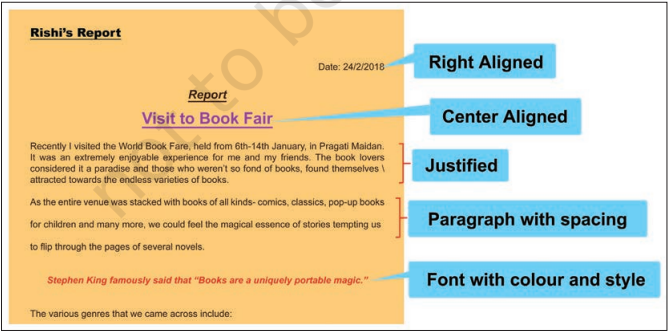
ಚಿತ್ರ 2.13: ಫಾರ್ಮ್ಯಾಟಿಂಗ್ ಪರಿಣಾಮಗಳೊಂದಿಗೆ ಋಷಿಯ ಪುಟ
ಶಾರ್ಟ್ಕಟ್ ಕೀಗಳು
ಬೋಲ್ಡ್ $\mathrm{Ctrl}+\mathrm{B}$
ಇಟಾಲಿಕ್ $\mathrm{Ctrl}+\mathrm{I}$
ಅಂಡರ್ಲೈನ್ $\mathrm{Ctrl}+\mathrm{U}$
ಕಾರ್ಯಾಚರಣೆ 2 ಪಠ್ಯ ಸಂಪಾದಕವನ್ನು ಬಳಸಿ, ‘ನನ್ನ ನೆಚ್ಚಿನ ಹಬ್ಬ’ ಬಗ್ಗೆ ಒಂದು ಪ್ಯಾರಾಗ್ರಾಫ್ ಬರೆಯಿರಿ ಮತ್ತು ಕೆಳಗೆ ಪಟ್ಟಿ ಮಾಡಲಾದ ವಿವಿಧ ಫಾರ್ಮ್ಯಾಟಿಂಗ್ ಪರಿಣಾಮಗಳನ್ನು ಅನ್ವಯಿಸಿ.
ಅಧ್ಯಾಯದ ಆರಂಭದಲ್ಲಿ ‘ಹಬ್ಬಗಳು’ ಎಂಬ ಉಲ್ಲೇಖವನ್ನು ಸೇರಿಸಿ. ನಿಮ್ಮ ದಾಖಲೆಯಲ್ಲಿ ನೀವು ಅನ್ವಯಿಸಲು ಸಾಧ್ಯವಾದ ವೈಶಿಷ್ಟ್ಯಗಳ ಮುಂದೆ ಟಿಕ್ ಗುರುತು ಹಾಕಿ.
- ಶೀರ್ಷಿಕೆ: ಬೋಲ್ಡ್ ಮತ್ತು ಮಧ್ಯಭಾಗ ಸಮತಲಗೊಳಿಸಿದ
- ಪ್ರಮುಖ ಅಂಶಗಳು: ಅಂಡರ್ಲೈನ್ ಮಾಡಿದ, ಬೋಲ್ಡ್
- ಪ್ಯಾರಾಗ್ರಾಫ್: ಜಸ್ಟಿಫೈಡ್
- ಹಿನ್ನೆಲೆ ಮತ್ತು ಪಠ್ಯ: ಬಣ್ಣದ
- ಫಾಂಟ್ ಶೈಲಿ
- ಇಂಡೆಂಟೇಶನ್ ಮತ್ತು ಲೈನ್ ಸ್ಪೇಸಿಂಗ್
ಋಷಿಯ ದಾಖಲೆಯಲ್ಲಿ ಕೆಲವು ಕೆಂಪು ಮತ್ತು ಹಸಿರು ಅಲೆಗಳ ರೇಖೆಗಳಿದ್ದವು. ಋಷಿ ಅವಳನ್ನು ಆ ರೇಖೆಗಳ ಬಗ್ಗೆ ಕೇಳಿದಾಗ, ತಾನ್ಯ ಕೆಂಪು ಅಲೆಯ ರೇಖೆಯು ಸ್ಪೆಲ್ಲಿಂಗ್ ತಪ್ಪಿನ ಕೆಳಗೆ ಕಾಣಿಸುತ್ತದೆ ಮತ್ತು ಹಸಿರು ಅಲೆಯ ರೇಖೆಯು ವ್ಯಾಕರಣ ದೋಷದ ಕೆಳಗೆ ಕಾಣಿಸುತ್ತದೆ ಎಂದು ಹೇಳಿದಳು. ಈಗ, ಋಷಿ ಸೂಕ್ತ ಸ್ಥಳದಲ್ಲಿ ಕರ್ಸರ್ ಅನ್ನು ಇರಿಸಿ ಮತ್ತು ಅವುಗಳನ್ನು ಮರುಟೈಪ್ ಮಾಡುವ ಮೂಲಕ ತಪ್ಪುಗಳನ್ನು ಸರಿಪಡಿಸಲು ಪ್ರಯತ್ನಿಸಿದನು. ತಾನ್ಯ ಅದನ್ನು ಕೈಯಾರೆ ಮಾಡುವ ಬದಲು, ವರ್ಡ್ ಪ್ರೊಸೆಸರ್ನ ಸ್ಪೆಲ್ಲಿಂಗ್ ಮತ್ತು ಗ್ರಾಮರ್ ಚೆಕ್ ವೈಶಿಷ್ಟ್ಯವನ್ನು ಬಳಸಿಕೊಂಡು ಮಾಡಬಹುದು ಎಂದು ಚಿತ್ರ 2.14 ರಲ್ಲಿ ತೋರಿಸಿದಂತೆ ವಿವರಿಸಿದಳು.
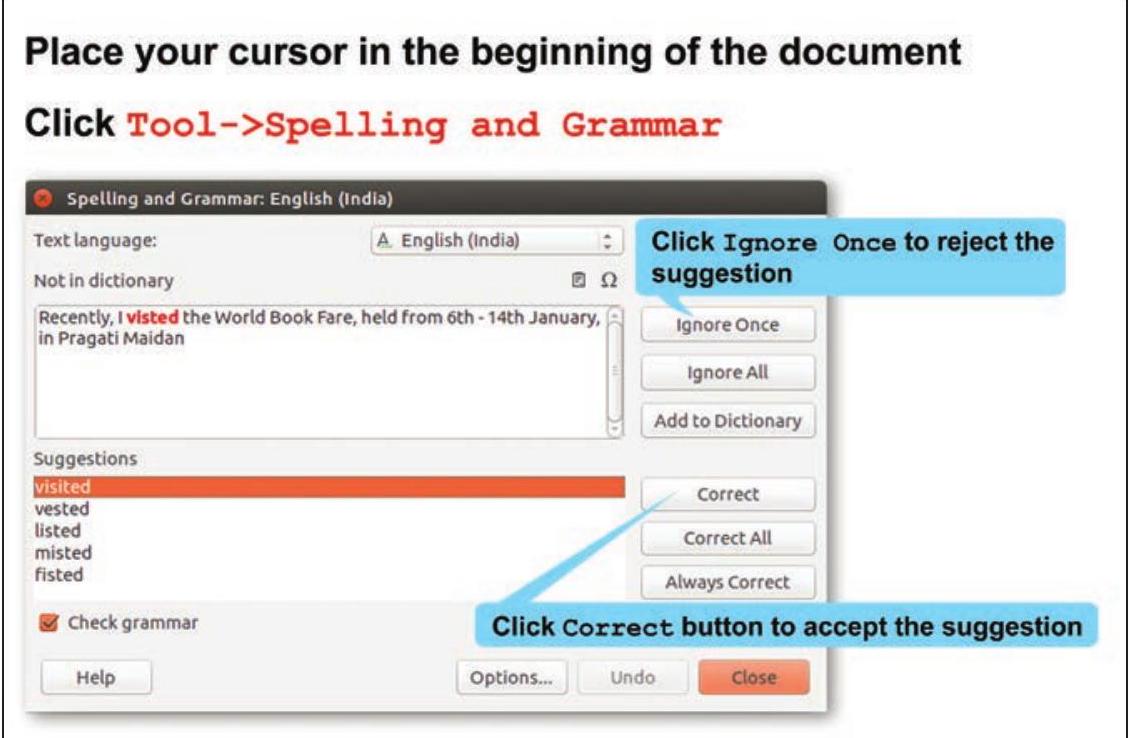
ಚಿತ್ರ 2.14: ಸ್ಪೆಲ್ಲಿಂಗ್ ಮತ್ತು ವ್ಯಾಕರಣ ಪರಿಶೀಲನೆ
ಅಕಸ್ಮಾತ್ತಾಗಿ, ತಾನ್ಯ ‘ಪ್ರಗತಿ ಮೈದಾನ’ ಪದದ ಕೆಳಗೆ ಕೆಂಪು ಅಲೆಯ ರೇಖೆ ಇದೆ ಎಂದು ಗಮನಿಸಿದಳು ಅದು ಸ್ಪೆಲ್ಲಿಂಗ್ ತಪ್ಪಾಗಿರದಿದ್ದರೂ ಸಹ. ಮತ್ತೊಂದೆಡೆ, ಋಷಿ ತನ್ನ ದಾಖಲೆಯಲ್ಲಿ ‘ಮೇಳ’ ಬದಲಿಗೆ ‘ಕಿರಾಣಿ’ ಪದವನ್ನು ಟೈಪ್ ಮಾಡಿದ್ದನು ಆದರೆ ಅದರ ಕೆಳಗೆ ಕೆಂಪು ಅಲೆಯ ರೇಖೆ ಇರಲಿಲ್ಲ, ಚಿತ್ರ 2.15 ರಲ್ಲಿ ತೋರಿಸಿದಂತೆ.
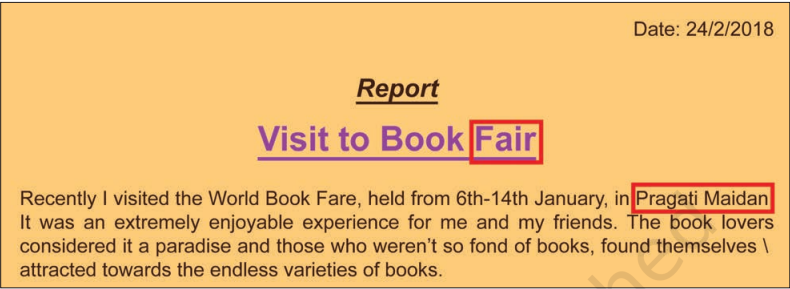
ಚಿತ್ರ 2.15: ಋಷಿಯ ವರದಿಯಲ್ಲಿನ ದೋಷಗಳು
ತಾನ್ಯ ಮತ್ತೆ ಸ್ಪೆಲ್ಲಿಂಗ್ ಮತ್ತು ಗ್ರಾಮರ್ ಸಂವಾದ ಪೆಟ್ಟಿಗೆಯನ್ನು ತೆರೆದಳು, ‘ಪ್ರಗತಿ ಮೈದಾನ’ ಪದಗಳನ್ನು ಆಯ್ಕೆ ಮಾಡಿದಳು ಮತ್ತು ಡಿಕ್ಷನರಿಗೆ ಸೇರಿಸು ಬಟನ್ ಕ್ಲಿಕ್ ಮಾಡಿದಳು. ಪದಗಳು ಈಗ ಪಠ್ಯ ಸಂಪಾದಕದ ಡಿಕ್ಷನರಿಗೆ ಸೇರಿಸಲ್ಪಟ್ಟ ಕಾರಣ, ಈ ಪದಗಳ ಕೆಳಗೆ ಕೆಂಪು ಅಲೆಯ ರೇಖೆ ಇನ್ನು ಮುಂದೆ ಕಾಣಿಸಲಿಲ್ಲ.
‘ಕಿರಾಣಿ’ ಪದವನ್ನು ಅಳಿಸಲು ಮತ್ತು ‘ಮೇಳ’ ಎಂದು ಟೈಪ್ ಮಾಡಲು, ಋಷಿ ‘ಕಿರಾಣಿ’ ಪದದ ಮುಂದೆ ತನ್ನ ಕರ್ಸರ್ ಅನ್ನು ಇರಿಸಿದನು. ‘ಕಿರಾಣಿ’ ಪದದ ಎಲ್ಲಾ ಸಂಭವಗಳಿಗೆ ಈ ಪ್ರಕ್ರಿಯೆಯನ್ನು ಪುನರಾವರ್ತಿಸಬೇಕಾಗಿತ್ತು. ಪಠ್ಯ ಸಂಪಾದಕದ ಫೈಂಡ್ ಮತ್ತು ರಿಪ್ಲೇಸ್ ವೈಶಿಷ್ಟ್ಯವನ್ನು ಹೇಗೆ ಬಳಸಬೇಕು ಎಂದು ಅವನು ಈ ರೀತಿ ಕಲಿತನು, ಚಿತ್ರ 2.16 ರಲ್ಲಿ ತೋರಿಸಿದಂತೆ.
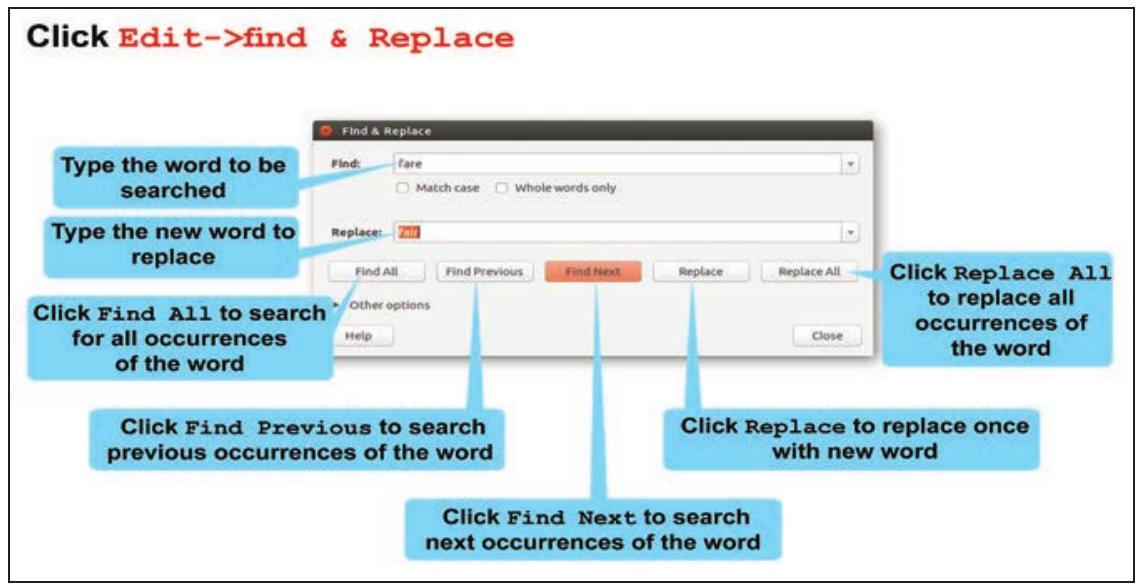
ಚಿತ್ರ 2.16: ಹುಡುಕಿ ಮತ್ತು ಬದಲಾಯಿಸಿ
ಶಾರ್ಟ್ಕಟ್ ಕೀಗಳು
ಕಟ್ Ctrl + X
ಕಾಪಿ $\mathrm{Ctrl}+\mathrm{C}$
ಪೇಸ್ಟ್ $\mathrm{Ctrl}+\mathrm{V}$
ಸ್ಪೆಲ್ಲಿಂಗ್ & ಗ್ರಾಮರ್ F7
ಹುಡುಕಿ & ಬದಲಾಯಿಸಿ $\mathrm{Ctrl}+\mathrm{H}$
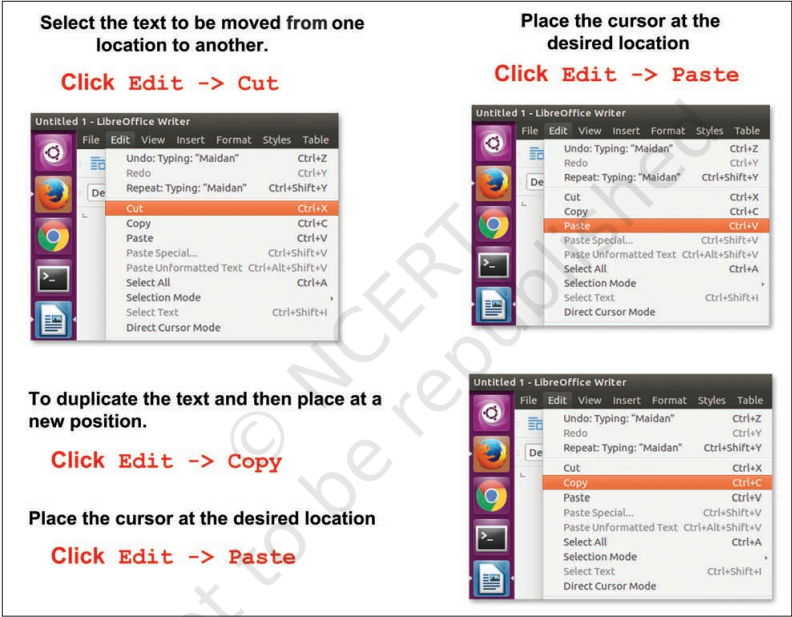
ಸ್ಟೀಫನ್ ಹಾಕಿಂಗ್ನ ಉಲ್ಲೇಖದ ಸ್ಥಾನವನ್ನು ಬದಲಾಯಿಸಲು ಋಷಿ ಬಯಸಿದನು. ಒಂದು ವಿಧಾನವೆಂದರೆ ಅದನ್ನು ಅದರ ಪ್ರಸ್ತುತ ಸ್ಥಾನದಿಂದ ಅಳಿಸಿ ಮತ್ತು ಹೊಸ ಸ್ಥಾನದಲ್ಲಿ ಮರುಟೈಪ್ ಮಾಡುವುದು. ಉತ್ತಮ ಮಾರ್ಗವೆಂದರೆ ಕಟ್ ಮತ್ತು ಪೇಸ್ಟ್ ಆದೇಶಗಳನ್ನು ಬಳಸುವುದು, ಇದರ ಮೂಲಕ ಪಠ್ಯವನ್ನು ಮೂಲ ಸ್ಥಾನದಿಂದ ತೆಗೆದುಹಾಕಲಾಗುತ್ತದೆ ಮತ್ತು ಹೊಸ ಸ್ಥಾನಕ್ಕೆ ಅಂಟಿಸಲಾಗುತ್ತದೆ. ಪಠ್ಯವನ್ನು ನಕಲು ಮಾಡಲು ಮತ್ತು ಹೊಸ ಸ್ಥಾನಕ್ಕೆ ಅಂಟಿಸಲು ಬಯಸಿದರೆ, ಕಟ್ ಆದೇಶದ ಬದಲಿಗೆ ಕಾಪಿ ಆದೇಶವನ್ನು ಆಯ್ಕೆಮಾಡಿ (ಚಿತ್ರ 2.17 ಅನ್ನು ಉಲ್ಲೇಖಿಸಿ).
ಕಾರ್ಯಾಚರಣೆ 3
ನೀವು ಕಾರ್ಯಾಚರಣೆ 2 ರಲ್ಲಿ ರಚಿಸಿದ ಫೈಲ್ ಅನ್ನು ತೆರೆಯಿರಿ. ಉಲ್ಲೇಖವನ್ನು ಕಾಪಿ ಮಾಡಿ ಮತ್ತು ದಾಖಲೆಯ ಕೊನೆಯಲ್ಲಿ ಪೇಸ್ಟ್ ಮಾಡಿ. ಅನಂತರ ಕಟ್








 BETA
BETA


