അദ്ധ്യായം 02 പാഠ്യ ആശയവിനിമയം സൃഷ്ടിക്കൽ
തന്യയും ഋഷിയും ഒരു പുസ്തക മേളയിലേക്ക് പോയിരുന്നു. അവർക്ക് അവിടെ വളരെ നല്ല സമയം ചെലവഴിച്ചു. അവർക്ക് തങ്ങളുടെ അനുഭവങ്ങൾ മറ്റുള്ളവരുമായി പങ്കിടണമെന്ന് തോന്നി. അതിനാൽ, അവർ അവരുടെ അനുഭവങ്ങൾ രേഖപ്പെടുത്താൻ തീരുമാനിച്ചു. തന്യയും ഋഷിയും അവരുടെ അനുഭവങ്ങൾ എങ്ങനെ രേഖപ്പെടുത്തിയെന്ന് നമുക്ക് നോക്കാം. താഴെ കൊടുത്തിരിക്കുന്ന ചിത്രം 2.1 പരിഗണിക്കുക
 ചിത്രം 2.1: പുസ്തക മേള
നിങ്ങളെ തന്യയുടെയും ഋഷിയുടെയും സ്ഥാനത്ത് വെച്ച് ഈ പുസ്തക മേളയെക്കുറിച്ച് മറ്റുള്ളവരുമായി എന്ത് വിവരങ്ങൾ പങ്കിടാമെന്ന് ചിന്തിക്കുക.
മറ്റുള്ളവരുമായി ഞാൻ എന്ത് വിവരങ്ങൾ പങ്കിടാൻ ആഗ്രഹിക്കുന്നു?
- പുസ്തക മേളയിൽ എത്ര സ്റ്റോളുകൾ ഉണ്ട്?
- ഏത് വിഭാഗം പുസ്തകങ്ങളാണ് ഞങ്ങൾക്ക് ഏറ്റവും ഇഷ്ടപ്പെട്ടത്?
- ആ പുസ്തകങ്ങളുടെ പ്രസാധകർ ആരായിരുന്നു?
ചിത്രം 2.2, 2.3 എന്നിവയിൽ അവർ അവരുടെ അനുഭവങ്ങൾ എങ്ങനെ അവതരിപ്പിച്ചുവെന്ന് നോക്കാം.
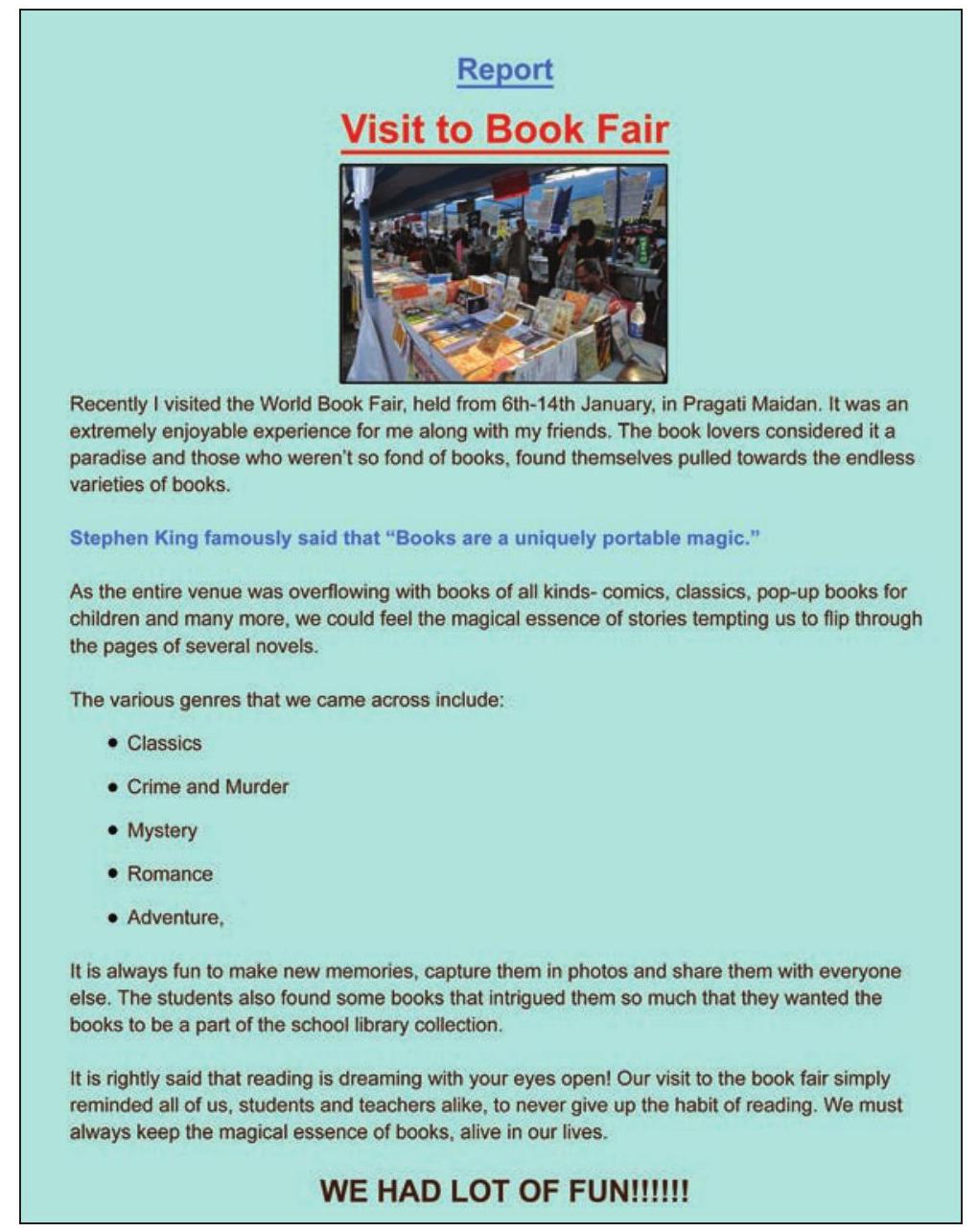
ചിത്രം 2.2: തന്യയുടെ റിപ്പോർട്ട്
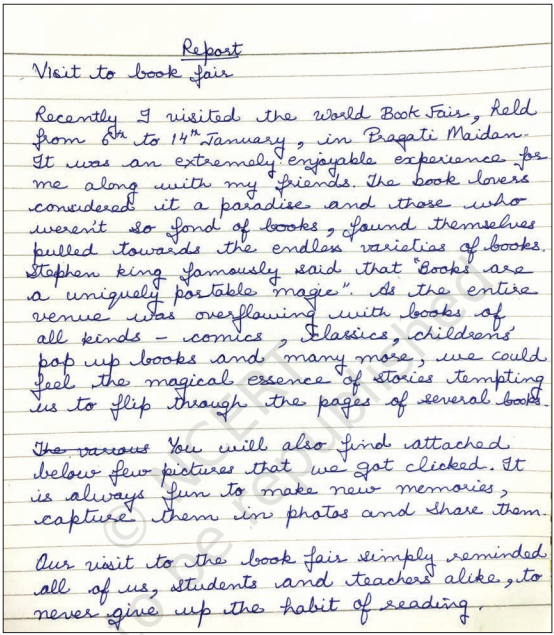
ചിത്രം 2.3: ഋഷിയുടെ റിപ്പോർട്ട്
തന്യയുടെ റിപ്പോർട്ട് കണ്ട് ഋഷി അത്ഭുതപ്പെട്ടു. അതിൽ വ്യത്യസ്ത നിറം, ശൈലി, വലുപ്പം എന്നിവയുള്ള ടെക്സ്റ്റ് അടങ്ങിയിരുന്നു. ഓരോ വിഭാഗം പുസ്തകങ്ങൾക്കും മുമ്പായി ഒരു ചിത്രവും ചില ചിഹ്നങ്ങളും ഉണ്ടായിരുന്നു. തന്യ തന്റെ റിപ്പോർട്ട് വഴി അവളുടെ ആശയങ്ങളും ചിന്തകളും ഒരു ക്രമീകൃതവും, സമ്പ്രദായപരവും, ഫലപ്രദവും, അവതരണയോഗ്യവുമായ രീതിയിൽ ആശയവിനിമയം നടത്തിയിരുന്നു. ഋഷി തന്യയോട് ചോദിച്ചു, അവൾക്ക് എങ്ങനെയാണ് അവളുടെ ചിന്തകൾ ഇത്ര ഫലപ്രദമായി ആശയവിനിമയം നടത്താൻ കഴിഞ്ഞത്?
തന്യ: ഋഷി, ഫലപ്രദവും ഡിജിറ്റൽ രൂപത്തിലുള്ളതുമായ ഡോക്യുമെന്റുകൾ സൃഷ്ടിക്കാൻ ഉപയോഗിക്കാവുന്ന ഡിജിറ്റൽ ഉപകരണങ്ങൾ ഉണ്ടെന്ന് നിനക്ക് അറിയാം.
നിനക്ക് പിശകുകൾ ഇല്ലാതാക്കാനും ഒരു ഡിജിറ്റൽ ഡോക്യുമെന്റിന്റെ ഒന്നിലധികം പകർപ്പുകൾ എടുക്കാനും കഴിയും. എന്റെ മൂത്ത സഹോദരി ഒരു കമ്പ്യൂട്ടറിൽ (ചിത്രം 2.4) ഒരു വേഡ് പ്രോസസർ (ലിബ്രേഓഫീസ് റൈറ്റർ 5.1.6.2) ഉപയോഗിച്ച് ഈ ഡോക്യുമെന്റ് സൃഷ്ടിക്കാൻ എന്നെ സഹായിച്ചു.
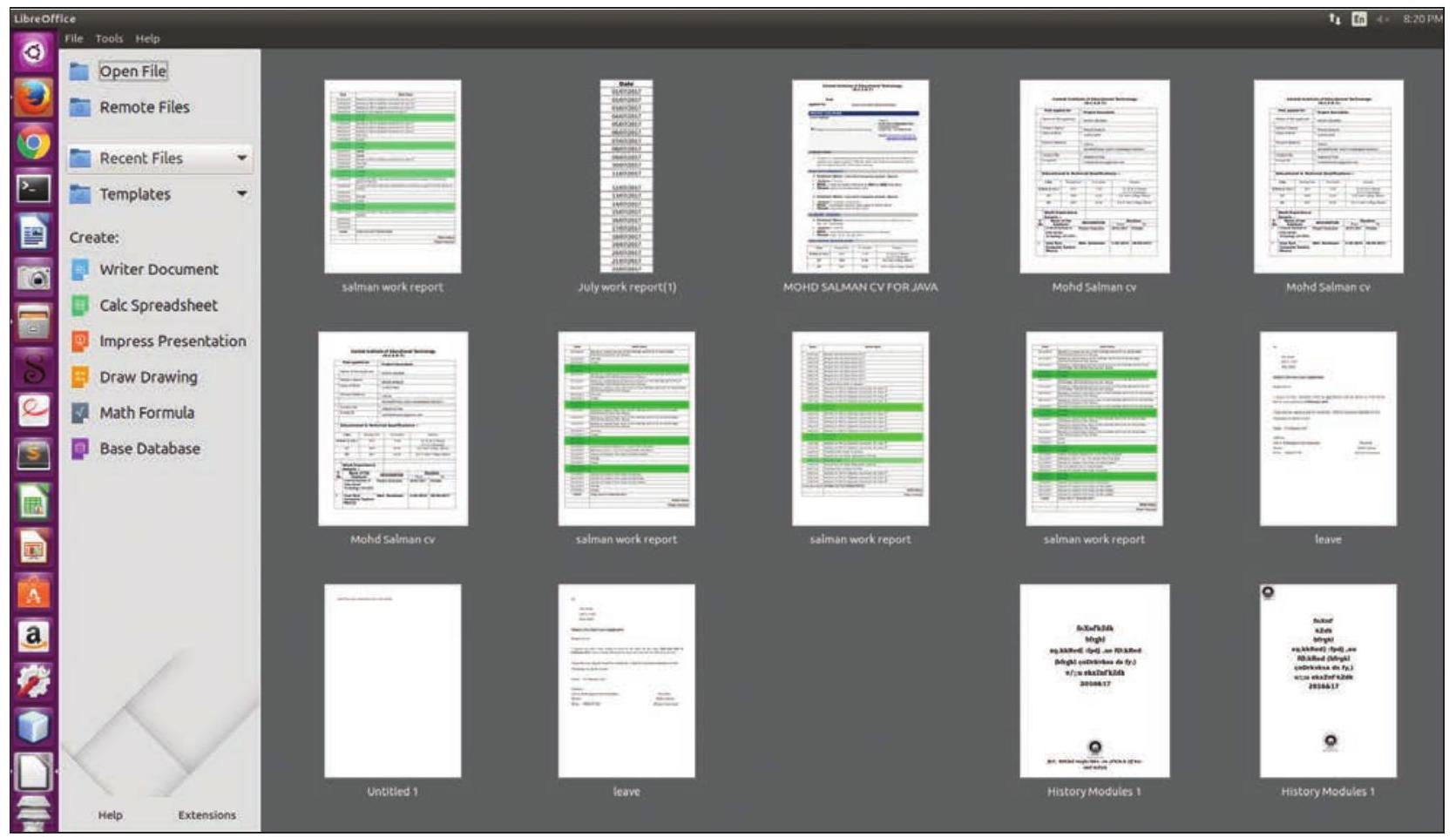
ചിത്രം 2.4: ലിബ്രേഓഫീസ്
വേഡ് പ്രോസസർ ഉപയോഗിച്ച് തന്റെ റിപ്പോർട്ട് തയ്യാറാക്കാൻ ഋഷിക്കും തോന്നി. അതിനാൽ, തന്യയോട് സഹായം ചോദിച്ചു. അധ്യാപകനിൽ നിന്ന് അനുമതി ലഭിച്ച ശേഷം, ഋഷിയും തന്യയും സ്കൂളിലെ കമ്പ്യൂട്ടർ ലാബിലേക്ക് പോയി. തന്യ ടെക്സ്റ്റ് എഡിറ്റർ തുറന്ന് ഋഷിയോട് ഒരു പുതിയ ഡോക്യുമെന്റ് സൃഷ്ടിക്കാൻ പറഞ്ഞു. ടെക്സ്റ്റ് നൽകുന്നതിനായി കീബോർഡിലെ (ചിത്രം 2.5) വിവിധ കീകളുടെ ഉപയോഗം ഋഷിയെ തന്യ വിശദീകരിച്ചു.
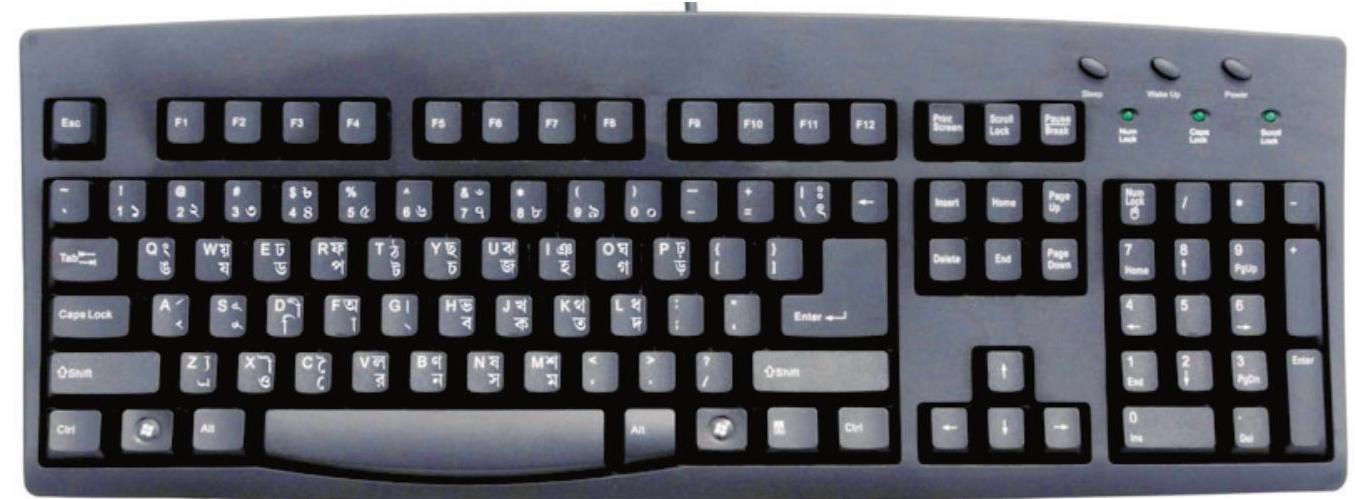
ചിത്രം 2.5: കീബോർഡ്
ഒരു കീബോർഡിനെ പരിചയപ്പെടുത്തൽ
എന്റർ കീ
- അടുത്ത വരിയിലേക്ക് നീങ്ങാൻ ഒരിക്കൽ അമർത്തുക.
ടാബ് കീ
- കഴ്സറിന്റെ വലതുവശത്തേക്ക് 5 സ്ഥലങ്ങൾ നീങ്ങാൻ ഒരിക്കൽ അമർത്തുക.
ഇൻസർട്ട് കീ
- നിലവിലെ ടൈപ്പ് ചെയ്ത ടെക്സ്റ്റ് ഉപയോഗിച്ച് പഴയ ടെക്സ്റ്റ് മാറ്റിസ്ഥാപിക്കാൻ ഒരിക്കൽ അമർത്തുക.
- ഇൻസർട്ട് മോഡ് സജീവമാക്കാൻ വീണ്ടും ഒരിക്കൽ അമർത്തുക.
ഡിലീറ്റ് കീ
- കഴ്സറിന്റെ വലതുവശത്തുള്ള അക്ഷരം ഇല്ലാതാക്കുന്നു.
ബാക്സ്പേസ് കീ
- ഇൻസർഷൻ പോയിന്റിന്റെ ഇടതുവശത്തുള്ള അക്ഷരം ഇല്ലാതാക്കുന്നു.
കാപ്സ് ലോക്ക് കീ
- അക്ഷരങ്ങൾ അപ്പർകേസിൽ ടൈപ്പ് ചെയ്യാൻ ഒരിക്കൽ അമർത്തുക.
- ലോവർകേസിൽ ടൈപ്പ് ചെയ്യാൻ തിരികെ പോകാൻ വീണ്ടും ഒരിക്കൽ അമർത്തുക.
ഷിഫ്റ്റ് കീ
- കാപ്സ് ലോക്ക് ഓഫ് ആണെങ്കിൽ അപ്പർകേസിലും കാപ്സ് ലോക്ക് ഓൺ ആണെങ്കിൽ ലോവർകേസിലും ടൈപ്പ് ചെയ്യാൻ അക്ഷര കീയോടൊപ്പം അമർത്തുക.
- പ്രധാന അക്ഷരത്തിന് മുകളിലുള്ള പ്രത്യേക അക്ഷരം/ചിഹ്നം ടൈപ്പ് ചെയ്യാൻ നോൺ-അൽഫബെറ്റ് കീയോടൊപ്പം അമർത്തുക.
ഡോക്യുമെന്റ്: ഒരു ടെക്സ്റ്റ് എഡിറ്റർ ഉപയോഗിച്ച് സൃഷ്ടിക്കുന്ന ഏത് വിവരശകലവും ഡോക്യുമെന്റ് എന്ന് വിളിക്കപ്പെടുന്നു.
കഴ്സർ: ഒരു ടെക്സ്റ്റ് എഡിറ്ററിലെ ഒരു ലംബമായ മിന്നുന്ന വര, ടൈപ്പ് ചെയ്യുന്ന എന്തും പ്രത്യക്ഷപ്പെടുന്ന സ്ഥലം സൂചിപ്പിക്കുന്നു.
തന്യ: ഋഷി, ഡെസ്ക്ടോപ്പിലെ റൈറ്റർ ഐക്കണിൽ ഡബിൾ ക്ലിക്ക് ചെയ്ത് ടെക്സ്റ്റ് എഡിറ്റർ തുറക്കാം. ടെക്സ്റ്റ് എഡിറ്ററിൽ എങ്ങനെ പ്രവർത്തിക്കാമെന്ന് മനസ്സിലാക്കാൻ ശ്രമിക്കാം. ടെക്സ്റ്റ് എഡിറ്റർ തുറക്കുമ്പോൾ, താഴെ കാണിച്ചിരിക്കുന്നതുപോലെ (ചിത്രം 2.6) ഒരു ശൂന്യമായ ഡോക്യുമെന്റ് പ്രത്യക്ഷപ്പെടും. ടെക്സ്റ്റ് എഡിറ്ററിൽ ഒരു പുതിയ ഫയൽ എങ്ങനെ തുറക്കാമെന്നും തന്യ പ്രദർശിപ്പിച്ചു. ഒരു പുതിയ ഡോക്യുമെന്റ് സൃഷ്ടിക്കുന്നതിനായി തന്യ പ്രദർശിപ്പിച്ച ഘട്ടങ്ങൾ ഋഷി പിന്തുടർന്നു.
പുതിയ ഡോക്യുമെന്റിന്റെ ടൈറ്റിൽ ബാറിൽ ഡോക്യുമെന്റിന്റെ പേരും ആപ്ലിക്കേഷന്റെ പേരും അടങ്ങിയിരിക്കുന്നു
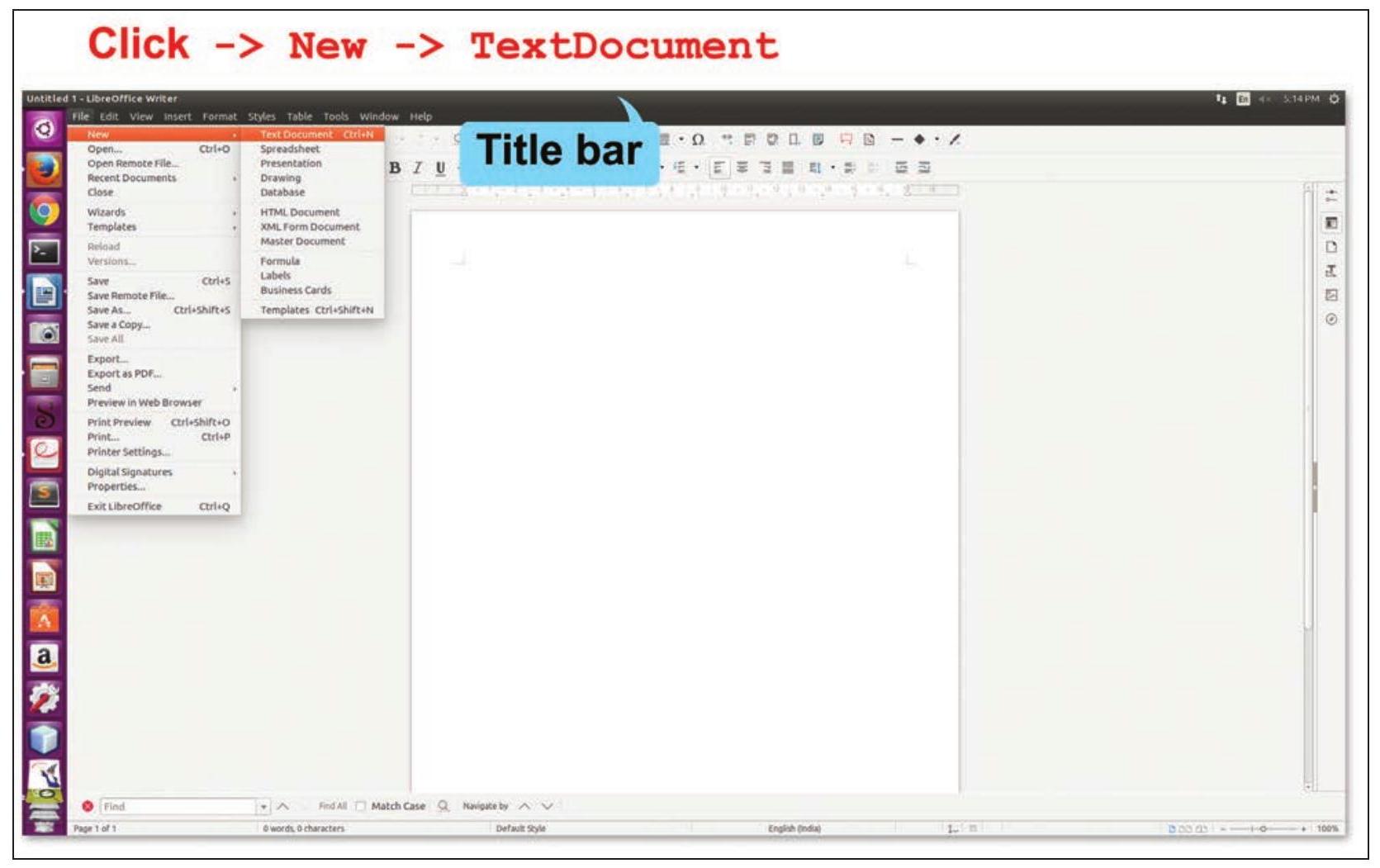
ചിത്രം 2.6: ഒരു പുതിയ ഡോക്യുമെന്റ് സൃഷ്ടിക്കൽ
(ഓപ്പൺഓഫീസ് റൈറ്റർ). ഋഷി തന്റെ ഡോക്യുമെന്റിന് ഒരു പേരും നൽകിയിട്ടില്ലാത്തതിനാൽ, ടൈറ്റിൽ ബാറിൽ ‘അനാമധേയം $1^{\prime}$’ എന്ന് പ്രദർശിപ്പിച്ചിരിക്കുന്നു.
തന്യ: ആദ്യം ഡോക്യുമെന്റിന്റെ സെറ്റിംഗ് (ചിത്രം 2.7) ഫിക്സ് ചെയ്യുക, അങ്ങനെ റിപ്പോർട്ടിനായി പേജ് വലുപ്പം, ഓറിയന്റേഷൻ, മാർജിനുകൾ, ബാക്ക്ഗ്രൗണ്ട് നിറം എന്നിവ ഫിക്സ് ചെയ്യാം.
ഋഷി: എന്തിനാണ് നമുക്ക് അത് ചെയ്യേണ്ടത്?
തന്യ: ഋഷി, നിന്റെ നോട്ട്ബുക്കിന്റെ പേജുകൾ ഒരേ വലുപ്പത്തിലാണെന്നും അതിൽ മാർജിനുകളും അടങ്ങിയിരിക്കുന്നുവെന്നും നീ ശ്രദ്ധിച്ചിട്ടുണ്ടാകും. ഇത് നിന്റെ നോട്ട്ബുക്കിന് ഒരു സ്ഥിരമായ രൂപം നൽകുന്നു. അതുപോലെ, നീ ടെക്സ്റ്റ് എഡിറ്ററിൽ ഡോക്യുമെന്റിന്റെ മാർജിനുകളും വലുപ്പവും സജ്ജമാക്കിയാൽ, അത് ഒരു സ്ഥിരമായ രൂപം നൽകും.
ഋഷി: ഓറിയന്റേഷൻ തരങ്ങൾ എന്തൊക്കെയാണ്?
തന്യ: നിന്റെ ഡോക്യുമെന്റ് ലംബമായി നീളമുള്ളതാകണമെങ്കിൽ, ‘പോർട്രെയ്റ്റ്’ ഓറിയന്റേഷൻ തിരഞ്ഞെടുക്കുക, തിരശ്ചീനമായി നീളമുള്ളതാകണമെങ്കിൽ, ‘ലാൻഡ്സ്കേപ്പ്’ ഓറിയന്റേഷൻ തിരഞ്ഞെടുക്കുക.
ഋഷി: ശരി, അതിനാൽ ഞാൻ പേജ് വലുപ്പം A4 ആയും, ഓറിയന്റേഷൻ പോർട്രെയ്റ്റ് ആയും പേജിന്റെ നാല് വശത്തും 0.79 ഇഞ്ച് മാർജിൻ ആയും തിരഞ്ഞെടുക്കും.
തന്യ: നല്ലത്! ബാക്ക്ഗ്രൗണ്ട് നിറത്തെക്കുറിച്ച് എന്താണ്?
ഋഷി: എന്റെ പ്രിയപ്പെട്ട നിറം മഞ്ഞ ഓക്ര ആണ്, അതിനാൽ ഞാൻ അത് എന്റെ ഡോക്യുമെന്റിന്റെ ബാക്ക്ഗ്രൗണ്ടായി തിരഞ്ഞെടുക്കും.
തന്റെ ഡോക്യുമെന്റിന്റെ പേജ് സെറ്റിംഗിന്റെയും പേജിന്റെ നിറം പൂശിയ ബാക്ക്ഗ്രൗണ്ടിന്റെയും ഫലം കണ്ട് ഋഷി സന്തോഷിച്ചു. അവൻ തന്റെ റിപ്പോർട്ടിൽ ടെക്സ്റ്റ് ടൈപ്പ് ചെയ്യാൻ തുടങ്ങി. ടൈപ്പ് ചെയ്ത ശേഷം, അവന്റെ റിപ്പോർട്ട് ചിത്രം 2.8 ൽ കാണിച്ചിരിക്കുന്നതുപോലെ കാണപ്പെട്ടു.
തന്റെ ഡോക്യുമെന്റിന്റെ പേജ് സെറ്റിംഗിന്റെയും പേജിന്റെ നിറം പൂശിയ ബാക്ക്ഗ്രൗണ്ടിന്റെയും ഫലം കണ്ട് ഋഷി സന്തോഷിച്ചു.
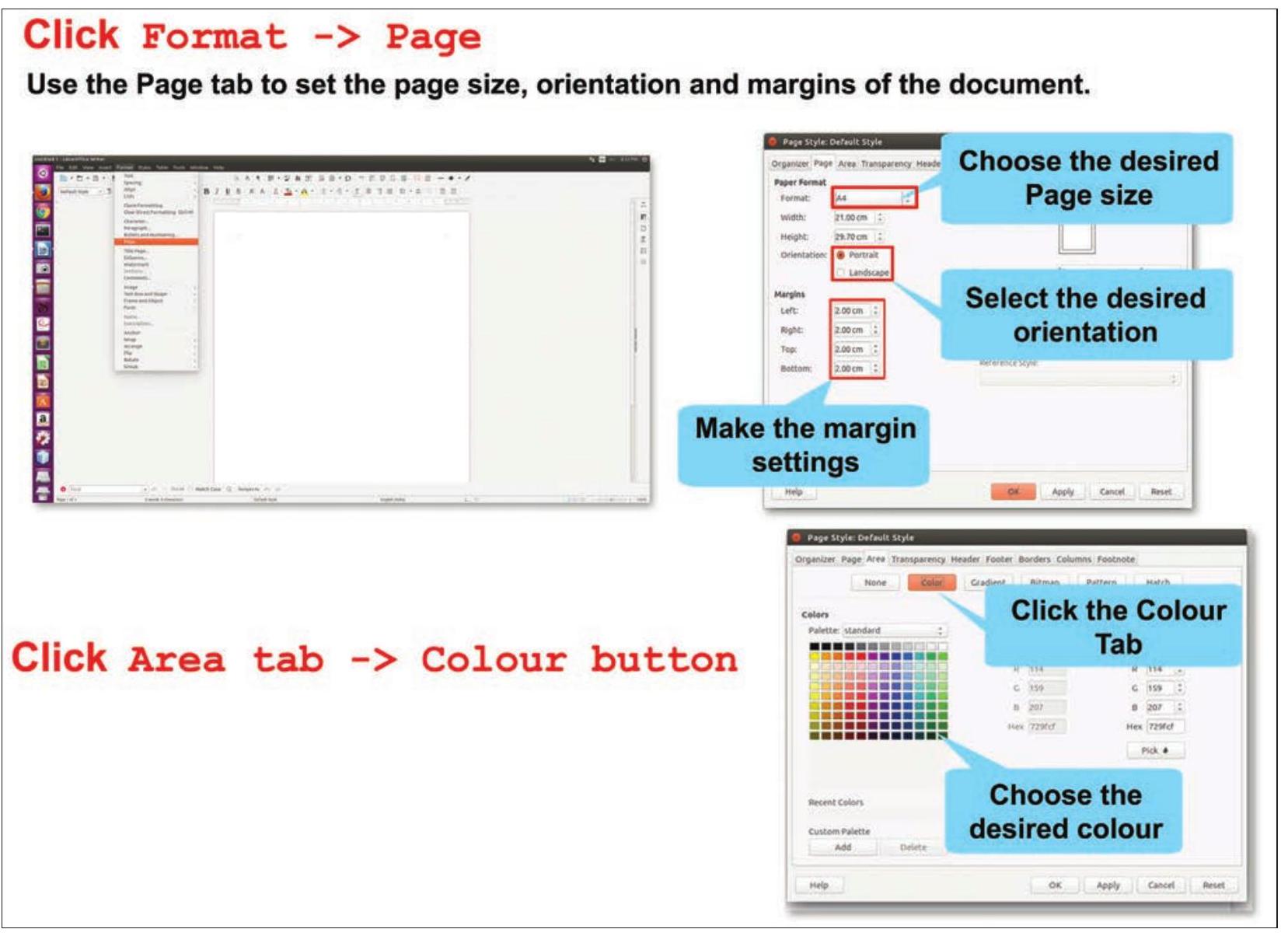
ചിത്രം 2.7: പേജ് ഫോർമാറ്റ് ചെയ്യൽ
അവൻ തന്റെ റിപ്പോർട്ടിൽ ടെക്സ്റ്റ് ടൈപ്പ് ചെയ്യാൻ തുടങ്ങി. ടൈപ്പ് ചെയ്ത ശേഷം, അവന്റെ റിപ്പോർട്ട് ചിത്രം 2.8 ൽ കാണിച്ചിരിക്കുന്നതുപോലെ കാണപ്പെട്ടു.
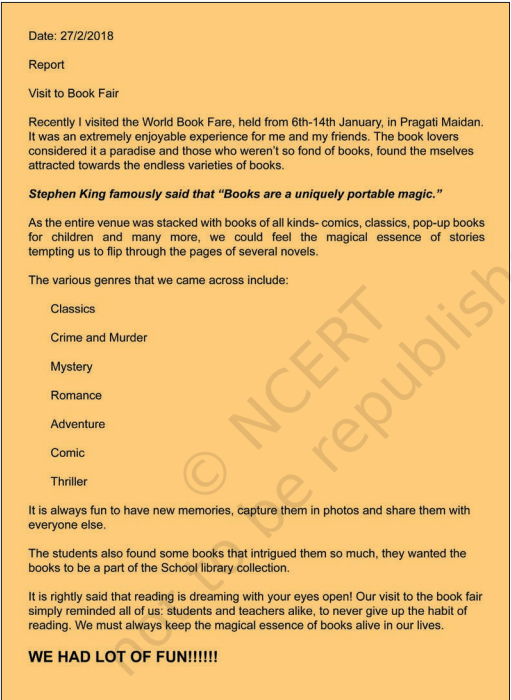
ചിത്രം 2.8: ഋഷിയുടെ റിപ്പോർട്ട്
പ്രവർത്തനം 1
നിങ്ങൾ തിരഞ്ഞെടുക്കുന്ന ഒരു വിഷയത്തിൽ ഒരു ടെക്സ്റ്റ് ഡോക്യുമെന്റ് സൃഷ്ടിക്കുക. പേജ് വലുപ്പം A4 ആയും പേജ് ഓറിയന്റേഷൻ ‘പോർട്രെയ്റ്റ്’ ആയും തിരഞ്ഞെടുക്കുക. ഇപ്പോൾ പേജ് ഓറിയന്റേഷൻ ‘ലാൻഡ്സ്കേപ്പ്’ ആക്കി മാറ്റുക, ഡോക്യുമെന്റിലെ മാറ്റം നിരീക്ഷിക്കുക.
റിപ്പോർട്ട് ടൈപ്പ് ചെയ്ത ശേഷം, ചിത്രം 2.9 ൽ കാണിച്ചിരിക്കുന്നതുപോലെ ഡോക്യുമെന്റ് സേവ് ചെയ്യാൻ തന്യ അവനെ സൂചിപ്പിച്ചു, തുടർന്ന് അത് ക്ലോസ് ചെയ്യുക. ഒരു പേര് നൽകി ഡോക്യുമെന്റ് സേവ് ചെയ്യുമ്പോൾ മാത്രമേ അത് വീണ്ടും കാണുന്നതിനോ എഡിറ്റ് ചെയ്യുന്നതിനോ തുറക്കാൻ കഴിയൂ. വാസ്തവത്തിൽ, ഒരു ഡോക്യുമെന്റ് സൃഷ്ടിക്കുമ്പോൾ അത് ക്രമാനുഗതമായി സേവ് ചെയ്യണം, അങ്ങനെ വരുത്തിയ മാറ്റങ്ങൾ സ്ഥിരമായി സേവ് ചെയ്യപ്പെടും. ഫയൽ ക്ലോസ് ചെയ്യാൻ ഫയൽ $\rightarrow$ ക്ലോസ് ഓപ്ഷൻ ക്ലിക്ക് ചെയ്യുക. വേഡ് പ്രോസസർ (റൈറ്റർ) ക്ലോസ് ചെയ്യാൻ, നിങ്ങൾക്ക് സ്ക്രീനിന്റെ മുകളിൽ-ഇടത് കോണിലുള്ള ക്ലോസ് ബട്ടൺ $\boxed{X}$ ക്ലിക്ക് ചെയ്യാം.
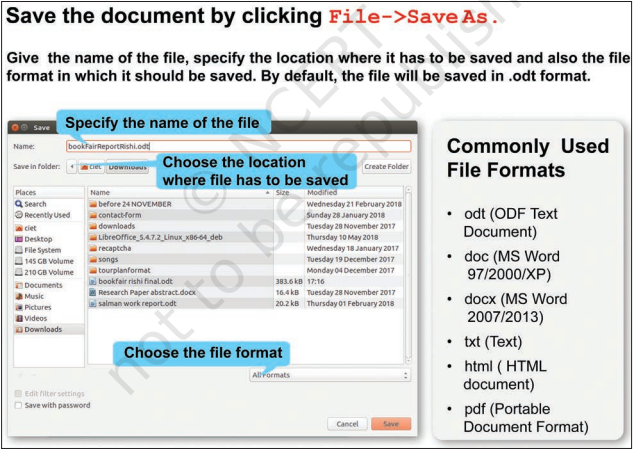
ചിത്രം 2.9: ഒരു ഫയൽ സേവ് ചെയ്യൽ
ഋഷി ഫയൽ bookFairReportRishi. odt എന്ന പേരിൽ സേവ് ചെയ്തു, തുടർന്ന് ക്ലോസ് ബട്ടൺ ക്ലിക്ക് ചെയ്ത് അത് ക്ലോസ് ചെയ്തു. തന്യയിൽ നിന്ന് കൂടുതൽ പഠിക്കാൻ ഋഷിക്ക് തോന്നി, അതിനാൽ അവൻ തന്റെ ഫയൽ വീണ്ടും തുറന്നു.
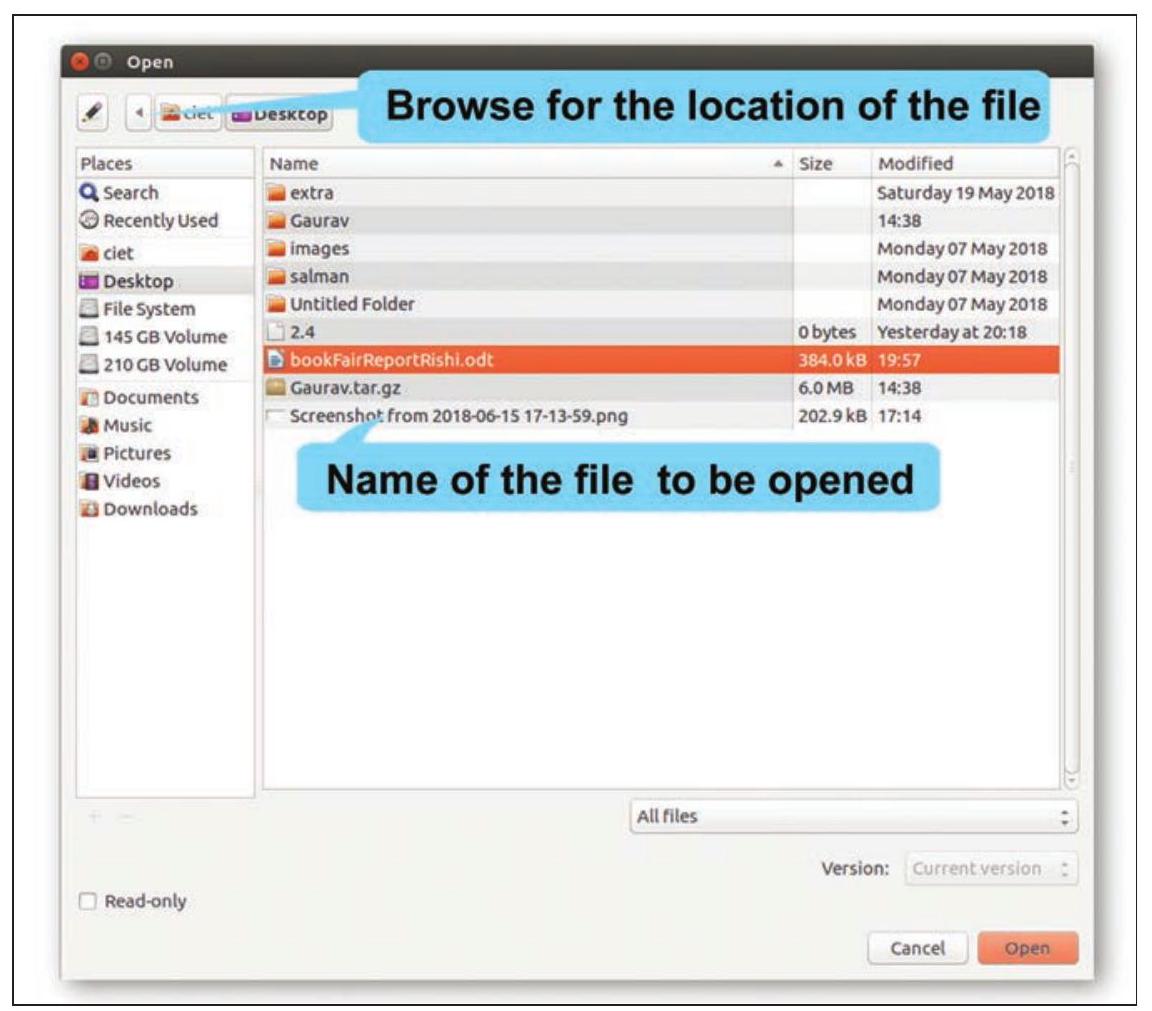
ചിത്രം 2.10: ഒരു ഡോക്യുമെന്റ് തുറക്കൽ
- ആദ്യമായി ഫയൽ സേവ് ചെയ്യുമ്പോൾ അല്ലെങ്കിൽ ഇതിനകം സേവ് ചെയ്ത ഒരു ഫയലിന് വ്യത്യസ്തമായ പേര് നൽകാൻ ആഗ്രഹിക്കുമ്പോൾ ‘സേവ് ആസ്’ ഓപ്ഷൻ തിരഞ്ഞെടുക്കുക.
- ഇതിനകം നിലവിലുള്ള ഒരു ഫയലിൽ വരുത്തിയ മാറ്റങ്ങൾ വെറുതെ സേവ് ചെയ്യാൻ ആഗ്രഹിക്കുമ്പോൾ ‘സേവ്’ ഓപ്ഷൻ തിരഞ്ഞെടുക്കുക.
എല്ലായ്പ്പോഴും ഒരു ഫയൽ അർത്ഥപൂർണ്ണമായ പേരിൽ സേവ് ചെയ്യണം. പിന്നീട് നിങ്ങൾക്ക് അത് തുറക്കാൻ ആഗ്രഹിക്കുമ്പോൾ ഫയൽ എളുപ്പത്തിൽ തിരിച്ചറിയാൻ ഇത് സഹായിക്കും.
കീബോർഡിൽ നിന്നുള്ള കീകൾ ഉപയോഗിച്ചും നിങ്ങൾക്ക് ഒരു ടാസ്ക് പ്രവർത്തിപ്പിക്കാം. ഇവ ഷോർട്ട്കട് കീകൾ എന്ന് വിളിക്കപ്പെടുന്നു. ചില ഷോർട്ട്കട് കീകൾ ചുവടെ പട്ടികപ്പെടുത്തിയിരിക്കുന്നു:
$\begin{array}{ll} \text { ഒരു പുതിയ ഡോക്യുമെന്റ് തുറക്കൽ } & \mathrm{Ctrl}+\mathrm{N} \\ \text { ഒരു ഡോക്യുമെന്റ് സേവ് ചെയ്യൽ } & \mathrm{Ctrl}+\mathrm{S} \\ \text { ഒരു ഡോക്യുമെന്റ് തുറക്കൽ } & \mathrm{Ctrl}+\mathrm{O} \\ \end{array}$
മോണിറ്ററിൽ തന്റെ റിപ്പോർട്ട് കാണാൻ ഋഷി ആവേശഭരിതനായി, പക്ഷേ അവന് വ്യത്യസ്ത വലുപ്പങ്ങളുള്ള നിറമുള്ള ടെക്സ്റ്റും ബോൾഡും അണ്ടർലൈൻ ചെയ്ത ടൈറ്റിലും ഉള്ള റിപ്പോർട്ട് വേണമായിരുന്നു. ഋഷിയുടെ റിപ്പോർട്ടിലേക്ക് ഈ സവിശേഷതകൾ ചേർക്കാൻ സഹായിക്കുന്ന ഫോർമാറ്റിംഗ് ടൂൾബാറിലെ ഉപകരണങ്ങൾ ചിത്രം 2.11 ൽ കാണിച്ചിരിക്കുന്നതുപോലെ തന്യ പ്രദർശിപ്പിച്ചു. അവൻ തന്റെ ഇഷ്ടപ്രകാരം ഫോണ്ട് പേര്, വലുപ്പം, ശൈലി എന്നിവ തിരഞ്ഞെടുക്കാമായിരുന്നു. ടൈംസ് ന്യൂ റോമൻ, കൂറിയർ ന്യൂ, ഏരിയൽ, കാലിബ്രി തുടങ്ങിയ ചില ഫോണ്ട് പേരുകളും തന്യ അവനെ കാണിച്ചു. ഫോണ്ട് വലുപ്പവും ശൈലിയും — ബോൾഡ്, ഇറ്റാലിക് അല്ലെങ്കിൽ അണ്ടർലൈൻ ചെയ്തത് — എഡിറ്റ് ചെയ്യുന്നതിനുള്ള ഉപകരണങ്ങളെക്കുറിച്ചും അവൾ പരാമർശിച്ചു.
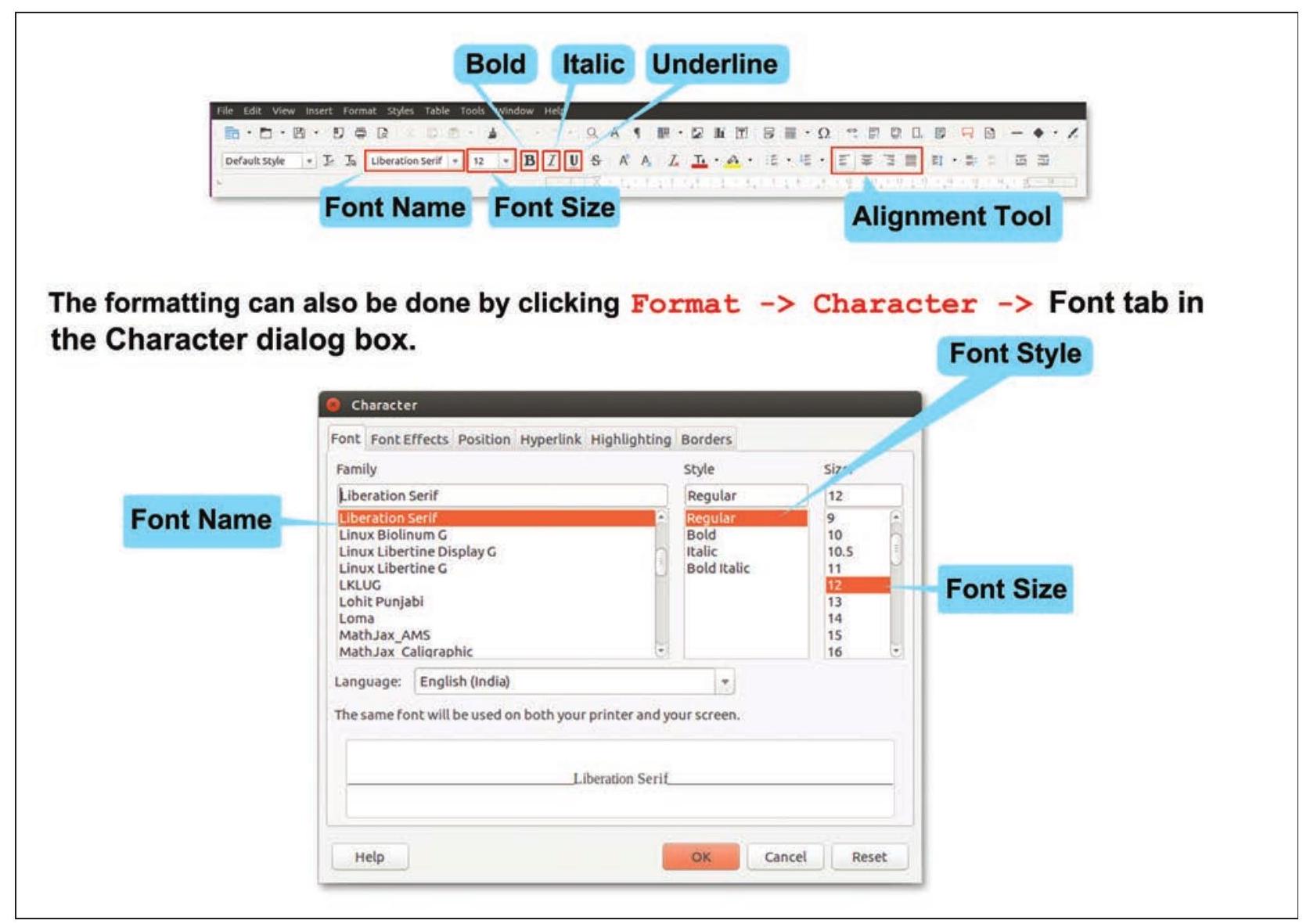
ചിത്രം 2.11: ടെക്സ്റ്റ് ഫോർമാറ്റ് ചെയ്യൽ
ഫോർമാറ്റിംഗ് ടൂൾബാറിലെ ഉപകരണങ്ങൾ ഉപയോഗിച്ച് ഋഷി തന്റെ ഡോക്യുമെന്റിലെ ടെക്സ്റ്റ് ഫോർമാറ്റ് ചെയ്തു, ഇപ്പോൾ അവന് പേജിന്റെ മധ്യത്തിൽ ടൈറ്റലും മുകളിൽ-വലത് കോണിൽ തീയതിയും വേണമായിരുന്നു. തന്യ പിന്നീട് ഋഷിയെ വിവിധ അലൈൻമെന്റ് ഉപകരണങ്ങളുമായി പരിചയപ്പെടുത്തി:
- ഇടതുവശത്തേക്ക് അലൈൻ ചെയ്യുക: ടെക്സ്റ്റ് പേജിന്റെ ഇടത് മാർജിനിലേക്ക് അലൈൻ ചെയ്യുന്നു
- തിരശ്ചീനമായി കേന്ദ്രീകരിക്കുക: ടെക്സ്റ്റ് പേജിന്റെ മധ്യത്തിലേക്ക് അലൈൻ ചെയ്യുന്നു
- വലതുവശത്തേക്ക് അലൈൻ ചെയ്യുക: ടെക്സ്റ്റ് പേജിന്റെ വലത് മാർജിനിലേക്ക് അലൈൻ ചെയ്യുന്നു
- ജസ്റ്റിഫൈഡ്: ടെക്സ്റ്റ് പേജിന്റെ ഇടത്, വലത് മാർജിനുകളിലേക്കും അലൈൻ ചെയ്യുന്നു
തന്റെ റിപ്പോർട്ട് ഇറുക്കമുള്ളതായി തോന്നി ഋഷിക്ക്. പാരഗ്രാഫിന്റെ വരികൾക്കിടയിൽ കുറച്ച് കൂടുതൽ സ്പേസിംഗ് വേണമായിരുന്നു. അപ്പോൾ തന്യ വിശദീകരിച്ചു, വരികൾക്കിടയിലും പാരഗ്രാഫുകൾക്കിടയിലും സ്പേസിംഗ് സജ്ജമാക്കാമെന്ന്, ചിത്രം 2.12 ൽ കാണിച്ചിരിക്കുന്നതുപോലെ. മുമ്പത്തേത് ലൈൻ സ്പേസിംഗ് എന്നും പിന്നത്തേത് പാരഗ്രാഫ് സ്പേസിംഗ് എന്നും വിളിക്കപ്പെടുന്നു. പാരഗ്രാഫിന്റെ ആദ്യ വരിയുടെ തുടക്കത്തിൽ കുറച്ച് ശൂന്യമായ സ്ഥലങ്ങൾ ചേർത്ത് ഒരു പുതിയ പാരഗ്രാഫ് വേർതിരിച്ചുകാട്ടാനും കഴിയും. ഇതിനെ ഇൻഡെന്റേഷൻ എന്ന് വിളിക്കുന്നു.
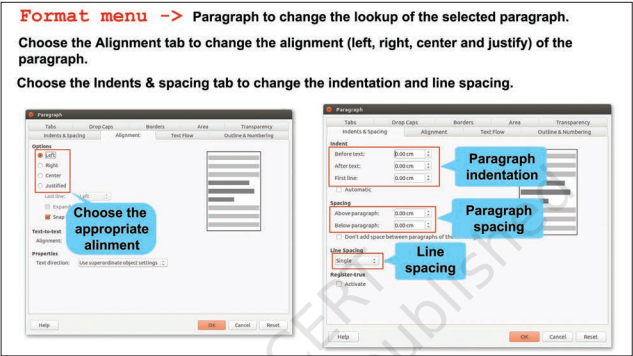
ചിത്രം 2.12: ഒരു പാരഗ്രാഫ് ഫോർമാറ്റ് ചെയ്യൽ
തന്റെ ഡോക്യുമെന്റിലേക്ക് എല്ലാ ഫോർമാറ്റിംഗ് ഇഫക്റ്റുകളും പ്രയോഗിക്കാൻ ഋഷി സന്തോഷിച്ചു. ഇപ്പോൾ അവന്റെ റിപ്പോർട്ട്, ചിത്രം 2.13 ൽ, ചിത്രം 2.8 ൽ കാണിച്ചതിനെ അപേക്ഷിച്ച് കൂടുതൽ ഫലപ്രദമായി പ്രത്യക്ഷപ്പെട്ടു.
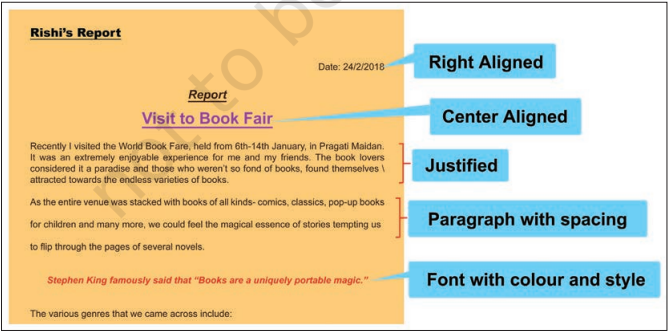
ചിത്രം 2.13: ഫോർമാറ്റിംഗ് ഇഫക്റ്റുകളുള്ള ഋഷിയുടെ പേജ്
ഷോർട്ട്കട് കീകൾ
ബോൾഡ് $\mathrm{Ctrl}+\mathrm{B}$
ഇറ്റാലിക് $\mathrm{Ctrl}+\mathrm{I}$
അണ്ടർലൈൻ $\mathrm{Ctrl}+\mathrm{U}$
പ്രവർത്തനം 2 ഒരു ടെക്സ്റ്റ് എഡിറ്റർ ഉപയോഗിച്ച്, ‘എന്റെ പ്രിയപ്പെട്ട ഉത്സവം’ എന്ന വിഷയത്തിൽ ഒരു പാരഗ്രാഫ് എഴുതുക, താഴെ പട്ടികപ്പെടുത്ത








 BETA
BETA


