অধ্যায় ০২ পাঠ্য যোগাযোগ সৃষ্টি কৰা
টানিয়া আৰু ঋষিয়ে কিতাপৰ মেলা এখনলৈ গৈছিল। তাত তেওঁলোকৰ বৰ ভাল সময় পাৰ হৈছিল। তেওঁলোকে আনৰ সৈতে তেওঁলোকৰ অভিজ্ঞতা বিলাই দিব বিচাৰিছিল। গতিকে, তেওঁলোকে তেওঁলোকৰ অভিজ্ঞতাৰ বিৱৰণ ৰেকৰ্ড কৰাৰ সিদ্ধান্ত ল’লে। আহক আমি চাওঁ টানিয়া আৰু ঋষিয়ে কেনেকৈ তেওঁলোকৰ অভিজ্ঞতাৰ বিৱৰণ ৰেকৰ্ড কৰিলে। তলত দিয়া চিত্ৰ ২.১ চাওঁ আৰু
 চিত্ৰ ২.১: কিতাপৰ মেলা
আপুনি নিজকে টানিয়া আৰু ঋষিৰ ঠাইত ৰাখি ভাবক কিতাপৰ মেলাৰ বিষয়ে আনৰ সৈতে কি তথ্য বিলাই দিব পাৰি।
মই আনৰ সৈতে কি তথ্য বিলাই দিব বিচাৰোঁ?
- কিতাপৰ মেলাত মুঠতে কিমানটা ষ্টল আছে?
- আমি কোন শ্ৰেণীৰ কিতাপবোৰ বেছি ভাল পাইছিলোঁ?
- সেই কিতাপবোৰৰ প্ৰকাশক কোন আছিল?
আহক আমি চিত্ৰ ২.২ আৰু ২.৩ ত চাওঁ তেওঁলোকে কেনেকৈ তেওঁলোকৰ অভিজ্ঞতা উপস্থাপন কৰিলে।
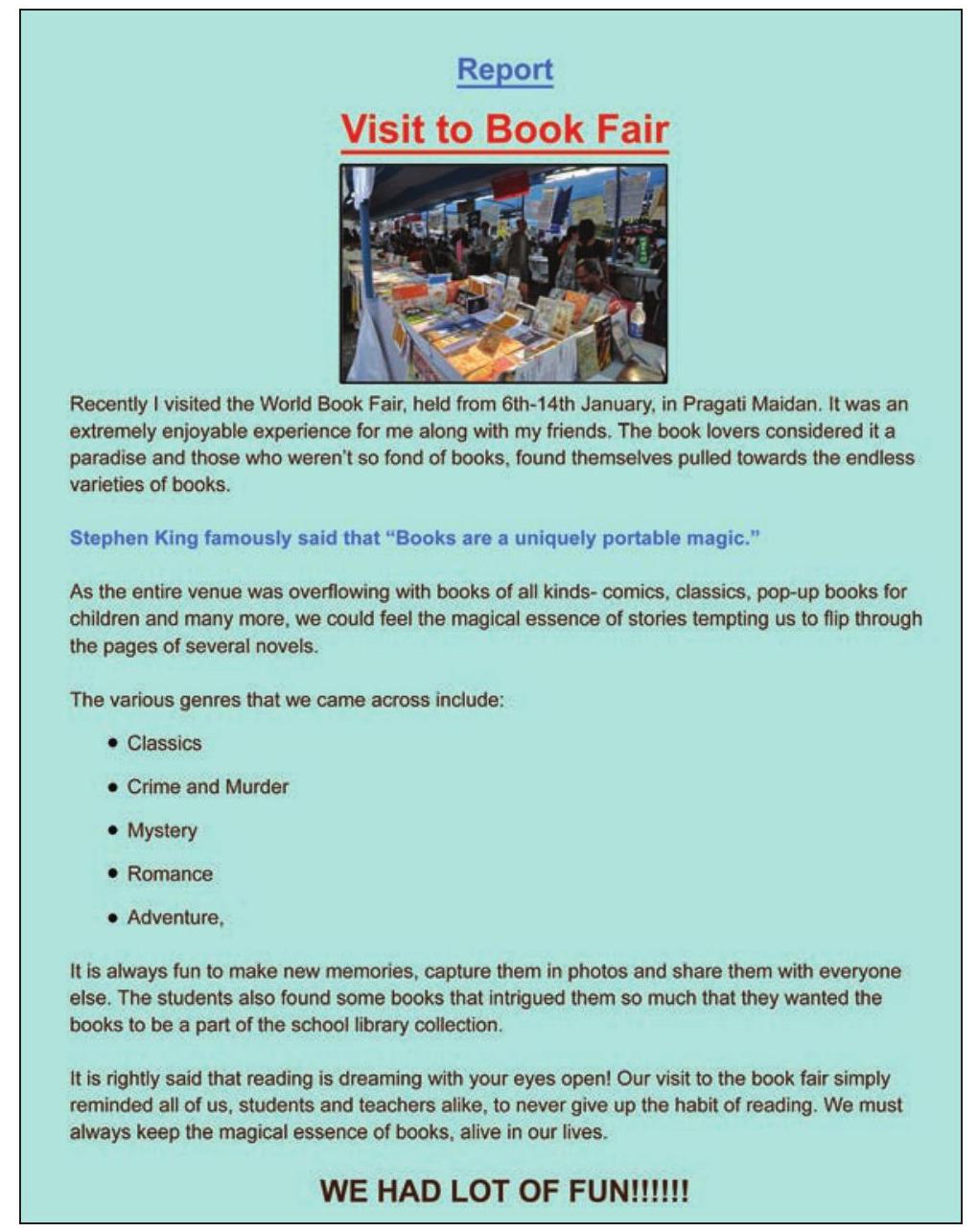
চিত্ৰ ২.২: টানিয়াৰ প্ৰতিবেদন
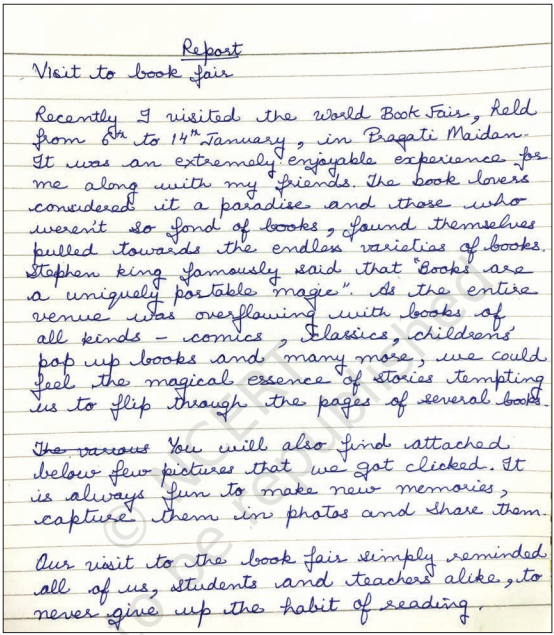
চিত্ৰ ২.৩: ঋষিৰ প্ৰতিবেদন
টানিয়াৰ প্ৰতিবেদন দেখি ঋষি আচৰিত হৈছিল। ইয়াত বিভিন্ন ৰং, শৈলী আৰু আকাৰৰ পাঠ্য আছিল। ইয়াত এটা ছবি আৰু কিতাপৰ প্ৰতিটো শ্ৰেণীৰ আগতে কিছুমান চিহ্নো আছিল। টানিয়াই তেওঁৰ প্ৰতিবেদনৰ জৰিয়তে তেওঁৰ ধাৰণা আৰু চিন্তাবোৰ সংগঠিত, পদ্ধতিগত, ফলপ্ৰসূ আৰু উপস্থাপনযোগ্য ধৰণেৰে যোগাযোগ কৰিছিল। ঋষিয়ে টানিয়াক সুধিলে যে তেওঁ কেনেকৈ তেওঁৰ চিন্তাবোৰ ইমান ফলপ্ৰসূভাৱে যোগাযোগ কৰিব পাৰিলে?
টানিয়া: ঋষি, তুমি জানিবা লাগিব যে ফলপ্ৰসূ আৰু ডিজিটেল দস্তাবেজ সৃষ্টি কৰিবলৈ ব্যৱহাৰ কৰিব পৰা ডিজিটেল সঁজুলি আছে।
তুমি ভুলবোৰ মচিব পাৰা আৰু ডিজিটেল দস্তাবেজৰ একাধিক কপিও ল’ব পাৰা। মোৰ ডাঙৰ ভনীয়ে কম্পিউটাৰত (চিত্ৰ ২.৪) এটা ৱৰ্ড প্ৰচেছৰ (LibreOffice Writer 5.1.6.2) ব্যৱহাৰ কৰি এই দস্তাবেজখন সৃষ্টি কৰাত মোক সহায় কৰিছিল।
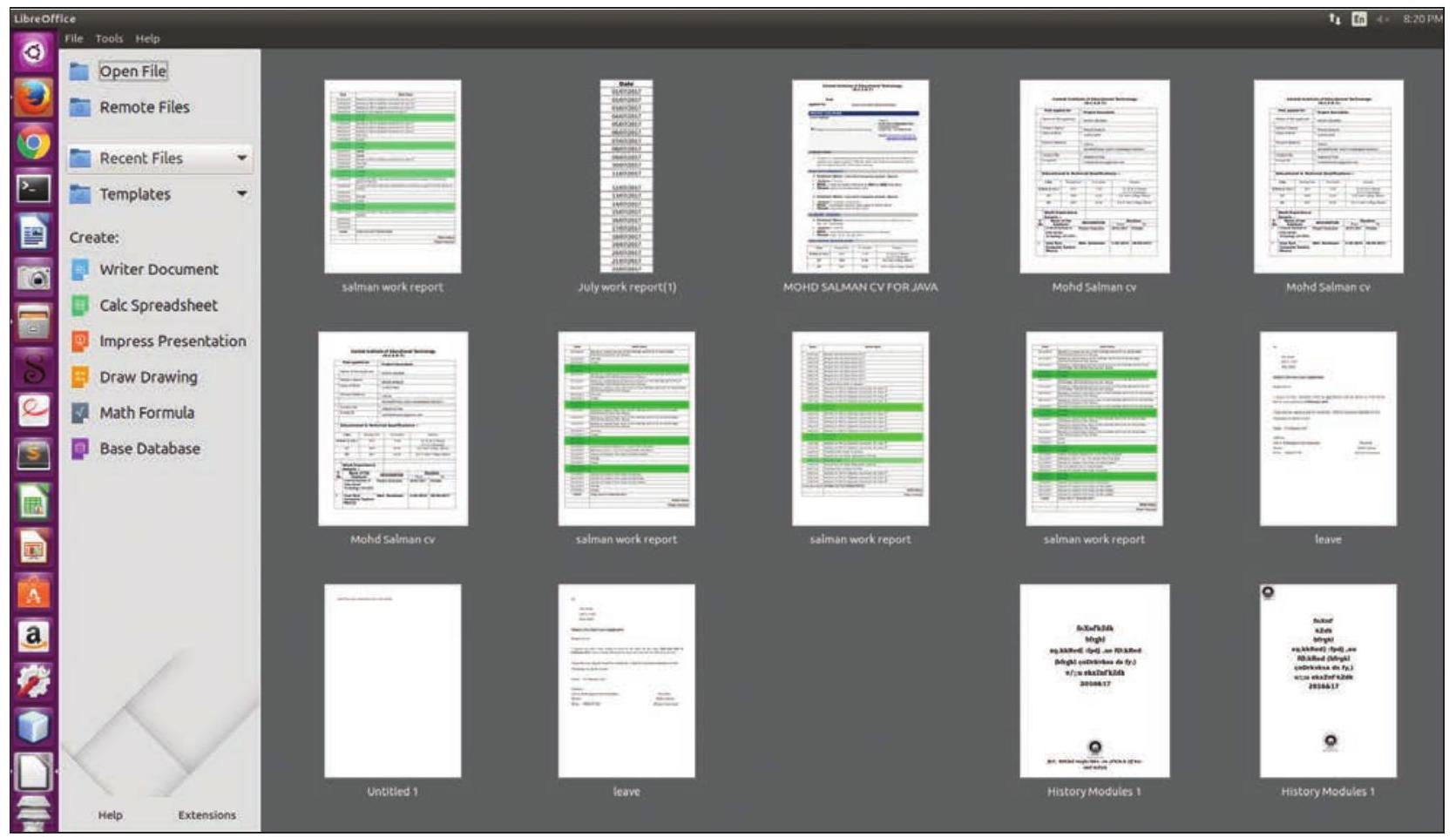
চিত্ৰ ২.৪: LibreOffice
ঋষিও ৱৰ্ড প্ৰচেছৰ ব্যৱহাৰ কৰি তেওঁৰ প্ৰতিবেদন প্ৰস্তুত কৰিব বিচাৰিলে। গতিকে, তেওঁ টানিয়াক তেওঁক সহায় কৰিবলৈ ক’লে। তেওঁলোকৰ শিক্ষকৰ অনুমতি লোৱাৰ পিছত, ঋষি আৰু টানিয়া তেওঁলোকৰ স্কুলৰ কম্পিউটাৰ লেবলৈ গ’ল। টানিয়াই টেক্সট এডিটৰটো খুলিলে আৰু ঋষিক নতুন দস্তাবেজ এখন সৃষ্টি কৰিবলৈ ক’লে। টানিয়াই পাঠ্য সুমুৱাবলৈ কীবৰ্ডৰ (চিত্ৰ ২.৫) বিভিন্ন কি’ৰ ব্যৱহাৰ তেওঁক বুজাই দিলে।
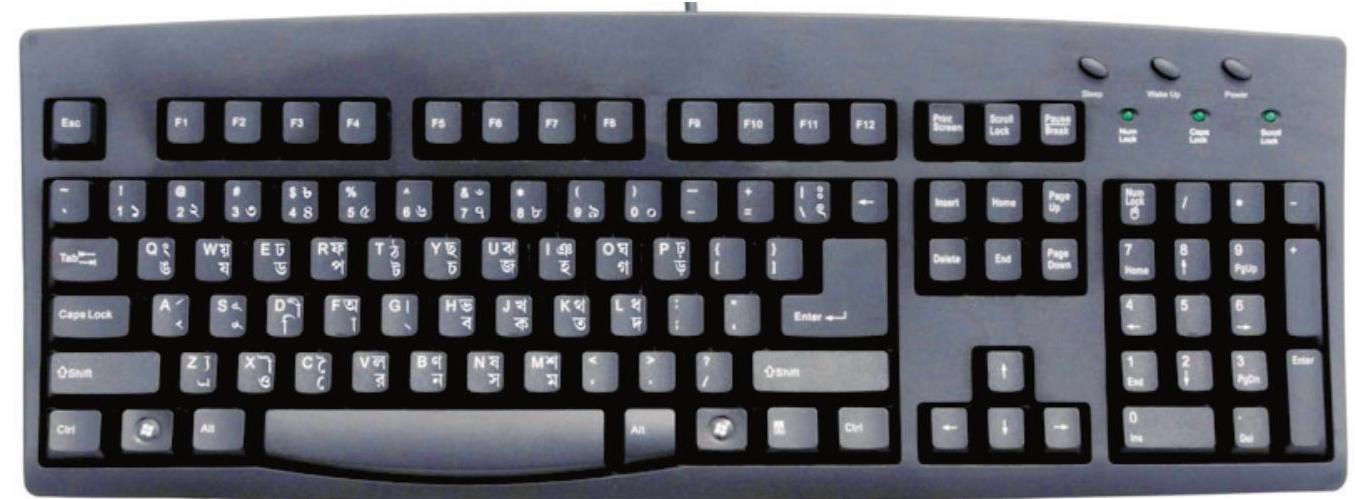
চিত্ৰ ২.৫: কীবৰ্ড
কীবৰ্ডৰ সৈতে পৰিচয় হোৱা
এণ্টাৰ কি’
- পৰৱৰ্তী শাৰীলৈ যাবলৈ এবাৰ টিপক।
টেব কি’
- কাৰ্চৰৰ সোঁফালে ৫টা স্থানলৈ যাবলৈ এবাৰ টিপক।
ইনছাৰ্ট কি’
- বৰ্তমান টাইপ কৰা পাঠ্যৰে পুৰণি পাঠ্য প্ৰতিস্থাপন কৰিবলৈ আৰু এবাৰ টিপক।
- ইনছাৰ্ট ম’ড সক্ৰিয় কৰিবলৈ আকৌ এবাৰ টিপক।
ডিলিট কি’
- কাৰ্চৰৰ সোঁফালৰ আখৰটো মচি পেলায়।
বেকস্পেচ কি’
- ইনছাৰ্চন পইণ্টৰ বাওঁফালৰ আখৰটো মচি পেলায়।
কেপছ লক কি’
- বৰ্ণমালাবোৰ ডাঙৰ হাতৰ আখৰত টাইপ কৰিবলৈ এবাৰ টিপক।
- সৰু হাতৰ আখৰত টাইপ কৰিবলৈ পুনৰাবৃত্তি কৰিবলৈ আৰু এবাৰ টিপক।
শ্বিফ্ট কি’
- কেপছ লক অফ হ’লে ডাঙৰ হাতৰ আখৰত আৰু কেপছ লক অন হ’লে সৰু হাতৰ আখৰত টাইপ কৰিবলৈ বৰ্ণমালা কি’ৰ সৈতে একেলগে টিপক।
- মুখ্য আখৰৰ ওপৰত থকা বিশেষ আখৰ/চিহ্ন টাইপ কৰিবলৈ অবৰ্ণমালা কি’ৰ সৈতে একেলগে টিপক।
দস্তাবেজ: টেক্সট এডিটৰ ব্যৱহাৰ কৰি সৃষ্টি কৰা যিকোনো তথ্যৰ টুকুৰাক দস্তাবেজ বোলা হয়।
কাৰ্চৰ: টেক্সট এডিটৰত থকা এটা উলম্ব জ্বলি থকা ৰেখা যিয়ে টাইপ কৰা যিকোনো বস্তু ক’ত দেখা দিব সেয়া সূচায়।
টানিয়া: ঋষি, আহক ডেস্কটপত থকা ৰাইটাৰ আইকনটোত দুবাৰ ক্লিক কৰি টেক্সট এডিটৰটো খোলো। আহক আমি বুজিবলৈ চেষ্টা কৰোঁ আমি কেনেকৈ টেক্সট এডিটৰত কাম কৰিব পাৰোঁ। যেতিয়া আমি টেক্সট এডিটৰ খোলো, তলত দেখুওৱাৰ দৰে (চিত্ৰ ২.৬) এটা খালী দস্তাবেজ ওলাব। টানিয়াই টেক্সট এডিটৰত নতুন ফাইল কেনেকৈ খোলিব পাৰি তাকো প্ৰদৰ্শন কৰিলে। ঋষিয়ে নতুন দস্তাবেজ সৃষ্টি কৰিবলৈ টানিয়াই প্ৰদৰ্শন কৰা পদক্ষেপবোৰ অনুসৰণ কৰিলে।
নতুন দস্তাবেজৰ শিৰোনাম বাৰত দস্তাবেজখনৰ নাম আৰু এপ্লিকেচনটোৰ নাম থাকে
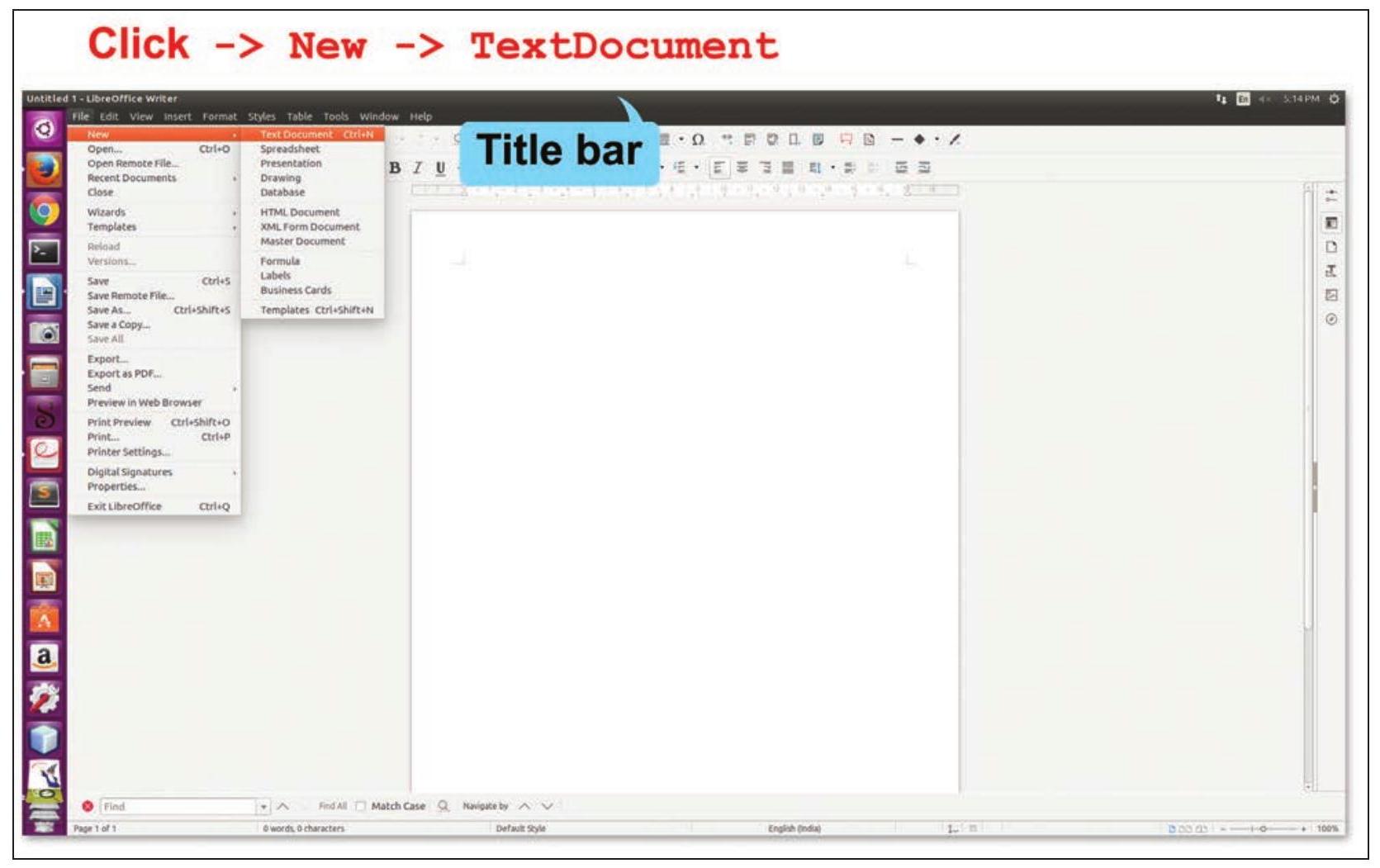
চিত্ৰ ২.৬: নতুন দস্তাবেজ সৃষ্টি কৰা
(OpenOffice Writer)। ঋষিয়ে তেওঁৰ দস্তাবেজখনক কোনো নাম দিয়া নাছিল কাৰণে, শিৰোনাম বাৰত ‘Untitled $1^{\prime}$’ দেখুৱা হৈছে।
টানিয়া: প্ৰথমে দস্তাবেজখনৰ ছেটিং স্থিৰ কৰক (চিত্ৰ ২.৭) যাতে পৃষ্ঠাৰ আকাৰ, অভিমুখ, মাৰ্জিন, আৰু পৃষ্ঠভূমিৰ ৰং প্ৰতিবেদনৰ বাবে স্থিৰ কৰিব পাৰি।
ঋষি: আমি কিয় সেইটো কৰিব লাগে?
টানিয়া: ঋষি, তুমি নিশ্চয় লক্ষ্য কৰিছা যে তোমাৰ নোটবুকৰ পৃষ্ঠাবোৰ একে আকাৰৰ আৰু মাৰ্জিনো থাকে। ই তোমাৰ নোটবুকক একেধৰণৰ ৰূপ দিয়ে। একেদৰে যদি তুমি টেক্সট এডিটৰত দস্তাবেজখনৰ মাৰ্জিন আৰু আকাৰ ছেট কৰা, তেন্তে ই একেধৰণৰ ৰূপ দিব।
ঋষি: অভিমুখৰ প্ৰকাৰবোৰ কি কি?
টানিয়া: যদি তুমি তোমাৰ দস্তাবেজখন উলম্বভাৱে দীঘলীয়া কৰিব বিচাৰা, তেন্তে ‘প’ৰ্ট্ৰেইট’ অভিমুখ বাছনি কৰা, যদি ইয়াক অনুভূমিকভাৱে দীঘলীয়া কৰিব বিচাৰা, তেন্তে ‘লেণ্ডস্কেপ’ অভিমুখ বাছনি কৰা।
ঋষি: ঠিক আছে, গতিকে মই পৃষ্ঠাৰ আকাৰ A4, অভিমুখ প’ৰ্ট্ৰেইট আৰু পৃষ্ঠাৰ চাৰিওফালে ০.৭৯ ইঞ্চি মাৰ্জিন বাছনি কৰিম।
টানিয়া: ভাল! আৰু পৃষ্ঠভূমিৰ ৰঙৰ বিষয়ে কি?
ঋষি: মোৰ প্ৰিয় ৰং হৈছে হালধীয়া অক্ৰ, গতিকে মই মোৰ দস্তাবেজৰ বাবে সেইটোকে পৃষ্ঠভূমি হিচাপে বাছনি কৰিম।
তেওঁৰ দস্তাবেজৰ পৃষ্ঠা ছেটিং আৰু তেওঁৰ পৃষ্ঠাৰ ৰঙীন পৃষ্ঠভূমিৰ ফলাফল দেখি ঋষি সুখী হৈছিল। তেওঁ তেওঁৰ প্ৰতিবেদনত পাঠ্য টাইপ কৰিবলৈ আৰম্ভ কৰিলে। টাইপ কৰাৰ পিছত, তেওঁৰ প্ৰতিবেদনখন চিত্ৰ ২.৮ ত দেখুওৱাৰ দৰে দেখা গৈছিল।
তেওঁৰ দস্তাবেজৰ পৃষ্ঠা ছেটিং আৰু তেওঁৰ পৃষ্ঠাৰ ৰঙীন পৃষ্ঠভূমিৰ ফলাফল দেখি ঋষি সুখী হৈছিল।
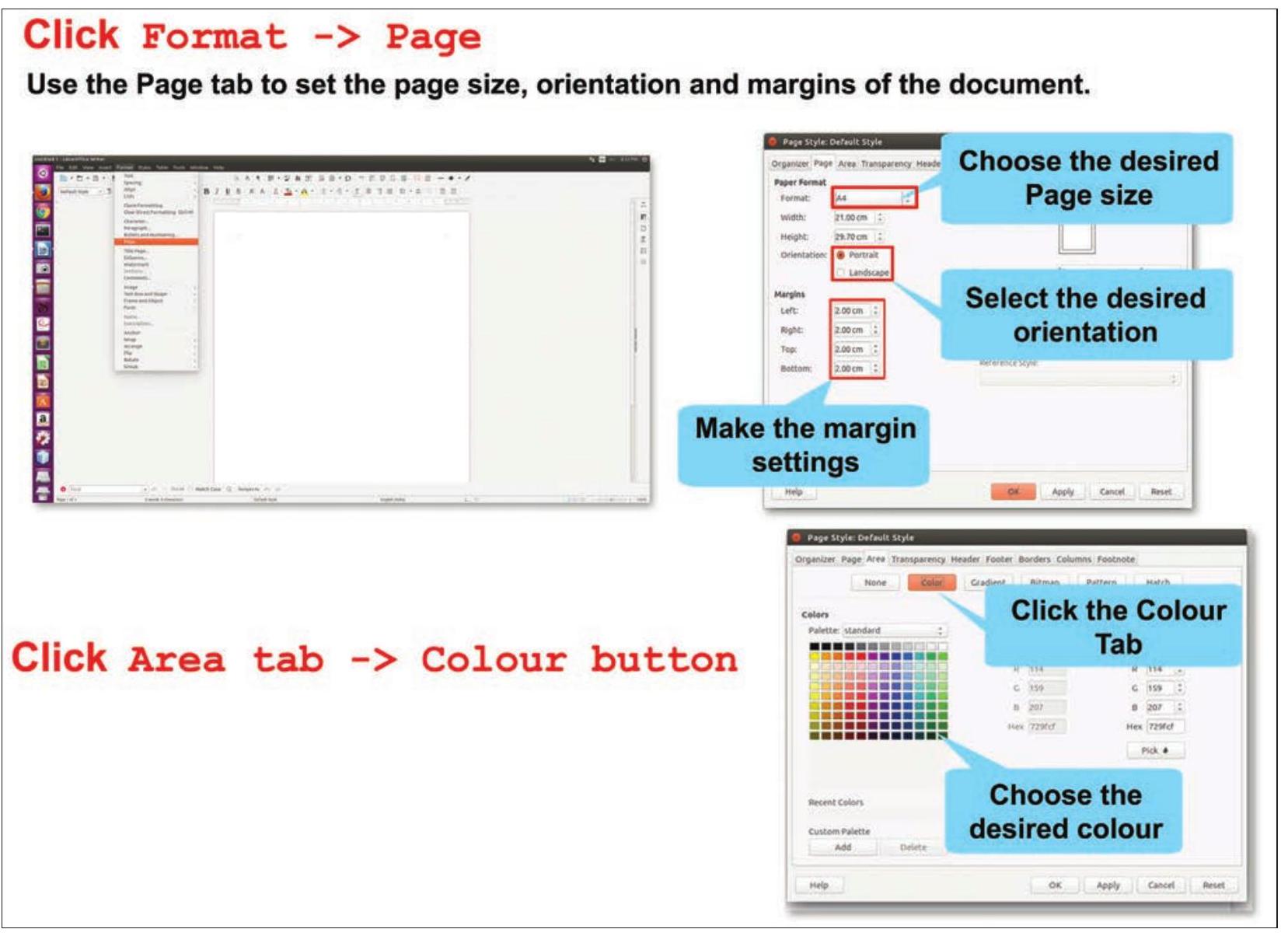
চিত্ৰ ২.৭: পৃষ্ঠা ফৰমেট কৰা
তেওঁ তেওঁৰ প্ৰতিবেদনত পাঠ্য টাইপ কৰিবলৈ আৰম্ভ কৰিলে। টাইপ কৰাৰ পিছত, তেওঁৰ প্ৰতিবেদনখন চিত্ৰ ২.৮ ত দেখুওৱাৰ দৰে দেখা গৈছিল।
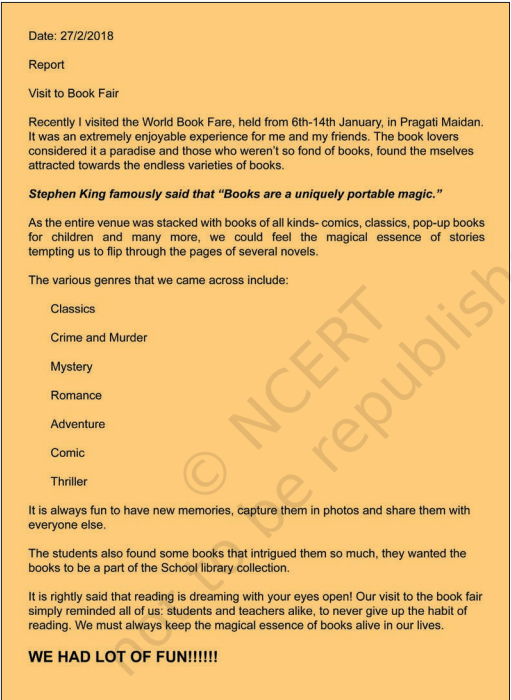
চিত্ৰ ২.৮: ঋষিৰ প্ৰতিবেদন
কাৰ্যকলাপ ১
আপোনাৰ পছন্দৰ বিষয় এটাৰ ওপৰত এটা পাঠ্য দস্তাবেজ সৃষ্টি কৰক। পৃষ্ঠাৰ আকাৰ হিচাপে A4 আৰু পৃষ্ঠাৰ অভিমুখ হিচাপে ‘প’ৰ্ট্ৰেইট’ বাছনি কৰক। এতিয়া পৃষ্ঠাৰ অভিমুখ ‘লেণ্ডস্কেপ’ লৈ সলনি কৰক আৰু দস্তাবেজখনত হোৱা পৰিৱৰ্তন লক্ষ্য কৰক।
প্ৰতিবেদনটো টাইপ কৰা হোৱাৰ পিছত, টানিয়াই তেওঁক চিত্ৰ ২.৯ ত দেখুওৱাৰ দৰে দস্তাবেজখন সাঁচি থ’বলৈ আৰু তাৰ পিছত বন্ধ কৰিবলৈ পৰামৰ্শ দিলে। দস্তাবেজখন নামেৰে সাঁচি থোৱা হ’লেহে ইয়াক পুনৰ চাবলৈ বা সম্পাদনা কৰিবলৈ খোলিব পাৰি। প্ৰকৃততে, দস্তাবেজ এখন সৃষ্টি কৰোঁতে ইয়াক নিয়মীয়া সময়ৰ অন্তৰত সাঁচি থ’ব লাগে যাতে কৰা পৰিৱৰ্তনবোৰ স্থায়ীভাৱে সাঁচি ৰখা হয়। ফাইলখন বন্ধ কৰিবলৈ File $\rightarrow$ Close বিকল্পটোত ক্লিক কৰক। ৱৰ্ড প্ৰচেছৰ (ৰাইটাৰ) বন্ধ কৰিবলৈ, আপুনি স্ক্ৰীণৰ ওপৰৰ বাওঁফালৰ কোণত থকা বন্ধ কৰা বুটাম $\boxed{X}$ ত ক্লিক কৰিব পাৰে।
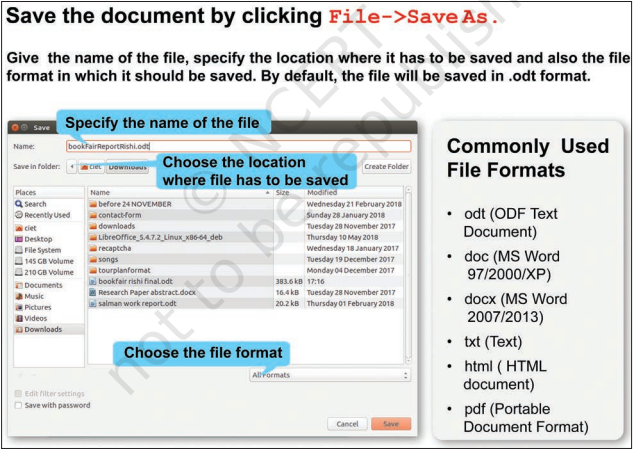
চিত্ৰ ২.৯: ফাইল সাঁচি থোৱা
ঋষিয়ে ফাইলখন bookFairReportRishi.odt নামেৰে সাঁচি থ’লে আৰু তাৰ পিছত বন্ধ কৰা বুটামত ক্লিক কৰি ইয়াক বন্ধ কৰিলে। ঋষিয়ে টানিয়াৰ পৰা আৰু শিকিব বিচাৰিলে, গতিকে তেওঁ তেওঁৰ ফাইলখন পুনৰ খুলিলে।
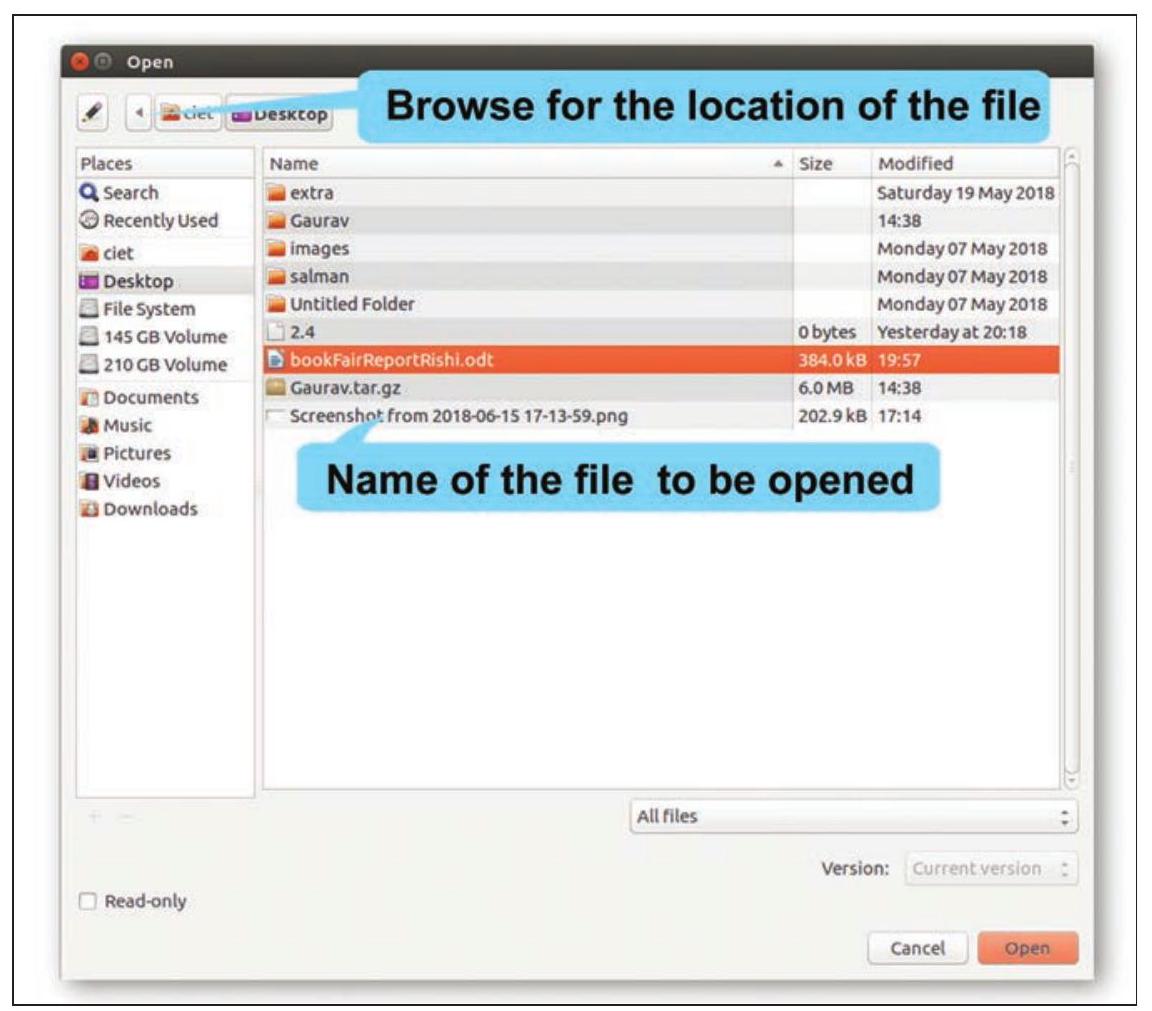
চিত্ৰ ২.১০: দস্তাবেজ এখন খোলা
- যেতিয়া আপুনি প্ৰথমবাৰৰ বাবে ফাইলখন সাঁচি থৈছে বা ইতিমধ্যে সাঁচি থোৱা ফাইল এখনক বেলেগ নাম দিব বিচাৰিছে, তেতিয়া Save As বিকল্পটো বাছনি কৰক।
- যেতিয়া আপুনি ইতিমধ্যে থকা ফাইল এখনত কৰা পৰিৱৰ্তনবোৰ কেৱল সাঁচি থ’ব বিচাৰে, তেতিয়া Save বিকল্পটো বাছনি কৰক।
আপুনি সদায় ফাইলখন এটা অৰ্থপূৰ্ণ নামেৰে সাঁচি থ’ব লাগে। ই আপোনাক পিছত ফাইলখন খোলাৰ সময়ত সহজে চিনাক্ত কৰাত সহায় কৰে।
আপুনি কীবৰ্ডৰ কি’বোৰ ব্যৱহাৰ কৰিও এটা কাৰ্য সম্পাদন কৰিব পাৰে। এইবোৰক চমুপথ কি’ বোলা হয়। কিছুমান চমুপথ কি’ তলত তালিকাভুক্ত কৰা হৈছে:
$\begin{array}{ll} \text { নতুন দস্তাবেজ খোলা } & \mathrm{Ctrl}+\mathrm{N} \\ \text { দস্তাবেজ সাঁচি থোৱা } & \mathrm{Ctrl}+\mathrm{S} \\ \text { দস্তাবেজ খোলা } & \mathrm{Ctrl}+\mathrm{O} \\ \end{array}$
মনিটৰত তেওঁৰ প্ৰতিবেদন দেখি ঋষি উৎসাহিত হৈছিল কিন্তু তেওঁ তেওঁৰ প্ৰতিবেদনত বিভিন্ন আকাৰৰ ৰঙীন পাঠ্য আৰু ডাঠ আৰু তলৰেখা দিয়া শিৰোনাম বিচাৰিছিল। টানিয়াই ফৰমেটিং টুলবাৰত থকা সঁজুলিবোৰ চিত্ৰ ২.১১ ত দেখুওৱাৰ দৰে প্ৰদৰ্শন কৰিলে যিয়ে ঋষিক তেওঁৰ প্ৰতিবেদনত এইবোৰ বৈশিষ্ট্য যোগ কৰাত সহায় কৰিব। তেওঁ তেওঁৰ পছন্দৰ ফন্টৰ নাম, আকাৰ আৰু শৈলী বাছনি কৰিব পাৰিলেহেঁতেন। টানিয়াই তেওঁক কিছুমান ফন্টৰ নাম যেনে Times New Roman, Courier New, Arial, Calibri আদিও দেখুৱালে। তেওঁ ফন্টৰ আকাৰ আৰু শৈলী সম্পাদনা কৰিবলৈ সঁজুলি — ডাঠ, ইটালিক বা তলৰেখা দিয়া — তাকো উল্লেখ কৰিলে।
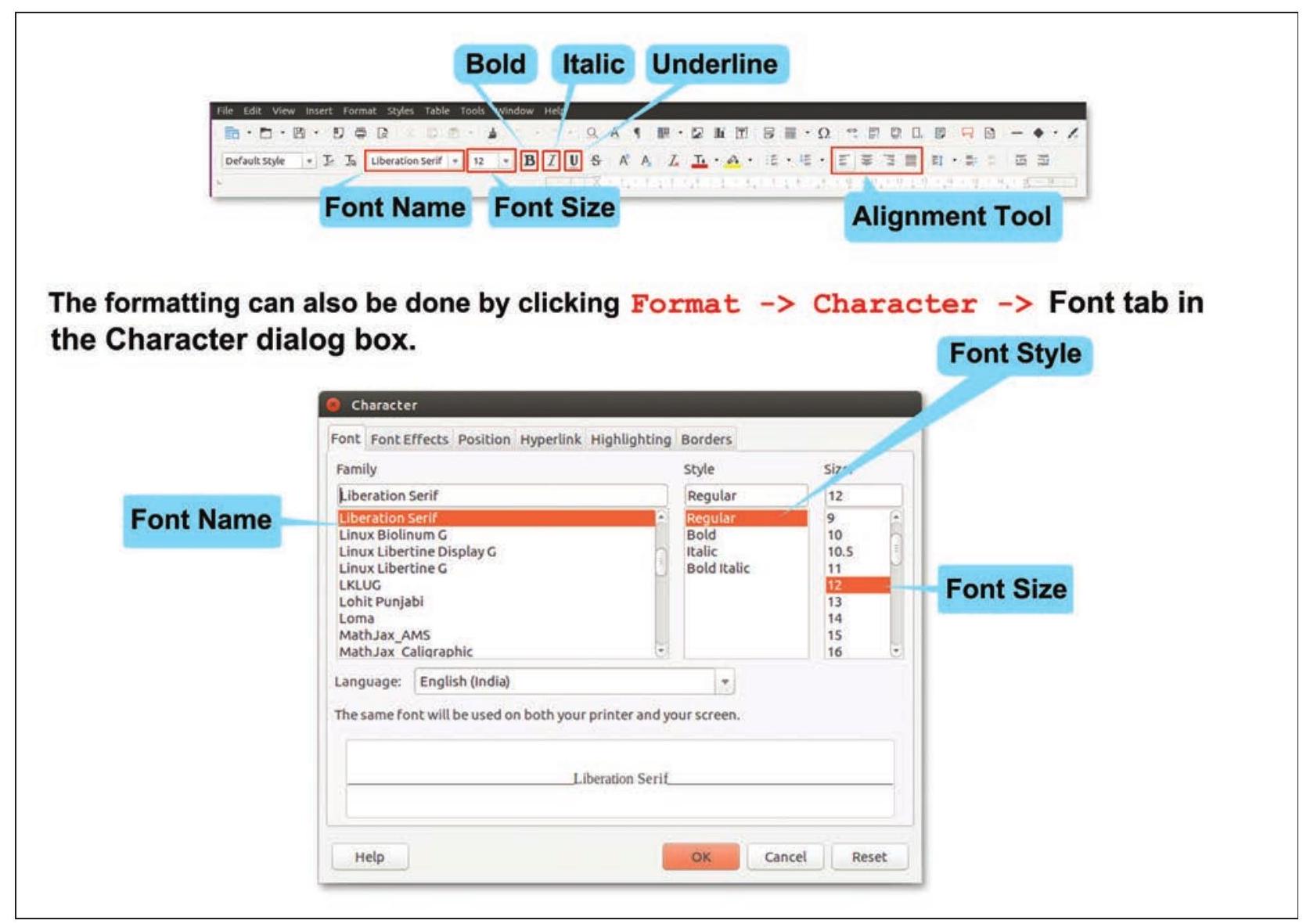
চিত্ৰ ২.১১: পাঠ্য ফৰমেট কৰা
ঋষিয়ে ফৰমেটিং টুলবাৰৰ সঁজুলিবোৰ ব্যৱহাৰ কৰি তেওঁৰ দস্তাবেজৰ পাঠ্য ফৰমেট কৰিলে, এতিয়া তেওঁ পৃষ্ঠাৰ মাজত শিৰোনামটো আৰু ওপৰৰ সোঁফালৰ কোণত তাৰিখ বিচাৰিছিল। টানিয়াই তেতিয়া ঋষিক বিভিন্ন সংৰেখণ সঁজুলিৰ সৈতে পৰিচয় কৰাই দিলে:
- বাওঁফালে সংৰেখণ: পাঠ্যক পৃষ্ঠাৰ বাওঁ মাৰ্জিনলৈ সংৰেখিত কৰে
- অনুভূমিকভাৱে কেন্দ্ৰীয়কৰণ: পাঠ্যক পৃষ্ঠাৰ কেন্দ্ৰলৈ সংৰেখিত কৰে
- সোঁফালে সংৰেখণ: পাঠ্যক পৃষ্ঠাৰ সোঁ মাৰ্জিনলৈ সংৰেখিত কৰে
- ন্যায্যকৰণ: পাঠ্যক পৃষ্ঠাৰ বাওঁ আৰু সোঁ দুয়োটা মাৰ্জিনলৈ সংৰেখিত কৰে
ঋষিয়ে তেওঁৰ প্ৰতিবেদনখন ঠাহ খাই থকা যেন অনুভৱ কৰিলে। তেওঁ অনুচ্ছেদৰ শাৰীবোৰৰ মাজত অলপ বেছি ব্যৱধান বিচাৰিছিল। টানিয়াই তেতিয়া বুজাই দিলে যে শাৰীবোৰৰ মাজত আৰু অনুচ্ছেদবোৰৰ মাজতো ব্যৱধান ছেট কৰিব পাৰি যেনেকৈ চিত্ৰ ২.১২ ত দেখুওৱা হৈছে। প্ৰথমটোক শাৰী ব্যৱধান আৰু পিছৰটোক অনুচ্ছেদ ব্যৱধান বোলা হয়। অনুচ্ছেদৰ প্ৰথম শাৰীৰ আৰম্ভণিতে কেইটামান খালী স্থান যোগ কৰি নতুন অনুচ্ছেদ এটা চিহ্নিত কৰিব পাৰি। ইয়াক ইণ্ডেণ্টেচন বোলা হয়।
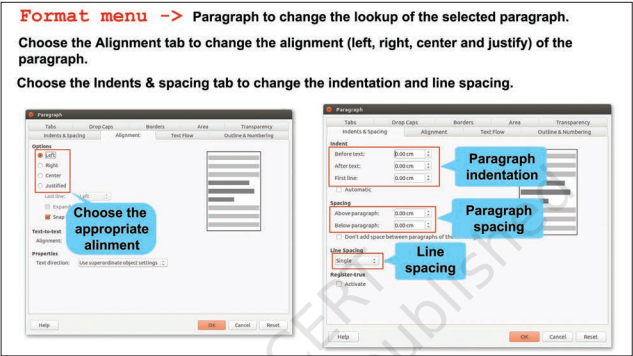
চিত্ৰ ২.১২: অনুচ্ছেদ ফৰমেট কৰা
ঋষি তেওঁৰ দস্তাবেজত সকলো ফৰমেটিং প্ৰভাৱ প্ৰয়োগ কৰি সুখী হৈছিল। এতিয়া চিত্ৰ ২.৮ ত দেখুওৱাৰ তুলনাত চিত্ৰ ২.১৩ ত থকা তেওঁৰ প্ৰতিবেদনখন অধিক ফলপ্ৰসূ দেখা গৈছিল।
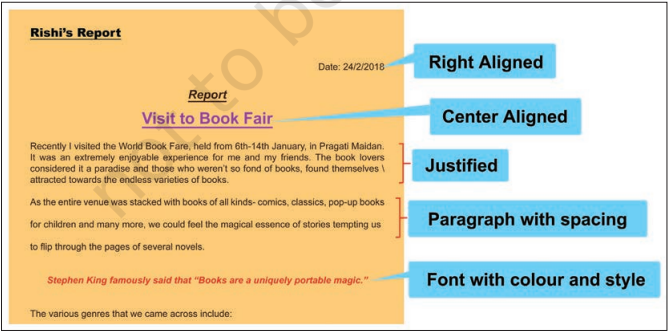
চিত্ৰ ২.১৩: ফৰমেটিং প্ৰভাৱ থকা ঋষিৰ পৃষ্ঠা
চমুপথ কি’
ডাঠ $\mathrm{Ctrl}+\mathrm{B}$
ইটালিক $\mathrm{Ctrl}+\mathrm{I}$
তলৰেখা $\mathrm{Ctrl}+\mathrm{U}$
কাৰ্যকলাপ ২ টেক্সট এডিটৰ এটা ব্যৱহাৰ কৰি, ‘মোৰ প্ৰিয় উৎসৱ’ৰ ওপৰত এটা অনুচ্ছেদ লিখক আৰু তলত তালিকাভুক্ত বিভিন্ন ফৰমেটিং প্ৰভাৱ প্ৰয়োগ কৰক।
অধ্যায়টোৰ আৰম্ভণিত ‘উৎসৱ’ৰ এটা উদ্ধৃতিও যোগ কৰক। আপুনি আপোনাৰ দস্তাবেজত প্ৰয়োগ কৰিব পৰা বৈশিষ্ট্যবোৰৰ সন্মুখত টিক চিন দিয়ক।
- শিৰোনাম: ডাঠ আৰু কেন্দ্ৰীয়কৰণ
- গুৰুত্বপূৰ্ণ বিষয়বোৰ: তলৰেখা দিয়া, ডাঠ
- অনুচ্ছেদ: ন্যায্যকৰণ
- পৃষ্ঠভূমি আৰু পাঠ্য: ৰঙীন
- ফন্ট শৈলী
- ইণ্ডেণ্টেচন আৰু শাৰী ব্যৱধান
ঋষিৰ দস্তাবেজত কিছুমান ৰঙা আৰু সেউজীয়া ঢৌ খেলোৱা ৰেখা আছিল। ঋষিয়ে তাইক ৰেখাবোৰৰ বিষয়ে সুধিলত, টানিয়াই তেওঁক ক’লে যে বানান ভুল এটাৰ তলত ৰঙা ঢৌ খেলোৱা ৰেখা ওলায় আৰু ব্যাকৰণিক ভুল এটাৰ তলত সেউজীয়া ঢৌ খেলোৱা ৰেখা ওলায়। এতিয়া, ঋষিয়ে কাৰ্চৰটো উপযুক্ত স্থানত ৰাখি সেইবোৰ পুনৰ টাইপ কৰি ভুলবোৰ শুধৰাবলৈ চেষ্টা কৰিলে। টানিয়াই বুজাই দিলে যে হাতেৰে কৰাৰ সলনি, ৱৰ্ড প্ৰচেছৰ Spelling and Grammar চেক বৈশিষ্ট্য ব্যৱহাৰ কৰি ইয়াক কৰিব পাৰি যেনেকৈ চিত্ৰ ২.১৪ ত দেখুওৱা হৈছে।
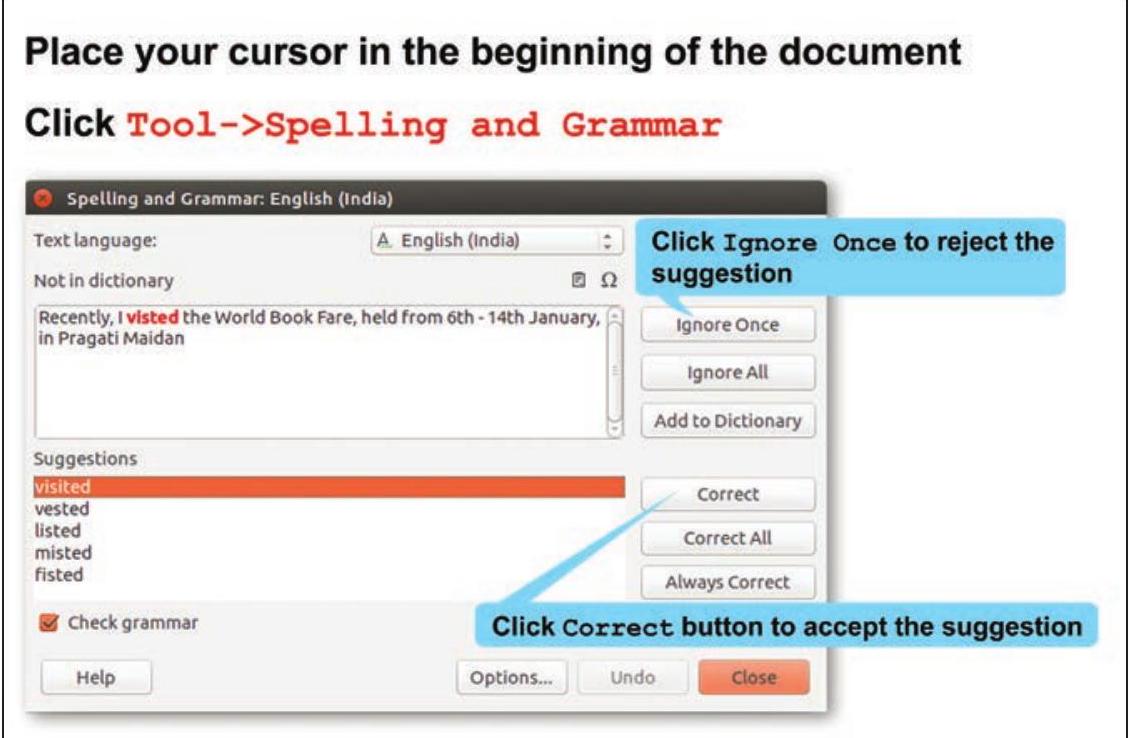
চিত্ৰ ২.১৪: বানান আৰু ব্যাকৰণ পৰীক্ষা
হঠাতে, টানিয়াই লক্ষ্য কৰিলে যে ‘Pragati Maidan’ শব্দটোৰ তলত ৰঙা ঢৌ খেলোৱা ৰেখা আছিল যদিও ই বানান ভুল নাছিল। আনহাতে, ঋষিয়ে তেওঁৰ দস্তাবেজত ‘fair’ৰ সলনি ‘fare’ শব্দটো টাইপ কৰিছিল কিন্তু ইয়াৰ তলত ৰঙা ঢৌ খেলোৱা ৰেখা নাছিল, যেনেকৈ চিত্ৰ ২.১৫ ত দেখুওৱা হৈছে।
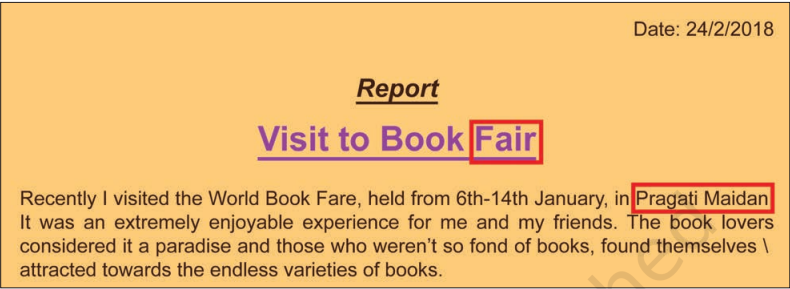
চিত্ৰ ২.১৫: ঋষিৰ প্ৰতিবেদনত ভুল
টানিয়াই আকৌ Spelling and Grammar ডায়ল’গ বক্সটো খুলিলে, ‘Pragati Maidan’ শব্দবোৰ বাছনি কৰিলে আৰু Add to Dictionary বুটামত ক্লিক কৰিলে। শব্দবোৰ এতিয়া টেক্সট এডিটৰৰ অভিধানত যোগ দিয়া হোৱা বাবে, এই শব্দবোৰৰ তলত আৰু ৰঙা ঢৌ খেলোৱা ৰেখা ওলোৱা নাছিল।
‘Fare’ শব্দটো মচি ‘Fair’ টাইপ কৰিবলৈ, ঋষিয়ে তেওঁৰ কাৰ্চৰটো ‘Fare’ শব্দটোৰ আগত ৰাখিলে। ‘Fare’ শব্দটোৰ সকলো ঘটনাৰ বাবে তেওঁ এই প্ৰক্ৰিয়াটো পুনৰাবৃত্তি কৰিব লগা হৈছিল। টেক্সট এডিটৰৰ Find and Replace বৈশিষ্ট্য কেনেকৈ ব্যৱহাৰ কৰিব পাৰি তেনেকৈয়ে তেওঁ শিকিলে, যেনেকৈ চিত্ৰ ২.১৬ ত দেখুওৱা হৈছে।
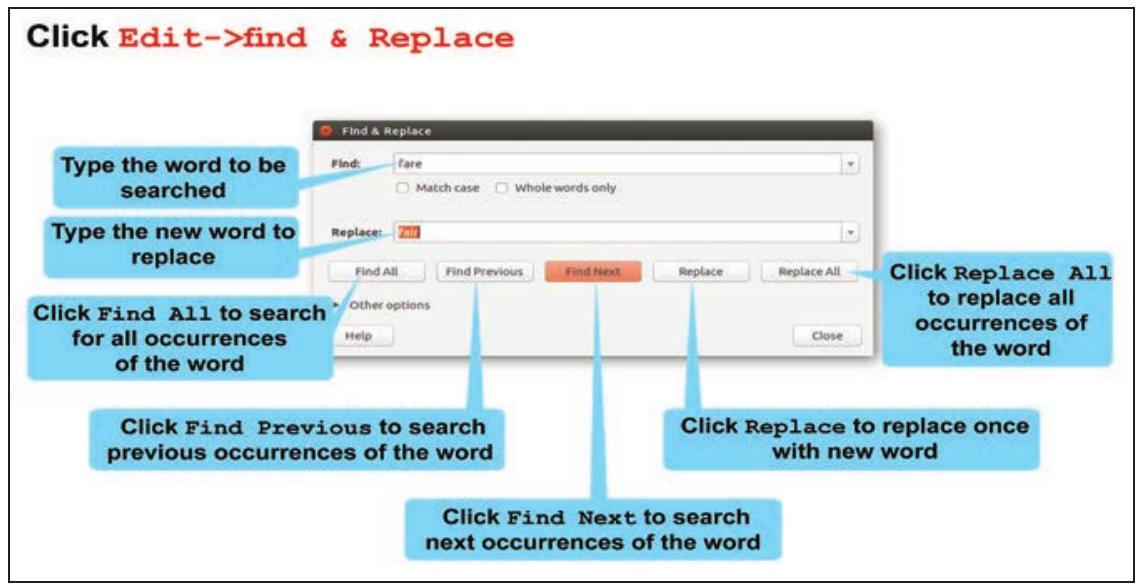
চিত্ৰ ২.১৬: বিচাৰি উলিওৱা আৰু প্ৰতিস্থাপন কৰা
চমুপথ কি’
কাট Ctrl + X
কপি $\mathrm{Ctrl}+\mathrm{C}$
পেষ্ট $\mathrm{Ctrl}+\mathrm{V}$
বানান & ব্যাকৰণ F7
বিচাৰি উলিওৱা & প্ৰতিস্থাপন কৰা $\mathrm{Ctrl}+\mathrm{H}$
ঋষিয়ে ষ্টিফেন হকিংৰ উদ্ধৃতিটোৰ স্থান সলনি কৰিব বিচাৰিলে। এটা পদ্ধতি হ’ল ইয়াক বৰ্তমানৰ স্থানৰ পৰা মচি নতুন স্থানত পুনৰ টাইপ কৰা। উত্তম উপায় হ’ল কাট আৰু পেষ্ট আদেশবোৰ ব্যৱহাৰ কৰা, যাৰ জৰিয়তে পাঠ্য মূল স্থানৰ পৰা আঁতৰোৱা হ’ব আৰু নতুন স্থানত পেষ্ট কৰা হ’ব। যদি আপুনি পাঠ্যৰ প্ৰতিলিপি কৰি নতুন স্থানত পেষ্ট কৰিব বিচাৰে, তেন্তে কাট আদেশৰ সলনি কপি আদেশ বাছনি কৰক (চিত্ৰ ২.১৭ চাওক)।
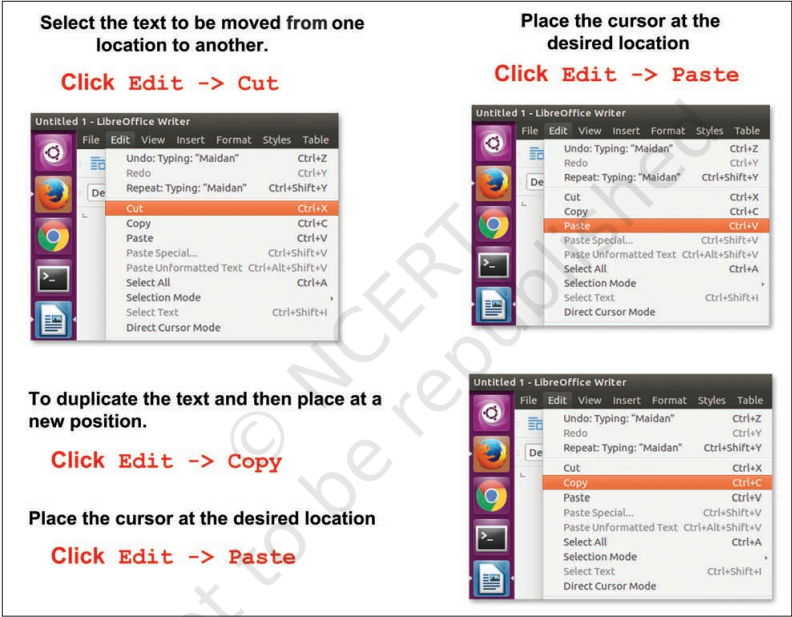
কাৰ্যকলাপ ৩
আপুনি কাৰ্যকলাপ ২ ত সৃষ্টি কৰা ফাইলখন খোলক। উদ্ধৃতিটো কপি কৰক আৰু দস্তাবেজখনৰ শেষত পেষ্ট কৰক। তাৰ পিছত কাট আৰু পেষ্ট কৰি কৰক। কাট আৰু কপি বিকল্পৰ মাজত আপুনি কি পাৰ্থক্য লক্ষ্য কৰিলে?
টানিয়াৰ প্ৰতিবেদনত, ঋষিয়ে কিতাপৰ শৈলীবোৰৰ নামৰ আগত কিছুমান নিৰ্দিষ্ট চিহ্নো দেখিছিল। যেতিয়া ঋষিয়ে তাইক সুধিলে, টানিয়াই বুজাই দিলে যে টেক্সট এডিটৰৰ Bullets and Numbering বৈশিষ্ট্য ব্যৱহাৰ কৰি এনে তালিকা এখন সৃষ্টি কৰিব পাৰি যেনেকৈ চিত্ৰ ২.১৮ ত দেখুওৱা হৈছে। Bullets বৈশিষ্ট্য ব্যৱহাৰ কৰি, তালিকাখনক কিছুমান চিহ্নৰ দ্বাৰা আগুৱাই নিয়া হয়। বুলেটেৰে দেখুওৱা তালিকাৰ বস্তুবোৰৰ বাবে ক্ৰম গুৰুত্বপূৰ্ণ নহয়, আনহাতে, যেতিয়া তালিকাত কিছুমান ক্ৰম থাকে তেতিয়া Number আৰু Alphabets বৈশিষ্ট্য ব্যৱহাৰ কৰিব পাৰি।
ঋষিয়ে চিত্ৰ ২.১৯ ত দেখুওৱাৰ দৰে বুলেট ব্যৱহাৰ কৰি কিতাপৰ মেলাত তেওঁ দেখা কিতাপৰ বিভিন্ন শ্ৰেণীবোৰ তালিকাভুক্ত কৰিলে।
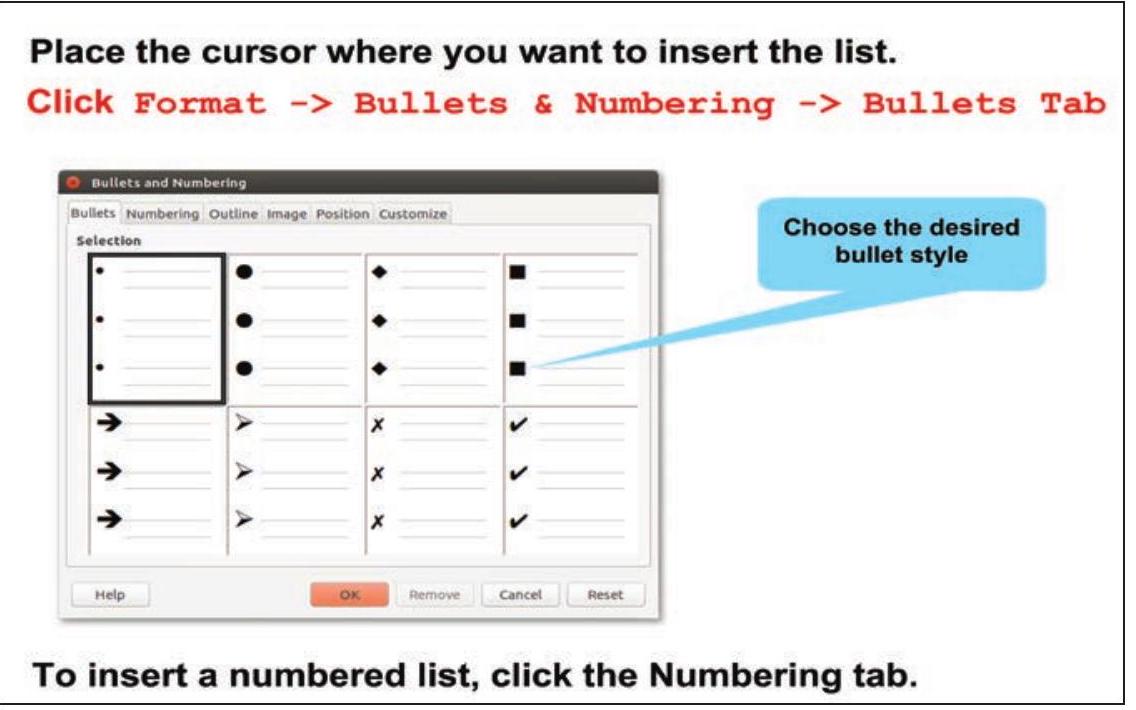
চিত্ৰ ২.১৮: বুলেট থকা তালিকা সৃষ্টি কৰা
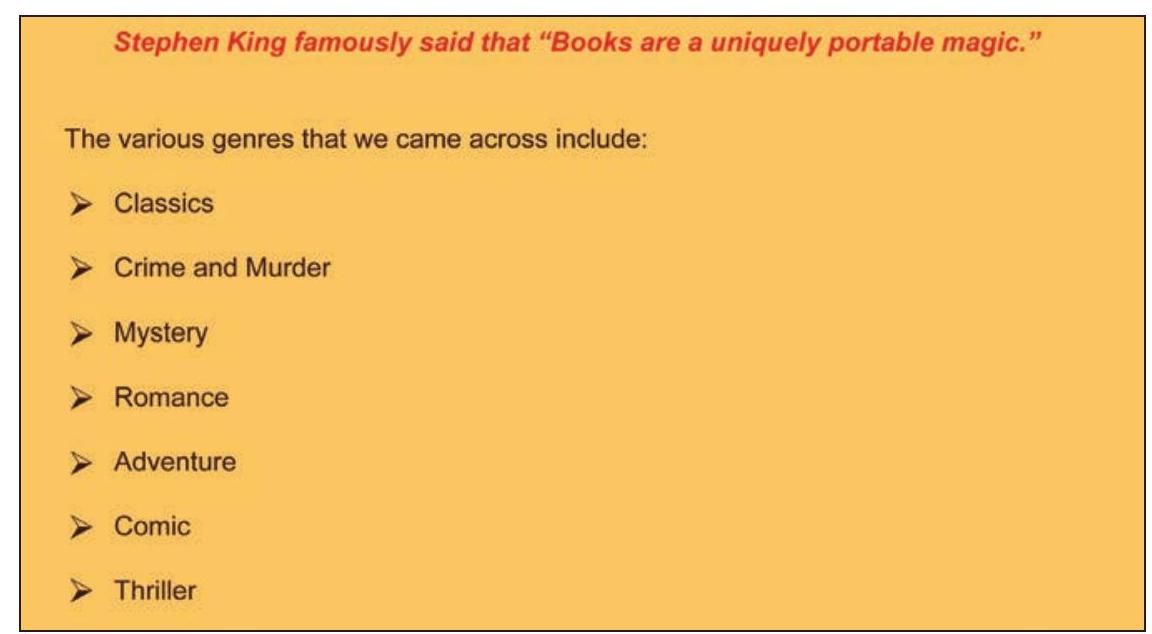
চিত্ৰ ২.১৯: বুলেট থকা ঋষিৰ তালিকা
কাৰ্যকলাপ ৪
বন্ধনীত দিয়া উপযুক্ত বিকল্পবোৰত টিক চিন দিয়ক আৰু ৱৰ্ড প্ৰচেছৰ ব্যৱহাৰ কৰি কমেও এটা বুলেট থকা আৰু এটা সংখ্যাযুক্ত তালিকা সৃষ্টি কৰক।
- আপুনি ভাল পোৱা ফলৰ তালিকা (বুলেট/সংখ্যাযুক্তকৰণ)
- পছন্দৰ ক্ৰমত আপুনি ভাল পোৱা ফলৰ তালিকা (বুলেট/ সংখ্যাযুক্তকৰণ)
- চাহৰ কাপ এটা তৈয়াৰ কৰাৰ পদক্ষেপবোৰ (বুলেট/সংখ্যাযুক্তকৰণ)
- আপোনাৰ প্ৰিয় খেলবোৰৰ তালিকা (বুলেট/সংখ্যাযুক্তকৰণ)
কিতাপৰ মেলালৈ ভ্ৰমণৰ সময়ত, ঋষিয়ে তেওঁৰ ডায়েৰীত তেওঁৰ প্ৰিয় কিতাপ আৰু চিডিৰ তালিকা এখন কৰিছিল। তেওঁ তালিকাভুক্ত কিতাপ আৰু চিডিবোৰৰ ক্ৰমিক সংখ্যা, কিতাপ আৰু চিডিৰ শিৰোনাম আৰু প্ৰকাশকৰ নাম দেখুওৱা টেবুল এটা সৃষ্টি কৰিব বিচাৰিলে। টানিয়াই কামটো সম্পূৰ্ণ কৰাত সহায় কৰিবলৈ টেবুল বৈশিষ্ট্যটো বুজাই দিলে। তেওঁ তিনিটা শাৰী আৰু চাৰিটা স্তম্ভৰে টেবুল এটা সুমুৱালে (চিত্ৰ ২.২০ ত দেখুওৱাৰ দৰে)। টানিয়াই টেবুলত আৰু শাৰী আৰু স্তম্ভ কেনেকৈ সুমুৱাব পাৰি তাকো বুজাই দিলে। তেওঁ টেবুলৰ তলত আৰু দুটা শাৰী সুমুৱালে (চিত্ৰ ২.২১ ত দেখুওৱাৰ দৰে), কাৰণ তেওঁ ৫টা নাম যোগ কৰিব লগা হৈছিল।
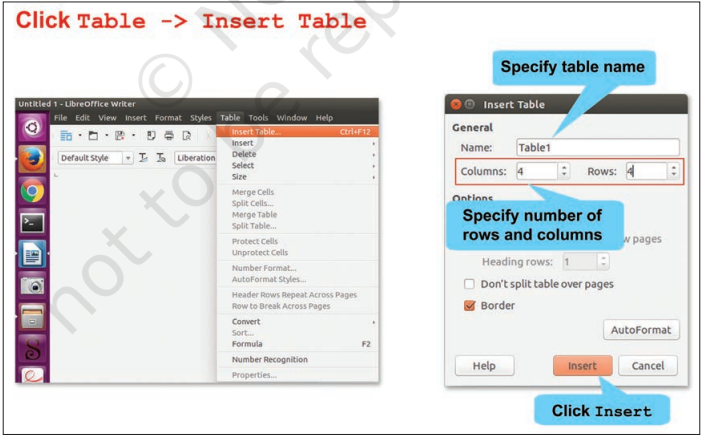
চিত্ৰ ২.২০: টেবুল সুমুৱোৱা
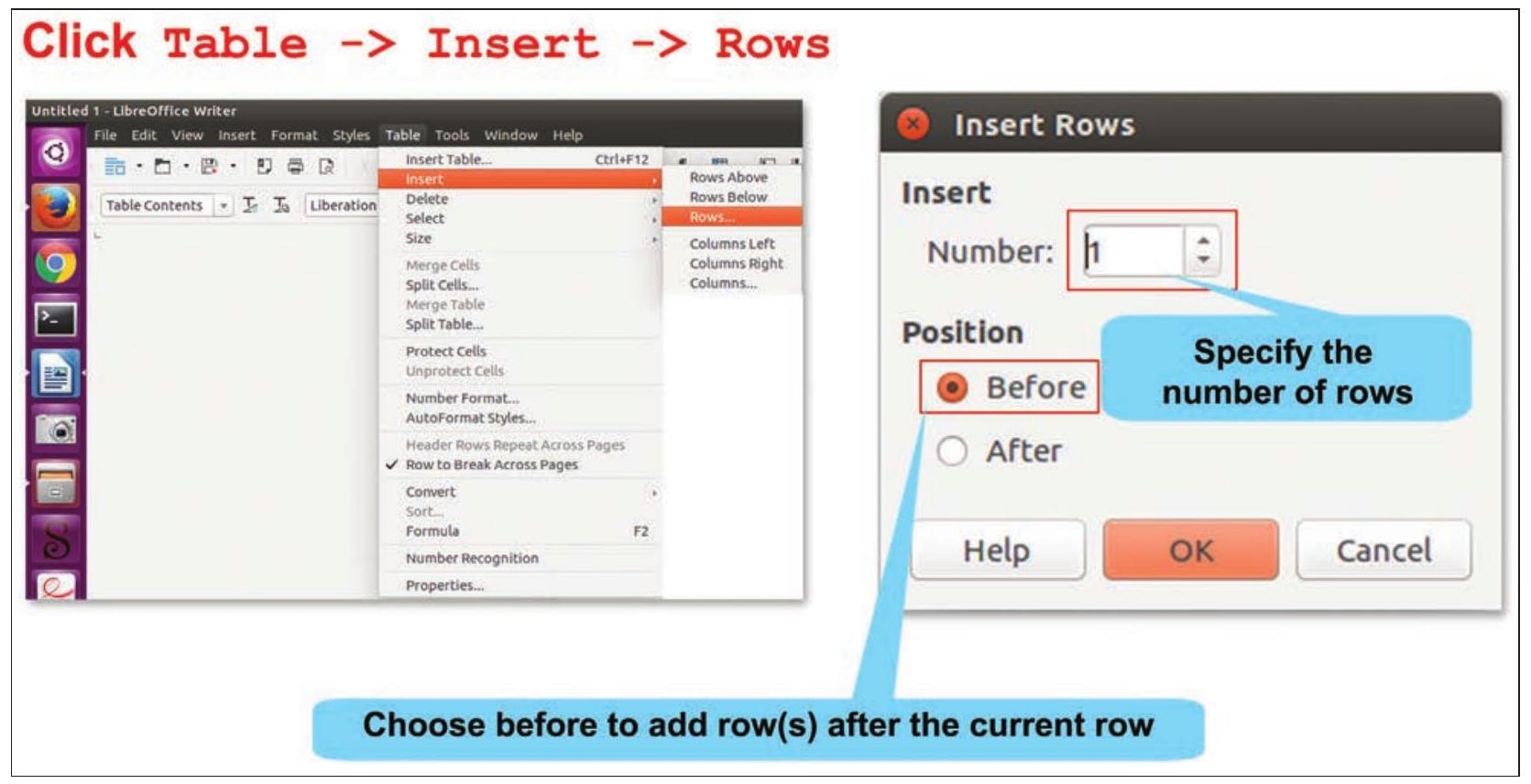
চিত্ৰ ২.২১: টেবুলত শাৰী সুমুৱোৱা
ঋষিয়ে সফলভাৱে তেওঁৰ দস্তাবেজত টেবুলটো সুমুৱালে। তেওঁ তেওঁৰ টেবুলত বৰ্ডাৰ এটাও যোগ কৰিব বিচাৰিলে, গতিকে টানিয়াই বৰ্ডাৰ যোগ কৰিবলৈ টেবুলটো কেনেকৈ ফৰমেট কৰিব পাৰি তাক দেখুৱালে (চিত্ৰ ২.২২ চাওক)।
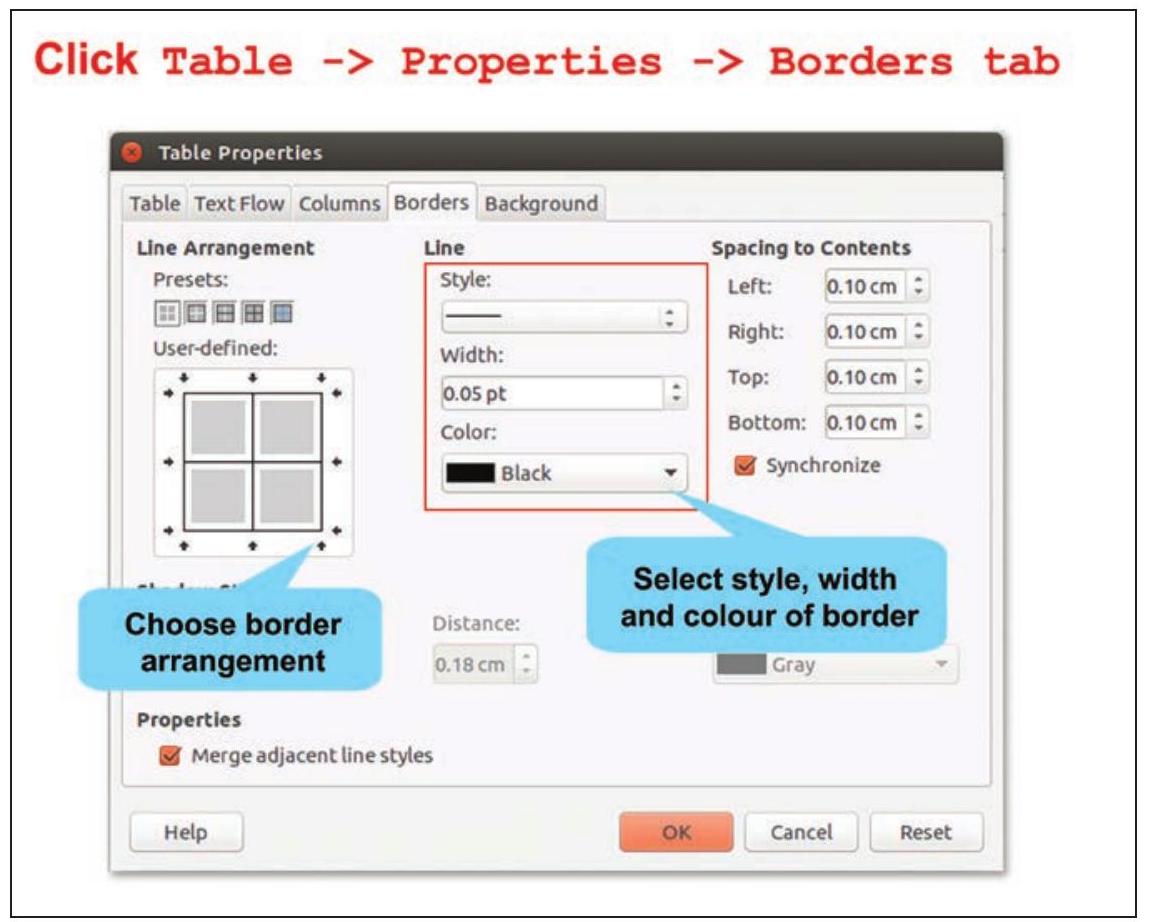
চিত্ৰ ২.২২: বৰ্ডাৰ টেব
ঋষিয়ে তেওঁৰ টেবুলত সেউজীয়া বৰ্ডাৰ প্ৰয়োগ কৰিবলৈ সক্ষম হৈছিল। তেওঁ ফৰমেটিং টুলবাৰত থকা ডাঠ সঁজুলি ব্যৱহাৰ কৰি তেওঁৰ টেবুলৰ শিৰোনামবোৰো দিলে। ঋষিৰ টেবুলখন কেনেকৈ দেখা গৈছিল (চিত্ৰ ২.২৩ চাওক)।
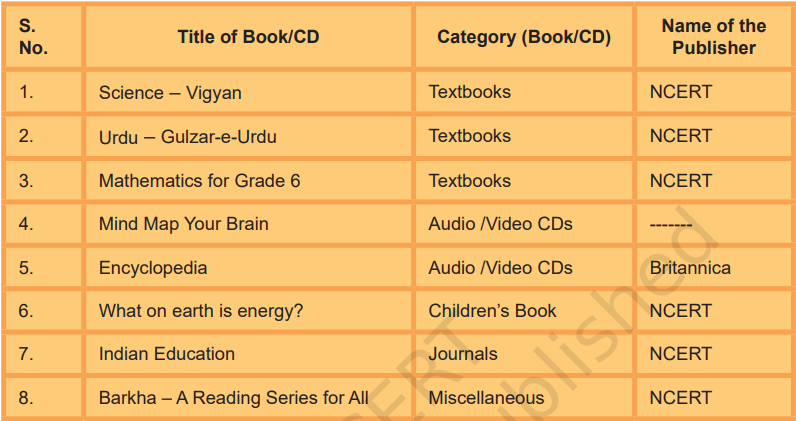
চিত্ৰ ২.২৩: ঋষিয়ে সুমুৱোৱা টেবুল
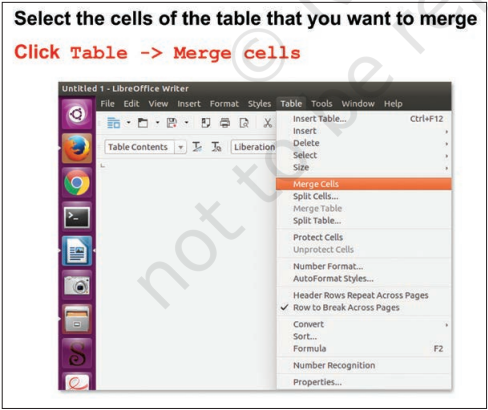
চিত্ৰ ২.২৪ : টেবুলৰ চেলবোৰ একত্ৰিত কৰা
তেওঁ লক্ষ্য কৰিলে যে ‘Textbooks’ শ্ৰেণীটো তিনিটা শাৰীত পুনৰাবৃত্তি হৈ আছে। তেওঁ ‘Textbooks’ শব্দটো এনেদৰে দেখা দিব বিচাৰিলে যে ই এই শ্ৰেণীৰ অধীনৰ সকলো কিতাপক প্ৰতিনিধিত্ব কৰে। একেদৰে, তেওঁ ‘Audio and Video CDs’ ক দুয়ো ধৰণৰ চিডিক প্ৰতিনিধিত্ব কৰিব বিচাৰিলে। টেক্সট এডিটৰৰ Merge বৈশিষ্ট্য ব্যৱহাৰ কৰি ইয়াক কৰিব পাৰি, যেনেকৈ চিত্ৰ ২.২৪ আৰু ২.২৫ ত দেখুওৱা হৈছে।
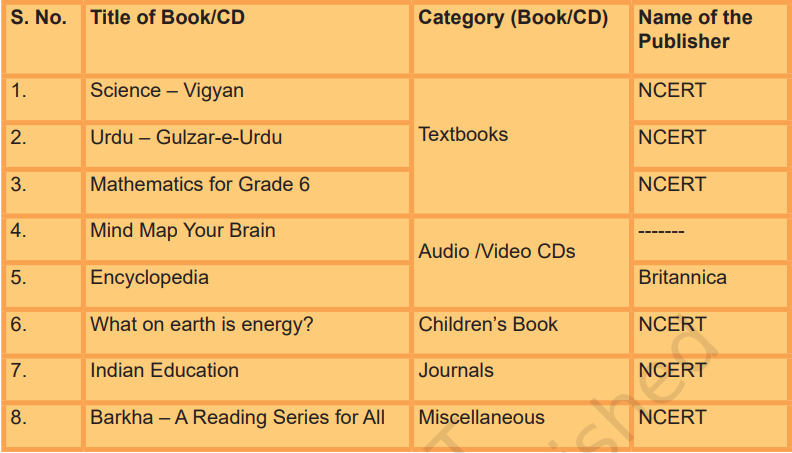
চিত্ৰ ২.২৫: একত্ৰিত চেল থকা টেবুল
ঋষিৰ ডেস্কটপত কিতাপৰ মেলাৰ এটা বৰ ভাল ফটো সাঁচি থোৱা আছিল। তেওঁ তেওঁৰ প্ৰতিবেদনত সেই ফটোখন সুমুৱাব বিচাৰিলে। টানিয়াই ঋষিক তেওঁৰ প্ৰতিবেদনত ফটোখন সুমুৱাত সহায় কৰিলে (চিত্ৰ ২.২৬ চাওক)।
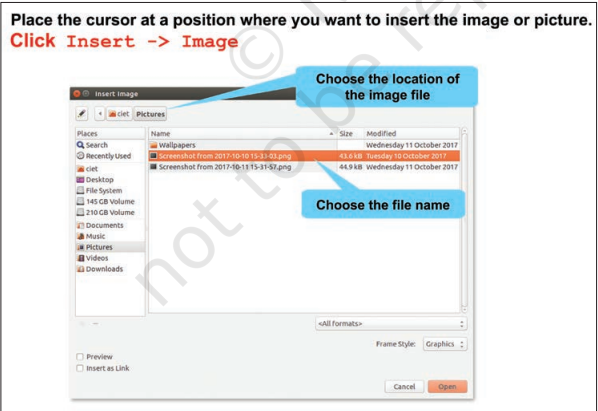
চিত্ৰ ২.২৬: ছবি এটা সুমুৱোৱা
প্ৰতিবেদনখন আৰু উন্নত কৰিবলৈ, টানিয়াই দস্তাবেজত হেডাৰ আৰু ফুটাৰ কেনেকৈ সুমুৱাব পাৰি তাক চিত্ৰ ২.২৭ ত দেখুওৱাৰ দৰে প্ৰদৰ্শন কৰিলে। হেডাৰত দস্তাবেজৰ প্ৰতিটো পৃষ্ঠাৰ ওপৰত দেখুৱা হ’বলৈ পাঠ্য থাকে আনহাতে ফুটাৰত থকা পাঠ্য








 BETA
BETA


