अध्याय 02 मजकूरी संप्रेषण निर्माण करणे
तान्या आणि ऋषी पुस्तक प्रदर्शनाला गेले होते. त्यांना तिथे खूप आनंद झाला. त्यांना आपले अनुभव इतरांशी सामायिक करायचे होते. म्हणून, त्यांनी आपले अनुभव नोंदवण्याचा निर्णय घेतला. तान्या आणि ऋषीने आपले अनुभव कसे नोंदवले ते पाहूया. खाली दिलेली आकृती 2.1 विचारात घ्या आणि
 आकृती 2.1: पुस्तक प्रदर्शन
स्वतःला तान्या आणि ऋषीच्या जागी ठेवा आणि पुस्तक प्रदर्शनाबद्दल इतरांशी कोणती माहिती सामायिक केली जाऊ शकते याचा विचार करा.
मी इतरांशी कोणती माहिती सामायिक करू इच्छितो?
- पुस्तक प्रदर्शनात किती स्टॉल आहेत?
- आम्हाला कोणत्या श्रेणीतील पुस्तके आवडली?
- त्या पुस्तकांचे प्रकाशक कोण होते?
चला आकृती 2.2 आणि 2.3 मध्ये पाहूया की त्यांनी आपले अनुभव कसे सादर केले.
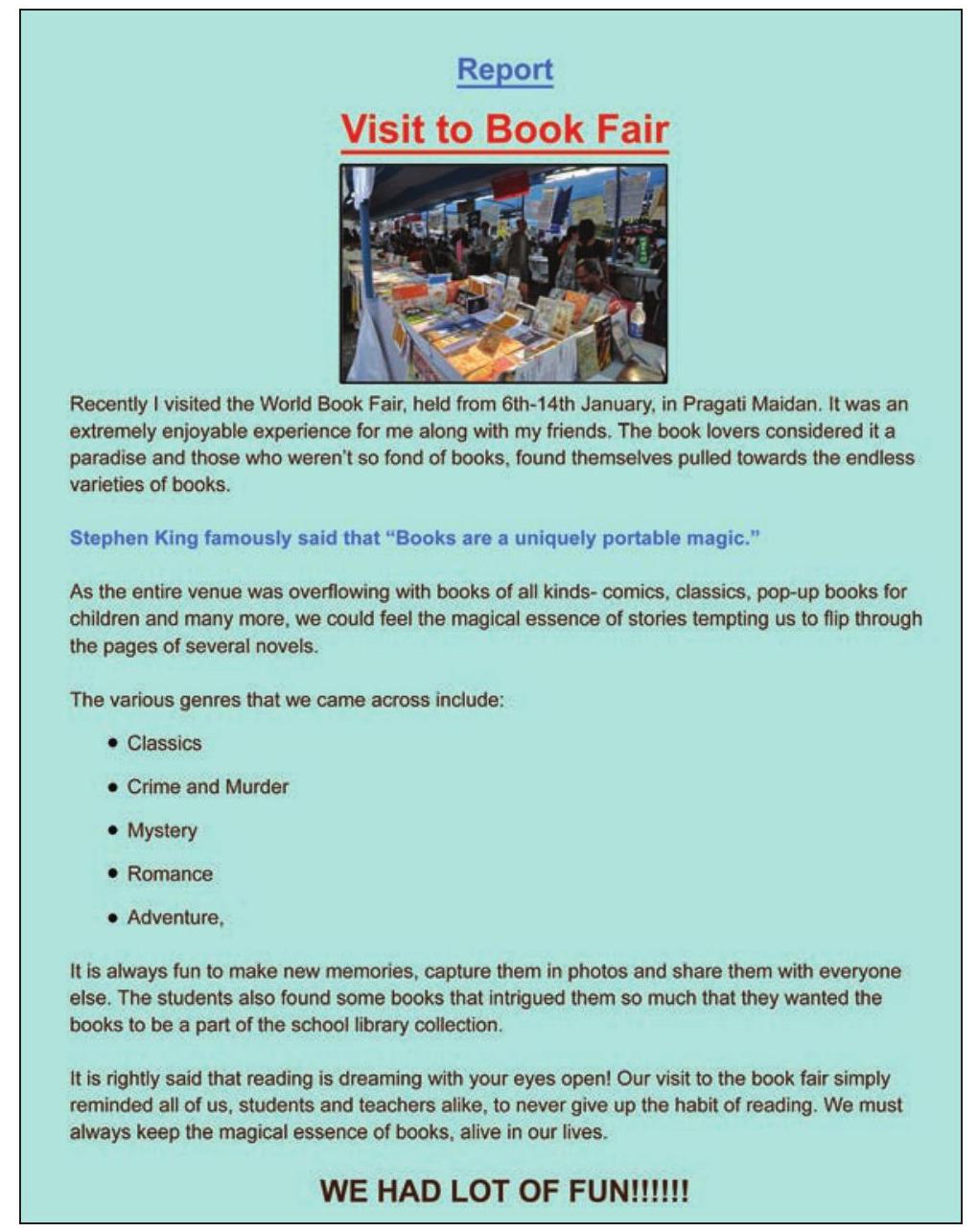
आकृती 2.2: तान्याचा अहवाल
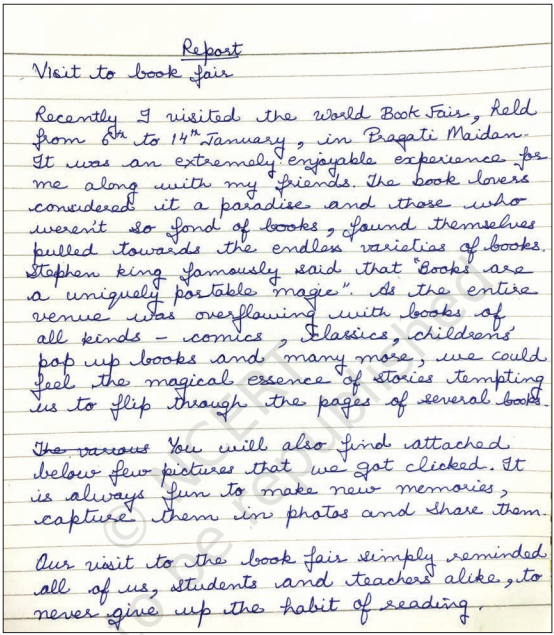
आकृती 2.3: ऋषीचा अहवाल
तान्याचा अहवाल पाहून ऋषी आश्चर्यचकित झाला. त्यात विविध रंग, शैली आणि आकाराचा मजकूर होता. त्यात एक चित्र आणि पुस्तकांच्या प्रत्येक श्रेणीपूर्वी काही चिन्हेही होती. तान्याने आपले विचार आणि कल्पना आपल्या अहवालाद्वारे सुव्यवस्थित, पद्धतशीर, प्रभावी आणि सादर करण्यायोग्य पद्धतीने संप्रेषित केले होते. ऋषीने तान्याला विचारले की तिने आपले विचार इतक्या प्रभावीपणे कसे संप्रेषित केले?
तान्या: ऋषी, तुला माहिती असावी की प्रभावी आणि डिजिटल दस्तऐवज तयार करण्यासाठी डिजिटल साधने वापरली जाऊ शकतात.
तू चुका हटवू शकतोस आणि डिजिटल दस्तऐवजाच्या अनेक प्रतीही घेऊ शकतोस. माझ्या मोठ्या बहिणीने संगणकावर वर्ड प्रोसेसर (LibreOffice Writer 5.1.6.2) वापरून हा दस्तऐवज तयार करण्यात मला मदत केली (आकृती 2.4).
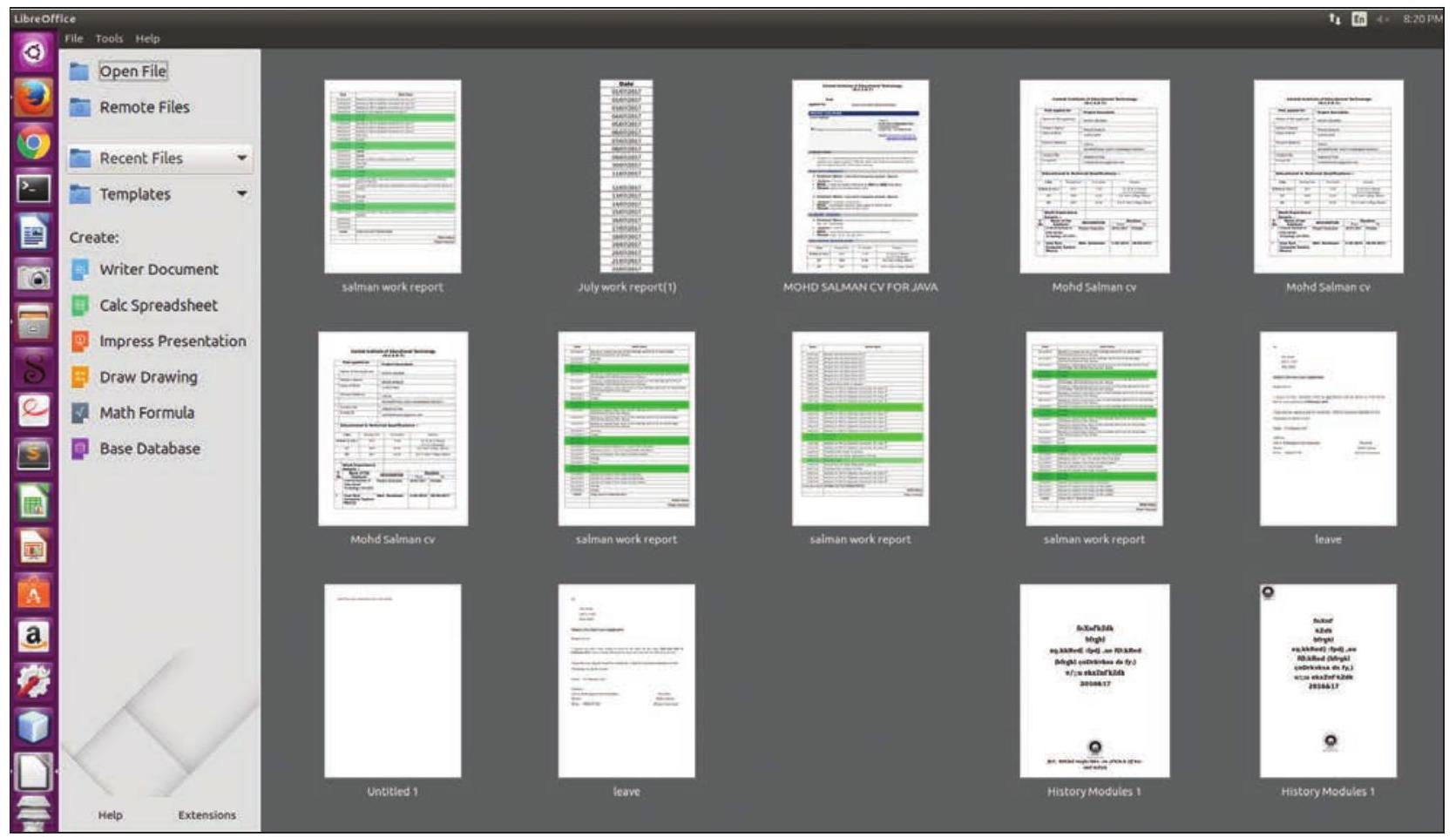
आकृती 2.4: LibreOffice
ऋषीही वर्ड प्रोसेसर वापरून आपला अहवाल तयार करू इच्छित होता. म्हणून, त्याने तान्याला मदत करण्यास सांगितले. त्यांच्या शिक्षकाकडून परवानगी घेतल्यानंतर, ऋषी आणि तान्या त्यांच्या शाळेच्या संगणक प्रयोगशाळेत गेले. तान्याने मजकूर संपादक उघडला आणि ऋषीला नवीन दस्तऐवज तयार करण्यास सांगितले. मजकूर प्रविष्ट करण्यासाठी कळफलकावरील (आकृती 2.5) विविध कळांचा वापर तिने त्याला समजावून सांगितला.
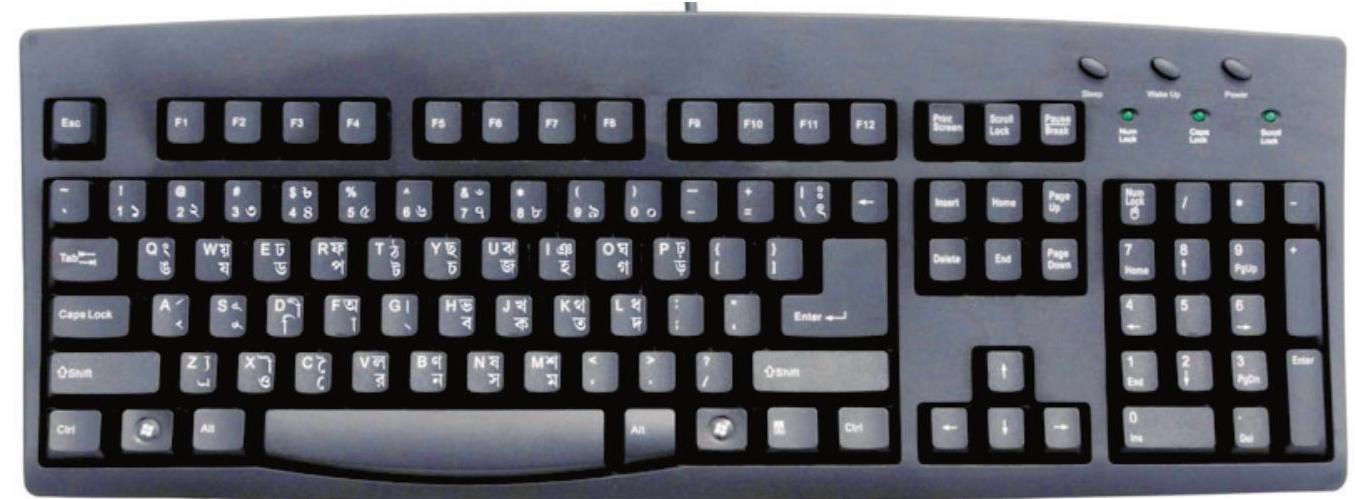
आकृती 2.5: कळफलक
कळफलकाशी परिचित होणे
एंटर कळ
- पुढील ओळीवर जाण्यासाठी एकदा दाबा.
टॅब कळ
- कर्सरच्या उजवीकडे 5 जागा हलवण्यासाठी एकदा दाबा.
इन्सर्ट कळ
- जुना मजकूर सध्या टाइप केलेल्या मजकूराने बदलण्यासाठी एकदा दाबा.
- इन्सर्ट मोड सक्रिय करण्यासाठी पुन्हा एकदा दाबा.
डिलीट कळ
- कर्सरच्या उजवीकडील अक्षर हटवते.
बॅकस्पेस कळ
- प्रवेश बिंदूच्या डावीकडील अक्षर हटवते.
कॅप्स लॉक कळ
- अक्षरे अप्परकेसमध्ये टाइप करण्यासाठी एकदा दाबा.
- परत लोअरकेसमध्ये टाइप करण्यासाठी पुन्हा एकदा दाबा.
शिफ्ट कळ
- कॅप्स लॉक बंद असल्यास अप्परकेसमध्ये आणि कॅप्स लॉक चालू असल्यास लोअरकेसमध्ये टाइप करण्यासाठी अक्षर कळासोबत दाबा.
- मुख्य अक्षराच्या वर असलेले विशेष वर्ण/चिन्ह टाइप करण्यासाठी नॉन-अल्फाबेट कळासोबत दाबा.
दस्तऐवज: मजकूर संपादक वापरून तयार केलेल्या कोणत्याही माहितीला दस्तऐवज म्हणतात.
कर्सर: मजकूर संपादकातील एक उभी चमकणारी रेषा जी टाइप केलेली कोणतीही गोष्ट दिसेल ती जागा दर्शवते.
तान्या: ऋषी, चला डेस्कटॉपवरील रायटर चिन्हावर डबल क्लिक करून मजकूर संपादक उघडूया. मजकूर संपादकावर आपण कसे काम करू शकतो ते समजून घेण्याचा प्रयत्न करूया. जेव्हा आपण मजकूर संपादक उघडतो, तेव्हा खाली दर्शविल्याप्रमाणे (आकृती 2.6) एक रिक्त दस्तऐवज दिसेल. तान्याने मजकूर संपादकात नवीन फाइल कशी उघडायची तेही दाखवले. ऋषीने नवीन दस्तऐवज तयार करण्यासाठी तान्याने दाखवलेल्या चरणांचे अनुसरण केले.
नवीन दस्तऐवजाच्या शीर्षक पट्टीवर दस्तऐवजाचे नाव आणि अनुप्रयोगाचे नाव असते
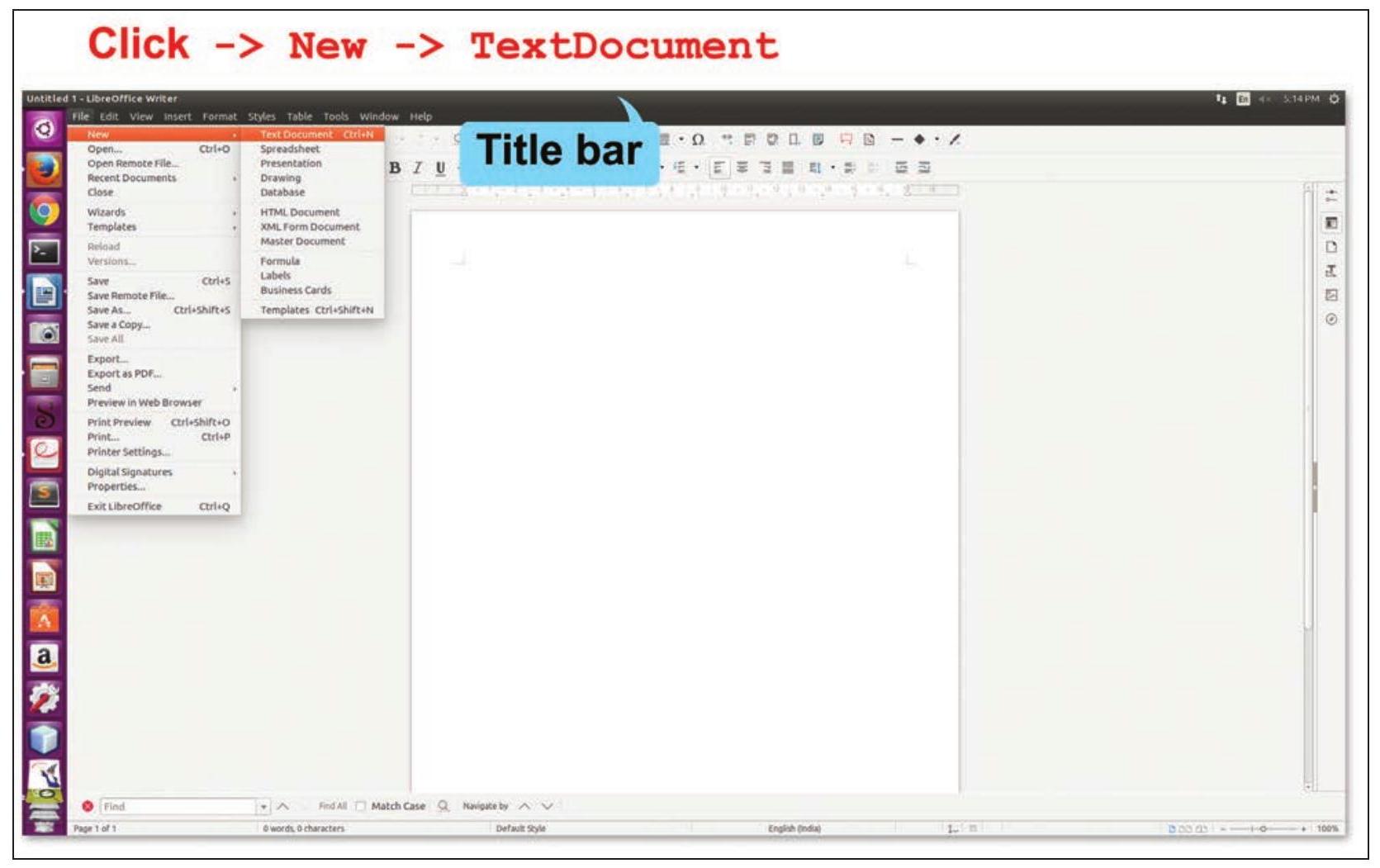
आकृती 2.6: नवीन दस्तऐवज तयार करणे
(OpenOffice Writer). ऋषीने आपल्या दस्तऐवजाला कोणतेही नाव दिले नसल्यामुळे, शीर्षक पट्टीवर ‘Untitled $1^{\prime}$’ दर्शवले जाते.
तान्या: प्रथम दस्तऐवजाची सेटिंग निश्चित करा (आकृती 2.7) जेणेकरून अहवालासाठी पृष्ठ आकार, अभिमुखता, मार्जिन आणि पार्श्वभूमी रंग निश्चित केले जाऊ शकतील.
ऋषी: आपल्याला ते करण्याची गरज का आहे?
तान्या: ऋषी, तुला नक्कीच लक्षात आले असेल की तुझ्या वहीची पृष्ठे समान आकाराची आहेत आणि त्यात मार्जिनही असतात. यामुळे तुझ्या वहीला सुसंगत स्वरूप मिळते. त्याचप्रमाणे जर तू मजकूर संपादकात दस्तऐवजाचे मार्जिन आणि आकार सेट केले तर त्याला सुसंगत स्वरूप मिळेल.
ऋषी: अभिमुखतेचे प्रकार कोणते आहेत?
तान्या: जर तुला तुझा दस्तऐवज उभ्या लांबीचा हवा असेल तर ‘पोर्ट्रेट’ अभिमुखता निवडा, जर तो आडव्या लांबीचा हवा असेल तर ‘लँडस्केप’ अभिमुखता निवडा.
ऋषी: ठीक आहे, म्हणून मी पृष्ठ आकार A4, अभिमुखता पोर्ट्रेट आणि पृष्ठाच्या चारही बाजूंना 0.79 इंच मार्जिन निवडेन.
तान्या: चांगले! आणि पार्श्वभूमी रंगाबद्दल काय?
ऋषी: माझा आवडता रंग पिवळा ओकर आहे, म्हणून मी माझ्या दस्तऐवजाच्या पार्श्वभूमीसाठी तो निवडेन.
आपल्या दस्तऐवजाची पृष्ठ सेटिंग आणि पृष्ठाचा रंगीत पार्श्वभूमी पाहून ऋषी आनंदित झाला. त्याने आपल्या अहवालात मजकूर टाइप करणे सुरू केले. टाइप केल्यानंतर, त्याचा अहवाल आकृती 2.8 मध्ये दर्शविल्याप्रमाणे दिसू लागला.
आपल्या दस्तऐवजाची पृष्ठ सेटिंग आणि पृष्ठाचा रंगीत पार्श्वभूमी पाहून ऋषी आनंदित झाला.
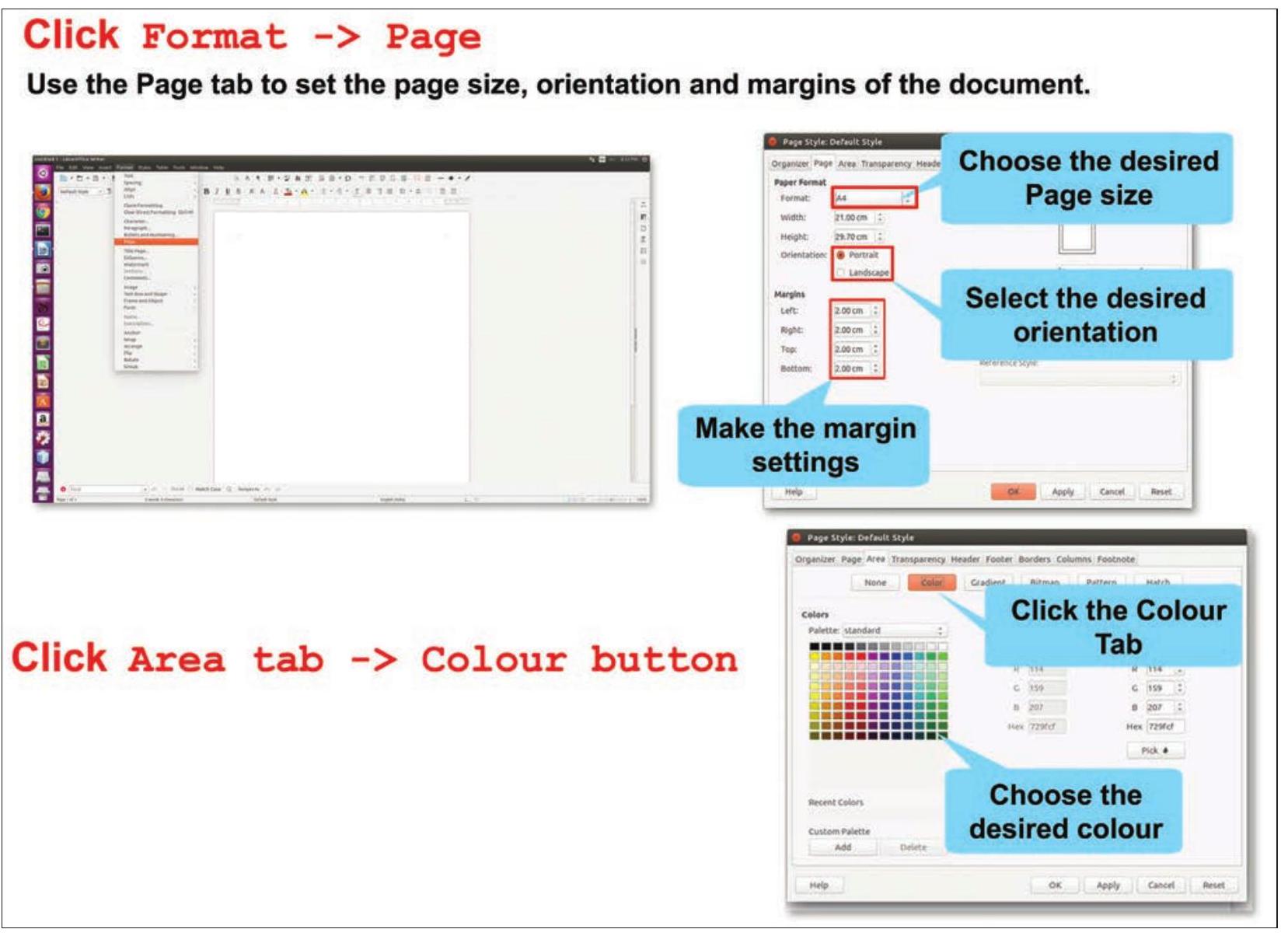
आकृती 2.7: पृष्ठाचे स्वरूपण
त्याने आपल्या अहवालात मजकूर टाइप करणे सुरू केले. टाइप केल्यानंतर, त्याचा अहवाल आकृती 2.8 मध्ये दर्शविल्याप्रमाणे दिसू लागला.
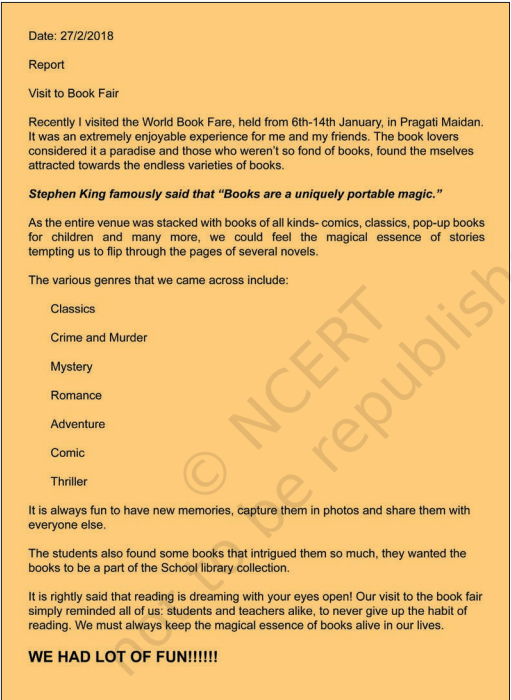
आकृती 2.8: ऋषीचा अहवाल
कृती 1
तुमच्या आवडीच्या विषयावर एक मजकूर दस्तऐवज तयार करा. पृष्ठ आकार म्हणून A4 आणि पृष्ठ अभिमुखता म्हणून ‘पोर्ट्रेट’ निवडा. आता पृष्ठ अभिमुखता ‘लँडस्केप’ मध्ये बदला आणि दस्तऐवजातील बदल निरीक्षण करा.
एकदा अहवाल टाइप झाल्यानंतर, तान्याने त्याला आकृती 2.9 मध्ये दर्शविल्याप्रमाणे दस्तऐवज सेव्ह करण्याचा आणि नंतर बंद करण्याचा सल्ला दिला. दस्तऐवजाला नाव देऊन सेव्ह केले जाते तेव्हाच ते पुन्हा पाहण्यासाठी किंवा संपादनासाठी उघडले जाऊ शकते. खरं तर, दस्तऐवज तयार करताना नियमित अंतराने ते सेव्ह केले पाहिजे जेणेकरून केलेले बदल कायमस्वरूपी सेव्ह होतील. फाइल बंद करण्यासाठी File $\rightarrow$ Close पर्याय क्लिक करा. वर्ड प्रोसेसर (रायटर) बंद करण्यासाठी, तुम्ही स्क्रीनच्या वरच्या-डाव्या कोपऱ्यातील Close बटण $\boxed{X}$ क्लिक करू शकता.
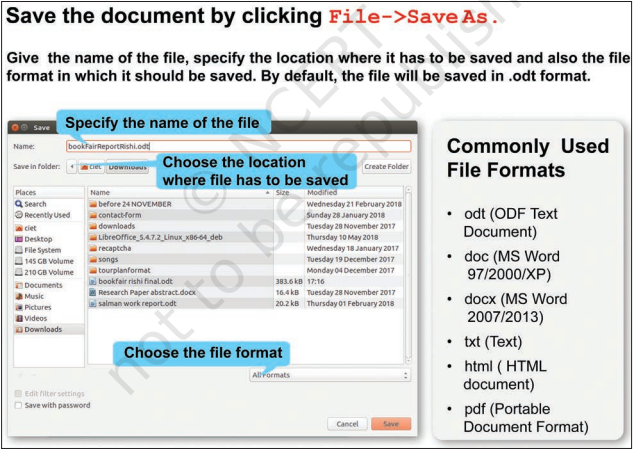
आकृती 2.9: फाइल सेव्ह करणे
ऋषीने फाइल bookFairReportRishi.odt या नावाने सेव्ह केली आणि नंतर Close बटणावर क्लिक करून ती बंद केली. ऋषीला तान्याकडून आणखी शिकायचे होते, म्हणून त्याने पुन्हा आपली फाइल उघडली.
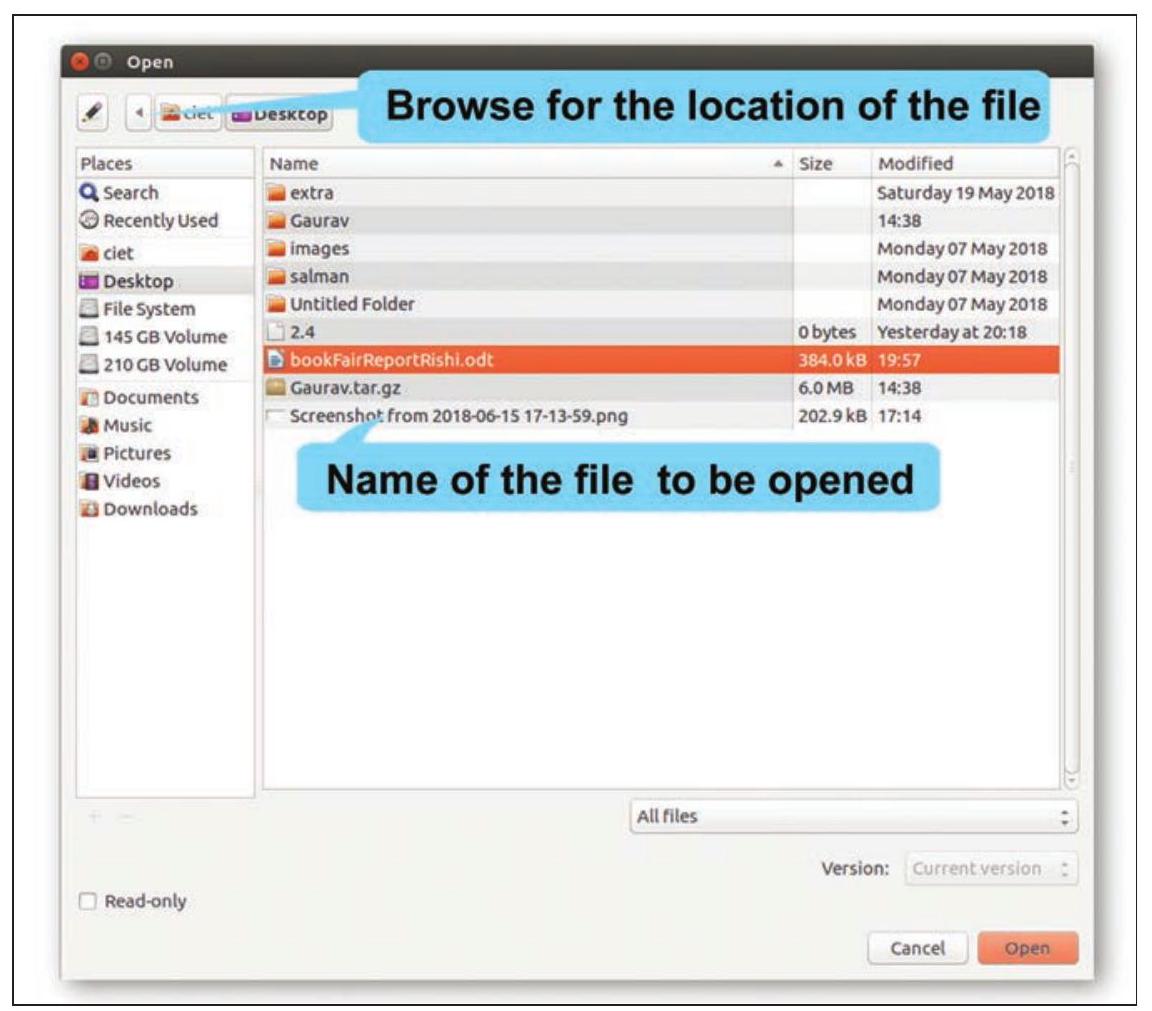
आकृती 2.10: दस्तऐवज उघडणे
- तुम्ही प्रथमच फाइल सेव्ह करत असाल किंवा आधीच सेव्ह केलेल्या फाइलला वेगळे नाव द्यायचे असेल तेव्हा Save As पर्याय निवडा.
- आधीच अस्तित्वात असलेल्या फाइलमध्ये केलेले बदल फक्त सेव्ह करायचे असल्यास Save पर्याय निवडा.
तुम्ही नेहमी फाइल अर्थपूर्ण नावाने सेव्ह करावी. यामुळे नंतर तुम्हाला ती फाइल उघडायची असल्यास ती सहज ओळखता येते.
तुम्ही कळफलकावरील कळी वापरूनही कार्य करू शकता. यांना शॉर्टकट कळ म्हणतात. काही शॉर्टकट कळी खाली सूचीबद्ध केल्या आहेत:
$\begin{array}{ll} \text { नवीन दस्तऐवज उघडणे } & \mathrm{Ctrl}+\mathrm{N} \\ \text { दस्तऐवज सेव्ह करणे } & \mathrm{Ctrl}+\mathrm{S} \\ \text { दस्तऐवज उघडणे } & \mathrm{Ctrl}+\mathrm{O} \\ \end{array}$
मॉनिटरवर आपला अहवाल पाहून ऋषी उत्साहित झाला पण त्याला आपल्या अहवालात वेगवेगळ्या आकाराचा रंगीत मजकूर, ठळक आणि अधोरेखित शीर्षक हवे होते. तान्याने आकृती 2.11 मध्ये दर्शविल्याप्रमाणे फॉरमॅटिंग टूलबारवरील साधने दाखवली जी ऋषीला त्याच्या अहवालात ही वैशिष्ट्ये जोडण्यास मदत करतील. तो आपल्या आवडीचे फॉन्ट नाव, आकार आणि शैली निवडू शकतो. तान्याने त्याला काही फॉन्ट नावे जसे की Times New Roman, Courier New, Arial, Calibri इत्यादीही दाखवली. तिने पुढे फॉन्ट आकार आणि शैली संपादित करण्यासाठीची साधने — ठळक, तिरपे किंवा अधोरेखित — सांगितली.
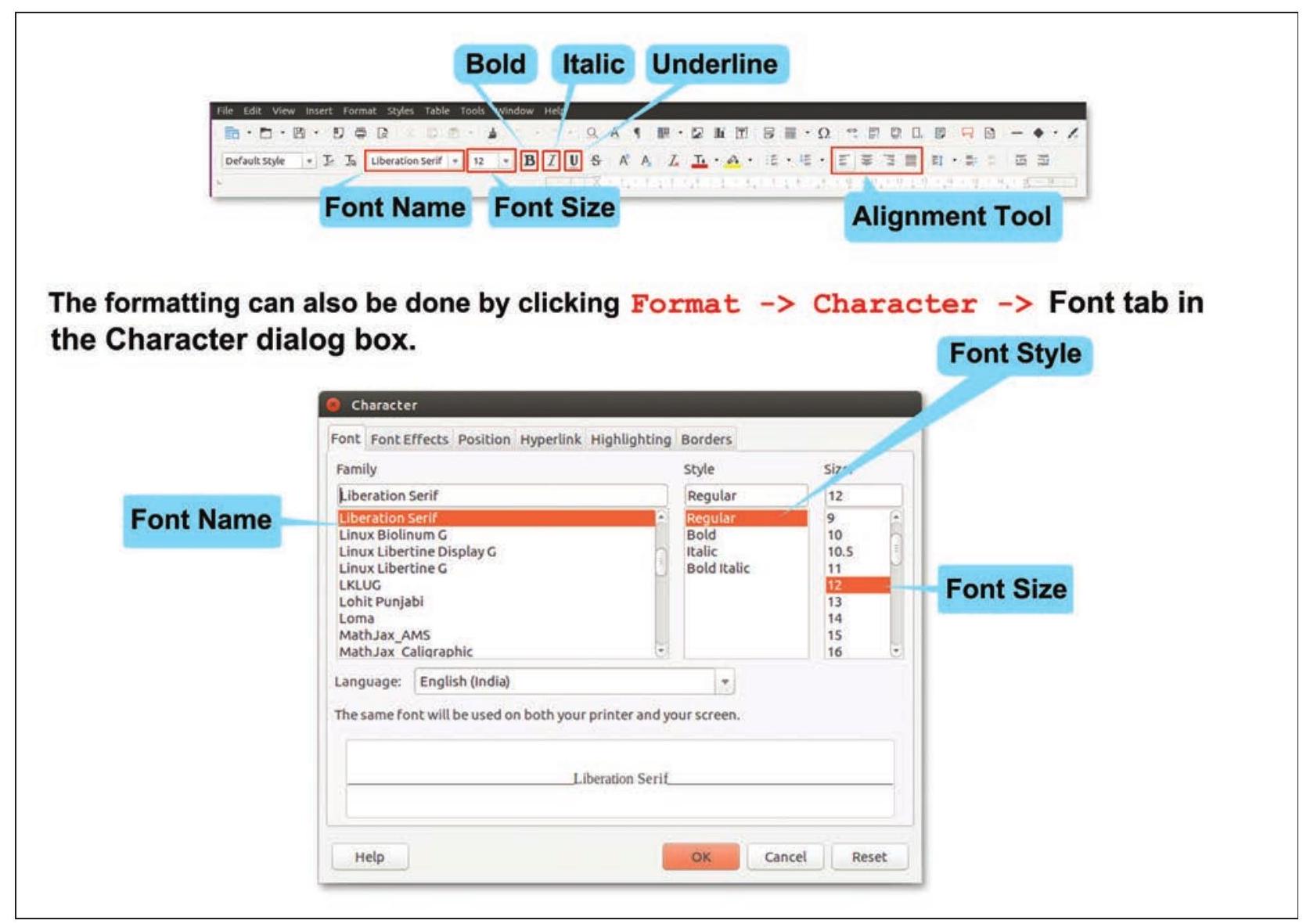
आकृती 2.11: मजकूराचे स्वरूपण
ऋषीने फॉरमॅटिंग टूलबारवरील साधने वापरून आपल्या दस्तऐवजातील मजकूराचे स्वरूपण केले, आता त्याला शीर्षक पृष्ठाच्या मध्यभागी आणि तारीख वरच्या-उजव्या कोपऱ्यात हवी होती. तान्याने नंतर ऋषीची ओळख विविध संरेखन साधनांशी करून दिली:
- डावीकडे संरेखित करा: मजकूर पृष्ठाच्या डाव्या मार्जिनशी संरेखित करते
- क्षैतिज मध्यभागी: मजकूर पृष्ठाच्या मध्यभागी संरेखित करते
- उजवीकडे संरेखित करा: मजकूर पृष्ठाच्या उजव्या मार्जिनशी संरेखित करते
- समायोजित: मजकूर पृष्ठाच्या डाव्या आणि उजव्या दोन्ही मार्जिनशी संरेखित करते
ऋषीला वाटले की त्याचा अहवाल गर्दीने भरलेला दिसत आहे. त्याला परिच्छेदाच्या ओळींमध्ये थोडे अधिक अंतर हवे होते. तान्याने नंतर स्पष्ट केले की ओळींमध्ये आणि परिच्छेदांमध्ये देखील अंतर सेट केले जाऊ शकते जसे की आकृती 2.12 मध्ये दर्शविले आहे. पूर्वीच्याला लाइन स्पेसिंग आणि नंतरच्याला पॅराग्राफ स्पेसिंग म्हणतात. परिच्छेदाच्या पहिल्या ओळीच्या सुरुवातीला काही रिक्त जागा जोडून नवीन परिच्छेद सीमांकित करणे देखील केले जाऊ शकते. याला इंडेंटेशन म्हणतात.
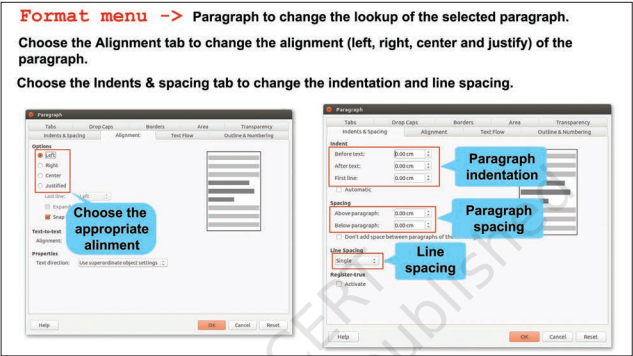
आकृती 2.12: परिच्छेदाचे स्वरूपण
ऋषी आपल्या दस्तऐवजावर सर्व स्वरूपण प्रभाव लागू करून आनंदित झाला. आता आकृती 2.13 मधील त्याचा अहवाल, आकृती 2.8 मध्ये दर्शविल्यापेक्षा अधिक प्रभावी दिसू लागला.
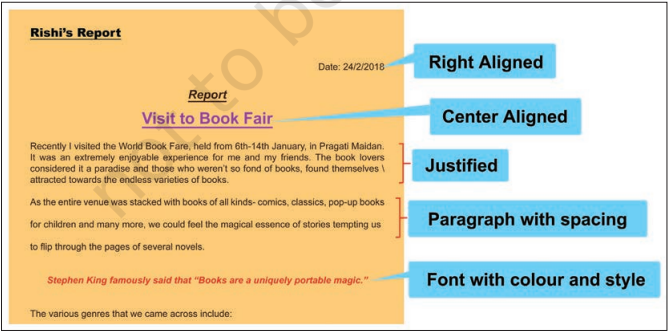
आकृती 2.13: स्वरूपण प्रभावांसह ऋषीचे पृष्ठ
शॉर्टकट कळी
ठळक $\mathrm{Ctrl}+\mathrm{B}$
तिरपे $\mathrm{Ctrl}+\mathrm{I}$
अधोरेखित $\mathrm{Ctrl}+\mathrm{U}$
कृती 2 मजकूर संपादक वापरून, ‘माझा आवडता सण’ या विषयावर एक परिच्छेद लिहा आणि खाली सूचीबद्ध केलेले विविध स्वरूपण प्रभाव लागू करा.
तसेच अध्यायाच्या सुरुवातीला ‘सण’ हा एक कोट जोडा. तुमच्या दस्तऐवजात तुम्ही लागू करू शकलेल्या वैशिष्ट्यांसमोर टिक चिन्ह करा.
- शीर्षक: ठळक आणि मध्यभागी संरेखित
- महत्त्वाचे मुद्दे: अधोरेखित, ठळक
- परिच्छेद: समायोजित
- पार्श्वभूमी आणि मजकूर: रंगीत
- फॉन्ट शैली
- इंडेंटेशन आणि लाइन स्पेसिंग
ऋषीच्या दस्तऐवजात काही लाल आणि हिरव्या लहरीदार रेषा होत्या. ऋषीने तिच्याबद्दल विचारल्यावर, तान्याने त्याला सांगितले की लाल लहरीदार रेषा स्पेलिंग चुकीखाली दिसते आणि हिरवी लहरीदार रेषा व्याकरणात्मक चुकीखाली दिसते. आता, ऋषीने योग्य ठिकाणी कर्सर ठेवून आणि त्यांची पुन्हा टाइपिंग करून चुका दुरुस्त करण्याचा प्रयत्न केला. तान्याने स्पष्ट केले की ते व्यक्तिचलितपणे करण्याऐवजी, वर्ड प्रोसेसरची स्पेलिंग आणि व्याकरण तपासणी वैशिष्ट्य वापरून केले जाऊ शकते जसे की आकृती 2.14 मध्ये दर्शविले आहे.
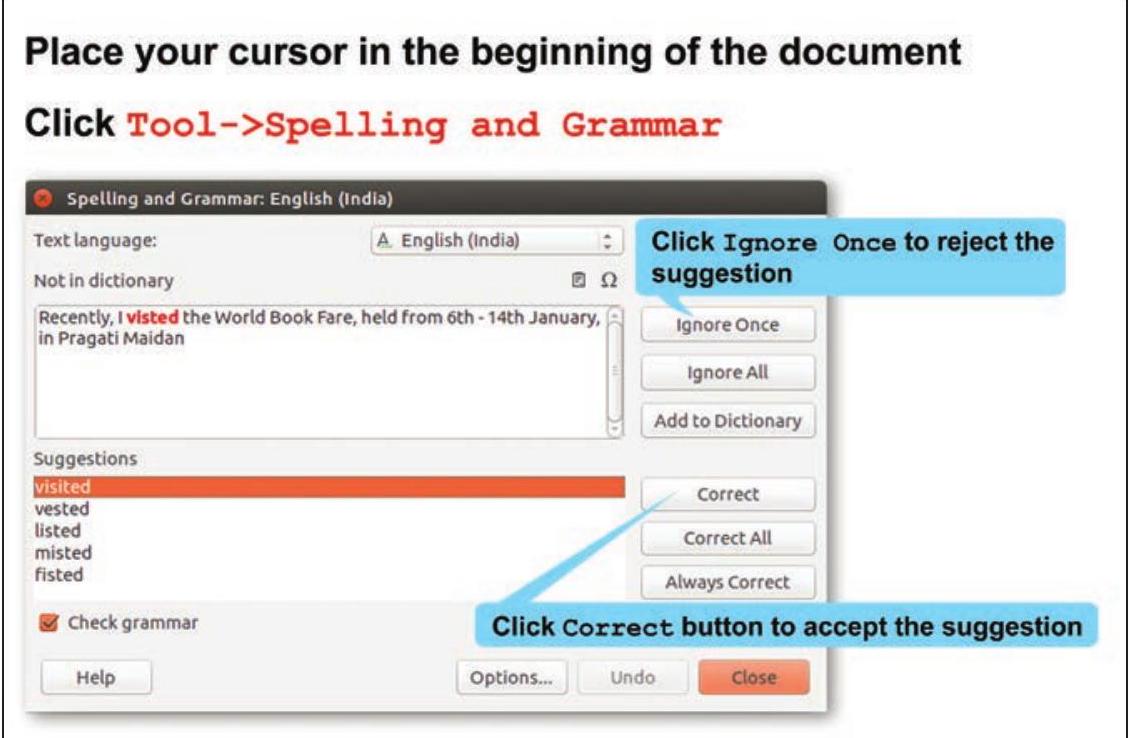
आकृती 2.14: स्पेलिंग आणि व्याकरण तपासणी
अचानक, तान्याचे लक्षात आले की ‘प्रगती मैदान’ या शब्दाखाली लाल लहरीदार रेषा आहे जरी ती स्पेलिंग चूक नव्हती. दुसरीकडे, ऋषीने त्याच्या दस्तऐवजात ‘फेअर’ ऐवजी ‘फेअर’ हा शब्द टाइप केला होता पण त्याखाली लाल लहरीदार रेषा नव्हती, जसे की आकृती 2.15 मध्ये दर्शविले आहे.
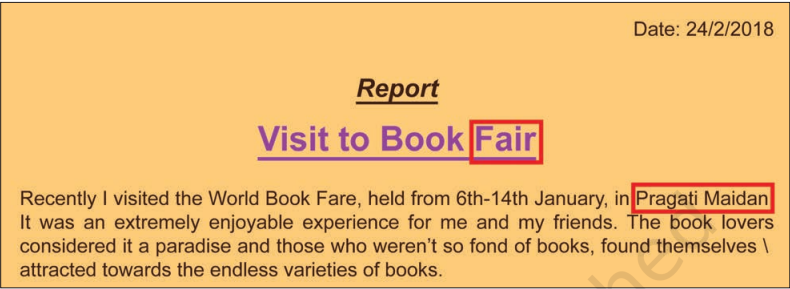
आकृती 2.15: ऋषीच्या अहवालातील त्रुटी
तान्याने पुन्हा स्पेलिंग आणि व्याकरण संवाद बॉक्स उघडला, ‘प्रगती मैदान’ हे शब्द निवडले आणि शब्दकोशात जोडा बटणावर क्लिक केले. शब्द आता मजकूर संपादकाच्या शब्दकोशात जोडले गेल्यामुळे, या शब्दांखाली लाल लहरीदार रेषा येईनाशी झाली.
‘फेअर’ हा शब्द हटवण्यासाठी आणि ‘फेअर’ टाइप करण्यासाठी, ऋषीने ‘फेअर’ या शब्दापूर्वी आपला कर्सर ठेवला. ‘फेअर’ या शब्दाच्या सर्व आवृत्त्यांसाठी त्याला ही प्रक्रिया पुन्हा करावी लागली. मजकूर संपादकाचे शोधा आणि बदला वैशिष्ट्य कसे वापरायचे ते त्याने अशाप्रकारे शिकले, जसे की आकृती 2.16 मध्ये दर्शविले आहे.
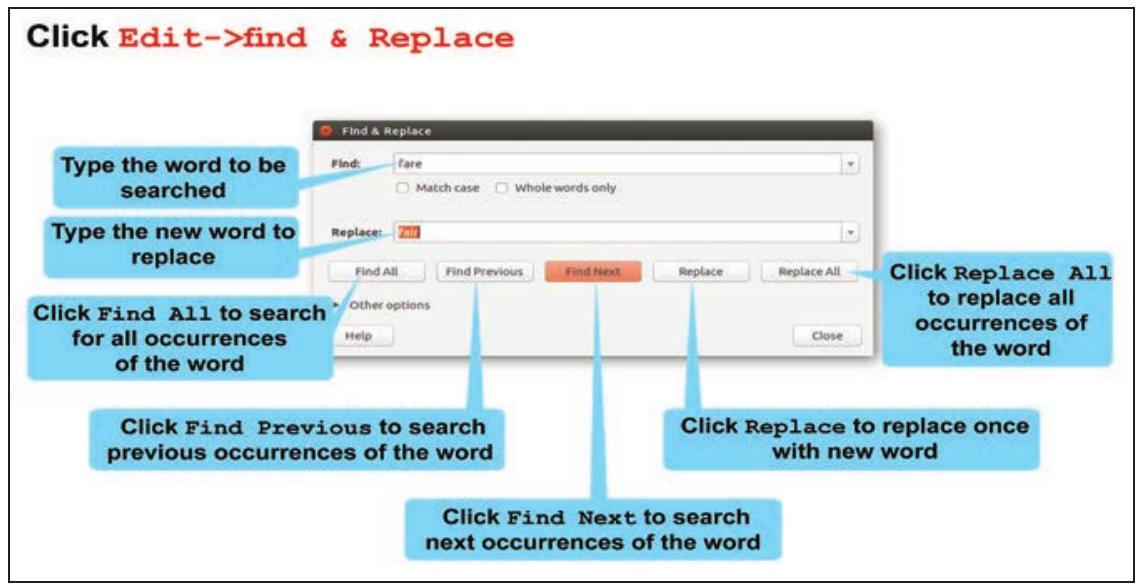
आकृती 2.16: शोधा आणि बदला
शॉर्टकट कळी
कट Ctrl + X
कॉपी $\mathrm{Ctrl}+\mathrm{C}$
पेस्ट $\mathrm{Ctrl}+\mathrm{V}$
स्पेलिंग & व्याकरण F7
शोधा & बदला $\mathrm{Ctrl}+\mathrm{H}$
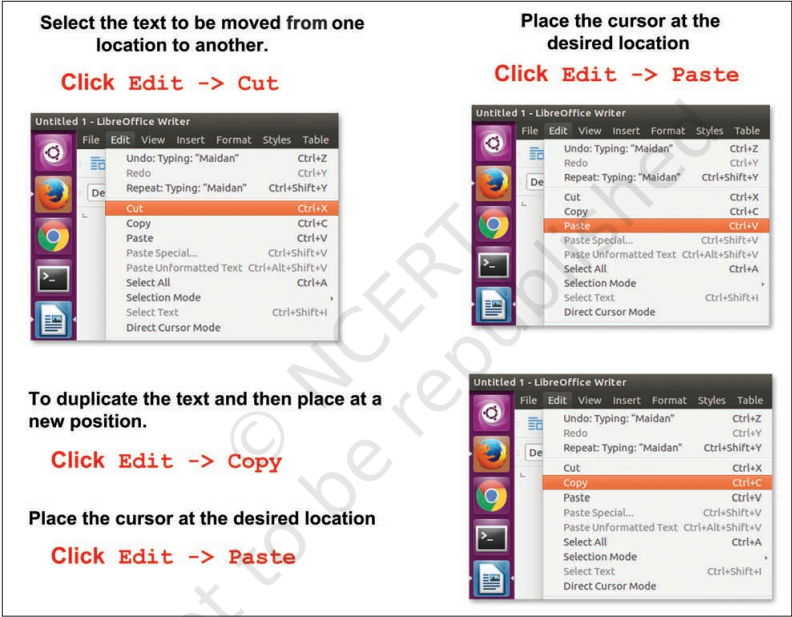
ऋषीला स्टीफन हॉकिंगच्या कोटची स्थिती बदलायची होती. एक पद्धत म्हणजे ते त्याच्या सध्याच्या स्थानावरून हटवणे आणि नवीन स्थानावर पुन्हा टाइप करणे. चांगली पद्धत म्हणजे कट आणि पेस्ट आदेश वापरणे, ज्याद्वारे मजकूर मूळ स्थानावरून काढला जाईल आणि नवीन स्थानावर पेस्ट केला जाईल. जर तुम्हाला मजकूर डुप्लिकेट करून नवीन स्थानावर पेस्ट करायचा असेल, तर कट आदेशाऐवजी कॉपी आदेश निवडा (आकृती 2.17 पहा).
कृती 3
तुम्ही कृती 2 मध्ये तयार केलेली फाइल उघडा. कोट कॉपी करा आणि दस्तऐवजाच्या शेवटी पेस्ट करा. त्यानंतर कट आणि पेस्ट वापरून करा. कट आणि कॉपी पर्यायांमध्ये तुम्हाला काय फरक दिसला?
तान्याच्या अहवालात, ऋषीने पुस्तकांच्या शैलींच्या नावांपूर्वी काही चिन्हेही पाहिली होती. जेव्हा ऋषीने तिला विचारले, तेव्हा तान्याने स्पष्ट केले की अशी यादी मजकूर संपादकाचे बुलेट आणि क्रमांकन वैशिष्ट्य वापरून तयार केली जाऊ शकते जसे की आकृती 2.18 मध्ये दर्शविले आहे. बुलेट वैशिष्ट्य वापरून, यादीच्या आधी काही चिन्हे असतात. बुलेट्सद्वारे दर्शविलेल्या यादी आयटमसाठी क्रम महत्त्वाचा नसतो, दुसरीकडे, जेव्हा यादीत काही क्रम असतो तेव्हा क्रमांक आणि अक्षर वैशिष्ट्य वापरले जाऊ शकते.
ऋषीने पुस्तक प्रदर्शनात पाहिलेल्या पुस्तकांच्या वेगवेगळ्या श्रेणी सूचीबद्ध करण्यासाठी आकृती 2.19 मध्ये दर्शविल्याप्रमाणे बुलेट्स वापरली.
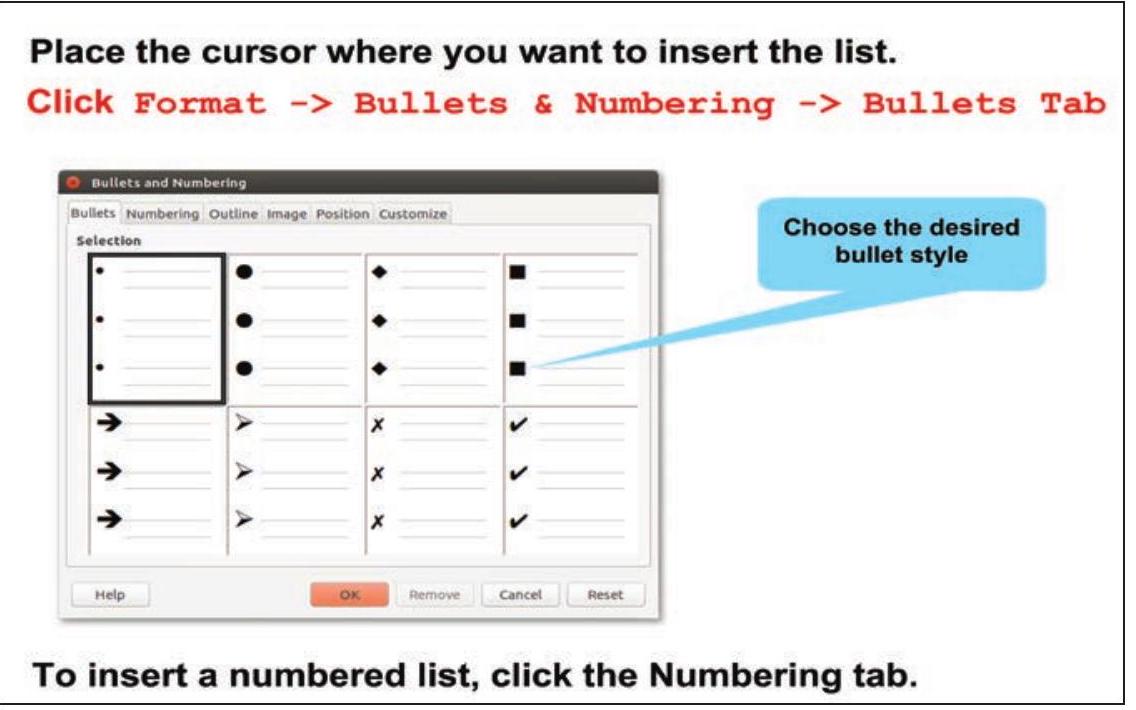
आकृती 2.18: बुलेटेड यादी तयार करणे
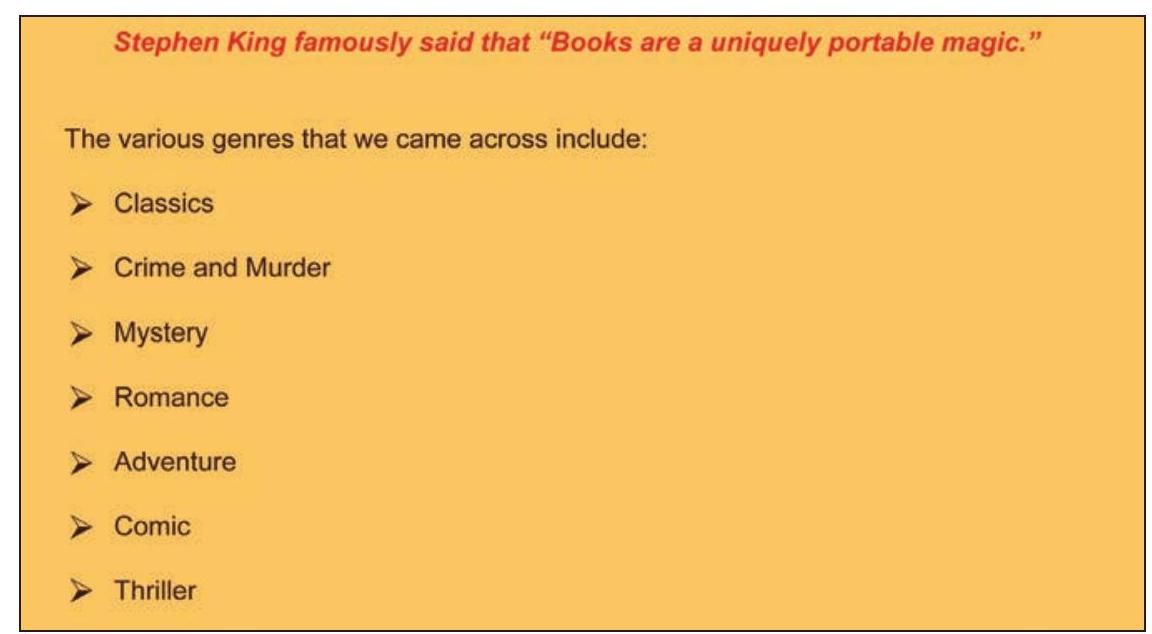
आकृती 2.19: बुलेट्ससह ऋषीची यादी
कृती 4
कंसात दिलेले योग्य पर्याय टिक करा आणि वर्ड प्रोसेसर वापरून किमान एक बुलेटेड आणि एक क्रमांकित यादी तयार करा.
- तुम्हाला आवडणाऱ्या फळांची यादी (बुलेट्स/क्रमांकन)
- प्राधान्य क्रमाने तुम्हाला आवडणाऱ्या फळांची यादी (बुलेट्स/ क्रमांकन)
- चहाचा कप बनवण्याच्या चरणांची यादी (बुलेट्स/क्रमांकन)
- तुमच्या आवडत्या खेळांची यादी (बुलेट्स/क्रमांकन)
पुस्तक प्रदर्शनाच्या भेटीदरम्यान, ऋषीने आपल्या वहीत आपल्या आवडत्या पुस्तकांची आणि सीडीची यादी केली होती. त्याला सूचीबद्ध पुस्तके आणि सीडीचा अनुक्रमांक, पुस्तक आणि सीडीचे शीर्षक आणि प्रकाशकाचे नाव दर्शवणारे सारणी तयार करायचे होते. तान्याने कार्य पूर्ण करण्यासाठी त्याला मदत करण्यासाठी सारणी वैशिष्ट्य समजावून सांगितले. त्याने तीन पंक्ती आणि चार स्तंभ असलेली सारणी (आकृती 2.20 मध्ये दर्शविल्याप्रमाणे) समाविष्ट केली. तान्याने सारणीमध्ये अधिक पंक्ती आणि स्तंभ कसे समाविष्ट करायचे तेही त्याला समजावून सांगितले. त्याने सारणीच्या तळाशी आणखी दोन पंक्ती समाविष्ट केल्या (आकृती 2.21 मध्ये दर्शविल्याप्रमाणे), कारण त्याला 5 नावे जोडायची होती.
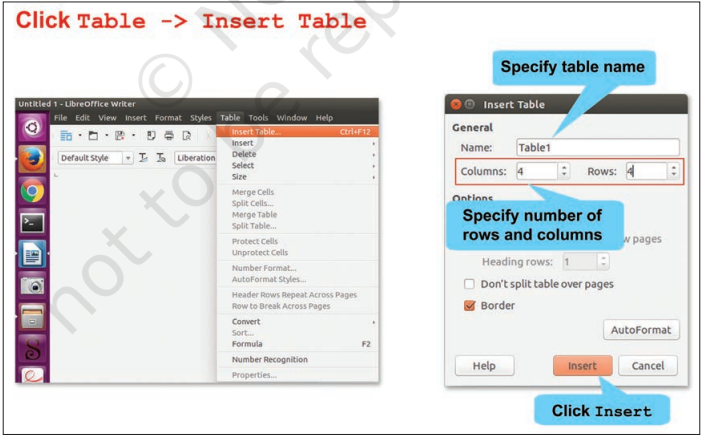
आकृती 2.20: सारणी समाविष्ट करणे
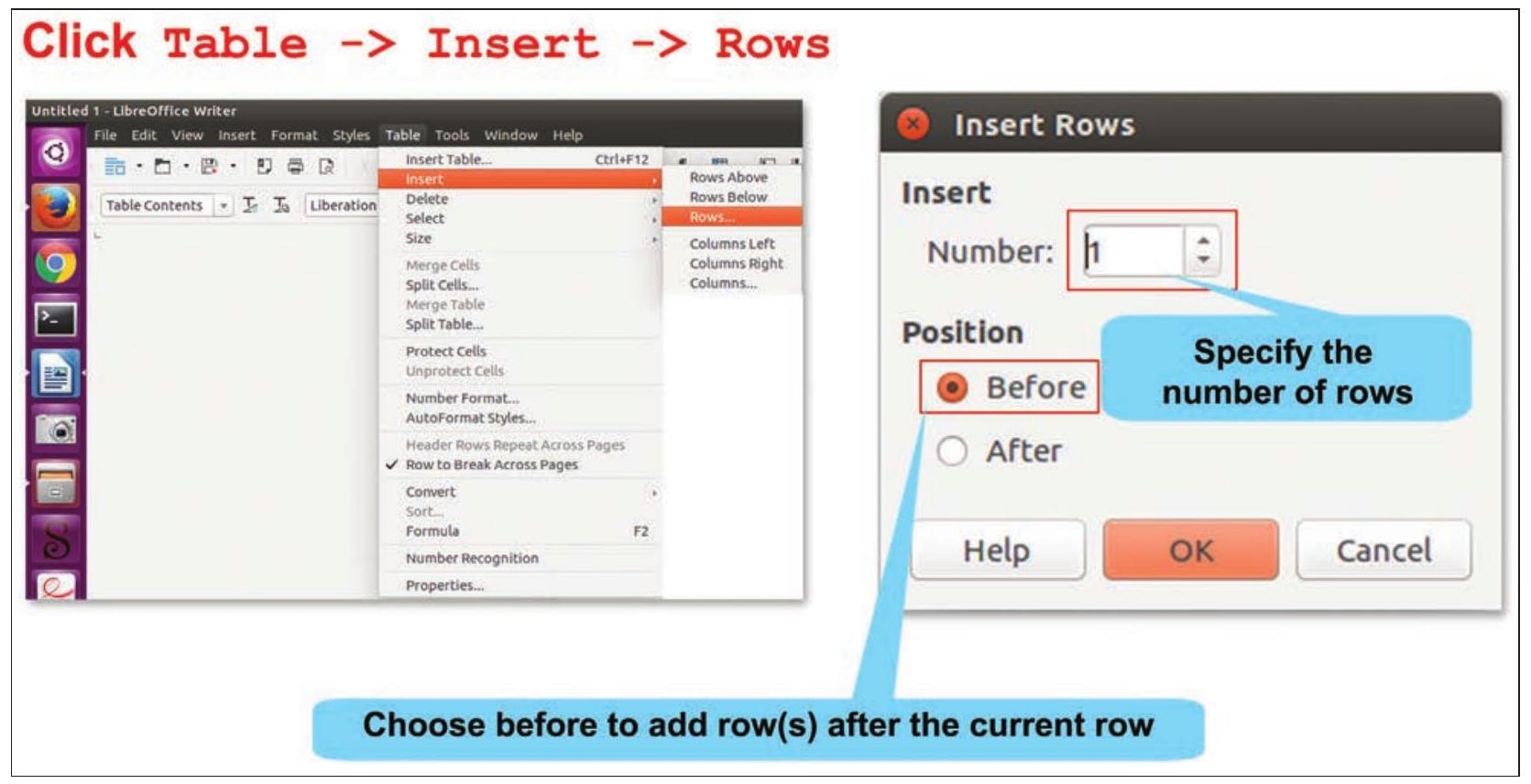
आकृती 2.21: सारणीमध्ये पंक्ती समाविष्ट करणे
ऋषीने यशस्वीरित्या आपल्या दस्तऐवजात सारणी समाविष्ट केली. त्याला त्याच्या सारणीला बॉर्डरही जोडायचा होता, म्हणून तान्याने त्याला बॉर्डर जोडण्यासाठी सारणीचे स्वरूपण कसे करायचे ते दाखवले (आकृती 2.22 पहा).
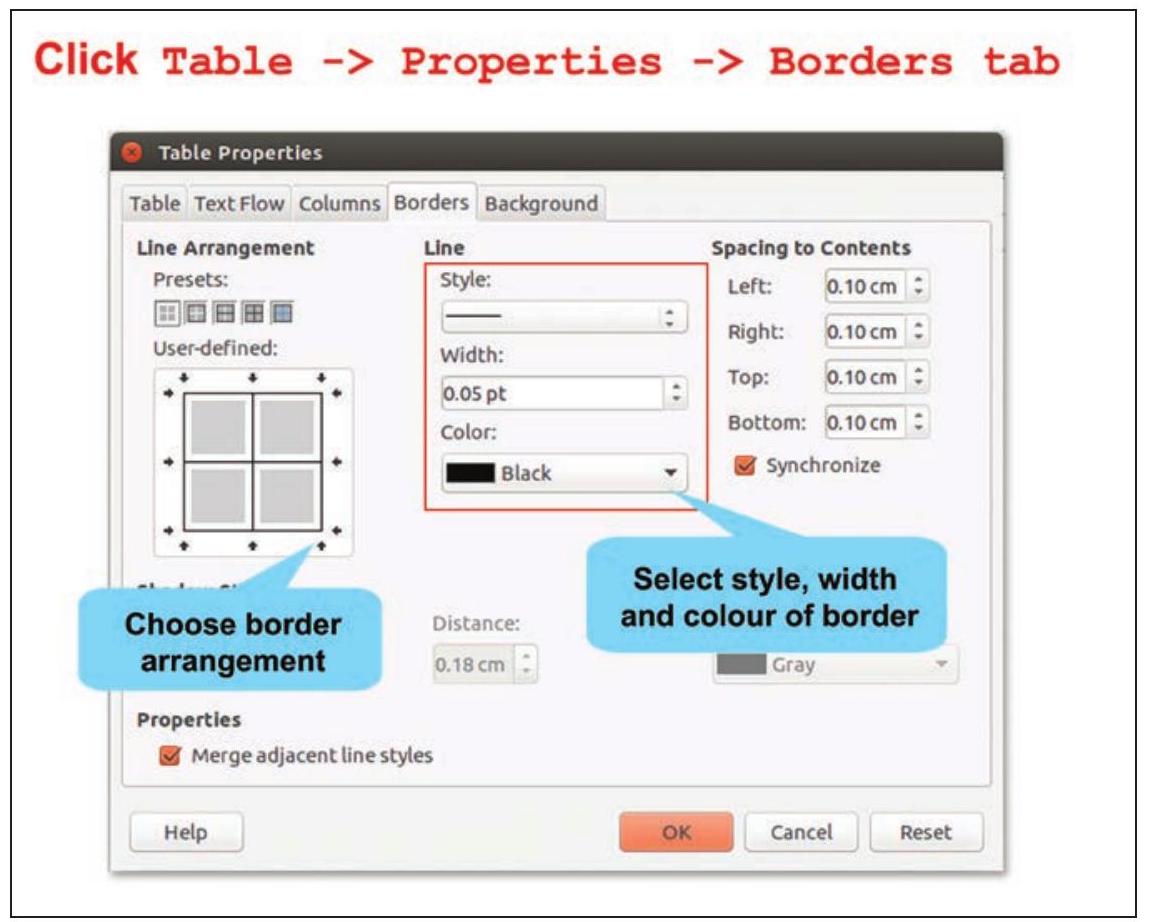
आकृती 2.22: बॉर्डर टॅब
ऋषी त्याच्या सारणीवर हिरवे बॉर्डर लागू करण्यात सक्षम होता. त्याने फॉरमॅटिंग टूलबारवरील ठळक साधन वापरून त्याच्या सारणीला शीर्षकेही दिली. ऋषीची सारणी अशी दिसते








 BETA
BETA


