ਅਧਿਆਇ 02 ਟੈਕਸਟੂਅਲ ਸੰਚਾਰ ਸਿਰਜਣਾ
ਤਾਨਿਆ ਅਤੇ ਰਿਸ਼ੀ ਇੱਕ ਕਿਤਾਬ ਮੇਲੇ ਵਿੱਚ ਗਏ ਸਨ। ਉਨ੍ਹਾਂ ਨੇ ਉੱਥੇ ਬਹੁਤ ਮਜ਼ਾ ਕੀਤਾ। ਉਹ ਆਪਣੇ ਤਜ਼ਰਬੇ ਦੂਜਿਆਂ ਨਾਲ ਸਾਂਝੇ ਕਰਨਾ ਚਾਹੁੰਦੇ ਸਨ। ਇਸ ਲਈ, ਉਨ੍ਹਾਂ ਨੇ ਆਪਣੇ ਤਜ਼ਰਬਿਆਂ ਨੂੰ ਰਿਕਾਰਡ ਕਰਨ ਦਾ ਫੈਸਲਾ ਕੀਤਾ। ਆਓ ਦੇਖੀਏ ਕਿ ਤਾਨਿਆ ਅਤੇ ਰਿਸ਼ੀ ਨੇ ਆਪਣੇ ਤਜ਼ਰਬਿਆਂ ਨੂੰ ਕਿਵੇਂ ਰਿਕਾਰਡ ਕੀਤਾ। ਹੇਠਾਂ ਦਿੱਤੀ ਗਈ ਚਿੱਤਰ 2.1 ਨੂੰ ਵੇਖੋ ਅਤੇ ਆਪਣੇ ਆਪ ਨੂੰ ਤਾਨਿਆ ਅਤੇ ਰਿਸ਼ੀ ਦੀ ਥਾਂ ‘ਤੇ ਰੱਖੋ ਅਤੇ ਸੋਚੋ ਕਿ ਕਿਤਾਬ ਮੇਲੇ ਬਾਰੇ ਦੂਜਿਆਂ ਨਾਲ ਕਿਹੜੀ ਜਾਣਕਾਰੀ ਸਾਂਝੀ ਕੀਤੀ ਜਾ ਸਕਦੀ ਹੈ।
 ਚਿੱਤਰ 2.1: ਕਿਤਾਬ ਮੇਲਾ
ਮੈਂ ਦੂਜਿਆਂ ਨਾਲ ਕਿਹੜੀ ਜਾਣਕਾਰੀ ਸਾਂਝੀ ਕਰਨਾ ਚਾਹੁੰਦਾ/ਚਾਹੁੰਦੀ ਹਾਂ?
- ਕਿਤਾਬ ਮੇਲੇ ਵਿੱਚ ਕਿੰਨੇ ਸਟਾਲ ਹਨ?
- ਸਾਨੂੰ ਕਿਸ ਸ਼੍ਰੇਣੀ ਦੀਆਂ ਕਿਤਾਬਾਂ ਸਭ ਤੋਂ ਵੱਧ ਪਸੰਦ ਆਈਆਂ?
- ਉਨ੍ਹਾਂ ਕਿਤਾਬਾਂ ਦੇ ਪ੍ਰਕਾਸ਼ਕ ਕੌਣ ਸਨ?
ਆਓ ਚਿੱਤਰ 2.2 ਅਤੇ 2.3 ਵਿੱਚ ਦੇਖੀਏ ਕਿ ਉਨ੍ਹਾਂ ਨੇ ਆਪਣੇ ਤਜ਼ਰਬਿਆਂ ਨੂੰ ਕਿਵੇਂ ਪੇਸ਼ ਕੀਤਾ।
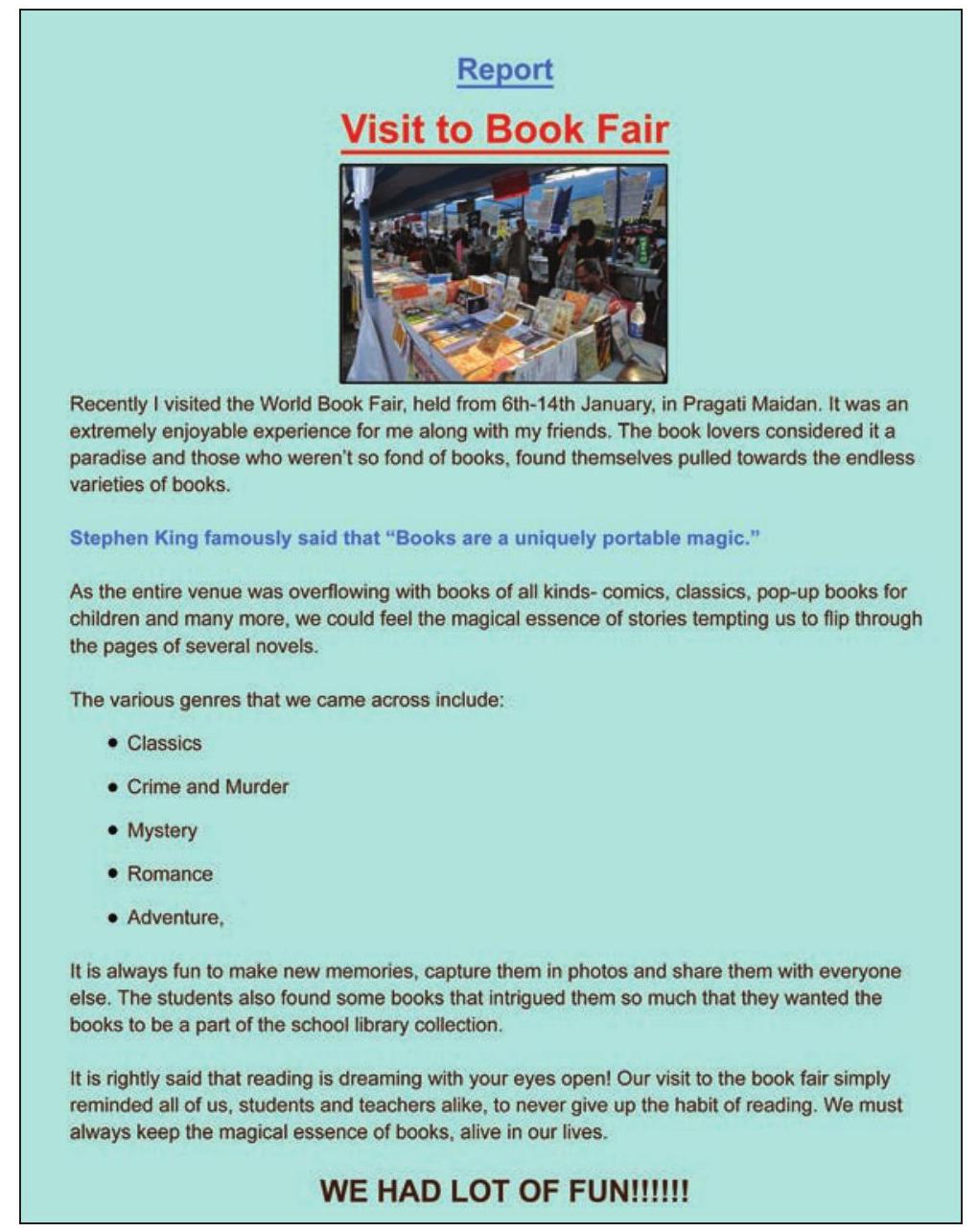
ਚਿੱਤਰ 2.2: ਤਾਨਿਆ ਦੀ ਰਿਪੋਰਟ
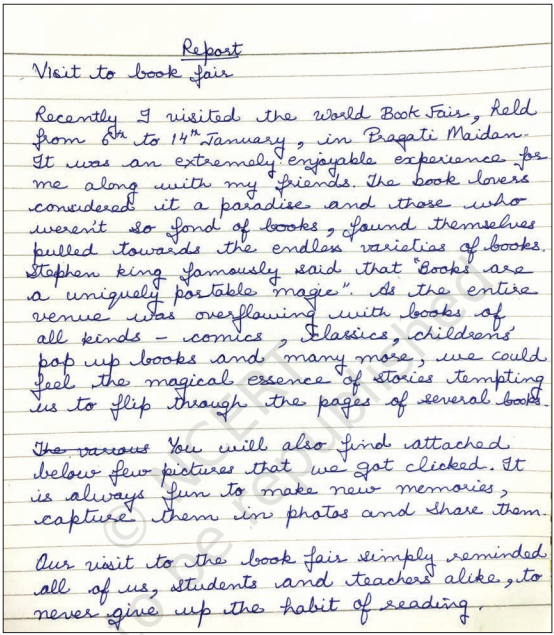
ਚਿੱਤਰ 2.3: ਰਿਸ਼ੀ ਦੀ ਰਿਪੋਰਟ
ਰਿਸ਼ੀ ਤਾਨਿਆ ਦੀ ਰਿਪੋਰਟ ਵੇਖ ਕੇ ਹੈਰਾਨ ਰਹਿ ਗਿਆ। ਇਸ ਵਿੱਚ ਵੱਖ-ਵੱਖ ਰੰਗ, ਸਟਾਈਲ ਅਤੇ ਆਕਾਰ ਦਾ ਟੈਕਸਟ ਸੀ। ਇਸ ਵਿੱਚ ਇੱਕ ਤਸਵੀਰ ਅਤੇ ਕਿਤਾਬਾਂ ਦੀ ਹਰੇਕ ਸ਼੍ਰੇਣੀ ਤੋਂ ਪਹਿਲਾਂ ਕੁਝ ਚਿੰਨ੍ਹ ਵੀ ਸਨ। ਤਾਨਿਆ ਨੇ ਆਪਣੇ ਵਿਚਾਰਾਂ ਅਤੇ ਸੋਚ ਨੂੰ ਆਪਣੀ ਰਿਪੋਰਟ ਰਾਹੀਂ ਇੱਕ ਸੰਗਠਿਤ, ਸਿਸਟਮੈਟਿਕ, ਪ੍ਰਭਾਵਸ਼ਾਲੀ ਅਤੇ ਪੇਸ਼ਕਾਰੀ ਯੋਗ ਤਰੀਕੇ ਨਾਲ ਸੰਚਾਰਿਤ ਕੀਤਾ ਸੀ। ਰਿਸ਼ੀ ਨੇ ਤਾਨਿਆ ਨੂੰ ਪੁੱਛਿਆ ਕਿ ਉਸਨੇ ਆਪਣੇ ਵਿਚਾਰਾਂ ਨੂੰ ਇੰਨੇ ਪ੍ਰਭਾਵਸ਼ਾਲੀ ਢੰਗ ਨਾਲ ਕਿਵੇਂ ਸੰਚਾਰਿਤ ਕੀਤਾ?
ਤਾਨਿਆ: ਰਿਸ਼ੀ, ਤੁਹਾਨੂੰ ਪਤਾ ਹੋਣਾ ਚਾਹੀਦਾ ਹੈ ਕਿ ਡਿਜੀਟਲ ਟੂਲ ਹਨ ਜੋ ਪ੍ਰਭਾਵਸ਼ਾਲੀ ਅਤੇ ਡਿਜੀਟਲ ਦਸਤਾਵੇਜ਼ ਬਣਾਉਣ ਲਈ ਵਰਤੇ ਜਾ ਸਕਦੇ ਹਨ।
ਤੁਸੀਂ ਗਲਤੀਆਂ ਨੂੰ ਮਿਟਾ ਵੀ ਸਕਦੇ ਹੋ ਅਤੇ ਡਿਜੀਟਲ ਦਸਤਾਵੇਜ਼ ਦੀਆਂ ਕਈ ਕਾਪੀਆਂ ਵੀ ਲੈ ਸਕਦੇ ਹੋ। ਮੇਰੀ ਵੱਡੀ ਭੈਣ ਨੇ ਕੰਪਿਊਟਰ ‘ਤੇ ਵਰਡ ਪ੍ਰੋਸੈਸਰ (ਲਿਬਰੇਆਫਿਸ ਰਾਈਟਰ 5.1.6.2) ਦੀ ਵਰਤੋਂ ਕਰਕੇ ਇਹ ਦਸਤਾਵੇਜ਼ ਬਣਾਉਣ ਵਿੱਚ ਮੇਰੀ ਮਦਦ ਕੀਤੀ (ਚਿੱਤਰ 2.4)।
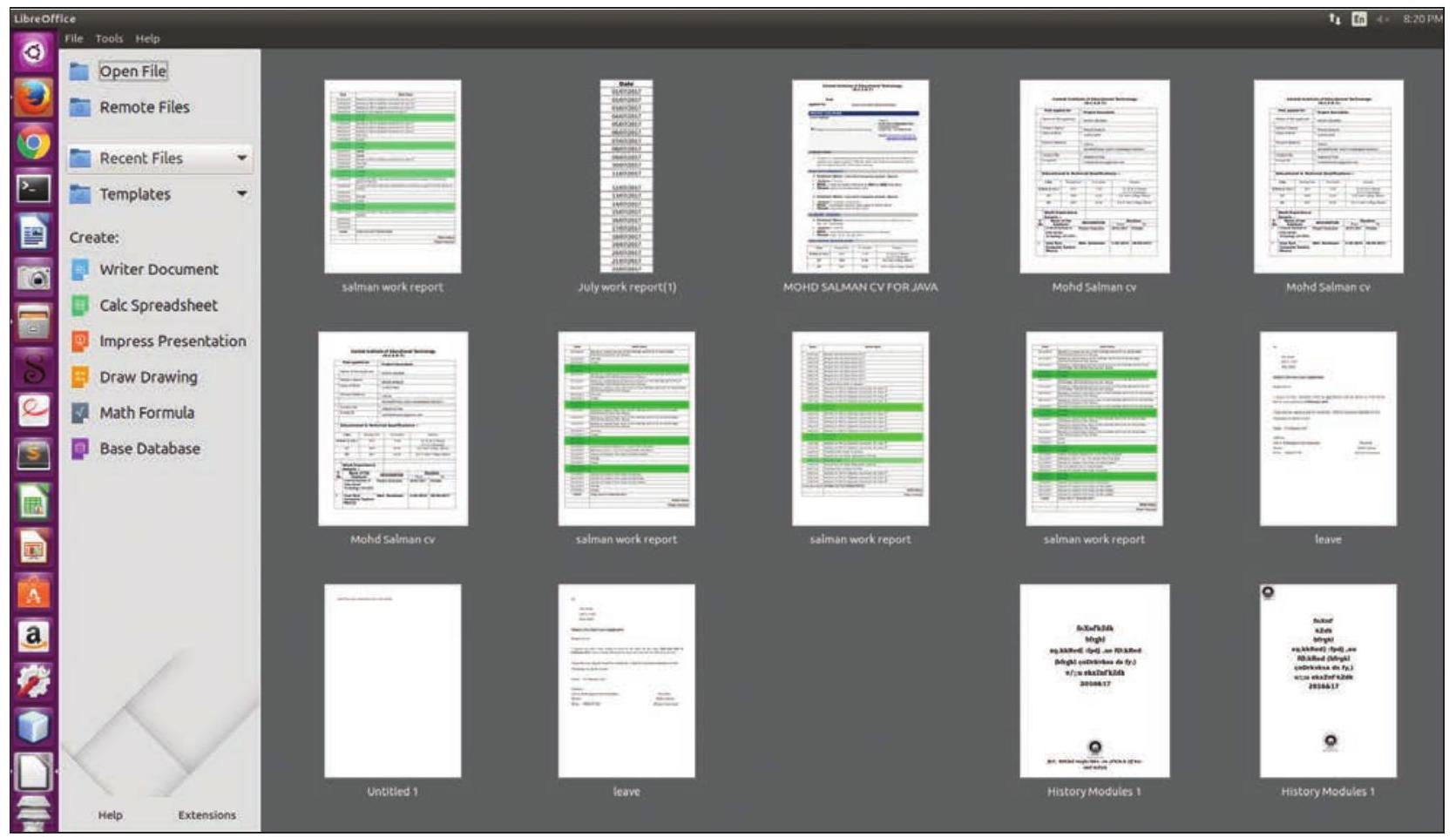
ਚਿੱਤਰ 2.4: ਲਿਬਰੇਆਫਿਸ
ਰਿਸ਼ੀ ਵੀ ਵਰਡ ਪ੍ਰੋਸੈਸਰ ਦੀ ਵਰਤੋਂ ਕਰਕੇ ਆਪਣੀ ਰਿਪੋਰਟ ਤਿਆਰ ਕਰਨਾ ਚਾਹੁੰਦਾ ਸੀ। ਇਸ ਲਈ, ਉਸਨੇ ਤਾਨਿਆ ਨੂੰ ਉਸਦੀ ਮਦਦ ਕਰਨ ਲਈ ਕਿਹਾ। ਆਪਣੇ ਅਧਿਆਪਕ ਤੋਂ ਇਜਾਜ਼ਤ ਲੈਣ ਤੋਂ ਬਾਅਦ, ਰਿਸ਼ੀ ਅਤੇ ਤਾਨਿਆ ਆਪਣੇ ਸਕੂਲ ਦੇ ਕੰਪਿਊਟਰ ਲੈਬ ਵਿੱਚ ਗਏ। ਤਾਨਿਆ ਨੇ ਟੈਕਸਟ ਐਡੀਟਰ ਖੋਲ੍ਹਿਆ ਅਤੇ ਰਿਸ਼ੀ ਨੂੰ ਇੱਕ ਨਵਾਂ ਦਸਤਾਵੇਜ਼ ਬਣਾਉਣ ਲਈ ਕਿਹਾ। ਤਾਨਿਆ ਨੇ ਉਸਨੂੰ ਟੈਕਸਟ ਦਾਖਲ ਕਰਨ ਲਈ ਕੀਬੋਰਡ (ਚਿੱਤਰ 2.5) ‘ਤੇ ਵੱਖ-ਵੱਖ ਕੀਜ਼ਾਂ ਦੀ ਵਰਤੋਂ ਸਮਝਾਈ।
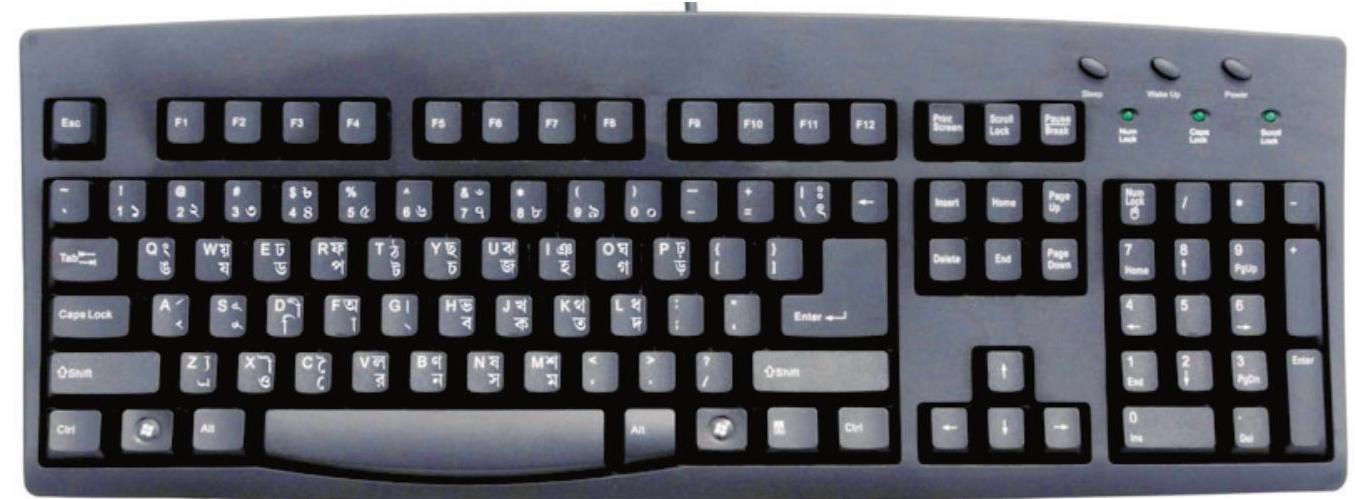
ਚਿੱਤਰ 2.5: ਕੀਬੋਰਡ
ਕੀਬੋਰਡ ਨਾਲ ਜਾਣੂ ਹੋਣਾ
ਐਂਟਰ ਕੀ
- ਅਗਲੀ ਲਾਈਨ ‘ਤੇ ਜਾਣ ਲਈ ਇੱਕ ਵਾਰ ਦਬਾਓ।
ਟੈਬ ਕੀ
- ਕਰਸਰ ਦੇ ਸੱਜੇ ਪਾਸੇ 5 ਖਾਨੇ ਖਿਸਕਾਉਣ ਲਈ ਇੱਕ ਵਾਰ ਦਬਾਓ।
ਇੰਸਰਟ ਕੀ
- ਪੁਰਾਣੇ ਟੈਕਸਟ ਨੂੰ ਵਰਤਮਾਨ ਵਿੱਚ ਟਾਈਪ ਕੀਤੇ ਟੈਕਸਟ ਨਾਲ ਬਦਲਣ ਲਈ ਇੱਕ ਵਾਰ ਦਬਾਓ।
- ਇੰਸਰਟ ਮੋਡ ਸਰਗਰਮ ਕਰਨ ਲਈ ਇੱਕ ਵਾਰ ਫਿਰ ਦਬਾਓ।
ਡਿਲੀਟ ਕੀ
- ਕਰਸਰ ਦੇ ਸੱਜੇ ਪਾਸੇ ਦੇ ਅੱਖਰ ਨੂੰ ਮਿਟਾਉਂਦਾ ਹੈ।
ਬੈਕਸਪੇਸ ਕੀ
- ਇੰਸਰਟ ਪੁਆਇੰਟ ਦੇ ਖੱਬੇ ਪਾਸੇ ਦੇ ਅੱਖਰ ਨੂੰ ਮਿਟਾਉਂਦਾ ਹੈ।
ਕੈਪਸ ਲਾਕ ਕੀ
- ਅੱਖਰਾਂ ਨੂੰ ਅੱਪਰਕੇਸ ਵਿੱਚ ਟਾਈਪ ਕਰਨ ਲਈ ਇੱਕ ਵਾਰ ਦਬਾਓ।
- ਛੋਟੇ ਅੱਖਰਾਂ ਵਿੱਚ ਟਾਈਪ ਕਰਨ ਲਈ ਵਾਪਸ ਜਾਣ ਲਈ ਇੱਕ ਵਾਰ ਫਿਰ ਦਬਾਓ।
ਸ਼ਿਫਟ ਕੀ
- ਜੇ ਕੈਪਸ ਲਾਕ ਬੰਦ ਹੈ ਤਾਂ ਅੱਪਰਕੇਸ ਵਿੱਚ ਟਾਈਪ ਕਰਨ ਲਈ ਅੱਖਰ ਕੀ ਦੇ ਨਾਲ ਦਬਾਓ ਅਤੇ ਜੇ ਕੈਪਸ ਲਾਕ ਚਾਲੂ ਹੈ ਤਾਂ ਛੋਟੇ ਅੱਖਰਾਂ ਵਿੱਚ।
- ਗੈਰ-ਅੱਖਰ ਕੀ ਦੇ ਨਾਲ ਦਬਾਓ ਤਾਂ ਮੁੱਖ ਅੱਖਰ ਦੇ ਉੱਪਰ ਵਾਲੇ ਵਿਸ਼ੇਸ਼ ਅੱਖਰ/ਚਿੰਨ੍ਹ ਨੂੰ ਟਾਈਪ ਕਰਨ ਲਈ।
ਦਸਤਾਵੇਜ਼: ਟੈਕਸਟ ਐਡੀਟਰ ਦੀ ਵਰਤੋਂ ਕਰਕੇ ਬਣਾਈ ਗਈ ਕੋਈ ਵੀ ਜਾਣਕਾਰੀ ਦਾ ਟੁਕੜਾ ਦਸਤਾਵੇਜ਼ ਕਹਾਉਂਦਾ ਹੈ।
ਕਰਸਰ: ਟੈਕਸਟ ਐਡੀਟਰ ਵਿੱਚ ਇੱਕ ਖੜ੍ਹਵੀਂ ਝਲਕਦਾਰ ਲਾਈਨ ਜੋ ਉਸ ਸਥਾਨ ਨੂੰ ਦਰਸਾਉਂਦੀ ਹੈ ਜਿੱਥੇ ਟਾਈਪ ਕੀਤੀ ਗਈ ਕੋਈ ਵੀ ਚੀਜ਼ ਦਿਖਾਈ ਦੇਵੇਗੀ।
ਤਾਨਿਆ: ਰਿਸ਼ੀ, ਆਓ ਡੈਸਕਟਾਪ ‘ਤੇ ਰਾਈਟਰ ਆਈਕਾਨ ‘ਤੇ ਡਬਲ ਕਲਿਕ ਕਰਕੇ ਟੈਕਸਟ ਐਡੀਟਰ ਖੋਲ੍ਹੀਏ। ਆਓ ਸਮਝਣ ਦੀ ਕੋਸ਼ਿਸ਼ ਕਰੀਏ ਕਿ ਅਸੀਂ ਟੈਕਸਟ ਐਡੀਟਰ ‘ਤੇ ਕਿਵੇਂ ਕੰਮ ਕਰ ਸਕਦੇ ਹਾਂ। ਜਦੋਂ ਅਸੀਂ ਟੈਕਸਟ ਐਡੀਟਰ ਖੋਲ੍ਹਦੇ ਹਾਂ, ਤਾਂ ਹੇਠਾਂ ਦਿਖਾਏ ਅਨੁਸਾਰ (ਚਿੱਤਰ 2.6) ਇੱਕ ਖਾਲੀ ਦਸਤਾਵੇਜ਼ ਦਿਖਾਈ ਦੇਵੇਗਾ। ਤਾਨਿਆ ਨੇ ਟੈਕਸਟ ਐਡੀਟਰ ਵਿੱਚ ਨਵੀਂ ਫਾਈਲ ਕਿਵੇਂ ਖੋਲ੍ਹਣੀ ਹੈ, ਇਹ ਵੀ ਦਿਖਾਇਆ। ਰਿਸ਼ੀ ਨੇ ਤਾਨਿਆ ਦੁਆਰਾ ਦਿਖਾਏ ਗਏ ਕਦਮਾਂ ਦੀ ਪਾਲਣਾ ਕੀਤੀ ਤਾਂ ਜੋ ਇੱਕ ਨਵਾਂ ਦਸਤਾਵੇਜ਼ ਬਣਾਇਆ ਜਾ ਸਕੇ।
ਨਵੇਂ ਦਸਤਾਵੇਜ਼ ਦੀ ਟਾਈਟਲ ਬਾਰ ਵਿੱਚ ਦਸਤਾਵੇਜ਼ ਦਾ ਨਾਮ ਅਤੇ ਐਪਲੀਕੇਸ਼ਨ ਦਾ ਨਾਮ ਹੁੰਦਾ ਹੈ
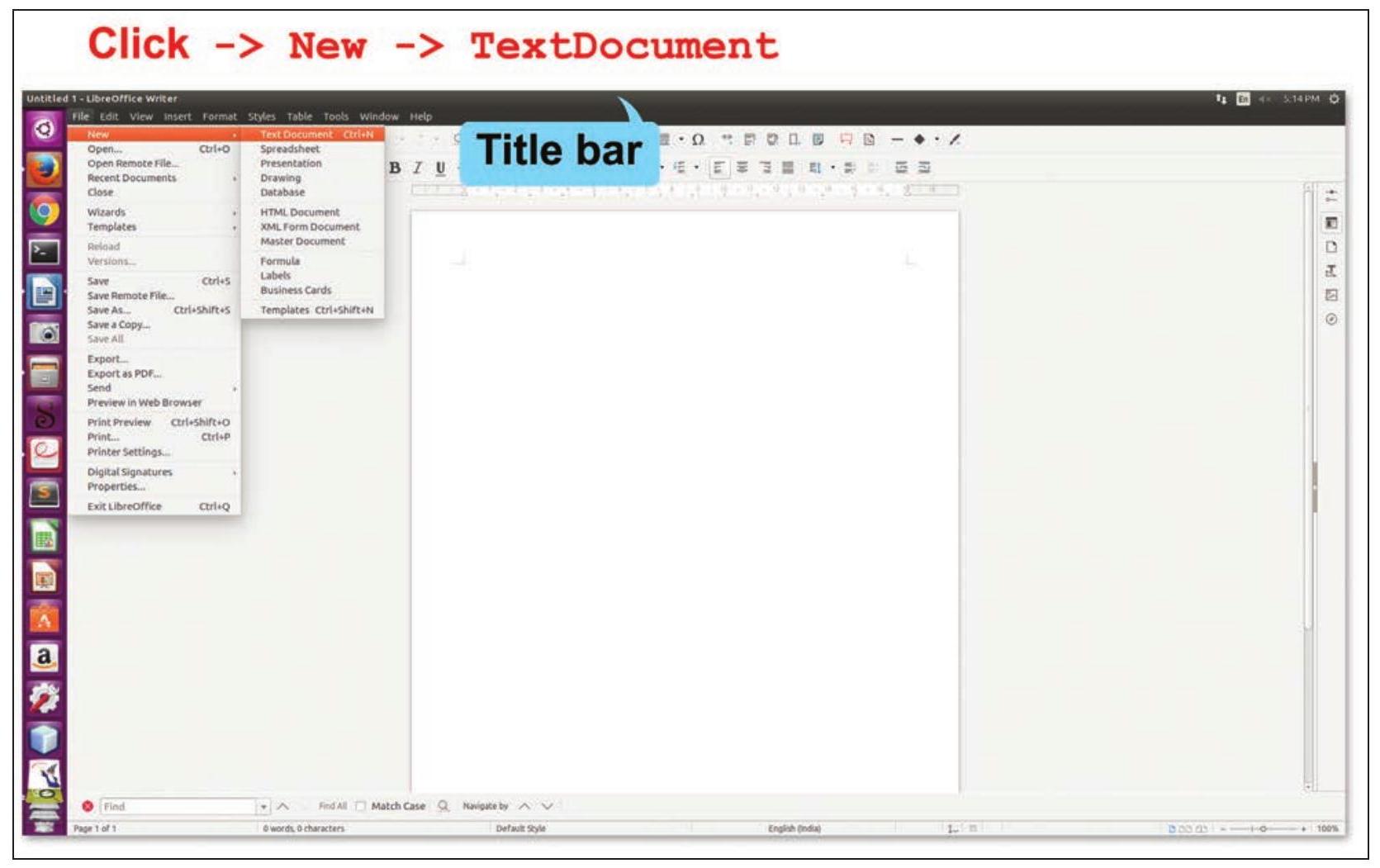
ਚਿੱਤਰ 2.6: ਇੱਕ ਨਵਾਂ ਦਸਤਾਵੇਜ਼ ਬਣਾਉਣਾ
(ਓਪਨਆਫਿਸ ਰਾਈਟਰ)। ਕਿਉਂਕਿ ਰਿਸ਼ੀ ਨੇ ਆਪਣੇ ਦਸਤਾਵੇਜ਼ ਨੂੰ ਕੋਈ ਨਾਮ ਨਹੀਂ ਦਿੱਤਾ ਸੀ, ਟਾਈਟਲ ਬਾਰ ‘ਤੇ ‘ਬੇਨਾਮ $1^{\prime}$’ ਦਿਖਾਈ ਦਿੰਦਾ ਹੈ।
ਤਾਨਿਆ: ਪਹਿਲਾਂ ਦਸਤਾਵੇਜ਼ ਦੀ ਸੈਟਿੰਗ (ਚਿੱਤਰ 2.7) ਨਿਸਚਿਤ ਕਰੋ ਤਾਂ ਜੋ ਰਿਪੋਰਟ ਲਈ ਪੰਨੇ ਦਾ ਆਕਾਰ, ਓਰੀਐਂਟੇਸ਼ਨ, ਮਾਰਜਿਨ ਅਤੇ ਬੈਕਗ੍ਰਾਊਂਡ ਰੰਗ ਨਿਸਚਿਤ ਕੀਤੇ ਜਾ ਸਕਣ।
ਰਿਸ਼ੀ: ਸਾਨੂੰ ਇਹ ਕਰਨ ਦੀ ਲੋੜ ਕਿਉਂ ਹੈ?
ਤਾਨਿਆ: ਰਿਸ਼ੀ, ਤੁਸੀਂ ਜ਼ਰੂਰ ਧਿਆਨ ਦਿੱਤਾ ਹੋਵੇਗਾ ਕਿ ਤੁਹਾਡੀ ਨੋਟਬੁੱਕ ਦੇ ਪੰਨੇ ਇੱਕੋ ਆਕਾਰ ਦੇ ਹਨ ਅਤੇ ਉਨ੍ਹਾਂ ਵਿੱਚ ਮਾਰਜਿਨ ਵੀ ਹੁੰਦੇ ਹਨ। ਇਹ ਤੁਹਾਡੀ ਨੋਟਬੁੱਕ ਨੂੰ ਇੱਕ ਸਮਾਨ ਦਿੱਖ ਦਿੰਦਾ ਹੈ। ਇਸੇ ਤਰ੍ਹਾਂ ਜੇਕਰ ਤੁਸੀਂ ਟੈਕਸਟ ਐਡੀਟਰ ਵਿੱਚ ਦਸਤਾਵੇਜ਼ ਦੇ ਮਾਰਜਿਨ ਅਤੇ ਆਕਾਰ ਨੂੰ ਸੈੱਟ ਕਰਦੇ ਹੋ, ਤਾਂ ਇਹ ਇੱਕ ਸਮਾਨ ਦਿੱਖ ਦੇਵੇਗਾ।
ਰਿਸ਼ੀ: ਓਰੀਐਂਟੇਸ਼ਨ ਦੀਆਂ ਕਿਸਮਾਂ ਕੀ ਹਨ?
ਤਾਨਿਆ: ਜੇਕਰ ਤੁਸੀਂ ਚਾਹੁੰਦੇ ਹੋ ਕਿ ਤੁਹਾਡਾ ਦਸਤਾਵੇਜ਼ ਖੜ੍ਹਵਾਂ ਲੰਬਾ ਹੋਵੇ, ਤਾਂ ‘ਪੋਰਟਰੇਟ’ ਓਰੀਐਂਟੇਸ਼ਨ ਚੁਣੋ, ਜੇਕਰ ਤੁਸੀਂ ਚਾਹੁੰਦੇ ਹੋ ਕਿ ਇਹ ਲੇਟਵਾਂ ਲੰਬਾ ਹੋਵੇ, ਤਾਂ ‘ਲੈਂਡਸਕੇਪ’ ਓਰੀਐਂਟੇਸ਼ਨ ਚੁਣੋ।
ਰਿਸ਼ੀ: ਠੀਕ ਹੈ, ਤਾਂ ਮੈਂ ਪੰਨੇ ਦਾ ਆਕਾਰ A4, ਓਰੀਐਂਟੇਸ਼ਨ ਪੋਰਟਰੇਟ ਅਤੇ ਪੰਨੇ ਦੇ ਸਾਰੇ ਚਾਰ ਪਾਸਿਆਂ ‘ਤੇ 0.79 ਇੰਚ ਮਾਰਜਿਨ ਚੁਣਾਂਗਾ।
ਤਾਨਿਆ: ਚੰਗਾ! ਅਤੇ ਬੈਕਗ੍ਰਾਊਂਡ ਰੰਗ ਬਾਰੇ ਕੀ?
ਰਿਸ਼ੀ: ਮੇਰਾ ਮਨਪਸੰਦ ਰੰਗ ਪੀਲਾ ਓਕਰ ਹੈ, ਇਸ ਲਈ ਮੈਂ ਆਪਣੇ ਦਸਤਾਵੇਜ਼ ਲਈ ਬੈਕਗ੍ਰਾਊਂਡ ਵਜੋਂ ਇਸਨੂੰ ਚੁਣਾਂਗਾ।
ਰਿਸ਼ੀ ਆਪਣੇ ਦਸਤਾਵੇਜ਼ ਦੀ ਪੰਨਾ ਸੈਟਿੰਗ ਅਤੇ ਆਪਣੇ ਪੰਨੇ ਦੇ ਰੰਗੀਨ ਬੈਕਗ੍ਰਾਊਂਡ ਦਾ ਨਤੀਜਾ ਵੇਖ ਕੇ ਖੁਸ਼ ਸੀ। ਉਸਨੇ ਆਪਣੀ ਰਿਪੋਰਟ ਵਿੱਚ ਟੈਕਸਟ ਟਾਈਪ ਕਰਨਾ ਸ਼ੁਰੂ ਕੀਤਾ। ਟਾਈਪ ਕਰਨ ਤੋਂ ਬਾਅਦ, ਉਸਦੀ ਰਿਪੋਰਟ ਚਿੱਤਰ 2.8 ਵਿੱਚ ਦਿਖਾਏ ਅਨੁਸਾਰ ਦਿਖਾਈ ਦਿੱਤੀ।
ਰਿਸ਼ੀ ਆਪਣੇ ਦਸਤਾਵੇਜ਼ ਦੀ ਪੰਨਾ ਸੈਟਿੰਗ ਅਤੇ ਆਪਣੇ ਪੰਨੇ ਦੇ ਰੰਗੀਨ ਬੈਕਗ੍ਰਾਊਂਡ ਦਾ ਨਤੀਜਾ ਵੇਖ ਕੇ ਖੁਸ਼ ਸੀ।
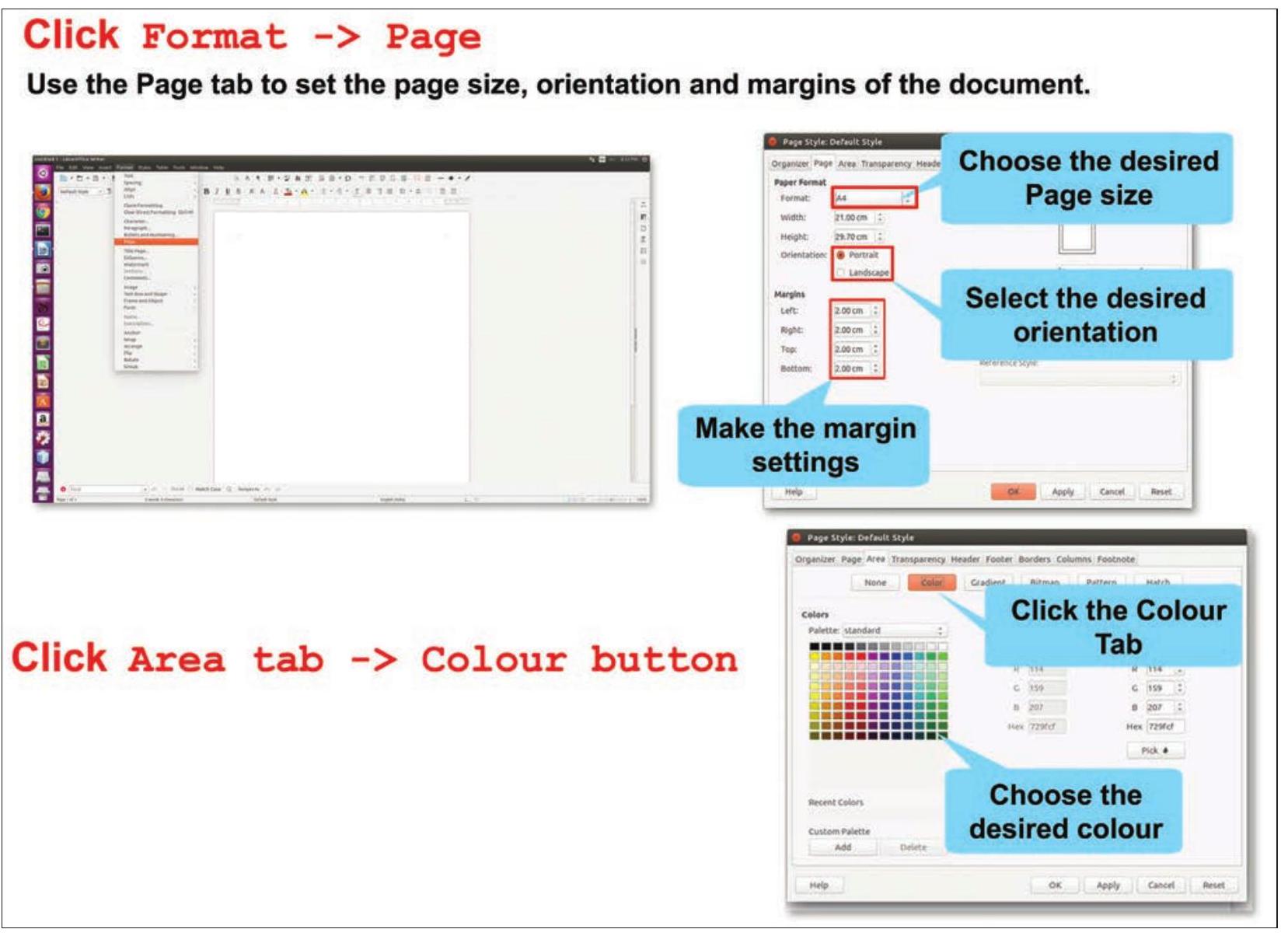
ਚਿੱਤਰ 2.7: ਪੰਨੇ ਦਾ ਫਾਰਮੈਟਿੰਗ
ਉਸਨੇ ਆਪਣੀ ਰਿਪੋਰਟ ਵਿੱਚ ਟੈਕਸਟ ਟਾਈਪ ਕਰਨਾ ਸ਼ੁਰੂ ਕੀਤਾ। ਟਾਈਪ ਕਰਨ ਤੋਂ ਬਾਅਦ, ਉਸਦੀ ਰਿਪੋਰਟ ਚਿੱਤਰ 2.8 ਵਿੱਚ ਦਿਖਾਏ ਅਨੁਸਾਰ ਦਿਖਾਈ ਦਿੱਤੀ।
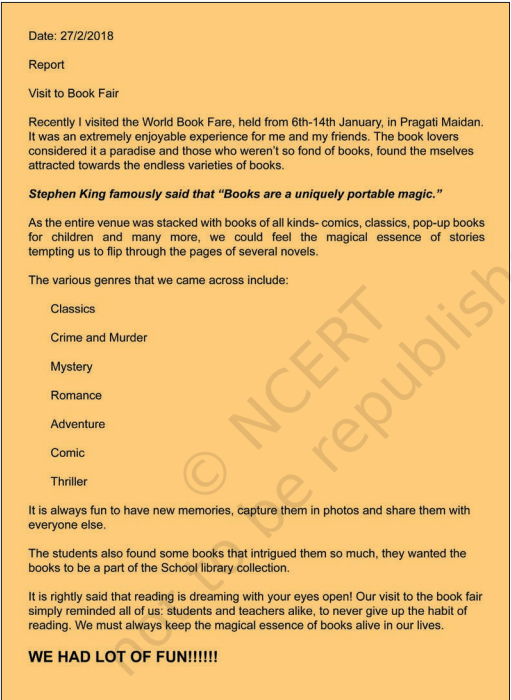
ਚਿੱਤਰ 2.8: ਰਿਸ਼ੀ ਦੀ ਰਿਪੋਰਟ
ਗਤੀਵਿਧੀ 1
ਆਪਣੀ ਪਸੰਦ ਦੇ ਕਿਸੇ ਵਿਸ਼ੇ ‘ਤੇ ਇੱਕ ਟੈਕਸਟ ਦਸਤਾਵੇਜ਼ ਬਣਾਓ। ਪੰਨੇ ਦੇ ਆਕਾਰ ਵਜੋਂ A4 ਅਤੇ ਪੰਨੇ ਦੀ ਓਰੀਐਂਟੇਸ਼ਨ ਵਜੋਂ ‘ਪੋਰਟਰੇਟ’ ਚੁਣੋ। ਹੁਣ ਪੰਨੇ ਦੀ ਓਰੀਐਂਟੇਸ਼ਨ ਨੂੰ ‘ਲੈਂਡਸਕੇਪ’ ਵਿੱਚ ਬਦਲੋ ਅਤੇ ਦਸਤਾਵੇਜ਼ ਵਿੱਚ ਬਦਲਾਅ ਦੇਖੋ।
ਇੱਕ ਵਾਰ ਰਿਪੋਰਟ ਟਾਈਪ ਹੋ ਜਾਣ ਤੋਂ ਬਾਅਦ, ਤਾਨਿਆ ਨੇ ਉਸਨੂੰ ਚਿੱਤਰ 2.9 ਵਿੱਚ ਦਿਖਾਏ ਅਨੁਸਾਰ ਦਸਤਾਵੇਜ਼ ਨੂੰ ਸੇਵ ਕਰਨ ਅਤੇ ਫਿਰ ਬੰਦ ਕਰਨ ਦਾ ਸੁਝਾਅ ਦਿੱਤਾ। ਜਦੋਂ ਦਸਤਾਵੇਜ਼ ਨੂੰ ਕਿਸੇ ਨਾਮ ਨਾਲ ਸੇਵ ਕੀਤਾ ਜਾਂਦਾ ਹੈ, ਤਾਂ ਇਸਨੂੰ ਦੁਬਾਰਾ ਦੇਖਣ ਜਾਂ ਸੰਪਾਦਨ ਲਈ ਖੋਲ੍ਹਿਆ ਜਾ ਸਕਦਾ ਹੈ। ਅਸਲ ਵਿੱਚ, ਦਸਤਾਵੇਜ਼ ਬਣਾਉਣ ਸਮੇਂ ਇਸਨੂੰ ਨਿਯਮਿਤ ਅੰਤਰਾਲਾਂ ‘ਤੇ ਸੇਵ ਕਰਨਾ ਚਾਹੀਦਾ ਹੈ ਤਾਂ ਜੋ ਕੀਤੇ ਗਏ ਬਦਲਾਅ ਸਥਾਈ ਰੂਪ ਵਿੱਚ ਸੇਵ ਹੋ ਜਾਣ। ਫਾਈਲ ਨੂੰ ਬੰਦ ਕਰਨ ਲਈ ਫਾਈਲ $\rightarrow$ ਕਲੋਜ਼ ਆਪਸ਼ਨ ‘ਤੇ ਕਲਿਕ ਕਰੋ। ਵਰਡ ਪ੍ਰੋਸੈਸਰ (ਰਾਈਟਰ) ਨੂੰ ਬੰਦ ਕਰਨ ਲਈ, ਤੁਸੀਂ ਸਕ੍ਰੀਨ ਦੇ ਉੱਪਰ-ਖੱਬੇ ਕੋਨੇ ‘ਤੇ ਕਲੋਜ਼ ਬਟਨ $\boxed{X}$ ‘ਤੇ ਕਲਿਕ ਕਰ ਸਕਦੇ ਹੋ।
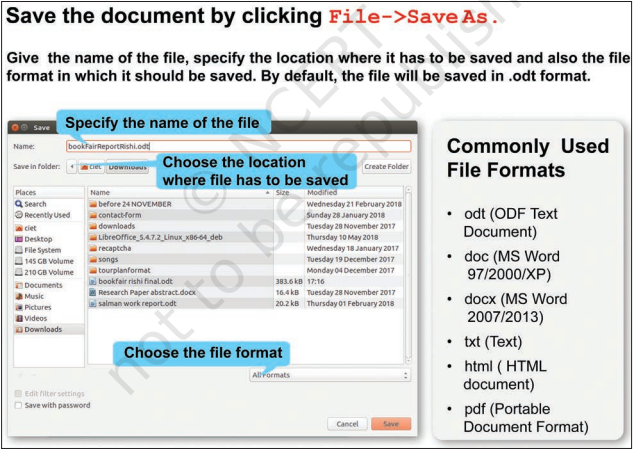
ਚਿੱਤਰ 2.9: ਫਾਈਲ ਸੇਵ ਕਰਨਾ
ਰਿਸ਼ੀ ਨੇ ਫਾਈਲ ਨੂੰ bookFairReportRishi.odt ਨਾਮ ਨਾਲ ਸੇਵ ਕੀਤਾ ਅਤੇ ਫਿਰ ਕਲੋਜ਼ ਬਟਨ ‘ਤੇ ਕਲਿਕ ਕਰਕੇ ਇਸਨੂੰ ਬੰਦ ਕਰ ਦਿੱਤਾ। ਰਿਸ਼ੀ ਤਾਨਿਆ ਤੋਂ ਹੋਰ ਸਿੱਖਣਾ ਚਾਹੁੰਦਾ ਸੀ, ਇਸ ਲਈ ਉਸਨੇ ਆਪਣੀ ਫਾਈਲ ਨੂੰ ਦੁਬਾਰਾ ਖੋਲ੍ਹਿਆ।
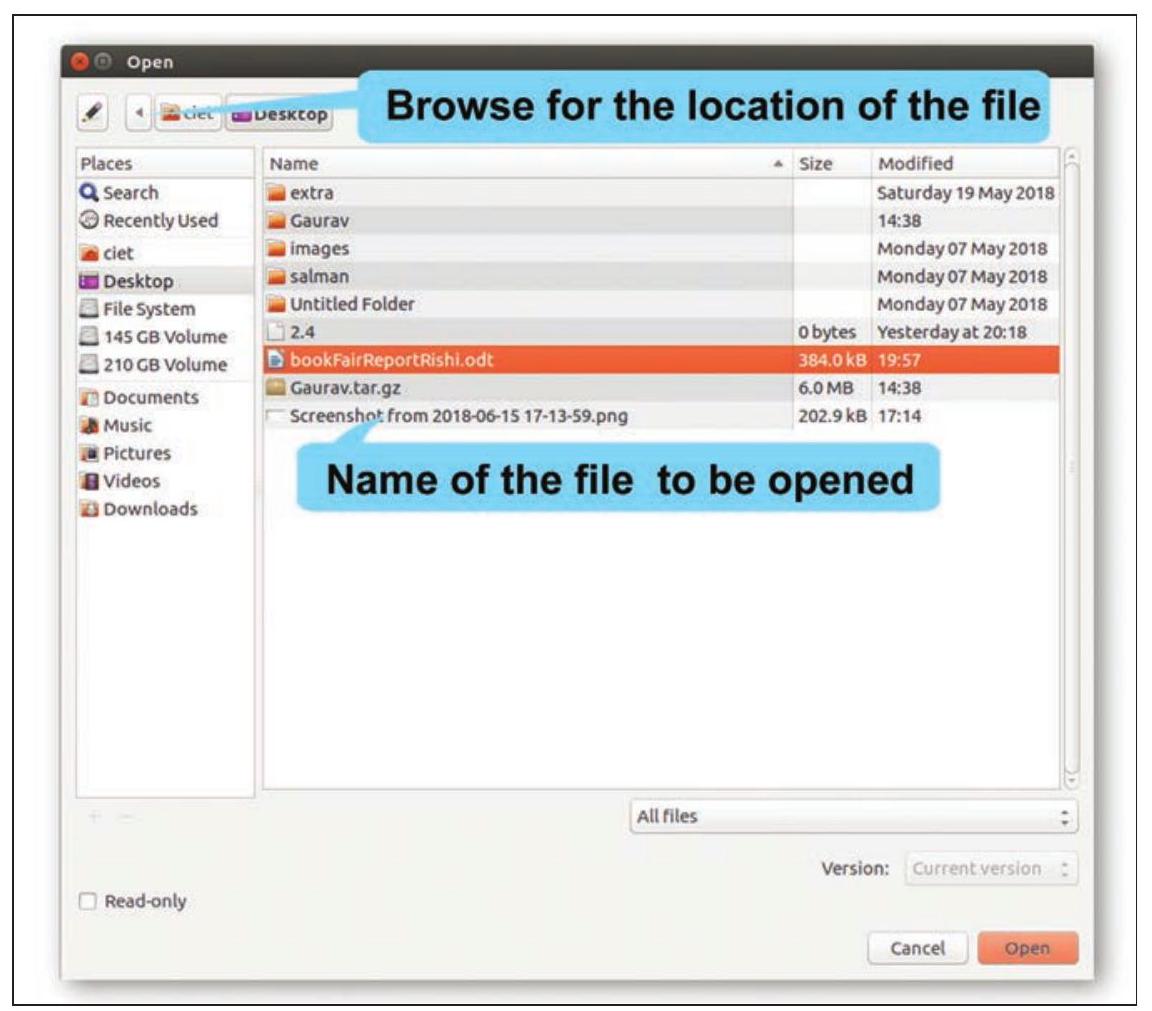
ਚਿੱਤਰ 2.10: ਇੱਕ ਦਸਤਾਵੇਜ਼ ਖੋਲ੍ਹਣਾ
- ਜਦੋਂ ਤੁਸੀਂ ਪਹਿਲੀ ਵਾਰ ਫਾਈਲ ਸੇਵ ਕਰ ਰਹੇ ਹੋ ਜਾਂ ਤੁਸੀਂ ਪਹਿਲਾਂ ਹੀ ਸੇਵ ਕੀਤੀ ਗਈ ਫਾਈਲ ਨੂੰ ਇੱਕ ਵੱਖਰਾ ਨਾਮ ਦੇਣਾ ਚਾਹੁੰਦੇ ਹੋ ਤਾਂ ਸੇਵ ਐਜ਼ ਆਪਸ਼ਨ ਚੁਣੋ।
- ਜਦੋਂ ਤੁਸੀਂ ਪਹਿਲਾਂ ਹੀ ਮੌਜੂਦ ਫਾਈਲ ਵਿੱਚ ਕੀਤੇ ਗਏ ਬਦਲਾਅ ਨੂੰ ਸਿਰਫ਼ ਸੇਵ ਕਰਨਾ ਚਾਹੁੰਦੇ ਹੋ ਤਾਂ ਸੇਵ ਆਪਸ਼ਨ ਚੁਣੋ।
ਤੁਹਾਨੂੰ ਹਮੇਸ਼ਾ ਫਾਈਲ ਨੂੰ ਇੱਕ ਅਰਥਪੂਰਨ ਨਾਮ ਨਾਲ ਸੇਵ ਕਰਨਾ ਚਾਹੀਦਾ ਹੈ। ਇਹ ਤੁਹਾਨੂੰ ਬਾਅਦ ਵਿੱਚ ਫਾਈਲ ਖੋਲ੍ਹਣ ਸਮੇਂ ਇਸਨੂੰ ਆਸਾਨੀ ਨਾਲ ਪਛਾਣਨ ਵਿੱਚ ਮਦਦ ਕਰਦਾ ਹੈ।
ਤੁਸੀਂ ਕੀਬੋਰਡ ਤੋਂ ਕੀਜ਼ਾਂ ਦੀ ਵਰਤੋਂ ਕਰਕੇ ਵੀ ਕੋਈ ਕਾਰਜ ਕਰ ਸਕਦੇ ਹੋ। ਇਨ੍ਹਾਂ ਨੂੰ ਸ਼ਾਰਟਕੱਟ ਕੀਜ਼ਾਂ ਕਿਹਾ ਜਾਂਦਾ ਹੈ। ਕੁਝ ਸ਼ਾਰਟਕੱਟ ਕੀਜ਼ਾਂ ਹੇਠਾਂ ਸੂਚੀਬੱਧ ਹਨ:
$\begin{array}{ll} \text { ਇੱਕ ਨਵਾਂ ਦਸਤਾਵੇਜ਼ ਖੋਲ੍ਹਣਾ } & \mathrm{Ctrl}+\mathrm{N} \\ \text { ਇੱਕ ਦਸਤਾਵੇਜ਼ ਸੇਵ ਕਰਨਾ } & \mathrm{Ctrl}+\mathrm{S} \\ \text { ਇੱਕ ਦਸਤਾਵੇਜ਼ ਖੋਲ੍ਹਣਾ } & \mathrm{Ctrl}+\mathrm{O} \\ \end{array}$
ਰਿਸ਼ੀ ਮਾਨੀਟਰ ‘ਤੇ ਆਪਣੀ ਰਿਪੋਰਟ ਵੇਖ ਕੇ ਉਤਸ਼ਾਹਿਤ ਸੀ ਪਰ ਉਹ ਆਪਣੀ ਰਿਪੋਰਟ ਵਿੱਚ ਵੱਖ-ਵੱਖ ਆਕਾਰਾਂ ਦੇ ਰੰਗੀਨ ਟੈਕਸਟ ਦੇ ਨਾਲ ਇੱਕ ਬੋਲਡ ਅਤੇ ਅੰਡਰਲਾਈਨ ਕੀਤਾ ਟਾਈਟਲ ਚਾਹੁੰਦਾ ਸੀ। ਤਾਨਿਆ ਨੇ ਫਾਰਮੈਟਿੰਗ ਟੂਲਬਾਰ ‘ਤੇ ਟੂਲਾਂ ਨੂੰ ਦਿਖਾਇਆ ਜਿਵੇਂ ਕਿ ਚਿੱਤਰ 2.11 ਵਿੱਚ ਦਿਖਾਇਆ ਗਿਆ ਹੈ ਜੋ ਰਿਸ਼ੀ ਨੂੰ ਉਸਦੀ ਰਿਪੋਰਟ ਵਿੱਚ ਇਹ ਵਿਸ਼ੇਸ਼ਤਾਵਾਂ ਜੋੜਨ ਵਿੱਚ ਮਦਦ ਕਰੇਗਾ। ਉਹ ਆਪਣੀ ਪਸੰਦ ਦਾ ਫੌਂਟ ਨਾਮ, ਆਕਾਰ ਅਤੇ ਸਟਾਈਲ ਚੁਣ ਸਕਦਾ ਸੀ। ਤਾਨਿਆ ਨੇ ਉਸਨੂੰ ਕੁਝ ਫੌਂਟ ਨਾਮ ਵੀ ਦਿਖਾਏ ਜਿਵੇਂ ਕਿ ਟਾਈਮਜ਼ ਨਿਊ ਰੋਮਨ, ਕੂਰੀਅਰ ਨਿਊ, ਏਰੀਅਲ, ਕੈਲਿਬਰੀ, ਆਦਿ। ਉਸਨੇ ਫੌਂਟ ਆਕਾਰ ਅਤੇ ਸਟਾਈਲ - ਬੋਲਡ, ਇਟੈਲਿਕ ਜਾਂ ਅੰਡਰਲਾਈਨ ਕਰਨ ਲਈ ਟੂਲਾਂ ਬਾਰੇ ਵੀ ਦੱਸਿਆ।
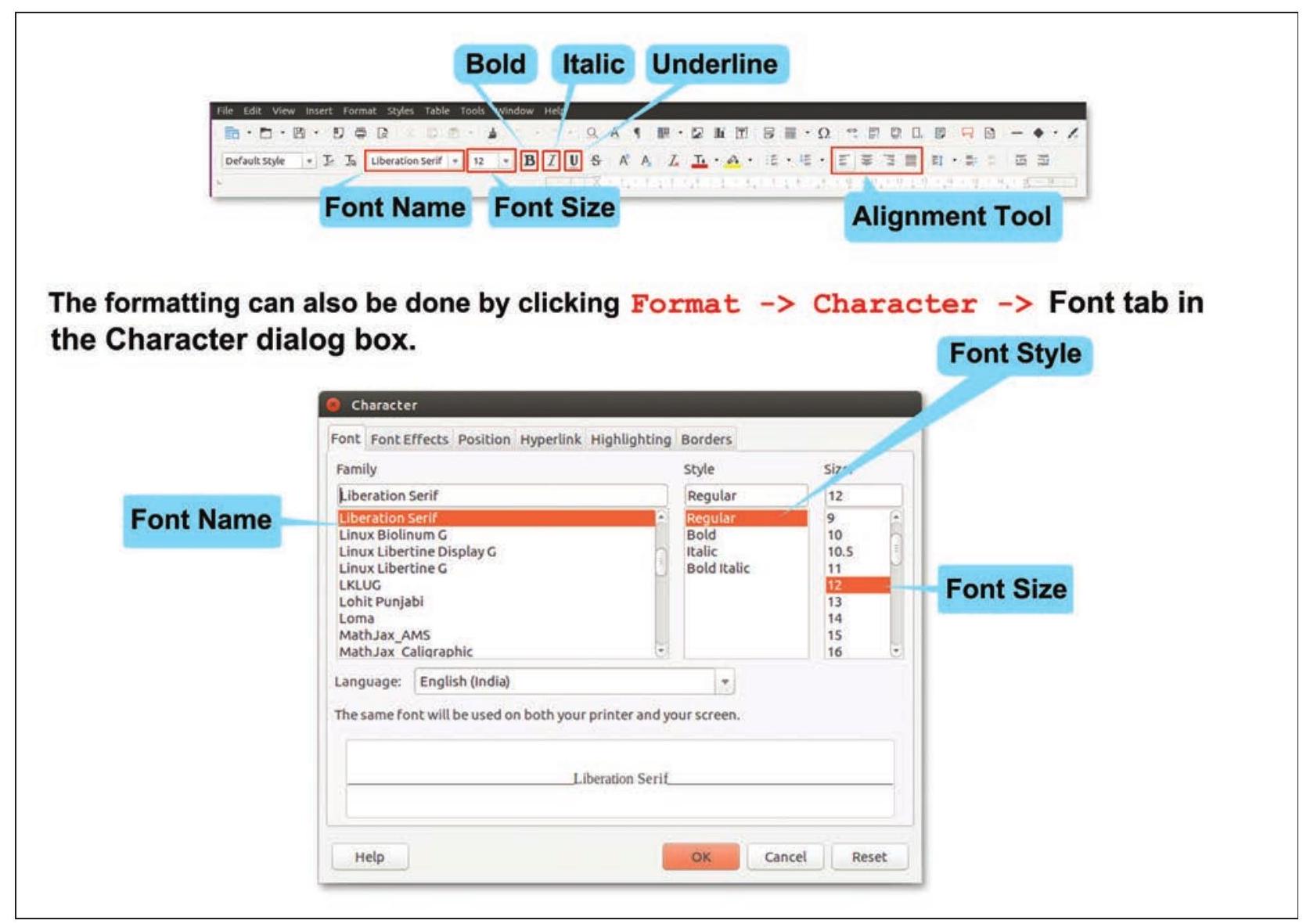
ਚਿੱਤਰ 2.11: ਟੈਕਸਟ ਦਾ ਫਾਰਮੈਟਿੰਗ
ਰਿਸ਼ੀ ਨੇ ਫਾਰਮੈਟਿੰਗ ਟੂਲਬਾਰ ‘ਤੇ ਟੂਲਾਂ ਦੀ ਵਰਤੋਂ ਕਰਕੇ ਆਪਣੇ ਦਸਤਾਵੇਜ਼ ਵਿੱਚ ਟੈਕਸਟ ਨੂੰ ਫਾਰਮੈਟ ਕੀਤਾ, ਹੁਣ ਉਹ ਟਾਈਟਲ ਨੂੰ ਪੰਨੇ ਦੇ ਕੇਂਦਰ ਵਿੱਚ ਅਤੇ ਤਾਰੀਖ ਨੂੰ ਉੱਪਰ-ਸੱਜੇ ਕੋਨੇ ‘ਤੇ ਚਾਹੁੰਦਾ ਸੀ। ਤਾਨਿਆ ਨੇ ਫਿਰ ਰਿਸ਼ੀ ਨੂੰ ਵੱਖ-ਵੱਖ ਅਲਾਈਨਮੈਂਟ ਟੂਲਾਂ ਨਾਲ ਜਾਣੂ ਕਰਵਾਇਆ:
- ਖੱਬੇ ਪਾਸੇ ਅਲਾਈਨ: ਟੈਕਸਟ ਨੂੰ ਪੰਨੇ ਦੇ ਖੱਬੇ ਮਾਰਜਿਨ ਨਾਲ ਅਲਾਈਨ ਕਰਦਾ ਹੈ
- ਕੇਂਦਰ ਵਿੱਚ ਹੋਰੀਜ਼ੋਂਟਲੀ: ਟੈਕਸਟ ਨੂੰ ਪੰਨੇ ਦੇ ਕੇਂਦਰ ਵਿੱਚ ਅਲਾਈਨ ਕਰਦਾ ਹੈ
- ਸੱਜੇ ਪਾਸੇ ਅਲਾਈਨ: ਟੈਕਸਟ ਨੂੰ ਪੰਨੇ ਦੇ ਸੱਜੇ ਮਾਰਜਿਨ ਨਾਲ ਅਲਾਈਨ ਕਰਦਾ ਹੈ
- ਜਸਟੀਫਾਈਡ: ਟੈਕਸਟ ਨੂੰ ਪੰਨੇ ਦੇ ਖੱਬੇ ਅਤੇ ਸੱਜੇ ਦੋਵਾਂ ਮਾਰਜਿਨਾਂ ਨਾਲ ਅਲਾਈਨ ਕਰਦਾ ਹੈ
ਰਿਸ਼ੀ ਨੂੰ ਲੱਗਾ ਕਿ ਉਸਦੀ ਰਿਪੋਰਟ ਭੀੜ-ਭੜੱਕੇ ਵਾਲੀ ਦਿਖ ਰਹੀ ਹੈ। ਉਹ ਪੈਰੇ ਦੀਆਂ ਲਾਈਨਾਂ ਵਿਚਕਾਰ ਥੋੜ੍ਹਾ ਜਿਹਾ ਵਧੇਰੇ ਫਾਸਲਾ ਚਾਹੁੰਦਾ ਸੀ। ਤਾਨਿਆ ਨੇ ਫਿਰ ਸਮਝਾਇਆ ਕਿ ਲਾਈਨਾਂ ਵਿਚਕਾਰ ਅਤੇ ਪੈਰੇਗ੍ਰਾਫਾਂ ਵਿਚਕਾਰ ਵੀ ਫਾਸਲਾ ਸੈੱਟ ਕੀਤਾ ਜਾ ਸਕਦਾ ਹੈ ਜਿਵੇਂ ਕਿ ਚਿੱਤਰ 2.12 ਵਿੱਚ ਦਿਖਾਇਆ ਗਿਆ ਹੈ। ਪਹਿਲੇ ਨੂੰ ਲਾਈਨ ਸਪੇਸਿੰਗ ਕਿਹਾ ਜਾਂਦਾ ਹੈ ਅਤੇ ਬਾਅਦ ਵਾਲੇ ਨੂੰ ਪੈਰੇਗ੍ਰਾਫ ਸਪੇਸਿੰਗ ਕਿਹਾ ਜਾਂਦਾ ਹੈ। ਪੈਰੇ ਦੀ ਪਹਿਲੀ ਲਾਈਨ ਦੀ ਸ਼ੁਰੂਆਤ ਵਿੱਚ ਕੁਝ ਖਾਲੀ ਥਾਂ ਜੋੜ ਕੇ ਇੱਕ ਨਵਾਂ ਪੈਰੇਗ੍ਰਾਫ ਦਰਸਾਉਣਾ ਵੀ ਕੀਤਾ ਜਾ ਸਕਦਾ ਹੈ। ਇਸਨੂੰ ਇੰਡੈਂਟੇਸ਼ਨ ਕਿਹਾ ਜਾਂਦਾ ਹੈ।
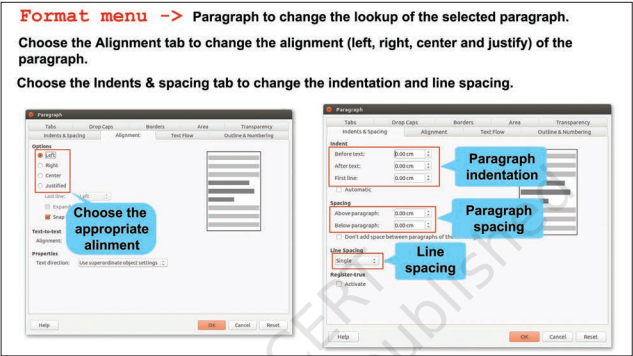
ਚਿੱਤਰ 2.12: ਇੱਕ ਪੈਰੇਗ੍ਰਾਫ ਦਾ ਫਾਰਮੈਟਿੰਗ
ਰਿਸ਼ੀ ਆਪਣੇ ਦਸਤਾਵੇਜ਼ ਵਿੱਚ ਸਾਰੇ ਫਾਰਮੈਟਿੰਗ ਪ੍ਰਭਾਵ ਲਾਗੂ ਕਰਕੇ ਖੁਸ਼ ਸੀ। ਹੁਣ ਉਸਦੀ ਰਿਪੋਰਟ, ਚਿੱਤਰ 2.13 ਵਿੱਚ, ਚਿੱਤਰ 2.8 ਵਿੱਚ ਦਿਖਾਈ ਗਈ ਰਿਪੋਰਟ ਦੇ ਮੁਕਾਬਲੇ ਵਧੇਰੇ ਪ੍ਰਭਾਵਸ਼ਾਲੀ ਦਿਖਾਈ ਦਿੱਤੀ।
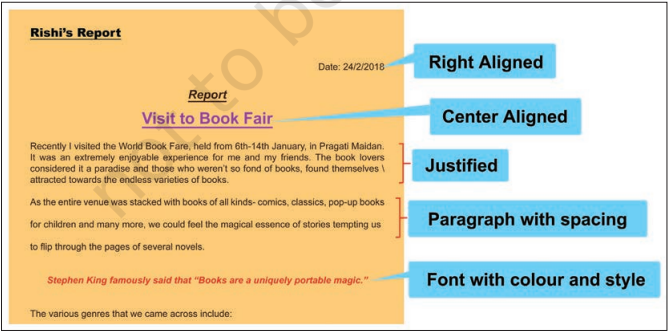
ਚਿੱਤਰ 2.13: ਫਾਰਮੈਟਿੰਗ ਪ੍ਰਭਾਵਾਂ ਨਾਲ ਰਿਸ਼ੀ ਦਾ ਪੰਨਾ
ਸ਼ਾਰਟਕੱਟ ਕੀਜ਼ਾਂ
ਬੋਲਡ $\mathrm{Ctrl}+\mathrm{B}$
ਇਟੈਲਿਕ $\mathrm{Ctrl}+\mathrm{I}$
ਅੰਡਰਲਾਈਨ $\mathrm{Ctrl}+\mathrm{U}$
ਗਤੀਵਿਧੀ 2 ਟੈਕਸਟ ਐਡੀਟਰ ਦੀ ਵਰਤੋਂ ਕਰਕੇ, ‘ਮੇਰਾ ਮਨਪਸੰਦ ਤਿਉਹਾਰ’ ‘ਤੇ ਇੱਕ ਪੈਰੇਗ੍ਰਾਫ ਲਿਖੋ ਅਤੇ ਹੇਠਾਂ ਸੂਚੀਬੱਧ ਵੱਖ-ਵੱਖ ਫਾਰਮੈਟਿੰਗ ਪ੍ਰਭਾਵ ਲਾਗੂ ਕਰੋ।
ਅਧਿਆਇ ਦੀ ਸ਼ੁਰੂਆਤ ਵਿੱਚ ‘ਤਿਉਹਾਰ’ ਦਾ ਇੱਕ ਹਵਾਲਾ ਵੀ ਜੋੜੋ। ਉਹਨਾਂ ਵਿਸ਼ੇਸ਼ਤਾਵਾਂ ਦੇ ਸਾਹਮਣੇ ਇੱਕ ਟਿੱਕ ਦਾ ਨਿਸ਼ਾਨ ਲਗਾਓ








 BETA
BETA


