अध्याय 02 पाठ्य संचार बनाना
तान्या और ऋषि एक पुस्तक मेले में गए थे। उन्हें वहाँ बहुत मज़ा आया। वे अपने अनुभवों को दूसरों के साथ साझा करना चाहते थे। इसलिए, उन्होंने अपने अनुभवों को रिकॉर्ड करने का निर्णय लिया। आइए देखें कि तान्या और ऋषि ने अपने अनुभवों को कैसे रिकॉर्ड किया। नीचे दी गई आकृति 2.1 पर विचार करें और
 आकृति 2.1: पुस्तक मेला
खुद को तान्या और ऋषि के स्थान पर रखें और सोचें कि पुस्तक मेले के बारे में कौन-सी जानकारी दूसरों के साथ साझा की जा सकती है।
मैं दूसरों के साथ कौन-सी जानकारी साझा करना चाहूँगा/चाहूँगी?
- पुस्तक मेले में कितने स्टॉल हैं?
- हमें किस श्रेणी की पुस्तकें सबसे अधिक पसंद आईं?
- उन पुस्तकों के प्रकाशक कौन थे?
आइए आकृतियों 2.2 और 2.3 में देखें कि उन्होंने अपने अनुभवों को किस प्रकार प्रस्तुत किया।
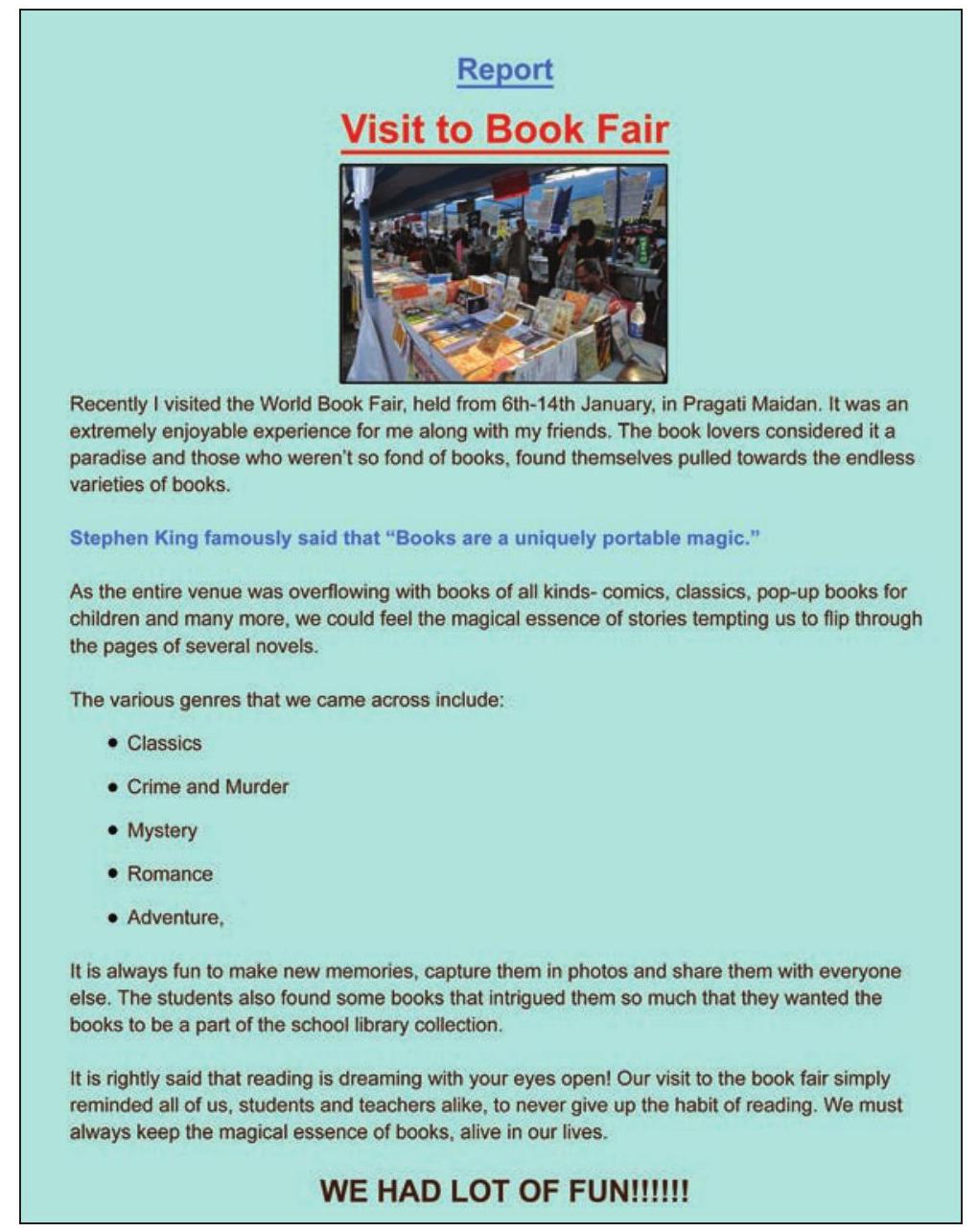
आकृति 2.2: तान्या की रिपोर्ट
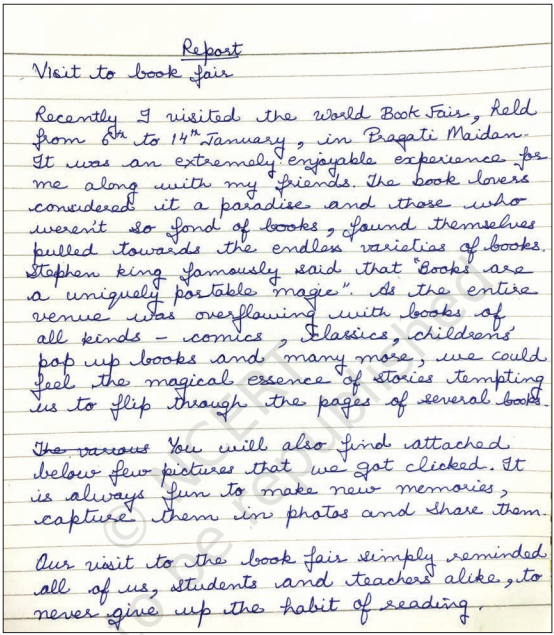
आकृति 2.3: ऋषि की रिपोर्ट
ऋषि तान्या की रिपोर्ट देखकर हैरान रह गया। उसमें विभिन्न रंगों, शैलियों और आकारों का पाठ था। इसमें एक तस्वीर भी थी और प्रत्येक श्रेणी की पुस्तकों से पहले कुछ प्रतीक भी थे। तान्या ने अपने विचारों और भावनाओं को एक संगठित, व्यवस्थित, प्रभावी और प्रस्तुत करने योग्य तरीके से अपनी रिपोर्ट के माध्यम से व्यक्त किया था। ऋषि ने तान्या से पूछा कि वह अपने विचारों को इतनी प्रभावी ढंग से कैसे व्यक्त कर सकी?
तान्या: ऋषि, तुम्हें पता होना चाहिए कि कुछ डिजिटल उपकरण होते हैं जिनका उपयोग प्रभावी और डिजिटल दस्तावेज़ बनाने के लिए किया जा सकता है।
तुम त्रुटियों को हटा सकते हो और डिजिटल दस्तावेज़ की कई प्रतियाँ भी ले सकते हो। मेरी बड़ी बहन ने मेरी मदद एक कंप्यूटर पर वर्ड प्रोसेसर (LibreOffice Writer 5.1.6.2) का उपयोग करके इस दस्तावेज़ को बनाने में की (चित्र 2.4)।
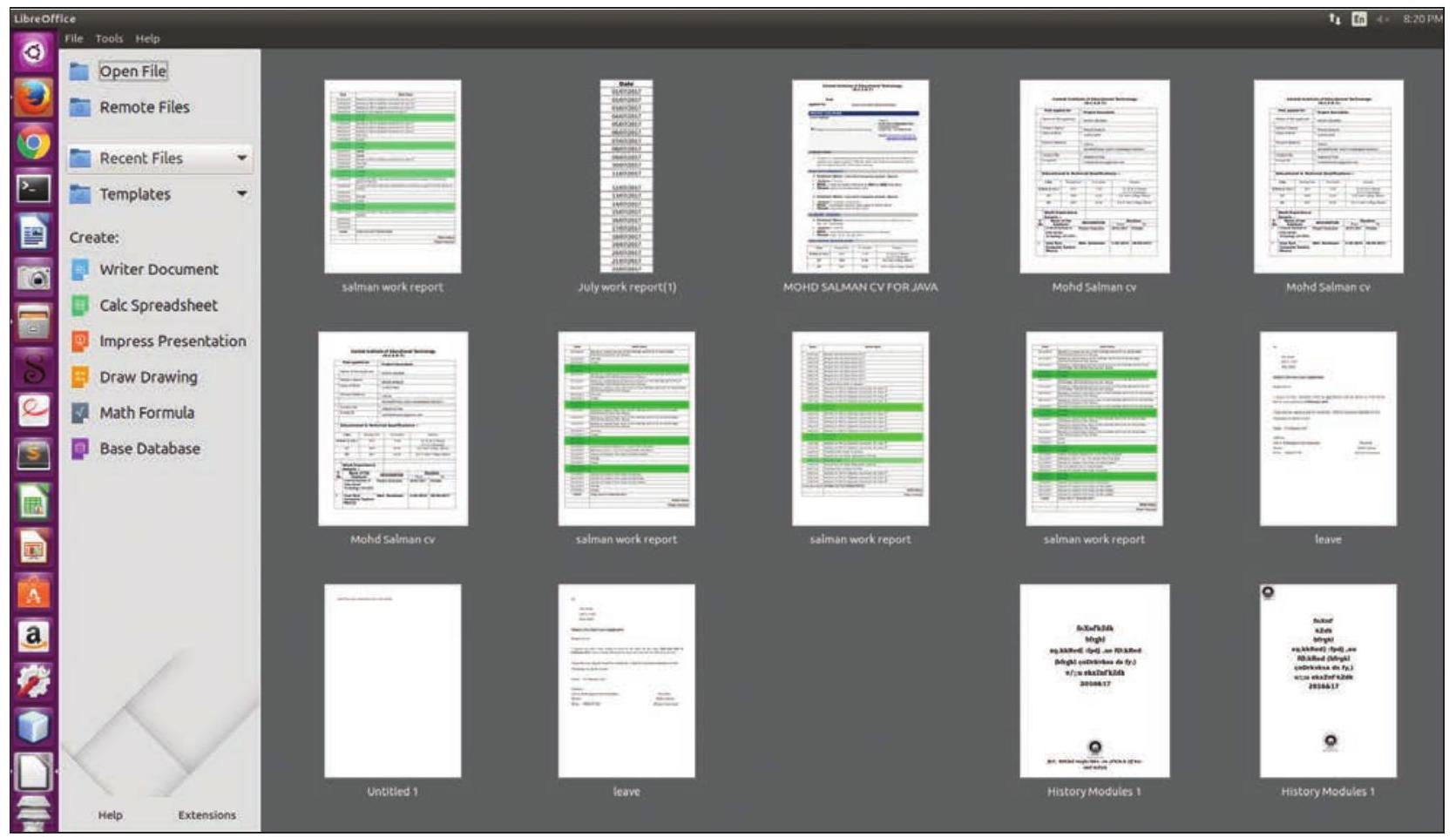
चित्र 2.4: LibreOffice
ऋषि भी वर्ड प्रोसेसर का उपयोग करके अपनी रिपोर्ट तैयार करना चाहता था। इसलिए उसने तान्या से मदद मांगी। अपने शिक्षक से अनुमति लेने के बाद, ऋषि और तान्या अपने स्कूल के कंप्यूटर लैब में गए। तान्या ने टेक्स्ट एडिटर खोला और ऋषि से एक नया दस्तावेज़ बनाने को कहा। तान्या ने उसे टेक्स्ट दर्ज करने के लिए कीबोर्ड पर विभिन्न कुंजियों के उपयोग की व्याख्या की (चित्र 2.5)।
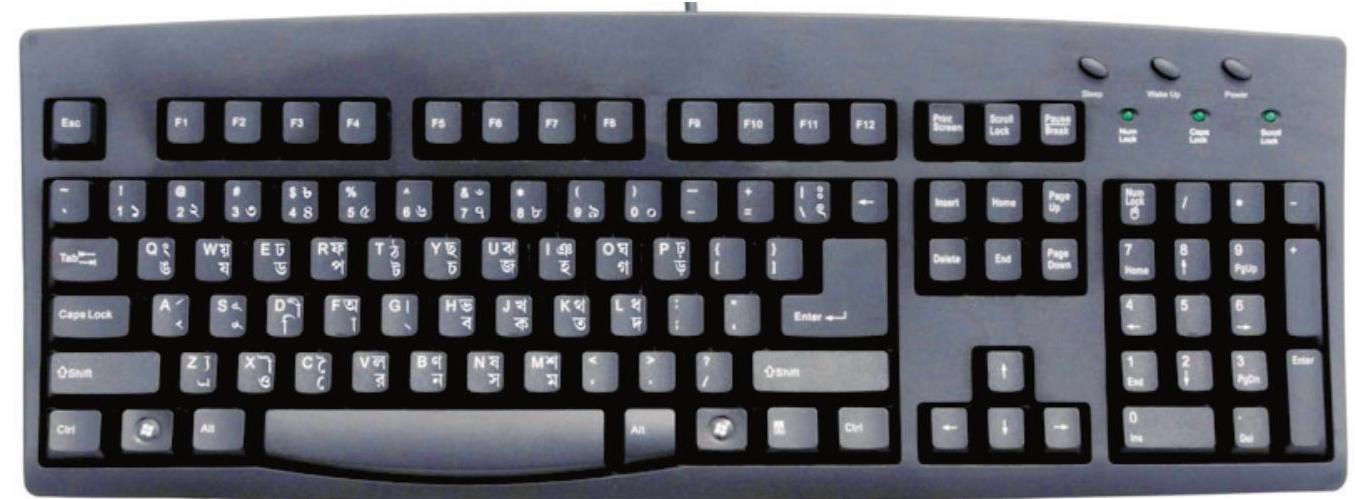
चित्र 2.5: कुंजीपटल (कीबोर्ड)
कुंजीपटल से परिचित होना
Enter कुंजी
- अगली पंक्ति पर जाने के लिए एक बार दबाएँ।
Tab कुंजी
- कर्सर के दाईं ओर 5 स्थानों पर जाने के लिए एक बार दबाएँ।
Insert कुंजी
- पुराने पाठ को अभी टाइप किए गए पाठ से बदलने के लिए एक बार दबाएँ।
- Insert मोड सक्रिय करने के लिए फिर से एक बार दबाएँ।
Delete कुंजी
- कर्सर के दाईं ओर वाले अक्षर को हटाती है।
Backspace कुंजी
- सम्मिलन बिंदु के बाईं ओर वाले अक्षर को हटाती है।
Caps Lock कुंजी
- अक्षरों को बड़े अक्षरों में टाइप करने के लिए एक बार दबाएँ।
- वापस छोटे अक्षरों में टाइप करने के लिए फिर से एक बार दबाएँ।
Shift कुंजी
- यदि Caps Lock बंद है तो बड़े अक्षरों में और यदि चालू है तो छोटे अक्षरों में टाइप करने के लिए किसी अक्षर कुंजी के साथ दबाएँ।
- मुख्य अक्षर के ऊपर दिए गए विशेष वर्ण/प्रतीक को टाइप करने के लिए गैर-अक्षर कुंजी के साथ दबाएँ।
दस्तावेज़: किसी भी टेक्स्ट संपादक का उपयोग करके बनाई गई कोई भी सूचना दस्तावेज़ कहलाती है।
कर्सर: टेक्स्ट संपादक में एक ऊध्र्वाधर टिमटिमाती रेखा जो उस स्थान को दर्शाती है जहाँ टाइप किया गया कुछ भी प्रकट होगा।
तान्या: ऋषि, आइए डेस्कटॉप पर लेखक आइकन पर डबल-क्लिक करके टेक्स्ट एडिटर खोलते हैं। आइए समझने की कोशिश करते हैं कि हम टेक्स्ट एडिटर पर कैसे काम कर सकते हैं। जब हम टेक्स्ट एडिटर खोलते हैं, तो नीचे दिखाए अनुसार (चित्र 2.6) एक खाली दस्तावेज़ दिखाई देगा। तान्या ने यह भी दिखाया कि टेक्स्ट एडिटर में नई फ़ाइल कैसे खोली जाती है। ऋषि ने तान्या द्वारा दिखाए गए चरणों का पालन करके एक नया दस्तावेज़ बनाया।
नए दस्तावेज़ की शीर्षक पट्टी में दस्तावेज़ का नाम और अनुप्रयोग का नाम होता है
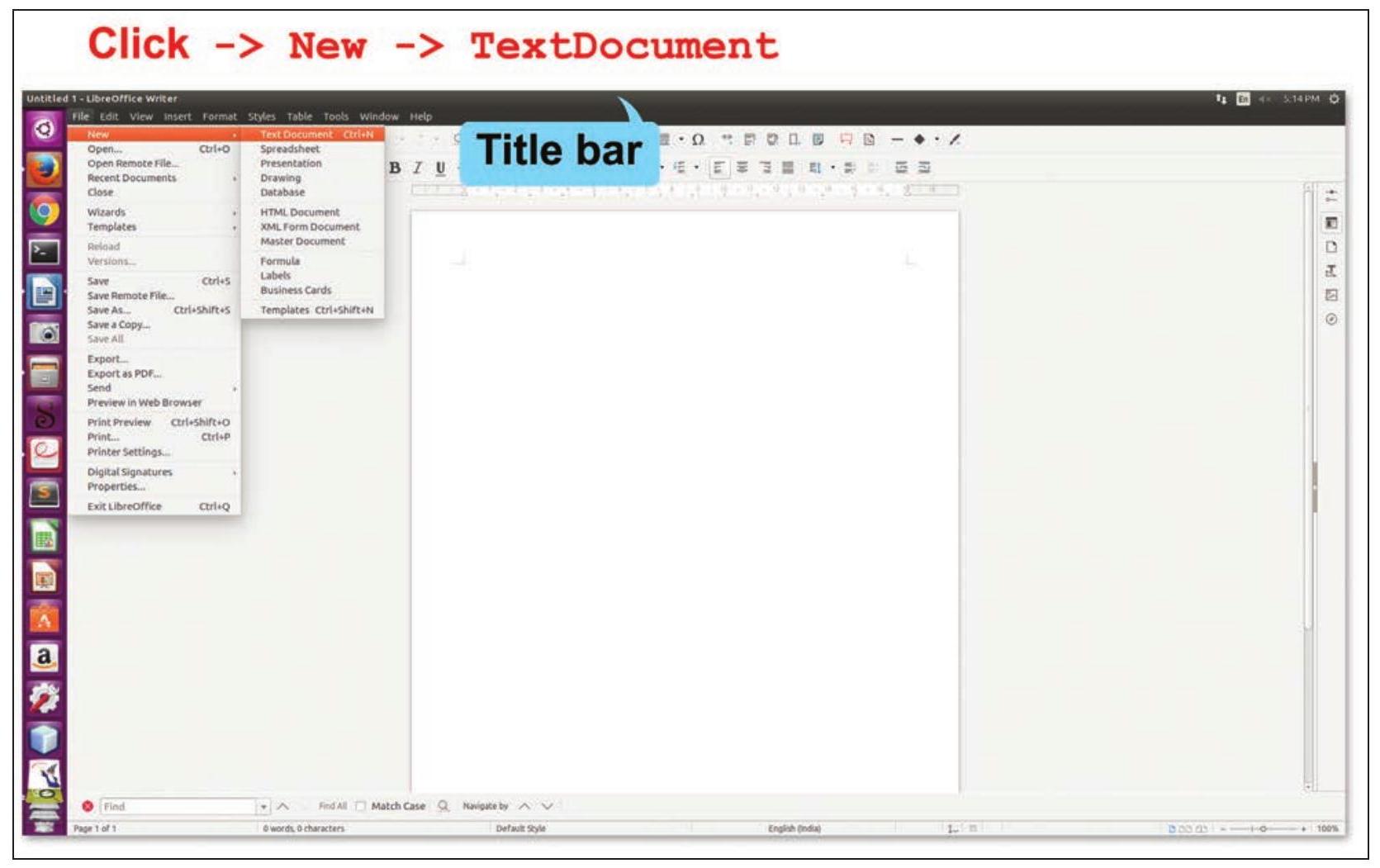
चित्र 2.6: एक नया दस्तावेज़ बनाना
(OpenOffice Writer)। चूँकि ऋषि ने अपने दस्तावेज़ को कोई नाम नहीं दिया था, शीर्षक पट्टी पर ‘Untitled $1^{\prime}$’ प्रदर्शित हो रहा है।
तान्या: पहले दस्तावेज़ की सेटिंग तय करो (चित्र 2.7) ताकि रिपोर्ट के लिए पेज़ आकार, ओरिएंटेशन, मार्जिन और पृष्ठभूमि का रंग तय किया जा सके।
ऋषि: हमें ऐसा क्यों करना है?
तान्या: ऋषि, तुमने ध्यान दिया होगा कि तुम्हारी नोटबुक के पन्ने एक ही आकार के होते हैं और उनमें मार्जिन भी होते हैं। इससे तुम्हारी नोटबुक को एक समान रूप मिलता है। इसी तरह अगर तुम टेक्स्ट एडिटर में दस्तावेज़ के मार्जिन और आकार सेट कर दो, तो उसे भी एक समान रूप मिलेगा।
ऋषि: ओरिएंटेशन के कौन-से प्रकार होते हैं?
तान्या: यदि आप अपने दस्तावेज़ को ऊध्र्वाधर लंबा बनाना चाहते हैं, तो ‘पोर्ट्रेट’ ओरिएंटेशन चुनें, यदि आप इसे क्षैतिज रूप से लंबा बनाना चाहते हैं, तो ‘लैंडस्केप’ ओरिएंटेशन चुनें।
ऋषि: ठीक है, तो मैं पेज का आकार A4, ओरिएंटेशन पोर्ट्रेट और पेज के चारों ओर 0.79 इंच का मार्जन चुनूंगा।
तान्या: ठीक है! और बैकग्राउंड रंग क्या रखोगे?
ऋषि: मेरा पसंदीदा रंग पीला ochre है, इसलिए मैं अपने दस्तावेज़ के लिए वही बैकग्राउंड चुनूंगा।
ऋषि अपने दस्तावेज़ की पेज सेटिंग और पेज के रंगीन बैकग्राउंड के परिणाम को देखकर खुश था। उसने अपनी रिपोर्ट में टेक्स्ट टाइप करना शुरू किया। टाइप करने के बाद, उसकी रिपोर्ट वैसी ही दिखी जैसा कि चित्र 2.8 में दिखाया गया है।
ऋषि अपने दस्तावेज़ की पेज सेटिंग और पेज के रंगीन बैकग्राउंड के परिणाम को देखकर खुश था।
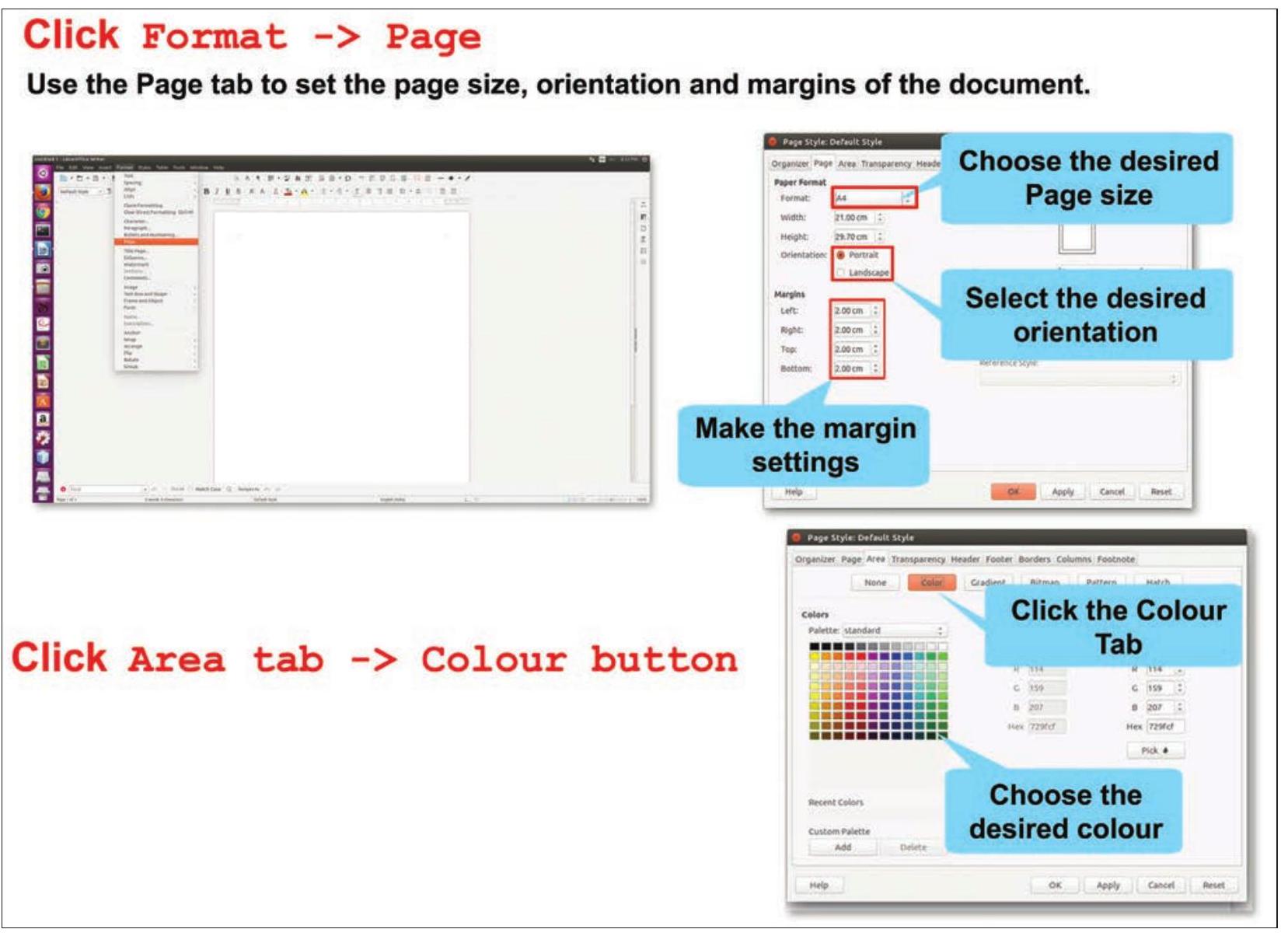
चित्र 2.7: पेज को फॉर्मेट करना
उसने अपनी रिपोर्ट में टेक्स्ट टाइप करना शुरू किया। टाइप करने के बाद, उसकी रिपोर्ट वैसी ही दिखी जैसा कि चित्र 2.8 में दिखाया गया है।
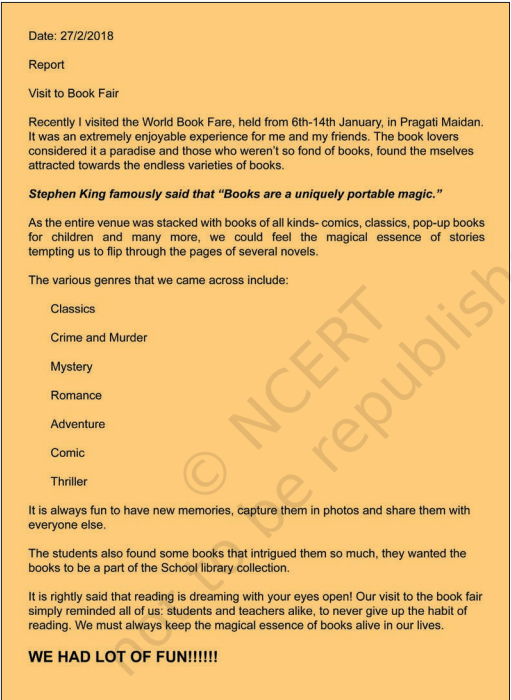
चित्र 2.8: ऋषि की रिपोर्ट
गतिविधि 1
अपनी पसंद के किसी विषय पर एक पाठ दस्तावेज़ बनाएँ। पृष्ठ आकार के लिए A4 चुनें और पृष्ठ अभिविन्यास के लिए ‘पोर्ट्रेट’ चुनें। अब पृष्ठ अभिविन्यास को ‘लैंडस्केप’ में बदलें और दस्तावेज़ में आए बदलाव को देखें।
एक बार रिपोर्ट टाइप हो जाने पर, तान्या ने उसे चित्र 2.9 में दिखाए अनुसार दस्तावेज़ को सहेजने और फिर बंद करने की सलाह दी। यह तभी संभव है जब दस्तावेज़ को किसी नाम से सहेजा जाता है, तभी उसे पुनः देखने या संपादित करने के लिए खोला जा सकता है। वास्तव में, दस्तावेज़ बनाते समय इसे नियमित अंतराल पर सहेजना चाहिए ताकि किए गए बदलाव स्थायी रूप से सहेजे जा सकें। फ़ाइल को बंद करने के लिए फ़ाइल $\rightarrow$ बंद करें विकल्प पर क्लिक करें। वर्ड प्रोसेसर (राइटर) को बंद करने के लिए, आप स्क्रीन के ऊपरी-बाएँ कोने पर बंद बटन $\boxed{X}$ पर क्लिक कर सकते हैं।
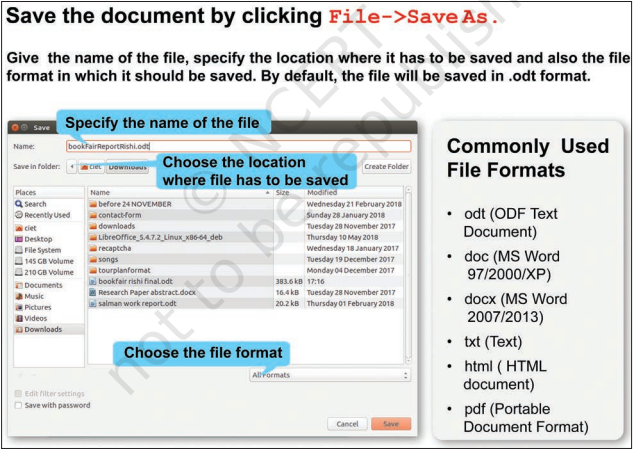
चित्र 2.9: फ़ाइल सहेजना
ऋषि ने फ़ाइल को bookFairReportRishi.odt नाम से सहेजा और फिर बंद बटन पर क्लिक करके उसे बंद कर दिया। ऋषि तान्या से और अधिक सीखना चाहता था, इसलिए उसने अपनी फ़ाइल को फिर से खोला।
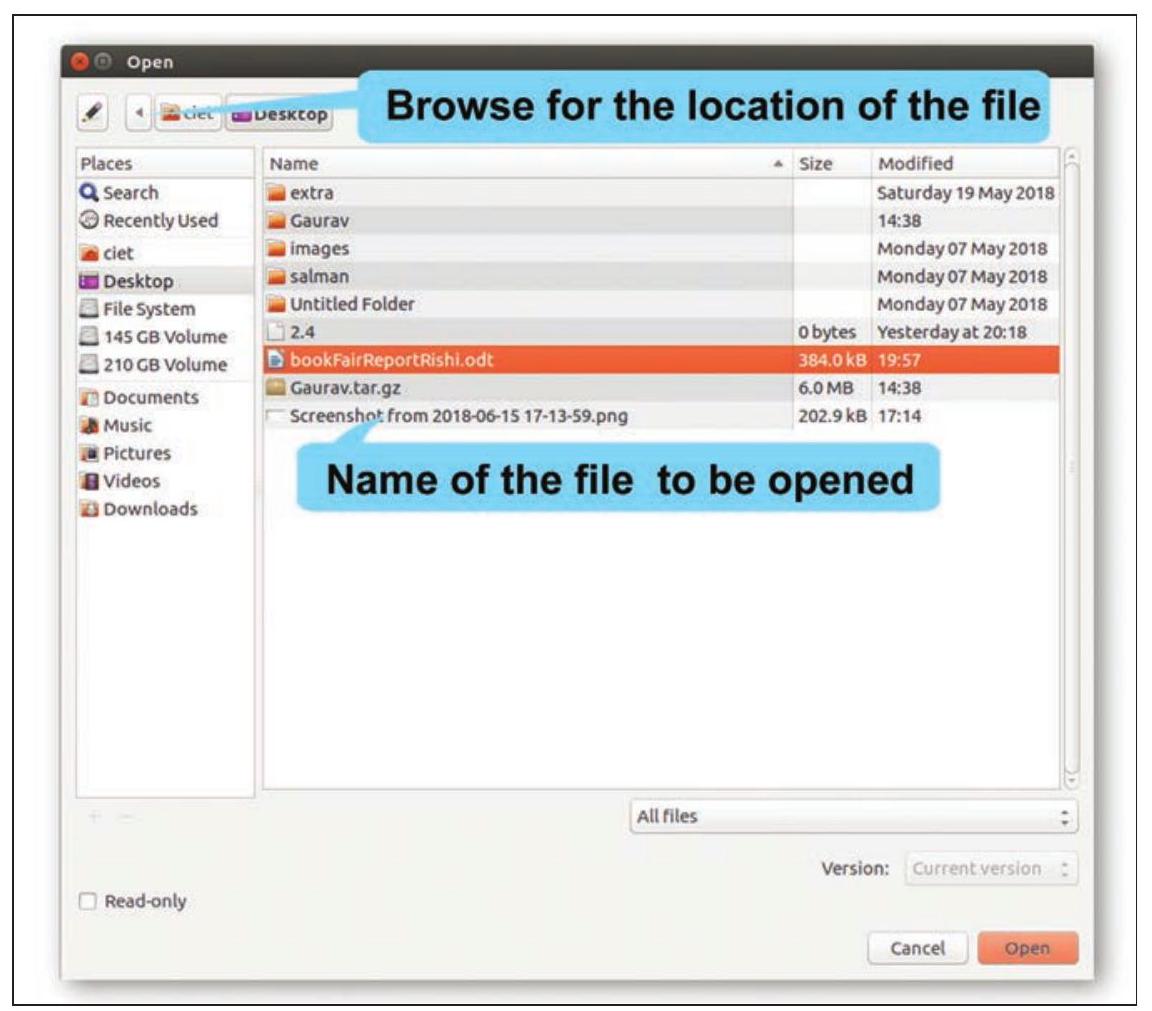
चित्र 2.10: दस्तावेज़ खोलना
- जब आप फ़ाइल को पहली बार सहेज रहे हों या किसी पहले से सहेजी गई फ़ाइल को कोई अलग नाम देना चाहते हों, तो ‘Save As’ विकल्प चुनें।
- जब आप किसी पहले से मौजूद फ़ाइल में किए गए बदलावों को बस सहेजना चाहते हों, तो ‘Save’ विकल्प चुनें।
आपको हमेशा किसी अर्थपूर्ण नाम से फ़ाइल सहेजनी चाहिए। इससे आप बाद में जब चाहें तो उस फ़ाइल को आसानी से पहचान सकते हैं।
आप किसी कार्य को कीबोर्ड की कुंजियों का उपयोग करके भी कर सकते हैं। इन्हें शॉर्टकट कुंजियाँ कहा जाता है। कुछ शॉर्टकट कुंजियाँ नीचे दी गई हैं:
$\begin{array}{ll} \text { नया दस्तावेज़ खोलना } & \mathrm{Ctrl}+\mathrm{N} \ \text { दस्तावेज़ सहेजना } & \mathrm{Ctrl}+\mathrm{S} \ \text { दस्तावेज़ खोलना } & \mathrm{Ctrl}+\mathrm{O} \ \end{array}$
ऋषि अपनी रिपोर्ट मॉनिटर पर देखकर उत्साहित था, लेकिन वह अपनी रिपोर्ट में अलग-अलग आकारों के रंगीन टेक्स्ट चाहता था, साथ ही शीर्षक को बोल्ड और अंडरलाइन किया गया हो। तान्या ने फ़ॉर्मेटिंग टूलबार पर उपलब्ध उपकरणों को चित्र 2.11 के अनुसार दिखाया, जो ऋषि को इन विशेषताओं को अपनी रिपोर्ट में जोड़ने में मदद करेंगे। वह अपनी पसंद का फ़ॉन्ट नाम, आकार और स्टाइल चुन सकता था। तान्या ने उसे Times New Roman, Courier New, Arial, Calibri आदि जैसे कुछ फ़ॉन्ट नाम भी दिखाए। उसने आगे फ़ॉन्ट आकार और स्टाइल — बोल्ड, इटैलिक या अंडरलाइन — को संपादित करने वाले उपकरणों का भी उल्लेख किया।

चित्र 2.11: पाठ को स्वरूपित करना
ऋषि ने अपने दस्तावेज़ में स्वरूपण टूलबार पर उपलब्ध उपकरणों का उपयोग करके पाठ को स्वरूपित किया, अब वह चाहता था कि शीर्षक पृष्ठ के बीच में हो और तिथि ऊपर-दाएँ कोने में हो। तब तान्या ने ऋषि को विभिन्न संरेखण उपकरणों से परिचित कराया:
- बाएँ संरेखित: पाठ को पृष्ठ के बाएँ मार्जिन से संरेखित करता है
- क्षैतिज रूप से केंद्रित: पाठ को पृष्ठ के केंद्र में संरेखित करता है
- दाएँ संरेखित: पाठ को पृष्ठ के दाएँ मार्जिन से संरेखित करता है
- जस्टिफाइड: पाठ को पृष्ठ के बाएँ और दाएँ दोनों मार्जिन से संरेखित करता है
ऋषि ने महसूस किया कि उसकी रिपोर्ट में भीड़-भाड़ सी लग रही है। वह अनुच्छेद की पंक्तियों के बीच थोड़ा अधिक रिक्ति चाहता था। तब तान्या ने समझाया कि रेखाओं के बीच और साथ ही अनुच्छेदों के बीच भी रिक्ति निर्धारित की जा सकती है जैसा कि चित्र 2.12 में दिखाया गया है। पहले को पंक्ति रिक्ति और दूसरे को अनुच्छेद रिक्ति कहा जाता है। अनुच्छेद की पहली पंक्ति की शुरुआत में कुछ खाली स्थान डालकर एक नए अनुच्छेद को अलग करना भी किया जा सकता है। इसे इंडेंटेशन कहा जाता है।
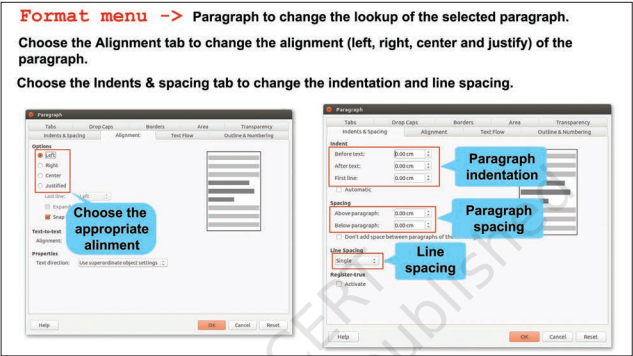
चित्र 2.12: अनुच्छेद को स्वरूपित करना
ऋषि अपने दस्तावेज़ में सभी स्वरूपण प्रभाव लागू करके प्रसन्न था। अब उसकी रिपोर्ट, चित्र 2.13 में, चित्र 2.8 में दिखाई गई रिपोर्ट की तुलना में अधिक प्रभावशाली दिखाई दे रही थी।
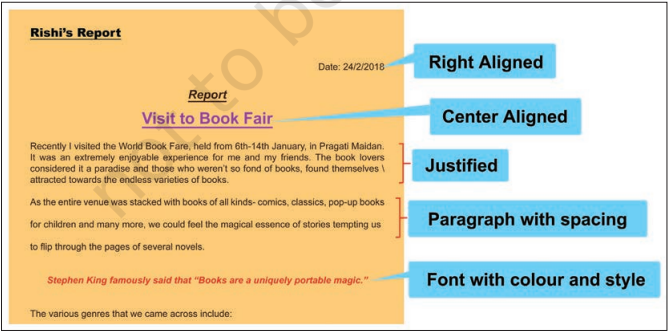
चित्र 2.13: ऋषि का पृष्ठ स्वरूपण प्रभावों के साथ
शॉर्टकट कुंजियाँ
बोल्ड $\mathrm{Ctrl}+\mathrm{B}$
इटैलिक $\mathrm{Ctrl}+\mathrm{I}$
अंडरलाइन $\mathrm{Ctrl}+\mathrm{U}$
गतिविधि 2 एक टेक्स्ट एडिटर का उपयोग करते हुए, ‘मेरा प्रिय त्योहार’ विषय पर एक अनुच्छेद लिखें और नीचे दी गई विभिन्न स्वरूपण प्रभावों को लागू करें।
अध्याय की शुरुआत में एक उद्धरण ‘त्योहार’ भी जोड़ें। उन विशेषताओं के सामने टिक चिह्न लगाएं जिन्हें आप अपने दस्तावेज़ में लागू करने में सफल रहे हैं।
- शीर्षक: बोल्ड और मध्य संरेखित
- महत्वपूर्ण बिंदु: अंडरलाइन, बोल्ड
- अनुच्छेद: जस्टिफाइड
- पृष्ठभूमि और टेक्स्ट: रंगीन
- फ़ॉन्ट शैली
- इंडेंटेशन और लाइन स्पेसिंग
ऋषि के दस्तावेज़ में कुछ लाल और हरी तरंगदार रेखाएँ थीं। जैसे ही ऋषि ने उससे रेखाओं के बारे में पूछा, तान्या ने उसे बताया कि लाल तरंगदार रेखा वर्तनी की गलती के नीचे दिखाई देती है और हरी तरंगदार रेखा व्याकरण की त्रुटि के नीचे दिखाई देती है। अब, ऋषि ने उपयुक्त स्थान पर कर्सर रखकर और उन्हें फिर से टाइप करके गलतियों को सुधारने की कोशिश की। तान्या ने समझाया कि इसे मैन्युअल रूप से करने के बजाय, इसे वर्ड प्रोसेसर की स्पेलिंग और ग्रामर जाँच सुविधा का उपयोग करके किया जा सकता है जैसा कि चित्र 2.14 में दि�ाया गया है।
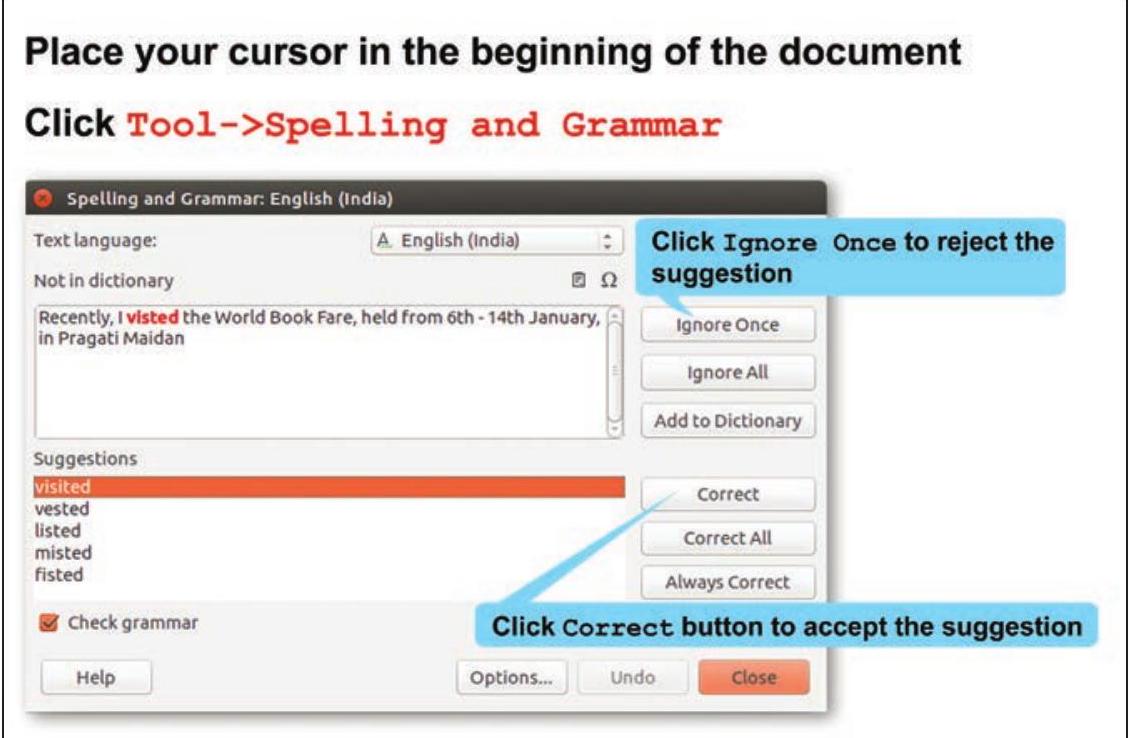
चित्र 2.14: वर्तनी और व्याकरण जाँच
अचानक, तान्या ने देखा कि ‘प्रगति मैदान’ शब्द के नीचे लाल तरंगित रेखा थी, हालाँकि यह वर्तनी की गलती नहीं थी। दूसरी ओर, ऋषि ने अपने दस्तावेज़ में ‘fair’ के बजाय ‘fare’ शब्द टाइप किया था, लेकिन उसके नीचे लाल तरंगित रेखा नहीं थी, जैसा कि चित्र 2.15 में दिखाया गया है।

चित्र 2.15: ऋषि की रिपोर्ट में त्रुटियाँ
तान्या ने फिर से वर्तनी और व्याकरण संवाद बॉक्स खोला, ‘प्रगति मैदान’ शब्दों को चुना और शब्दकोश में जोड़ें बटन पर क्लिक किया। चूँकि शब्द अब टेक्स्ट संपादक के शब्दकोश में जोड़ दिए गए थे, इन शब्दों के नीचे लाल तरंगित रेखा अब नहीं दिखाई दी।
‘Fare’ शब्द को हटाकर ‘Fair’ टाइप करने के लिए, ऋषि ने अपना कर्सर ‘Fare’ शब्द से पहले रखा। उसे ‘Fare’ शब्द के सभी उदाहरणों के लिए यह प्रक्रिया दोहरानी पड़ी। इस तरह उसने टेक्स्ट संपादक की खोज और प्रतिस्थापन सुविधा का उपयोग करना सीखा, जैसा कि चित्र 2.16 में दिखाया गया है।
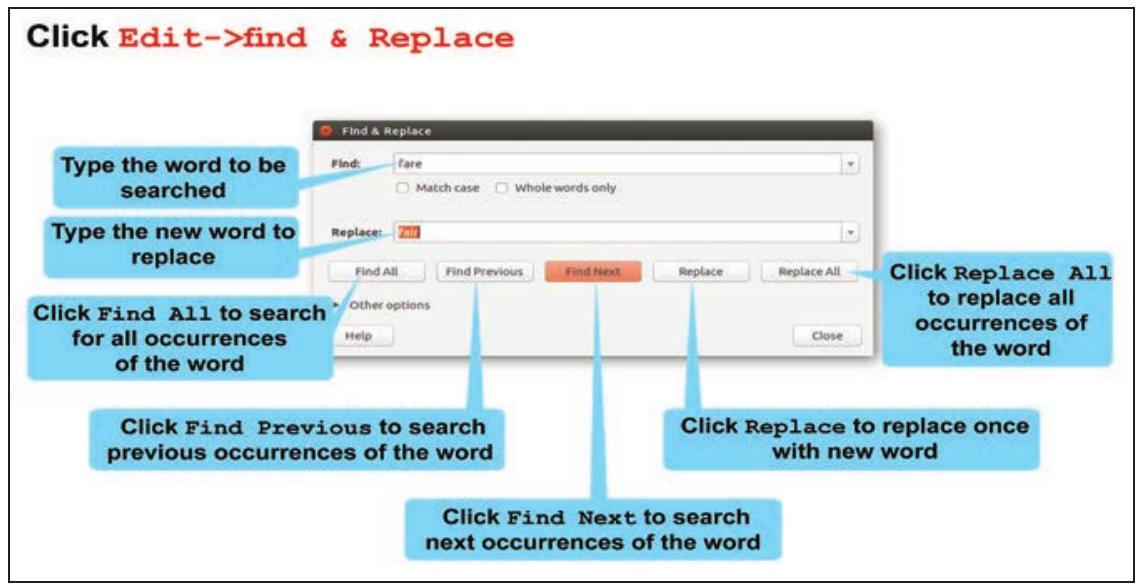
चित्र 2.16: खोजें और बदलें
शॉर्टकट कुंजियाँ
कट Ctrl + X
कॉपी $\mathrm{Ctrl}+\mathrm{C}$
पेस्ट $\mathrm{Ctrl}+\mathrm{V}$
वर्तनी और व्याकरण F7
खोजें और बदलें $\mathrm{Ctrl}+\mathrm{H}$
ऋषि स्टीफन हॉकिंग के उद्धरण की स्थिति बदलना चाहता था। एक तरीका यह है कि उसे वर्तमान स्थिति से हटा दिया जाए और नई स्थिति पर फिर से टाइप किया जाए। बेहतर तरीका यह है कि कट और पेस्ट कमांड का उपयोग किया जाए, जिससे पाठ मूल स्थिति से हटकर नई स्थिति पर चिपकाया जाएगा। यदि आप चाहते हैं कि पाठ की प्रतिलिपि बनाकर नई स्थिति पर चिपकाई जाए, तो कट कमांड के बजाय कॉपी कमांड चुनें (चित्र 2.17 देखें)।
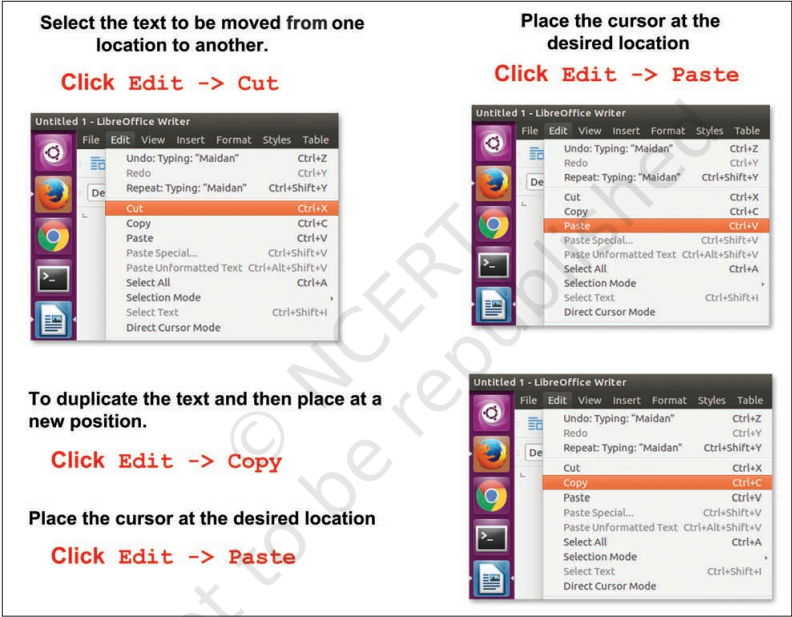
गतिविधि 3
वह फ़ाइल खोलें जिसे आपने गतिविधि 2 में बनाया था। उद्धरण को कॉपी करें और दस्तावेज़ के अंत में पेस्ट करें। इसके बाद इसे कट और पेस्ट द्वारा करें। आपने कट और कॉपी विकल्पों के बीच क्या अंतर देखा?
तान्या की रिपोर्ट में, ऋषि ने पुस्तकों की विधाओं के नामों से पहले कुछ प्रतीक भी देखे थे। जब ऋषि ने उससे पूछा, तान्या ने समझाया कि ऐसी सूची टेक्स्ट एडिटर की बुलेट्स एंड नंबरिंग सुविधा का उपयोग करके बनाई जा सकती है जैसा कि चित्र 2.18 में दिखाया गया है। बुलेट्स सुविधा का उपयोग करते हुए, सूची के पहले कुछ प्रतीक आते हैं। बुलेट्स से दिखाई गई सूची वस्तुओं के लिए क्रम महत्वपूर्ण नहीं होता है, दूसरी ओर, जब सूची में कोई क्रम हो तो नंबर और अक्षर सुविधा का उपयोग किया जा सकता है।
ऋषि ने चित्र 2.19 में दिखाए गए बुलेट्स का उपयोग करके पुस्तक मेले में देखी गई पुस्तकों की विभिन्न श्रेणियों की सूची बनाई।
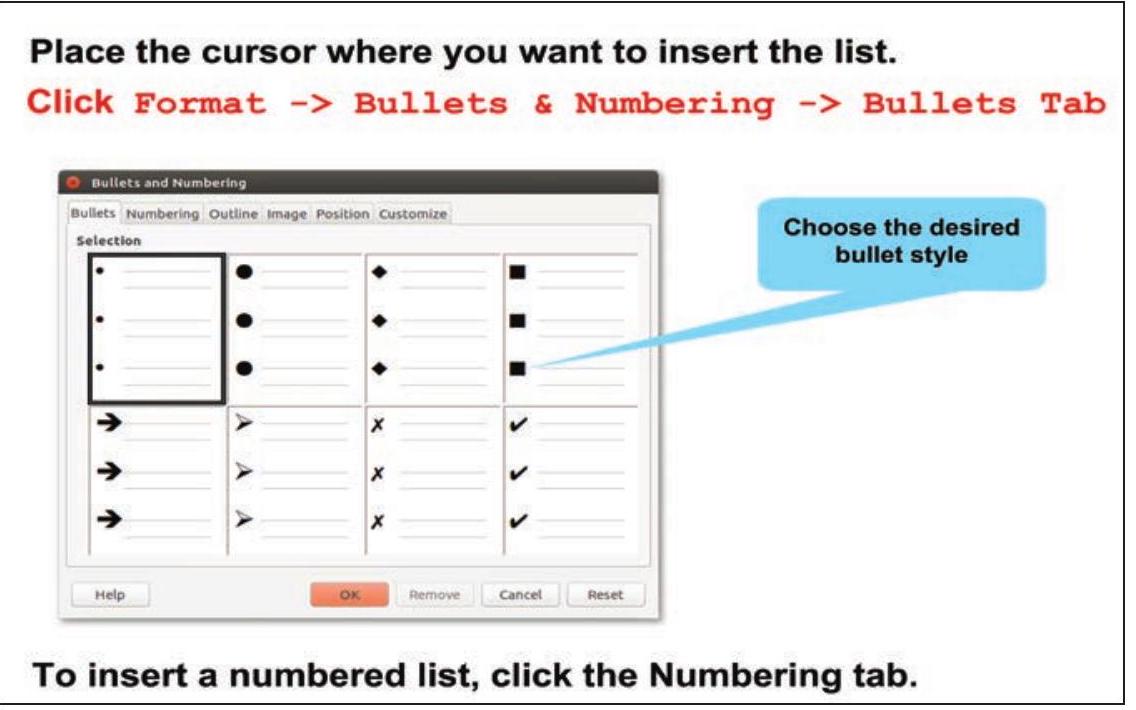
चित्र 2.18: बुलेटेड सूची बनाना
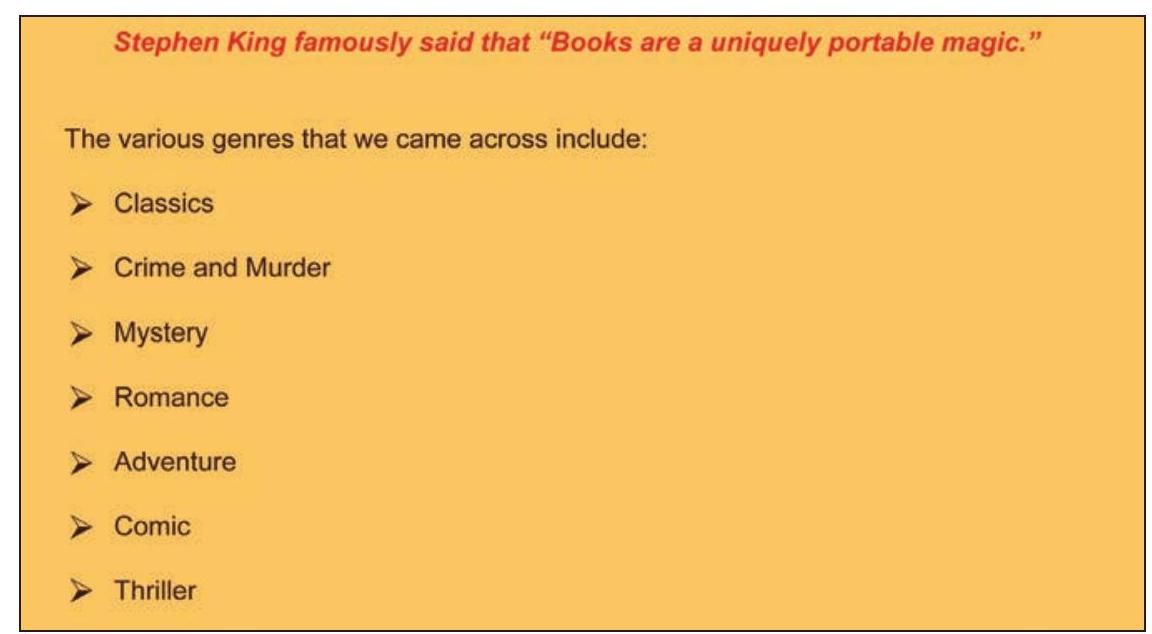
चित्र 2.19: ऋषि की बुलेट्स वाली सूची
गतिविधि 4
कोष्ठक में दिए गए उपयुक्त विकल्पों पर टिक करें और एक वर्ड प्रोसेसर का उपयोग कर कम से कम एक बुलेटेड और एक नंबरेड सूची बनाएं।
- आपको पसंद आने वाले फलों की सूची (बुलेट्स/नंबरिंग)
- पसंद के क्रम में आपको पसंद आने वाले फलों की सूची (बुलेट्स/नंबरिंग)
- चाय की एक कप बनाने की चरणबद्ध विधि (बुलेट्स/नंबरिंग)
- आपके प्रिय खेलों की सूची (बुलेट्स/नंबरिंग)
पुस्तक मेले की अपनी यात्रा के दौरान, ऋषि ने अपनी डायरी में अपनी पसंदीदा पुस्तकों और सीडी की एक सूची बनाई थी। वह उन सूचीबद्ध पुस्तकों और सीडी की क्रम संख्या, पुस्तक और सीडी का शीर्षक और प्रकाशक का नाम दर्शाने वाली एक तालिका बनाना चाहता था। तान्या ने उसे कार्य पूरा करने में मदद करने के लिए तालिका सुविधा समझाई। उसने तीन पंक्तियों और चार स्तंभों वाली एक तालिका सम्मिलित की (जैसा कि चित्र 2.20 में दिखाया गया है)। तान्या ने उसे तालिका में और अधिक पंक्तियों और स्तंभों को सम्मिलित करने का तरीका भी समझाया। उसने तालिका के नीचे दो और पंक्तियाँ सम्मिलित कीं (जैसा कि चित्र 2.21 में दिखाया गया है), क्योंकि उसे 5 नाम जोड़ने थे।
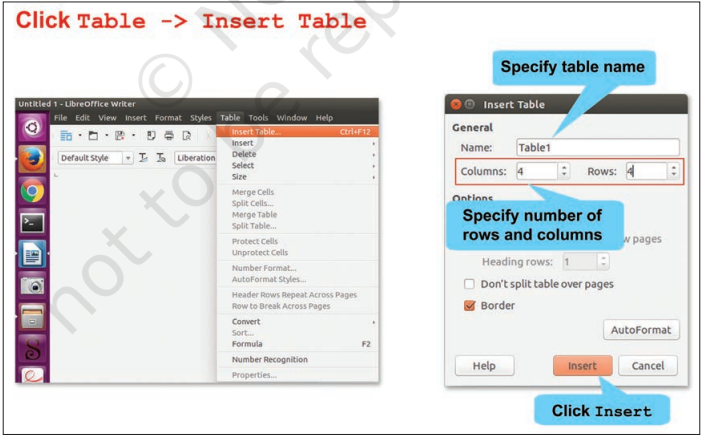
चित्र 2.20: तालिका सम्मिलित करना
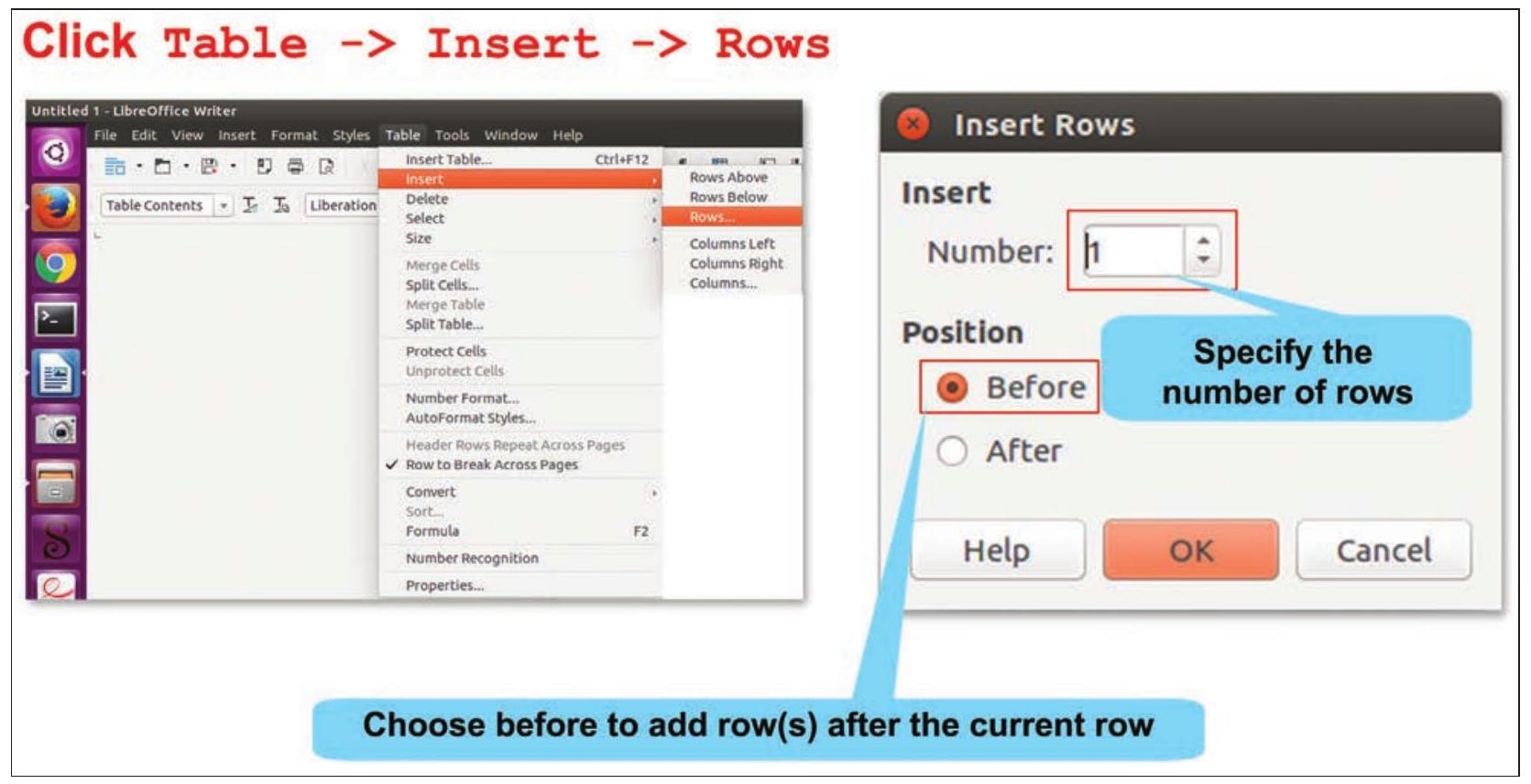
चित्र 2.21: तालिका में पंक्तियाँ सम्मिलित करना
ऋषि ने अपने दस्तावेज़ में सफलतापूर्वक टेबल डाला। वह अपने टेबल में बॉर्डर भी जोड़ना चाहता था, इसलिए तान्या ने उसे दिखाया कि टेबल में बॉर्डर जोड़ने के लिए टेबल को कैसे फॉर्मेट करें (देखें चित्र 2.22)।
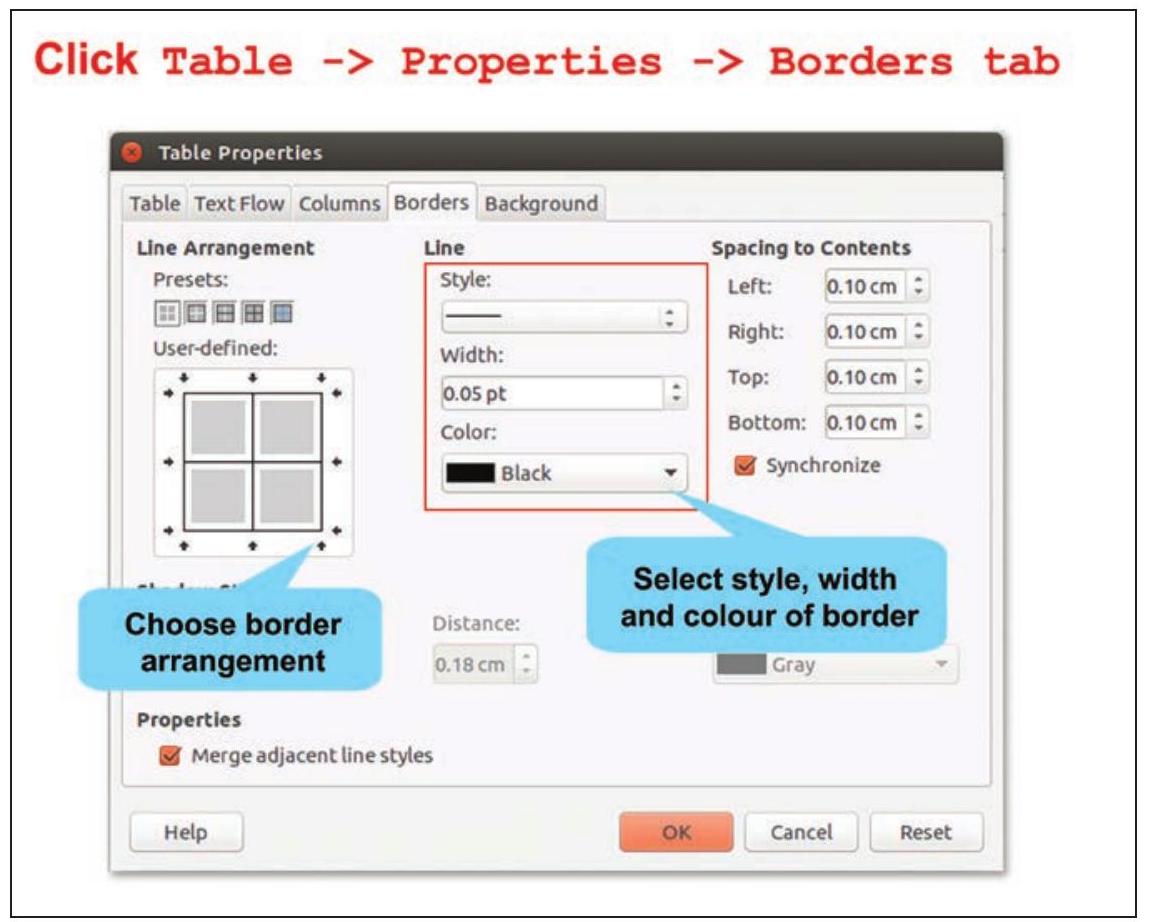
चित्र 2.22: बॉर्डर टैब
ऋषि अपने टेबल में हरे रंग के बॉर्डर लगाने में सफल रहा। उसने फॉर्मेटिंग टूलबार पर बोल्ड टूल का उपयोग करके अपने टेबल को शीर्षक भी दिए। इस प्रकार ऋषि का टेबल दिखता है (देखें चित्र 2.23)।
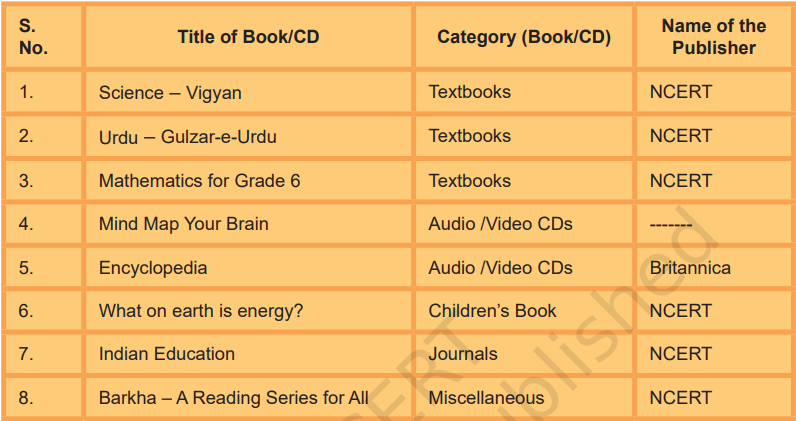
चित्र 2.23: ऋषि द्वारा डाला गया टेबल
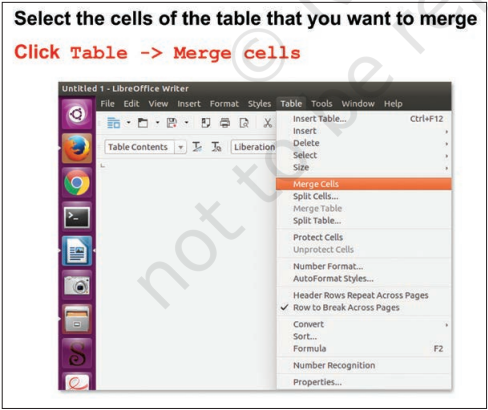
चित्र 2.24: टेबल की सेल्स को मर्ज करना
उसने देखा कि ‘पाठ्यपुस्तकें’ श्रेणी तीन पंक्तियों में दोहराई जा रही थी। वह चाहता था कि ‘पाठ्यपुस्तकें’ शब्द इस तरह दिखाई दे कि वह इस श्रेणी की सभी पुस्तकों को दर्शाए। इसी प्रकार, वह चाहता था कि ‘ऑडियो और वीडियो सीडी’ दोनों प्रकार की सीडी को दर्शाए। यह टेक्स्ट एडिटर की मर्ज सुविधा का उपयोग करके किया जा सकता है, जैसा कि चित्र 2.24 और 2.25 में दिखाया गया है।
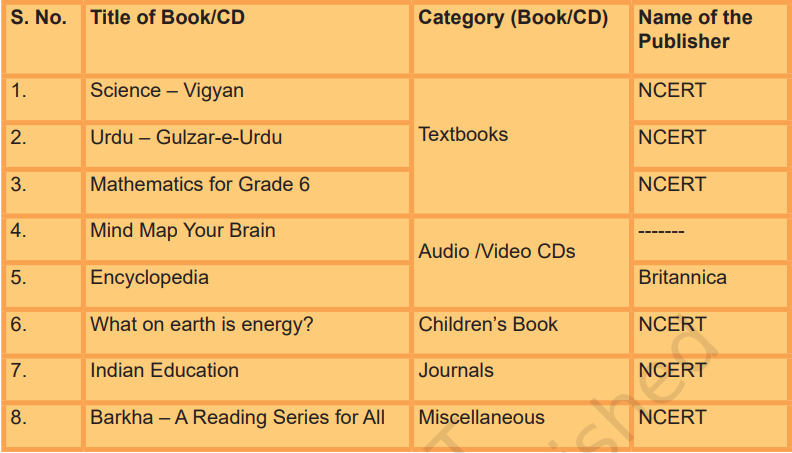
चित्र 2.25: विलय किए गए सेलों वाली सारणी
ऋषि के पास डेस्कटॉप पर पुस्तक मेला की एक बहुत अच्छी तस्वीर सहेजी हुई थी। वह अपनी रिपोर्ट में वह तस्वीर डालना चाहता था। तान्या ने ऋषि की मदद की और रिपोर्ट में तस्वीर डाली (चित्र 2.26 देखें)।
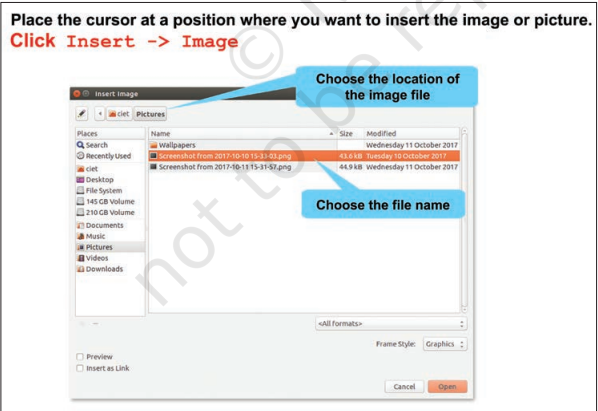
चित्र 2.26: चित्र डालना
रिपोर्ट को और बेहतर बनाने के लिए, तान्या ने दिखाया कि दस्तावेज़ में हेडर और फ़ुटर कैसे डाले जाते हैं, जैसा कि चित्र 2.27 में दिखाया गया है। हेडर में वह पाठ होता है जो दस्तावेज़ के हर पृष्ठ के ऊपर दिखाई देगा, जबकि फ़ुटर में वह पाठ होता है जो हर पृष्ठ के नीचे दिखाई देगा। ऋषि चाहता था कि ‘ऋषि की रिपोर्ट’ लिखा हुआ हेडर और पृष्ठ संख्या फ़ुटर में डाली जाए।
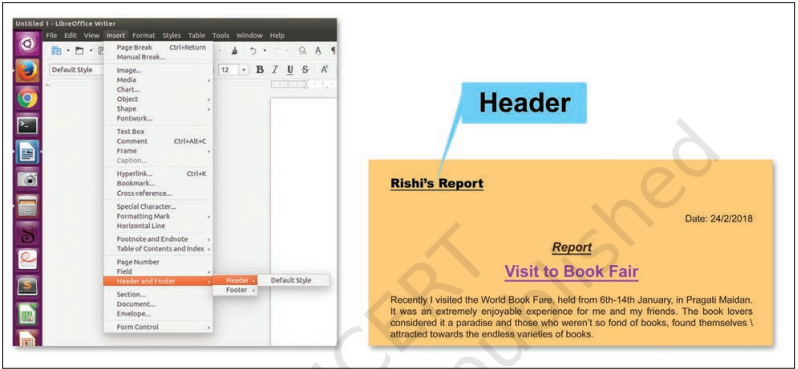
चित्र 2.27: हेडर डालना
तान्या ने उसे समझाया कि दस्तावेज़ में हेडर और फ़ुटर कैसे डाले जाते हैं (चित्र 2.28 देखें)।
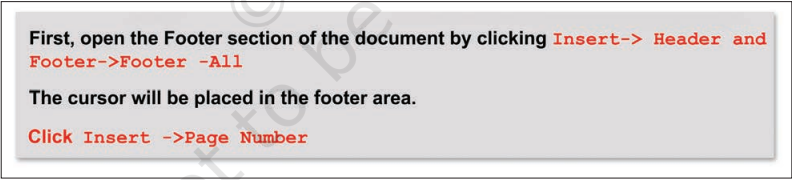
चित्र 2.28: पृष्ठ संख्या डालना
कक्षा IX की कोई भी पाठ्यपुस्तक लीजिए और देखिए कि उस पुस्तक के पृष्ठों पर शीर्षलेख और पादलेख में क्या रखा गया है।
गतिविधि 5
गतिविधि 2 में बनाए गए दस्तावेज़ में निम्नलिखित कार्य कीजिए:
- त्योहार के दौरान तैयार किए गए खाद्य पदार्थों की सूची डालिए
- शीर्षलेख में ‘प्रिय त्योहार’ और पादलेख में पृष्ठ संख्या डालिए
- त्योहारों के दौरान होने वाली कम से कम पाँच गतिविधियों का वर्णन करते हुए एक सारणी डालिए
उन विशेषताओं पर टिक लगाइए जो आपने अपने दस्तावेज़ में जोड़ी हैं।
- बुलेट सूची/संख्यात्मक सूची
- शीर्षक वाली सारणियाँ
- पंक्तियाँ/स्तंभ मिलाना
- शीर्षलेख और पादलेख
- चित्र/फोटोग्राफ
उपरोक्त गतिविधि के आधार पर निम्नलिखित प्रश्नों के उत्तर दीजिए।
- आपको सारणी विकल्प किस मेनू में मिला?
- आपने बुलेट सूची डाली है या संख्यात्मक सूची?
- आपकी सारणी में कितनी पंक्तियाँ और स्तंभ हैं?
- आपने अपने दस्तावेज़ में पादलेख के रूप में क्या डाला है?
ऋषि अपना दस्तावेज़ अब देखकर बहुत खुश हुआ। वह इसे अपने शिक्षक और माता-पिता को दिखाना चाहता था। इसलिए उसने दो प्रिंटआउट लेने का निर्णय लिया। प्रिंट कमांड देने से पहले, तान्या ने फ़ाइल → प्रिंट पूर्वावलोकन बटन पर क्लिक किया
अपने दस्तावेज़ को नियमित अंतराल पर सहेजते रहिए।
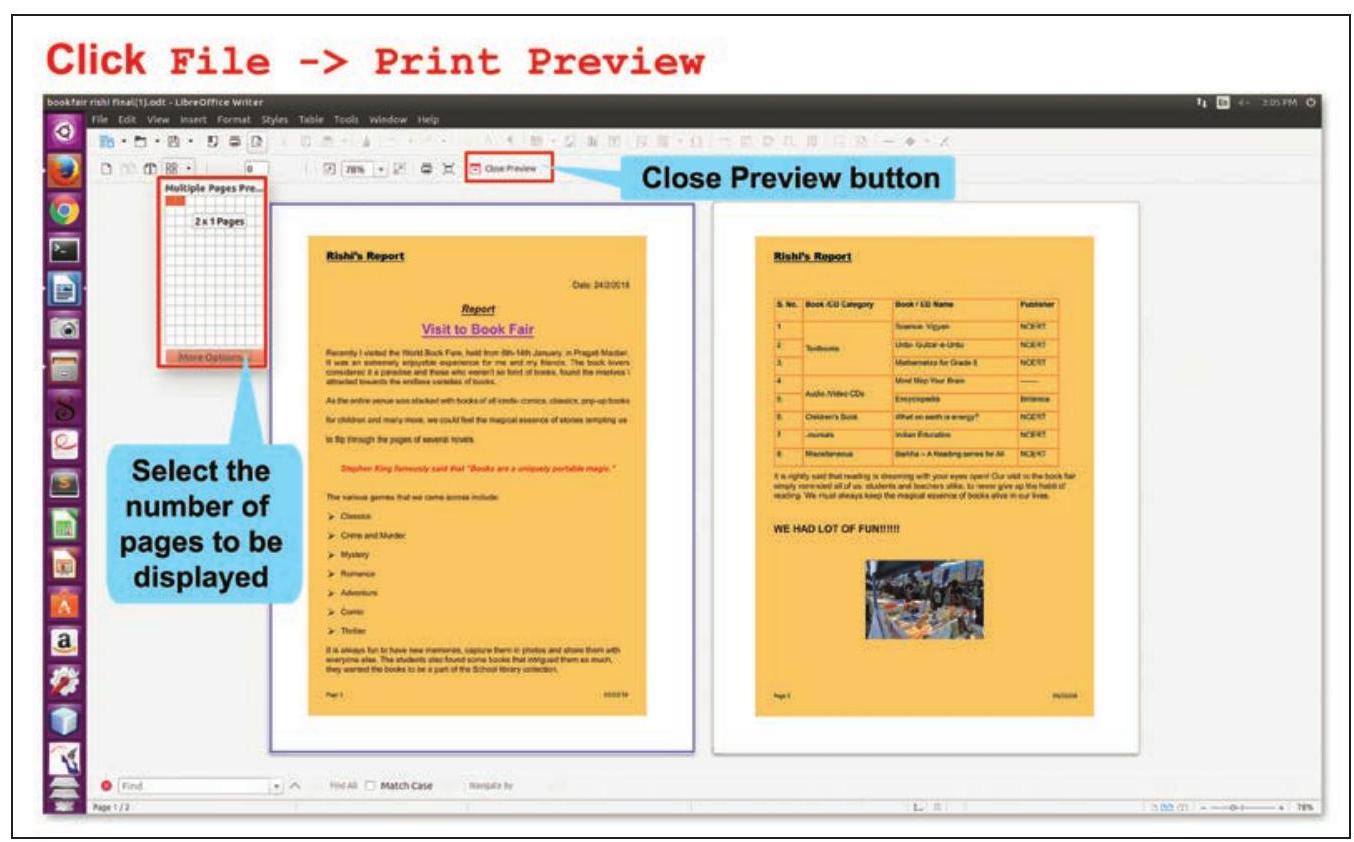
चित्र 2.29: प्रिंट पूर्वावलोकन
ऋषि को दिखाने के लिए कि दस्तावेज़ कागज़ पर कैसा दिखेगा। ऐसा करने पर ऋषि की रिपोर्ट के दोनों पृष्ठ चित्र 2.29 में दिखाए गए अनुसार प्रदर्शित हुए। तान्या ने उसे बताया कि पूर्वावलोकन के दौरान वह कितने पृष्ठ देखना चाहता है, यह कैसे सेट करें। चूँकि ऋषि अपनी अंतिम रिपोर्ट से खुश था, उसने पूर्वावलोकन बंद करने के लिए Close Preview बटन पर क्लिक किया। तान्या ने फिर से उसे दस्तावेज़ सहेजने की याद दिलाई और ऋषि ने Save कमांड पर क्लिक किया। अब ऋषि की रिपोर्ट को प्रिंट करने का समय आ गया था। उसने प्रिंटर चालू किया और सुनिश्चित किया कि प्रिंटर कंप्यूटर से जुड़ा हुआ है। फिर उसने Print संवाद बॉक्स खोला और दस्तावेज़ की प्रतियों की संख्या के लिए ‘2’ चुना, जैसा कि चित्र 2.30 में दिखाया गया है।
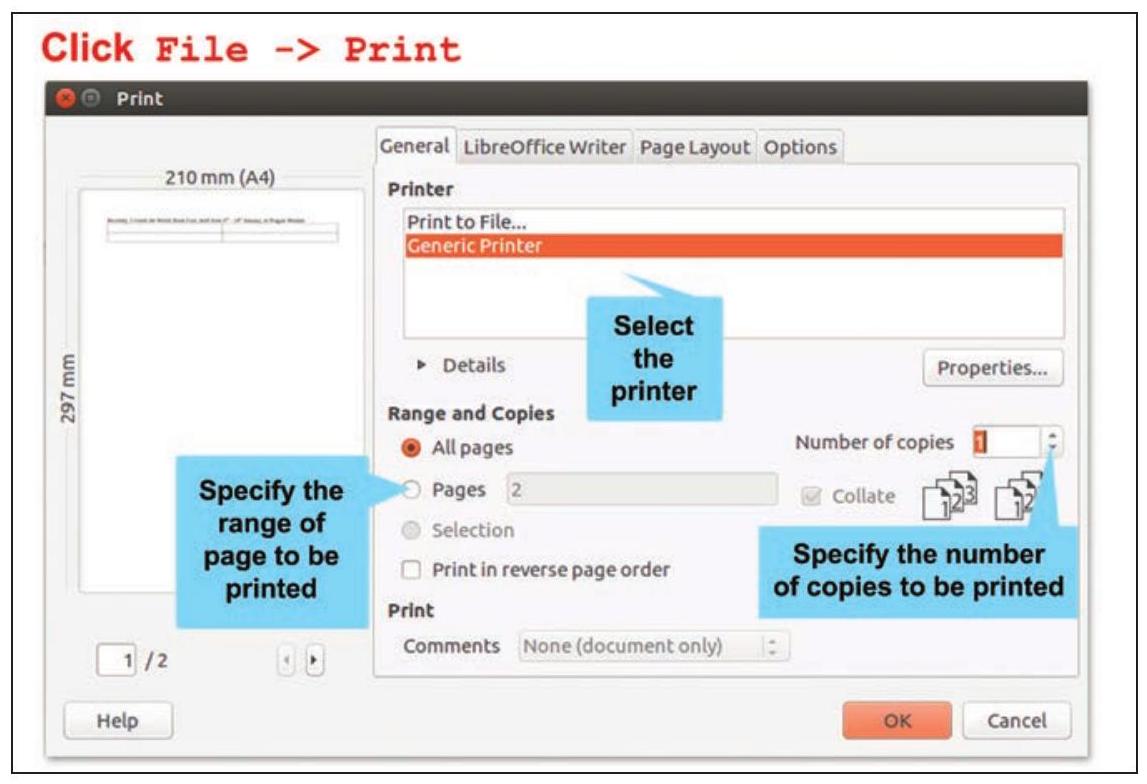
चित्र 2.30: दस्तावेज़ को प्रिंट करना
प्रिंट आउट तभी लें जब यह आवश्यक हो। कागज़ की बर्बादी से बचें और पेड़ों को बचाने में अपना योगदान दें।
यदि रिपोर्ट डिजिटल रूप में हो, चाहे किसी स्टोरेज डिवाइस में सेव हो या मॉनिटर पर दिखाई दे, तो इसे सॉफ्ट कॉपी कहा जाता है।
जो रिपोर्ट कागज़ पर प्रिंट होती है, उसे हार्ड कॉपी कहा जाता है।
बिना अनुमति लिए दूसरों के दस्तावेज़ों और सामग्री को देखना या संपादित करना नैतिक नहीं है।
अगले दिन, ऋषि और तान्या ने अपने स्कूल के कंप्यूटर लैब में अपने दोस्तों को दिखाने के लिए दस्तावेज़ खोला। फ़ाइल खोलने पर, वे हैरान रह गए कि दस्तावेज़ वही नहीं था जो उन्होंने एक दिन पहले सेव किया था। किसी छात्र ने रिपोर्ट बदल दी होगी। उनके शिक्षक ने समझाया कि उनका दस्तावेज़ एक एडिटेबल फॉर्मेट में सेव था, इसलिए कोई भी उसे संशोधित या संपादित कर सकता था। यदि वे चाहते हैं कि उनका दस्तावेज़ किसी भी तरह से संपादित या संशोधित न हो, तो उन्हें अपनी फ़ाइल को नॉन-एडिटेबल फॉर्मेट में कनवर्ट करके सेव करना चाहिए। ऐसा ही एक फॉर्मेट पोर्टेबल डॉक्यूमेंट फॉर्मेट (pdf) है। एक बार जब कोई दस्तावेज़ इस फॉर्मेट में सेव हो जाता है (जैसा कि चित्र 2.31 में दिखाया गया है), तो वह नॉन-एडिटेबल हो जाता है। उनके शिक्षक ने फिर समझाया कि फाइनल दस्तावेज़ को pdf फॉर्मेट में कैसे कनवर्ट किया जाए।
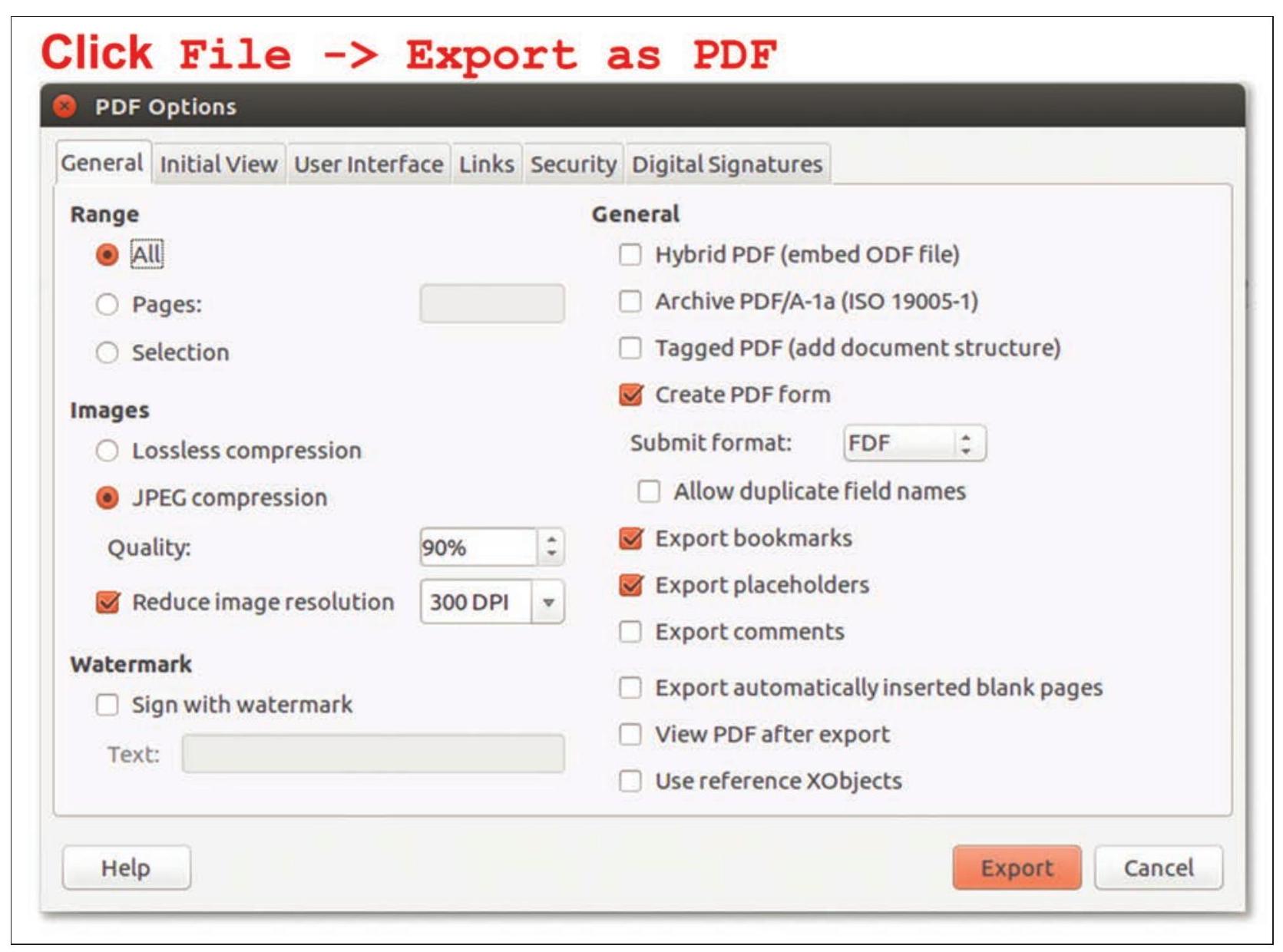
चित्र 2.31: PDF फॉर्मेट में कनवर्ट करना
तान्या और ऋषि अपने दोस्तों को रिपोर्ट दिखाकर बहुत खुश हुए। उन्होंने टेक्स्ट एडिटर की विभिन्न विशेषताओं का उपयोग करना सीख लिया था। उनके शिक्षक को भी उन पर बहुत गर्व था और उन्होंने अन्य छात्रों को टेक्स्ट एडिटर का उपयोग करना सीखने के लिए प्रोत्साहित किया। इससे उन्हें अपना खुद का डिजिटल दस्तावेज़ बनाने में मदद मिलेगी।
अभ्यास
खुद करें
1. निम्नलिखित कथनों को सत्य या असत्य के रूप में पहचानिए
a. वर्तनी और व्याकरण जाँच टेक्स्ट एडिटर का एक भाग है।
b. बुलेट सूची और नंबरिंग टेक्स्ट एडिटर में फॉर्मेट विकल्प का उपयोग करके की जा सकती है।
c. कॉपी सुविधा का उपयोग किसी चित्र की प्रतियाँ बनाने के लिए किया जाता है।
d. प्रिंटआउट लेने से पहले जाँच लें कि उसका प्रिंट पूर्वावलोकन अनुकूल है या नहीं।
2. आपके स्कूल में स्वतंत्रता दिवस मनाया गया। एक टेक्स्ट एडिटर का उपयोग करते हुए एक विस्तृत डिजिटल रिपोर्ट तैयार करें ताकि उसे स्कूल पत्रिका में छापा जा सके।
3. एक टेक्स्ट एडिटर का उपयोग करते हुए, अपनी पसंदीदा फिल्म पर अपने विचारों को व्यक्त करने वाला एक दस्तावेज़ बनाएँ।
4. आपको स्टेडियम में एक क्रिकेट मैच देखने का मौका मिला। अपने अनुभवों को दोस्तों के साथ साझा करने के लिए एक दस्तावेज़ बनाएँ।
5. रेड क्रॉस सोसाइटी आपके क्षेत्र में स्वच्छता अभियान का आयोजन कर रही है। उस अवधि के दौरान उनके द्वारा किए गए कल्याणकारी कार्यों का सारांश देने वाला एक दस्तावेज़ बनाएँ।
6. अपने मोहल्ले में रहने वाले लोगों के परिवारों के विवरण (5-6 परिवार) एकत्र करें और उस सूचना को सारणी रूप में प्रस्तुत करें। सारणी को स्वरूपित करें और जांचें कि क्या कुछ पंक्तियाँ या स्तंभ सारणी को सरल बनाने के लिए विलयित किए जा सकते हैं। दस्तावेज़ बनाने के बाद, उसे सहेजें और प्रिंटआउट अपने शिक्षक को सौंपें।








 BETA
BETA


