باب 05: آئیڈیاز پیش کرنا
اپنے حالیہ اسکول ٹرپ کے دوران، سمیرا اور شیروم کو بھارت کے دارالحکومت دہلی کے تاریخی مقامات کو دریافت کرنے کا موقع ملا۔ ان کے چند ہم جماعت ان کے ساتھ شامل نہیں ہو سکے۔
سمیرا: کاش ہمارے تمام دوست ہمارے ساتھ یہاں ہوتے۔ انہوں نے نہ صرف مزے سے محروم رہے بلکہ اپنی بھرپور ورثے کے بارے میں علم سے بھی۔
شیروم: کوئی بات نہیں۔ آئیے کچھ ایسا کرتے ہیں کہ وہ سیکھنے سے محروم نہ رہیں۔
سمیرا: یہ اچھا رہے گا۔ لیکن ہم یہ کیسے کر سکتے ہیں؟
شیروم: آئیے اپنے تجربات کو مرتب کریں، سفر کے دوران کی گئی تصاویر اور لمحات کو ایک رپورٹ میں نمایاں کرتے ہوئے۔
سمیرا: لیکن یہ رپورٹ ہمارے دوستوں کو ہمارے تجربے کی حقیقی تصویر اور گائیڈ کے ساتھ ہماری بات چیت وغیرہ نہیں دے گی۔
شیروم: سچ ہے۔ پھر آئیے ایک پریزنٹیشن بناتے ہیں۔
سمیرا: شیروم، پریزنٹیشن سے آپ کا کیا مطلب ہے؟
شیروم: پریزنٹیشن معلومات کو متن، تصاویر، آڈیو، ویڈیو اور اینیمیشنز کے ذریعے پیش کرنے کے لیے استعمال ہوتی ہے۔ کیا تم جانتے ہو ہم سلائیڈز میں اپنی آواز کی تشریح بھی شامل کر سکتے ہیں؟
سمیرا: اوہ، کیا واقعی؟ یہ تو بہت شاندار ہوگا۔
شیروم: آواز کے اضافے، ویڈیوز اور اینیمیشنز شامل کر کے مؤثر پریزنٹیشنز بنانے کے مختلف طریقے ہیں۔ یہ بہت دلچسپ ہونے والا ہے۔ آئیے لبرے آفس سوٹ کے پریزنٹیشن ٹول، امپریس کو استعمال کریں۔
شیروم: آئیے شروع کرتے ہیں۔ پہلا قدم ڈیسک ٹاپ پر موجود امپریس آئیکون پر کلک کر کے اسے کھولنا ہے۔
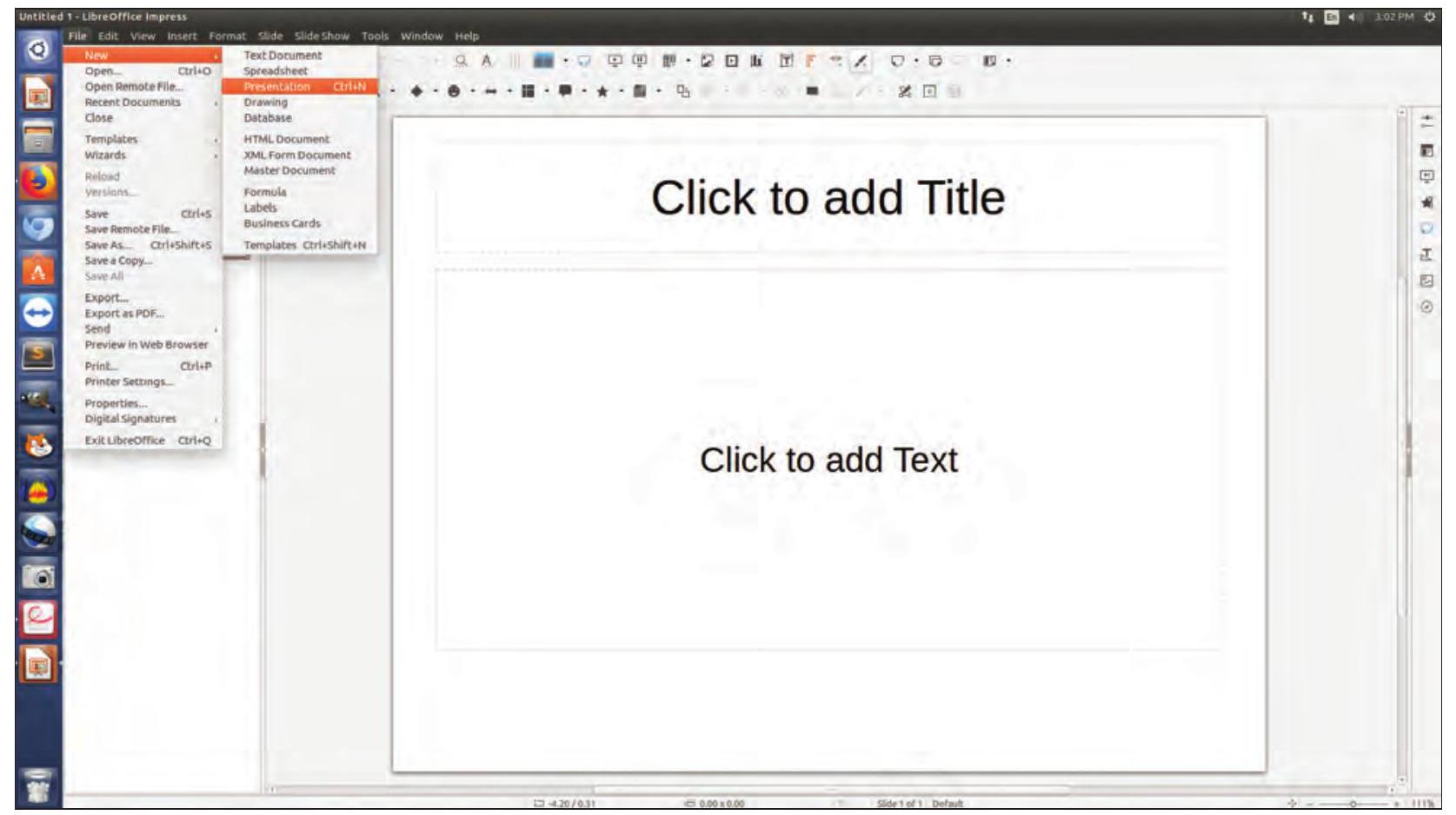
شکل 5.1: امپریس انٹرفیس
شیروم: ڈیفالٹ کے طور پر، جب ہم ایک خالی پریزنٹیشن کھولتے ہیں تو عنوان کے لیے لے آؤٹ والی ایک سلائیڈ ظاہر ہوگی، جیسا کہ شکل 5.1 میں دکھایا گیا ہے۔ ہم مختلف لے آؤٹس میں سے مطلوبہ لے آؤٹ منتخب کر سکتے ہیں، جیسا کہ شکل 5.2 میں دکھایا گیا ہے۔ سمیرا: آئیے شروع کرتے ہیں۔
شیروم: ہم پہلی سلائیڈ سے شروع کر سکتے ہیں اس پر ایک عنوان دے کر: ‘دہلی کے تاریخی مقامات’ اوپری پلیس ہولڈر میں اور اس کے نیچے سب ٹائٹل ورک اسپیس ایریا میں، جیسا کہ شکل 5.3 میں دکھایا گیا ہے۔
سمیرا: شیروم، کیا ہم اپنے نام بھی شامل کر سکتے ہیں؟
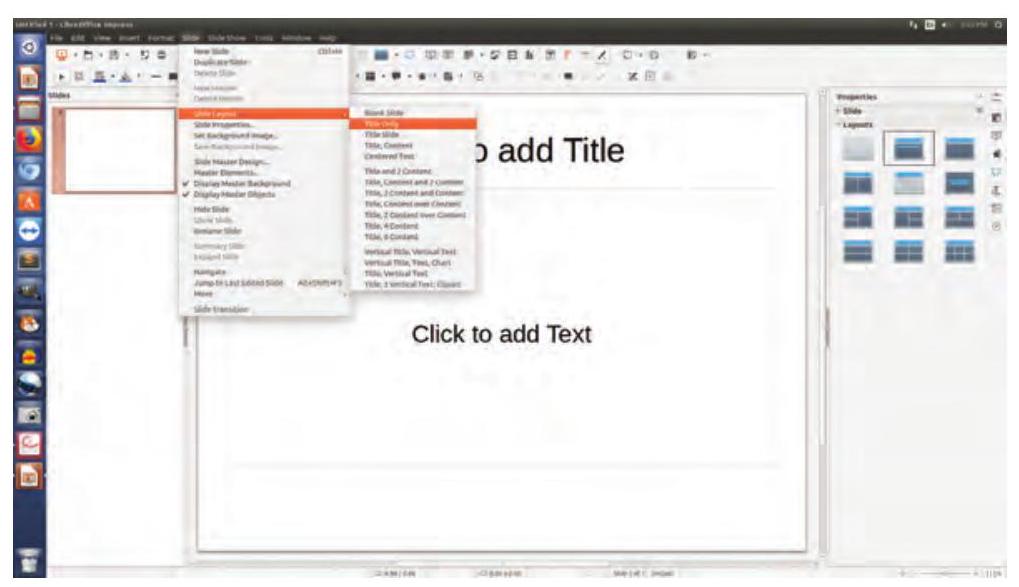
شکل 5.2: سلائیڈ لے آؤٹ منتخب کرنا
شیروم: ضرور، آئیے یہ کرتے ہیں۔
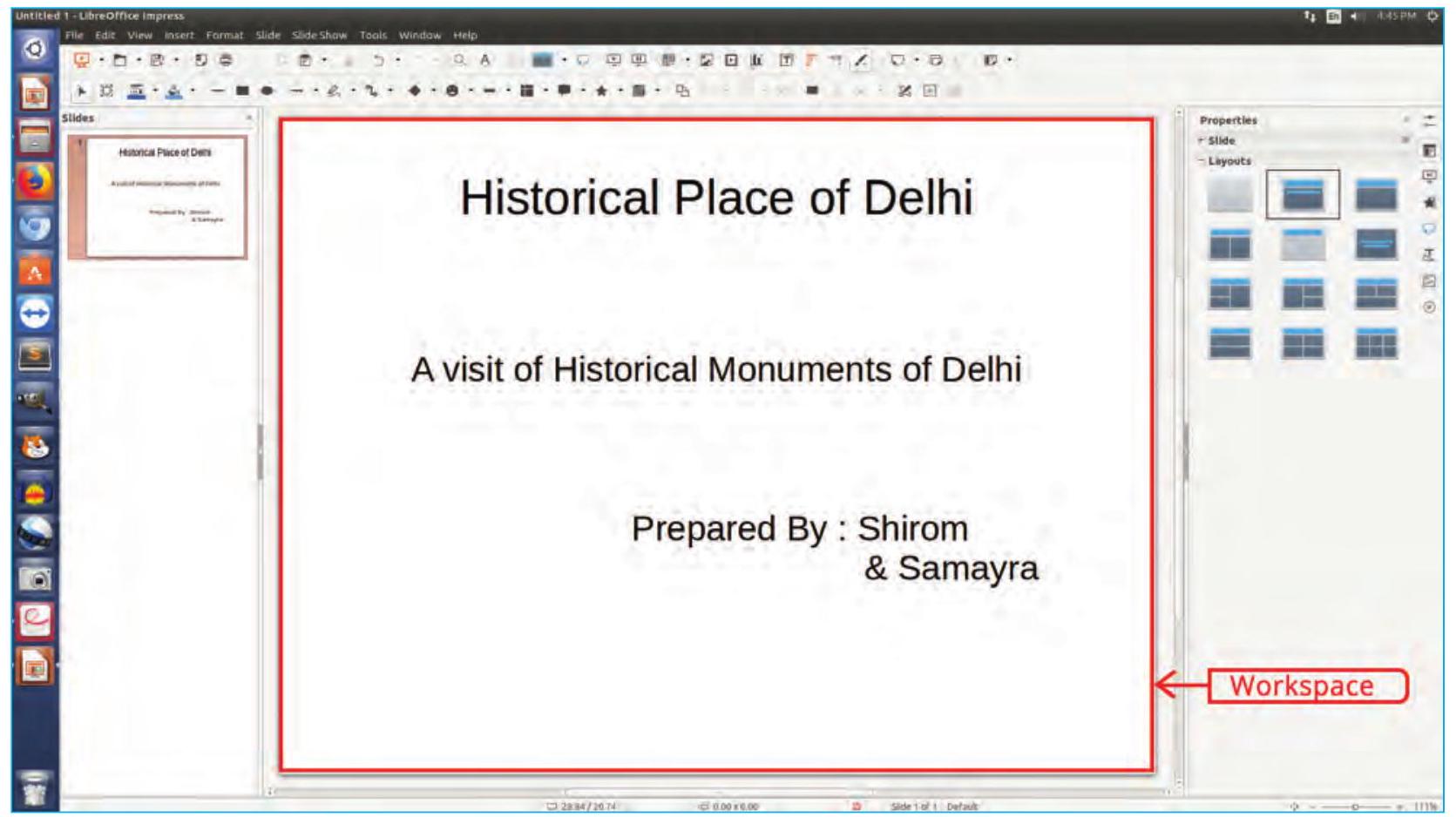
شکل 5.3: عنوان والی سلائیڈ
لے آؤٹ سلائیڈ پر متن یا تصاویر کی ترتیب طے کرنے میں مدد کرتا ہے۔
سمیرا: کیا ہم مزید مواد شامل کر سکتے ہیں، جیسے متن (جیسا کہ شکل 5.4 میں دکھایا گیا)، فوٹوگرافس یا تصاویر، آڈیو اور ویڈیوز، جو ہم نے دورے کے دوران جمع کیے ہیں۔
شیروم: نہیں۔ اس کے لیے ہمیں مزید سلائیڈز کی ضرورت ہوگی۔ آئیے اپنی پریزنٹیشن میں مزید سلائیڈز شامل کریں۔
سمیرا: بہت اچھا! دلچسپ لگ رہا ہے۔ مجھے امید ہے کہ ہماری پریزنٹیشن انہیں سفر کا احساس دلانے میں مدد کرے گی۔
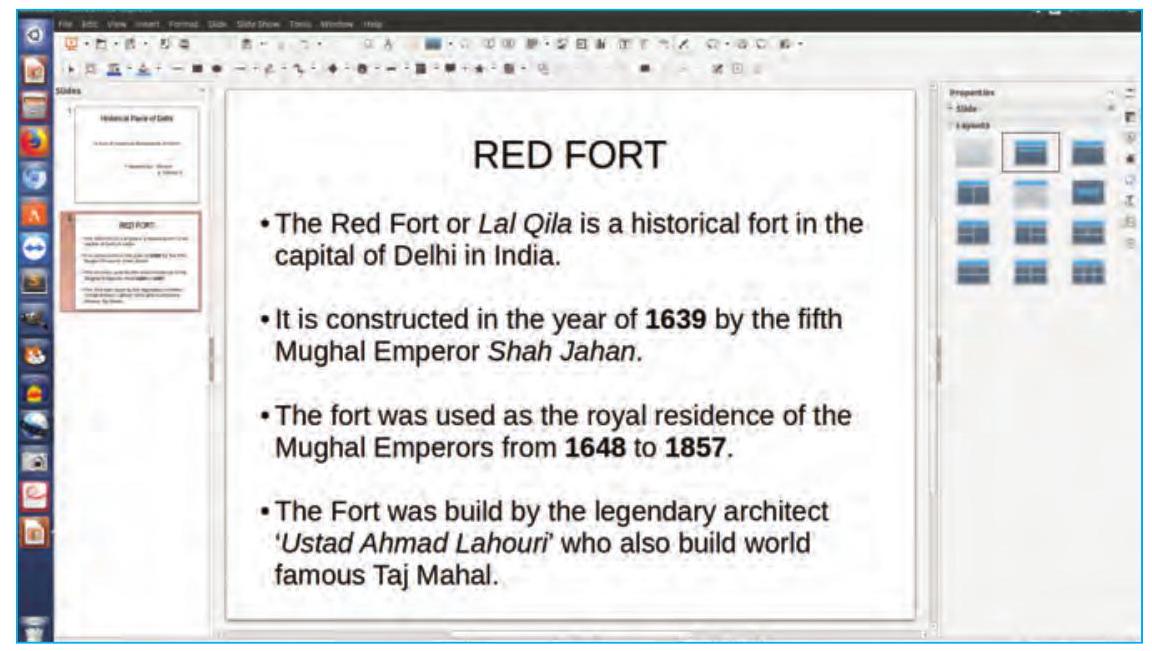
شکل 5.4: متن کا مواد شامل کرنا
سمیرا: شیروم، کیا ہم لال قلعہ کی ایک تصویر شامل کر سکتے ہیں؟ شیروم: ہاں، ہم ایسا انسرٹ مینو کا استعمال کر کے کر سکتے ہیں (شکل 5.5 دیکھیں)۔
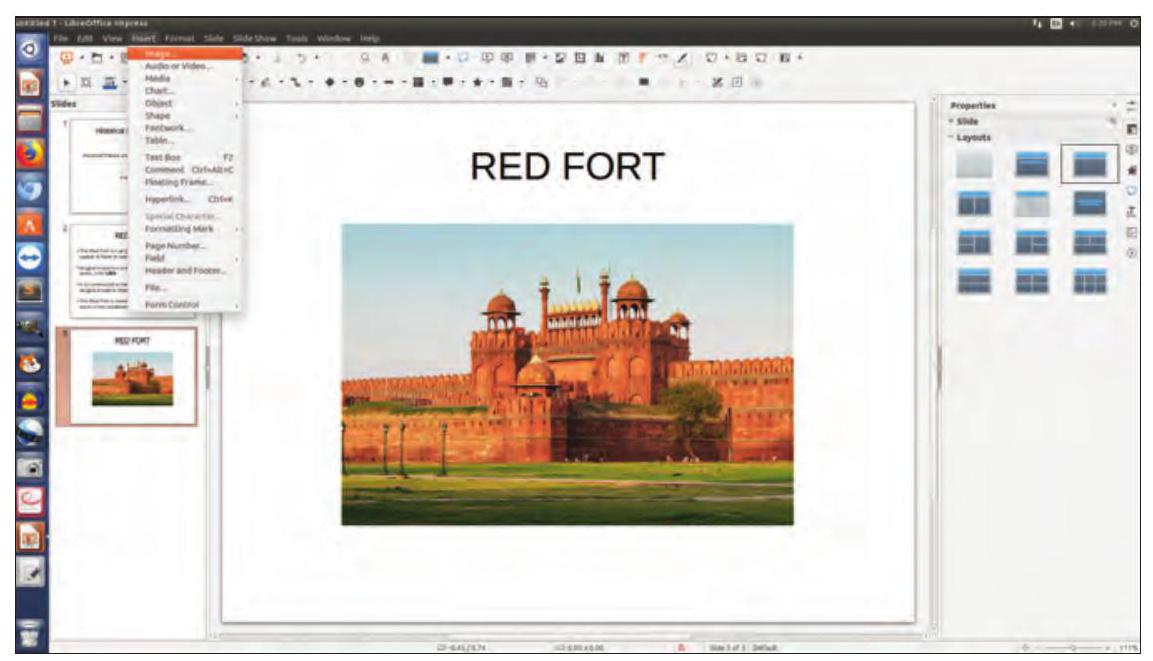
شکل 5.5: ایک تصویر شامل کرنا
سمیرا: ایک بار جب ہم نے تصویر شامل کر دی ہے، کیا ہم اپنی تصاویر اور متن پر کچھ خاص اثرات بھی شامل کر سکتے ہیں تاکہ ہماری پریزنٹیشن زیادہ پرکشش ہو اور سامعین کی توجہ حاصل کر سکے۔
شیروم: ہاں، بالکل! آئیے اینیمیٹ کرنے والے متن یا آبجیکٹ کو منتخب کریں اور اس پر کچھ کسٹم اینیمیشن شامل کریں، جیسا کہ شکل 5.6 میں دکھایا گیا ہے۔
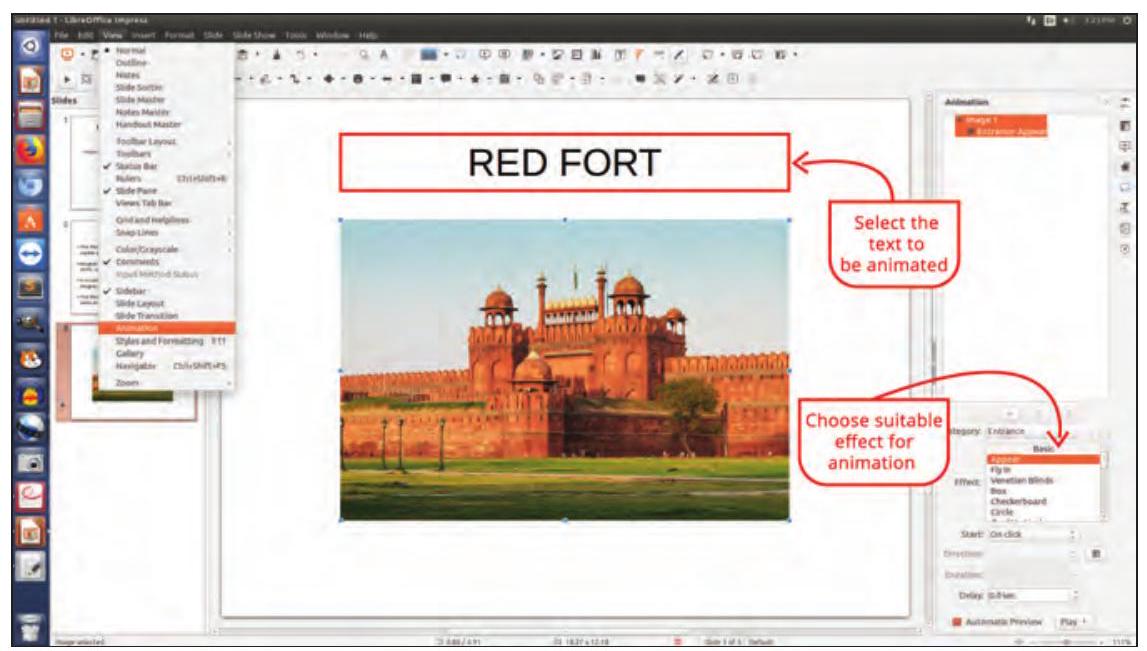
شکل 5.6: تصویر کو متحرک بنانا
مثال کے طور پر، آپ مختلف اثرات لاگو کرنے کا انتخاب کر سکتے ہیں جو فونٹ سائز تبدیل کر سکتے ہیں اور متن پر خصوصی اثرات لاگو کر سکتے ہیں، جیسے پلک جھپکانا اور اس اثر کو متن پر محفوظ کر سکتے ہیں۔
اسی طرح، آپ اپنی سلائیڈ میں مختلف اثرات لاگو کر سکتے ہیں تاکہ آپ کی پریزنٹیشن دلچسپ اور پرکشش بن جائے۔
سمیرا: اوہ! بہت اچھا لیکن مجھے بتاؤ کہ ہم نے اب تک جو کچھ کیا ہے اسے کیسے چیک کریں؟
شیروم: اس کے لیے ہم سلائیڈ شو آپشن کا استعمال کرتے ہوئے اپنی پریزنٹیشن کا پیش نظارہ دیکھیں گے، جیسا کہ شکل 5.7 میں دکھایا گیا ہے۔ ایسا کرنے کے لیے، F5 کلید دبائیں یا سلائیڈ شو مینو کا استعمال کریں۔ اب میں آپ کو ایک اور دلچسپ خصوصیت بتاتا ہوں: سلائیڈ ٹرانزیشن جو ویو مینو سے شامل کی جا سکتی ہے۔
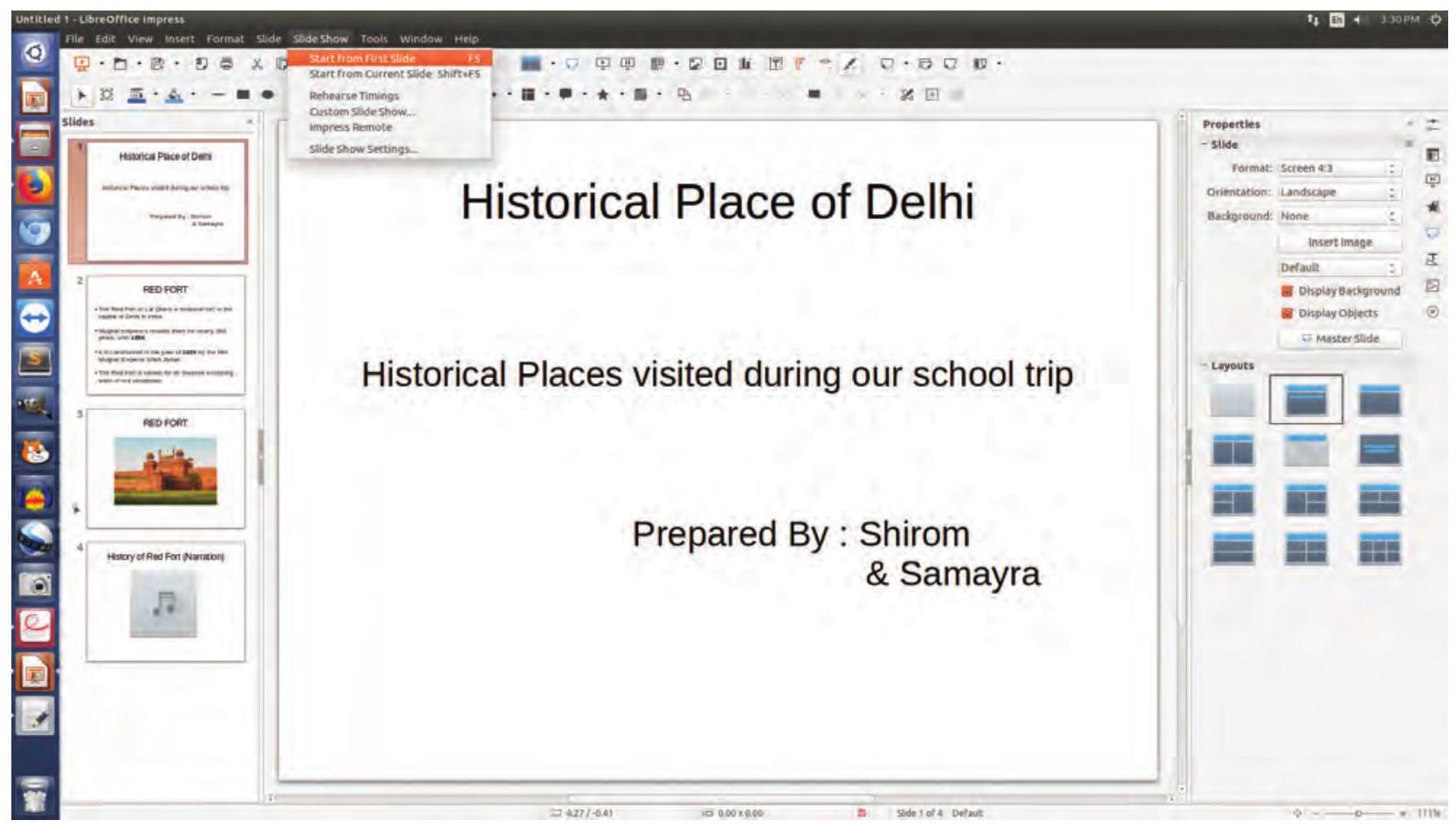
شکل 5.7: سلائیڈ شو
سمیرا: میں نے گائیڈ کی کہانی سناتے ہوئے ایک ریکارڈنگ کلپ لی ہے۔ اور اگر ہم آڈیو کلپ بھی شامل کر سکیں! مزید برآں ہمارے پاس کچھ ویڈیو کلپس بھی ہیں جو ہماری پریزنٹیشن میں شامل کی جا سکتی ہیں۔ یہ ہماری پریزنٹیشن کو جاندار اور زیادہ معلوماتی بنا دے گی۔
شیروم: ہاں، آئیے یہ انسرٹ مینو کے آڈیو یا ویڈیو آپشن کا استعمال کرتے ہوئے کرتے ہیں، جیسا کہ شکل 5.8 میں دکھایا گیا ہے۔
سمیرا: مجھے بتائیں کہ میں یہ کیسے کروں۔
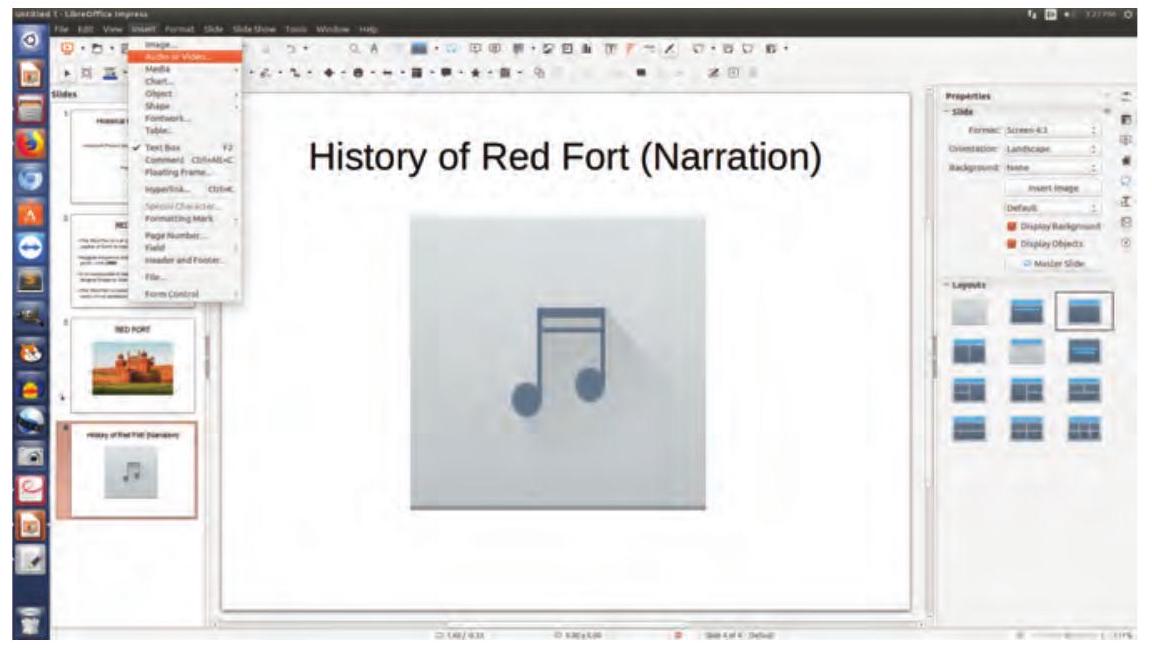
شکل 5.8: آواز شامل کرنا
شیروم: اب، اگر آپ چاہیں، تو آپ اپنی پریزنٹیشن میں مزید معلومات شامل کر سکتے ہیں، اسے مختلف رنگ برنگی سلائیڈز، اینیمیشنز، ٹرانزیشن اثرات اور میڈیا سے بہتر بنا سکتے ہیں اور اسے شو کے لیے تیار کر سکتے ہیں۔ آپ کلاس میں پروجیکٹر کی مدد سے اپنے ہم جماعتوں کے ساتھ سفر کے اپنے تجربات شیئر کر سکتے ہیں اور سلائیڈ شو دیکھ کر لمحات کو یاد کر سکتے ہیں۔ ایک بار شو شروع ہو جانے کے بعد اور درمیان میں اگر آپ ایک وقت میں اگلی سلائیڈ یا پچھلی سلائیڈ پر جانا چاہیں، تو اسکرین پر کہیں بھی رائٹ کلک کرنے سے فلوٹنگ مینو ظاہر ہوتا ہے جو سلائیڈز کے نیویگیشن کی اجازت دیتا ہے جیسا کہ شکل 5.9 میں دکھایا گیا ہے۔
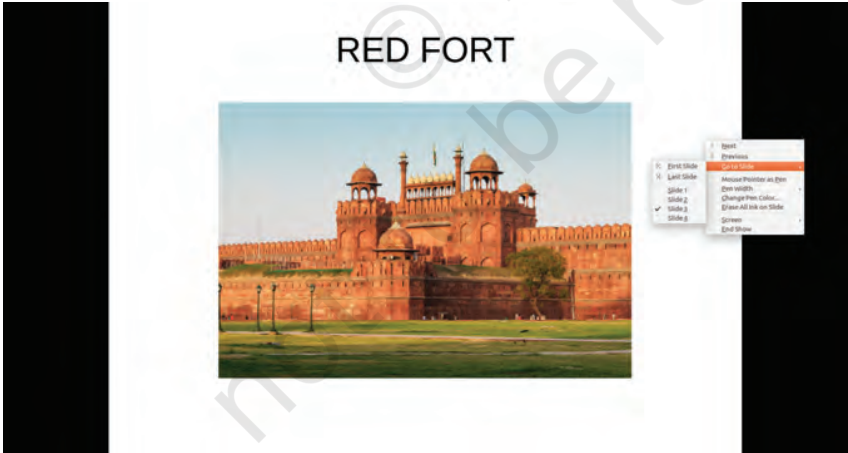
شکل 5.9: سلائیڈ شو میں نیویگیشن
سمیرا: شیروم، کیا ہم تمام سلائیڈز کی ترتیبی ترتیب ایک ہی اسکرین پر دیکھ سکتے ہیں؟ کسٹم اینیمیشن ہمیں اسکرین پر کسی آبجیکٹ ایریا پر زور دینے میں مدد کرتا ہے۔
سلائیڈ پر بہت زیادہ اینیمیشن اثرات شامل کرنے سے گریز کریں کیونکہ یہ مرکزی مواد پر توجہ کم کر دیتا ہے۔
شیروم: ہاں، ہم کر سکتے ہیں۔ سلائیڈ سارٹر ویو (جیسا کہ شکل 5.10 میں دکھایا گیا ہے) تمام سلائیڈز کو ایک ہی اسکرین پر دکھاتی ہے جو اگر ضرورت ہو تو ہمیں انہیں دوبارہ ترتیب دینے میں مدد کر سکتی ہے۔
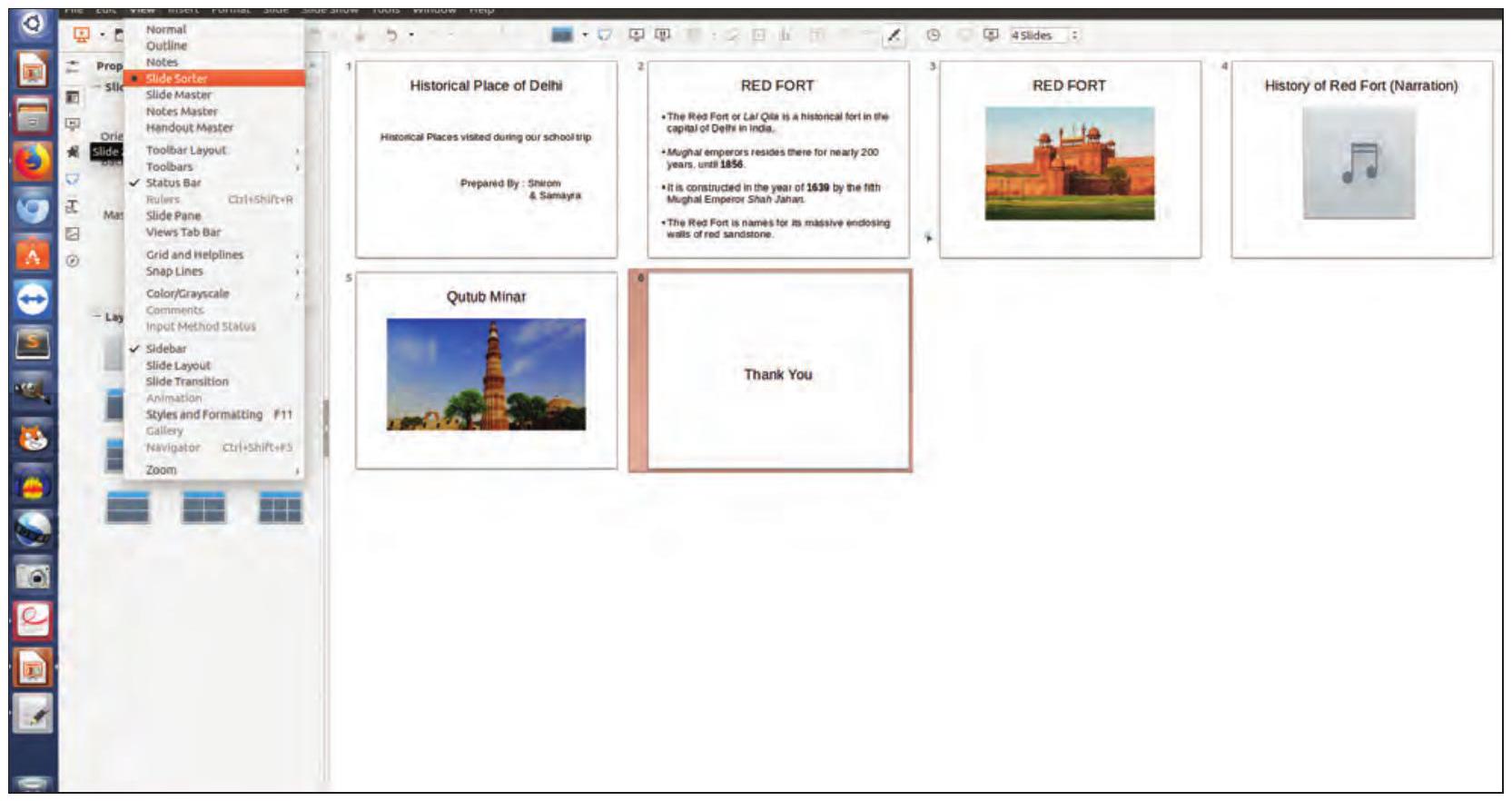
شکل 5.10: سلائیڈ سارٹر ویو
سمیرا: اب ہم اپنی پریزنٹیشن اپنے تمام ہم جماعتوں کے ساتھ شیئر کرنے کے لیے تیار ہیں۔
شیروم: نہیں رکو۔ پریزنٹیشن شیئر کرنے کے لیے ہمیں اسے پورٹیبل ڈاکیومنٹ فارمیٹ (PDF) میں تبدیل کرنا چاہیے (جیسا کہ شکل 5.11 میں دکھایا گیا ہے) جو فائل دیکھنے اور کسی کو بھیجنے کے لیے ایک اوپن سٹینڈرڈ فائل فارمیٹ ہے۔
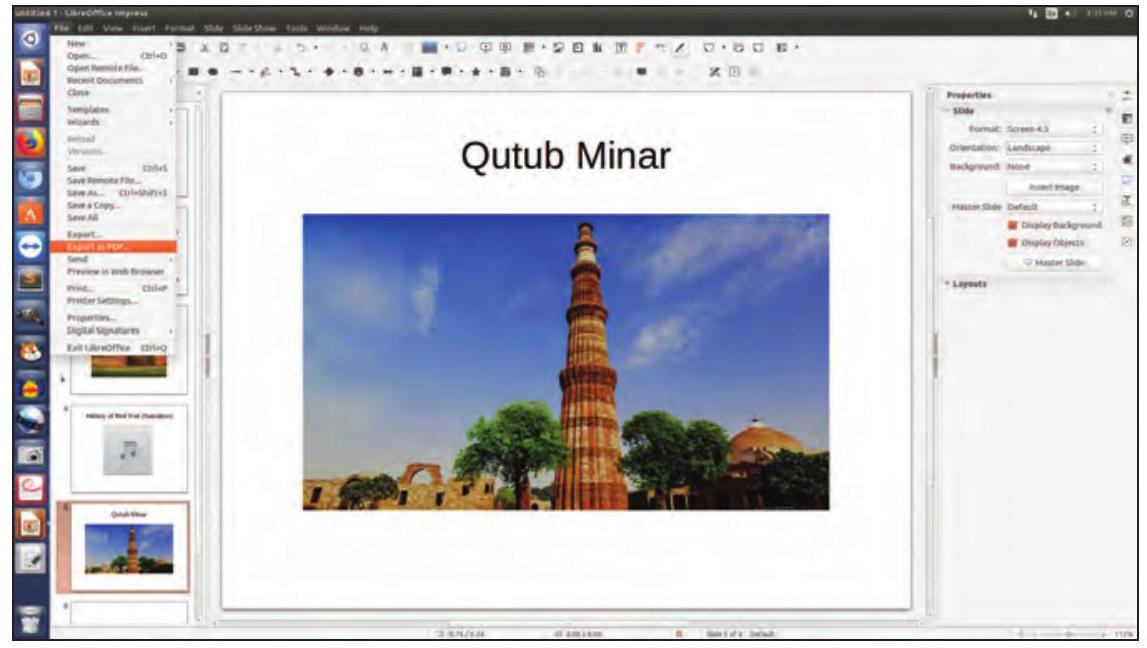
شکل 5.11: PDF میں برآمد کرنا
سمیرا: یہ سیکھنا بہت دلچسپ تھا کہ پریزنٹیشن کیسے بنائی جاتی ہے اور اسے اپنے دوستوں کے ساتھ کیسے شیئر کیا جاتا ہے۔
PDF میں کوئی اثرات یا اینیمیشنز نہیں دیکھے جا سکتے۔
مشقیں
1. درج ذیل موضوعات پر ایک پریزنٹیشن تیار کریں:
(i) یتیم خانے، اولڈ ایج ہوم وغیرہ میں لوگوں سے ملنے کا آپ کا ذاتی تجربہ۔
(ii) گرمیوں کی چھٹیوں کا تجربہ
(iii) اسکول کے سالانہ دن کی تقریبات
(iv) کسی سائنسدان یا مورخ کی سوانح حیات
2. اپنے آپ کو آزمائیں
(الف) درج ذیل بیانات کی نشاندہی کریں کہ یہ سچ ہیں یا جھوٹ
(i) ہم کسی بھی فائل کے PDF ورژن میں تبدیلیاں کر سکتے ہیں۔ (س/ج)
(ii) ہم پریزنٹیشن میں ویڈیو اور آڈیو کلپس شامل کر سکتے ہیں۔ (س/ج)
(iii) پریزنٹیشن میں شامل کی جا سکنے والی سلائیڈز کی تعداد کی ایک حد ہے۔ (س/ج)
(iv) امپریس ایک مفت اور اوپن سورس پریزنٹیشن ٹول ہے۔ (س/ج)
(v) پریزنٹیشن کی پس منظر اور ڈیزائن ایک بار محفوظ ہونے کے بعد تبدیل نہیں کیا جا سکتا۔ (س/ج)








 BETA
BETA


