অধ্যায় ০৫ ধাৰণা উপস্থাপন
সাম্প্ৰতিক বিদ্যালয় ভ্ৰমণৰ সময়ত, সামায়্ৰা আৰু শিৰোমে ভাৰতৰ ৰাজধানী দিল্লীৰ ঐতিহাসিক স্থানসমূহ ঘূৰি চাবলৈ সুযোগ পাইছিল। তেওঁলোকৰ কেইবাজনো সহপাঠীয়ে তেওঁলোকৰ লগত যোগ দিব পৰা নাছিল।
সামায়্ৰা: মোৰ ইচ্ছা আছিল যে আমাৰ সকলো বন্ধুৱে ইয়াত আমাৰ লগত থাকিলহেঁতেন। তেওঁলোকে কেৱল আমোদেই হেৰুৱা নাই, আমাৰ সমৃদ্ধ ঐতিহ্যৰ বিষয়ে জ্ঞানও হেৰুৱাইছে।
শিৰোম: কোনো কথা নাই। আহক আমি কিবা এটা কৰোঁ যাতে তেওঁলোকে শিকাটো হেৰুৱাব লগা নহয়।
সামায়্ৰা: সেইটো ভাল হ’ব। কিন্তু আমি কেনেকৈ কৰিম?
শিৰোম: আহক আমি আমাৰ অভিজ্ঞতাসমূহ সংকলন কৰোঁ, ভ্ৰমণৰ সময়ত ধৰা পেলোৱা মুহূৰ্তসমূহ হাইলাইট কৰি এখন ৰিপৰ্ট তৈয়াৰ কৰোঁ।
সামায়্ৰা: কিন্তু এই ৰিপৰ্টটোৱে আমাৰ বন্ধুসকলক আমাৰ অভিজ্ঞতাৰ আৰু গাইডৰ সৈতে আমাৰ কথোপকথন আদিৰ প্ৰকৃত ছবি দিব নোৱাৰিব।
শিৰোম: সঁচা। তেন্তে আহক আমি এখন প্ৰেজেণ্টেচন তৈয়াৰ কৰোঁ।
সামায়্ৰা: শিৰোম, প্ৰেজেণ্টেচন বুলিলে তুমি কি বুজা?
শিৰোম: প্ৰেজেণ্টেচন হৈছে পাঠ, ছবি, অডিঅ’, ভিডিঅ’ আৰু এনিমেচন ব্যৱহাৰ কৰি তথ্য উপস্থাপন কৰিবলৈ ব্যৱহাৰ কৰা হয়। তুমি জানানে যে আমি স্লাইডসমূহত আমাৰ বৰ্ণনাও যোগ কৰিব পাৰোঁ?
সামায়্ৰা: অ, হয়নে? এইটোৱে আচৰিত হ’ব।
শিৰোম: ভইচ ওভাৰ, ভিডিঅ’ আৰু এনিমেচন অন্তৰ্ভুক্ত কৰি কাৰ্যকৰী প্ৰেজেণ্টেচন তৈয়াৰ কৰিবলৈ বিভিন্ন উপায় আছে। এইটো খুব মনোৰঞ্জক হ’ব। আহক আমি ইম্প্ৰেছ ব্যৱহাৰ কৰোঁ, যিটো লিব্ৰে অফিচ ছুইটৰ এটা প্ৰেজেণ্টেচন সঁজুলি।
শিৰোম: আহক আমি আৰম্ভ কৰোঁ। প্ৰথম পদক্ষেপটো হৈছে ডেস্কটপত থকা ইম্প্ৰেছ আইকনটো ক্লিক কৰি ইয়াক খোলা।
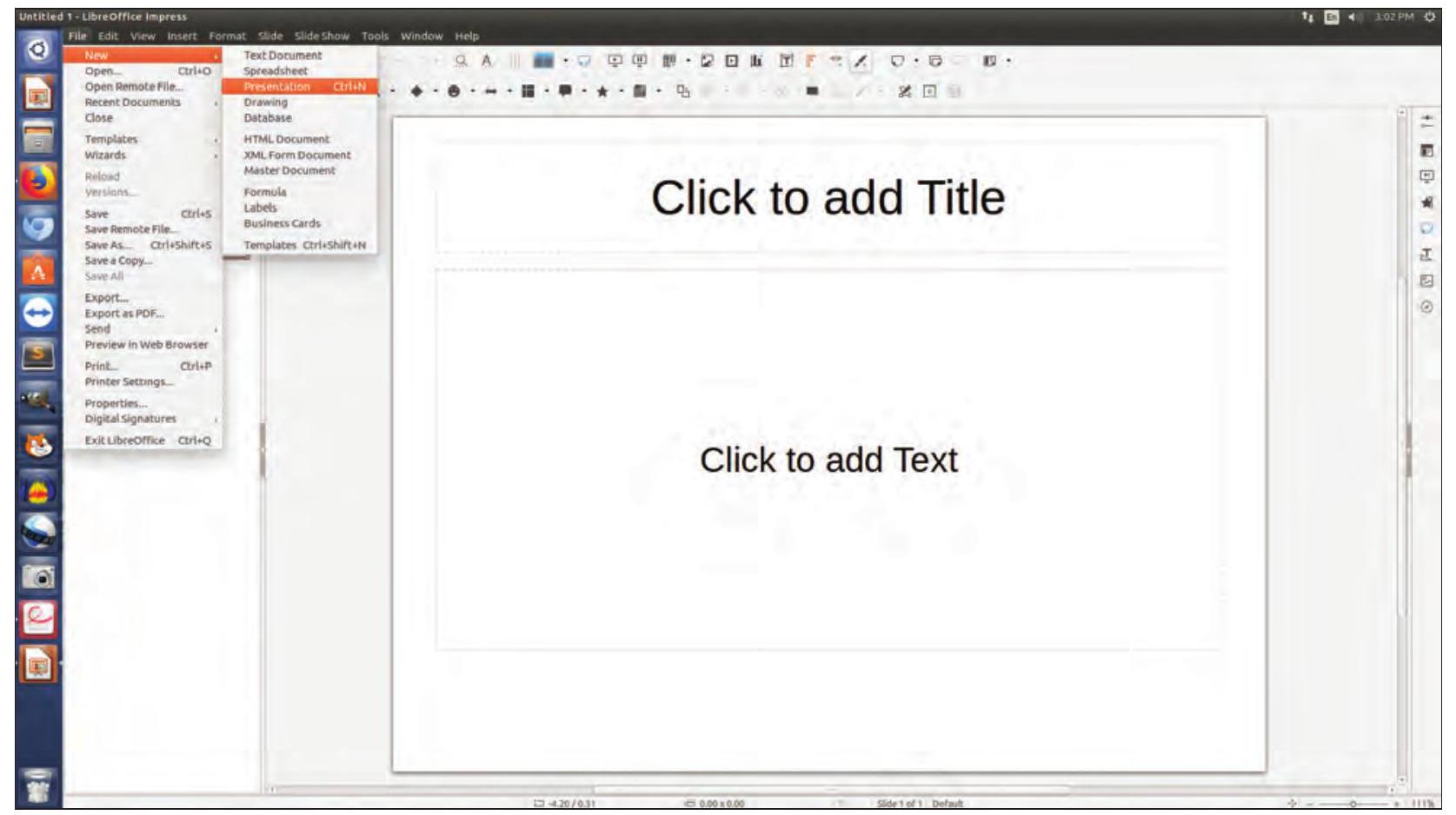
চিত্ৰ ৫.১: ইম্প্ৰেছৰ আন্তঃপৃষ্ঠ
শিৰোম: ডিফল্টৰূপে, যেতিয়া আমি এখন খালি প্ৰেজেণ্টেচন খোলোঁ, চিত্ৰ ৫.১ত দেখুওৱাৰ দৰে শিৰোনাম লে’আউটৰ সৈতে এখন স্লাইড দেখা দিব। আমি চিত্ৰ ৫.২ত দেখুওৱাৰ দৰে বিভিন্ন লে’আউটৰ পৰা পছন্দৰ লে’আউট বাছনি কৰিব পাৰোঁ। সামায়্ৰা: আহক আমি আৰম্ভ কৰোঁ।
শিৰোম: আমি প্ৰথম স্লাইডটোৰে আৰম্ভ কৰিব পাৰোঁ, ওপৰৰ প্লেচহ’ল্ডাৰত ‘দিল্লীৰ ঐতিহাসিক স্থান’ শিৰোনাম দি আৰু তাৰ তলত ৱৰ্কস্পেছ এলেকাত উপশিৰোনাম দি, যেনেকৈ চিত্ৰ ৫.৩ত দেখুওৱা হৈছে।
সামায়্ৰা: শিৰোম, আমি আমাৰ নামবোৰো যোগ কৰিব পাৰোনে?
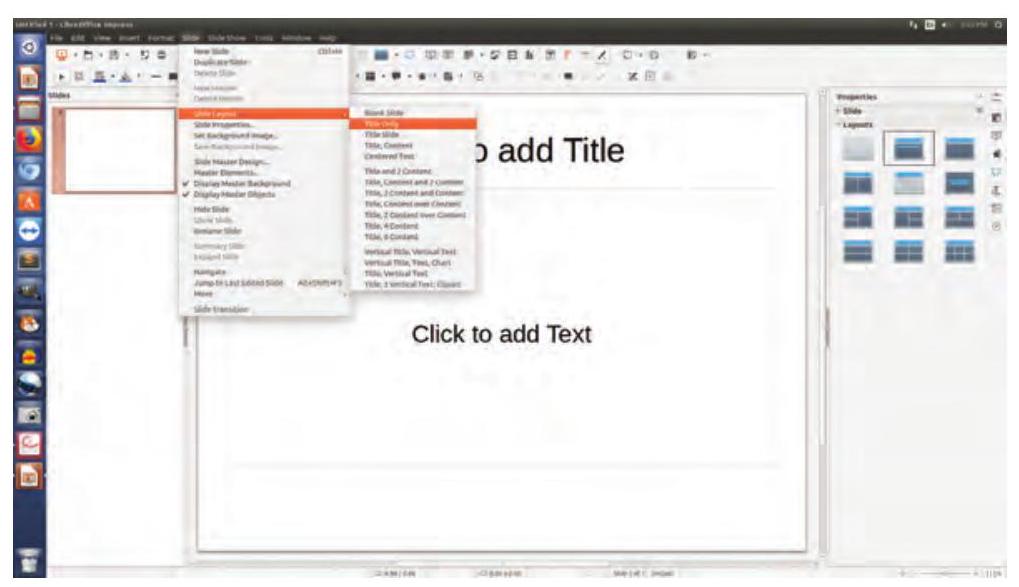
চিত্ৰ ৫.২: স্লাইড লে’আউট বাছনি কৰা
শিৰোম: নিশ্চয়, আহক আমি সেইটো কৰোঁ।
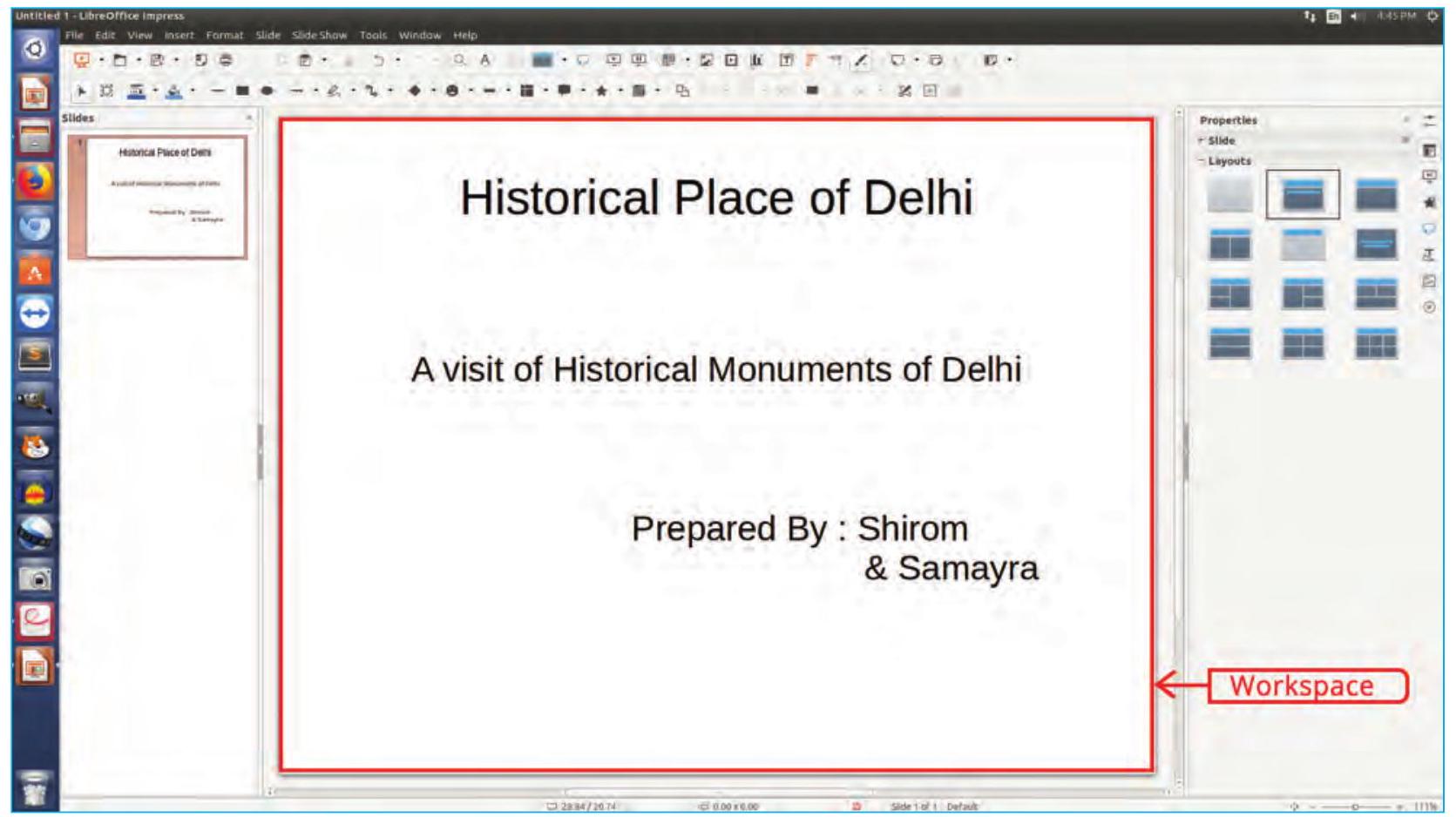
চিত্ৰ ৫.৩: শিৰোনাম স্লাইড
লে’আউটে এটা স্লাইডত পাঠ বা ছবিৰ স্থান নিৰ্ধাৰণ কৰাত সহায় কৰে।
সামায়্ৰা: আমি আৰু বিষয়বস্তু যোগ কৰিব পাৰোনে, যেনে পাঠ (চিত্ৰ ৫.৪ত দেখুওৱাৰ দৰে), ফটো বা ছবি, অডিঅ’ আৰু ভিডিঅ’, যিবোৰ আমি ভ্ৰমণৰ সময়ত সংগ্ৰহ কৰিছিলোঁ।
শিৰোম: নহয়। তাৰ বাবে আমাক আৰু স্লাইডৰ প্ৰয়োজন হ’ব। আহক আমি আমাৰ প্ৰেজেণ্টেচনলৈ আৰু স্লাইড যোগ কৰোঁ।
সামায়্ৰা: বঢ়িয়া! মনোৰঞ্জক যেন লাগিছে। মই আশা কৰোঁ যে আমাৰ প্ৰেজেণ্টেচনে তেওঁলোকক ভ্ৰমণৰ অনুভূতি পাবলৈ সহায় কৰিব।
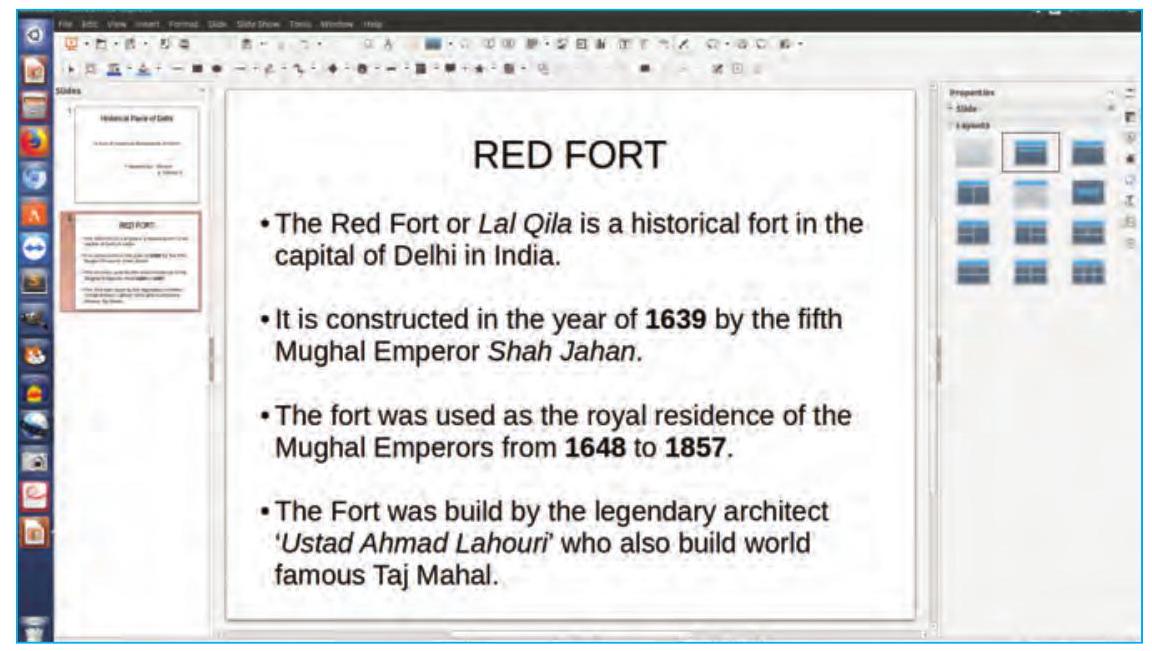
চিত্ৰ ৫.৪: পাঠ বিষয়বস্তু যোগ কৰা
সামায়্ৰা: শিৰোম, আমি ৰেড ফৰ্টৰ এখন ছবি যোগ কৰিব পাৰোনে? শিৰোম: হয়, আমি ইন্সাৰ্ট মেনু ব্যৱহাৰ কৰি সেইটো কৰিব পাৰোঁ (চিত্ৰ ৫.৫ চাওক)।
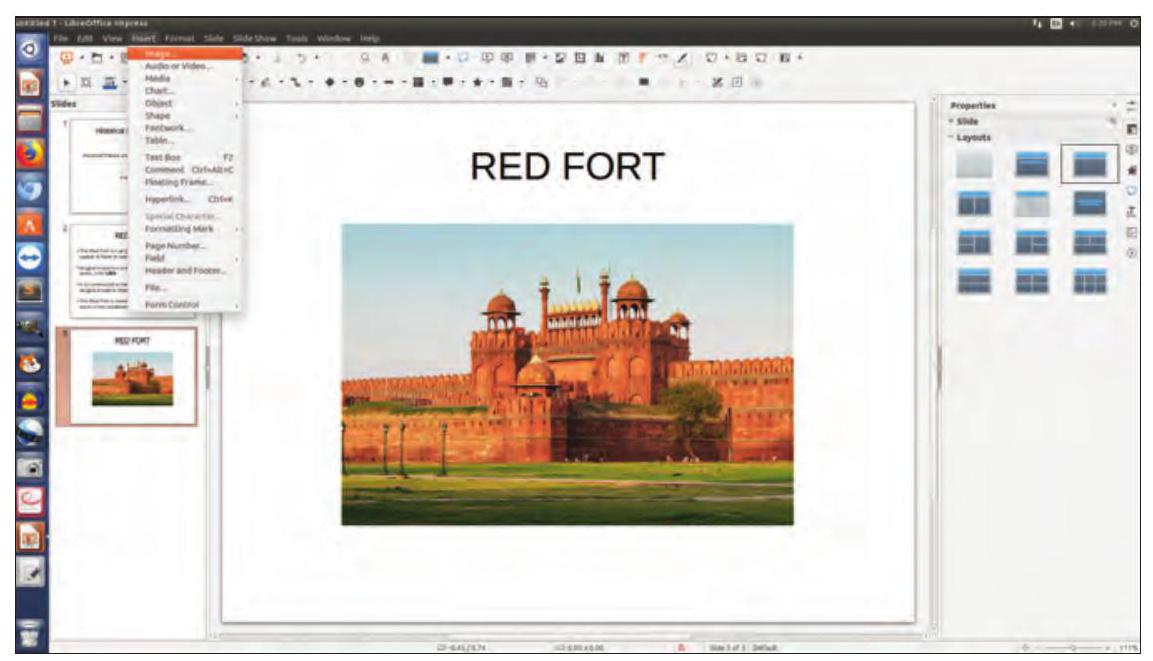
চিত্ৰ ৫.৫: এখন ছবি সন্নিৱিষ্ট কৰা
সামায়্ৰা: এবাৰ, আমি ছবিখন সন্নিৱিষ্ট কৰাৰ পিছত, আমি আমাৰ ছবি আৰু পাঠলৈ কিছু বিশেষ প্ৰভাৱ যোগ কৰিব পাৰোনে যাতে আমাৰ প্ৰেজেণ্টেচন অধিক আকৰ্ষণীয় হয় আৰু দৰ্শকৰ মনোযোগ আকৰ্ষণ কৰে।
শিৰোম: হয়, নিশ্চয়! আহক আমি এনিমেট কৰিবলগীয়া পাঠ বা বস্তুটো বাছনি কৰোঁ আৰু ইয়াত কিছু কাষ্টম এনিমেচন যোগ কৰোঁ, যেনেকৈ চিত্ৰ ৫.৬ত দেখুওৱা হৈছে।
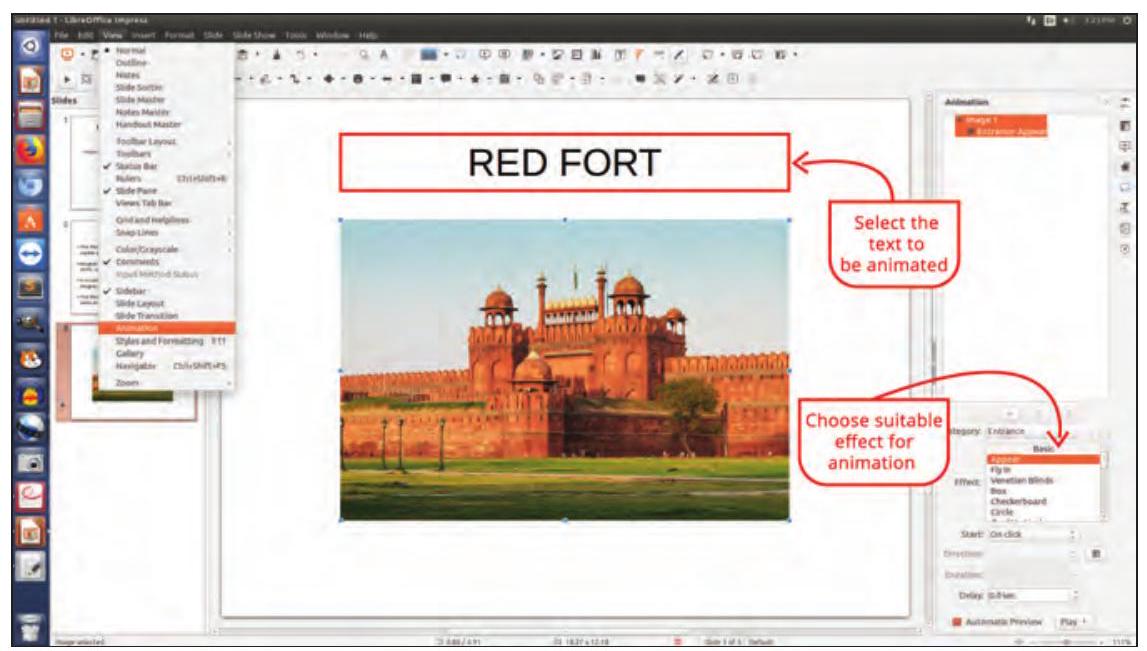
চিত্ৰ ৫.৬: ছবিখন এনিমেট কৰা
উদাহৰণস্বৰূপে, আপুনি বিভিন্ন প্ৰভাৱ প্ৰয়োগ কৰিবলৈ বাছনি কৰিব পাৰে যিয়ে ফণ্টৰ আকাৰ সলনি কৰিব পাৰে আৰু পাঠলৈ বিশেষ প্ৰভাৱ প্ৰয়োগ কৰিব পাৰে, যেনে ব্লিংক আৰু সেই প্ৰভাৱ পাঠত সংৰক্ষণ কৰিব পাৰে।
এনেদৰে, আপুনি আপোনাৰ স্লাইডত বিভিন্ন প্ৰভাৱ প্ৰয়োগ কৰিব পাৰে যাতে আপোনাৰ প্ৰেজেণ্টেচন মনোৰঞ্জক আৰু আকৰ্ষণীয় হয়।
সামায়্ৰা: অ! বঢ়িয়া কিন্তু মোক ক’বা যে আমি এতিয়ালৈকে যি কৰিছোঁ সেইটো কেনেকৈ পৰীক্ষা কৰিম?
শিৰোম: ইয়াৰ বাবে আমি চিত্ৰ ৫.৭ত দেখুওৱাৰ দৰে স্লাইড শ্ব’ বিকল্প ব্যৱহাৰ কৰি আমাৰ প্ৰেজেণ্টেচন প্ৰিভিউ কৰিম। কৰিবলৈ, F5 কি টিপক বা স্লাইড শ্ব’ মেনু ব্যৱহাৰ কৰক। এতিয়া মই আপোনাক আৰু এটা মনোৰঞ্জক বৈশিষ্ট্যৰ বিষয়ে কওঁ: স্লাইড ট্ৰানজিচন যিটো ভিউ মেনুৰ পৰা যোগ কৰিব পাৰি।
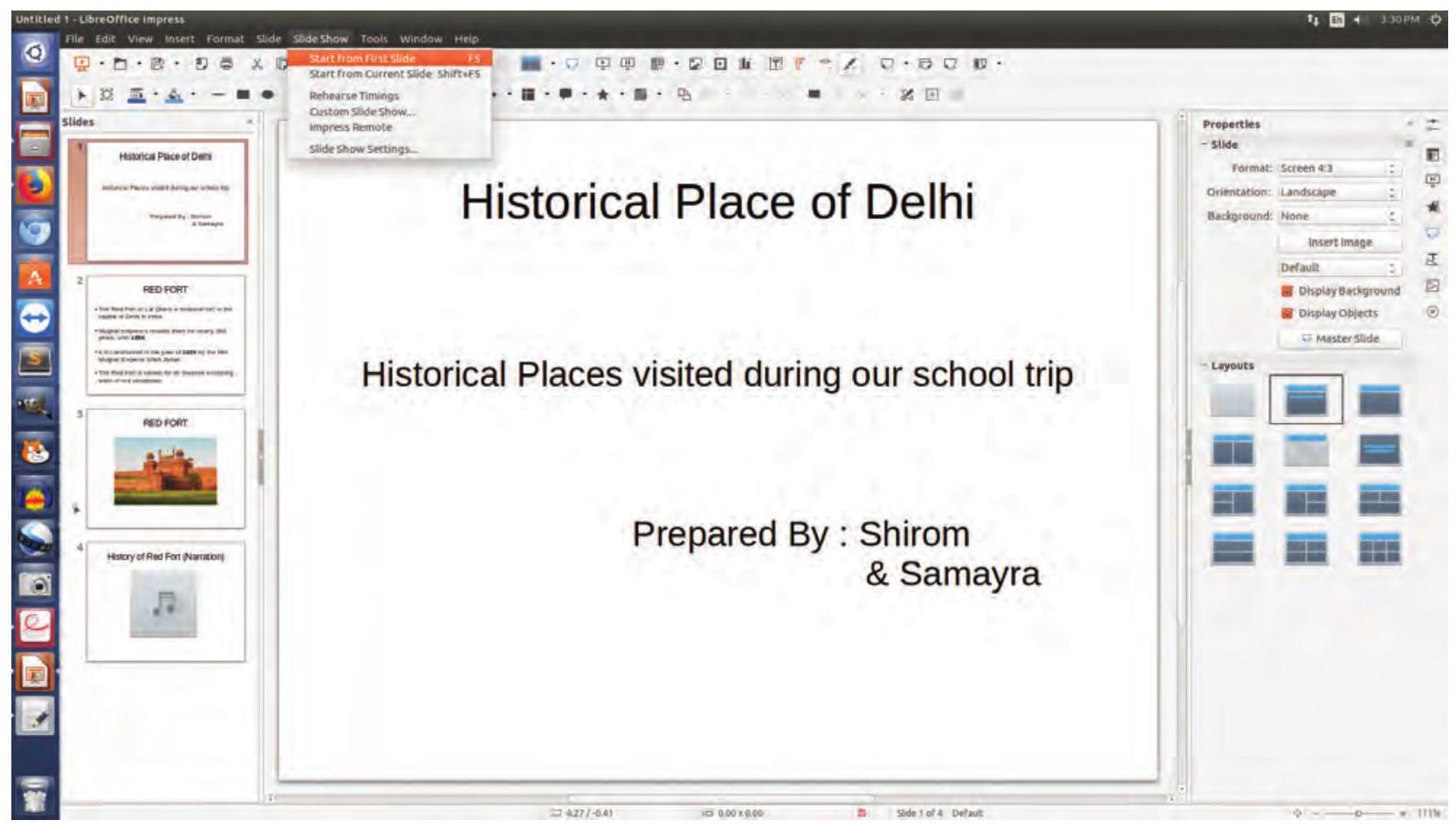
চিত্ৰ ৫.৭: স্লাইড শ্ব’
সামায়্ৰা: মই গাইডজনে কাহিনী বৰ্ণনা কৰি থকা এটা ৰেকৰ্ডিং ক্লিপ লৈছোঁ। আৰু যদি আমি অডিঅ’ ক্লিপটোও সন্নিৱিষ্ট কৰিব পাৰোঁ! তাৰোপৰি আমাৰ কেইটামান ভিডিঅ’ ক্লিপো আছে যিবোৰ আমাৰ প্ৰেজেণ্টেচনত সন্নিৱিষ্ট কৰিব পাৰি। ই আমাৰ প্ৰেজেণ্টেচনক জীৱন্ত আৰু অধিক তথ্যপূৰ্ণ কৰি তুলিব।
শিৰোম: হয়, আহক আমি ইন্সাৰ্ট মেনুৰ অডিঅ’ বা ভিডিঅ’ বিকল্প ব্যৱহাৰ কৰি সেইটো কৰোঁ, যেনেকৈ চিত্ৰ ৫.৮ত দেখুওৱা হৈছে।
সামায়্ৰা: মোক পদক্ষেপবোৰ ক’বা যে মই কেনেকৈ কৰিব লাগে।
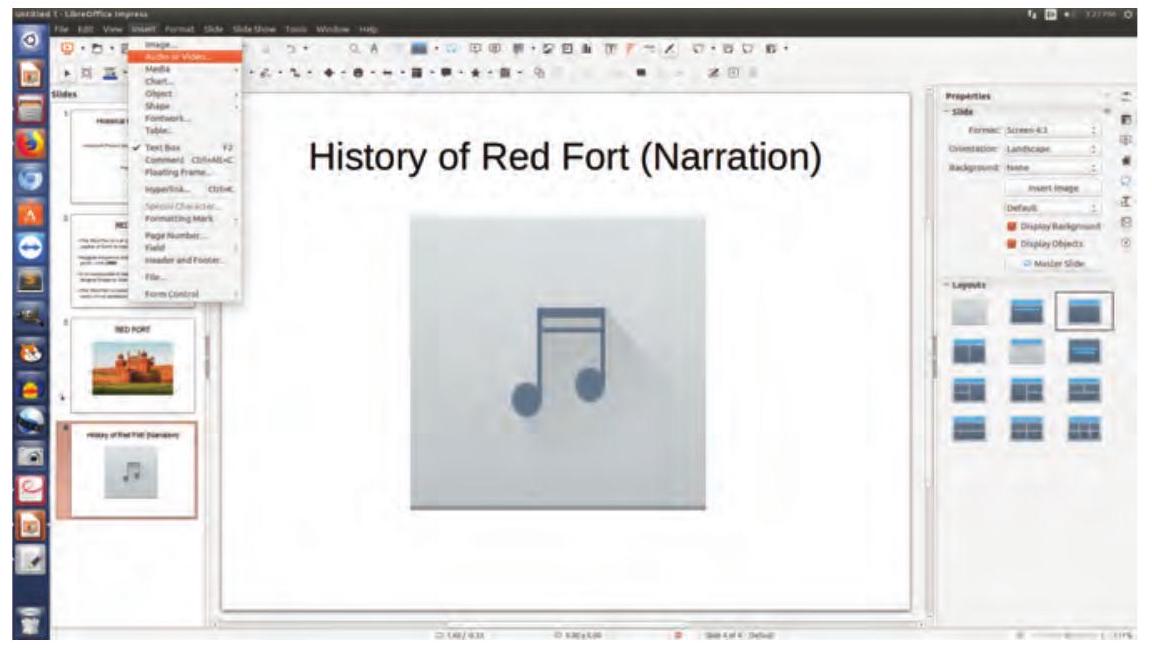
চিত্ৰ ৫.৮: শব্দ যোগ কৰা
শিৰোম: এতিয়া, যদি আপুনি ইচ্ছা কৰে, আপুনি আপোনাৰ প্ৰেজেণ্টেচনত অধিক তথ্য যোগ কৰিব পাৰে, বিভিন্ন ৰঙীন স্লাইড, এনিমেচন, ট্ৰানজিচন প্ৰভাৱ আৰু মিডিয়াৰে ইয়াক উন্নত কৰি শ্ব’ৰ বাবে প্ৰস্তুত কৰিব পাৰে। আপুনি প্ৰজেক্টৰৰ সহায়ত শ্ৰেণীকোঠাত আপোনাৰ সহপাঠীসকলৰ সৈতে ভ্ৰমণৰ অভিজ্ঞতা বতৰা কৰিব পাৰে আৰু স্লাইডশ্ব’ চাই মুহূৰ্তবোৰ স্মৰণ কৰিব পাৰে। এবাৰ শ্ব’ আৰম্ভ হ’লে আৰু মাজত যদি আপুনি এটা সময়ত পৰৱৰ্তী স্লাইড বা আগৰ স্লাইডলৈ যাব বিচাৰে, তেন্তে স্ক্ৰীনৰ যিকোনো ঠাইত ৰাইট-ক্লিক কৰিলে ফ্লোটিং মেনু ওলাই আহিব যিয়ে চিত্ৰ ৫.৯ত দেখুওৱাৰ দৰে স্লাইডসমূহ নেভিগেট কৰাত অনুমতি দিয়ে।
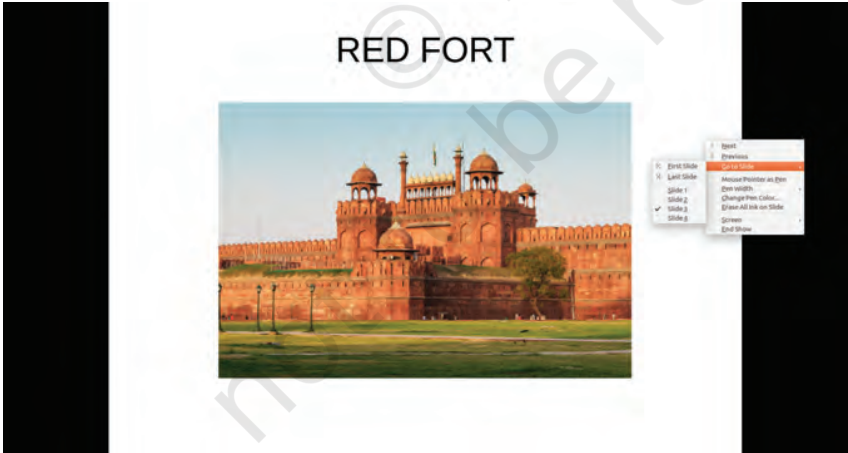
চিত্ৰ ৫.৯: স্লাইড শ্ব’ত নেভিগেট কৰা
সামায়্ৰা: শিৰোম, আমি সকলো স্লাইডৰ ক্ৰমিক সজ্জা এখন মাত্ৰ স্ক্ৰীনত চাব পাৰোনে? কাষ্টম এনিমেচনে আমাক স্ক্ৰীনৰ এটা বস্তু এলেকাত গুৰুত্ব দিবলৈ সহায় কৰে।
এটা স্লাইডত বেছি সংখ্যক এনিমেচন প্ৰভাৱ যোগ কৰাটো এৰাই চলক কিয়নো ই মুখ্য বিষয়বস্তুত মনোনিৱেশ কমাই দিয়ে।
শিৰোম: হয়, আমি পাৰোঁ। স্লাইড চৰ্টাৰ ভিউ (চিত্ৰ ৫.১০ত দেখুওৱাৰ দৰে) একে স্ক্ৰীনত সকলো স্লাইড দেখুৱায় যিয়ে প্ৰয়োজন হ’লে আমাক সিহতক পুনৰ সজাবলৈ সহায় কৰিব পাৰে।
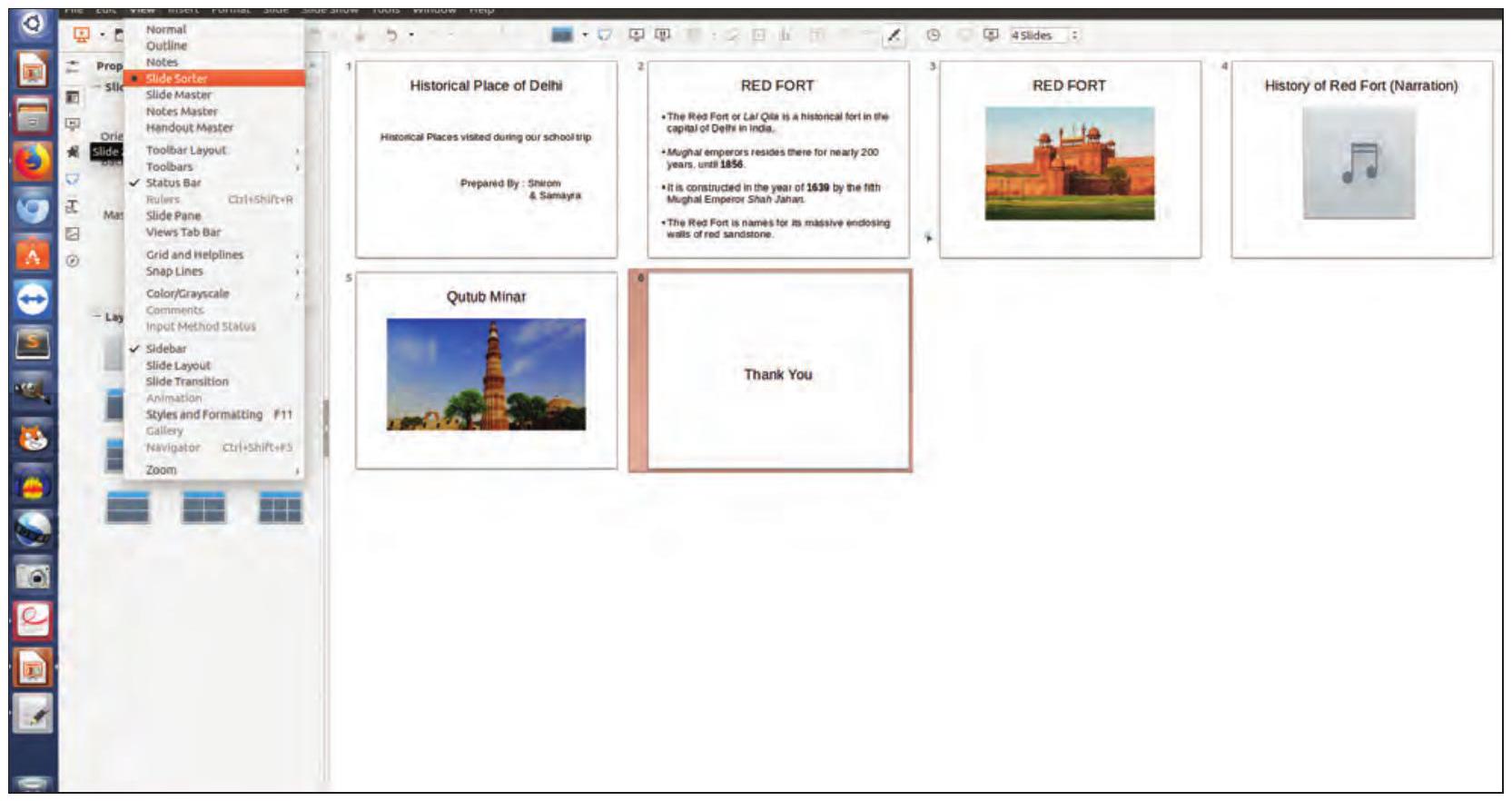
চিত্ৰ ৫.১০: স্লাইড চৰ্টাৰ ভিউ
সামায়্ৰা: এতিয়া আমি আমাৰ সকলো সহপাঠীৰ সৈতে আমাৰ প্ৰেজেণ্টেচন শ্বেয়াৰ কৰিবলৈ প্ৰস্তুত।
শিৰোম: নহয় ৰ’ব। প্ৰেজেণ্টেচন শ্বেয়াৰ কৰিবলৈ আমি ইয়াক পৰ্টেবল ডকুমেণ্ট ফৰ্মেট (PDF) লৈ ৰূপান্তৰিত কৰিব লাগিব (চিত্ৰ ৫.১১ত দেখুওৱাৰ দৰে) যিটো ফাইল চোৱা আৰু কাৰোবাক প্ৰেৰণ কৰাৰ বাবে এটা মুক্ত মানক ফাইল ফৰ্মেট।
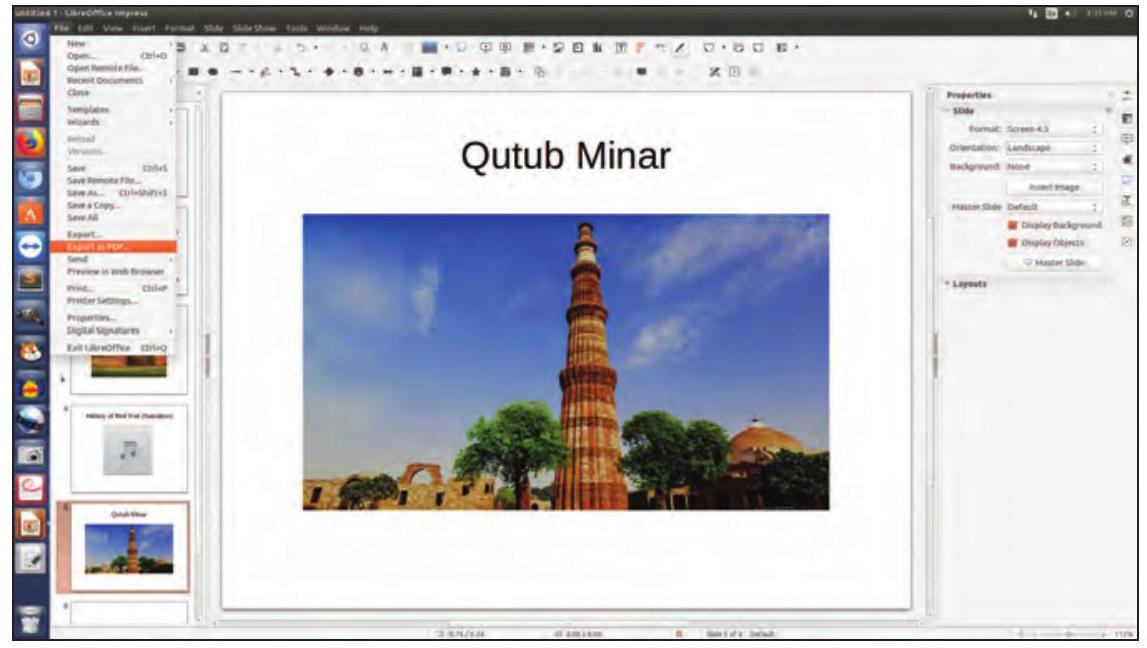
চিত্ৰ ৫.১১: PDF লৈ ৰপ্তানি কৰা
সামায়্ৰা: প্ৰেজেণ্টেচন কেনেকৈ তৈয়াৰ কৰিব লাগে আৰু আমাৰ বন্ধুসকলৰ সৈতে শ্বেয়াৰ কৰিব লাগে শিকাটো খুব মনোৰঞ্জক আছিল।
PDF ত কোনো প্ৰভাৱ বা এনিমেচন দেখা নাযায়।
অনুশীলনী
১. তলৰ বিষয়সমূহৰ ওপৰত এখন প্ৰেজেণ্টেচন প্ৰস্তুত কৰক:
(ক) অনাথ আশ্ৰম, বৃদ্ধাশ্ৰম আদিত লোকসকলক লগ পোৱাৰ আপোনাৰ ব্যক্তিগত অভিজ্ঞতা।
(খ) গ্ৰীষ্মকালীন বন্ধৰ অভিজ্ঞতা
(গ) বিদ্যালয়ৰ বাৰ্ষিক দিৱস উদযাপন
(ঘ) এজন বিজ্ঞানী বা ইতিহাসবিদৰ জীৱনী
২. নিজকে পৰীক্ষা কৰক
(ক) তলৰ উক্তিসমূহ সঁচা নে মিছা চিনাক্ত কৰক
(ক) আমি যিকোনো ফাইলৰ PDF সংস্কৰণত সাল-সলনি কৰিব পাৰোঁ। (সঁচা/মিছা)
(খ) আমি প্ৰেজেণ্টেচনত ভিডিঅ’ আৰু অডিঅ’ ক্লিপ সন্নিৱিষ্ট কৰিব পাৰোঁ। (সঁচা/মিছা)
(গ) প্ৰেজেণ্টেচনত যোগ কৰিব পৰা স্লাইডৰ সংখ্যাৰ এটা সীমা আছে। (সঁচা/মিছা)
(ঘ) ইম্প্ৰেছ হৈছে এটা বিনামূলীয়া আৰু মুক্ত উৎসৰ প্ৰেজেণ্টেচন সঁজুলি। (সঁচা/মিছা)
(ঙ) প্ৰেজেণ্টেচনৰ পটভূমি আৰু ডিজাইন সংৰক্ষণ কৰাৰ পিছত সলনি কৰিব নোৱাৰি। (সঁচা/মিছা)








 BETA
BETA


