ਅਧਿਆਇ 05 ਵਿਚਾਰ ਪੇਸ਼ ਕਰਨਾ
ਆਪਣੇ ਹਾਲ ਹੀ ਦੇ ਸਕੂਲ ਟ੍ਰਿਪ ਦੌਰਾਨ, ਸਮਾਇਰਾ ਅਤੇ ਸ਼ੀਰੋਮ ਨੂੰ ਭਾਰਤ ਦੀ ਰਾਜਧਾਨੀ ਦਿੱਲੀ ਦੇ ਇਤਿਹਾਸਕ ਸਥਾਨਾਂ ਨੂੰ ਘੁੰਮਣ ਦਾ ਮੌਕਾ ਮਿਲਿਆ। ਉਨ੍ਹਾਂ ਦੇ ਕੁਝ ਸਹਿਪਾਠੀ ਉਨ੍ਹਾਂ ਨਾਲ ਸ਼ਾਮਲ ਨਹੀਂ ਹੋ ਸਕੇ।
ਸਮਾਇਰਾ: ਕਾਸ਼ ਸਾਡੇ ਸਾਰੇ ਦੋਸਤ ਇੱਥੇ ਸਾਡੇ ਨਾਲ ਹੁੰਦੇ। ਉਨ੍ਹਾਂ ਨੇ ਨਾ ਸਿਰਫ਼ ਮੌਜ-ਮਸਤੀ ਗੁਆਈ, ਸਗੋਂ ਸਾਡੀ ਸਮ੍ਰਿਧ ਵਿਰਾਸਤ ਬਾਰੇ ਗਿਆਨ ਵੀ।
ਸ਼ੀਰੋਮ: ਕੋਈ ਗੱਲ ਨਹੀਂ। ਆਓ ਅਸੀਂ ਕੁਝ ਅਜਿਹਾ ਕਰੀਏ ਕਿ ਉਹ ਸਿੱਖਣ ਤੋਂ ਵਾਂਝੇ ਨਾ ਰਹਿਣ।
ਸਮਾਇਰਾ: ਇਹ ਤਾਂ ਬਹੁਤ ਵਧੀਆ ਹੋਵੇਗਾ। ਪਰ ਅਸੀਂ ਇਹ ਕਿਵੇਂ ਕਰ ਸਕਦੇ ਹਾਂ?
ਸ਼ੀਰੋਮ: ਆਓ ਅਸੀਂ ਆਪਣੇ ਤਜਰਬਿਆਂ ਨੂੰ ਸੰਗ੍ਰਹਿਤ ਕਰੀਏ, ਟ੍ਰਿਪ ਦੇ ਕੈਪਚਰ ਕੀਤੇ ਪਲਾਂ ਨੂੰ ਇੱਕ ਰਿਪੋਰਟ ਵਿੱਚ ਹਾਈਲਾਈਟ ਕਰਦੇ ਹੋਏ।
ਸਮਾਇਰਾ: ਪਰ ਇਹ ਰਿਪੋਰਟ ਸਾਡੇ ਦੋਸਤਾਂ ਨੂੰ ਸਾਡੇ ਤਜਰਬੇ ਅਤੇ ਗਾਈਡ ਨਾਲ ਸਾਡੀ ਗੱਲਬਾਤ ਆਦਿ ਦੀ ਅਸਲ ਤਸਵੀਰ ਨਹੀਂ ਦੇਵੇਗੀ।
ਸ਼ੀਰੋਮ: ਸੱਚ ਹੈ। ਫਿਰ ਆਓ ਅਸੀਂ ਇੱਕ ਪੇਸ਼ਕਾਰੀ ਬਣਾਈਏ।
ਸਮਾਇਰਾ: ਸ਼ੀਰੋਮ, ਪੇਸ਼ਕਾਰੀ ਤੋਂ ਤੁਹਾਡਾ ਕੀ ਭਾਵ ਹੈ?
ਸ਼ੀਰੋਮ: ਪੇਸ਼ਕਾਰੀ ਦੀ ਵਰਤੋਂ ਟੈਕਸਟ, ਚਿੱਤਰਾਂ, ਆਡੀਓ, ਵੀਡੀਓ ਅਤੇ ਐਨੀਮੇਸ਼ਨਾਂ ਦੀ ਵਰਤੋਂ ਕਰਕੇ ਜਾਣਕਾਰੀ ਪੇਸ਼ ਕਰਨ ਲਈ ਕੀਤੀ ਜਾਂਦੀ ਹੈ। ਕੀ ਤੁਸੀਂ ਜਾਣਦੇ ਹੋ ਕਿ ਅਸੀਂ ਸਲਾਈਡਾਂ ਵਿੱਚ ਆਪਣੀ ਸੁਣਾਈ ਵੀ ਜੋੜ ਸਕਦੇ ਹਾਂ?
ਸਮਾਇਰਾ: ਓਹ, ਕੀ ਅਜਿਹਾ ਹੈ? ਇਹ ਤਾਂ ਸ਼ਾਨਦਾਰ ਹੋਵੇਗਾ।
ਸ਼ੀਰੋਮ: ਵੌਇਸ ਓਵਰ, ਵੀਡੀਓ ਅਤੇ ਐਨੀਮੇਸ਼ਨ ਸ਼ਾਮਲ ਕਰਕੇ ਪ੍ਰਭਾਵਸ਼ਾਲੀ ਪੇਸ਼ਕਾਰੀਆਂ ਬਣਾਉਣ ਦੇ ਵੱਖ-ਵੱਖ ਤਰੀਕੇ ਹਨ। ਇਹ ਬਹੁਤ ਦਿਲਚਸਪ ਹੋਣ ਵਾਲਾ ਹੈ। ਆਓ ਅਸੀਂ ਲਿਬਰੇ ਆਫਿਸ ਸੂਟ ਤੋਂ ਇੱਕ ਪੇਸ਼ਕਾਰੀ ਟੂਲ, ਇਮਪ੍ਰੈਸ ਦੀ ਵਰਤੋਂ ਕਰੀਏ।
ਸ਼ੀਰੋਮ: ਆਓ ਸ਼ੁਰੂ ਕਰੀਏ। ਪਹਿਲਾ ਕਦਮ ਡੈਸਕਟਾਪ ‘ਤੇ ਮੌਜੂਦ ਇਮਪ੍ਰੈਸ ਆਈਕਾਨ ‘ਤੇ ਕਲਿੱਕ ਕਰਕੇ ਇਸਨੂੰ ਖੋਲ੍ਹਣਾ ਹੈ।
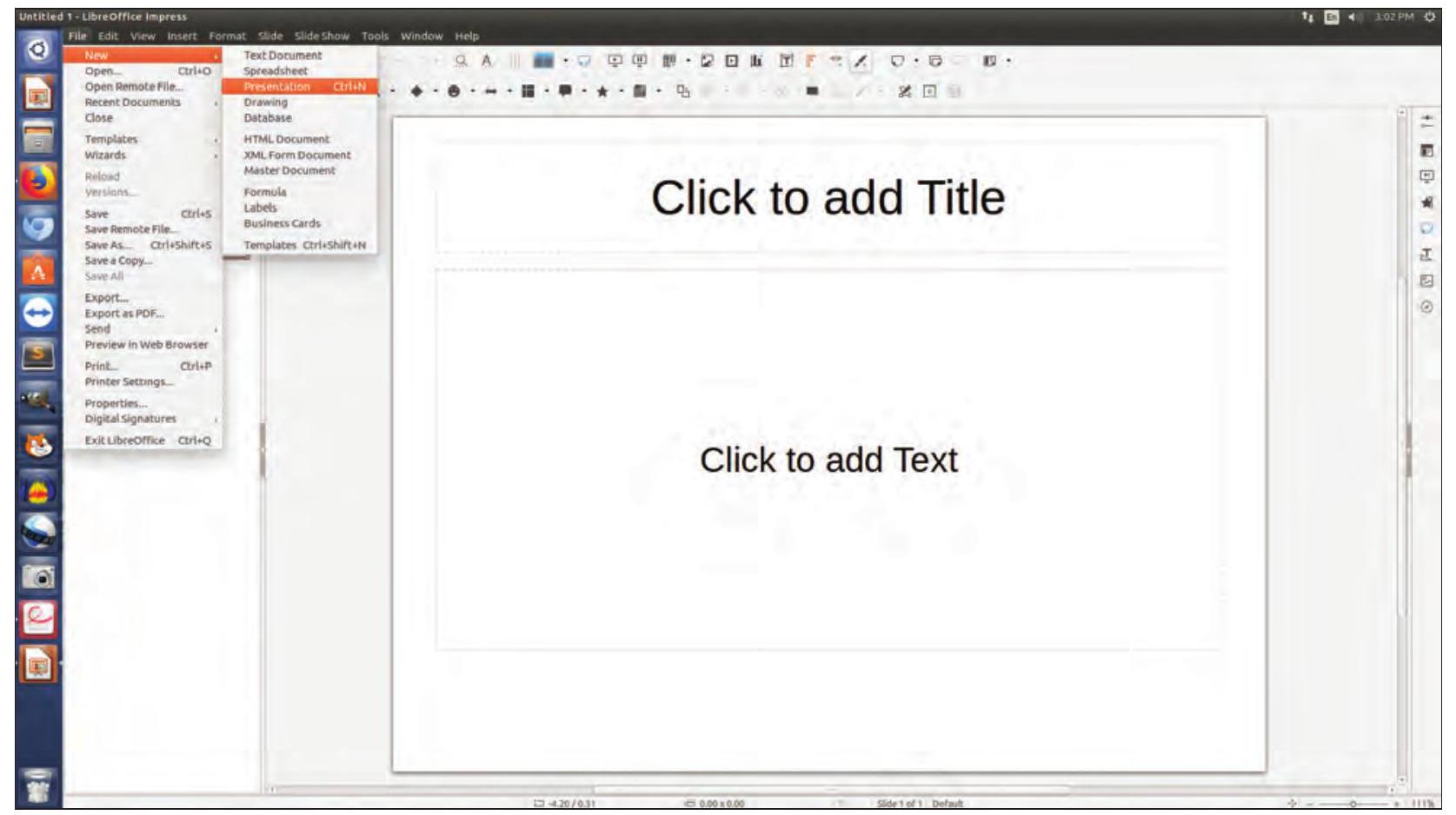
ਚਿੱਤਰ 5.1: ਇਮਪ੍ਰੈਸ ਇੰਟਰਫੇਸ
ਸ਼ੀਰੋਮ: ਡਿਫੌਲਟ ਰੂਪ ਵਿੱਚ, ਜਦੋਂ ਅਸੀਂ ਇੱਕ ਖਾਲੀ ਪੇਸ਼ਕਾਰੀ ਖੋਲ੍ਹਦੇ ਹਾਂ, ਤਾਂ ਟਾਈਟਲ ਲੇਆਉਟ ਵਾਲੀ ਇੱਕ ਸਲਾਈਡ ਦਿਖਾਈ ਦੇਵੇਗੀ, ਜਿਵੇਂ ਕਿ ਚਿੱਤਰ 5.1 ਵਿੱਚ ਦਿਖਾਇਆ ਗਿਆ ਹੈ। ਅਸੀਂ ਵੱਖ-ਵੱਖ ਲੇਆਉਟਾਂ ਵਿੱਚੋਂ ਚਾਹੀਦਾ ਲੇਆਉਟ ਚੁਣ ਸਕਦੇ ਹਾਂ, ਜਿਵੇਂ ਕਿ ਚਿੱਤਰ 5.2 ਵਿੱਚ ਦਿਖਾਇਆ ਗਿਆ ਹੈ। ਸਮਾਇਰਾ: ਆਓ ਸ਼ੁਰੂ ਕਰੀਏ।
ਸ਼ੀਰੋਮ: ਅਸੀਂ ਪਹਿਲੀ ਸਲਾਈਡ ਨਾਲ ਸ਼ੁਰੂਆਤ ਕਰ ਸਕਦੇ ਹਾਂ, ਸਿਖਰਲੇ ਪਲੇਸਹੋਲਡਰ ਵਿੱਚ ਇੱਕ ਟਾਈਟਲ: ‘ਦਿੱਲੀ ਦੇ ਇਤਿਹਾਸਕ ਸਥਾਨ’ ਦੇ ਕੇ ਅਤੇ ਉਸਦੇ ਹੇਠਾਂ ਵਰਕਸਪੇਸ ਖੇਤਰ ਵਿੱਚ ਉਪ-ਸਿਰਲੇਖ ਦੇ ਕੇ, ਜਿਵੇਂ ਕਿ ਚਿੱਤਰ 5.3 ਵਿੱਚ ਦਿਖਾਇਆ ਗਿਆ ਹੈ।
ਸਮਾਇਰਾ: ਸ਼ੀਰੋਮ, ਕੀ ਅਸੀਂ ਆਪਣੇ ਨਾਮ ਵੀ ਜੋੜ ਸਕਦੇ ਹਾਂ?
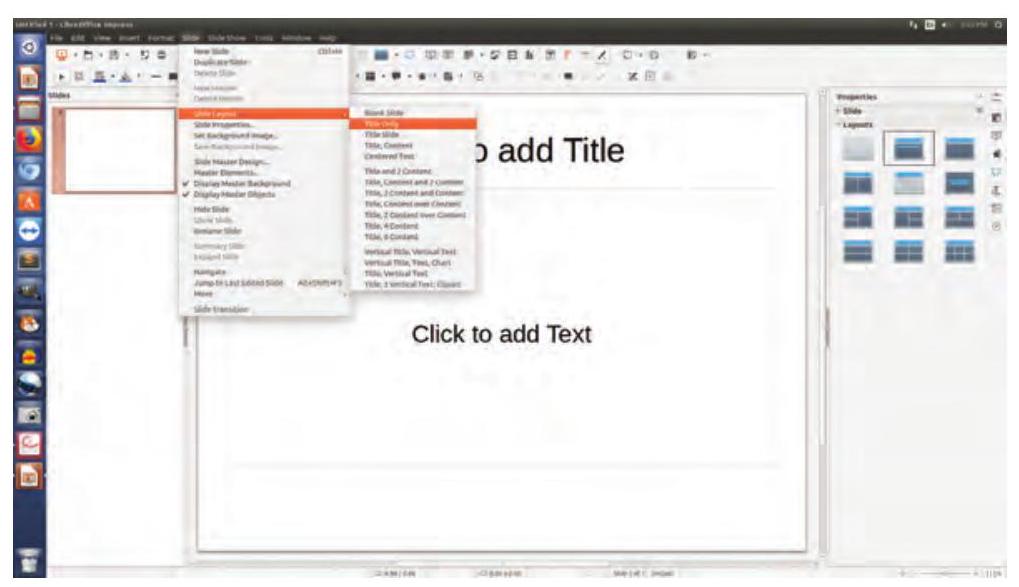
ਚਿੱਤਰ 5.2: ਸਲਾਈਡ ਲੇਆਉਟ ਚੁਣਨਾ
ਸ਼ੀਰੋਮ: ਜ਼ਰੂਰ, ਆਓ ਅਸੀਂ ਇਹ ਕਰੀਏ।
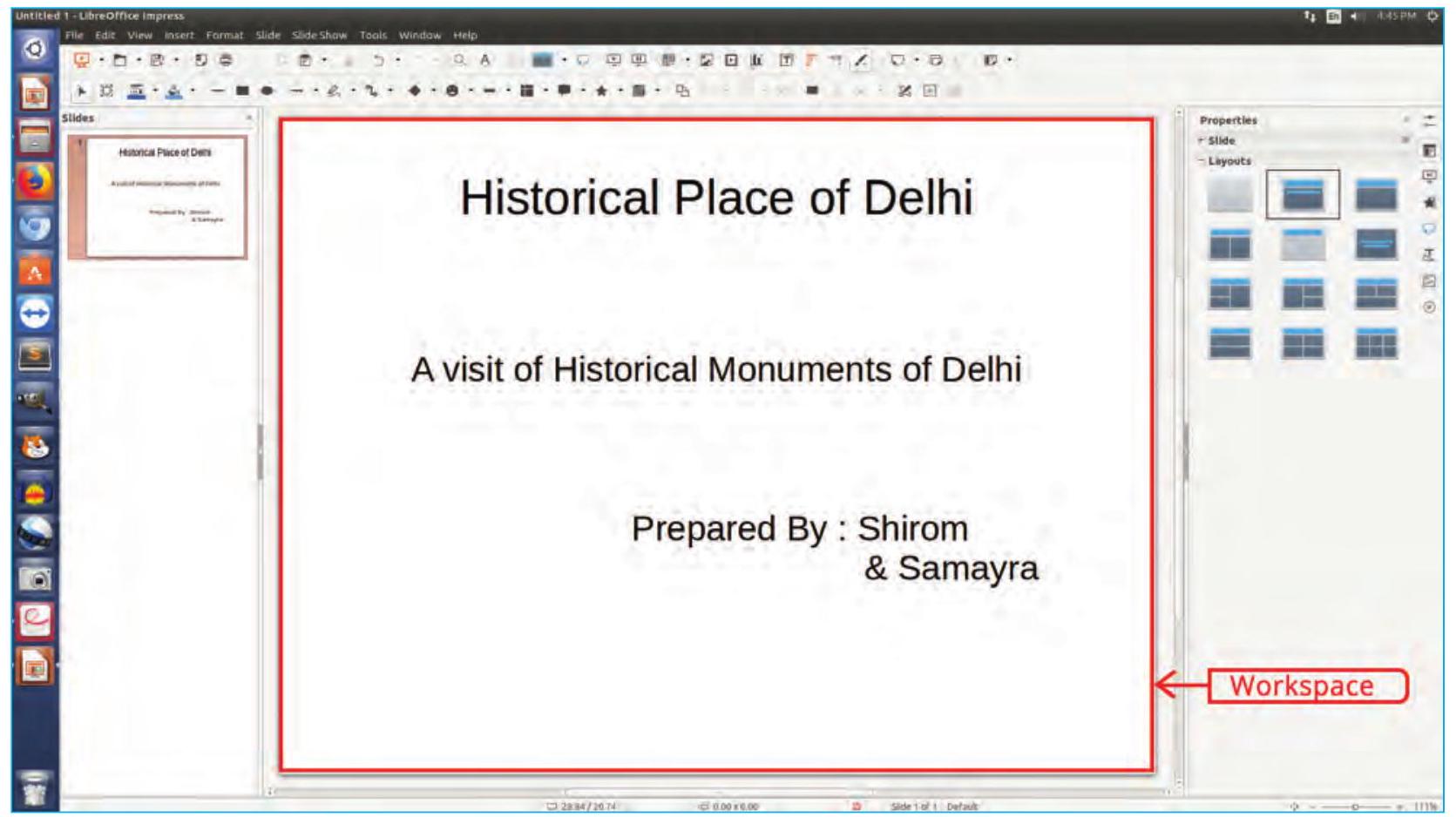
ਚਿੱਤਰ 5.3: ਟਾਈਟਲ ਸਲਾਈਡ
ਲੇਆਉਟ ਸਲਾਈਡ ‘ਤੇ ਟੈਕਸਟ ਜਾਂ ਤਸਵੀਰਾਂ ਦੀ ਜਗ੍ਹਾ ਤੈਅ ਕਰਨ ਵਿੱਚ ਮਦਦ ਕਰਦਾ ਹੈ।
ਸਮਾਇਰਾ: ਕੀ ਅਸੀਂ ਹੋਰ ਸਮੱਗਰੀ ਜੋੜ ਸਕਦੇ ਹਾਂ, ਜਿਵੇਂ ਕਿ ਟੈਕਸਟ (ਜਿਵੇਂ ਕਿ ਚਿੱਤਰ 5.4 ਵਿੱਚ ਦਿਖਾਇਆ ਗਿਆ ਹੈ), ਫੋਟੋਆਂ ਜਾਂ ਚਿੱਤਰ, ਆਡੀਓ ਅਤੇ ਵੀਡੀਓ, ਜੋ ਅਸੀਂ ਦੌਰੇ ਦੌਰਾਨ ਇਕੱਠੇ ਕੀਤੇ ਹਨ।
ਸ਼ੀਰੋਮ: ਨਹੀਂ। ਇਸ ਲਈ ਸਾਨੂੰ ਹੋਰ ਸਲਾਈਡਾਂ ਦੀ ਲੋੜ ਪਵੇਗੀ। ਆਓ ਅਸੀਂ ਆਪਣੀ ਪੇਸ਼ਕਾਰੀ ਵਿੱਚ ਹੋਰ ਸਲਾਈਡਾਂ ਜੋੜੀਏ।
ਸਮਾਇਰਾ: ਬਹੁਤ ਵਧੀਆ! ਦਿਲਚਸਪ ਲੱਗ ਰਿਹਾ ਹੈ। ਮੈਂ ਉਮੀਦ ਕਰਦੀ ਹਾਂ ਕਿ ਸਾਡੀ ਪੇਸ਼ਕਾਰੀ ਉਨ੍ਹਾਂ ਨੂੰ ਟ੍ਰਿਪ ਦਾ ਅਹਿਸਾਸ ਪ੍ਰਾਪਤ ਕਰਨ ਵਿੱਚ ਮਦਦ ਕਰੇਗੀ।
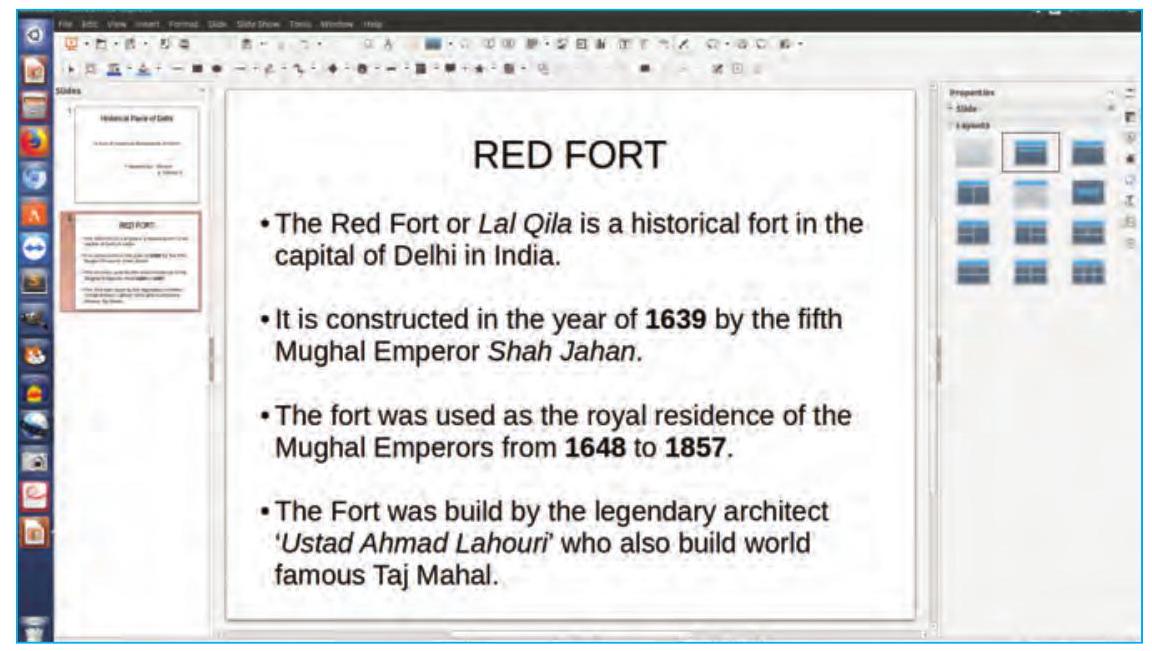
ਚਿੱਤਰ 5.4: ਟੈਕਸਟ ਸਮੱਗਰੀ ਜੋੜਨਾ
ਸਮਾਇਰਾ: ਸ਼ੀਰੋਮ, ਕੀ ਅਸੀਂ ਲਾਲ ਕਿਲ੍ਹੇ ਦੀ ਤਸਵੀਰ ਜੋੜ ਸਕਦੇ ਹਾਂ? ਸ਼ੀਰੋਮ: ਹਾਂ, ਅਸੀਂ ਇੰਸਰਟ ਮੀਨੂੰ ਦੀ ਵਰਤੋਂ ਕਰਕੇ ਇਹ ਕਰ ਸਕਦੇ ਹਾਂ (ਚਿੱਤਰ 5.5 ਦੇਖੋ)।
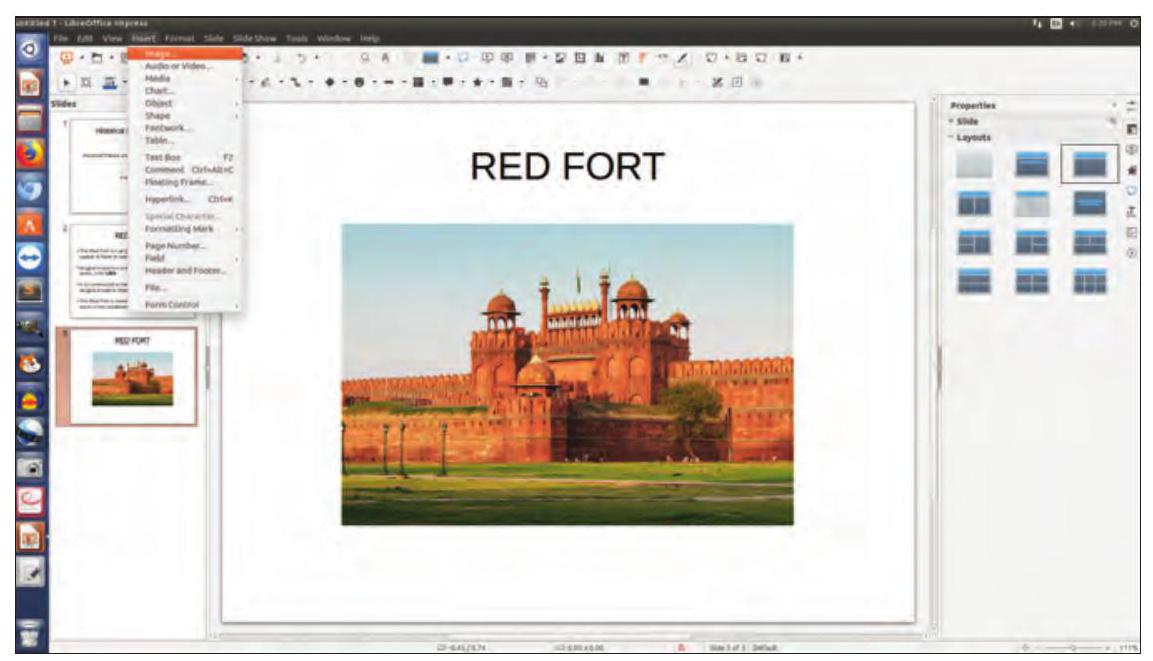
ਚਿੱਤਰ 5.5: ਇੱਕ ਚਿੱਤਰ ਸ਼ਾਮਲ ਕਰਨਾ
ਸਮਾਇਰਾ: ਇੱਕ ਵਾਰ, ਜਦੋਂ ਅਸੀਂ ਚਿੱਤਰ ਸ਼ਾਮਲ ਕਰ ਲੈਂਦੇ ਹਾਂ, ਕੀ ਅਸੀਂ ਆਪਣੀਆਂ ਤਸਵੀਰਾਂ ਅਤੇ ਟੈਕਸਟ ਵਿੱਚ ਕੁਝ ਵਿਸ਼ੇਸ਼ ਪ੍ਰਭਾਵ ਵੀ ਜੋੜ ਸਕਦੇ ਹਾਂ ਤਾਂ ਕਿ ਸਾਡੀ ਪੇਸ਼ਕਾਰੀ ਨੂੰ ਹੋਰ ਆਕਰਸ਼ਕ ਬਣਾਇਆ ਜਾ ਸਕੇ ਅਤੇ ਦਰਸ਼ਕਾਂ ਦਾ ਧਿਆਨ ਖਿੱਚਿਆ ਜਾ ਸਕੇ।
ਸ਼ੀਰੋਮ: ਹਾਂ, ਬਿਲਕੁਲ! ਆਓ ਅਸੀਂ ਐਨੀਮੇਟ ਕੀਤੇ ਜਾਣ ਵਾਲੇ ਟੈਕਸਟ ਜਾਂ ਆਬਜੈਕਟ ਨੂੰ ਚੁਣੀਏ ਅਤੇ ਇਸ ਵਿੱਚ ਕੁਝ ਕਸਟਮ ਐਨੀਮੇਸ਼ਨ ਜੋੜੀਏ, ਜਿਵੇਂ ਕਿ ਚਿੱਤਰ 5.6 ਵਿੱਚ ਦਿਖਾਇਆ ਗਿਆ ਹੈ।
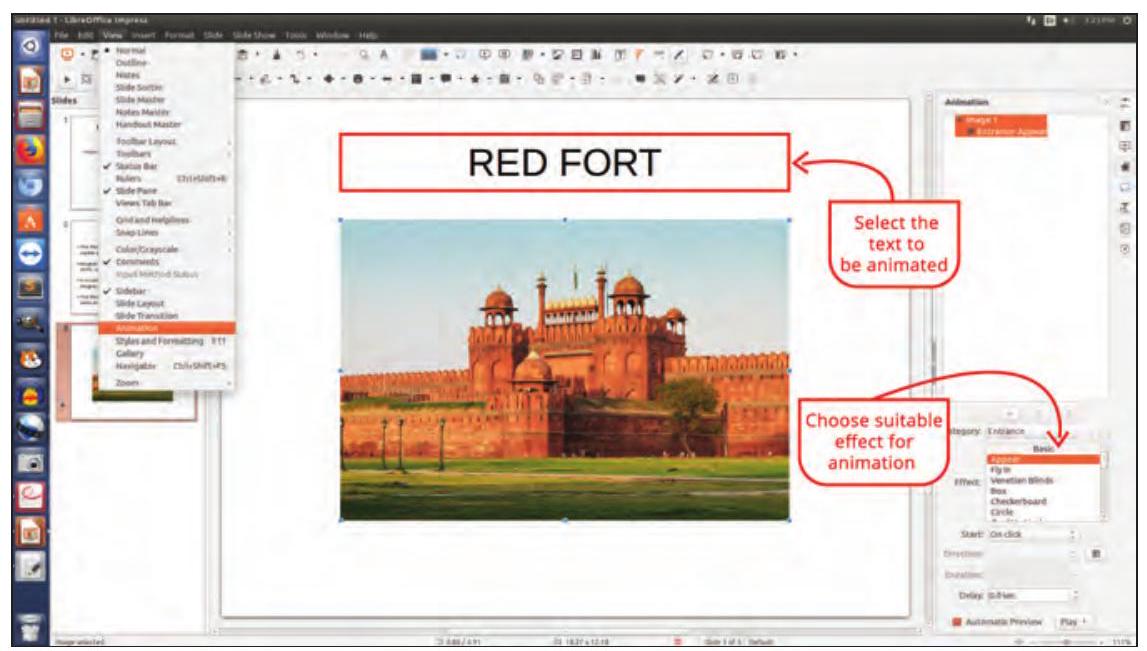
ਚਿੱਤਰ 5.6: ਚਿੱਤਰ ਨੂੰ ਐਨੀਮੇਟ ਕਰਨਾ
ਉਦਾਹਰਨ ਲਈ, ਤੁਸੀਂ ਵੱਖ-ਵੱਖ ਪ੍ਰਭਾਵ ਲਾਗੂ ਕਰਨ ਦੀ ਚੋਣ ਕਰ ਸਕਦੇ ਹੋ ਜੋ ਫੌਂਟ ਸਾਈਜ਼ ਬਦਲ ਸਕਦੇ ਹਨ ਅਤੇ ਟੈਕਸਟ ‘ਤੇ ਵਿਸ਼ੇਸ਼ ਪ੍ਰਭਾਵ ਲਾਗੂ ਕਰ ਸਕਦੇ ਹਨ, ਜਿਵੇਂ ਕਿ ਬਲਿੰਕ ਅਤੇ ਉਸ ਪ੍ਰਭਾਵ ਨੂੰ ਟੈਕਸਟ ‘ਤੇ ਸੇਵ ਕਰ ਸਕਦੇ ਹਨ।
ਇਸੇ ਤਰ੍ਹਾਂ, ਤੁਸੀਂ ਆਪਣੀ ਪੇਸ਼ਕਾਰੀ ਨੂੰ ਦਿਲਚਸਪ ਅਤੇ ਆਕਰਸ਼ਕ ਬਣਾਉਣ ਲਈ ਆਪਣੀ ਸਲਾਈਡ ਵਿੱਚ ਵੱਖ-ਵੱਖ ਪ੍ਰਭਾਵ ਲਾਗੂ ਕਰ ਸਕਦੇ ਹੋ।
ਸਮਾਇਰਾ: ਓਹ! ਬਹੁਤ ਵਧੀਆ ਪਰ ਮੈਨੂੰ ਦੱਸੋ ਕਿ ਅਸੀਂ ਅਜੇ ਤੱਕ ਜੋ ਕੁਝ ਕੀਤਾ ਹੈ ਉਸਨੂੰ ਕਿਵੇਂ ਜਾਂਚ ਕਰੀਏ?
ਸ਼ੀਰੋਮ: ਇਸ ਲਈ ਅਸੀਂ ਸਲਾਈਡ ਸ਼ੋ ਵਿਕਲਪ ਦੀ ਵਰਤੋਂ ਕਰਕੇ ਆਪਣੀ ਪੇਸ਼ਕਾਰੀ ਦਾ ਪੂਰਵ-ਦਰਸ਼ਨ ਕਰਾਂਗੇ, ਜਿਵੇਂ ਕਿ ਚਿੱਤਰ 5.7 ਵਿੱਚ ਦਿਖਾਇਆ ਗਿਆ ਹੈ। ਕਰਨ ਲਈ, F5 ਕੁੰਜੀ ਦਬਾਓ ਜਾਂ ਸਲਾਈਡ ਸ਼ੋ ਮੀਨੂੰ ਦੀ ਵਰਤੋਂ ਕਰੋ। ਹੁਣ ਮੈਂ ਤੁਹਾਨੂੰ ਇੱਕ ਹੋਰ ਦਿਲਚਸਪ ਵਿਸ਼ੇਸ਼ਤਾ ਦੱਸਦਾ ਹਾਂ: ਸਲਾਈਡ ਟ੍ਰਾਂਜੀਸ਼ਨ ਜਿਸਨੂੰ ਵਿਊ ਮੀਨੂੰ ਤੋਂ ਜੋੜਿਆ ਜਾ ਸਕਦਾ ਹੈ।
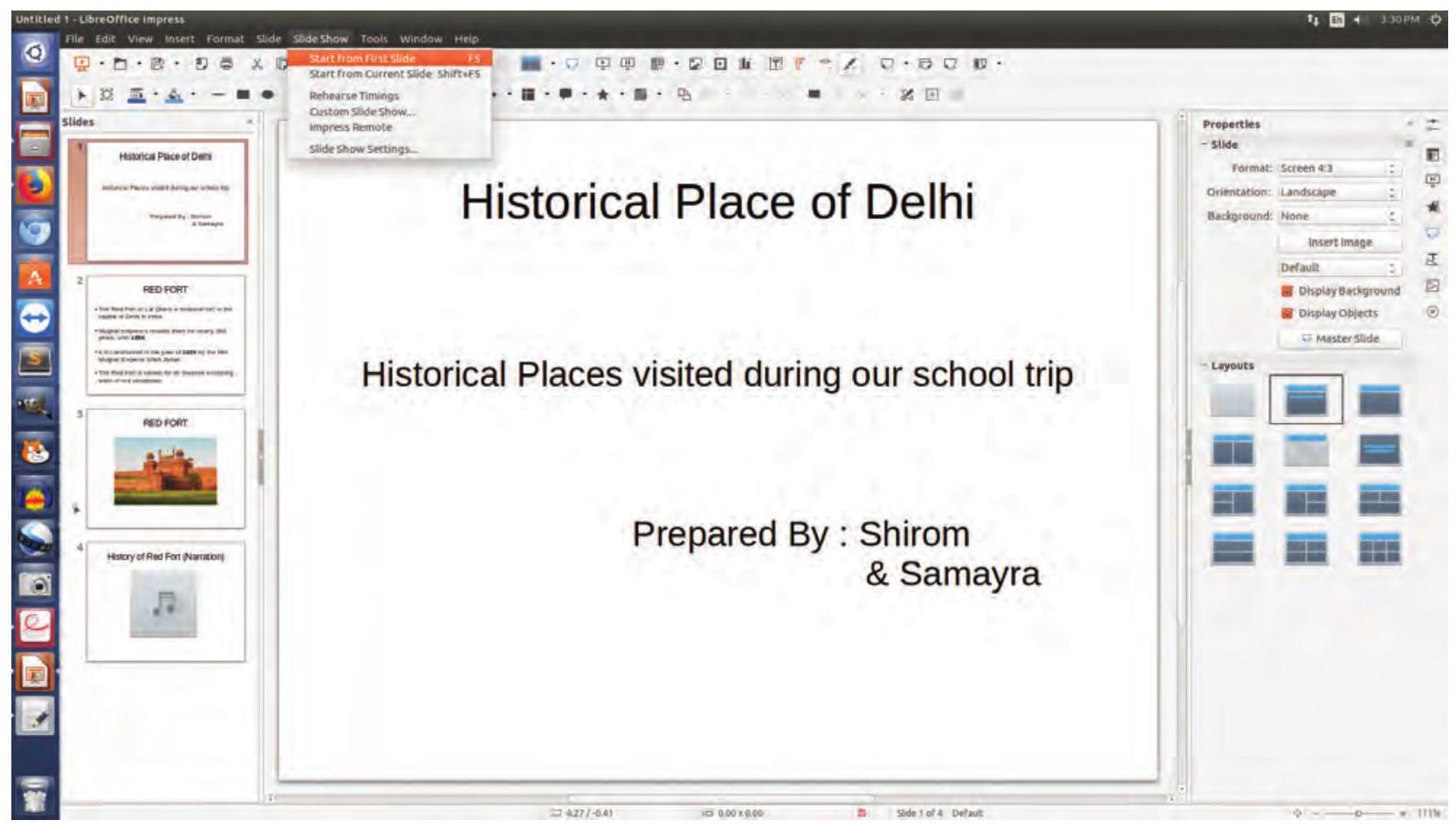
ਚਿੱਤਰ 5.7: ਸਲਾਈਡ ਸ਼ੋ
ਸਮਾਇਰਾ: ਮੈਂ ਗਾਈਡ ਦੁਆਰਾ ਕਹਾਣੀ ਸੁਣਾਉਣ ਦੀ ਇੱਕ ਰਿਕਾਰਡਿੰਗ ਕਲਿੱਪ ਲਈ ਹੈ। ਅਤੇ ਜੇ ਅਸੀਂ ਆਡੀਓ ਕਲਿੱਪ ਵੀ ਸ਼ਾਮਲ ਕਰ ਸਕੀਏ! ਇਸ ਤੋਂ ਇਲਾਵਾ ਸਾਡੇ ਕੋਲ ਕੁਝ ਵੀਡੀਓ ਕਲਿੱਪ ਹਨ ਜੋ ਸਾਡੀ ਪੇਸ਼ਕਾਰੀ ਵਿੱਚ ਵੀ ਸ਼ਾਮਲ ਕੀਤੇ ਜਾ ਸਕਦੇ ਹਨ। ਇਹ ਸਾਡੀ ਪੇਸ਼ਕਾਰੀ ਨੂੰ ਜੀਵੰਤ ਅਤੇ ਹੋਰ ਜਾਣਕਾਰੀ ਪੂਰਣ ਬਣਾ ਦੇਵੇਗਾ।
ਸ਼ੀਰੋਮ: ਹਾਂ, ਆਓ ਅਸੀਂ ਇੰਸਰਟ ਮੀਨੂੰ ਦੇ ਆਡੀਓ ਜਾਂ ਵੀਡੀਓ ਵਿਕਲਪ ਦੀ ਵਰਤੋਂ ਕਰਕੇ ਇਹ ਕਰੀਏ, ਜਿਵੇਂ ਕਿ ਚਿੱਤਰ 5.8 ਵਿੱਚ ਦਿਖਾਇਆ ਗਿਆ ਹੈ।
ਸਮਾਇਰਾ: ਮੈਨੂੰ ਦੱਸੋ ਕਿ ਮੈਂ ਇਹ ਕਿਵੇਂ ਕਰਨਾ ਚਾਹੀਦਾ ਹੈ।
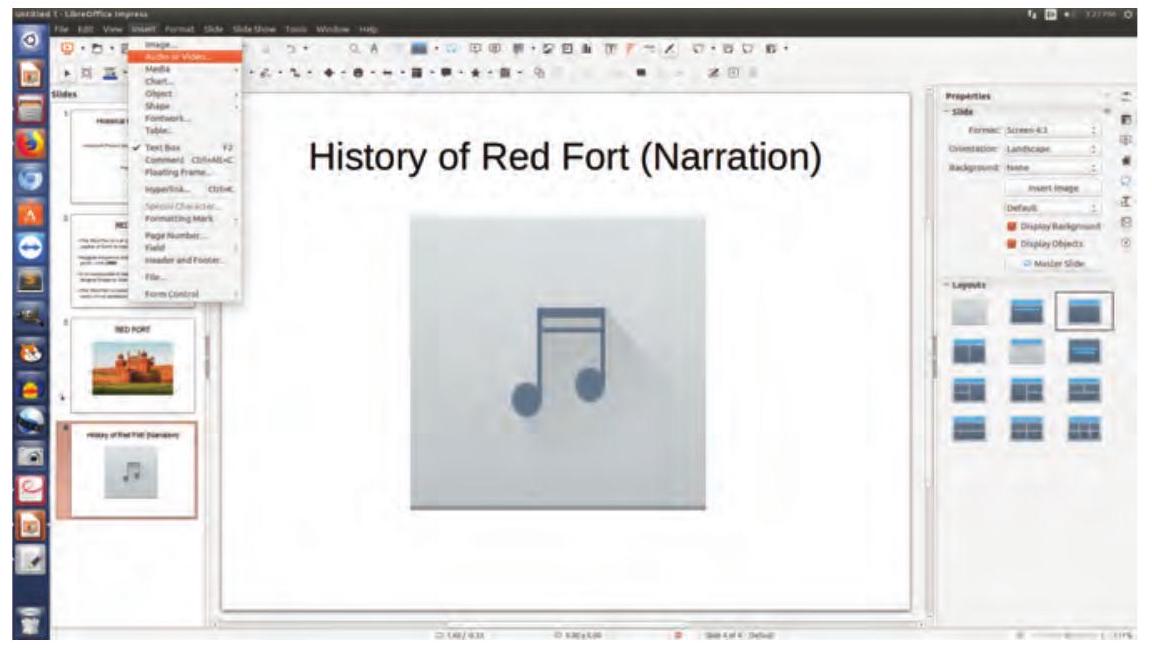
ਚਿੱਤਰ 5.8: ਆਵਾਜ਼ ਜੋੜਨਾ
ਸ਼ੀਰੋਮ: ਹੁਣ, ਜੇ ਤੁਸੀਂ ਚਾਹੋ, ਤਾਂ ਤੁਸੀਂ ਆਪਣੀ ਪੇਸ਼ਕਾਰੀ ਨੂੰ ਵਧਾਉਣ ਲਈ ਵੱਖ-ਵੱਖ ਰੰਗੀਨ ਸਲਾਈਡਾਂ, ਐਨੀਮੇਸ਼ਨਾਂ, ਟ੍ਰਾਂਜੀਸ਼ਨ ਪ੍ਰਭਾਵਾਂ ਅਤੇ ਮੀਡੀਆ ਨਾਲ ਹੋਰ ਜਾਣਕਾਰੀ ਜੋੜ ਸਕਦੇ ਹੋ ਅਤੇ ਇਸਨੂੰ ਸ਼ੋਅ ਲਈ ਤਿਆਰ ਕਰ ਸਕਦੇ ਹੋ। ਤੁਸੀਂ ਪ੍ਰੋਜੈਕਟਰ ਦੀ ਮਦਦ ਨਾਲ ਕਲਾਸ ਵਿੱਚ ਆਪਣੇ ਸਹਿਪਾਠੀਆਂ ਨਾਲ ਟ੍ਰਿਪ ਦੇ ਤਜਰਬੇ ਸਾਂਝੇ ਕਰ ਸਕਦੇ ਹੋ ਅਤੇ ਸਲਾਈਡਸ਼ੋ ਦੇਖ ਕੇ ਪਲਾਂ ਨੂੰ ਯਾਦ ਕਰ ਸਕਦੇ ਹੋ। ਇੱਕ ਵਾਰ ਸ਼ੋਅ ਸ਼ੁਰੂ ਹੋ ਜਾਣ ‘ਤੇ ਅਤੇ ਵਿਚਕਾਰ ਜੇਕਰ ਤੁਸੀਂ ਇੱਕ ਸਮੇਂ ਅਗਲੀ ਸਲਾਈਡ ਜਾਂ ਪਿਛਲੀ ਸਲਾਈਡ ‘ਤੇ ਜਾਣਾ ਚਾਹੁੰਦੇ ਹੋ, ਤਾਂ ਸਕ੍ਰੀਨ ‘ਤੇ ਕਿਤੇ ਵੀ ਸੱਜਾ-ਕਲਿੱਕ ਕਰਨ ਨਾਲ ਫਲੋਟਿੰਗ ਮੀਨੂੰ ਆਉਂਦਾ ਹੈ ਜੋ ਸਲਾਈਡਾਂ ਦੀ ਨੇਵੀਗੇਸ਼ਨ ਦੀ ਇਜਾਜ਼ਤ ਦਿੰਦਾ ਹੈ ਜਿਵੇਂ ਕਿ ਚਿੱਤਰ 5.9 ਵਿੱਚ ਦਿਖਾਇਆ ਗਿਆ ਹੈ।
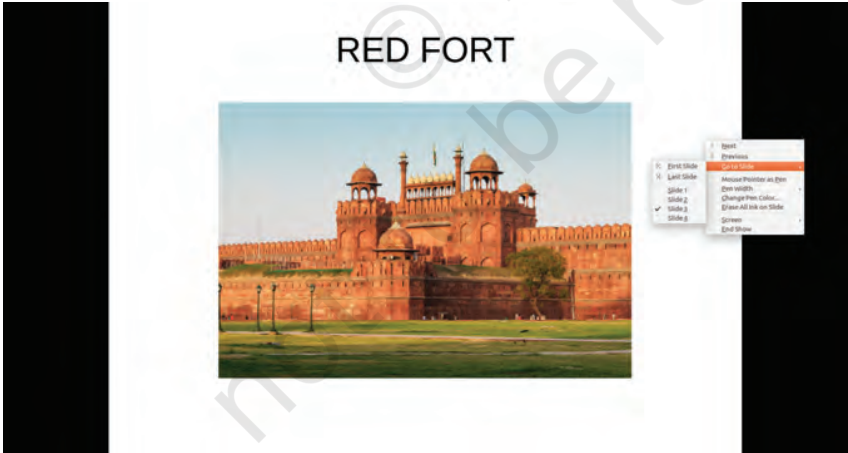
ਚਿੱਤਰ 5.9: ਸਲਾਈਡ ਸ਼ੋ ਵਿੱਚ ਨੇਵੀਗੇਟ ਕਰਨਾ
ਸਮਾਇਰਾ: ਸ਼ੀਰੋਮ, ਕੀ ਅਸੀਂ ਸਾਰੀਆਂ ਸਲਾਈਡਾਂ ਦੇ ਕ੍ਰਮਬੱਧ ਪ੍ਰਬੰਧ ਨੂੰ ਇੱਕ ਸਕ੍ਰੀਨ ‘ਤੇ ਦੇਖ ਸਕਦੇ ਹਾਂ? ਕਸਟਮ ਐਨੀਮੇਸ਼ਨ ਸਾਡੀ ਮਦਦ ਕਰਦੀ ਹੈ ਕਿ ਸਕ੍ਰੀਨ ‘ਤੇ ਕਿਸੇ ਆਬਜੈਕਟ ਖੇਤਰ ‘ਤੇ ਜ਼ੋਰ ਦਿੱਤਾ ਜਾਵੇ।
ਇੱਕ ਸਲਾਈਡ ‘ਤੇ ਬਹੁਤ ਸਾਰੇ ਐਨੀਮੇਸ਼ਨ ਪ੍ਰਭਾਵ ਜੋੜਣ ਤੋਂ ਬਚੋ ਕਿਉਂਕਿ ਇਹ ਮੁੱਖ ਸਮੱਗਰੀ ‘ਤੇ ਧਿਆਨ ਘਟਾਉਂਦਾ ਹੈ।
ਸ਼ੀਰੋਮ: ਹਾਂ, ਅਸੀਂ ਕਰ ਸਕਦੇ ਹਾਂ। ਸਲਾਈਡ ਸੌਰਟਰ ਵਿਊ (ਜਿਵੇਂ ਕਿ ਚਿੱਤਰ 5.10 ਵਿੱਚ ਦਿਖਾਇਆ ਗਿਆ ਹੈ) ਉਹੀ ਸਕ੍ਰੀਨ ‘ਤੇ ਸਾਰੀਆਂ ਸਲਾਈਡਾਂ ਦਿਖਾਉਂਦੀ ਹੈ ਜੋ ਜੇ ਲੋੜ ਹੋਵੇ ਤਾਂ ਸਾਡੀ ਮਦਦ ਕਰ ਸਕਦੀ ਹੈ ਕਿ ਅਸੀਂ ਉਨ੍ਹਾਂ ਨੂੰ ਦੁਬਾਰਾ ਵਿਵਸਥਿਤ ਕਰ ਸਕੀਏ।
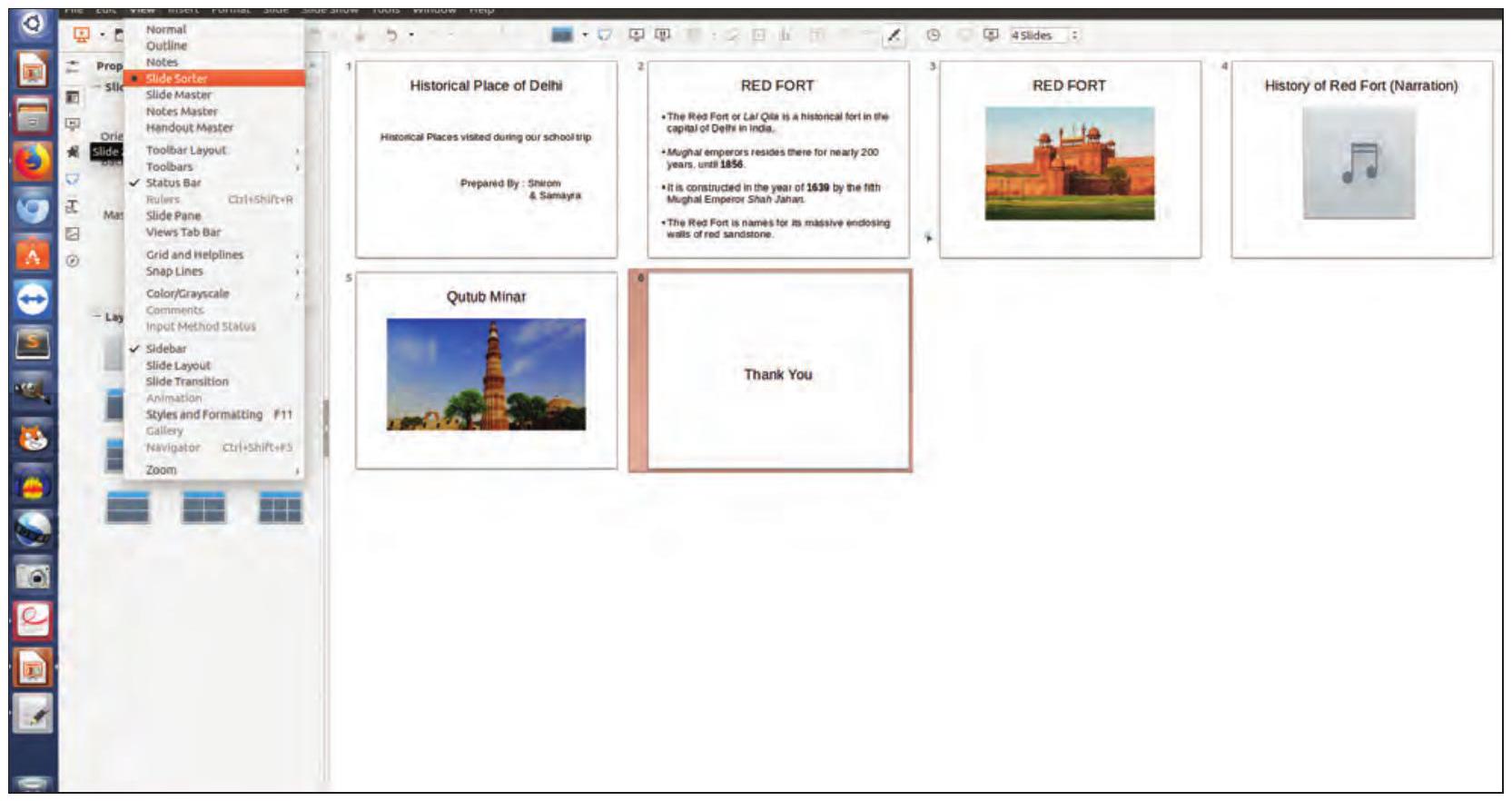
ਚਿੱਤਰ 5.10: ਸਲਾਈਡ ਸੌਰਟਰ ਵਿਊ
ਸਮਾਇਰਾ: ਹੁਣ ਅਸੀਂ ਆਪਣੀ ਪੇਸ਼ਕਾਰੀ ਨੂੰ ਆਪਣੇ ਸਾਰੇ ਸਹਿਪਾਠੀਆਂ ਨਾਲ ਸਾਂਝਾ ਕਰਨ ਲਈ ਤਿਆਰ ਹਾਂ।
ਸ਼ੀਰੋਮ: ਨਹੀਂ, ਉਡੀਕੋ। ਪੇਸ਼ਕਾਰੀ ਸਾਂਝੀ ਕਰਨ ਲਈ ਸਾਨੂੰ ਇਸਨੂੰ ਪੋਰਟੇਬਲ ਡੌਕੂਮੈਂਟ ਫਾਰਮੈਟ (PDF) ਵਿੱਚ ਬਦਲਣਾ ਚਾਹੀਦਾ ਹੈ (ਜਿਵੇਂ ਕਿ ਚਿੱਤਰ 5.11 ਵਿੱਚ ਦਿਖਾਇਆ ਗਿਆ ਹੈ) ਜੋ ਕਿ ਫਾਈਲ ਦੇਖਣ ਅਤੇ ਕਿਸੇ ਨੂੰ ਭੇਜਣ ਲਈ ਇੱਕ ਓਪਨ ਸਟੈਂਡਰਡ ਫਾਈਲ ਫਾਰਮੈਟ ਹੈ।
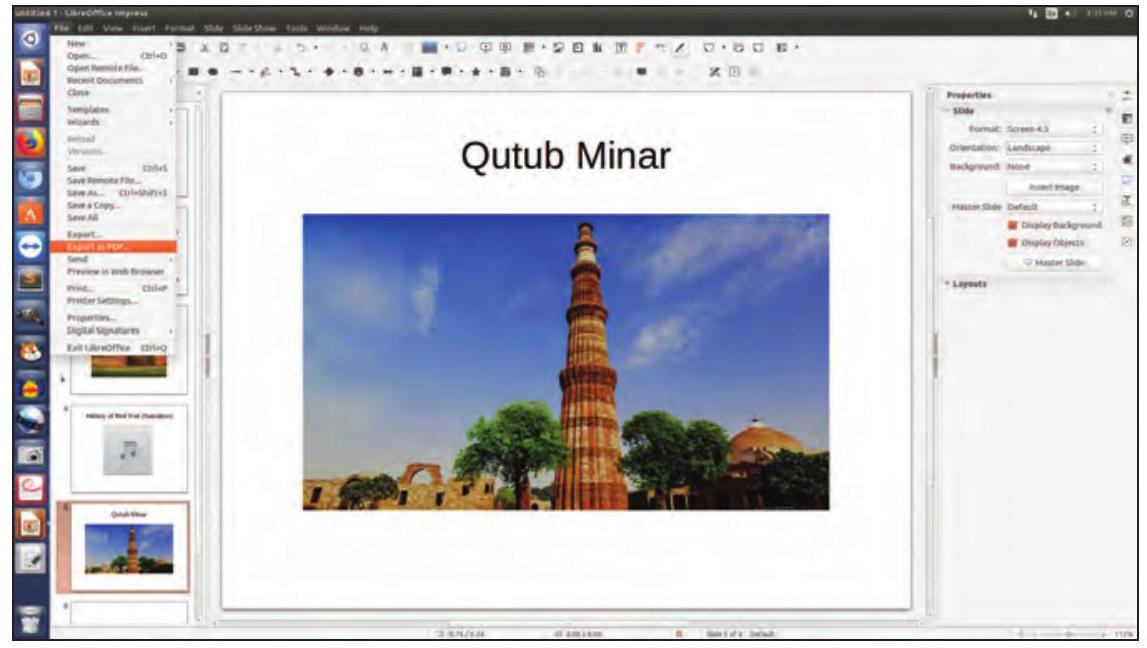
ਚਿੱਤਰ 5.11: PDF ਵਿੱਚ ਐਕਸਪੋਰਟ ਕਰਨਾ
ਸਮਾਇਰਾ: ਇਹ ਸਿੱਖਣਾ ਬਹੁਤ ਦਿਲਚਸਪ ਸੀ ਕਿ ਪੇਸ਼ਕਾਰੀ ਕਿਵੇਂ ਬਣਾਈ ਜਾਵੇ ਅਤੇ ਇਸਨੂੰ ਆਪਣੇ ਦੋਸਤਾਂ ਨਾਲ ਕਿਵੇਂ ਸਾਂਝਾ ਕੀਤਾ ਜਾਵੇ।
PDF ਵਿੱਚ ਕੋਈ ਪ੍ਰਭਾਵ ਜਾਂ ਐਨੀਮੇਸ਼ਨ ਨਹੀਂ ਦੇਖੇ ਜਾ ਸਕਦੇ।
ਅਭਿਆਸ
1. ਹੇਠ ਲਿਖੇ ਵਿਸ਼ਿਆਂ ‘ਤੇ ਇੱਕ ਪੇਸ਼ਕਾਰੀ ਤਿਆਰ ਕਰੋ:
(i) ਆਪਣੇ ਨਿੱਜੀ ਤਜਰਬੇ, ਜਿਵੇਂ ਕਿ ਅਨਾਥ ਆਸ਼ਰਮ, ਬੁੱਢਾਪਾ ਘਰ ਆਦਿ ਵਿੱਚ ਲੋਕਾਂ ਨੂੰ ਮਿਲਣਾ।
(ii) ਗਰਮੀਆਂ ਦੀਆਂ ਛੁੱਟੀਆਂ ਦਾ ਤਜਰਬਾ
(iii) ਸਕੂਲ ਦੇ ਸਾਲਾਨਾ ਦਿਵਸ ਦੇ ਜਸ਼ਨ
(iv) ਕਿਸੇ ਵਿਗਿਆਨੀ ਜਾਂ ਇਤਿਹਾਸਕਾਰ ਦੀ ਜੀਵਨੀ
2. ਆਪਣੀ ਪ੍ਰੀਖਿਆ ਕਰੋ
(ਉ) ਪਛਾਣੋ ਕਿ ਕੀ ਹੇਠ ਲਿਖੇ ਕਥਨ ਸੱਚ ਹਨ ਜਾਂ ਝੂਠ
(i) ਅਸੀਂ ਕਿਸੇ ਵੀ ਫਾਈਲ ਦੇ PDF ਵਰਜ਼ਨ ਵਿੱਚ ਤਬਦੀਲੀਆਂ ਕਰ ਸਕਦੇ ਹਾਂ। (ਸ/ਝ)
(ii) ਅਸੀਂ ਪੇਸ਼ਕਾਰੀ ਵਿੱਚ ਵੀਡੀਓ ਅਤੇ ਆਡੀਓ ਕਲਿੱਪ ਸ਼ਾਮਲ ਕਰ ਸਕਦੇ ਹਾਂ। (ਸ/ਝ)
(iii) ਪੇਸ਼ਕਾਰੀ ਵਿੱਚ ਜੋੜੀਆਂ ਜਾ ਸਕਣ ਵਾਲੀਆਂ ਸਲਾਈਡਾਂ ਦੀ ਗਿਣਤੀ ਦੀ ਇੱਕ ਸੀਮਾ ਹੈ। (ਸ/ਝ)
(iv) ਇਮਪ੍ਰੈਸ ਇੱਕ ਮੁਫਤ ਅਤੇ ਓਪਨ ਸੋਰਸ ਪੇਸ਼ਕਾਰੀ ਟੂਲ ਹੈ। (ਸ/ਝ)
(v) ਪੇਸ਼ਕਾਰੀ ਦੀ ਪਿਛੋਕੜ ਅਤੇ ਡਿਜ਼ਾਈਨ ਨੂੰ ਇੱਕ ਵਾਰ ਸੇਵ ਹੋਣ ‘ਤੇ ਬਦਲਿਆ ਨਹੀਂ ਜਾ ਸਕਦਾ। (ਸ/ਝ)








 BETA
BETA


