अध्याय ०५ विचार मांडणे
नुकत्याच झालेल्या शालेय सहल दरम्यान, समायरा आणि शिरोम यांना भारताची राजधानी दिल्लीतील ऐतिहासिक ठिकाणे अन्वेषणाची संधी मिळाली. त्यांच्या काही वर्गमित्रांना त्यांच्यासोबत येता आले नाही.
समायरा: माझी इच्छा आहे की आपले सर्व मित्र आपल्यासोबत इथे असते. त्यांना केवळ मजा चुकली असे नाही तर आपल्या समृद्ध वारश्याबद्दलचे ज्ञानही चुकले.
शिरोम: काही हरकत नाही. चला काहीतरी करू या जेणेकरून त्यांना शिक्षण चुकणार नाही.
समायरा: हे छान होईल. पण आपण ते कसे करू शकतो?
शिरोम: चला आपले अनुभव संकलित करूया, सहल दरम्यान कॅप्चर केलेल्या क्षणांना अहवालात ठळक करून.
समायरा: पण हा अहवाल आपल्या मित्रांना आपल्या अनुभवाची आणि मार्गदर्शकाशी झालेल्या संवादाची वगैरे वास्तविक चित्रण देणार नाही.
शिरोम: खरे. मग चला एक प्रेझेंटेशन तयार करूया.
समायरा: शिरोम, प्रेझेंटेशन म्हणजे काय?
शिरोम: प्रेझेंटेशन हे मजकूर, प्रतिमा, ऑडिओ, व्हिडिओ आणि अॅनिमेशन्स वापरून माहिती सादर करण्यासाठी वापरले जाते. तुला माहिती आहे का की आपण स्लाइड्समध्ये आपले कथनही जोडू शकतो?
समायरा: अरे होय? हे अद्भुत होईल.
शिरोम: व्हॉईस ओव्हर्स, व्हिडिओ आणि अॅनिमेशन्स समाविष्ट करून प्रभावी प्रेझेंटेशन्स बनवण्याचे विविध मार्ग आहेत. हे खूपच मनोरंजक होणार आहे. चला लिब्रे ऑफिस सूटमधील एक प्रेझेंटेशन साधन, इम्प्रेस वापरूया.
शिरोम: चला सुरुवात करूया. पहिली पायरी म्हणजे डेस्कटॉपवर असलेल्या इम्प्रेस चिन्हावर क्लिक करून ते उघडणे.
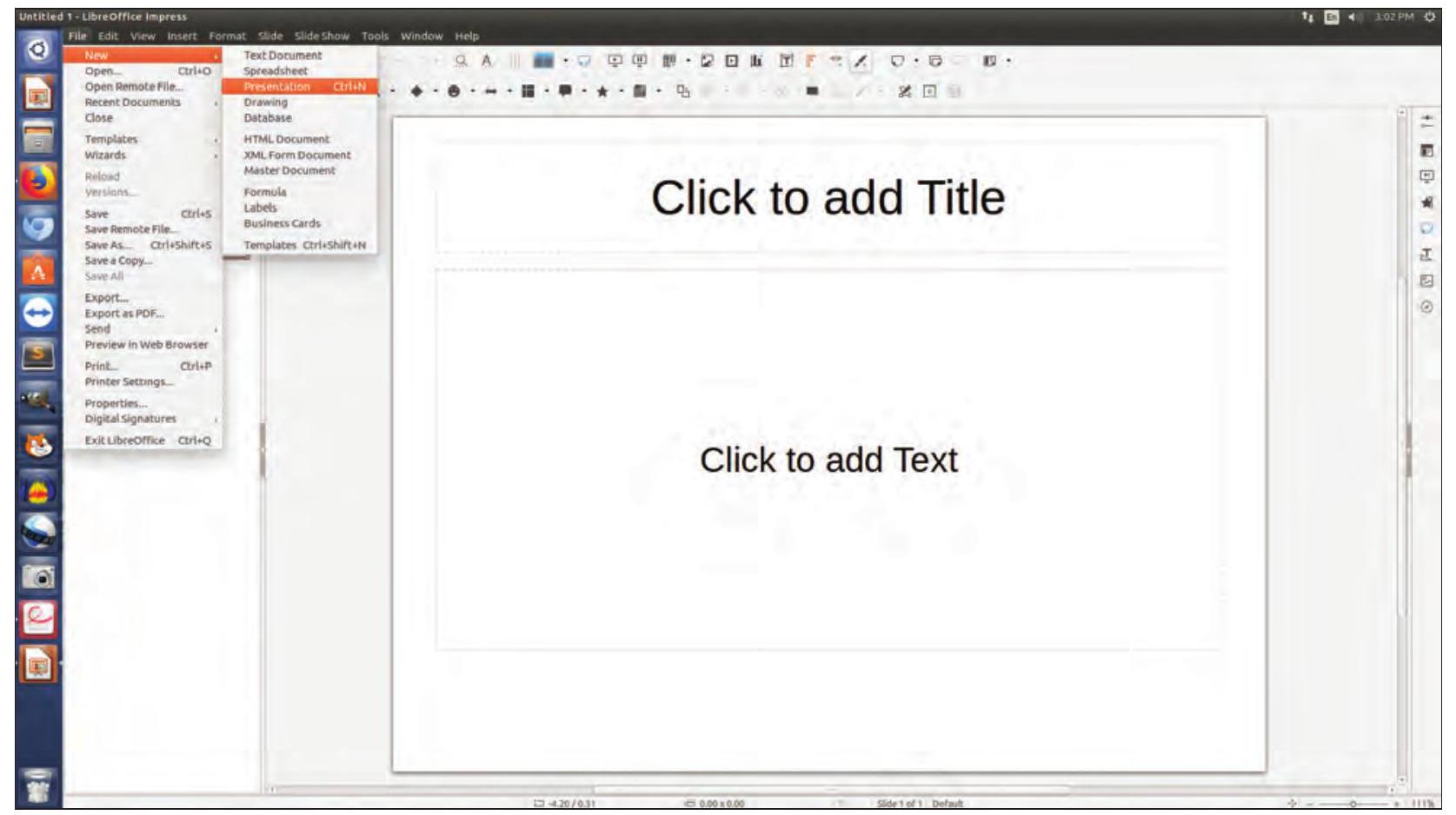
आकृती ५.१: इम्प्रेस इंटरफेस
शिरोम: डीफॉल्टनुसार, जेव्हा आपण रिकामे प्रेझेंटेशन उघडतो तेव्हा शीर्षक लेआउटसह एक स्लाइड दिसेल, जसे आकृती ५.१ मध्ये दाखवले आहे. आकृती ५.२ मध्ये दाखवल्याप्रमाणे, विविध लेआउट्समधून आपण इच्छित लेआउट निवडू शकतो. समायरा: चला सुरुवात करूया.
शिरोम: आपण पहिली स्लाइड सुरू करू शकतो, शीर्षस्थानी प्लेसहोल्डरमध्ये ‘दिल्लीतील ऐतिहासिक ठिकाण’ हे शीर्षक देऊन आणि त्याखाली वर्कस्पेस क्षेत्रात उपशीर्षक देऊन, जसे आकृती ५.३ मध्ये दाखवले आहे.
समायरा: शिरोम, आपण आपली नावेही जोडू शकतो का?
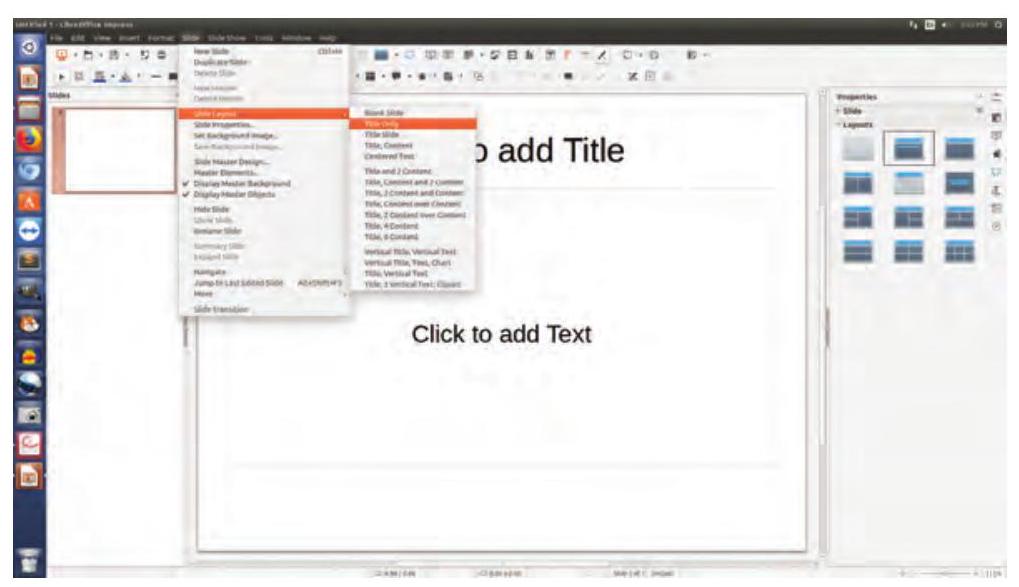
आकृती ५.२: स्लाइड लेआउट निवडणे
शिरोम: नक्की, चला ते करूया.
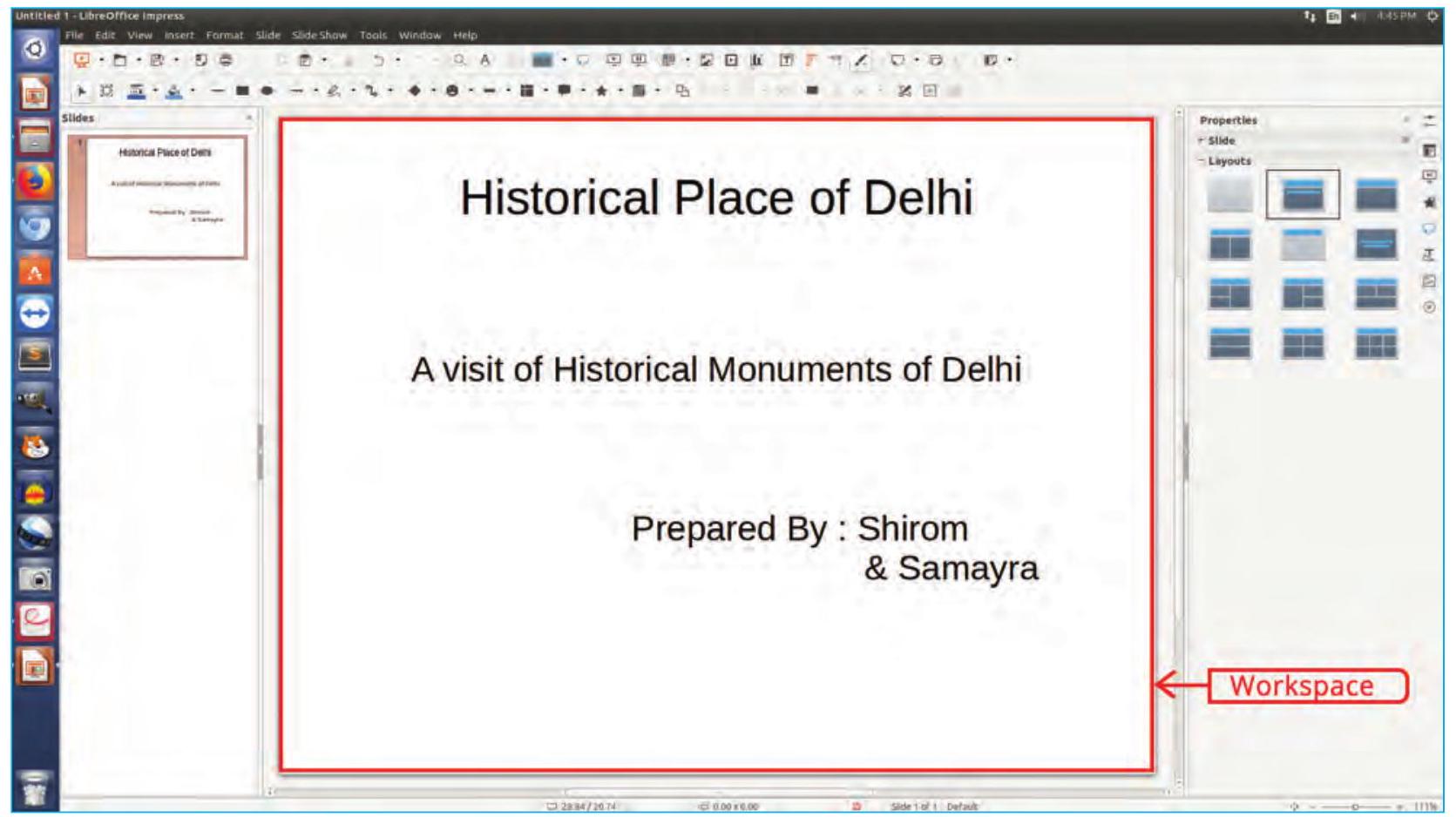
आकृती ५.३: शीर्षक स्लाइड
लेआउट स्लाइडवर मजकूर किंवा चित्रे कोठे ठेवायची हे ठरवण्यास मदत करते.
समायरा: आपण अधिक सामग्री जोडू शकतो का, जसे की मजकूर (आकृती ५.४ मध्ये दाखवल्याप्रमाणे), छायाचित्रे किंवा प्रतिमा, ऑडिओ आणि व्हिडिओ, जी आम्ही भेट दरम्यान संग्रहित केली आहे.
शिरोम: नाही. त्यासाठी आपल्याला अधिक स्लाइड्सची आवश्यकता असेल. चला आपल्या प्रेझेंटेशनमध्ये अधिक स्लाइड्स जोडूया.
समायरा: छान! मनोरंजक वाटते. मला आशा आहे की आपले प्रेझेंटेशन त्यांना सहलचा अनुभव मिळविण्यास मदत करेल.
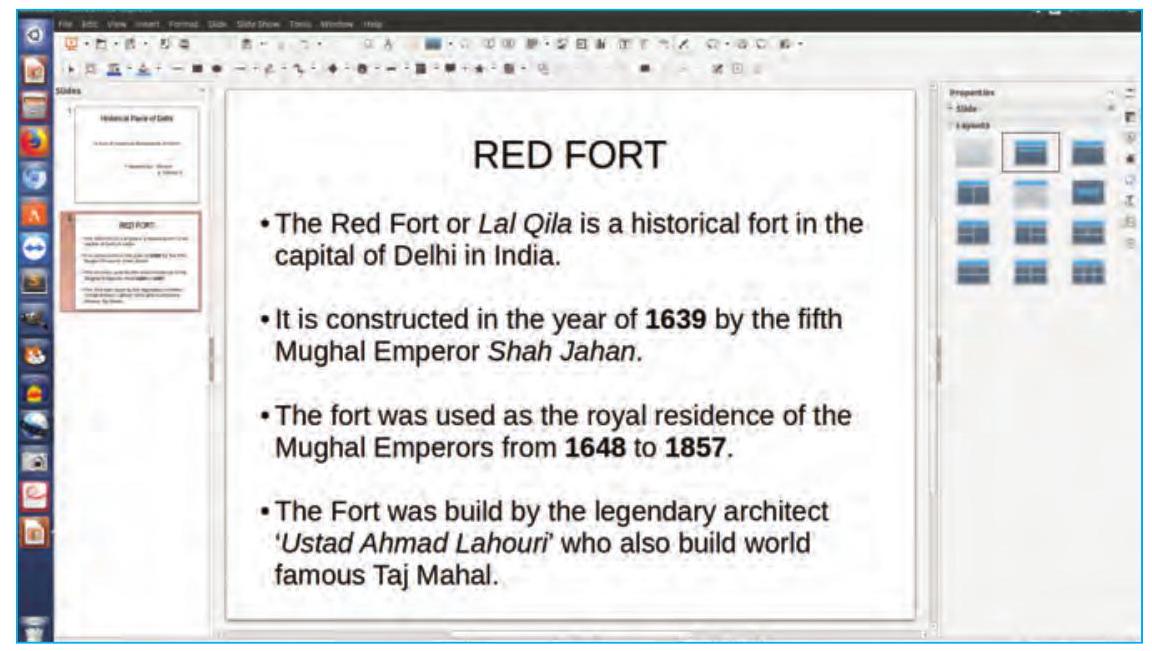
आकृती ५.४: मजकूर सामग्री जोडणे
समायरा: शिरोम, आपण लाल किल्ल्याचे चित्र जोडू शकतो का? शिरोम: होय, इन्सर्ट मेनू वापरून आपण ते करू शकतो (आकृती ५.५ पहा).
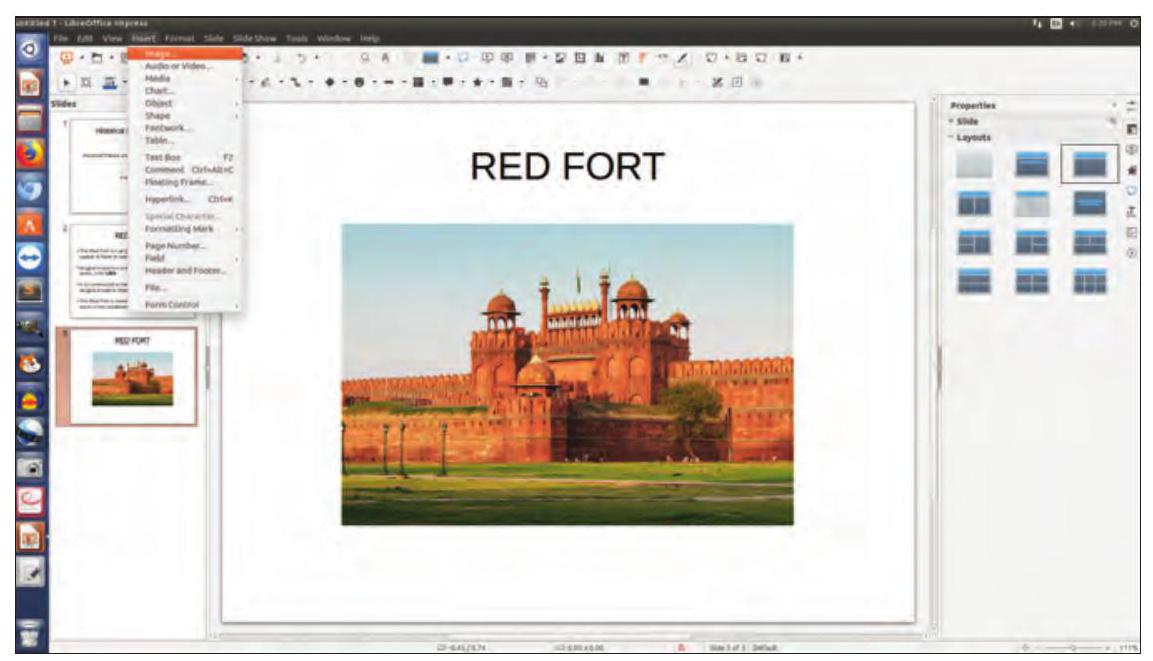
आकृती ५.५: प्रतिमा समाविष्ट करणे
समायरा: एकदा आपण प्रतिमा समाविष्ट केल्यानंतर, आपण आपल्या प्रेझेंटेशनला अधिक आकर्षक बनवण्यासाठी आणि प्रेक्षकांचे लक्ष वेधण्यासाठी आपल्या प्रतिमा आणि मजकूरामध्ये काही विशेष प्रभावही जोडू शकतो का?
शिरोम: होय, नक्कीच! चला अॅनिमेट करायचा मजकूर किंवा ऑब्जेक्ट निवडूया आणि त्यात काही सानुकूल अॅनिमेशन जोडूया, जसे आकृती ५.६ मध्ये दाखवले आहे.
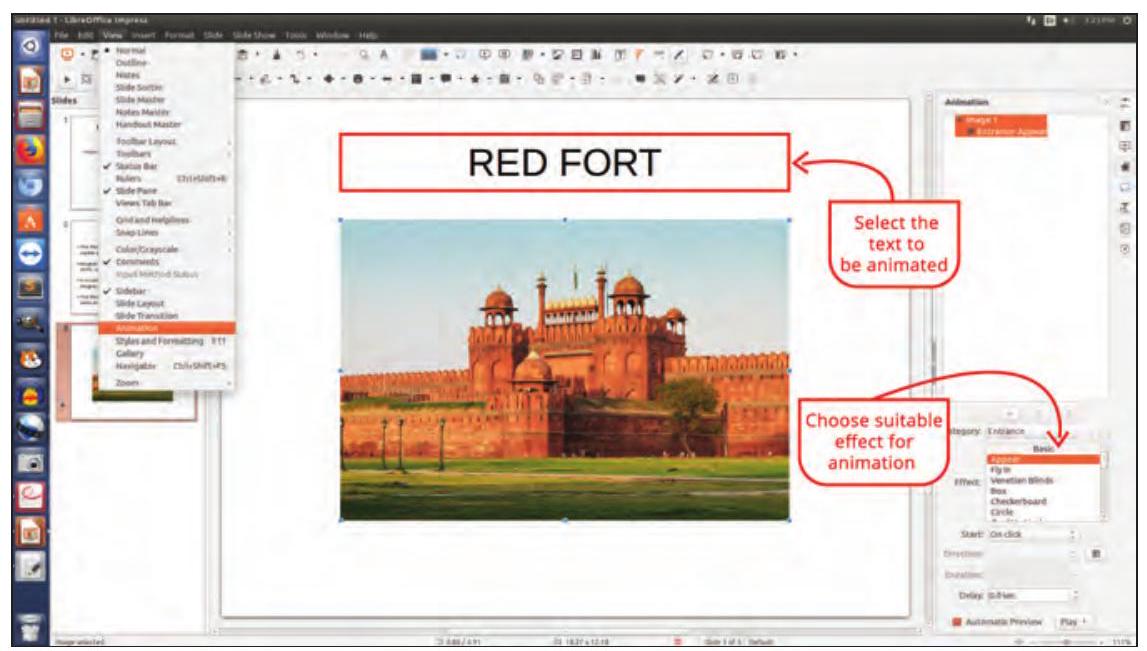
आकृती ५.६: प्रतिमेला अॅनिमेशन देणे
उदाहरणार्थ, आपण विविध प्रभाव लागू करणे निवडू शकता जे फॉन्ट आकार बदलू शकतात आणि मजकूरावर विशेष प्रभाव लागू करू शकतात, जसे की ब्लिंक आणि तो प्रभाव मजकूरावर जतन करू शकतात.
त्याचप्रमाणे, आपण आपले प्रेझेंटेशन मनोरंजक आणि आकर्षक बनवण्यासाठी आपल्या स्लाइडमध्ये विविध प्रभाव लागू करू शकता.
समायरा: अरे! छान पण मला सांग की आतापर्यंत आपण काय केले आहे ते कसे तपासायचे?
शिरोम: यासाठी आपण स्लाइड शो पर्याय वापरून आपले प्रेझेंटेशन पूर्वावलोकन करू, जसे आकृती ५.७ मध्ये दाखवले आहे. करण्यासाठी, F5 की दाबा किंवा स्लाइड शो मेनू वापरा. आता मी तुम्हाला आणखी एक मनोरंजक वैशिष्ट्य सांगते: स्लाइड ट्रांझिशन जे व्यू मेनूमधून जोडले जाऊ शकते.
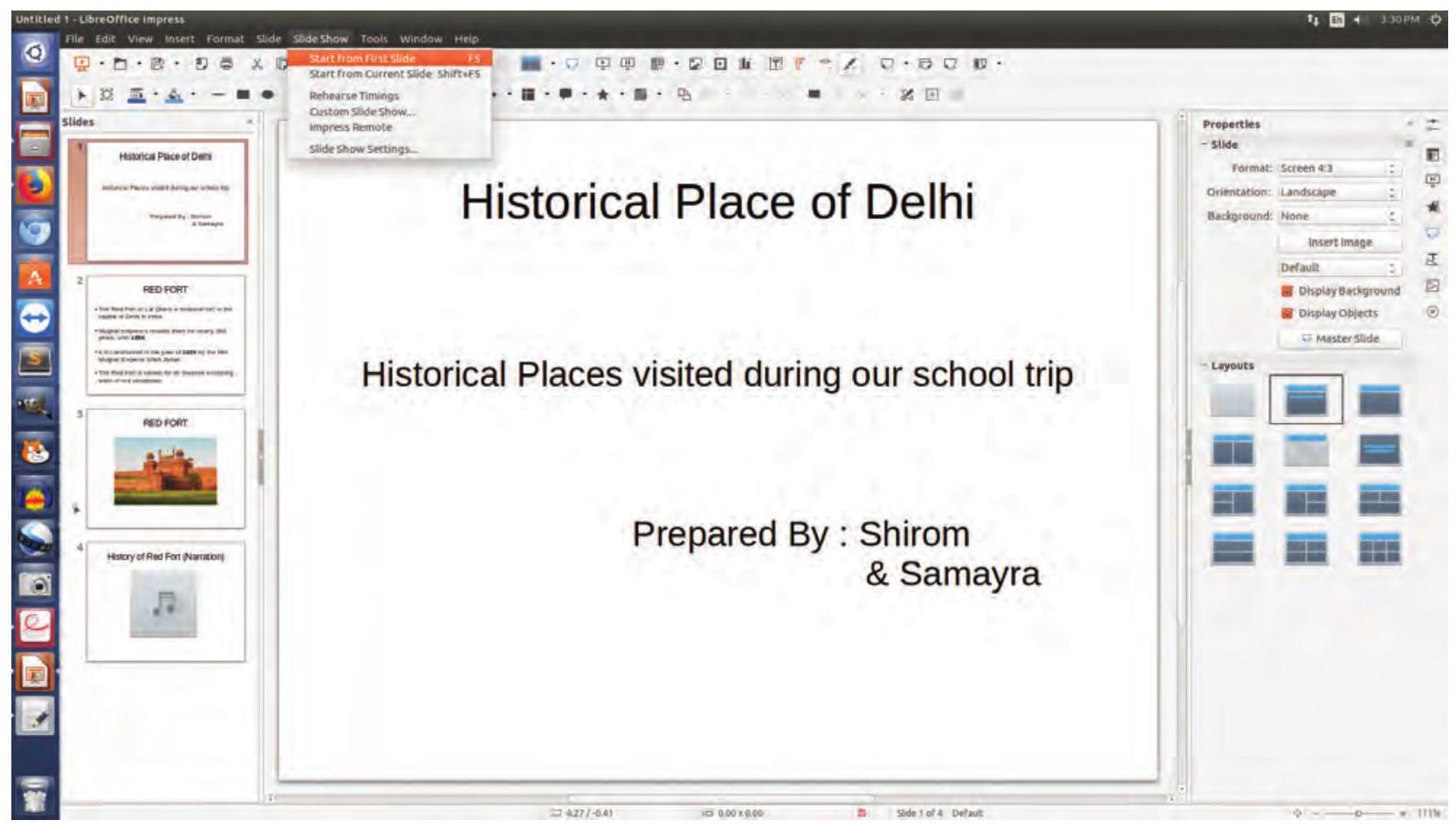
आकृती ५.७: स्लाइड शो
समायरा: मी मार्गदर्शकाने कथा सांगतानाचा रेकॉर्डिंग क्लिप घेतला आहे. तसेच जर आपण ऑडिओ क्लिपही समाविष्ट करू शकलो तर! शिवाय आपल्याकडे काही व्हिडिओ क्लिप्स आहेत जे आपल्या प्रेझेंटेशनमध्ये समाविष्ट केले जाऊ शकतात. यामुळे आपले प्रेझेंटेशन सजीव आणि अधिक माहितीपूर्ण होईल.
शिरोम: होय, चला इन्सर्ट मेनूचा ऑडिओ किंवा व्हिडिओ पर्याय वापरून ते करूया, जसे आकृती ५.८ मध्ये दाखवले आहे.
समायरा: मला सांग की मी ते कसे करावे याच्या पायऱ्या.
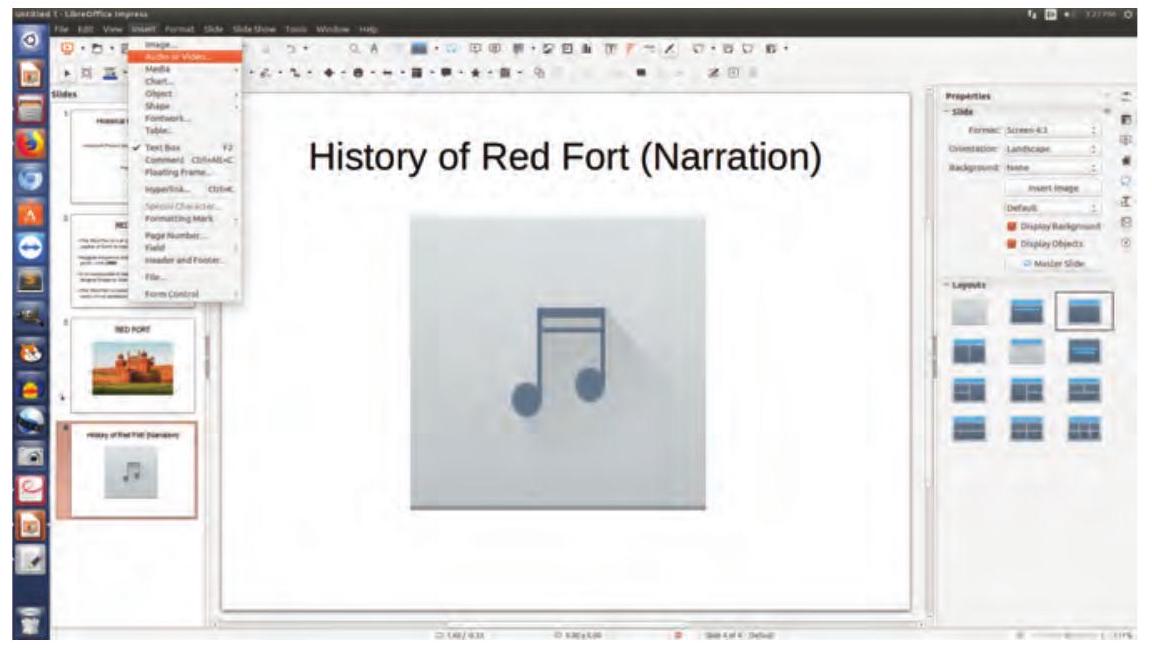
आकृती ५.८: आवाज जोडणे
शिरोम: आता, तुमची इच्छा असल्यास, तुम्ही तुमच्या प्रेझेंटेशनमध्ये अधिक माहिती जोडू शकता, विविध रंगीत स्लाइड्स, अॅनिमेशन्स, ट्रांझिशन इफेक्ट्स आणि मीडियासह ते वर्धित करू शकता आणि शोसाठी तयार करू शकता. तुम्ही प्रोजेक्टरच्या मदतीने वर्गात तुमच्या वर्गमित्रांसोबत सहलचे अनुभव शेअर करू शकता आणि स्लाइडशो पाहून क्षणांचा आनंद घेऊ शकता. एकदा शो सुरू झाला आणि दरम्यान तुम्हाला एका वेळी पुढील स्लाइडवर किंवा मागील स्लाइडवर जायचे असेल, तर स्क्रीनवर कोठेही राइट-क्लिक केल्याने फ्लोटिंग मेनू येते जे आकृती ५.९ मध्ये दाखवल्याप्रमाणे स्लाइड्सची नेव्हिगेशन परवानगी देते.
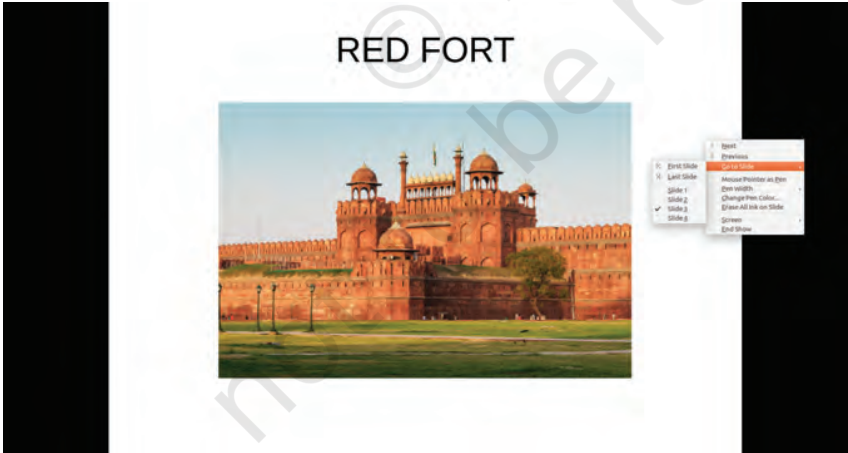
आकृती ५.९: स्लाइड शोमध्ये नेव्हिगेट करणे
समायरा: शिरोम, आपण सर्व स्लाइड्सची अनुक्रमिक मांडणी एकाच स्क्रीनवर पाहू शकतो का? सानुकूल अॅनिमेशन आपल्याला स्क्रीनवरील ऑब्जेक्ट क्षेत्रावर भर देण्यास मदत करते.
स्लाइडवर खूप अॅनिमेशन इफेक्ट्स जोडणे टाळा कारण यामुळे मुख्य सामग्रीवरील लक्ष कमी होते.
शिरोम: होय, आपण करू शकतो. स्लाइड सॉर्टर व्यू (आकृती ५.१० मध्ये दाखवल्याप्रमाणे) सर्व स्लाइड्स एकाच स्क्रीनवर दाखवते जी आवश्यक असल्यास त्यांना पुन्हा मांडण्यास आपल्याला मदत करू शकते.
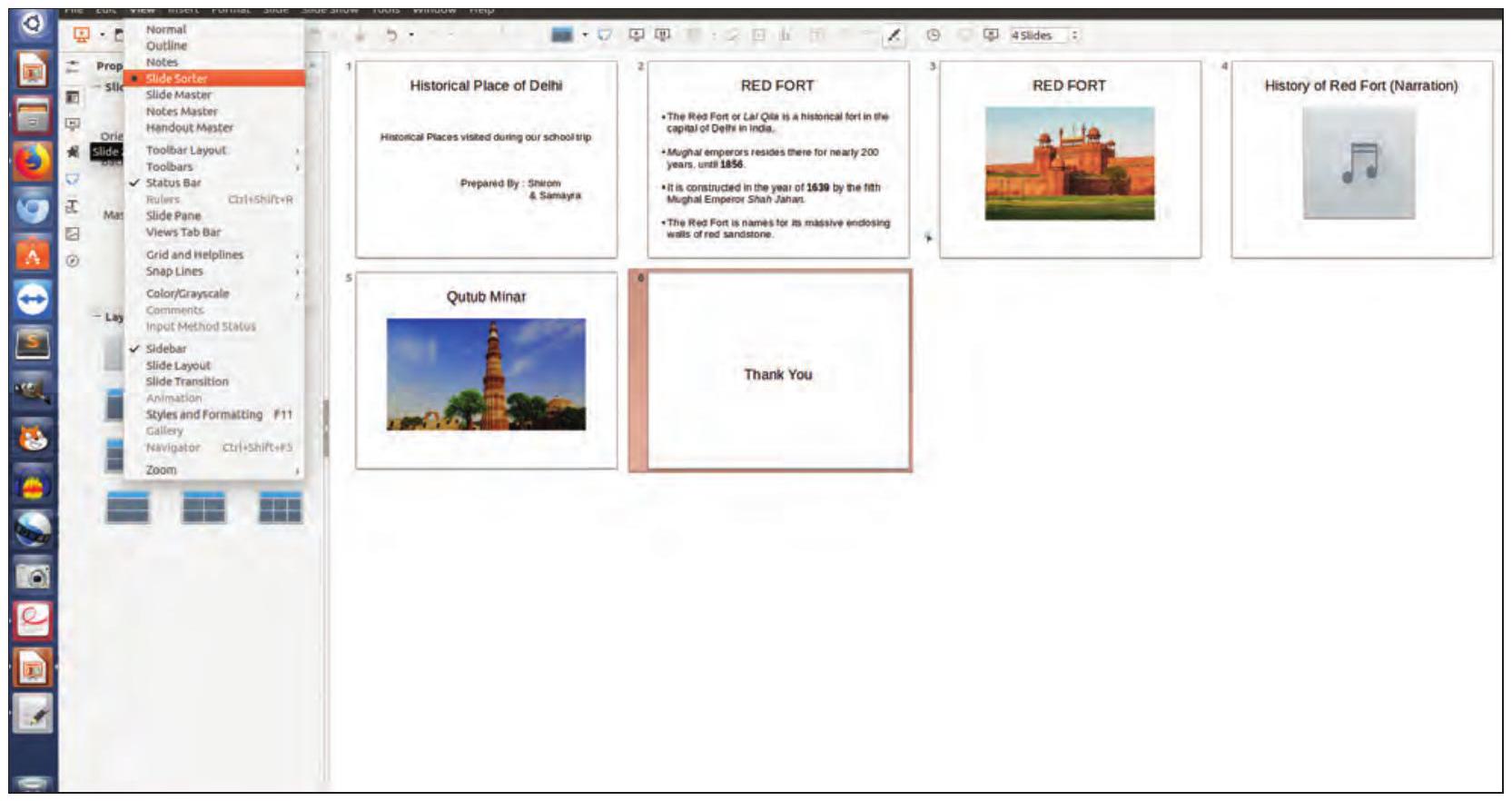
आकृती ५.१०: स्लाइड सॉर्टर व्यू
समायरा: आता आम्ही आमचे प्रेझेंटेशन आमच्या सर्व वर्गमित्रांसोबत शेअर करण्यास तयार आहोत.
शिरोम: नाही थांबा. प्रेझेंटेशन शेअर करण्यासाठी आपण ते पोर्टेबल डॉक्युमेंट फॉरमॅट (PDF) (आकृती ५.११ मध्ये दाखवल्याप्रमाणे) मध्ये रूपांतरित केले पाहिजे जे फाइल पाहण्यासाठी आणि कोणाला ती पाठवण्यासाठी एक खुला मानक फाइल फॉरमॅट आहे.
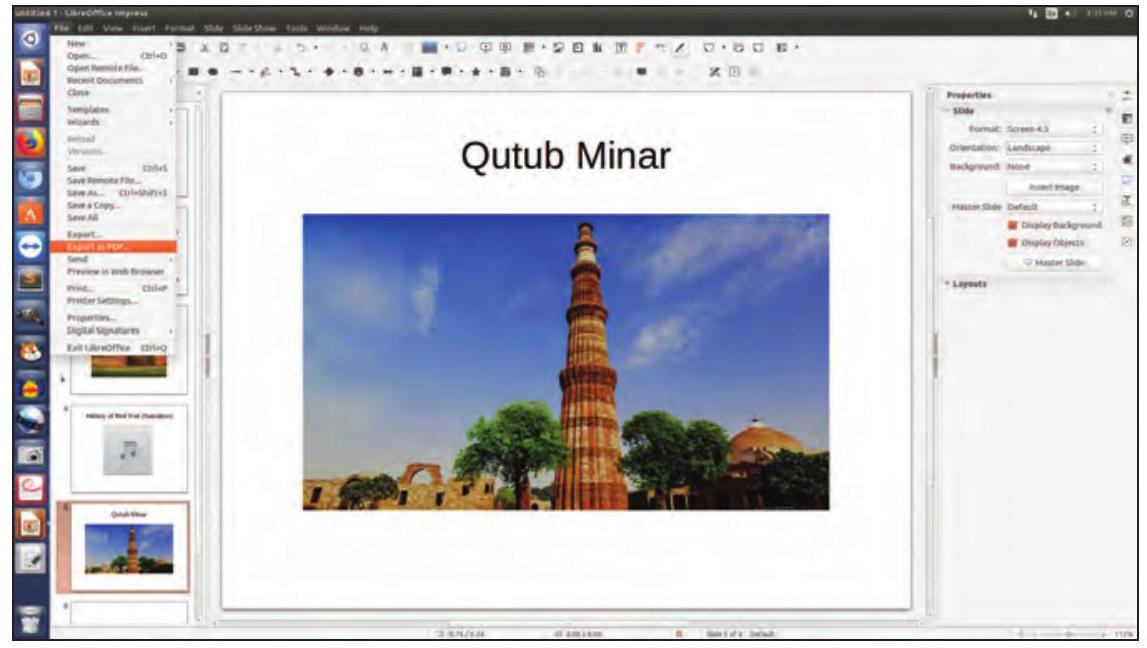
आकृती ५.११: PDF मध्ये निर्यात करणे
समायरा: प्रेझेंटेशन कसे बनवायचे आणि आपल्या मित्रांसोबत ते कसे शेअर करायचे हे शिकणे खूपच मनोरंजक होते.
PDF मध्ये कोणतेही इफेक्ट्स किंवा अॅनिमेशन्स दिसत नाहीत.
व्यायाम
१. खालील विषयांवर एक प्रेझेंटेशन तयार करा:
(i) अनाथाश्रम, वृद्धाश्रम इत्यादी ठिकाणी लोकांना भेटण्याचा तुमचा वैयक्तिक अनुभव
(ii) उन्हाळी सुट्टीचा अनुभव
(iii) शाळेचे वार्षिकोत्सव साजरे
(iv) एका शास्त्रज्ञ किंवा इतिहासकाराची चरित्र
२. स्वत:ची चाचणी घ्या
(अ) खालील विधाने सत्य आहेत की खोटी ते ओळखा
(i) आपण कोणत्याही फाइलच्या PDF आवृत्तीमध्ये बदल करू शकतो. (सत्य/असत्य)
(ii) आपण प्रेझेंटेशनमध्ये व्हिडिओ आणि ऑडिओ क्लिप्स समाविष्ट करू शकतो. (सत्य/असत्य)
(iii) प्रेझेंटेशनमध्ये जोडल्या जाऊ शकणाऱ्या स्लाइड्सच्या संख्येला मर्यादा आहे. (सत्य/असत्य)
(iv) इम्प्रेस हे एक विनामूल्य आणि खुला स्रोत प्रेझेंटेशन साधन आहे. (सत्य/असत्य)
(v) प्रेझेंटेशनची पार्श्वभूमी आणि डिझाइन एकदा सेव्ह केल्यानंतर बदलता येत नाही. (सत्य/असत्य)








 BETA
BETA


