અધ્યાય 05 વિચારોની રજૂઆત
તાજેતરના શાળા પ્રવાસ દરમિયાન, સમૈરા અને શિરોમને ભારતની રાજધાની દિલ્હીના ઐતિહાસિક સ્થળોની મુલાકાત લેવાની તક મળી. તેમના કેટલાક સહપાઠીઓ તેમની સાથે જોડાઈ શક્યા ન હતા.
સમૈરા: હું ઈચ્છું છું કે આપણા બધા મિત્રો અહીં આપણી સાથે હોત. તેમણે માત્ર મજા જ નહીં, પણ આપણી સમૃદ્ધ વિરાસત વિશેનું જ્ઞાન પણ ચૂકવ્યું.
શિરોમ: કોઈ વાંધો નહીં. ચાલો આપણે કંઈક એવું કરીએ કે જેથી તેઓ શીખવાની બાબત ચૂકી ન જાય.
સમૈરા: તે સારું રહેશે. પણ આપણે તે કેવી રીતે કરી શકીએ?
શિરોમ: ચાલો આપણા અનુભવોનું સંકલન કરીએ, પ્રવાસની કેપ્ચર કરેલી ક્ષણોને રિપોર્ટમાં પ્રદર્શિત કરીએ.
સમૈરા: પણ આ રિપોર્ટ આપણા મિત્રોને આપણા અનુભવની અને માર્ગદર્શિકા સાથેની આપણી વાતચીત વગેરેની વાસ્તવિક તસવીર આપશે નહીં.
શિરોમ: સાચું. તો ચાલો એક પ્રેઝન્ટેશન બનાવીએ.
સમૈરા: શિરોમ, પ્રેઝન્ટેશનથી તમારો શો અર્થ છે?
શિરોમ: પ્રેઝન્ટેશનનો ઉપયોગ માહિતીને ટેક્સ્ટ, ઇમેજીસ, ઑડિયો, વિડિયો અને એનિમેશન્સનો ઉપયોગ કરી રજૂ કરવા માટે થાય છે. શું તમે જાણો છો કે આપણે સ્લાઇડ્સમાં આપણું નૅરેશન પણ ઉમેરી શકીએ છીએ?
સમૈરા: ઓહ, શું એવું છે? આ અદ્ભુત રહેશે.
શિરોમ: વૉઇસ ઓવર્સ, વિડિયોઝ અને એનિમેશન્સનો સમાવેશ કરીને અસરકારક પ્રેઝન્ટેશન બનાવવાની વિવિધ રીતો છે. તે ખૂબ જ રસપ્રદ બનશે. ચાલો લિબ્રે ઑફિસ સ્યુટના પ્રેઝન્ટેશન ટૂલ, ઇમ્પ્રેસનો ઉપયોગ કરીએ.
શિરોમ: ચાલો શરૂ કરીએ. પ્રથમ પગલું એ છે કે ડેસ્કટોપ પર હાજર ઇમ્પ્રેસ આઇકોન પર ક્લિક કરીને તેને ખોલવું.
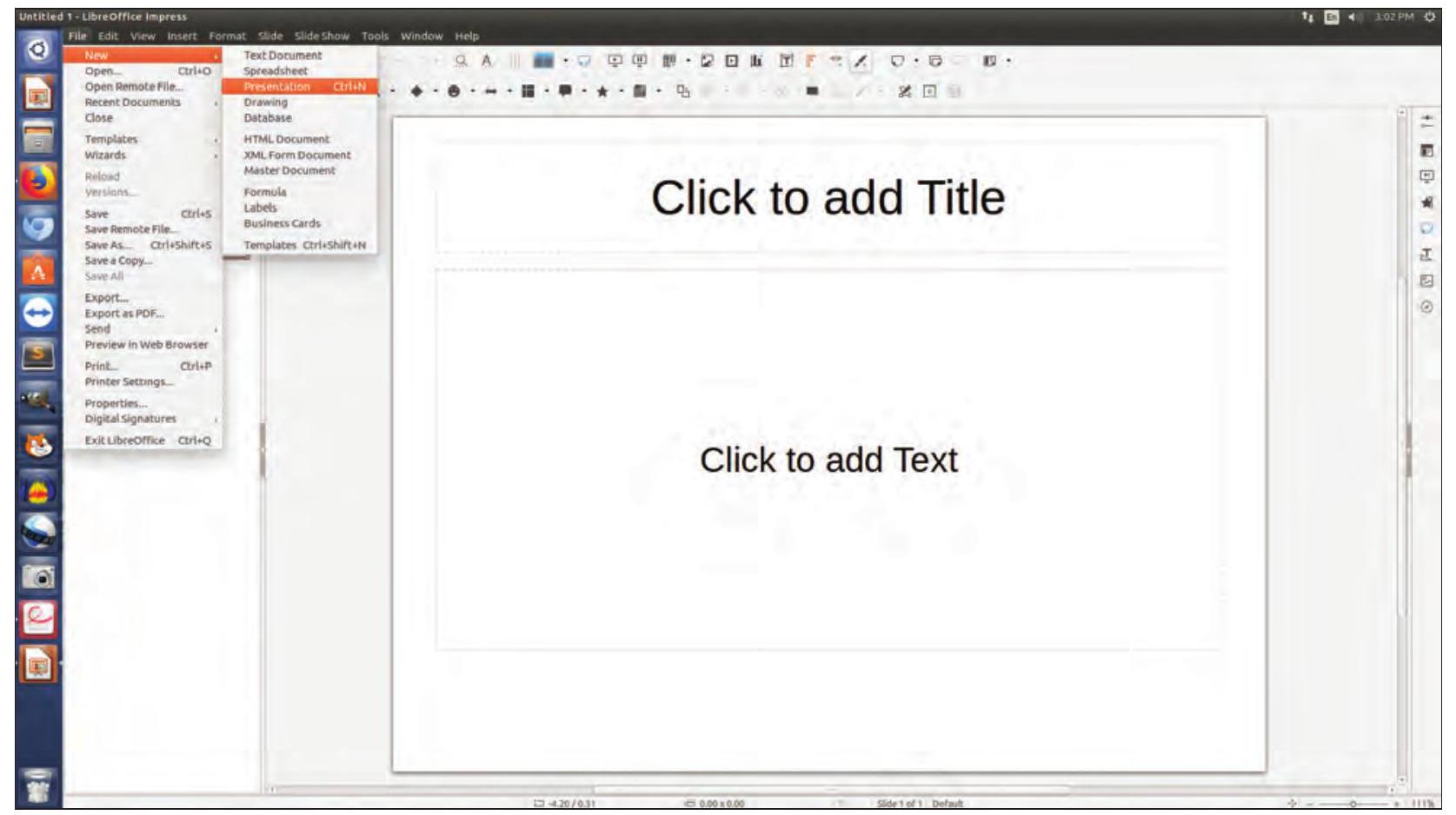
ફિગ. 5.1: ઇમ્પ્રેસ ઇન્ટરફેસ
શિરોમ: ડિફૉલ્ટ રીતે, જ્યારે આપણે ફિગ. 5.1 માં બતાવ્યા પ્રમાણે એક ખાલી પ્રેઝન્ટેશન ખોલીએ છીએ, ત્યારે ટાઇટલ લેઆઉટ સાથેની સ્લાઇડ દેખાશે. આપણે ફિગ. 5.2 માં બતાવ્યા પ્રમાણે વિવિધ લેઆઉટમાંથી ઇચ્છિત લેઆઉટ પસંદ કરી શકીએ છીએ. સમૈરા: ચાલો શરૂ કરીએ.
શિરોમ: આપણે પ્રથમ સ્લાઇડથી શરૂઆત કરી શકીએ છીએ, ટોચના પ્લેસહોલ્ડરમાં ‘દિલ્હીના ઐતિહાસિક સ્થળ’ શીર્ષક આપીને અને તેની નીચે વર્કસ્પેસ એરિયામાં સબટાઇટલ આપીને, જેમ કે ફિગ. 5.3 માં બતાવ્યું છે.
સમૈરા: શિરોમ, શું આપણે આપણા નામો પણ ઉમેરી શકીએ?
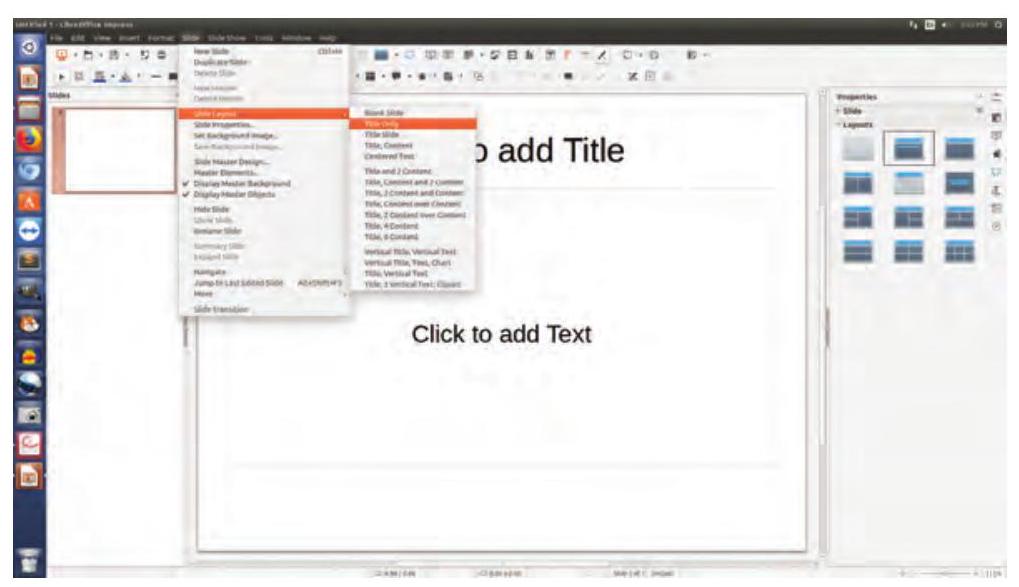
ફિગ. 5.2: સ્લાઇડ લેઆઉટ પસંદ કરવું
શિરોમ: ચોક્કસ, ચાલો તે કરીએ.
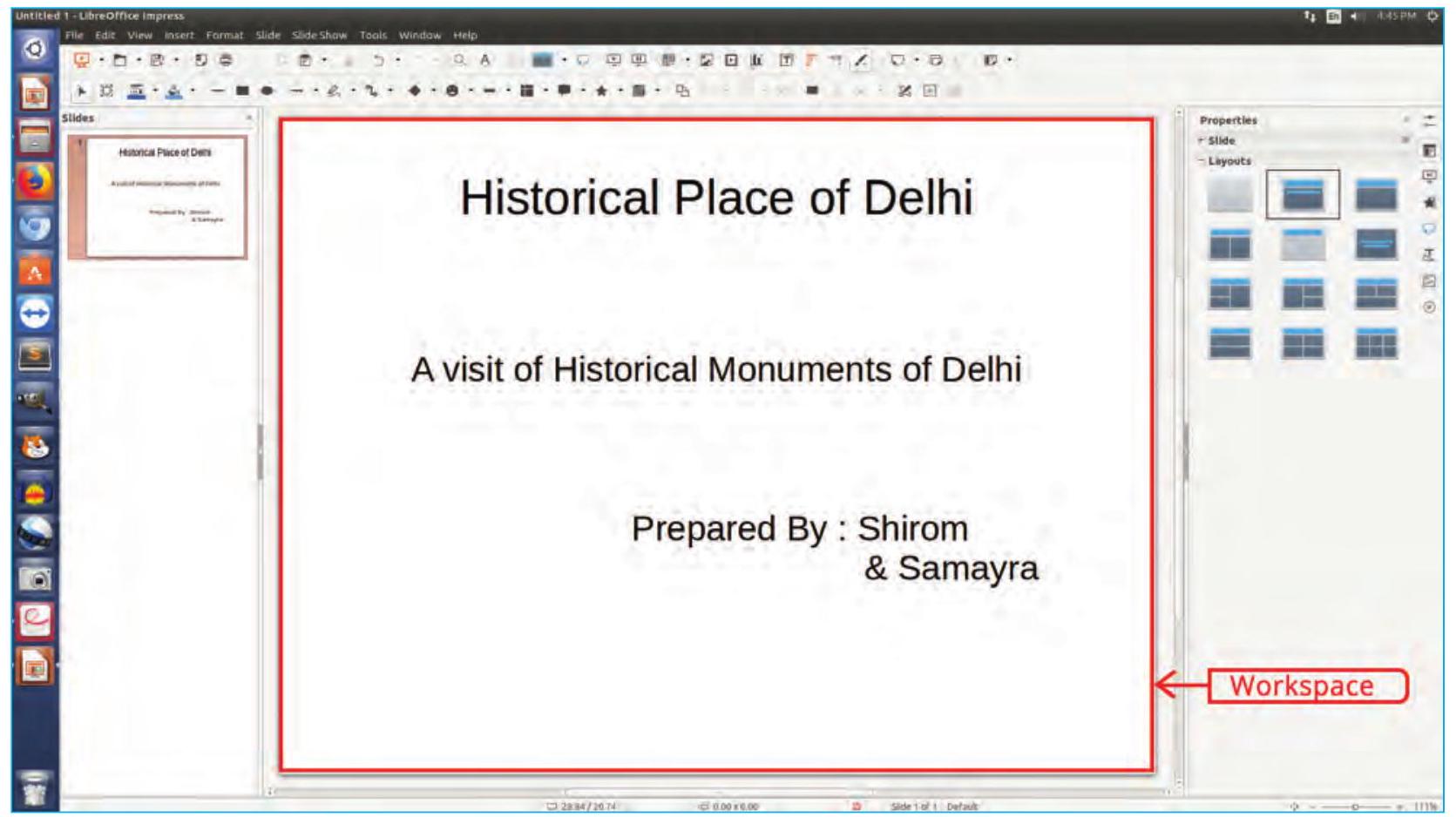
ફિગ. 5.3: ટાઇટલ સ્લાઇડ
લેઆઉટ એ સ્લાઇડ પર ટેક્સ્ટ અથવા ચિત્રોનું સ્થાન નક્કી કરવામાં મદદ કરે છે.
સમૈરા: શું આપણે વધુ સામગ્રી ઉમેરી શકીએ, જેમ કે ટેક્સ્ટ (ફિગ. 5.4 માં બતાવ્યા પ્રમાણે), ફોટોગ્રાફ્સ અથવા ઇમેજીસ, ઑડિયો અને વિડિયોઝ, જે આપણે મુલાકાત દરમિયાન એકત્રિત કર્યા છે.
શિરોમ: ના. તે માટે આપણને વધુ સ્લાઇડ્સની જરૂર પડશે. ચાલો આપણી પ્રેઝન્ટેશનમાં વધુ સ્લાઇડ્સ ઉમેરીએ.
સમૈરા: મહાન! રસપ્રદ લાગે છે. મને આશા છે કે આપણી પ્રેઝન્ટેશન તેમને પ્રવાસનો અનુભવ મેળવવામાં મદદ કરશે.
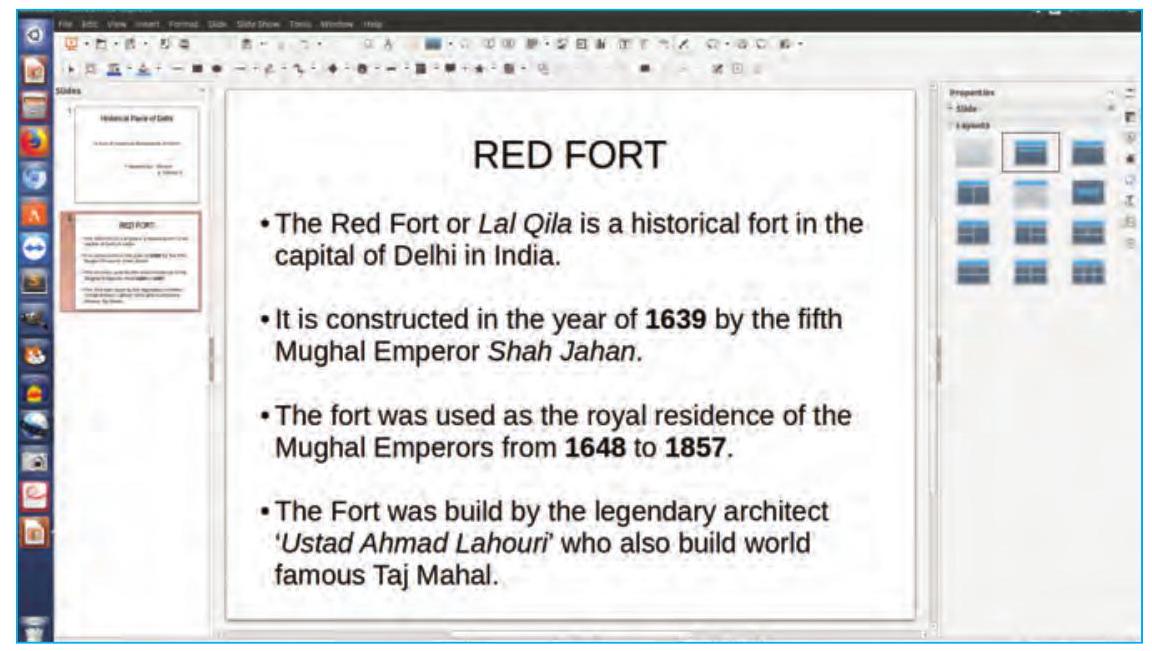
ફિગ. 5.4: ટેક્સ્ટ સામગ્રી ઉમેરવી
સમૈરા: શિરોમ, શું આપણે લાલ કિલ્લાનું ચિત્ર ઉમેરી શકીએ? શિરોમ: હા, આપણે ઇન્સર્ટ મેનૂનો ઉપયોગ કરીને તે કરી શકીએ છીએ (ફિગ. 5.5 જુઓ).
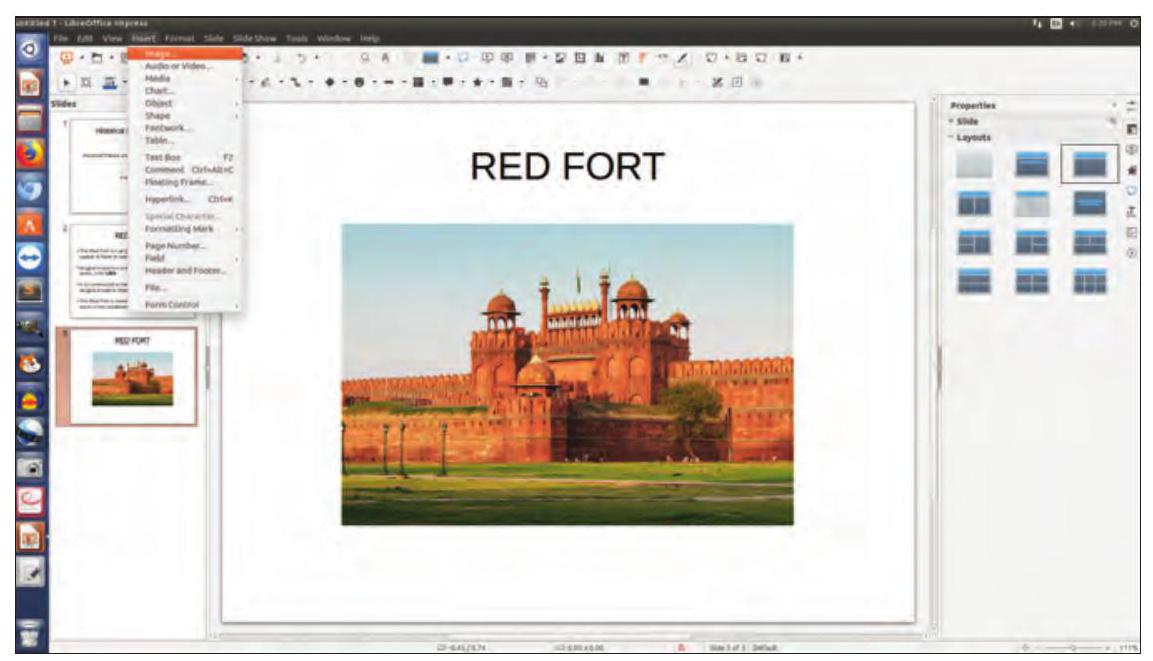
ફિગ. 5.5: ઇમેજ દાખલ કરવી
સમૈરા: એકવાર, જ્યારે આપણે ઇમેજ દાખલ કરી લીધી છે, શું આપણે આપણી ઇમેજીસ અને ટેક્સ્ટમાં કેટલાક ખાસ ઇફેક્ટ્સ પણ ઉમેરી શકીએ છીએ જેથી આપણી પ્રેઝન્ટેશન વધુ આકર્ષક બને અને પ્રેક્ષકોનું ધ્યાન ખેંચી શકે.
શિરોમ: હા, ચોક્કસ! ચાલો એનિમેટ કરવા માટેના ટેક્સ્ટ અથવા ઑબ્જેક્ટને પસંદ કરીએ અને તેમાં કેટલાક કસ્ટમ એનિમેશન ઉમેરીએ, જેમ કે ફિગ. 5.6 માં બતાવ્યું છે.
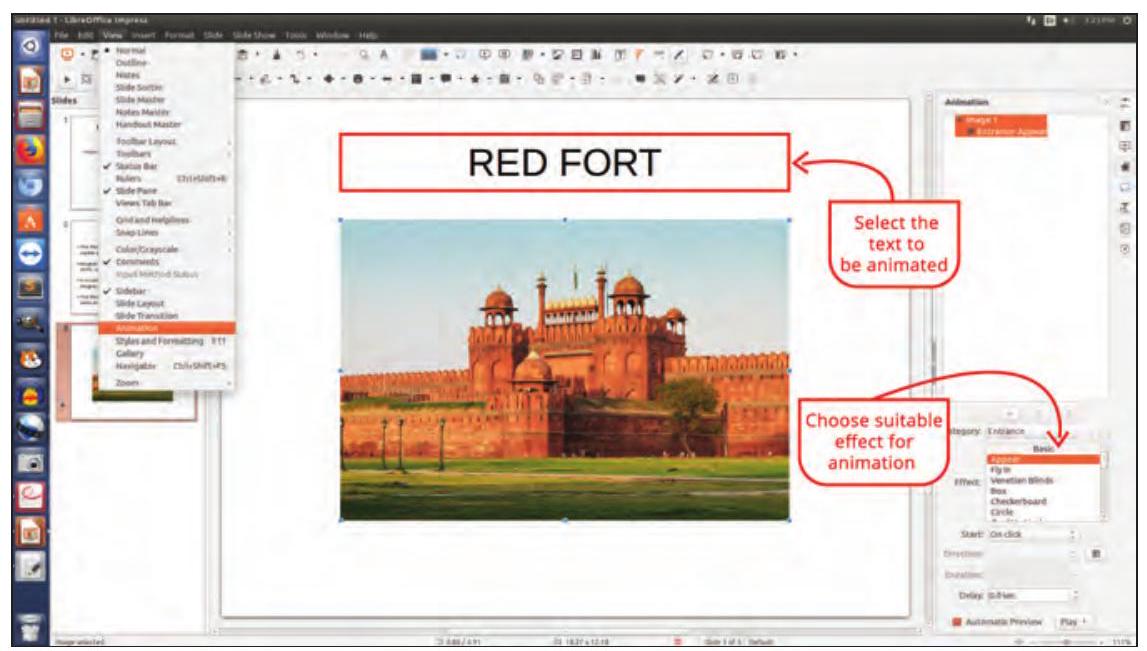
ફિગ 5.6 : ઇમેજને એનિમેટ કરવી
ઉદાહરણ તરીકે, તમે વિવિધ ઇફેક્ટ્સ લાગુ કરવાનું પસંદ કરી શકો છો જે ફોન્ટ સાઇઝ બદલી શકે છે અને ટેક્સ્ટ પર ખાસ ઇફેક્ટ્સ લાગુ કરી શકે છે, જેમ કે બ્લિંક અને તે ઇફેક્ટને ટેક્સ્ટ પર સેવ કરી શકો છો.
તેવી જ રીતે, તમે તમારી પ્રેઝન્ટેશનને રસપ્રદ અને આકર્ષક બનાવવા માટે તમારી સ્લાઇડમાં વિવિધ ઇફેક્ટ્સ લાગુ કરી શકો છો.
સમૈરા: ઓહ! મહાન પણ મને કહો કે અત્યાર સુધી આપણે શું કર્યું છે તે કેવી રીતે તપાસવું?
શિરોમ: આ માટે આપણે ફિગ. 5.7 માં બતાવ્યા પ્રમાણે સ્લાઇડ શો વિકલ્પનો ઉપયોગ કરીને આપણી પ્રેઝન્ટેશનનું પૂર્વાવલોકન કરીશું. તે કરવા માટે, F5 કી દબાવો અથવા સ્લાઇડ શો મેનૂનો ઉપયોગ કરો. ચાલો હવે હું તમને એક વધુ રસપ્રદ ફીચર કહું: સ્લાઇડ ટ્રાન્ઝિશન જે વ્યૂ મેનૂમાંથી ઉમેરી શકાય છે.
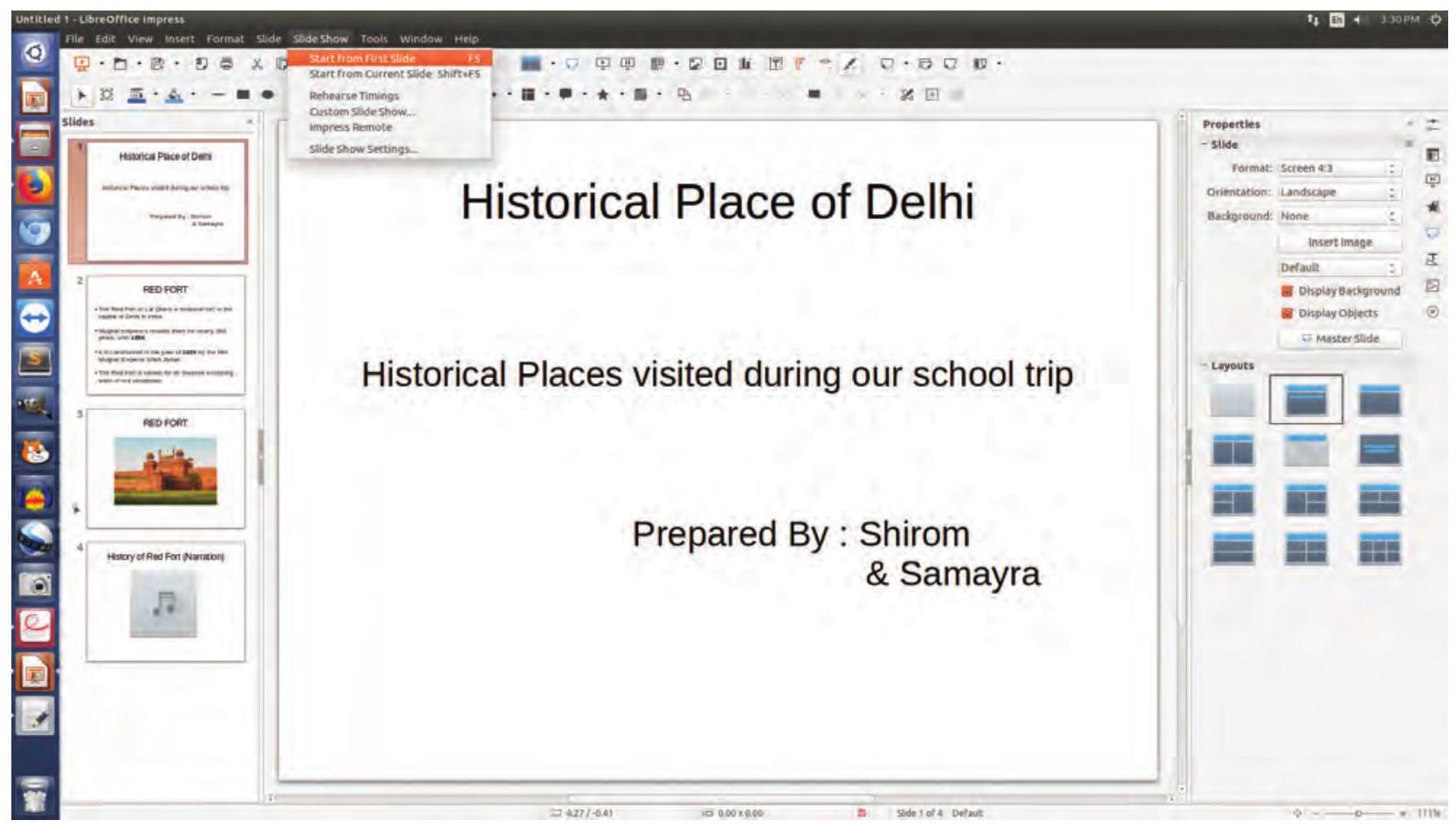
ફિગ. 5.7: સ્લાઇડ શો
સમૈરા: મેં માર્ગદર્શિકા વાર્તા કહેતી હોય તેનો રેકોર્ડિંગ ક્લિપ લીધો છે. અને જો આપણે ઑડિયો ક્લિપ પણ દાખલ કરી શકીએ! વધુમાં આપણી પાસે કેટલાક વિડિયો ક્લિપ્સ છે જે આપણી પ્રેઝન્ટેશનમાં પણ દાખલ કરી શકાય. તે આપણી પ્રેઝન્ટેશનને જીવંત અને વધુ માહિતીપ્રદ બનાવશે.
શિરોમ: હા, ચાલો ઇન્સર્ટ મેનૂના ઑડિયો અથવા વિડિયો વિકલ્પનો ઉપયોગ કરીને તે કરીએ, જેમ કે ફિગ. 5.8 માં બતાવ્યું છે.
સમૈરા: મને કહો કે હું તે કેવી રીતે કરવું જોઈએ.
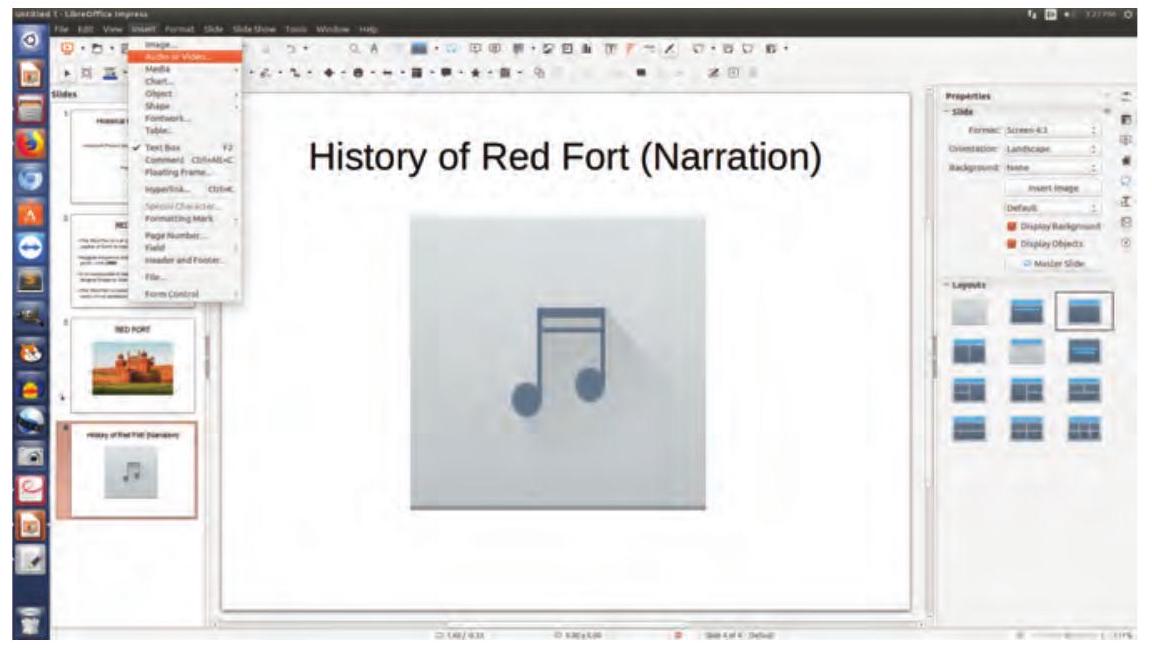
ફિગ. 5.8: અવાજ ઉમેરવો
શિરોમ: હવે, જો તમે ઇચ્છો તો, તમે તમારી પ્રેઝન્ટેશનમાં વધુ માહિતી ઉમેરી શકો છો, તેને વિવિધ રંગબેરંગી સ્લાઇડ્સ, એનિમેશન્સ, ટ્રાન્ઝિશન ઇફેક્ટ્સ અને મીડિયા સાથે વર્ધિત કરીને અને શો માટે તૈયાર કરી શકો છો. તમે પ્રોજેક્ટરની મદદથી વર્ગમાં તમારા સહપાઠીઓ સાથે પ્રવાસના તમારા અનુભવો શેર કરી શકો છો અને સ્લાઇડશો જોઈને ક્ષણોને યાદ કરી શકો છો. એકવાર શો શરૂ થઈ ગયો હોય અને વચ્ચે જો તમે એક સમયે આગળની સ્લાઇડ અથવા પાછળની સ્લાઇડ પર જવા માંગતા હો, તો સ્ક્રીન પર કોઈપણ સ્થાને રાઇટ-ક્લિક કરવાથી ફ્લોટિંગ મેનૂ આવે છે જે ફિગ. 5.9 માં બતાવ્યા પ્રમાણે સ્લાઇડ્સના નેવિગેશનને મંજૂરી આપે છે.
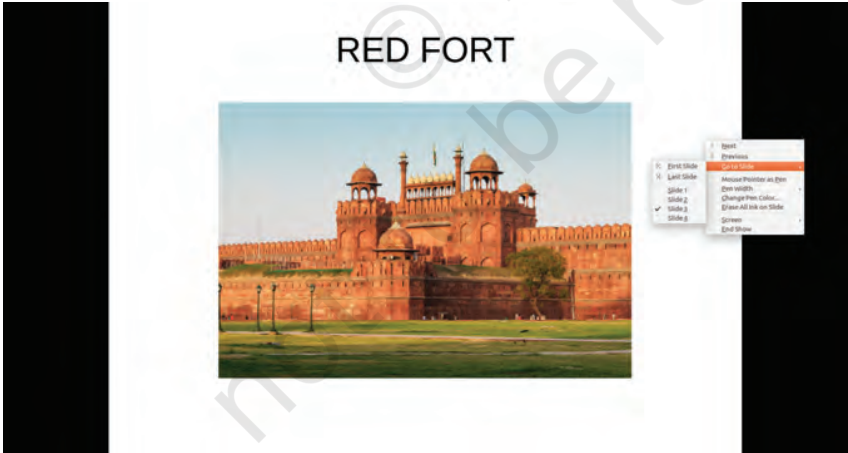
ફિગ. 5.9: સ્લાઇડ શોમાં નેવિગેટ કરવું
સમૈરા: શિરોમ, શું આપણે બધી સ્લાઇડ્સની ક્રમિક ગોઠવણી એક જ સ્ક્રીન પર જોઈ શકીએ છીએ? કસ્ટમ એનિમેશન એક સ્ક્રીન પર ઑબ્જેક્ટ એરિયા પર ભાર મૂકવામાં આપણી મદદ કરે છે.
સ્લાઇડ પર ઘણા બધા એનિમેશન ઇફેક્ટ્સ ઉમેરવાનું ટાળો કારણ કે તે મુખ્ય સામગ્રી પર ધ્યાન ઘટાડે છે.
શિરોમ: હા, આપણે કરી શકીએ છીએ. સ્લાઇડ સોર્ટર વ્યૂ (ફિગ. 5.10 માં બતાવ્યા પ્રમાણે) એ જ સ્ક્રીન પર બધી સ્લાઇડ્સ બતાવે છે જે જો જરૂરી હોય તો તેમને ફરીથી ગોઠવવામાં આપણી મદદ કરી શકે છે.
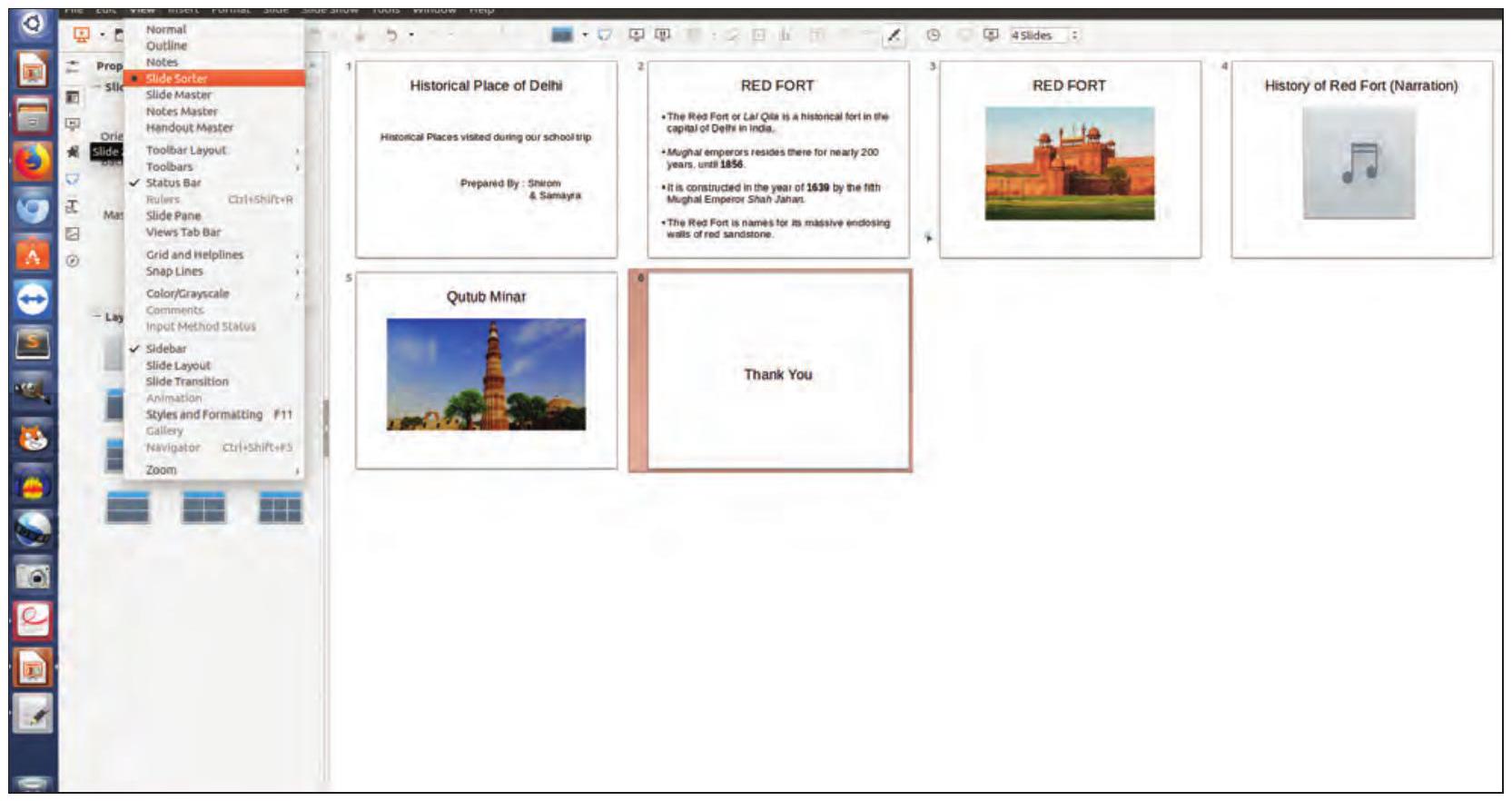
ફિગ. 5.10: સ્લાઇડ સોર્ટર વ્યૂ
સમૈરા: હવે આપણે આપણી પ્રેઝન્ટેશન આપણા બધા સહપાઠીઓ સાથે શેર કરવા માટે તૈયાર છીએ.
શિરોમ: ના રાહ જુઓ. પ્રેઝન્ટેશન શેર કરવા માટે આપણે તેને પોર્ટેબલ ડોક્યુમેન્ટ ફોર્મેટ (PDF) (ફિગ. 5.11 માં બતાવ્યા પ્રમાણે) માં રૂપાંતરિત કરવું જોઈએ જે ફાઇલ જોવા અને કોઈને મોકલવા માટે એક ઓપન સ્ટાન્ડર્ડ ફાઇલ ફોર્મેટ છે.
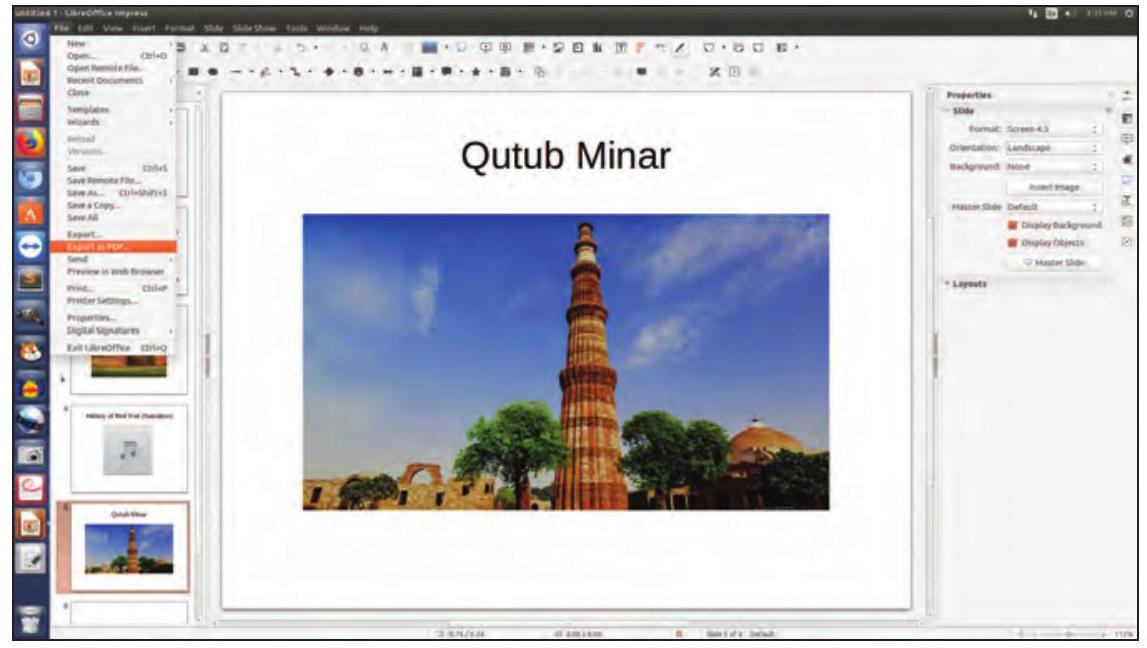
ફિગ. 5.11: PDF માં નિકાસ કરવી
સમૈરા: પ્રેઝન્ટેશન કેવી રીતે બનાવવું અને તેને આપણા મિત્રો સાથે શેર કરવું તે શીખવું ખૂબ જ રસપ્રદ હતું.
PDF માં કોઈ ઇફેક્ટ્સ અથવા એનિમેશન્સ જોઈ શકાતા નથી.
કસરતો
1. નીચેના વિષયો પર પ્રેઝન્ટેશન તૈયાર કરો:
(i) અનાથાશ્રમ, વૃદ્ધાશ્રમ વગેરેમાં લોકોને મળવાનો તમારો વ્યક્તિગત અનુભવ.
(ii) ઉનાળાની રજાઓનો અનુભવ
(iii) શાળાના વાર્ષિક દિવસની ઉજવણીઓ
(iv) વૈજ્ઞાનિક અથવા ઇતિહાસકારની જીવનકથા
2. તમારી જાતને ચકાસો
(a) નીચેના વિધાનો સાચાં છે કે ખોટાં તે ઓળખો
(i) આપણે કોઈપણ ફાઇલના PDF વર્ઝનમાં ફેરફાર કરી શકીએ છીએ. (સાચું/ખોટું)
(ii) આપણે પ્રેઝન્ટેશનમાં વિડિયો અને ઑડિયો ક્લિપ્સ દાખલ કરી શકીએ છીએ. (સાચું/ખોટું)
(iii) પ્રેઝન્ટેશનમાં ઉમેરી શકાતી સ્લાઇડ્સની સંખ્યાની મર્યાદા હોય છે. (સાચું/ખોટું)
(iv) ઇમ્પ્રેસ એક મફત અને ઓપન સોર્સ પ્રેઝન્ટેશન ટૂલ છે. (સાચું/ખોટું)
(v) પ્રેઝન્ટેશનની પૃષ્ઠભૂમિ અને ડિઝાઇન એકવાર સેવ થયા પછી બદલી શકાતી નથી. (સાચું/ખોટું)








 BETA
BETA


