ଅଧ୍ୟାୟ 05 ଧାରଣା ଉପସ୍ଥାପନା
ସେମାନଙ୍କର ସାମ୍ପ୍ରତିକ ବିଦ୍ୟାଳୟ ଭ୍ରମଣ ସମୟରେ, ସମୟରା ଏବଂ ଶିରୋମ୍ଙ୍କୁ ଭାରତର ରାଜଧାନୀ ଦିଲ୍ଲୀର ଐତିହାସିକ ସ୍ଥାନଗୁଡିକ ପରିଦର୍ଶନ କରିବାର ସୁଯୋଗ ମିଳିଥିଲା। ସେମାନଙ୍କର କେତେକ ସହପାଠୀ ସେମାନଙ୍କ ସହିତ ଯୋଗ ଦେଇପାରିନଥିଲେ।
ସମୟରା: ମୋର ଇଚ୍ଛା କରୁଥିଲା ଆମ ସମସ୍ତ ବନ୍ଧୁମାନେ ଏଠାରେ ଆମ ସହିତ ଥାଆନ୍ତେ। ସେମାନେ କେବଳ ମଜାକୁ ନୁହେଁ, ଆମର ସମୃଦ୍ଧ ସଂସ୍କୃତି ବିଷୟରେ ଜ୍ଞାନକୁ ମଧ୍ୟ ହରାଇଲେ।
ଶିରୋମ୍: କିଛି ବି ଅସୁବିଧା ନାହିଁ। ଆସ ଆମେ କିଛି କରିବା ଯାହା ଦ୍ୱାରା ସେମାନେ ଶିକ୍ଷାକୁ ହରାଇବେ ନାହିଁ।
ସମୟରା: ତାହା ଭଲ ହେବ। କିନ୍ତୁ ଆମେ ଏହା କିପରି କରିପାରିବା?
ଶିରୋମ୍: ଆସ ଆମର ଅନୁଭୂତିଗୁଡିକୁ ସଂକଳନ କରିବା, ଭ୍ରମଣର ସଂଗୃହୀତ ମୁହୂର୍ତ୍ତଗୁଡିକୁ ଏକ ରିପୋର୍ଟରେ ଉଲ୍ଲେଖ କରିବା।
ସମୟରା: କିନ୍ତୁ ଏହି ରିପୋର୍ଟଟି ଆମର ବନ୍ଧୁମାନଙ୍କୁ ଆମର ଅନୁଭୂତି ଏବଂ ଗାଇଡ୍ ସହିତ ଆମର କଥାବାର୍ତ୍ତା ଇତ୍ୟାଦିର ପ୍ରକୃତ ଚିତ୍ର ଦେବ ନାହିଁ।
ଶିରୋମ୍: ସତ। ତେବେ ଆସ ଏକ ପ୍ରେଜେଣ୍ଟେସନ୍ ତିଆରି କରିବା।
ସମୟରା: ଶିରୋମ୍, ପ୍ରେଜେଣ୍ଟେସନ୍ କହିଲେ ତୁମେ କ’ଣ ବୁଝୁଛ?
ଶିରୋମ୍: ଏକ ପ୍ରେଜେଣ୍ଟେସନ୍ ହେଉଛି ଏକ ଉପାୟ ଯାହା ବ୍ୟବହାର କରି ପାଠ୍ୟ, ପ୍ରତିଛବି, ଅଡିଓ, ଭିଡିଓ ଏବଂ ଆନିମେସନ୍ ବ୍ୟବହାର କରି ସୂଚନା ଉପସ୍ଥାପନା କରାଯାଏ। ତୁମେ ଜାଣିଛ କି ଆମେ ସ୍ଲାଇଡ୍ଗୁଡିକରେ ଆମର ବର୍ଣ୍ଣନା ମଧ୍ୟ ଯୋଡ଼ିପାରିବା?
ସମୟରା: ଓହୋ, ଏହା କ’ଣ? ଏହା ଚମତ୍କାର ହେବ।
ଶିରୋମ୍: ଭଏସ ଓଭର, ଭିଡିଓ ଏବଂ ଆନିମେସନ୍ ସାମିଲ କରି ପ୍ରଭାବଶାଳୀ ପ୍ରେଜେଣ୍ଟେସନ୍ ତିଆରି କରିବାର ବିଭିନ୍ନ ଉପାୟ ଅଛି। ଏହା ବହୁତ ଆକର୍ଷଣୀୟ ହେବାକୁ ଯାଉଛି। ଆସ ଆମେ ଲିବ୍ରେ ଅଫିସ୍ ସୁଟ୍ ରୁ ଏକ ପ୍ରେଜେଣ୍ଟେସନ୍ ଟୁଲ୍ ଇମ୍ପ୍ରେସ୍ ବ୍ୟବହାର କରିବା।
ଶିରୋମ୍: ଆସ ଆରମ୍ଭ କରିବା। ପ୍ରଥମ ପଦକ୍ଷେପ ହେଉଛି ଡେସ୍କଟପ୍ ଉପରେ ଥିବା ଇମ୍ପ୍ରେସ୍ ଆଇକନ୍ ଉପରେ କ୍ଲିକ୍ କରି ଏହାକୁ ଖୋଲିବା।
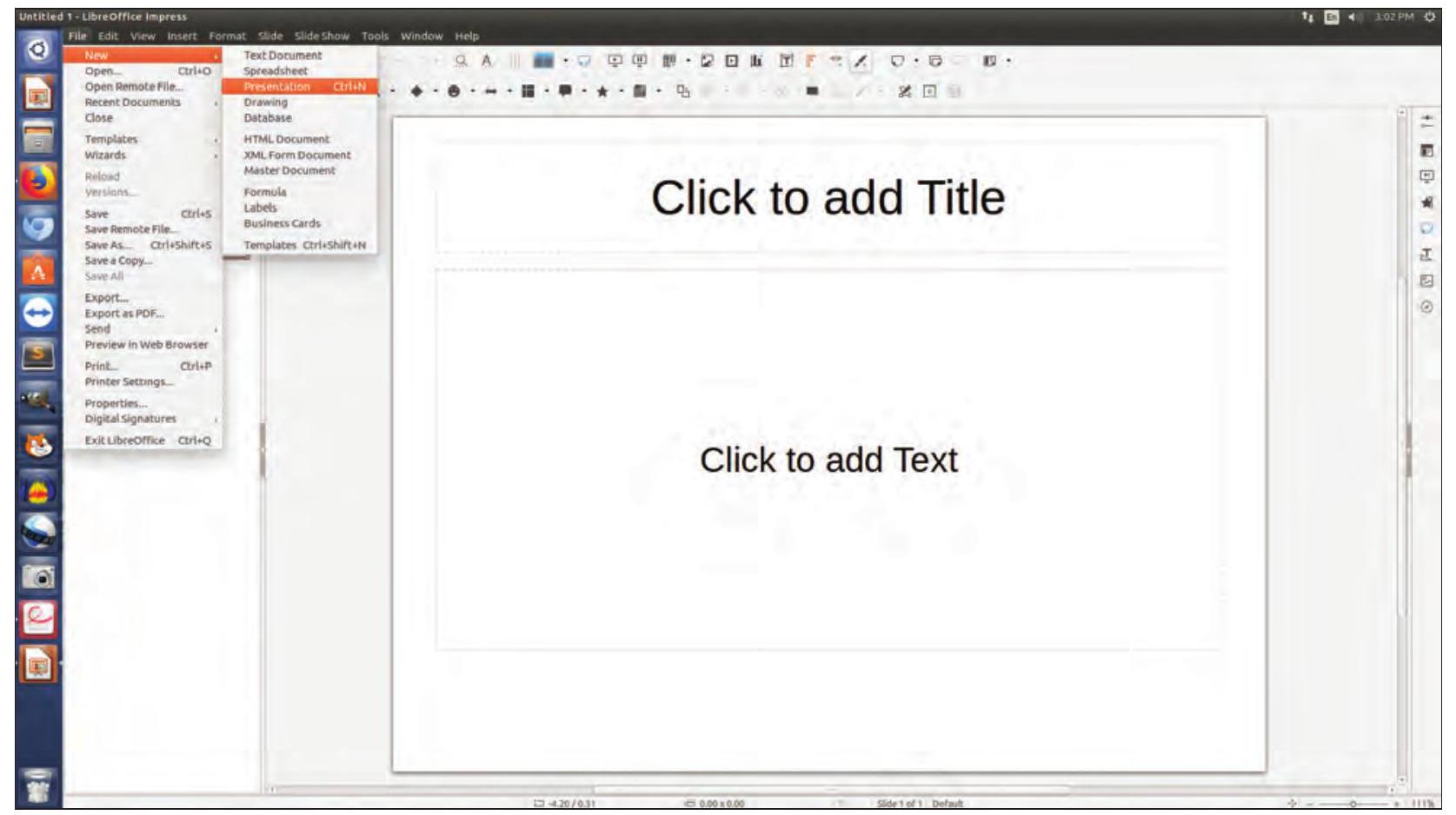
ଚିତ୍ର 5.1: ଇମ୍ପ୍ରେସ୍ ଇଣ୍ଟରଫେସ୍
ଶିରୋମ୍: ଡିଫଲ୍ଟ ଭାବରେ ଏକ ସ୍ଲାଇଡ୍ ଟାଇଟଲ୍ ଲେଆଉଟ୍ ସହିତ ଦେଖାଯିବ, ଯେତେବେଳେ ଆମେ ଚିତ୍ର 5.1 ରେ ଦର୍ଶାଯାଇଥିବା ଭଳି ଏକ ଖାଲି ପ୍ରେଜେଣ୍ଟେସନ୍ ଖୋଲିବା। ଆମେ ଚିତ୍ର 5.2 ରେ ଦର୍ଶାଯାଇଥିବା ଭଳି ବିଭିନ୍ନ ଲେଆଉଟ୍ ମଧ୍ୟରୁ ଇଚ୍ଛିତ ଲେଆଉଟ୍ ବାଛିପାରିବା। ସମୟରା: ଆସ ଆରମ୍ଭ କରିବା।
ଶିରୋମ୍: ଆମେ ପ୍ରଥମ ସ୍ଲାଇଡ୍ ଦେଇ ଆରମ୍ଭ କରିପାରିବା: ‘ଦିଲ୍ଲୀର ଐତିହାସିକ ସ୍ଥାନ’ ଶୀର୍ଷକଟି ଉପର ପ୍ଲେସହୋଲ୍ଡରରେ ଏବଂ ତା’ର ତଳେ ସବ୍ଟାଇଟଲ୍ କାର୍ଯ୍ୟକ୍ଷେତ୍ର ଅଞ୍ଚଳରେ ଦେଇ, ଯେପରି ଚିତ୍ର 5.3 ରେ ଦେଖାଯାଇଛି।
ସମୟରା: ଶିରୋମ୍, ଆମେ ଆମର ନାମଗୁଡିକ ମଧ୍ୟ ଯୋଡ଼ିପାରିବା କି?
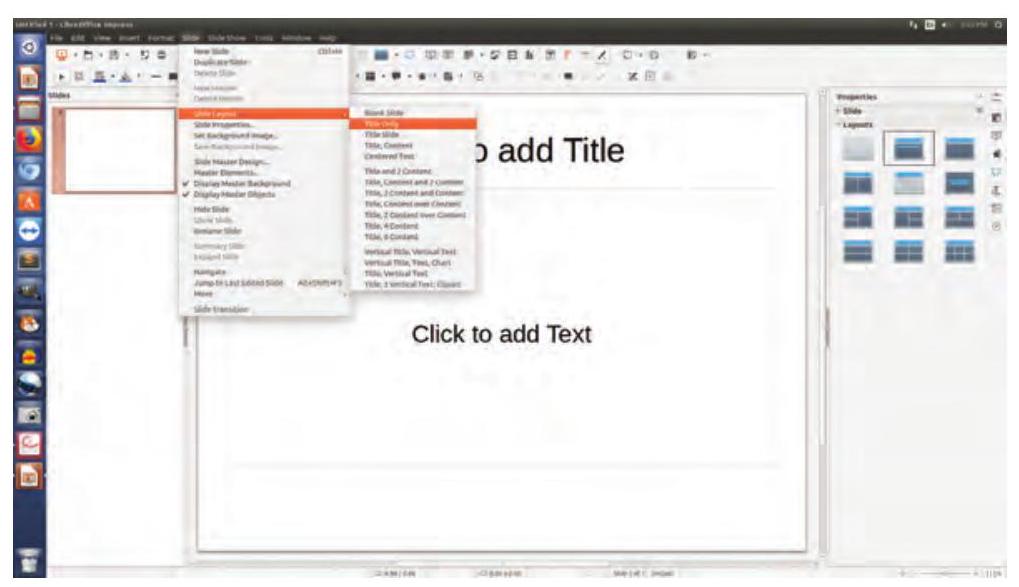
ଚିତ୍ର 5.2: ସ୍ଲାଇଡ୍ ଲେଆଉଟ୍ ବାଛିବା
ଶିରୋମ୍: ନିଶ୍ଚିତ, ଆସ ଏହା କରିବା।
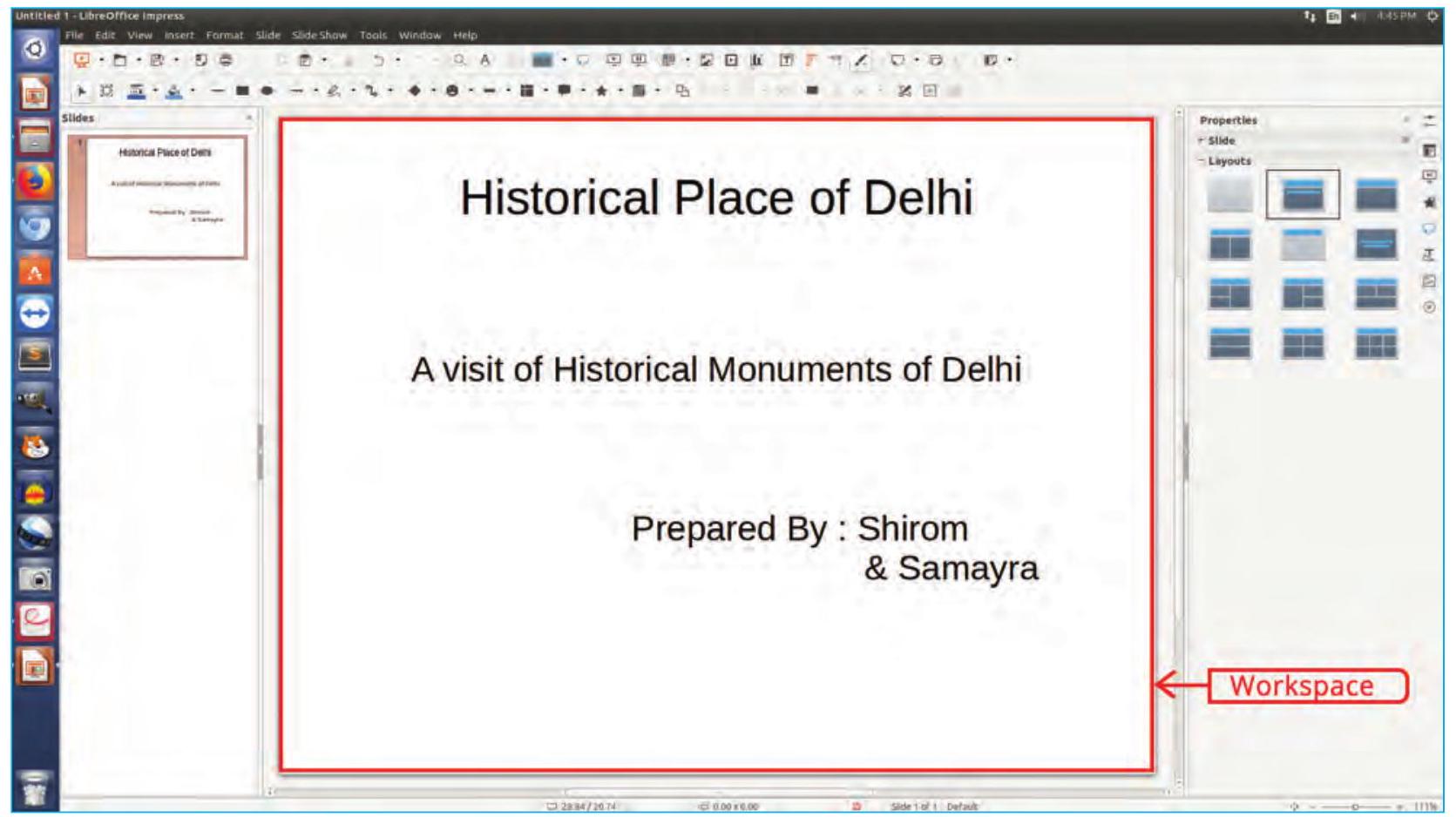
ଚିତ୍ର 5.3: ଟାଇଟଲ୍ ସ୍ଲାଇଡ୍
ଲେଆଉଟ୍ ଏକ ସ୍ଲାଇଡ୍ ଉପରେ ପାଠ୍ୟ କିମ୍ବା ଚିତ୍ରର ସ୍ଥାନ ନିର୍ଣ୍ଣୟ କରିବାରେ ସାହାଯ୍ୟ କରେ।
ସମୟରା: ଆମେ ଅଧିକ ବିଷୟବସ୍ତୁ ଯୋଡ଼ିପାରିବା କି, ଯେପରିକି ପାଠ୍ୟ (ଚିତ୍ର 5.4 ରେ ଦେଖାଯାଇଥିବା ଭଳି), ଫଟୋ କିମ୍ବା ପ୍ରତିଛବି, ଅଡିଓ ଏବଂ ଭିଡିଓ, ଯାହାକୁ ଆମେ ପରିଦର୍ଶନ ସମୟରେ ସଂଗ୍ରହ କରିଥିଲୁ।
ଶିରୋମ୍: ନା। ଏଥିପାଇଁ ଆମକୁ ଅଧିକ ସ୍ଲାଇଡ୍ ଆବଶ୍ୟକ ହେବ। ଆସ ଆମର ପ୍ରେଜେଣ୍ଟେସନ୍ ରେ ଅଧିକ ସ୍ଲାଇଡ୍ ଯୋଡ଼ିବା।
ସମୟରା: ବଡ଼ ଭଲ! ଆକର୍ଷଣୀୟ ଲାଗୁଛି। ମୁଁ ଆଶା କରୁଛି ଆମର ପ୍ରେଜେଣ୍ଟେସନ୍ ସେମାନଙ୍କୁ ଭ୍ରମଣର ଅନୁଭୂତି ପାଇବାରେ ସାହାଯ୍ୟ କରିବ।
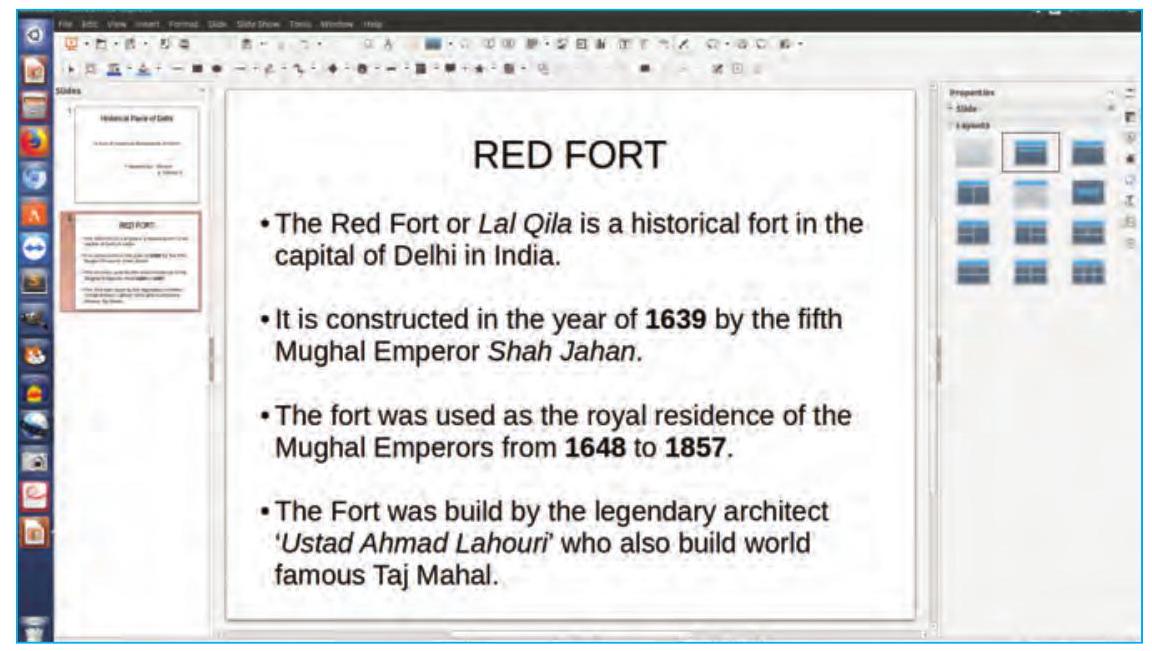
ଚିତ୍ର 5.4: ପାଠ୍ୟ ବିଷୟବସ୍ତୁ ଯୋଡ଼ିବା
ସମୟରା: ଶିରୋମ୍, ଆମେ ଲାଲ କିଲ୍ଲାର ଏକ ଚିତ୍ର ଯୋଡ଼ିପାରିବା କି? ଶିରୋମ୍: ହଁ, ଆମେ ଇନ୍ସର୍ଟ ମେନୁ ବ୍ୟବହାର କରି ଏହା କରିପାରିବା (ଚିତ୍ର 5.5 ଦେଖନ୍ତୁ)।
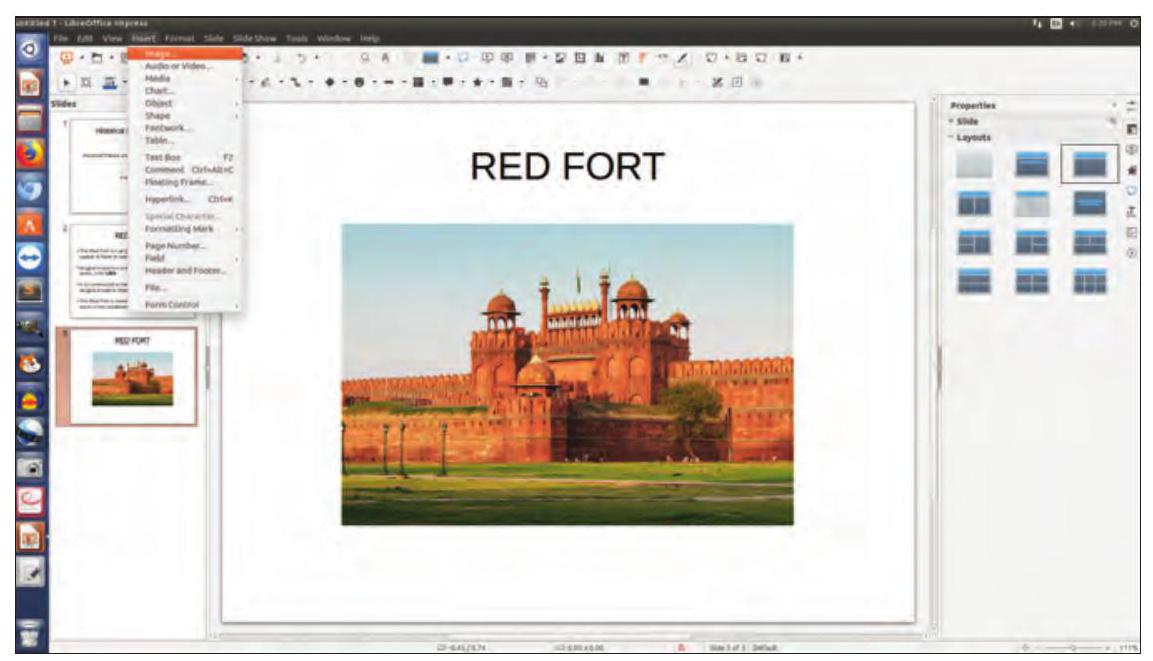
ଚିତ୍ର 5.5: ଏକ ପ୍ରତିଛବି ସନ୍ନିବେଶ କରିବା
ସମୟରା: ଥରେ, ଆମେ ପ୍ରତିଛବି ସନ୍ନିବେଶ କରିସାରିବା ପରେ, ଆମେ ଆମର ପ୍ରତିଛବି ଏବଂ ପାଠ୍ୟରେ କିଛି ବିଶେଷ ପ୍ରଭାବ ମଧ୍ୟ ଯୋଡ଼ିପାରିବା କି ଆମର ପ୍ରେଜେଣ୍ଟେସନ୍ କୁ ଅଧିକ ଆକର୍ଷଣୀୟ ଏବଂ ଶ୍ରୋତାମାନଙ୍କର ଧ୍ୟାନ ଆକର୍ଷଣ କରିବା ପାଇଁ।
ଶିରୋମ୍: ହଁ, ନିଶ୍ଚିତ! ଆସ ଆମେ ଆନିମେଟ୍ କରିବାକୁ ଥିବା ପାଠ୍ୟ କିମ୍ବା ବସ୍ତୁକୁ ବାଛିବା ଏବଂ ଏଥିରେ କିଛି କଷ୍ଟମ୍ ଆନିମେସନ୍ ଯୋଡ଼ିବା, ଯେପରି ଚିତ୍ର 5.6 ରେ ଦେଖାଯାଇଛି।
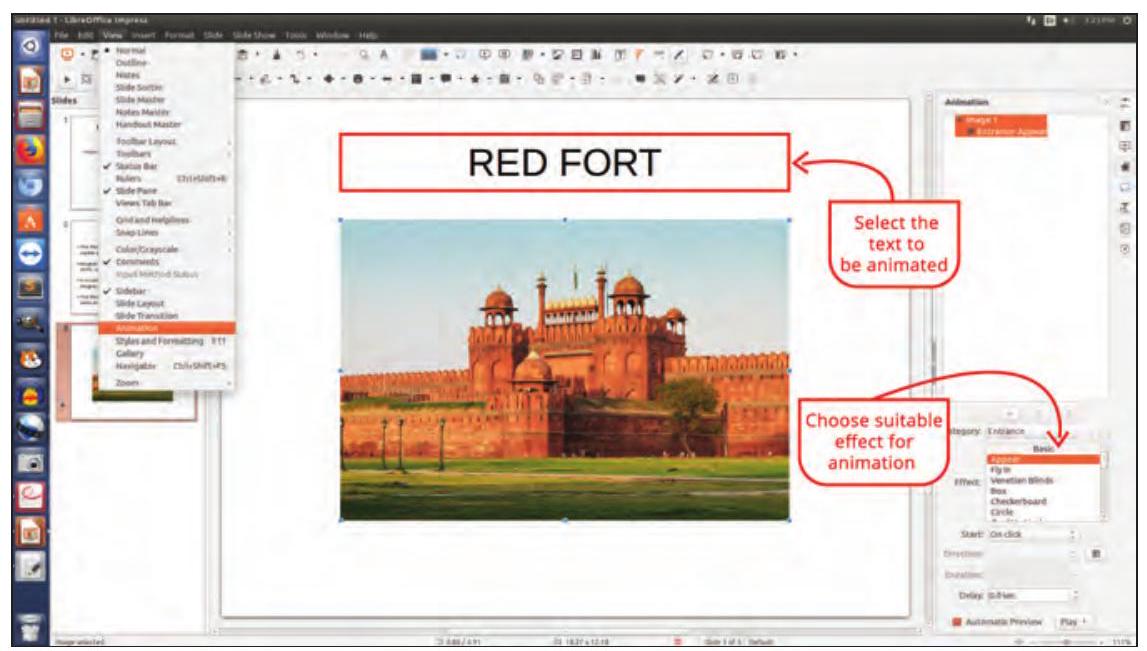
ଚିତ୍ର 5.6 : ପ୍ରତିଛବିକୁ ଆନିମେଟ୍ କରିବା
ଉଦାହରଣ ସ୍ୱରୂପ, ଆପଣ ବିଭିନ୍ନ ପ୍ରଭାବ ପ୍ରୟୋଗ କରିବାକୁ ବାଛିପାରନ୍ତି ଯାହା ଫଣ୍ଟ ସାଇଜ୍ ପରିବର୍ତ୍ତନ କରିପାରେ ଏବଂ ପାଠ୍ୟରେ ବିଶେଷ ପ୍ରଭାବ ଯୋଡ଼ିପାରେ, ଯେପରି ବ୍ଲିଙ୍କ୍ ଏବଂ ସେହି ପ୍ରଭାବକୁ ପାଠ୍ୟରେ ସଞ୍ଚୟ କରିପାରନ୍ତି।
ସେହିପରି, ଆପଣ ଆପଣଙ୍କର ପ୍ରେଜେଣ୍ଟେସନ୍ କୁ ଆକର୍ଷଣୀୟ ଏବଂ ମନୋରଞ୍ଜକ କରିବା ପାଇଁ ଆପଣଙ୍କ ସ୍ଲାଇଡ୍ ରେ ବିଭିନ୍ନ ପ୍ରଭାବ ପ୍ରୟୋଗ କରିପାରନ୍ତି।
ସମୟରା: ଓହୋ! ବଡ଼ ଭଲ କିନ୍ତୁ ମୋତେ କହ ଆମେ ଏଯାଏଁ ଯାହା କରିଛୁ ତାହା କିପରି ଯାଞ୍ଚ କରିବା?
ଶିରୋମ୍: ଏଥିପାଇଁ ଆମେ ଚିତ୍ର 5.7 ରେ ଦର୍ଶାଯାଇଥିବା ଭଳି ସ୍ଲାଇଡ୍ ଶୋ ବିକଳ୍ପ ବ୍ୟବହାର କରି ଆମର ପ୍ରେଜେଣ୍ଟେସନ୍ ପ୍ରିଭ୍ୟୁ କରିବା। ଏହା କରିବା ପାଇଁ, F5 କି ଦବାନ୍ତୁ କିମ୍ବା ସ୍ଲାଇଡ୍ ଶୋ ମେନୁ ବ୍ୟବହାର କରନ୍ତୁ। ମୋତେ ବର୍ତ୍ତମାନ ଆଉ ଏକ ଆକର୍ଷଣୀୟ ବିଶେଷତା କହିବାକୁ ଦିଅ: ସ୍ଲାଇଡ୍ ଟ୍ରାନ୍ସିସନ୍ ଯାହାକୁ ଭ୍ୟୁ ମେନୁରୁ ଯୋଡ଼ାଯାଇପାରିବ।
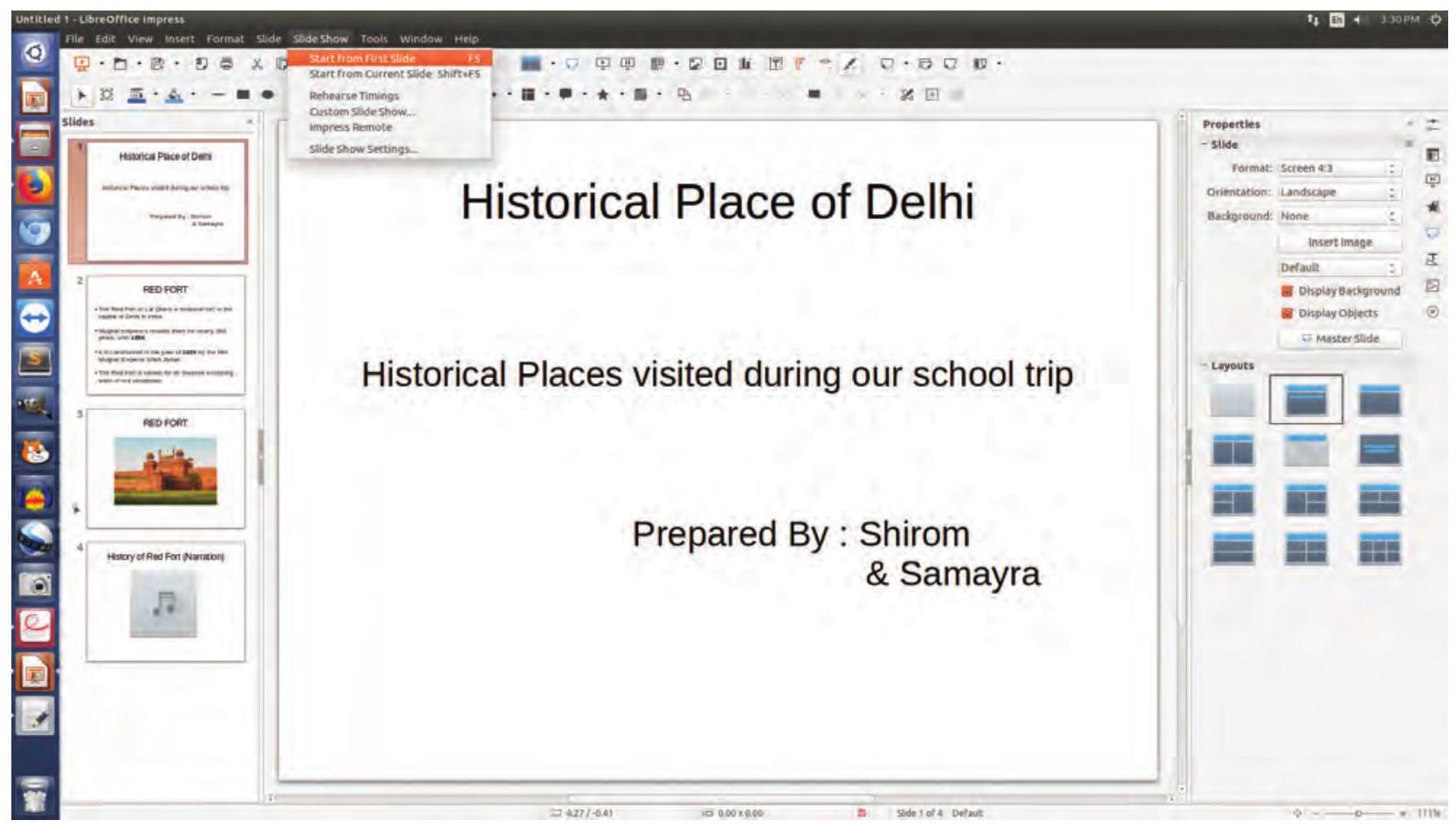
ଚିତ୍ର 5.7: ସ୍ଲାଇଡ୍ ଶୋ
ସମୟରା: ମୁଁ ଗାଇଡ୍ କଥା କହୁଥିବାର ଏକ ରେକର୍ଡିଂ କ୍ଲିପ୍ ନେଇଛି। ଏବଂ ଯଦି ଆମେ ଅଡିଓ କ୍ଲିପ୍ ମଧ୍ୟ ସନ୍ନିବେଶ କରିପାରିବା! ଏଥିସହ ଆମର କିଛି ଭିଡିଓ କ୍ଲିପ୍ ଅଛି ଯାହା ଆମର ପ୍ରେଜେଣ୍ଟେସନ୍ ରେ ମଧ୍ୟ ସନ୍ନିବେଶ କରାଯାଇପାରିବ। ଏହା ଆମର ପ୍ରେଜେଣ୍ଟେସନ୍ କୁ ଜୀବନ୍ତ ଏବଂ ଅଧିକ ସୂଚନାପୂର୍ଣ୍ଣ କରିଦେବ।
ଶିରୋମ୍: ହଁ, ଆସ ଚିତ୍ର 5.8 ରେ ଦର୍ଶାଯାଇଥିବା ଭଳି ଇନ୍ସର୍ଟ ମେନୁର ଅଡିଓ କିମ୍ବା ଭିଡିଓ ବିକଳ୍ପ ବ୍ୟବହାର କରି ଏହା କରିବା।
ସମୟରା: ମୋତେ କହ ମୁଁ ଏହା କିପରି କରିବା ଉଚିତ ପଦକ୍ଷେପଗୁଡିକ।
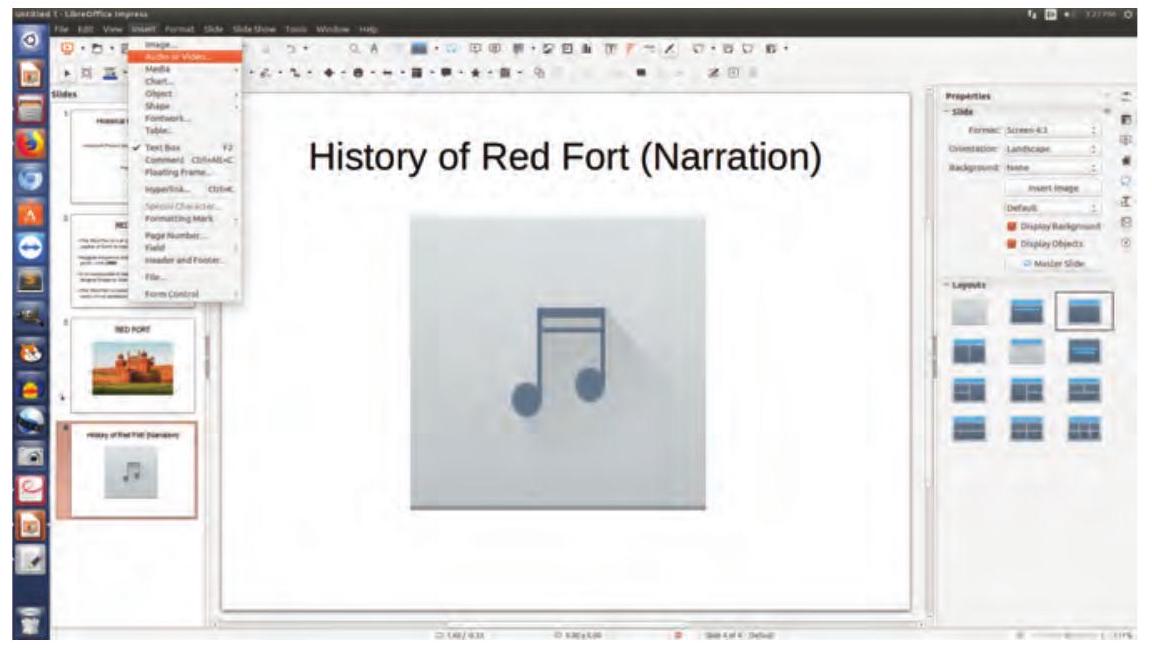
ଚିତ୍ର 5.8: ଶବ୍ଦ ଯୋଡ଼ିବା
ଶିରୋମ୍: ବର୍ତ୍ତମାନ, ଯଦି ଆପଣ ଚାହାଁନ୍ତି, ଆପଣ ଆପଣଙ୍କ ପ୍ରେଜେଣ୍ଟେସନ୍ ରେ ଅଧିକ ସୂଚନା ଯୋଡ଼ିପାରନ୍ତି ଏହାକୁ ବିଭିନ୍ନ ରଙ୍ଗୀନ ସ୍ଲାଇଡ୍, ଆନିମେସନ୍, ଟ୍ରାନ୍ସିସନ୍ ପ୍ରଭାବ ଏବଂ ମିଡିଆ ସହିତ ଉନ୍ନତ କରିବା ପାଇଁ ଏବଂ ଏହାକୁ ଶୋ ପାଇଁ ପ୍ରସ୍ତୁତ କରିବା ପାଇଁ। ଆପଣ ପ୍ରୋଜେକ୍ଟର ସାହାଯ୍ୟରେ ଶ୍ରେଣୀରେ ଆପଣଙ୍କ ସହପାଠୀମାନଙ୍କ ସହିତ ଭ୍ରମଣର ଅନୁଭୂତି ବାଣ୍ଟିପାରିବେ ଏବଂ ସ୍ଲାଇଡ୍ ଶୋ ଦେଖି ମୁହୂର୍ତ୍ତଗୁଡିକୁ ସମ୍ମାନିତ କରିପାରିବେ। ଥରେ ଶୋ ଆରମ୍ଭ ହୋଇଗଲା ଏବଂ ମଧ୍ୟରେ ଯଦି ଆପଣ ପରବର୍ତ୍ତୀ ସ୍ଲାଇଡ୍ କିମ୍ବା ପୂର୍ବବର୍ତ୍ତୀ ସ୍ଲାଇଡ୍ କୁ ଯିବାକୁ ଚାହାଁନ୍ତି, ତେବେ ସ୍କ୍ରିନ୍ ଉପରେ କୌଣସି ସ୍ଥାନରେ ଡାହାଣ କ୍ଲିକ୍ କରିବା ଫ୍ଲୋଟିଂ ମେନୁ ଆଣେ ଯାହା ଚିତ୍ର 5.9 ରେ ଦର୍ଶାଯାଇଥିବା ଭଳି ସ୍ଲାଇଡ୍ଗୁଡିକର ନେଭିଗେସନ୍ ଅନୁମତି ଦେଇଥାଏ।
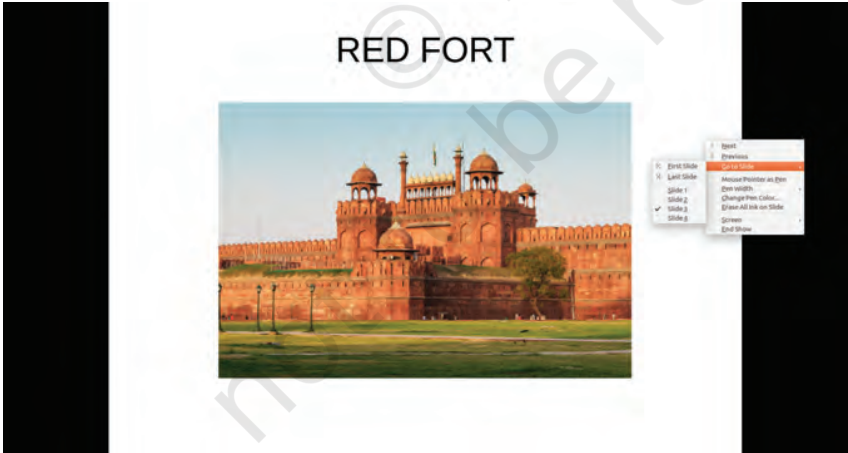
ଚିତ୍ର 5.9: ସ୍ଲାଇଡ୍ ଶୋରେ ନେଭିଗେଟ୍ କରିବା
ସମୟରା: ଶିରୋମ୍, ଆମେ ସମସ୍ତ ସ୍ଲାଇଡ୍ଗୁଡିକର କ୍ରମିକ ସଜାଣି ଏକ ସିଙ୍ଗଲ୍ ସ୍କ୍ରିନ୍ ଉପରେ ଦେଖିପାରିବା କି? କଷ୍ଟମ୍ ଆନିମେସନ୍ ଆମକୁ ଏକ ସ୍କ୍ରିନ୍ ଉପରେ ଏକ ବସ୍ତୁ ଅଞ୍ଚଳ ଉପରେ ଗୁରୁତ୍ୱ ଦେବାରେ ସାହାଯ୍ୟ କରେ।
ଏକ ସ୍ଲାଇଡ୍ ଉପରେ ଅତ୍ୟଧିକ ଆନିମେସନ୍ ପ୍ରଭାବ ଯୋଡ଼ିବା ଏଡ଼ାଇବା କାରଣ ଏହା ମୁଖ୍ୟ ବିଷୟବସ୍ତୁ ଉପରେ ଫୋକସ୍ ହ୍ରାସ କରେ।
ଶିରୋମ୍: ହଁ, ଆମେ ପାରିବା। ସ୍ଲାଇଡ୍ ସୋର୍ଟର୍ ଭ୍ୟୁ (ଚିତ୍ର 5.10 ରେ ଦର୍ଶାଯାଇଥିବା ଭଳି) ସମସ୍ତ ସ୍ଲାଇଡ୍ଗୁଡିକୁ ସମାନ ସ୍କ୍ରିନ୍ ଉପରେ ଦର୍ଶାଏ ଯାହା ଆବଶ୍ୟକ ହେଲେ ସେଗୁଡିକୁ ପୁନଃବିନ୍ୟାସ କରିବାରେ ସାହାଯ୍ୟ କରିପାରେ।
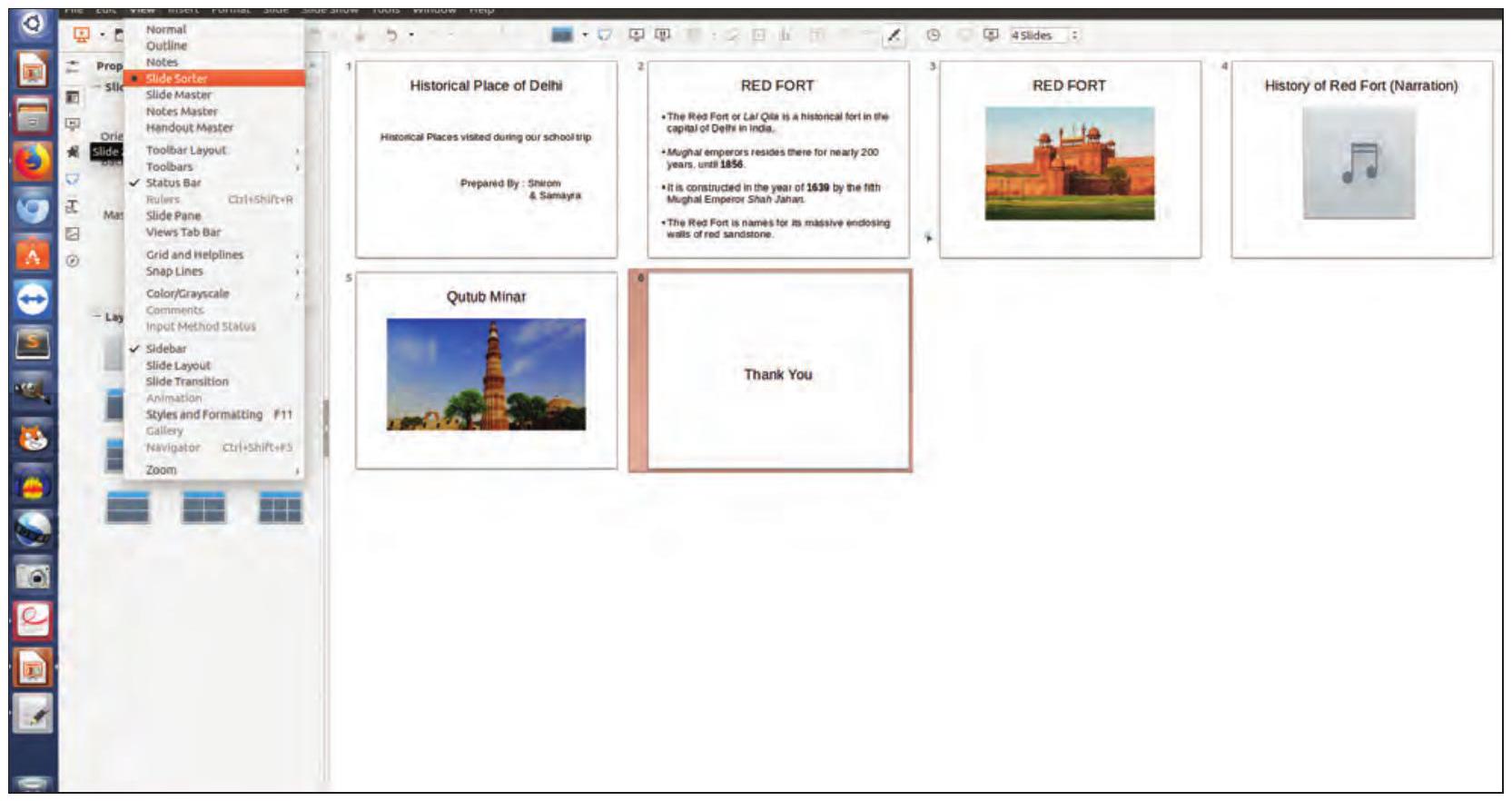
ଚିତ୍ର 5.10: ସ୍ଲାଇଡ୍ ସୋର୍ଟର୍ ଭ୍ୟୁ
ସମୟରା: ବର୍ତ୍ତମାନ ଆମେ ଆମର ସମସ୍ତ ସହପାଠୀମାନଙ୍କ ସହିତ ଆମର ପ୍ରେଜେଣ୍ଟେସନ୍ ବାଣ୍ଟିବା ପାଇଁ ପ୍ରସ୍ତୁତ।
ଶିରୋମ୍: ନା, ଅପେକ୍ଷା କର। ପ୍ରେଜେଣ୍ଟେସନ୍ ବାଣ୍ଟିବା ପାଇଁ ଆମେ ଏହାକୁ ପୋର୍ଟେବଲ୍ ଡକ୍ୟୁମେଣ୍ଟ ଫର୍ମାଟ୍ (PDF) (ଚିତ୍ର 5.11 ରେ ଦର୍ଶାଯାଇଥିବା ଭଳି) ରେ ରୂପାନ୍ତରିତ କରିବା ଉଚିତ ଯାହା ଫାଇଲ୍ ଦର୍ଶନ ଏବଂ କାହାକୁ ପଠାଇବା ପାଇଁ ଏକ ଓପନ୍ ଷ୍ଟାଣ୍ଡାର୍ଡ ଫାଇଲ୍ ଫର୍ମାଟ୍।
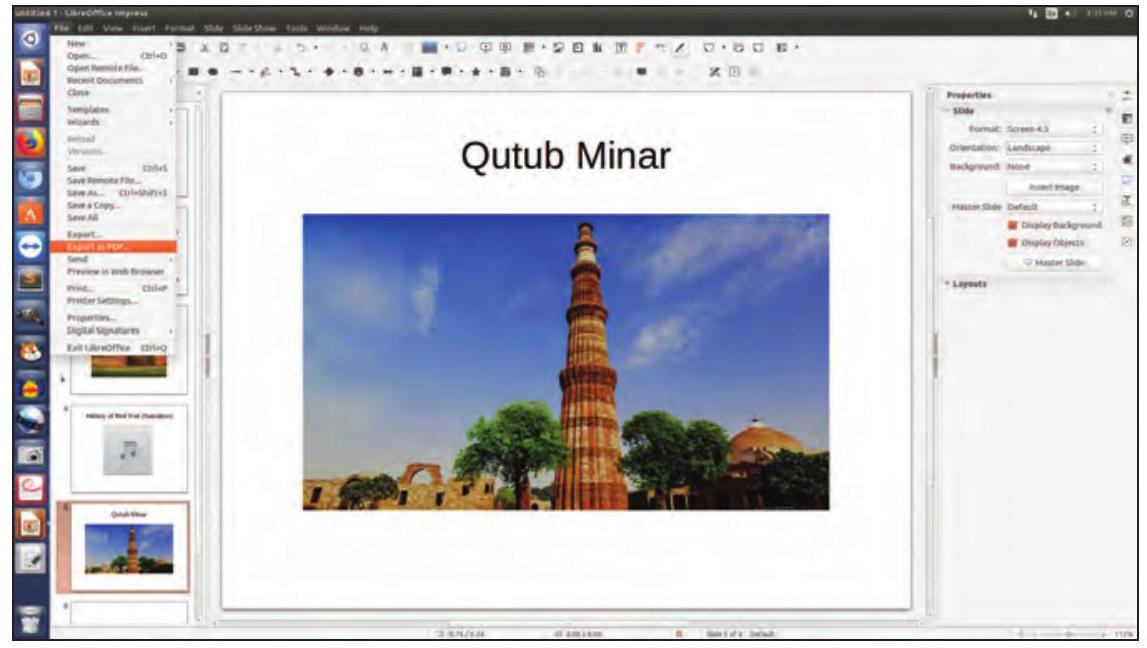
ଚିତ୍ର 5.11: PDF ରେ ରପ୍ତାନି କରିବା
ସମୟରା: ଏକ ପ୍ରେଜେଣ୍ଟେସନ୍ କିପରି ତିଆରି କରିବେ ଏବଂ ଆମର ବନ୍ଧୁମାନଙ୍କ ସହିତ ବାଣ୍ଟିବେ ତାହା ଶିଖିବା ବହୁତ ଆକର୍ଷଣୀୟ ଥିଲା।
PDF ରେ କୌଣସି ପ୍ରଭାବ କିମ୍ବା ଆନିମେସନ୍ ଦେଖାଯାଏ ନାହିଁ।
ଅଭ୍ୟାସ
1. ନିମ୍ନଲିଖିତ ବିଷୟଗୁଡିକ ଉପରେ ଏକ ପ୍ରେଜେଣ୍ଟେସନ୍ ପ୍ରସ୍ତୁତ କରନ୍ତୁ:
(i) ଅନାଥାଶ୍ରମ, ବୃଦ୍ଧାଶ୍ରମ, ଇତ୍ୟାଦିରେ ଲୋକଙ୍କୁ ଭେଟିବାର ଆପଣଙ୍କର ବ୍ୟକ୍ତିଗତ ଅନୁଭୂତି
(ii) ଗ୍ରୀଷ୍ମ ଛୁଟିର ଅନୁଭୂତି
(iii) ବିଦ୍ୟାଳୟର ବାର୍ଷିକ ଦିବସ ଉତ୍ସବ
(iv) ଜଣେ ବିଜ୍ଞାନୀ କିମ୍ବା ଐତିହାସିକର ଜୀବନୀ
2. ନିଜକୁ ପରୀକ୍ଷା କରନ୍ତୁ
(କ) ନିମ୍ନଲିଖିତ ବକ୍ତବ୍ୟଗୁଡିକ ସତ୍ୟ କିମ୍ବା ମିଥ୍ୟା ଚିହ୍ନିତ କରନ୍ତୁ
(i) ଆମେ କୌଣସି ଫାଇଲ୍ ର PDF ସଂସ୍କରଣରେ ପରିବର୍ତ୍ତନ କରିପାରିବା। (ସତ୍ୟ/ମିଥ୍ୟା)
(ii) ଆମେ ଏକ ପ୍ରେଜେଣ୍ଟେସନ୍ ରେ ଭିଡିଓ ଏବଂ ଅଡିଓ କ୍ଲିପ୍ ସନ୍ନିବେଶ କରିପାରିବା। (ସତ୍ୟ/ମିଥ୍ୟା)
(iii) ଏକ ପ୍ରେଜେଣ୍ଟେସନ୍ ରେ ଯୋଡ଼ାଯାଇପାରିବା ସ୍ଲାଇଡ୍ ସଂଖ୍ୟାର ଏକ ସୀମା ଅଛି। (ସତ୍ୟ/ମିଥ୍ୟା)
(iv) ଇମ୍ପ୍ରେସ୍ ଏକ ମାଗଣା ଏବଂ ଓପନ୍ ସୋର୍ସ ପ୍ରେଜେଣ୍ଟେସନ୍ ଟୁଲ୍। (ସତ୍ୟ/ମିଥ୍ୟା)
(v) ପ୍ରେଜେଣ୍ଟେସନ୍ ର ପୃଷ୍ଠଭୂମି ଏବଂ ଡିଜାଇନ୍ ସଞ୍ଚୟ ହୋଇଗଲା ପରେ ପରିବର୍ତ୍ତନ କରାଯାଇପାରିବ ନାହିଁ। (ସତ୍ୟ/ମିଥ୍ୟା)








 BETA
BETA


