అధ్యాయం 05 ఆలోచనలను ప్రదర్శించడం
వారి ఇటీవలి పాఠశాల పర్యటన సమయంలో, సమయ్రా మరియు శిరోమ్ భారతదేశ రాజధాని ఢిల్లీ యొక్క చారిత్రక స్థలాలను అన్వేషించే అవకాశం పొందారు. వారి క్లాస్మేట్స్లో కొందరు వారితో చేరలేకపోయారు.
సమయ్రా: మన స్నేహితులందరూ ఇక్కడ మనతో ఉండేవారు అని కోరుకుంటున్నాను. వారు సరదా మాత్రమే కాకుండా మన సంపన్న వారసత్వం గురించిన జ్ఞానాన్ని కూడా కోల్పోయారు.
శిరోమ్: పరవాలేదు. వారు అభ్యాసం నుండి వైదొలగకుండా ఉండేలా మనం ఏదైనా చేద్దాం.
సమయ్రా: అది బాగుంటుంది. కానీ మనం అది ఎలా చేయగలం?
శిరోమ్: పర్యటనలో సంగ్రహించిన క్షణాలను హైలైట్ చేస్తూ, మన అనుభవాలను ఒక నివేదికలో సంకలనం చేద్దాం.
సమయ్రా: కానీ ఈ నివేదిక మన స్నేహితులకు మన అనుభవం మరియు గైడ్ తో మన పరస్పర చర్య మొదలైనవాటి నిజమైన చిత్రాన్ని ఇవ్వదు.
శిరోమ్: నిజం. అప్పుడు ప్రెజెంటేషన్ తయారు చేద్దాం.
సమయ్రా: శిరోమ్, ప్రెజెంటేషన్ అంటే ఏమిటి?
శిరోమ్: ప్రెజెంటేషన్ అనేది టెక్స్ట్, ఇమేజీలు, ఆడియో, వీడియో మరియు యానిమేషన్లను ఉపయోగించి సమాచారాన్ని ప్రదర్శించడానికి ఉపయోగిస్తారు. మనం స్లైడ్లకు మన వ్యాఖ్యానాన్ని కూడా జోడించగలమని మీకు తెలుసా?
సమయ్రా: ఓహో అలాగా? ఇది అద్భుతంగా ఉంటుంది.
శిరోమ్: వాయిస్ ఓవర్లు, వీడియోలు మరియు యానిమేషన్లను చేర్చడం ద్వారా ప్రభావవంతమైన ప్రెజెంటేషన్లను తయారు చేయడానికి వివిధ మార్గాలు ఉన్నాయి. ఇది చాలా ఆసక్తికరంగా ఉంటుంది. లిబ్రే ఆఫీస్ సూట్ నుండి ఒక ప్రెజెంటేషన్ టూల్ అయిన ఇంప్రెస్ ను ఉపయోగిద్దాం.
శిరోమ్: ప్రారంభిద్దాం. మొదటి దశ డెస్క్టాప్పై ఉన్న ఇంప్రెస్ ఐకాన్పై క్లిక్ చేయడం ద్వారా దాన్ని తెరవడం.
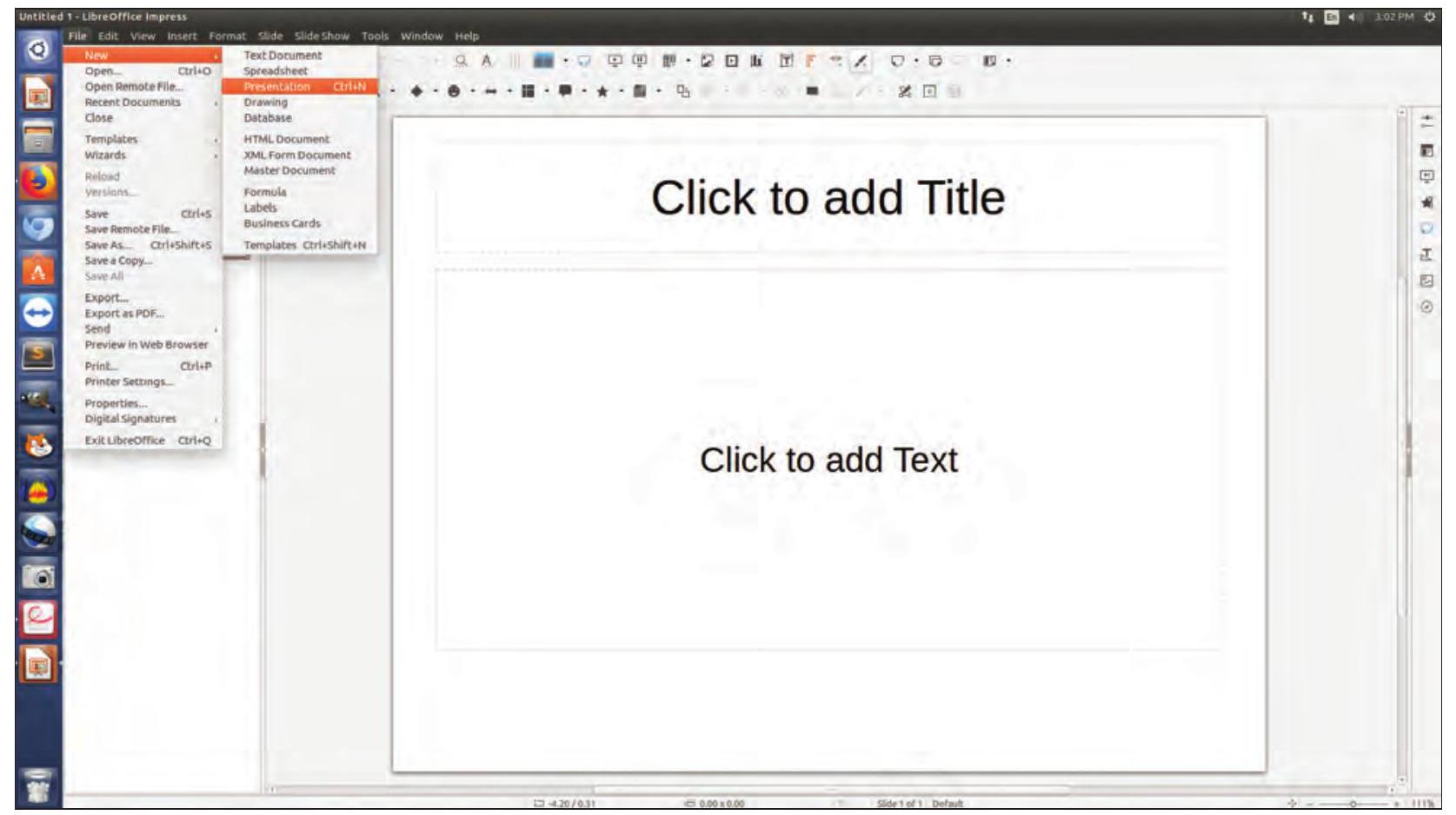
Fig. 5.1: ఇంప్రెస్ ఇంటర్ఫేస్
శిరోమ్: డిఫాల్ట్గా టైటిల్ లేఅవుట్ ఉన్న ఒక స్లైడ్, మనం ఖాళీ ప్రెజెంటేషన్ తెరిచినప్పుడు, Fig. 5.1 లో చూపినట్లుగా కనిపిస్తుంది. మనం కావలసిన లేఅవుట్ ను వివిధ లేఅవుట్ల నుండి ఎంచుకోవచ్చు, Fig. 5.2 లో చూపినట్లుగా. సమయ్రా: ప్రారంభిద్దాం.
శిరోమ్: మొదటి స్లైడ్ తో ప్రారంభించవచ్చు, టైటిల్: ‘ఢిల్లీ యొక్క చారిత్రక స్థలం’ ను టాప్ ప్లేస్హోల్డర్లో మరియు దాని క్రింద సబ్టైటిల్ ను వర్క్స్పేస్ ప్రాంతంలో ఇవ్వడం ద్వారా, Fig. 5.3 లో చూపినట్లుగా.
సమయ్రా: శిరోమ్, మన పేర్లను కూడా జోడించగలమా?
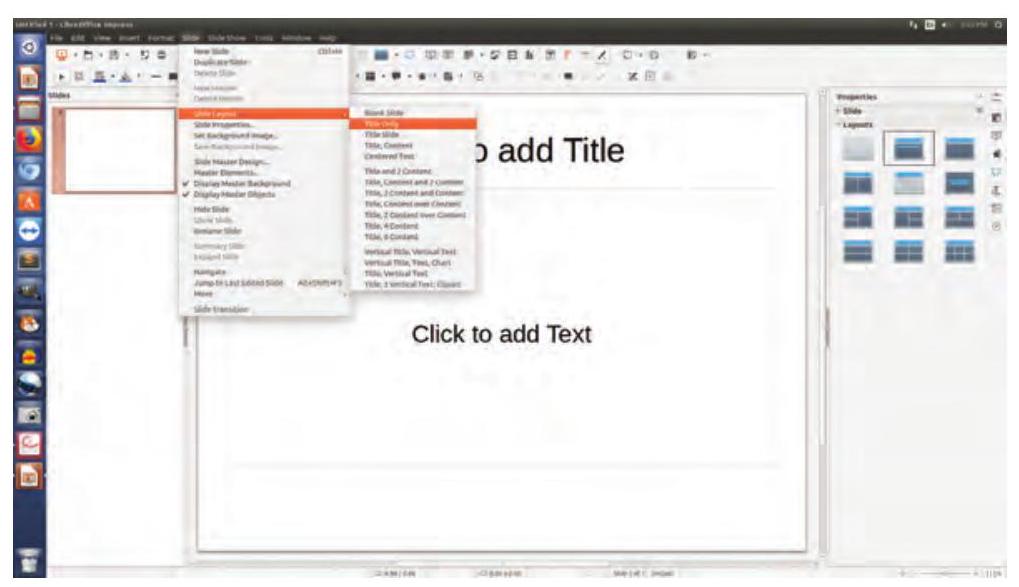
Fig. 5.2: స్లైడ్ లేఅవుట్ ను ఎంచుకోవడం
శిరోమ్: ఖచ్చితంగా, అలా చేద్దాం.
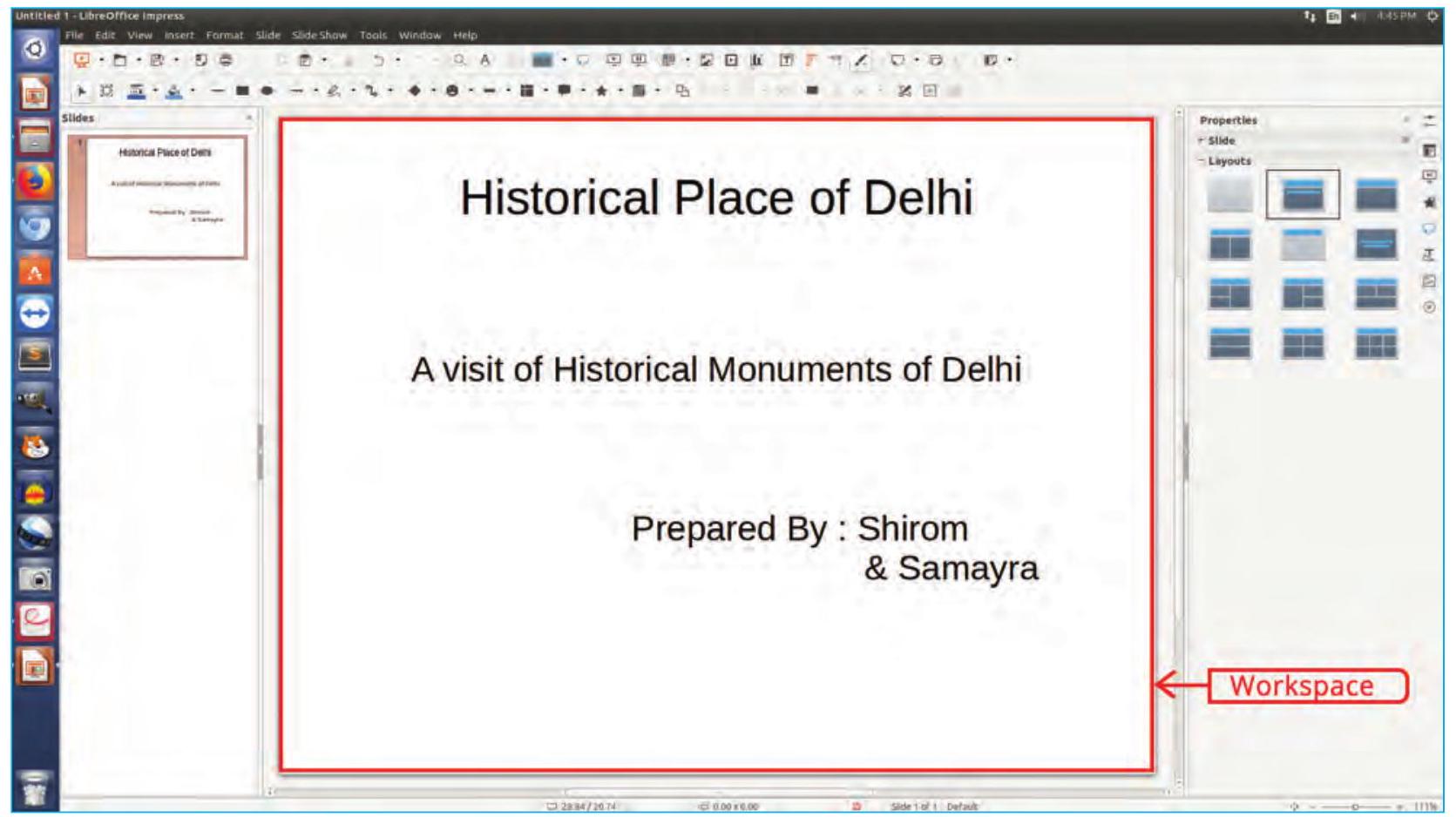
Fig. 5.3: టైటిల్ స్లైడ్
లేఅవుట్ ఒక స్లైడ్ పై టెక్స్ట్ లేదా చిత్రాల ప్లేస్మెంట్ ను నిర్ణయించడంలో సహాయపడుతుంది.
సమయ్రా: మనం మరిన్ని కంటెంట్ ను జోడించగలమా, ఉదాహరణకు టెక్స్ట్ (Fig. 5.4 లో చూపినట్లుగా), ఫోటోలు లేదా చిత్రాలు, ఆడియో మరియు వీడియోలు, ఇవి మనం సందర్శన సమయంలో సేకరించాము.
శిరోమ్: కాదు. దానికి మనకు ఎక్కువ స్లైడ్లు అవసరం. మన ప్రెజెంటేషన్ కు ఎక్కువ స్లైడ్లను జోడిద్దాం.
సమయ్రా: గొప్ప! ఆసక్తికరంగా ఉంది. మన ప్రెజెంటేషన్ వారికి పర్యటన యొక్క అనుభూతిని పొందడంలో సహాయపడుతుందని నేను ఆశిస్తున్నాను.
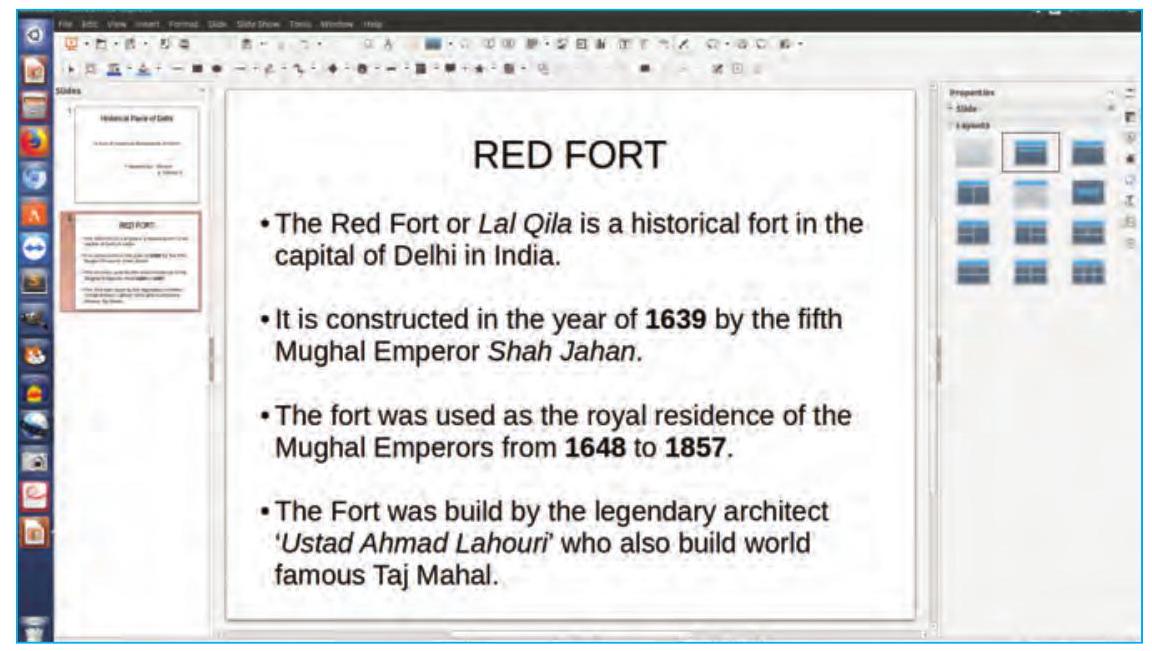
Fig. 5.4: టెక్స్ట్ కంటెంట్ ను జోడించడం
సమయ్రా: శిరోమ్, రెడ్ ఫోర్ట్ యొక్క చిత్రాన్ని మనం జోడించగలమా? శిరోమ్: అవును, ఇన్సర్ట్ మెనూ ఉపయోగించి మనం అలా చేయగలం (Fig. 5.5 ను చూడండి).
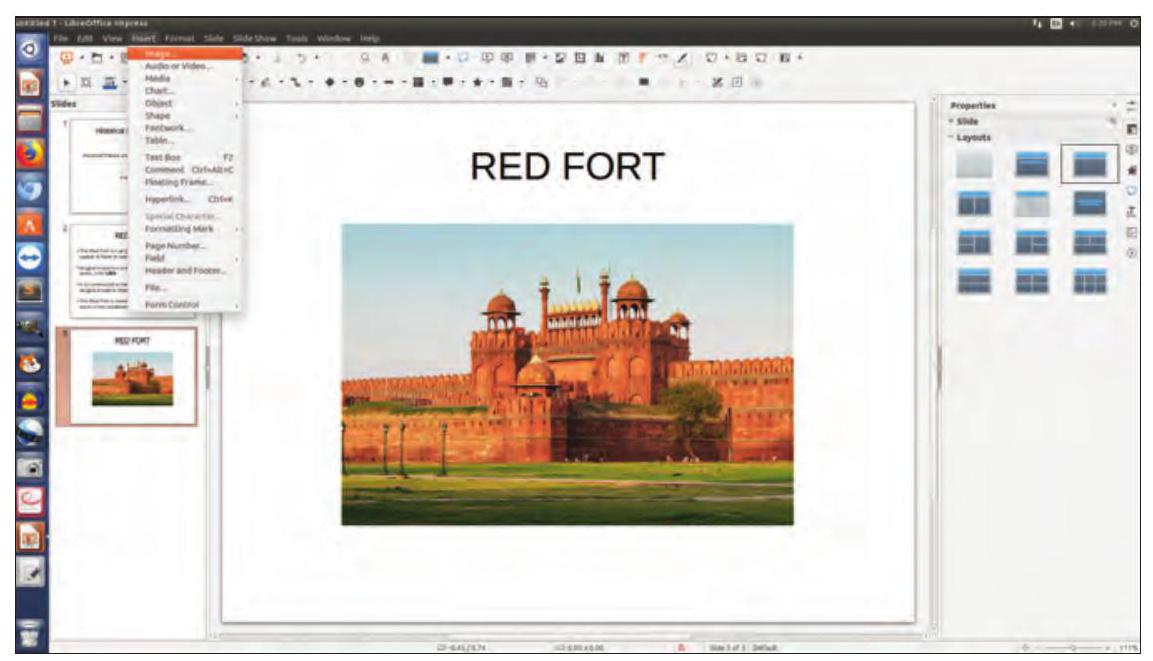
Fig. 5.5: ఇమేజ్ ను ఇన్సర్ట్ చేయడం
సమయ్రా: ఒకసారి, మనం ఇమేజ్ ను ఇన్సర్ట్ చేసిన తర్వాత, మన ప్రెజెంటేషన్ ను మరింత ఆకర్షణీయంగా మరియు ప్రేక్షకుల దృష్టిని ఆకర్షించడానికి మన చిత్రాలు మరియు టెక్స్ట్ కు కొన్ని స్పెషల్ ఎఫెక్ట్స్ ను కూడా జోడించగలమా.
శిరోమ్: అవును, నిజంగానే! యానిమేట్ చేయవలసిన టెక్స్ట్ లేదా ఆబ్జెక్ట్ ను ఎంచుకుని, దానికి కొన్ని కస్టమ్ యానిమేషన్ ను జోడిద్దాం, Fig. 5.6 లో చూపినట్లుగా.
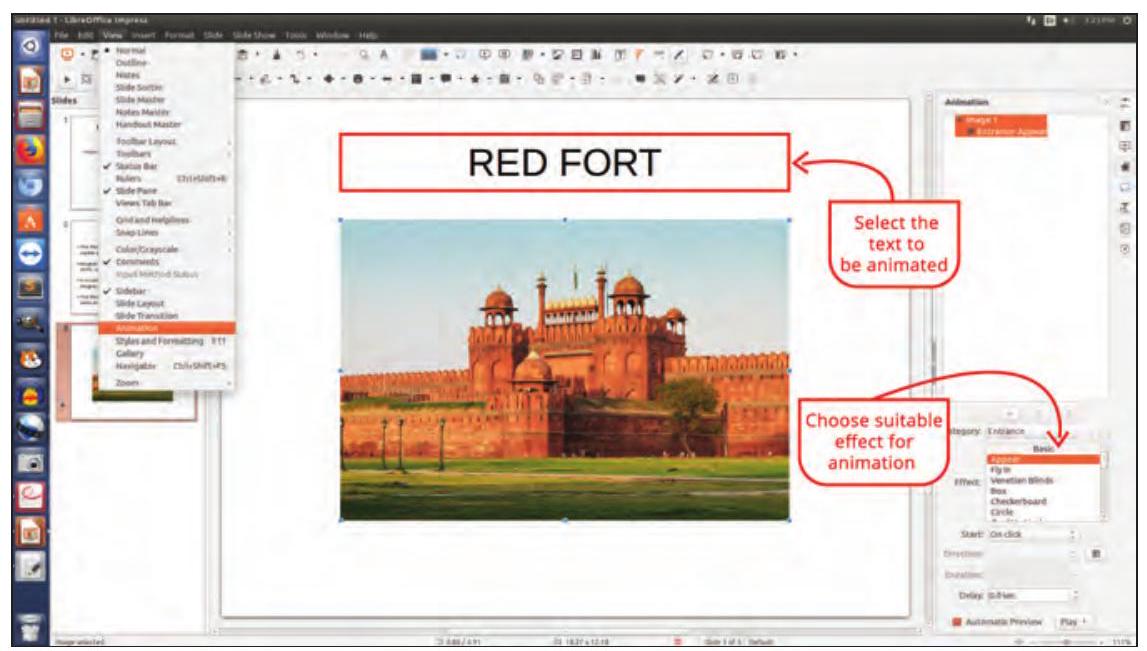
Fig 5.6 : చిత్రానికి యానిమేషన్ ఇవ్వడం
ఉదాహరణకు, మీరు ఫాంట్ సైజ్ ను మార్చే వివిధ ప్రభావాలను వర్తింపజేయడాన్ని ఎంచుకోవచ్చు మరియు టెక్స్ట్ కు స్పెషల్ ఎఫెక్ట్స్ ను వర్తింపజేయవచ్చు, ఉదాహరణకు బ్లింక్ మరియు ఆ ప్రభావాన్ని టెక్స్ట్ పై సేవ్ చేయవచ్చు.
అదేవిధంగా, మీ ప్రెజెంటేషన్ ను ఆసక్తికరంగా మరియు ఆకర్షణీయంగా చేయడానికి మీ స్లైడ్ లో వివిధ ప్రభావాలను వర్తింపజేయవచ్చు.
సమయ్రా: ఓహ్! గొప్ప కానీ ఇప్పటివరకు మనం ఏమి చేసామో ఎలా తనిఖీ చేయాలి చెప్పండి?
శిరోమ్: దీని కోసం మనం స్లైడ్ షో ఆప్షన్ ఉపయోగించి మన ప్రెజెంటేషన్ ను ప్రివ్యూ చేస్తాము, Fig. 5.7 లో చూపినట్లుగా. చేయడానికి, F5 కీ నొక్కండి లేదా స్లైడ్ షో మెనూ ఉపయోగించండి. ఇప్పుడు నేను మీకు మరో ఆసక్తికరమైన ఫీచర్ చెప్తాను: స్లైడ్ ట్రాన్సిషన్ దీనిని వ్యూ మెనూ నుండి జోడించవచ్చు.
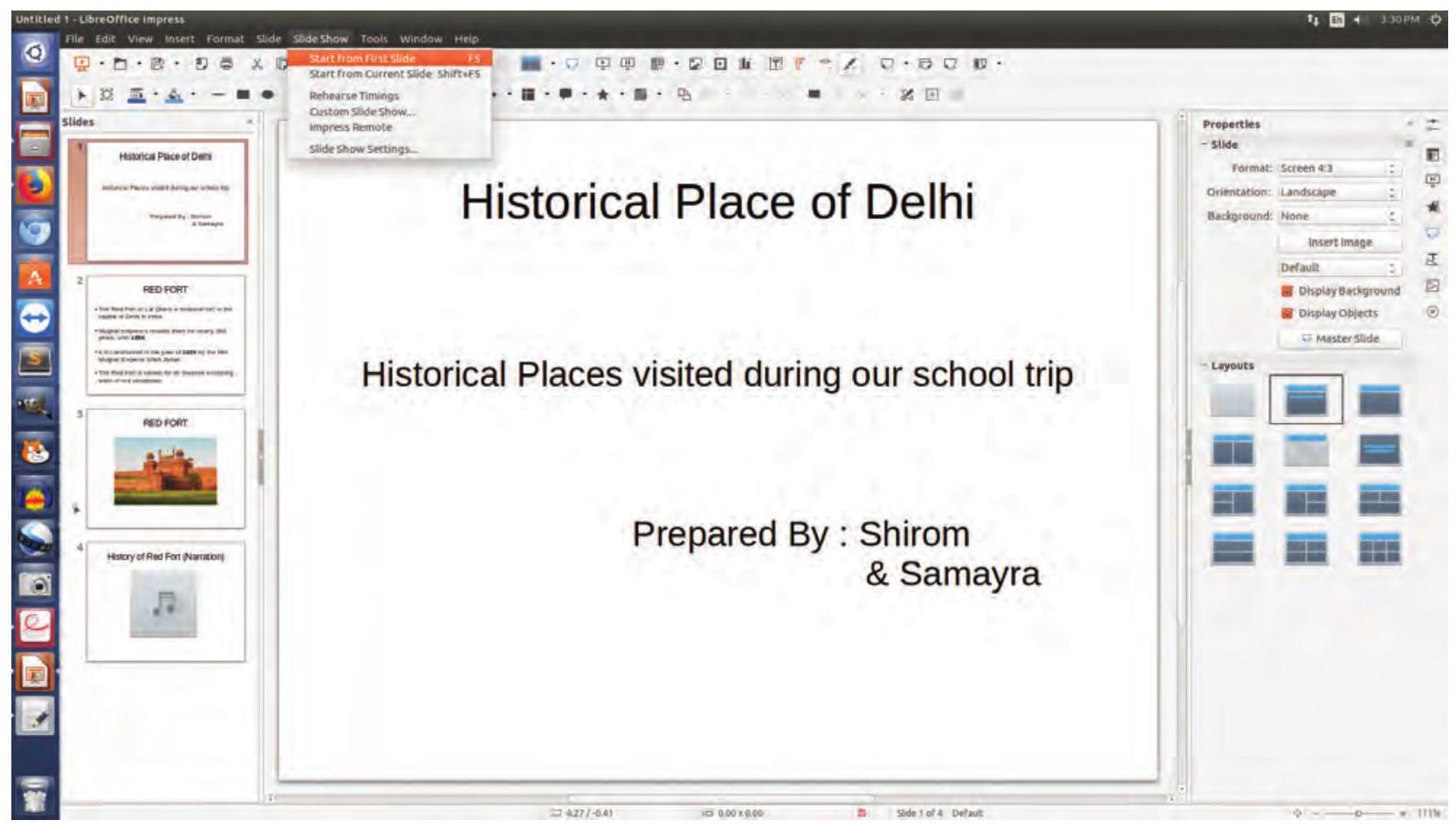
Fig. 5.7: స్లైడ్ షో
సమయ్రా: నేను గైడ్ కథను చెప్పడం యొక్క రికార్డింగ్ క్లిప్ తీసుకున్నాను. మరియు మనం ఆడియో క్లిప్ ను కూడా ఇన్సర్ట్ చేయగలిగితే! అంతేకాకుండా మన వద్ద కొన్ని వీడియో క్లిప్లు ఉన్నాయి, అవి కూడా మన ప్రెజెంటేషన్ లో ఇన్సర్ట్ చేయబడతాయి. ఇది మన ప్రెజెంటేషన్ ను సజీవంగా మరియు మరింత సమాచారపూర్వకంగా చేస్తుంది.
శిరోమ్: అవును, ఇన్సర్ట్ మెనూ యొక్క ఆడియో లేదా వీడియో ఆప్షన్ ఉపయోగించి దాన్ని చేద్దాం, Fig. 5.8 లో చూపినట్లుగా.
సమయ్రా: నేను అది ఎలా చేయాలో దశలు చెప్పండి.
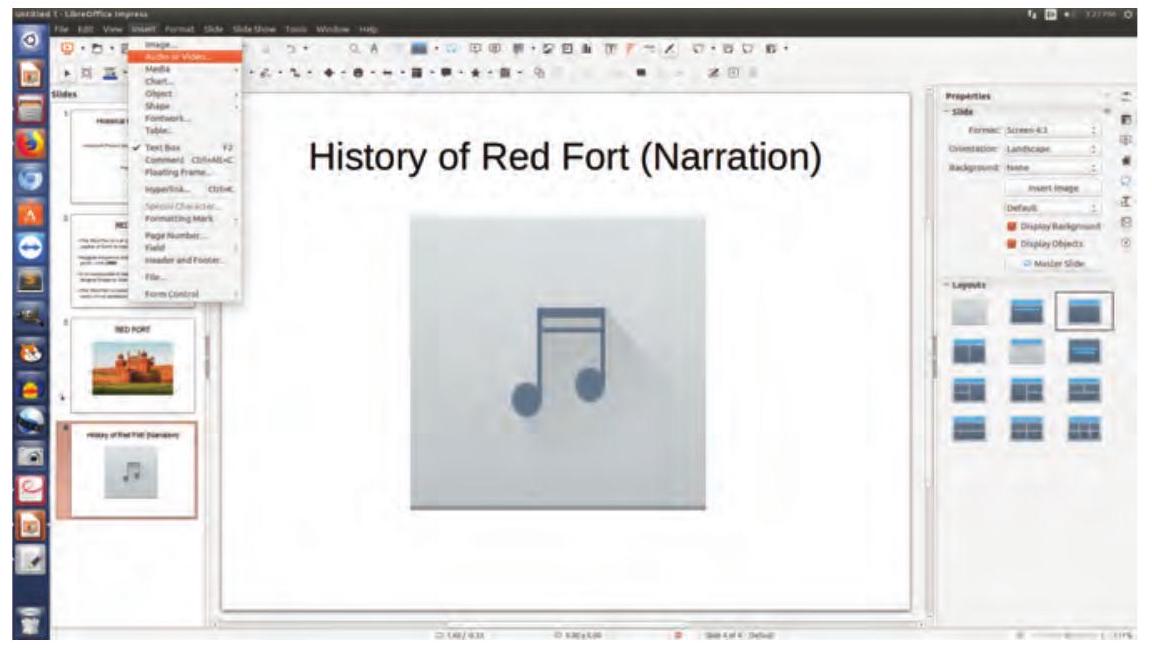
Fig. 5.8: సౌండ్ ను జోడించడం
శిరోమ్: ఇప్పుడు, మీరు కోరుకుంటే, మీ ప్రెజెంటేషన్ లో మరిన్ని సమాచారాన్ని జోడించవచ్చు, దాన్ని వివిధ రంగురంగుల స్లైడ్లు, యానిమేషన్లు, ట్రాన్సిషన్ ఎఫెక్ట్స్ మరియు మీడియా తో మెరుగుపరచి, షో కోసం సిద్ధం చేయవచ్చు. మీరు ప్రొజెక్టర్ సహాయంతో తరగతిలో మీ సహాధ్యాయులతో పర్యటన యొక్క మీ అనుభవాలను పంచుకోవచ్చు మరియు స్లైడ్షోను చూస్తూ క్షణాలను ఆస్వాదించవచ్చు. ఒకసారి షో ప్రారంభమైన తర్వాత మరియు మధ్యలో మీరు ఒక సమయంలో తరువాతి స్లైడ్ లేదా మునుపటి స్లైడ్ కు వెళ్లాలనుకుంటే, స్క్రీన్ పై ఎక్కడైనా రైట్-క్లిక్ చేయడం వలన ఫ్లోటింగ్ మెనూ వస్తుంది, ఇది స్లైడ్ల నావిగేషన్ ను అనుమతిస్తుంది, Fig. 5.9 లో చూపినట్లుగా.
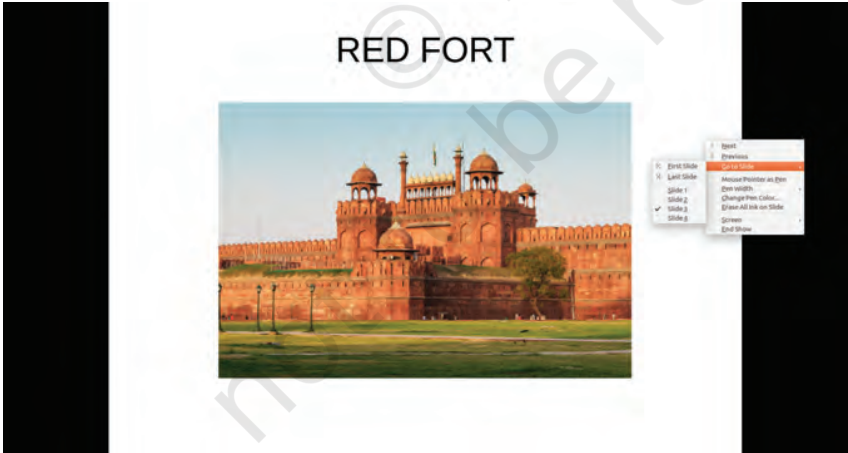
Fig. 5.9: స్లైడ్ షోలో నావిగేట్ చేయడం
సమయ్రా: శిరోమ్, అన్ని స్లైడ్ల సీక్వెన్షియల్ అరేంజ్మెంట్ ను ఒకే స్క్రీన్ పై చూడగలమా? కస్టమ్ యానిమేషన్ స్క్రీన్ పై ఒక ఆబ్జెక్ట్ ప్రాంతంపై ఒత్తిడిని జోడించడంలో మాకు సహాయపడుతుంది.
ఒక స్లైడ్ పై చాలా ఎక్కువ యానిమేషన్ ఎఫెక్ట్స్ ను జోడించడం నుండి తప్పించుకోండి, ఎందుకంటే ఇది ప్రధాన కంటెంట్ పై దృష్టిని తగ్గిస్తుంది.
శిరోమ్: అవును, మనం చేయగలం. స్లైడ్ సార్టర్ వ్యూ (Fig. 5.10 లో చూపినట్లుగా) అన్ని స్లైడ్లను ఒకే స్క్రీన్ పై చూపిస్తుంది, ఇది అవసరమైతే వాటిని మళ్లీ అమర్చడంలో మాకు సహాయపడుతుంది.
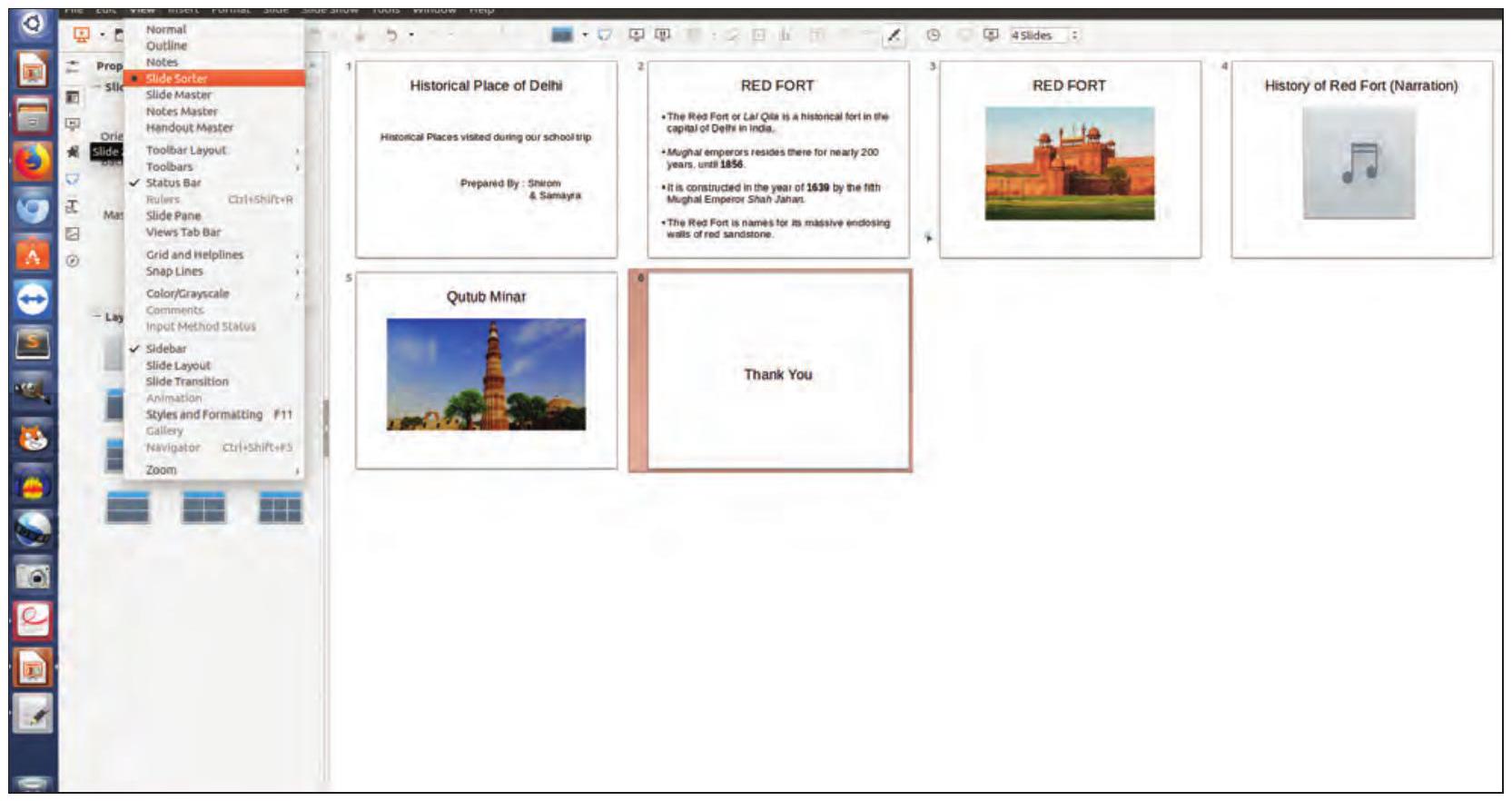
Fig. 5.10: స్లైడ్ సార్టర్ వ్యూ
సమయ్రా: ఇప్పుడు మనం మన ప్రెజెంటేషన్ ను మన సహాధ్యాయులందరితో పంచుకోవడానికి సిద్ధంగా ఉన్నాము.
శిరోమ్: లేదు వేచి ఉండండి. ప్రెజెంటేషన్ ను పంచుకోవడానికి మనం దాన్ని పోర్టబుల్ డాక్యుమెంట్ ఫార్మాట్ (PDF) గా మార్చాలి (Fig. 5.11 లో చూపినట్లుగా), ఇది ఫైల్ వీక్షణ మరియు దానిని ఎవరికైనా పంపడం కోసం ఒక ఓపెన్ స్టాండర్డ్ ఫైల్ ఫార్మాట్.
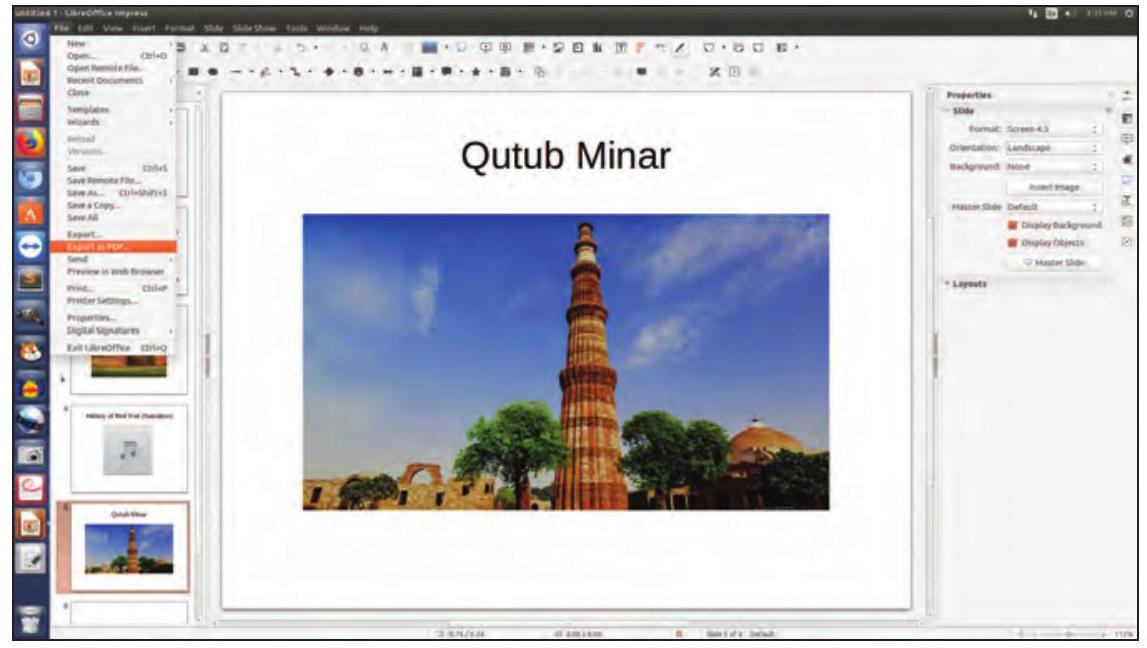
Fig. 5.11: PDF కు ఎక్స్పోర్ట్ చేయడం
సమయ్రా: ప్రెజెంటేషన్ ఎలా తయారు చేయాలో మరియు దాన్ని మన స్నేహితులతో ఎలా పంచుకోవాలో నేర్చుకోవడం చాలా ఆసక్తికరంగా ఉంది.
PDF లో ఎటువంటి ఎఫెక్ట్స్ లేదా యానిమేషన్లు చూడలేము.
వ్యాయామాలు
1. కింది విషయాలపై ఒక ప్రెజెంటేషన్ తయారు చేయండి:
(i) అనాథాశ్రమం, వృద్ధాశ్రమం మొదలైన వాటిలో ప్రజలను కలవడం యొక్క మీ వ్యక్తిగత అనుభవం.
(ii) సummermer సెలవుల అనుభవం
(iii) పాఠశాల వార్షిక దినోత్సవ వేడుకలు
(iv) ఒక శాస్త్రవేత్త లేదా చరిత్రకారుని జీవిత చరిత్ర
2. మిమ్మల్ని మీరు పరీక్షించుకోండి
(a) కింది ప్రకటనలు సత్యమా లేదా అసత్యమా గుర్తించండి
(i) ఏదైనా ఫైల్ యొక్క PDF వెర్షన్ లో మనం మార్పులు చేయగలం. (T/F)
(ii) మనం ఒక ప్రెజెంటేషన్ లో వీడియో మరియు ఆడియో క్లిప్లను ఇన్సర్ట్ చేయగలం. (T/F)
(iii) ఒక ప్రెజెంటేషన్ లో జోడించగల స్లైడ్ల సంఖ్యకు పరిమితి ఉంది. (T/F)
(iv) ఇంప్రెస్ ఒక ఉచిత మరియు ఓపెన్ సోర్స్ ప్రెజెంటేషన్ టూల్. (T/F)
(v) ప్రెజెంటేషన్ యొక్క బ్యాక్గ్రౌండ్ మరియు డిజైన్ ను ఒకసారి సేవ్ చేసిన తర్వాత మార్చలేము. (T/F)








 BETA
BETA


