ಅಧ್ಯಾಯ 05 ವಿಚಾರಗಳನ್ನು ಪ್ರಸ್ತುತಪಡಿಸುವುದು
ಇತ್ತೀಚಿನ ಶಾಲಾ ಪ್ರವಾಸದ ಸಮಯದಲ್ಲಿ, ಸಮಯ್ರಾ ಮತ್ತು ಶಿರೋಮ್ ಭಾರತದ ರಾಜಧಾನಿ ದೆಹಲಿಯ ಐತಿಹಾಸಿಕ ಸ್ಥಳಗಳನ್ನು ಅನ್ವೇಷಿಸುವ ಅವಕಾಶ ಪಡೆದರು. ಅವರ ಕೆಲವು ಸಹಪಾಠಿಗಳು ಅವರೊಂದಿಗೆ ಸೇರಲು ಸಾಧ್ಯವಾಗಲಿಲ್ಲ.
ಸಮಯ್ರಾ: ನಮ್ಮ ಎಲ್ಲಾ ಸ್ನೇಹಿತರೂ ಇಲ್ಲಿ ನಮ್ಮೊಂದಿಗೆ ಇದ್ದಿದ್ದರೆ ಎಂದು ನಾನು ಬಯಸುತ್ತೇನೆ. ಅವರು ಕೇವಲ ಮೋಜನ್ನು ಮಾತ್ರವಲ್ಲದೆ ನಮ್ಮ ಸಮೃದ್ಧ ಪರಂಪರೆಯ ಬಗ್ಗೆ ಜ್ಞಾನವನ್ನೂ ಕಳೆದುಕೊಂಡರು.
ಶಿರೋಮ್: ಅದರಲ್ಲಿ ಪರವಾಗಿಲ್ಲ. ಅವರು ಕಲಿಕೆಯನ್ನು ಕಳೆದುಕೊಳ್ಳದಂತೆ ಏನಾದರೂ ಮಾಡೋಣ.
ಸಮಯ್ರಾ: ಅದು ಚೆನ್ನಾಗಿರುತ್ತದೆ. ಆದರೆ ನಾವು ಅದನ್ನು ಹೇಗೆ ಮಾಡಬಹುದು?
ಶಿರೋಮ್: ನಮ್ಮ ಅನುಭವಗಳನ್ನು ಸಂಕಲಿಸೋಣ, ಪ್ರವಾಸದ ಸೆರೆಹಿಡಿದ ಕ್ಷಣಗಳನ್ನು ವರದಿಯಲ್ಲಿ ಹೈಲೈಟ್ ಮಾಡೋಣ.
ಸಮಯ್ರಾ: ಆದರೆ ಈ ವರದಿಯು ನಮ್ಮ ಸ್ನೇಹಿತರಿಗೆ ನಮ್ಮ ಅನುಭವದ ನಿಜವಾದ ಚಿತ್ರ ಮತ್ತು ಮಾರ್ಗದರ್ಶಿಯೊಂದಿಗಿನ ನಮ್ಮ ಸಂವಾದ ಇತ್ಯಾದಿಗಳನ್ನು ನೀಡುವುದಿಲ್ಲ.
ಶಿರೋಮ್: ನಿಜ. ಆಗ ಪ್ರಸ್ತುತಿಕರಣ (ಪ್ರೆಸೆಂಟೇಶನ್) ಮಾಡೋಣ.
ಸಮಯ್ರಾ: ಶಿರೋಮ್, ಪ್ರಸ್ತುತಿಕರಣ ಎಂದರೇನು?
ಶಿರೋಮ್: ಪ್ರಸ್ತುತಿಕರಣವನ್ನು ಪಠ್ಯ, ಚಿತ್ರಗಳು, ಆಡಿಯೋ, ವೀಡಿಯೊ ಮತ್ತು ಅನಿಮೇಷನ್ಗಳನ್ನು ಬಳಸಿ ಮಾಹಿತಿಯನ್ನು ಪ್ರಸ್ತುತಪಡಿಸಲು ಬಳಸಲಾಗುತ್ತದೆ. ನಮ್ಮ ನಿರೂಪಣೆಯನ್ನು ಸ್ಲೈಡ್ಗಳಿಗೆ ಸೇರಿಸಬಹುದು ಎಂದು ನಿಮಗೆ ತಿಳಿದಿದೆಯೇ?
ಸಮಯ್ರಾ: ಓಹ್ ಹಾಗೇ? ಇದು ಅದ್ಭುತವಾಗಿರುತ್ತದೆ.
ಶಿರೋಮ್: ಧ್ವನಿ ಮೇಲ್ವಾಚನಗಳು (ವಾಯ್ಸ್ ಓವರ್ಸ್), ವೀಡಿಯೊಗಳು ಮತ್ತು ಅನಿಮೇಷನ್ಗಳನ್ನು ಸೇರಿಸುವ ಮೂಲಕ ಪರಿಣಾಮಕಾರಿ ಪ್ರಸ್ತುತಿಕರಣಗಳನ್ನು ಮಾಡಲು ವಿವಿಧ ಮಾರ್ಗಗಳಿವೆ. ಇದು ತುಂಬಾ ಆಸಕ್ತಿದಾಯಕವಾಗಲಿದೆ. ಲಿಬ್ರೆ ಆಫೀಸ್ ಸೂಟ್ನಿಂದ ಪ್ರಸ್ತುತಿಕರಣ ಸಾಧನವಾದ ಇಂಪ್ರೆಸ್ ಅನ್ನು ಬಳಸೋಣ.
ಶಿರೋಮ್: ಪ್ರಾರಂಭಿಸೋಣ. ಮೊದಲ ಹೆಜ್ಜೆಯೆಂದರೆ ಡೆಸ್ಕ್ಟಾಪ್ನಲ್ಲಿ ಇರುವ ಇಂಪ್ರೆಸ್ ಐಕಾನ್ ಅನ್ನು ಕ್ಲಿಕ್ ಮಾಡುವ ಮೂಲಕ ಅದನ್ನು ತೆರೆಯುವುದು.
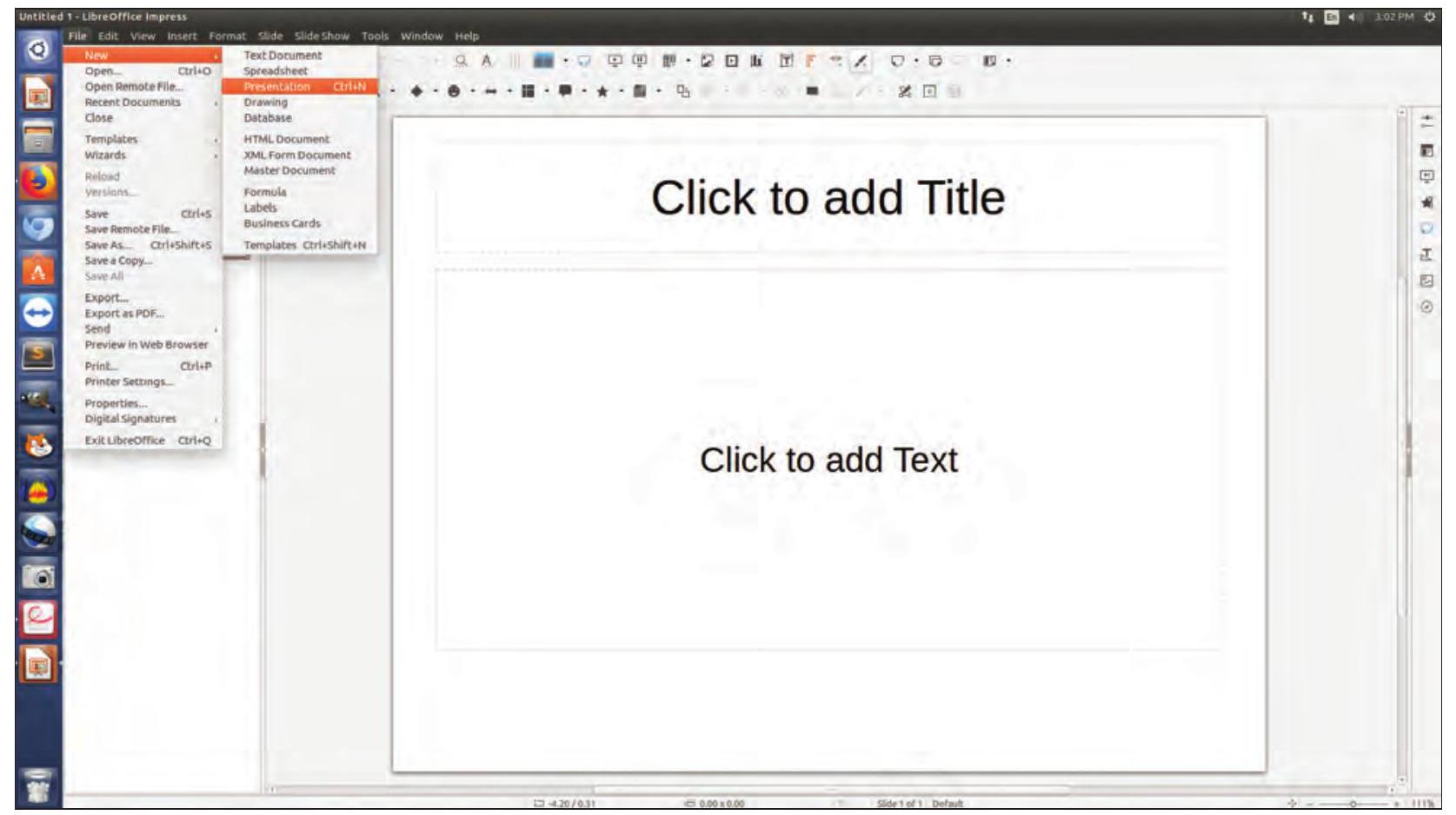
ಚಿತ್ರ 5.1: ಇಂಪ್ರೆಸ್ ಇಂಟರ್ಫೇಸ್
ಶಿರೋಮ್: ನಾವು ಖಾಲಿ ಪ್ರಸ್ತುತಿಕರಣವನ್ನು ತೆರೆದಾಗ, ಚಿತ್ರ 5.1 ರಲ್ಲಿ ತೋರಿಸಿರುವಂತೆ, ಡೀಫಾಲ್ಟ್ ಆಗಿ ಶೀರ್ಷಿಕೆ ಲೇಔಟ್ ಹೊಂದಿರುವ ಸ್ಲೈಡ್ ಕಾಣಿಸುತ್ತದೆ. ನಾವು ಬೇಕಾದ ಲೇಔಟ್ ಅನ್ನು ಚಿತ್ರ 5.2 ರಲ್ಲಿ ತೋರಿಸಿರುವಂತೆ ವಿವಿಧ ಲೇಔಟ್ಗಳಿಂದ ಆಯ್ಕೆ ಮಾಡಬಹುದು. ಸಮಯ್ರಾ: ಪ್ರಾರಂಭಿಸೋಣ.
ಶಿರೋಮ್: ಮೊದಲ ಸ್ಲೈಡ್ನೊಂದಿಗೆ ಪ್ರಾರಂಭಿಸಬಹುದು, ಮೇಲಿನ ಪ್ಲೇಸ್ಹೋಲ್ಡರ್ನಲ್ಲಿ ‘ದೆಹಲಿಯ ಐತಿಹಾಸಿಕ ಸ್ಥಳ’ ಎಂದು ಶೀರ್ಷಿಕೆಯನ್ನು ನೀಡುವುದು ಮತ್ತು ಅದರ ಕೆಳಗೆ ವರ್ಕ್ಸ್ಪೇಸ್ ಪ್ರದೇಶದಲ್ಲಿ ಉಪಶೀರ್ಷಿಕೆಯನ್ನು ನೀಡುವುದು, ಚಿತ್ರ 5.3 ರಲ್ಲಿ ತೋರಿಸಿರುವಂತೆ.
ಸಮಯ್ರಾ: ಶಿರೋಮ್, ನಮ್ಮ ಹೆಸರುಗಳನ್ನು ಸಹ ಸೇರಿಸಬಹುದೇ?
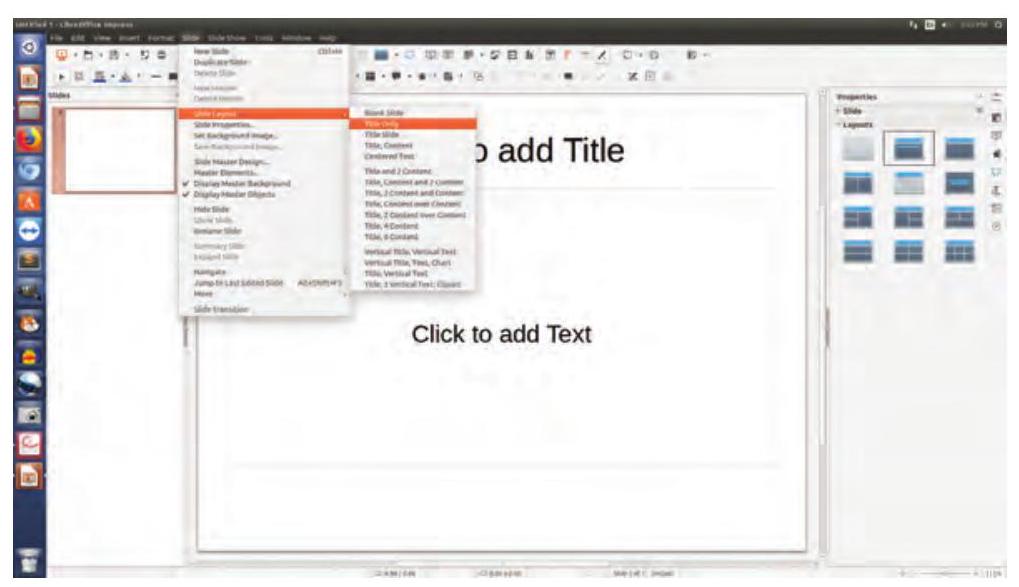
ಚಿತ್ರ 5.2: ಸ್ಲೈಡ್ ಲೇಔಟ್ ಆಯ್ಕೆ ಮಾಡುವುದು
ಶಿರೋಮ್: ಖಂಡಿತ, ಅದನ್ನು ಮಾಡೋಣ.
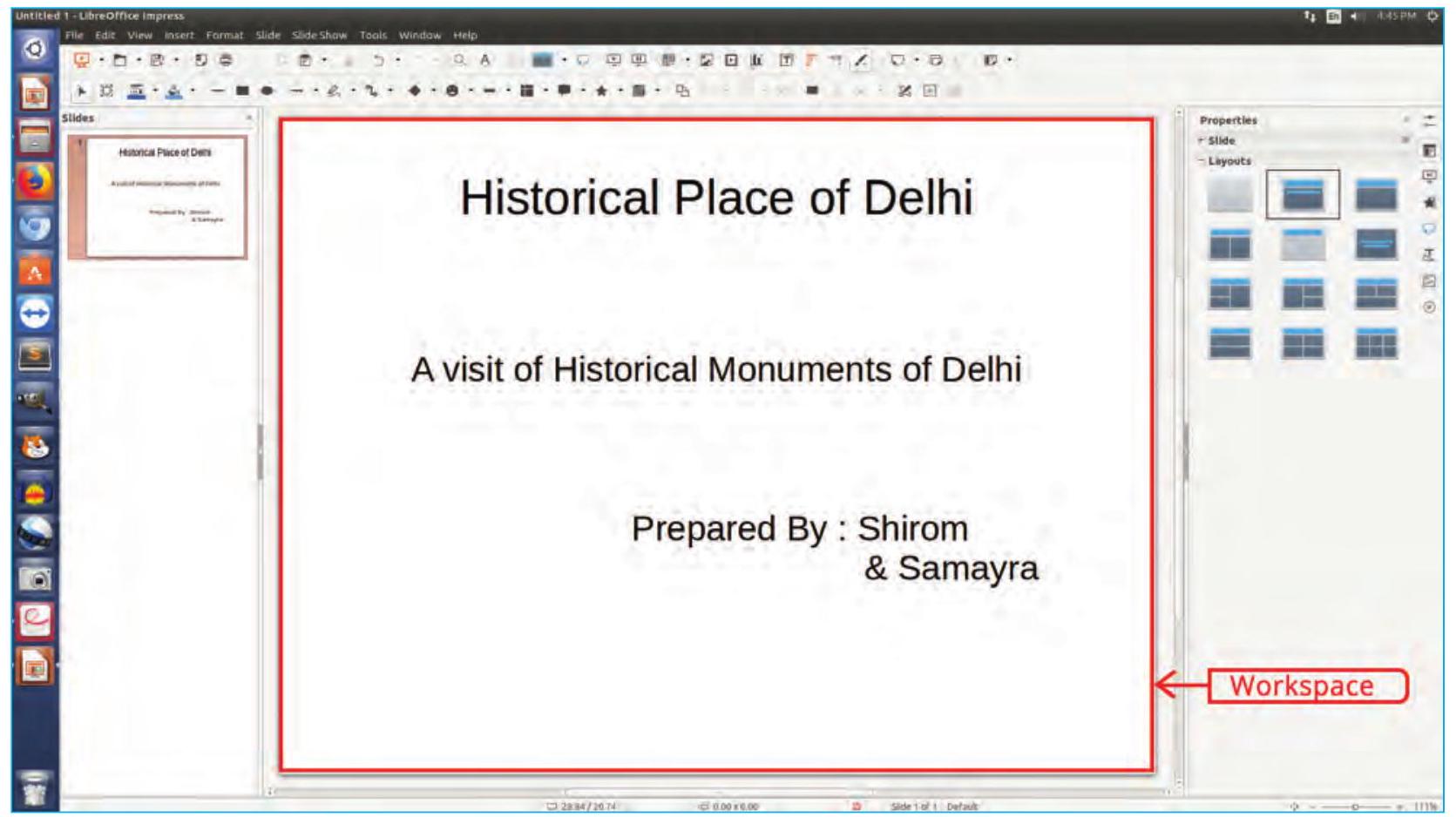
ಚಿತ್ರ 5.3: ಶೀರ್ಷಿಕೆ ಸ್ಲೈಡ್
ಲೇಔಟ್ ಸ್ಲೈಡ್ನಲ್ಲಿ ಪಠ್ಯ ಅಥವಾ ಚಿತ್ರಗಳ ಸ್ಥಾನ ನಿರ್ಧರಿಸಲು ಸಹಾಯ ಮಾಡುತ್ತದೆ.
ಸಮಯ್ರಾ: ನಾವು ಭೇಟಿಯ ಸಮಯದಲ್ಲಿ ಸಂಗ್ರಹಿಸಿದ ಪಠ್ಯ (ಚಿತ್ರ 5.4 ರಲ್ಲಿ ತೋರಿಸಿರುವಂತೆ), ಛಾಯಾಚಿತ್ರಗಳು ಅಥವಾ ಚಿತ್ರಗಳು, ಆಡಿಯೋ ಮತ್ತು ವೀಡಿಯೊಗಳಂತಹ ಹೆಚ್ಚಿನ ವಿಷಯವನ್ನು ಸೇರಿಸಬಹುದೇ?
ಶಿರೋಮ್: ಇಲ್ಲ. ಅದಕ್ಕಾಗಿ ನಮಗೆ ಹೆಚ್ಚಿನ ಸ್ಲೈಡ್ಗಳು ಬೇಕಾಗುತ್ತವೆ. ನಮ್ಮ ಪ್ರಸ್ತುತಿಕರಣಕ್ಕೆ ಹೆಚ್ಚಿನ ಸ್ಲೈಡ್ಗಳನ್ನು ಸೇರಿಸೋಣ.
ಸಮಯ್ರಾ: ಅದ್ಭುತ! ಆಸಕ್ತಿದಾಯಕವಾಗಿ ತೋರುತ್ತದೆ. ನಮ್ಮ ಪ್ರಸ್ತುತಿಕರಣವು ಅವರಿಗೆ ಪ್ರವಾಸದ ಅನುಭವವನ್ನು ಪಡೆಯಲು ಸಹಾಯ ಮಾಡುತ್ತದೆ ಎಂದು ನಾನು ಭಾವಿಸುತ್ತೇನೆ.
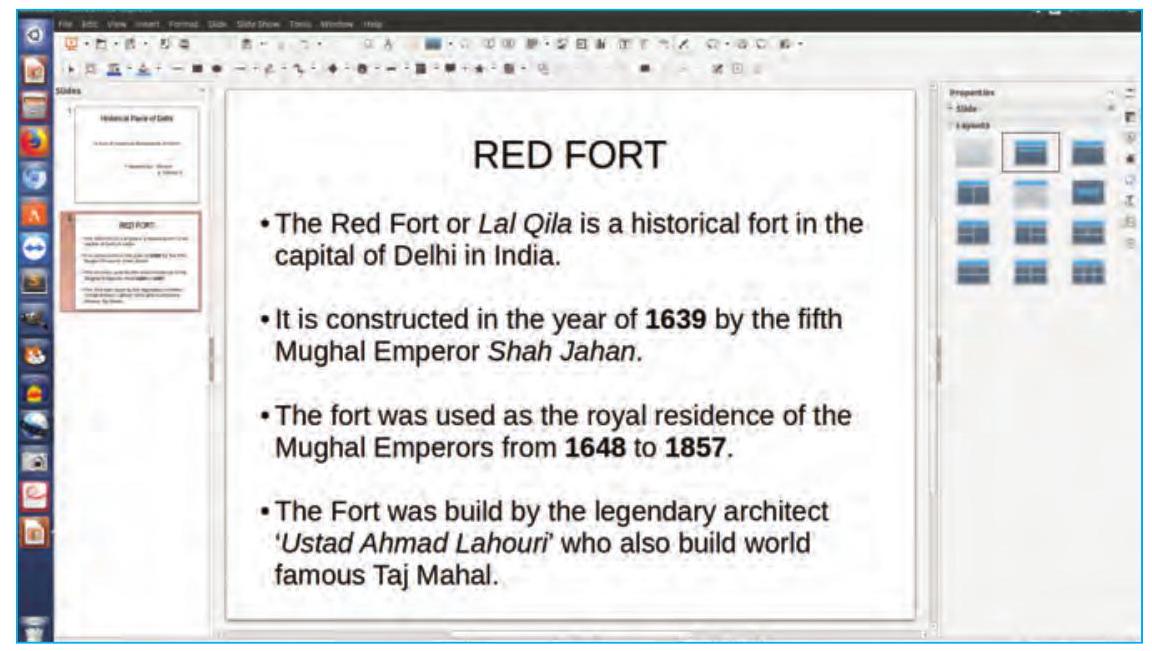
ಚಿತ್ರ 5.4: ಪಠ್ಯ ವಿಷಯವನ್ನು ಸೇರಿಸುವುದು
ಸಮಯ್ರಾ: ಶಿರೋಮ್, ನಾವು ಲಾಲ್ ಕೋಟೆಯ ಚಿತ್ರವನ್ನು ಸೇರಿಸಬಹುದೇ? ಶಿರೋಮ್: ಹೌದು, ಇನ್ಸರ್ಟ್ ಮೆನು ಬಳಸಿ (ಚಿತ್ರ 5.5 ನೋಡಿ) ಅದನ್ನು ಮಾಡಬಹುದು.
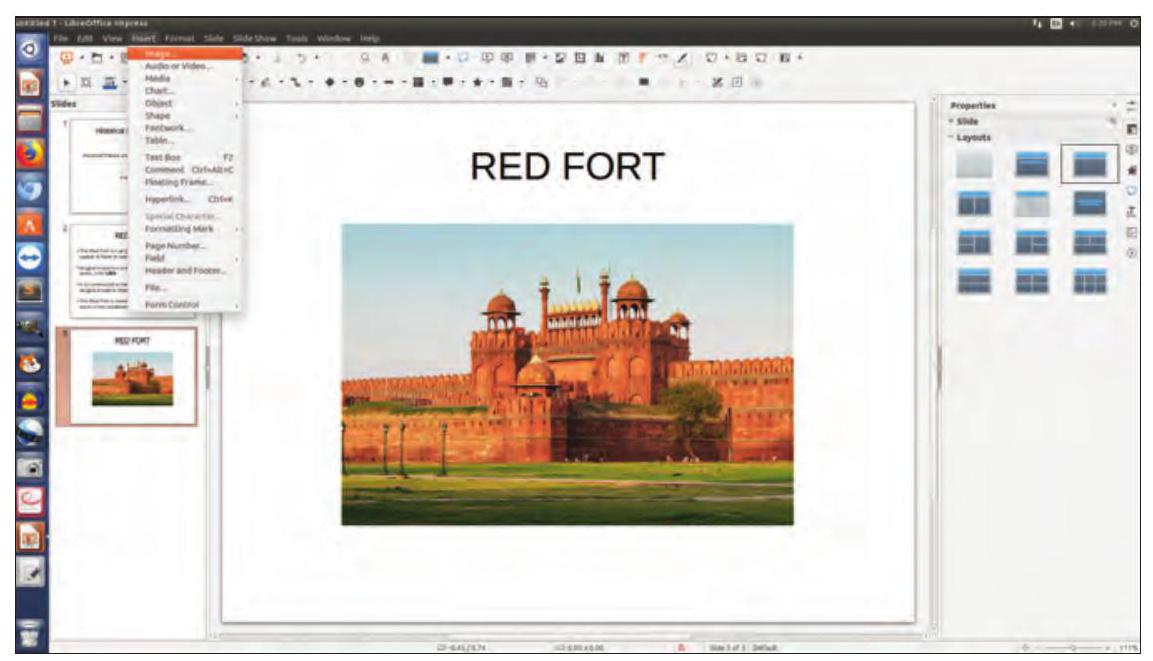
ಚಿತ್ರ 5.5: ಚಿತ್ರವನ್ನು ಸೇರಿಸುವುದು
ಸಮಯ್ರಾ: ಒಮ್ಮೆ ನಾವು ಚಿತ್ರವನ್ನು ಸೇರಿಸಿದ ನಂತರ, ನಮ್ಮ ಪ್ರಸ್ತುತಿಕರಣವನ್ನು ಹೆಚ್ಚು ಆಕರ್ಷಕವಾಗಿಸಲು ಮತ್ತು ಪ್ರೇಕ್ಷಕರ ಗಮನ ಸೆಳೆಯಲು ನಮ್ಮ ಚಿತ್ರಗಳು ಮತ್ತು ಪಠ್ಯಕ್ಕೆ ಕೆಲವು ವಿಶೇಷ ಪರಿಣಾಮಗಳನ್ನು ಸಹ ಸೇರಿಸಬಹುದೇ?
ಶಿರೋಮ್: ಹೌದು, ನಿಜವಾಗಿಯೂ! ಅನಿಮೇಟ್ ಮಾಡಬೇಕಾದ ಪಠ್ಯ ಅಥವಾ ವಸ್ತುವನ್ನು ಆಯ್ಕೆ ಮಾಡೋಣ ಮತ್ತು ಅದಕ್ಕೆ ಕೆಲವು ಕಸ್ಟಮ್ ಅನಿಮೇಷನ್ ಅನ್ನು ಸೇರಿಸೋಣ, ಚಿತ್ರ 5.6 ರಲ್ಲಿ ತೋರಿಸಿರುವಂತೆ.
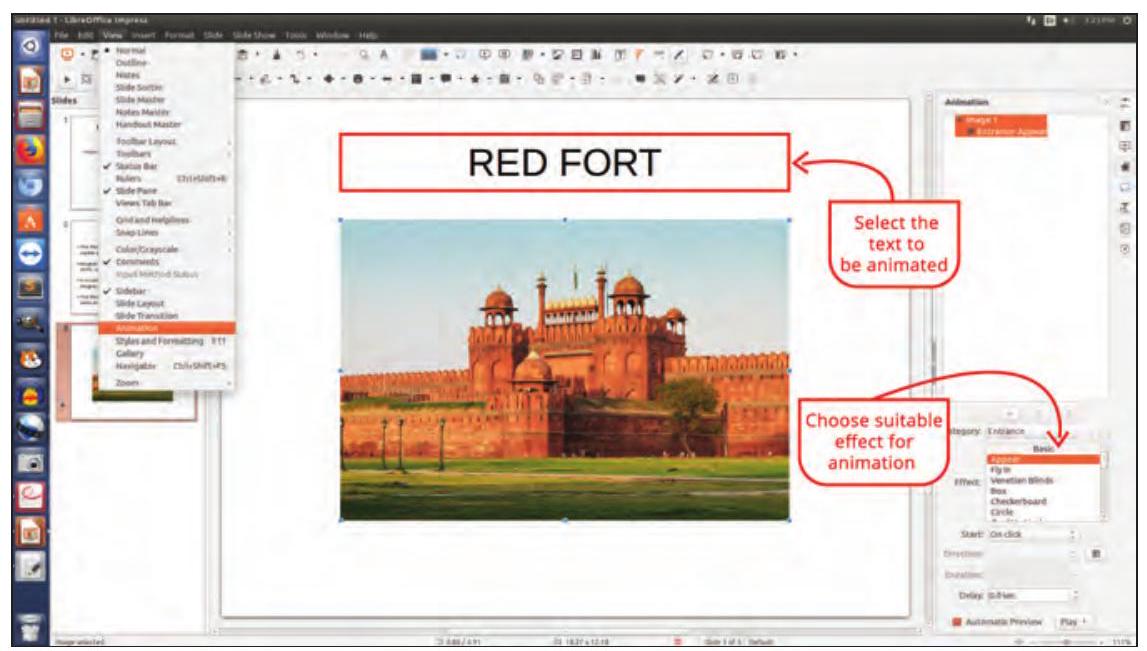
ಚಿತ್ರ 5.6: ಚಿತ್ರವನ್ನು ಅನಿಮೇಟ್ ಮಾಡುವುದು
ಉದಾಹರಣೆಗೆ, ನೀವು ಫಾಂಟ್ ಗಾತ್ರವನ್ನು ಬದಲಾಯಿಸುವ ವಿವಿಧ ಪರಿಣಾಮಗಳನ್ನು ಅನ್ವಯಿಸಲು ಮತ್ತು ಬ್ಲಿಂಕ್ (ಮಿನುಗುವಿಕೆ) ಮುಂತಾದ ವಿಶೇಷ ಪರಿಣಾಮಗಳನ್ನು ಪಠ್ಯಕ್ಕೆ ಅನ್ವಯಿಸಿ ಆ ಪರಿಣಾಮವನ್ನು ಪಠ್ಯದಲ್ಲಿ ಉಳಿಸಬಹುದು.
ಅಂತೆಯೇ, ನಿಮ್ಮ ಪ್ರಸ್ತುತಿಕರಣವನ್ನು ಆಸಕ್ತಿದಾಯಕ ಮತ್ತು ಆಕರ್ಷಕವಾಗಿಸಲು ನಿಮ್ಮ ಸ್ಲೈಡ್ನಲ್ಲಿ ವಿವಿಧ ಪರಿಣಾಮಗಳನ್ನು ಅನ್ವಯಿಸಬಹುದು.
ಸಮಯ್ರಾ: ಓಹ್! ಅದ್ಭುತ ಆದರೆ ಇಲ್ಲಿಯವರೆಗೆ ನಾವು ಏನು ಮಾಡಿದ್ದೇವೆ ಎಂದು ಪರಿಶೀಲಿಸುವುದು ಹೇಗೆ ಎಂದು ಹೇಳು?
ಶಿರೋಮ್: ಇದಕ್ಕಾಗಿ ನಾವು ಸ್ಲೈಡ್ ಶೋ ಆಯ್ಕೆಯನ್ನು ಬಳಸಿ ನಮ್ಮ ಪ್ರಸ್ತುತಿಕರಣವನ್ನು ಪೂರ್ವಾವಲೋಕನ ಮಾಡುತ್ತೇವೆ, ಚಿತ್ರ 5.7 ರಲ್ಲಿ ತೋರಿಸಿರುವಂತೆ. ಮಾಡಲು, F5 ಕೀ ಒತ್ತಿರಿ ಅಥವಾ ಸ್ಲೈಡ್ ಶೋ ಮೆನು ಬಳಸಿ. ಈಗ ನಾನು ನಿಮಗೆ ಇನ್ನೊಂದು ಆಸಕ್ತಿದಾಯಕ ವೈಶಿಷ್ಟ್ಯವನ್ನು ಹೇಳುತ್ತೇನೆ: ಸ್ಲೈಡ್ ಟ್ರಾನ್ಸಿಷನ್ ಅನ್ನು ವ್ಯೂ ಮೆನುವಿನಿಂದ ಸೇರಿಸಬಹುದು.
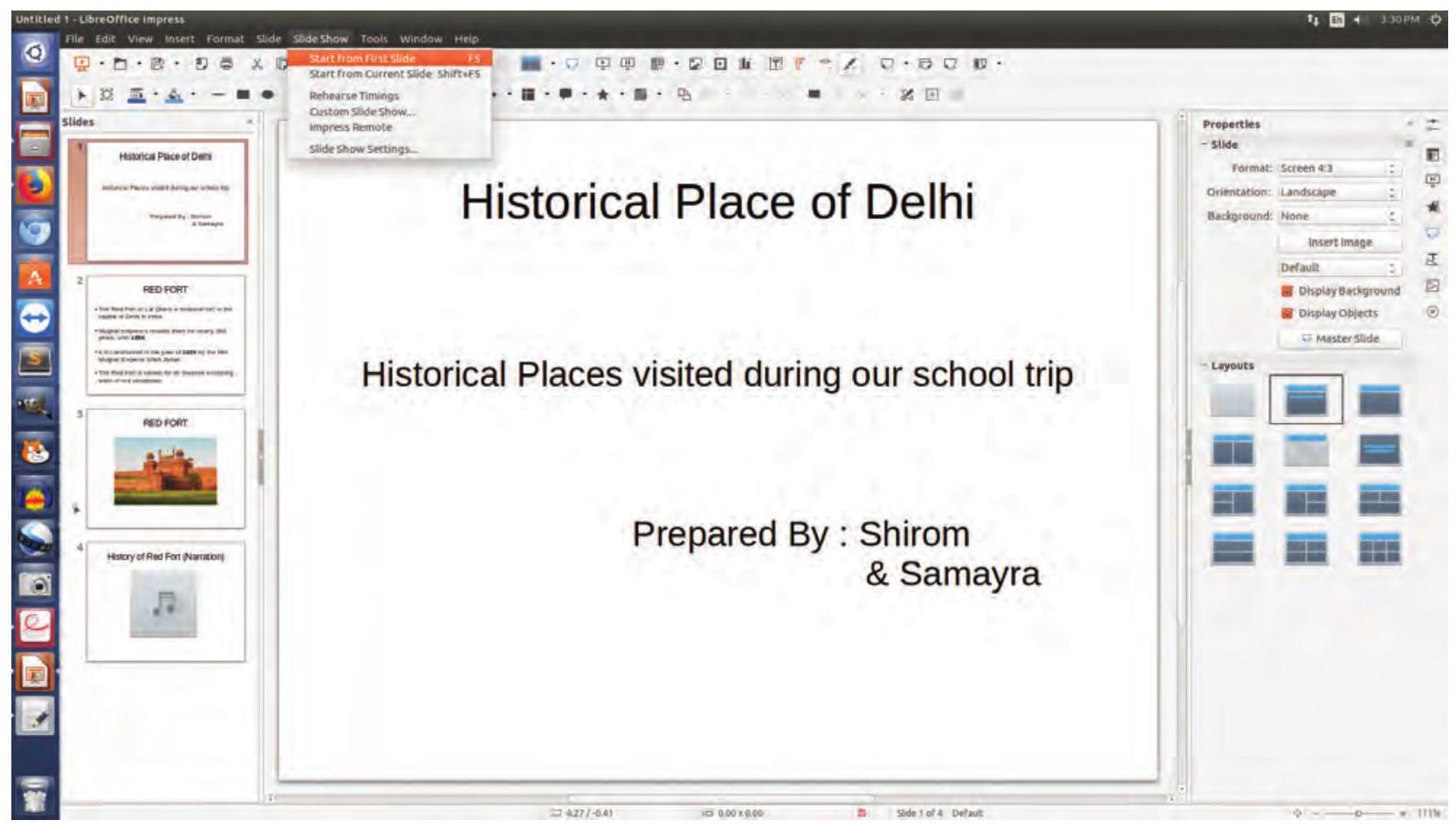
ಚಿತ್ರ 5.7: ಸ್ಲೈಡ್ ಶೋ
ಸಮಯ್ರಾ: ಮಾರ್ಗದರ್ಶಿ ಕಥೆಯನ್ನು ನಿರೂಪಿಸುವ ರೆಕಾರ್ಡಿಂಗ್ ಕ್ಲಿಪ್ ನಾನು ತೆಗೆದುಕೊಂಡಿದ್ದೇನೆ. ಮತ್ತು ನಾವು ಆಡಿಯೋ ಕ್ಲಿಪ್ ಅನ್ನು ಸಹ ಸೇರಿಸಬಹುದಾದರೆ! ಇದಲ್ಲದೆ ನಮ್ಮಲ್ಲಿ ಕೆಲವು ವೀಡಿಯೊ ಕ್ಲಿಪ್ಗಳಿವೆ, ಅವುಗಳನ್ನು ಸಹ ನಮ್ಮ ಪ್ರಸ್ತುತಿಕರಣದಲ್ಲಿ ಸೇರಿಸಬಹುದು. ಇದು ನಮ್ಮ ಪ್ರಸ್ತುತಿಕರಣವನ್ನು ಜೀವಂತಗೊಳಿಸುತ್ತದೆ ಮತ್ತು ಹೆಚ್ಚು ಮಾಹಿತಿಪೂರ್ಣಗೊಳಿಸುತ್ತದೆ.
ಶಿರೋಮ್: ಹೌದು, ಇನ್ಸರ್ಟ್ ಮೆನುವಿನ ಆಡಿಯೋ ಅಥವಾ ವೀಡಿಯೊ ಆಯ್ಕೆಯನ್ನು ಬಳಸಿ ಅದನ್ನು ಮಾಡೋಣ, ಚಿತ್ರ 5.8 ರಲ್ಲಿ ತೋರಿಸಿರುವಂತೆ.
ಸಮಯ್ರಾ: ನಾನು ಅದನ್ನು ಹೇಗೆ ಮಾಡಬೇಕು ಎಂಬ ಹಂತಗಳನ್ನು ಹೇಳು.
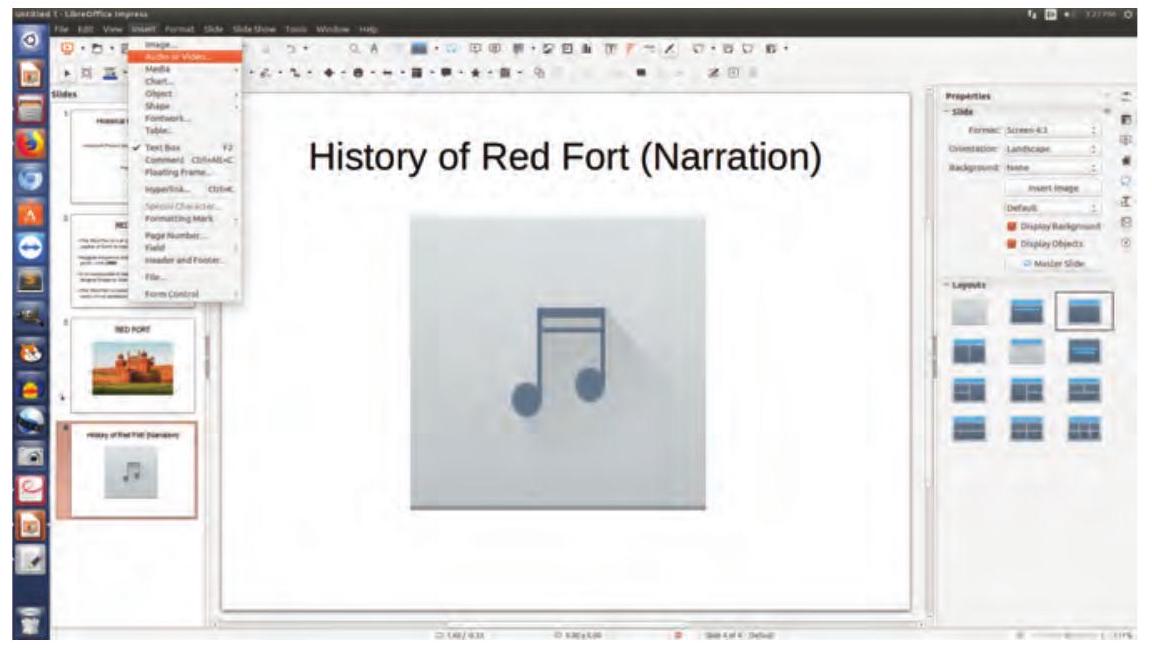
ಚಿತ್ರ 5.8: ಧ್ವನಿಯನ್ನು ಸೇರಿಸುವುದು
ಶಿರೋಮ್: ಈಗ, ನೀವು ಬಯಸಿದರೆ, ನಿಮ್ಮ ಪ್ರಸ್ತುತಿಕರಣದಲ್ಲಿ ಹೆಚ್ಚಿನ ಮಾಹಿತಿಯನ್ನು ಸೇರಿಸಬಹುದು, ವಿವಿಧ ವರ್ಣರಂಜಿತ ಸ್ಲೈಡ್ಗಳು, ಅನಿಮೇಷನ್ಗಳು, ಟ್ರಾನ್ಸಿಷನ್ ಪರಿಣಾಮಗಳು ಮತ್ತು ಮಾಧ್ಯಮದೊಂದಿಗೆ ಅದನ್ನು ವರ್ಧಿಸಬಹುದು ಮತ್ತು ಪ್ರದರ್ಶನಕ್ಕೆ ಸಿದ್ಧಗೊಳಿಸಬಹುದು. ಪ್ರೊಜೆಕ್ಟರ್ನ ಸಹಾಯದಿಂದ ತರಗತಿಯಲ್ಲಿ ನಿಮ್ಮ ಸಹಪಾಠಿಗಳೊಂದಿಗೆ ಪ್ರವಾಸದ ನಿಮ್ಮ ಅನುಭವಗಳನ್ನು ಹಂಚಿಕೊಳ್ಳಬಹುದು ಮತ್ತು ಸ್ಲೈಡ್ಶೋವನ್ನು ನೋಡುವ ಮೂಲಕ ಕ್ಷಣಗಳನ್ನು ಆನಂದಿಸಬಹುದು. ಒಮ್ಮೆ ಶೋ ಪ್ರಾರಂಭವಾದ ನಂತರ ಮತ್ತು ನಡುವೆ ನೀವು ಮುಂದಿನ ಸ್ಲೈಡ್ ಅಥವಾ ಹಿಂದಿನ ಸ್ಲೈಡ್ಗೆ ಒಂದು ಸಮಯದಲ್ಲಿ ಹೋಗಲು ಬಯಸಿದರೆ, ತೆರೆಯಲ್ಲಿ ಎಲ್ಲಿಯಾದರೂ ಬಲ-ಕ್ಲಿಕ್ ಮಾಡುವುದರಿಂದ ಫ್ಲೋಟಿಂಗ್ ಮೆನು ಬರುತ್ತದೆ, ಅದು ಚಿತ್ರ 5.9 ರಲ್ಲಿ ತೋರಿಸಿರುವಂತೆ ಸ್ಲೈಡ್ಗಳ ನ್ಯಾವಿಗೇಷನ್ ಅನ್ನು ಅನುಮತಿಸುತ್ತದೆ.
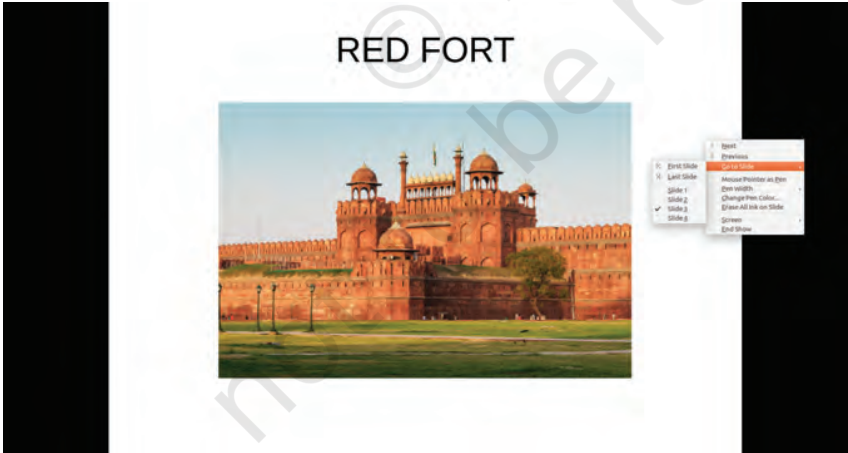
ಚಿತ್ರ 5.9: ಸ್ಲೈಡ್ ಶೋದಲ್ಲಿ ನ್ಯಾವಿಗೇಟ್ ಮಾಡುವುದು
ಸಮಯ್ರಾ: ಶಿರೋಮ್, ಎಲ್ಲಾ ಸ್ಲೈಡ್ಗಳ ಅನುಕ್ರಮ ವ್ಯವಸ್ಥೆಯನ್ನು ಒಂದೇ ತೆರೆಯಲ್ಲಿ ನೋಡಬಹುದೇ? ಕಸ್ಟಮ್ ಅನಿಮೇಷನ್ ತೆರೆಯಲ್ಲಿನ ವಸ್ತು ಪ್ರದೇಶದ ಮೇಲೆ ಒತ್ತನ್ನು ಸೇರಿಸಲು ನಮಗೆ ಸಹಾಯ ಮಾಡುತ್ತದೆ.
ಮುಖ್ಯ ವಿಷಯದ ಮೇಲಿನ ಗಮನವನ್ನು ಕಡಿಮೆ ಮಾಡುವುದರಿಂದ ಸ್ಲೈಡ್ನಲ್ಲಿ ಹಲವಾರು ಅನಿಮೇಷನ್ ಪರಿಣಾಮಗಳನ್ನು ಸೇರಿಸುವುದನ್ನು ತಪ್ಪಿಸಿ.
ಶಿರೋಮ್: ಹೌದು, ನಾವು ಮಾಡಬಹುದು. ಸ್ಲೈಡ್ ಸಾರ್ಟರ್ ವ್ಯೂ (ಚಿತ್ರ 5.10 ರಲ್ಲಿ ತೋರಿಸಿರುವಂತೆ) ಎಲ್ಲಾ ಸ್ಲೈಡ್ಗಳನ್ನು ಒಂದೇ ತೆರೆಯಲ್ಲಿ ತೋರಿಸುತ್ತದೆ, ಅದು ಅಗತ್ಯವಿದ್ದರೆ ಅವುಗಳನ್ನು ಮರುಹೊಂದಿಸಲು ನಮಗೆ ಸಹಾಯ ಮಾಡಬಹುದು.
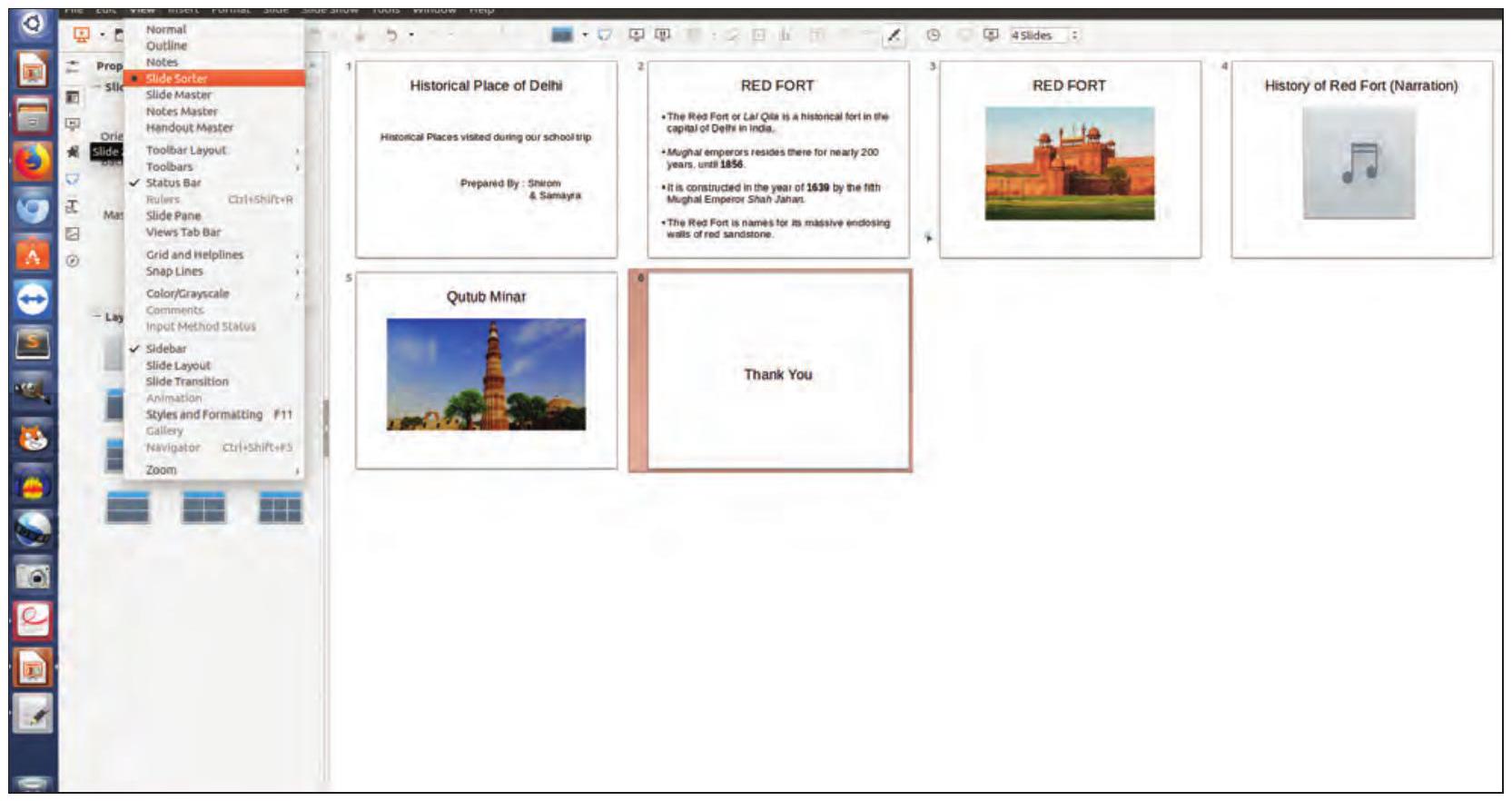
ಚಿತ್ರ 5.10: ಸ್ಲೈಡ್ ಸಾರ್ಟರ್ ವ್ಯೂ
ಸಮಯ್ರಾ: ಈಗ ನಾವು ನಮ್ಮ ಎಲ್ಲಾ ಸಹಪಾಠಿಗಳೊಂದಿಗೆ ನಮ್ಮ ಪ್ರಸ್ತುತಿಕರಣವನ್ನು ಹಂಚಿಕೊಳ್ಳಲು ಸಿದ್ಧರಿದ್ದೇವೆ.
ಶಿರೋಮ್: ಇಲ್ಲ ನಿರೀಕ್ಷಿಸಿ. ಪ್ರಸ್ತುತಿಕರಣವನ್ನು ಹಂಚಿಕೊಳ್ಳಲು ನಾವು ಅದನ್ನು ಪೋರ್ಟಬಲ್ ಡಾಕ್ಯುಮೆಂಟ್ ಫಾರ್ಮ್ಯಾಟ್ (PDF) ಗೆ ಪರಿವರ್ತಿಸಬೇಕು (ಚಿತ್ರ 5.11 ರಲ್ಲಿ ತೋರಿಸಿರುವಂತೆ), ಅದು ಫೈಲ್ ವೀಕ್ಷಣೆ ಮತ್ತು ಅದನ್ನು ಯಾರಿಗಾದರೂ ಕಳುಹಿಸಲು ಮುಕ್ತ ಮಾನದಂಡ ಫೈಲ್ ಫಾರ್ಮ್ಯಾಟ್ ಆಗಿದೆ.
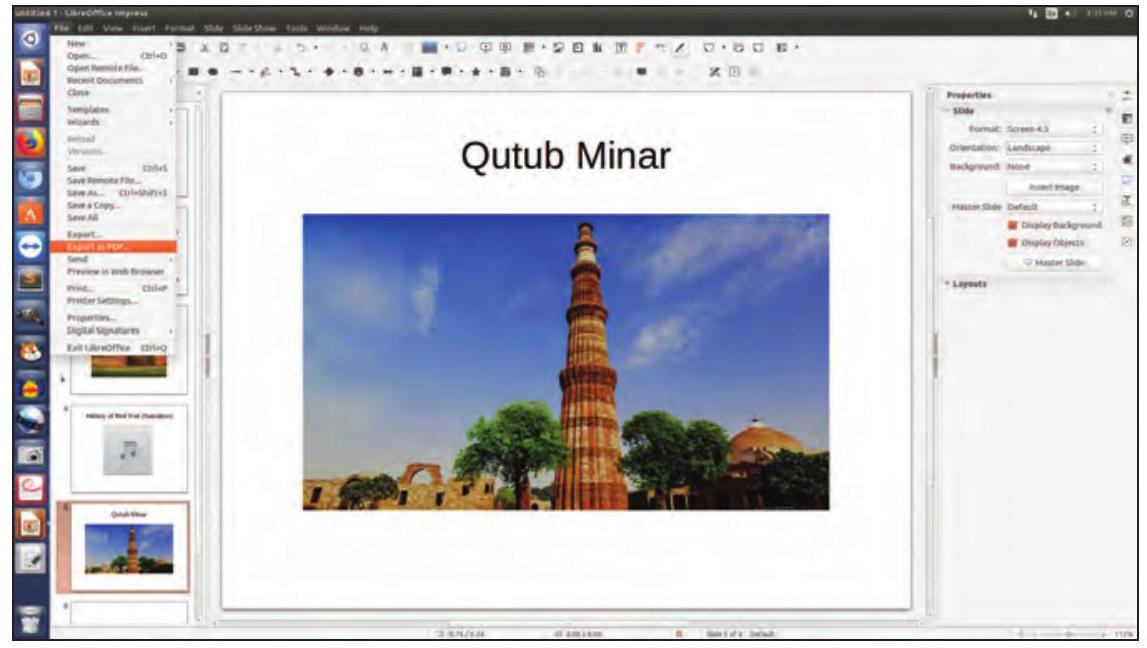
ಚಿತ್ರ 5.11: PDF ಗೆ ರಫ್ತು ಮಾಡುವುದು
ಸಮಯ್ರಾ: ಪ್ರಸ್ತುತಿಕರಣವನ್ನು ಹೇಗೆ ಮಾಡಬೇಕು ಮತ್ತು ನಮ್ಮ ಸ್ನೇಹಿತರೊಂದಿಗೆ ಹಂಚಿಕೊಳ್ಳಬೇಕು ಎಂದು ಕಲಿಯುವುದು ತುಂಬಾ ಆಸಕ್ತಿದಾಯಕವಾಗಿತ್ತು.
PDF ನಲ್ಲಿ ಯಾವುದೇ ಪರಿಣಾಮಗಳು ಅಥವಾ ಅನಿಮೇಷನ್ಗಳನ್ನು ನೋಡಲಾಗುವುದಿಲ್ಲ.
ವ್ಯಾಯಾಮಗಳು
1. ಈ ಕೆಳಗಿನ ವಿಷಯಗಳ ಮೇಲೆ ಪ್ರಸ್ತುತಿಕರಣವನ್ನು ತಯಾರಿಸಿ:
(i) ಅನಾಥಾಶ್ರಮ, ವೃದ್ಧಾಶ್ರಮ ಇತ್ಯಾದಿಗಳಲ್ಲಿ ಜನರನ್ನು ಭೇಟಿ ಮಾಡುವ ನಿಮ್ಮ ವೈಯಕ್ತಿಕ ಅನುಭವ
(ii) ಬೇಸಿಗೆ ರಜೆಯ ಅನುಭವ
(iii) ಶಾಲೆಯ ವಾರ್ಷಿಕೋತ್ಸವ ಆಚರಣೆಗಳು
(iv) ವಿಜ್ಞಾನಿ ಅಥವಾ ಇತಿಹಾಸಕಾರರ ಜೀವನಚರಿತ್ರೆ
2. ನಿಮ್ಮನ್ನು ಪರೀಕ್ಷಿಸಿಕೊಳ್ಳಿ
(ಎ) ಈ ಕೆಳಗಿನ ಹೇಳಿಕೆಗಳು ಸರಿ ಅಥವಾ ತಪ್ಪು ಎಂದು ಗುರುತಿಸಿ
(i) ಯಾವುದೇ ಫೈಲ್ನ PDF ಆವೃತ್ತಿಯಲ್ಲಿ ನಾವು ಬದಲಾವಣೆಗಳನ್ನು ಮಾಡಬಹುದು. (ಸರಿ/ತಪ್ಪು)
(ii) ಪ್ರಸ್ತುತಿಕರಣದಲ್ಲಿ ವೀಡಿಯೊ ಮತ್ತು ಆಡಿಯೋ ಕ್ಲಿಪ್ಗಳನ್ನು ಸೇರಿಸಬಹುದು. (ಸರಿ/ತಪ್ಪು)
(iii) ಪ್ರಸ್ತುತಿಕರಣದಲ್ಲಿ ಸೇರಿಸಬಹುದಾದ ಸ್ಲೈಡ್ಗಳ ಸಂಖ್ಯೆಗೆ ಮಿತಿ ಇದೆ. (ಸರಿ/ತಪ್ಪು)
(iv) ಇಂಪ್ರೆಸ್ ಉಚಿತ ಮತ್ತು ಮುಕ್ತ ಮೂಲ ಪ್ರಸ್ತುತಿಕರಣ ಸಾಧನವಾಗಿದೆ. (ಸರಿ/ತಪ್ಪು)
(v) ಉಳಿಸಿದ ನಂತರ ಪ್ರಸ್ತುತಿಕರಣದ ಹಿನ್ನೆಲೆ ಮತ್ತು ವಿನ್ಯಾಸವನ್ನು ಬದಲಾಯಿಸಲಾಗುವುದಿಲ್ಲ. (ಸರಿ/ತಪ್ಪು)








 BETA
BETA


