அத்தியாயம் 05 கருத்துக்களை வழங்குதல்
அண்மையில் நடந்த பள்ளிப் பயணத்தின் போது, சமய்ராவிற்கும் ஷிரோமிற்கும் இந்தியாவின் தலைநகரான டெல்லியின் வரலாற்று இடங்களை ஆராயும் வாய்ப்பு கிடைத்தது. அவர்களின் சில வகுப்புத் தோழர்கள் அவர்களுடன் சேர முடியவில்லை.
சமய்ரா: நம் எல்லா நண்பர்களும் இங்கே நம்முடன் இருந்தால் எவ்வளவு நன்றாக இருக்கும். அவர்கள் வேடிக்கையை மட்டுமல்ல, நம் செழுமையான பாரம்பரியத்தைப் பற்றிய அறிவையும் இழந்துவிட்டார்கள்.
ஷிரோம்: பரவாயில்லை. அவர்கள் கற்றலை இழக்காமல் இருக்க ஏதாவது செய்வோம்.
சமய்ரா: அது நன்றாக இருக்கும். ஆனால் நாம் அதை எப்படி செய்ய முடியும்?
ஷிரோம்: நம் அனுபவங்களை தொகுத்து, பயணத்தின் புகைப்படங்களை முன்னிலைப்படுத்தி ஒரு அறிக்கை தயாரிப்போம்.
சமய்ரா: ஆனால் இந்த அறிக்கை நம் நண்பர்களுக்கு நம் அனுபவத்தின் உண்மையான படத்தையும், வழிகாட்டியுடனான நம் தொடர்பையும் கொடுக்காது.
ஷிரோம்: உண்மை. அப்படியானால் ஒரு விளக்கக்காட்சியை உருவாக்குவோம்.
சமய்ரா: ஷிரோம், விளக்கக்காட்சி என்றால் என்ன?
ஷிரோம்: விளக்கக்காட்சி என்பது உரை, படங்கள், ஒலி, வீடியோ மற்றும் அனிமேஷன்களைப் பயன்படுத்தி தகவல்களை வழங்க பயன்படுகிறது. நாம் ஸ்லைடுகளுக்கு நமது கதைப்பகுதியையும் சேர்க்க முடியும் என்று உனக்குத் தெரியுமா?
சமய்ரா: ஓ அப்படியா? இது அற்புதமாக இருக்கும்.
ஷிரோம்: குரல் ஒலிப்பதிவுகள், வீடியோக்கள் மற்றும் அனிமேஷன்களைச் சேர்ப்பதன் மூலம் பயனுள்ள விளக்கக்காட்சிகளை உருவாக்க பல்வேறு வழிகள் உள்ளன. இது மிகவும் சுவாரஸ்யமாக இருக்கும். லிப்ரே ஆபிஸ் தொகுப்பிலிருந்து விளக்கக்காட்சி கருவியான இம்ப்ரெஸைப் பயன்படுத்துவோம்.
ஷிரோம்: ஆரம்பிப்போம். முதல் படி, டெஸ்க்டாப்பில் உள்ள இம்ப்ரெஸ் ஐகானைக் கிளிக் செய்து அதைத் திறப்பது.
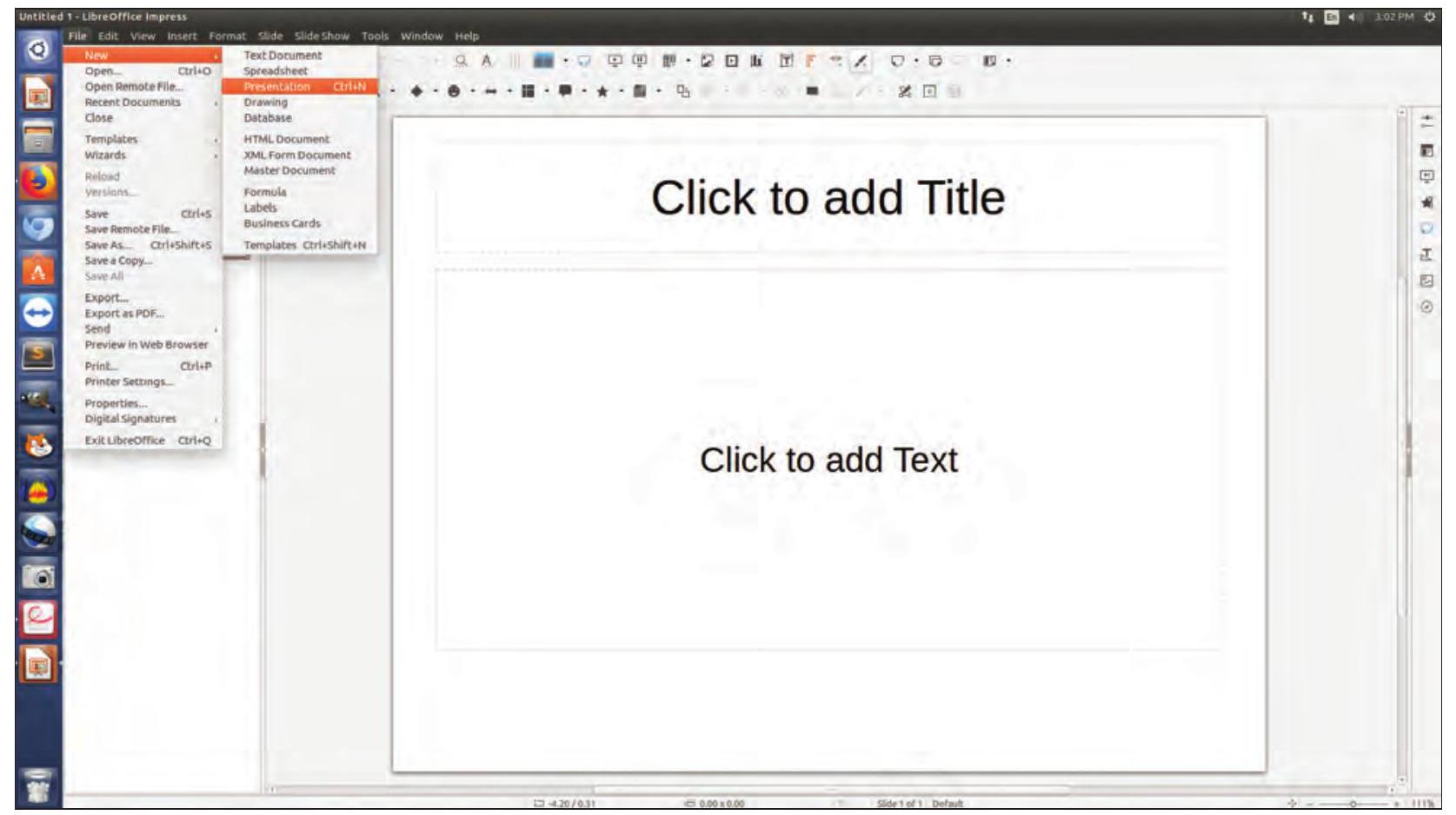
படம் 5.1: இம்ப்ரெஸ் இடைமுகம்
ஷிரோம்: படம் 5.1 இல் காட்டப்பட்டுள்ளபடி, ஒரு வெற்று விளக்கக்காட்சியைத் திறக்கும் போது, இயல்பாக தலைப்பு அமைப்புடன் ஒரு ஸ்லைடு தோன்றும். படம் 5.2 இல் காட்டப்பட்டுள்ளபடி, பல்வேறு அமைப்புகளிலிருந்து விரும்பிய அமைப்பை நாம் தேர்ந்தெடுக்கலாம். சமய்ரா: ஆரம்பிப்போம்.
ஷிரோம்: படம் 5.3 இல் காட்டப்பட்டுள்ளபடி, முதல் ஸ்லைடில் மேல் இடத்தில் தலைப்பை ‘டெல்லியின் வரலாற்று இடம்’ என்று கொடுத்து, அதன் கீழ் பணிபுரியும் பகுதியில் உபதலைப்பைக் கொடுத்து ஆரம்பிக்கலாம்.
சமய்ரா: ஷிரோம், நம் பெயர்களையும் சேர்க்க முடியுமா?
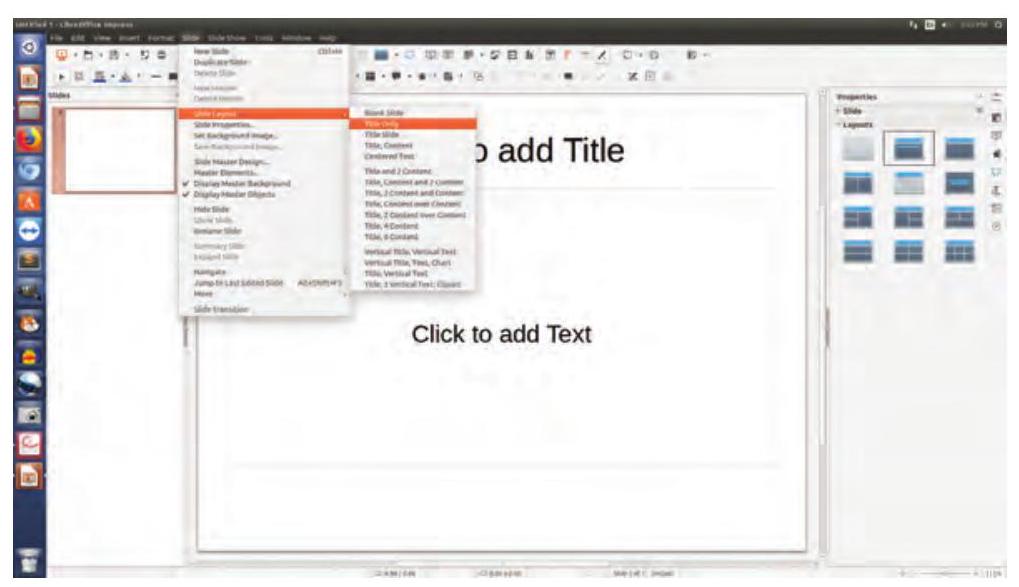
படம் 5.2: ஸ்லைடு அமைப்பைத் தேர்ந்தெடுத்தல்
ஷிரோம்: நிச்சயமாக, அதைச் செய்வோம்.
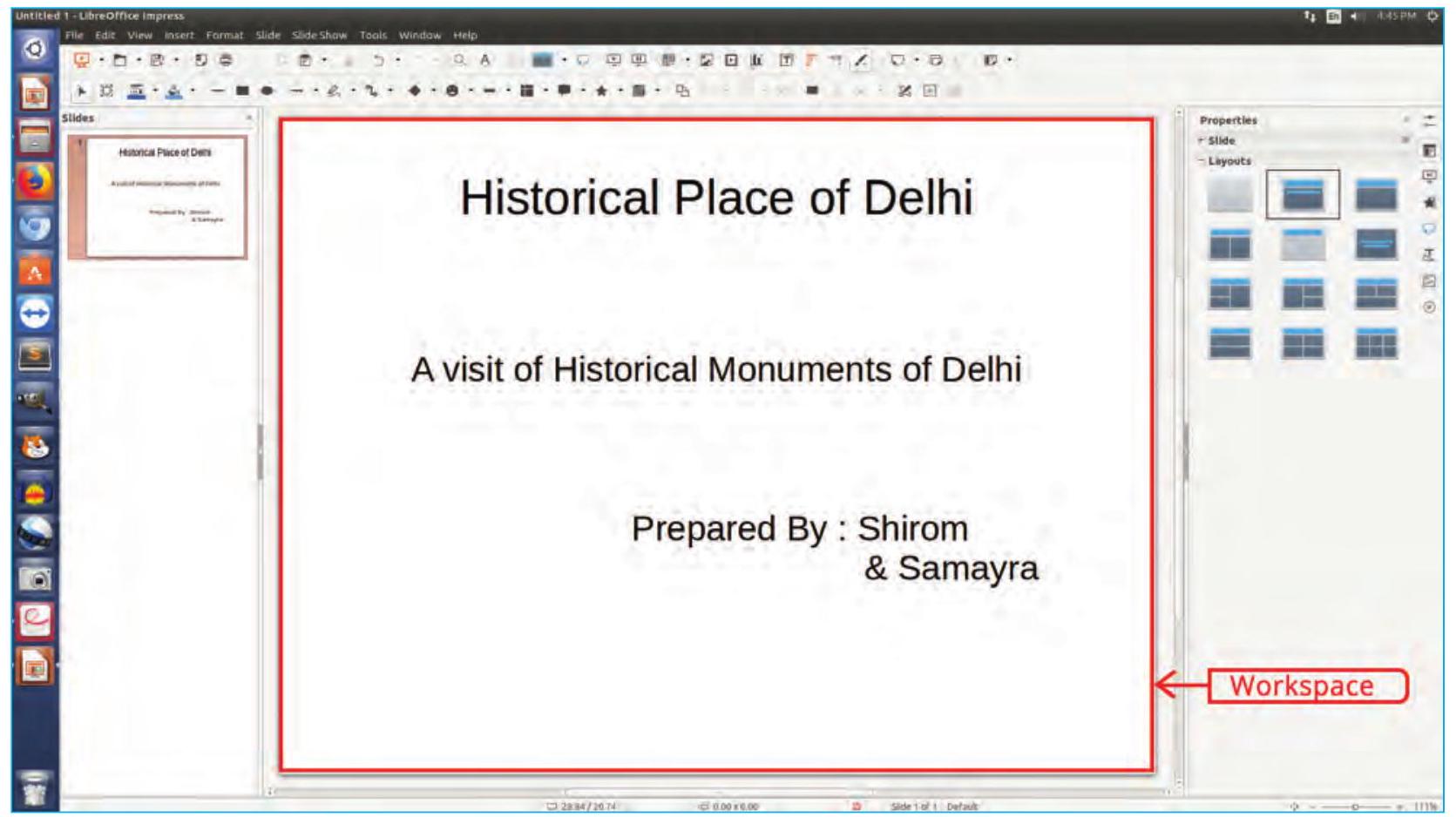
படம் 5.3: தலைப்பு ஸ்லைடு
ஒரு ஸ்லைடில் உரை அல்லது படங்களை வைக்கும் இடத்தை முடிவு செய்ய அமைப்பு உதவுகிறது.
சமய்ரா: படம் 5.4 இல் காட்டப்பட்டுள்ளபடி, உரை, புகைப்படங்கள் அல்லது படங்கள், ஒலி மற்றும் வீடியோக்கள் போன்ற கூடுதல் உள்ளடக்கங்களைச் சேர்க்க முடியுமா? பயணத்தின் போது நாங்கள் சேகரித்தவை.
ஷிரோம்: இல்லை. அதற்கு நமக்கு அதிக ஸ்லைடுகள் தேவைப்படும். நம் விளக்கக்காட்சிக்கு மேலும் ஸ்லைடுகளைச் சேர்ப்போம்.
சமய்ரா: அருமை! சுவாரஸ்யமாகத் தெரிகிறது. நம் விளக்கக்காட்சி பயணத்தின் உணர்வைப் பெற அவர்களுக்கு உதவும் என்று நம்புகிறேன்.
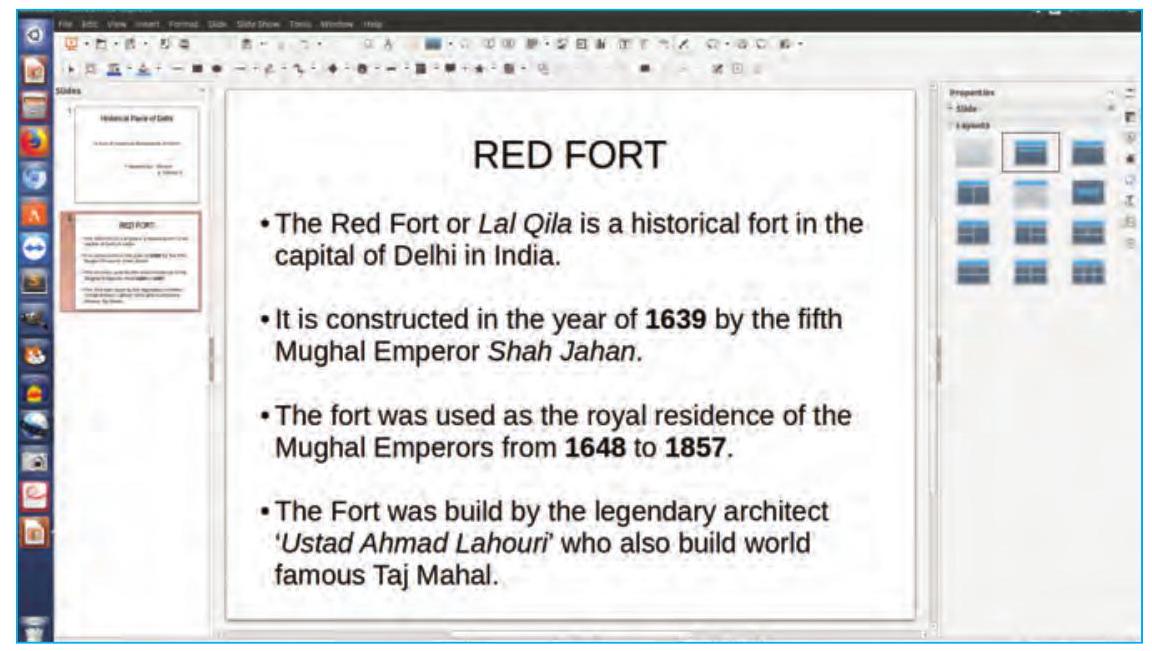
படம் 5.4: உரை உள்ளடக்கத்தைச் சேர்த்தல்
சமய்ரா: ஷிரோம், செங்கோட்டைப் படத்தைச் சேர்க்க முடியுமா? ஷிரோம்: ஆம், செருகு மெனுவைப் பயன்படுத்தி அதைச் செய்யலாம் (படம் 5.5 ஐப் பார்க்கவும்).
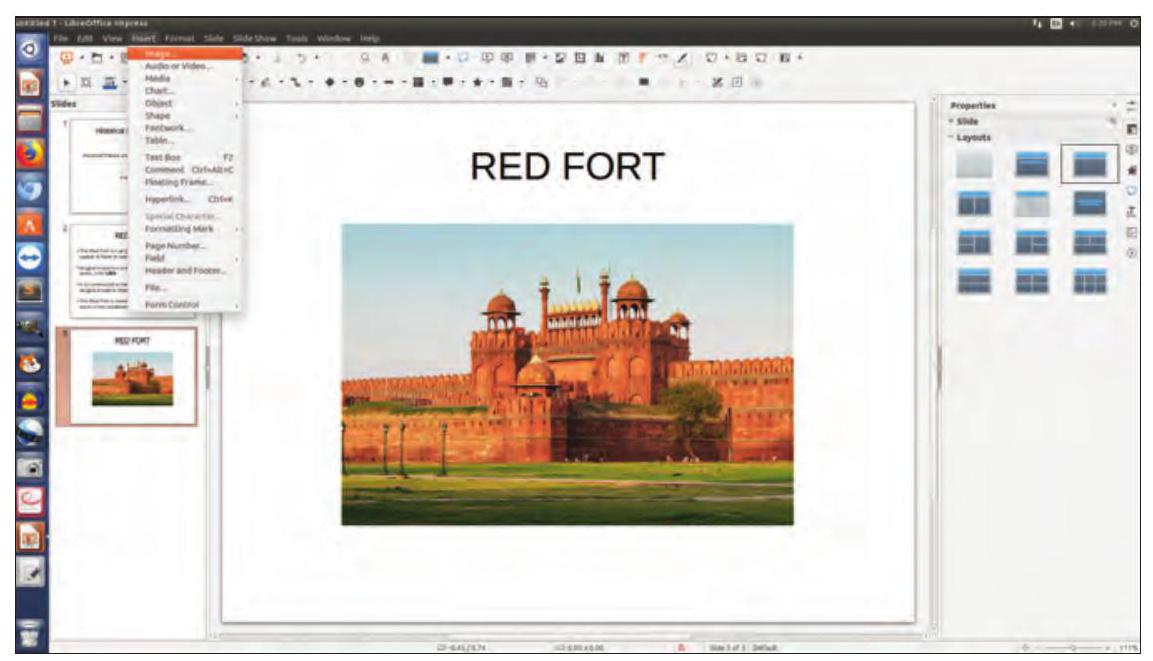
படம் 5.5: படத்தைச் செருகுதல்
சமய்ரா: படத்தைச் செருகிய பிறகு, நம் விளக்கக்காட்சியை மிகவும் கவர்ச்சிகரமாகவும் பார்வையாளர்களின் கவனத்தை ஈர்க்கவும் சில சிறப்பு விளைவுகளை நம் படங்களுக்கும் உரைக்கும் சேர்க்க முடியுமா?
ஷிரோம்: ஆம், நிச்சயமாக! படம் 5.6 இல் காட்டப்பட்டுள்ளபடி, அனிமேஷன் செய்ய வேண்டிய உரை அல்லது பொருளைத் தேர்ந்தெடுத்து, அதற்கு சில தனிப்பயன் அனிமேஷனைச் சேர்ப்போம்.
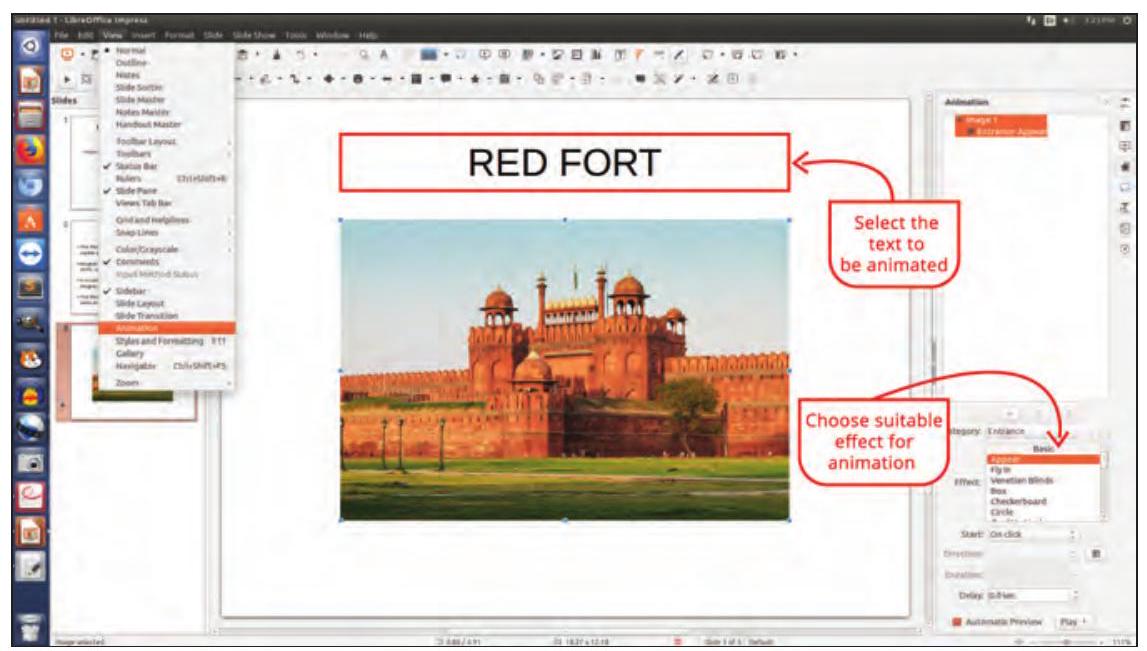
படம் 5.6: படத்திற்கு அனிமேஷன் செய்தல்
எடுத்துக்காட்டாக, எழுத்துரு அளவை மாற்றக்கூடிய பல்வேறு விளைவுகளைப் பயன்படுத்தவும், மின்னல் போன்ற சிறப்பு விளைவுகளை உரைக்குப் பயன்படுத்தவும், அந்த விளைவை உரையில் சேமிக்கவும் நீங்கள் தேர்வு செய்யலாம்.
இதேபோல், உங்கள் விளக்கக்காட்சியை சுவாரஸ்யமாகவும் கவர்ச்சிகரமாகவும் ஆக்க உங்கள் ஸ்லைடில் வெவ்வேறு விளைவுகளைப் பயன்படுத்தலாம்.
சமய்ரா: ஓ! அருமை, ஆனால் இதுவரை நாம் என்ன செய்தோம் என்பதை எப்படிப் பார்க்க முடியும் என்று சொல்?
ஷிரோம்: இதற்காக, படம் 5.7 இல் காட்டப்பட்டுள்ளபடி, ஸ்லைடு ஷோ விருப்பத்தைப் பயன்படுத்தி நம் விளக்கக்காட்சியை முன்னோட்டமிடுவோம். செய்ய, F5 விசையை அழுத்தவும் அல்லது ஸ்லைடு ஷோ மெனுவைப் பயன்படுத்தவும். இப்போது இன்னும் ஒரு சுவாரஸ்யமான அம்சத்தைச் சொல்கிறேன்: காட்சி மெனுவிலிருந்து சேர்க்கக்கூடிய ஸ்லைடு மாற்றம்.
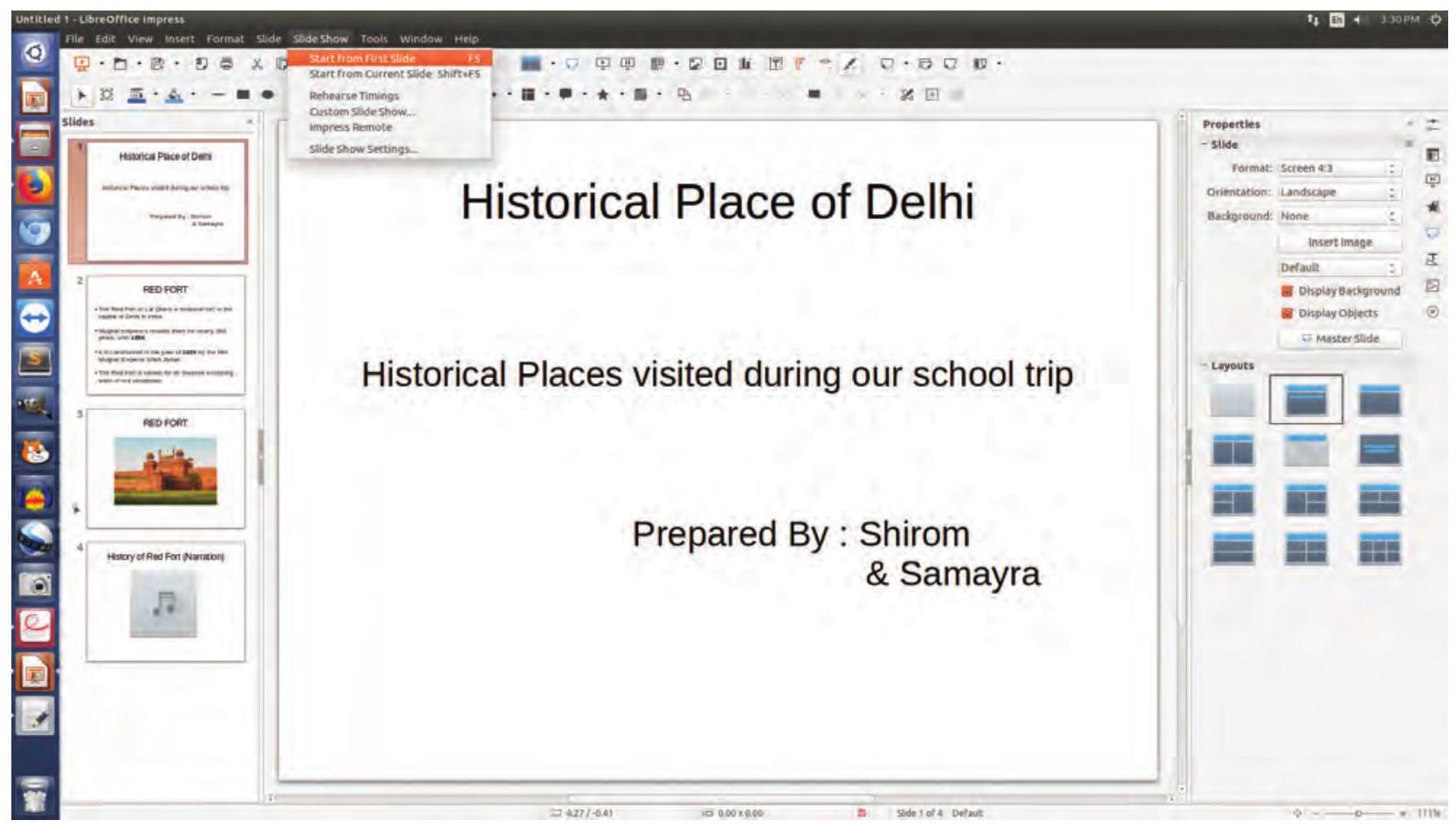
படம் 5.7: ஸ்லைடு ஷோ
சமய்ரா: வழிகாட்டி கதையைச் சொல்லும் ஒலிப்பதிவை நான் எடுத்துள்ளேன். மேலும் ஒலி கிளிப்பையும் செருக முடிந்தால்! மேலும் நம்மிடம் சில வீடியோ கிளிப்புகள் உள்ளன, அவற்றையும் நம் விளக்கக்காட்சியில் செருகலாம். இது நம் விளக்கக்காட்சியை உயிர்ப்புடனும் மேலும் தகவலறிந்ததாகவும் ஆக்கும்.
ஷிரோம்: ஆம், படம் 5.8 இல் காட்டப்பட்டுள்ளபடி, செருகு மெனுவின் ஒலி அல்லது வீடியோ விருப்பத்தைப் பயன்படுத்தி அதைச் செய்வோம்.
சமய்ரா: நான் அதை எப்படி செய்ய வேண்டும் என்பதைப் பற்றிய படிகளைச் சொல்.
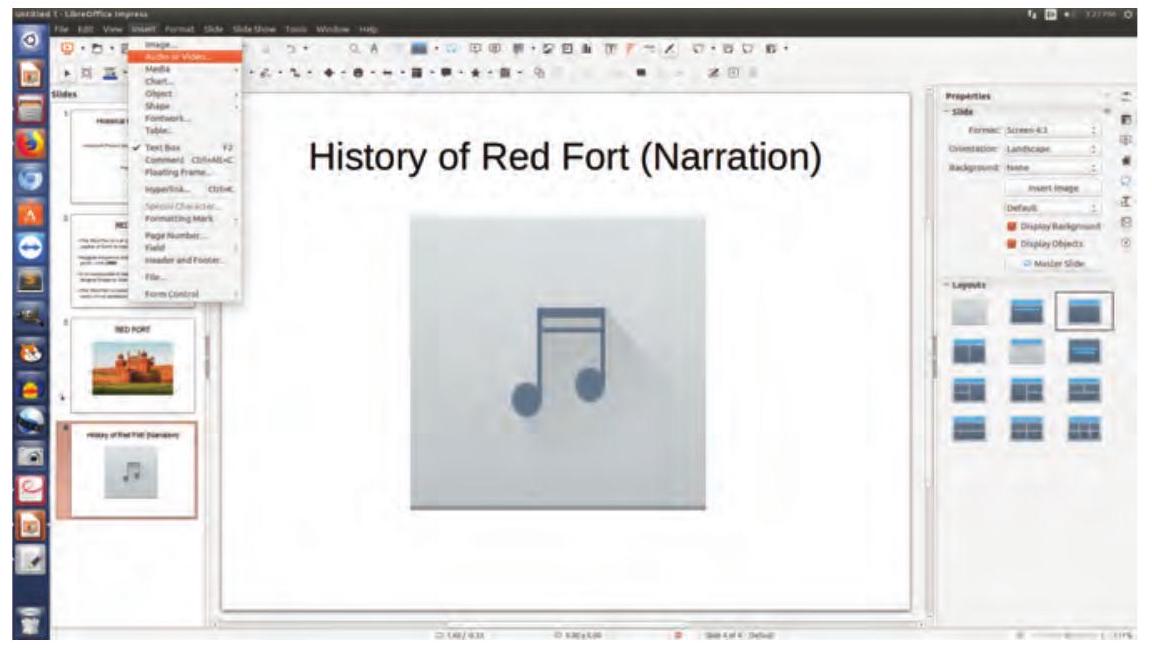
படம் 5.8: ஒலியைச் சேர்த்தல்
ஷிரோம்: இப்போது, நீங்கள் விரும்பினால், பல்வேறு வண்ணமயமான ஸ்லைடுகள், அனிமேஷன்கள், மாற்ற விளைவுகள் மற்றும் ஊடகங்களுடன் உங்கள் விளக்கக்காட்சியை மேம்படுத்தி, அதைக் காட்சிக்குத் தயாராக்க அதிக தகவல்களை உங்கள் விளக்கக்காட்சியில் சேர்க்கலாம். ப்ரொஜெக்டரின் உதவியுடன் வகுப்பில் உங்கள் வகுப்புத் தோழர்களுடன் பயண அனுபவங்களைப் பகிர்ந்து கொள்ளலாம் மற்றும் ஸ்லைட்ஷோவைப் பார்த்து தருணங்களை அனுபவிக்கலாம். ஒருமுறை ஷோ தொடங்கிய பிறகு, இடையில் நீங்கள் அடுத்த ஸ்லைடுக்கோ அல்லது முந்தைய ஸ்லைடுக்கோ ஒரு நேரத்தில் செல்ல விரும்பினால், திரையில் எங்கும் வலது கிளிக் செய்வது மிதக்கும் மெனுவைக் கொண்டுவரும், இது படம் 5.9 இல் காட்டப்பட்டுள்ளபடி ஸ்லைடுகளில் செல்ல அனுமதிக்கிறது.
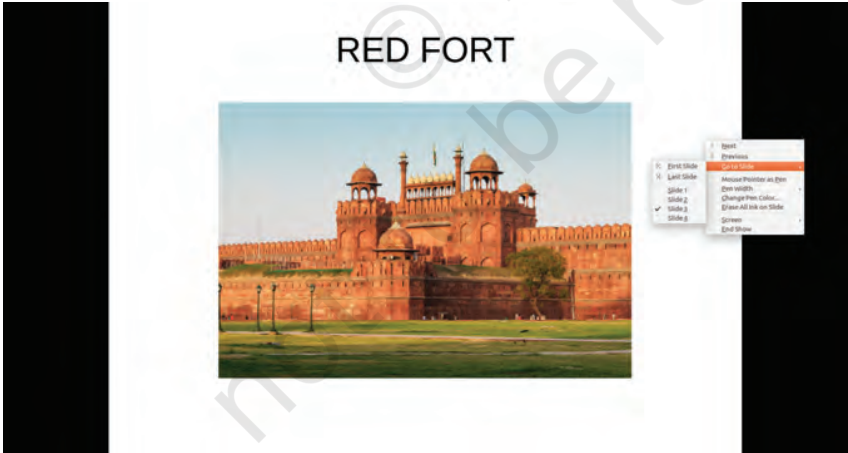
படம் 5.9: ஸ்லைடு ஷோவில் செல்லுதல்
சமய்ரா: ஷிரோம், அனைத்து ஸ்லைடுகளின் தொடர்ச்சியான ஏற்பாட்டையும் ஒரு திரையில் பார்க்க முடியுமா? தனிப்பயன் அனிமேஷன் ஒரு திரையில் ஒரு பொருள் பகுதியில் அழுத்தம் சேர்க்க உதவுகிறது.
ஒரு ஸ்லைடில் அதிக அனிமேஷன் விளைவுகளைச் சேர்ப்பதைத் தவிர்க்கவும், ஏனெனில் இது முக்கிய உள்ளடக்கத்தில் கவனத்தைக் குறைக்கிறது.
ஷிரோம்: ஆம், முடியும். ஸ்லைடு வரிசையாளர் காட்சி (படம் 5.10 இல் காட்டப்பட்டுள்ளபடி) அனைத்து ஸ்லைடுகளையும் ஒரே திரையில் காட்டுகிறது, இது தேவைப்பட்டால் அவற்றை மீண்டும் ஏற்பாடு செய்ய உதவும்.
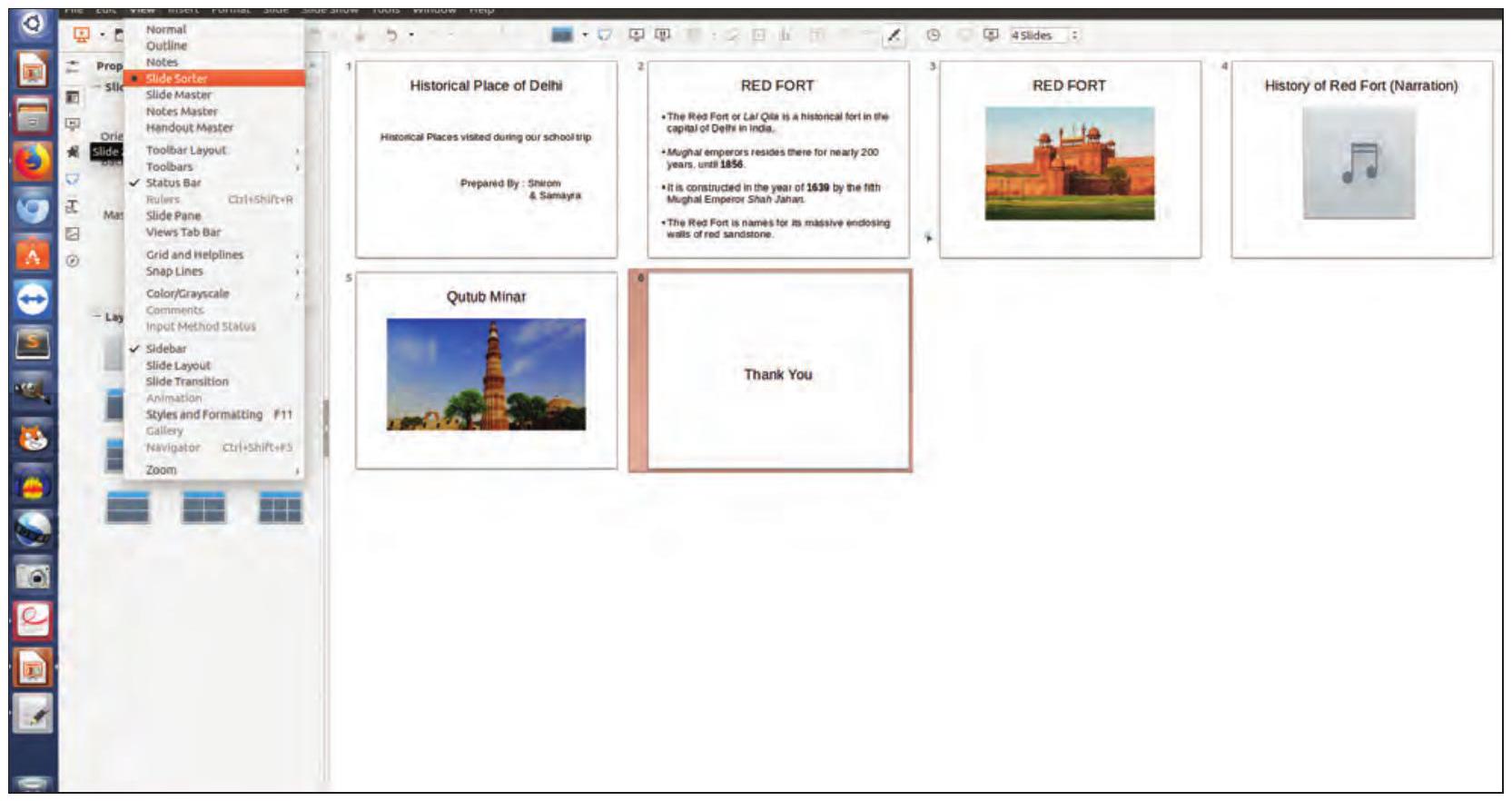
படம் 5.10: ஸ்லைடு வரிசையாளர் காட்சி
சமய்ரா: இப்போது நம் விளக்கக்காட்சியை எல்லா வகுப்புத் தோழர்களுடனும் பகிர்ந்து கொள்ள நாங்கள் தயாராக உள்ளோம்.
ஷிரோம்: இல்லை காத்திருங்கள். விளக்கக்காட்சியைப் பகிர, அதை கையடக்க ஆவண வடிவமைப்பு (PDF) ஆக மாற்ற வேண்டும் (படம் 5.11 இல் காட்டப்பட்டுள்ளபடி), இது கோப்புகளைப் பார்ப்பதற்கும் ஒருவருக்கு அனுப்புவதற்கும் ஒரு திறந்த தரநிலை கோப்பு வடிவமாகும்.
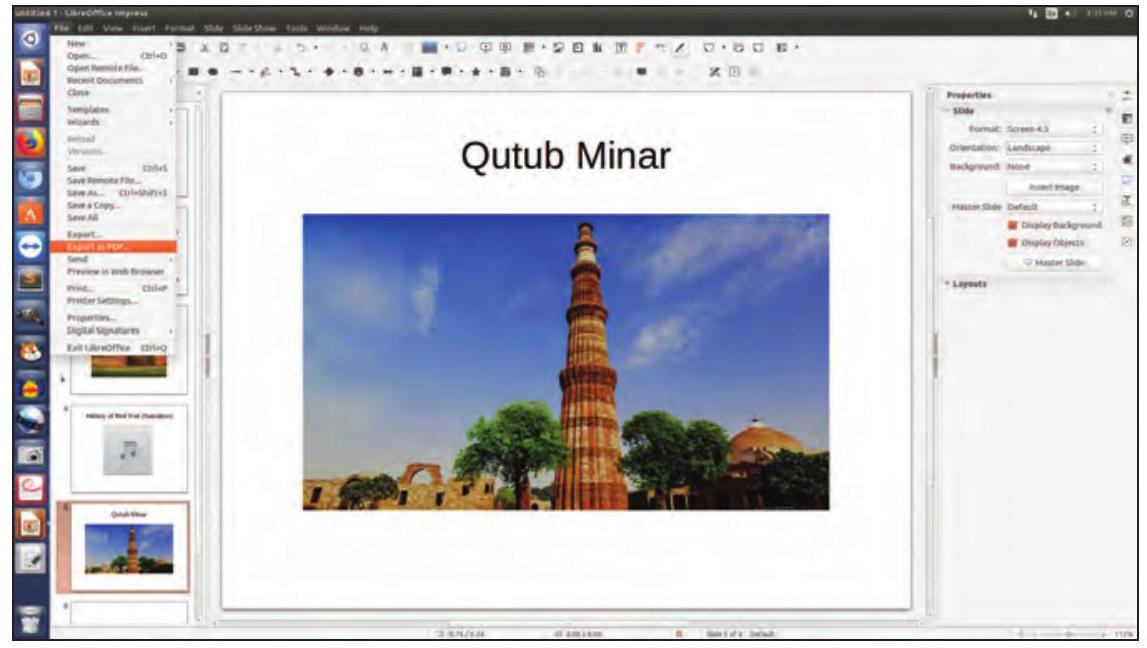
படம் 5.11: PDF ஆக ஏற்றுமதி செய்தல்
சமய்ரா: ஒரு விளக்கக்காட்சியை எப்படி உருவாக்குவது மற்றும் அதை நம் நண்பர்களுடன் பகிர்வது எப்படி என்பதைக் கற்றுக்கொள்வது மிகவும் சுவாரஸ்யமாக இருந்தது.
PDF இல் எந்த விளைவுகளும் அனிமேஷன்களும் காணப்படாது.
பயிற்சிகள்
1. பின்வரும் தலைப்புகளில் ஒரு விளக்கக்காட்சியைத் தயாரிக்கவும்:
(i) அனாதை இல்லம், முதியோர் இல்லம் போன்றவற்றில் மக்களைச் சந்திப்பதன் உங்கள் தனிப்பட்ட அனுபவம்.
(ii) கோடை விடுமுறை அனுபவம்
(iii) பள்ளியின் வருடாந்திர தின கொண்டாட்டங்கள்
(iv) ஒரு விஞ்ஞானி அல்லது வரலாற்றாசிரியரின் சுயசரிதை
2. உங்களை சோதித்துப் பாருங்கள்
(அ) பின்வரும் கூற்றுகள் உண்மையா பொய்யா என்பதை அடையாளம் காணவும்
(i) எந்தக் கோப்பின் PDF பதிப்பிலும் மாற்றங்களைச் செய்யலாம். (உ/பொ)
(ii) ஒரு விளக்கக்காட்சியில் வீடியோ மற்றும் ஒலி கிளிப்புகளைச் செருகலாம். (உ/பொ)
(iii) ஒரு விளக்கக்காட்சியில் சேர்க்கக்கூடிய ஸ்லைடுகளின் எண்ணிக்கைக்கு ஒரு வரம்பு உள்ளது. (உ/பொ)
(iv) இம்ப்ரெஸ் ஒரு இலவச மற்றும் திறந்த மூல விளக்கக்காட்சி கருவியாகும். (உ/பொ)
(v) விளக்கக்காட்சியின் பின்னணி மற்றும் வடிவமைப்பு சேமிக்கப்பட்ட பிறகு மாற்ற முடியாது. (உ/பொ)








 BETA
BETA


