অধ্যায় ০৫ ধারণা উপস্থাপনা
তাদের সাম্প্রতিক স্কুল ভ্রমণে, সময়রা এবং শিরোম ভারতের রাজধানী দিল্লির ঐতিহাসিক স্থানগুলি ঘুরে দেখার সুযোগ পেয়েছিল। তাদের কিছু সহপাঠী তাদের সাথে যোগ দিতে পারেনি।
সময়রা: আমি চাই আমাদের সব বন্ধু এখানে আমাদের সাথে থাকত। তারা শুধু মজাই মিস করেনি, আমাদের সমৃদ্ধ ঐতিহ্য সম্পর্কে জ্ঞানও মিস করেছে।
শিরোম: কোন সমস্যা নেই। আসুন এমন কিছু করি যাতে তারা শেখার সুযোগ থেকে বঞ্চিত না হয়।
সময়রা: সেটা ভালো হবে। কিন্তু আমরা সেটা কিভাবে করতে পারি?
শিরোম: আসুন আমাদের অভিজ্ঞতাগুলো সংকলন করি, ভ্রমণের ধারণ করা মুহূর্তগুলো হাইলাইট করে একটি রিপোর্টে।
সময়রা: কিন্তু এই রিপোর্টটি আমাদের বন্ধুদের আমাদের অভিজ্ঞতার আসল ছবি এবং গাইডের সাথে আমাদের কথোপকথন ইত্যাদি দেবে না।
শিরোম: সত্যি। তাহলে চলুন একটি উপস্থাপনা তৈরি করি।
সময়রা: শিরোম, উপস্থাপনা বলতে তুমি কি বোঝাতে চাইছ?
শিরোম: একটি উপস্থাপনা হল পাঠ্য, চিত্র, অডিও, ভিডিও এবং অ্যানিমেশন ব্যবহার করে তথ্য উপস্থাপন করতে ব্যবহৃত হয়। তুমি কি জানো আমরা স্লাইডে আমাদের নিজস্ব বর্ণনাও যোগ করতে পারি?
সময়রা: ওহ, সত্যি? এটা খুব চমৎকার হবে।
শিরোম: ভয়েস ওভার, ভিডিও এবং অ্যানিমেশন অন্তর্ভুক্ত করে কার্যকর উপস্থাপনা তৈরি করার বিভিন্ন উপায় আছে। এটা খুবই মজার হতে চলেছে। আসুন লিব্রে অফিস স্যুটের একটি উপস্থাপনা টুল, ইম্প্রেস ব্যবহার করি।
শিরোম: চলুন শুরু করি। প্রথম ধাপ হল ডেস্কটপে থাকা ইম্প্রেস আইকনে ক্লিক করে এটি খোলা।
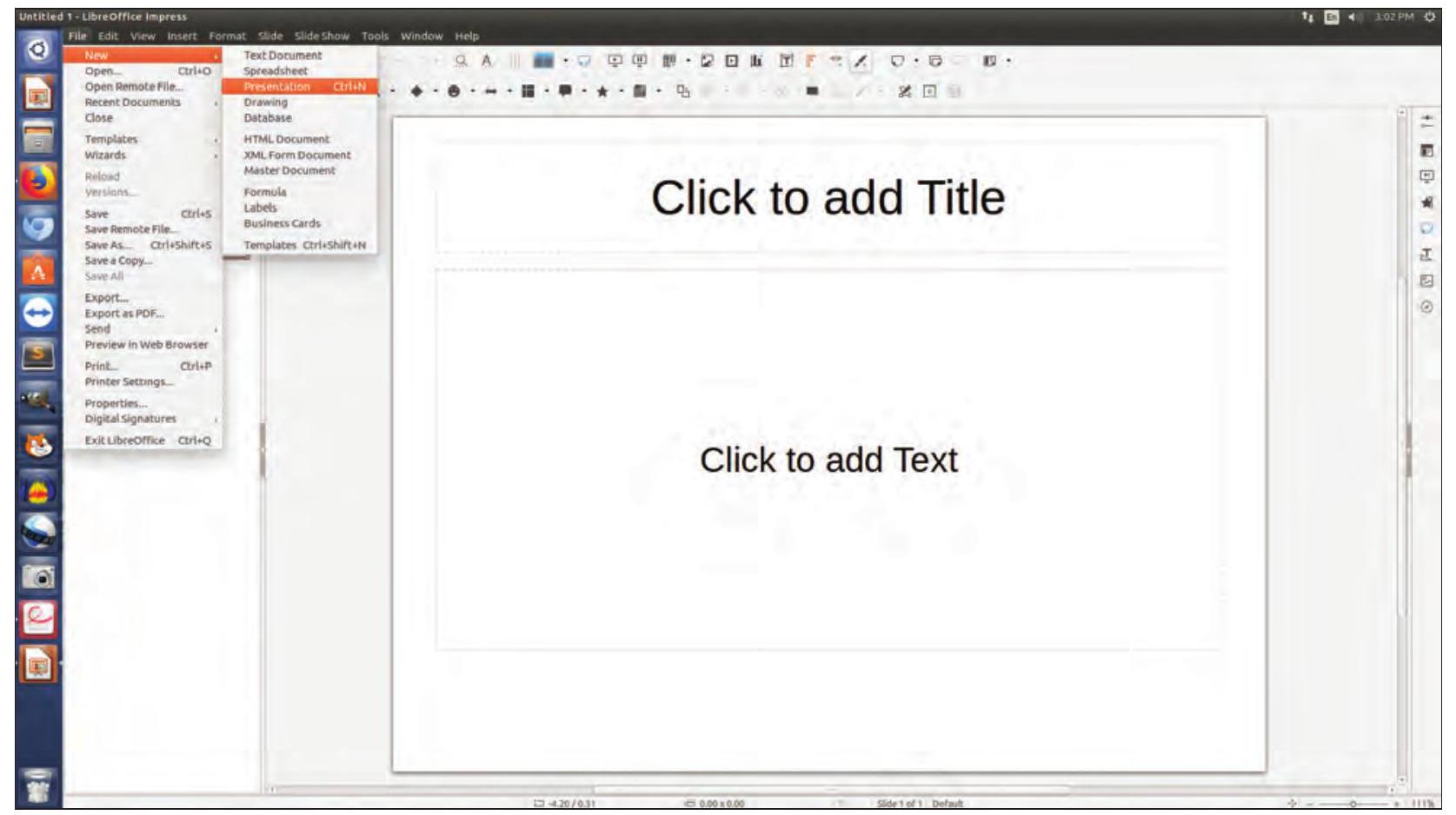
চিত্র ৫.১: ইম্প্রেস ইন্টারফেস
শিরোম: ডিফল্টভাবে একটি শিরোনাম লেআউট সহ একটি স্লাইড প্রদর্শিত হবে, যখন আমরা একটি ফাঁকা উপস্থাপনা খুলি যেমন চিত্র ৫.১-এ দেখানো হয়েছে। আমরা বিভিন্ন লেআউট থেকে পছন্দসই লেআউট বেছে নিতে পারি, যেমন চিত্র ৫.২-এ দেখানো হয়েছে। সময়রা: চলুন শুরু করি।
শিরোম: আমরা প্রথম স্লাইডটি দিয়ে শুরু করতে পারি শীর্ষস্থানীয় প্লেসহোল্ডারে একটি শিরোনাম দিয়ে: ‘দিল্লির ঐতিহাসিক স্থান’ এবং তার নিচে ওয়ার্কস্পেস এলাকায় উপশিরোনাম দিয়ে, যেমন চিত্র ৫.৩-এ দেখানো হয়েছে।
সময়রা: শিরোম, আমরা কি আমাদের নামও যোগ করতে পারি?
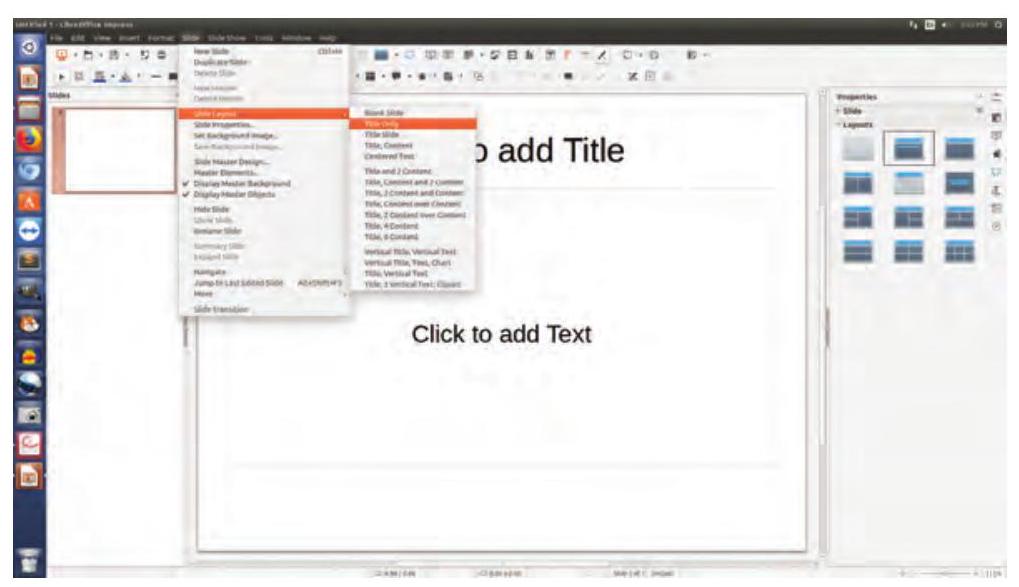
চিত্র ৫.২: স্লাইড লেআউট নির্বাচন
শিরোম: অবশ্যই, আসুন সেটাই করি।
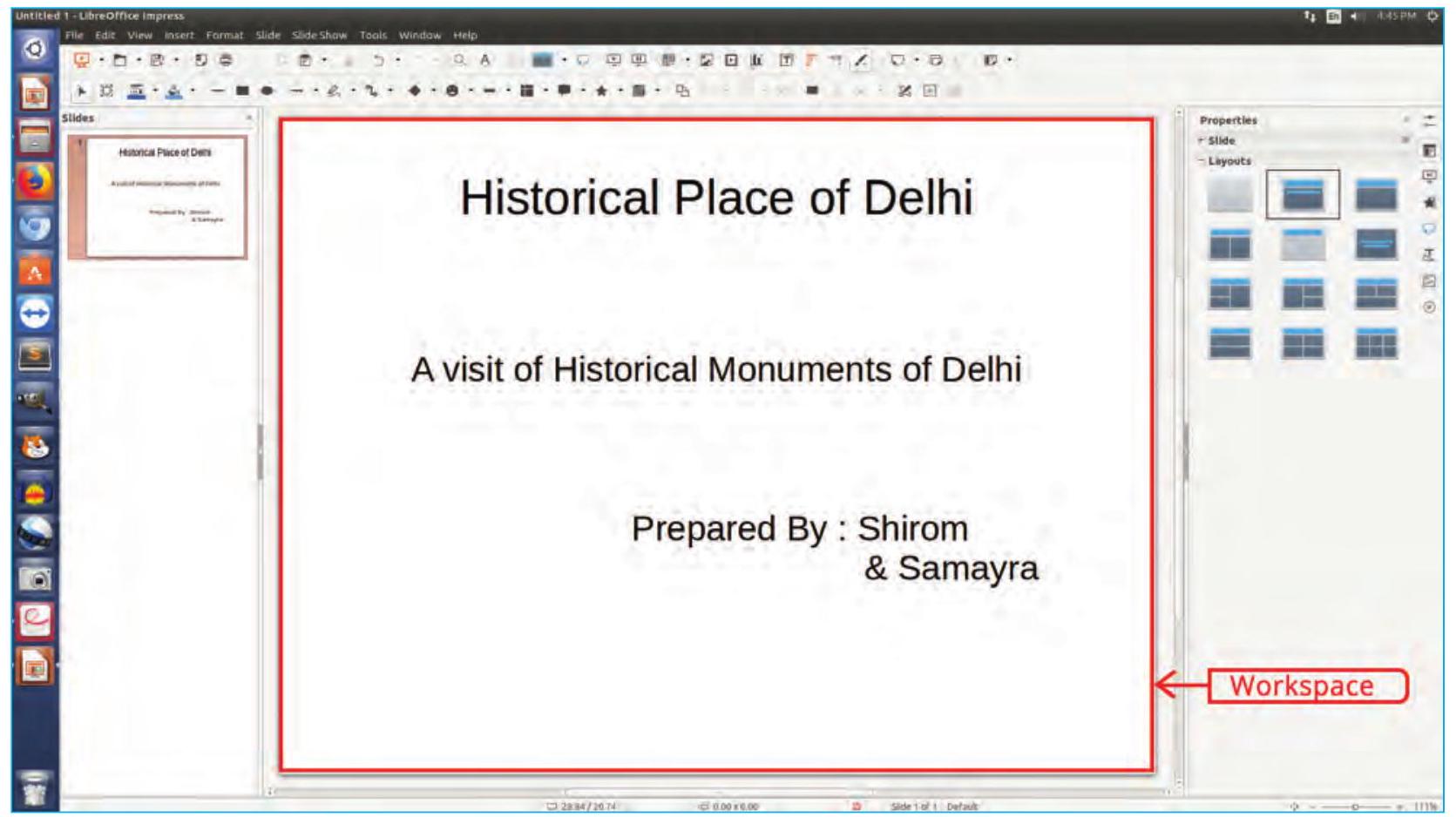
চিত্র ৫.৩: শিরোনাম স্লাইড
লেআউট একটি স্লাইডে পাঠ্য বা ছবির অবস্থান নির্ধারণ করতে সাহায্য করে।
সময়রা: আমরা কি আরও বিষয়বস্তু যোগ করতে পারি, যেমন পাঠ্য (যেমন চিত্র ৫.৪-এ দেখানো হয়েছে), ফটোগ্রাফ বা ছবি, অডিও এবং ভিডিও, যা আমরা পরিদর্শনের সময় সংগ্রহ করেছি।
শিরোম: না। তার জন্য আমাদের আরও স্লাইডের প্রয়োজন হবে। আসুন আমাদের উপস্থাপনায় আরও স্লাইড যোগ করি।
সময়রা: দারুণ! মজার মনে হচ্ছে। আমি আশা করি আমাদের উপস্থাপনা তাদের ভ্রমণের অনুভূতি পেতে সাহায্য করবে।
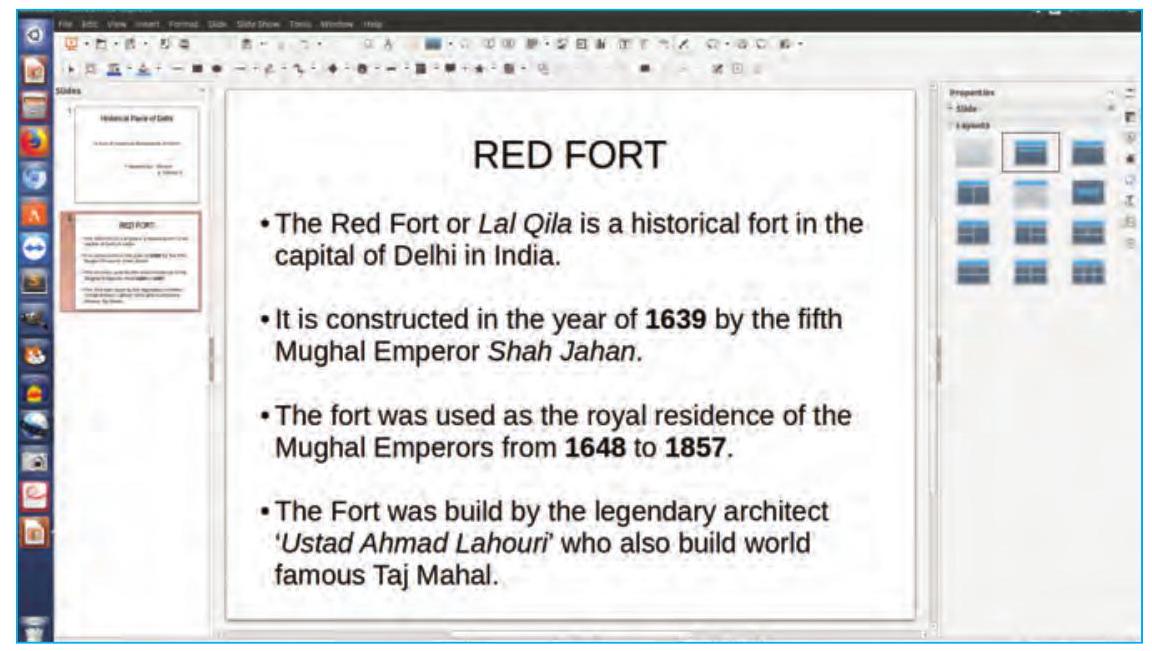
চিত্র ৫.৪: পাঠ্য বিষয়বস্তু যোগ করা
সময়রা: শিরোম, আমরা কি লাল কেল্লার একটি ছবি যোগ করতে পারি? শিরোম: হ্যাঁ, আমরা ইনসার্ট মেনু ব্যবহার করে সেটা করতে পারি (চিত্র ৫.৫ দেখুন)।
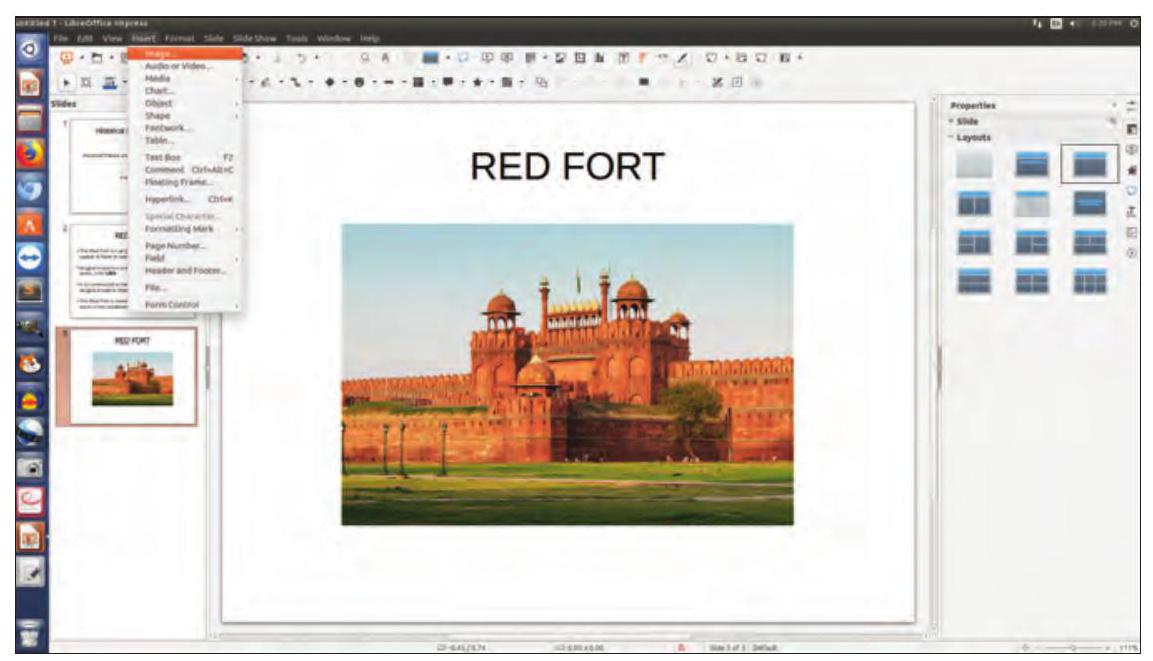
চিত্র ৫.৫: একটি ছবি সন্নিবেশ করানো
সময়রা: একবার আমরা ছবিটি সন্নিবেশ করলে, আমরা কি আমাদের ছবি এবং পাঠ্যে কিছু বিশেষ ইফেক্টও যোগ করতে পারি আমাদের উপস্থাপনাটিকে আরও আকর্ষণীয় করতে এবং শ্রোতাদের দৃষ্টি আকর্ষণ করতে?
শিরোম: হ্যাঁ, অবশ্যই! আসুন অ্যানিমেটেড করার জন্য পাঠ্য বা অবজেক্ট নির্বাচন করি এবং এতে কিছু কাস্টম অ্যানিমেশন যোগ করি, যেমন চিত্র ৫.৬-এ দেখানো হয়েছে।
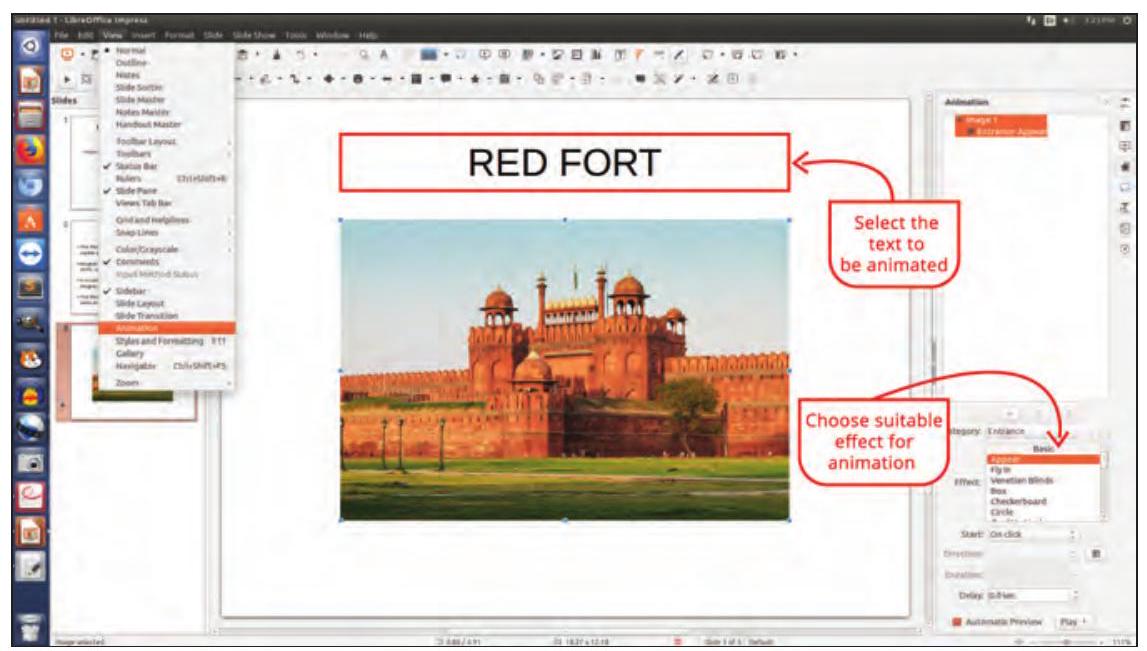
চিত্র ৫.৬: ছবিতে অ্যানিমেশন প্রয়োগ
উদাহরণস্বরূপ, আপনি বিভিন্ন ইফেক্ট প্রয়োগ করতে পারেন যা ফন্ট সাইজ পরিবর্তন করতে পারে এবং পাঠ্যে বিশেষ ইফেক্ট প্রয়োগ করতে পারে, যেমন ব্লিঙ্ক এবং সেই ইফেক্টটি পাঠ্যে সংরক্ষণ করতে পারে।
একইভাবে, আপনি আপনার উপস্থাপনাকে আকর্ষণীয় এবং মনোমুগ্ধকর করতে আপনার স্লাইডে বিভিন্ন ইফেক্ট প্রয়োগ করতে পারেন।
সময়রা: ওহ! দারুণ কিন্তু বলো তো এ পর্যন্ত আমরা যা করেছি তা কিভাবে পরীক্ষা করব?
শিরোম: এর জন্য আমরা স্লাইড শো অপশন ব্যবহার করে আমাদের উপস্থাপনাটির প্রিভিউ দেখব, যেমন চিত্র ৫.৭-এ দেখানো হয়েছে। এটি করতে, F5 কী চাপুন বা স্লাইড শো মেনু ব্যবহার করুন। এখন আমি তোমাকে আরও একটি মজার বৈশিষ্ট্য বলি: স্লাইড ট্রানজিশন যা ভিউ মেনু থেকে যোগ করা যেতে পারে।
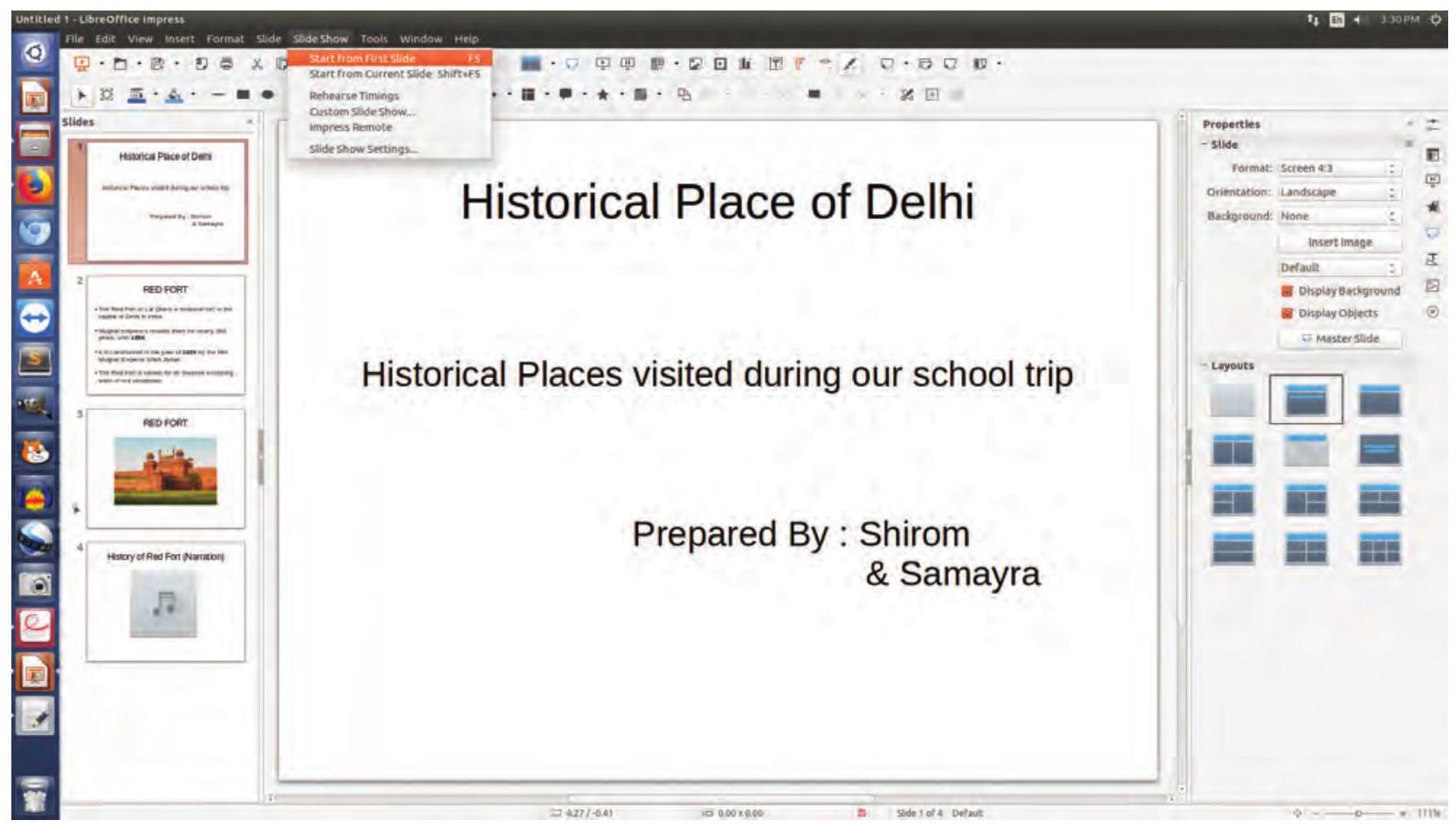
চিত্র ৫.৭: স্লাইড শো
সময়রা: আমি গাইডের গল্প বলার একটি রেকর্ডিং ক্লিপ নিয়েছি। আর যদি আমরা অডিও ক্লিপটিও সন্নিবেশ করাতে পারি! তাছাড়া আমাদের কিছু ভিডিও ক্লিপও আছে যেগুলোও আমাদের উপস্থাপনায় সন্নিবেশ করা যেতে পারে। এটা আমাদের উপস্থাপনাকে প্রাণবন্ত এবং আরও তথ্যপূর্ণ করবে।
শিরোম: হ্যাঁ, আসুন ইনসার্ট মেনুর অডিও বা ভিডিও অপশন ব্যবহার করে সেটা করি, যেমন চিত্র ৫.৮-এ দেখানো হয়েছে।
সময়রা: আমাকে বলো পদক্ষেপগুলো কিভাবে আমি এটি করব।
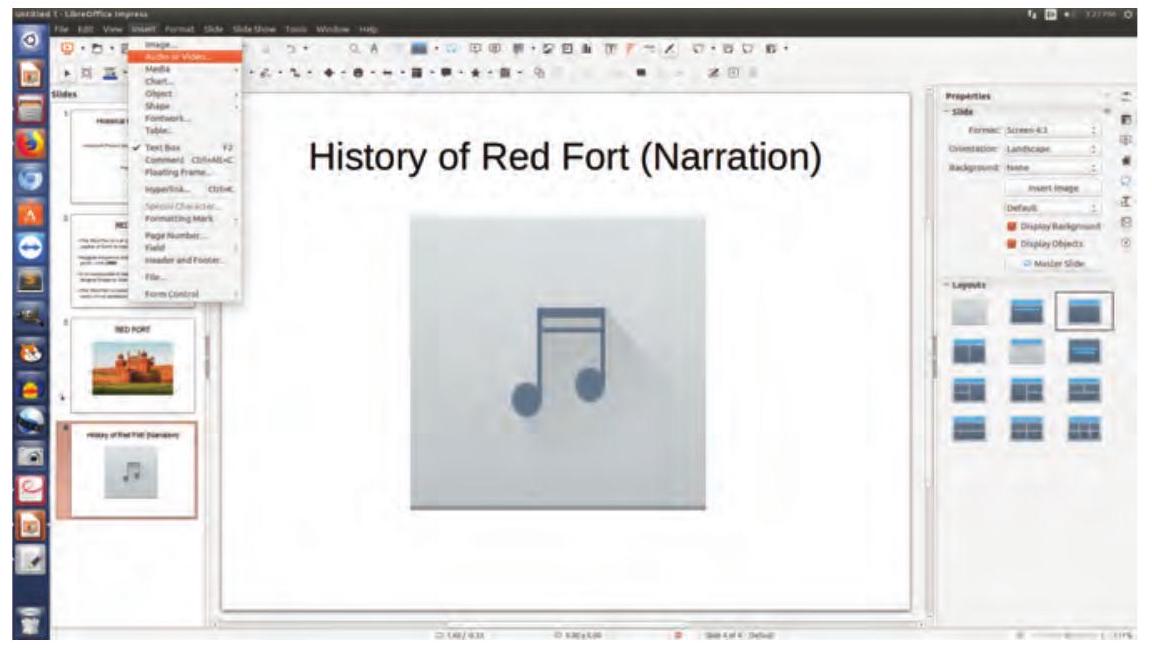
চিত্র ৫.৮: শব্দ যোগ করা
শিরোম: এখন, যদি তুমি চাও, তুমি তোমার উপস্থাপনায় আরও তথ্য যোগ করতে পারো বিভিন্ন রঙিন স্লাইড, অ্যানিমেশন, ট্রানজিশন ইফেক্ট এবং মিডিয়া দিয়ে এটিকে উন্নত করতে এবং শোর জন্য প্রস্তুত করতে পারো। তুমি প্রজেক্টরের সাহায্যে ক্লাসে তোমার সহপাঠীদের সাথে ভ্রমণের অভিজ্ঞতা শেয়ার করতে পারো এবং স্লাইডশো দেখে মুহূর্তগুলো স্মরণ করতে পারো। একবার শো শুরু হয়ে গেলে এবং মাঝখানে যদি তুমি একবারে পরবর্তী স্লাইড বা আগের স্লাইডে যেতে চাও, তাহলে স্ক্রিনের যেকোনো জায়গায় রাইট-ক্লিক করলে ফ্লোটিং মেনু আসে যা স্লাইডগুলোর নেভিগেশন করতে দেয় যেমন চিত্র ৫.৯-এ দেখানো হয়েছে।
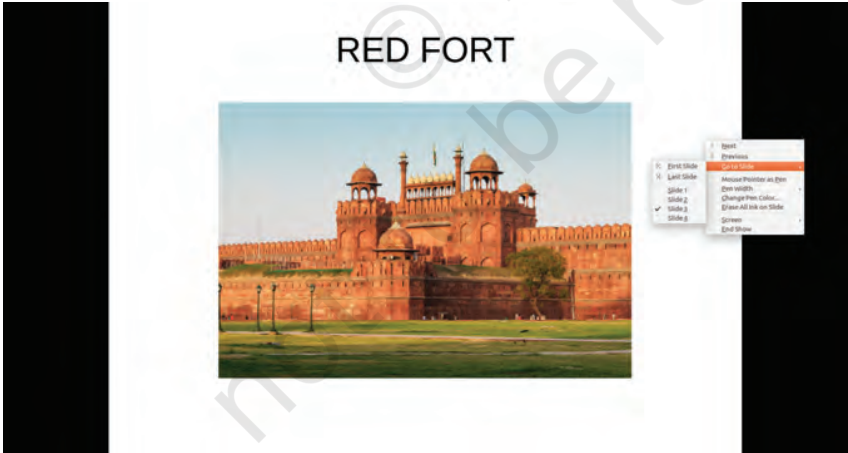
চিত্র ৫.৯: স্লাইড শোতে নেভিগেট করা
সময়রা: শিরোম, আমরা কি একটি একক স্ক্রিনে সব স্লাইডের ক্রমিক বিন্যাস দেখতে পারি? কাস্টম অ্যানিমেশন আমাদের একটি স্ক্রিনে একটি অবজেক্ট এলাকায় জোর দিতে সাহায্য করে।
একটি স্লাইডে অত্যধিক অ্যানিমেশন ইফেক্ট যোগ করা এড়িয়ে চলো কারণ এটি মূল বিষয়বস্তুর উপর ফোকাস কমিয়ে দেয়।
শিরোম: হ্যাঁ, আমরা পারি। স্লাইড সর্টার ভিউ (যেমন চিত্র ৫.১০-এ দেখানো হয়েছে) একই স্ক্রিনে সব স্লাইড দেখায় যা প্রয়োজনে আমাদের সেগুলো পুনর্বিন্যাস করতে সাহায্য করতে পারে।
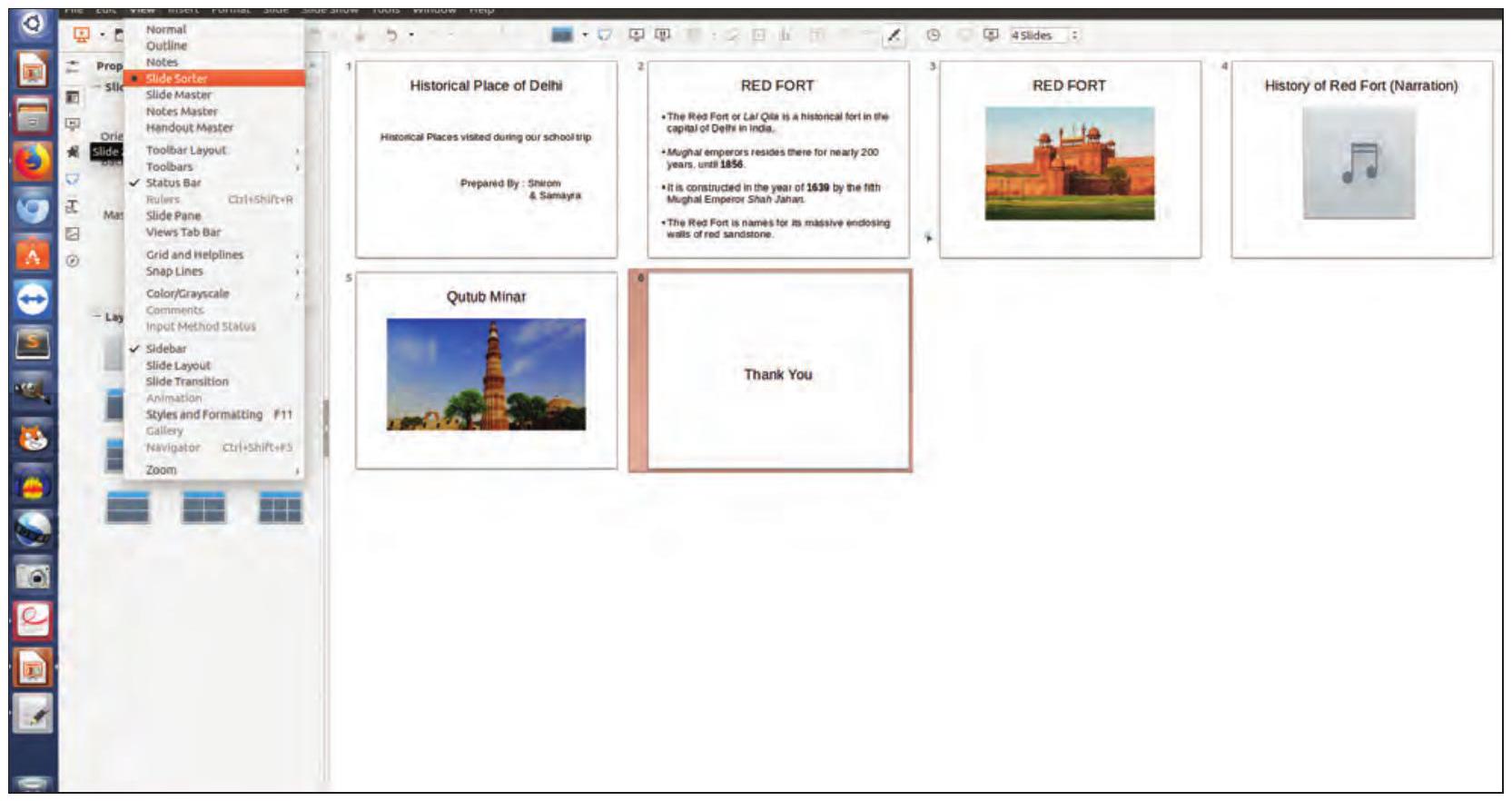
চিত্র ৫.১০: স্লাইড সর্টার ভিউ
সময়রা: এখন আমরা আমাদের সব সহপাঠীদের সাথে আমাদের উপস্থাপনা শেয়ার করার জন্য প্রস্তুত।
শিরোম: না অপেক্ষা করো। উপস্থাপনা শেয়ার করতে আমাদের এটিকে পোর্টেবল ডকুমেন্ট ফরম্যাট (পিডিএফ)-এ রূপান্তর করা উচিত (যেমন চিত্র ৫.১১-এ দেখানো হয়েছে) যা ফাইল দেখার এবং কারো কাছে পাঠানোর জন্য একটি ওপেন স্ট্যান্ডার্ড ফাইল ফরম্যাট।
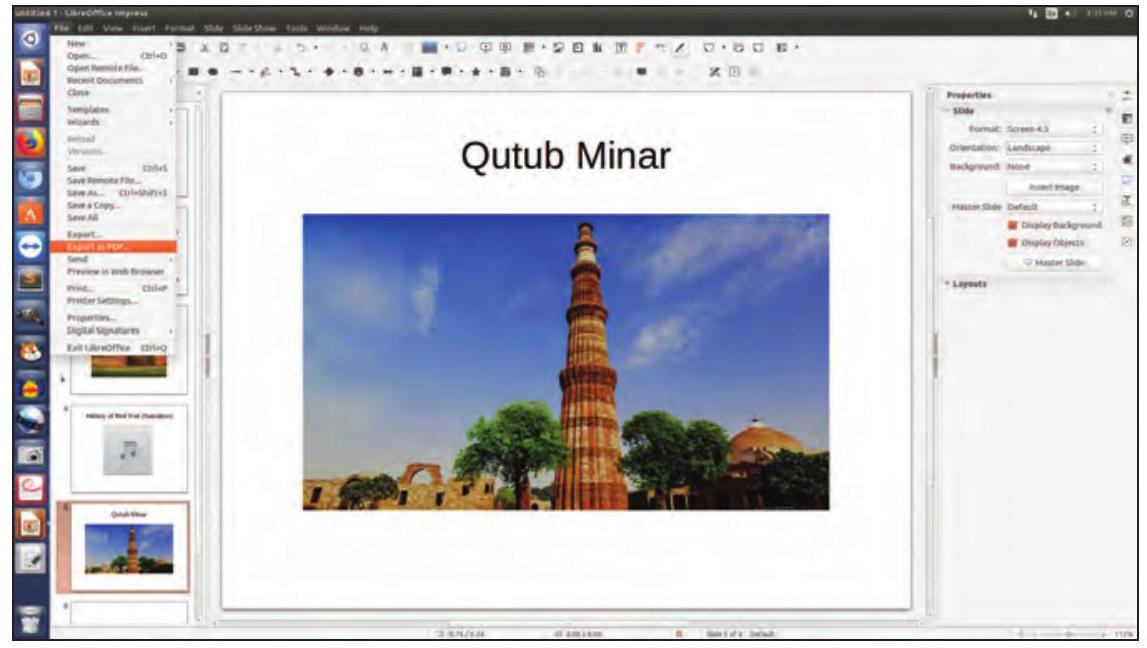
চিত্র ৫.১১: পিডিএফ-এ রপ্তানি করা
সময়রা: কিভাবে একটি উপস্থাপনা তৈরি করতে হয় এবং আমাদের বন্ধুদের সাথে শেয়ার করতে হয় তা শেখা খুবই মজার ছিল।
পিডিএফ-তে কোন ইফেক্ট বা অ্যানিমেশন দেখা যায় না।
অনুশীলনী
১। নিম্নলিখিত বিষয়গুলির উপর একটি উপস্থাপনা প্রস্তুত করো:
(ক) এতিমখানা, বৃদ্ধাশ্রম ইত্যাদিতে মানুষের সাথে দেখা করার তোমার ব্যক্তিগত অভিজ্ঞতা
(খ) গ্রীষ্মের ছুটির অভিজ্ঞতা
(গ) স্কুলের বার্ষিক দিবস উদযাপন
(ঘ) একজন বিজ্ঞানী বা ইতিহাসবিদের জীবনী
২। নিজেকে পরীক্ষা করো
(ক) নিচের বিবৃতিগুলো সত্য নাকি মিথ্যা চিহ্নিত করো
(ক) আমরা যেকোনো ফাইলের পিডিএফ সংস্করণে পরিবর্তন করতে পারি। (সত্য/মিথ্যা)
(খ) আমরা একটি উপস্থাপনায় ভিডিও এবং অডিও ক্লিপ সন্নিবেশ করতে পারি। (সত্য/মিথ্যা)
(গ) একটি উপস্থাপনায় যোগ করা যেতে পারে এমন স্লাইডের সংখ্যার একটি সীমা আছে। (সত্য/মিথ্যা)
(ঘ) ইম্প্রেস একটি বিনামূল্যের ও ওপেন সোর্স উপস্থাপনা টুল। (সত্য/মিথ্যা)
(ঙ) উপস্থাপনার ব্যাকগ্রাউন্ড এবং ডিজাইন একবার সংরক্ষণ করলে পরিবর্তন করা যায় না। (সত্য/মিথ্যা)








 BETA
BETA


