अध्याय 05 विचार प्रस्तुत करना
अपनी हाल की स्कूल यात्रा के दौरान, समायरा और शिरोम को भारत की राजधानी दिल्ली के ऐतिहासिक स्थलों का अन्वेषण करने का अवसर मिला। उनके कुछ सहपाठी उनके साथ नहीं आ सके।
समायरा: काश हमारे सारे दोस्त यहाँ हमारे साथ होते। उन्होंने न केवल मज़ा खोया बल्कि हमारी समृद्ध विरासत के बारे में ज्ञान भी।
शिरोम: इससे कोई फर्क नहीं पड़ता। आओ हम कुछ ऐसा करें कि वे सीखने से न छूटें।
समायरा: यह अच्छा रहेगा। पर हम यह कैसे कर सकते हैं?
शिरोम: आओ हम अपने अनुभवों को संकलित करें, यात्रा के कैद किए गए क्षणों को एक रिपोर्ट में उजागर करें।
समायरा: पर यह रिपोर्ट हमारे दोस्तों को हमारे अनुभव की वास्तविक तस्वीर और गाइड के साथ हमारी बातचीत आदि नहीं देगी।
शिरोम: सच है। फिर चलो एक प्रस्तुति बनाते हैं।
समायरा: शिरोम, तुम प्रस्तुति से क्या मतलब रखते हो?
शिरोम: प्रस्तुति का उपयोग जानकारी प्रस्तुत करने के लिए किया जाता है जिसमें पाठ, चित्र, ऑडियो, वीडियो और एनिमेशन होते हैं। क्या तुम्हें पता है कि हम स्लाइड्स में अपनी वाणी भी जोड़ सकते हैं?
समायरा: ओह, क्या यह सच है? यह अद्भुत होगा।
शिरोम: प्रभावी प्रस्तुतियाँ बनाने के विभिन्न तरीके हैं जैसे वॉयस ओवर, वीडियो और एनिमेशन शामिल करना। यह बहुत रोचक होने वाला है। आओ हम इम्प्रेस का उपयोग करें, लिब्रे ऑफिस सूट से एक प्रस्तुति उपकरण।
शिरोम: आओ शुरू करें। पहला कदम इसे खोलना है डेस्कटॉप पर मौजूद इम्प्रेस आइकॉन पर क्लिक करके।
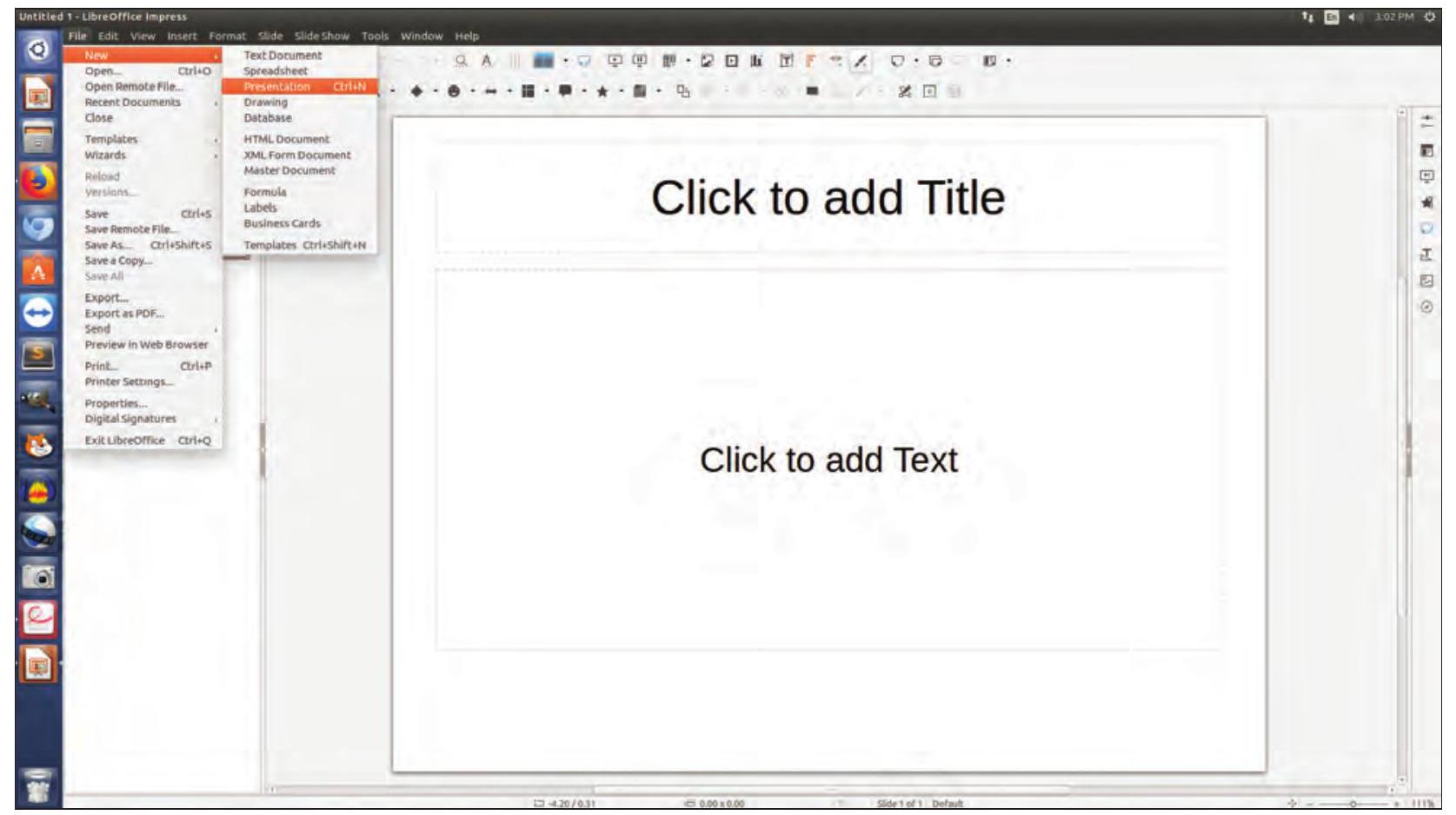
चित्र 5.1: इम्प्रेस इंटरफ़ेस
शिरोम: डिफ़ॉल्ट रूप से, जब हम एक खाली प्रस्तुति खोलते हैं तो एक स्लाइड टाइटल लेआउट के साथ दिखाई देती है, जैसा कि चित्र 5.1 में दिखाया गया है। हम विभिन्न लेआउट्स में से इच्छित लेआउट चुन सकते हैं, जैसा कि चित्र 5.2 में दिखाया गया है। समायरा: आइए शुरू करें।
शिरोम: हम पहली स्लाइड शीर्षक देकर शुरू कर सकते हैं: ‘दिल्ली का ऐतिहासिक स्थल’ शीर्ष प्लेसहोल्डर में और उपशीर्षक नीचे कार्यक्षेत्र में, जैसा कि चित्र 5.3 में दिखाया गया है।
समायरा: शिरोम, क्या हम अपने नाम भी जोड़ सकते हैं?
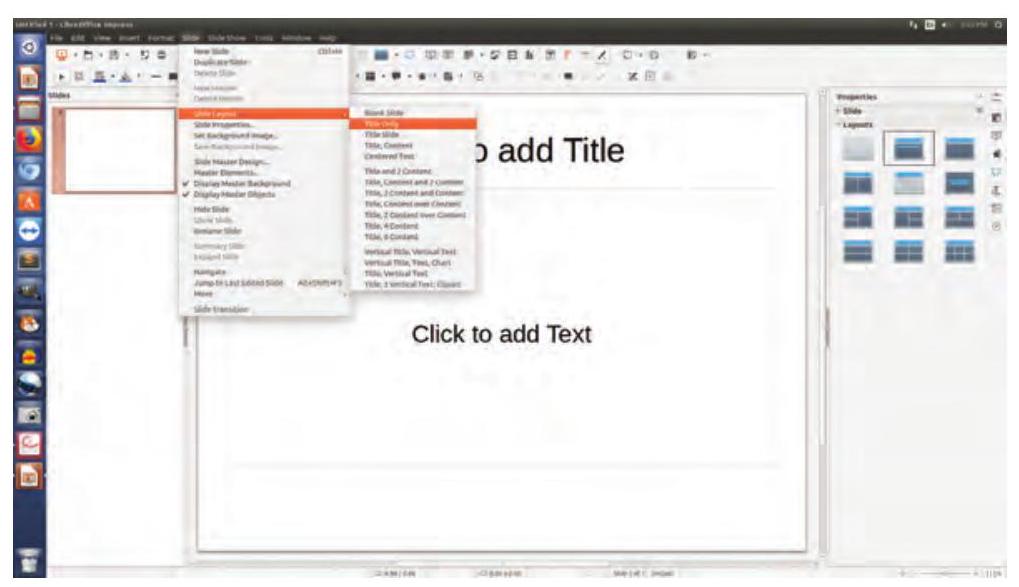
चित्र 5.2: स्लाइड लेआउट चुनना
शिरोम: ज़रूर, आइए ऐसा करें।
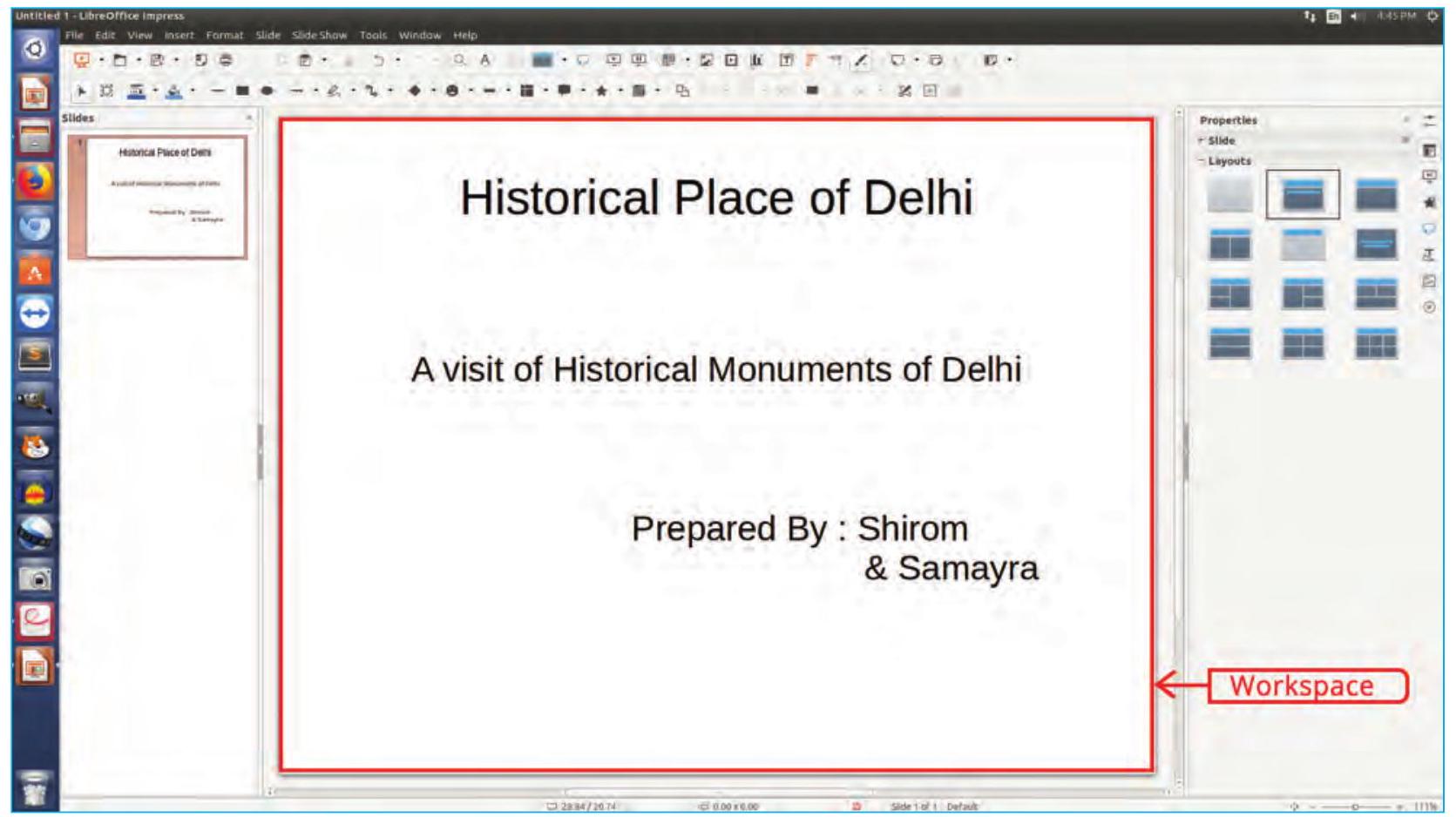
चित्र 5.3: टाइटल स्लाइड
लेआउट यह तय करने में मदद करता है कि स्लाइड पर टेक्स्ट या चित्र कहाँ रखे जाएँ।
समायरा: क्या हम और अधिक सामग्री जोड़ सकते हैं, जैसे कि पाठ (जैसा कि चित्र 5.4 में दिखाया गया है), फोटोग्राफ या चित्र, ऑडियो और वीडियो, जो हमने भ्रमण के दौरान एकत्र किए हैं।
शिरोम: नहीं। इसके लिए हमें और अधिक स्लाइड्स की आवश्यकता होगी। आइए हम अपनी प्रस्तुति में और अधिक स्लाइड्स जोड़ें।
समायरा: बढ़िया! दिलचस्प लग रहा है। मुझे आशा है कि हमारी प्रस्तुति उन्हें यात्रा का अनुभव कराने में मदद करेगी।
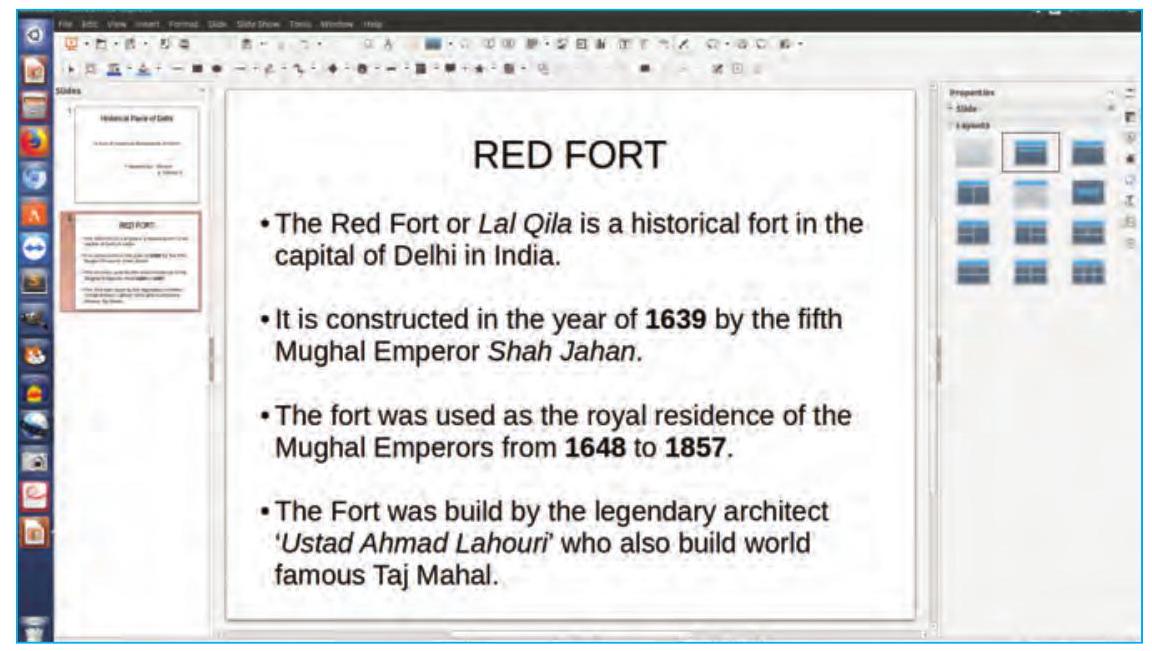
चित्र 5.4: पाठ सामग्री जोड़ना
समायरा: शिरोम, क्या हम रेड फोर्ट की एक तस्वीर जोड़ सकते हैं? शिरोम: हाँ, हम यह इंसर्ट मेनू का उपयोग करके कर सकते हैं (चित्र 5.5 देखें)।
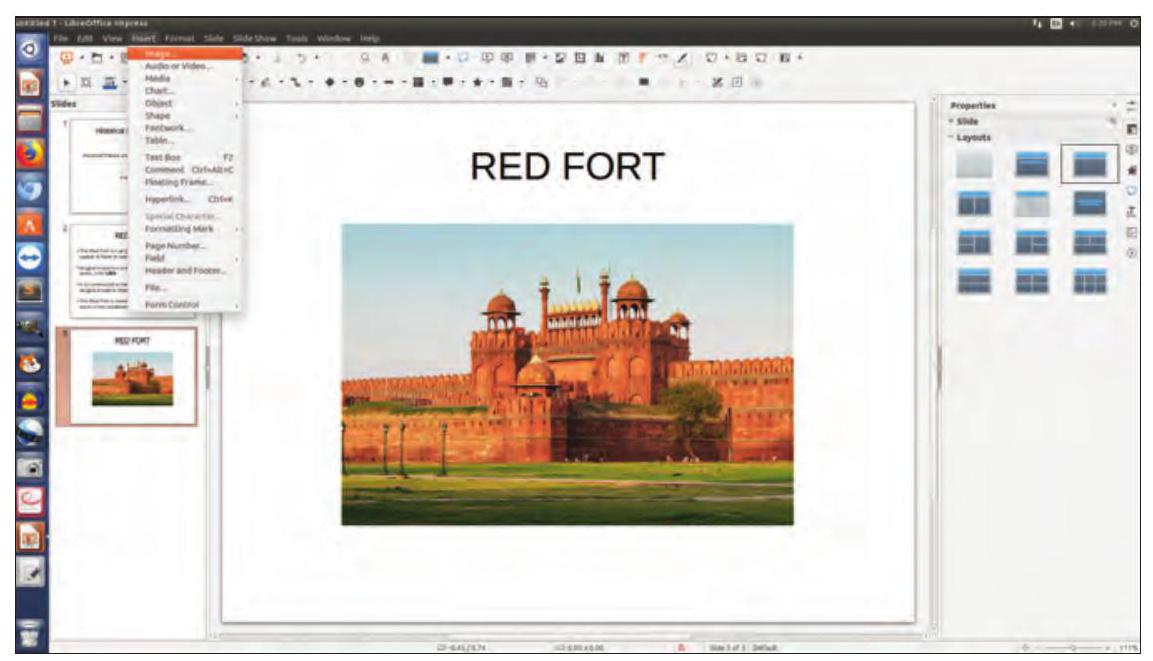
चित्र 5.5: चित्र सम्मिलित करना
समायरा: एक बार जब हम चित्र सम्मिलित कर लें, तो क्या हम अपने चित्रों और पाठ में कुछ विशेष प्रभाव भी जोड़ सकते हैं ताकि हमारी प्रस्तुति अधिक आकर्षक हो और दर्शकों का ध्यान आकर्षित कर सके।
शिरोम: हाँ, बिल्कुल! आइए हम उस पाठ या वस्तु को चुनें जिसे एनिमेट करना है और इसमें कुछ कस्टम एनिमेशन जोड़ें, जैसा कि चित्र 5.6 में दिखाया गया है।
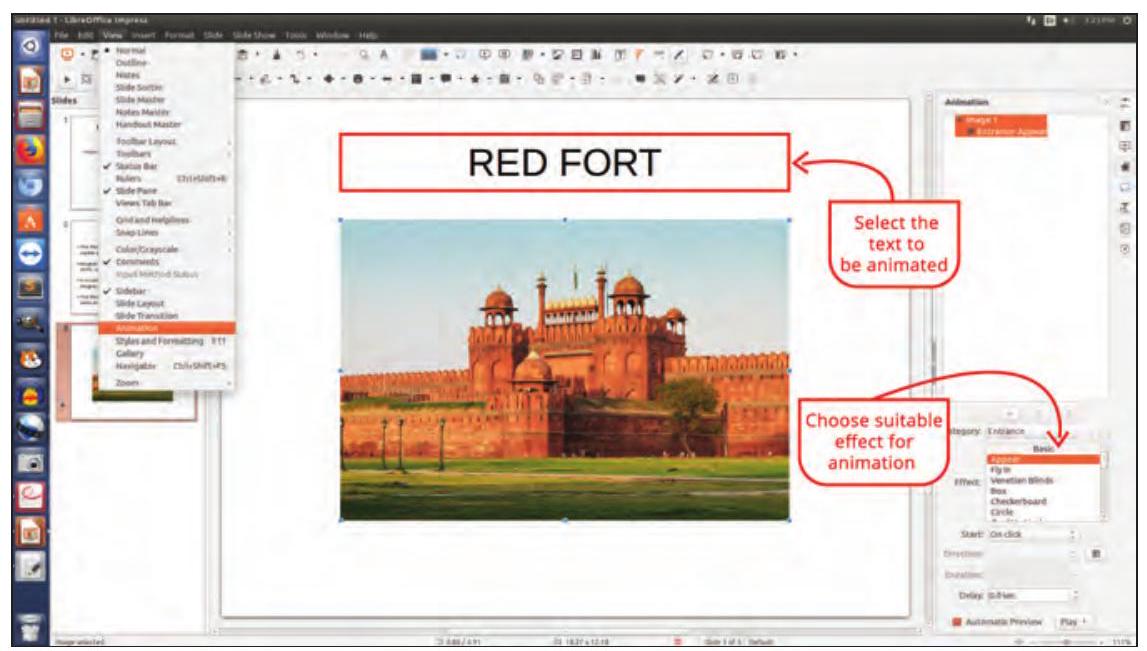
चित्र 5.6 : चित्र को एनिमेट करना
उदाहरण के लिए, आप फ़ॉन्ट आकार बदलने वाले विभिन्न प्रभावों को लागू करना चुन सकते हैं और पाठ पर विशेष प्रभाव जैसे ब्लिंक लगा सकते हैं और उस प्रभाव को पाठ पर सहेज सकते हैं।
इसी तरह, आप अपनी स्लाइड में विभिन्न प्रभाव लगा सकते हैं ताकि आपकी प्रस्तुति रोचक और आकर्षक बने।
समायरा: ओह! बढ़िया है, लेकिन मुझे बताओ कि हमने अब तक क्या किया है, इसे कैसे देखें?
शिरोम: इसके लिए हम स्लाइड शो विकल्प का उपयोग करके अपनी प्रस्तुति का पूर्वावलोकन करेंगे, जैसा कि चित्र 5.7 में दिखाया गया है। ऐसा करने के लिए, F5 कुंजी दबाएं या स्लाइड शो मेनू का उपयोग करें। अब मैं आपको एक और रोचक सुविधा बताता हूं: स्लाइड ट्रांज़िशन जिसे व्यू मेनू से जोड़ा जा सकता है।
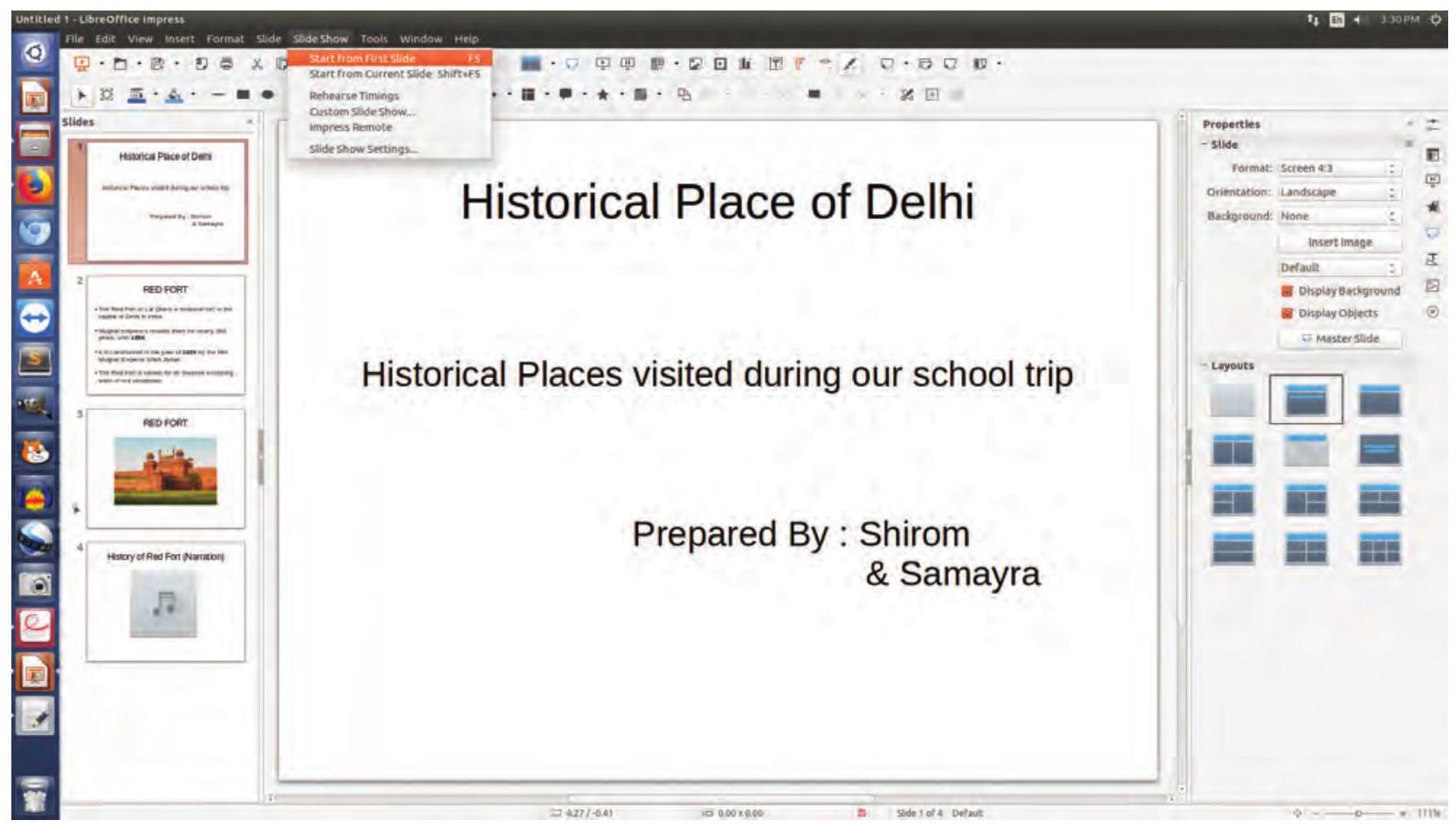
चित्र 5.7: स्लाइड शो
समायरा: मैंने गाइड की कहानी सुनाने वाली रिकॉर्डिंग क्लिप ली है। क्या हम ऑडियो क्लिप भी डाल सकते हैं! इसके अलावा हमारे पास कुछ वीडियो क्लिप भी हैं जिन्हें हम अपनी प्रस्तुति में डाल सकते हैं। इससे हमारी प्रस्तुति जीवंत और अधिक सूचनात्मक बनेगी।
शिरोम: हाँ, आइए इसे इंसर्ट मेनू के ऑडियो या वीडियो विकल्प का उपयोग करके करें, जैसा कि चित्र 5.8 में दिखाया गया है।
समायरा: मुझे बताओ कि मुझे इसे करने के लिए कौन-से चरण अपनाने चाहिए।
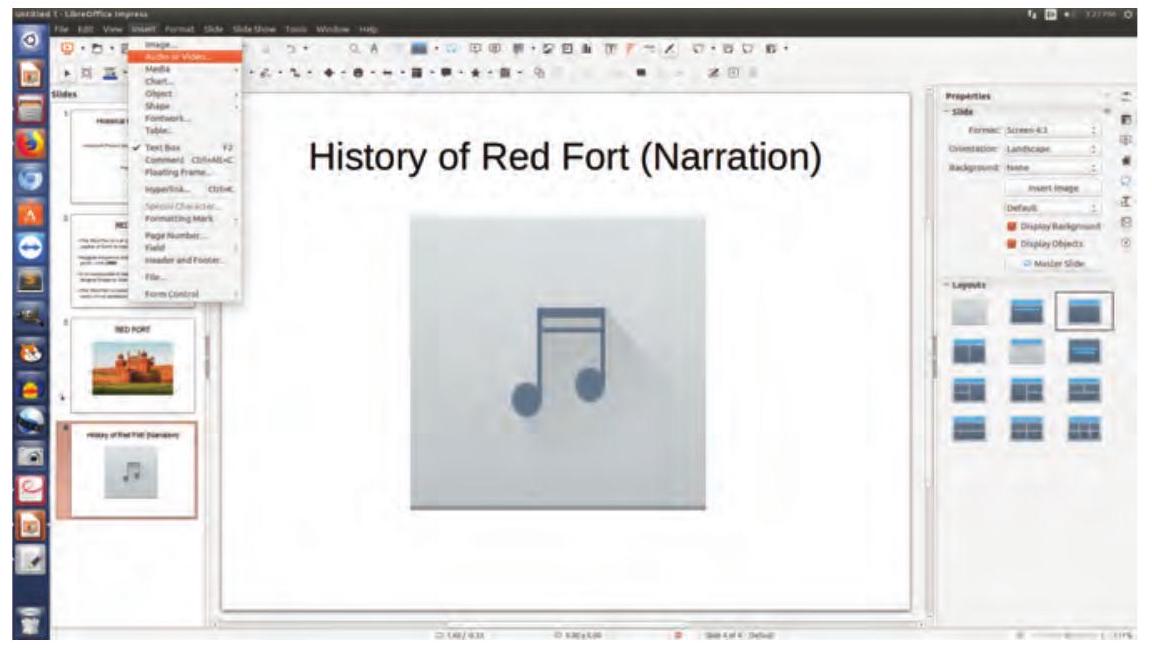
चित्र 5.8: ध्वनि जोड़ना
शिरोम: अब, यदि आप चाहें तो अपनी प्रस्तुति में और अधिक जानकारी जोड़ सकते हैं ताकि इसे विभिन्न रंगीन स्लाइड्स, एनिमेशन, ट्रांज़िशन प्रभावों और मीडिया से समृद्ध बनाया जा सके और इसे शो के लिए तैयार किया जा सके। आप प्रोजेक्टर की मदद से कक्षा में अपने सहपाठियों के साथ यात्रा के अनुभव साझा कर सकते हैं और स्लाइडशो देखकर उन पलों को संजो सकते हैं। एक बार जब शो शुरू हो जाता है और बीच में यदि आप एक समय में अगली या पिछली स्लाइड पर जाना चाहें, तो स्क्रीन पर कहीं भी राइट-क्लिक करने से एक फ्लोटिंग मेनू आता है जो स्लाइड्स के नेविगेशन की अनुमति देता है, जैसा कि चित्र 5.9 में दिखाया गया है।
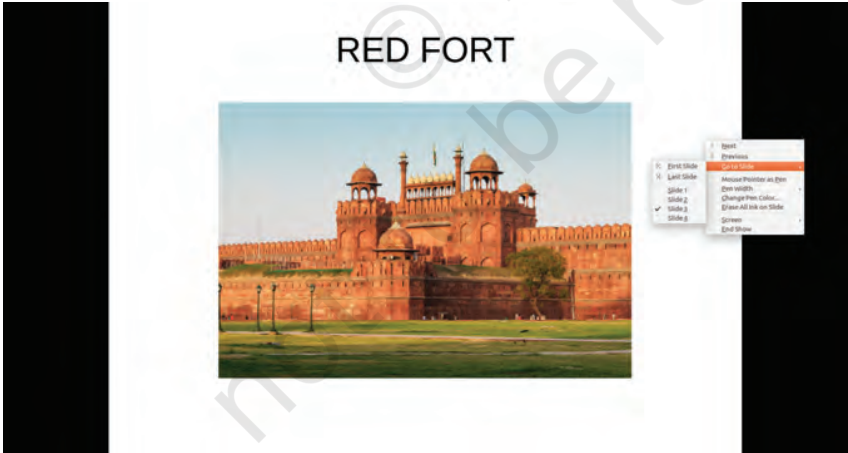
चित्र 5.9: स्लाइड शो में नेविगेट करना
समायरा: शिरोम, क्या हम सभी स्लाइड्स की क्रमबद्ध व्यवस्था को एक ही स्क्रीन पर देख सकते हैं? कस्टम एनिमेशन हमें स्क्रीन पर किसी वस्तु क्षेत्र पर ज़ोर देने में मदद करता है।
किसी स्लाइड पर बहुत अधिक एनिमेशन प्रभाव जोड़ने से बचें क्योंकि यह मुख्य सामग्री से ध्यान हटा देता है।
शिरोम: हाँ, हम कर सकते हैं। स्लाइड सॉर्टर व्यू (जैसा कि चित्र 5.10 में दिखाया गया है) सभी स्लाइड्स को एक ही स्क्रीन पर दिखाता है जिससे हमें आवश्यकता पड़ने पर उन्हें पुनः व्यवस्थित करने में मदद मिल सकती है।
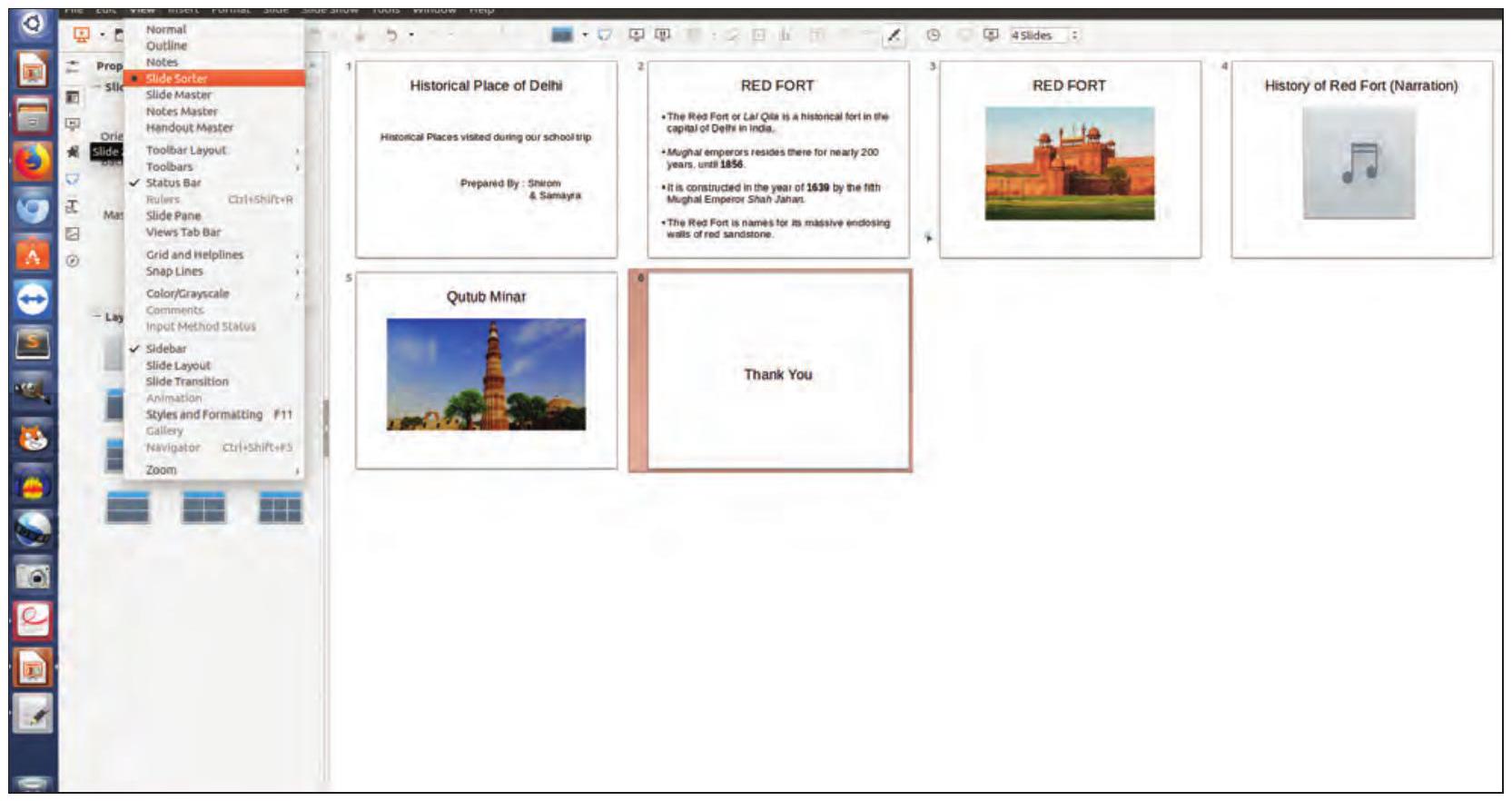
चित्र 5.10: स्लाइड सॉर्टर व्यू
समायरा: अब हम अपनी प्रस्तुति को अपने सभी सहपाठियों के साथ साझा करने के लिए तैयार हैं।
शिरोम: नहीं, रुको। प्रस्तुति को साझा करने के लिए हमें इसे पोर्टेबल डॉक्यूमेंट फॉर्मेट (PDF) में बदलना चाहिए (जैसा कि चित्र 5.11 में दिखाया गया है) जो फ़ाइल देखने और किसी को भेजने के लिए एक खुला मानक फ़ाइल स्वरूप है।
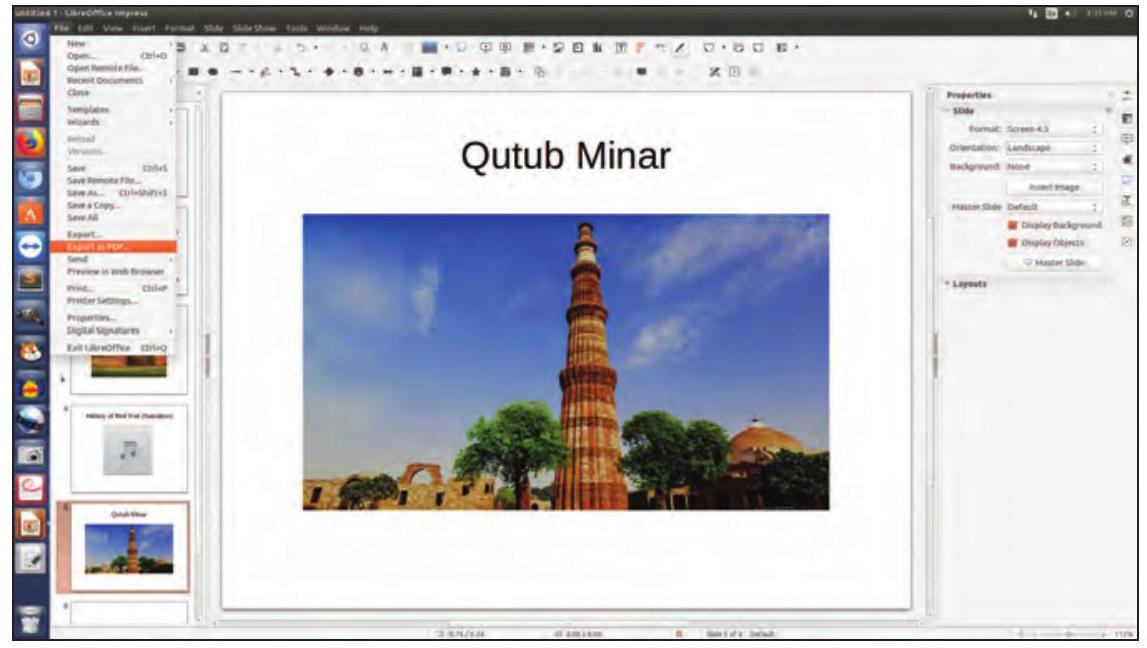
चित्र 5.11: PDF में निर्यात करना
समायरा: यह जानना बहुत रोचक था कि प्रस्तुति कैसे बनाई जाती है और इसे अपने दोस्तों के साथ कैसे साझा किया जाता है।
PDF में कोई प्रभाव या एनिमेशन नहीं देखे जा सकते।
अभ्यास
1. निम्नलिखित विषयों पर एक प्रस्तुति तैयार करें:
(i) अनाथालय, वृद्धाश्रम आदि में लोगों से मिलने का आपका व्यक्तिगत अनुभव।
(ii) गर्मी की छुट्टियों का अनुभव
(iii) विद्यालय का वार्षिक दिवस समारोह
(iv) किसी वैज्ञानिक या इतिहासकार की जीवनी
2. अपनी जाँच करें
(a) निम्नलिखित कथनों की पहचान करें कि वे सत्य हैं या असत्य
(i) हम किसी भी फ़ाइल के पीडीएफ संस्करण में बदलाव कर सकते हैं। (T/F)
(ii) हम प्रस्तुति में वीडियो और ऑडियो क्लिप डाल सकते हैं। (T/F)
(iii) प्रस्तुति में जोड़ी जा सकने वाली स्लाइडों की संख्या की एक सीमा होती है। (T/F)
(iv) इम्प्रेस एक मुफ़्त और ओपन सोर्स प्रस्तुति उपकरण है। (T/F)
(v) प्रस्तुति की पृष्ठभूमि और डिज़ाइन एक बार सहेजने के बाद बदली नहीं जा सकती। (T/F)








 BETA
BETA


