باب 03 بصری مواصلات کی تخلیق
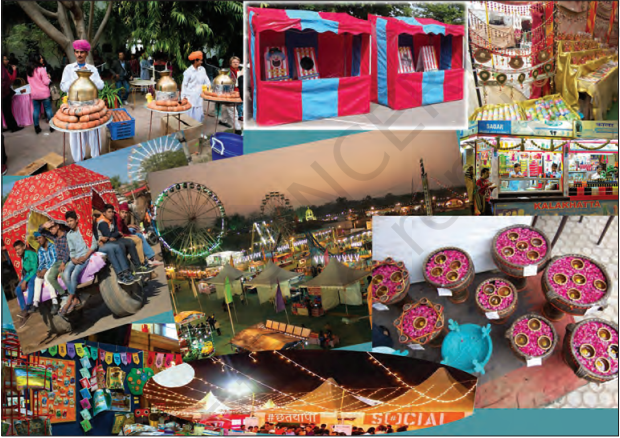
سمیرا اور شیروم نے ایک گاؤں میں منعقدہ میلے کا دورہ کیا اور اخبار کے لیے ایک مضمون لکھنا اور بھیجنا چاہتے تھے جس میں تحریر اور کولاج شامل ہو۔ وہ بہت خوش تھے کیونکہ سمیرا فوٹوگرافی کی شوقین تھی اور شیروم مضامین لکھنے میں ماہر تھا۔ سمیرا نے سارا دن تصویریں کھینچیں اور شام کو وہ دونوں ان تصاویر کو چیک کرنے کے لیے بیٹھ گئے۔ جب انہوں نے تصاویر دیکھیں تو وہ خوش نہیں تھے کیونکہ تصویریں تھوڑی سی دھندلی اور مناسب طریقے سے فوکس نہیں تھیں۔
شیروم: سمیرا، پریشان نہ ہو میں ایک گرافکس ایڈیٹر سافٹ ویئر سے واقف ہوں جو ہمیں ان تصاویر میں ترمیم اور بہتر بنانے میں مدد کرے گا۔
سمیرا: شیروم، کیا تم جانتے ہو کہ اسمارٹ فون سے بھی ایڈیٹنگ کی جا سکتی ہے۔
شیروم: ہاں سمیرا، تم بالکل صحیح کہہ رہی ہو، لیکن میں ایک مفت اور اوپن سورس گرافکس ایڈیٹنگ ٹول جانتا ہوں جو ہماری تصاویر کو بہتر بنانے میں ہماری مدد کر سکتا ہے۔
GIMP ایک ملٹی میڈیا ٹول ہے جو تصویر میں ترمیم کے مختلف کاموں کے لیے موزوں ہے، جیسے کہ فوٹو ایڈیٹنگ، کولاج تخلیق اور آزادانہ ڈرائنگ۔ GIMP تصویر کو .xcf فارمیٹ میں محفوظ کرتا ہے۔
خود کو چیک کریں
کسی مضمون کے لیے تصویر منتخب کرنے کے لیے کیا چیک کرنے کی ضرورت ہے؟
(الف) تصویر کی صفائی
(ب) تصویر میں معلومات
(ج) تصویر کا سائز
(د) کوئی اور _________
شیروم: سمیرا، اب مجھے بتاؤ کہ تم ان تصاویر میں کیا تبدیلیاں چاہتی ہو۔ میں تمہیں دکھاؤں گا کہ ہم ان تصاویر میں ترمیم کے لیے گرافکس ایڈیٹر کی مختلف خصوصیات کا استعمال کیسے کر سکتے ہیں۔
شیروم: آئیے سب سے پہلے وہ تصویر کھولیں جس میں ہم ترمیم کرنا چاہتے ہیں۔ (شکل 3.2 دیکھیں)۔
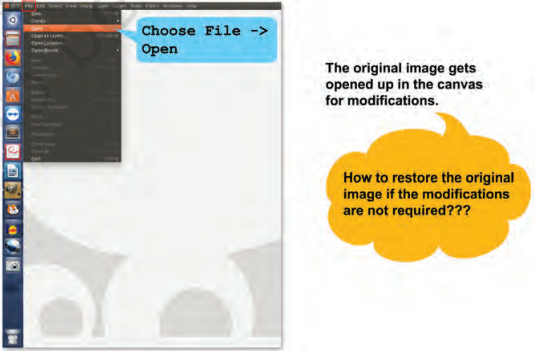
شکل 3.2: تصویر کھولنا
کنواس وہ علاقہ ہے جہاں آپ تصویر داخل کرتے ہیں اور اس میں ترمیم کرتے ہیں۔ ایک کنواس میں بہت سی تہیں ہو سکتی ہیں۔ ایک تہ میں ایک تصویر ہوتی ہے۔ فائل مینو کا نیا آپشن بھی ایک نیا کنواس کھولتا ہے جہاں ہم تصویر کا سائز بیان کر سکتے ہیں۔ تصویر کا سائز پکسلز میں ناپا جاتا ہے۔ پکسل اسکرین پر روشن ہونے والا سب سے چھوٹا علاقہ ہے۔
سمیرا: شیروم، یہ تصویر دیکھو۔ اس میں کچھ ناپسندیدہ علاقے ہیں جو میں نہیں چاہتی۔ شکل 3.3 دیکھیں۔
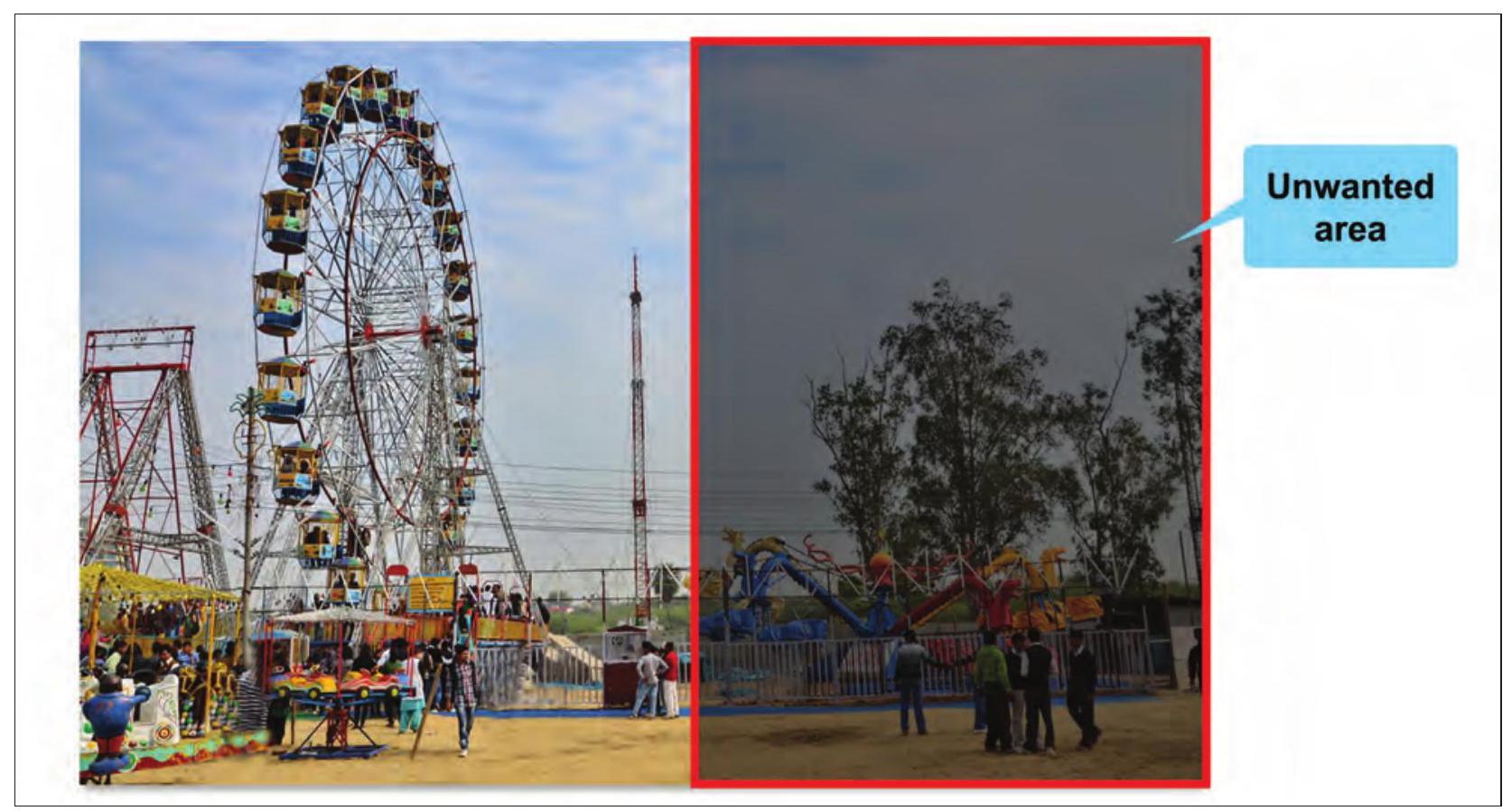
شکل 3.3: ناپسندیدہ علاقہ دکھاتی تصویر
شیروم: فکر مت کرو سمیرا، میں تمہیں بتاتا ہوں کہ تم تصویر کے ناپسندیدہ حصے کو کیسے ہٹا سکتی ہو۔ اسے کروپنگ کہتے ہیں جیسا کہ شکل 3.4 میں دکھایا گیا ہے۔
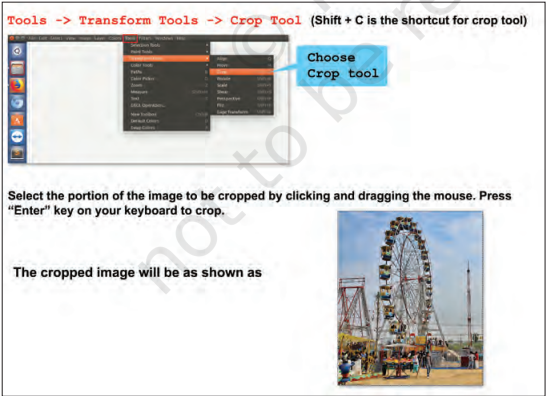
شکل 3.4: تصویر کو کروپ کرنا
ٹول باکس ایک ایسا علاقہ ہے جس میں بنیادی کام انجام دینے کے ٹولز ہوتے ہیں۔ ٹولز ہماری ضروریات کے مطابق شامل یا ہٹائے جا سکتے ہیں۔ جب آپ GIMP انٹرفیس کھولتے ہیں تو ٹول باکس بائیں طرف ڈیفالٹ کے طور پر رکھا جاتا ہے۔ کروپ کرنے والے حصے کو منتخب کرنے کے لیے Tools $\longrightarrow$ Selection Tools $\longrightarrow$ Rectangle Select استعمال کر کے منتخب کیا جا سکتا ہے۔ پھر تصویر کو کروپ کرنے کے لیے Image $\longrightarrow$ Crop to Selection منتخب کریں۔ سمیرا: ہاں شیروم، یہ بالکل وہی ہے جو میں چاہتی تھی۔
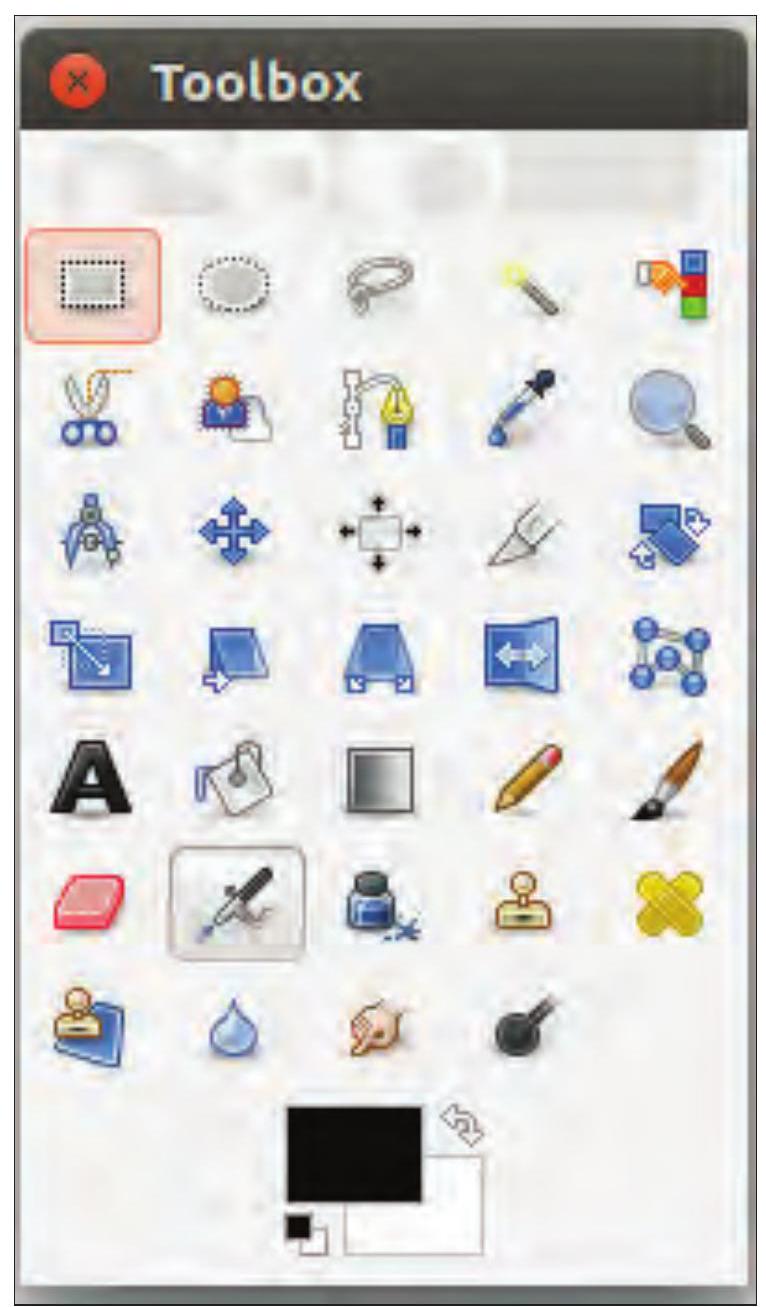
شکل 3.5 : ٹول باکس
ٹول باکس میں ٹول پر ماؤس پوائنٹر لے جا کر، جیسا کہ شکل 3.5 میں دکھایا گیا ہے، اور تھوڑی دیر کے لیے رک کر، عام طور پر ایک ‘ٹول ٹپ’ ظاہر ہوتی ہے جو اس کے استعمال کی وضاحت کرتی ہے۔ شارٹ کٹ کی بھی اکثر ٹول ٹپ میں دکھائی جاتی ہیں۔ بہت سے معاملات میں، آپ ماؤس کو کسی آئٹم پر لے جا کر اور F1 کلید دبا کر اس ٹول کے بارے میں مدد حاصل کر سکتے ہیں جو ماؤس کے نیچے ہے۔
شیروم: سمیرا، اب میں تمہیں بتاتا ہوں کہ تصویر کی نقل کیسے بنائی جاتی ہے۔ اس کے لیے ہمیں ایک نئی تہ بنانی ہوگی۔ نئی تہ شامل کرنے کے لیے شکل 3.6 دیکھیں۔
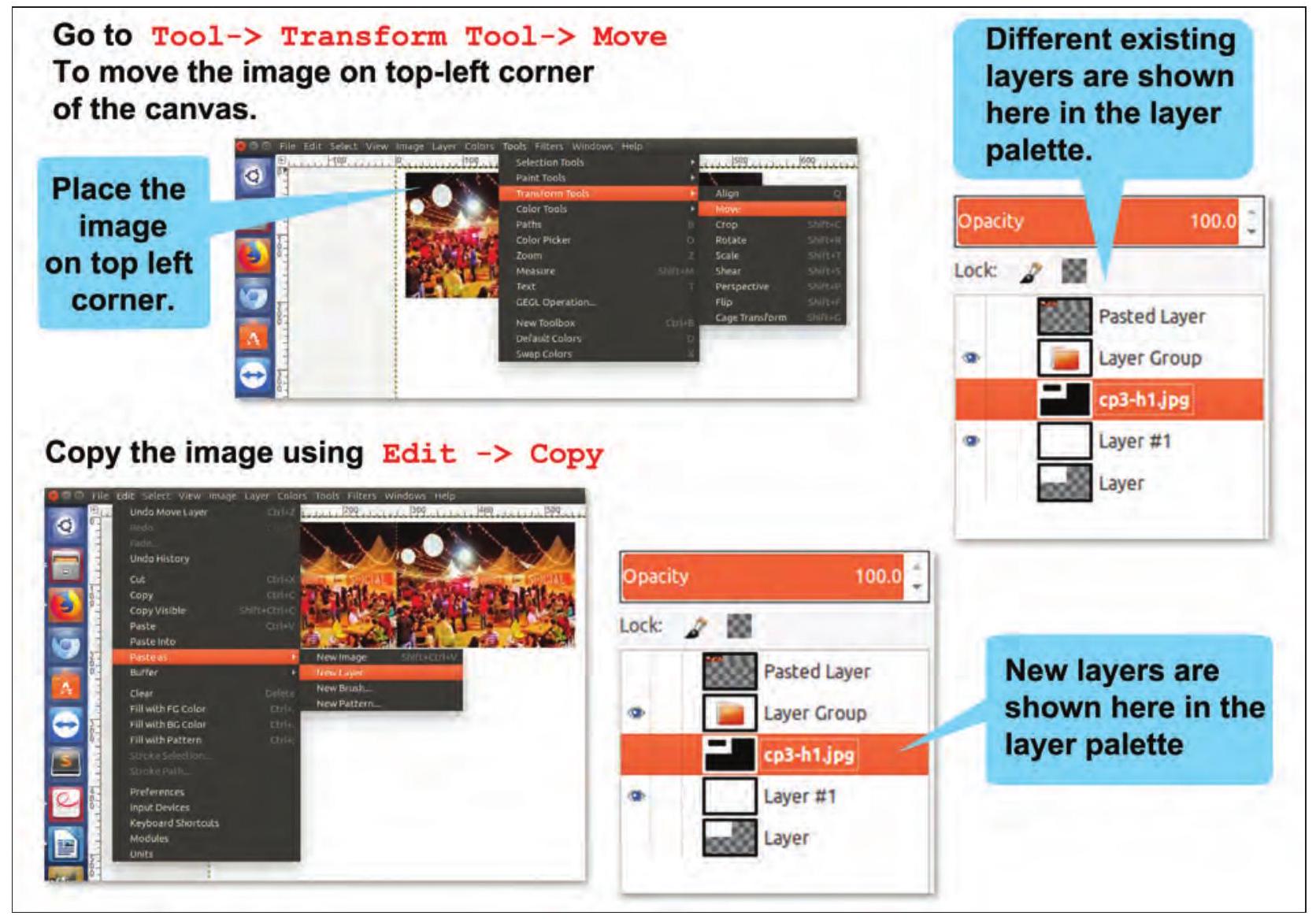
شکل 3.6 : تصویر کی تہہ بنانا
کاپی کی گئی تصویر کو نئی تہ میں Edit $\rightarrow$ Paste as $\rightarrow$ New Layer استعمال کر کے پیسٹ کریں۔
پچھلی تہ کے اوپر تصویر کے ساتھ ایک نئی تہ بن جاتی ہے۔ تصویر پر کلک کریں اور Move Tool استعمال کر کے تصویر کو موجودہ تصویر کے دائیں طرف منتقل کریں۔
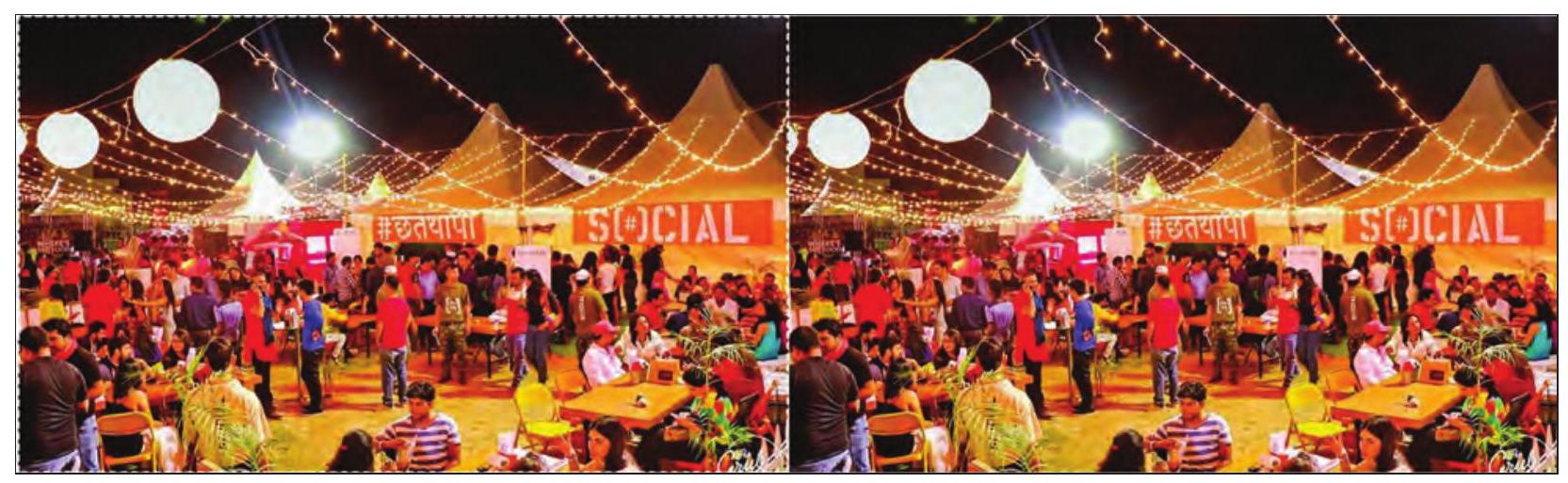
شکل 3.7 : کاپی کی گئی تصویر
سمیرا: شیروم، میں اس تصویر کی ایک نقل بنانے کا سوچ رہی تھی لیکن مخالف سمت میں۔
پلٹنے سے پہلے کیا تصویر کی ایک نقل رکھنی چاہیے؟
شیروم: اوہ، اسے تصویر کو پلٹنا کہتے ہیں۔
ایسا کرنے کے لیے ہمیں سب سے پہلے اس تصویر کی ایک نقل چاہیے جسے آپ پلٹنا چاہتے ہیں۔ تصویر کو پلٹنے کے لیے شکل 3.8 دیکھیں۔
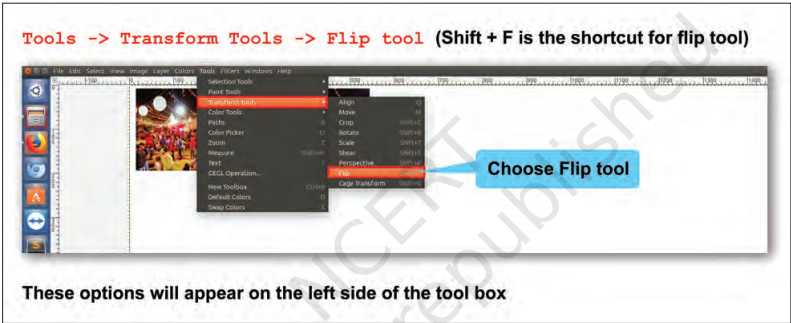
شکل 3.8: تصویر کو پلٹنا
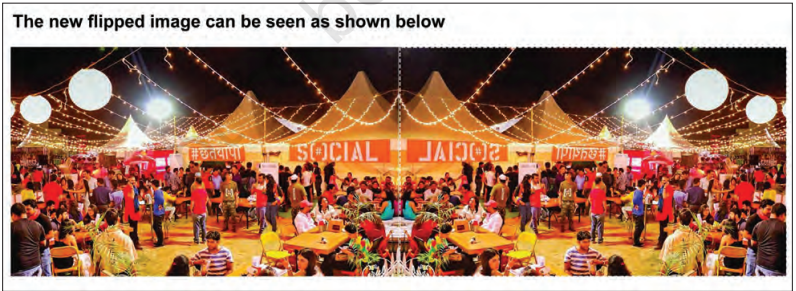
شکل 3.9: پلٹی ہوئی تصویر
شیروم: سمیرا، پلٹنے کی طرح ہم تصویر کو گھما بھی سکتے ہیں۔ تصویر کو گھمانے کے لیے شکل 3.10 دیکھیں۔
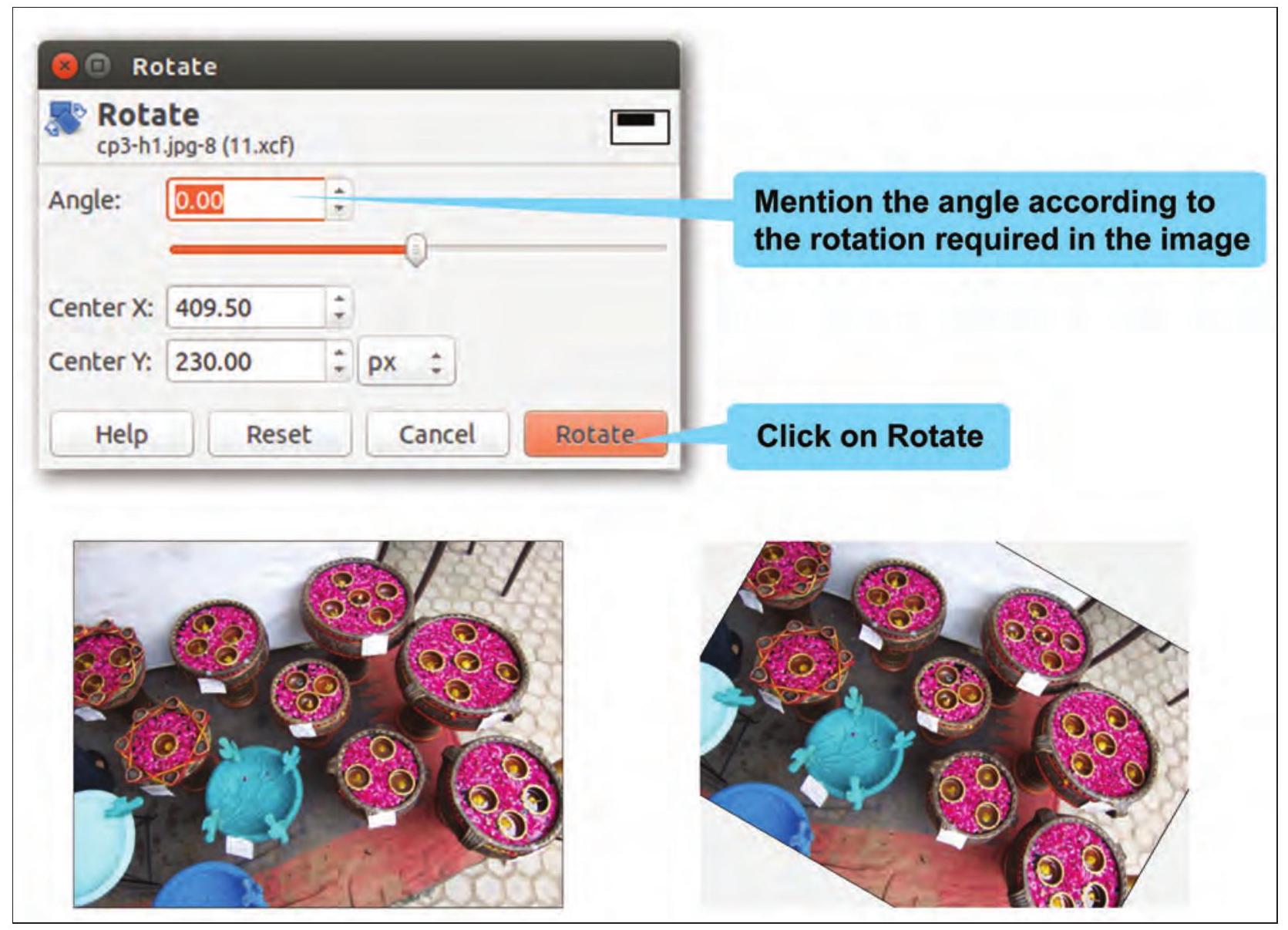
شکل 3.10: تصویر کو گھمانا
خود کو چیک کریں
پھول کی ایک تصویر ڈاؤن لوڈ کریں۔
- اس تصویر کی ایک نقل بنائیں۔
- اس تصویر کے ان علاقوں کو کروپ کرنے کے لیے شارٹ کٹ کلید استعمال کریں جو آپ کے خیال میں ضروری نہیں ہیں۔
- کروپ کی گئی تصویر کو عمودی طور پر پلٹیں۔
- پلٹی ہوئی تصویر کو 90 ڈگری گھمائیں۔
شیروم: ایک اور اہم پہلو تصویر کا سائز کم کرنا ہے تاکہ اسے میل کیا جا سکے یا کسی اور مقصد کے لیے استعمال کیا جا سکے۔ اس کا حل تصویر کو اسکیل کرنا ہے۔ اسکیل ڈاؤن تصویر کے سائز کو کم کرنے کا عمل ہے۔ اس سے اس میں موجود پکسلز کی تعداد بدل جائے گی اور کنواس کو اس کے مطابق سائز تبدیل کر دیا جائے گا۔ تصویر کو دو طریقوں سے اسکیل کیا جا سکتا ہے۔
الف) Tools $\rightarrow$ Transform Tools استعمال کرتے ہوئے۔ شکل 3.11(الف) دیکھیں
ب) Image $\rightarrow$ Scale Image استعمال کرتے ہوئے۔ شکل 3.11(ب) دیکھیں
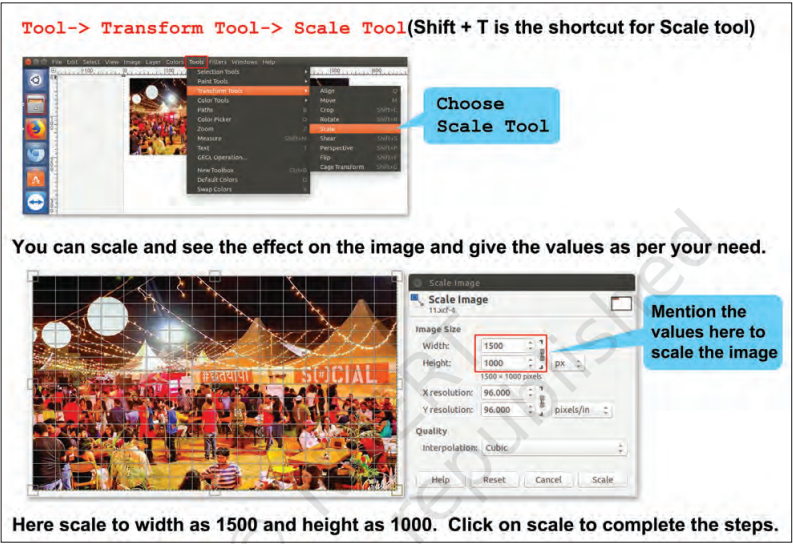
شکل 3.11(الف): Tools مینو استعمال کرتے ہوئے تصویر کو اسکیل کرنا
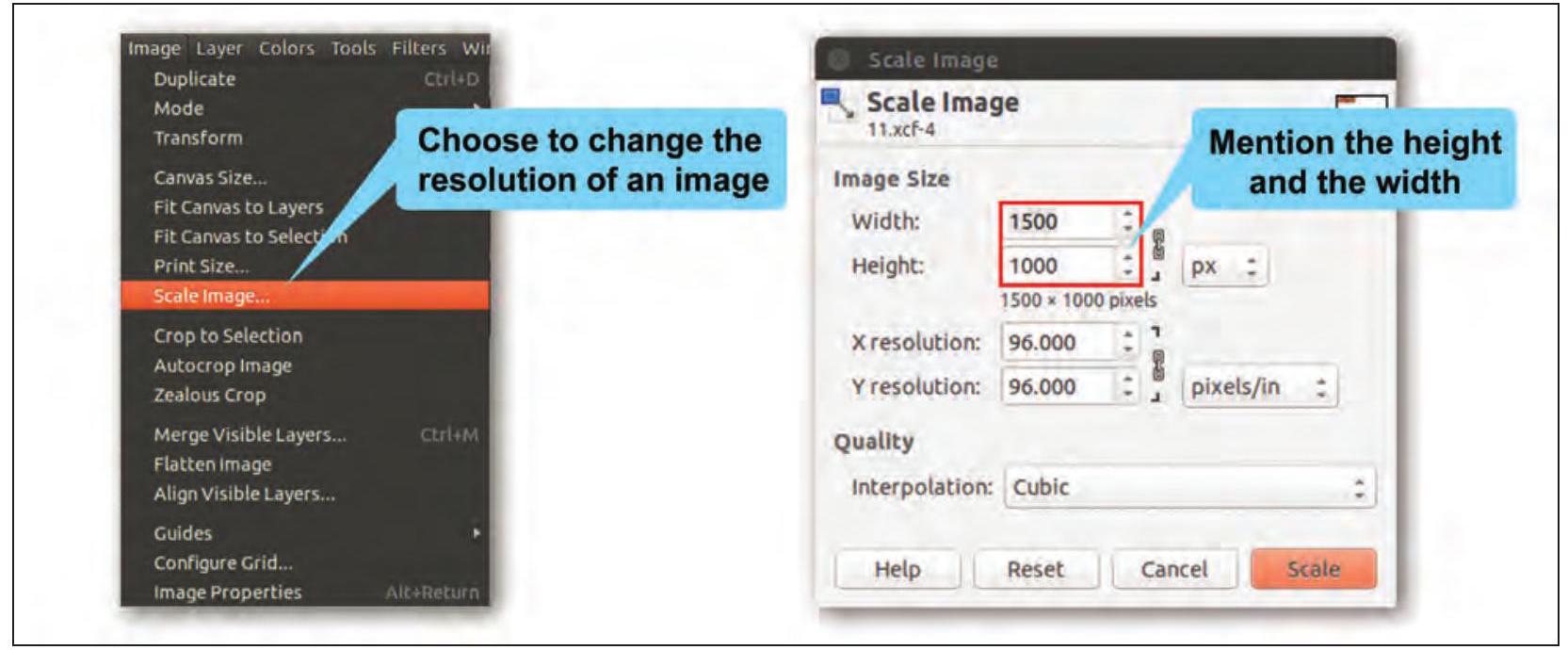
شکل 3.11(ب): Image مینو استعمال کرتے ہوئے تصویر کو اسکیل کرنا
شیروم: تو، اب GIMP کی ایک اور اہم خصوصیت برائٹنیس کنٹرول ٹول ہے جو ہمیں تصویر کو بہتر بنانے میں مدد کرتی ہے۔ میں تمہیں بتاتا ہوں کہ دھندلی تصاویر کو روشن بنانے کے لیے اس خصوصیت کو کیسے استعمال کیا جاتا ہے۔ تصویر کو روشن کرنے کے لیے شکل 3.12 دیکھیں۔
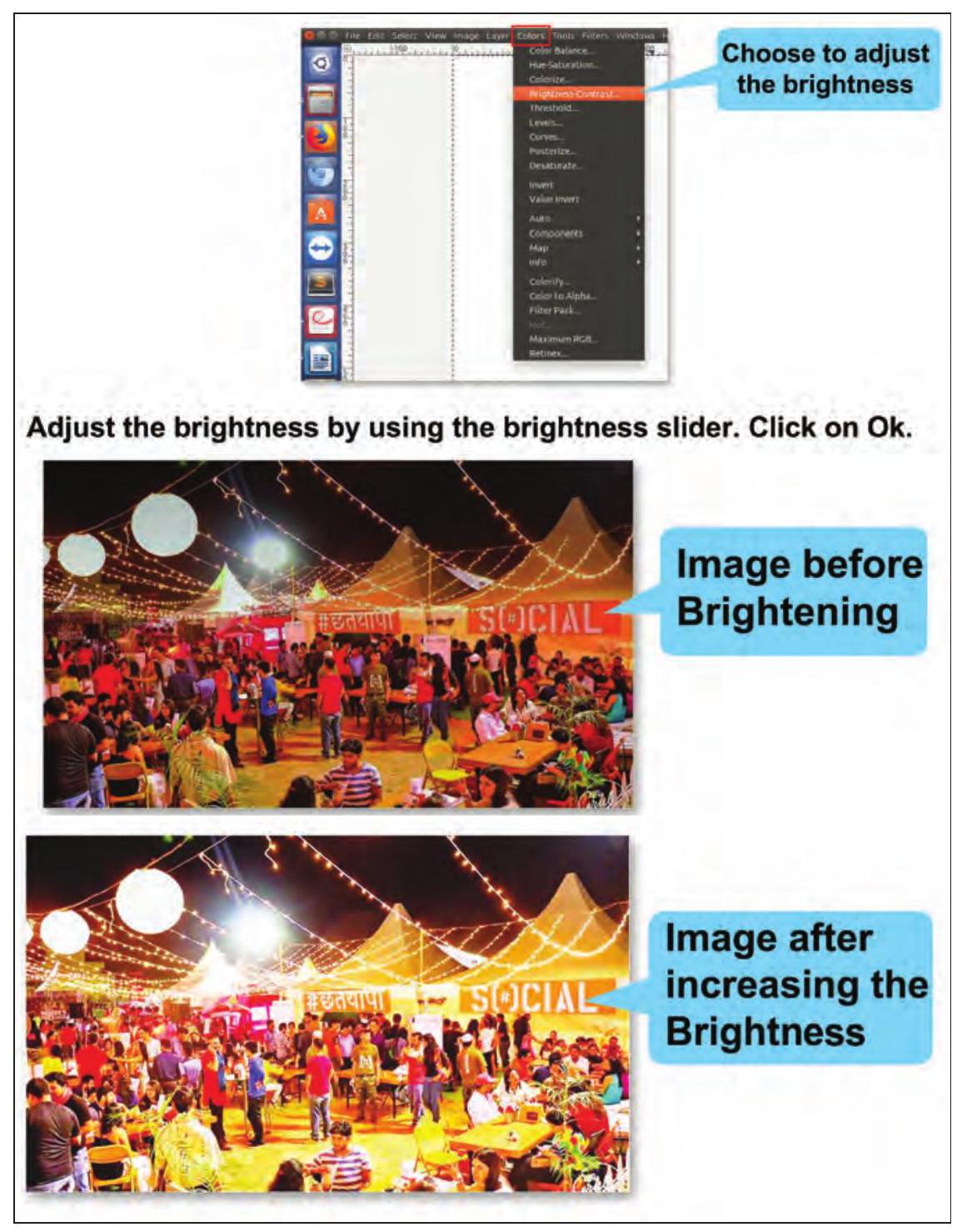
شکل 3.12: تصویر کو روشن کرنا
شیروم: سمیرا، اب میں تمہیں ایک اور بہت دلچسپ خصوصیت کے بارے میں بتاتا ہوں جس کی مدد سے میں تصویر کا عکس بناؤں گا۔
سمیرا: اوہ یہ بہت اچھا ہے! شیروم، یہ ہماری تصاویر کو مزید بہتر بنانے میں ہماری مدد کرے گا۔
سمیرا: شیروم، میں چاہتی ہوں کہ تم دی گئی تصویر کا عکس بناؤ (شکل 3.13 دیکھیں)۔
DPI کا مطلب ہے ڈاٹس پر انچ جو تکنیکی طور پر پرنٹر ریزولوشن کو ظاہر کرتا ہے۔ آج کل، یہ ایک ایسا اصطلاح ہے جس کا غلط استعمال کیا جاتا ہے، عام طور پر PPI کے معنی میں، جو پکسلز پر انچ کے لیے ہے جو ڈسپلے ریزولوشن ہے۔ ریزولوشن جتنا زیادہ ہوگا پرنٹنگ کا معیار اتنا ہی بہتر ہوگا۔
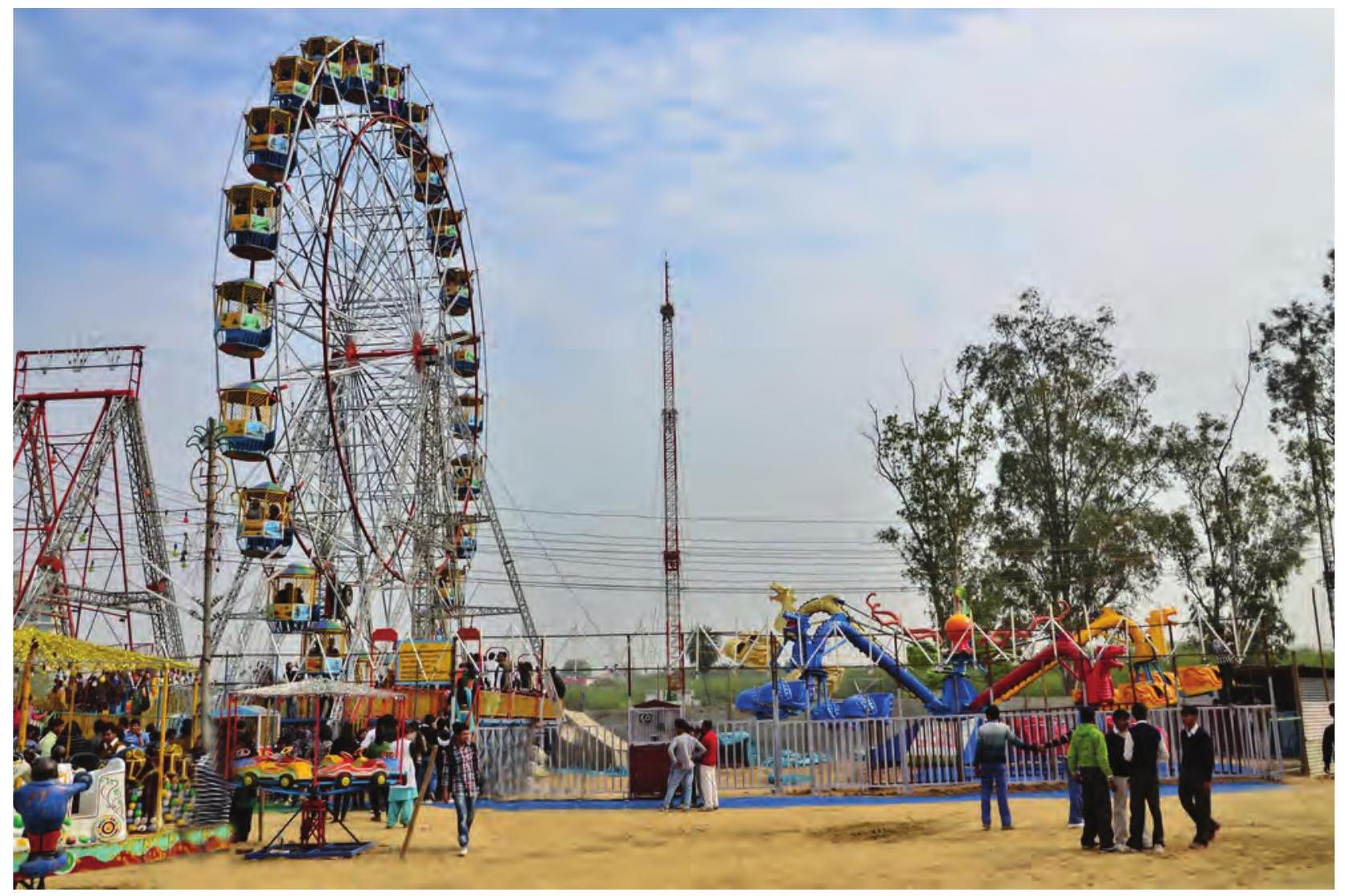
شکل 3.13: عکس بنانے والی تصویر
شیروم: سمیرا، اب میں تصویر کا عکس بنانے کے مراحل بیان کروں گا۔
1. ایک نئی فائل $(1080 \times 760)$ ٹرانسپیرنٹ بیک گراؤنڈ کے ساتھ بنائیں۔ ٹرانسپیرنٹ بیک گراؤنڈ نئی تصویر بناتے وقت Advanced Options میں Fill with سے Transparency آپشن منتخب کر کے دیا جا سکتا ہے۔ شکل 3.14 دیکھیں۔
2. وہ تصویر کاپی کریں جس کا آپ عکس بنانا چاہتے ہیں اور اسے Move Tool سے اوپر کھینچیں اور Height میں اسے تصویر کنواس کے سائز کے آدھے حصے تک اسکیل کریں۔
3. تصویر کی تہ پر رائٹ کلک کر کے تہ کی نقل بنائیں پھر Duplicate Layer منتخب کریں۔
لیئر پیلٹ کنواس میں تمام تہوں کو ظاہر کرتی ہے اور Windows -> Dockable Dialogs -> Layers منتخب کر کے اسے نظر آنے والا بنایا جا سکتا ہے۔
6. لیئر پیلٹ میں نئی تہ پر رائٹ کلک کریں اور Add Layer Mask پر کلک کریں اور White (مکمل اوپیسٹی کے لیے) منتخب کریں۔ Add پر کلک کریں۔ (شکل 3.16 دیکھیں)۔
7. Blend Tool سے ایک گریڈینٹ شامل کریں اور زیادہ درستگی کے لیے، اسے استعمال کرتے وقت Ctrl کلید دبائیں۔
8. Layer Window میں نئی تہ کی اوپیسٹی $65 %$ پر سیٹ کریں اور تہ کو نیچے Merge کرنے کے لیے تہ پر رائٹ کلک کریں (شکل 3.17 دیکھیں)۔
9. عمودی رولر پر کلک کریں اور ماؤس گھسیٹیں اور Perspective ٹول منتخب کر کے ایک پرسپیکٹو شامل کریں۔
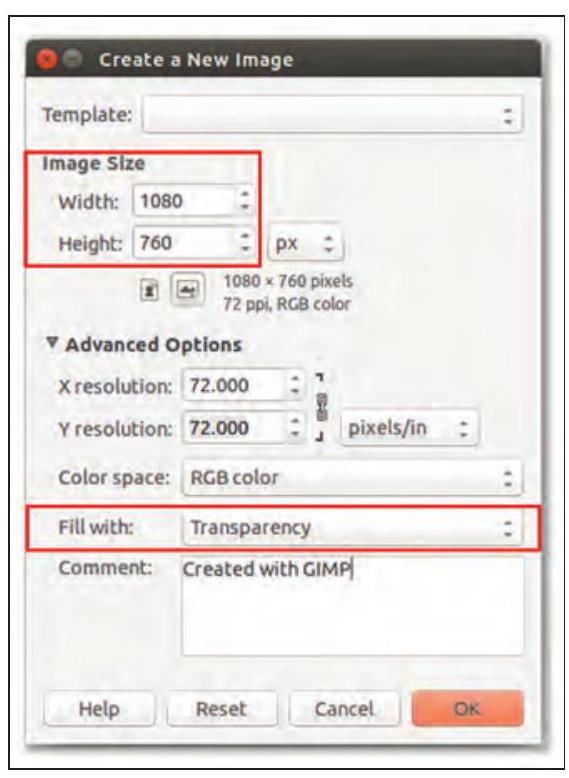
شکل 3.14 ٹرانسپیرنسی کے ساتھ تصویر بنانا
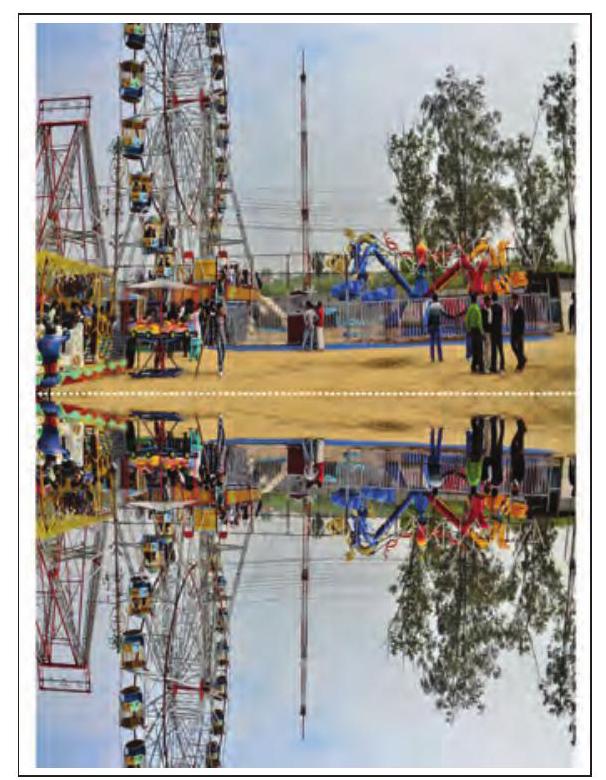
شکل 3.15: تصویر کی پلٹی ہوئی تہ
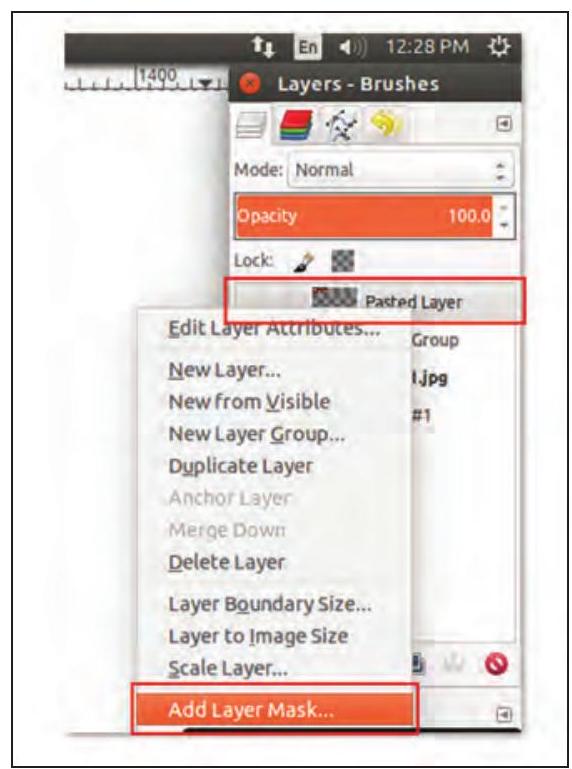
شکل 3.16: لیئر پیلٹ
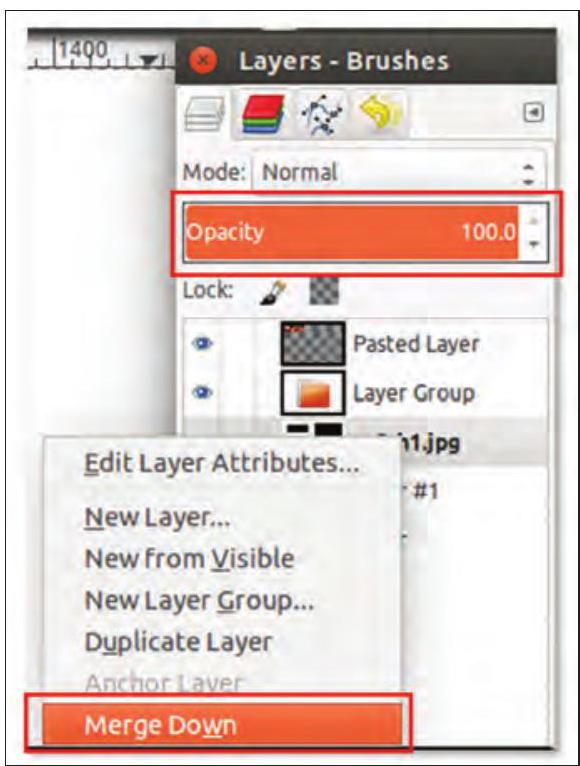
شکل 3.17: لیئر پیلٹ سے تہ کو نیچے Merge کرنا
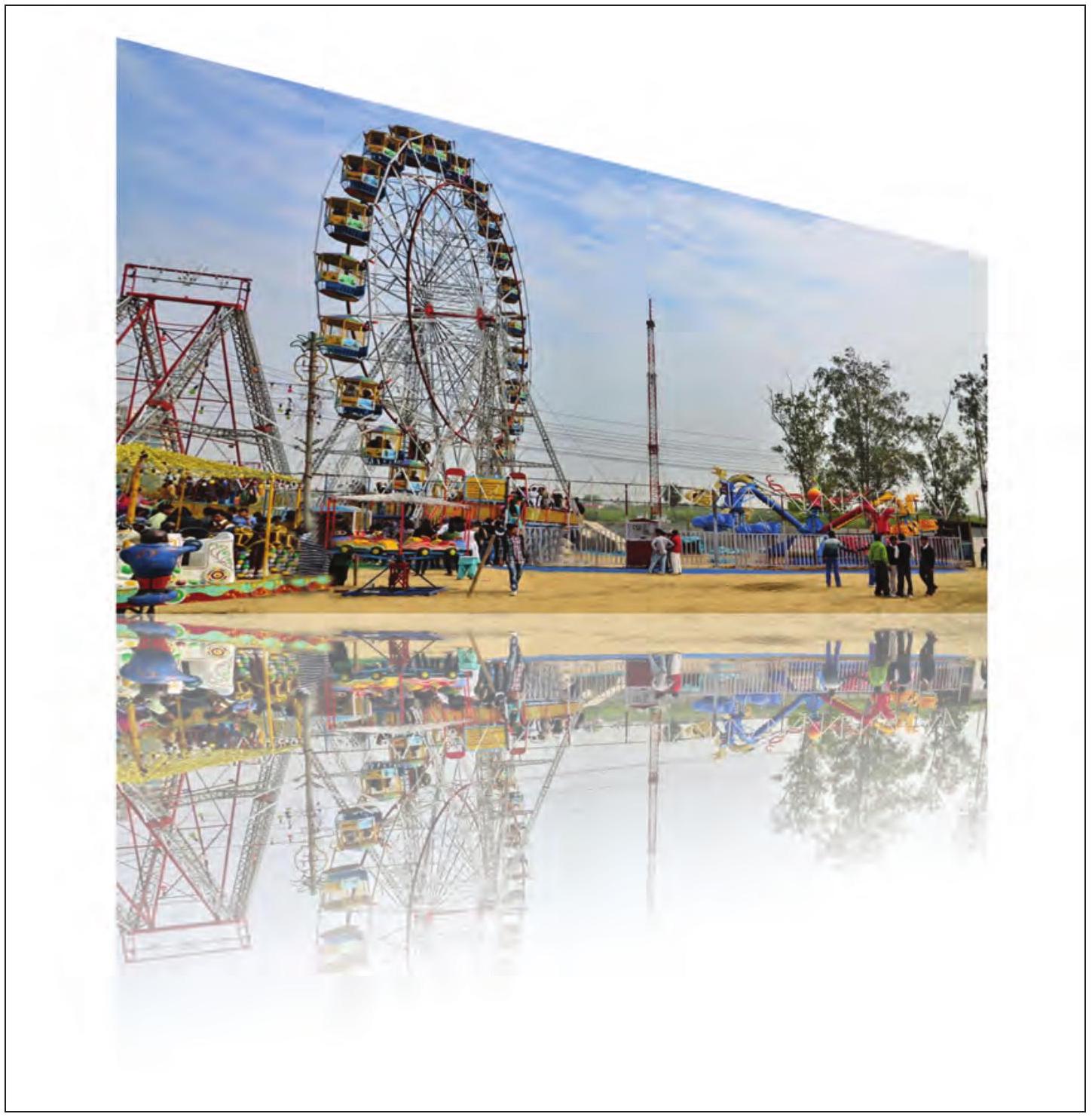
شکل 3.18: عکس والی تصویر
سمیرا: عکس والی تصویر بہت خوبصورت لگ رہی ہے (شکل 3.18 دیکھیں)۔
شیروم: سمیرا، اب میں تمہیں بتاؤں گا کہ اثرات کے ساتھ متن کو تصویر کے طور پر کیسے شامل کیا جاتا ہے۔
تصویر کے طور پر متن شامل کرنے کے لیے دیے گئے مراحل پر عمل کریں:
1. لوگو/کیپشن/ہیڈنگ/ٹائٹل کے لیے مناسب سائز ($256 \times 128$) کی ایک نئی تصویر بنائیں۔
2. کنواس کا بیک گراؤنڈ رنگ سیاہ RGB ویلیوز کو $(0,0,0)$ پر تبدیل کر کے سیٹ کریں۔
3. RGB ویلیوز سیٹ کرنے کے بعد، کنواس میں رنگ بھرنے کے لیے Bucket Fill Tool منتخب کریں۔
4. اب ٹول باکس سے Text ٹول منتخب کریں۔
5. اگلا مرحلہ فار گراؤنڈ کو سفید RGB $(255,255,255)$ پر تبدیل کرنا ہے کیونکہ سیاہ کنواس پر سفید رنگ کا متن واضح طور پر نظر آئے گا۔
6. متن کی حد سیٹ کرنے کے بعد مطلوبہ متن ٹائپ کریں۔ “A VILLAGE MELA”۔ متن ایک نئی تہ کے طور پر شامل ہو جائے گا (شکل 3.19 دیکھیں)۔ لیئر پیلٹ میں اب دو تہیں ہوں گی۔ نئی شامل کردہ متن کی تہ اور بیک گراؤنڈ تہ۔
7. اب متن کے ساتھ نئے کنواس پر رائٹ کلک کریں اور New from Visible آپشن منتخب کریں۔ یہ دوبارہ لیئر پیلٹ میں “Visible” نام کی تیسری تہ شامل کر دیتا ہے (شکل 3.20 دیکھیں)۔
8. Filter $\rightarrow$ Blur منتخب کر کے اپنی ضرورت کے مطابق متن کو اثرات دیں۔ یہاں ہم Gaussian Blur استعمال کر رہے ہیں۔
9. اب، میں پلازما اثر کے ساتھ ایک نئی تہ شامل کرنے جا رہا ہوں۔ پلازما اثر شامل کرنے کے لیے Filter $\rightarrow$ Render $\rightarrow$ Clouds Plasma effect منتخب کریں۔ (شکل 3.21 دیکھیں)۔
10. اگلا مرحلہ اس پلازما تہ پر ایک جعلی 3D شکل پیدا کرنا ہے۔ اس عمل کو ‘بمپ میپنگ’ کہتے ہیں۔ ایسا کرنے کے لیے Filter $\rightarrow$ Map $\rightarrow$ Bump Map منتخب کریں۔
11. اب، میں اپنے بمپ میپڈ متن کو الگ کروں گا۔ اسی کے لیے پلازما تہ میں White (مکمل اوپیسٹی) کے ساتھ Layered Mask شامل کریں: Layer $\rightarrow$ Mask $\rightarrow$ Add Layer Mask۔ (متبادل طور پر پلازما تہ پر رائٹ کلک کریں اور “Add Layer Mask…” منتخب کریں)۔
12. اب، ‘Visible’ تہ کو کاپی کریں اور اسے پلازما تہ کے لیئر ماسک میں پیسٹ کریں۔
13. پلازما تہ کو Left-Click کر کے ایکٹیو بنائیں اور اس پر “Visible” تہ پیسٹ کریں۔ Edit $\rightarrow$ Paste۔ یہ اب آپ کی تصویر میں ایک Floating Selection (Pasted Layer) داخل کر دے گا۔
14. اگلا مرحلہ اس Floating Selection کو ماسک میں لانا ہے اس لیے ہمیں اسے Anchor کرنے کی ضرورت ہے Layer $\rightarrow$ Anchor Layer منتخب کر کے۔
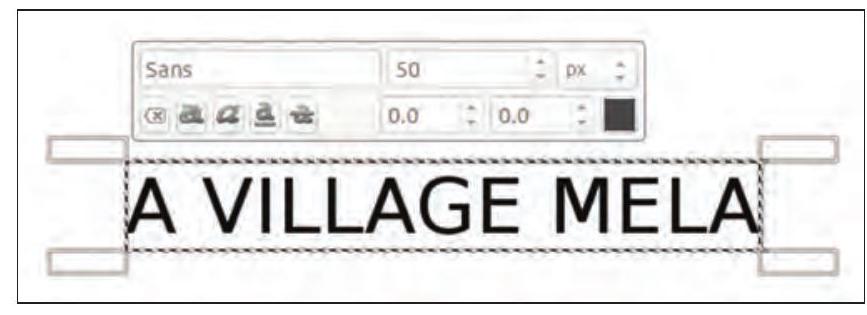
شکل 3.19: تصویر کے طور پر متن
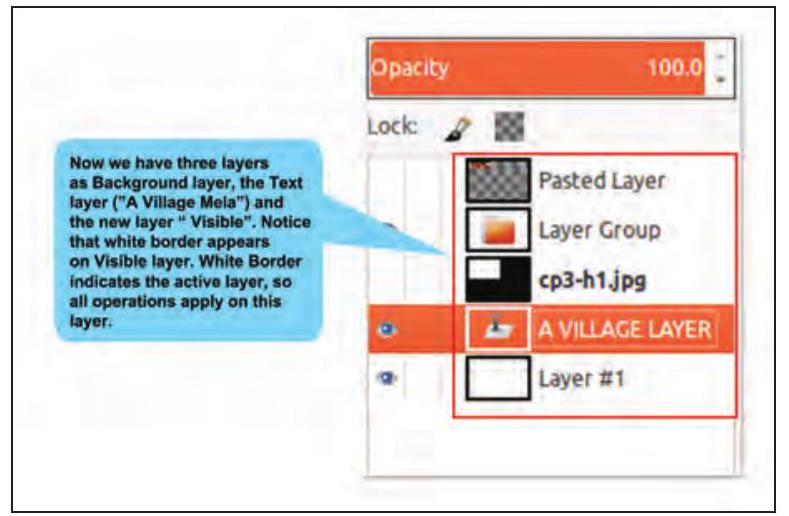
شکل 3.20: تین تہوں والی لیئر پیلٹ
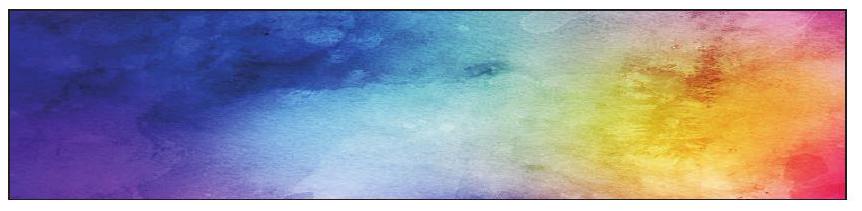
شکل 3.21: پلازما اثر والی تہ
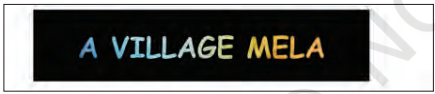
شکل 3.22: تصویر کے طور پر متن
آخر میں، فائل کو File Menu $\rightarrow$ Save As پر کلک کر کے محفوظ کریں اور پھر فائل کا نام دیں (مثال کے طور پر، Myfair1)۔ حتمی تصویر شکل 3.22 میں دیکھی جا سکتی ہے۔ ڈیفالٹ کے طور پر تصویر .XCF فارمیٹ میں محفوظ ہوتی ہے۔ تصویر فائل پر کام ختم کرنے کے بعد File Menu $\rightarrow$ Close View یا Close All پر کلک کر کے بند کریں۔
سمیرا: شیروم، مجھے دی گئی تصویر کے بورڈ پر متن کا سرخ رنگ پسند نہیں ہے۔ (شکل 3.23 دیکھیں)۔
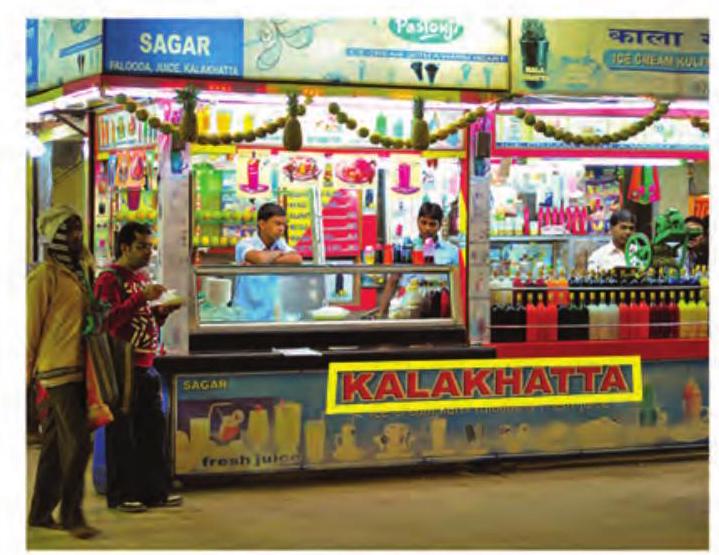
شکل 3.23: ناپسندیدہ متن والی تصویر
متن کو کیسے ہٹایا جائے اور اسے بیک گراؤنڈ کے ساتھ کیسے ضم کیا جائے؟
شیروم: کوئی مسئلہ نہیں سمیرا۔ GIMP میں ایک خصوصیت ہے جس سے آپ پیچز ہٹا کر انہیں بیک گراؤنڈ کے ساتھ ضم کر سکتے ہیں۔ کلون ٹول کسی تصویر یا پیٹرن سے موجودہ برش استعمال کر کے نقل کرنے کے لیے استعمال ہوتا ہے۔ یہ مسئلہ والے علاقوں والی تصاویر کی مرمت میں مدد کرتا ہے ان پر دوسرے علاقوں کے پکسل ڈیٹا سے ‘پینٹنگ کر کے’۔ یہ بالکل ٹیکسٹ ایڈیٹر کے ‘فارمیٹ پینٹر ٹول’ کی طرح کام کرتا ہے۔
کلون ٹول استعمال کرنے کے لیے دیے گئے مراحل پر عمل کریں۔
1. وہ تصویر داخل کریں جس میں درستگی کی ضرورت ہے۔
2. Tools $\longrightarrow$ Paint Tools $\longrightarrow$ Clone منتخب کریں یا ٹول باکس میں ٹول آئیکن پر کلک کر کے۔ اوپیسٹی کو ایڈجسٹ کریں اگر یہ 100 سے کم ہے، تاکہ یہ زیادہ قدرتی لگے۔ اسکیل اور برش سائز کو ایڈجسٹ کریں جو آپ ڈھانپ رہے ہیں اس پر منحصر ہے۔
3. کی بورڈ پر Ctrl کلید دبا کر رکھیں جبکہ ماؤس گھسیٹیں۔ اگر ضرورت ہو تو کلون برش کا سائز اسکیل بٹن کو حرکت دے کر تبدیل کریں۔ اگر Alignment ٹول آپشنز میں None، Aligned، یا Fixed پر سیٹ ہے، تو جس نقطہ پر آپ کلک کرتے ہیں وہ کلوننگ کے لیے اصل بن جاتا ہے۔ اس نقطہ پر تصویری ڈیٹا استعمال کیا جائے گا جب آپ کلون ٹول سے پینٹنگ شروع کریں گے۔ سورس-سیلیکشن موڈ میں، کرسر ایک رٹیکل کراس علامت میں بدل جاتا ہے۔
4. آپ جتنے چاہیں علاقوں پر کلون کرنے کے لیے کلک کر سکتے ہیں۔ Ctrl کلید سورس منتخب کرنے کے لیے استعمال ہوتی ہے، اگر آپ کسی تصویر سے کلون کر رہے ہیں۔
بغیر متن کی حتمی تصویر کے لیے شکل 3.24 دیکھیں۔
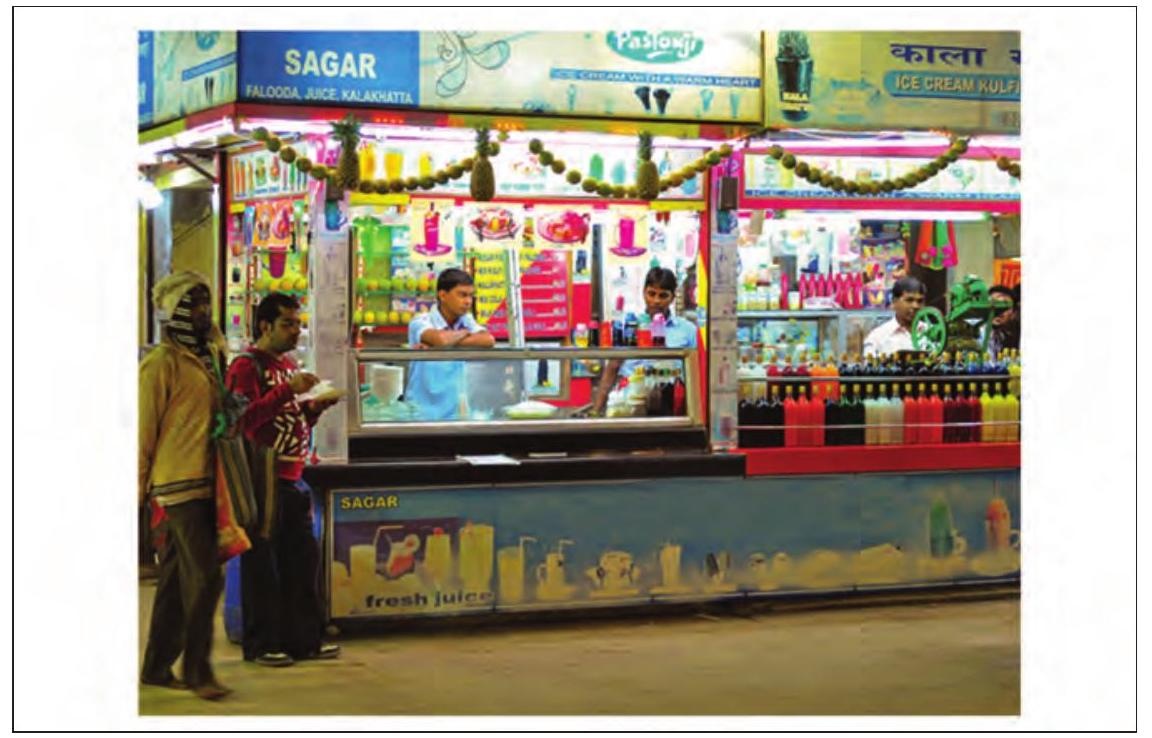
شکل 3.24 ناپسندیدہ متن کے بغیر تصویر
GIMP کا ڈیفالٹ فائل فارمیٹ .xcf ہے۔ یہ فائلیں بھاری ہوتی ہیں اور ان کا ریزولوشن کم ہوتا ہے۔ مختلف دیگر فائل فارمیٹس ہیں جن میں یہ .xcf فائلیں ایکسپورٹ کی جا سکتی ہیں۔ JPEG: عالمی سطح پر قبول شدہ اچھے معیار کی کمپریسڈ فارمیٹ۔ PNG: اچھے معیار کی بھاری فارمیٹ جو تمام براؤزرز کی طرف سے سپورٹ کی جاتی ہے۔
TIFF: بھاری لیکن اچھے معیار کی فارمیٹ جو تمام امیج پروسیسنگ سافٹ ویئر کی طرف سے سپورٹ کی جاتی ہے۔ یہ ایک اچھا عمل ہے کہ آپ اپنی .xcf فائلوں میں ترمیم کریں اور اسے JPEG جیسے فارمیٹ میں ایکسپورٹ کریں۔
File $\rightarrow$ Export پر کلک کرنے سے، ‘Export image JPEG’ ونڈو کھل جائے گی۔ یہاں تصویر کا معیار تبدیل کیا جا سکتا ہے۔
سمیرا: اب، ہم ان تمام تصاویر کو ایک کنواس میں کیسے جمع کریں؟
شیروم: یہ کوئی مشکل کام نہیں ہے سمیرا۔ میں تمہیں دکھاتا ہوں کہ یہ کیسے کیا جاتا ہے۔ کولاج بنانے کے لیے تمام تصاویر کو جمع کرنے کے لیے شکل 3.25 دیکھیں۔
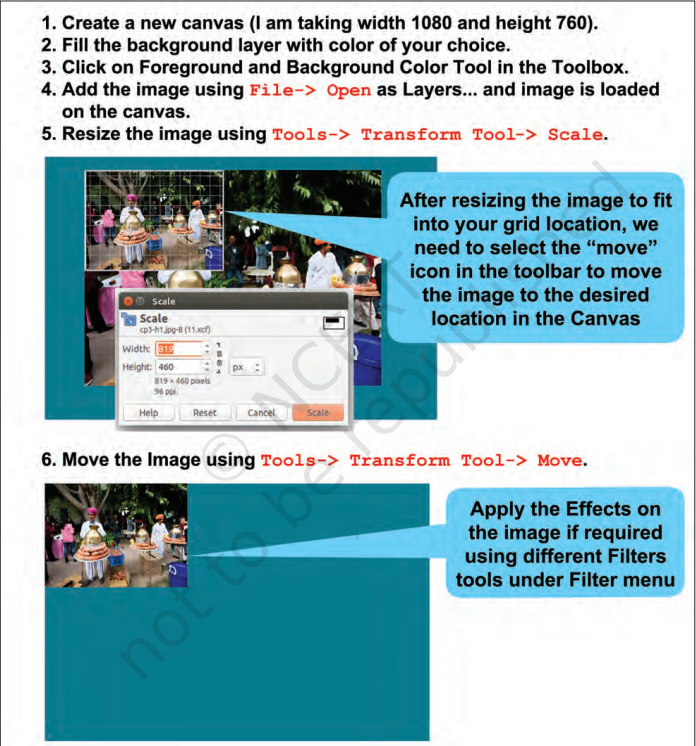
شکل 3.25(الف): کولاج بنانا
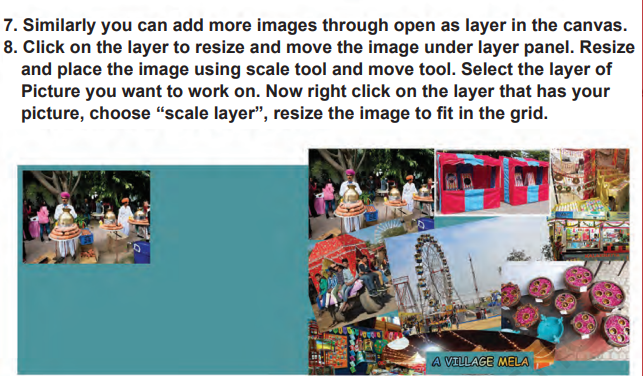
شکل 3.25(ب): کولاج بنانا
مشقیں
1. خالی جگہیں پُر کریں
الف۔ GIMP ______ Image ______ Program کا مخفف ہے۔ ب۔ کسی تصویر میں کچھ ناپسندیدہ حصہ ہے جسے ______ ٹولز سے ہٹانا چاہیے۔
ج۔ کروپ ٹول ______ مینو کے تحت ملتا ہے۔
2. شناخت کریں کہ آیا مندرجہ ذیل بیانات درست ہیں یا غلط
الف۔ فلپ/روٹیٹ ٹول سلیکشن ٹول کا حصہ ہے۔ (درست/غلط)۔
ب۔ فلپ ٹول کسی بھی زاویے پر پلٹ سکتا ہے۔ (درست/غلط)۔
ج۔ GIMP میں برائٹنیس کنٹرول ٹول ہے جو تصویر کو بہتر بنانے میں مدد کرتا ہے۔ (درست/غلط)
د۔ اسکیل ڈاؤن تصویر کے سائز کو کم کرنے کا عمل ہے۔ (درست/غلط)
خود کریں
1. آپ نے کم روشنی میں ایک تصویر کھینچی ہے اور یہ دھندلی نظر آتی ہے۔ GIMP میں مختلف ٹولز استعمال کرتے ہوئے، اس دھندلی تصویر کو روشن تصویر میں تبدیل کریں۔
2. آپ کے پاس ایک تصویر ہے جس میں آپ کے دوستوں کے ساتھ ساتھ تصویر کے ایک کونے میں ایک نامعلوم شخص بھی ہے۔ ایک ایسی تصویر بنائیں جس میں صرف آپ کے دوست ہوں اور اسے اپنے استاد کو جمع کروائیں۔
3. آپ نے گھر پر ایک تہوار منایا۔ جشن کے مختلف مناظر دکھانے کے لیے ایک کولاج بنائیں۔
4. آپ کے پاس ایک پرانی تصویر ہے جس پر کوئی کیپشن نہیں ہے۔ تصویر پر مناسب کیپشن لکھیں۔
خود کو آزمائیں
1. کروپ ٹول استعمال کرتے وقت تصویر کا کون سا علاقہ کروپ ہوتا ہے؟ تاریک علاقہ یا باقی علاقہ۔
2. برائٹنیس کنٹرول ٹول GIMP میں کس مقصد کے لیے استعمال ہوتا ہے؟
3. GIMP میں تصویر کو کس مقصد کے لیے اسکیل کیا جاتا ہے؟








 BETA
BETA


