ਅਧਿਆਇ 03 ਵਿਜ਼ੁਅਲ ਕਮਿਊਨੀਕੇਸ਼ਨ ਬਣਾਉਣਾ
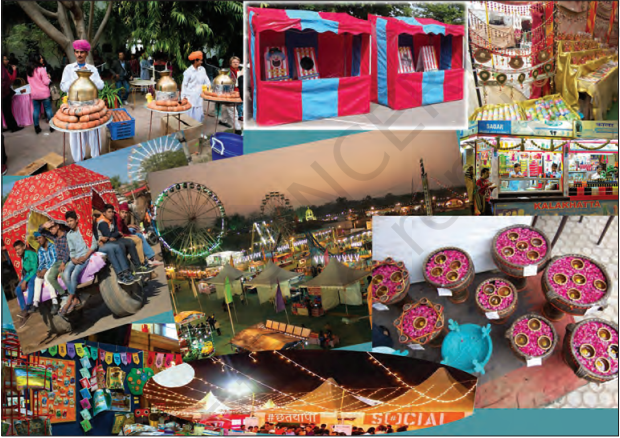
ਸਮਾਇਰਾ ਅਤੇ ਸ਼ੀਰੋਮ ਨੇ ਇੱਕ ਪਿੰਡ ਵਿੱਚ ਆਯੋਜਿਤ ਇੱਕ ਮੇਲੇ ਦਾ ਦੌਰਾ ਕੀਤਾ ਅਤੇ ਇੱਕ ਅਖਬਾਰ ਲਈ ਇੱਕ ਲੇਖ ਅਤੇ ਕੋਲਾਜ ਸਮੇਤ ਇੱਕ ਲੇਖ ਲਿਖਣਾ ਅਤੇ ਭੇਜਣਾ ਚਾਹੁੰਦੇ ਸਨ। ਉਹ ਬਹੁਤ ਖੁਸ਼ ਸਨ ਕਿਉਂਕਿ ਸਮਾਇਰਾ ਨੂੰ ਫੋਟੋਗ੍ਰਾਫੀ ਦਾ ਸ਼ੌਕ ਸੀ ਅਤੇ ਸ਼ੀਰੋਮ ਲੇਖ ਲਿਖਣ ਵਿੱਚ ਚੰਗਾ ਸੀ। ਸਮਾਇਰਾ ਨੇ ਪੂਰੇ ਦਿਨ ਫੋਟੋਆਂ ਖਿੱਚੀਆਂ ਅਤੇ ਸ਼ਾਮ ਨੂੰ ਉਹ ਦੋਵੇਂ ਉਨ੍ਹਾਂ ਫੋਟੋਆਂ ਨੂੰ ਦੇਖਣ ਲਈ ਬੈਠ ਗਏ। ਜਦੋਂ ਉਨ੍ਹਾਂ ਨੇ ਫੋਟੋਆਂ ਦੇਖੀਆਂ ਤਾਂ ਉਹ ਖੁਸ਼ ਨਹੀਂ ਸਨ ਕਿਉਂਕਿ ਫੋਟੋਆਂ ਥੋੜ੍ਹੀਆਂ ਫਿੱਕੀਆਂ ਅਤੇ ਠੀਕ ਤਰ੍ਹਾਂ ਫੋਕਸ ਨਹੀਂ ਸਨ।
ਸ਼ੀਰੋਮ: ਸਮਾਇਰਾ, ਨਿਰਾਸ਼ ਨਾ ਹੋਵੋ ਮੈਂ ਇੱਕ ਗ੍ਰਾਫਿਕਸ ਐਡੀਟਰ ਸਾਫਟਵੇਅਰ ਨਾਲ ਜਾਣੂ ਹਾਂ ਜੋ ਸਾਡੀ ਇਨ੍ਹਾਂ ਚਿੱਤਰਾਂ ਨੂੰ ਸੋਧਣ ਅਤੇ ਵਧੀਆ ਬਣਾਉਣ ਵਿੱਚ ਮਦਦ ਕਰੇਗਾ।
ਸਮਾਇਰਾ: ਸ਼ੀਰੋਮ, ਕੀ ਤੁਸੀਂ ਜਾਣਦੇ ਹੋ ਕਿ ਸਮਾਰਟਫੋਨ ਨਾਲ ਵੀ ਐਡੀਟਿੰਗ ਕੀਤੀ ਜਾ ਸਕਦੀ ਹੈ।
ਸ਼ੀਰੋਮ: ਹਾਂ ਸਮਾਇਰਾ, ਤੁਸੀਂ ਬਿਲਕੁਲ ਸਹੀ ਹੋ, ਪਰ ਮੈਂ ਇੱਕ ਮੁਫਤ ਅਤੇ ਓਪਨ ਸੋਰਸ ਗ੍ਰਾਫਿਕਸ ਐਡੀਟਿੰਗ ਟੂਲ ਜਾਣਦਾ ਹਾਂ ਜੋ ਸਾਡੇ ਕੋਲ ਮੌਜੂਦ ਚਿੱਤਰਾਂ ਨੂੰ ਵਧੀਆ ਬਣਾਉਣ ਵਿੱਚ ਸਾਡੀ ਮਦਦ ਕਰ ਸਕਦਾ ਹੈ।
GIMP ਇੱਕ ਮਲਟੀਮੀਡੀਆ ਟੂਲ ਹੈ ਜੋ ਵੱਖ-ਵੱਖ ਚਿੱਤਰ ਮੈਨੀਪੁਲੇਸ਼ਨ ਕਾਰਜਾਂ, ਜਿਵੇਂ ਕਿ ਫੋਟੋ ਐਡੀਟਿੰਗ, ਕੋਲਾਜ ਬਣਾਉਣ ਅਤੇ ਮੁਫਤ ਡਰਾਇੰਗ ਲਈ ਢੁਕਵਾਂ ਹੈ। GIMP ਇੱਕ ਚਿੱਤਰ ਨੂੰ .xcf ਫਾਰਮੈਟ ਵਿੱਚ ਸਟੋਰ ਕਰਦਾ ਹੈ।
ਆਪਣੀ ਜਾਂਚ ਕਰੋ
ਇੱਕ ਲੇਖ ਲਈ ਚਿੱਤਰ ਚੁਣਨ ਲਈ ਕੀ ਜਾਂਚਿਆ ਜਾਣਾ ਚਾਹੀਦਾ ਹੈ?
(a) ਚਿੱਤਰ ਦੀ ਸਪਸ਼ਟਤਾ
(b) ਚਿੱਤਰ ਵਿੱਚ ਜਾਣਕਾਰੀ
(c) ਚਿੱਤਰ ਦਾ ਆਕਾਰ
(d) ਕੋਈ ਹੋਰ _________
ਸ਼ੀਰੋਮ: ਸਮਾਇਰਾ, ਹੁਣ ਮੈਨੂੰ ਦੱਸੋ ਕਿ ਤੁਸੀਂ ਇਨ੍ਹਾਂ ਚਿੱਤਰਾਂ ਵਿੱਚ ਕਿਹੜੀਆਂ ਸੋਧਾਂ ਚਾਹੁੰਦੇ ਹੋ। ਮੈਂ ਦਿਖਾਵਾਂਗਾ ਕਿ ਅਸੀਂ ਇਨ੍ਹਾਂ ਚਿੱਤਰਾਂ ਵਿੱਚ ਸੋਧਾਂ ਲਈ ਗ੍ਰਾਫਿਕਸ ਐਡੀਟਰ ਦੀਆਂ ਵੱਖ-ਵੱਖ ਵਿਸ਼ੇਸ਼ਤਾਵਾਂ ਦੀ ਵਰਤੋਂ ਕਿਵੇਂ ਕਰ ਸਕਦੇ ਹਾਂ।
ਸ਼ੀਰੋਮ: ਆਓ ਪਹਿਲਾਂ ਉਹ ਚਿੱਤਰ ਖੋਲ੍ਹੀਏ ਜਿਸਨੂੰ ਅਸੀਂ ਸੋਧਣਾ ਚਾਹੁੰਦੇ ਹਾਂ। (ਚਿੱਤਰ 3.2 ਦੇਖੋ)।
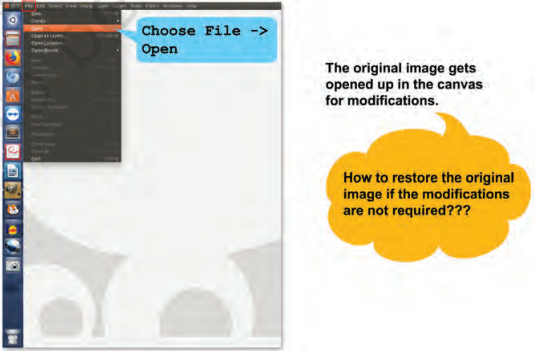
ਚਿੱਤਰ 3.2: ਇੱਕ ਚਿੱਤਰ ਖੋਲ੍ਹਣਾ
ਕੈਨਵਸ ਉਹ ਖੇਤਰ ਹੈ ਜਿੱਥੇ ਤੁਸੀਂ ਇੱਕ ਚਿੱਤਰ ਸ਼ਾਮਲ ਕਰਦੇ ਹੋ ਅਤੇ ਸੋਧਦੇ ਹੋ। ਇੱਕ ਕੈਨਵਸ ਵਿੱਚ ਬਹੁਤ ਸਾਰੀਆਂ ਪਰਤਾਂ ਹੋ ਸਕਦੀਆਂ ਹਨ। ਇੱਕ ਪਰਤ ਵਿੱਚ ਇੱਕ ਚਿੱਤਰ ਹੁੰਦਾ ਹੈ। ਫਾਈਲ ਮੀਨੂ ਦਾ ਨਵਾਂ ਵਿਕਲਪ ਵੀ ਇੱਕ ਨਵਾਂ ਕੈਨਵਸ ਖੋਲ੍ਹਦਾ ਹੈ ਜਿੱਥੇ ਅਸੀਂ ਚਿੱਤਰ ਦਾ ਆਕਾਰ ਦੱਸ ਸਕਦੇ ਹਾਂ। ਇੱਕ ਚਿੱਤਰ ਦਾ ਆਕਾਰ ਪਿਕਸਲਾਂ ਵਿੱਚ ਮਾਪਿਆ ਜਾਂਦਾ ਹੈ। ਪਿਕਸਲ ਸਕ੍ਰੀਨ ‘ਤੇ ਸਭ ਤੋਂ ਛੋਟਾ ਰੋਸ਼ਨ ਖੇਤਰ ਹੈ।
ਸਮਾਇਰਾ: ਸ਼ੀਰੋਮ, ਇਹ ਚਿੱਤਰ ਦੇਖੋ। ਇਸ ਵਿੱਚ ਕੁਝ ਅਣਚਾਹੇ ਖੇਤਰ ਹਨ ਜੋ ਮੈਂ ਨਹੀਂ ਚਾਹੁੰਦਾ। ਚਿੱਤਰ 3.3 ਦੇਖੋ।
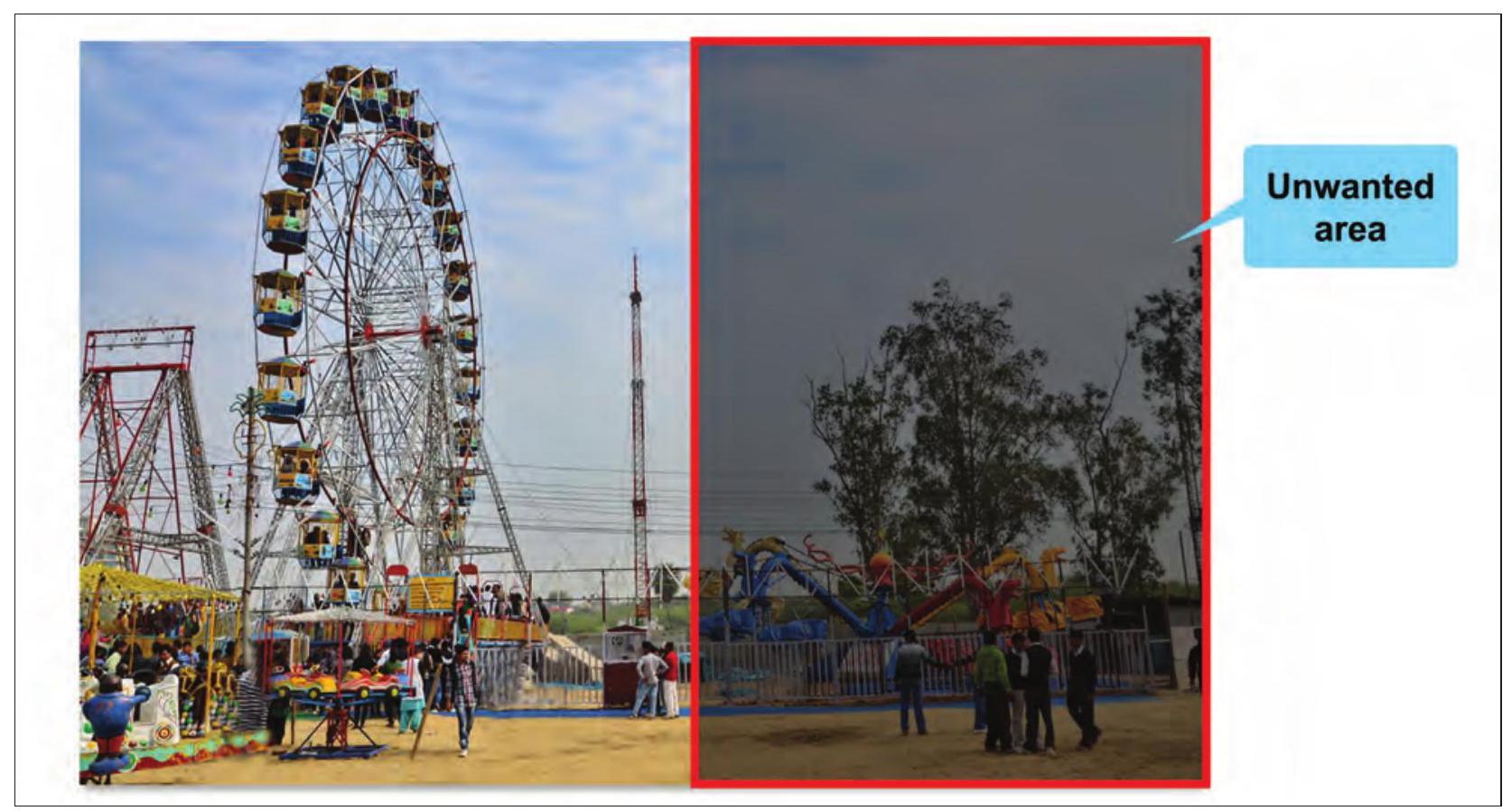
ਚਿੱਤਰ 3.3: ਅਣਚਾਹੇ ਖੇਤਰ ਨੂੰ ਦਰਸਾਉਂਦਾ ਚਿੱਤਰ
ਸ਼ੀਰੋਮ: ਚਿੰਤਾ ਨਾ ਕਰੋ ਸਮਾਇਰਾ ਮੈਂ ਤੁਹਾਨੂੰ ਦੱਸਦਾ ਹਾਂ ਕਿ ਤੁਸੀਂ ਚਿੱਤਰ ਦੇ ਅਣਚਾਹੇ ਖੇਤਰ ਨੂੰ ਕਿਵੇਂ ਹਟਾ ਸਕਦੇ ਹੋ। ਇਸਨੂੰ ਕ੍ਰਾਪਿੰਗ ਕਿਹਾ ਜਾਂਦਾ ਹੈ ਜਿਵੇਂ ਕਿ ਚਿੱਤਰ 3.4 ਵਿੱਚ ਦਿਖਾਇਆ ਗਿਆ ਹੈ।
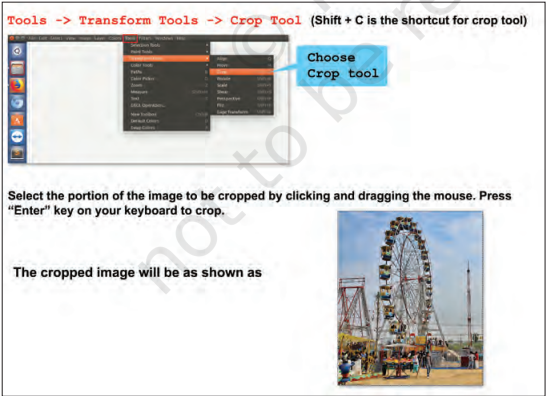
ਚਿੱਤਰ 3.4: ਇੱਕ ਚਿੱਤਰ ਨੂੰ ਕ੍ਰਾਪ ਕਰਨਾ
ਟੂਲਬਾਕਸ ਇੱਕ ਖੇਤਰ ਹੈ ਜਿਸ ਵਿੱਚ ਬੁਨਿਆਦੀ ਕਾਰਜ ਕਰਨ ਲਈ ਟੂਲ ਹੁੰਦੇ ਹਨ। ਸਾਡੀਆਂ ਲੋੜਾਂ ਅਨੁਸਾਰ ਟੂਲ ਜੋੜੇ ਜਾਂ ਹਟਾਏ ਜਾ ਸਕਦੇ ਹਨ। ਜਦੋਂ ਤੁਸੀਂ GIMP ਇੰਟਰਫੇਸ ਖੋਲ੍ਹਦੇ ਹੋ ਤਾਂ ਟੂਲਬਾਕਸ ਡਿਫੌਲਟ ਰੂਪ ਵਿੱਚ ਖੱਬੇ ਪਾਸੇ ਰੱਖਿਆ ਜਾਂਦਾ ਹੈ। ਕਿਸੇ ਚਿੱਤਰ ਨੂੰ ਕ੍ਰਾਪ ਕਰਨ ਲਈ, Tools $\longrightarrow$ Selection Tools $\longrightarrow$ Rectangle Select ਦੀ ਵਰਤੋਂ ਕਰਕੇ ਉਸ ਹਿੱਸੇ ਨੂੰ ਚੁਣਿਆ ਜਾ ਸਕਦਾ ਹੈ ਜਿਸਨੂੰ ਕ੍ਰਾਪ ਕਰਨਾ ਹੈ। ਫਿਰ Image $\longrightarrow$ Crop to Selection ਚੁਣ ਕੇ ਚਿੱਤਰ ਨੂੰ ਕ੍ਰਾਪ ਕਰੋ। ਸਮਾਇਰਾ: ਹਾਂ ਸ਼ੀਰੋਮ, ਇਹ ਬਿਲਕੁਲ ਉਹੀ ਹੈ ਜੋ ਮੈਂ ਚਾਹੁੰਦਾ ਸੀ।
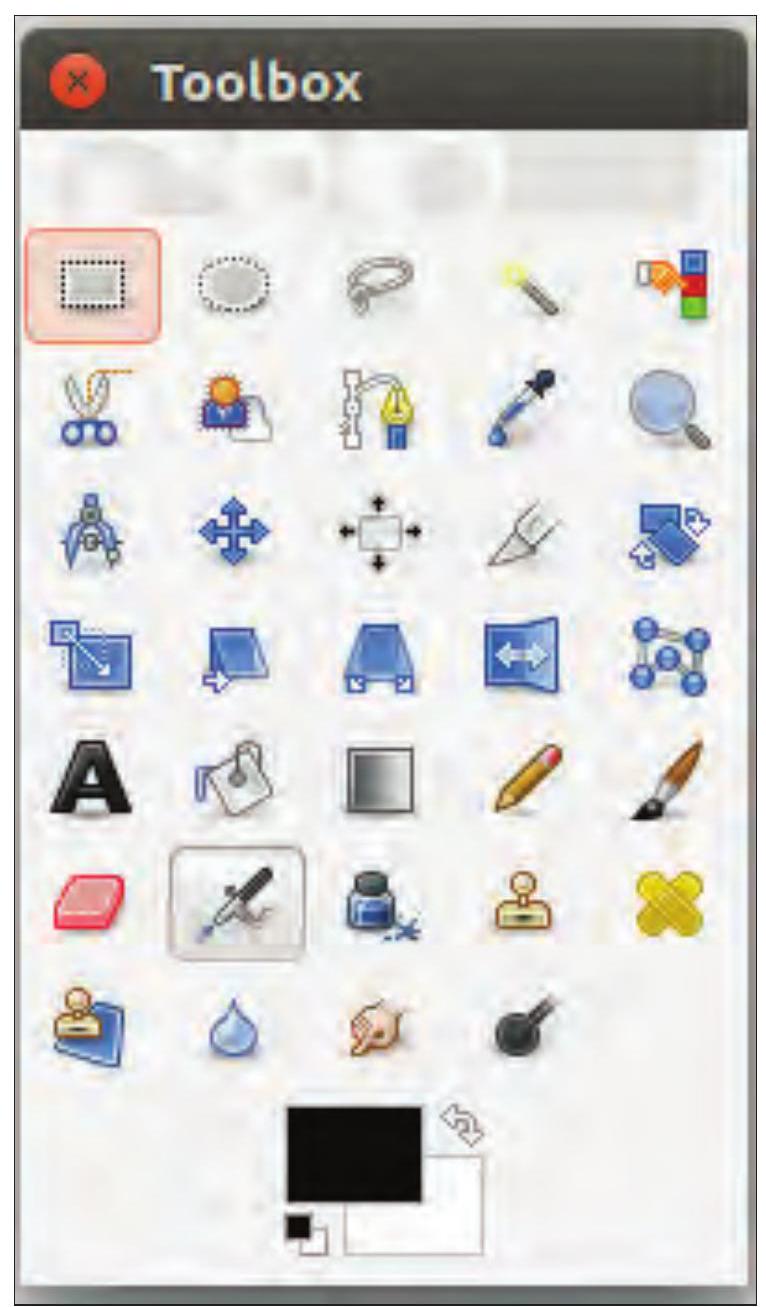
ਚਿੱਤਰ 3.5 : ਟੂਲ ਬਾਕਸ
ਟੂਲਬਾਕਸ ਵਿੱਚ ਟੂਲ ‘ਤੇ ਮਾਊਸ ਪੁਆਇੰਟਰ ਨੂੰ ਲਿਜਾਉਣਾ, ਜਿਵੇਂ ਕਿ ਚਿੱਤਰ 3.5 ਵਿੱਚ ਦਿਖਾਇਆ ਗਿਆ ਹੈ ਅਤੇ ਇਸਨੂੰ ਇੱਕ ਪਲ ਲਈ ਆਰਾਮ ਕਰਨ ਦੇਣਾ, ਆਮ ਤੌਰ ‘ਤੇ ਇੱਕ ‘ਟੂਲਟਿਪ’ ਪ੍ਰਦਰਸ਼ਿਤ ਕਰਦਾ ਹੈ ਜੋ ਇਸਦੀ ਵਰਤੋਂ ਦਾ ਵਰਣਨ ਕਰਦਾ ਹੈ। ਛੋਟੇ ਕੱਟ ਕੀਜ਼ ਵੀ ਅਕਸਰ ਟੂਲਟਿਪ ਵਿੱਚ ਦਿਖਾਏ ਜਾਂਦੇ ਹਨ। ਬਹੁਤ ਸਾਰੇ ਮਾਮਲਿਆਂ ਵਿੱਚ, ਤੁਸੀਂ ਕਿਸੇ ਆਈਟਮ ‘ਤੇ ਮਾਊਸ ਲੈ ਜਾ ਸਕਦੇ ਹੋ ਅਤੇ F1 ਕੀ ਦਬਾ ਸਕਦੇ ਹੋ ਤਾਂ ਜੋ ਉਸ ਟੂਲ ਬਾਰੇ ਮਦਦ ਪ੍ਰਾਪਤ ਕੀਤੀ ਜਾ ਸਕੇ ਜੋ ਮਾਊਸ ਦੇ ਹੇਠਾਂ ਹੈ।
ਸ਼ੀਰੋਮ: ਸਮਾਇਰਾ, ਹੁਣ ਮੈਂ ਤੁਹਾਨੂੰ ਦੱਸਦਾ ਹਾਂ ਕਿ ਇੱਕ ਚਿੱਤਰ ਦੀ ਕਾਪੀ ਕਿਵੇਂ ਬਣਾਈ ਜਾਵੇ। ਇਸ ਲਈ ਸਾਨੂੰ ਇੱਕ ਨਵੀਂ ਪਰਤ ਬਣਾਉਣੀ ਪਵੇਗੀ। ਨਵੀਂ ਪਰਤ ਜੋੜਨ ਲਈ ਚਿੱਤਰ 3.6 ਦੇਖੋ।
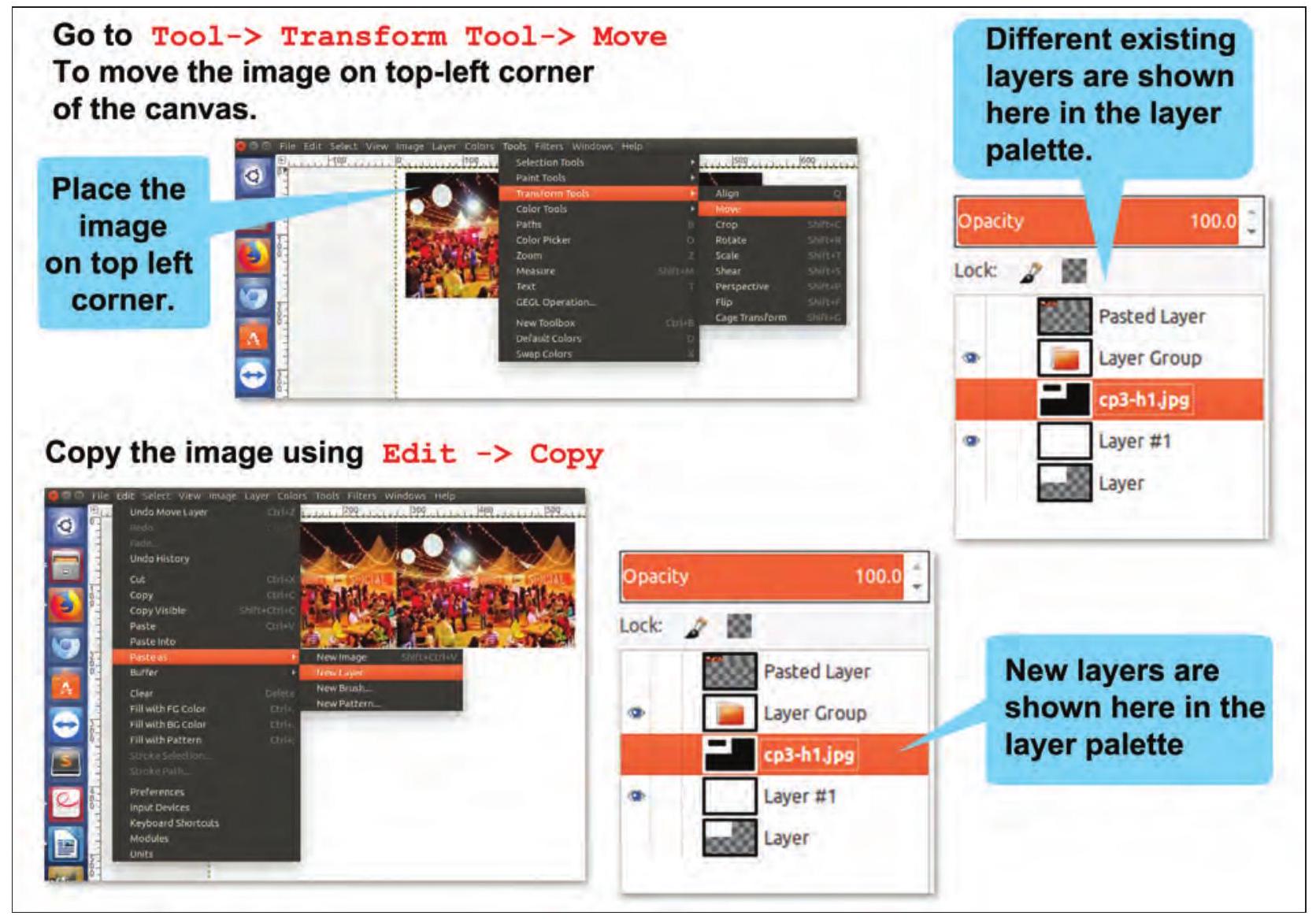
ਚਿੱਤਰ 3.6 : ਇੱਕ ਚਿੱਤਰ ਨੂੰ ਪਰਤਾਂ ਵਿੱਚ ਰੱਖਣਾ
ਕਾਪੀ ਕੀਤੇ ਚਿੱਤਰ ਨੂੰ ਨਵੀਂ ਪਰਤ ਵਿੱਚ Edit $\rightarrow$ Paste as $\rightarrow$ New Layer ਦੀ ਵਰਤੋਂ ਕਰਕੇ ਪੇਸਟ ਕਰੋ।
ਚਿੱਤਰ ਦੇ ਨਾਲ ਇੱਕ ਨਵੀਂ ਪਰਤ ਪਿਛਲੀ ਪਰਤ ਦੇ ਉੱਪਰ ਬਣਾਈ ਜਾਂਦੀ ਹੈ। ਚਿੱਤਰ ‘ਤੇ ਕਲਿੱਕ ਕਰੋ ਅਤੇ ਮੌਜੂਦਾ ਚਿੱਤਰ ਦੇ ਸੱਜੇ ਪਾਸੇ ਚਿੱਤਰ ਨੂੰ ਲਿਜਾਣ ਲਈ Move ਟੂਲ ਦੀ ਵਰਤੋਂ ਕਰੋ।
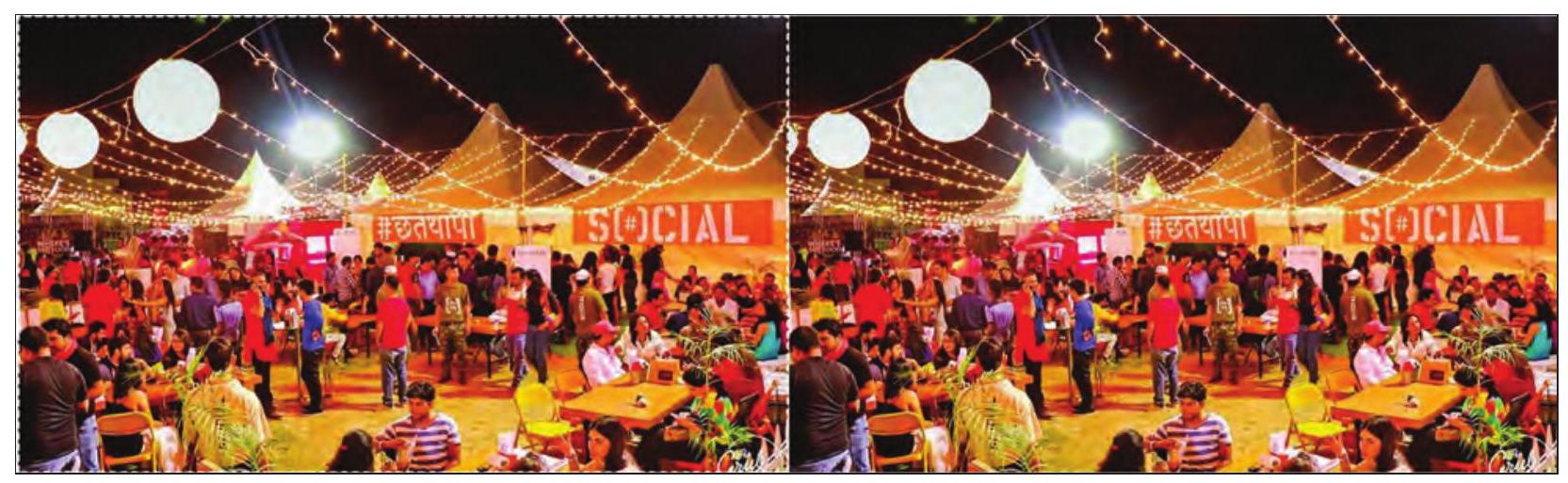
ਚਿੱਤਰ 3.7 : ਕਾਪੀ ਕੀਤਾ ਚਿੱਤਰ
ਸਮਾਇਰਾ: ਸ਼ੀਰੋਮ, ਮੈਂ ਇਸ ਚਿੱਤਰ ਦੀ ਇੱਕ ਪ੍ਰਤੀਕ੍ਰਿਤੀ ਬਣਾਉਣ ਬਾਰੇ ਸੋਚ ਰਿਹਾ ਸੀ ਪਰ ਉਲਟ ਦਿਸ਼ਾ ਵਿੱਚ।
ਫਲਿਪ ਕਰਨ ਤੋਂ ਪਹਿਲਾਂ ਕੀ ਚਿੱਤਰ ਦੀ ਇੱਕ ਕਾਪੀ ਰੱਖੀ ਜਾਣੀ ਚਾਹੀਦੀ ਹੈ?
ਸ਼ੀਰੋਮ: ਓਹ, ਇਸਨੂੰ ਇੱਕ ਚਿੱਤਰ ਨੂੰ ਫਲਿਪ ਕਰਨਾ ਕਿਹਾ ਜਾਂਦਾ ਹੈ।
ਇਹ ਕਰਨ ਲਈ ਸਾਨੂੰ ਪਹਿਲਾਂ ਉਸ ਚਿੱਤਰ ਦੀ ਇੱਕ ਕਾਪੀ ਦੀ ਲੋੜ ਹੈ ਜਿਸਨੂੰ ਤੁਸੀਂ ਫਲਿਪ ਕਰਨਾ ਚਾਹੁੰਦੇ ਹੋ। ਇੱਕ ਚਿੱਤਰ ਨੂੰ ਫਲਿਪ ਕਰਨ ਲਈ ਚਿੱਤਰ 3.8 ਦੇਖੋ।
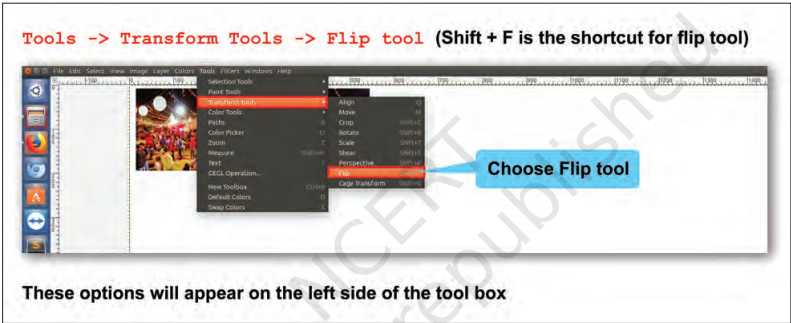
ਚਿੱਤਰ 3.8: ਇੱਕ ਚਿੱਤਰ ਨੂੰ ਫਲਿਪ ਕਰਨਾ
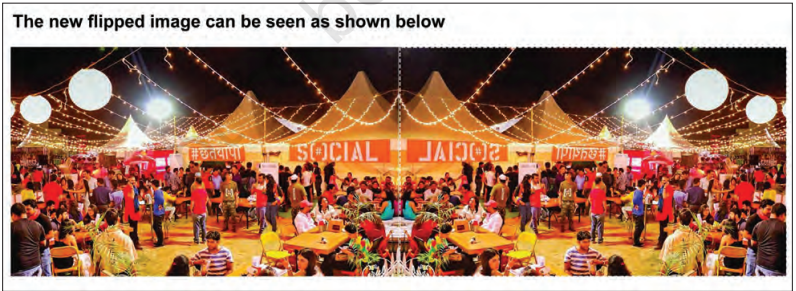
ਚਿੱਤਰ 3.9: ਫਲਿਪ ਕੀਤਾ ਚਿੱਤਰ
ਸ਼ੀਰੋਮ: ਸਮਾਇਰਾ, ਫਲਿਪ ਕਰਨ ਦੀ ਤਰ੍ਹਾਂ ਅਸੀਂ ਇੱਕ ਚਿੱਤਰ ਨੂੰ ਘੁਮਾ ਵੀ ਸਕਦੇ ਹਾਂ। ਇੱਕ ਚਿੱਤਰ ਨੂੰ ਘੁਮਾਉਣ ਲਈ ਚਿੱਤਰ 3.10 ਦੇਖੋ।
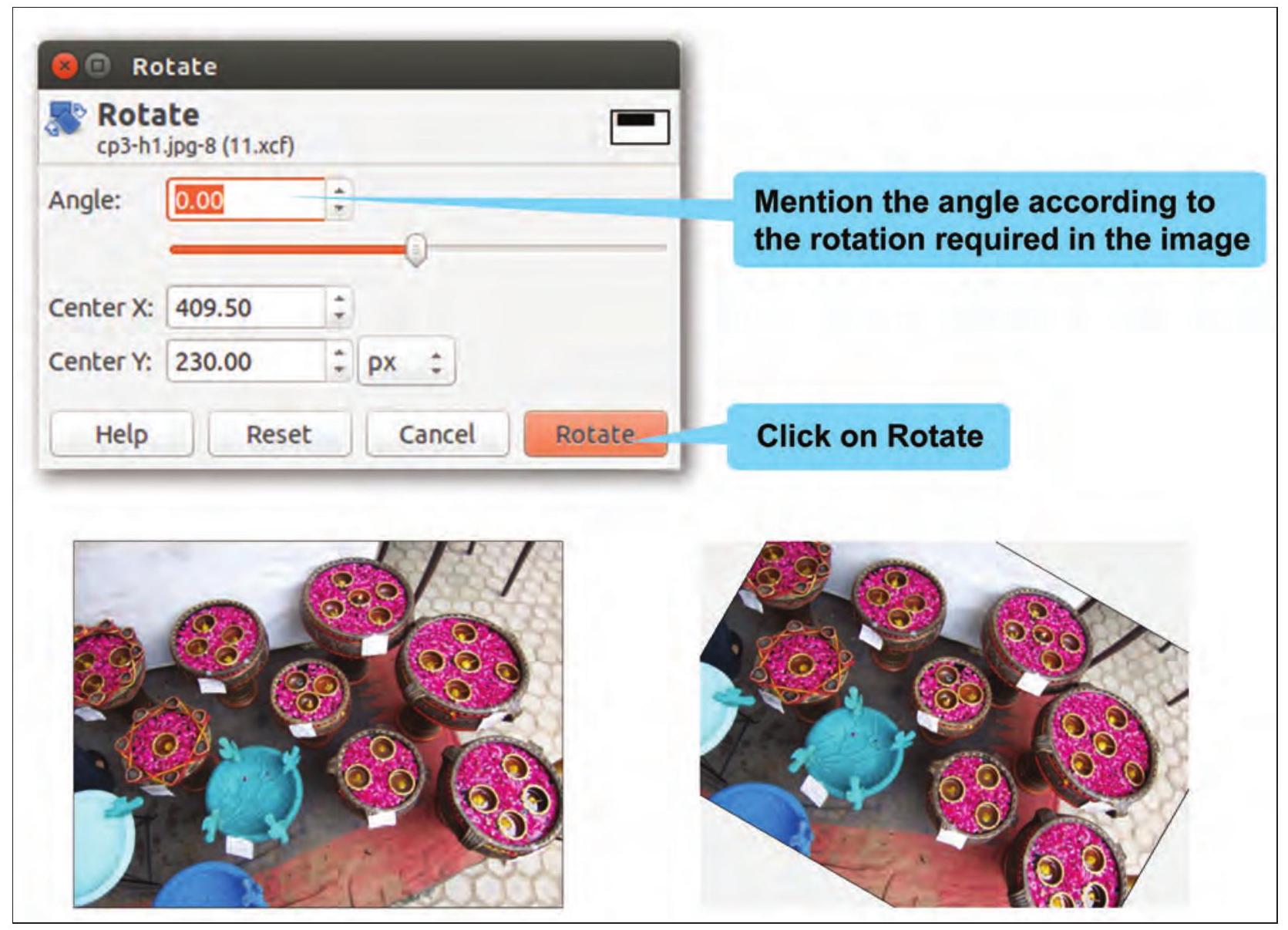
ਚਿੱਤਰ 3.10: ਇੱਕ ਚਿੱਤਰ ਨੂੰ ਘੁਮਾਉਣਾ
ਆਪਣੀ ਜਾਂਚ ਕਰੋ
ਇੱਕ ਫੁੱਲ ਦਾ ਚਿੱਤਰ ਡਾਊਨਲੋਡ ਕਰੋ।
- ਇਸ ਚਿੱਤਰ ਦੀ ਇੱਕ ਕਾਪੀ ਬਣਾਓ।
- ਇਸ ਚਿੱਤਰ ਦੇ ਉਨ੍ਹਾਂ ਖੇਤਰਾਂ ਨੂੰ ਕ੍ਰਾਪ ਕਰਨ ਲਈ ਛੋਟੇ ਕੱਟ ਕੁੰਜੀ ਦੀ ਵਰਤੋਂ ਕਰੋ ਜੋ ਤੁਸੀਂ ਲੋੜੀਂਦੇ ਨਹੀਂ ਸਮਝਦੇ।
- ਕ੍ਰਾਪ ਕੀਤੇ ਚਿੱਤਰ ਨੂੰ ਲੰਬਕਾਰੀ ਫਲਿਪ ਕਰੋ।
- ਫਲਿਪ ਕੀਤੇ ਚਿੱਤਰ ਨੂੰ 90 ਡਿਗਰੀ ਘੁਮਾਓ।
ਸ਼ੀਰੋਮ: ਇੱਕ ਹੋਰ ਮਹੱਤਵਪੂਰਨ ਪਹਿਲੂ ਇੱਕ ਚਿੱਤਰ ਦਾ ਆਕਾਰ ਘਟਾਉਣਾ ਹੈ ਤਾਂ ਜੋ ਇਸਨੂੰ ਮੇਲ ਕੀਤਾ ਜਾ ਸਕੇ ਜਾਂ ਕਿਸੇ ਹੋਰ ਉਦੇਸ਼ ਲਈ ਵਰਤਿਆ ਜਾ ਸਕੇ। ਇਸਦਾ ਹੱਲ ਚਿੱਤਰ ਨੂੰ ਸਕੇਲ ਕਰਨਾ ਹੈ। ਸਕੇਲਿੰਗ ਡਾਊਨ ਚਿੱਤਰ ਦੇ ਆਕਾਰ ਨੂੰ ਘਟਾਉਣ ਦੀ ਪ੍ਰਕਿਰਿਆ ਹੈ। ਇਹ ਇਸ ਵਿੱਚ ਮੌਜੂਦ ਪਿਕਸਲਾਂ ਦੀ ਸੰਖਿਆ ਨੂੰ ਬਦਲ ਦੇਵੇਗਾ ਅਤੇ ਕੈਨਵਸ ਨੂੰ ਉਸੇ ਅਨੁਸਾਰ ਮੁੜ-ਆਕਾਰ ਦੇਵੇਗਾ। ਇੱਕ ਚਿੱਤਰ ਨੂੰ ਦੋ ਤਰੀਕਿਆਂ ਨਾਲ ਸਕੇਲ ਕੀਤਾ ਜਾ ਸਕਦਾ ਹੈ।
a) Tools $\rightarrow$ Transform Tools ਦੀ ਵਰਤੋਂ ਕਰਕੇ। ਚਿੱਤਰ 3.11(a) ਦੇਖੋ
b) Image $\rightarrow$ Scale Image ਦੀ ਵਰਤੋਂ ਕਰਕੇ। ਚਿੱਤਰ 3.11(b) ਦੇਖੋ
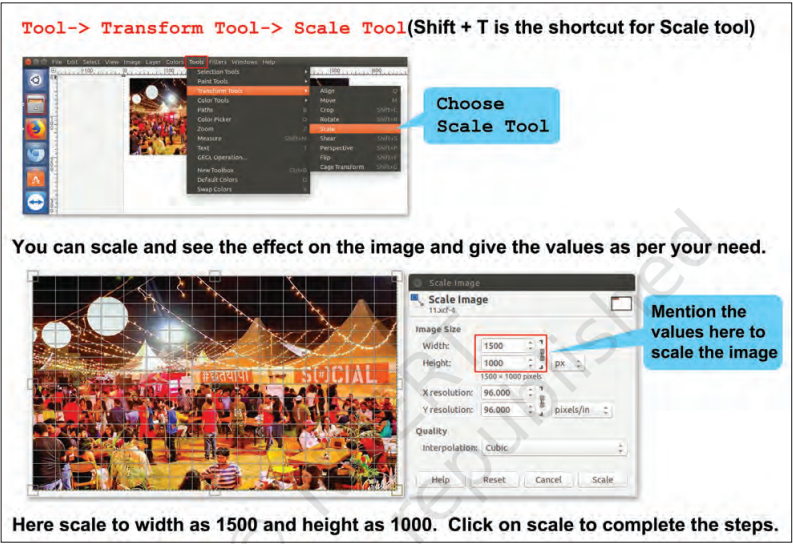
ਚਿੱਤਰ 3.11(a): Tools ਮੀਨੂ ਦੀ ਵਰਤੋਂ ਕਰਕੇ ਇੱਕ ਚਿੱਤਰ ਨੂੰ ਸਕੇਲ ਕਰਨਾ
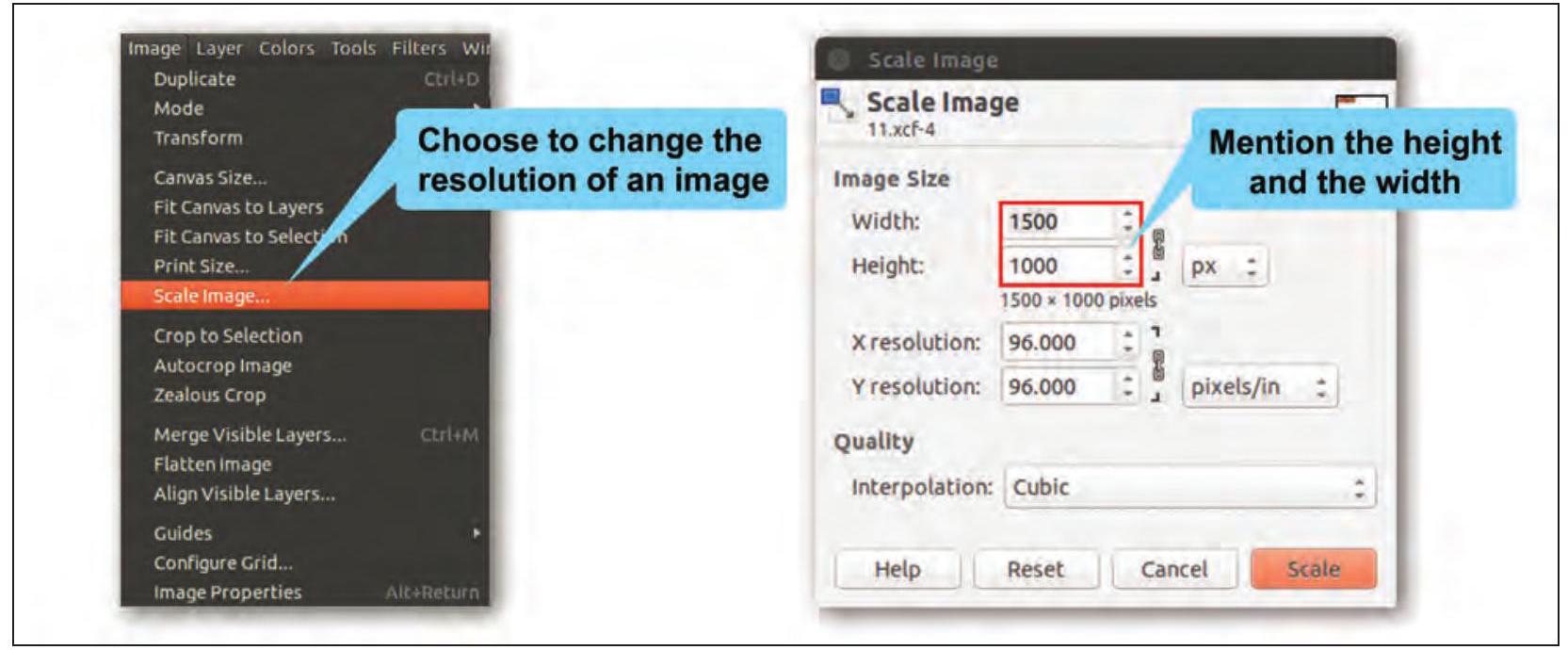
ਚਿੱਤਰ 3.11(b): Image ਮੀਨੂ ਦੀ ਵਰਤੋਂ ਕਰਕੇ ਇੱਕ ਚਿੱਤਰ ਨੂੰ ਸਕੇਲ ਕਰਨਾ
ਸ਼ੀਰੋਮ: ਇਸ ਲਈ, ਹੁਣ GIMP ਦੀ ਇੱਕ ਹੋਰ ਮਹੱਤਵਪੂਰਨ ਵਿਸ਼ੇਸ਼ਤਾ ਬ੍ਰਾਈਟਨੈੱਸ ਕੰਟਰੋਲ ਟੂਲ ਹੈ ਜੋ ਸਾਡੀ ਚਿੱਤਰ ਨੂੰ ਵਧੀਆ ਬਣਾਉਣ ਵਿੱਚ ਮਦਦ ਕਰਦਾ ਹੈ। ਮੈਂ ਤੁਹਾਨੂੰ ਫਿੱਕੇ ਚਿੱਤਰਾਂ ਨੂੰ ਚਮਕਦਾਰ ਬਣਾਉਣ ਲਈ ਇਸ ਵਿਸ਼ੇਸ਼ਤਾ ਦੀ ਵਰਤੋਂ ਕਿਵੇਂ ਕਰਨੀ ਹੈ ਇਸ ਬਾਰੇ ਦੱਸਦਾ ਹਾਂ। ਇੱਕ ਚਿੱਤਰ ਨੂੰ ਚਮਕਦਾਰ ਬਣਾਉਣ ਲਈ ਚਿੱਤਰ 3.12 ਦੇਖੋ।
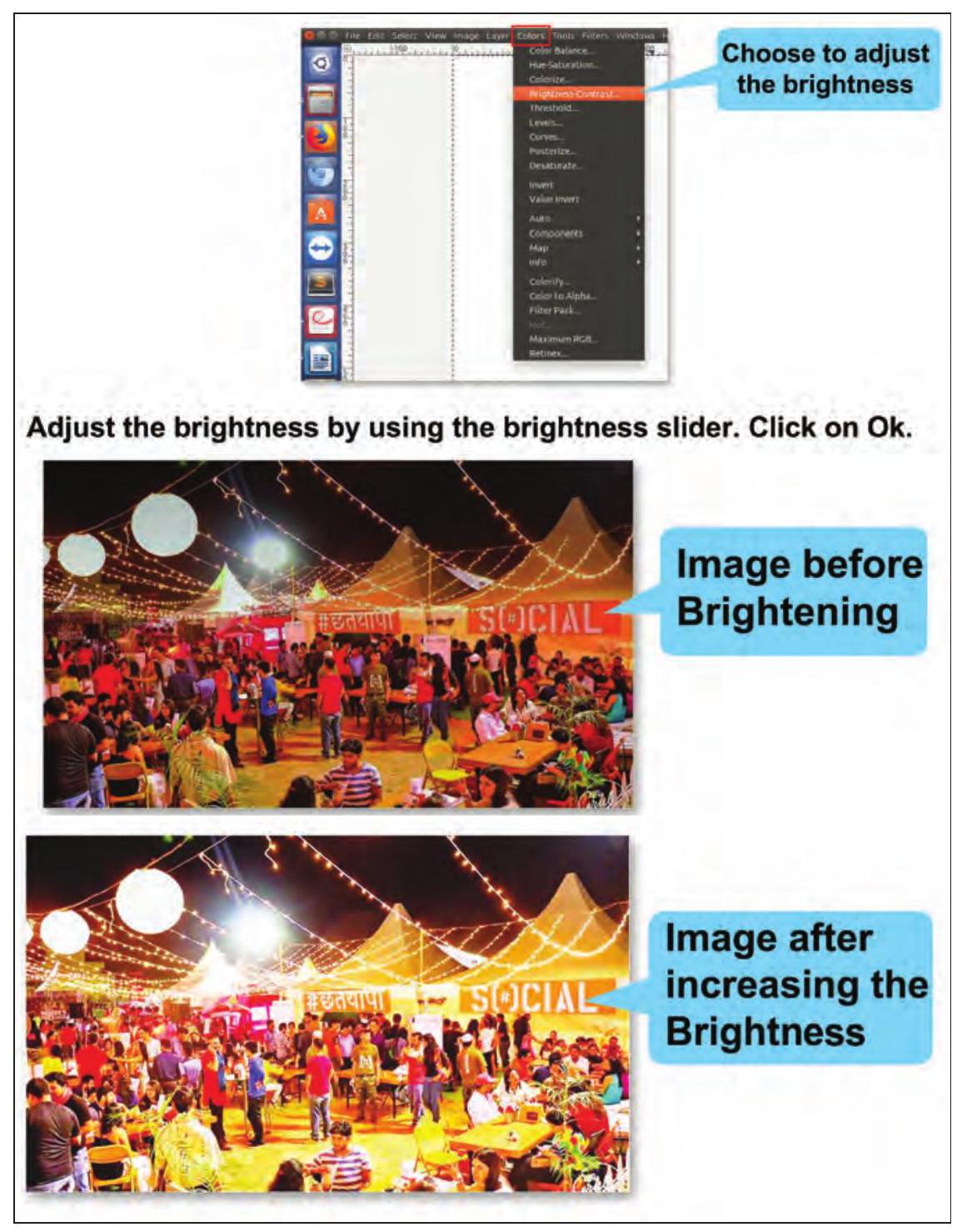
ਚਿੱਤਰ 3.12: ਇੱਕ ਚਿੱਤਰ ਨੂੰ ਚਮਕਦਾਰ ਬਣਾਉਣਾ
ਸ਼ੀਰੋਮ: ਸਮਾਇਰਾ, ਹੁਣ ਮੈਂ ਤੁਹਾਨੂੰ ਇੱਕ ਹੋਰ ਬਹੁਤ ਦਿਲਚਸਪ ਵਿਸ਼ੇਸ਼ਤਾ ਦੱਸਦਾ ਹਾਂ ਜਿਸਦੀ ਮਦਦ ਨਾਲ ਮੈਂ ਇੱਕ ਚਿੱਤਰ ਦਾ ਪ੍ਰਤੀਬਿੰਬ ਬਣਾਵਾਂਗਾ।
ਸਮਾਇਰਾ: ਓਹ ਇਹ ਬਹੁਤ ਵਧੀਆ ਹੈ! ਸ਼ੀਰੋਮ, ਇਹ ਸਾਡੇ ਚਿੱਤਰਾਂ ਨੂੰ ਹੋਰ ਵਧੀਆ ਬਣਾਉਣ ਵਿੱਚ ਸਾਡੀ ਮਦਦ ਕਰੇਗਾ।
ਸਮਾਇਰਾ: ਸ਼ੀਰੋਮ, ਮੈਂ ਚਾਹੁੰਦਾ ਹਾਂ ਕਿ ਤੁਸੀਂ ਦਿੱਤੇ ਚਿੱਤਰ (ਚਿੱਤਰ 3.13 ਦੇਖੋ) ਨੂੰ ਪ੍ਰਤੀਬਿੰਬਿਤ ਕਰੋ।
DPI ਦਾ ਅਰਥ ਹੈ Dots Per Inch ਜਿਸਦਾ ਤਕਨੀਕੀ ਤੌਰ ‘ਤੇ ਮਤਲਬ ਪ੍ਰਿੰਟਰ ਰੈਜ਼ੋਲਿਊਸ਼ਨ ਹੈ। ਅੱਜ, ਇਹ ਇੱਕ ਅਜਿਹਾ ਸ਼ਬਦ ਹੈ ਜਿਸਦਾ ਅਕਸਰ ਗਲਤ ਵਰਤੋਂ ਕੀਤੀ ਜਾਂਦੀ ਹੈ, ਆਮ ਤੌਰ ‘ਤੇ PPI ਦਾ ਮਤਲਬ ਹੈ, ਜਿਸਦਾ ਅਰਥ ਹੈ Pixels per Inch ਜੋ ਕਿ ਡਿਸਪਲੇ ਰੈਜ਼ੋਲਿਊਸ਼ਨ ਹੈ। ਰੈਜ਼ੋਲਿਊਸ਼ਨ ਜਿੰਨੀ ਉੱਚੀ ਹੋਵੇਗੀ, ਪ੍ਰਿੰਟਿੰਗ ਕੁਆਲਿਟੀ ਉੱਨੀ ਹੀ ਵਧੀਆ ਹੋਵੇਗੀ।
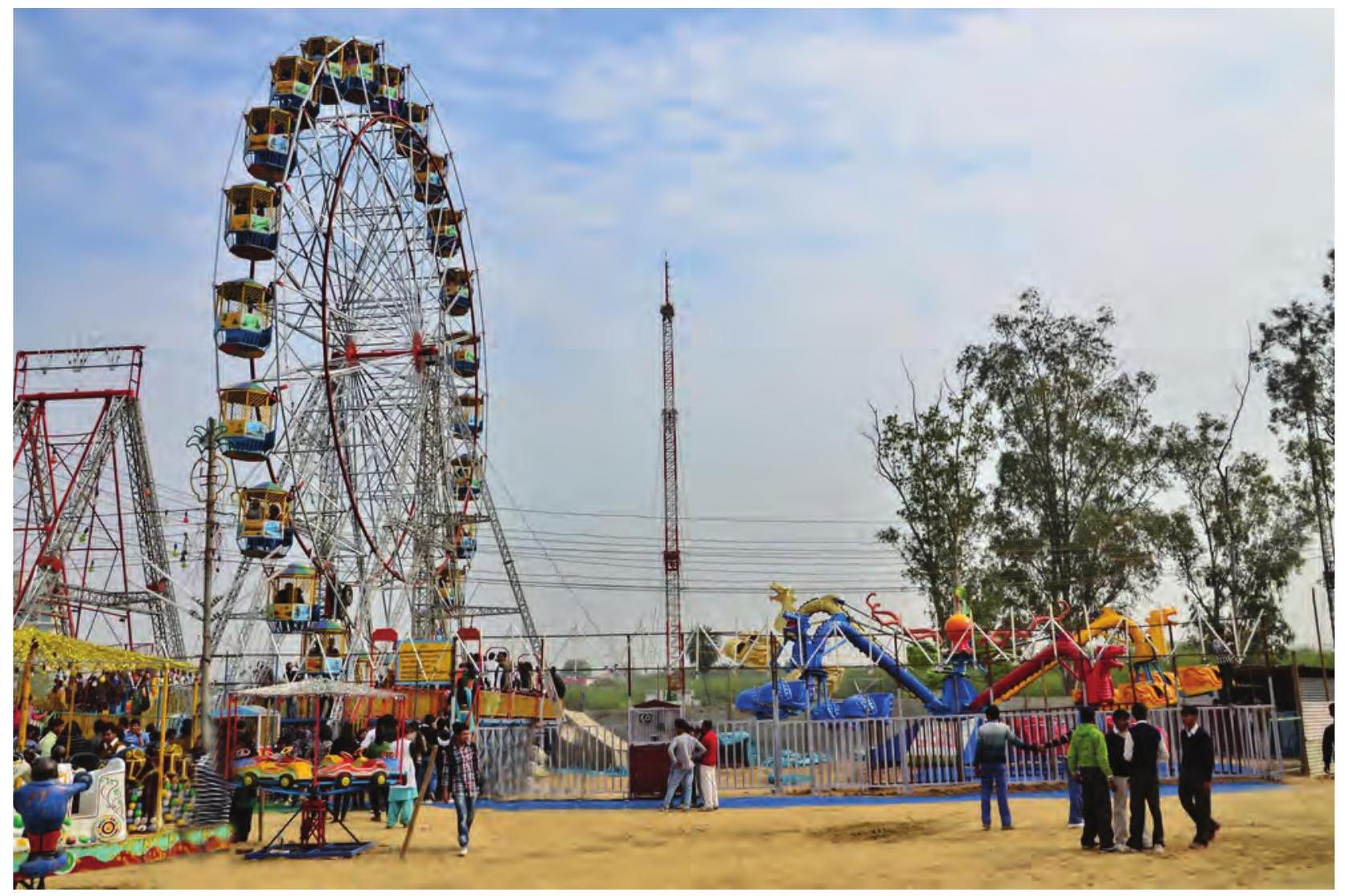
ਚਿੱਤਰ 3.13: ਪ੍ਰਤੀਬਿੰਬਿਤ ਕੀਤਾ ਜਾਣ ਵਾਲਾ ਚਿੱਤਰ
ਸ਼ੀਰੋਮ: ਸਮਾਇਰਾ, ਹੁਣ ਮੈਂ ਇੱਕ ਚਿੱਤਰ ਨੂੰ ਪ੍ਰਤੀਬਿੰਬਿਤ ਕਰਨ ਦੇ ਕਦਮਾਂ ਦਾ ਵਰਣਨ ਕਰਾਂਗਾ।
1. ਇੱਕ ਪਾਰਦਰਸ਼ੀ ਬੈਕਗ੍ਰਾਊਂਡ ਦੇ ਨਾਲ ਇੱਕ ਨਵੀਂ ਫਾਈਲ $(1080 \times 760)$ ਬਣਾਓ। ਨਵਾਂ ਚਿੱਤਰ ਬਣਾਉਣ ਸਮੇਂ ਐਡਵਾਂਸਡ ਆਪਸ਼ਨਾਂ ਵਿੱਚ Fill with ਤੋਂ Transparency ਵਿਕਲਪ ਚੁਣ ਕੇ ਪਾਰਦਰਸ਼ੀ ਬੈਕਗ੍ਰਾਊਂਡ ਦਿੱਤਾ ਜਾ ਸਕਦਾ ਹੈ। ਚਿੱਤਰ 3.14 ਦੇਖੋ।
2. ਉਸ ਚਿੱਤਰ ਦੀ ਕਾਪੀ ਬਣਾਓ ਜਿਸਨੂੰ ਤੁਸੀਂ ਪ੍ਰਤੀਬਿੰਬਿਤ ਕਰਨਾ ਚਾਹੁੰਦੇ ਹੋ ਅਤੇ ਇਸਨੂੰ Move ਟੂਲ ਨਾਲ ਉੱਪਰ ਖਿੱਚੋ ਅਤੇ ਚਿੱਤਰ ਕੈਨਵਸ ਦੇ ਆਕਾਰ ਦੇ ਅੱਧੇ ਹਾਈਟ ਵਿੱਚ ਸਕੇਲ ਕਰੋ।
3. ਚਿੱਤਰ ਦੀ ਪਰਤ ‘ਤੇ ਸੱਜਾ ਕਲਿੱਕ ਕਰਕੇ ਪਰਤ ਨੂੰ ਡੁਪਲੀਕੇਟ ਕਰੋ ਫਿਰ Duplicate Layer ਚੁਣੋ।
ਲੇਅਰ ਪੈਲੇਟ ਕੈਨਵਸ ਵਿੱਚ ਸਾਰੀਆਂ ਪਰਤਾਂ ਪ੍ਰਦਰਸ਼ਿਤ ਕਰਦੀ ਹੈ ਅਤੇ Windows -> Dockable Dialogs -> Layers ਚੁਣ ਕੇ ਦਿਖਾਈ ਜਾ ਸਕਦੀ ਹੈ।
6. ਲੇਅਰ ਪੈਲੇਟ ਵਿੱਚ ਨਵੀਂ ਪਰਤ ‘ਤੇ ਸੱਜਾ ਕਲਿੱਕ ਕਰੋ ਅਤੇ Add Layer Mask ‘ਤੇ ਕਲਿੱਕ ਕਰੋ ਅਤੇ White (for full opacity) ਚੁਣੋ। Add ‘ਤੇ ਕਲਿੱਕ ਕਰੋ। (ਚਿੱਤਰ 3.16 ਦੇਖੋ)।
7. Blend ਟੂਲ ਨਾਲ ਇੱਕ ਗ੍ਰੇਡੀਐਂਟ ਜੋੜੋ ਅਤੇ ਹੋਰ ਸਟੀਕ ਹੋਣ ਲਈ, ਇਸਦੀ ਵਰਤੋਂ ਕਰਦੇ ਸਮੇਂ Ctrl ਕੁੰਜੀ ‘ਤੇ ਕਲਿੱਕ ਕਰੋ।
8. ਲੇਅਰ ਵਿੰਡੋ ਵਿੱਚ ਨਵੀਂ ਪਰਤ ਦੀ ਅਸਪਸ਼ਟਤਾ $65 %$ ‘ਤੇ ਸੈੱਟ ਕਰੋ ਅਤੇ ਇਸਨੂੰ ਹੇਠਾਂ ਮਰਜ ਕਰਨ ਲਈ ਪਰਤ ‘ਤੇ ਸੱਜਾ ਕਲਿੱਕ ਕਰੋ (ਚਿੱਤਰ 3.17 ਦੇਖੋ)।
9. ਲੰਬਕਾਰੀ ਰੂਲ ‘ਤੇ ਕਲਿੱਕ ਕਰੋ ਅਤੇ ਮਾਊਸ ਨੂੰ ਖਿੱਚੋ ਅਤੇ Perspective ਟੂਲ ਚੁਣ ਕੇ ਇੱਕ ਪਰਸਪੈਕਟਿਵ ਜੋੜੋ।
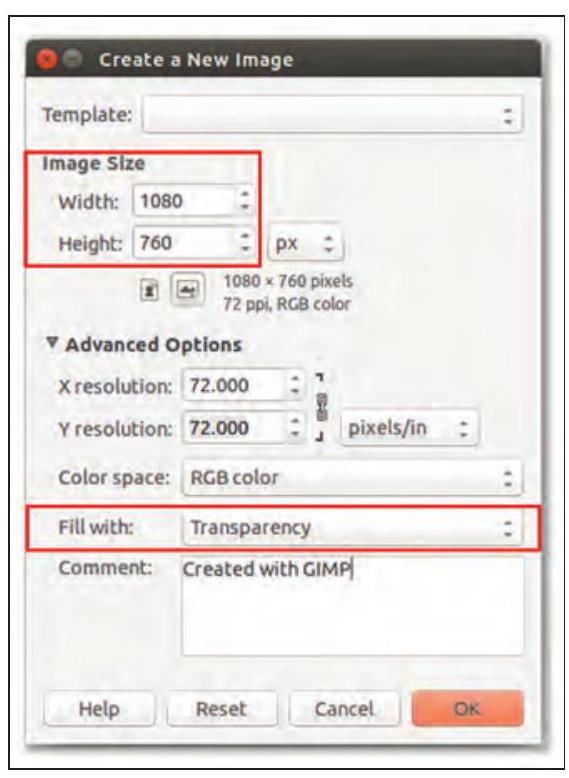
ਚਿੱਤਰ 3.14 ਪਾਰਦਰਸ਼ੀਤਾ ਨਾਲ ਇੱਕ ਚਿੱਤਰ ਬਣਾਉਣਾ
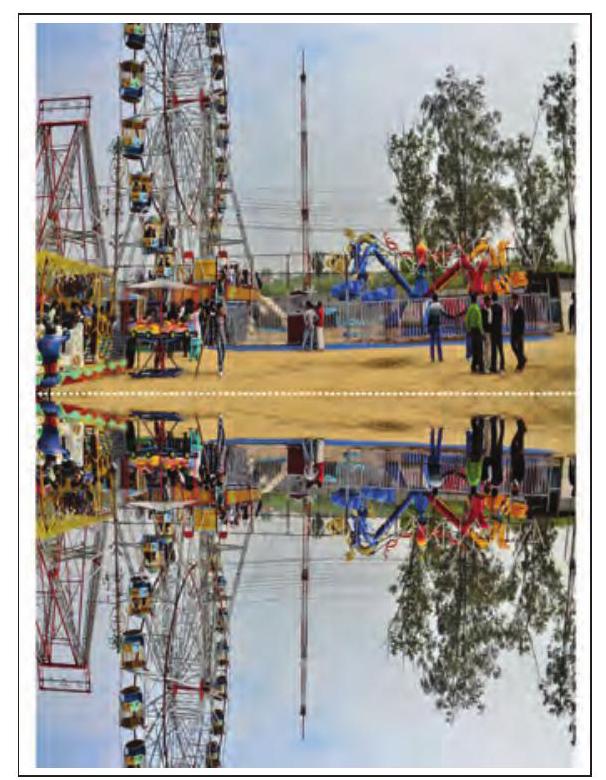
ਚਿੱਤਰ 3.15: ਇੱਕ ਚਿੱਤਰ ਦੀ ਫਲਿਪ ਕੀਤੀ ਪਰਤ
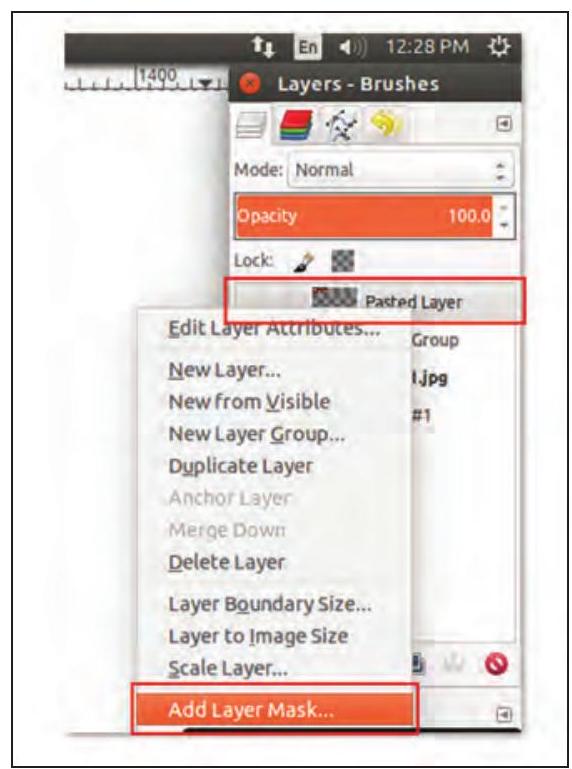
ਚਿੱਤਰ 3.16: ਲੇਅਰ ਪੈਲੇਟ
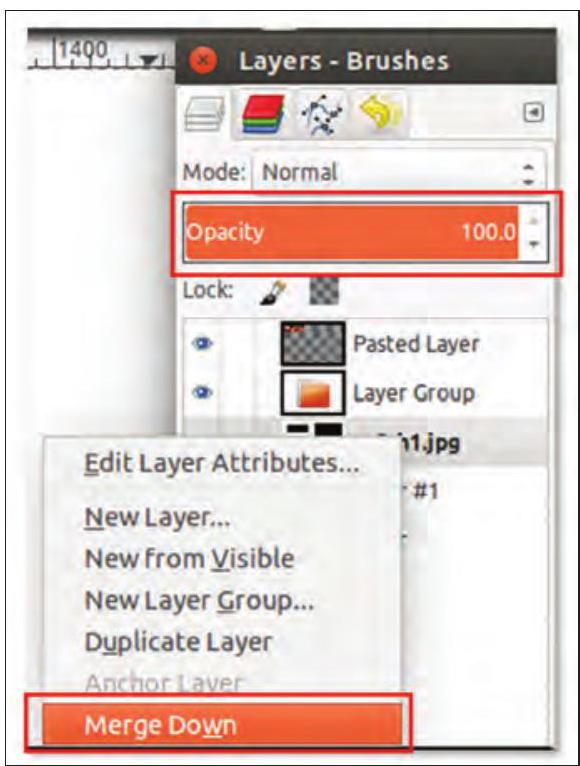
ਚਿੱਤਰ 3.17: ਲੇਅਰ ਪੈਲੇਟ ਤੋਂ ਇੱਕ ਪਰਤ ਨੂੰ ਹੇਠਾਂ ਮਰਜ ਕਰਨਾ
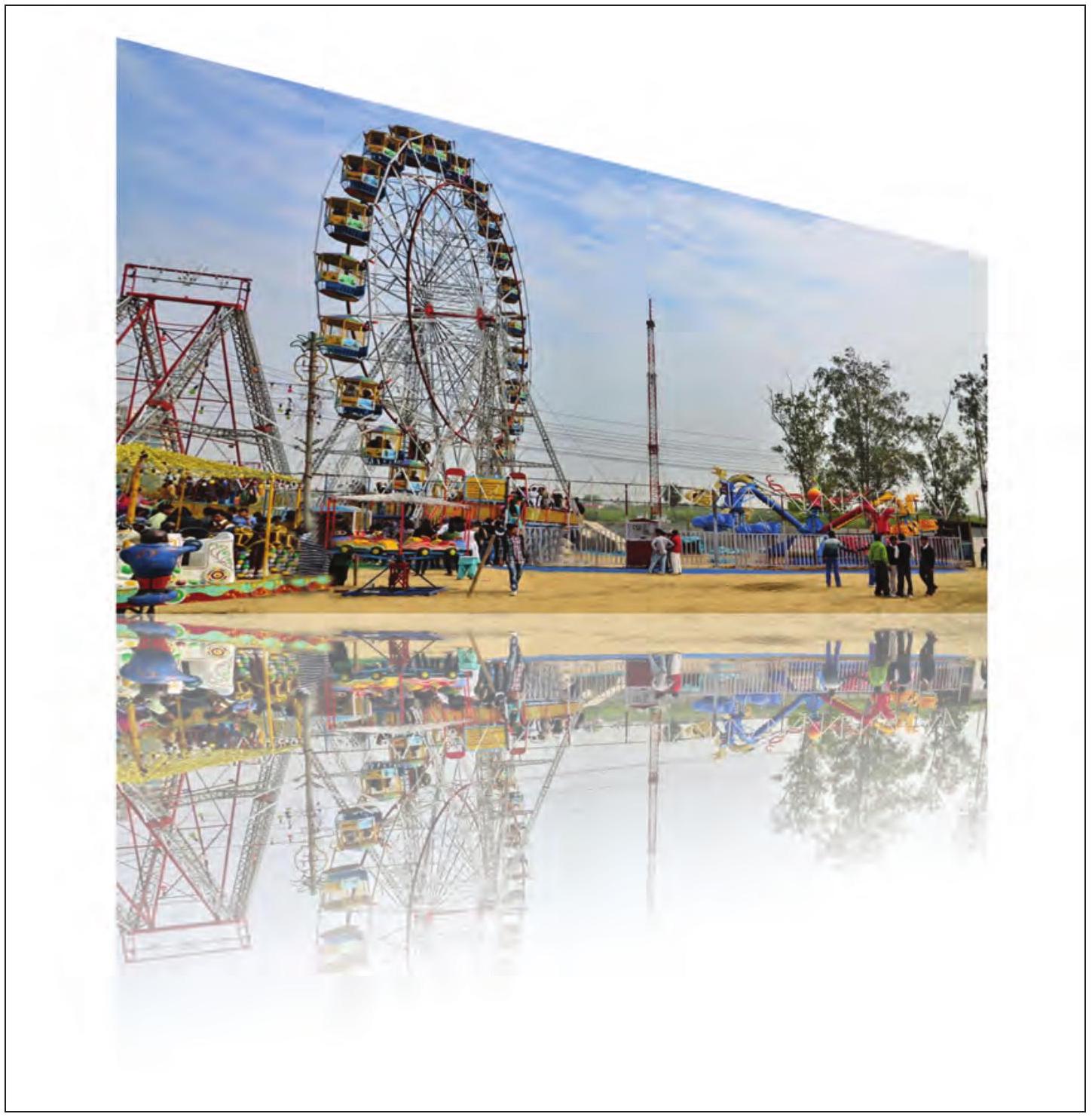
ਚਿੱਤਰ 3.18: ਪ੍ਰਤੀਬਿੰਬਿਤ ਚਿੱਤਰ
ਸਮਾਇਰਾ: ਪ੍ਰਤੀਬਿੰਬਿਤ ਚਿੱਤਰ ਬਹੁਤ ਸੁੰਦਰ ਲੱਗ ਰਿਹਾ ਹੈ (ਚਿੱਤਰ 3.18 ਦੇਖੋ)।
ਸ਼ੀਰੋਮ: ਸਮਾਇਰਾ, ਹੁਣ ਮੈਂ ਤੁਹਾਨੂੰ ਦੱਸਾਂਗਾ ਕਿ ਇੱਕ ਚਿੱਤਰ ਦੇ ਰੂਪ ਵਿੱਚ ਪ੍ਰਭਾਵਾਂ ਨਾਲ ਟੈਕਸਟ ਕਿਵੇਂ ਜੋੜਿਆ ਜਾਵੇ।
ਇੱਕ ਚਿੱਤਰ ਦੇ ਰੂਪ ਵਿੱਚ ਟੈਕਸਟ ਜੋੜਨ ਲਈ ਦਿੱਤੇ ਗਏ ਕਦਮਾਂ ਦੀ ਪਾਲਣਾ ਕਰੋ:
1. ਲੋਗੋ/ਕੈਪਸ਼ਨ/ਸਿਰਲੇਖ/ਟਾਈਟਲ ਲਈ ਢੁਕਵੇਂ ਆਕਾਰ ($256 \times 128$) ਦਾ ਇੱਕ ਨਵਾਂ ਚਿੱਤਰ ਬਣਾਓ।
2. RGB ਮੁੱਲਾਂ ਨੂੰ $(0,0,0)$ ਵਿੱਚ ਬਦਲ ਕੇ ਕੈਨਵਸ ਦਾ ਬੈਕਗ੍ਰਾਊਂਡ ਰੰਗ ਕਾਲਾ ਸੈੱਟ ਕਰੋ।
3. RGB ਮੁੱਲ ਸੈੱਟ ਕਰਨ ਤੋਂ ਬਾਅਦ ਕੈਨਵਸ ਵਿੱਚ ਰੰਗ ਭਰਨ ਲਈ Bucket Fill ਟੂਲ ਚੁਣੋ।
4. ਹੁਣ ਟੂਲਬਾਕਸ ਤੋਂ Text ਟੂਲ ਚੁਣੋ।
5. ਅਗਲਾ ਕਦਮ ਫੋਰਗ੍ਰਾਊਂਡ ਨੂੰ ਚਿੱਟੇ RGB $(255,255,255)$ ਵਿੱਚ ਬਦਲਣਾ ਹੈ ਕਿਉਂਕਿ ਕਾਲੇ ਕੈਨਵਸ ‘ਤੇ ਚਿੱਟੇ ਰੰਗ ਦਾ ਟੈਕਸਟ ਸਪਸ਼ਟ ਦਿਖਾਈ ਦੇਵੇਗਾ।
6. ਟੈਕਸਟ ਬਾਊਂਡਰੀ ਸੈੱਟ ਕਰਨ ਤੋਂ ਬਾਅਦ ਲੋੜੀਂਦਾ ਟੈਕਸਟ ਟਾਈਪ ਕਰੋ। “A VILLAGE MELA”। ਟੈਕਸਟ ਨੂੰ ਇੱਕ ਨਵੀਂ ਪਰਤ (ਚਿੱਤਰ 3.19 ਦੇਖੋ) ਵਜੋਂ ਜੋੜਿਆ ਜਾਵੇਗਾ। ਲੇਅਰ ਪੈਲੇਟ ਵਿੱਚ ਹੁਣ ਦੋ ਪਰਤਾਂ ਹੋਣਗੀਆਂ। ਨਵੀਂ ਜੋੜੀ ਗਈ ਟੈਕਸਟ ਪਰਤ ਅਤੇ ਬੈਕਗ੍ਰਾਊਂਡ ਪਰਤ।
7. ਹੁਣ ਟੈਕਸਟ ਵਾਲੇ ਨਵੇਂ ਕੈਨਵਸ ‘ਤੇ ਸੱਜਾ ਕਲਿੱਕ ਕਰੋ ਅਤੇ New from Visible ਵਿਕਲਪ ਚੁਣੋ। ਇਹ ਲੇਅਰ ਪੈਲੇਟ ਵਿੱਚ “Visible” ਨਾਮ ਦੀ ਤੀਜੀ ਪਰਤ ਦੁਬਾਰਾ ਜੋੜਦਾ ਹੈ (ਚਿੱਤਰ 3.20 ਦੇਖੋ)।
8. Filter $\rightarrow$ Blur ਚੁਣ ਕੇ ਆਪਣੀ ਲੋੜ ਅਨੁਸਾਰ ਟੈਕਸਟ ਨੂੰ ਪ੍ਰਭਾਵ ਦਿਓ। ਇੱਥੇ ਅਸੀਂ Gaussian Blur ਨੂੰ ਸੱਦ ਰਹੇ ਹਾਂ।
9. ਹੁਣ, ਮੈਂ ਪਲਾਜ਼ਮਾ ਪ੍ਰਭਾਵ ਨਾਲ ਇੱਕ ਨਵੀਂ ਪਰਤ ਜੋੜਨ ਜਾ ਰਿਹਾ ਹਾਂ। ਪਲਾਜ਼ਮਾ ਪ੍ਰਭਾਵ ਜੋੜਨ ਲਈ Filter $\rightarrow$ Render $\rightarrow$ Clouds Plasma effect ਚੁਣੋ। (ਚਿੱਤਰ 3.21 ਦੇਖੋ)।
10. ਅਗਲਾ ਕਦਮ ਇਸ ਪਲਾਜ਼ਮਾ ਪਰਤ ‘ਤੇ ਇੱਕ ਨਕਲੀ 3D ਸ਼ੇਪ ਬਣਾਉਣਾ ਹੈ। ਇਸ ਪ੍ਰਕਿਰਿਆ ਨੂੰ ‘bump mapping’ ਕਿਹਾ ਜਾਂਦਾ ਹੈ। ਇਹ ਕਰਨ ਲਈ Filter $\rightarrow$ Map $\rightarrow$ Bump Map ਚੁਣੋ।
11. ਹੁਣ, ਮੈਂ ਸਾਡੇ ਬੰਪ ਮੈਪ ਕੀਤੇ ਟੈਕਸਟ ਨੂੰ ਅਲੱਗ ਕਰਾਂਗਾ। ਇਸ ਲਈ ਪਲਾਜ਼ਮਾ ਪਰਤ ਵਿੱਚ White (Full Opacity) ਨਾਲ ਇੱਕ Layered Mask ਜੋੜੋ: Layer $\rightarrow$ Mask $\rightarrow$ Add Layer Mask। (ਵਿਕਲਪਿਕ ਤੌਰ ‘ਤੇ ਪਲਾਜ਼ਮਾ ਪਰਤ ‘ਤੇ ਸੱਜਾ-ਕਲਿੱਕ ਕਰੋ ਅਤੇ “Add Layer Mask…” ਚੁਣੋ)।
12. ਹੁਣ, ‘Visible’ ਪਰਤ ਦੀ ਕਾਪੀ ਬਣਾਓ ਅਤੇ ਇਸਨੂੰ ਪਲਾਜ਼ਮਾ ਪਰਤ ਲਈ ਲੇਅਰ ਮਾਸਕ ਵਿੱਚ ਪੇਸਟ ਕਰੋ।
13. ਇਸ ‘ਤੇ ਖੱਬਾ-ਕਲਿੱਕ ਕਰਕੇ ਪਲਾਜ਼ਮਾ ਪਰਤ ਨੂੰ ਸਰਗਰਮ ਬਣਾਓ ਅਤੇ ਇਸ ‘ਤੇ “Visible” ਪਰਤ ਪੇਸਟ ਕਰੋ। Edit $\rightarrow$ Paste। ਇਹ ਹੁਣ ਤੁਹਾਡੇ ਚਿੱਤਰ ਵਿੱਚ ਇੱਕ Floating Selection (Pasted Layer) ਸ਼ਾਮਲ ਕਰੇਗਾ।
14. ਅਗਲਾ ਕਦਮ ਇਸ Floating Selection ਨੂੰ ਮਾਸਕ ਵਿੱਚ ਲਿਆਉਣਾ ਹੈ ਇਸ ਲਈ ਸਾਨੂੰ ਇਸਨੂੰ Anchor ਕਰਨ ਦੀ ਲੋੜ








 BETA
BETA


