అధ్యాయం 03 దృశ్య సమాచార సృష్టి
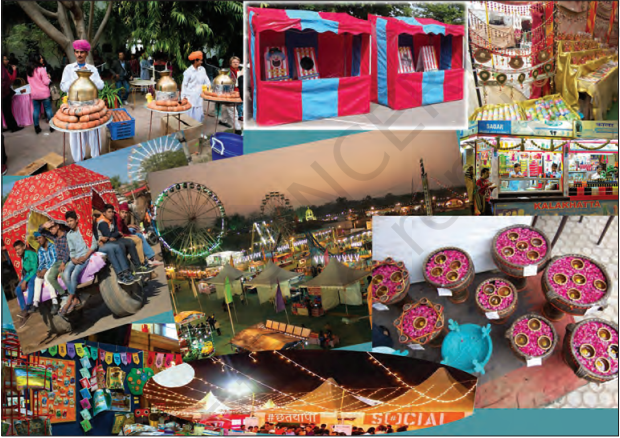
సమయ్రా మరియు శిరోమ్ ఒక గ్రామంలో నిర్వహించబడిన ఒక జాతరను సందర్శించారు మరియు ఒక వ్యాసం మరియు కొలాజ్ కలిగిన వార్తాపత్రికలో ఒక వ్యాసాన్ని రాయాలని మరియు పంపాలని కోరుకున్నారు. సమయ్రా ఫోటోగ్రఫీపై ఆసక్తి కలిగి ఉండటం మరియు శిరోమ్ వ్యాసాలు రాయడంలో నేర్పరి కావడంతో వారు చాలా సంతోషంగా ఉన్నారు. సమయ్రా రోజంతా చిత్రాలు తీసింది మరియు సాయంత్రం వారిద్దరూ ఆ చిత్రాలను తనిఖీ చేయడానికి కూర్చున్నారు. వారు చిత్రాలను చూసినప్పుడు, చిత్రాలు కొంచెం మసకబారి ఉండటం మరియు సరిగ్గా ఫోకస్ చేయబడకపోవడంతో వారు సంతోషంగా లేరు.
శిరోమ్: సమయ్రా, నిరుత్సాహపడకు, నాకు ఒక గ్రాఫిక్స్ ఎడిటర్ సాఫ్ట్వేర్ తెలుసు, ఇది ఈ చిత్రాలను సవరించడంలో మరియు మెరుగుపరచడంలో మాకు సహాయపడుతుంది.
సమయ్రా: శిరోమ్, స్మార్ట్ఫోన్ ద్వారా కూడా ఎడిటింగ్ చేయవచ్చని మీకు తెలుసా.
శిరోమ్: అవును సమయ్రా, మీరు పూర్తిగా సరైనది చెప్పారు, కానీ నాకు ఒక ఉచిత మరియు ఓపెన్ సోర్స్ గ్రాఫిక్స్ ఎడిటింగ్ టూల్ తెలుసు, ఇది మన వద్ద ఉన్న చిత్రాలను మెరుగుపరచడంలో సహాయపడుతుంది.
GIMP అనేది ఫోటో ఎడిటింగ్, కొలాజ్ సృష్టి మరియు ఉచితంగా డ్రాయింగ్ వంటి వివిధ రకాల ఇమేజ్ మానిప్యులేషన్ పనులకు అనుకూలమైన మల్టీమీడియా టూల్. GIMP ఒక చిత్రాన్ని .xcf ఫార్మాట్లో నిల్వ చేస్తుంది.
మిమ్మల్ని మీరు తనిఖీ చేసుకోండి
ఒక వ్యాసం కోసం చిత్రాన్ని ఎంచుకోవడానికి ఏమి తనిఖీ చేయాలి?
(ఎ) చిత్రం యొక్క స్పష్టత
(బి) చిత్రంలోని సమాచారం
(సి) చిత్రం యొక్క పరిమాణం
(డి) ఏదైనా ఇతర _________
శిరోమ్: సమయ్రా, ఇప్పుడు ఈ చిత్రాలలో మీరు ఎలాంటి మార్పులు కోరుకుంటున్నారో చెప్పండి. ఈ చిత్రాలలో మార్పులు చేయడానికి గ్రాఫిక్స్ ఎడిటర్ యొక్క వివిధ లక్షణాలను మనం ఎలా ఉపయోగించవచ్చో నేను ప్రదర్శిస్తాను.
శిరోమ్: ముందుగా మనం సవరించాలనుకునే చిత్రాన్ని తెరుద్దాం. (Fig. 3.2 చూడండి).
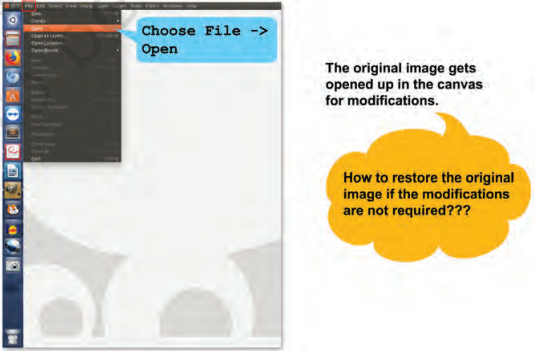
Fig 3.2: ఒక చిత్రాన్ని తెరవడం
కాన్వాస్ అనేది మీరు చిత్రాన్ని చేర్చి మరియు సవరించే ప్రాంతం. ఒక కాన్వాస్కు అనేక లేయర్లు ఉండవచ్చు. ఒక లేయర్ ఒక చిత్రాన్ని కలిగి ఉంటుంది. ఫైల్ మెనూ యొక్క న్యూ ఎంపిక కూడా ఒక కొత్త కాన్వాస్ను తెరుస్తుంది, ఇక్కడ మనం చిత్రం యొక్క పరిమాణాన్ని పేర్కొనవచ్చు. ఒక చిత్రం యొక్క పరిమాణం పిక్సెల్లలో కొలుస్తారు. పిక్సెల్ అనేది స్క్రీన్పై అతి చిన్న ప్రకాశించే ప్రాంతం.
సమయ్రా: శిరోమ్, ఈ చిత్రాన్ని చూడండి. ఇది కొన్ని అనవసరమైన ప్రాంతాలను కలిగి ఉంది, నాకు అవి అక్కర్లేదు. Fig. 3.3 చూడండి.
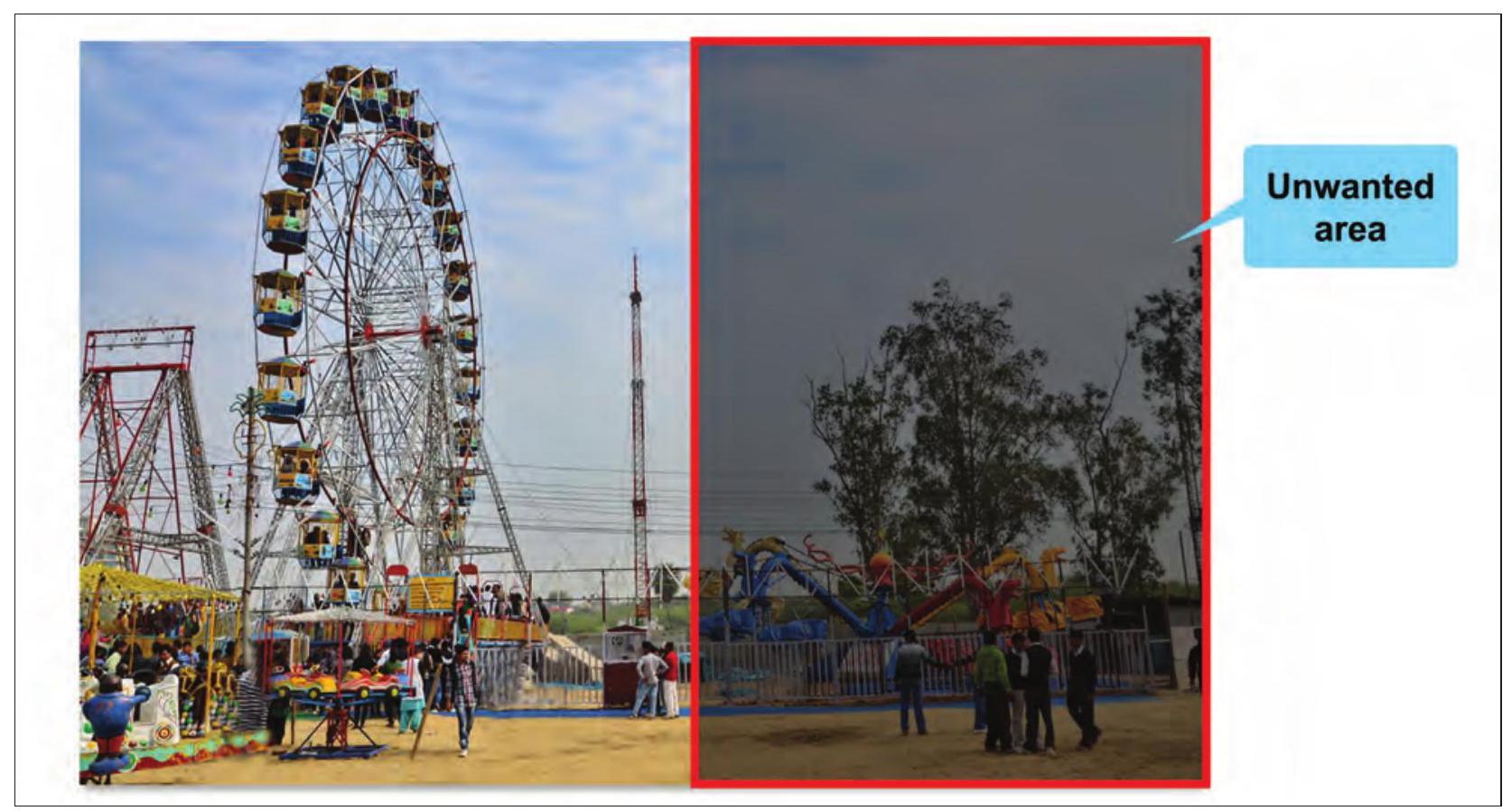
Fig. 3.3: అనవసరమైన ప్రాంతాన్ని చూపించే చిత్రం
శిరోమ్: చింతించకండి సమయ్రా, చిత్రం యొక్క అనవసరమైన ప్రాంతాన్ని మీరు ఎలా తీసివేయవచ్చో నేను మీకు చెప్తాను. దీనిని క్రాపింగ్ అని పిలుస్తారు, ఇది Fig. 3.4లో చూపబడింది.
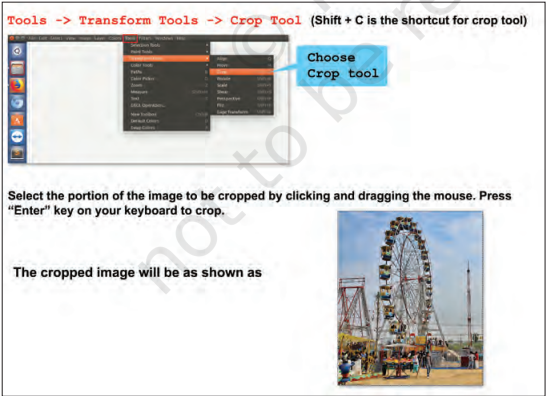
Fig. 3.4: ఒక చిత్రాన్ని క్రాప్ చేయడం
టూల్బాక్స్ అనేది ప్రాథమిక పనులను చేయడానికి సాధనాలను కలిగి ఉండే ప్రాంతం. మన అవసరాలకు అనుగుణంగా సాధనాలను జోడించవచ్చు లేదా తీసివేయవచ్చు. మీరు GIMP ఇంటర్ఫేస్ను తెరిచినప్పుడు టూల్బాక్స్ డిఫాల్ట్గా ఎడమ వైపు ఉంచబడుతుంది. ఒక వ్యక్తి Tools $\longrightarrow$ Selection Tools $\longrightarrow$ Rectangle Selectని ఉపయోగించి క్రాప్ చేయవలసిన భాగాన్ని కూడా ఎంచుకోవచ్చు. ఎంచుకున్న తర్వాత Image $\longrightarrow$ Crop to Selectionని ఎంచుకొని చిత్రాన్ని క్రాప్ చేయండి. సమయ్రా: అవును శిరోమ్, ఇది నాకు ఖచ్చితంగా కావాల్సినదే.
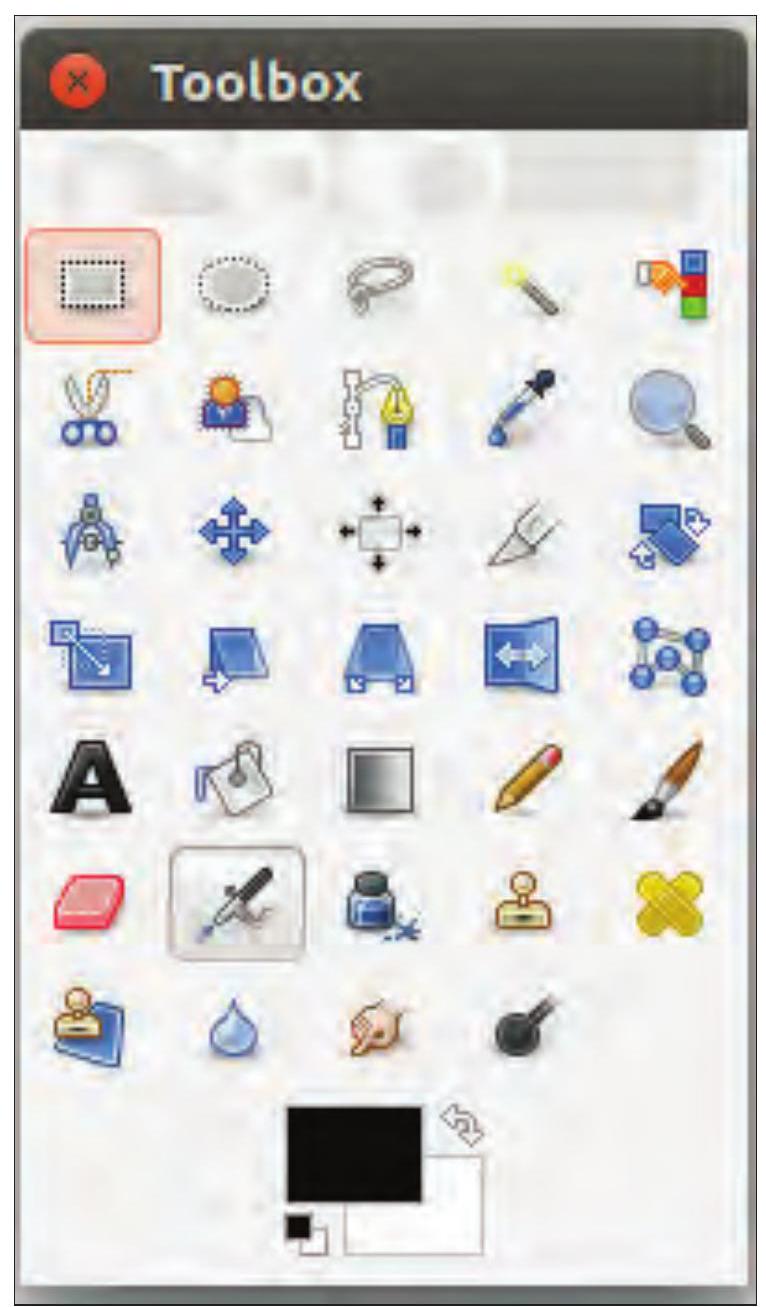
Fig. 3.5 : టూల్ బాక్స్
టూల్బాక్స్లోని సాధనంపై మౌస్ పాయింటర్ను తరలించడం, Fig. 3.5లో చూపినట్లుగా మరియు కొద్ది సేపు విశ్రాంతి తీసుకోవడం, సాధారణంగా దాని ఉపయోగాన్ని వివరించే ‘టూల్టిప్’ని ప్రదర్శిస్తుంది. షార్ట్కట్ కీలు కూడా తరచుగా టూల్టిప్లో చూపబడతాయి. అనేక సందర్భాల్లో, మీరు ఒక అంశంపై మౌస్ను హోవర్ చేసి F1 కీని నొక్కి, మౌస్ కింద ఉన్న సాధనం గురించి సహాయం పొందవచ్చు.
శిరోమ్: సమయ్రా, ఇప్పుడు ఒక చిత్రం యొక్క కాపీని ఎలా సృష్టించాలో నేను మీకు చెప్తాను. దీని కోసం మనం ఒక కొత్త లేయర్ను సృష్టించాలి. కొత్త లేయర్ను జోడించడానికి Fig. 3.6 చూడండి.
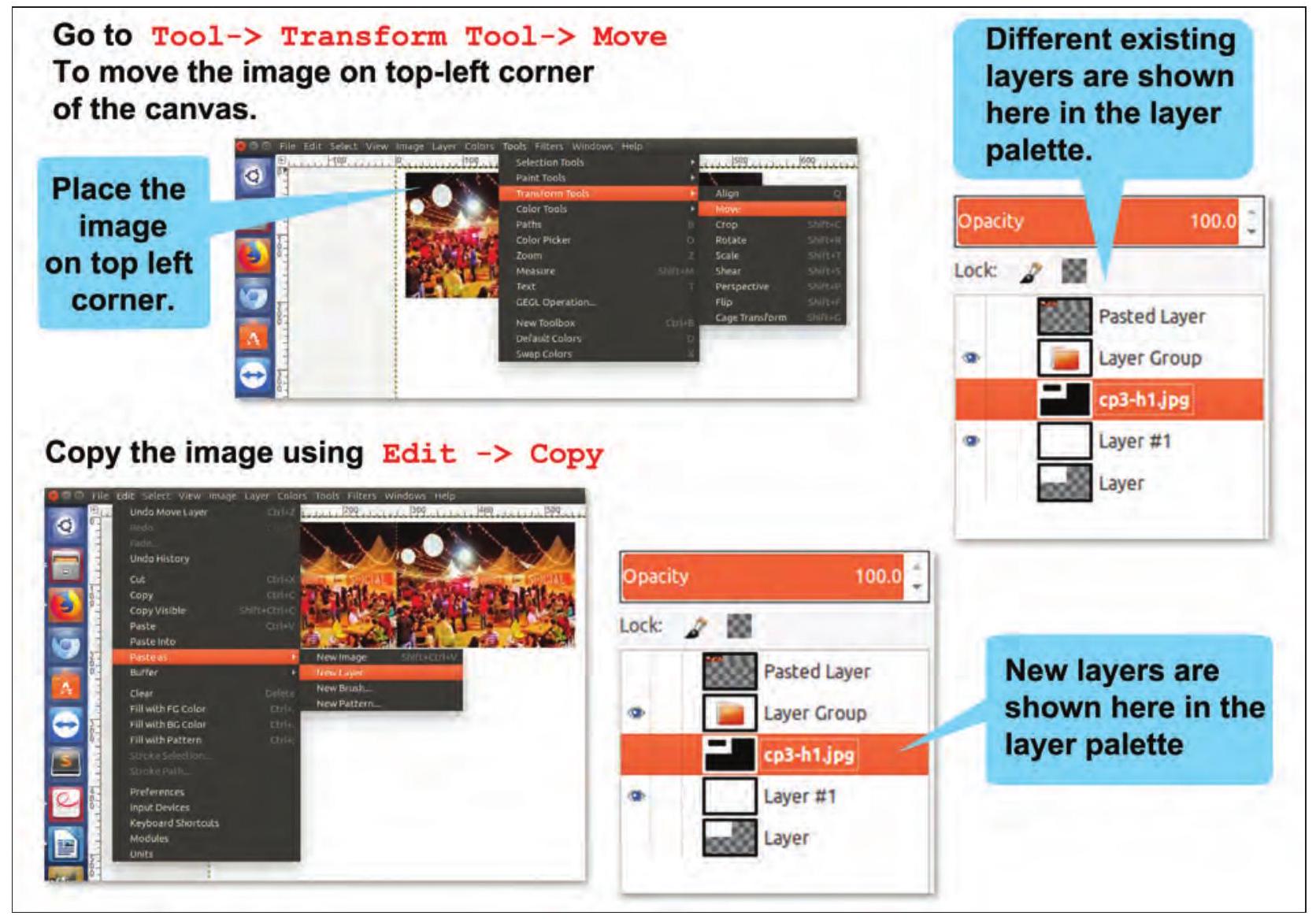
Fig. 3.6 : చిత్రాన్ని లేయరింగ్ చేయడం
కాపీ చేసిన చిత్రాన్ని కొత్త లేయర్కు Edit $\rightarrow$ Paste as $\rightarrow$ New Layer ఉపయోగించి పేస్ట్ చేయండి.
మునుపటి లేయర్ పైన ఒక కొత్త లేయర్ చిత్రంతో సృష్టించబడుతుంది. చిత్రంపై క్లిక్ చేసి మూవ్ టూల్ని ఉపయోగించి ఇప్పటికే ఉన్న చిత్రం యొక్క కుడి వైపుకు చిత్రాన్ని తరలించండి.
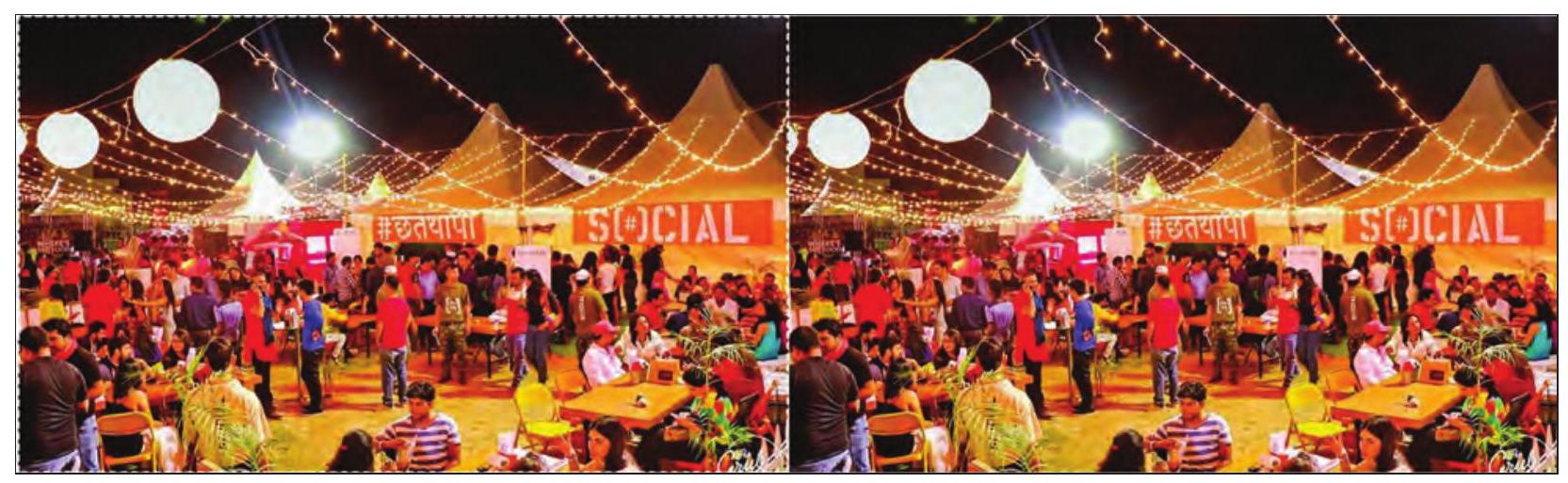
Fig. 3.7 : కాపీ చేసిన చిత్రం
సమయ్రా: శిరోమ్, నేను ఈ చిత్రం యొక్క ప్రతిరూపాన్ని సృష్టించాలని ఆలోచిస్తున్నాను, కానీ వ్యతిరేక దిశలో.
ఫ్లిప్ చేయడానికి ముందు చిత్రం యొక్క కాపీని ఉంచాలా?
శిరోమ్: ఓహ్, దానిని ఫ్లిప్ చేయడం అంటారు.
దీన్ని చేయడానికి ముందుగా మీరు ఫ్లిప్ చేయాలనుకునే చిత్రం యొక్క కాపీ అవసరం. చిత్రాన్ని ఫ్లిప్ చేయడానికి Fig. 3.8 చూడండి.
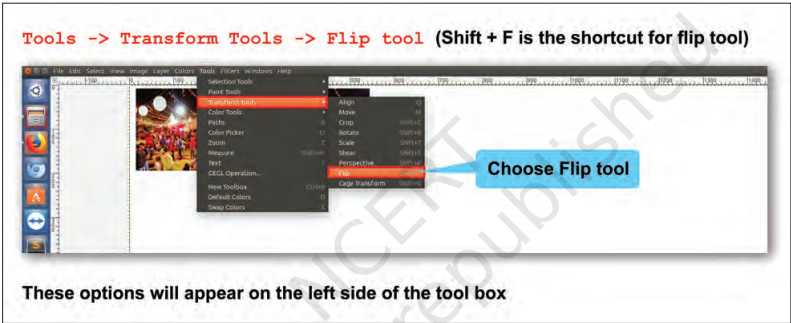
Fig. 3.8: చిత్రాన్ని ఫ్లిప్ చేయడం
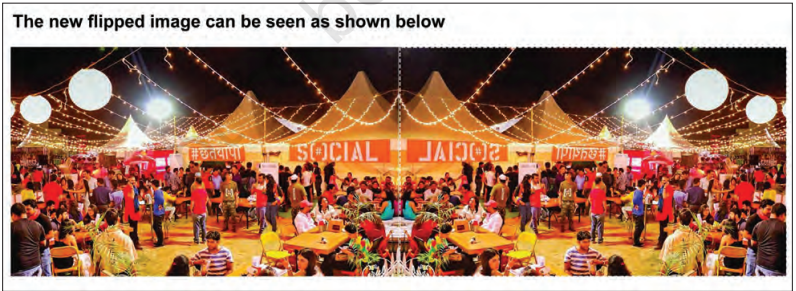
Fig. 3.9: ఫ్లిప్ చేయబడిన చిత్రం
శిరోమ్: సమయ్రా, ఫ్లిప్ చేయడం వలె మనం ఒక చిత్రాన్ని రొటేట్ కూడా చేయవచ్చు. చిత్రాన్ని రొటేట్ చేయడానికి Fig. 3.10 చూడండి.
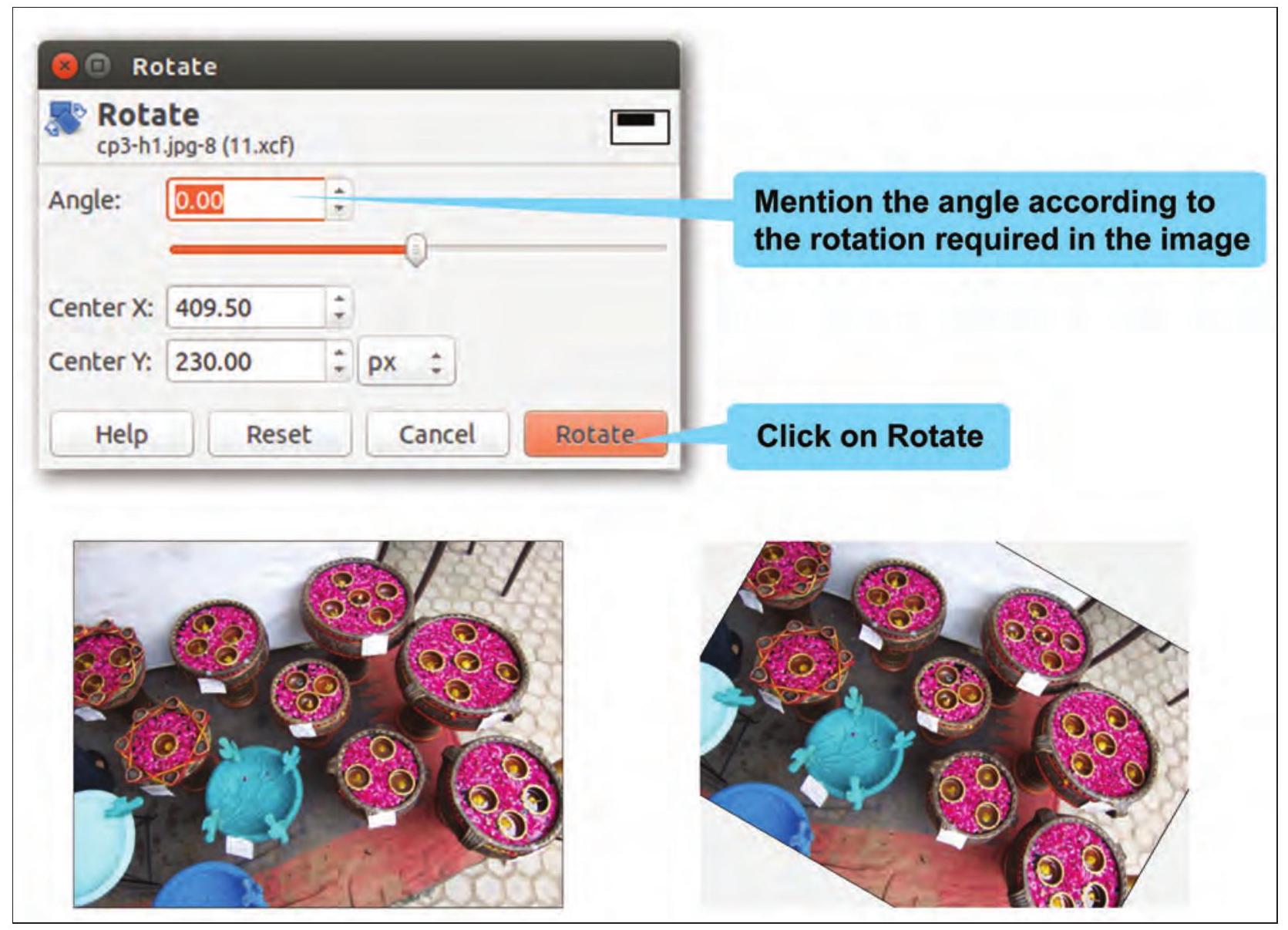
Fig. 3.10: చిత్రాన్ని రొటేట్ చేయడం
మిమ్మల్ని మీరు తనిఖీ చేసుకోండి
ఒక పువ్వు యొక్క చిత్రాన్ని డౌన్లోడ్ చేయండి.
- ఈ చిత్రం యొక్క కాపీని సృష్టించండి.
- మీరు అవసరం లేదని భావించే ఈ చిత్రం యొక్క కొన్ని ప్రాంతాలను క్రాప్ చేయడానికి షార్ట్కట్ కీని ఉపయోగించండి.
- క్రాప్ చేసిన చిత్రాన్ని నిలువుగా ఫ్లిప్ చేయండి.
- ఫ్లిప్ చేసిన చిత్రాన్ని 90 డిగ్రీలు రొటేట్ చేయండి.
శిరోమ్: మరొక ముఖ్యమైన అంశం ఏమిటంటే, చిత్రం యొక్క పరిమాణాన్ని తగ్గించడం, తద్వారా దానిని మెయిల్ చేయవచ్చు లేదా ఏదైనా ఇతర ప్రయోజనం కోసం ఉపయోగించవచ్చు. దీనికి పరిష్కారం ఏమిటంటే చిత్రాన్ని స్కేల్ చేయడం. స్కేలింగ్ డౌన్ అనేది చిత్రం యొక్క పరిమాణాన్ని తగ్గించే ప్రక్రియ. ఇది దానిలో ఉన్న పిక్సెల్ల సంఖ్యను మారుస్తుంది మరియు కాన్వాస్ను తదనుగుణంగా పునఃపరిమాణం చేస్తుంది. ఒక చిత్రాన్ని రెండు విధాలుగా స్కేల్ చేయవచ్చు.
ఎ) Tools $\rightarrow$ Transform Toolsని ఉపయోగించడం. Fig. 3.11(a) చూడండి
బి) Image $\rightarrow$ Scale Imageని ఉపయోగించడం. Fig. 3.11(b) చూడండి
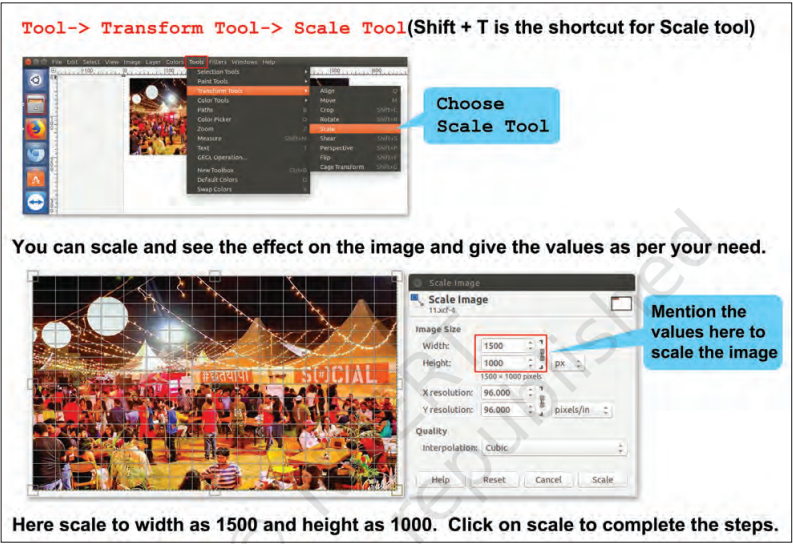
Fig. 3.11(a): టూల్స్ మెనూ ఉపయోగించి చిత్రాన్ని స్కేల్ చేయడం
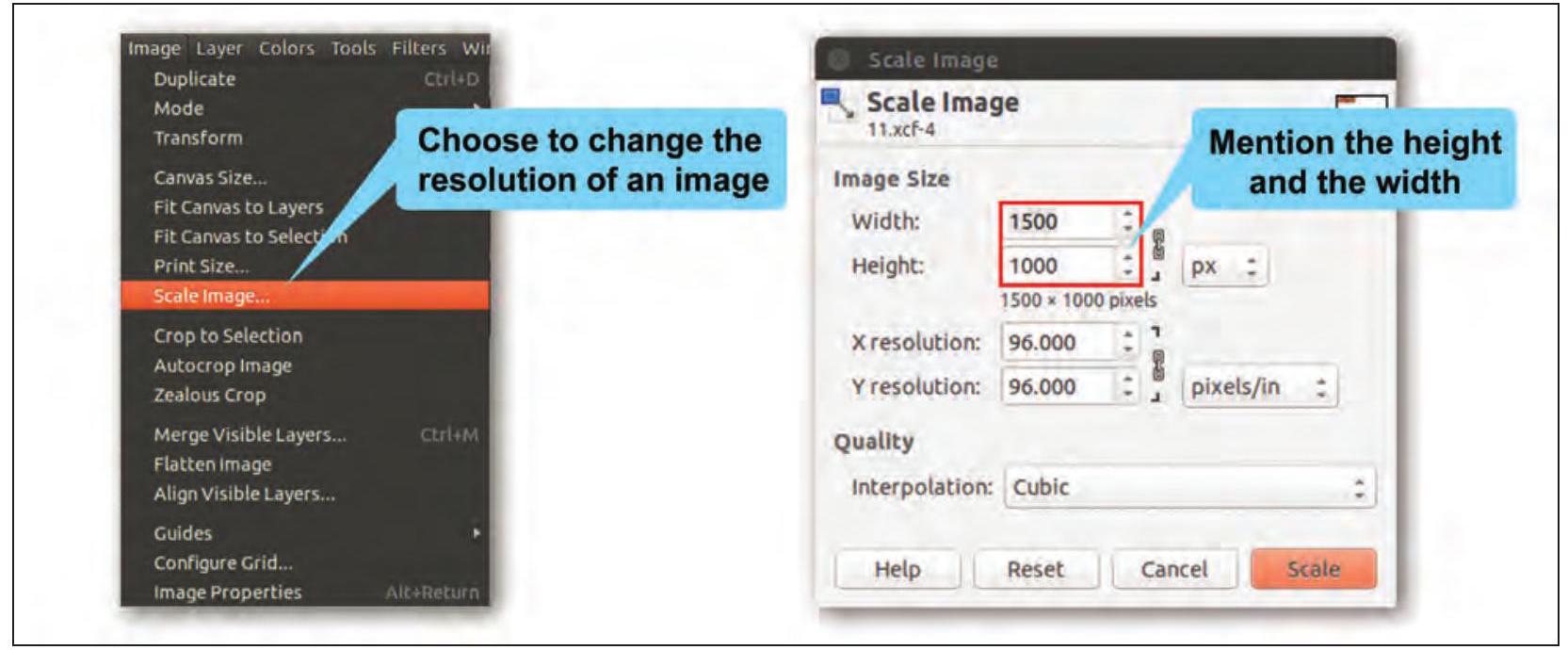
Fig. 3.11(b): ఇమేజ్ మెనూ ఉపయోగించి చిత్రాన్ని స్కేల్ చేయడం
శిరోమ్: కాబట్టి, ఇప్పుడు GIMP యొక్క మరొక ముఖ్యమైన లక్షణం బ్రైట్నెస్ కంట్రోల్ టూల్, ఇది చిత్రాన్ని మెరుగుపరచడంలో మాకు సహాయపడుతుంది. మసకబారిన చిత్రాలను ప్రకాశవంతంగా చేయడానికి ఈ లక్షణాన్ని ఎలా ఉపయోగించాలో నేను మీకు చెప్తాను. చిత్రాన్ని ప్రకాశవంతం చేయడానికి Fig 3.12 చూడండి.
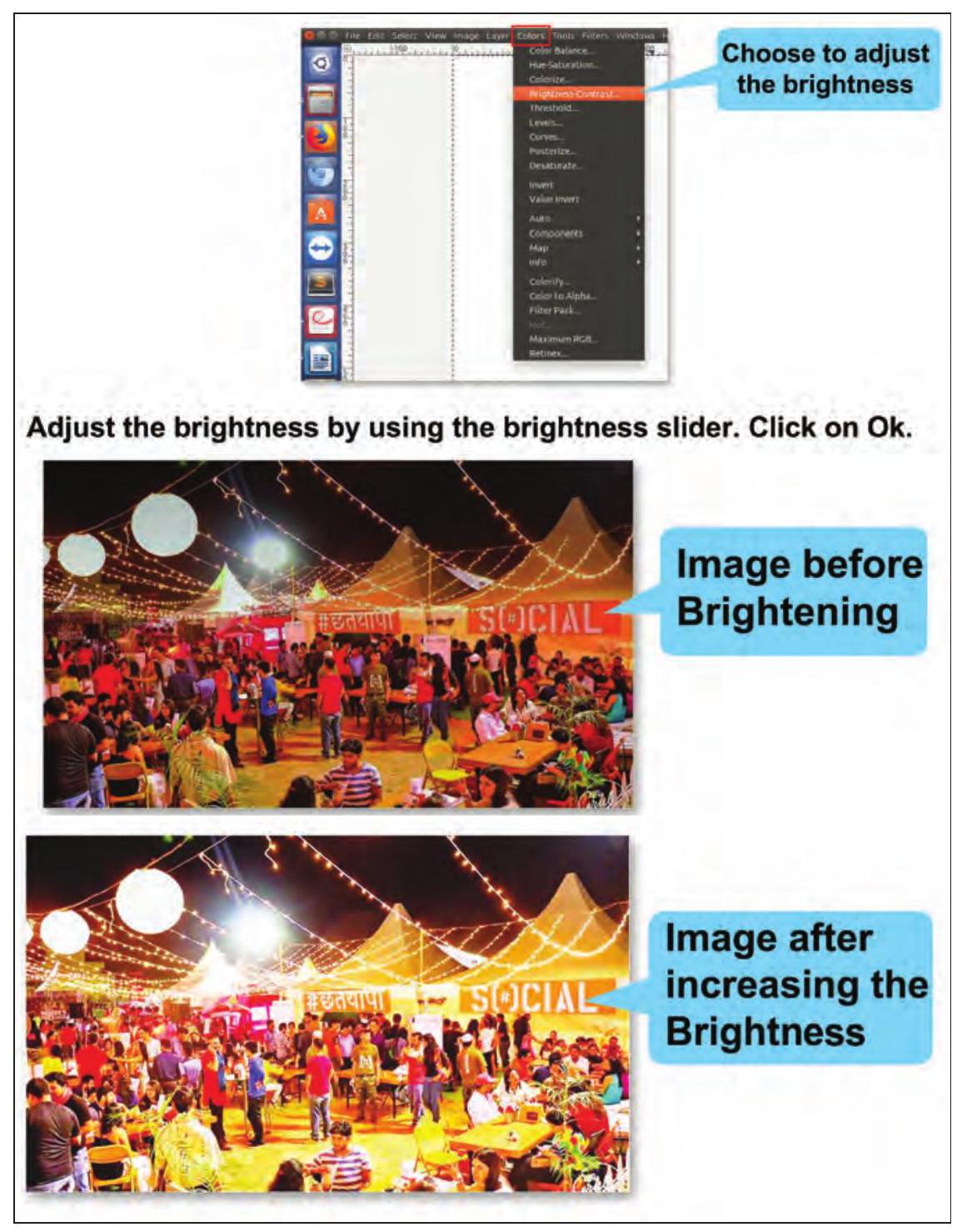
Fig. 3.12: చిత్రాన్ని ప్రకాశవంతం చేయడం
శిరోమ్: సమయ్రా, ఇప్పుడు నేను మీకు మరొక చాలా ఆసక్తికరమైన లక్షణం గురించి చెప్తాను, దీని సహాయంతో నేను ఒక చిత్రం యొక్క ప్రతిబింబాన్ని సృష్టిస్తాను.
సమయ్రా: ఓహ్ అది గొప్ప! శిరోమ్, ఇది మా చిత్రాలను మరింత మెరుగుపరచడంలో మాకు సహాయపడుతుంది.
సమయ్రా: శిరోమ్, ఇచ్చిన చిత్రాన్ని ప్రతిబింబించమని నేను మీరు చేయాలని కోరుకుంటున్నాను. (Fig. 3.13 చూడండి).
DPI అంటే డాట్స్ పర్ ఇంచ్, ఇది సాంకేతికంగా ప్రింటర్ రిజల్యూషన్ అని అర్థం. ఈ రోజు, ఇది తరచుగా దుర్వినియోగం చేయబడే పదం, సాధారణంగా PPI అని అర్థం, ఇది పిక్సెల్స్ పర్ ఇంచ్ కు నిలుస్తుంది, ఇది డిస్ప్లే రిజల్యూషన్. రిజల్యూషన్ ఎక్కువగా ఉంటే ప్రింటింగ్ నాణ్యత మెరుగ్గా ఉంటుంది.
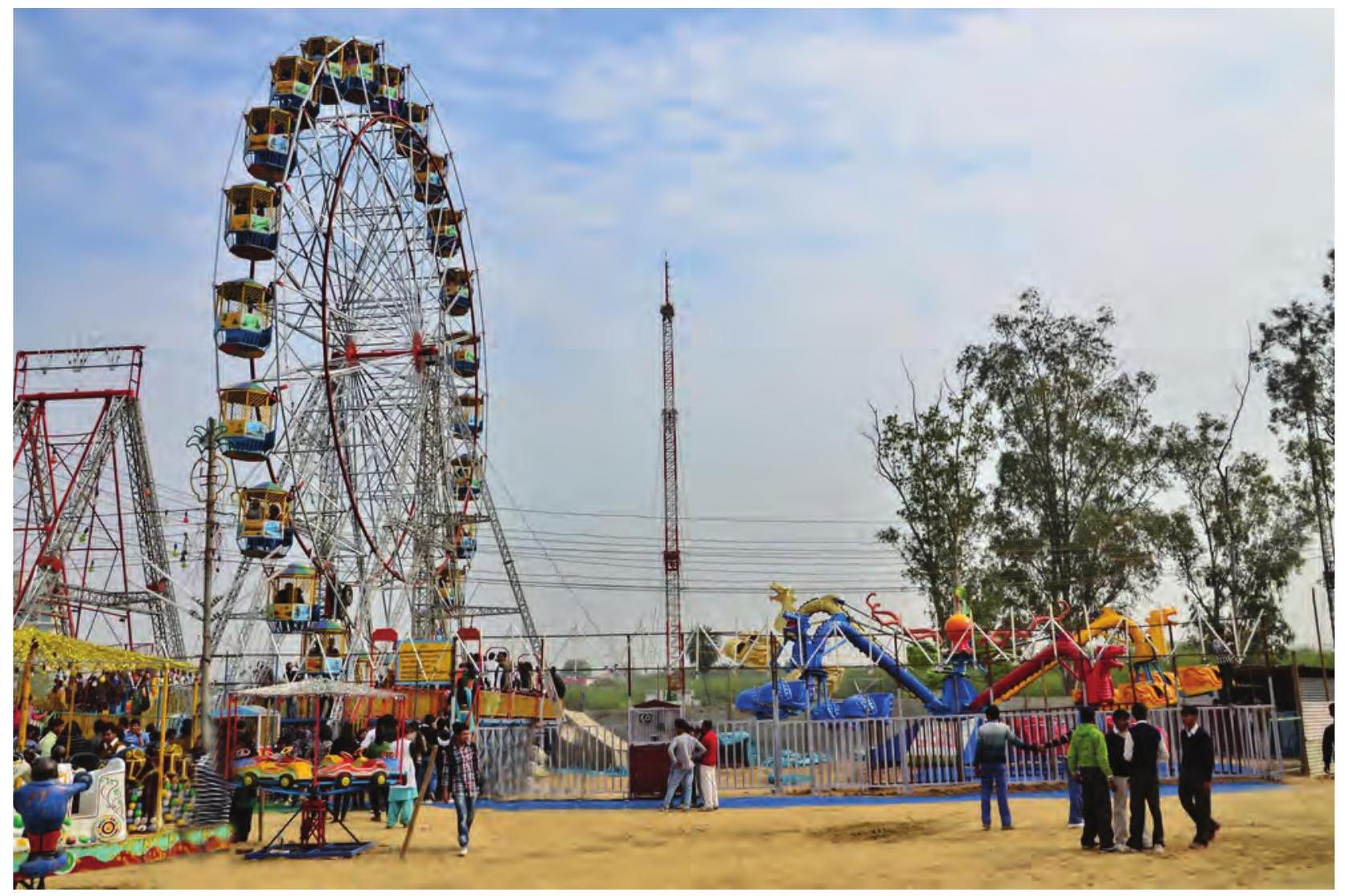
Fig. 3.13: ప్రతిబింబించవలసిన చిత్రం
శిరోమ్: సమయ్రా, ఇప్పుడు నేను ఒక చిత్రాన్ని ప్రతిబింబించడానికి దశలను వివరిస్తాను.
1. ట్రాన్స్పేరెంట్ బ్యాక్గ్రౌండ్తో ఒక కొత్త ఫైల్ $(1080 \times 760)$ని సృష్టించండి. కొత్త చిత్రాన్ని సృష్టించేటప్పుడు అడ్వాన్స్డ్ ఎంపికల నుండి ఫిల్ విథ్ నుండి ట్రాన్స్పేరెన్సీ ఎంపికను ఎంచుకోవడం ద్వారా ట్రాన్స్పేరెంట్ బ్యాక్గ్రౌండ్ ఇవ్వవచ్చు. Fig. 3.14 చూడండి.
2. మీరు ప్రతిబింబించాలనుకునే చిత్రాన్ని కాపీ చేసి, దానిని మూవ్ టూల్తో పైన డ్రాగ్ చేయండి మరియు హెయిట్లో చిత్రం కాన్వాస్ పరిమాణంలో దాని సగానికి స్కేల్ చేయండి.
3. చిత్రం యొక్క లేయర్పై కుడి క్లిక్ చేసి లేయర్ను డూప్లికేట్ చేయండి, తర్వాత డూప్లికేట్ లేయర్ను ఎంచుకోండి.
లేయర్ పాలెట్ కాన్వాస్లోని అన్ని లేయర్లను ప్రదర్శిస్తుంది మరియు Windows -> Dockable Dialogs -> Layersని ఎంచుకోవడం ద్వారా దృశ్యమానం చేయవచ్చు.
6. లేయర్ పాలెట్లోని కొత్త లేయర్పై కుడి క్లిక్ చేసి Add Layer Maskపై క్లిక్ చేసి White (for full opacity)ని ఎంచుకోండి. Addపై క్లిక్ చేయండి. (Fig. 3.16 చూడండి).
7. బ్లెండ్ టూల్తో గ్రేడియంట్ను జోడించండి మరియు మరింత ఖచ్చితంగా ఉండటానికి, దీన్ని ఉపయోగించేటప్పుడు Ctrl కీని క్లిక్ చేయండి.
8. లేయర్ విండోలో కొత్త లేయర్ యొక్క ఒపాసిటీని $65 %$కి సెట్ చేయండి మరియు దానిని క్రిందకు విలీనం చేయడానికి లేయర్పై కుడి క్లిక్ చేయండి (Fig. 3.17 చూడండి).
9. నిలువు రూల్పై క్లిక్ చేసి మౌస్ను డ్రాగ్ చేయండి మరియు పెర్స్పెక్టివ్ టూల్ను ఎంచుకోవడం ద్వారా పెర్స్పెక్టివ్ను జోడించండి.
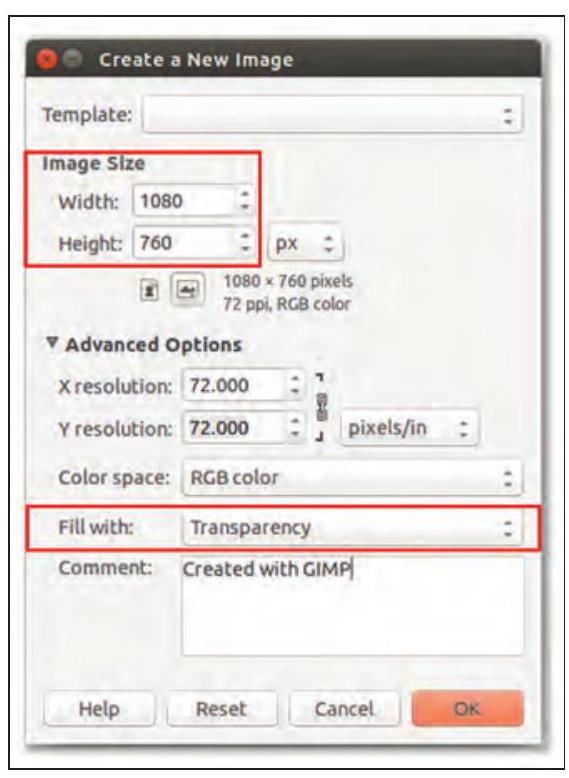
Fig. 3.14 ట్రాన్స్పేరెన్సీతో చిత్రాన్ని సృష్టించడం
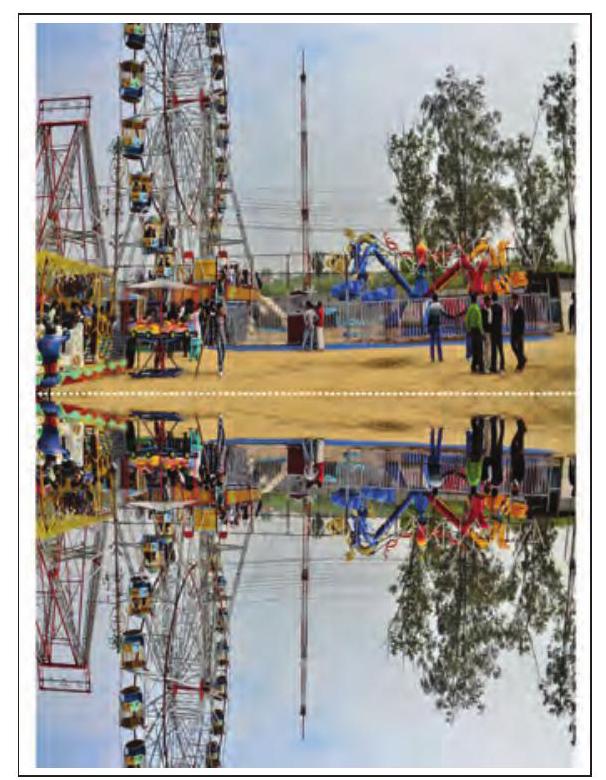
Fig. 3.15: చిత్రం యొక్క ఫ్లిప్ చేయబడిన లేయర్
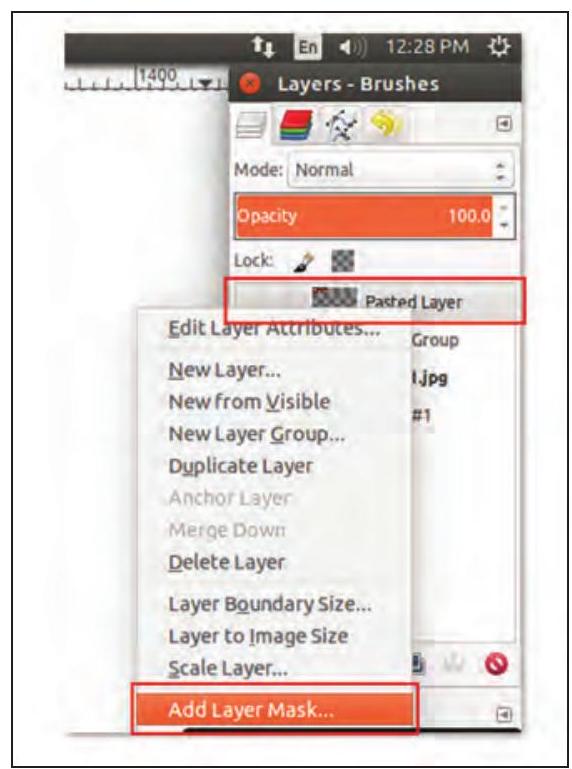
Fig. 3.16: లేయర్ పాలెట్
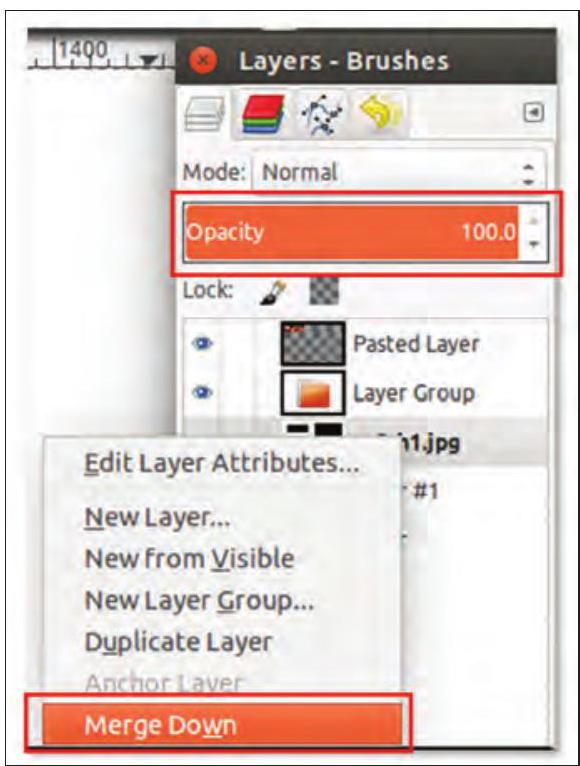
Fig. 3.17: లేయర్ పాలెట్ నుండి లేయర్ను క్రిందకు విలీనం చేయడం
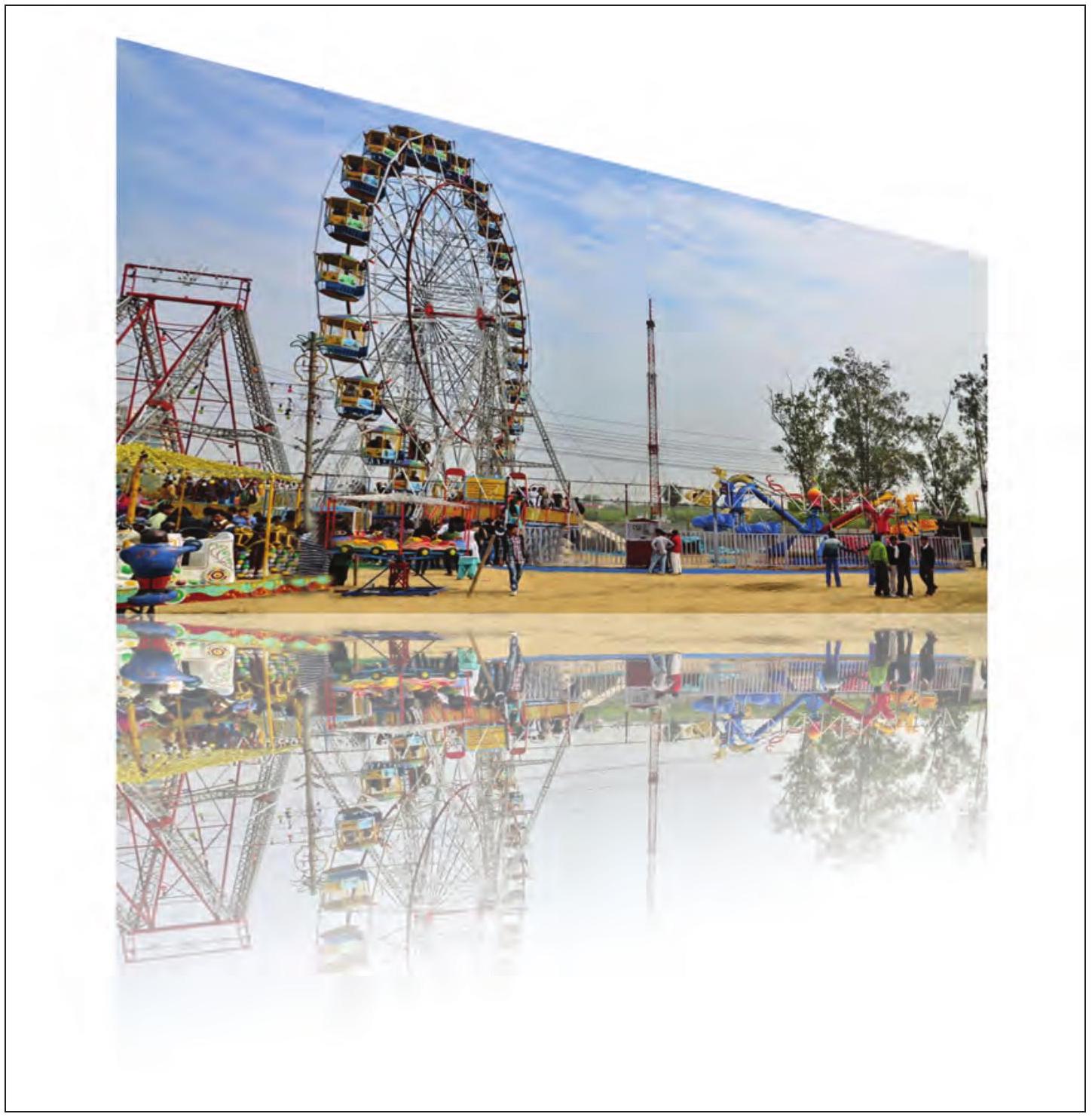
Fig. 3.18: ప్రతిబింబించిన చిత్రం
సమయ్రా: ప్రతిబింబించిన చిత్రం చాలా అందంగా ఉంది (Fig. 3.18 చూడండి).
శిరోమ్: సమయ్రా, ఇప్పుడు నేను ఎఫెక్ట్స్తో టెక్స్ట్ను ఒక చిత్రంగా ఎలా జోడించాలో మీకు చెప్తాను.
టెక్స్ట్ను చిత్రంగా జోడించడానికి ఇచ్చిన దశలను అనుసరించండి:
1. లోగో/క్యాప్షన్/హెడింగ్/టైటిల్ కోసం తగిన పరిమాణంలో ($256 \times 128$) కొత్త చిత్రాన్ని సృష్టించండి.
2. RGB విలువలను $(0,0,0)$కి మార్చడం ద్వారా కాన్వాస్ యొక్క బ్యాక్గ్రౌండ్ రంగును నలుపుగా సెట్ చేయండి.
3. RGB విలువలను సెట్ చేసిన తర్వాత, కాన్వాస్లో రంగును నింపడానికి బకెట్ ఫిల్ టూల్ను ఎంచుకోండి.
4. ఇప్పుడు టూల్బాక్స్ నుండి టెక్స్ట్ టూల్ను ఎంచుకోండి.
5. తదుపరి దశ ఫోర్గ్రౌండ్ను తెలుపు RGB $(255,255,255)$కి మార్చడం, ఎందుకంటే నలుపు కాన్వాస్పై తెలుపు రంగు టెక్స్ట్ స్పష్టంగా కనిపిస్తుంది.
6. టెక్స్ట్ బౌండరీని సెట్ చేసిన తర్వాత అవసరమైన టెక్స్ట్ను టైప్ చేయండి. “A VILLAGE MELA”. టెక్స్ట్ కొత్త లేయర్గా జోడించబడుతుంది (Fig. 3.19 చూడండి). లేయర్ పాలెట్లో ఇప్పుడు రెండు లేయర్లు ఉంటాయి. కొత్తగా జోడించబడిన టెక్స్ట్ లేయర్ మరియు బ్యాక్గ్రౌండ్ లేయర్.
7. ఇప్పుడు టెక్స్ట్తో కొత్త కాన్వాస్పై కుడి క్లిక్ చేసి New from Visible ఎంపికను ఎంచుకోండి. ఇది మళ్ళీ లేయర్ పాలెట్లో “Visible” అనే పేరుతో మూడవ లేయర్ను జోడిస్తుంది (Fig. 3.20 చూడండి).
8. మీ అవసరానికి అనుగుణంగా టెక్స్ట్కు ఎఫెక్ట్స్ ఇవ్వడానికి Filter $\rightarrow$ Blurని ఎంచుకోండి. ఇక్కడ మేము గాస్సియన్ బ్లర్ను ఇన్వోక్ చేస్తున్నాము.
9. ఇప్పుడు, నేను ప్లాస్మా ఎఫెక్ట్తో కొత్త లేయర్ను జోడించబోతున్నాను. ప్లాస్మా ఎఫెక్ట్ను జోడించడానికి Filter $\rightarrow$ Render $\rightarrow$ Clouds Plasma effectని ఎంచుకోండి. (Fig. 3.21 చూడండి).
10. తదుపరి దశ ఈ ప్లాస్మా లేయర్పై నకిలీ 3D ఆకారాన్ని ఉత్పత్తి చేయడం. ఈ ప్రక్రియను ‘బంప్ మ్యాపింగ్’ అంటారు. దీన్ని చేయడానికి Filter $\rightarrow$ Map $\rightarrow$ Bump Mapని ఎంచుకోండి.
11. ఇప్పుడు, నేను మా బంప్ మ్యాప్డ్ టెక్స్ట్ను వేరు చేస్తాను. అదే కోసం ప్లాస్మా లేయర్కు వైట్ (ఫుల్ ఒపాసిటీ)తో లేయర్డ్ మాస్క్ను జోడించండి: Layer $\rightarrow$ Mask $\rightarrow$ Add Layer Mask. (ప్రత్యామ్నాయంగా ప్లాస్మా లేయర్పై కుడి-క్లిక్ చేసి “Add Layer Mask…“ని ఎంచుకోండి).
12. ఇప్పుడు, ‘Visible’ లేయర్ను కాపీ చేసి దాన్ని ప్లాస్మా లేయర్ కోసం లేయర్ మాస్క్లో పేస్ట్ చేయండి.
13. ప్లాస్మా లేయర్ను యాక్టివ్ చేయండి దానిపై ఎడమ-క్లిక్ చేయడం ద్వారా మరియు దానిపై “Visible” లేయర్ను పేస్ట్ చేయండి. Edit $\rightarrow$ Paste. ఇది ఇప్పుడు మీ చిత్రంలో ఫ్లోటింగ్ సెలెక్షన్ (పేస్టెడ్ లేయర్)ని చేరుస్తుంది.
14. తదుపరి దశ ఈ ఫ్లోటింగ్ సెలెక్షన్ను మాస్క్లోకి తీసుకురావడం, కాబట్టి మనం దాన్ని Layer $\rightarrow$ Anchor Layerని ఎంచుకోవడం ద్వారా యాంకర్ చేయాలి.
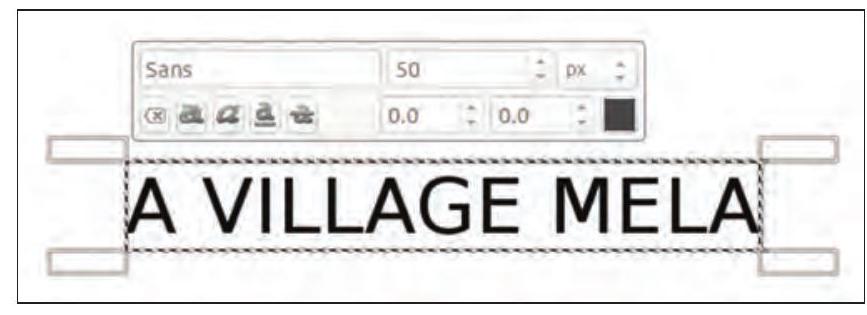
Fig. 3.19: చిత్రంగా టెక్స్ట్
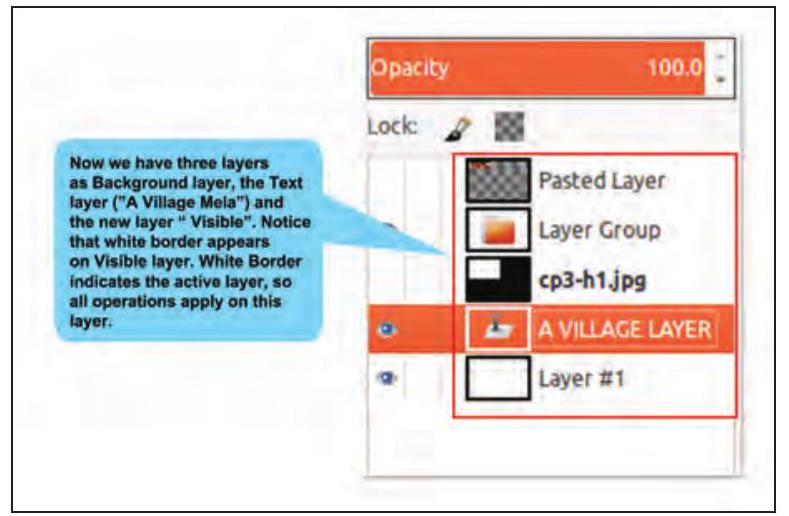
Fig. 3.20: మూడు లేయర్లతో లేయర్ పాలెట్
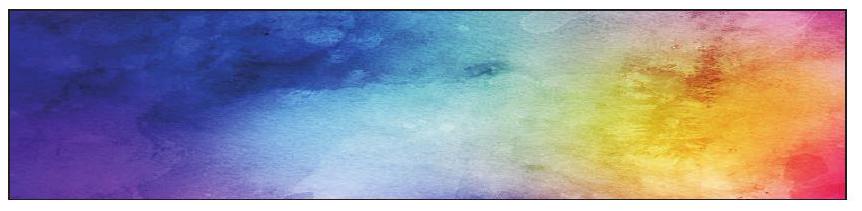
Fig. 3.21: ప్లాస్మా ఎఫెక్ట్తో లేయర్
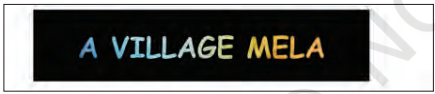
Fig. 3.22: చిత్రంగా టెక్స్ట్
చివరగా, ఫైల్ మెనూ $\rightarrow$ Save Asపై క్లిక్ చేసి ఫైల్ పేరు ఇవ్వడం ద్వారా ఫైల్ను సేవ్ చేయండి (ఉదాహరణకు, Myfair1). చివరి చిత్రాన్ని Fig. 3.22లో చూడవచ్చు. డిఫాల్ట్గా చిత్రం .XCF ఫార్మాట్లో సేవ్ చేయబడుతుంది. మీరు దానిపై పని పూర్తి చేసిన తర్వాత ఫైల్ మెనూ $\rightarrow$ Close View లేదా Close Allపై క్లిక్ చేయడం ద్వారా చిత్ర ఫైల్ను మూసివేయండి.
సమయ్రా: శిరోమ్, ఇచ్చిన చిత్రం యొక్క బోర్డ్పై ఉన్న టెక్స్ట్ యొక్క ఎరుపు రంగు నాకు ఇష్టం లేదు. (Fig. 3.23 చూడండి).
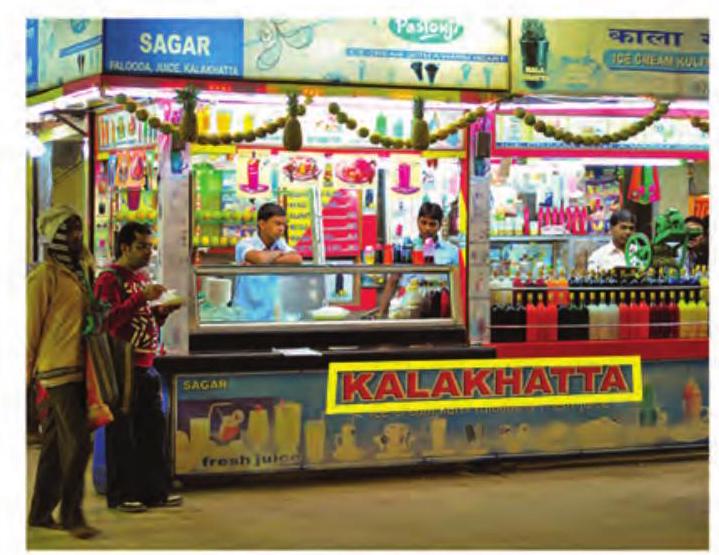
Fig. 3.23: అవాంఛితంతో చిత్రం
టెక్స్ట్ను ఎలా తీసివేయాలి మరియు దానిని బ్యాక్గ్రౌండ్తో ఎలా విలీనం చేయాలి?
శిరోమ్: సమస్య లేదు సమయ్రా. GIMP








 BETA
BETA


