அத்தியாயம் 03 காட்சித் தொடர்பை உருவாக்குதல்
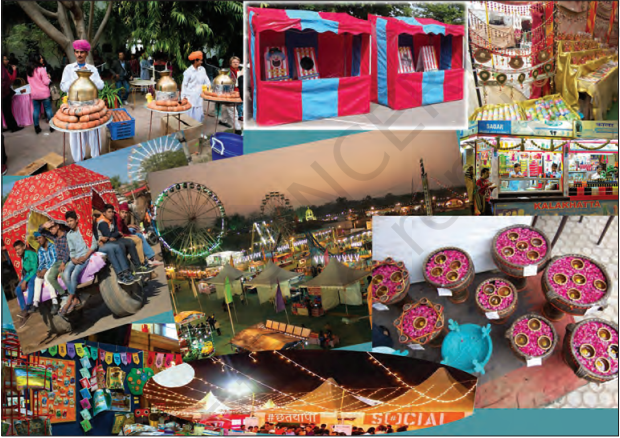
சமய்ராவும் ஷிரோமும் ஒரு கிராமத்தில் ஏற்பாடு செய்யப்பட்ட ஒரு கண்காட்சிக்குச் சென்று, ஒரு கட்டுரையையும் ஒரு கோலாஜையும் கொண்ட ஒரு செய்தித்தாளில் ஒரு கட்டுரையை எழுதி அனுப்ப விரும்பினர். சமய்ரா புகைப்படம் எடுப்பதில் ஆர்வமாக இருந்ததாலும், ஷிரோம் கட்டுரைகள் எழுதுவதில் நல்லவராக இருந்ததாலும் அவர்கள் மிகவும் மகிழ்ச்சியாக இருந்தனர். சமய்ரா நாள் முழுவதும் படங்களை எடுத்தார், மாலையில் அவர்கள் இருவரும் அந்தப் படங்களைச் சரிபார்க்க உட்கார்ந்தனர். படங்களைப் பார்த்தபோது, படங்கள் சற்று மங்கலாகவும் சரியாக கவனம் செலுத்தப்படாமலும் இருந்ததால் அவர்களுக்கு மகிழ்ச்சியாக இல்லை.
ஷிரோம்: சமய்ரா, வருத்தப்படாதே, இந்த படங்களை மாற்றவும் மேம்படுத்தவும் உதவும் ஒரு கிராபிக்ஸ் எடிட்டர் மென்பொருளை நான் அறிந்திருக்கிறேன்.
சமய்ரா: ஷிரோம், ஸ்மார்ட்போனில் கூட எடிட்டிங் செய்ய முடியும் என்று உனக்குத் தெரியுமா?
ஷிரோம்: ஆம் சமய்ரா, நீ முற்றிலும் சரியாகச் சொல்கிறாய், ஆனால் நம்மிடம் உள்ள படங்களை மேம்படுத்த உதவக்கூடிய ஒரு இலவச மற்றும் திறந்த மூல கிராபிக்ஸ் எடிட்டிங் கருவியை நான் அறிவேன்.
GIMP என்பது புகைப்படத் திருத்தம், கோலாஜ் உருவாக்கம் மற்றும் இலவச வரைதல் போன்ற பல்வேறு பட மாற்றுப் பணிகளுக்கு ஏற்ற ஒரு மல்டிமீடியா கருவியாகும். GIMP ஒரு படத்தை .xcf வடிவத்தில் சேமிக்கிறது.
சரிபார்த்துக் கொள்ளுங்கள்
ஒரு கட்டுரைக்கான படத்தைத் தேர்ந்தெடுக்க என்ன சரிபார்க்க வேண்டும்?
(அ) படத்தின் தெளிவு
(ஆ) படத்தில் உள்ள தகவல்
(இ) படத்தின் அளவு
(ஈ) வேறு ஏதேனும் _________
ஷிரோம்: சமய்ரா, இப்போது இந்த படங்களில் என்ன மாற்றங்களை நீ விரும்புகிறாய் என்று சொல். இந்த படங்களில் மாற்றங்களைச் செய்ய கிராபிக்ஸ் எடிட்டரின் பல்வேறு அம்சங்களை எவ்வாறு பயன்படுத்தலாம் என்பதை நான் காண்பிப்பேன்.
ஷிரோம்: முதலில் நாம் மாற்ற விரும்பும் படத்தைத் திறப்போம். (படம் 3.2 ஐப் பார்க்கவும்).
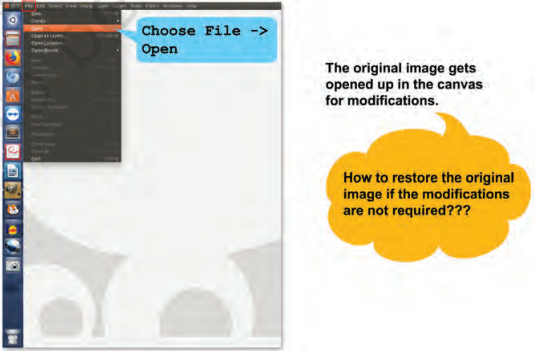
படம் 3.2: ஒரு படத்தைத் திறத்தல்
கேன்வாஸ் என்பது நீங்கள் ஒரு படத்தைச் செருகி மாற்றும் பகுதியாகும். ஒரு கேன்வாஸில் பல அடுக்குகள் இருக்கலாம். ஒரு அடுக்கு ஒரு படத்தைக் கொண்டுள்ளது. கோப்பு மெனுவின் புதிய விருப்பமும் ஒரு புதிய கேன்வாஸைத் திறக்கிறது, அங்கு படத்தின் அளவைக் குறிப்பிடலாம். ஒரு படத்தின் அளவு பிக்சல்களில் அளவிடப்படுகிறது. பிக்சல் என்பது திரையில் உள்ள மிகச்சிறிய ஒளிரும் பகுதியாகும்.
சமய்ரா: ஷிரோம், இந்தப் படத்தைப் பார். இதில் நான் விரும்பாத சில தேவையற்ற பகுதிகள் உள்ளன. படம் 3.3 ஐப் பார்க்கவும்.
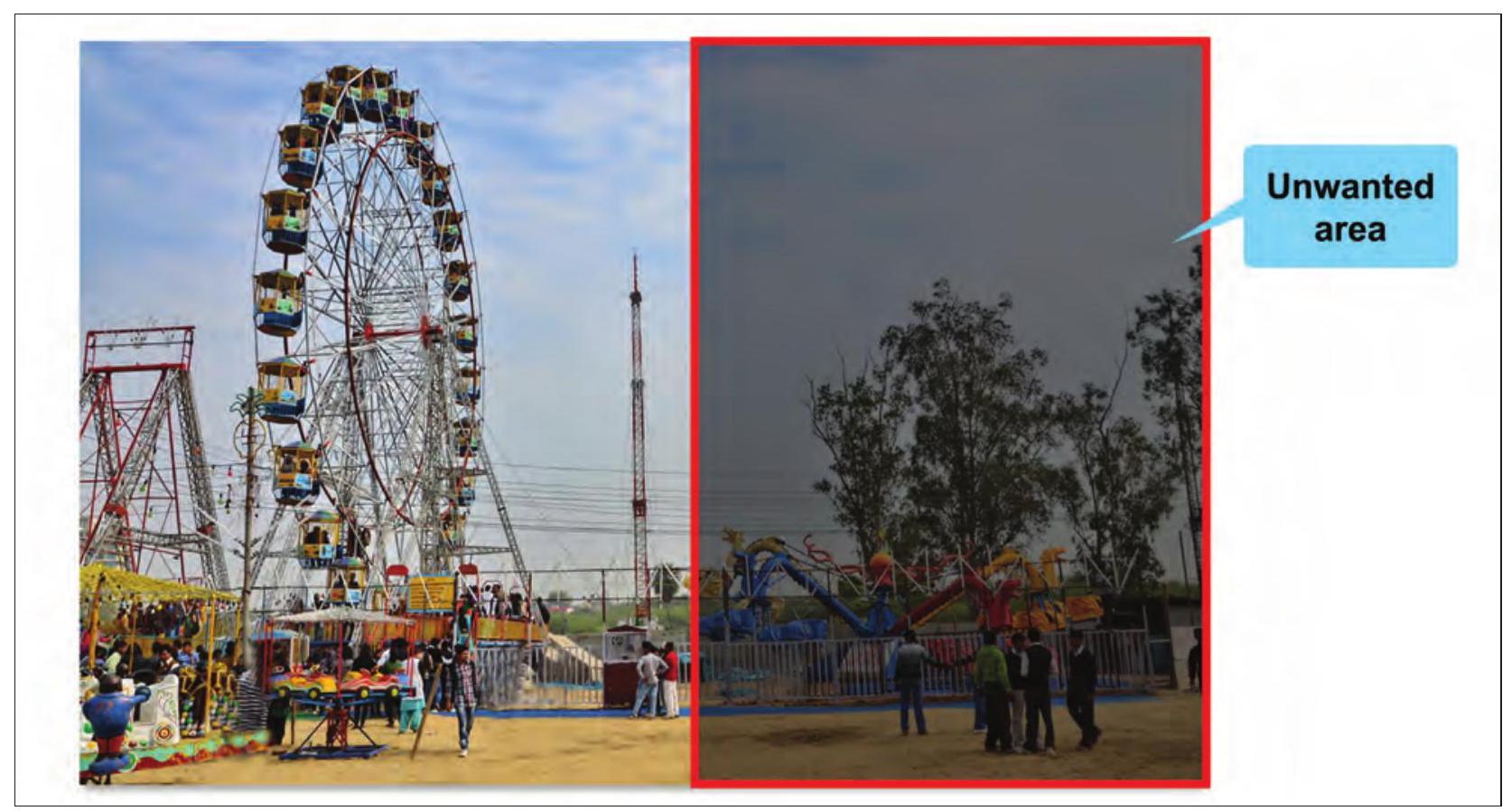
படம் 3.3: தேவையற்ற பகுதியைக் காட்டும் படம்
ஷிரோம்: கவலைப்படாதே சமய்ரா, படத்தின் தேவையற்ற பகுதியை எவ்வாறு அகற்றலாம் என்று நான் உனக்குச் சொல்கிறேன். இது கிராப்பிங் என்று அழைக்கப்படுகிறது, படம் 3.4 இல் காட்டப்பட்டுள்ளது.
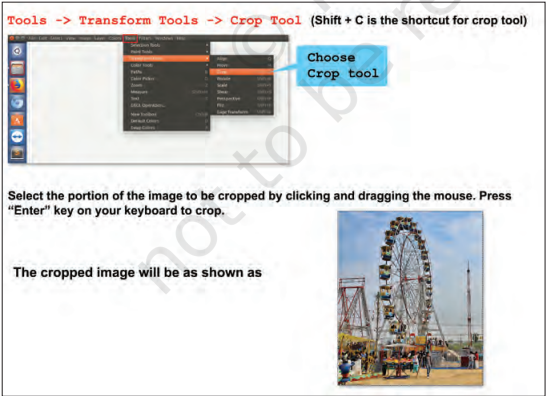
படம் 3.4: ஒரு படத்தை கிராப்பிங் செய்தல்
கருவிப்பெட்டி என்பது அடிப்படைப் பணிகளைச் செய்யும் கருவிகளைக் கொண்டிருக்கும் ஒரு பகுதியாகும். எங்கள் தேவைகளுக்கேற்ப கருவிகளைச் சேர்க்கலாம் அல்லது அகற்றலாம். GIMP இடைமுகத்தைத் திறக்கும்போது, கருவிப்பெட்டி இயல்பாக இடது பக்கத்தில் வைக்கப்பட்டிருக்கும். கருவிகள் $\longrightarrow$ தேர்வு கருவிகள் $\longrightarrow$ செவ்வகத் தேர்வு மூலம் கிராப் செய்ய வேண்டிய பகுதியையும் தேர்ந்தெடுக்கலாம். தேர்ந்தெடுத்து, பின்னர் படம் $\longrightarrow$ தேர்வுக்கு கிராப் என்பதைத் தேர்ந்தெடுத்து ஒரு படத்தை கிராப் செய்யலாம். சமய்ரா: ஆம் ஷிரோம், இதுதான் நான் சரியாக விரும்பியது.
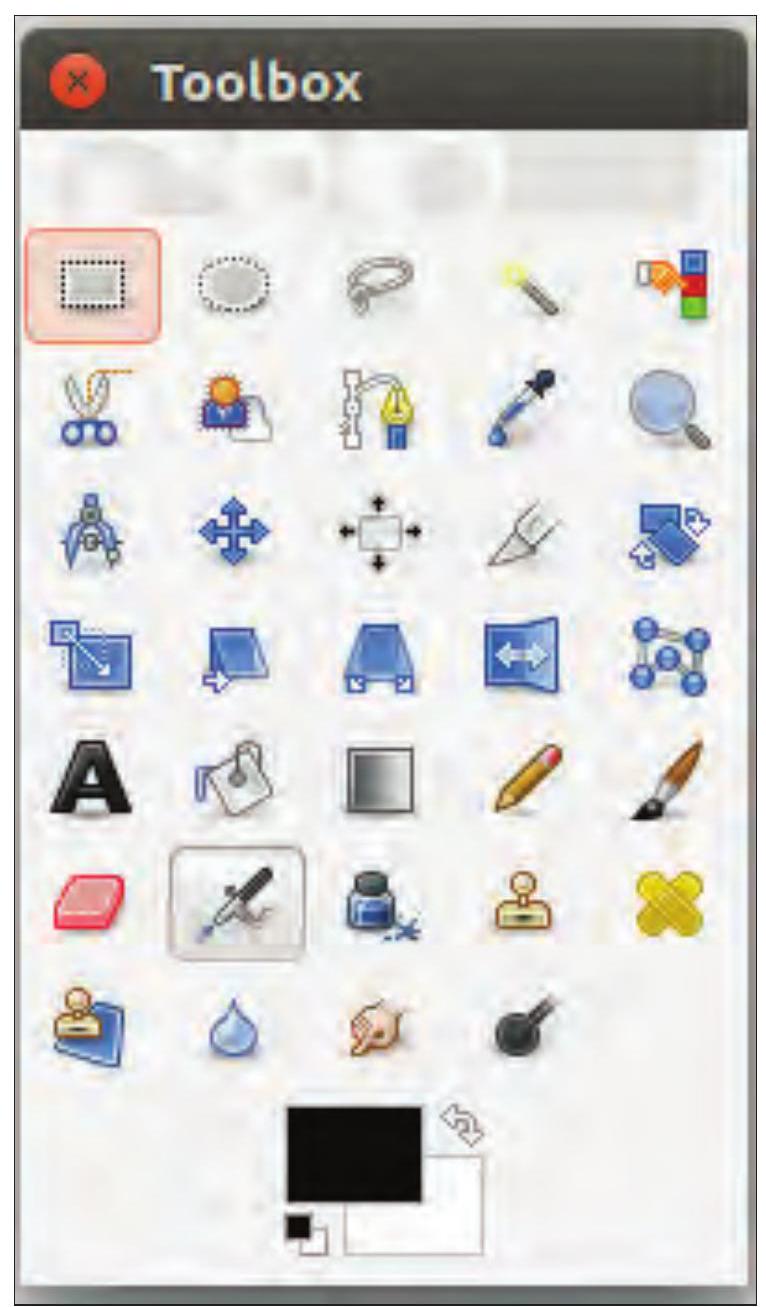
படம் 3.5 : கருவிப்பெட்டி
படம் 3.5 இல் காட்டப்பட்டுள்ளபடி, கருவிப்பெட்டியில் உள்ள கருவியின் மீது சுட்டியை நகர்த்தி, ஒரு கணம் ஓய்வெடுக்க விட்டால், பொதுவாக அதன் பயன்பாட்டை விவரிக்கும் ஒரு ‘கருவி உதவி’ காட்டப்படும். குறுக்குவழி விசைகளும் அடிக்கடி கருவி உதவியில் காட்டப்படும். பல சந்தர்ப்பங்களில், நீங்கள் ஒரு பொருளின் மீது சுட்டியை வைத்து, F1 விசையை அழுத்தி, சுட்டியின் கீழ் உள்ள கருவி பற்றிய உதவியைப் பெறலாம்.
ஷிரோம்: சமய்ரா, இப்போது ஒரு படத்தின் நகலை எவ்வாறு உருவாக்குவது என்று நான் உனக்குச் சொல்கிறேன். இதற்காக நாம் ஒரு புதிய அடுக்கை உருவாக்க வேண்டும். புதிய அடுக்கைச் சேர்க்க, படம் 3.6 ஐப் பார்க்கவும்.
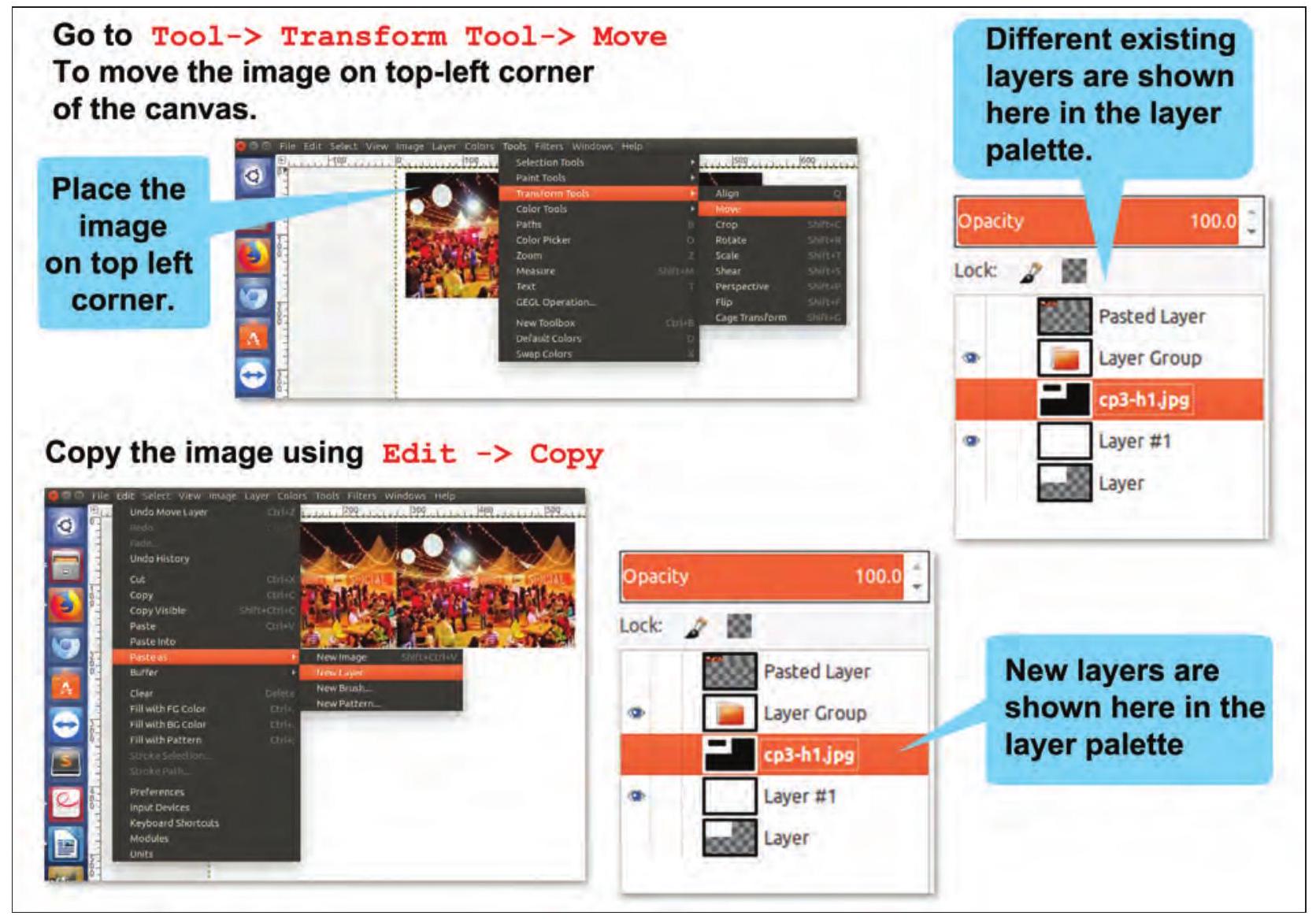
படம் 3.6 : ஒரு படத்தை அடுக்குதல்
திருத்து $\rightarrow$ ஒட்டு $\rightarrow$ புதிய அடுக்கு என்பதைப் பயன்படுத்தி நகலெடுக்கப்பட்ட படத்தை புதிய அடுக்கில் ஒட்டவும்.
முந்தைய அடுக்கின் மேல் படத்துடன் ஒரு புதிய அடுக்கு உருவாக்கப்படுகிறது. படத்தைக் கிளிக் செய்து, நகர்த்து கருவியைப் பயன்படுத்தி படத்தை இருக்கும் படத்தின் வலது பக்கத்திற்கு நகர்த்தவும்.
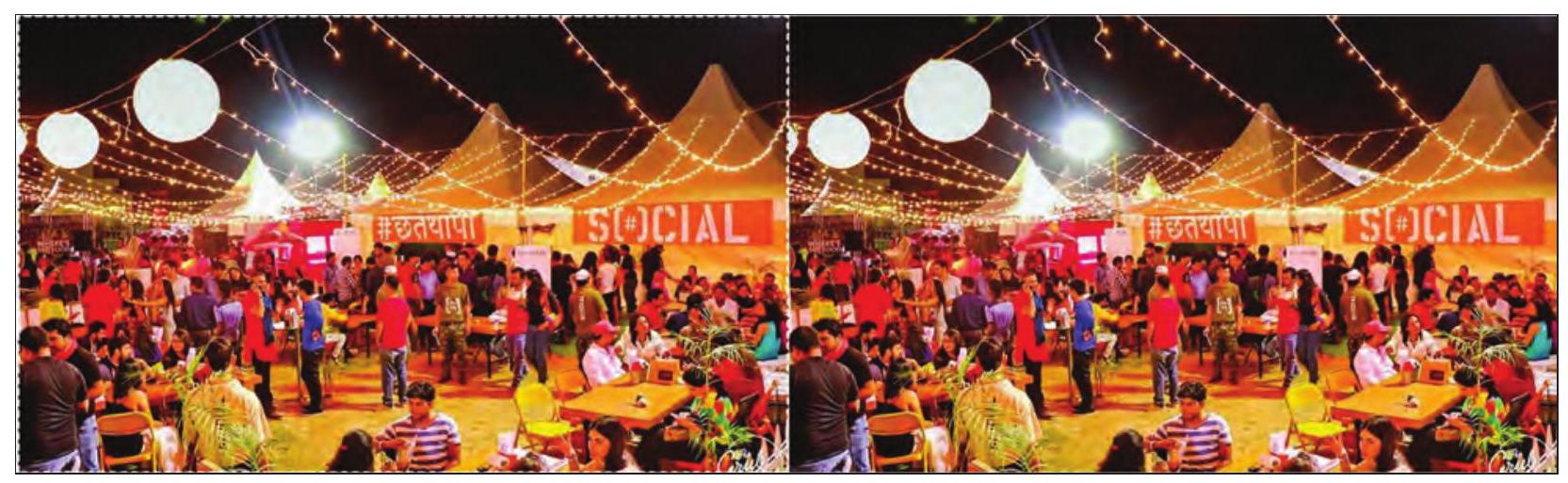
படம் 3.7 : நகலெடுக்கப்பட்ட படம்
சமய்ரா: ஷிரோம், இந்தப் படத்தின் நகலை உருவாக்க நான் நினைத்துக் கொண்டிருந்தேன், ஆனால் எதிர் திசையில்.
பிளிப்பதற்கு முன், படத்தின் ஒரு நகலை வைத்திருக்க வேண்டுமா?
ஷிரோம்: ஓ, அது ஒரு படத்தை பிளிப்பது என்று அழைக்கப்படுகிறது.
அதைச் செய்ய, முதலில் நீ பிளிப் செய்ய விரும்பும் படத்தின் ஒரு நகல் நமக்குத் தேவை. ஒரு படத்தை பிளிப் செய்ய, படம் 3.8 ஐப் பார்க்கவும்.
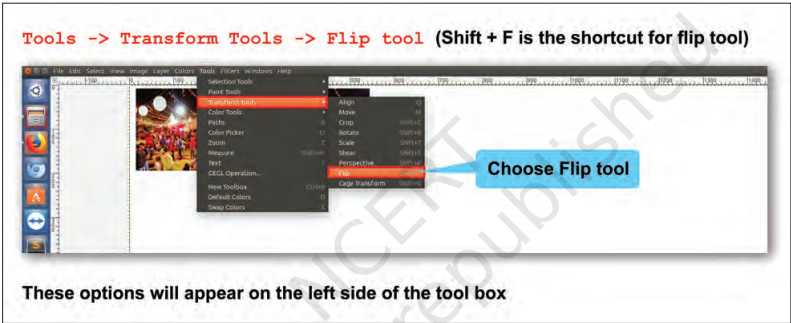
படம் 3.8: ஒரு படத்தை பிளிப்பது
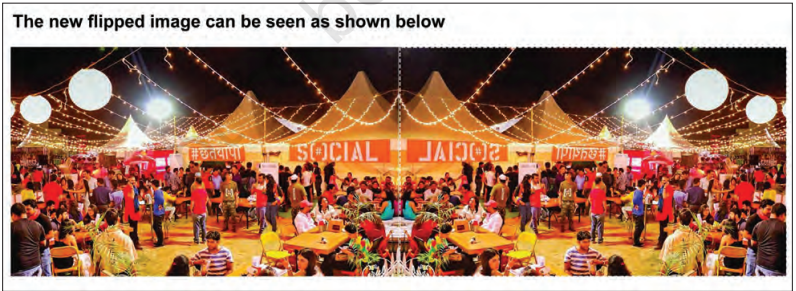
படம் 3.9: பிளிப் செய்யப்பட்ட படம்
ஷிரோம்: சமய்ரா, பிளிப்பது போலவே நாம் ஒரு படத்தைச் சுழற்றவும் முடியும். ஒரு படத்தைச் சுழற்ற, படம் 3.10 ஐப் பார்க்கவும்.
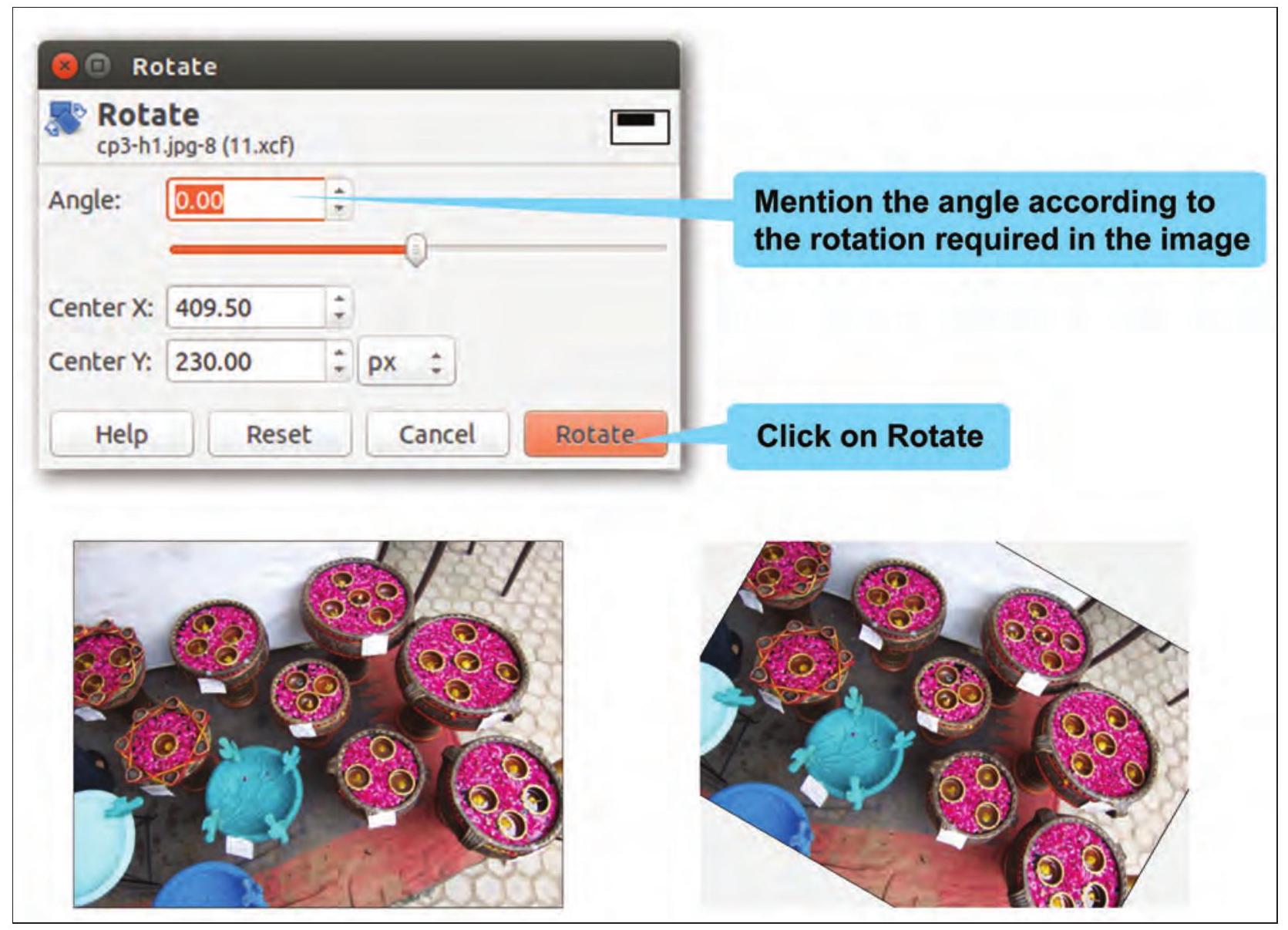
படம் 3.10: ஒரு படத்தை சுழற்றுதல்
சரிபார்த்துக் கொள்ளுங்கள்
ஒரு பூவின் படத்தைப் பதிவிறக்கவும்.
- இந்தப் படத்தின் ஒரு நகலை உருவாக்கவும்.
- உங்களுக்குத் தேவையில்லை என்று நீங்கள் நினைக்கும் இந்தப் படத்தின் சில பகுதிகளை கிராப் செய்ய குறுக்குவழி விசையைப் பயன்படுத்தவும்.
- கிராப் செய்யப்பட்ட படத்தை செங்குத்தாக பிளிப் செய்யவும்.
- பிளிப் செய்யப்பட்ட படத்தை 90 டிகிரி சுழற்றவும்.
ஷிரோம்: மற்றொரு முக்கியமான அம்சம், ஒரு படத்தின் அளவைக் குறைப்பதாகும், இதனால் அதை மின்னஞ்சல் செய்யலாம் அல்லது வேறு எந்த நோக்கத்திற்காகவும் பயன்படுத்தலாம். இதற்கான தீர்வு படத்தை அளவிடுவதாகும். அளவைக் குறைப்பது என்பது ஒரு படத்தின் அளவைக் குறைக்கும் செயல்முறையாகும். இது அதில் உள்ள பிக்சல்களின் எண்ணிக்கையை மாற்றும் மற்றும் கேன்வாஸை அதற்கேற்ப மறுபரிமாணப்படுத்தும். ஒரு படத்தை இரண்டு வழிகளில் அளவிடலாம்.
அ) கருவிகள் $\rightarrow$ உருமாற்ற கருவிகள் பயன்படுத்துதல். படம் 3.11(அ) ஐப் பார்க்கவும்
ஆ) படம் $\rightarrow$ அளவு படம் பயன்படுத்துதல். படம் 3.11(ஆ) ஐப் பார்க்கவும்
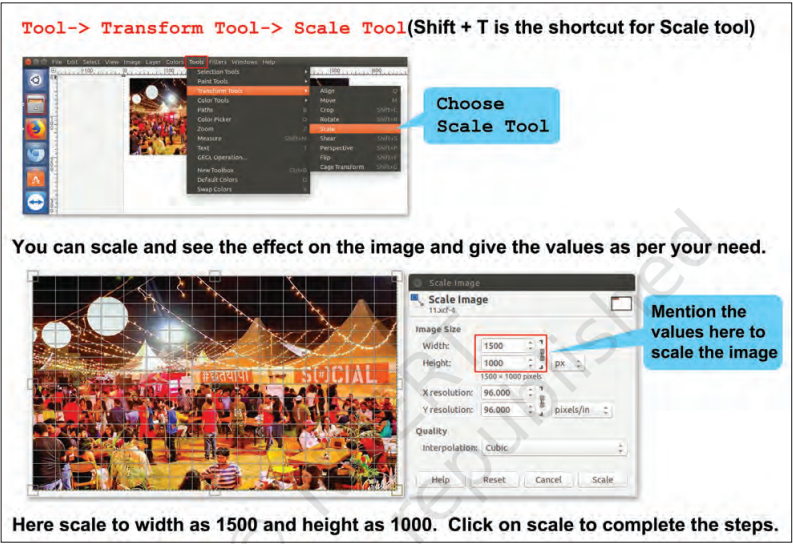
படம் 3.11(அ): கருவிகள் மெனுவைப் பயன்படுத்தி ஒரு படத்தை அளவிடுதல்
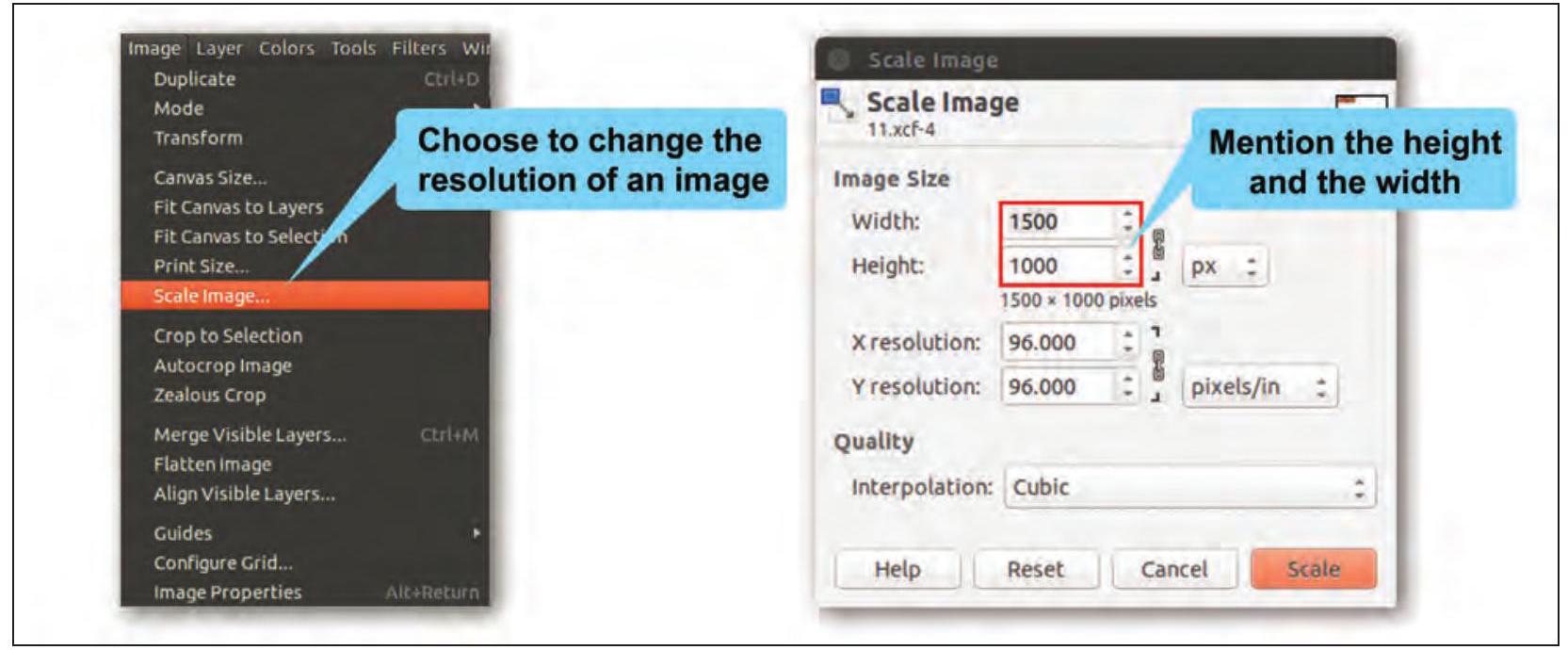
படம் 3.11(ஆ): படம் மெனுவைப் பயன்படுத்தி ஒரு படத்தை அளவிடுதல்
ஷிரோம்: எனவே, இப்போது GIMP இன் மற்றொரு முக்கியமான அம்சம் பிரைட்னஸ் கண்ட்ரோல் கருவியாகும், இது ஒரு படத்தை மேம்படுத்த உதவுகிறது. மங்கலான படங்களை பிரகாசமாக்க இந்த அம்சத்தை எவ்வாறு பயன்படுத்துவது என்பதைப் பற்றி நான் உங்களுக்குச் சொல்கிறேன். ஒரு படத்தை பிரகாசமாக்க, படம் 3.12 ஐப் பார்க்கவும்.
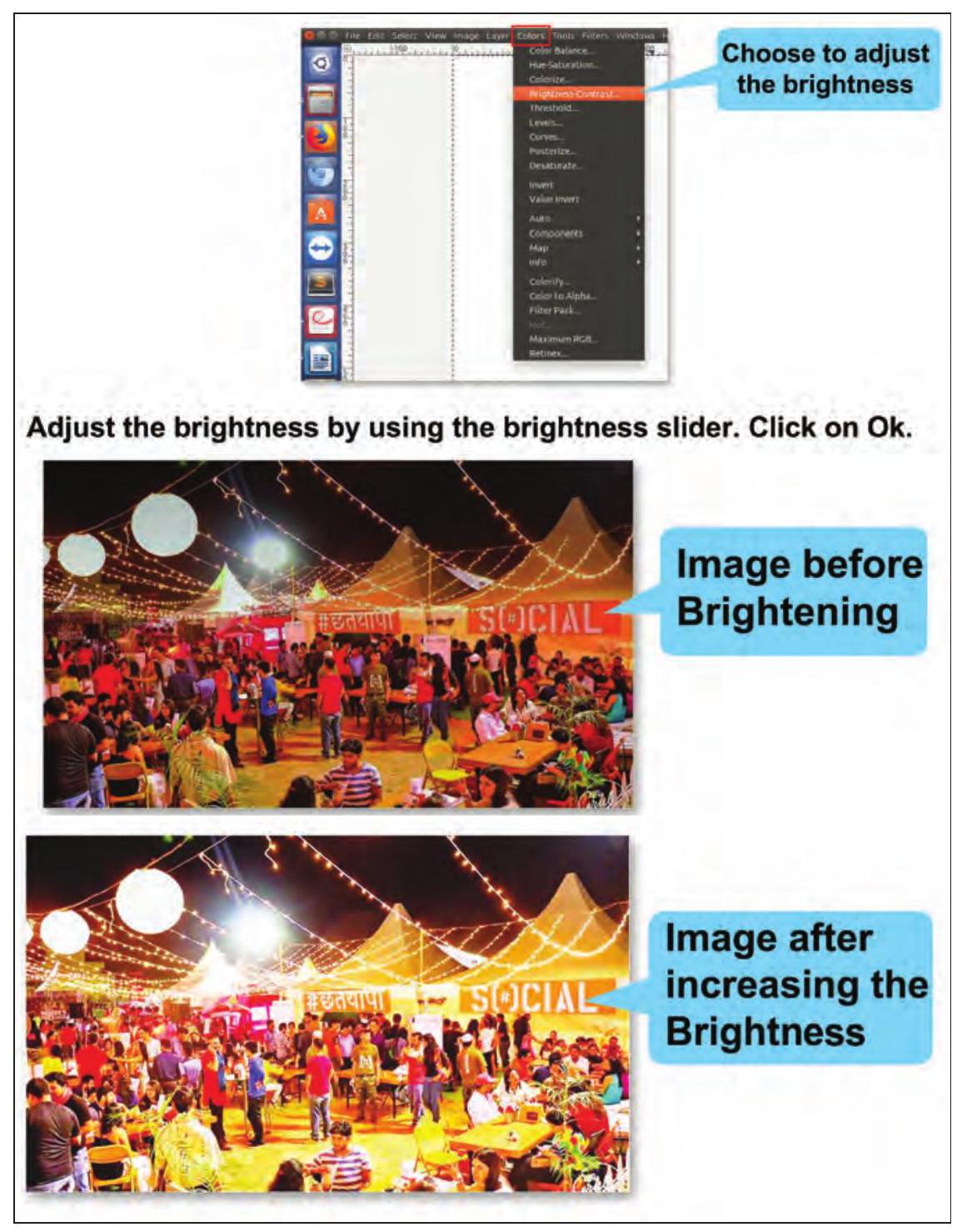
படம் 3.12: ஒரு படத்தை பிரகாசமாக்குதல்
ஷிரோம்: சமய்ரா, இப்போது மற்றொரு மிகவும் சுவாரஸ்யமான அம்சத்தைப் பற்றி நான் உனக்குச் சொல்கிறேன், அதன் உதவியுடன் நான் ஒரு படத்தின் பிரதிபலிப்பை உருவாக்குவேன்.
சமய்ரா: ஓ அது அருமை! ஷிரோம், இது மேலும் எங்கள் படங்களை மேம்படுத்த உதவும்.
சமய்ரா: ஷிரோம், கொடுக்கப்பட்ட படத்தை நீ பிரதிபலிக்க வேண்டும் என்று நான் விரும்புகிறேன் (படம் 3.13 ஐப் பார்க்கவும்).
DPI என்பது Dots Per Inch என்பதன் சுருக்கமாகும், இது தொழில்நுட்ப ரீதியாக அச்சுப்பொறி தீர்மானம் என்று பொருள். இன்று, இது பெரும்பாலும் தவறாகப் பயன்படுத்தப்படும் ஒரு சொல்லாகும், பொதுவாக PPI என்று பொருள், இது பிக்சல்ஸ் பெர் இன்ச் என்பதன் சுருக்கமாகும், இது காட்சி தீர்மானமாகும். தீர்மானம் அதிகமாக இருந்தால் அச்சிடும் தரமும் சிறப்பாக இருக்கும்.
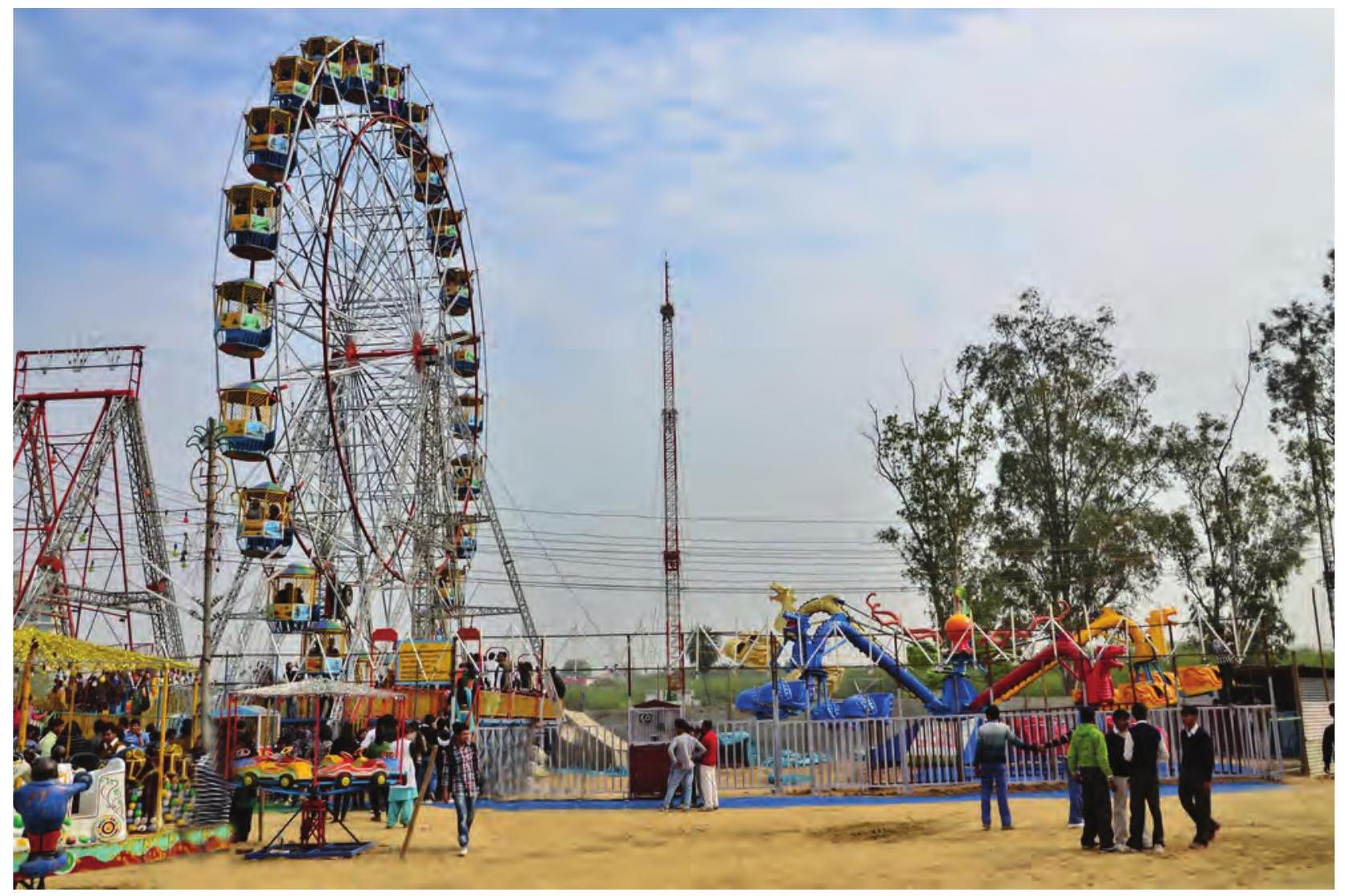
படம் 3.13: பிரதிபலிக்க வேண்டிய படம்
ஷிரோம்: சமய்ரா, இப்போது ஒரு படத்தை பிரதிபலிப்பதற்கான படிகளை நான் விவரிக்கிறேன்.
1. ஒரு புதிய கோப்பை $(1080 \times 760)$ ஒரு வெளிப்படையான பின்னணியுடன் உருவாக்கவும். புதிய படத்தை உருவாக்கும் போது மேம்பட்ட விருப்பங்களில் இருந்து நிரப்பு என்பதில் வெளிப்படைத்தன்மை விருப்பத்தைத் தேர்ந்தெடுப்பதன் மூலம் வெளிப்படையான பின்னணியைக் கொடுக்கலாம். படம் 3.14 ஐப் பார்க்கவும்.
2. நீங்கள் பிரதிபலிக்க விரும்பும் படத்தை நகலெடுத்து, நகர்த்து கருவியுடன் மேலே இழுத்து, படம் கேன்வாஸ் அளவின் பாதி உயரத்திற்கு அளவிடவும்.
3. படத்தின் அடுக்கில் வலது கிளிக் செய்து, அடுக்கை நகலெடு என்பதைத் தேர்ந்தெடுப்பதன் மூலம் அடுக்கை நகலெடுக்கவும்.
அடுக்கு தட்டு கேன்வாஸில் உள்ள அனைத்து அடுக்குகளையும் காட்டுகிறது மற்றும் விண்டோஸ் -> டாக்கபிள் டயலாக்கள் -> லேயர்ஸ் எனத் தேர்ந்தெடுப்பதன் மூலம் காணக்கூடியதாக மாற்றலாம்.
6. அடுக்கு தட்டில் உள்ள புதிய அடுக்கில் வலது கிளிக் செய்து, அடுக்கு முகமூடியைச் சேர்க்கவும் என்பதைக் கிளிக் செய்து, வெள்ளை (முழு ஒளிபுகா தன்மைக்கு) என்பதைத் தேர்ந்தெடுக்கவும். சேர் என்பதைக் கிளிக் செய்யவும். (படம் 3.16 ஐப் பார்க்கவும்).
7. கலவை கருவியுடன் ஒரு சரிவைச் சேர்க்கவும், மேலும் துல்லியமாக இருக்க, இதைப் பயன்படுத்தும் போது Ctrl விசையைக் கிளிக் செய்யவும்.
8. அடுக்கு சாளரத்தில், புதிய அடுக்கின் ஒளிபுகு தன்மையை $65 %$ ஆக அமைத்து, அடுக்கை கீழே இணைக்க அடுக்கில் வலது கிளிக் செய்யவும் (படம் 3.17 ஐப் பார்க்கவும்).
9. செங்குத்து விதியைக் கிளிக் செய்து, சுட்டியை இழுத்து, முன்னோக்குக் கருவியைத் தேர்ந்தெடுப்பதன் மூலம் ஒரு முன்னோக்கைச் சேர்க்கவும்.
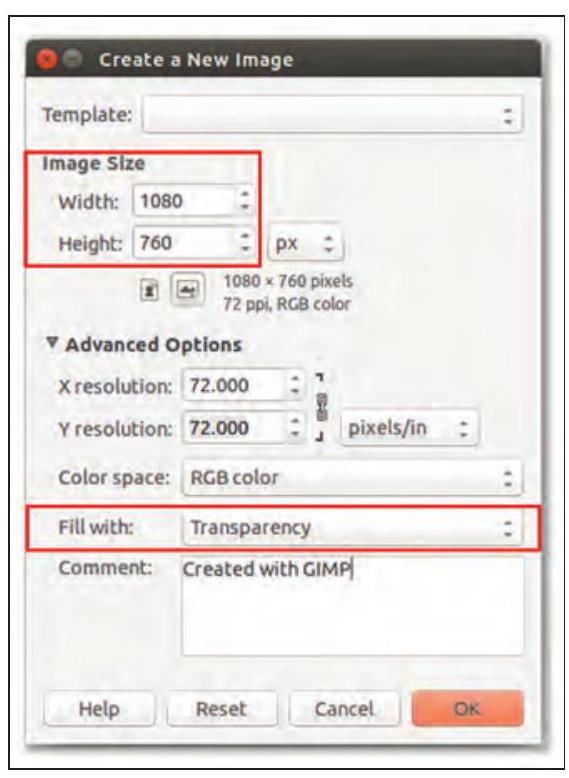
படம் 3.14 வெளிப்படைத்தன்மையுடன் ஒரு படத்தை உருவாக்குதல்
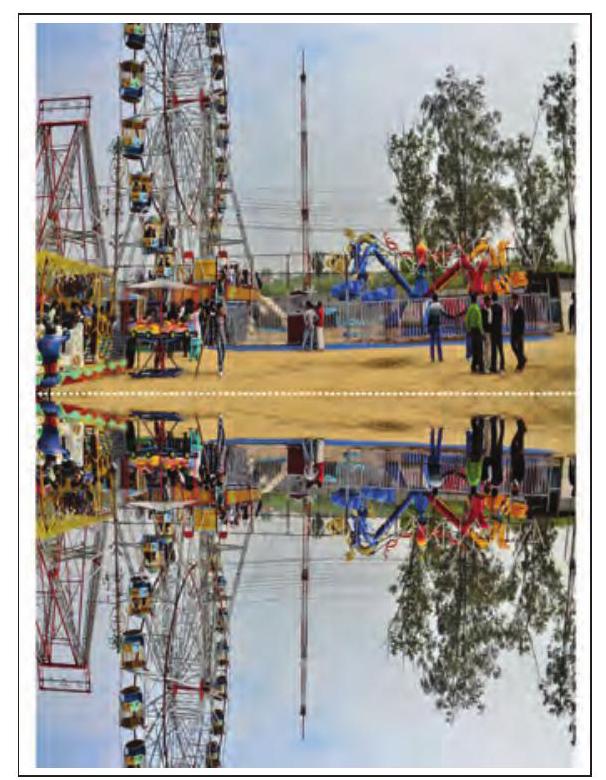
படம் 3.15: ஒரு படத்தின் பிளிப் செய்யப்பட்ட அடுக்கு
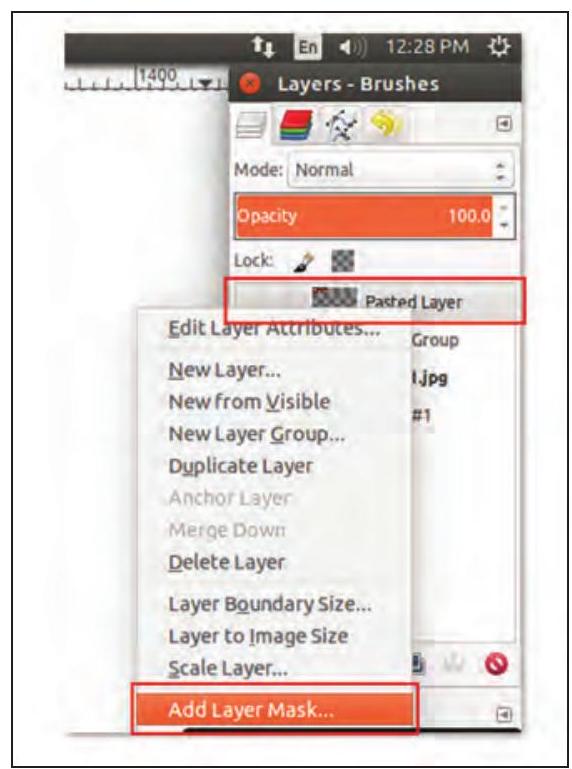
படம் 3.16: அடுக்கு தட்டு
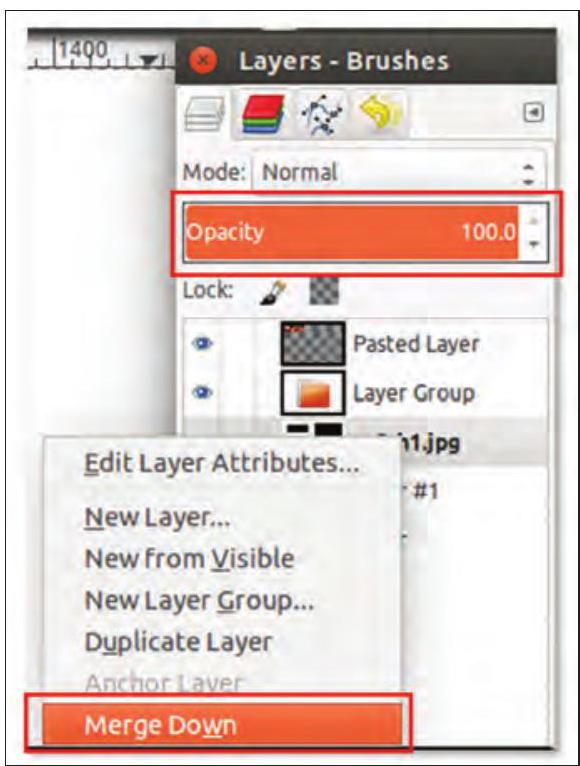
படம் 3.17: அடுக்கு தட்டிலிருந்து ஒரு அடுக்கை கீழே இணைத்தல்
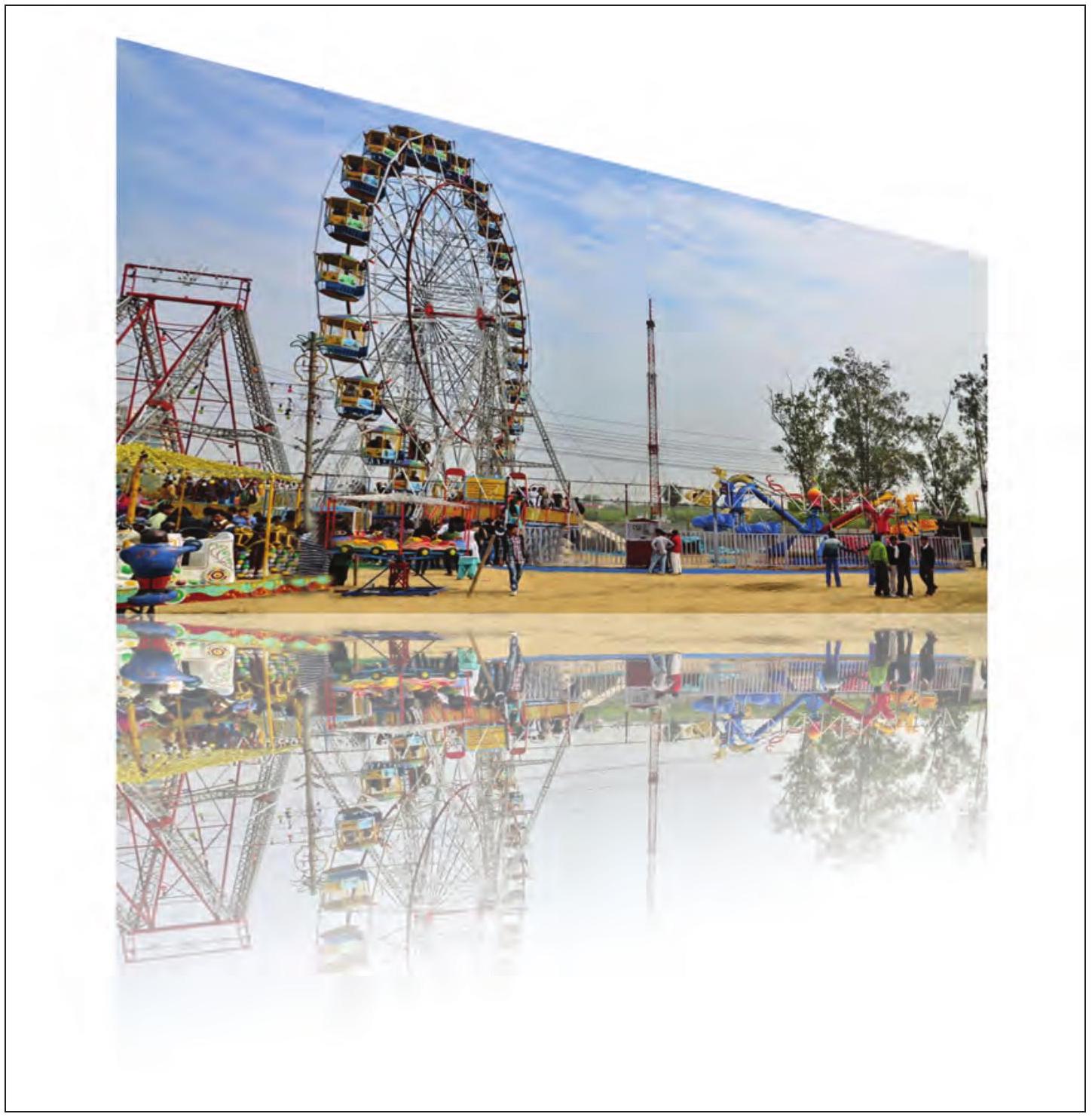
படம் 3.18: பிரதிபலித்த படம்
சமய்ரா: பிரதிபலித்த படம் மிகவும் அழகாக இருக்கிறது (படம் 3.18 ஐப் பார்க்கவும்).
ஷிரோம்: சமய்ரா, இப்போது ஒரு படமாக விளைவுகளுடன் உரையை எவ்வாறு சேர்க்கலாம் என்று நான் உனக்குச் சொல்கிறேன்.
ஒரு படமாக உரையைச் சேர்க்க, கொடுக்கப்பட்ட படிகளைப் பின்பற்றவும்:
1. லோகோ/தலைப்பு/தலைப்பு/தலைப்புக்கு பொருத்தமான அளவில் ($256 \times 128$) ஒரு புதிய படத்தை உருவாக்கவும்.
2. RGB மதிப்புகளை $(0,0,0)$ ஆக மாற்றுவதன் மூலம் கேன்வாஸின் பின்னணி நிறத்தை கருப்பாக அமைக்கவும்.
3. RGB மதிப்புகளை அமைத்த பிறகு, கேன்வாஸில் நிறத்தை நிரப்ப பக்கெட் ஃபில் கருவியைத் தேர்ந்தெடுக்கவும்.
4. இப்போது கருவிப்பெட்டியிலிருந்து உரை கருவியைத் தேர்ந்தெடுக்கவும்.
5. அடுத்த படி முன்னணியை வெள்ளை RGB $(255,255,255)$ ஆக மாற்றுவதாகும், ஏனெனில் கருப்பு கேன்வாஸில் வெள்ளை நிற உரை தெளிவாகத் தெரியும்.
6. உரை எல்லையை அமைத்த பிறகு, தேவையான உரையை தட்டச்சு செய்யவும். “ஒரு கிராம மேளா”. உரை ஒரு புதிய அடுக்காகச் சேர்க்கப்படும் (படம் 3.19 ஐப் பார்க்கவும்). அடுக்கு தட்டில் இப்போது இரண்டு அடுக்குகள் இருக்கும். புதிதாகச் சேர்க்கப்பட்ட உரை அடுக்கு மற்றும் பின்னணி அடுக்கு.
7. இப்போது உரையுடன் கூடிய புதிய கேன்வாஸில் வலது கிளிக் செய்து, காணக்கூடியதிலிருந்து புதியது என்பதைத் தேர்ந்தெடுக்கவும். இது மீண்டும் அடுக்கு தட்டில் “காணக்கூடியது” என்ற பெயருடன் மூன்றாவது அடுக்கைச் சேர்க்கிறது (படம் 3.20 ஐப் பார்க்கவும்).
8. வடிப்பான் $\rightarrow$ தெளிவின்மை என்பதைத் தேர்ந்தெடுப்பதன் மூலம் உங்கள் தேவைக்கேற்ப உரைக்கு விளைவுகளைக் கொடுக்கவும். இங்கே நாம் காஸியன் ப்ளர் என்பதை அழைக்கிறோம்.
9. இப்போது, நான் பிளாஸ்மா விளைவுடன் ஒரு புதிய அடுக்கைச் சேர்க்கப் போகிறேன். பிளாஸ்மா விளைவைச் சேர்க்க, வடிப்பான் $\rightarrow$ ரெண்டர் $\rightarrow$ மேகங்கள் பிளாஸ்மா விளைவு என்பதைத் தேர்ந்தெடுக்கவும். (படம் 3.21 ஐப் பார்க்கவும்).
10. அடுத்த படி இந்த பிளாஸ்மா அடுக்கில் ஒரு போலி 3D வடிவத்தை உருவாக்குவதாகும். இந்த செயல்முறை ‘பம்ப் மேப்பிங்’ என்று அழைக்கப்படுகிறது. இதைச் செய்ய, வடிப்பான் $\rightarrow$ வரைபடம் $\rightarrow$ பம்ப் வரைபடம் என்பதைத் தேர்ந்தெடுக்கவும்.
11. இப்போது, நான் எங்கள் பம்ப் மேப் செய்யப்பட்ட உரையை தனிமைப்படுத்தப் போகிறேன். அதற்காக, பிளாஸ்மா அடுக்குக்கு வெள்ளை (முழு ஒளிபுகா தன்மை) கொண்ட ஒரு அடுக்கு முகமூடியைச் சேர்க்கவும்: அடுக்கு $\rightarrow$ முகமூடி $\rightarrow$ அடுக்கு முகமூடியைச் சேர்க்கவும். (மாற்றாக பிளாஸ்மா அடுக்கில் வலது-கிளிக் செய்து “அடுக்கு முகமூடியைச் சேர்க்க…” எனத் தேர்ந்தெடுக்கவும்).
12. இப்போது, ‘காணக்கூடியது’ அடுக்கை நகலெடுத்து, அதை பிளாஸ்மா அடுக்குக்கான அடுக்கு முகமூடியில் ஒட்டவும்.
13. பிளாஸ்மா அடுக்கை அதில் இடது-கிளிக் செய்வதன் மூலம் செயல்படுத்தவும் மற்றும் “காணக்கூடியது” அடுக்கை அதில் ஒட்டவும். திருத்து $\rightarrow$ ஒட்டு. இது இப்போது உங்கள் படத்தில் ஒரு மிதக்கும் தேர்வை (ஒட்டப்பட்ட அடுக்கு) செருகும்.
14. அடுத்த படி இந்த மிதக்கும் தேர்வை முகமூடியில் பெறுவதாகும், எனவே அடுக்கு $\rightarrow$ நங்கூர அடுக்கு என்பதைத் தேர்ந்தெடுப்பதன் மூலம் அதை நங்கூரமாக்க வேண்டும்.
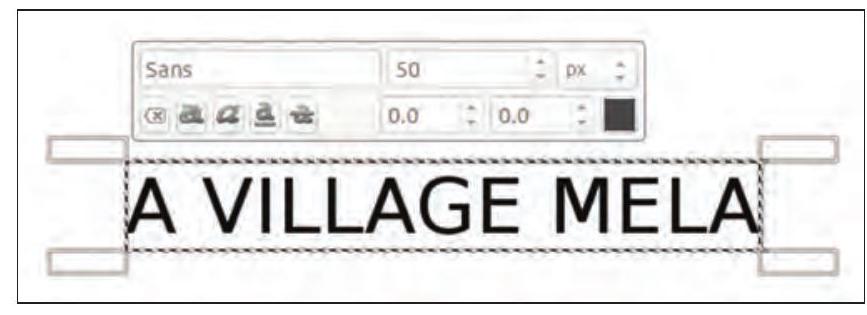
படம் 3.19: ஒரு படமாக உரை
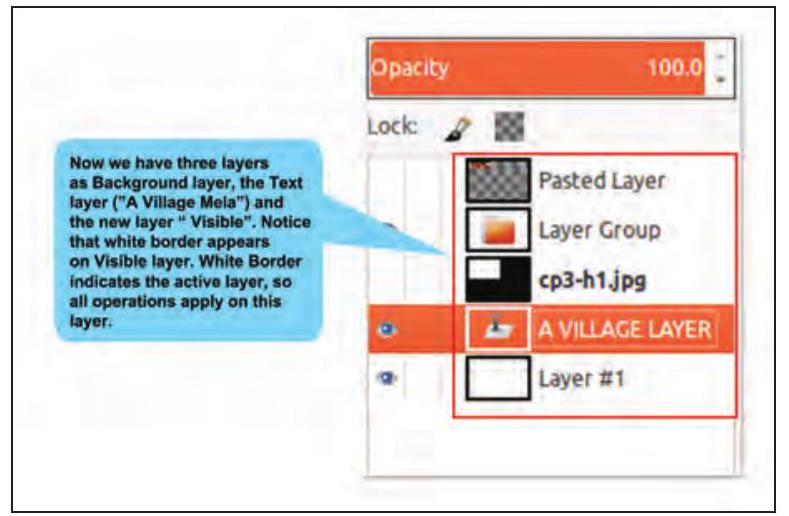
படம் 3.20: மூன்று அடுக்குகளுடன் கூடிய அடுக்கு தட்டு
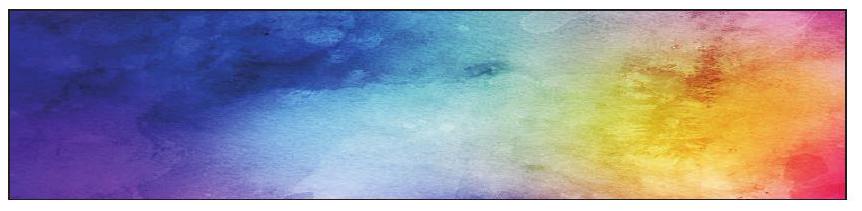
படம் 3.21: பிளாஸ்மா விளைவுடன் கூடிய அடுக்கு
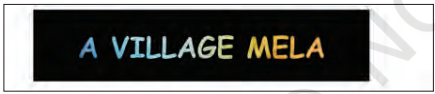
படம் 3.22: ஒரு படமாக உரை
இறுதியாக, கோப்பு மெனு $\rightarrow$ இப்படி சேமி என்பதைக் கிளிக் செய்து கோப்பைச் சேமிக்கவும், பின்னர் கோப்பின் பெயரைக் கொடுக்கவும் (எடுத்துக்காட்டாக, Myfair1). இறுதிப் படத்தை படம் 3.22 இல் காணலாம். இயல்பாக படம் .XCF வடிவத்தில் சேமிக்கப்படும். கோப்பு மெனு $\rightarrow$ காட்சியை மூடு அல்லது அனைத்தையும் மூடு என்பதைக் கிளிக் செய்வதன் மூலம் படத்தில் வேலை முடிந்ததும் படக் கோப்பை மூடவும்.
சமய்ரா: ஷிரோம், கொடுக்கப்பட்ட படத்தின் பலகையில் உள்ள உரையின் சிவப்பு நிறம் எனக்குப் பிடிக்கவில்லை. (படம் 3.23 ஐப் பார்க்கவும்).
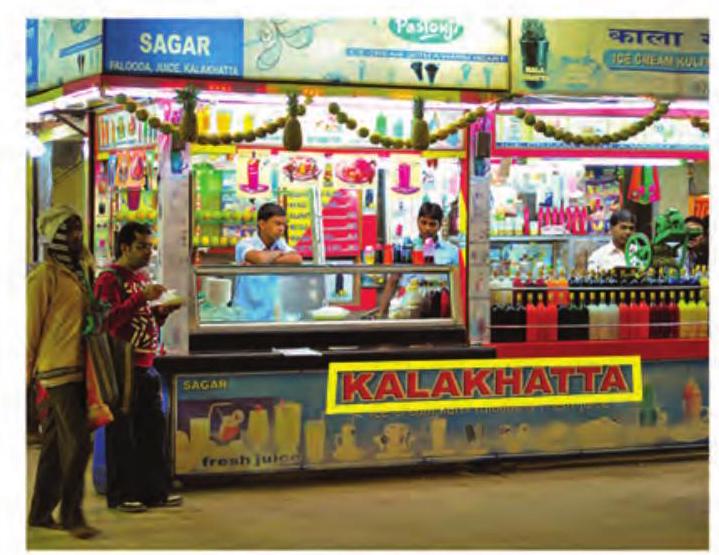
படம் 3.23: தேவையற்றவற்றுடன் கூடிய படம்
உரையை எவ்வாறு அகற்றுவது மற்றும் அதை பின்னணியுடன் இணைப்பது?
ஷிரோம்: பிரச்சனை இல்லை சமய்ரா. GIMP க்கு ஒரு அம்சம் உள்ளது, அதன் மூலம் நீங்கள் திட்டுகளை அகற்றி பின்னணியுடன் இணைக்கலாம். குளோன் கருவி என்பது தற்போதைய தூரிகையைப் பயன்படுத்தி ஒரு படத்திலிருந்து அல்லது ஒரு வடிவத்திலிருந்து நகலெடுக்கப் பயன்படுகிறது. இது பிரச்சனை பகுதிகளைக் கொண்ட படங்களை ‘மேலே வரைவதன்’ மூலம் மற்ற பகுதிகளிலிருந்து பிக்சல் தரவுகளைப் பயன்படுத்தி சரிசெய்ய உதவுகிறது. இது ஒரு உரை எடிட்டரின் ‘வடிவம் ஓவியர் கருவி’ போலவே செயல்படுகிறது.
குளோன் கருவியைப் பயன்படுத்த, கொடுக்கப்பட்ட படிகளைப் பின்பற்றவும்.
1. திருத்தம் தேவைப்படும் படத்தைச் செருகவும்.
2. கருவிகள் $\longrightarrow$ வரைதல் கருவிகள் $\longrightarrow$ குளோன் அல்லது கருவிப்பெட்டியில் உள்ள கருவி ஐகானைக் கிளிக் செய்வதன் மூலம் தேர்ந்தெடுக்கவும். அதிக இயற்கையாகத் தோன்றும் வகையில், ஒளிபுகு தன்மை 100 க்கும் குறைவாக இருந்தால் அதை சரிசெய்யவும். நீங்கள் மூடுவதைப் பொறுத்து அளவு மற்றும் தூரிகை அளவை சரிசெய்யவும்.
3. விசைப்பலகையில் உள்ள Ctrl விசையைப் பிடித்துக் கொண்டு, சுட்டியை இழுக்கவும். தேவைப்பட்டால், அளவு பொத்தானை நகர்த்துவதன் மூலம் குளோன் தூரிகையின் அளவை மாற்றவும். சீரமைப்பு கருவி விருப்பங்களில் இல்லை, சீரமைக்கப்பட்டது அல்லது நிலையானது என அமைக்கப்பட்டிருந்தால், நீங்கள் கிளிக் செய்யும் புள்ளி குளோனிங்கிற்கான தோற்றமாக மாறும். குளோன் கருவியுடன் நீங்கள் முதலில் வரைவதைத் தொடங்கும் போது, அந்த புள்ளியில் உள்ள பட தரவு பயன்படுத்தப்படும். மூல-தேர்வு பயன்முறையில், கர்சர் ஒரு ரெட்டிகிள் குறுக்கு சின்னமாக மாறும்.
4. நீங்கள் குளோன் செய்ய விரும்பும் பல பகுதிகளிலும் கிளிக் செய்யலாம். நீங்கள் ஒரு படத்திலிருந்து குளோன் செய்தால், மூலத்தைத் தேர்ந்தெடுக்க Ctrl விசை பயன்படுத்தப்படுகிறது.
உரையில்லாத இறுதிப் படத்திற்கு படம் 3.24 ஐப் பார்க்கவும்.
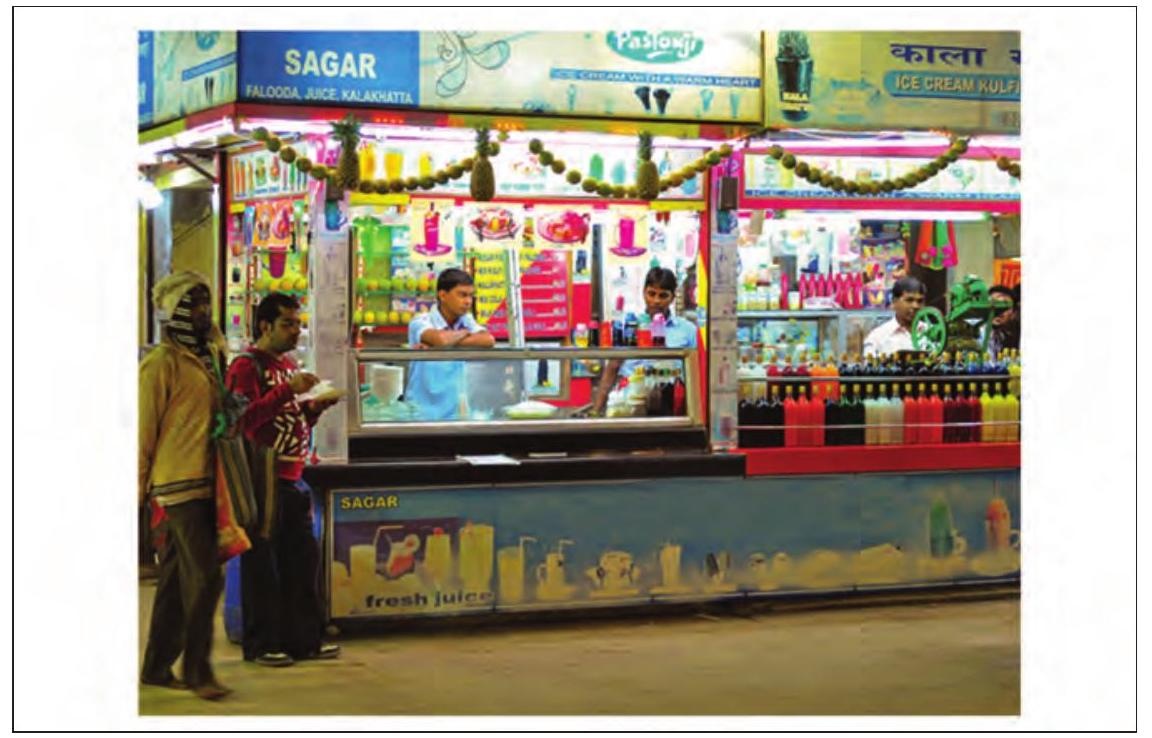
படம் 3.24 தேவையற்ற உரையில்லாத படம்
GIMP இன் இயல்புநிலை கோப்பு வடிவம் .xcf ஆகும். இந்த கோப்புகள் கனமாக இருக்கும் மற்றும் குறைந்த தீர்மானம் கொண்டவை. இந்த .xcf கோப்புகளை ஏற்றுமதி செய்யக்கூடிய பல்வேறு கோப்பு வடிவங்கள் உள்ளன. JPEG: உலகளவில் ஏற்றுக்கொள்ளப்பட்ட நல்ல தரமான சுருக்க வடிவம். PNG: அனைத்து உலாவிகளாலும் ஆதரிக்கப்படும் நல்ல தரமான பருமனான வடிவம்.
TIFF: பருமனான ஆனால் அனைத்து பட செயலாக்க மென்பொருட்களாலும் ஆதரிக்கப்படும் நல்ல தரமான வடிவம். உங்கள் .xcf கோப்புகளை மாற்றி, அதை JPEG போன்ற வடிவத்திற்கு ஏற்றுமதி செய்வது நல்ல பழக்கம்.
கோப்பு $\rightarrow$ ஏற்றுமதி என்பதைக் கிளிக் செய்வதன் மூலம், ‘படத்தை ஏற்றுமதி செய் JPEG’ சாளரம் திறக்கும். இங்கே படத்தின் தரத்தை மாற்றலாம்.
சமய்ரா: இப்போது, இந்த எல்லா படங்களையும் ஒரே கேன்வாஸில் எப்படி இணைப்பது?
ஷிரோம்: அது கடினமான பணி அல்ல சமய்ரா. அதை எப்படி செய்வது என்று நான் உனக்குக் காண்பிக்கிறேன். ஒரு கோலாஜ் உருவாக்க அனைத்து படங்களையும் இணைக்க, படம் 3.25 ஐப் பார்க்கவும்.








 BETA
BETA


