ಅಧ್ಯಾಯ 03 ದೃಶ್ಯ ಸಂವಹನ ರಚಿಸುವುದು
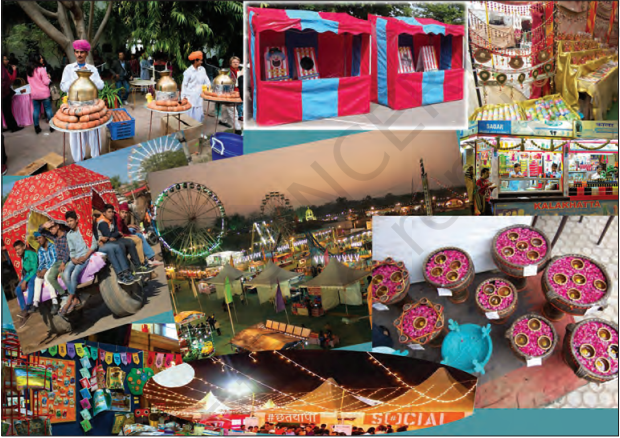
ಸಮಯ್ರಾ ಮತ್ತು ಶಿರೋಮ್ ಒಂದು ಗ್ರಾಮದಲ್ಲಿ ಏರ್ಪಡಿಸಲಾದ ಜಾತ್ರೆಗೆ ಭೇಟಿ ನೀಡಿದರು ಮತ್ತು ಒಂದು ಲೇಖನ ಮತ್ತು ಕೊಲಾಜ್ ಅನ್ನು ಒಳಗೊಂಡಿರುವ ಪತ್ರಿಕೆಯಲ್ಲಿ ಒಂದು ಲೇಖನವನ್ನು ಬರೆಯಲು ಮತ್ತು ಕಳುಹಿಸಲು ಬಯಸಿದರು. ಸಮಯ್ರಾ ಛಾಯಾಗ್ರಹಣದ ಪ್ರಿಯಳಾಗಿದ್ದಳು ಮತ್ತು ಶಿರೋಮ್ ಲೇಖನಗಳನ್ನು ಬರೆಯುವುದರಲ್ಲಿ ಉತ್ತಮನಾಗಿದ್ದನು, ಆದ್ದರಿಂದ ಅವರು ಬಹಳ ಸಂತೋಷದಲ್ಲಿದ್ದರು. ಸಮಯ್ರಾ ದಿನವಿಡಿ ಚಿತ್ರಗಳನ್ನು ತೆಗೆದಳು ಮತ್ತು ಸಂಜೆ ಅವರಿಬ್ಬರೂ ಆ ಚಿತ್ರಗಳನ್ನು ಪರಿಶೀಲಿಸಲು ಕುಳಿತರು. ಅವರು ಚಿತ್ರಗಳನ್ನು ನೋಡಿದಾಗ ಅವರು ಸಂತೋಷಪಡಲಿಲ್ಲ ಏಕೆಂದರೆ ಚಿತ್ರಗಳು ಸ್ವಲ್ಪ ಮಂದವಾಗಿದ್ದವು ಮತ್ತು ಸರಿಯಾಗಿ ಕೇಂದ್ರೀಕರಿಸಲ್ಪಟ್ಟಿರಲಿಲ್ಲ.
ಶಿರೋಮ್: ಸಮಯ್ರಾ, ದುಃಖಪಡಬೇಡ, ನನಗೆ ಗ್ರಾಫಿಕ್ಸ್ ಸಂಪಾದಕ ಸಾಫ್ಟ್ವೇರ್ ಪರಿಚಿತವಿದೆ, ಅದು ಈ ಚಿತ್ರಗಳನ್ನು ಮಾರ್ಪಡಿಸಲು ಮತ್ತು ಹೆಚ್ಚು ಸುಂದರಗೊಳಿಸಲು ನಮಗೆ ಸಹಾಯ ಮಾಡುತ್ತದೆ.
ಸಮಯ್ರಾ: ಶಿರೋಮ್, ಸ್ಮಾರ್ಟ್ಫೋನ್ನಿಂದಲೂ ಸಂಪಾದನೆ ಮಾಡಬಹುದು ಎಂದು ನಿಮಗೆ ತಿಳಿದಿದೆಯೇ?
ಶಿರೋಮ್: ಹೌದು ಸಮಯ್ರಾ, ನೀವು ಸಂಪೂರ್ಣವಾಗಿ ಸರಿಯಾಗಿದ್ದೀರಿ, ಆದರೆ ನಮ್ಮಲ್ಲಿರುವ ಚಿತ್ರಗಳನ್ನು ಹೆಚ್ಚು ಸುಂದರಗೊಳಿಸಲು ಸಹಾಯ ಮಾಡಬಲ್ಲ ಒಂದು ಉಚಿತ ಮತ್ತು ಮುಕ್ತ ಮೂಲ ಗ್ರಾಫಿಕ್ಸ್ ಸಂಪಾದನಾ ಸಾಧನವನ್ನು ನಾನು ತಿಳಿದಿದ್ದೇನೆ.
GIMP ಎಂಬುದು ವಿವಿಧ ರೀತಿಯ ಚಿತ್ರ ಕುಶಲತೆಯ ಕಾರ್ಯಗಳಿಗೆ ಸೂಕ್ತವಾದ ಬಹುಮಾಧ್ಯಮ ಸಾಧನವಾಗಿದೆ, ಉದಾಹರಣೆಗೆ ಫೋಟೋ ಸಂಪಾದನೆ, ಕೊಲಾಜ್ ರಚನೆ ಮತ್ತು ಮುಕ್ತ ರೇಖಾಚಿತ್ರ ರಚನೆ. GIMP ಚಿತ್ರವನ್ನು .xcf ಸ್ವರೂಪದಲ್ಲಿ ಸಂಗ್ರಹಿಸುತ್ತದೆ.
ನಿಮ್ಮನ್ನು ಪರಿಶೀಲಿಸಿ
ಲೇಖನಕ್ಕಾಗಿ ಚಿತ್ರವನ್ನು ಆಯ್ಕೆ ಮಾಡುವಾಗ ಏನನ್ನು ಪರಿಶೀಲಿಸಬೇಕು?
(ಎ) ಚಿತ್ರದ ಸ್ಪಷ್ಟತೆ
(ಬಿ) ಚಿತ್ರದಲ್ಲಿರುವ ಮಾಹಿತಿ
(ಸಿ) ಚಿತ್ರದ ಗಾತ್ರ
(ಡಿ) ಯಾವುದೇ ಇತರ _________
ಶಿರೋಮ್: ಸಮಯ್ರಾ, ಈಗ ಈ ಚಿತ್ರಗಳಲ್ಲಿ ನೀವು ಯಾವ ಮಾರ್ಪಾಡುಗಳನ್ನು ಬಯಸುತ್ತೀರಿ ಎಂದು ಹೇಳಿ. ಈ ಚಿತ್ರಗಳಲ್ಲಿ ಮಾರ್ಪಾಡುಗಳಿಗಾಗಿ ಗ್ರಾಫಿಕ್ಸ್ ಸಂಪಾದಕದ ವಿವಿಧ ವೈಶಿಷ್ಟ್ಯಗಳನ್ನು ನಾವು ಹೇಗೆ ಬಳಸಬಹುದು ಎಂಬುದನ್ನು ನಾನು ಪ್ರದರ್ಶಿಸುತ್ತೇನೆ.
ಶಿರೋಮ್: ಮೊದಲು ನಾವು ಮಾರ್ಪಡಿಸಲು ಬಯಸುವ ಚಿತ್ರವನ್ನು ತೆರೆಯೋಣ. (ಚಿತ್ರ 3.2 ನೋಡಿ).
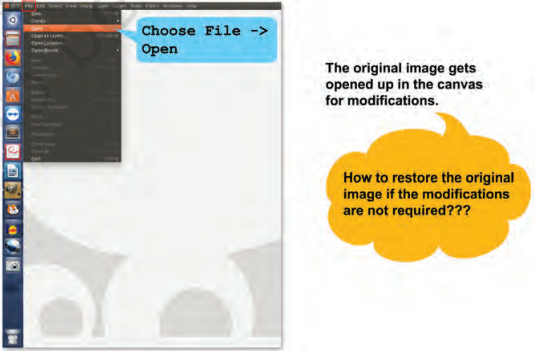
ಚಿತ್ರ 3.2: ಚಿತ್ರವನ್ನು ತೆರೆಯುವುದು
ಕ್ಯಾನ್ವಾಸ್ ಎಂಬುದು ನೀವು ಚಿತ್ರವನ್ನು ಸೇರಿಸಿ ಮತ್ತು ಮಾರ್ಪಡಿಸುವ ಪ್ರದೇಶವಾಗಿದೆ. ಒಂದು ಕ್ಯಾನ್ವಾಸ್ ಅನೇಕ ಪದರಗಳನ್ನು ಹೊಂದಿರಬಹುದು. ಒಂದು ಪದರವು ಒಂದು ಚಿತ್ರವನ್ನು ಒಳಗೊಂಡಿರುತ್ತದೆ. ಫೈಲ್ ಮೆನುವಿನ New ಆಯ್ಕೆಯು ಹೊಸ ಕ್ಯಾನ್ವಾಸ್ ಅನ್ನು ತೆರೆಯುತ್ತದೆ, ಅಲ್ಲಿ ನಾವು ಚಿತ್ರದ ಗಾತ್ರವನ್ನು ನಮೂದಿಸಬಹುದು. ಚಿತ್ರದ ಗಾತ್ರವನ್ನು ಪಿಕ್ಸೆಲ್ಗಳಲ್ಲಿ ಅಳೆಯಲಾಗುತ್ತದೆ. ಪಿಕ್ಸೆಲ್ ಎಂಬುದು ಪರದೆಯ ಮೇಲಿನ ಅತ್ಯಂತ ಚಿಕ್ಕ ಪ್ರಕಾಶಿತ ಪ್ರದೇಶವಾಗಿದೆ.
ಸಮಯ್ರಾ: ಶಿರೋಮ್, ಈ ಚಿತ್ರವನ್ನು ನೋಡಿ. ಇದು ನನಗೆ ಬೇಡವಾದ ಕೆಲವು ಅನಗತ್ಯ ಪ್ರದೇಶಗಳನ್ನು ಒಳಗೊಂಡಿದೆ. ಚಿತ್ರ 3.3 ನೋಡಿ.
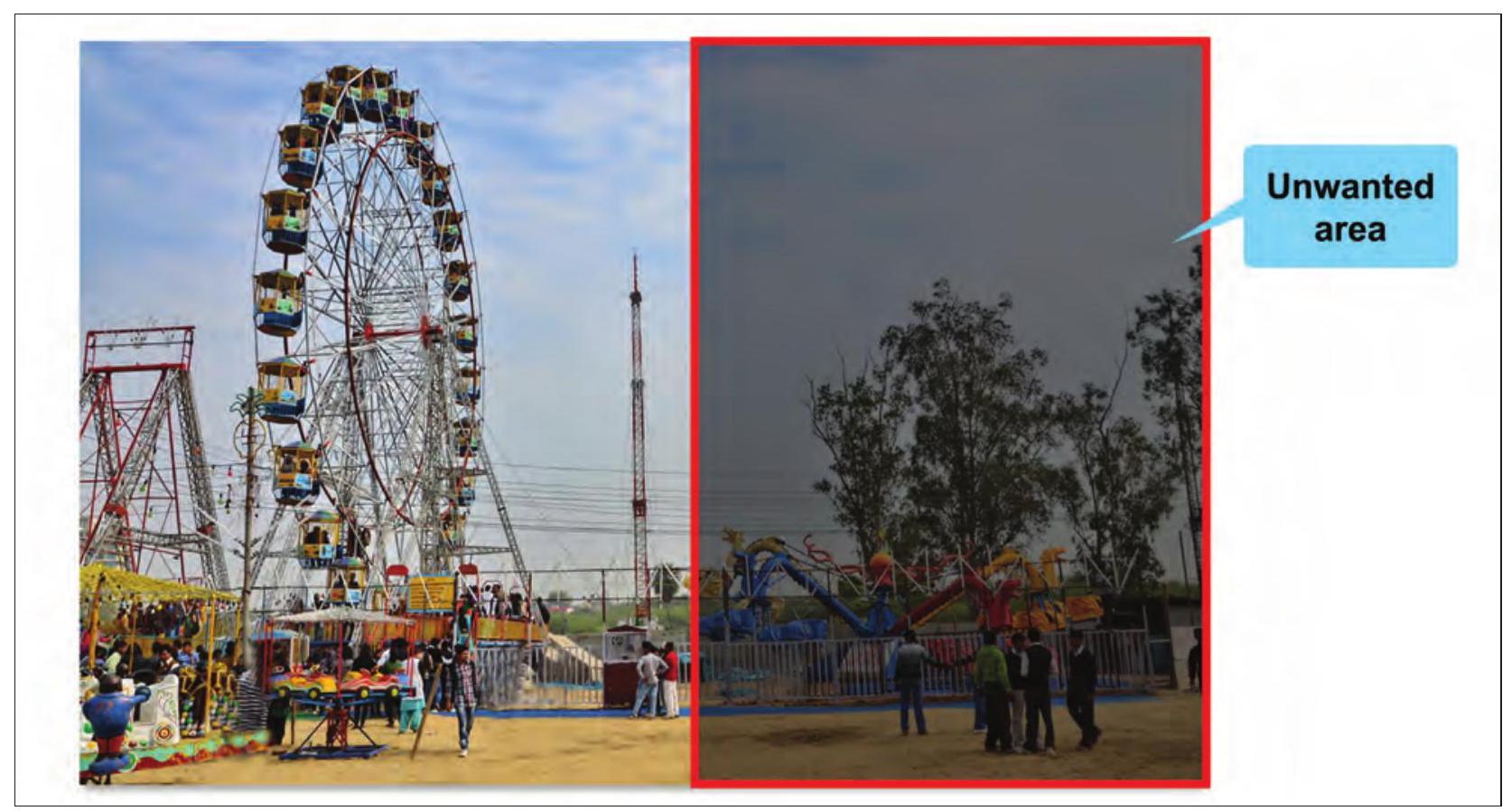
ಚಿತ್ರ 3.3: ಅನಗತ್ಯ ಪ್ರದೇಶವನ್ನು ತೋರಿಸುವ ಚಿತ್ರ
ಶಿರೋಮ್: ಚಿಂತಿಸಬೇಡ ಸಮಯ್ರಾ, ಚಿತ್ರದ ಅನಗತ್ಯ ಪ್ರದೇಶವನ್ನು ನೀವು ಹೇಗೆ ತೆಗೆದುಹಾಕಬಹುದು ಎಂದು ನಾನು ನಿಮಗೆ ಹೇಳುತ್ತೇನೆ. ಇದನ್ನು ಕ್ರಾಪಿಂಗ್ ಎಂದು ಕರೆಯಲಾಗುತ್ತದೆ, ಚಿತ್ರ 3.4 ರಲ್ಲಿ ತೋರಿಸಿರುವಂತೆ.
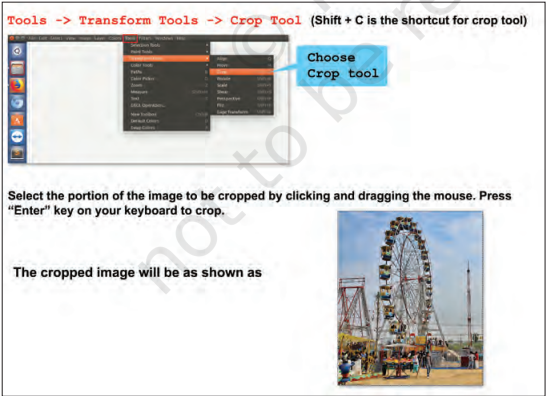
ಚಿತ್ರ 3.4: ಚಿತ್ರವನ್ನು ಕ್ರಾಪ್ ಮಾಡುವುದು
ಟೂಲ್ಬಾಕ್ಸ್ ಎಂಬುದು ಮೂಲಭೂತ ಕಾರ್ಯಗಳನ್ನು ನಿರ್ವಹಿಸಲು ಸಾಧನಗಳನ್ನು ಒಳಗೊಂಡಿರುವ ಪ್ರದೇಶವಾಗಿದೆ. ನಮ್ಮ ಅವಶ್ಯಕತೆಗಳಿಗೆ ಅನುಗುಣವಾಗಿ ಸಾಧನಗಳನ್ನು ಸೇರಿಸಬಹುದು ಅಥವಾ ತೆಗೆದುಹಾಕಬಹುದು. ನೀವು GIMP ಇಂಟರ್ಫೇಸ್ ಅನ್ನು ತೆರೆದಾಗ ಟೂಲ್ಬಾಕ್ಸ್ ಅನ್ನು ಪೂರ್ವನಿಯೋಜಿತವಾಗಿ ಎಡಭಾಗದಲ್ಲಿ ಇರಿಸಲಾಗುತ್ತದೆ. Tools $\longrightarrow$ Selection Tools $\longrightarrow$ Rectangle Select ಅನ್ನು ಬಳಸಿಕೊಂಡು ಕ್ರಾಪ್ ಮಾಡಬೇಕಾದ ಭಾಗವನ್ನು ಆಯ್ಕೆ ಮಾಡಬಹುದು. ಆಯ್ಕೆ ಮಾಡಿ ಮತ್ತು ನಂತರ Image $\longrightarrow$ Crop to Selection ಅನ್ನು ಆಯ್ಕೆ ಮಾಡಿ ಚಿತ್ರವನ್ನು ಕ್ರಾಪ್ ಮಾಡಬಹುದು. ಸಮಯ್ರಾ: ಹೌದು ಶಿರೋಮ್, ಇದು ನನಗೆ ನಿಖರವಾಗಿ ಬೇಕಾಗಿದ್ದದ್ದು.
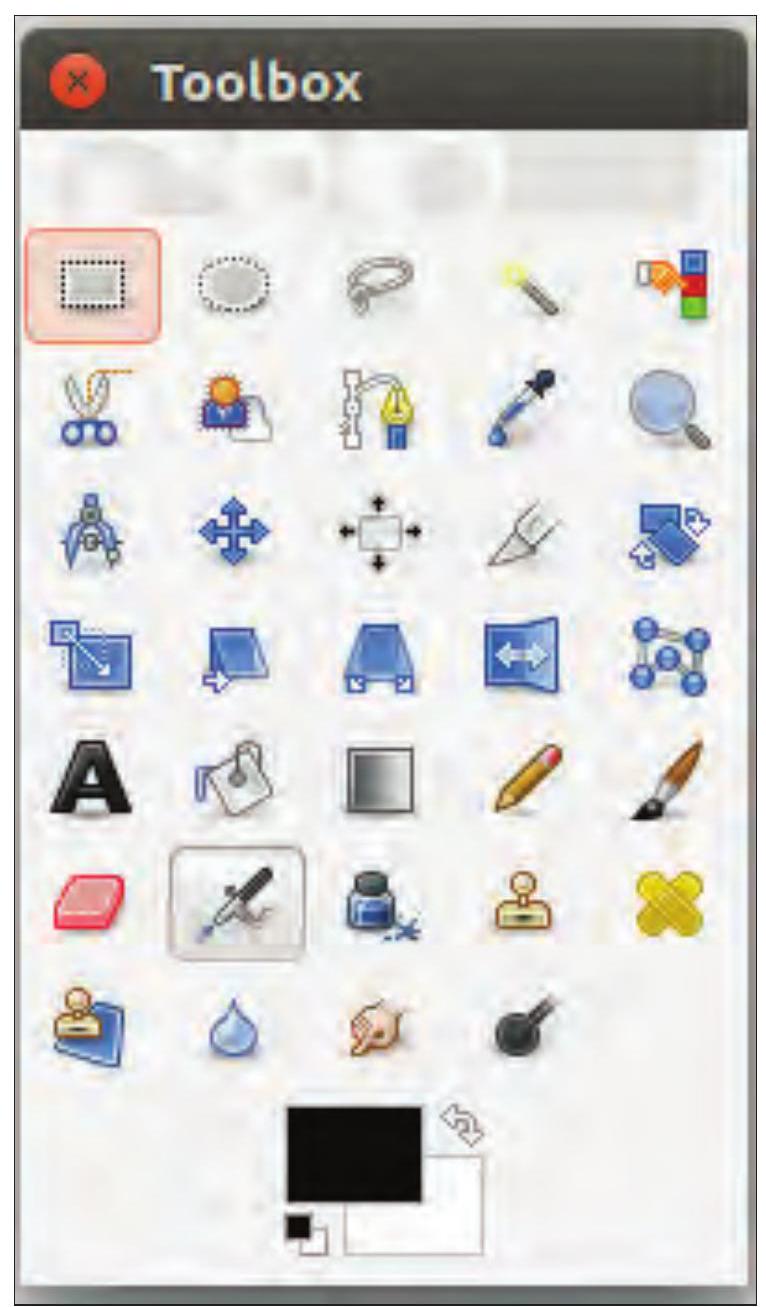
ಚಿತ್ರ 3.5 : ಟೂಲ್ ಬಾಕ್ಸ್
ಚಿತ್ರ 3.5 ರಲ್ಲಿ ತೋರಿಸಿರುವಂತೆ ಟೂಲ್ಬಾಕ್ಸ್ನಲ್ಲಿರುವ ಸಾಧನದ ಮೇಲೆ ಮೌಸ್ ಪಾಯಿಂಟರ್ ಅನ್ನು ಸರಿಸಿ ಮತ್ತು ಕೆಲವು ಕ್ಷಣಗಳ ಕಾಲ ಅದನ್ನು ನಿಲ್ಲಿಸಿದರೆ, ಸಾಮಾನ್ಯವಾಗಿ ಅದರ ಬಳಕೆಯನ್ನು ವಿವರಿಸುವ ‘ಟೂಲ್ಟಿಪ್’ ಅನ್ನು ಪ್ರದರ್ಶಿಸುತ್ತದೆ. ಶಾರ್ಟ್ ಕಟ್ ಕೀಗಳನ್ನು ಸಹ ಸಾಮಾನ್ಯವಾಗಿ ಟೂಲ್ಟಿಪ್ನಲ್ಲಿ ತೋರಿಸಲಾಗುತ್ತದೆ. ಅನೇಕ ಸಂದರ್ಭಗಳಲ್ಲಿ, ನೀವು ಐಟಂ ಮೇಲೆ ಮೌಸ್ ಅನ್ನು ಸರಿಸಿ ಮತ್ತು F1 ಕೀಯನ್ನು ಒತ್ತಿದರೆ ಮೌಸ್ ಕೆಳಗಿರುವ ಸಾಧನದ ಬಗ್ಗೆ ಸಹಾಯ ಪಡೆಯಬಹುದು.
ಶಿರೋಮ್: ಸಮಯ್ರಾ, ಈಗ ಚಿತ್ರದ ಪ್ರತಿಯನ್ನು ಹೇಗೆ ರಚಿಸಬೇಕು ಎಂದು ನಾನು ನಿಮಗೆ ಹೇಳುತ್ತೇನೆ. ಇದಕ್ಕಾಗಿ ನಾವು ಹೊಸ ಪದರವನ್ನು ರಚಿಸಬೇಕಾಗುತ್ತದೆ. ಹೊಸ ಪದರವನ್ನು ಸೇರಿಸಲು ಚಿತ್ರ 3.6 ನೋಡಿ.
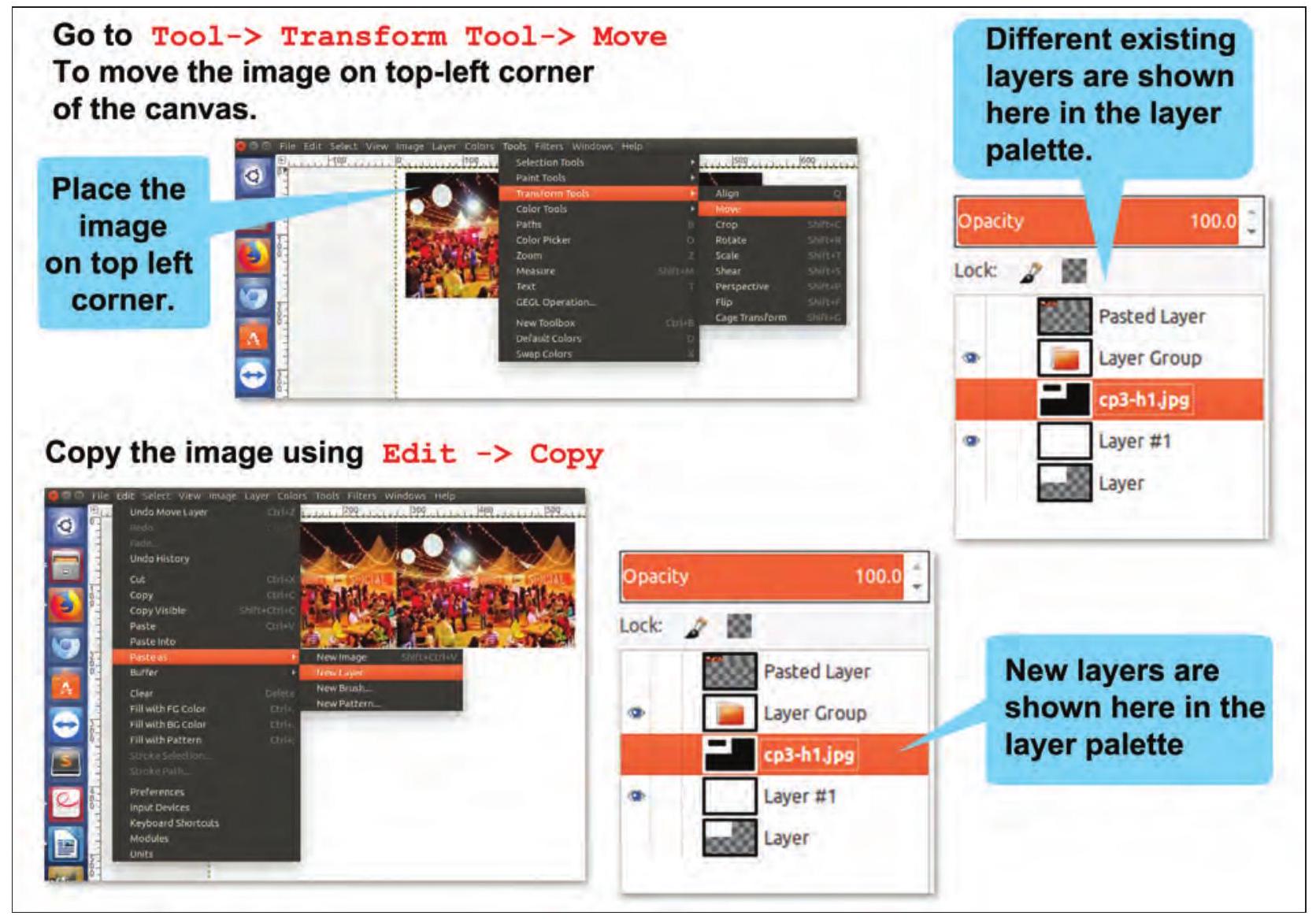
ಚಿತ್ರ 3.6 : ಚಿತ್ರವನ್ನು ಪದರೀಕರಿಸುವುದು
Edit $\rightarrow$ Paste as $\rightarrow$ New Layer ಅನ್ನು ಬಳಸಿಕೊಂಡು ನಕಲು ಮಾಡಿದ ಚಿತ್ರವನ್ನು ಹೊಸ ಪದರಕ್ಕೆ ಅಂಟಿಸಿ.
ಹಿಂದಿನ ಪದರದ ಮೇಲೆ ಚಿತ್ರದೊಂದಿಗೆ ಹೊಸ ಪದರವನ್ನು ರಚಿಸಲಾಗಿದೆ. ಚಿತ್ರದ ಮೇಲೆ ಕ್ಲಿಕ್ ಮಾಡಿ ಮತ್ತು Move ಸಾಧನವನ್ನು ಬಳಸಿಕೊಂಡು ಚಿತ್ರವನ್ನು ಅಸ್ತಿತ್ವದಲ್ಲಿರುವ ಚಿತ್ರದ ಬಲಭಾಗಕ್ಕೆ ಸರಿಸಿ.
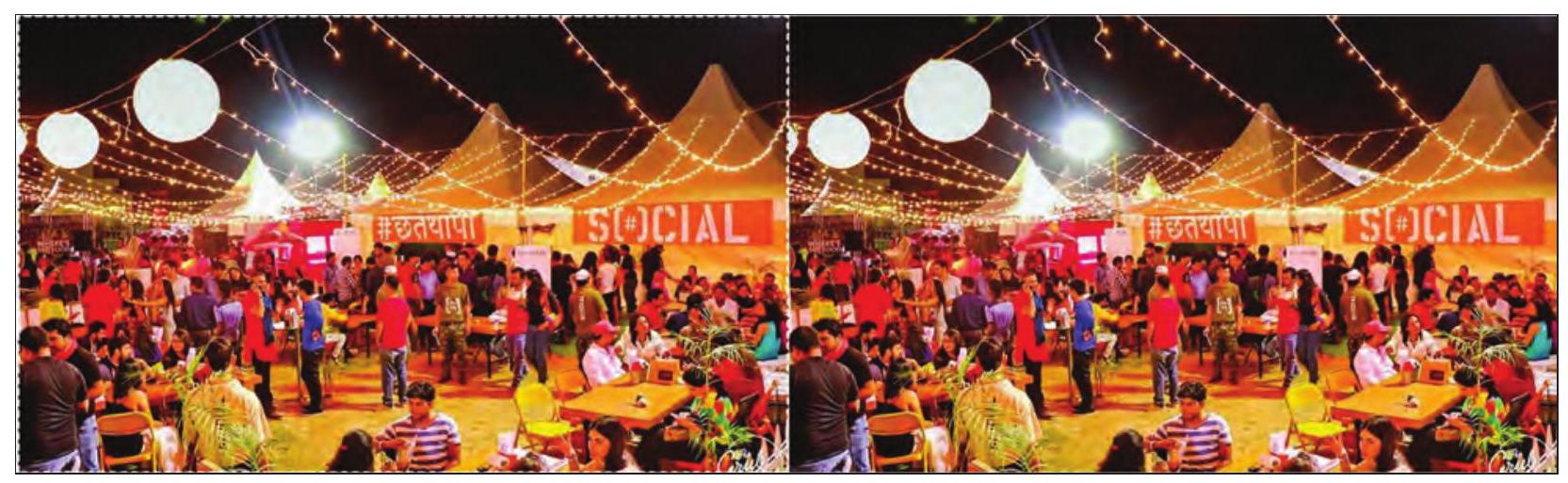
ಚಿತ್ರ 3.7 : ನಕಲು ಮಾಡಿದ ಚಿತ್ರ
ಸಮಯ್ರಾ: ಶಿರೋಮ್, ಈ ಚಿತ್ರದ ಪ್ರತಿಕೃತಿಯನ್ನು ರಚಿಸುವ ಬಗ್ಗೆ ನಾನು ಯೋಚಿಸುತ್ತಿದ್ದೆ, ಆದರೆ ವಿರುದ್ಧ ದಿಕ್ಕಿನಲ್ಲಿ.
ಫ್ಲಿಪ್ ಮಾಡುವ ಮೊದಲು ಚಿತ್ರದ ಪ್ರತಿಯನ್ನು ಇಟ್ಟುಕೊಳ್ಳಬೇಕೇ?
ಶಿರೋಮ್: ಓಹ್, ಅದನ್ನು ಚಿತ್ರವನ್ನು ಫ್ಲಿಪ್ ಮಾಡುವುದು ಎಂದು ಕರೆಯಲಾಗುತ್ತದೆ.
ಅದನ್ನು ಮಾಡಲು ನಮಗೆ ಮೊದಲು ನೀವು ಫ್ಲಿಪ್ ಮಾಡಲು ಬಯಸುವ ಚಿತ್ರದ ಪ್ರತಿ ಬೇಕಾಗುತ್ತದೆ. ಚಿತ್ರವನ್ನು ಫ್ಲಿಪ್ ಮಾಡಲು ಚಿತ್ರ 3.8 ನೋಡಿ.
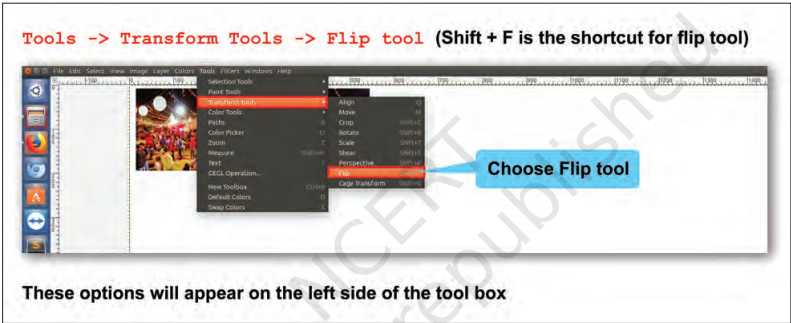
ಚಿತ್ರ 3.8: ಚಿತ್ರವನ್ನು ಫ್ಲಿಪ್ ಮಾಡುವುದು
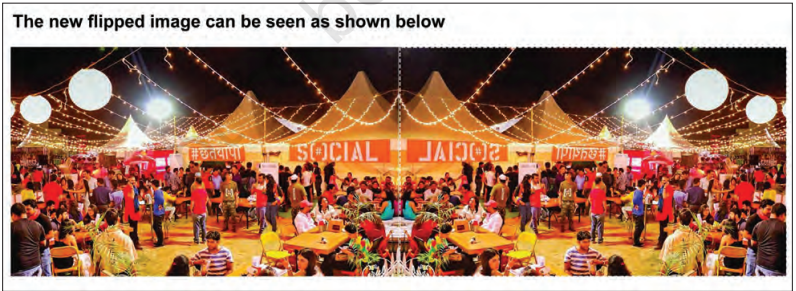
ಚಿತ್ರ 3.9: ಫ್ಲಿಪ್ ಮಾಡಿದ ಚಿತ್ರ
ಶಿರೋಮ್: ಸಮಯ್ರಾ, ಫ್ಲಿಪ್ ಮಾಡುವಂತೆಯೇ ನಾವು ಚಿತ್ರವನ್ನು ತಿರುಗಿಸಬಹುದು. ಚಿತ್ರವನ್ನು ತಿರುಗಿಸಲು ಚಿತ್ರ 3.10 ನೋಡಿ.
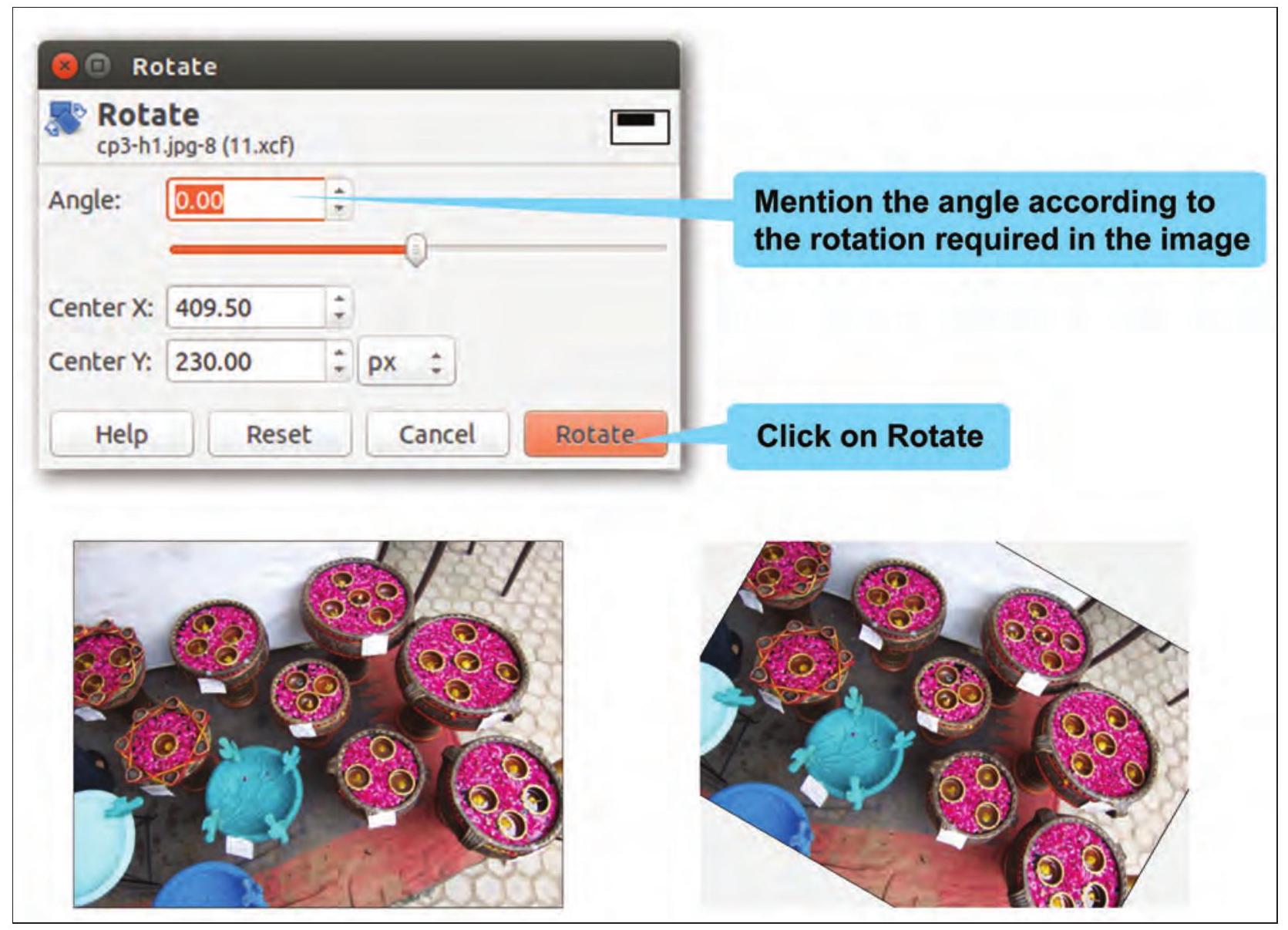
ಚಿತ್ರ 3.10: ಚಿತ್ರವನ್ನು ತಿರುಗಿಸುವುದು
ನಿಮ್ಮನ್ನು ಪರಿಶೀಲಿಸಿ
ಒಂದು ಹೂವಿನ ಚಿತ್ರವನ್ನು ಡೌನ್ಲೋಡ್ ಮಾಡಿ.
- ಈ ಚಿತ್ರದ ಪ್ರತಿಯನ್ನು ರಚಿಸಿ.
- ಈ ಚಿತ್ರದ ಕೆಲವು ಪ್ರದೇಶಗಳನ್ನು ಕ್ರಾಪ್ ಮಾಡಲು ಶಾರ್ಟ್ಕಟ್ ಕೀಯನ್ನು ಬಳಸಿ, ಅವು ನಿಮಗೆ ಅನಗತ್ಯ ಎಂದು ಭಾವಿಸುತ್ತೀರಿ.
- ಕ್ರಾಪ್ ಮಾಡಿದ ಚಿತ್ರವನ್ನು ಲಂಬವಾಗಿ ಫ್ಲಿಪ್ ಮಾಡಿ.
- ಫ್ಲಿಪ್ ಮಾಡಿದ ಚಿತ್ರವನ್ನು 90 ಡಿಗ್ರಿಗಳಷ್ಟು ತಿರುಗಿಸಿ.
ಶಿರೋಮ್: ಇನ್ನೊಂದು ಪ್ರಮುಖ ಅಂಶವೆಂದರೆ ಚಿತ್ರದ ಗಾತ್ರವನ್ನು ಕಡಿಮೆ ಮಾಡುವುದು, ಇದರಿಂದ ಅದನ್ನು ಮೇಲ್ ಮಾಡಬಹುದು ಅಥವಾ ಇತರ ಯಾವುದೇ ಉದ್ದೇಶಕ್ಕಾಗಿ ಬಳಸಬಹುದು. ಇದರ ಪರಿಹಾರವೆಂದರೆ ಚಿತ್ರವನ್ನು ಸ್ಕೇಲ್ ಮಾಡುವುದು. ಸ್ಕೇಲಿಂಗ್ ಡೌನ್ ಎಂಬುದು ಚಿತ್ರದ ಗಾತ್ರವನ್ನು ಕಡಿಮೆ ಮಾಡುವ ಪ್ರಕ್ರಿಯೆಯಾಗಿದೆ. ಇದು ಅದು ಒಳಗೊಂಡಿರುವ ಪಿಕ್ಸೆಲ್ಗಳ ಸಂಖ್ಯೆಯನ್ನು ಬದಲಾಯಿಸುತ್ತದೆ ಮತ್ತು ಕ್ಯಾನ್ವಾಸ್ ಅನ್ನು ಅದಕ್ಕೆ ಅನುಗುಣವಾಗಿ ಗಾತ್ರ ಬದಲಾಯಿಸುತ್ತದೆ. ಚಿತ್ರವನ್ನು ಎರಡು ರೀತಿಯಲ್ಲಿ ಸ್ಕೇಲ್ ಮಾಡಬಹುದು.
ಎ) Tools $\rightarrow$ Transform Tools ಅನ್ನು ಬಳಸಿ. ಚಿತ್ರ 3.11(ಎ) ನೋಡಿ
ಬಿ) Image $\rightarrow$ Scale Image ಅನ್ನು ಬಳಸಿ. ಚಿತ್ರ 3.11(ಬಿ) ನೋಡಿ
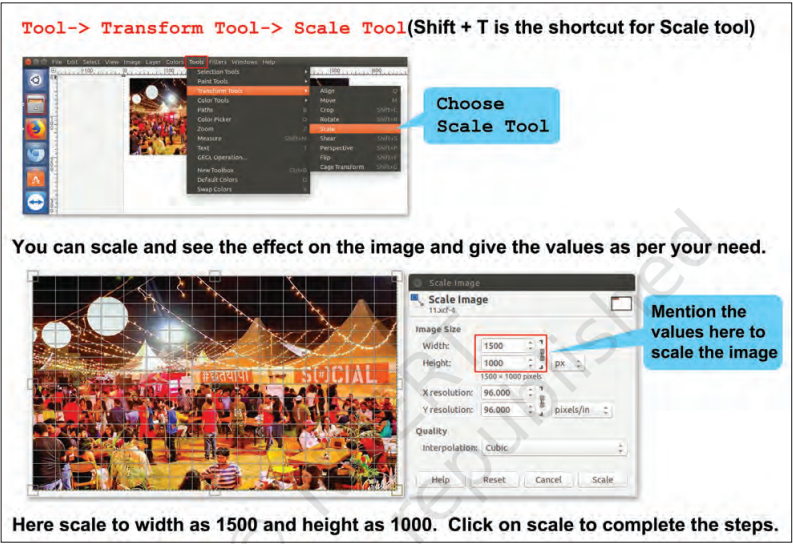
ಚಿತ್ರ 3.11(ಎ): Tools ಮೆನು ಬಳಸಿ ಚಿತ್ರವನ್ನು ಸ್ಕೇಲ್ ಮಾಡುವುದು
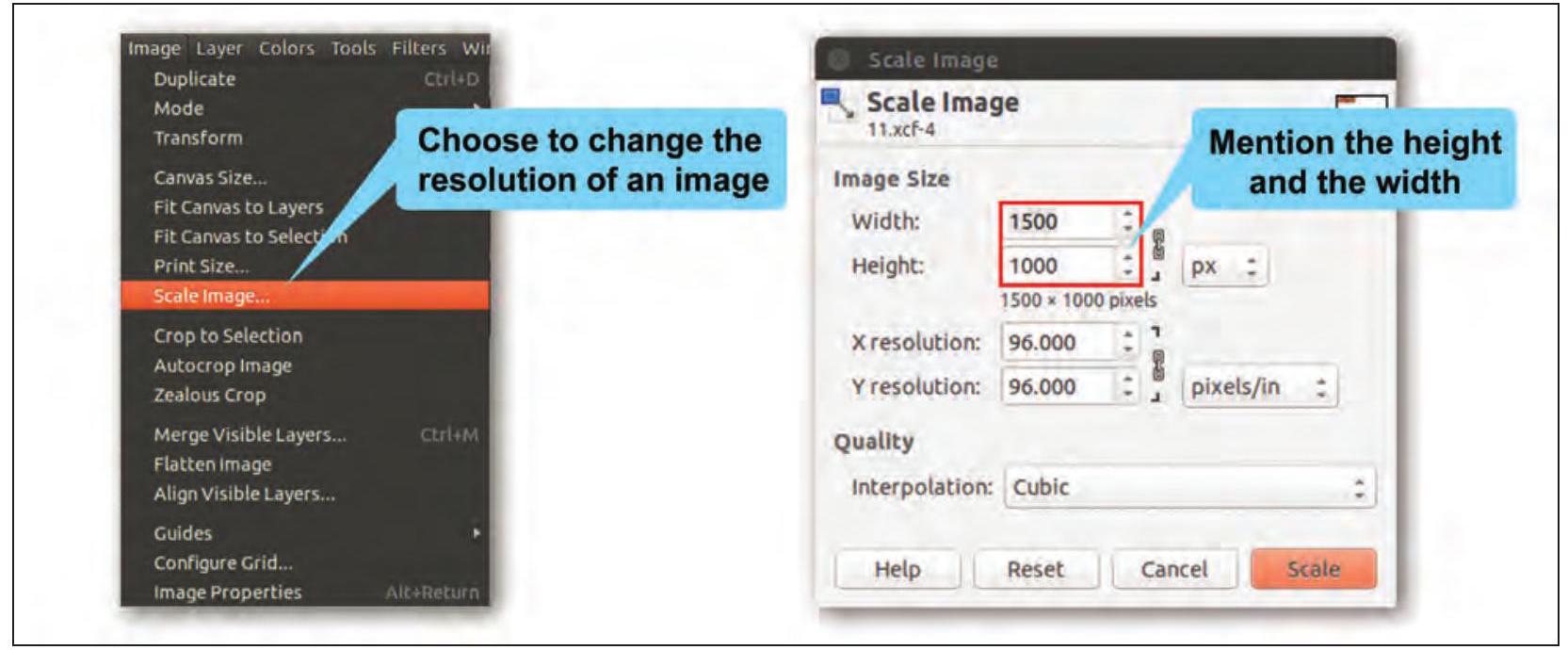
ಚಿತ್ರ 3.11(ಬಿ): Image ಮೆನು ಬಳಸಿ ಚಿತ್ರವನ್ನು ಸ್ಕೇಲ್ ಮಾಡುವುದು
ಶಿರೋಮ್: ಆದ್ದರಿಂದ, ಈಗ GIMP ನ ಇನ್ನೊಂದು ಪ್ರಮುಖ ವೈಶಿಷ್ಟ್ಯವೆಂದರೆ ಬ್ರೈಟ್ನೆಸ್ ಕಂಟ್ರೋಲ್ ಟೂಲ್, ಇದು ಚಿತ್ರವನ್ನು ಹೆಚ್ಚು ಸುಂದರಗೊಳಿಸಲು ನಮಗೆ ಸಹಾಯ ಮಾಡುತ್ತದೆ. ಮಂದವಾದ ಚಿತ್ರಗಳನ್ನು ಪ್ರಕಾಶಮಾನವಾಗಿ ಮಾಡಲು ಈ ವೈಶಿಷ್ಟ್ಯವನ್ನು ಹೇಗೆ ಬಳಸಬೇಕು ಎಂಬುದನ್ನು ನಾನು ನಿಮಗೆ ಹೇಳುತ್ತೇನೆ. ಚಿತ್ರವನ್ನು ಪ್ರಕಾಶಮಾನಗೊಳಿಸಲು ಚಿತ್ರ 3.12 ನೋಡಿ.
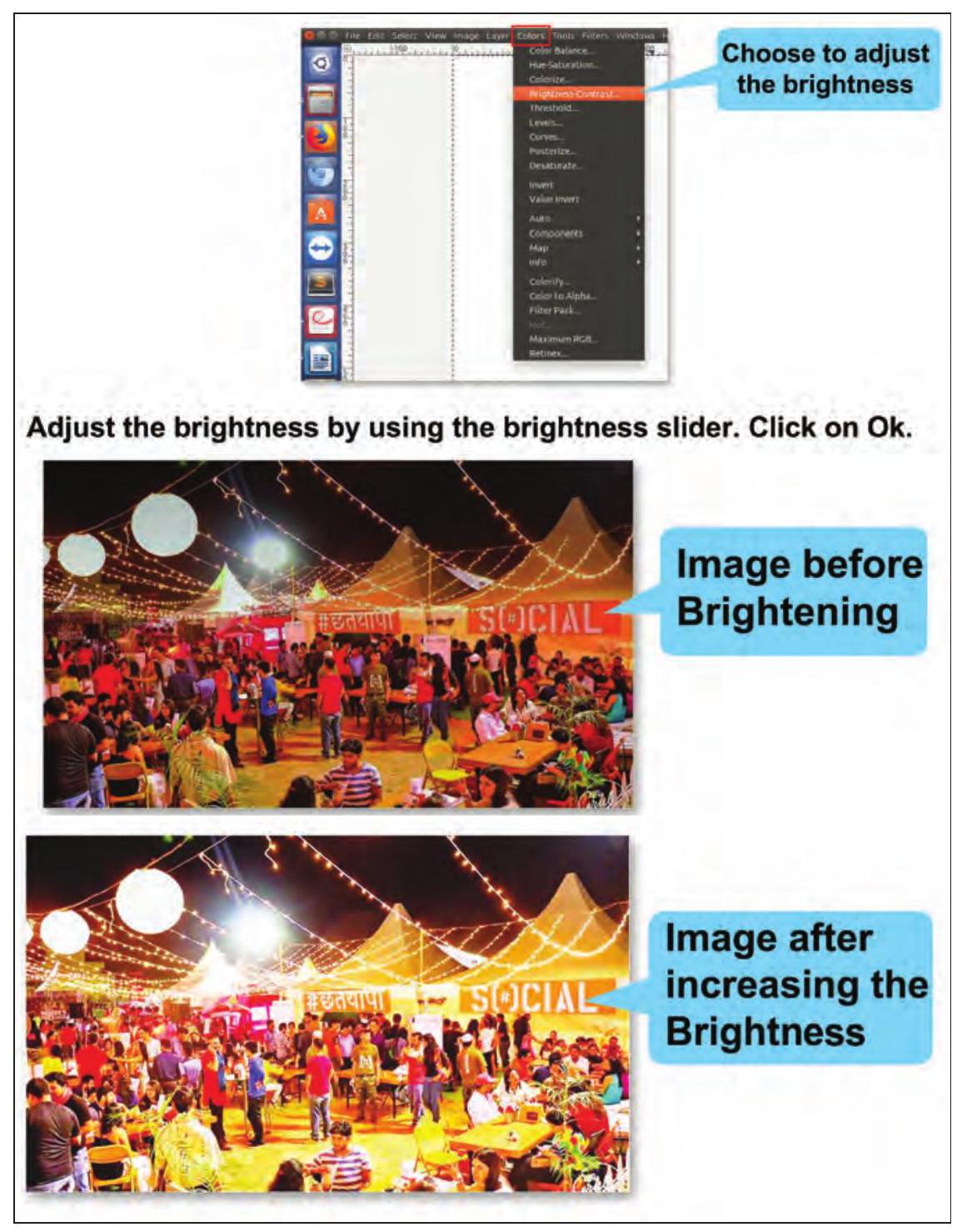
ಚಿತ್ರ 3.12: ಚಿತ್ರವನ್ನು ಪ್ರಕಾಶಮಾನಗೊಳಿಸುವುದು
ಶಿರೋಮ್: ಸಮಯ್ರಾ, ಈಗ ನಾನು ಇನ್ನೊಂದು ಬಹಳ ಆಸಕ್ತಿದಾಯಕ ವೈಶಿಷ್ಟ್ಯದ ಬಗ್ಗೆ ಹೇಳುತ್ತೇನೆ, ಅದರ ಸಹಾಯದಿಂದ ನಾನು ಚಿತ್ರದ ಪ್ರತಿಬಿಂಬವನ್ನು ರಚಿಸುತ್ತೇನೆ.
ಸಮಯ್ರಾ: ಓಹ್ ಅದು ಅದ್ಭುತ! ಶಿರೋಮ್, ಇದು ನಮ್ಮ ಚಿತ್ರಗಳನ್ನು ಮತ್ತಷ್ಟು ಹೆಚ್ಚು ಸುಂದರಗೊಳಿಸಲು ನಮಗೆ ಸಹಾಯ ಮಾಡುತ್ತದೆ.
ಸಮಯ್ರಾ: ಶಿರೋಮ್, ನೀಡಲಾದ ಚಿತ್ರವನ್ನು ಪ್ರತಿಬಿಂಬಿಸಲು ನಾನು ಬಯಸುತ್ತೇನೆ (ಚಿತ್ರ 3.13 ನೋಡಿ).
DPI ಎಂದರೆ ಡಾಟ್ಸ್ ಪರ್ ಇಂಚ್, ಇದು ತಾಂತ್ರಿಕವಾಗಿ ಮುದ್ರಕ ರೆಸಲ್ಯೂಶನ್ ಎಂದರ್ಥ. ಇಂದು, ಇದು ಸಾಮಾನ್ಯವಾಗಿ ತಪ್ಪಾಗಿ ಬಳಸಲ್ಪಡುವ ಪದವಾಗಿದೆ, ಸಾಮಾನ್ಯವಾಗಿ PPI ಎಂದರ್ಥ, ಇದು ಪಿಕ್ಸೆಲ್ಸ್ ಪರ್ ಇಂಚ್ ಎಂದರ್ಥ, ಇದು ಪ್ರದರ್ಶನ ರೆಸಲ್ಯೂಶನ್ ಆಗಿದೆ. ರೆಸಲ್ಯೂಶನ್ ಹೆಚ್ಚಾದಷ್ಟು ಮುದ್ರಣದ ಗುಣಮಟ್ಟ ಉತ್ತಮವಾಗಿರುತ್ತದೆ.
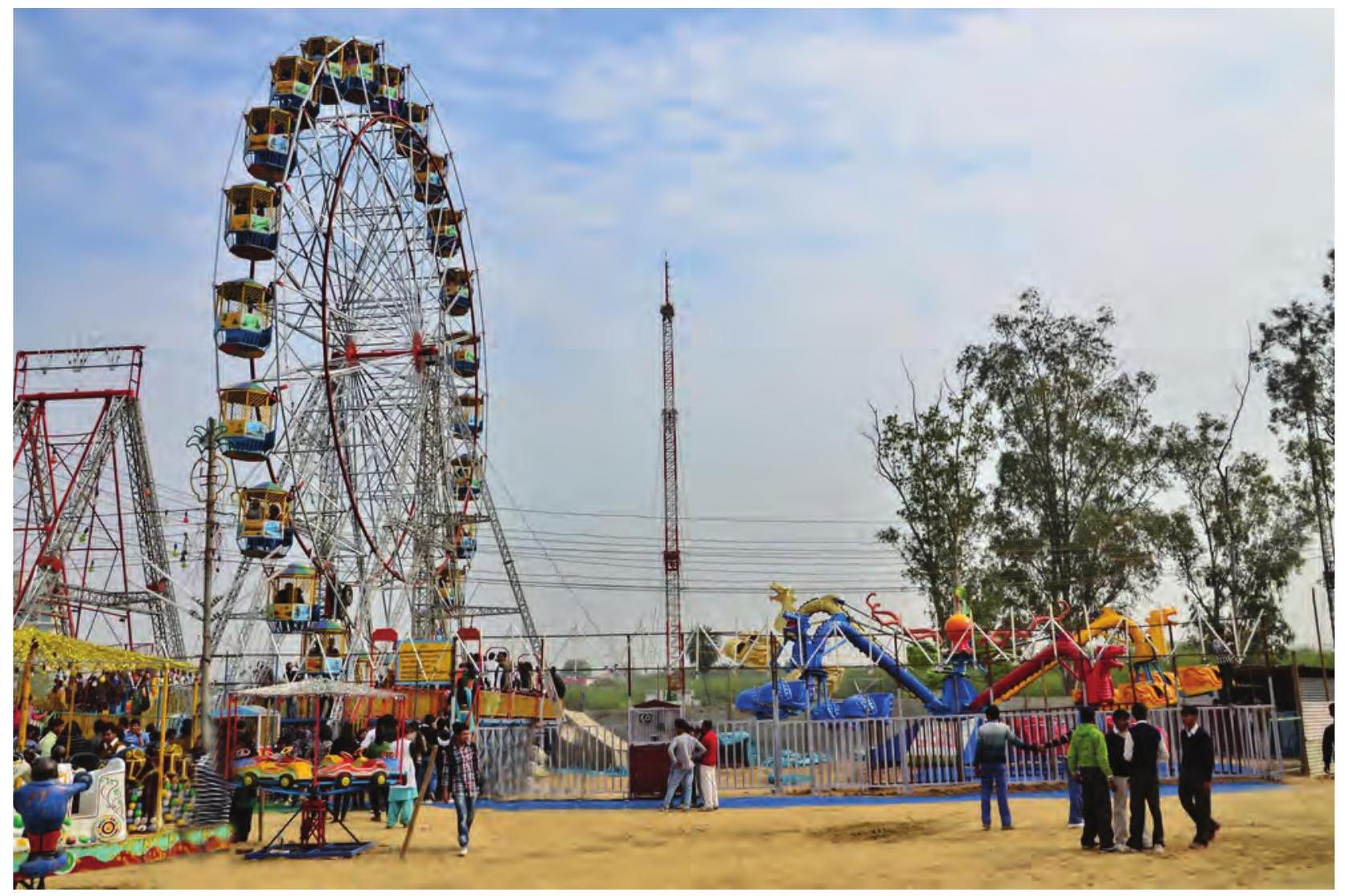
ಚಿತ್ರ 3.13: ಪ್ರತಿಬಿಂಬಿಸಬೇಕಾದ ಚಿತ್ರ
ಶಿರೋಮ್: ಸಮಯ್ರಾ, ಈಗ ನಾನು ಚಿತ್ರವನ್ನು ಪ್ರತಿಬಿಂಬಿಸಲು ಹಂತಗಳನ್ನು ವಿವರಿಸುತ್ತೇನೆ.
1. ಪಾರದರ್ಶಕ ಹಿನ್ನೆಲೆಯೊಂದಿಗೆ ಹೊಸ ಫೈಲ್ $(1080 \times 760)$ ರಚಿಸಿ. ಹೊಸ ಚಿತ್ರವನ್ನು ರಚಿಸುವಾಗ Advanced Options ನಿಂದ Fill with ನಲ್ಲಿ Transparency ಆಯ್ಕೆಯನ್ನು ಆರಿಸುವ ಮೂಲಕ ಪಾರದರ್ಶಕ ಹಿನ್ನೆಲೆಯನ್ನು ನೀಡಬಹುದು. ಚಿತ್ರ 3.14 ನೋಡಿ.
2. ನೀವು ಪ್ರತಿಬಿಂಬಿಸಲು ಬಯಸುವ ಚಿತ್ರವನ್ನು ನಕಲು ಮಾಡಿ ಮತ್ತು ಅದನ್ನು Move ಸಾಧನದಿಂದ ಮೇಲ್ಭಾಗಕ್ಕೆ ಎಳೆಯಿರಿ ಮತ್ತು Height ನಲ್ಲಿ ಚಿತ್ರ ಕ್ಯಾನ್ವಾಸ್ ಗಾತ್ರದ ಅರ್ಧಕ್ಕೆ ಸ್ಕೇಲ್ ಮಾಡಿ.
3. ಚಿತ್ರದ ಪದರದ ಮೇಲೆ ಬಲ ಕ್ಲಿಕ್ ಮಾಡಿ ನಂತರ Duplicate Layer ಅನ್ನು ಆರಿಸುವ ಮೂಲಕ ಪದರವನ್ನು ನಕಲು ಮಾಡಿ.
Layer ಪ್ಯಾಲೆಟ್ ಕ್ಯಾನ್ವಾಸ್ನಲ್ಲಿನ ಎಲ್ಲಾ ಪದರಗಳನ್ನು ಪ್ರದರ್ಶಿಸುತ್ತದೆ ಮತ್ತು Windows -> Dockable Dialogs -> Layers ಅನ್ನು ಆರಿಸುವ ಮೂಲಕ ಗೋಚರಿಸುವಂತೆ ಮಾಡಬಹುದು.
6. Layer ಪ್ಯಾಲೆಟ್ನಲ್ಲಿನ ಹೊಸ ಪದರದ ಮೇಲೆ ಬಲ ಕ್ಲಿಕ್ ಮಾಡಿ ಮತ್ತು Add Layer Mask ಮೇಲೆ ಕ್ಲಿಕ್ ಮಾಡಿ ಮತ್ತು White (ಪೂರ್ಣ ಅಪಾರದರ್ಶಕತೆಗಾಗಿ) ಆರಿಸಿ. Add ಮೇಲೆ ಕ್ಲಿಕ್ ಮಾಡಿ. (ಚಿತ್ರ 3.16 ನೋಡಿ).
7. Blend ಸಾಧನದೊಂದಿಗೆ ಗ್ರೇಡಿಯಂಟ್ ಅನ್ನು ಸೇರಿಸಿ ಮತ್ತು ಹೆಚ್ಚು ನಿಖರವಾಗಿರಲು, ಇದನ್ನು ಬಳಸುವಾಗ Ctrl ಕೀಯನ್ನು ಕ್ಲಿಕ್ ಮಾಡಿ.
8. Layer ವಿಂಡೋದಲ್ಲಿ ಹೊಸ ಪದರದ ಅಪಾರದರ್ಶಕತೆಯನ್ನು $65 %$ ಗೆ ಹೊಂದಿಸಿ ಮತ್ತು ಪದರವನ್ನು ಕೆಳಗೆ ವಿಲೀನಗೊಳಿಸಲು ಪದರದ ಮೇಲೆ ಬಲ ಕ್ಲಿಕ್ ಮಾಡಿ (ಚಿತ್ರ 3.17 ನೋಡಿ).
9. ಲಂಬ ರೇಖೆಯ ಮೇಲೆ ಕ್ಲಿಕ್ ಮಾಡಿ ಮತ್ತು ಮೌಸ್ ಅನ್ನು ಎಳೆಯಿರಿ ಮತ್ತು Perspective ಸಾಧನವನ್ನು ಆರಿಸುವ ಮೂಲಕ ದೃಷ್ಟಿಕೋನವನ್ನು ಸೇರಿಸಿ.
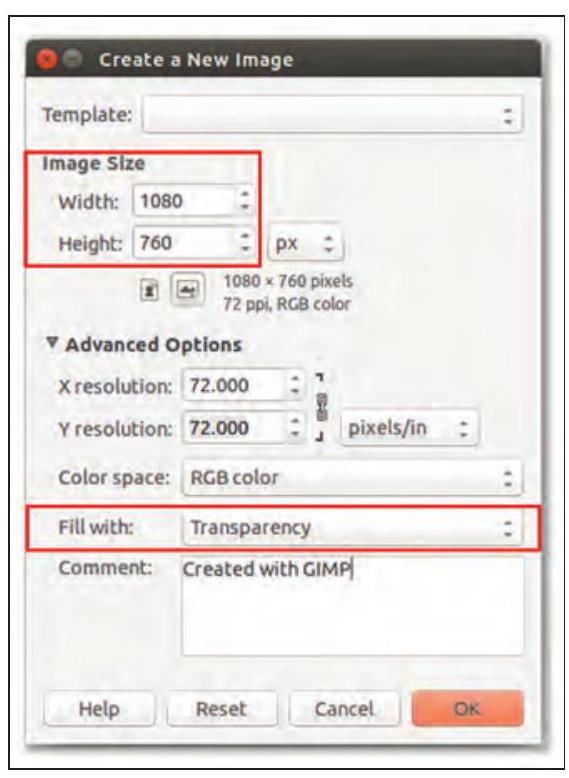
ಚಿತ್ರ 3.14 ಪಾರದರ್ಶಕತೆಯೊಂದಿಗೆ ಚಿತ್ರವನ್ನು ರಚಿಸುವುದು
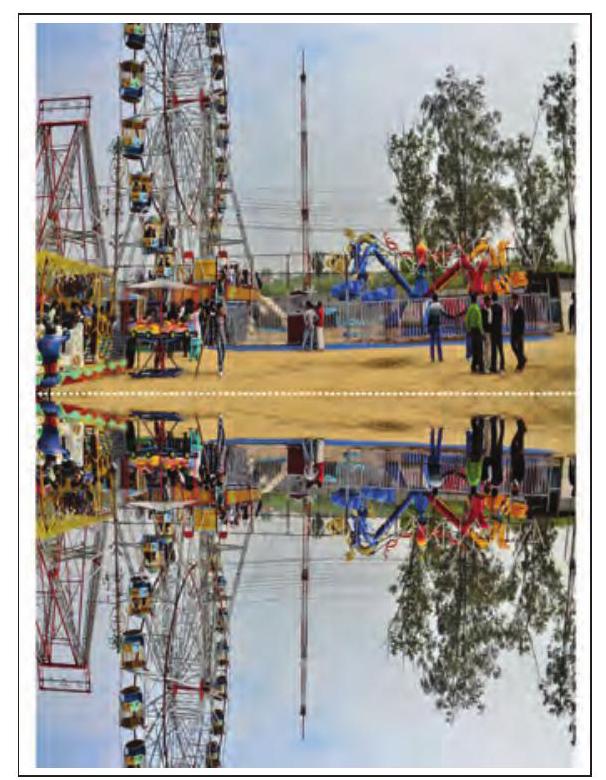
ಚಿತ್ರ 3.15: ಚಿತ್ರದ ಫ್ಲಿಪ್ ಮಾಡಿದ ಪದರ
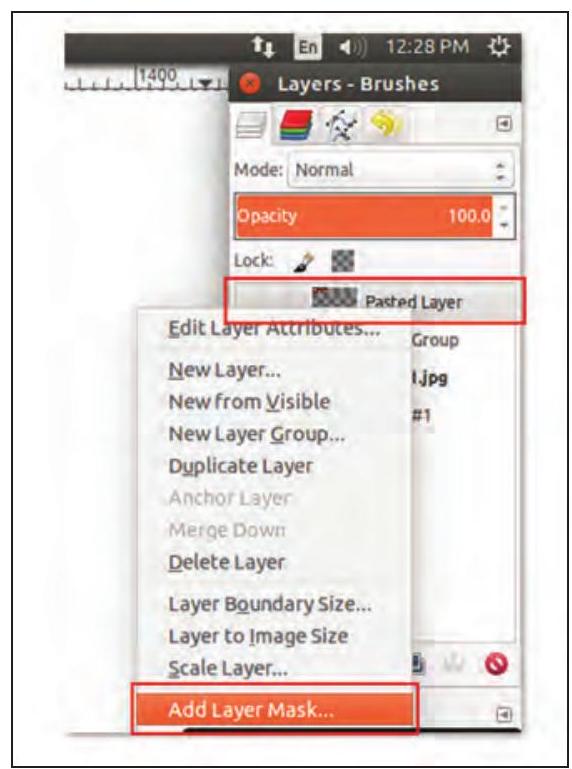
ಚಿತ್ರ 3.16: Layer ಪ್ಯಾಲೆಟ್
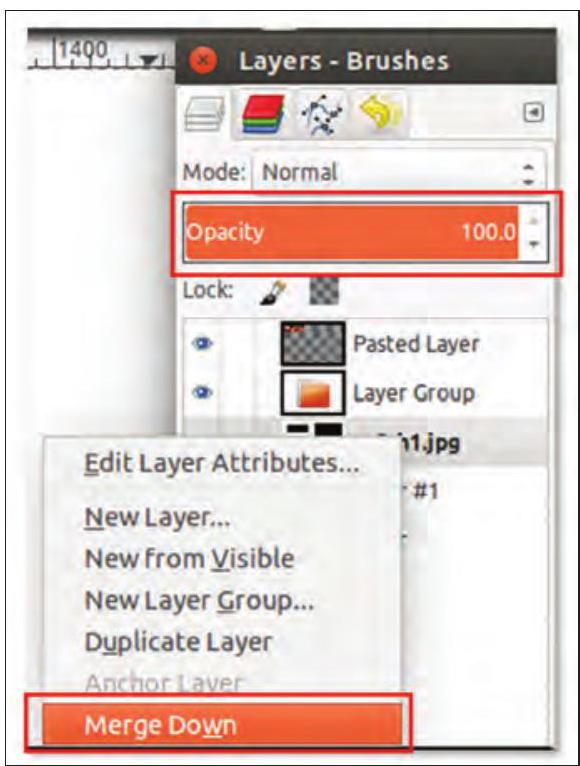
ಚಿತ್ರ 3.17: Layer ಪ್ಯಾಲೆಟ್ನಿಂದ ಪದರವನ್ನು ಕೆಳಗೆ ವಿಲೀನಗೊಳಿಸುವುದು
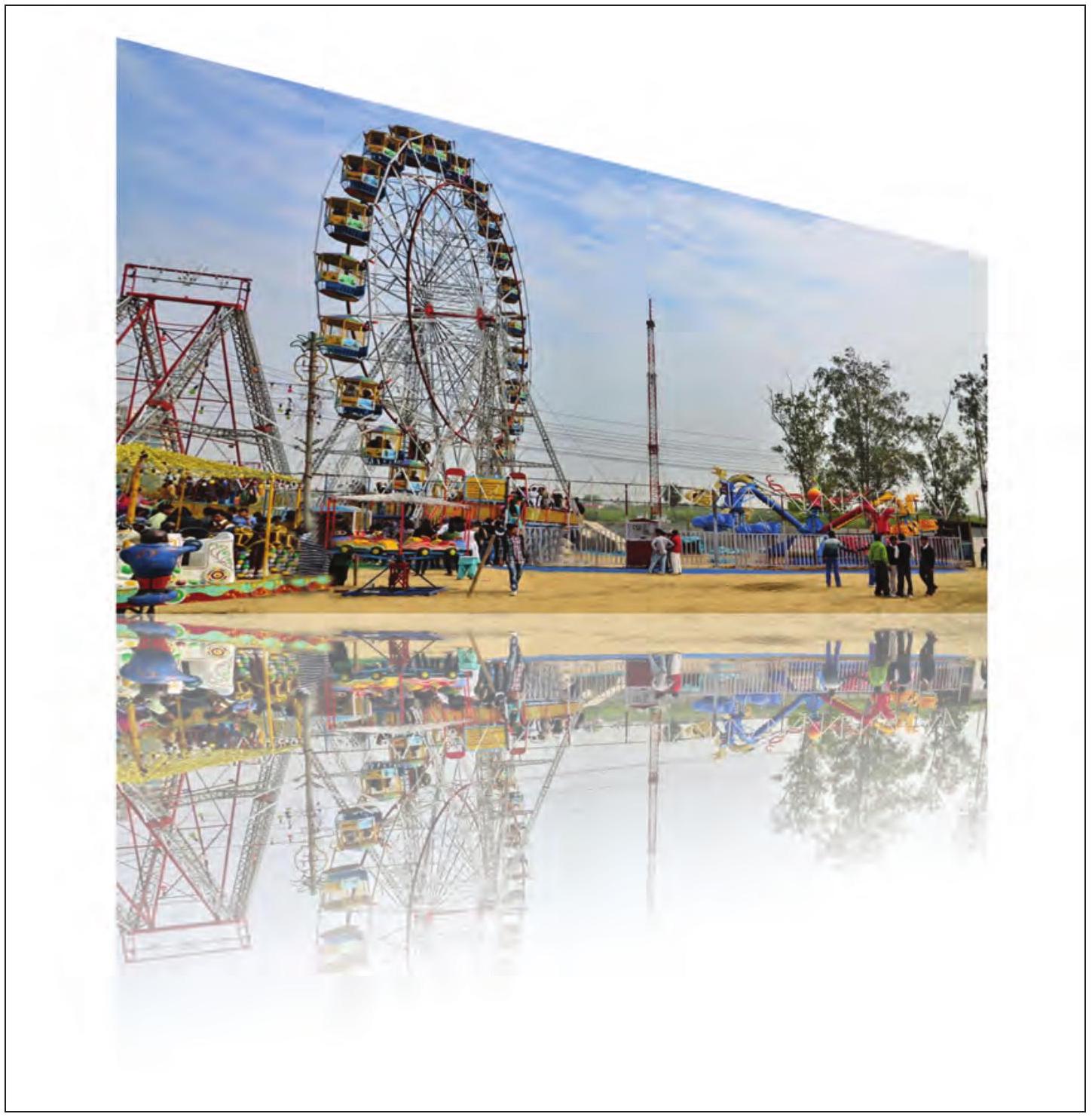
ಚಿತ್ರ 3.18: ಪ್ರತಿಬಿಂಬಿತ ಚಿತ್ರ
ಸಮಯ್ರಾ: ಪ್ರತಿಬಿಂಬಿತ ಚಿತ್ರವು ತುಂಬಾ ಸುಂದರವಾಗಿ ಕಾಣುತ್ತದೆ (ಚಿತ್ರ 3.18 ನೋಡಿ).
ಶಿರೋಮ್: ಸಮಯ್ರಾ, ಈಗ ನಾನು ಪರಿಣಾಮಗಳೊಂದಿಗೆ ಪಠ್ಯವನ್ನು ಚಿತ್ರವಾಗಿ ಹೇಗೆ ಸೇರಿಸಬೇಕು ಎಂದು ಹೇಳುತ್ತೇನೆ.
ಚಿತ್ರವಾಗಿ ಪಠ್ಯವನ್ನು ಸೇರಿಸಲು ಕೆಳಗಿನ ಹಂತಗಳನ್ನು ಅನುಸರಿಸಿ:
1. ಲೋಗೋ/ಶೀರ್ಷಿಕೆ/ಶೀರ್ಷಕಕ್ಕೆ ಸೂಕ್ತ ಗಾತ್ರದ ($256 \times 128$ ಹೊಸ ಚಿತ್ರವನ್ನು ರಚಿಸಿ.
2. RGB ಮೌಲ್ಯಗಳನ್ನು $(0,0,0)$ ಗೆ ಬದಲಾಯಿಸುವ ಮೂಲಕ ಕ್ಯಾನ್ವಾಸ್ನ ಹಿನ್ನೆಲೆ ಬಣ್ಣವನ್ನು ಕಪ್ಪು ಬಣ್ಣಕ್ಕೆ ಹೊಂದಿಸಿ.
3. RGB ಮೌಲ್ಯಗಳನ್ನು ಹೊಂದಿಸಿದ ನಂತರ ಕ್ಯಾನ್ವಾಸ್ನಲ್ಲಿ ಬಣ್ಣವನ್ನು ತುಂಬಲು Bucket Fill ಸಾಧನವನ್ನು ಆರಿಸಿ.
4. ಈಗ ಟೂಲ್ಬಾಕ್ಸ್ನಿಂದ Text ಸಾಧನವನ್ನು ಆರಿಸಿ.
5. ಮುಂದಿನ ಹಂತವೆಂದರೆ ಮುಂಭಾಗದ ಬಣ್ಣವನ್ನು ಬಿಳಿ RGB $(255,255,255)$ ಗೆ ಬದಲಾಯಿಸುವುದು, ಏಕೆಂದರೆ ಕಪ್ಪು ಕ್ಯಾನ್ವಾಸ್ನಲ್ಲಿ ಬಿಳಿ ಬಣ್ಣದ ಪಠ್ಯವು ಸ್ಪಷ್ಟವಾಗಿ ಗೋಚರಿಸುತ್ತದೆ.
6. ಪಠ್ಯದ ಗಡಿಯನ್ನು ಹೊಂದಿಸಿದ ನಂತರ ಅಗತ್ಯವಿರುವ ಪಠ್ಯವನ್ನು ಟೈಪ್ ಮಾಡಿ. “A VILLAGE MELA”. ಪಠ್ಯವನ್ನು ಹೊಸ ಪದರವಾಗಿ ಸೇರಿಸಲಾಗುತ್ತದೆ (ಚಿತ್ರ 3.19 ನೋಡಿ). Layer ಪ್ಯಾಲೆಟ್ ಈಗ ಎರಡು ಪದರಗಳನ್ನು ಹೊಂದಿರುತ್ತದೆ. ಹೊಸದಾಗಿ ಸೇರಿಸಲಾದ ಪಠ್ಯ ಪದರ ಮತ್ತು ಹಿನ್ನೆಲೆ ಪದರ.
7. ಈಗ ಪಠ್ಯದೊಂದಿಗೆ ಹೊಸ ಕ್ಯಾನ್ವಾಸ್ನ ಮೇಲೆ ಬಲ ಕ್ಲಿಕ್ ಮಾಡಿ ಮತ್ತು New from Visible ಆಯ್ಕೆಯನ್ನು ಆರಿಸಿ. ಇದು ಮತ್ತೆ Layer ಪ್ಯಾಲೆಟ್ನಲ್ಲಿ “Visible” ಎಂಬ ಹೆಸರಿನ ಮೂರನೇ ಪದರವನ್ನು ಸೇರಿಸುತ್ತದೆ (ಚಿತ್ರ 3.20 ನೋಡಿ).
8. Filter $\rightarrow$ Blur ಅನ್ನು ಆರಿಸುವ ಮೂಲಕ ನಿಮ್ಮ ಅಗತ್ಯಕ್ಕೆ ಅನುಗುಣವಾಗಿ ಪಠ್ಯಕ್ಕೆ ಪರಿಣಾಮಗಳನ್ನು ನೀಡಿ. ಇಲ್ಲಿ ನಾವು Gaussian Blur ಅನ್ನು ಸಕ್ರಿಯಗೊಳಿಸುತ್ತಿದ್ದೇವೆ.
9. ಈಗ, ನಾನು ಪ್ಲಾಸ್ಮಾ ಪರಿಣಾಮದೊಂದಿಗೆ ಹೊಸ ಪದರವನ್ನು ಸೇರಿಸಲಿದ್ದೇನೆ. ಪ್ಲಾಸ್ಮಾ ಪರಿಣಾಮವನ್ನು ಸೇರಿಸಲು Filter $\rightarrow$ Render $\rightarrow$ Clouds Plasma effect ಅನ್ನು ಆರಿಸಿ. (ಚಿತ್ರ 3.21 ನೋಡಿ).
10. ಮುಂದಿನ ಹಂತವೆಂದರೆ ಈ ಪ್ಲಾಸ್ಮಾ ಪದರದ ಮೇಲೆ ನಕಲಿ 3D ಆಕಾರವನ್ನು ಉತ್ಪಾದಿಸುವುದು. ಈ ಪ್ರಕ್ರಿಯೆಯನ್ನು ‘ಬಂಪ್ ಮ್ಯಾಪಿಂಗ್’ ಎಂದು ಕರೆಯಲಾಗುತ್ತದೆ. ಇದನ್ನು ಮಾಡಲು Filter $\rightarrow$ Map $\rightarrow$ Bump Map ಅನ್ನು ಆಯ್ಕೆ ಮಾಡಿ.
11. ಈಗ, ನಾನು ನಮ್ಮ ಬಂಪ್ ಮ್ಯಾಪ್ ಮಾಡಿದ ಪಠ್ಯವನ್ನು ಪ್ರತ್ಯೇಕಿಸುತ್ತೇನೆ. ಅದೇ ಪ್ಲಾಸ್ಮಾ ಪದರಕ್ಕೆ White (ಪೂರ್ಣ ಅಪಾರದರ್ಶಕತೆ) ಯೊಂದಿಗೆ Layered Mask ಅನ್ನು ಸೇರಿಸಿ: Layer $\rightarrow$ Mask $\rightarrow$ Add Layer Mask. (ಪರ್ಯಾಯವಾಗಿ ಪ್ಲಾಸ್ಮಾ ಪದರದ ಮೇಲೆ ಬಲ-ಕ್ಲಿಕ್ ಮಾಡಿ ಮತ್ತು “Add Layer Mask…” ಆರಿಸಿ).
12. ಈಗ, ‘Visible’ ಪದರವನ್ನು ನಕಲು ಮಾಡಿ ಮತ್ತು ಅದನ್ನು ಪ್ಲಾಸ್ಮಾ ಪದರದ ಪದರ ಮಾಸ್ಕ್ಗೆ ಅಂಟಿಸಿ.
13. ಅದರ ಮೇಲೆ ಎಡ-ಕ್ಲಿಕ್ ಮಾಡುವ ಮೂಲಕ ಪ್ಲಾಸ್ಮಾ ಪದರವನ್ನು ಸಕ್ರಿಯಗೊಳಿಸಿ ಮತ್ತು “Visible” ಪದರವನ್ನು ಅಂಟಿಸಿ. Edit $\rightarrow$ Paste. ಇದು ಈಗ ನಿಮ್ಮ ಚಿತ್ರದಲ್ಲಿ Floating Selection (Pasted Layer) ಅನ್ನು ಸೇರಿಸುತ್ತದೆ.
14. ಮುಂದಿನ ಹಂತವೆಂದರೆ ಈ Floating Selection ಅನ್ನು ಮಾಸ್ಕ್ಗೆ ಪಡೆಯುವುದು, ಆದ್ದರಿಂದ ನಾವು ಅದನ್ನು Anchor ಮಾಡಬೇಕಾಗಿದೆ Layer $\rightarrow$ Anchor Layer ಅನ್ನು ಆರಿಸುವ ಮೂಲಕ.
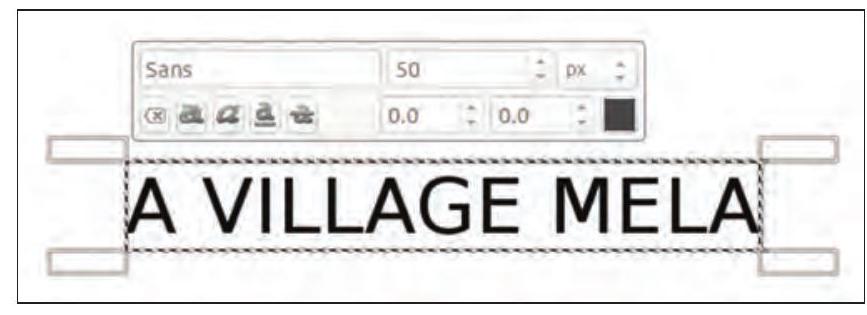
ಚಿತ್ರ 3.19: ಚಿತ್ರವಾಗಿ ಪಠ್ಯ
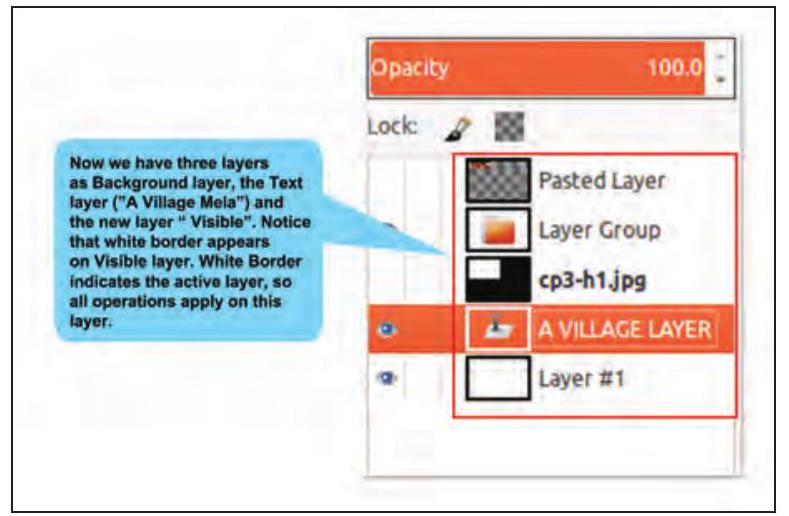
ಚಿತ್ರ 3.20: ಮೂರು ಪದರಗಳೊಂದಿಗೆ Layer ಪ್ಯಾಲೆಟ್
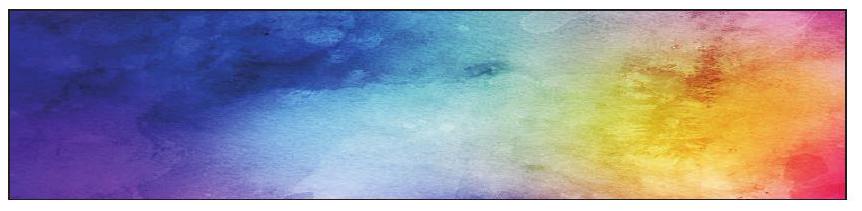
ಚಿತ್ರ 3.21: ಪ್ಲಾಸ್ಮಾ ಪರಿಣಾಮದೊಂದಿಗೆ ಪದರ
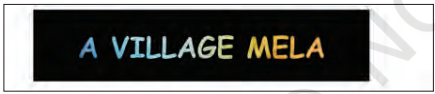
ಚಿತ್ರ 3.22: ಚಿತ್ರವಾಗಿ ಪಠ್ಯ
ಅಂತಿಮವಾಗಿ, ಫೈಲ್ ಮೆನು $\rightarrow$ Save As ಮೇಲೆ ಕ್ಲಿಕ್ ಮಾಡಿ ಮತ್ತು ನಂತರ ಫೈಲ್ನ ಹೆಸರನ್ನು ನೀಡಿ (ಉದಾಹರಣೆಗೆ, Myfair1). ಅಂತಿಮ ಚಿತ್ರವನ್ನು ಚಿತ್ರ 3.22 ರಲ್ಲಿ ನೋಡಬಹುದು. ಪೂರ್ವನಿಯೋಜಿತವಾಗಿ ಚಿತ್ರವನ್ನು .XCF ಸ್ವರೂಪದಲ್ಲಿ ಸಂಗ್ರಹಿಸಲಾಗುತ್ತದೆ. ಫೈಲ್ ಮೆನು $\rightarrow$ Close View ಅಥವಾ Close All ಮೇಲೆ ಕ್ಲಿಕ್ ಮಾಡುವ ಮೂಲಕ ನೀವು ಅದರ ಮೇಲೆ ಕೆಲಸ ಮುಗಿಸಿದ ನಂತರ ಚಿತ್ರ ಫೈಲ್ ಅನ್ನು ಮುಚ್ಚಿ.
ಸಮಯ್ರಾ: ಶಿರೋಮ್, ನೀಡಲಾದ ಚಿತ್ರದ ಬೋರ್ಡ್ನಲ್ಲಿರುವ ಪಠ್ಯದ ಕೆಂಪು ಬಣ್ಣವು ನನಗೆ ಇಷ್ಟವಿಲ್ಲ. (ಚಿತ್ರ 3.23 ನೋಡಿ).
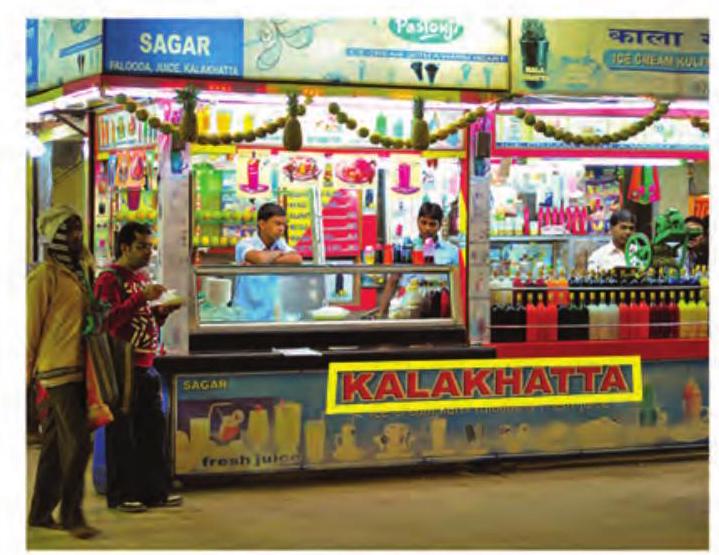
ಚಿತ್ರ 3.23: ಅನಗತ್ಯವನ್ನು ಒಳಗೊಂಡ ಚಿತ್ರ
ಪಠ್ಯವನ್ನು ಹೇಗೆ ತೆಗೆದುಹಾಕಬೇಕು ಮತ್ತು ಅದನ್ನು ಹಿನ್ನೆಲೆಯೊಂದಿಗೆ ವಿಲೀನಗೊಳಿಸಬೇಕು?
ಶಿರೋಮ್: ಸಮಸ್ಯೆಯಿಲ್ಲ ಸಮಯ್ರಾ. GIMP ನಲ್ಲಿ ನೀವು ಪ್ಯಾಚ್ಗಳನ್ನು ತೆಗೆದುಹಾಕಿ ಅದನ್ನು ಹಿನ್ನೆಲೆಯೊಂದಿಗೆ ವಿಲೀನಗೊಳಿಸಬಹುದಾದ ವೈಶಿಷ್ಟ್ಯವಿದೆ. Clone ಸಾಧನವನ್ನು ಪ್ರಸ್ತುತ ಬ್ರಷ್ ಅನ್ನು ಬಳಸಿಕೊಂಡು ಚಿತ್ರ ಅಥವಾ ಮಾದರಿಯಿಂದ ನಕಲು ಮಾಡಲು ಬಳಸಲಾಗುತ್ತದೆ. ಇತರ ಪ್ರದೇಶಗಳಿಂದ ಪಿಕ್ಸೆಲ್ ಡೇಟಾದೊಂದಿಗೆ ಅವುಗಳ ಮೇಲೆ ‘ಪೇಂಟಿಂಗ್ ಮಾಡುವ ಮೂಲಕ’ ಸಮಸ್ಯಾ ಪ್ರದೇಶಗಳನ್ನು ಹೊಂದಿರುವ ಚಿತ್ರಗಳನ್ನು ದುರಸ್ತಿ ಮಾಡಲು ಇದು ಸಹಾಯ ಮಾಡುತ್ತದೆ. ಇದು ಪಠ್ಯ ಸಂಪಾದಕದ ‘ಫಾರ್ಮ್ಯಾಟ್ ಪೇಂಟರ್ ಸಾಧನ’ದಂತೆಯೇ ಕಾರ್ಯನಿರ್ವಹಿಸುತ್ತದೆ.
Clone ಸಾಧನವನ್ನು ಬಳಸಲು ಕೆಳಗಿನ ಹಂತಗಳನ್ನು ಅನುಸರಿಸಿ.
1. ತಿದ್ದುಪಡಿ ಅಗತ್ಯವಿರುವ ಚಿತ್ರವನ್ನು ಸೇರಿಸಿ.
2. Tools $\longrightarrow$ Paint Tools $\longrightarrow$ Clone ಅನ್ನು ಆಯ್ಕೆ ಮಾಡಿ ಅಥವಾ ಟೂಲ್ಬಾಕ್ಸ್ನಲ್ಲಿರುವ ಸಾಧನ ಐಕಾನ್ ಮೇಲೆ ಕ್ಲಿಕ್ ಮಾಡುವ ಮೂಲಕ. ಅದು ಹೆಚ್ಚು ನೈಸರ್ಗಿಕವಾಗಿ ಕಾಣುವಂತೆ ಮಾಡಲು ಅಪಾರದರ್ಶಕತೆಯನ್ನು 100 ಕ್ಕಿಂತ ಕಡಿಮೆಯಿದ್ದರೆ ಹೊಂದಿಸಿ. ನೀವು ಏನನ್ನು ಮುಚ್ಚುತ್ತಿದ್ದೀರಿ ಎಂಬುದರ ಆಧಾರದ ಮೇಲೆ ಸ್ಕೇಲ್ ಮತ್ತು ಬ್ರಷ್ ಗಾತ್ರವನ್ನು ಹೊಂದಿಸಿ.
3. ಕೀಬೋರ್ಡ್ನಲ್ಲಿ Ctrl ಕೀಯನ್ನು ಹಿಡಿದುಕೊಂಡಿರುವಾಗ ಮೌಸ್ ಅನ್ನು ಎಳೆಯಿರಿ. ಅಗತ್ಯವಿದ್ದರೆ ಸ್ಕೇಲ್ ಬಟನ್ ಅನ್ನು ಚಲಿಸುವ ಮೂಲಕ ಕ್ಲೋನ್ ಬ್ರಷ್ನ ಗಾತ್ರವನ್ನು ಬದಲಾಯಿಸಿ. Alignment ಅನ್ನು None, Aligned, ಅಥವಾ Fixed ಗೆ ಸಾಧನ ಆಯ್ಕೆಗಳಲ್ಲಿ ಹೊಂದಿಸಿದರೆ, ನೀವು ಕ್ಲಿಕ್ ಮಾಡುವ ಬಿಂದುವು ಕ್ಲೋನಿಂಗ್ಗಾಗಿ ಮೂಲವಾಗುತ್ತದೆ. ನೀವು Clone ಸಾಧನದೊಂದ








 BETA
BETA


