അദ്ധ്യായം 03 ദൃശ്യ ആശയവിനിമയം സൃഷ്ടിക്കൽ
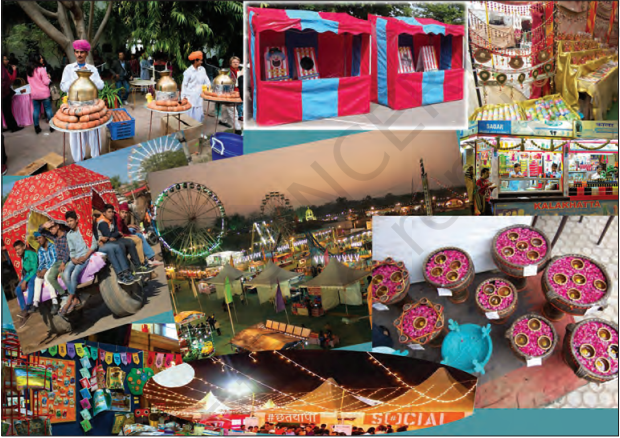
സമയ്രയും ശിരോമും ഒരു ഗ്രാമത്തിൽ ആയോജിപ്പിച്ച ഒരു മേള സന്ദർശിച്ചു, ഒരു ലേഖനവും ഒരു കൊളാജും ഉൾക്കൊള്ളുന്ന ഒരു പത്രലേഖനം എഴുതി അയയ്ക്കാൻ ആഗ്രഹിച്ചു. സമയ്ര ഫോട്ടോഗ്രഫിയിൽ താത്പര്യമുള്ളവളും ശിരോം ലേഖനങ്ങൾ എഴുതുന്നതിൽ നല്ലവനുമായതിനാൽ അവർ വളരെ സന്തോഷമായിരുന്നു. സമയ്ര ദിവസം മുഴുവൻ ചിത്രങ്ങൾ എടുത്തു, സന്ധ്യയിൽ അവർ രണ്ടുപേരും ആ ചിത്രങ്ങൾ പരിശോധിക്കാൻ ഇരുന്നു. ചിത്രങ്ങൾ കണ്ടപ്പോൾ അവർക്ക് സന്തോഷമില്ലാതായി, കാരണം ചിത്രങ്ങൾ കുറച്ച് മങ്ങിയതും ശരിയായി ഫോക്കസ് ചെയ്യാത്തതുമായിരുന്നു.
ശിരോം: സമയ്ര, വ്യസനിക്കേണ്ട, ഈ ചിത്രങ്ങൾ പരിഷ്കരിക്കാനും മെച്ചപ്പെടുത്താനും ഞങ്ങളെ സഹായിക്കുന്ന ഒരു ഗ്രാഫിക്സ് എഡിറ്റർ സോഫ്റ്റ്വെയറിനെക്കുറിച്ച് എനിക്ക് പരിചയമുണ്ട്.
സമയ്ര: ശിരോം, സ്മാർട്ട്ഫോണിലും എഡിറ്റിംഗ് ചെയ്യാൻ കഴിയുമെന്ന് നിനക്കറിയാമോ.
ശിരോം: അതെ സമയ്ര, നീ തികച്ചും ശരിയാണ്, പക്ഷേ ഞങ്ങളുടെ ചിത്രങ്ങൾ മെച്ചപ്പെടുത്താൻ സഹായിക്കുന്ന ഒരു സ്വതന്ത്രവും ഓപ്പൺ സോഴ്സ് ഗ്രാഫിക്സ് എഡിറ്റിംഗ് ടൂളിനെക്കുറിച്ച് എനിക്കറിയാം.
വിവിധ തരത്തിലുള്ള ചിത്ര കൈകാര്യം ചെയ്യൽ ജോലികൾക്ക് അനുയോജ്യമായ ഒരു മൾട്ടിമീഡിയ ടൂളാണ് GIMP, ഉദാഹരണത്തിന് ഫോട്ടോ എഡിറ്റിംഗ്, കൊളാജ് സൃഷ്ടി, സ്വതന്ത്ര ഡ്രോയിംഗ് എന്നിവ. GIMP ഒരു ചിത്രം .xcf ഫോർമാറ്റിൽ സംഭരിക്കുന്നു.
സ്വയം പരിശോധിക്കുക
ഒരു ലേഖനത്തിനായി ഒരു ചിത്രം തിരഞ്ഞെടുക്കുമ്പോൾ എന്താണ് പരിശോധിക്കേണ്ടത്?
(a) ചിത്രത്തിന്റെ വ്യക്തത
(b) ചിത്രത്തിലെ വിവരങ്ങൾ
(c) ചിത്രത്തിന്റെ വലിപ്പം
(d) മറ്റേതെങ്കിലും _________
ശിരോം: സമയ്ര, ഇപ്പോൾ ഈ ചിത്രങ്ങളിൽ എന്ത് മാറ്റങ്ങൾ വരുത്തണമെന്ന് എന്നോട് പറയൂ. ഈ ചിത്രങ്ങളിൽ മാറ്റങ്ങൾ വരുത്തുന്നതിന് ഗ്രാഫിക്സ് എഡിറ്ററിന്റെ വിവിധ സവിശേഷതകൾ എങ്ങനെ ഉപയോഗിക്കാമെന്ന് ഞാൻ പ്രദർശിപ്പിക്കാം.
ശിരോം: ആദ്യം നമുക്ക് പരിഷ്കരിക്കാൻ ആഗ്രഹിക്കുന്ന ചിത്രം തുറക്കാം. (ചിത്രം 3.2 കാണുക).
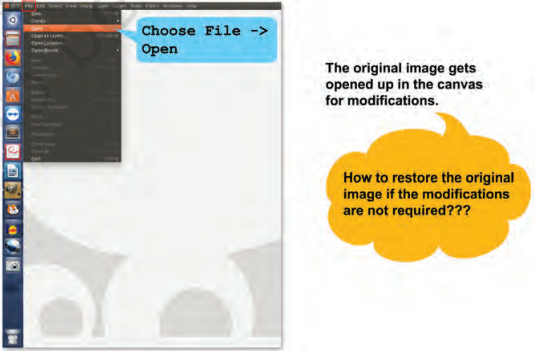
ചിത്രം 3.2: ഒരു ചിത്രം തുറക്കുന്നു
ഒരു ചിത്രം നിങ്ങൾ ചേർക്കുകയും പരിഷ്കരിക്കുകയും ചെയ്യുന്ന പ്രദേശമാണ് കാൻവാസ്. ഒരു കാൻവാസിന് നിരവധി ലെയറുകൾ ഉണ്ടാകാം. ഒരു ലെയറിൽ ഒരു ചിത്രം അടങ്ങിയിരിക്കുന്നു. ഫയൽ മെനുവിന്റെ New ഓപ്ഷൻ ഒരു പുതിയ കാൻവാസും തുറക്കുന്നു, അവിടെ നമുക്ക് ചിത്രത്തിന്റെ വലിപ്പം സൂചിപ്പിക്കാം. ഒരു ചിത്രത്തിന്റെ വലിപ്പം പിക്സലുകളിൽ അളക്കുന്നു. സ്ക്രീനിലെ ഏറ്റവും ചെറിയ പ്രകാശിത പ്രദേശമാണ് ഒരു പിക്സൽ.
സമയ്ര: ശിരോം, ഈ ചിത്രം നോക്കൂ. ഇതിൽ എനിക്ക് ആവശ്യമില്ലാത്ത ചില പ്രദേശങ്ങൾ അടങ്ങിയിരിക്കുന്നു. ചിത്രം 3.3 കാണുക.
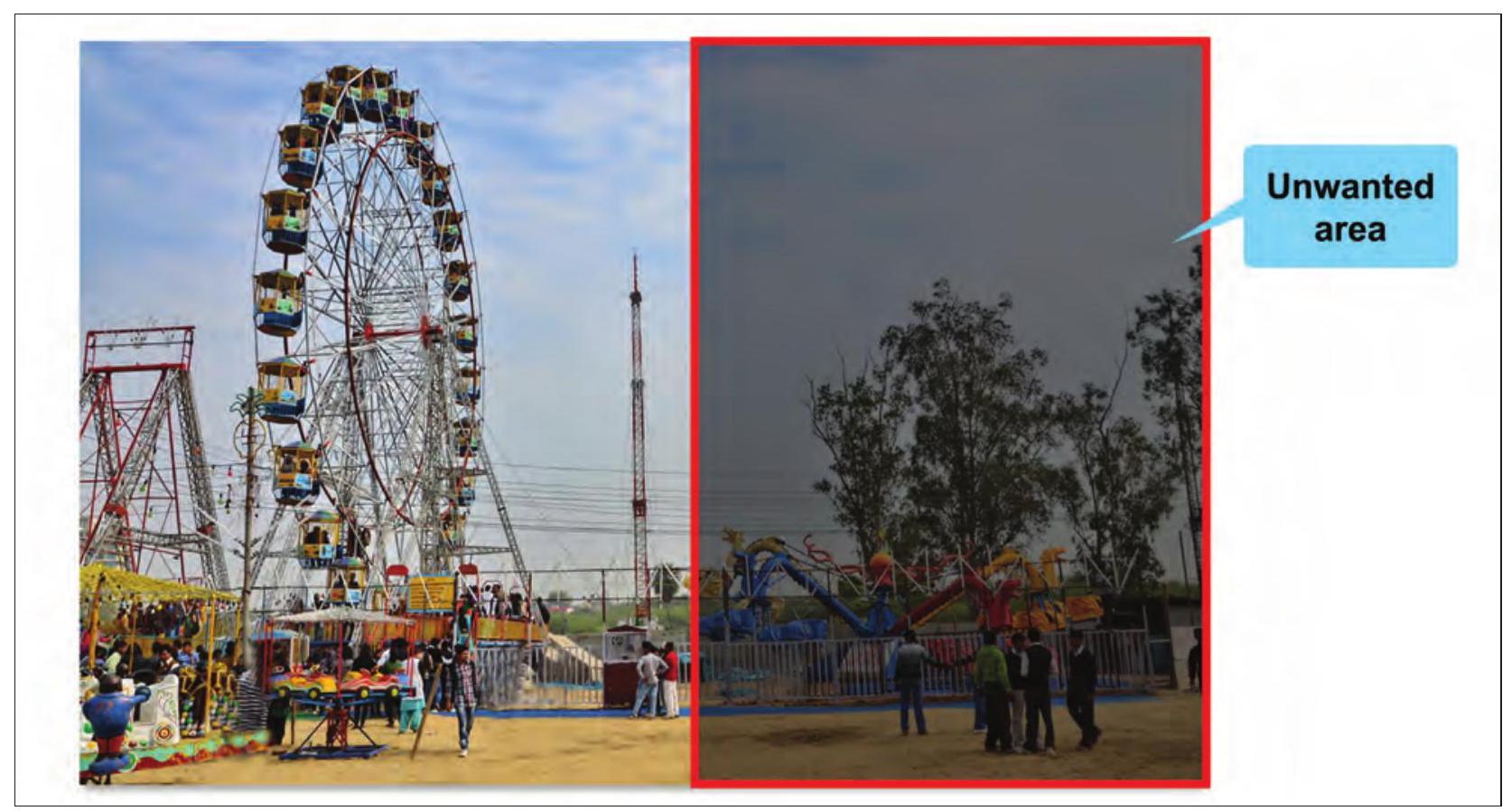
ചിത്രം. 3.3: ആവശ്യമില്ലാത്ത പ്രദേശം കാണിക്കുന്ന ചിത്രം
ശിരോം: വിഷമിക്കേണ്ട സമയ്ര, ചിത്രത്തിന്റെ ആവശ്യമില്ലാത്ത ഭാഗം നീക്കം ചെയ്യാൻ നിങ്ങൾക്ക് എങ്ങനെ കഴിയുമെന്ന് ഞാൻ പറയാം. ഇതിനെ ക്രോപ്പിംഗ് എന്ന് വിളിക്കുന്നു, ചിത്രം 3.4 ൽ കാണിച്ചിരിക്കുന്നതുപോലെ.
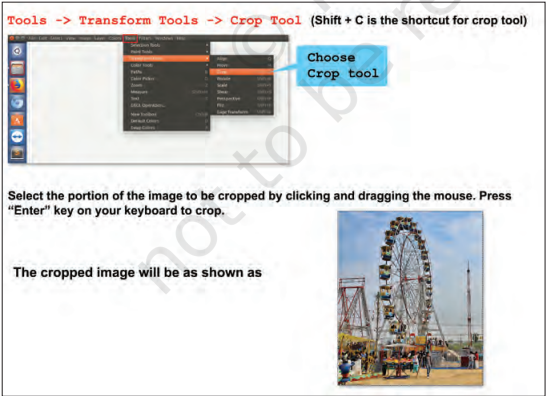
ചിത്രം. 3.4: ഒരു ചിത്രം ക്രോപ്പ് ചെയ്യുന്നു
അടിസ്ഥാന ജോലികൾ നിർവഹിക്കുന്നതിനുള്ള ഉപകരണങ്ങൾ അടങ്ങിയ പ്രദേശമാണ് ടൂൾബോക്സ്. ഞങ്ങളുടെ ആവശ്യങ്ങൾക്കനുസരിച്ച് ഉപകരണങ്ങൾ ചേർക്കാനോ നീക്കം ചെയ്യാനോ കഴിയും. നിങ്ങൾ GIMP ഇന്റർഫേസ് തുറക്കുമ്പോൾ ടൂൾബോക്സ് ഡിഫോൾട്ടായി ഇടത് വശത്ത് സ്ഥാപിച്ചിരിക്കുന്നു. Tools $\longrightarrow$ Selection Tools $\longrightarrow$ Rectangle Select ഉപയോഗിച്ച് ക്രോപ്പ് ചെയ്യേണ്ട ഭാഗവും തിരഞ്ഞെടുക്കാം. തിരഞ്ഞെടുത്ത ശേഷം Image $\longrightarrow$ Crop to Selection തിരഞ്ഞെടുത്ത് ഒരു ചിത്രം ക്രോപ്പ് ചെയ്യുക. സമയ്ര: അതെ ശിരോം, ഇതാണ് എനിക്ക് കൃത്യമായി വേണ്ടിരുന്നത്.
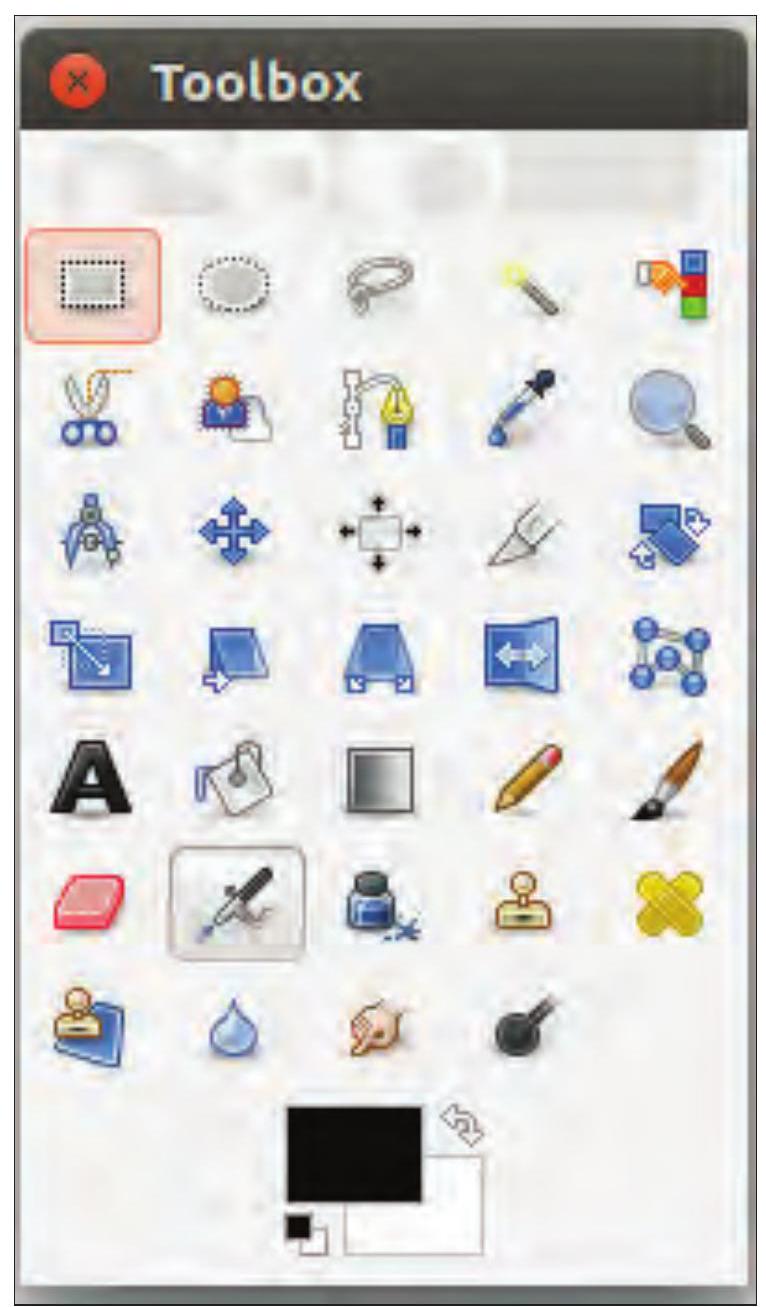
ചിത്രം. 3.5 : ടൂൾ ബോക്സ്
ചിത്രം 3.5 ൽ കാണിച്ചിരിക്കുന്നതുപോലെ ടൂൾബോക്സിലെ ഉപകരണത്തിന് മുകളിലൂടെ മൗസ് പോയിന്റർ നീക്കുമ്പോൾ, അത് ഒരു നിമിഷം വിശ്രമിപ്പിക്കുമ്പോൾ, സാധാരണയായി അതിന്റെ ഉപയോഗം വിവരിക്കുന്ന ഒരു ‘ടൂൾടിപ്പ്’ പ്രദർശിപ്പിക്കുന്നു. ടൂൾടിപ്പിൽ ഷോർട്ട് കട്ട് കീകളും പതിവായി കാണിക്കുന്നു. പല സന്ദർഭങ്ങളിലും, നിങ്ങൾക്ക് ഒരു ഇനത്തിന് മുകളിൽ മൗസ് ഹോവർ ചെയ്ത് F1 കീ അമർത്തി മൗസിന് കീഴിലുള്ള ഉപകരണത്തെക്കുറിച്ചുള്ള സഹായം നേടാം.
ശിരോം: സമയ്ര, ഇപ്പോൾ ഒരു ചിത്രത്തിന്റെ പകർപ്പ് എങ്ങനെ സൃഷ്ടിക്കാമെന്ന് ഞാൻ പറയാം. ഇതിനായി നമുക്ക് ഒരു പുതിയ ലെയർ സൃഷ്ടിക്കേണ്ടതുണ്ട്. ഒരു പുതിയ ലെയർ ചേർക്കാൻ ചിത്രം 3.6 കാണുക.
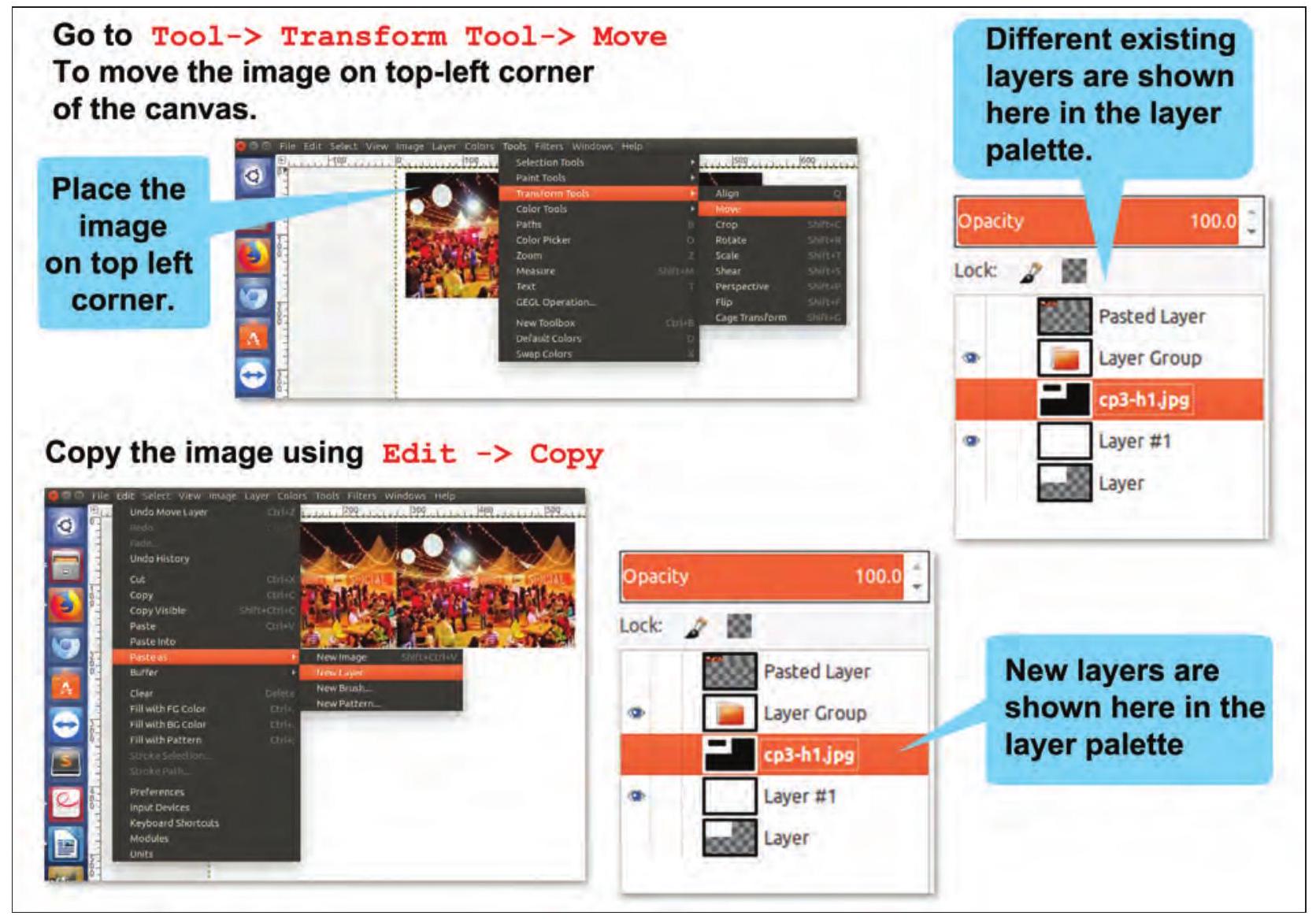
ചിത്രം. 3.6 : ഒരു ചിത്രം ലെയർ ചെയ്യുന്നു
Edit $\rightarrow$ Paste as $\rightarrow$ New Layer ഉപയോഗിച്ച് പകർത്തിയ ചിത്രം പുതിയ ലെയറിലേക്ക് പേസ്റ്റ് ചെയ്യുക.
മുമ്പത്തെ ലെയറിന് മുകളിൽ ചിത്രമുള്ള ഒരു പുതിയ ലെയർ സൃഷ്ടിക്കപ്പെടുന്നു. ചിത്രത്തിൽ ക്ലിക്ക് ചെയ്ത് Move ടൂൾ ഉപയോഗിച്ച് നിലവിലുള്ള ചിത്രത്തിന്റെ വലതുവശത്തേക്ക് ചിത്രം നീക്കുക.
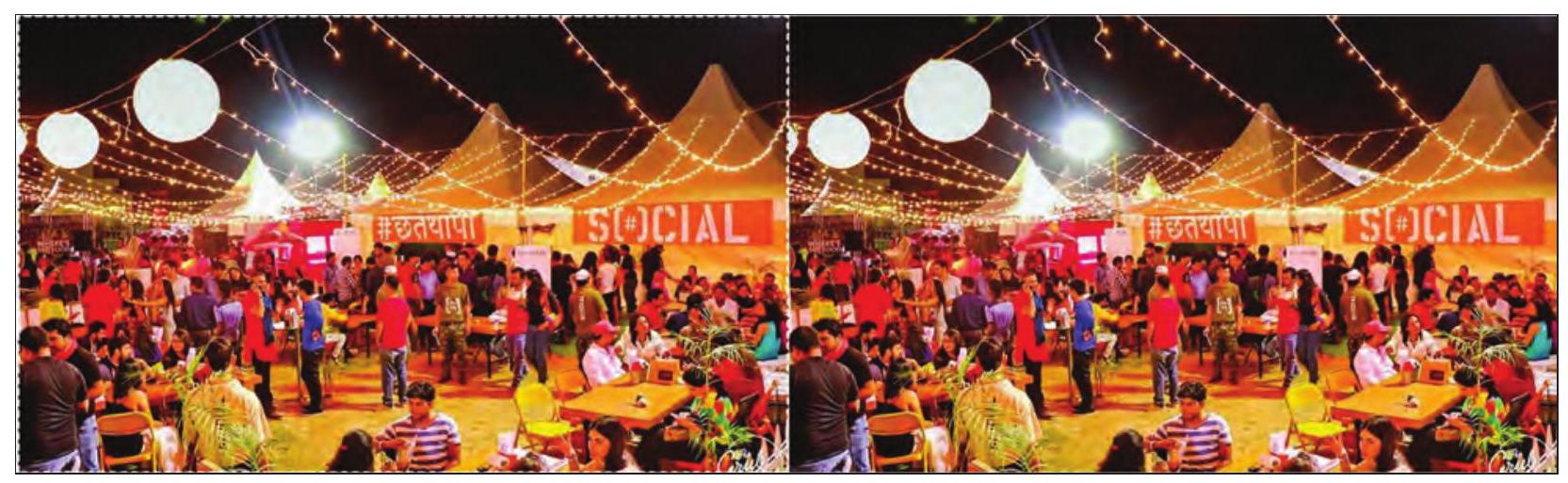
ചിത്രം. 3.7 : പകർത്തിയ ചിത്രം
സമയ്ര: ശിരോം, ഈ ചിത്രത്തിന്റെ ഒരു പകർപ്പ് സൃഷ്ടിക്കാൻ ഞാൻ ചിന്തിച്ചുകൊണ്ടിരുന്നു, പക്ഷേ വിപരീത ദിശയിൽ.
ഫ്ലിപ്പ് ചെയ്യുന്നതിന് മുമ്പ് ചിത്രത്തിന്റെ ഒരു പകർപ്പ് സൂക്ഷിക്കണോ?
ശിരോം: ഓ, അതിനെ ഒരു ചിത്രം ഫ്ലിപ്പ് ചെയ്യുക എന്ന് വിളിക്കുന്നു.
അത് ചെയ്യുന്നതിന്, ആദ്യം നിങ്ങൾ ഫ്ലിപ്പ് ചെയ്യാൻ ആഗ്രഹിക്കുന്ന ചിത്രത്തിന്റെ ഒരു പകർപ്പ് ആവശ്യമാണ്. ഒരു ചിത്രം ഫ്ലിപ്പ് ചെയ്യാൻ ചിത്രം 3.8 കാണുക.
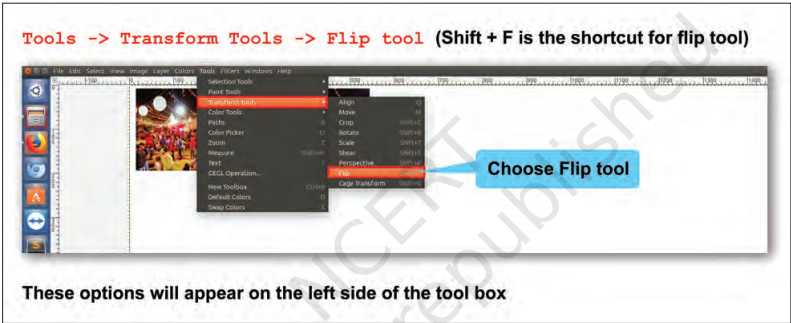
ചിത്രം. 3.8: ഒരു ചിത്രം ഫ്ലിപ്പ് ചെയ്യുന്നു
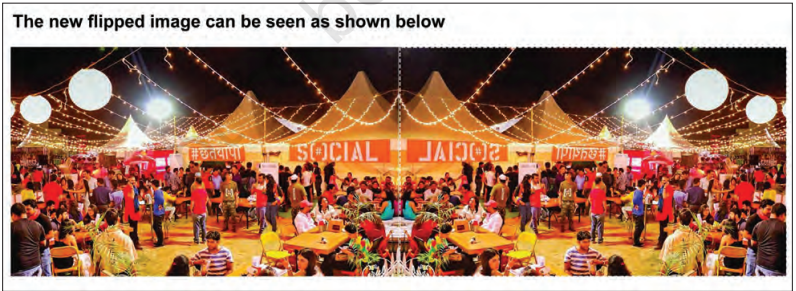
ചിത്രം. 3.9: ഫ്ലിപ്പ് ചെയ്ത ചിത്രം
ശിരോം: സമയ്ര, ഫ്ലിപ്പ് ചെയ്യുന്നത് പോലെ തന്നെ നമുക്ക് ഒരു ചിത്രം റൊട്ടേറ്റ് ചെയ്യാനും കഴിയും. ഒരു ചിത്രം റൊട്ടേറ്റ് ചെയ്യാൻ ചിത്രം 3.10 കാണുക.
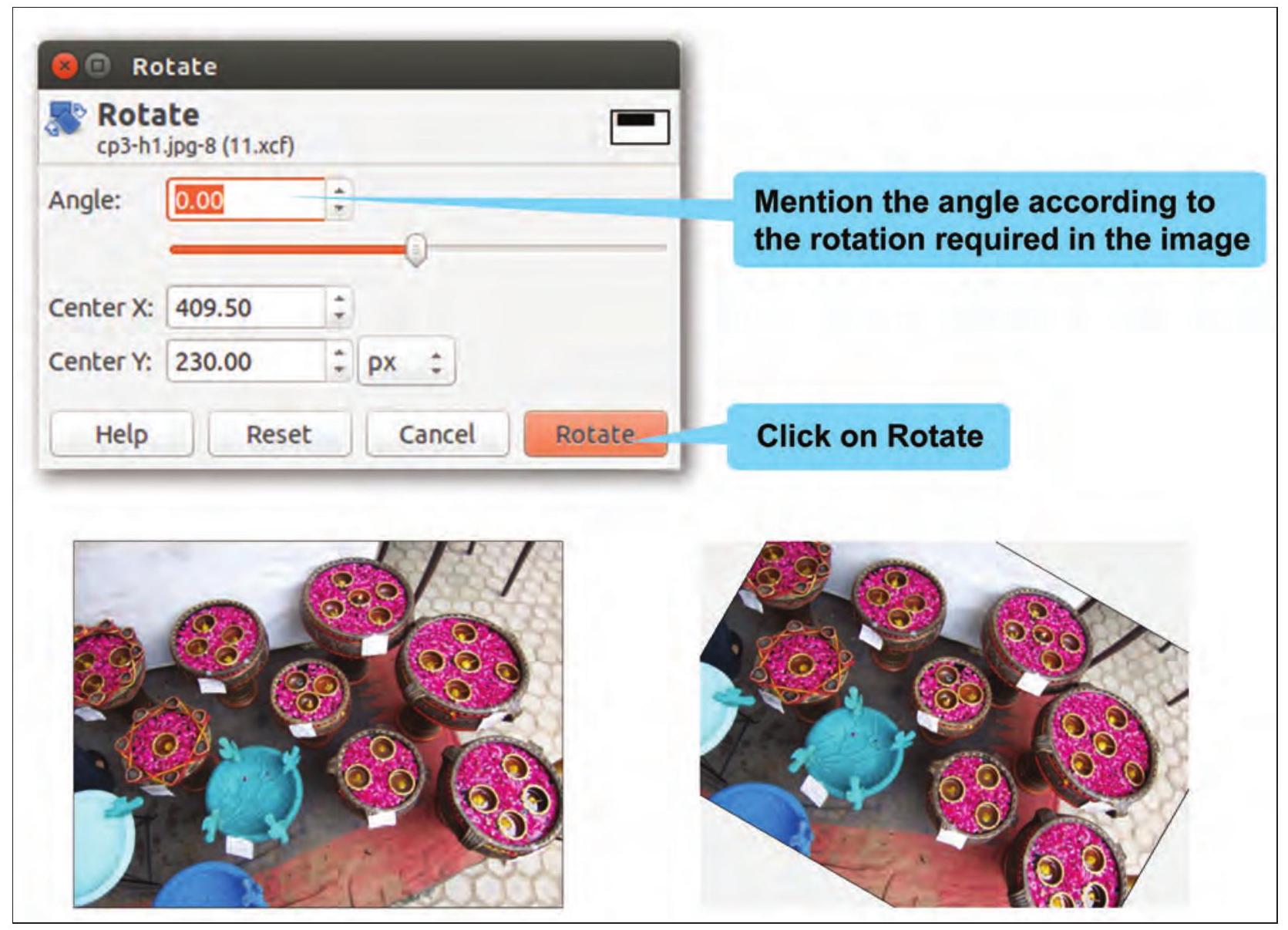
ചിത്രം. 3.10: ഒരു ചിത്രം റൊട്ടേറ്റ് ചെയ്യുന്നു
സ്വയം പരിശോധിക്കുക
ഒരു പുഷ്പത്തിന്റെ ചിത്രം ഡൗൺലോഡ് ചെയ്യുക.
- ഈ ചിത്രത്തിന്റെ ഒരു പകർപ്പ് സൃഷ്ടിക്കുക.
- ഈ ചിത്രത്തിന്റെ ആവശ്യമില്ലെന്ന് നിങ്ങൾ കരുതുന്ന ചില പ്രദേശങ്ങൾ ക്രോപ്പ് ചെയ്യാൻ ഷോർട്ട്കട്ട് കീ ഉപയോഗിക്കുക.
- ക്രോപ്പ് ചെയ്ത ചിത്രം ലംബമായി ഫ്ലിപ്പ് ചെയ്യുക.
- ഫ്ലിപ്പ് ചെയ്ത ചിത്രം 90 ഡിഗ്രി റൊട്ടേറ്റ് ചെയ്യുക.
ശിരോം: മറ്റൊരു പ്രധാന വശം, ഒരു ചിത്രത്തിന്റെ വലിപ്പം കുറയ്ക്കുക എന്നതാണ്, അതിനാൽ അത് മെയിൽ ചെയ്യാനോ മറ്റേതെങ്കിലും ആവശ്യത്തിനായി ഉപയോഗിക്കാനോ കഴിയും. ഇതിനുള്ള പരിഹാരം ചിത്രം സ്കെയിൽ ചെയ്യുക എന്നതാണ്. സ്കെയിൽ ഡൗൺ എന്നത് ഒരു ചിത്രത്തിന്റെ വലിപ്പം കുറയ്ക്കുന്ന പ്രക്രിയയാണ്. ഇത് അതിൽ അടങ്ങിയിരിക്കുന്ന പിക്സലുകളുടെ എണ്ണം മാറ്റുകയും അതനുസരിച്ച് കാൻവാസ് വലുതാക്കുകയും ചെയ്യും. രണ്ട് രീതികളിൽ ഒരു ചിത്രം സ്കെയിൽ ചെയ്യാം.
a) Tools $\rightarrow$ Transform Tools ഉപയോഗിക്കുന്നു. ചിത്രം 3.11(a) കാണുക
b) Image $\rightarrow$ Scale Image ഉപയോഗിക്കുന്നു. ചിത്രം 3.11(b) കാണുക
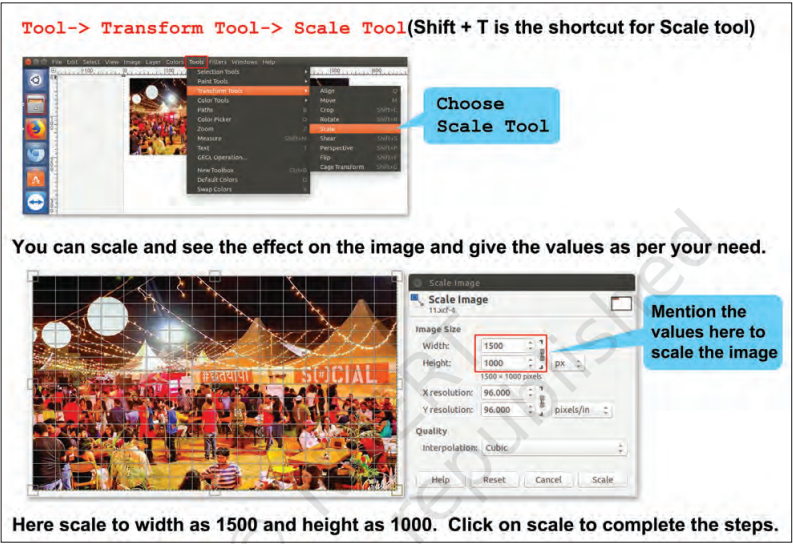
ചിത്രം. 3.11(a): Tools മെനു ഉപയോഗിച്ച് ഒരു ചിത്രം സ്കെയിൽ ചെയ്യുന്നു
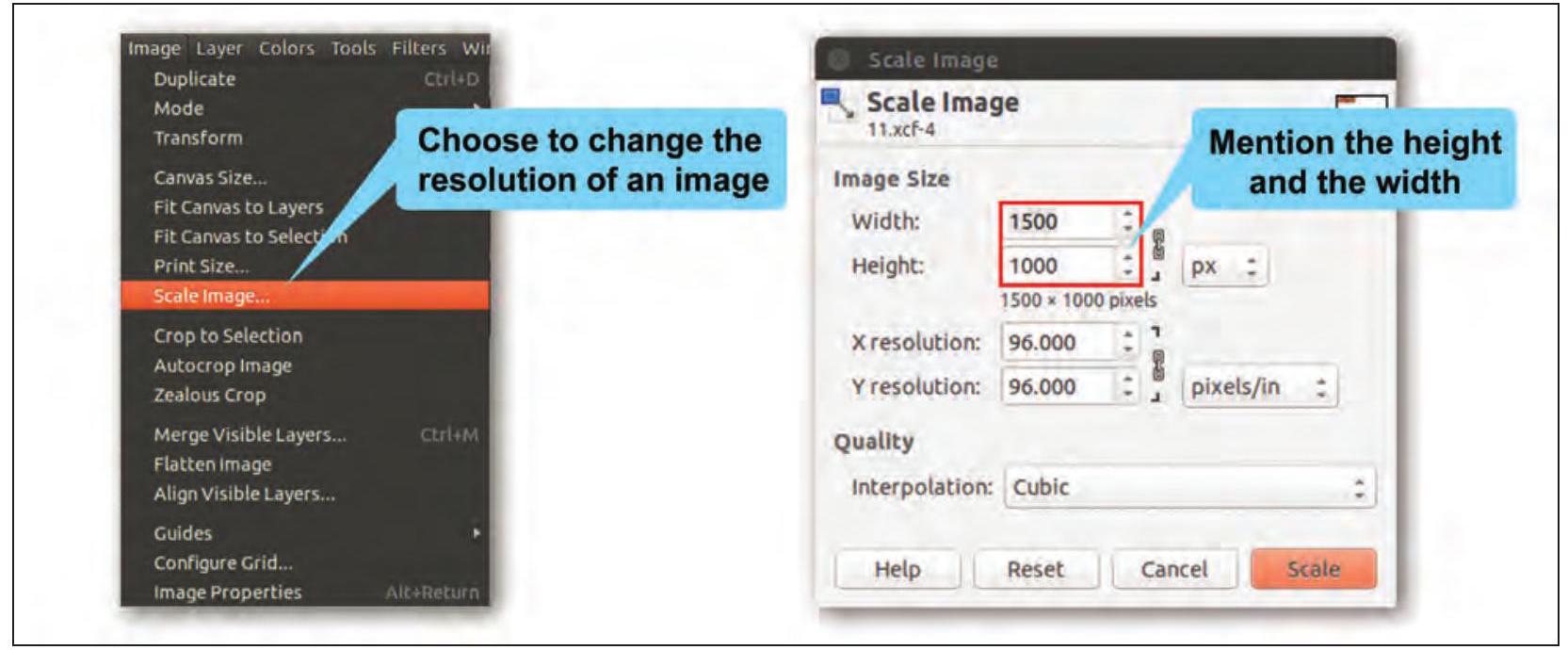
ചിത്രം. 3.11(b): Image മെനു ഉപയോഗിച്ച് ഒരു ചിത്രം സ്കെയിൽ ചെയ്യുന്നു
ശിരോം: അതിനാൽ, GIMP യുടെ മറ്റൊരു പ്രധാന സവിശേഷതയാണ് ബ്രൈറ്റ്നെസ് കൺട്രോൾ ടൂൾ, ഇത് ഒരു ചിത്രം മെച്ചപ്പെടുത്താൻ ഞങ്ങളെ സഹായിക്കുന്നു. മങ്ങിയ ചിത്രങ്ങൾ പ്രകാശമാനമാക്കാൻ ഈ സവിശേഷത എങ്ങനെ ഉപയോഗിക്കാമെന്ന് ഞാൻ പറയാം. ഒരു ചിത്രം പ്രകാശമാനമാക്കാൻ ചിത്രം 3.12 കാണുക.
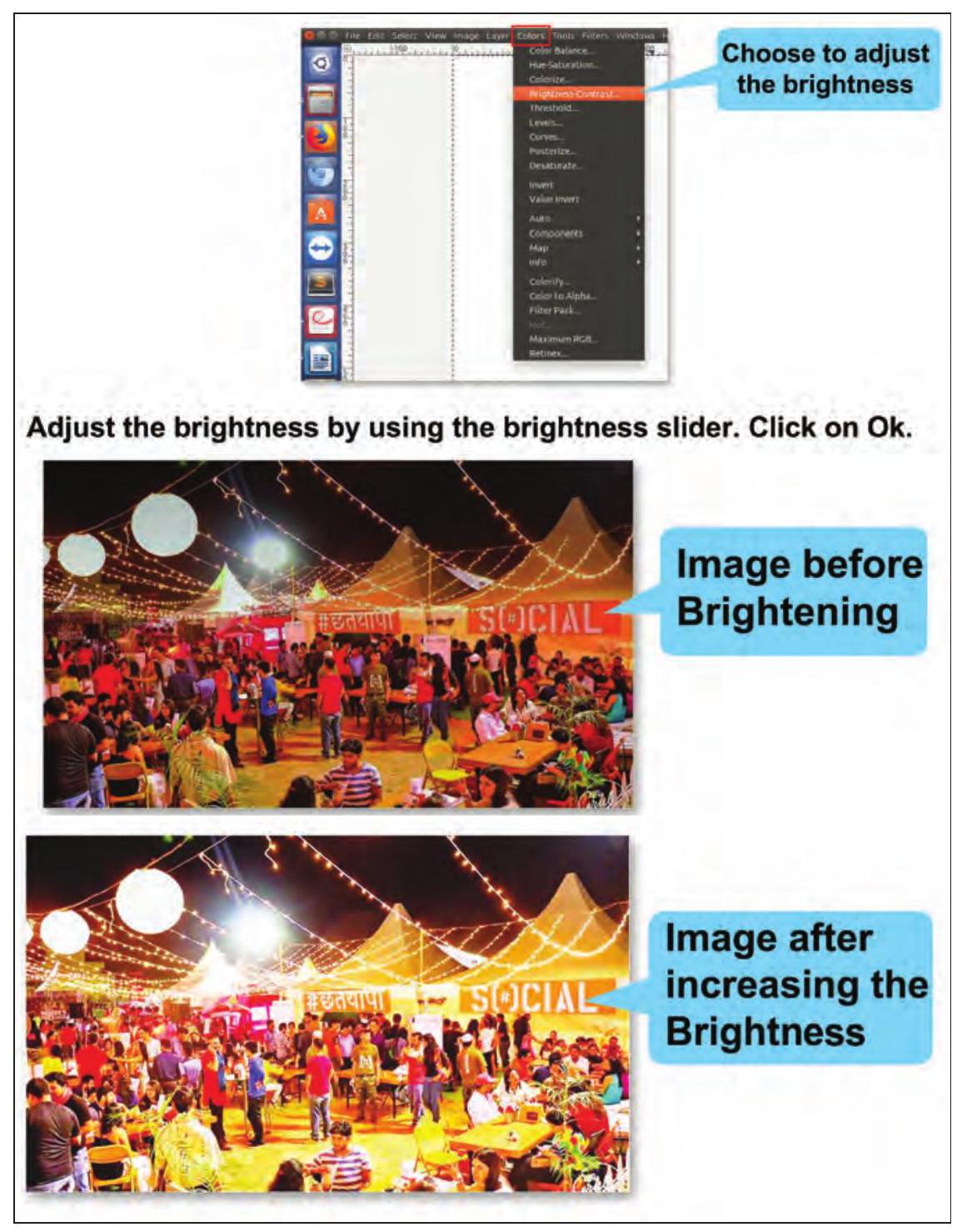
ചിത്രം. 3.12: ഒരു ചിത്രം പ്രകാശമാനമാക്കുന്നു
ശിരോം: സമയ്ര, ഇപ്പോൾ മറ്റൊരു വളരെ രസകരമായ സവിശേഷതയെക്കുറിച്ച് ഞാൻ പറയാം, അതിന്റെ സഹായത്തോടെ ഞാൻ ഒരു ചിത്രത്തിന്റെ പ്രതിഫലനം സൃഷ്ടിക്കും.
സമയ്ര: ഓ അത് മികച്ചതാണ്! ശിരോം, ഇത് ഞങ്ങളുടെ ചിത്രങ്ങൾ കൂടുതൽ മെച്ചപ്പെടുത്താൻ സഹായിക്കും.
സമയ്ര: ശിരോം, നൽകിയിരിക്കുന്ന ചിത്രം പ്രതിഫലിപ്പിക്കാൻ ഞാൻ ആഗ്രഹിക്കുന്നു (ചിത്രം 3.13 കാണുക).
DPI എന്നാൽ Dots Per Inch എന്നാണ്, സാങ്കേതികമായി അർത്ഥമാക്കുന്നത് പ്രിന്റർ റെസല്യൂഷൻ എന്നാണ്. ഇന്ന്, ഇത് പലപ്പോഴും തെറ്റായി ഉപയോഗിക്കുന്ന ഒരു പദമാണ്, സാധാരണയായി PPI എന്നാണ് അർത്ഥമാക്കുന്നത്, ഇത് പിക്സൽസ് പർ ഇഞ്ച് എന്നാണ്, ഇത് ഡിസ്പ്ലേ റെസല്യൂഷൻ ആണ്. റെസല്യൂഷൻ കൂടുന്തോറും പ്രിന്റിംഗ് ഗുണനിലവാരം മികച്ചതാണ്.
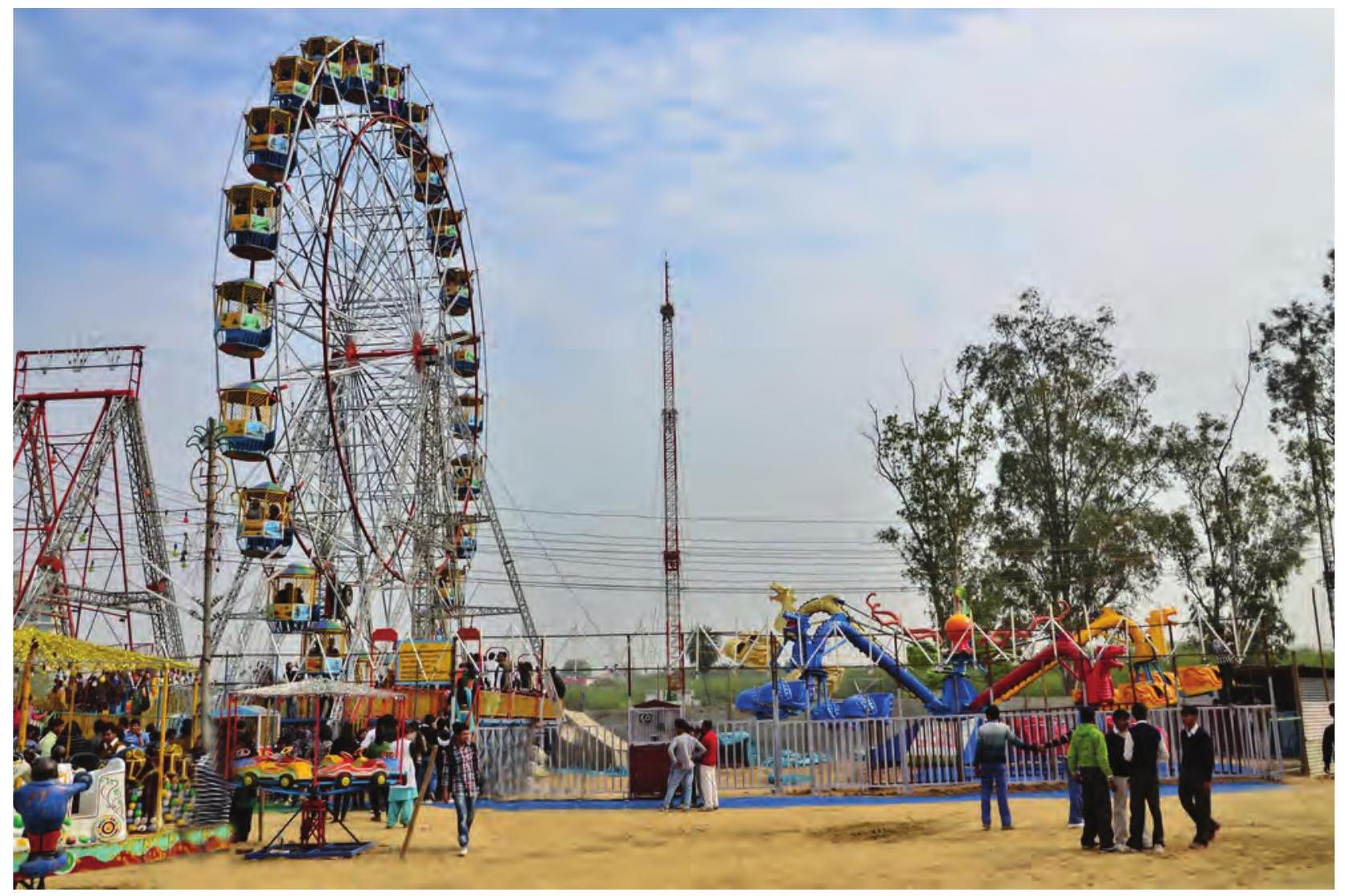
ചിത്രം. 3.13: പ്രതിഫലിപ്പിക്കേണ്ട ചിത്രം
ശിരോം: സമയ്ര, ഇപ്പോൾ ഞാൻ ഒരു ചിത്രം പ്രതിഫലിപ്പിക്കുന്നതിനുള്ള ഘട്ടങ്ങൾ വിവരിക്കാം.
1. ഒരു പുതിയ ഫയൽ $(1080 \times 760)$ സൃഷ്ടിക്കുക, അത് സുതാര്യമായ പശ്ചാത്തലത്തോടെ. ഒരു പുതിയ ചിത്രം സൃഷ്ടിക്കുമ്പോൾ Advanced Options ൽ നിന്ന് Fill with ൽ Transparency ഓപ്ഷൻ തിരഞ്ഞെടുക്കുന്നതിലൂടെ സുതാര്യമായ പശ്ചാത്തലം നൽകാം. ചിത്രം 3.14 കാണുക.
2. നിങ്ങൾ പ്രതിഫലിപ്പിക്കാൻ ആഗ്രഹിക്കുന്ന ചിത്രം പകർത്തുക, Move ടൂൾ ഉപയോഗിച്ച് മുകളിലേക്ക് വലിച്ചിടുക, ചിത്ര കാൻവാസ് വലിപ്പത്തിന്റെ പകുതി ഉയരത്തിൽ സ്കെയിൽ ചെയ്യുക.
3. ചിത്രത്തിന്റെ ലെയറിൽ വലത് ക്ലിക്ക് ചെയ്ത് Duplicate Layer തിരഞ്ഞെടുത്ത് ലെയർ ഡ്യൂപ്ലിക്കേറ്റ് ചെയ്യുക.
കാൻവാസിലെ എല്ലാ ലെയറുകളും ലെയർ പാലറ്റ് പ്രദർശിപ്പിക്കുന്നു, Windows -> Dockable Dialogs -> Layers തിരഞ്ഞെടുക്കുന്നതിലൂടെ ഇത് ദൃശ്യമാക്കാം.
6. Layer palette-ൽ പുതിയ ലെയറിൽ വലത് ക്ലിക്ക് ചെയ്ത് Add Layer Mask-ൽ ക്ലിക്ക് ചെയ്ത് White (full opacity-ക്ക്) തിരഞ്ഞെടുക്കുക. Add-ൽ ക്ലിക്ക് ചെയ്യുക. (ചിത്രം 3.16 കാണുക).
7. Blend ടൂൾ ഉപയോഗിച്ച് ഒരു ഗ്രേഡിയന്റ് ചേർക്കുക, കൂടുതൽ കൃത്യതയ്ക്കായി, ഇത് ഉപയോഗിക്കുമ്പോൾ Ctrl കീയിൽ ക്ലിക്ക് ചെയ്യുക.
8. Layer Window-ൽ പുതിയ ലെയറിന്റെ opacity $65 %$ ആയി സജ്ജമാക്കുക, ലെയർ ഡൗൺ മെർജ് ചെയ്യാൻ ലെയറിൽ വലത് ക്ലിക്ക് ചെയ്യുക (ചിത്രം 3.17 കാണുക).
9. ലംബ റൂളിൽ ക്ലിക്ക് ചെയ്ത് മൗസ് വലിച്ചിടുക, Perspective ടൂൾ തിരഞ്ഞെടുത്ത് ഒരു പെർസ്പെക്ടീവ് ചേർക്കുക.
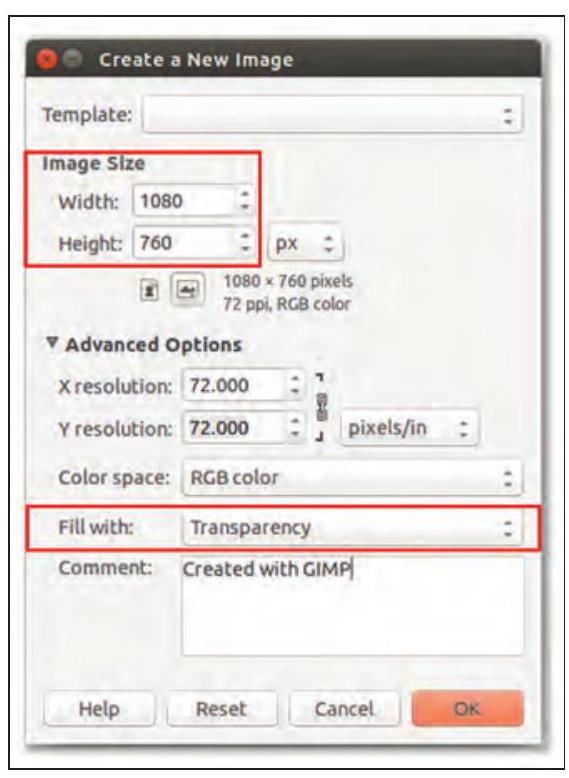
ചിത്രം. 3.14 സുതാര്യതയോടെ ഒരു ചിത്രം സൃഷ്ടിക്കുന്നു
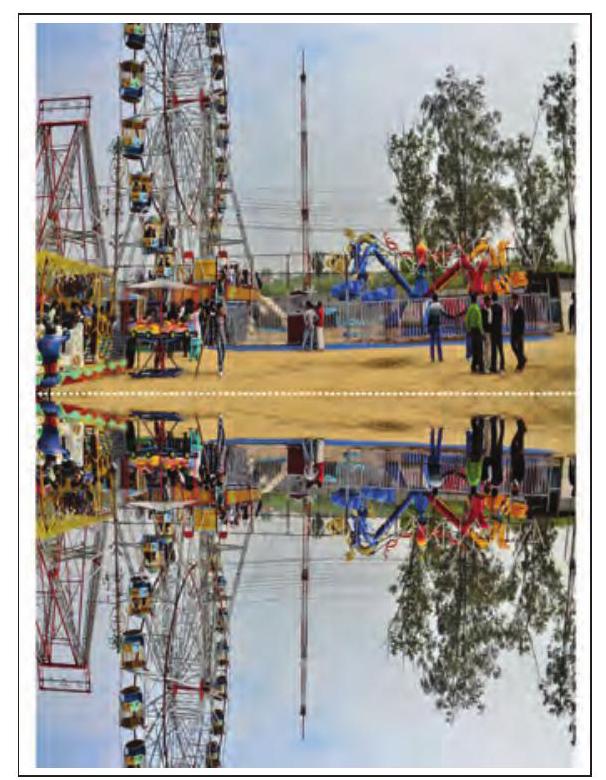
ചിത്രം. 3.15: ഒരു ചിത്രത്തിന്റെ ഫ്ലിപ്പ് ചെയ്ത ലെയർ
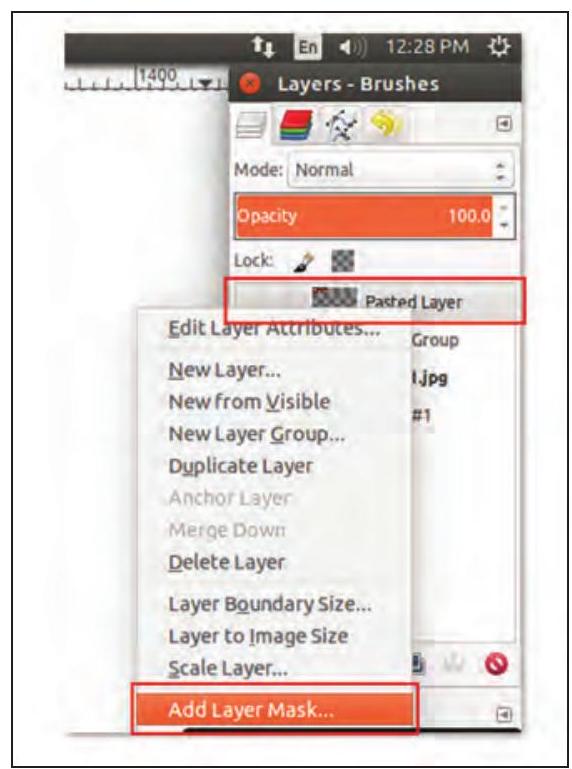
ചിത്രം. 3.16: ലെയർ പാലറ്റ്
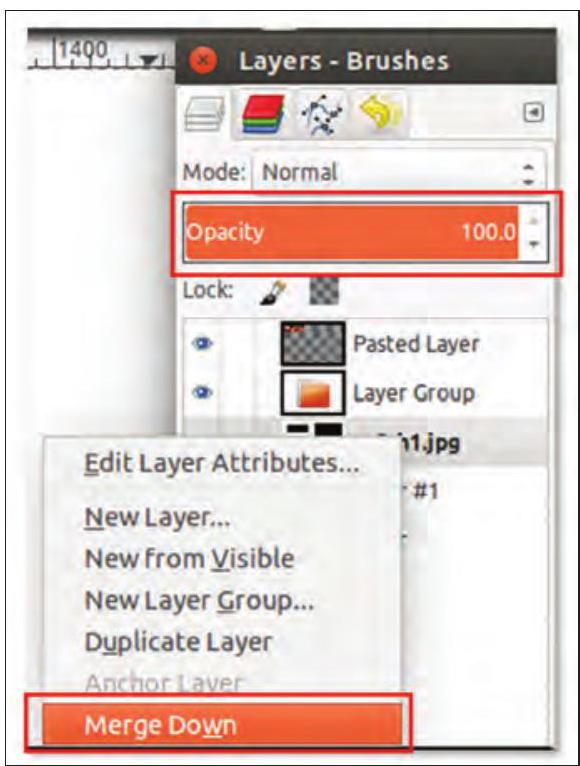
ചിത്രം. 3.17: ലെയർ പാലറ്റിൽ നിന്ന് ഒരു ലെയർ മെർജ് ചെയ്യുന്നു
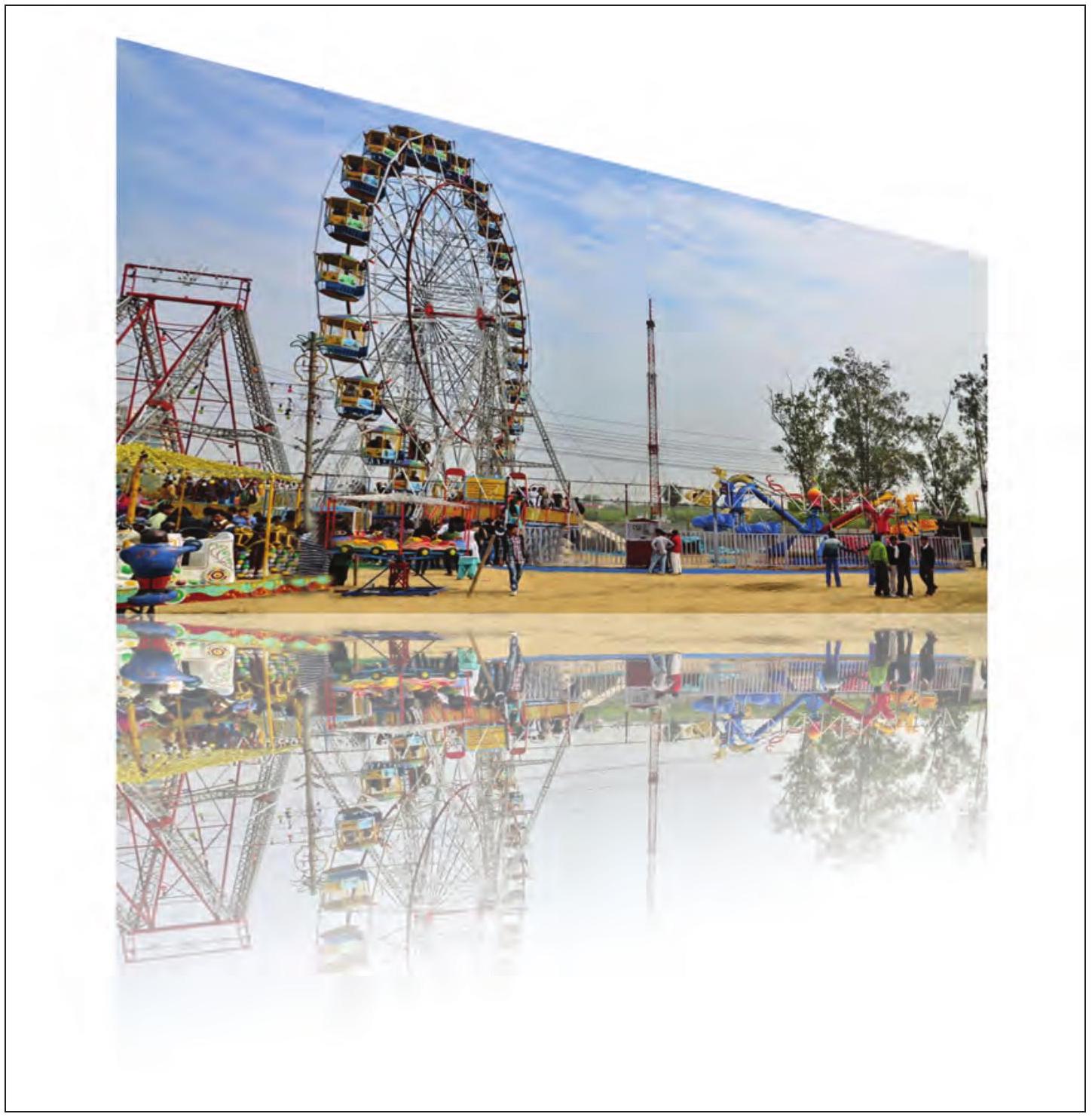
ചിത്രം. 3.18: പ്രതിഫലിപ്പിച്ച ചിത്രം
സമയ്ര: പ്രതിഫലിപ്പിച്ച ചിത്രം വളരെ മനോഹരമായി തോന്നുന്നു (ചിത്രം 3.18 കാണുക).
ശിരോം: സമയ്ര, ഇപ്പോൾ എഫക്റ്റുകളുള്ള ടെക്സ്റ്റ് ഒരു ചിത്രമായി എങ്ങനെ ചേർക്കാമെന്ന് ഞാൻ പറയാം.
ഒരു ചിത്രമായി ടെക്സ്റ്റ് ചേർക്കുന്നതിന് തന്നിരിക്കുന്ന ഘട്ടങ്ങൾ പാലിക്കുക:
1. ലോഗോ/ക്യാപ്ഷൻ/തലക്കെട്ടിന് അനുയോജ്യമായ വലിപ്പത്തിൽ ($256 \times 128$) ഒരു പുതിയ ചിത്രം സൃഷ്ടിക്കുക.
2. RGB മൂല്യങ്ങൾ $(0,0,0)$ ആയി മാറ്റി കാൻവാസിന്റെ പശ്ചാത്തല നിറം കറുപ്പായി സജ്ജമാക്കുക.
3. RGB മൂല്യങ്ങൾ സജ്ജമാക്കിയ ശേഷം കാൻവാസിൽ നിറം നിറയ്ക്കാൻ Bucket Fill ടൂൾ തിരഞ്ഞെടുക്കുക.
4. ഇപ്പോൾ ടൂൾബോക്സിൽ നിന്ന് Text ടൂൾ തിരഞ്ഞെടുക്കുക.
5. അടുത്ത ഘട്ടം ഫോർഗ്രൗണ്ട് വെളുത്ത നിറത്തിലേക്ക് മാറ്റുക എന്നതാണ് RGB $(255,255,255)$ കറുത്ത കാൻവാസിൽ വെളുത്ത നിറത്തിലുള്ള ടെക്സ്റ്റ് വ്യക്തമായി ദൃശ്യമാകും.
6. ടെക്സ്റ്റ് ബൗണ്ടറി സജ്ജമാക്കിയ ശേഷം ആവശ്യമുള്ള ടെക്സ്റ്റ് ടൈപ്പ് ചെയ്യുക. “A VILLAGE MELA”. ടെക്സ്റ്റ് ഒരു പുതിയ ലെയറായി ചേർക്കും (ചിത്രം 3.19 കാണുക). ലെയർ പാലറ്റിൽ ഇപ്പോൾ രണ്ട് ലെയറുകൾ ഉണ്ടായിരിക്കും. പുതിയതായി ചേർത്ത ടെക്സ്റ്റ് ലെയറും പശ്ചാത്തല ലെയറും.
7. ഇപ്പോൾ ടെക്സ്റ്റുള്ള പുതിയ കാൻവാസിൽ വലത് ക്ലിക്ക് ചെയ്ത് New from Visible ഓപ്ഷൻ തിരഞ്ഞെടുക്കുക. ഇത് വീണ്ടും ലെയർ പാലറ്റിൽ “Visible” എന്ന പേരിൽ മൂന്നാമത്തെ ലെയർ ചേർക്കുന്നു (ചിത്രം 3.20 കാണുക).
8. Filter $\rightarrow$ Blur തിരഞ്ഞെടുത്ത് നിങ്ങളുടെ ആവശ്യത്തിനനുസരിച്ച് ടെക്സ്റ്റിന് ഇഫക്റ്റുകൾ നൽകുക. ഇവിടെ ഞങ്ങൾ Gaussian Blur ആവിഷ്കരിക്കുന്നു.
9. ഇപ്പോൾ, ഞാൻ പ്ലാസ്മ ഇഫക്റ്റുള്ള ഒരു പുതിയ ലെയർ ചേർക്കാൻ പോകുന്നു. പ്ലാസ്മ ഇഫക്റ്റ് ചേർക്കാൻ Filter $\rightarrow$ Render $\rightarrow$ Clouds Plasma effect തിരഞ്ഞെടുക്കുക. (ചിത്രം 3.21 കാണുക).
10. അടുത്ത ഘട്ടം ഈ പ്ലാസ്മ ലെയറിൽ ഒരു നകലെടുത്ത 3D ആകൃതി സൃഷ്ടിക്കുക എന്നതാണ്. ഈ പ്രക്രിയയെ ‘ബംപ് മാപ്പിംഗ്’ എന്ന് വിളിക്കുന്നു. ഇത് ചെയ്യുന്നതിന് Filter $\rightarrow$ Map $\rightarrow$ Bump Map തിരഞ്ഞെടുക്കുക.
11. ഇപ്പോൾ, ഞാൻ ഞങ്ങളുടെ ബംപ് മാപ്പ് ചെയ്ത ടെക്സ്റ്റ് വേർതിരിക്കും. അതേ പ്ലാസ്മ ലെയറിൽ White (Full Opacity) ഉള്ള ഒരു Layered Mask ചേർക്കുക: Layer $\rightarrow$ Mask $\rightarrow$ Add Layer Mask. (അല്ലെങ്കിൽ പ്ലാസ്മ ലെയറിൽ വലത്-ക്ലിക്ക് ചെയ്ത് “Add Layer Mask…” തിരഞ്ഞെടുക്കുക).
12. ഇപ്പോൾ, ‘Visible’ ലെയർ പകർത്തുക, പ്ലാസ്മ ലെയറിനായുള്ള ലെയർ മാസ്കിലേക്ക് പേസ്റ്റ് ചെയ്യുക.
13. പ്ലാസ്മ ലെയർ ഇടത്-ക്ലിക്ക് ചെയ്ത് സജീവമാക്കുക, അതിൽ “Visible” ലെയർ പേസ്റ്റ് ചെയ്യുക. Edit $\rightarrow$ Paste. ഇത് ഇപ്പോൾ നിങ്ങളുടെ ചിത്രത്തിലേക്ക് ഒരു Floating Selection (Pasted Layer) ചേർക്കും.
14. അടുത്ത ഘട്ടം ഈ Floating Selection മാസ്കിലേക്ക് എടുക്കുക എന്നതാണ്, അതിനാൽ Layer $\rightarrow$ Anchor Layer തിരഞ്ഞെട








 BETA
BETA


