અધ્યાય 03 દ્રશ્ય સંચારનું સર્જન
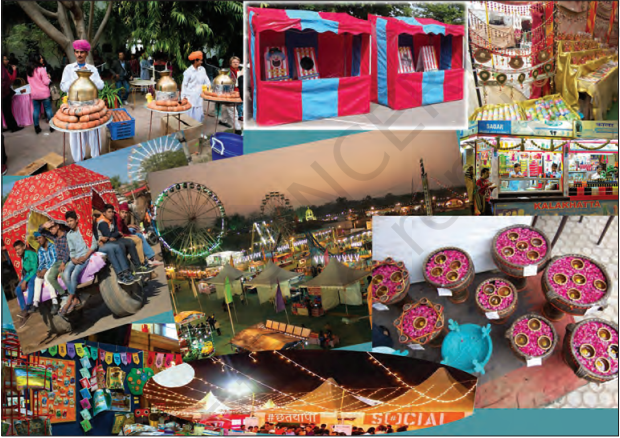
સમૈરા અને શિરોમ એક ગામમાં યોજાયેલા મેળામાં ગયા હતા અને એક લેખ અને કોલાજ ધરાવતો લેખ અખબારમાં લખીને મોકલવા માંગતા હતા. તેઓ ખૂબ ખુશ હતા કારણ કે સમૈરાને ફોટોગ્રાફીનો શોખ હતો અને શિરોમ લેખ લખવામાં સારો હતો. સમૈરાએ દિવસભર ફોટા લીધા અને સાંજે તેઓ બંને તે ફોટા તપાસવા બેઠા. જ્યારે તેઓએ ફોટા જોયા ત્યારે તેઓ ખુશ ન હતા કારણ કે ફોટા થોડા ઝાંખા હતા અને યોગ્ય રીતે ફોકસ થયેલા ન હતા.
શિરોમ: સમૈરા, નિરાશ થશો નહીં, મને ગ્રાફિક્સ એડિટર સોફ્ટવેરની જાણકારી છે જે આ છબીઓને સુધારવામાં અને વધારવામાં અમને મદદ કરશે.
સમૈરા: શિરોમ, શું તમે જાણો છો કે સ્માર્ટફોનથી પણ એડિટિંગ કરી શકાય છે.
શિરોમ: હા સમૈરા, તમે એકદમ સાચા છો, પણ મને એક મફત અને ઓપન સોર્સ ગ્રાફિક્સ એડિટિંગ ટૂલની જાણકારી છે જે અમારી પાસેની છબીઓને વધારવામાં મદદ કરી શકે છે.
GIMP એ મલ્ટીમીડિયા ટૂલ છે જે ફોટો એડિટિંગ, કોલાજ ક્રિએશન અને મુક્ત રેખાંકન જેવા વિવિધ છબી મેનિપ્યુલેશન કાર્યો માટે યોગ્ય છે. GIMP એક છબીને .xcf ફોર્મેટમાં સંગ્રહિત કરે છે.
સ્વત: તપાસો
લેખ માટે ફોટો પસંદ કરતી વખતે શું તપાસવાની જરૂર છે?
(a) ફોટાની સ્પષ્ટતા
(b) ફોટામાંની માહિતી
(c) ફોટાનું કદ
(d) અન્ય કોઈ _________
શિરોમ: સમૈરા, હવે મને કહો કે આ છબીઓમાં તમે શું સુધારણા ઇચ્છો છો. હું દર્શાવીશ કે આ છબીઓમાં સુધારણા માટે ગ્રાફિક્સ એડિટરની વિવિધ સુવિધાઓનો ઉપયોગ કેવી રીતે કરી શકાય.
શિરોમ: ચાલો પહેલા આપણે જે છબી સુધારવા માંગીએ છીએ તે ખોલીએ. (ફિગ. 3.2 જુઓ).
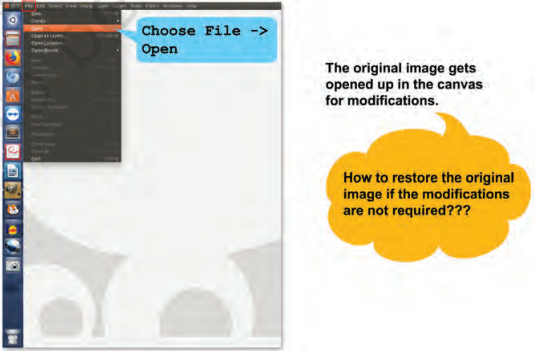
ફિગ 3.2: છબી ખોલવી
કેનવાસ એ વિસ્તાર છે જ્યાં તમે છબી દાખલ કરો છો અને સુધારો છો. કેનવાસમાં ઘણા લેયર હોઈ શકે છે. એક લેયરમાં એક છબી હોય છે. ફાઇલ મેનુનો નવો વિકલ્પ એક નવો કેનવાસ પણ ખોલે છે જ્યાં આપણે છબીનું કદ ઉલ્લેખ કરી શકીએ છીએ. છબીના કદને પિક્સેલમાં માપવામાં આવે છે. પિક્સેલ સ્ક્રીન પરનો સૌથી નાનો પ્રકાશિત વિસ્તાર છે.
સમૈરા: શિરોમ, આ છબી જુઓ. તેમાં કેટલાક અનિચ્છનીય વિસ્તારો છે જે મને જોઈતા નથી. ફિગ. 3.3 જુઓ.
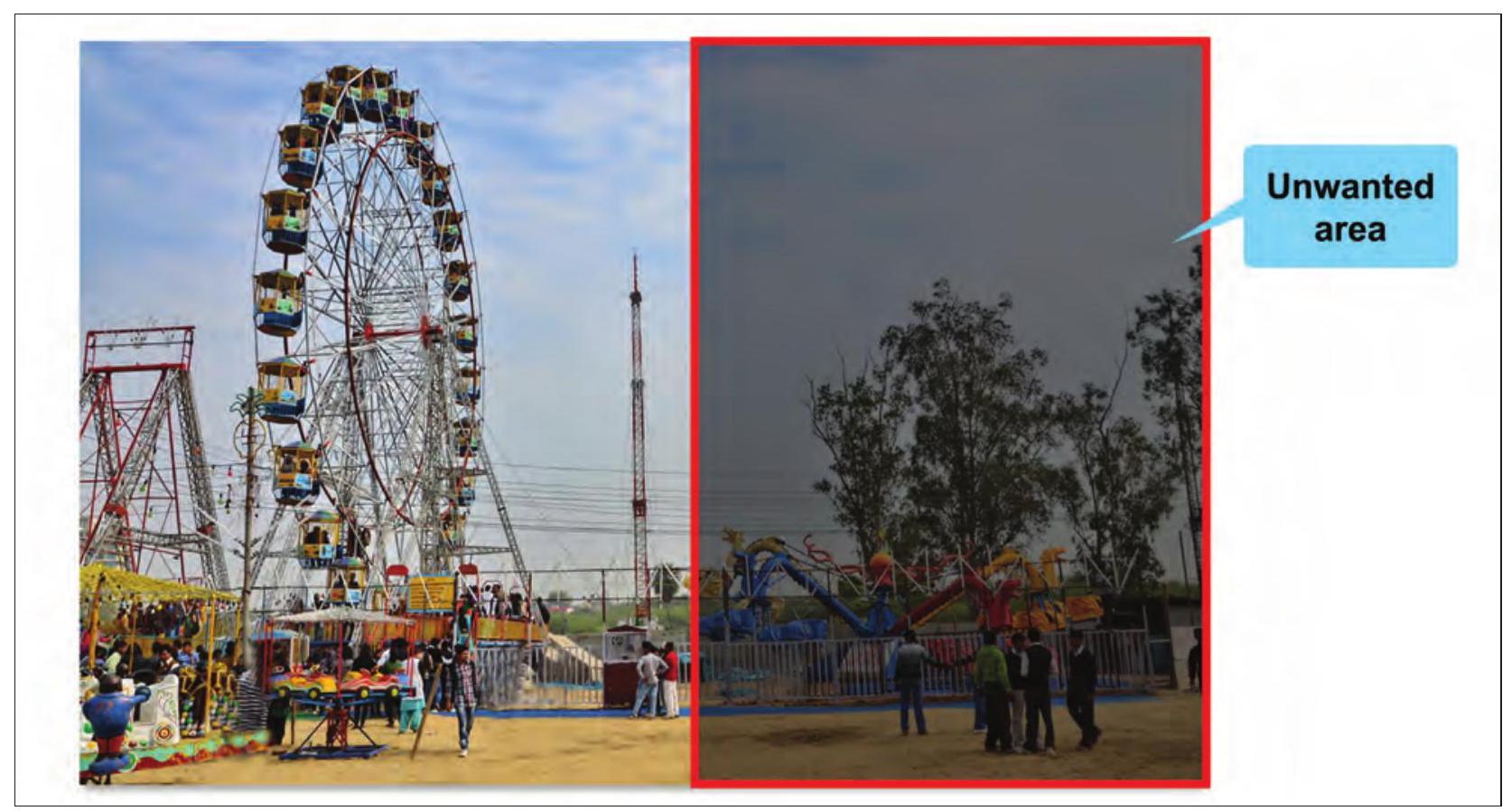
ફિગ. 3.3: અનિચ્છનીય વિસ્તાર દર્શાવતી છબી
શિરોમ: ચિંતા કરશો નહીં સમૈરા, હું તમને કહું છું કે તમે ફોટાનો અનિચ્છનીય વિસ્તાર કેવી રીતે દૂર કરી શકો છો. આને ક્રોપિંગ તરીકે ઓળખવામાં આવે છે જેમ કે ફિગ. 3.4 માં બતાવેલ છે.
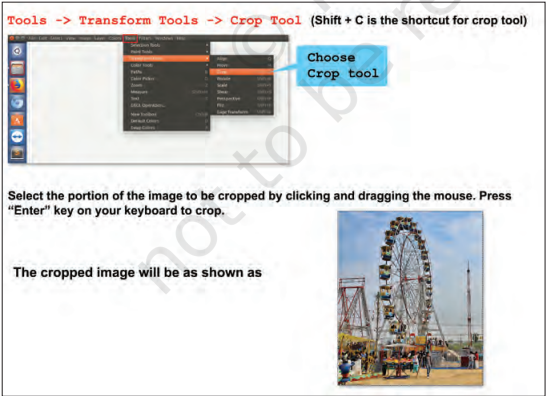
ફિગ. 3.4: છબી ક્રોપ કરવી
ટૂલબોક્સ એ એક વિસ્તાર છે જેમાં મૂળભૂત કાર્યો કરવા માટેના સાધનો હોય છે. અમારી જરૂરિયાતો મુજબ સાધનો ઉમેરી અથવા દૂર કરી શકાય છે. જ્યારે તમે GIMP ઇન્ટરફેસ ખોલો છો ત્યારે ટૂલબોક્સ ડિફોલ્ટ રીતે ડાબી બાજુએ મૂકવામાં આવે છે. Tools $\longrightarrow$ Selection Tools $\longrightarrow$ Rectangle Select નો ઉપયોગ કરીને પસંદ કરવાનો ભાગ પસંદ કરી શકાય છે. પસંદ કરો અને પછી છબી ક્રોપ કરવા માટે Image $\longrightarrow$ Crop to Selection પસંદ કરો. સમૈરા: હા શિરોમ, આ બરાબર જ છે જે મારે જોઈતું હતું.
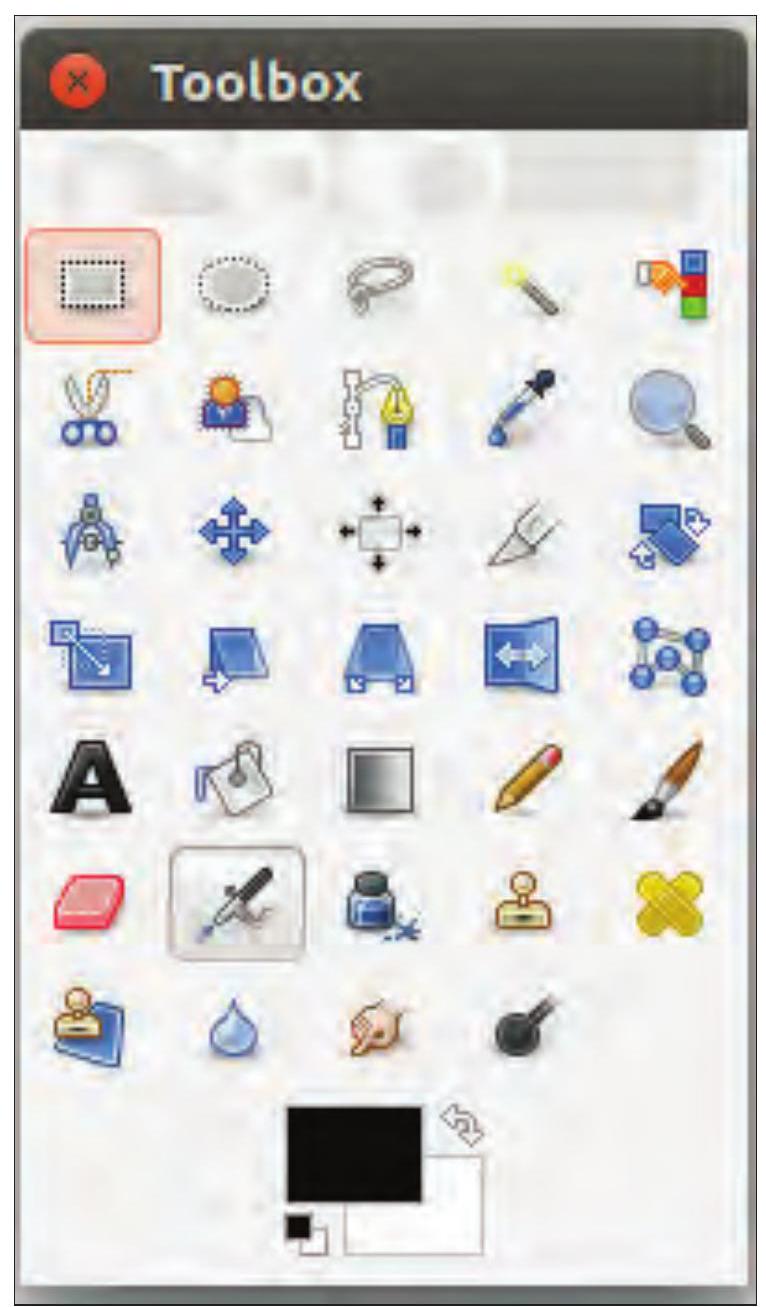
ફિગ. 3.5 : ટૂલ બોક્સ
ટૂલબોક્સમાં સાધન પર માઉસ પોઇન્ટર ખસેડવું, જેમ કે ફિગ. 3.5 માં બતાવેલ છે અને તેને એક ક્ષણ માટે રોકવું, સામાન્ય રીતે ‘ટૂલટિપ’ પ્રદર્શિત કરે છે જે તેના ઉપયોગનું વર્ણન કરે છે. ટૂલટિપમાં શોર્ટ કટ કીઓ પણ ઘણીવાર બતાવવામાં આવે છે. ઘણા કિસ્સાઓમાં, તમે આઇટમ પર માઉસ ફેરવી શકો છો અને F1 કી દબાવી શકો છો જે માઉસની નીચેના સાધન વિશે મદદ મેળવે છે.
શિરોમ: સમૈરા, હવે હું તમને કહું છું કે છબીની નકલ કેવી રીતે બનાવવી. આ માટે આપણે નવો લેયર બનાવવો પડશે. નવો લેયર ઉમેરવા માટે ફિગ. 3.6 જુઓ.
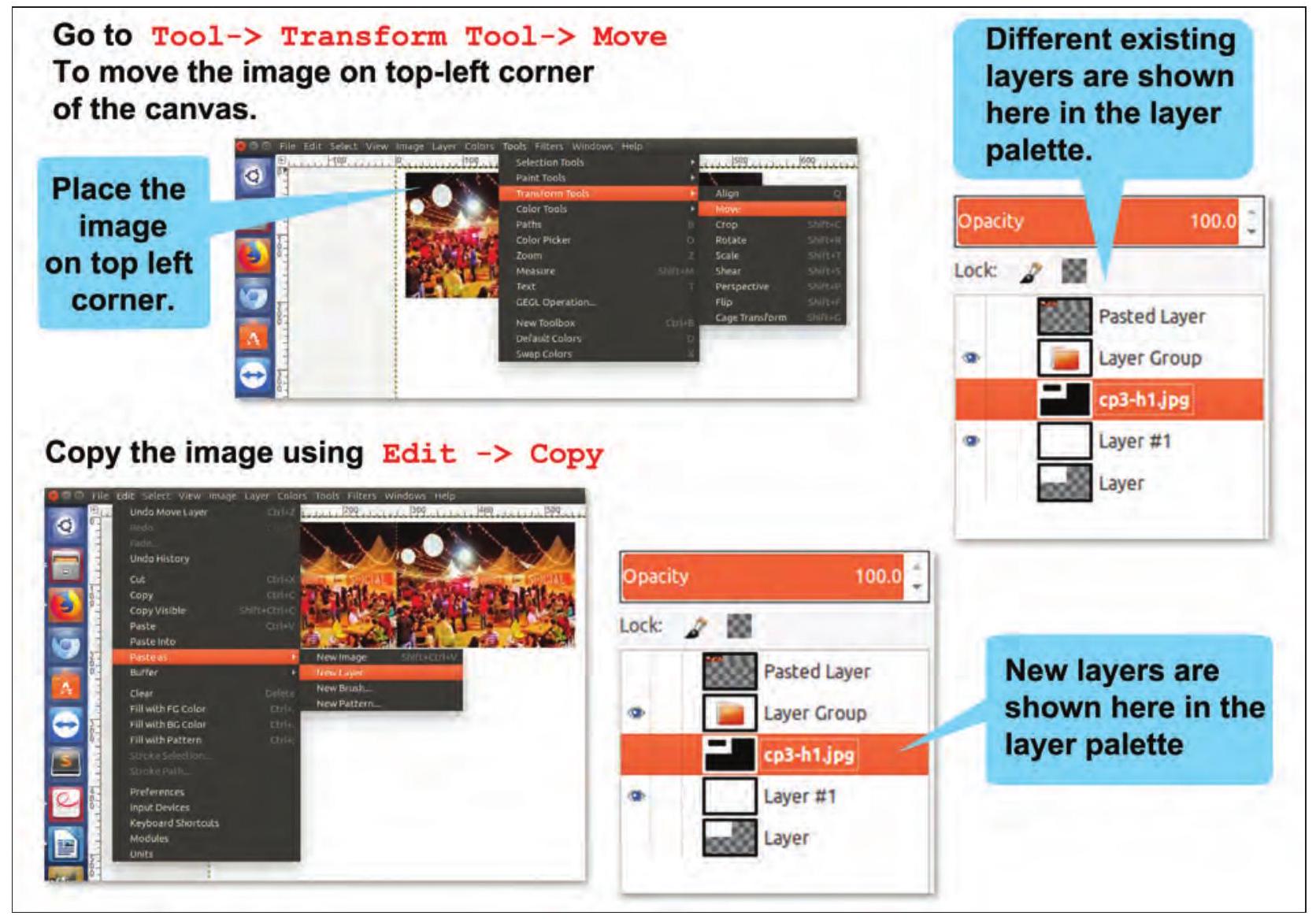
ફિગ. 3.6 : છબીને લેયર કરવી
Edit $\rightarrow$ Paste as $\rightarrow$ New Layer નો ઉપયોગ કરીને નકલ કરેલી છબીને નવા લેયરમાં પેસ્ટ કરો.
છબી સાથેનો નવો લેયર પહેલાના લેયરની ટોચ પર બનાવવામાં આવે છે. છબી પર ક્લિક કરો અને મૂવ ટૂલનો ઉપયોગ કરીને છબીને હાલની છબીની જમણી બાજુએ ખસેડો.
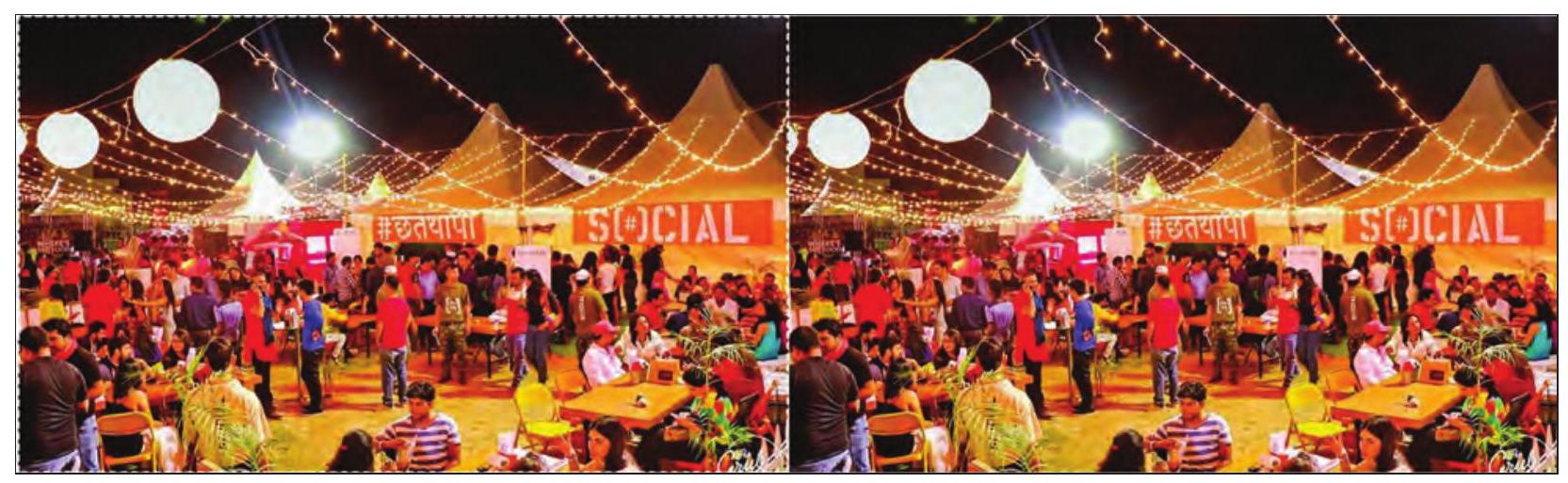
ફિગ. 3.7 : નકલ કરેલી છબી
સમૈરા: શિરોમ, હું આ છબીની પ્રતિકૃતિ બનાવવાનો વિચાર કરી રહી હતી પરંતુ વિરુદ્ધ દિશામાં.
ફ્લિપ કરતા પહેલા શું છબીની નકલ રાખવી જોઈએ?
શિરોમ: ઓહ, તેને છબી ફ્લિપ કરવી તરીકે ઓળખવામાં આવે છે.
તે કરવા માટે આપણને પહેલા તમે જે છબી ફ્લિપ કરવા માંગો છો તેની નકલ જોઈએ. છબી ફ્લિપ કરવા માટે ફિગ. 3.8 જુઓ.
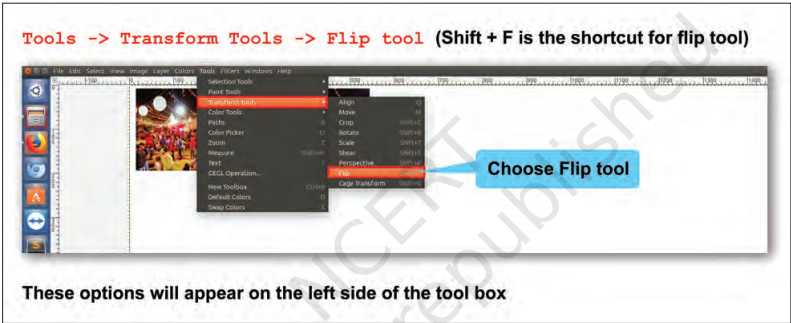
ફિગ. 3.8: છબી ફ્લિપ કરવી
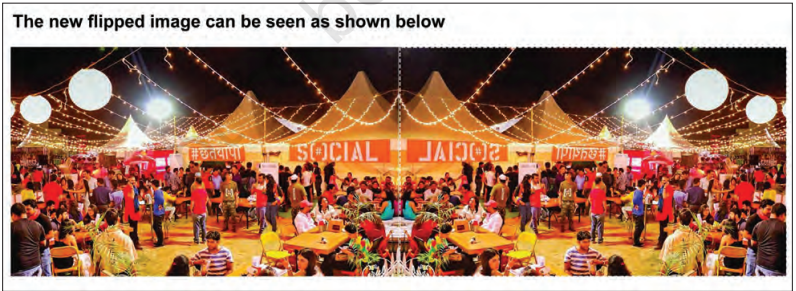
ફિગ. 3.9: ફ્લિપ કરેલી છબી
શિરોમ: સમૈરા, ફ્લિપ કરવા જેવી જ રીતે આપણે છબીને ફેરવી પણ શકીએ છીએ. છબી ફેરવવા માટે ફિગ. 3.10 જુઓ.
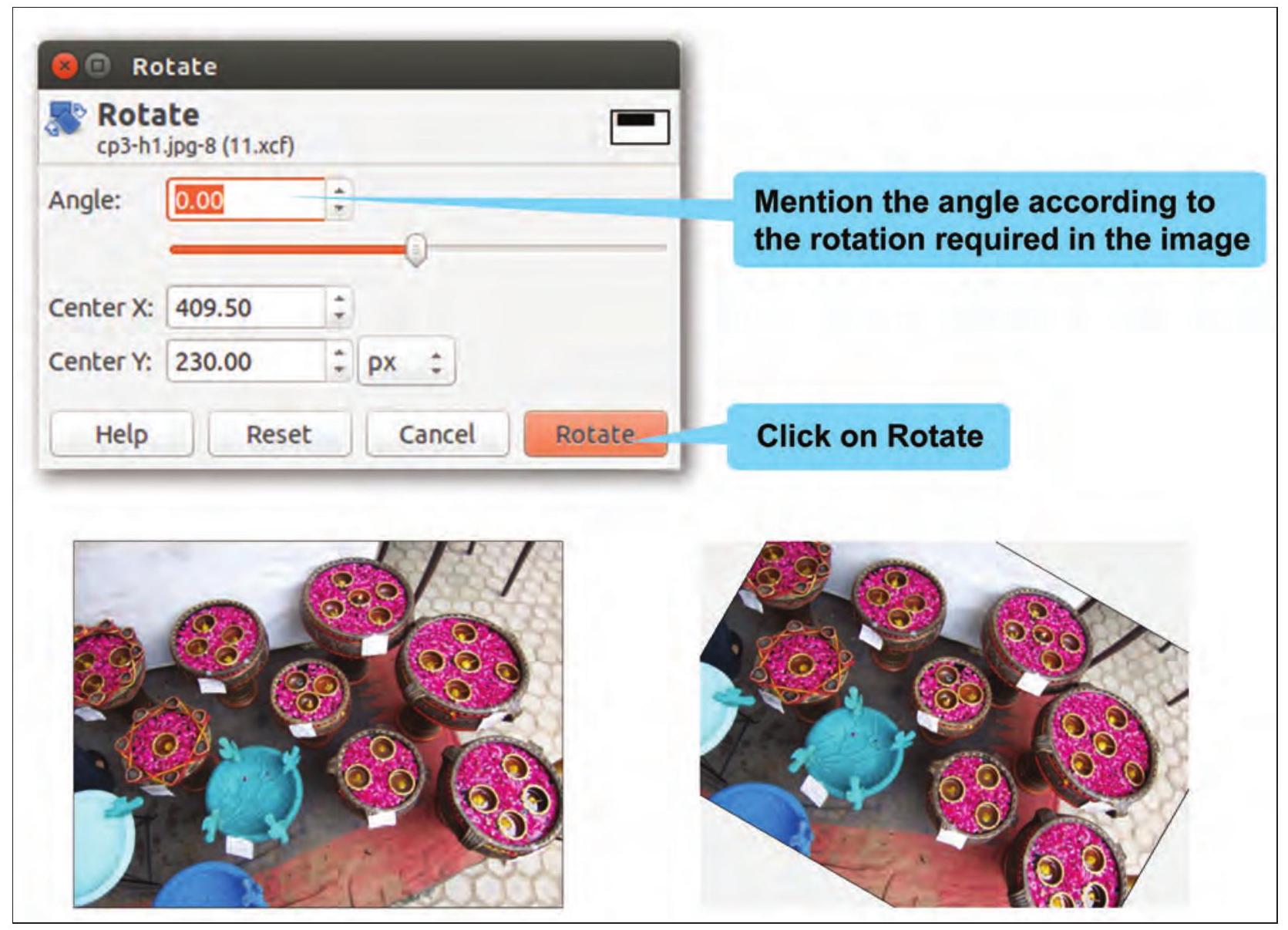
ફિગ. 3.10: છબી ફેરવવી
સ્વત: તપાસો
ફૂલની છબી ડાઉનલોડ કરો.
- આ છબીની નકલ બનાવો.
- આ છબીના ચોક્કસ વિસ્તારોને કાપવા માટે શોર્ટકટ કીનો ઉપયોગ કરો જે તમને લાગે છે કે જરૂરી નથી.
- ક્રોપ કરેલી છબીને ઊભી રીતે ફ્લિપ કરો.
- ફ્લિપ કરેલી છબીને 90 ડિગ્રી ફેરવો.
શિરોમ: બીજો મહત્વપૂર્ણ પાસો એ છે કે છબીનું કદ ઘટાડવું જેથી તે મેઈલ કરી શકાય અથવા અન્ય કોઈ હેતુ માટે ઉપયોગમાં લઈ શકાય. આનો ઉકેલ એ છે કે છબીને સ્કેલ કરવી. સ્કેલિંગ ડાઉન એ છબીનું કદ ઘટાડવાની પ્રક્રિયા છે. આ તેમાં રહેલા પિક્સેલની સંખ્યા બદલશે અને તે મુજબ કેનવાસનું કદ બદલશે. છબીને બે રીતે સ્કેલ કરી શકાય છે.
a) Tools $\rightarrow$ Transform Tools નો ઉપયોગ કરીને. ફિગ. 3.11(a) જુઓ
b) Image $\rightarrow$ Scale Image નો ઉપયોગ કરીને. ફિગ. 3.11(b) જુઓ
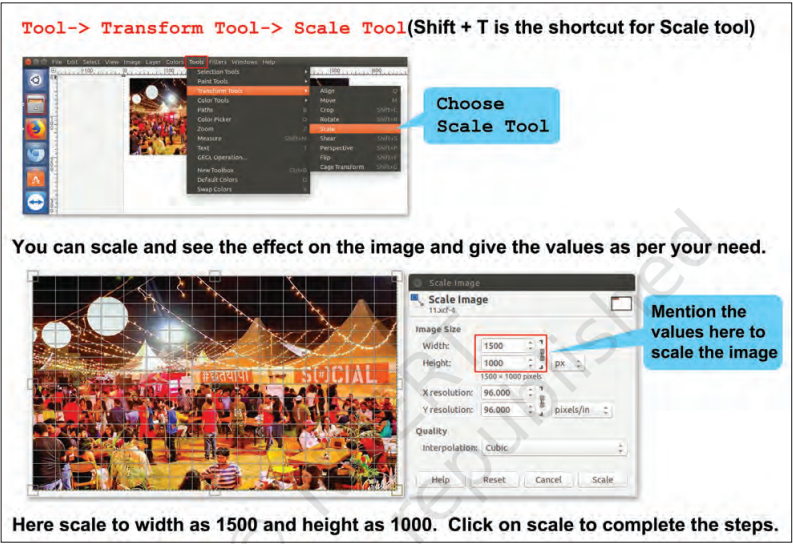
ફિગ. 3.11(a): Tools મેનુનો ઉપયોગ કરીને છબી સ્કેલ કરવી
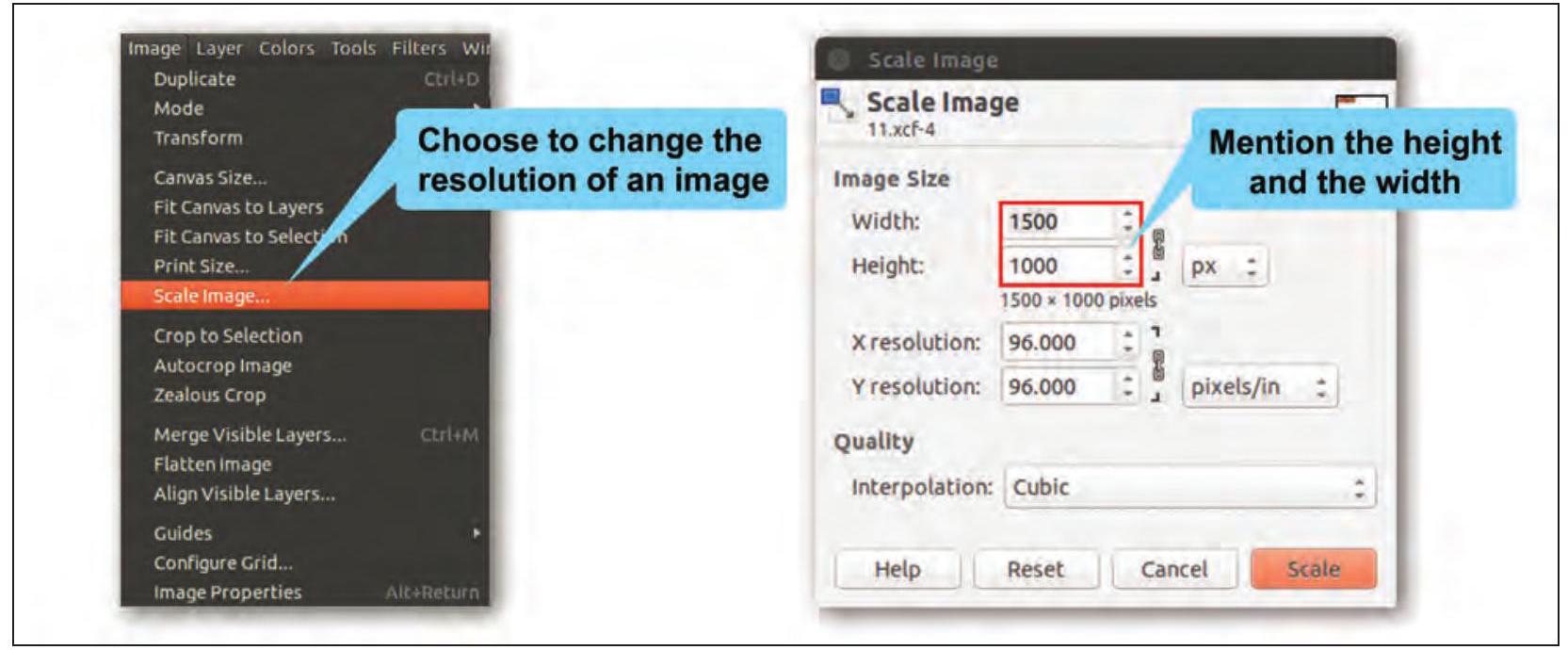
ફિગ. 3.11(b): Image મેનુનો ઉપયોગ કરીને છબી સ્કેલ કરવી
શિરોમ: તો, હવે GIMP ની બીજી મહત્વપૂર્ણ સુવિધા એ બ્રાઇટનેસ કંટ્રોલ ટૂલ છે જે છબીને વધારવામાં અમને મદદ કરે છે. ઝાંખી છબીઓને તેજસ્વી બનાવવા માટે આ સુવિધાનો ઉપયોગ કેવી રીતે કરવો તે હું તમને કહું છું. છબીને તેજસ્વી બનાવવા માટે ફિગ 3.12 જુઓ.
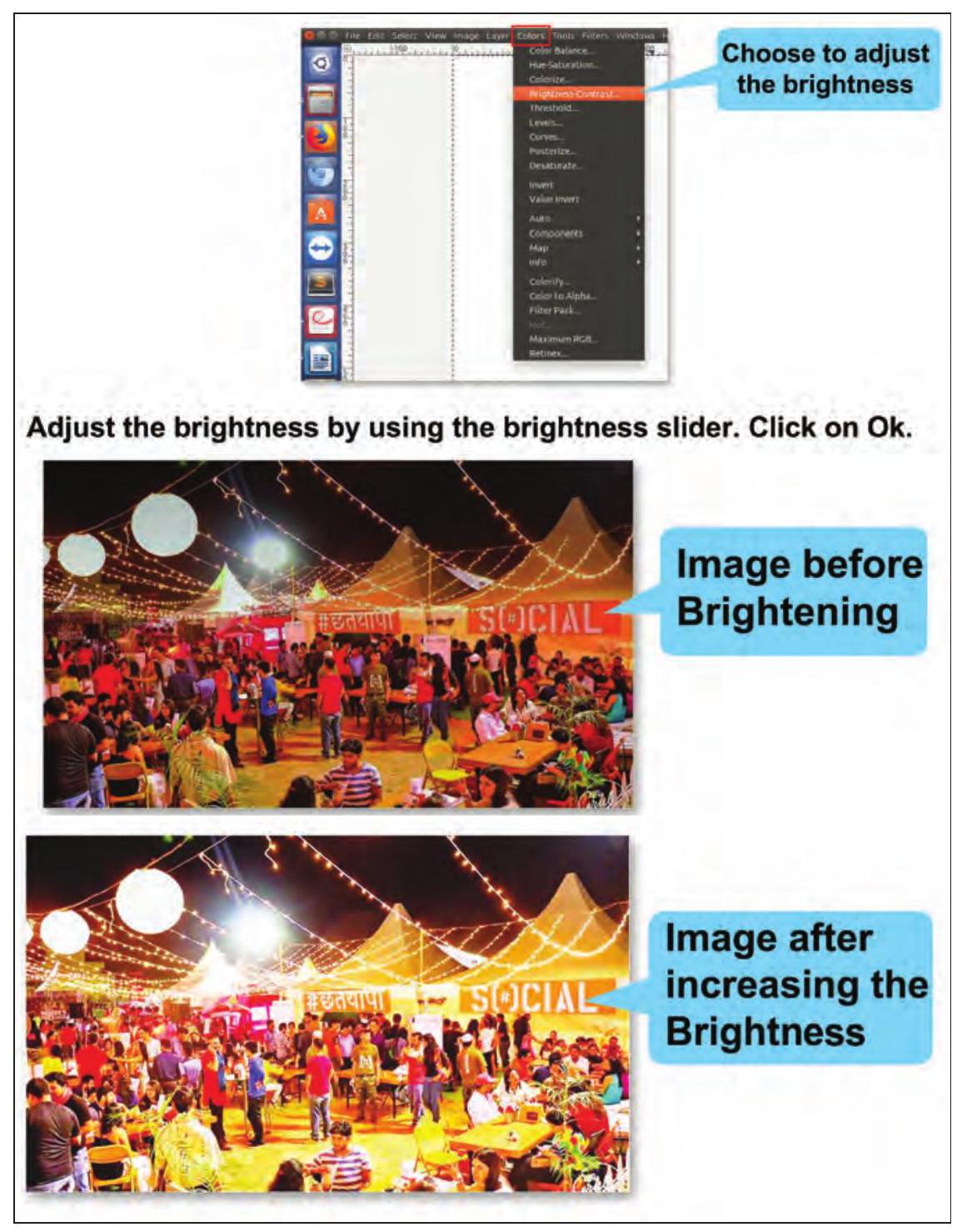
ફિગ. 3.12: છબીને તેજસ્વી બનાવવી
શિરોમ: સમૈરા, હવે હું તમને બીજી ખૂબ જ રસપ્રદ સુવિધા વિશે કહું છું જેની મદદથી હું છબીનું પ્રતિબિંબ બનાવીશ.
સમૈરા: ઓહ એ મહાન છે! શિરોમ, આ વધુમાં અમારી છબીઓને વધારવામાં મદદ કરશે.
સમૈરા: શિરોમ, હું ઇચ્છું છું કે તમે આપેલી છબીને પ્રતિબિંબિત કરો. (ફિગ. 3.13 જુઓ).
DPI નો અર્થ ડોટ્સ પર ઇંચ છે જે તકનીકી રીતે પ્રિન્ટર રિઝોલ્યુશનનો અર્થ થાય છે. આજે, તે એક શબ્દ છે જે ઘણીવાર ખોટો ઉપયોગ થાય છે, સામાન્ય રીતે PPI નો અર્થ થાય છે, જે પિક્સેલ પર ઇંચ માટે છે જે ડિસ્પ્લે રિઝોલ્યુશન છે. રિઝોલ્યુશન જેટલું વધારે તેટલી છાપવાની ગુણવત્તા સારી.
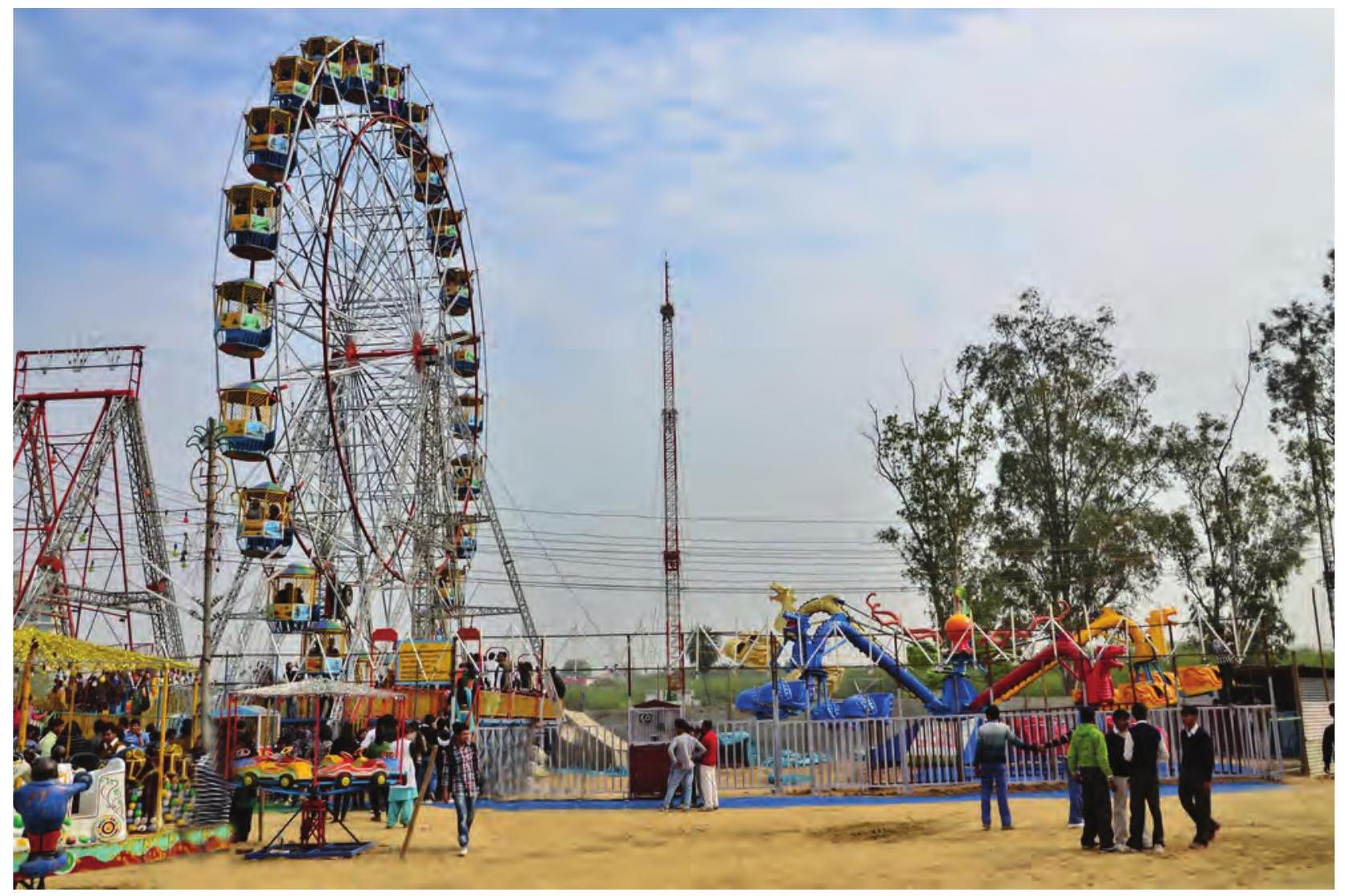
ફિગ. 3.13: પ્રતિબિંબિત કરવાની છબી
શિરોમ: સમૈરા, હવે હું છબીને પ્રતિબિંબિત કરવાના પગલાં વર્ણવીશ.
1. પારદર્શક પૃષ્ઠભૂમિ સાથે નવી ફાઇલ $(1080 \times 760)$ બનાવો. નવી છબી બનાવતી વખતે એડવાન્સ્ડ ઓપ્શનમાંથી Fill with માંથી Transparency વિકલ્પ પસંદ કરીને પારદર્શક પૃષ્ઠભૂમિ આપી શકાય છે. ફિગ. 3.14 જુઓ.
2. તમે જે છબી પ્રતિબિંબિત કરવા માંગો છો તેની નકલ કરો અને તેને મૂવ ટૂલ સાથે ટોચ પર ખેંચો અને તેના કેનવાસ કદના અડધા ઊંચાઈમાં સ્કેલ કરો.
3. છબીના લેયર પર રાઇટ ક્લિક કરીને લેયરની નકલ બનાવો પછી Duplicate Layer પસંદ કરો.
લેયર પેલેટ કેનવાસમાંના તમામ લેયર પ્રદર્શિત કરે છે અને Windows -> Dockable Dialogs -> Layers પસંદ કરીને દૃશ્યમાન બનાવી શકાય છે.
6. લેયર પેલેટમાં નવા લેયર પર રાઇટ ક્લિક કરો અને Add Layer Mask પર ક્લિક કરો અને White (પૂર્ણ અપારદર્શકતા માટે) પસંદ કરો. Add પર ક્લિક કરો. (ફિગ. 3.16 જુઓ).
7. બ્લેન્ડ ટૂલ સાથે ગ્રેડિયન્ટ ઉમેરો અને વધુ સચોટ બનવા માટે, આનો ઉપયોગ કરતી વખતે Ctrl કી પર ક્લિક કરો.
8. લેયર વિન્ડોમાં નવા લેયરની અપારદર્શકતા $65 %$ પર સેટ કરો અને લેયર પર રાઇટ ક્લિક કરીને તેને નીચે મર્જ કરો (ફિગ. 3.17 જુઓ).
9. વર્ટિકલ રૂલ પર ક્લિક કરો અને માઉસ ખેંચો અને પર્સપેક્ટિવ ટૂલ પસંદ કરીને પર્સપેક્ટિવ ઉમેરો.
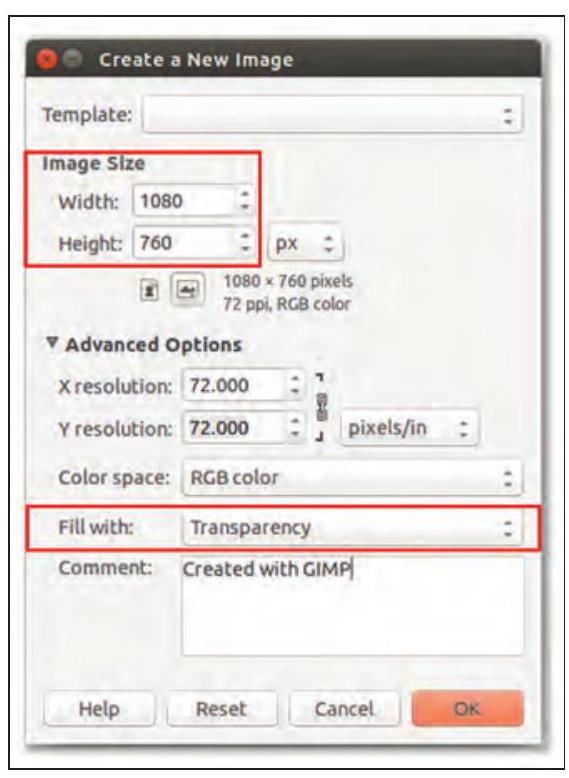
ફિગ. 3.14 પારદર્શકતા સાથે છબી બનાવવી
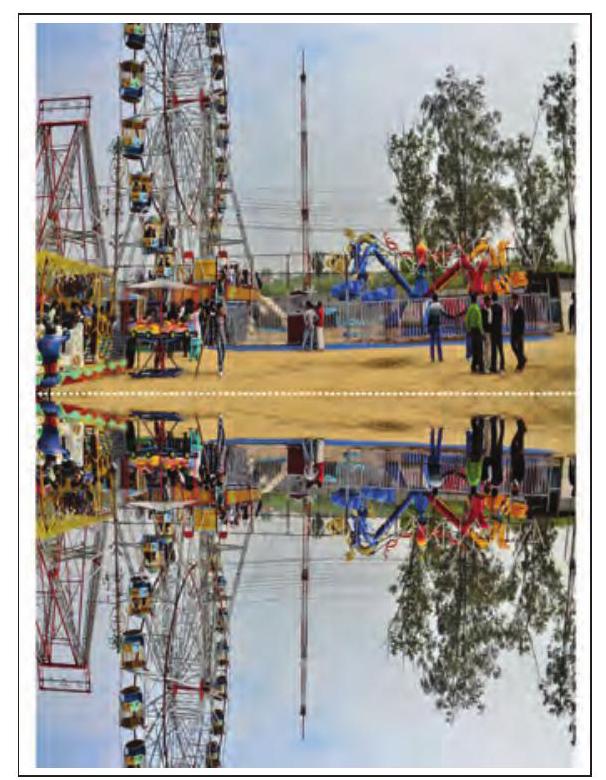
ફિગ. 3.15: છબીનો ફ્લિપ કરેલો લેયર
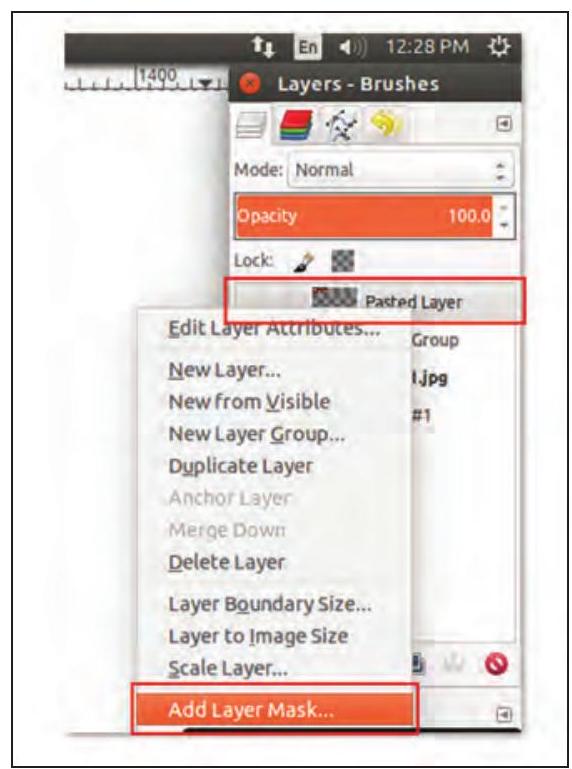
ફિગ. 3.16: લેયર પેલેટ
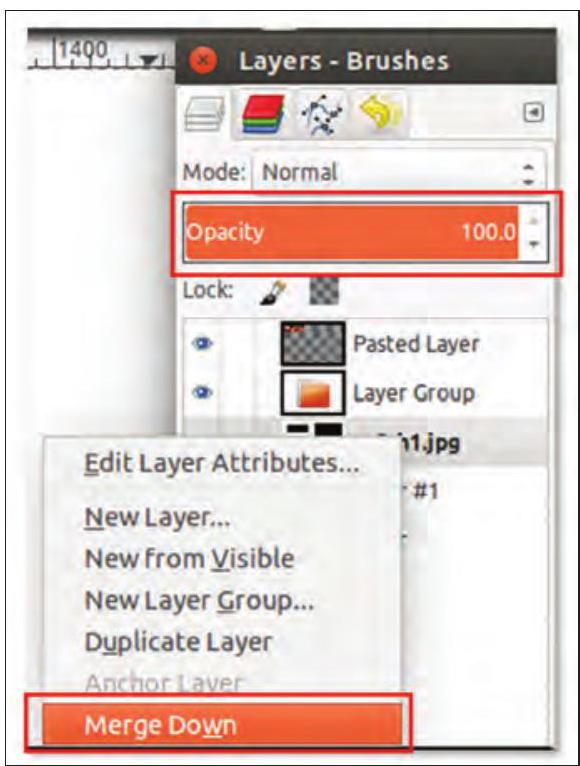
ફિગ. 3.17: લેયર પેલેટમાંથી લેયરને નીચે મર્જ કરવો
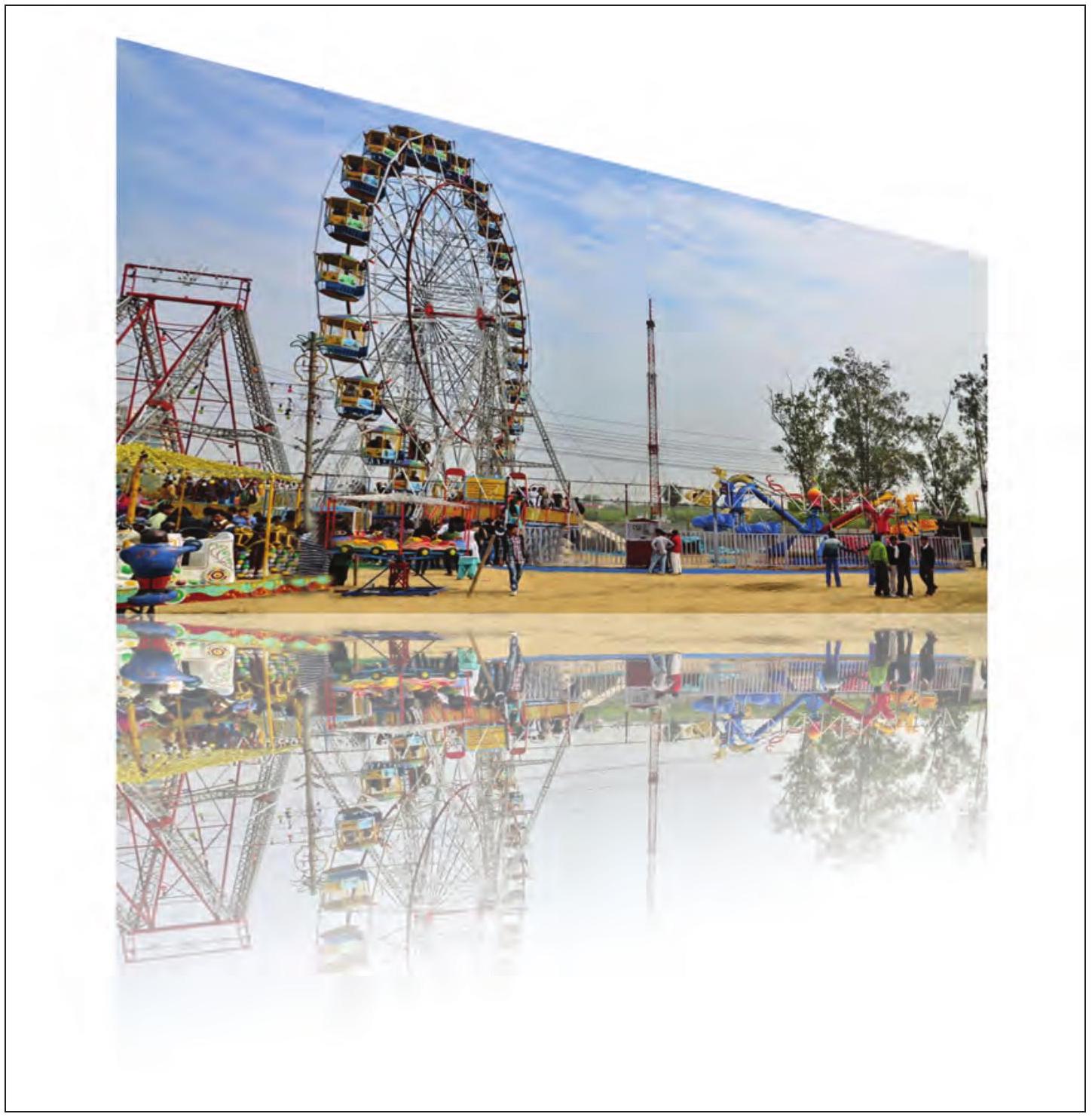
ફિગ. 3.18: પ્રતિબિંબિત છબી
સમૈરા: પ્રતિબિંબિત છબી ખૂબ સુંદર લાગે છે (ફિગ. 3.18 જુઓ).
શિરોમ: સમૈરા, હવે હું તમને કહું છું કે ઇફેક્ટ સાથે ટેક્સ્ટને છબી તરીકે કેવી રીતે ઉમેરવો.
છબી તરીકે ટેક્સ્ટ ઉમેરવા માટે આપેલા પગલાં અનુસરો:
1. લોગો/કૅપ્શન/હેડિંગ/શીર્ષક માટે યોગ્ય કદ ($256 \times 128$) ની નવી છબી બનાવો.
2. RGB મૂલ્યોને $(0,0,0)$ પર બદલીને કેનવાસની બેકગ્રાઉન્ડ કલર કાળો સેટ કરો.
3. RGB મૂલ્યો સેટ કર્યા પછી કેનવાસમાં રંગ ભરવા માટે બકેટ ફિલ ટૂલ પસંદ કરો.
4. હવે ટૂલબોક્સમાંથી ટેક્સ્ટ ટૂલ પસંદ કરો.
5. આગળનું પગલું ફોરગ્રાઉન્ડને સફેદ RGB $(255,255,255)$ પર બદલવાનું છે કારણ કે કાળા કેનવાસ પર સફેદ રંગનો ટેક્સ્ટ સ્પષ્ટ રીતે દેખાશે.
6. ટેક્સ્ટ બાઉન્ડરી સેટ કર્યા પછી જરૂરી ટેક્સ્ટ ટાઇપ કરો. “A VILLAGE MELA”. ટેક્સ્ટ નવા લેયર તરીકે ઉમેરવામાં આવશે (ફિગ. 3.19 જુઓ). લેયર પેલેટમાં હવે બે લેયર હશે. નવો ઉમેરેલ ટેક્સ્ટ લેયર અને બેકગ્રાઉન્ડ લેયર.
7. હવે ટેક્સ્ટ સાથેના નવા કેનવાસ પર રાઇટ ક્લિક કરો અને New from Visible વિકલ્પ પસંદ કરો. આ ફરીથી લેયર પેલેટમાં “Visible” નામ સાથે ત્રીજો લેયર ઉમેરે છે (ફિગ. 3.20 જુઓ).
8. Filter $\rightarrow$ Blur પસંદ કરીને તમારી જરૂરિયાત મુજબ ટેક્સ્ટને ઇફેક્ટ આપો. અહીં અમે Gaussian Blur નો આહ્વાન કરી રહ્યા છીએ.
9. હવે, હું પ્લાઝમા ઇફેક્ટ સાથે નવો લેયર ઉમેરવા જઈ રહ્યો છું. પ્લાઝમા ઇફેક્ટ ઉમેરવા માટે Filter $\rightarrow$ Render $\rightarrow$ Clouds Plasma effect પસંદ કરો. (ફિગ. 3.21 જુઓ).
10. આગળનું પગલું આ પ્લાઝમા લેયર પર નકલી 3D આકાર જનરેટ કરવાનું છે. આ પ્રક્રિયાને ‘બમ્પ મેપિંગ’ તરીકે ઓળખવામાં આવે છે. આ કરવા માટે Filter $\rightarrow$ Map $\rightarrow$ Bump Map પસંદ કરો.
11. હવે, હું અમારા બમ્પ મેપ કરેલા ટેક્સ્ટને અલગ કરીશ. તે જ માટે પ્લાઝમા લેયરમાં White (Full Opacity) સાથે Layered Mask ઉમેરો: Layer $\rightarrow$ Mask $\rightarrow$ Add Layer Mask. (વૈકલ્પિક રીતે પ્લાઝમા લેયર પર રાઇટ-ક્લિક કરો અને “Add Layer Mask…” પસંદ કરો).
12. હવે, ‘Visible’ લેયરની નકલ કરો અને તેને પ્લાઝમા લેયર માટે લેયર માસ્કમાં પેસ્ટ કરો.
13. પ્લાઝમા લેયરને લેફ્ટ-ક્લિક કરીને સક્રિય બનાવો અને તેના પર “Visible” લેયર પેસ્ટ કરો. Edit $\rightarrow$ Paste. આ હવે તમારી છબીમાં Floating Selection (Pasted Layer) દાખલ કરશે.
14. આગળનું પગલું એ છે કે આ Floating Selection ને માસ્કમાં મેળવવું જેથી આપણે તેને Layer $\rightarrow$ Anchor Layer પસંદ કરીને એન્કર કરવાની જરૂર છે.
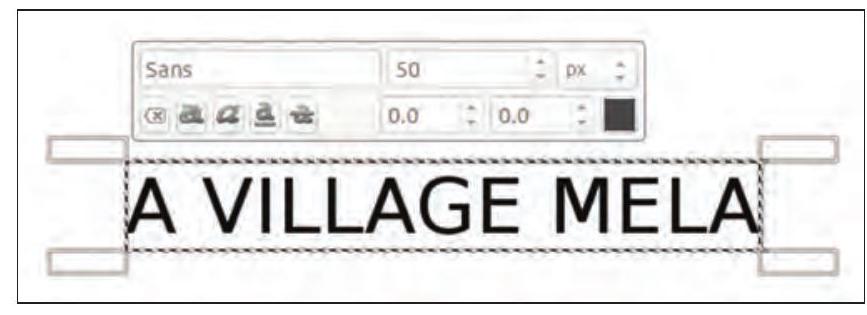
ફિગ. 3.19: છબી તરીકે ટેક્સ્ટ
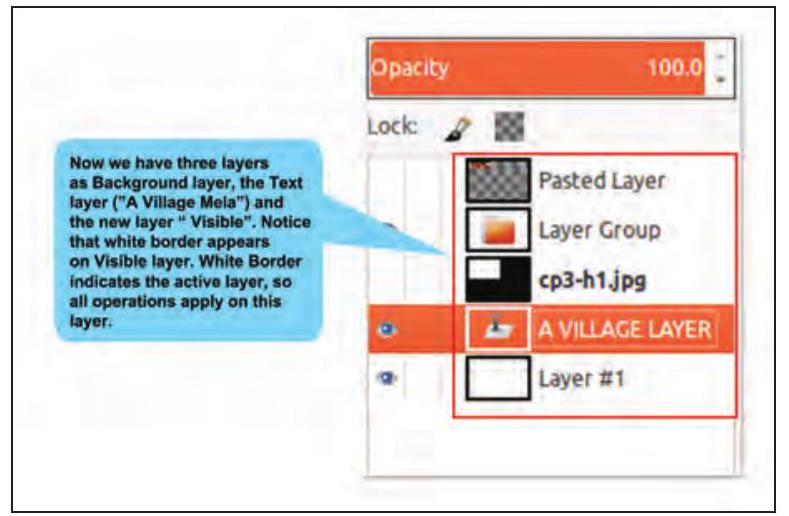
ફિગ. 3.20: ત્રણ લેયર સાથે લેયર પેલેટ
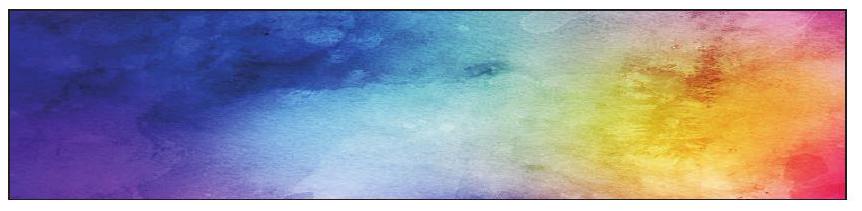
ફિગ. 3.21: પ્લાઝમા ઇફેક્ટ સાથે લેયર
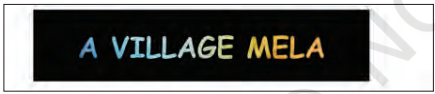
ફિગ. 3.22: છબી તરીકે ટેક્સ્ટ
છેલ્લે, ફાઇલ મેનુ $\rightarrow$ Save As પર ક્લિક કરીને ફાઇલ સેવ કરો અને પછી ફાઇલનું નામ આપો (ઉદાહરણ તરીકે, Myfair1). અંતિમ છબી ફિગ. 3.22 માં જોઈ શકાય છે. ડિફોલ્ટ રીતે છબી .XCF ફોર્મેટમાં સેવ થાય છે. ફાઇલ મેનુ $\rightarrow$ Close View અથવા Close All પર ક્લિક કરીને છબી ફાઇલ પર કામ પૂરું કર્યા પછી બંધ કરો.
સમૈરા: શિરોમ, મને આપેલી છબીના બોર્ડ પર ટેક્સ્ટનો લાલ રંગ ગમતો નથી. (ફિગ. 3.23 જુઓ).
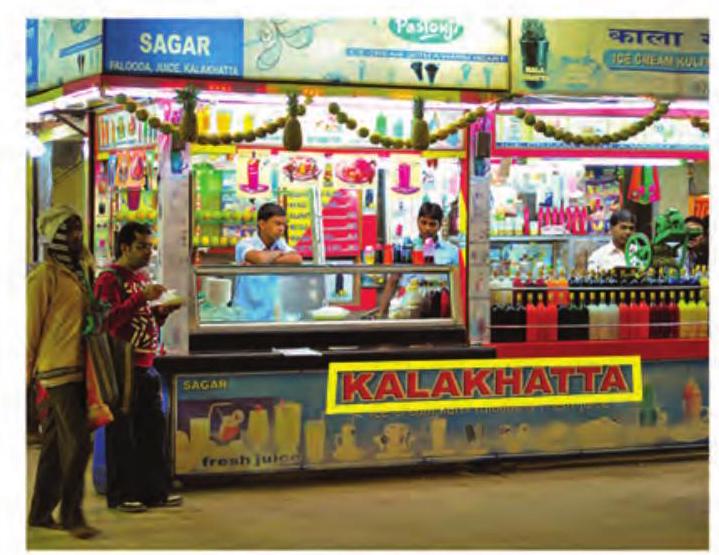
ફિગ. 3.23: અનિચ્છનીય સાથે છબી
ટેક્સ્ટ કેવી રીતે દૂર કરવો અને તેને પૃષ્ઠભૂમિ સાથે મર્જ કરવો?
શિરોમ: કોઈ સમસ્યા નથી સમૈરા. GIMP માં એક સુવિધા છે જેની સાથે તમે પેચ દૂર કરી શકો છો અને તેને પૃષ્ઠભૂમિ સાથે મર્જ કરી શકો છો. ક્લોન ટૂલનો ઉપયોગ વર્તમાન બ્રશનો ઉપયોગ કરીને છબી અથવા પેટર્નમાંથી નકલ કરવા માટે થાય છે. તે અન્ય વિસ્તારોમાંથી પિક્સેલ ડેટા સાથે ‘પેઇન્ટિંગ ઓવર’ કરીને સમસ્યા વિસ્તાર ધરાવતી છબીઓને સુધારવામાં મદદ કરે છે. આ ‘ટેક્સ્ટ એડિટરના ફોર્મેટ પેઇન્ટર ટૂલ’ જેવું જ કામ કરે છે.
ક્લોન ટૂલનો ઉપયોગ કરવા માટે આપેલા પગલાં અનુસરો.
1. સુધારણા જરૂરી છબી દાખલ કરો.
2. Tools $\longrightarrow$ Paint Tools $\longrightarrow$ Clone પસંદ કરો અથવા ટૂલબોક્સમાં ટૂલ આઇકન પર ક્લિક કરીને. અપારદર્શકતા સમાયોજિત કરો જો તે 100 કરતા ઓછી હોય, તો તેને વધુ કુદરતી દેખાવા માટે. તમે શું આવરી રહ્યા છો તેના આધારે સ્કેલ અને બ્રશ કદ સમાયોજિત કરો.
3. કીબોર્ડ પર Ctrl કી દબાવી રાખો








 BETA
BETA


