অধ্যায় ০৩ ভিজ্যুয়াল কমিউনিকেশন তৈরি করা
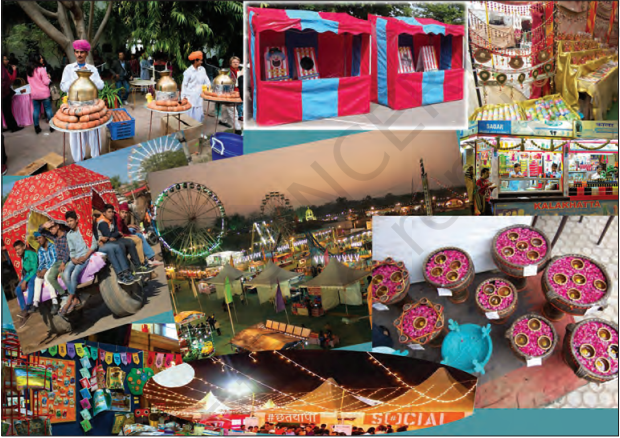
সময়রা এবং শিরোম একটি গ্রামে আয়োজিত মেলায় গিয়েছিল এবং একটি লেখা ও একটি কোলাজ নিয়ে একটি সংবাদপত্রে একটি নিবন্ধ লিখে পাঠাতে চেয়েছিল। তারা খুব খুশি ছিল কারণ সময়রা ফটোগ্রাফির খুব শৌখিন ছিল এবং শিরোম নিবন্ধ লেখায় ভালো ছিল। সময়রা সারাদিন ছবি তুলল এবং সন্ধ্যায় তারা দুজনেই সেই ছবিগুলো পরীক্ষা করতে বসে। ছবিগুলো দেখে তারা খুশি হল না কারণ ছবিগুলো কিছুটা নিষ্প্রভ এবং সঠিকভাবে ফোকাস করা ছিল না।
শিরোম: সময়রা, মন খারাপ করো না আমি একটি গ্রাফিক্স এডিটর সফটওয়্যারের সাথে পরিচিত যা আমাদের এই ছবিগুলো পরিবর্তন ও উন্নত করতে সাহায্য করবে।
সময়রা: শিরোম, তুমি কি জানো স্মার্টফোন দিয়েও সম্পাদনা করা যায়?
শিরোম: হ্যাঁ সময়রা, তুমি একদম সঠিক বলেছ, কিন্তু আমি একটি বিনামূল্যের ও ওপেন সোর্স গ্রাফিক্স এডিটিং টুল জানি যা আমাদের তোলা ছবিগুলো উন্নত করতে সাহায্য করতে পারে।
GIMP হল একটি মাল্টিমিডিয়া টুল যা বিভিন্ন ধরনের ইমেজ ম্যানিপুলেশন কাজের জন্য উপযুক্ত, যেমন ফটো এডিটিং, কোলাজ তৈরি এবং মুক্তভাবে আঁকা। GIMP একটি ছবি .xcf ফরম্যাটে সংরক্ষণ করে।
নিজেকে যাচাই করুন
একটি নিবন্ধের জন্য ছবি নির্বাচন করতে কী কী পরীক্ষা করা প্রয়োজন?
(ক) ছবির স্বচ্ছতা
(খ) ছবিতে তথ্য
(গ) ছবির আকার
(ঘ) অন্য কোন _________
শিরোম: সময়রা, এখন আমাকে বলো এই ছবিগুলোতে তুমি কী কী পরিবর্তন চাও। আমি প্রদর্শন করব কীভাবে আমরা গ্রাফিক্স এডিটরের বিভিন্ন বৈশিষ্ট্য ব্যবহার করে এই ছবিগুলোতে পরিবর্তন আনতে পারি।
শিরোম: আসুন প্রথমে আমরা যে ছবিটি পরিবর্তন করতে চাই সেটি খুলি। (চিত্র ৩.২ দেখুন)।
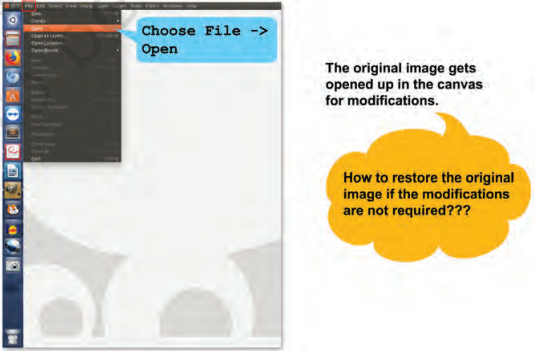
চিত্র ৩.২: একটি ছবি খোলা হচ্ছে
ক্যানভাস হল সেই এলাকা যেখানে আপনি একটি ছবি সন্নিবেশ ও পরিবর্তন করেন। একটি ক্যানভাসে অনেকগুলি লেয়ার থাকতে পারে। একটি লেয়ারে একটি ছবি থাকে। ফাইল মেনুর New অপশনও একটি নতুন ক্যানভাস খোলে যেখানে আমরা ছবির আকার উল্লেখ করতে পারি। একটি ছবির আকার পিক্সেলে পরিমাপ করা হয়। পিক্সেল হল স্ক্রিনে আলোকিত ক্ষুদ্রতম এলাকা।
সময়রা: শিরোম, এই ছবিটি দেখো। এতে কিছু অপ্রয়োজনীয় এলাকা রয়েছে যা আমি চাই না। চিত্র ৩.৩ দেখুন।
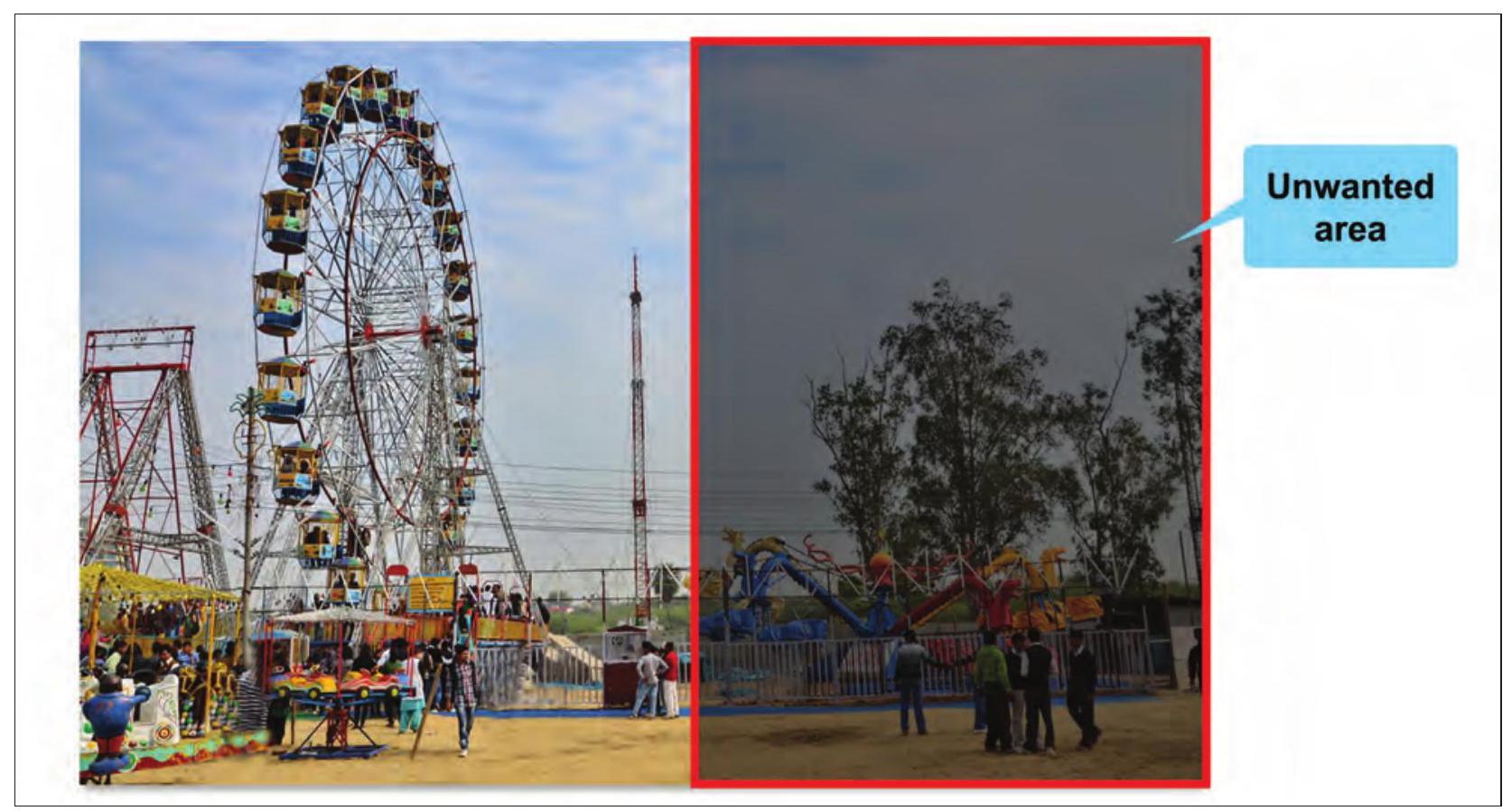
চিত্র ৩.৩: অপ্রয়োজনীয় এলাকা দেখানো ছবি
শিরোম: চিন্তা করো না সময়রা, আমি তোমাকে বলছি কীভাবে তুমি ছবির অপ্রয়োজনীয় এলাকা সরাতে পারো। এটিকে ক্রপিং বলা হয় যেমন চিত্র ৩.৪-এ দেখানো হয়েছে।
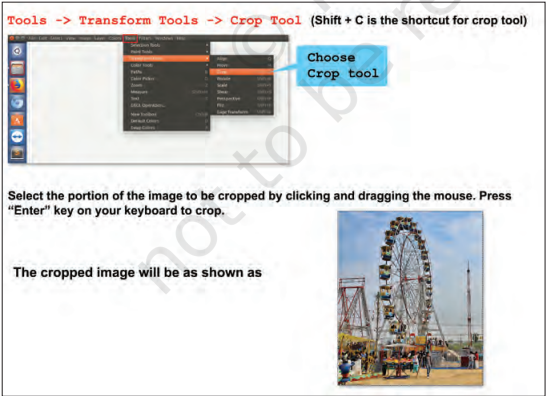
চিত্র ৩.৪: একটি ছবি ক্রপ করা হচ্ছে
টুলবক্স হল একটি এলাকা যেখানে মৌলিক কাজ সম্পাদনের জন্য টুলগুলি থাকে। আমাদের প্রয়োজন অনুযায়ী টুল যোগ বা সরানো যেতে পারে। GIMP ইন্টারফেস খোলার সময় টুলবক্সটি ডিফল্টভাবে বাম দিকে স্থাপন করা থাকে। Tools $\longrightarrow$ Selection Tools $\longrightarrow$ Rectangle Select ব্যবহার করে ক্রপ করার অংশটিও নির্বাচন করা যায়। নির্বাচন করুন এবং তারপর ছবিটি ক্রপ করতে Image $\longrightarrow$ Crop to Selection নির্বাচন করুন। সময়রা: হ্যাঁ শিরোম, এটাই ঠিক আমি যা চেয়েছিলাম।
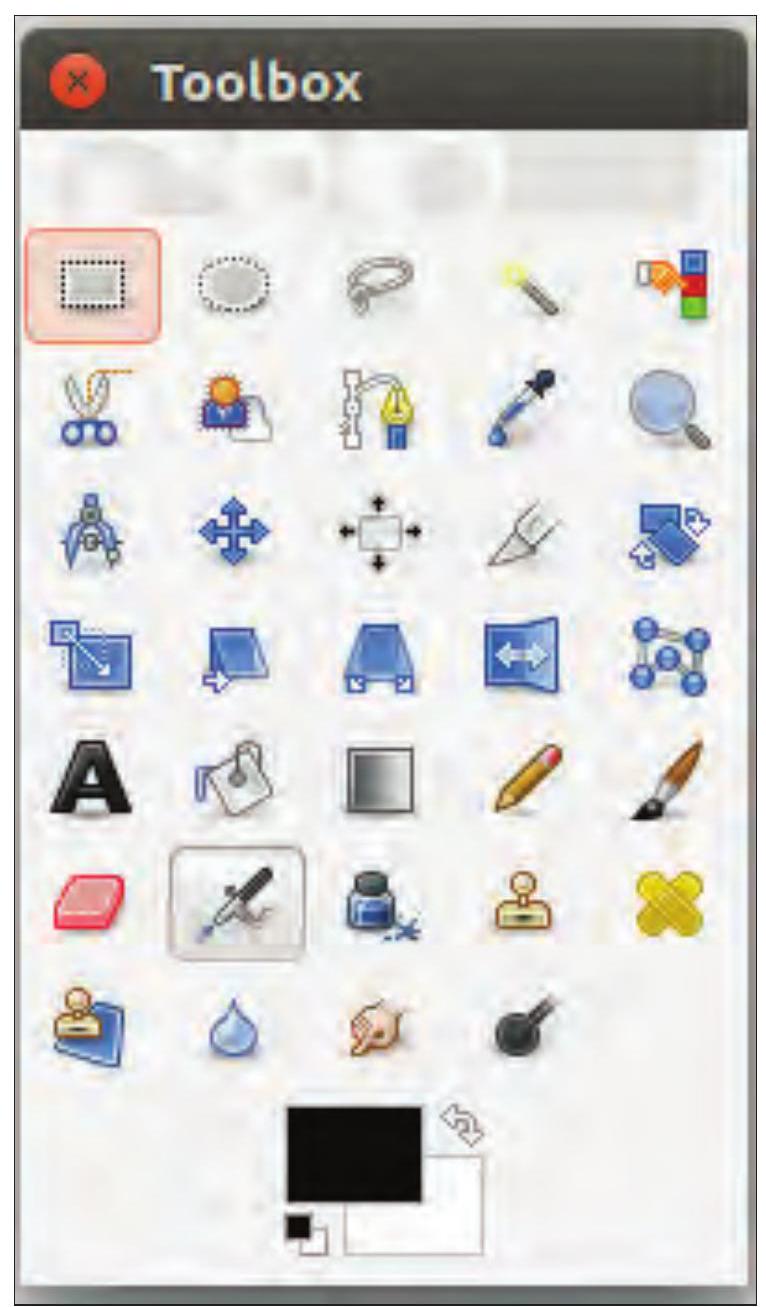
চিত্র ৩.৫ : টুল বক্স
টুলবক্সের টুলের উপর মাউস পয়েন্টার নিয়ে গিয়ে, যেমন চিত্র ৩.৫-এ দেখানো হয়েছে এবং কিছুক্ষণের জন্য রেখে দিলে, সাধারণত একটি ‘টুলটিপ’ প্রদর্শিত হয় যা এর ব্যবহার বর্ণনা করে। শর্টকাট কীগুলিও প্রায়শই টুলটিপে দেখানো হয়। অনেক ক্ষেত্রে, আপনি মাউসটি কোনো আইটেমের উপর নিয়ে গিয়ে F1 কী চাপলে মাউসের নিচে থাকা টুল সম্পর্কে সাহায্য পেতে পারেন।
শিরোম: সময়রা, এখন আমি তোমাকে বলি কীভাবে একটি ছবির কপি তৈরি করতে হয়। এর জন্য আমাদের একটি নতুন লেয়ার তৈরি করতে হবে। একটি নতুন লেয়ার যোগ করতে চিত্র ৩.৬ দেখুন।
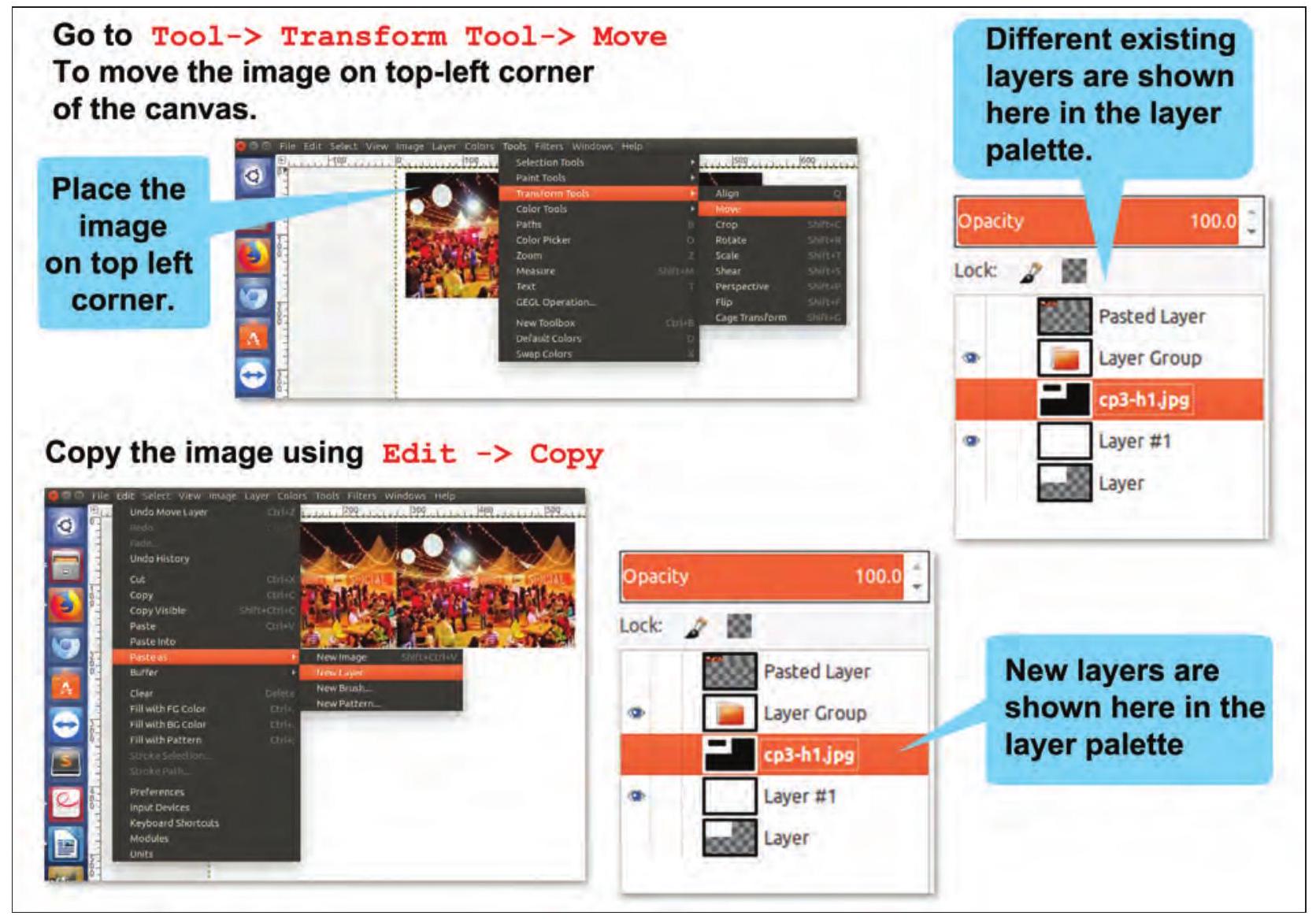
চিত্র ৩.৬ : একটি ছবিকে লেয়ার করা
Edit $\rightarrow$ Paste as $\rightarrow$ New Layer ব্যবহার করে কপি করা ছবিটি নতুন লেয়ারে পেস্ট করুন।
পূর্ববর্তী লেয়ারের উপরে ছবিসহ একটি নতুন লেয়ার তৈরি হয়। ছবিতে ক্লিক করুন এবং Move টুল ব্যবহার করে ছবিটি বিদ্যমান ছবির ডান দিকে সরান।
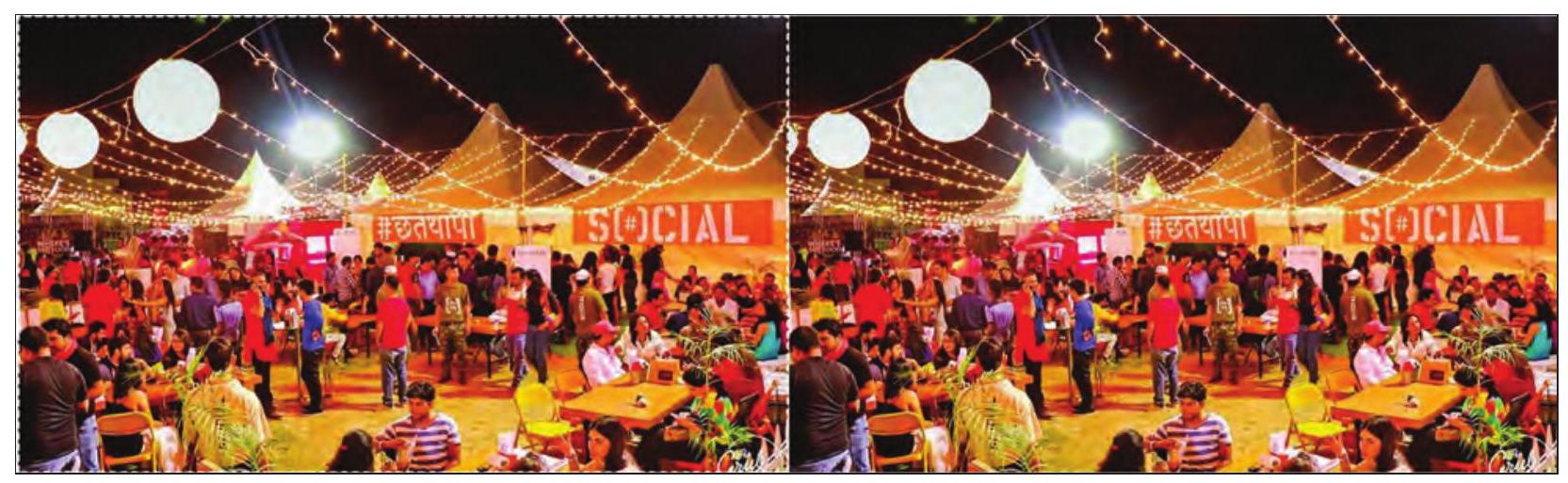
চিত্র ৩.৭ : কপি করা ছবি
সময়রা: শিরোম, আমি এই ছবিটির একটি প্রতিরূপ তৈরি করার কথা ভাবছিলাম কিন্তু বিপরীত দিকে।
ফ্লিপ করার আগে কি ছবির একটি কপি রাখা উচিত?
শিরোম: ওহ, সেটাকে বলা হয় একটি ছবি ফ্লিপ করা।
সেটা করতে আমাদের প্রথমে তোমার যে ছবিটি ফ্লিপ করতে চাও তার একটি কপি প্রয়োজন। একটি ছবি ফ্লিপ করতে চিত্র ৩.৮ দেখুন।
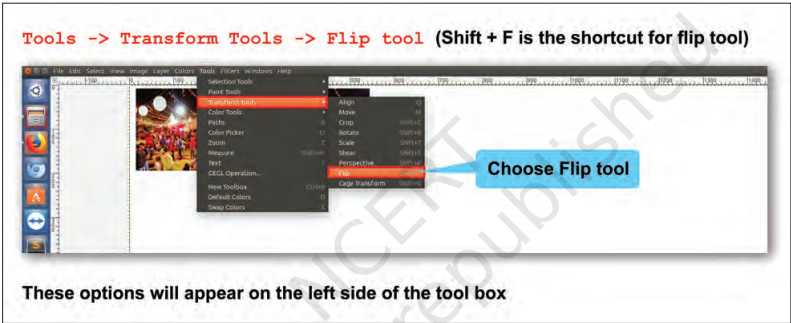
চিত্র ৩.৮: একটি ছবি ফ্লিপ করা হচ্ছে
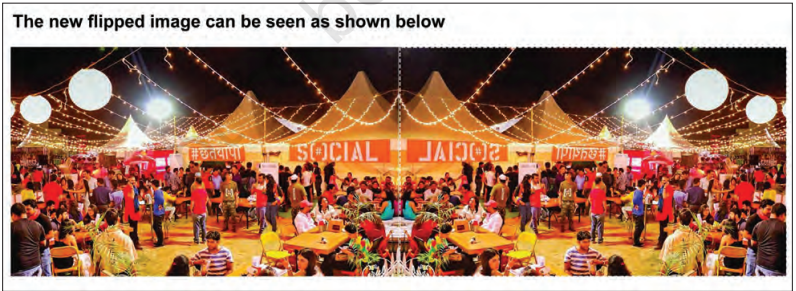
চিত্র ৩.৯: ফ্লিপ করা ছবি
শিরোম: সময়রা, ফ্লিপ করার মতোই আমরা একটি ছবি ঘুরিয়েও দিতে পারি। একটি ছবি ঘোরাতে চিত্র ৩.১০ দেখুন।
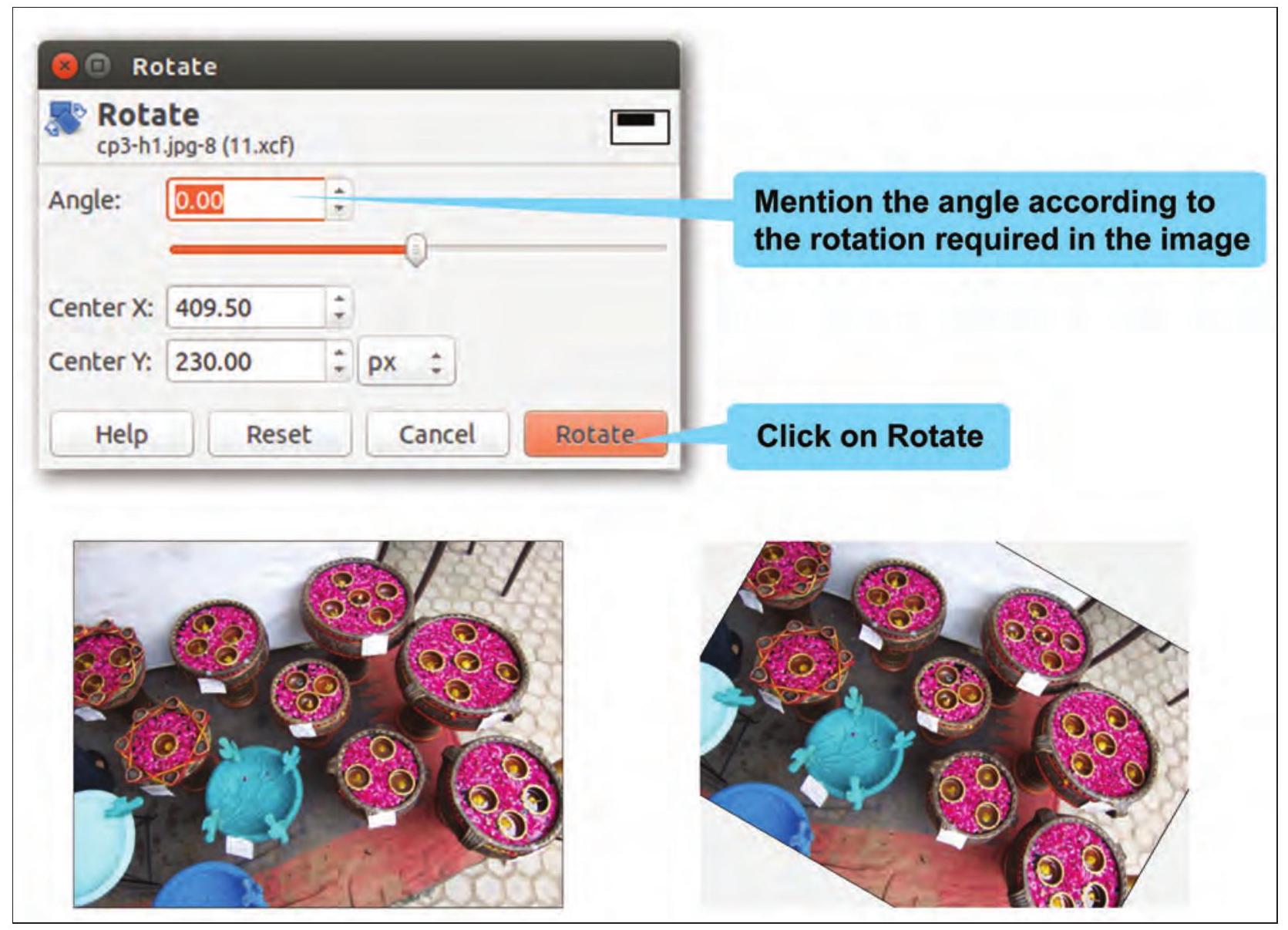
চিত্র ৩.১০: একটি ছবি ঘোরানো হচ্ছে
নিজেকে যাচাই করুন
একটি ফুলের ছবি ডাউনলোড করুন।
১. এই ছবিটির একটি কপি তৈরি করুন। ২. শর্টকাট কী ব্যবহার করে এই ছবির নির্দিষ্ট এলাকা ক্রপ করুন যা আপনি মনে করেন প্রয়োজন নেই। ৩. ক্রপ করা ছবিটি উল্লম্বভাবে ফ্লিপ করুন। ৪. ফ্লিপ করা ছবিটিকে ৯০ ডিগ্রি ঘোরান।
শিরোম: আরেকটি গুরুত্বপূর্ণ দিক হল একটি ছবির আকার কমানো যাতে এটি মেইল করা যায় বা অন্য কোনো উদ্দেশ্যে ব্যবহার করা যায়। এর সমাধান হল ছবিটি স্কেল করা। স্কেল ডাউন হল একটি ছবির আকার কমানোর প্রক্রিয়া। এটি এতে থাকা পিক্সেলের সংখ্যা পরিবর্তন করবে এবং ক্যানভাসকে সেই অনুযায়ী রিসাইজ করবে। একটি ছবি দুটি উপায়ে স্কেল করা যায়।
ক) Tools $\rightarrow$ Transform Tools ব্যবহার করে। চিত্র ৩.১১(ক) দেখুন
খ) Image $\rightarrow$ Scale Image ব্যবহার করে। চিত্র ৩.১১(খ) দেখুন
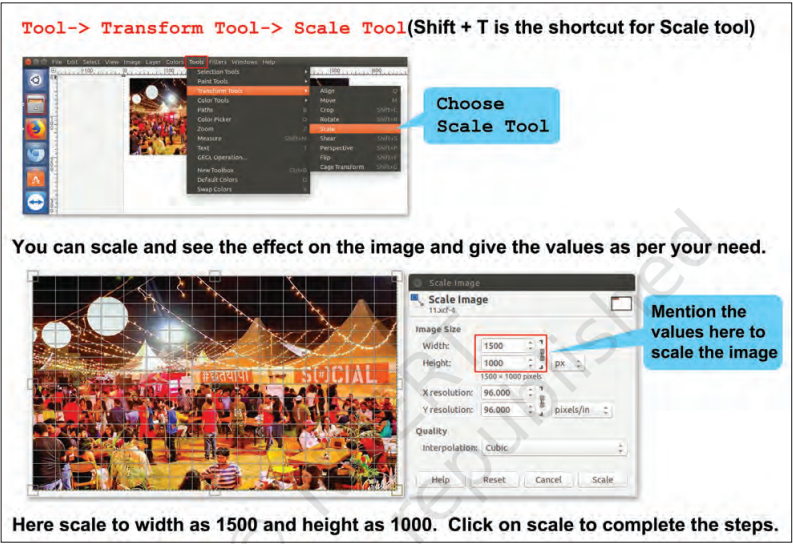
চিত্র ৩.১১(ক): Tools মেনু ব্যবহার করে একটি ছবি স্কেল করা
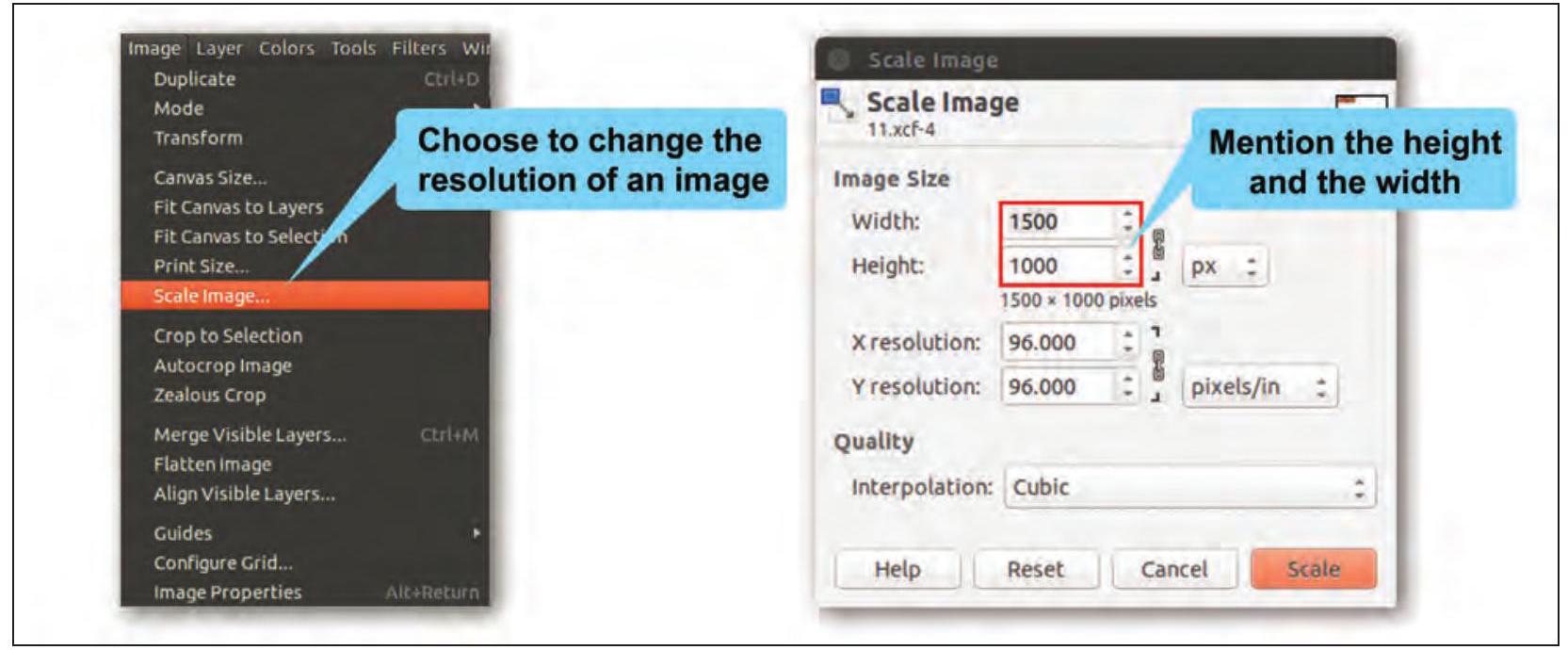
চিত্র ৩.১১(খ): Image মেনু ব্যবহার করে একটি ছবি স্কেল করা
শিরোম: তাই, এখন GIMP-এর আরেকটি গুরুত্বপূর্ণ বৈশিষ্ট্য হল ব্রাইটনেস কন্ট্রোল টুল যা আমাদের একটি ছবি উন্নত করতে সাহায্য করে। আমাকে বলতে দাও কীভাবে নিষ্প্রভ ছবিগুলো উজ্জ্বল করতে এই বৈশিষ্ট্যটি ব্যবহার করতে হয়। একটি ছবি উজ্জ্বল করতে চিত্র ৩.১২ দেখুন।
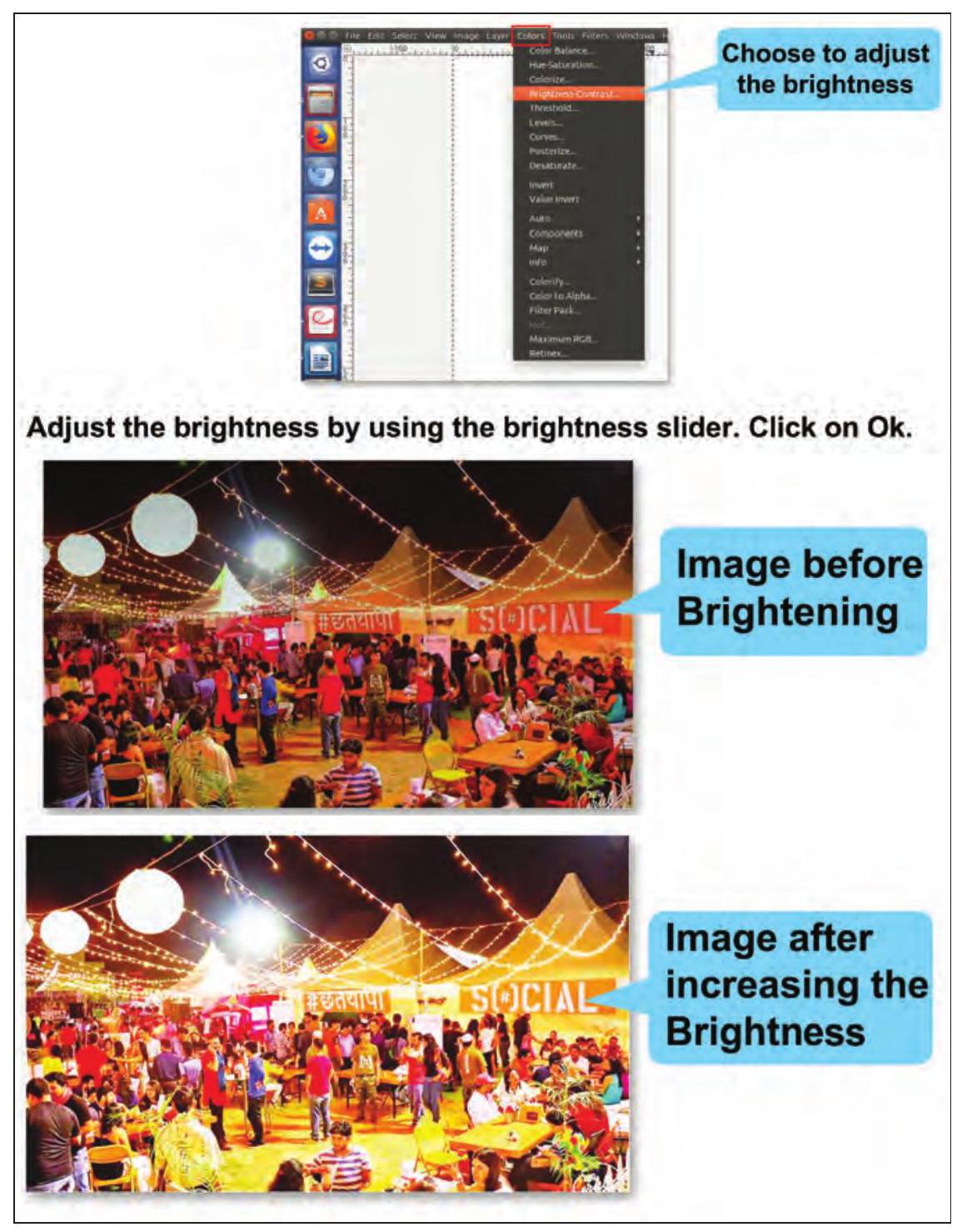
চিত্র ৩.১২: একটি ছবি উজ্জ্বল করা হচ্ছে
শিরোম: সময়রা, এখন আমি তোমাকে আরেকটি খুব মজার বৈশিষ্ট্য বলি যার সাহায্যে আমি একটি ছবির প্রতিফলন তৈরি করব।
সময়রা: ওহ, এটা দারুণ! শিরোম, এটি আরও আমাদের ছবিগুলো উন্নত করতে সাহায্য করবে।
সময়রা: শিরোম, আমি চাই তুমি প্রদত্ত ছবিটির প্রতিফলন তৈরি করো (চিত্র ৩.১৩ দেখুন)।
DPI-এর অর্থ হল ডটস পার ইঞ্চি যা প্রযুক্তিগতভাবে প্রিন্টার রেজোলিউশন বোঝায়। আজকাল, এটি প্রায়শই ভুলভাবে ব্যবহৃত একটি শব্দ, সাধারণত PPI বোঝাতে, যার অর্থ পিক্সেল পার ইঞ্চি যা ডিসপ্লে রেজোলিউশন। রেজোলিউশন যত বেশি হবে প্রিন্টিংয়ের মান তত ভালো হবে।
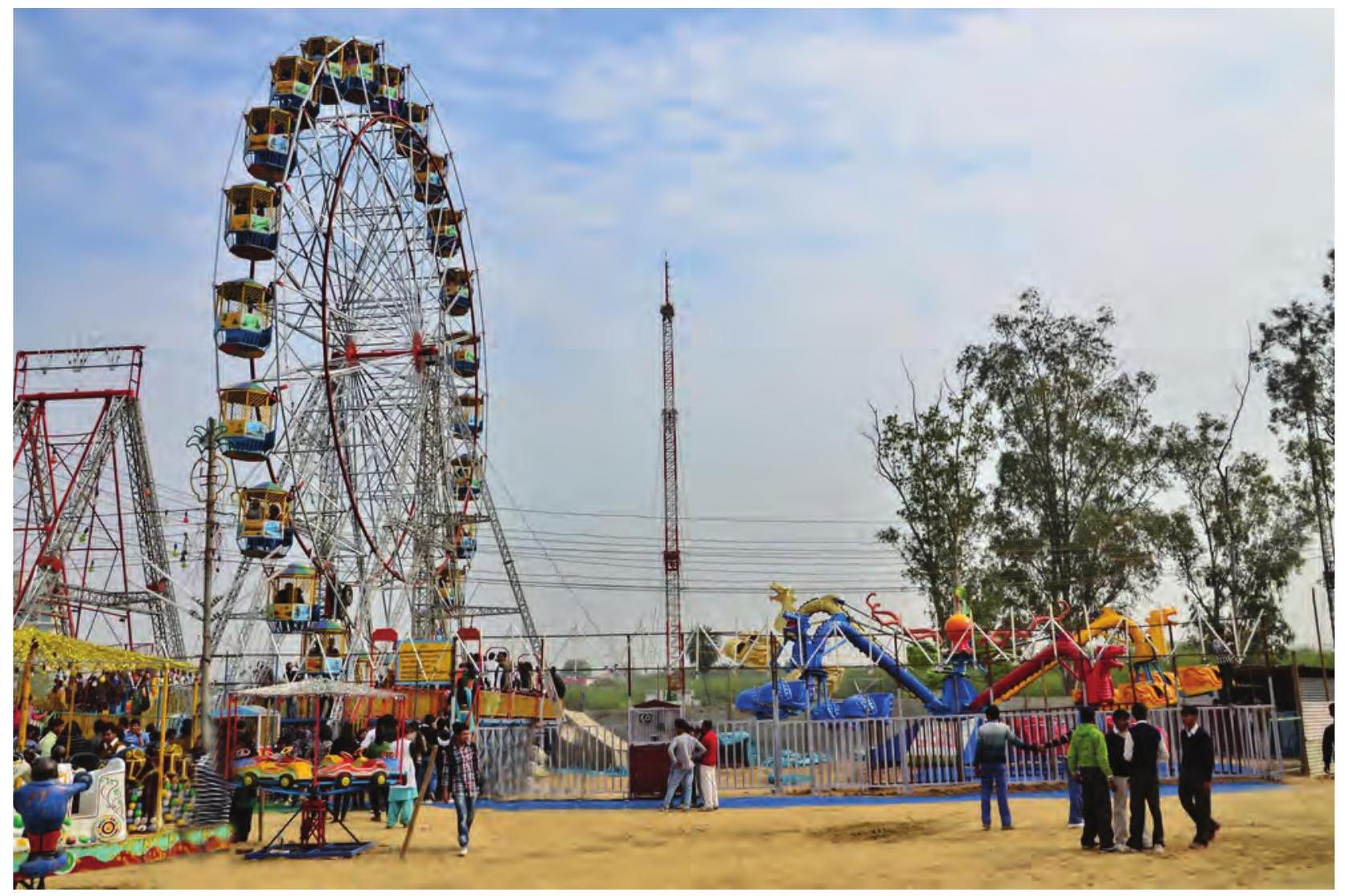
চিত্র ৩.১৩: প্রতিফলন করতে হবে এমন ছবি
শিরোম: সময়রা, এখন আমি একটি ছবি প্রতিফলিত করার ধাপগুলি বর্ণনা করব।
১. একটি ট্রান্সপারেন্ট ব্যাকগ্রাউন্ড সহ একটি নতুন ফাইল $(1080 \times 760)$ তৈরি করুন। ট্রান্সপারেন্ট ব্যাকগ্রাউন্ড একটি নতুন ছবি তৈরি করার সময় Advanced Options-এ Fill with থেকে Transparency অপশন বেছে দিয়ে দেওয়া যেতে পারে। চিত্র ৩.১৪ দেখুন।
২. আপনি যে ছবিটি প্রতিফলিত করতে চান সেটি কপি করুন এবং Move টুল দিয়ে উপরে টেনে আনুন এবং Height-এ ছবি ক্যানভাসের আকারের অর্ধেক স্কেল করুন।
৩. ছবির লেয়ারে রাইট ক্লিক করে তারপর Duplicate Layer বেছে নিয়ে লেয়ারটি ডুপ্লিকেট করুন।
লেয়ার প্যালেট ক্যানভাসের সমস্ত লেয়ার প্রদর্শন করে এবং Windows -> Dockable Dialogs -> Layers বেছে নিয়ে দৃশ্যমান করা যেতে পারে।
৬. লেয়ার প্যালেটে নতুন লেয়ারে রাইট ক্লিক করুন এবং Add Layer Mask-এ ক্লিক করুন এবং White (পূর্ণ অস্বচ্ছতার জন্য) বেছে নিন। Add-এ ক্লিক করুন। (চিত্র ৩.১৬ দেখুন)।
৭. Blend টুল দিয়ে একটি গ্রেডিয়েন্ট যোগ করুন এবং আরও সুনির্দিষ্ট হতে, এটি ব্যবহার করার সময় Ctrl কী চেপে ধরে ক্লিক করুন।
৮. Layer উইন্ডোতে নতুন লেয়ারের অস্বচ্ছতা $65 %$ এ সেট করুন এবং লেয়ারটি Merge down করতে লেয়ারে রাইট ক্লিক করুন (চিত্র ৩.১৭ দেখুন)।
৯. উল্লম্ব রুলারে ক্লিক করুন এবং মাউস টেনে আনুন এবং Perspective টুল বেছে নিয়ে একটি পার্সপেকটিভ যোগ করুন।
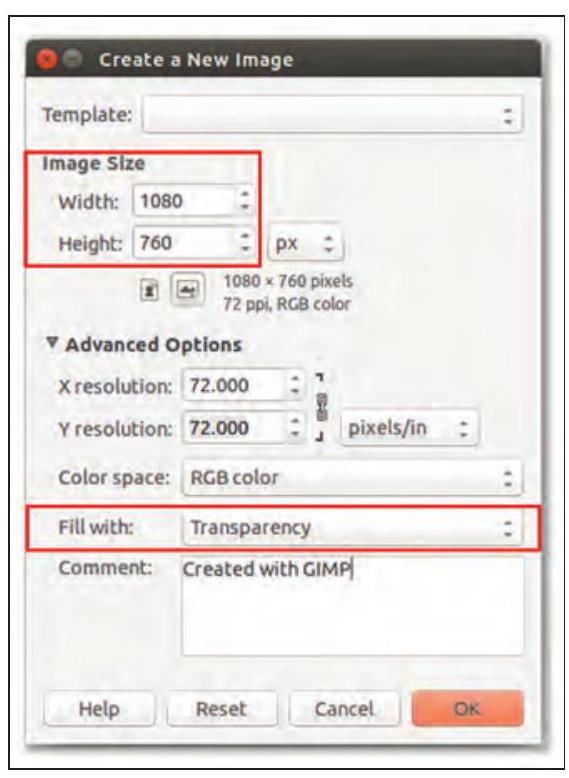
চিত্র ৩.১৪ ট্রান্সপারেন্সি সহ একটি ছবি তৈরি করা
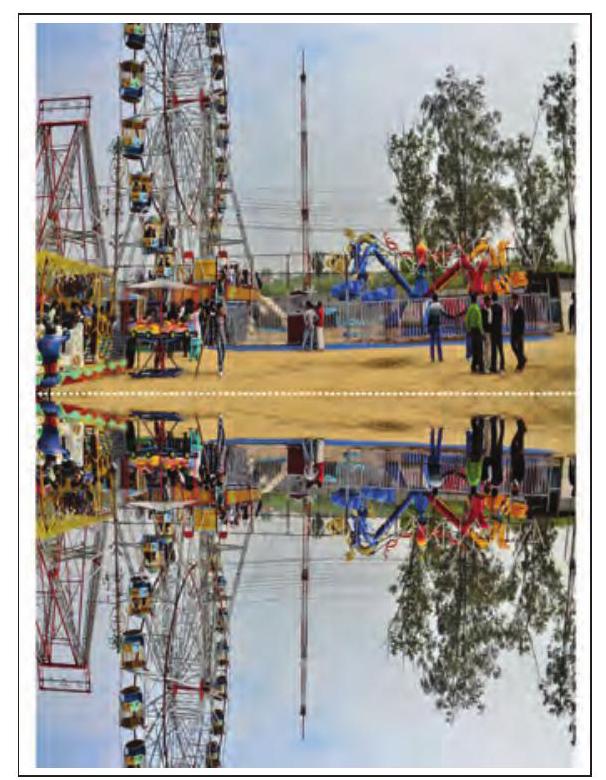
চিত্র ৩.১৫: একটি ছবির ফ্লিপ করা লেয়ার
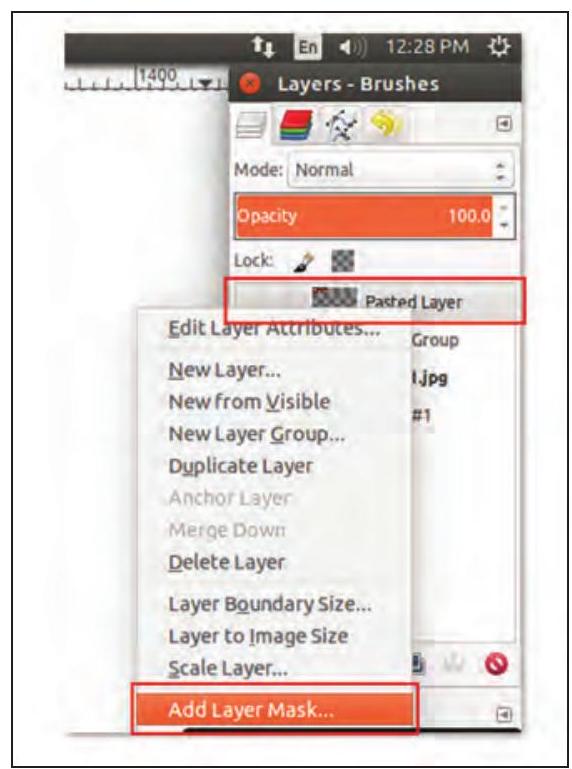
চিত্র ৩.১৬: লেয়ার প্যালেট
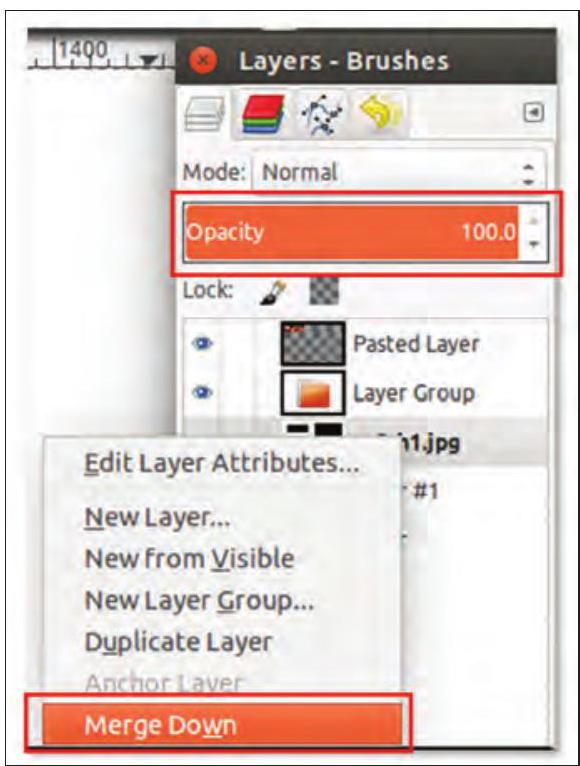
চিত্র ৩.১৭: লেয়ার প্যালেট থেকে একটি লেয়ার মার্জ ডাউন করা
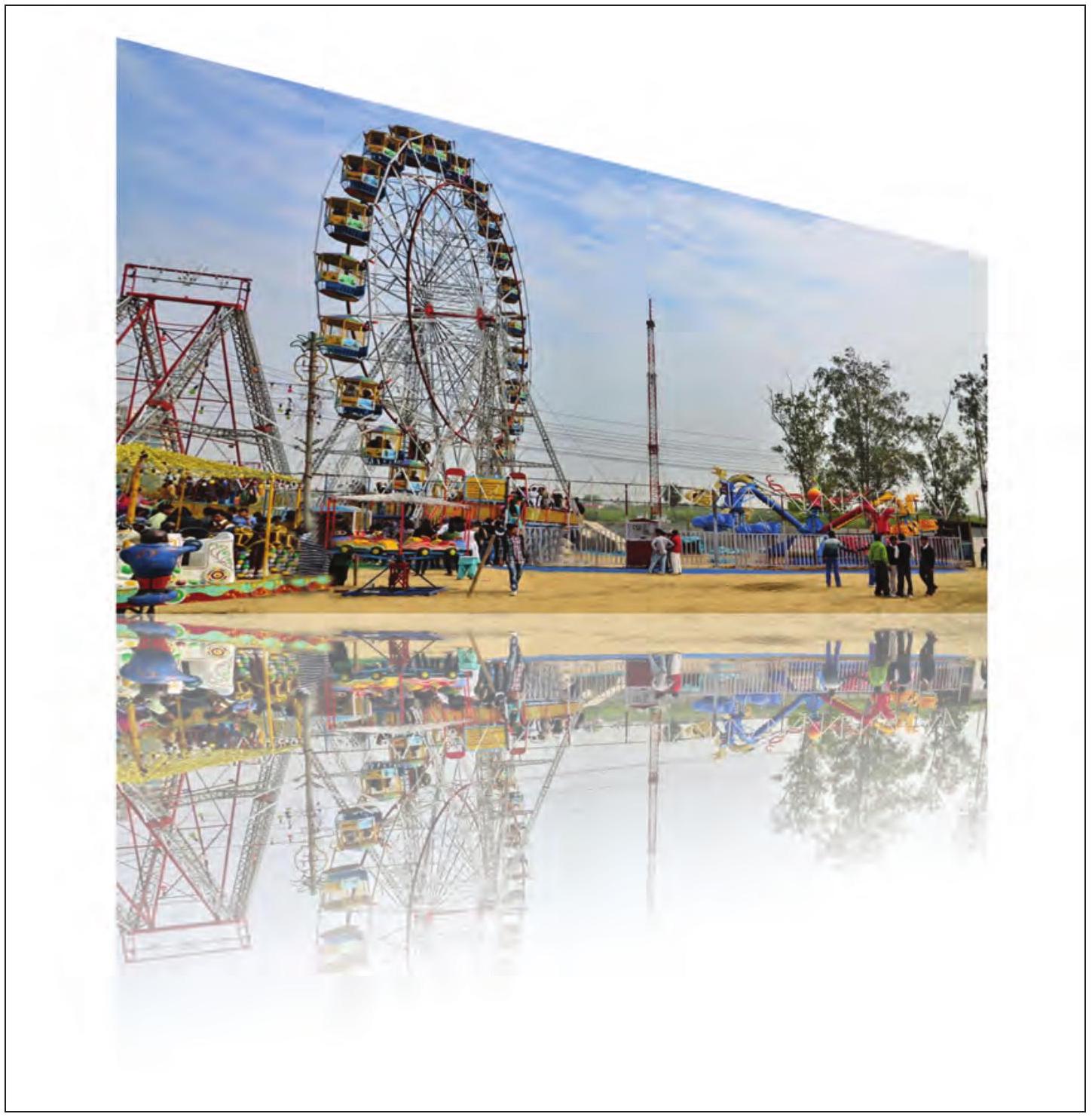
চিত্র ৩.১৮: প্রতিফলিত ছবি
সময়রা: প্রতিফলিত ছবিটি খুব সুন্দর দেখাচ্ছে (চিত্র ৩.১৮ দেখুন)।
শিরোম: সময়রা, এখন আমি তোমাকে বলব কীভাবে ইফেক্ট সহ টেক্সট একটি ছবি হিসেবে যোগ করতে হয়।
একটি ছবি হিসেবে টেক্সট যোগ করতে প্রদত্ত ধাপগুলি অনুসরণ করুন:
১. লোগো/ক্যাপশন/শিরোনাম/টাইটেলের জন্য উপযুক্ত আকারের ($256 \times 128$) একটি নতুন ছবি তৈরি করুন।
২. RGB মান $(0,0,0)$ এ পরিবর্তন করে ক্যানভাসের ব্যাকগ্রাউন্ড কালার কালো সেট করুন।
৩. RGB মান সেট করার পর Bucket Fill টুল বেছে নিন, ক্যানভাসে রঙ পূরণ করতে।
৪. এখন টুলবক্স থেকে Text টুল বেছে নিন।
৫. পরবর্তী ধাপ হল ফোরগ্রাউন্ডকে সাদা RGB $(255,255,255)$ এ পরিবর্তন করা কারণ কালো ক্যানভাসে সাদা রঙের টেক্সট স্পষ্টভাবে দৃশ্যমান হবে।
৬. টেক্সট বাউন্ডারি সেট করার পর প্রয়োজনীয় টেক্সট টাইপ করুন। “A VILLAGE MELA”। টেক্সটটি একটি নতুন লেয়ার হিসেবে যোগ হবে (চিত্র ৩.১৯ দেখুন)। লেয়ার প্যালেটে এখন দুটি লেয়ার থাকবে। নতুন যোগ করা টেক্সট লেয়ার এবং ব্যাকগ্রাউন্ড লেয়ার।
৭. এখন টেক্সট সহ নতুন ক্যানভাসে রাইট ক্লিক করুন এবং New from Visible অপশন বেছে নিন। এটি আবার লেয়ার প্যালেটে “Visible” নামে একটি তৃতীয় লেয়ার যোগ করে (চিত্র ৩.২০ দেখুন)।
৮. Filter $\rightarrow$ Blur বেছে নিয়ে তোমার প্রয়োজন অনুযায়ী টেক্সটে ইফেক্ট দিন। এখানে আমরা Gaussian Blur আহ্বান করছি।
৯. এখন, আমি প্লাজমা ইফেক্ট সহ একটি নতুন লেয়ার যোগ করতে যাচ্ছি। প্লাজমা ইফেক্ট যোগ করতে Filter $\rightarrow$ Render $\rightarrow$ Clouds Plasma effect বেছে নিন। (চিত্র ৩.২১ দেখুন)।
১০. পরবর্তী ধাপ হল এই প্লাজমা লেয়ারে একটি নকল 3D আকৃতি তৈরি করা। প্রক্রিয়াটিকে ‘বাম্প ম্যাপিং’ বলা হয়। এটি করতে Filter $\rightarrow$ Map $\rightarrow$ Bump Map নির্বাচন করুন।
১১. এখন, আমি আমাদের বাম্প ম্যাপ করা টেক্সটকে বিচ্ছিন্ন করব। একই জন্য প্লাজমা লেয়ারে White (পূর্ণ অস্বচ্ছতা) সহ একটি Layered Mask যোগ করুন: Layer $\rightarrow$ Mask $\rightarrow$ Add Layer Mask। (বিকল্পভাবে প্লাজমা লেয়ারে রাইট-ক্লিক করুন এবং “Add Layer Mask…” বেছে নিন)।
১২. এখন, ‘Visible’ লেয়ারটি কপি করুন এবং এটি প্লাজমা লেয়ারের লেয়ার মাস্কে পেস্ট করুন।
১৩. প্লাজমা লেয়ারকে লেফট-ক্লিক করে সক্রিয় করুন এবং এতে “Visible” লেয়ার পেস্ট করুন। Edit $\rightarrow$ Paste। এটি এখন তোমার ছবিতে একটি Floating Selection (Pasted Layer) সন্নিবেশ করবে।
১৪. পরবর্তী ধাপ হল এই Floating Selection-কে মাস্কে পাওয়া, তাই আমাদের Layer $\rightarrow$ Anchor Layer বেছে নিয়ে এটিকে Anchor করতে হবে।
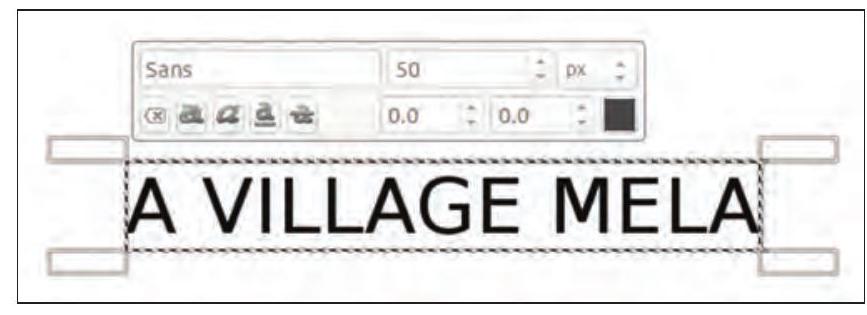
চিত্র ৩.১৯: একটি ছবি হিসেবে টেক্সট
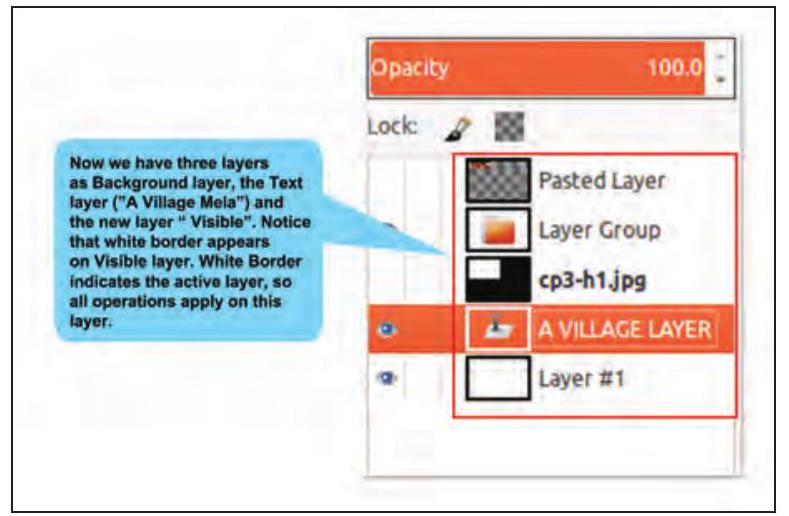
চিত্র ৩.২০: তিনটি লেয়ার সহ লেয়ার প্যালেট
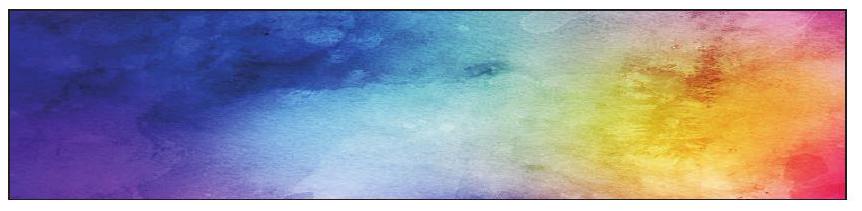
চিত্র ৩.২১: প্লাজমা ইফেক্ট সহ লেয়ার
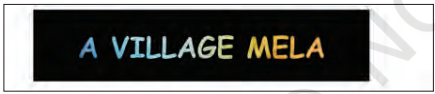
চিত্র ৩.২২: একটি ছবি হিসেবে টেক্সট
অবশেষে, ফাইল মেনু $\rightarrow$ Save As-এ ক্লিক করে ফাইলটি সংরক্ষণ করুন এবং তারপর ফাইলের নাম দিন (উদাহরণস্বরূপ, Myfair1)। চূড়ান্ত ছবিটি চিত্র ৩.২২-এ দেখা যাবে। ডিফল্টভাবে ছবিটি .XCF ফরম্যাটে সংরক্ষিত হয়। ফাইল মেনু $\rightarrow$ Close View বা Close All-এ ক্লিক করে কাজ শেষ করার পর ছবির ফাইলটি বন্ধ করুন।
সময়রা: শিরোম, প্রদত্ত ছবির বোর্ডের টেক্সটের লাল রঙটি আমার পছন্দ নয়। (চিত্র ৩.২৩ দেখুন)।
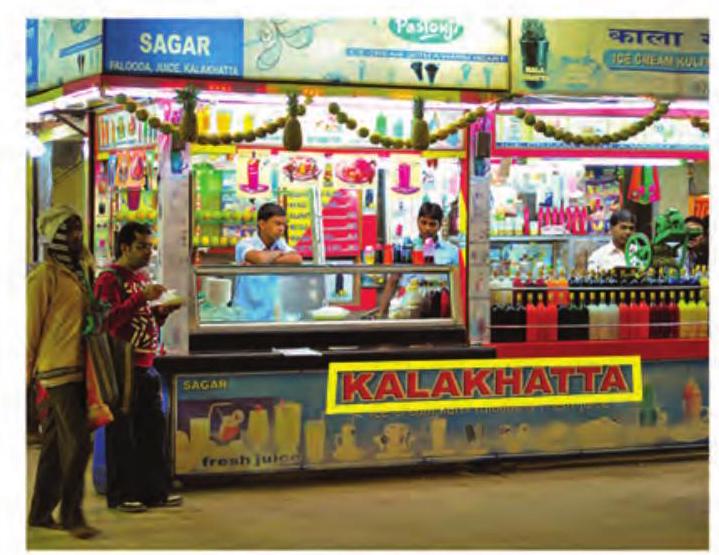
চিত্র ৩.২৩: অপ্রয়োজনীয় টেক্সট সহ ছবি
টেক্সট কীভাবে সরানো যায় এবং ব্যাকগ্রাউন্ডের সাথে একীভূত করা যায়?
শিরোম: কোনো সমস্যা নেই সময়রা। GIMP-এর একটি বৈশিষ্ট্য রয়েছে যার সাহায্যে আপনি প্যাচগুলি সরাতে এবং ব্যাকগ্রাউন্ডের সাথে একীভূত করতে পারেন। Clone টুলটি বর্তমান ব্রাশ ব্যবহার করে একটি ছবি বা প্যাটার্ন থেকে কপি করতে ব্যবহৃত হয়। এটি অন্য এলাকা থেকে পিক্সেল ডেটা দিয়ে ‘ওভার পেইন্টিং’ করে সমস্যা এলাকা আছে এমন ছবি মেরামত করতে সাহায্য করে। এটি ঠিক একটি টেক্সট এডিটরের ‘Format Painter tool’-এর মতো কাজ করে।
Clone টুল ব্যবহার করতে প্রদত্ত ধাপগুলি অনুসরণ করুন।
১. যে ছবিটিতে সংশোধন প্রয়োজন সেটি সন্নিবেশ করুন।
২. Tools $\longrightarrow$ Paint Tools $\longrightarrow$ Clone নির্বাচন করুন অথবা টুলবক্সে টুল আইকনে ক্লিক করে। অস্বচ্ছতা যদি ১০০-এর কম হয়, তবে এটিকে আরও প্রাকৃতিক দেখাতে সামঞ্জস্য করুন। আপনি কী ঢাকছেন তার উপর নির্ভর করে স্কেল এবং ব্রাশের আকার সামঞ্জস্য করুন।
৩. কীবোর্ডে Ctrl কী চেপে ধরে রাখুন যখন মাউস টেনে আনছেন। প্রয়োজনে স্কেল বোতাম সরিয়ে ক্লোন ব্রাশের আকার পরিবর্তন করুন। যদি Alignment টুল অপশনে None, Aligned, বা Fixed এ সেট করা থাকে, তাহলে আপনি যে বিন্দুতে ক্লিক করেন সেটি ক্লোনিংয়ের উৎস হয়ে যায়। সেই বিন্দুতে ইমেজ ডেটা ব্যবহার করা হবে যখন আপনি প্রথম Clone টুল দিয়ে পেইন্টিং শুরু করবেন। উৎস-নির্বাচন মোডে, কার্সর একটি রেটিকেল ক্রস চিহ্নে পরিবর্তিত হয়।
৪. আপনি যতগুলি এলাকা ক্লোন করতে চান ততগুলি ক্লিক করতে পারেন। Ctrl কী উৎস নির্বাচন করতে ব্যবহৃত হয়, যদি আপনি একটি ছবি থেকে ক্লোন করছেন।
টেক্সট ছাড়া চূড়ান্ত ছবির জন্য চিত্র ৩.২৪ দেখুন।
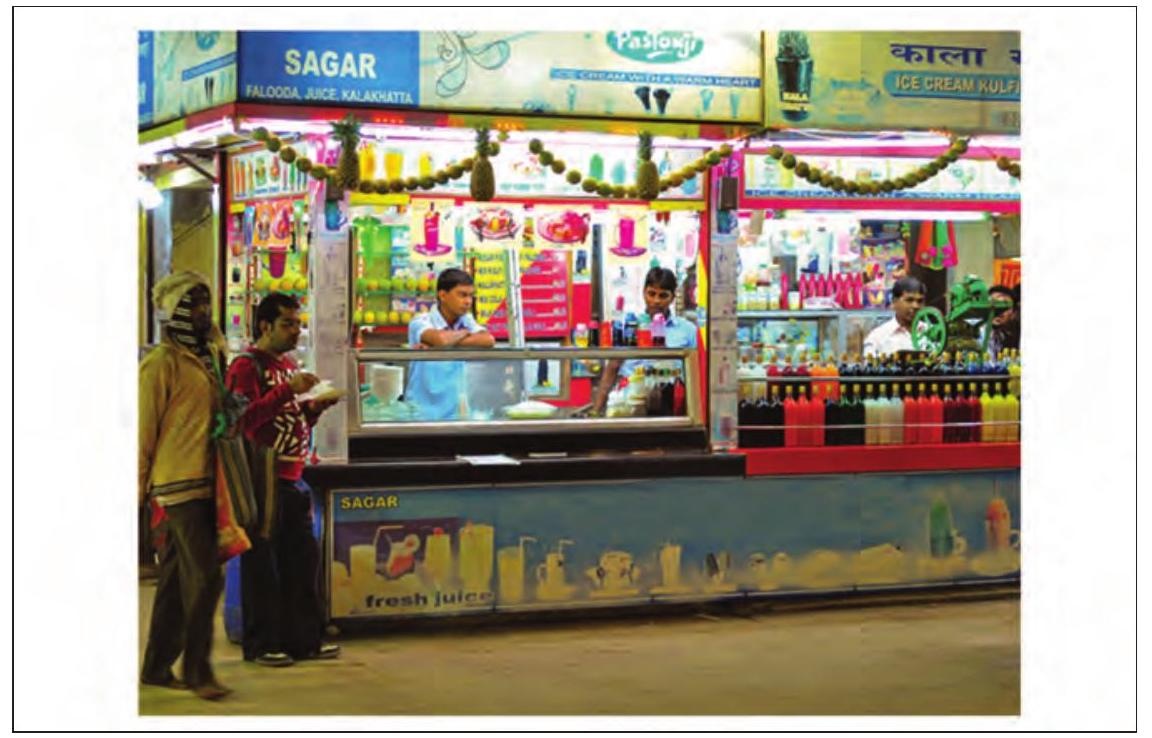
চিত্র ৩.২৪ অপ্রয়োজনীয় টেক্সট ছাড়া ছবি
GIMP-এর ডিফল্ট ফাইল ফরম্যাট হল .xcf। এই ফাইলগুলি ভারী এবং কম রেজোলিউশনের হয়। এই .xcf ফাইলগুলি বিভিন্ন অন্যান্য ফাইল ফরম্যাটে রপ্তানি করা যেতে পারে। JPEG: বিশ্বব্যাপী গৃহীত ভালো মানের সংকুচিত ফরম্যাট। PNG: ভালো মানের ভারী ফরম্যাট যা সমস্ত ব্রাউজার দ্বারা সমর্থিত।
TIFF: ভারী কিন্তু ভালো মানের ফরম্যাট যা সমস্ত ইমেজ প্রসেসিং সফটওয়্যার দ্বারা সমর্থিত। তোমার .xcf ফাইলগুলি পরিবর্তন করে এবং JPEG-এর মতো একটি ফরম্যাটে রপ্তানি করা একটি ভালো অভ্যাস।
File $\rightarrow$ Export-এ ক্লিক করে, ‘Export image JPEG’ উইন্ডো খুলবে। এখানে ছবির মান পরিবর্তন করা যেতে পারে।
সময়রা: এখন, আমরা কীভাবে এই সমস্ত ছবিকে এক ক্যানভাসে একত্রিত করব?
শিরোম: সেটা কোনো কঠিন কাজ নয় সময়রা। আমাকে দেখাতে দাও কীভাবে সেটা করতে হয়। একটি কোলাজ তৈরি করতে সমস্ত ছবি একত্রিত করতে চিত্র ৩.২৫ দেখুন।
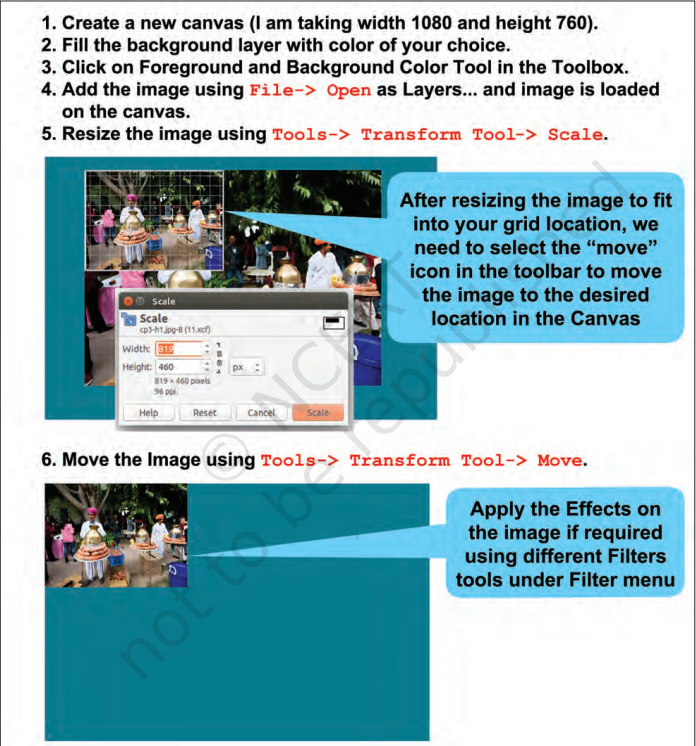
চিত্র ৩.২৫(ক): একটি কোলাজ তৈরি করা
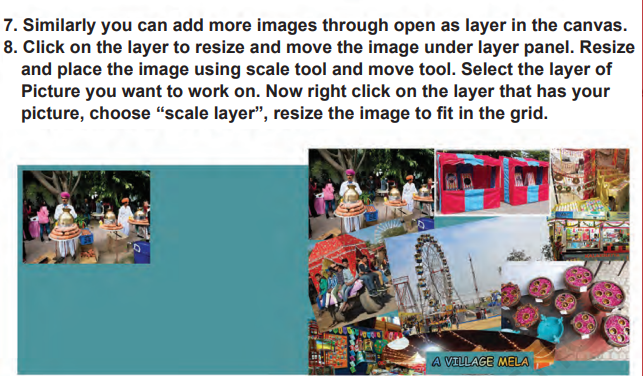
চিত্র ৩.২৫(খ): একটি কোলাজ তৈরি করা
অনুশীলনী
১. শূন্যস্থান পূরণ করো
ক. GIMP হল ______ Image ______ Program-এর সংক্ষিপ্ত রূপ। খ. একটি ছবিতে কিছু অপ্রয়োজনীয় অংশ আছে যা ______ টুল দ্বারা সরানো উচিত।
গ. ক্রপ টুল ______ মেনুর অধীনে পাওয়া যায়।
২. নিচের বিবৃতিগুলো সত্য নাকি মিথ্যা চিহ্নিত করো
ক. ফ্লিপ/রোটেট টুল সিলেকশন টুলের অংশ। (সত্য/মিথ্যা)।
খ. ফ্লিপ টুল যেকোনো কোণে ফ্লিপ করতে পারে। (সত্য/মিথ্যা)।
গ. GIMP-এর একটি ব্রাইটনেস কন্ট্রোল টুল আছে যা একটি ছবি উন্নত করতে সাহায্য করে। (সত্য/মিথ্যা)
ঘ. স্কেল ডাউন হল একটি ছবির আকার কমানোর প্রক্রিয়া। (সত্য/মিথ্যা)
নিজে করো
১. তোমার কম আলোতে তোলা একটি ফটোগ্রাফ আছে এবং এটি নিষ্প্রভ দেখাচ্ছে। GIMP-এ বিভিন্ন টুল ব্যবহার করে, এই নিষ্প্রভ ফটোগ্রাফটিকে একটি উজ্জ্বল ফটোগ্রাফে রূপান্তর করো।
২. তোমার বন্ধুদের সাথে একটি ফটোগ্রাফ আছে যেখানে ফটোগ্রাফের এক কোণে কিছু অপরিচিত ব্যক্তি আছে। শুধুমাত্র তোমার বন্ধুদের সমন্বয়ে একটি ছবি তৈরি করো এবং তোমার শিক্ষককে জমা দাও।
৩. তুমি বাড়িতে একটি উৎসব উদযাপন করেছ। উদযাপনের বিভিন্ন দৃশ্য দেখাতে একটি কোলাজ তৈরি করো।
৪. তোমার কাছে কোনো ক্যাপশন ছাড়া একটি পুরানো ফটোগ্রাফ আছে। ফটোগ্রাফের উপর একটি সঠিক ক্যাপশন লেখো।
নিজেকে পরীক্ষা করো
১. ক্রপ টুল ব্যবহার করার সময় ছবির কোন এলাকাটি ক্রপ হয়? অন্ধকার এলাকা নাকি অবশিষ্ট এলাকা।
২. GIMP-এ ব্রাইটনেস কন্ট্রোল টুল কোন উদ্দেশ্যে ব্যবহৃত হয়?
৩. GIMP-এ একটি ছবি স্কেল করা হয় কোন উদ্দেশ্যে?








 BETA
BETA


