ଅଧ୍ୟାୟ 03 ଦୃଶ୍ୟ ସଂଚାର ସୃଷ୍ଟି
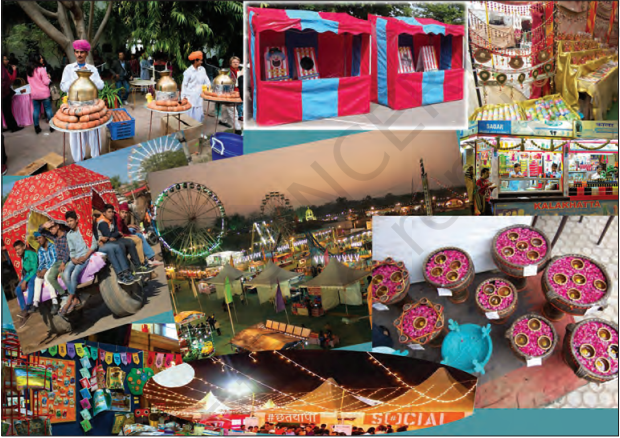
ସମୟରା ଏବଂ ଶିରୋମ ଏକ ଗାଁରେ ଆୟୋଜିତ ଏକ ମେଳା ପରିଦର୍ଶନ କଲେ ଏବଂ ଏକ ଲେଖା ଏବଂ କଲାଜ୍ ନେଇ ଏକ ଖବରକାଗଜରେ ଏକ ପ୍ରବନ୍ଧ ଲେଖି ପଠାଇବାକୁ ଚାହୁଁଥିଲେ। ସେମାନେ ବହୁତ ଖୁସି ଥିଲେ କାରଣ ସମୟରା ଫଟୋଗ୍ରାଫି ପ୍ରତି ଆଗ୍ରହୀ ଥିଲେ ଏବଂ ଶିରୋମ ପ୍ରବନ୍ଧ ଲେଖିବାରେ ଭଲ ଥିଲେ। ସମୟରା ସାରା ଦିନ ଫଟୋ ଉଠାଇଲେ ଏବଂ ସନ୍ଧ୍ୟାରେ ସେମାନେ ଉଭୟେ ସେହି ଫଟୋଗୁଡିକ ଯାଞ୍ଚ କରିବା ପାଇଁ ବସିଲେ। ଯେତେବେଳେ ସେମାନେ ଫଟୋଗୁଡିକ ଦେଖିଲେ ସେମାନେ ସନ୍ତୁଷ୍ଟ ନଥିଲେ କାରଣ ଫଟୋଗୁଡିକ ଟିକେ ମଳିନ ଥିଲା ଏବଂ ଠିକ୍ ଭାବରେ ଫୋକସ୍ ହୋଇନଥିଲା।
ଶିରୋମ: ସମୟରା, ଦୁଃଖିତ ହୁଅନାହିଁ, ମୁଁ ଏକ ଗ୍ରାଫିକ୍ସ ସମ୍ପାଦକ ସଫ୍ଟୱେର୍ ସହିତ ପରିଚିତ ଯାହା ଏହି ପ୍ରତିଛବିଗୁଡିକୁ ସଂଶୋଧନ ଏବଂ ଉନ୍ନତି କରିବାରେ ଆମକୁ ସାହାଯ୍ୟ କରିବ।
ସମୟରା: ଶିରୋମ, ଆପଣ ଜାଣନ୍ତି କି ସ୍ମାର୍ଟଫୋନ୍ ଦ୍ୱାରା ମଧ୍ୟ ସମ୍ପାଦନା କରାଯାଇପାରିବ?
ଶିରୋମ: ହଁ ସମୟରା, ଆପଣ ସମ୍ପୂର୍ଣ୍ଣ ଭାବରେ ସଠିକ୍, କିନ୍ତୁ ମୁଁ ଏକ ମାଗଣା ଏବଂ ଓପନ୍ ସୋର୍ସ ଗ୍ରାଫିକ୍ସ ସମ୍ପାଦନା ଉପକରଣ ଜାଣେ ଯାହା ଆମ ପାଖରେ ଥିବା ପ୍ରତିଛବିଗୁଡିକୁ ଉନ୍ନତ କରିବାରେ ସାହାଯ୍ୟ କରିପାରିବ।
GIMP ହେଉଛି ଏକ ମଲ୍ଟିମିଡିଆ ଉପକରଣ ଯାହା ବିଭିନ୍ନ ପ୍ରକାରର ପ୍ରତିଛବି ପରିବର୍ତ୍ତନ କାର୍ଯ୍ୟ, ଯେପରିକି ଫଟୋ ସମ୍ପାଦନା, କଲାଜ୍ ସୃଷ୍ଟି ଏବଂ ମାଗଣା ଚିତ୍ରାଙ୍କନ ପାଇଁ ଉପଯୁକ୍ତ। GIMP ଏକ ପ୍ରତିଛବି .xcf ଫର୍ମାଟରେ ସଂରକ୍ଷଣ କରେ।
ନିଜକୁ ଯାଞ୍ଚ କରନ୍ତୁ
ଏକ ପ୍ରବନ୍ଧ ପାଇଁ ଏକ ଫଟୋ ବାଛିବା ପାଇଁ କ’ଣ ଯାଞ୍ଚ କରିବା ଆବଶ୍ୟକ?
(କ) ଫଟୋର ସ୍ପଷ୍ଟତା
(ଖ) ଫଟୋରେ ଥିବା ସୂଚନା
(ଗ) ଫଟୋର ଆକାର
(ଘ) ଅନ୍ୟ କିଛି _________
ଶିରୋମ: ସମୟରା, ବର୍ତ୍ତମାନ ମୋତେ କୁହ ଏହି ପ୍ରତିଛବିଗୁଡ଼ିକରେ କେଉଁ ସଂଶୋଧନ ଚାହୁଁଛ। ମୁଁ ପ୍ରଦର୍ଶନ କରିବି କିପରି ଆମେ ଏହି ପ୍ରତିଛବିଗୁଡ଼ିକରେ ସଂଶୋଧନ ପାଇଁ ଗ୍ରାଫିକ୍ସ ସମ୍ପାଦକର ବିଭିନ୍ନ ବିଶେଷତାଗୁଡିକ ବ୍ୟବହାର କରିପାରିବା।
ଶିରୋମ: ଆସନ୍ତୁ ପ୍ରଥମେ ଆମେ ସଂଶୋଧନ କରିବାକୁ ଚାହୁଁଥିବା ପ୍ରତିଛବିଟିକୁ ଖୋଲିବା। (ଚିତ୍ର 3.2 ଦେଖନ୍ତୁ)।
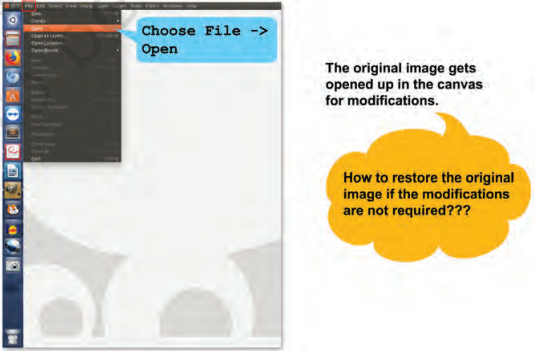
ଚିତ୍ର 3.2: ଏକ ପ୍ରତିଛବି ଖୋଲିବା
କାନଭାସ୍ ହେଉଛି ସେହି କ୍ଷେତ୍ର ଯେଉଁଠାରେ ଆପଣ ଏକ ପ୍ରତିଛବି ସନ୍ନିବେଶ ଏବଂ ସଂଶୋଧନ କରନ୍ତି। ଏକ କାନଭାସରେ ଅନେକ ଲେୟର୍ ରହିପାରେ। ଏକ ଲେୟର୍ ଗୋଟିଏ ପ୍ରତିଛବି ଧାରଣ କରେ। ଫାଇଲ୍ ମେନୁର ନୂତନ ବିକଳ୍ପ ମଧ୍ୟ ଏକ ନୂତନ କାନଭାସ୍ ଖୋଲେ ଯେଉଁଠାରେ ଆମେ ପ୍ରତିଛବିର ଆକାର ଉଲ୍ଲେଖ କରିପାରିବା। ଏକ ପ୍ରତିଛବିର ଆକାର ପିକ୍ସେଲରେ ମାପାଯାଏ। ପିକ୍ସେଲ୍ ହେଉଛି ଏକ ପରଦାରେ ଥିବା ସବୁଠାରୁ ଛୋଟ ଆଲୋକିତ କ୍ଷେତ୍ର।
ସମୟରା: ଶିରୋମ, ଏହି ପ୍ରତିଛବିଟି ଦେଖନ୍ତୁ। ଏଥିରେ କିଛି ଅନାବଶ୍ୟକ ଅଂଶ ଅଛି ଯାହା ମୁଁ ଚାହୁଁନି। ଚିତ୍ର 3.3 ଦେଖନ୍ତୁ।
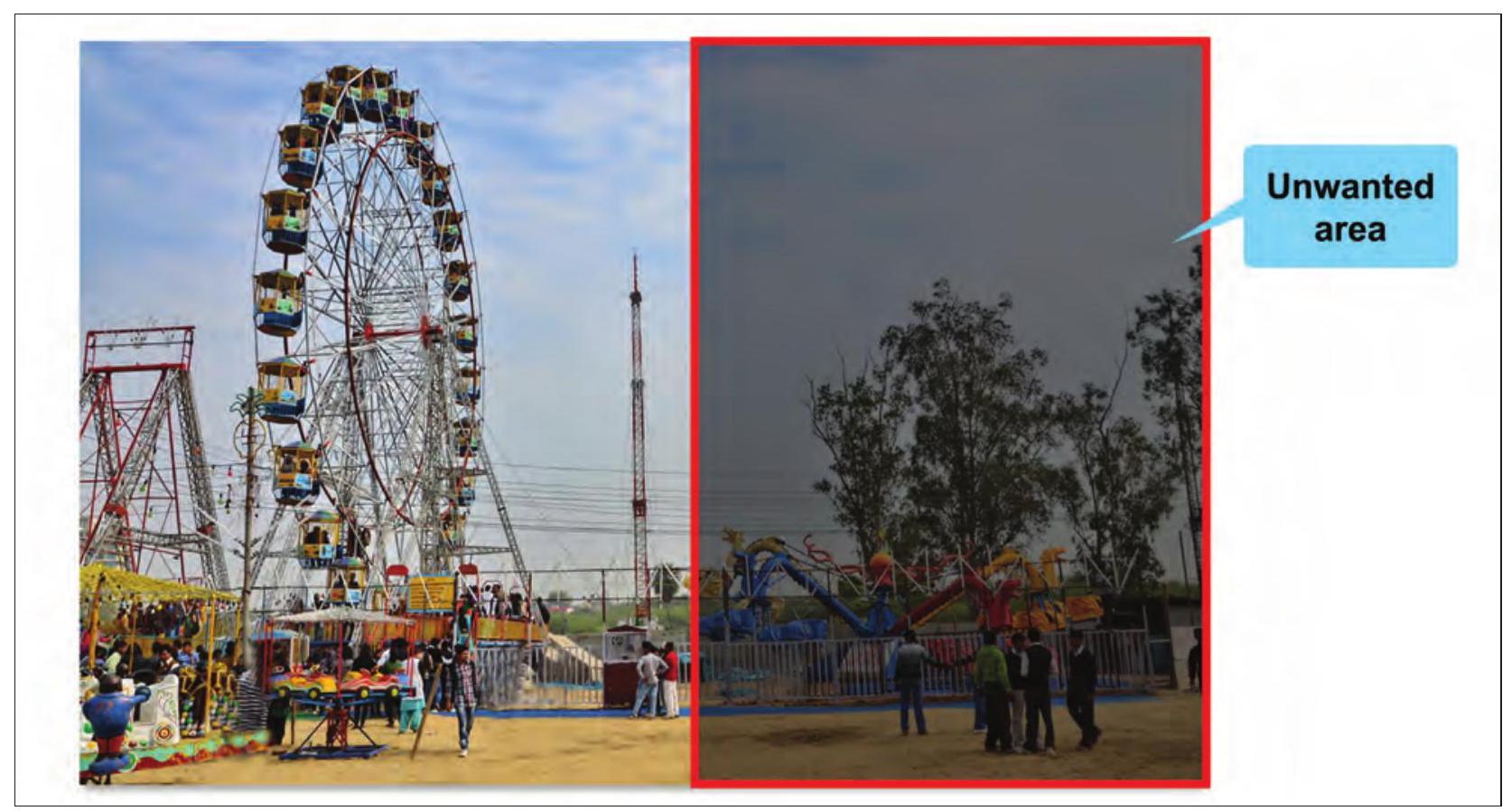
ଚିତ୍ର 3.3: ଅନାବଶ୍ୟକ ଅଂଶ ଦର୍ଶାଉଥିବା ପ୍ରତିଛବି
ଶିରୋମ: ଚିନ୍ତା କରନାହିଁ ସମୟରା, ମୁଁ ତୁମକୁ କହିବି କିପରି ତୁମେ ଫଟୋର ଅନାବଶ୍ୟକ ଅଂଶ ଅପସାରଣ କରିପାରିବ। ଏହାକୁ କ୍ରପିଂ କୁହାଯାଏ ଯେପରି ଚିତ୍ର 3.4ରେ ଦର୍ଶାଯାଇଛି।
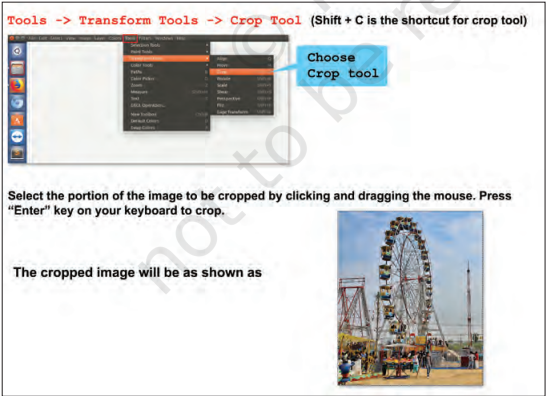
ଚିତ୍ର 3.4: ଏକ ପ୍ରତିଛବି କ୍ରପ୍ କରିବା
ଟୁଲ୍ବକ୍ସ୍ ହେଉଛି ଏକ କ୍ଷେତ୍ର ଯାହା ମୌଳିକ କାର୍ଯ୍ୟଗୁଡିକ କରିବା ପାଇଁ ଉପକରଣଗୁଡିକ ଧାରଣ କରେ। ଆମର ଆବଶ୍ୟକତା ଅନୁଯାୟୀ ଉପକରଣଗୁଡିକ ଯୋଡିବା କିମ୍ବା ଅପସାରଣ କରାଯାଇପାରିବ। ଆପଣ GIMP ଇଣ୍ଟରଫେସ୍ ଖୋଲିବା ସମୟରେ ଟୁଲ୍ବକ୍ସ୍ ଡିଫଲ୍ଟ ଭାବରେ ବାମ ପାର୍ଶ୍ୱରେ ରଖାଯାଇଥାଏ। Tools $\longrightarrow$ Selection Tools $\longrightarrow$ Rectangle Select ବ୍ୟବହାର କରି କ୍ରପ୍ କରିବାକୁ ଥିବା ଅଂଶକୁ ମଧ୍ୟ ବାଛିହେବ। ଏକ ପ୍ରତିଛବି କ୍ରପ୍ କରିବା ପାଇଁ ବାଛନ୍ତୁ ଏବଂ ତା’ପରେ Image $\longrightarrow$ Crop to Selection ବାଛନ୍ତୁ। ସମୟରା: ହଁ ଶିରୋମ, ଏହା ଠିକ୍ ଯାହା ମୁଁ ଚାହୁଁଥିଲି।
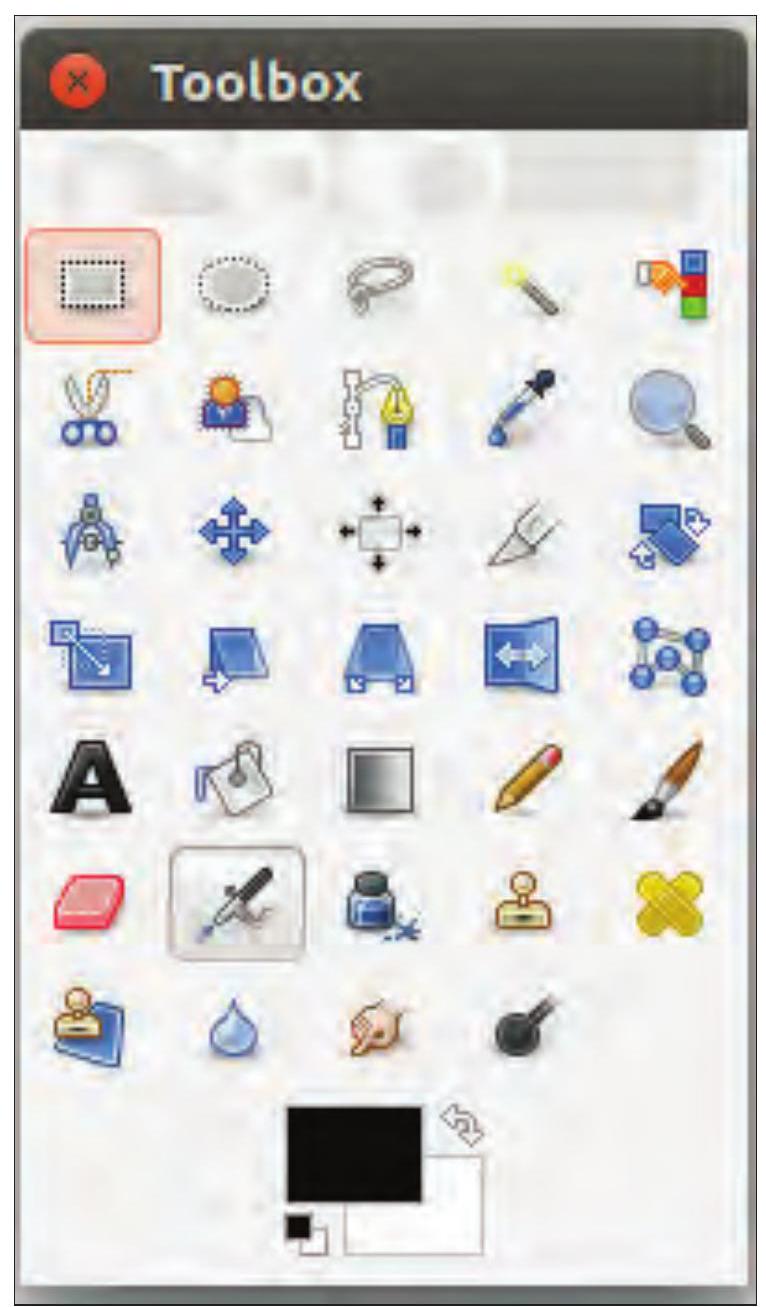
ଚିତ୍ର 3.5 : ଟୁଲ୍ ବକ୍ସ
ଚିତ୍ର 3.5ରେ ଦର୍ଶାଯାଇଥିବା ପରି ଟୁଲ୍ବକ୍ସରେ ଥିବା ଉପକରଣ ଉପରେ ମାଉସ୍ ପଏଣ୍ଟର ଘୁଞ୍ଚାଇବା ଏବଂ କିଛି ସମୟ ପାଇଁ ରଖିଦେବା, ସାଧାରଣତଃ ଏକ ‘ଟୁଲ୍ଟିପ୍’ ପ୍ରଦର୍ଶନ କରେ ଯାହା ଏହାର ବ୍ୟବହାର ବର୍ଣ୍ଣନା କରେ। ସଂକ୍ଷିପ୍ତ କି ଗୁଡିକ ମଧ୍ୟ ପ୍ରାୟତଃ ଟୁଲ୍ଟିପ୍ରେ ଦେଖାଯାଏ। ଅନେକ କ୍ଷେତ୍ରରେ, ଆପଣ ଏକ ଆଇଟମ୍ ଉପରେ ମାଉସ୍ ହୋଭର୍ କରିପାରନ୍ତି ଏବଂ F1 କି ଦବାଇପାରନ୍ତି ଯାହା ମାଉସ୍ ତଳେ ଥିବା ଉପକରଣ ବିଷୟରେ ସାହାଯ୍ୟ ପ୍ରାପ୍ତ କରିବା ପାଇଁ।
ଶିରୋମ: ସମୟରା, ବର୍ତ୍ତମାନ ମୁଁ ତୁମକୁ କହିବି କିପରି ଏକ ପ୍ରତିଛବିର ଏକ କପି ସୃଷ୍ଟି କରିବା। ଏଥିପାଇଁ ଆମକୁ ଏକ ନୂତନ ଲେୟର୍ ସୃଷ୍ଟି କରିବାକୁ ପଡିବ। ଏକ ନୂତନ ଲେୟର୍ ଯୋଡିବା ପାଇଁ ଚିତ୍ର 3.6 ଦେଖନ୍ତୁ।
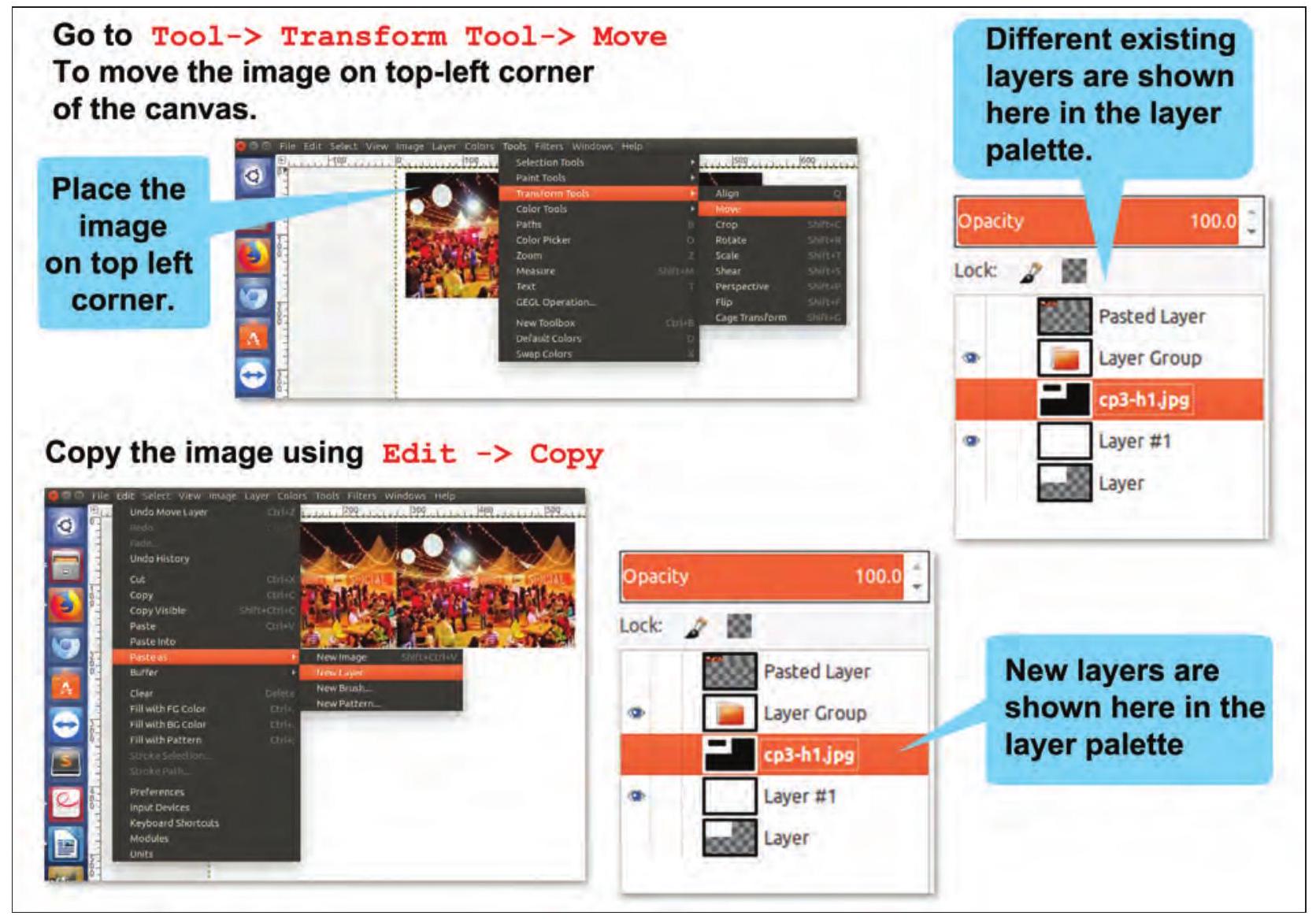
ଚିତ୍ର 3.6 : ଏକ ପ୍ରତିଛବିରେ ଲେୟର୍ ଯୋଡ଼ିବା
Edit $\rightarrow$ Paste as $\rightarrow$ New Layer ବ୍ୟବହାର କରି କପି କରାଯାଇଥିବା ପ୍ରତିଛବିକୁ ନୂତନ ଲେୟର୍ରେ ପେଷ୍ଟ କରନ୍ତୁ।
ପୂର୍ବ ଲେୟର୍ ଉପରେ ପ୍ରତିଛବି ସହିତ ଏକ ନୂତନ ଲେୟର୍ ସୃଷ୍ଟି ହୁଏ। ପ୍ରତିଛବି ଉପରେ କ୍ଲିକ୍ କରନ୍ତୁ ଏବଂ ମୁଭ୍ ଟୁଲ୍ ବ୍ୟବହାର କରି ପ୍ରତିଛବିଟିକୁ ବିଦ୍ୟମାନ ପ୍ରତିଛବିର ଡାହାଣ ପାର୍ଶ୍ୱକୁ ଘୁଞ୍ଚାନ୍ତୁ।
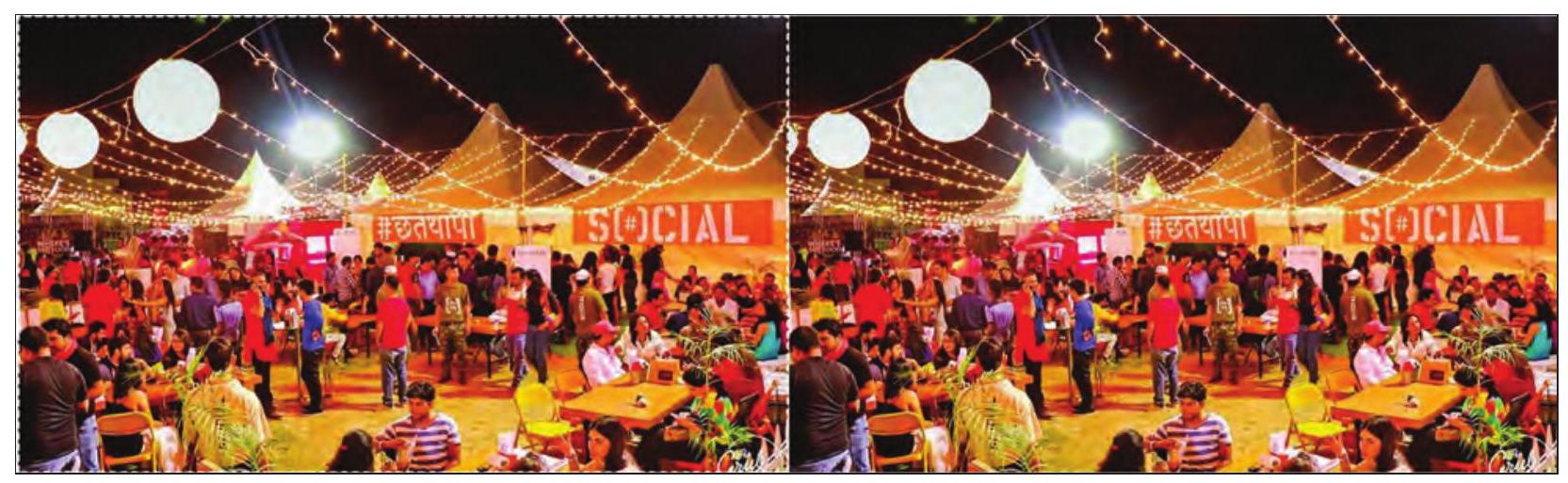
ଚିତ୍ର 3.7 : କପି କରାଯାଇଥିବା ପ୍ରତିଛବି
ସମୟରା: ଶିରୋମ, ମୁଁ ଏହି ପ୍ରତିଛବିର ଏକ ପ୍ରତିକୃତି ସୃଷ୍ଟି କରିବା ବିଷୟରେ ଭାବୁଥିଲି କିନ୍ତୁ ବିପରୀତ ଦିଗରେ।
ଫ୍ଲିପ୍ କରିବା ପୂର୍ବରୁ ପ୍ରତିଛବିର ଏକ କପି ରଖିବା ଉଚିତ କି?
ଶିରୋମ: ଓହୋ, ତାହାକୁ ଏକ ପ୍ରତିଛବି ଫ୍ଲିପ୍ କରିବା କୁହାଯାଏ।
ତାହା କରିବା ପାଇଁ ଆମକୁ ପ୍ରଥମେ ଆପଣ ଫ୍ଲିପ୍ କରିବାକୁ ଚାହୁଁଥିବା ପ୍ରତିଛବିର ଏକ କପି ଆବଶ୍ୟକ। ଏକ ପ୍ରତିଛବି ଫ୍ଲିପ୍ କରିବା ପାଇଁ ଚିତ୍ର 3.8 ଦେଖନ୍ତୁ।
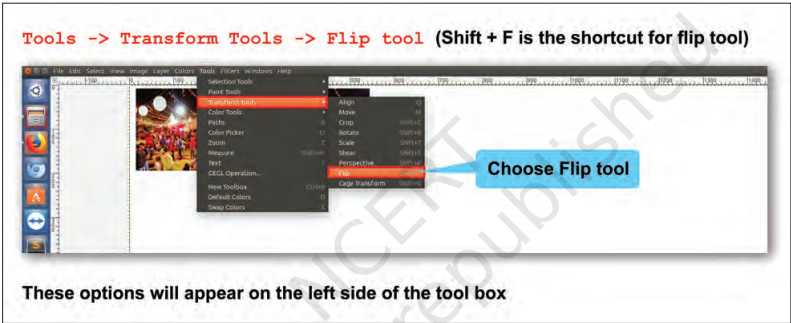
ଚିତ୍ର 3.8: ଏକ ପ୍ରତିଛବି ଫ୍ଲିପ୍ କରିବା
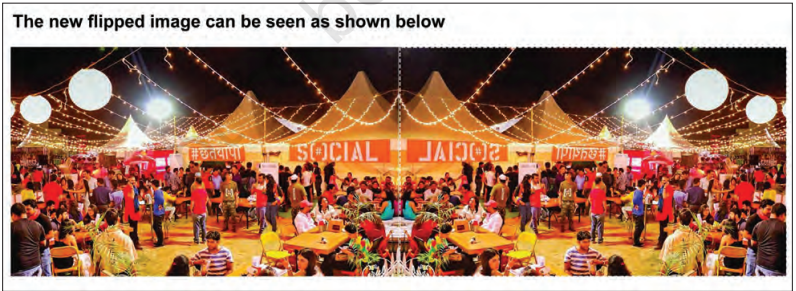
ଚିତ୍ର 3.9: ଫ୍ଲିପ୍ କରାଯାଇଥିବା ପ୍ରତିଛବି
ଶିରୋମ: ସମୟରା, ଫ୍ଲିପ୍ କରିବା ପରି ଆମେ ଏକ ପ୍ରତିଛବିକୁ ମଧ୍ୟ ଘୂର୍ଣ୍ଣନ କରିପାରିବା। ଏକ ପ୍ରତିଛବି ଘୂର୍ଣ୍ଣନ କରିବା ପାଇଁ ଚିତ୍ର 3.10 ଦେଖନ୍ତୁ।
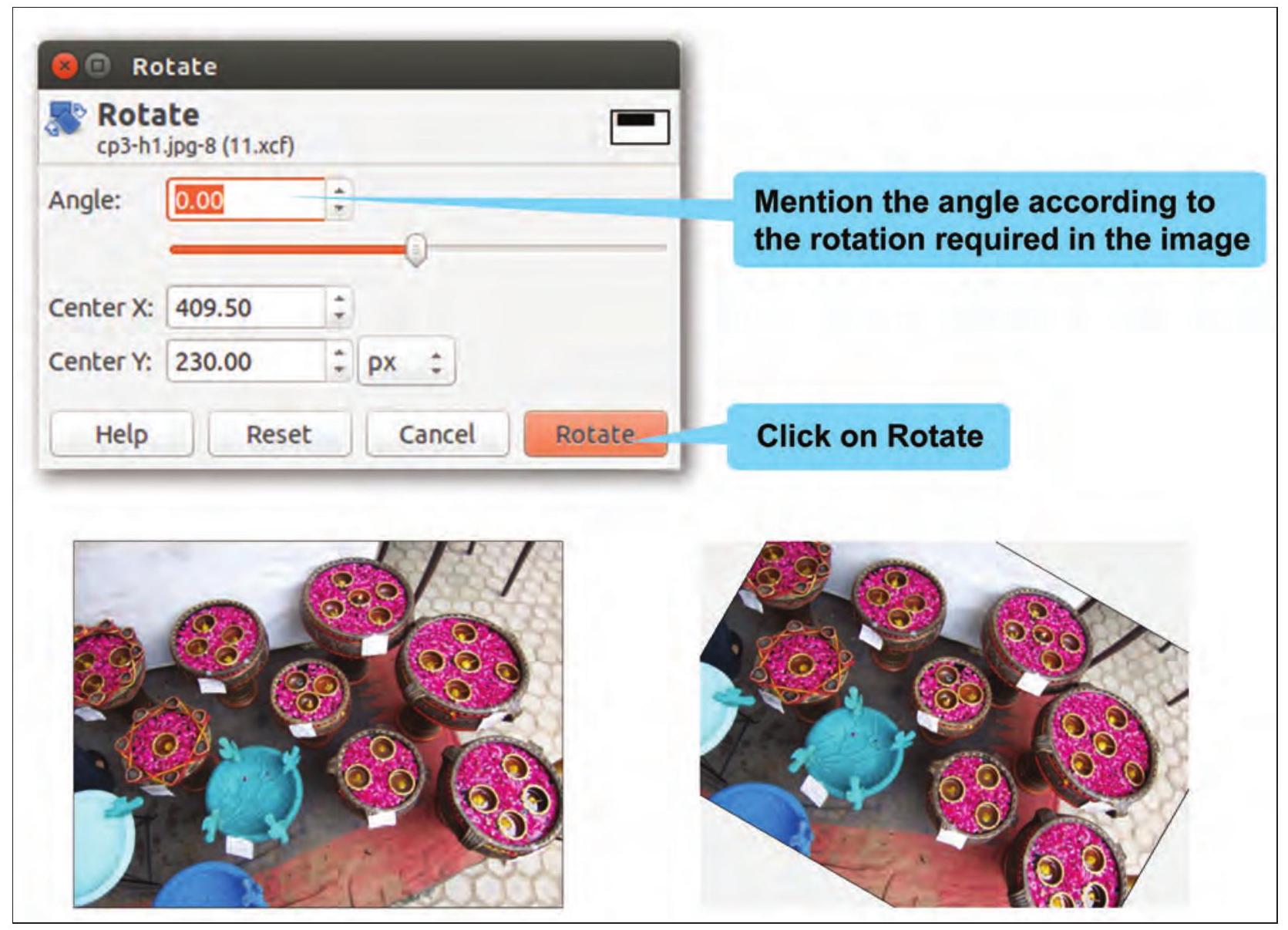
ଚିତ୍ର 3.10: ଏକ ପ୍ରତିଛବି ଘୂର୍ଣ୍ଣନ କରିବା
ନିଜକୁ ଯାଞ୍ଚ କରନ୍ତୁ
ଏକ ଫୁଲର ଏକ ପ୍ରତିଛବି ଡାଉନଲୋଡ୍ କରନ୍ତୁ।
- ଏହି ପ୍ରତିଛବିର ଏକ କପି ସୃଷ୍ଟି କରନ୍ତୁ।
- ଏହି ପ୍ରତିଛବିର କେତେକ ଅଂଶ କ୍ରପ୍ କରିବା ପାଇଁ ସଂକ୍ଷିପ୍ତ କି ବ୍ୟବହାର କରନ୍ତୁ ଯାହା ଆପଣ ଅନାବଶ୍ୟକ ବୋଲି ଭାବୁଛନ୍ତି।
- କ୍ରପ୍ କରାଯାଇଥିବା ପ୍ରତିଛବିକୁ ଭୂଲମ୍ବ ଭାବରେ ଫ୍ଲିପ୍ କରନ୍ତୁ।
- ଫ୍ଲିପ୍ କରାଯାଇଥିବା ପ୍ରତିଛବିକୁ 90 ଡିଗ୍ରୀ ଘୂର୍ଣ୍ଣନ କରନ୍ତୁ।
ଶିରୋମ: ଅନ୍ୟ ଏକ ଗୁରୁତ୍ୱପୂର୍ଣ୍ଣ ଦିଗ ହେଉଛି ଏକ ପ୍ରତିଛବିର ଆକାର ହ୍ରାସ କରିବା ଯାହା ଦ୍ୱାରା ଏହାକୁ ମେଲ୍ କରାଯାଇପାରିବ କିମ୍ବା ଅନ୍ୟ କୌଣସି ଉଦ୍ଦେଶ୍ୟରେ ବ୍ୟବହାର କରାଯାଇପାରିବ। ଏହାର ସମାଧାନ ହେଉଛି ପ୍ରତିଛବିକୁ ସ୍କେଲ୍ କରିବା। ସ୍କେଲିଂ ଡାଉନ୍ ହେଉଛି ଏକ ପ୍ରତିଛବିର ଆକାର ହ୍ରାସ କରିବାର ପ୍ରକ୍ରିୟା। ଏହା ଏଥିରେ ଥିବା ପିକ୍ସେଲ୍ ସଂଖ୍ୟା ପରିବର୍ତ୍ତନ କରିବ ଏବଂ କାନଭାସ୍ କୁ ତଦନୁସାରେ ଆକାର ପରିବର୍ତ୍ତନ କରିବ। ଏକ ପ୍ରତିଛବିକୁ ଦୁଇ ଉପାୟରେ ସ୍କେଲ୍ କରାଯାଇପାରିବ।
କ) Tools $\rightarrow$ Transform Tools ବ୍ୟବହାର କରି। ଚିତ୍ର 3.11(କ) ଦେଖନ୍ତୁ
ଖ) Image $\rightarrow$ Scale Image ବ୍ୟବହାର କରି। ଚିତ୍ର 3.11(ଖ) ଦେଖନ୍ତୁ
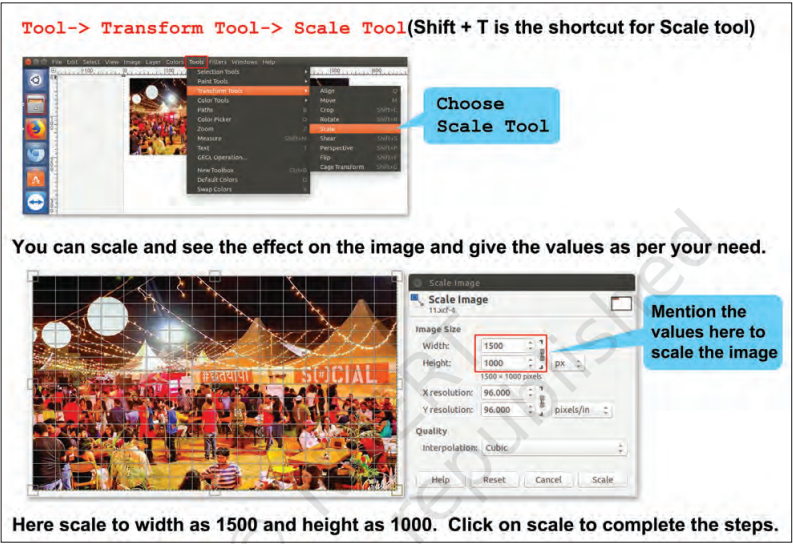
ଚିତ୍ର 3.11(କ): Tools ମେନୁ ବ୍ୟବହାର କରି ଏକ ପ୍ରତିଛବି ସ୍କେଲ୍ କରିବା
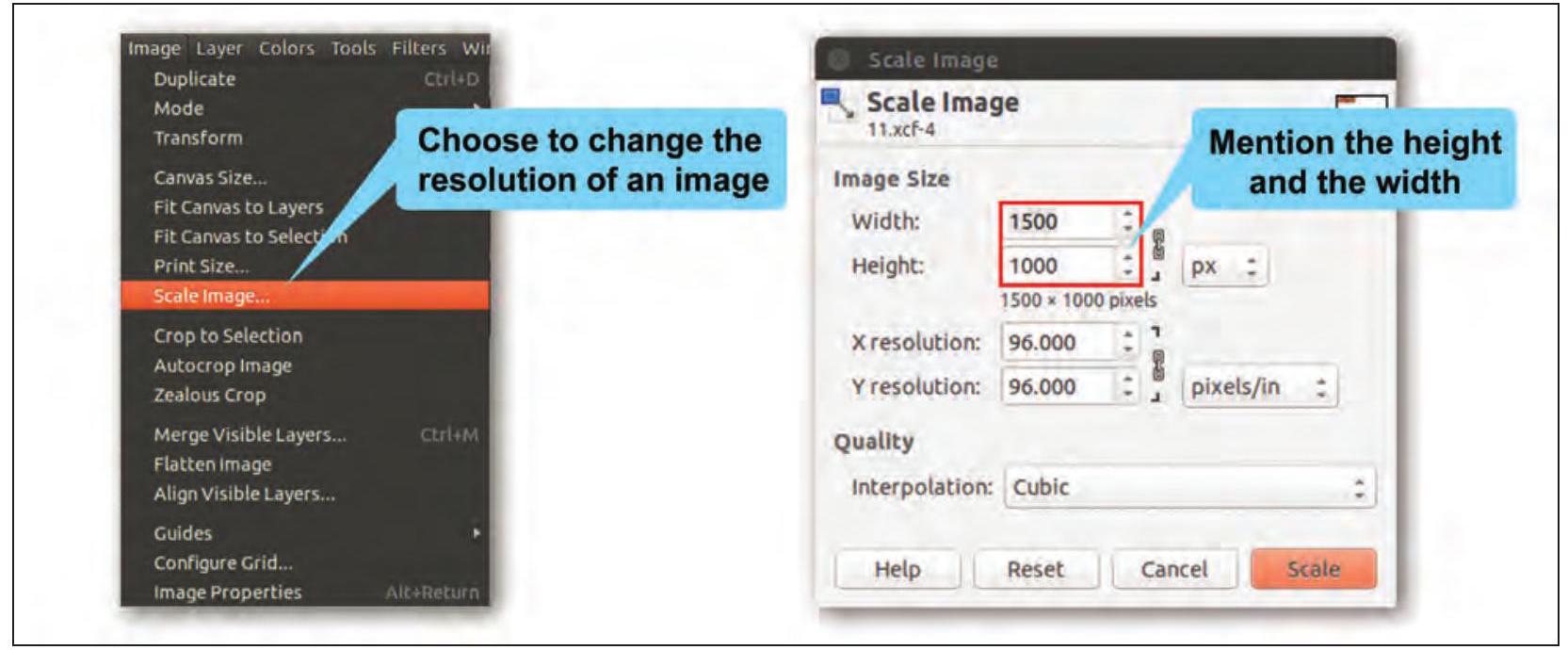
ଚିତ୍ର 3.11(ଖ): Image ମେନୁ ବ୍ୟବହାର କରି ଏକ ପ୍ରତିଛବି ସ୍କେଲ୍ କରିବା
ଶିରୋମ: ତେଣୁ, ବର୍ତ୍ତମାନ GIMPର ଅନ୍ୟ ଏକ ଗୁରୁତ୍ୱପୂର୍ଣ୍ଣ ବିଶେଷତା ହେଉଛି ବ୍ରାଇଟନେସ୍ କଣ୍ଟ୍ରୋଲ୍ ଟୁଲ୍ ଯାହା ଆମକୁ ଏକ ପ୍ରତିଛବି ଉନ୍ନତ କରିବାରେ ସାହାଯ୍ୟ କରେ। ମଳିନ ପ୍ରତିଛବିଗୁଡିକୁ ଉଜ୍ଜ୍ୱଳ କରିବା ପାଇଁ ଏହି ବିଶେଷତା କିପରି ବ୍ୟବହାର କରିବେ ସେ ସମ୍ବନ୍ଧରେ ମୁଁ କହିବି। ଏକ ପ୍ରତିଛବି ଉଜ୍ଜ୍ୱଳ କରିବା ପାଇଁ ଚିତ୍ର 3.12 ଦେଖନ୍ତୁ।
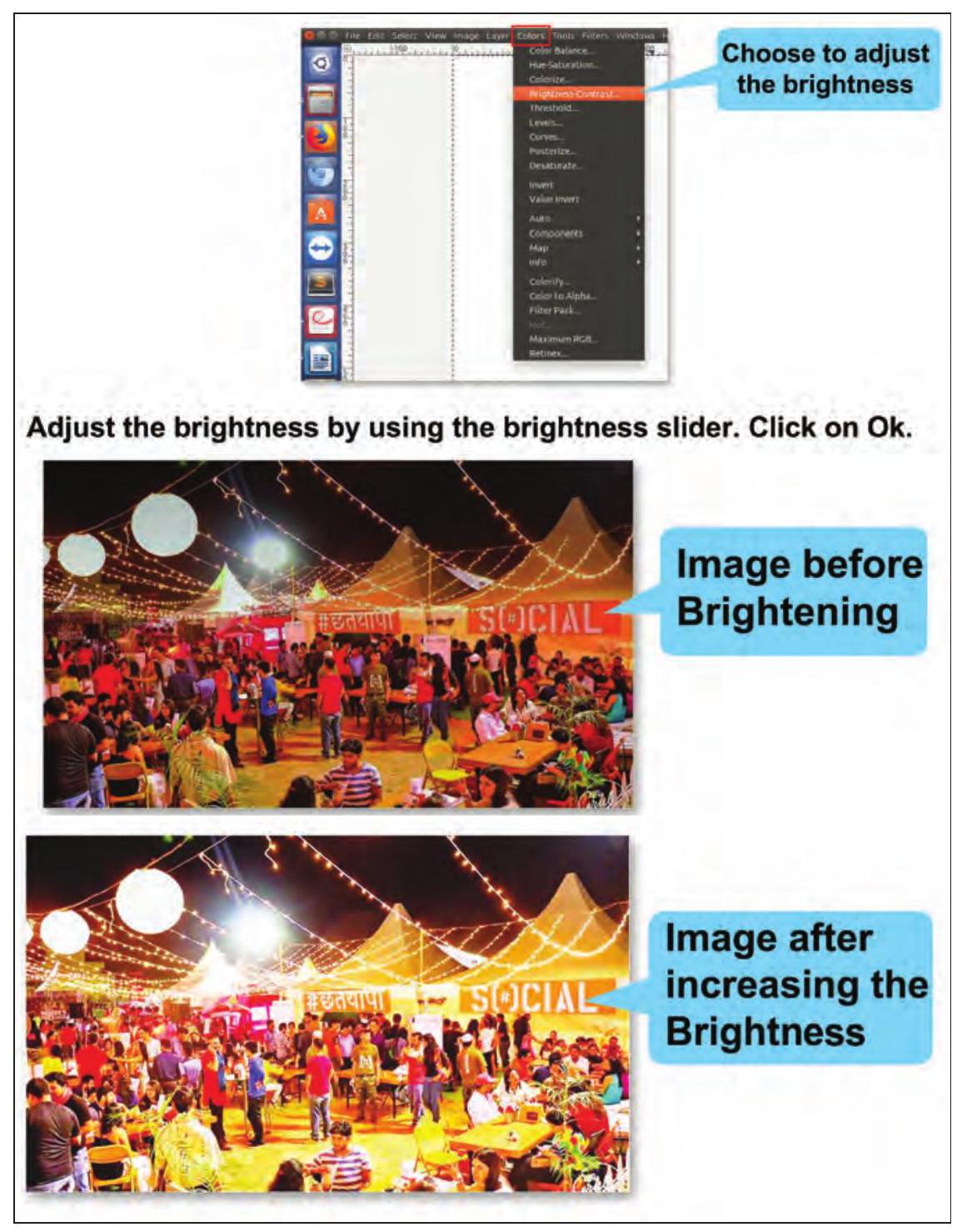
ଚିତ୍ର 3.12: ଏକ ପ୍ରତିଛବି ଉଜ୍ଜ୍ୱଳ କରିବା
ଶିରୋମ: ସମୟରା, ବର୍ତ୍ତମାନ ମୁଁ ତୁମକୁ ଅନ୍ୟ ଏକ ବହୁତ ଆକର୍ଷଣୀୟ ବିଶେଷତା ବିଷୟରେ କହିବି ଯାହାର ସାହାଯ୍ୟରେ ମୁଁ ଏକ ପ୍ରତିଛବିର ପ୍ରତିଫଳନ ସୃଷ୍ଟି କରିବି।
ସମୟରା: ଓହୋ ଏହା ବହୁତ ଭଲ! ଶିରୋମ, ଏହା ଆମ ପ୍ରତିଛବିଗୁଡିକୁ ଆହୁରି ଉନ୍ନତ କରିବାରେ ସାହାଯ୍ୟ କରିବ।
ସମୟରା: ଶିରୋମ, ମୁଁ ଚାହୁଁଛି ତୁମେ ଦିଆଯାଇଥିବା ପ୍ରତିଛବିଟିର (ଚିତ୍ର 3.13 ଦେଖନ୍ତୁ) ପ୍ରତିଫଳନ କର।
DPI ର ଅର୍ଥ ହେଉଛି Dots Per Inch ଯାହାର ଟେକ୍ନିକାଲ୍ ଅର୍ଥ ହେଉଛି ପ୍ରିଣ୍ଟର୍ ରିଜୋଲ୍ୟୁସନ୍। ଆଜିକାଲି, ଏହା ଏକ ଶବ୍ଦ ଯାହା ଅନେକ ସମୟରେ ଭୁଲ ବ୍ୟବହାର କରାଯାଏ, ସାଧାରଣତଃ PPI ର ଅର୍ଥ କରିବା ପାଇଁ, ଯାହାର ଅର୍ଥ ହେଉଛି Pixels per Inch ଯାହା ହେଉଛି ଡିସ୍ପ୍ଲେ ରିଜୋଲ୍ୟୁସନ୍। ରିଜୋଲ୍ୟୁସନ୍ ଯେତେ ଅଧିକ, ପ୍ରିଣ୍ଟିଂ ଗୁଣବତ୍ତା ସେତେ ଭଲ।
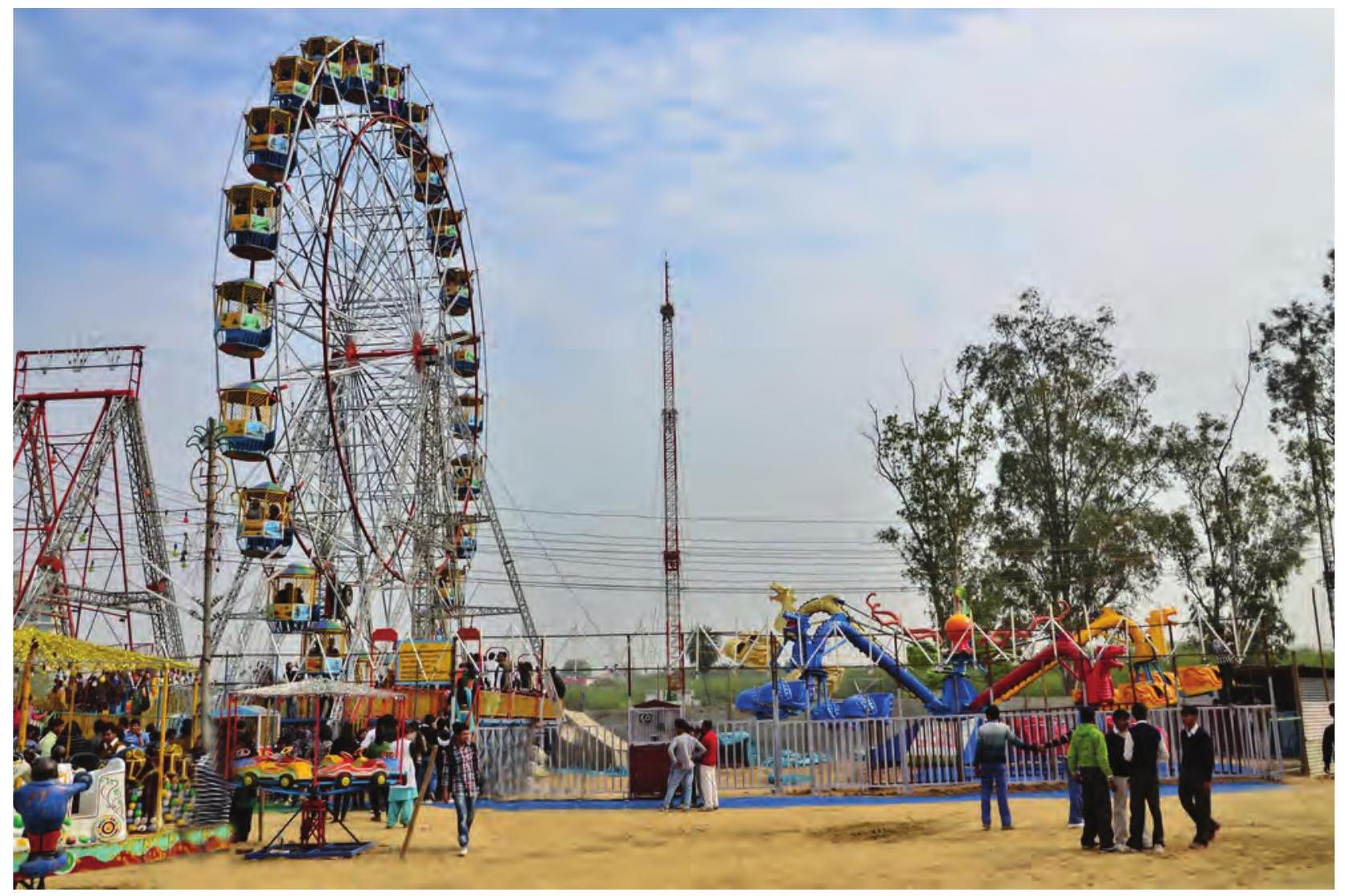
ଚିତ୍ର 3.13: ପ୍ରତିଫଳିତ ହେବାକୁ ଥିବା ପ୍ରତିଛବି
ଶିରୋମ: ସମୟରା, ବର୍ତ୍ତମାନ ମୁଁ ଏକ ପ୍ରତିଛବି ପ୍ରତିଫଳନ କରିବାର ପଦକ୍ଷେପଗୁଡିକ ବର୍ଣ୍ଣନା କରିବି।
1. ଏକ ସ୍ୱଚ୍ଛ ପୃଷ୍ଠଭୂମି ସହିତ ଏକ ନୂତନ ଫାଇଲ୍ $(1080 \times 760)$ ସୃଷ୍ଟି କରନ୍ତୁ। ଏକ ନୂତନ ପ୍ରତିଛବି ସୃଷ୍ଟି କରିବା ସମୟରେ ଆଡଭାନ୍ସଡ୍ ଅପସନ୍ ରେ Fill with ରୁ Transparency ବିକଳ୍ପ ବାଛି ସ୍ୱଚ୍ଛ ପୃଷ୍ଠଭୂମି ଦିଆଯାଇପାରିବ। ଚିତ୍ର 3.14 ଦେଖନ୍ତୁ।
2. ଆପଣ ପ୍ରତିଫଳନ କରିବାକୁ ଚାହୁଁଥିବା ପ୍ରତିଛବିଟି କପି କରନ୍ତୁ ଏବଂ ମୁଭ୍ ଟୁଲ୍ ସହିତ ଏହାକୁ ଉପରକୁ ଟାଣନ୍ତୁ ଏବଂ ଏହାର ଉଚ୍ଚତାର ଅଧା ପ୍ରତିଛବି କାନଭାସ୍ ଆକାରକୁ ସ୍କେଲ୍ କରନ୍ତୁ।
3. ପ୍ରତିଛବିର ଲେୟର୍ ଉପରେ ଡାହାଣ କ୍ଲିକ୍ କରି ଲେୟର୍ ଡୁପ୍ଲିକେଟ୍ କରନ୍ତୁ ତା’ପରେ Duplicate Layer ବାଛନ୍ତୁ।
ଲେୟର୍ ପ୍ୟାଲେଟ୍ କାନଭାସ୍ରେ ଥିବା ସମସ୍ତ ଲେୟର୍ ପ୍ରଦର୍ଶନ କରେ ଏବଂ Windows -> Dockable Dialogs -> Layers ବାଛି ଦୃଶ୍ୟମାନ କରାଯାଇପାରିବ।
6. ଲେୟର୍ ପ୍ୟାଲେଟ୍ରେ ନୂତନ ଲେୟର୍ ଉପରେ ଡାହାଣ କ୍ଲିକ୍ କରନ୍ତୁ ଏବଂ Add Layer Mask ଉପରେ କ୍ଲିକ୍ କରନ୍ତୁ ଏବଂ White (for full opacity) ବାଛନ୍ତୁ। Add ଉପରେ କ୍ଲିକ୍ କରନ୍ତୁ। (ଚିତ୍ର 3.16 ଦେଖନ୍ତୁ)।
7. ବ୍ଲେଣ୍ଡ୍ ଟୁଲ୍ ସହିତ ଏକ ଗ୍ରେଡିଏଣ୍ଟ୍ ଯୋଡ଼ନ୍ତୁ ଏବଂ ଅଧିକ ସଠିକ୍ ହେବା ପାଇଁ, ଏହା ବ୍ୟବହାର କରିବା ସମୟରେ Ctrl କି ଉପରେ କ୍ଲିକ୍ କରନ୍ତୁ।
8. ଲେୟର୍ ୱିଣ୍ଡୋରେ ନୂତନ ଲେୟର୍ ର ଅପାସିଟି $65 %$ କରନ୍ତୁ ଏବଂ ଲେୟର୍ ଉପରେ ଡାହାଣ କ୍ଲିକ୍ କରି ଏହାକୁ Merge it down କରନ୍ତୁ (ଚିତ୍ର 3.17 ଦେଖନ୍ତୁ)।
9. ଭୂଲମ୍ବ ରୁଲ୍ ଉପରେ କ୍ଲିକ୍ କରନ୍ତୁ ଏବଂ ମାଉସ୍ ଟାଣନ୍ତୁ ଏବଂ ପର୍ସପେକ୍ଟିଭ୍ ଟୁଲ୍ ବାଛି ଏକ ପର୍ସପେକ୍ଟିଭ୍ ଯୋଡ଼ନ୍ତୁ।
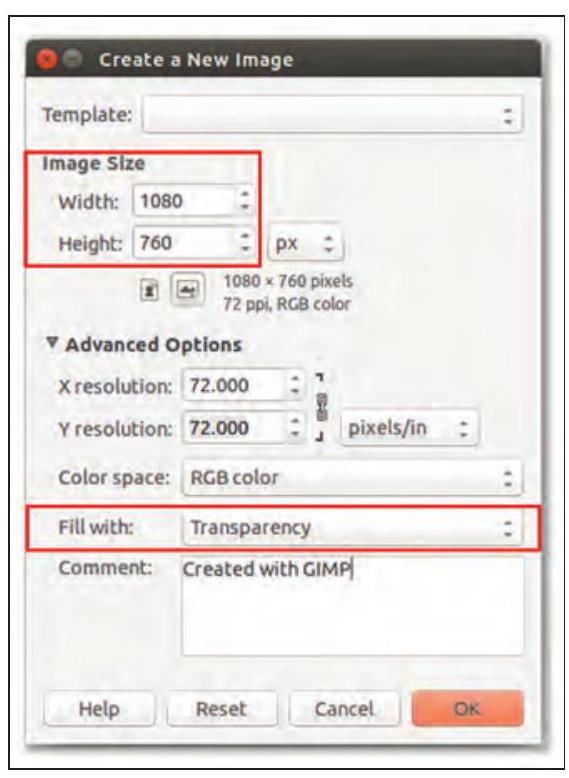
ଚିତ୍ର 3.14 ସ୍ୱଚ୍ଛତା ସହିତ ଏକ ପ୍ରତିଛବି ସୃଷ୍ଟି କରିବା
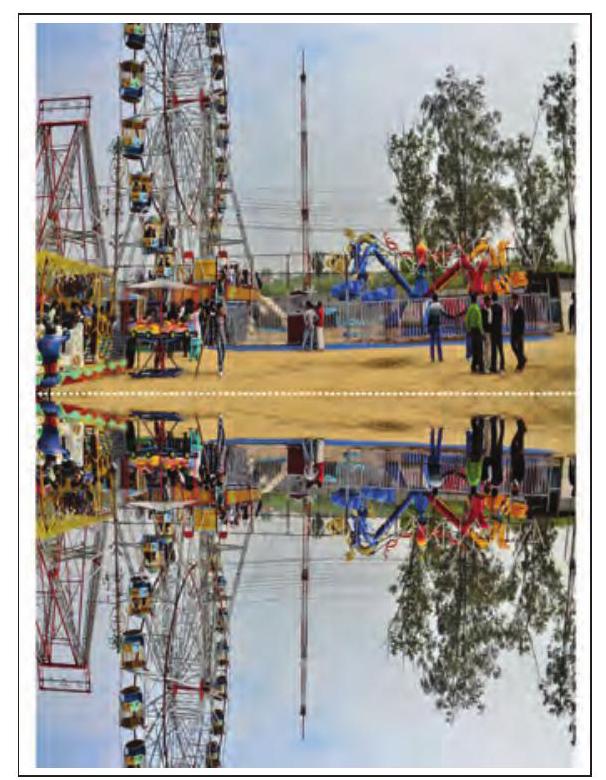
ଚିତ୍ର 3.15: ଏକ ପ୍ରତିଛବିର ଫ୍ଲିପ୍ କରାଯାଇଥିବା ଲେୟର୍
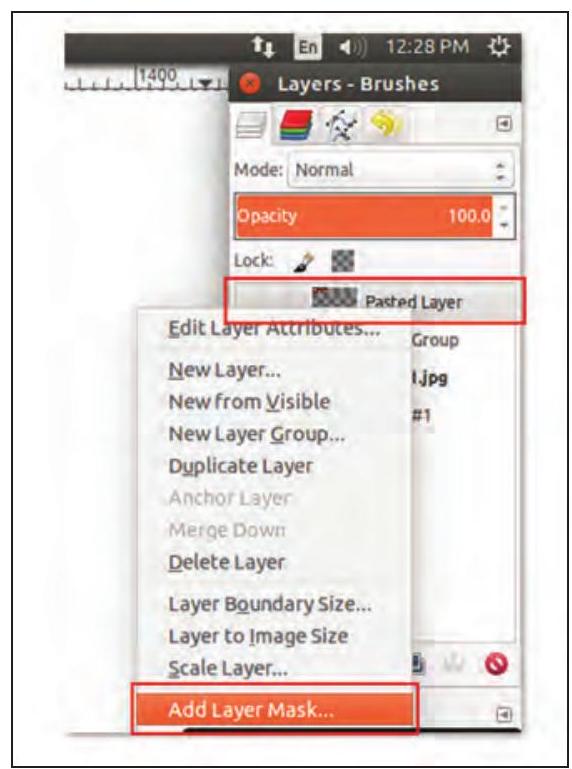
ଚିତ୍ର 3.16: ଲେୟର୍ ପ୍ୟାଲେଟ୍
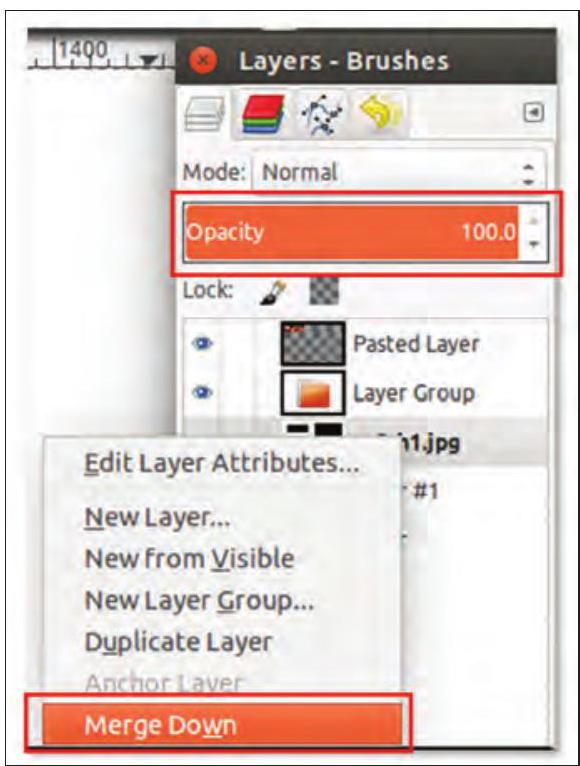
ଚିତ୍ର 3.17: ଲେୟର୍ ପ୍ୟାଲେଟ୍ ରୁ ଏକ ଲେୟର୍ ମର୍ଜ୍ ଡାଉନ୍ କରିବା
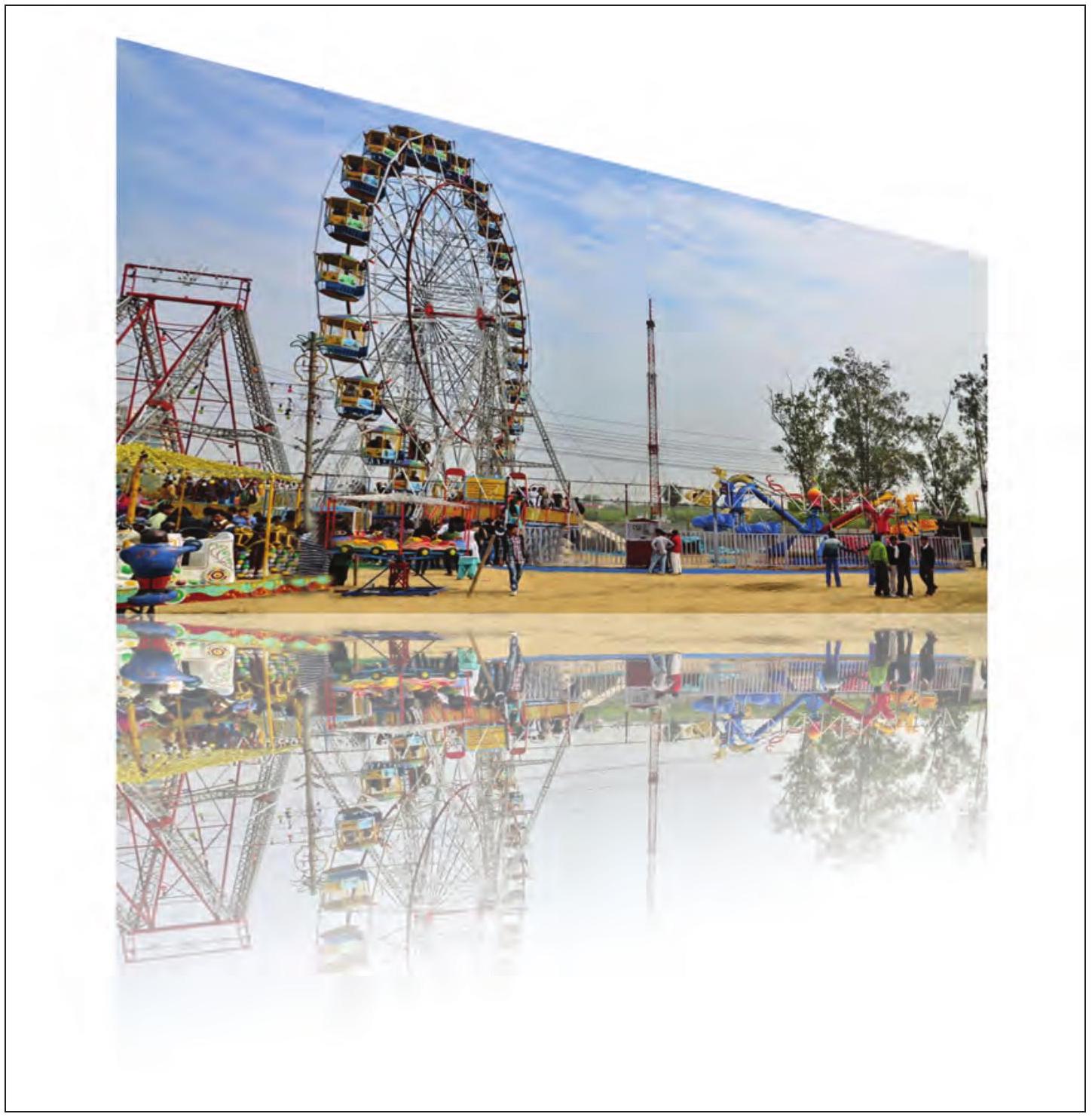
ଚିତ୍ର 3.18: ପ୍ରତିଫଳିତ ପ୍ରତିଛବି
ସମୟରା: ପ୍ରତିଫଳିତ ପ୍ରତିଛବିଟି ବହୁତ ସୁନ୍ଦର ଦେଖାଯାଉଛି (ଚିତ୍ର 3.18 ଦେଖନ୍ତୁ)।
ଶିରୋମ








 BETA
BETA


