অধ্যায় ০৩ দৃশ্য যোগাযোগ সৃষ্টি কৰা
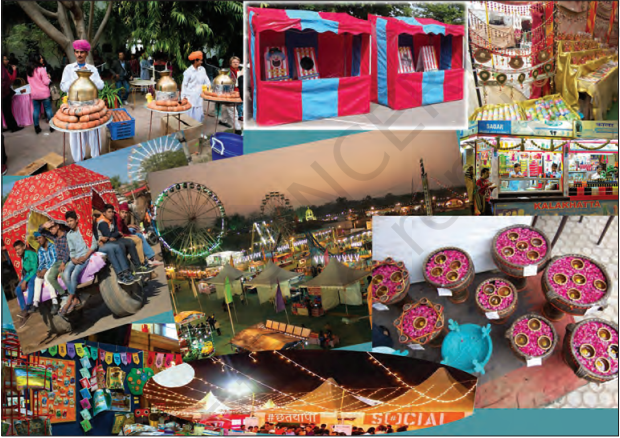
সময়্ৰা আৰু শিৰোমে এখন গাঁৱত আয়োজন কৰা এখন মেলালৈ গৈছিল আৰু এখন বাতৰি কাকতত এখন লিখনি আৰু এখন ক’লেজৰে গঠিত এখন প্ৰবন্ধ লিখি প্ৰেৰণ কৰিব বিচাৰিছিল। তেওঁলোক খুব সুখী আছিল কিয়নো সময়্ৰা ফটোগ্ৰাফীৰ প্ৰতি আগ্ৰহী আছিল আৰু শিৰোম প্ৰবন্ধ লিখাত ভাল আছিল। সময়্ৰাই গোটেই দিনটো ছবি তুলিলে আৰু সন্ধিয়া তেওঁলোক দুয়ো সেই ছবিবোৰ পৰীক্ষা কৰিবলৈ বহিল। ছবিবোৰ চাওঁতে তেওঁলোক সুখী নহ’ল কিয়নো ছবিবোৰ অলপ নিষ্প্ৰভ আছিল আৰু সঠিকভাৱে ফ’কাচ কৰা হোৱা নাছিল।
শিৰোম: সময়্ৰা, মন খৰাপ নকৰিবা মই এটা গ্ৰাফিকছ সম্পাদনা চফ্টৱেৰৰ সৈতে পৰিচিত যিয়ে আমাক এই ছবিবোৰ সংশোধন আৰু উন্নত কৰাত সহায় কৰিব।
সময়্ৰা: শিৰোম, তুমি জানানে যে এটা স্মাৰ্টফোনৰ দ্বাৰাও সম্পাদনা কৰিব পাৰি।
শিৰোম: হয় সময়্ৰা, তুমি সম্পূৰ্ণ সঠিক, কিন্তু মই এটা বিনামূলীয়া আৰু মুক্ত উৎসৰ গ্ৰাফিকছ সম্পাদনা সঁজুলি জানো যিয়ে আমাৰ থকা ছবিবোৰ উন্নত কৰাত সহায় কৰিব পাৰে।
GIMP হৈছে বিভিন্ন ধৰণৰ ছবি পৰিবৰ্তন কাৰ্যৰ বাবে উপযুক্ত এটা মাল্টিমিডিয়া সঁজুলি, যেনে ফটো সম্পাদনা, ক’লেজ সৃষ্টি আৰু মুক্তভাৱে অংকন কৰা। GIMP এ .xcf ফৰ্মেটত এখন ছবি সংৰক্ষণ কৰে।
নিজকে পৰীক্ষা কৰক
এটা প্ৰবন্ধৰ বাবে ছবি নিৰ্বাচন কৰোতে কি পৰীক্ষা কৰিব লাগে?
(ক) ছবিৰ স্পষ্টতা
(খ) ছবিৰ তথ্য
(গ) ছবিৰ আকাৰ
(ঘ) অন্য যিকোনো _________
শিৰোম: সময়্ৰা, এতিয়া মোক ক’ৱা এই ছবিবোৰত তুমি কি সংশোধন বিচাৰা। মই দেখুৱাম কেনেকৈ আমি গ্ৰাফিকছ সম্পাদকৰ বিভিন্ন বৈশিষ্ট্য এই ছবিবোৰৰ সংশোধনত ব্যৱহাৰ কৰিব পাৰো।
শিৰোম: প্ৰথমে আমি সংশোধন কৰিব বিচৰা ছবিখন খোলোঁ। (চিত্ৰ ৩.২ চাওক)।
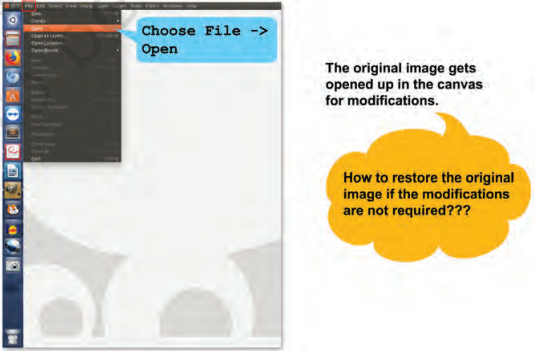
চিত্ৰ ৩.২: এখন ছবি খোলা
কেনভাছ হৈছে সেই ক্ষেত্ৰ য’ত আপুনি এখন ছবি সন্নিৱিষ্ট আৰু সংশোধন কৰে। এখন কেনভাছত বহুতো স্তৰ থাকিব পাৰে। এটা স্তৰত এটা ছবি থাকে। ফাইল মেনুৰ New বিকল্পইও এখন নতুন কেনভাছ খোলেয’ত আমি ছবিৰ আকাৰ উল্লেখ কৰিব পাৰো। এখন ছবিৰ আকাৰ পিক্সেলত জোখা হয়। পিক্সেল হৈছে স্ক্ৰীনত থকা আটাইতকৈ সৰু পোহৰযুক্ত ক্ষেত্ৰ।
সময়্ৰা: শিৰোম, এই ছবিখন চোৱা। ইত কিছু অনাবশ্যকীয় ক্ষেত্ৰ আছে যিবোৰ মই নিবিচাৰো। চিত্ৰ ৩.৩ চাওক।
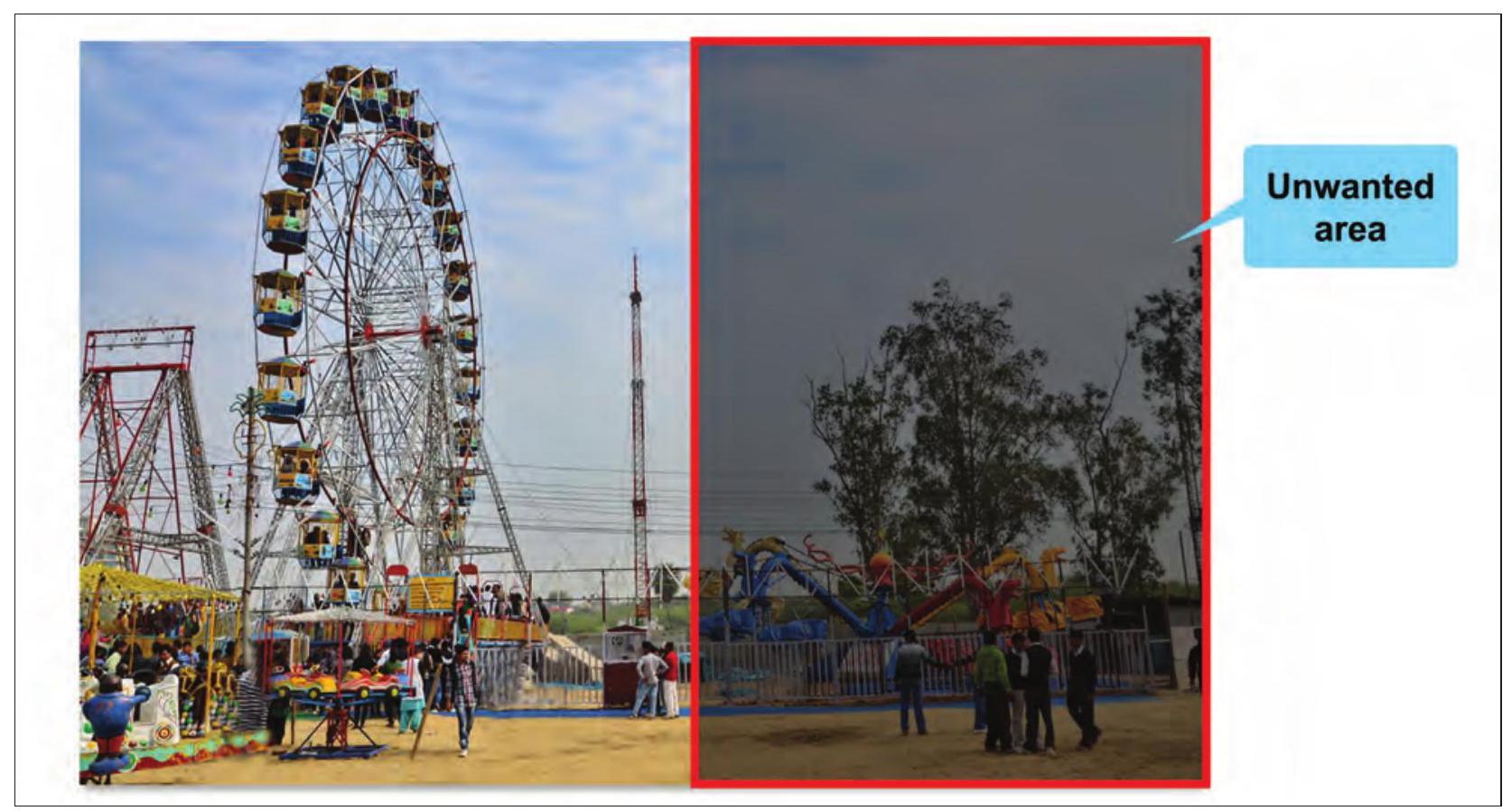
চিত্ৰ ৩.৩: অনাবশ্যকীয় ক্ষেত্ৰ দেখুওৱা ছবি
শিৰোম: চিন্তা নকৰিবা সময়্ৰা মই ক’ম কেনেকৈ তুমি ছবিৰ অনাবশ্যকীয় ক্ষেত্ৰ আঁতৰাব পাৰা। ইয়াক ক্ৰপিং বুলি কোৱা হয় যেনেকৈ চিত্ৰ ৩.৪ ত দেখুওৱা হৈছে।
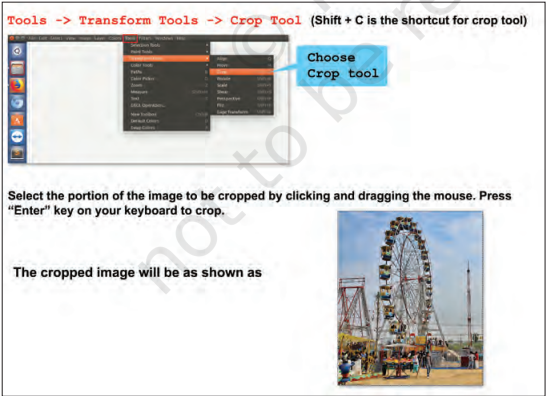
চিত্ৰ ৩.৪: এখন ছবি ক্ৰপ কৰা
টুলবক্স হৈছে এটা ক্ষেত্ৰ য’ত মৌলিক কাৰ্য সম্পাদন কৰিবলৈ সঁজুলি থাকে। আমাৰ প্ৰয়োজন অনুসৰি সঁজুলি যোগ বা আঁতৰ কৰিব পাৰি। GIMP ইণ্টাৰফেচ খোলোঁতে ডিফল্টভাৱে টুলবক্সটো বাওঁফালে থাকে। Tools $\longrightarrow$ Selection Tools $\longrightarrow$ Rectangle Select ব্যৱহাৰ কৰি ক্ৰপ কৰিবলগীয়া অংশটোও নিৰ্বাচন কৰিব পাৰি। নিৰ্বাচন কৰি তাৰ পিছত Image $\longrightarrow$ Crop to Selection নিৰ্বাচন কৰি ছবিখন ক্ৰপ কৰিব পাৰি। সময়্ৰা: হয় শিৰোম, এইটোৱেই হৈছে মই বিচৰাটো।
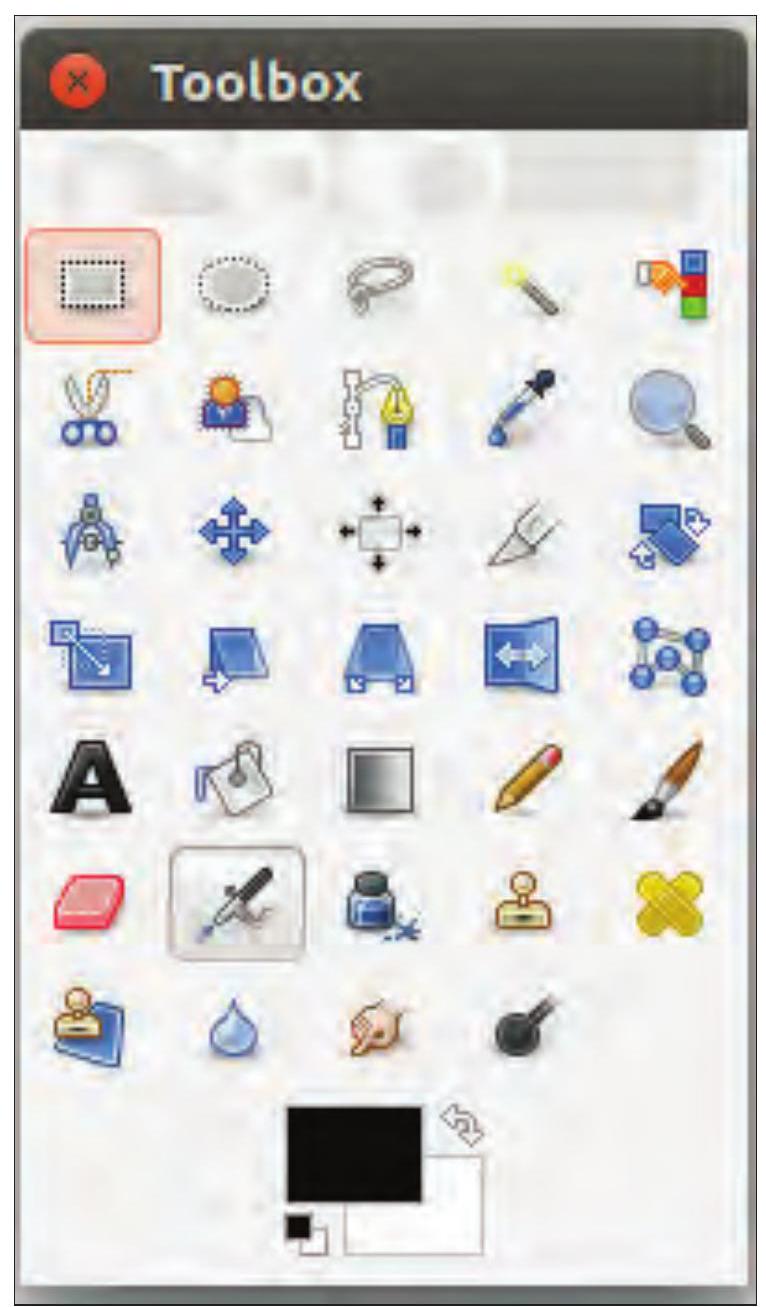
চিত্ৰ ৩.৫: টুল বক্স
টুলবক্সত থকা সঁজুলিৰ ওপৰত মাউছ পইণ্টাৰটো লৈ গৈ, চিত্ৰ ৩.৫ ত দেখুওৱাৰ দৰে, আৰু অলপ সময়ৰ বাবে ৰাখি দিলে, সাধাৰণতে এটা ‘টুলটিপ’ দেখুৱায় যিয়ে ইয়াৰ ব্যৱহাৰ বৰ্ণনা কৰে। চমু কাট কি’বোৰো প্ৰায়ে টুলটিপত দেখুওৱা হয়। বহুতো ক্ষেত্ৰত, আপুনি এটা বস্তুৰ ওপৰত মাউছ হভাৰ কৰি F1 কি’ টিপিলে মাউছৰ তলত থকা সঁজুলিটোৰ বিষয়ে সহায় পাব পাৰে।
শিৰোম: সময়্ৰা, এতিয়া মই ক’ম কেনেকৈ এখন ছবিৰ এটা কপি সৃষ্টি কৰিব পাৰি। ইয়াৰ বাবে আমাক এটা নতুন স্তৰ সৃষ্টি কৰিব লাগিব। নতুন স্তৰ যোগ কৰিবলৈ চিত্ৰ ৩.৬ চাওক।
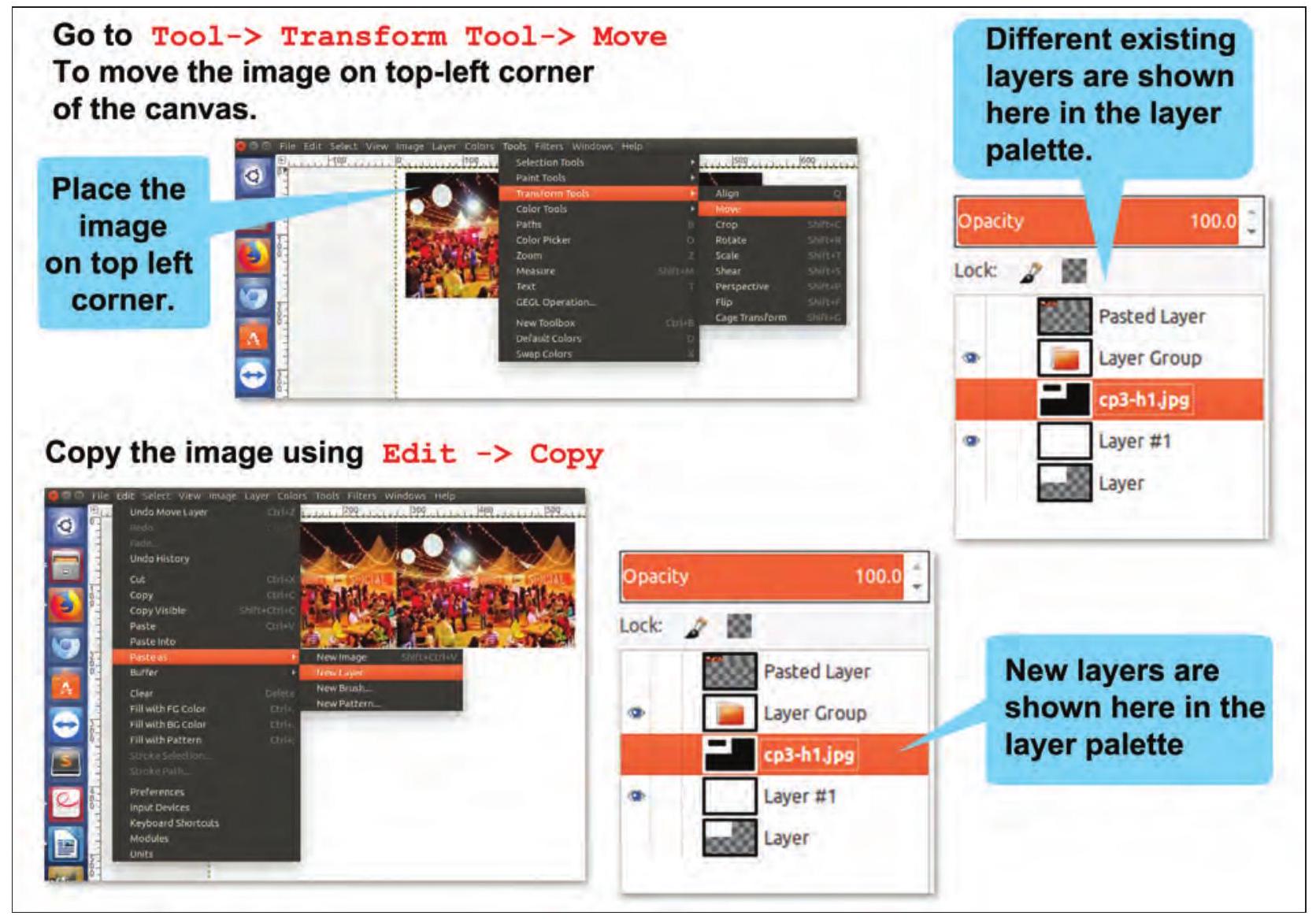
চিত্ৰ ৩.৬: এখন ছবি স্তৰীকৰণ কৰা
Edit $\rightarrow$ Paste as $\rightarrow$ New Layer ব্যৱহাৰ কৰি কপি কৰা ছবিখন নতুন স্তৰত পেষ্ট কৰক।
পূৰ্বৰ স্তৰৰ ওপৰত ছবিৰে এখন নতুন স্তৰ সৃষ্টি হয়। ছবিখনত ক্লিক কৰক আৰু Move Tool ব্যৱহাৰ কৰি থকা ছবিৰ সোঁফালে ছবিখন স্থানান্তৰ কৰক।
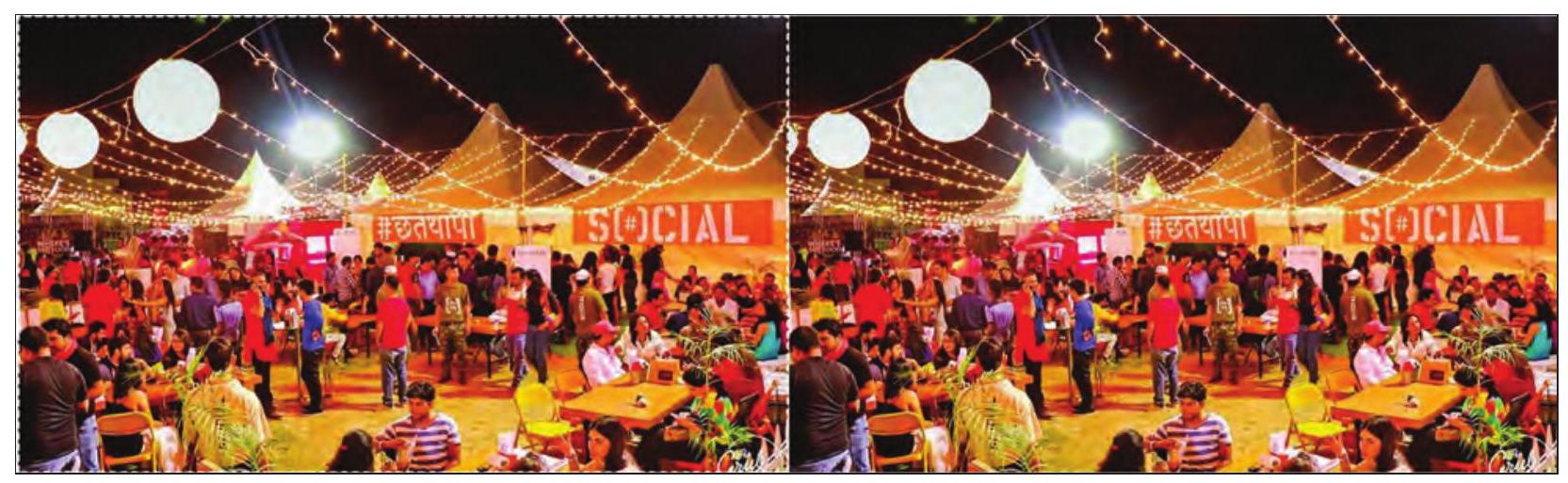
চিত্ৰ ৩.৭: কপি কৰা ছবি
সময়্ৰা: শিৰোম, মই এই ছবিখনৰ এটা প্ৰতিলিপি সৃষ্টি কৰাৰ কথা ভাবিছিলো কিন্তু বিপৰীত দিশত।
ফ্লিপ কৰাৰ আগতে ছবিৰ এটা কপি ৰাখিব লাগেনে?
শিৰোম: ওহ, তাক ছবি ফ্লিপ কৰা বুলি কোৱা হয়।
তাক কৰিবলৈ প্ৰথমে আপুনি ফ্লিপ কৰিব বিচৰা ছবিৰ এটা কপিৰ প্ৰয়োজন। ছবি ফ্লিপ কৰিবলৈ চিত্ৰ ৩.৮ চাওক।
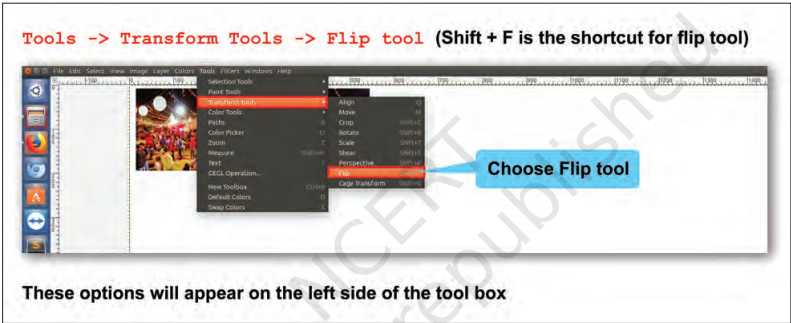
চিত্ৰ ৩.৮: এখন ছবি ফ্লিপ কৰা
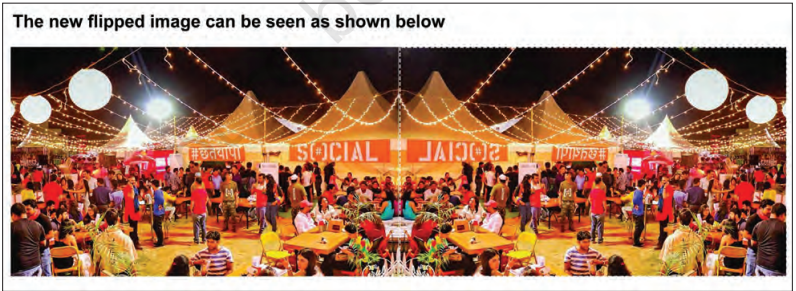
চিত্ৰ ৩.৯: ফ্লিপ কৰা ছবি
শিৰোম: সময়্ৰা, ফ্লিপ কৰাৰ দৰেই আমি এখন ছবি ঘূৰাবও পাৰো। ছবি ঘূৰাবলৈ চিত্ৰ ৩.১০ চাওক।
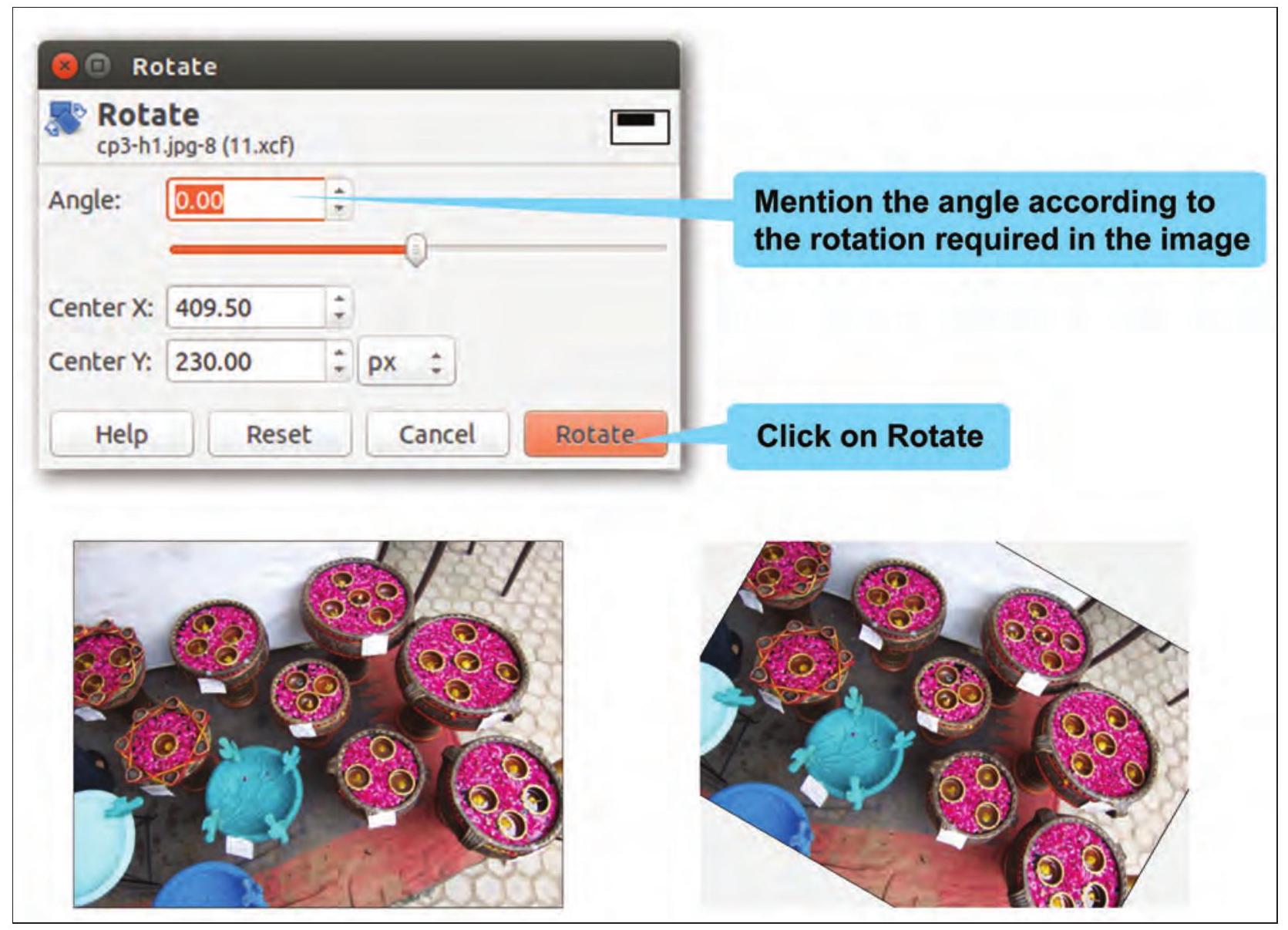
চিত্ৰ ৩.১০: এখন ছবি ঘূৰোৱা
নিজকে পৰীক্ষা কৰক
এটা ফুলৰ ছবি ডাউনল’ড কৰক।
১. এই ছবিৰ এটা কপি সৃষ্টি কৰক। ২. চমু কাট কি’ ব্যৱহাৰ কৰি এই ছবিৰ কিছুমান ক্ষেত্ৰ ক্ৰপ কৰক যিবোৰ আপুনি প্ৰয়োজনীয় বুলি নাভাবে। ৩. ক্ৰপ কৰা ছবিখন উলম্বভাৱে ফ্লিপ কৰক। ৪. ফ্লিপ কৰা ছবিখন ৯০ ডিগ্ৰী ঘূৰাওক।
শিৰোম: আন এটা গুৰুত্বপূৰ্ণ দিশ হৈছে ছবিৰ আকাৰ হ্ৰাস কৰা যাতে ইয়াক ইমেইল কৰিব পাৰি বা অন্য যিকোনো উদ্দেশ্যত ব্যৱহাৰ কৰিব পাৰি। ইয়াৰ সমাধান হৈছে ছবিখন স্কেল কৰা। স্কেলিং ডাউন হৈছে ছবিৰ আকাৰ হ্ৰাস কৰাৰ প্ৰক্ৰিয়া। ই ইয়াৰ ভিতৰত থকা পিক্সেলৰ সংখ্যা সলনি কৰিব আৰু কেনভাছ পুনৰ আকাৰ দিব। এখন ছবি দুটা ধৰণে স্কেল কৰিব পাৰি।
ক) Tools $\rightarrow$ Transform Tools ব্যৱহাৰ কৰি। চিত্ৰ ৩.১১(ক) চাওক
খ) Image $\rightarrow$ Scale Image ব্যৱহাৰ কৰি। চিত্ৰ ৩.১১(খ) চাওক
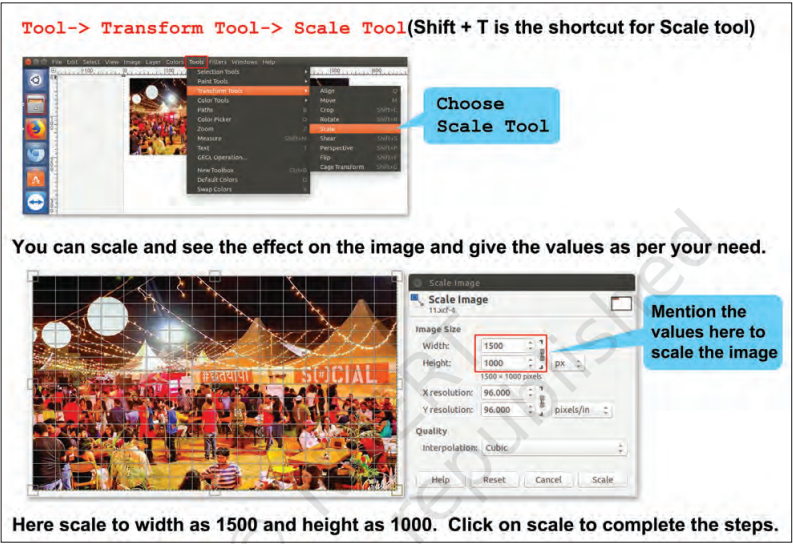
চিত্ৰ ৩.১১(ক): Tools মেনু ব্যৱহাৰ কৰি এখন ছবি স্কেল কৰা
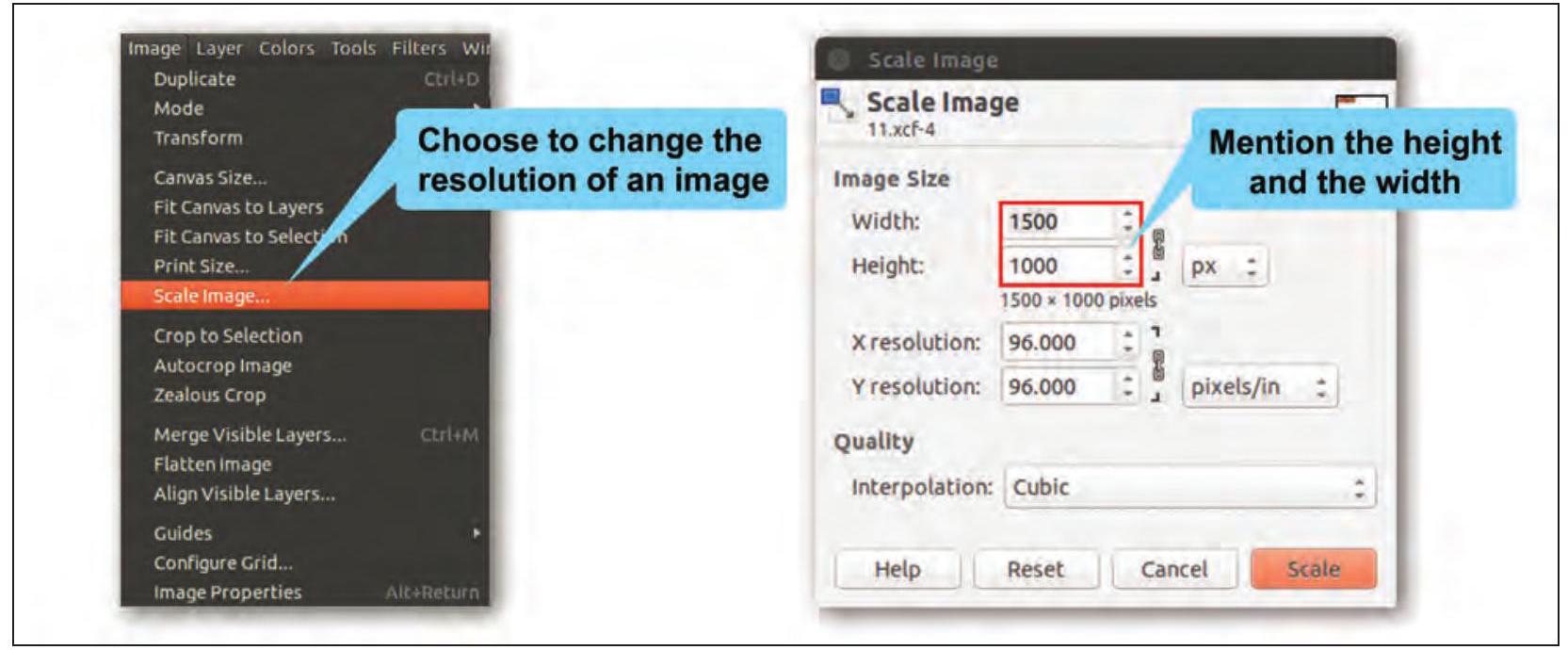
চিত্ৰ ৩.১১(খ): Image মেনু ব্যৱহাৰ কৰি এখন ছবি স্কেল কৰা
শিৰোম: গতিকে, এতিয়া GIMP ৰ আন এটা গুৰুত্বপূৰ্ণ বৈশিষ্ট্য হৈছে উজ্জ্বলতা নিয়ন্ত্ৰণ সঁজুলি যিয়ে আমাক এখন ছবি উন্নত কৰাত সহায় কৰে। মোক ক’ৱা কেনেকৈ এই বৈশিষ্ট্য ব্যৱহাৰ কৰি নিষ্প্ৰভ ছবিবোৰ উজ্জ্বল কৰিব পাৰি। ছবি উজ্জ্বল কৰিবলৈ চিত্ৰ ৩.১২ চাওক।
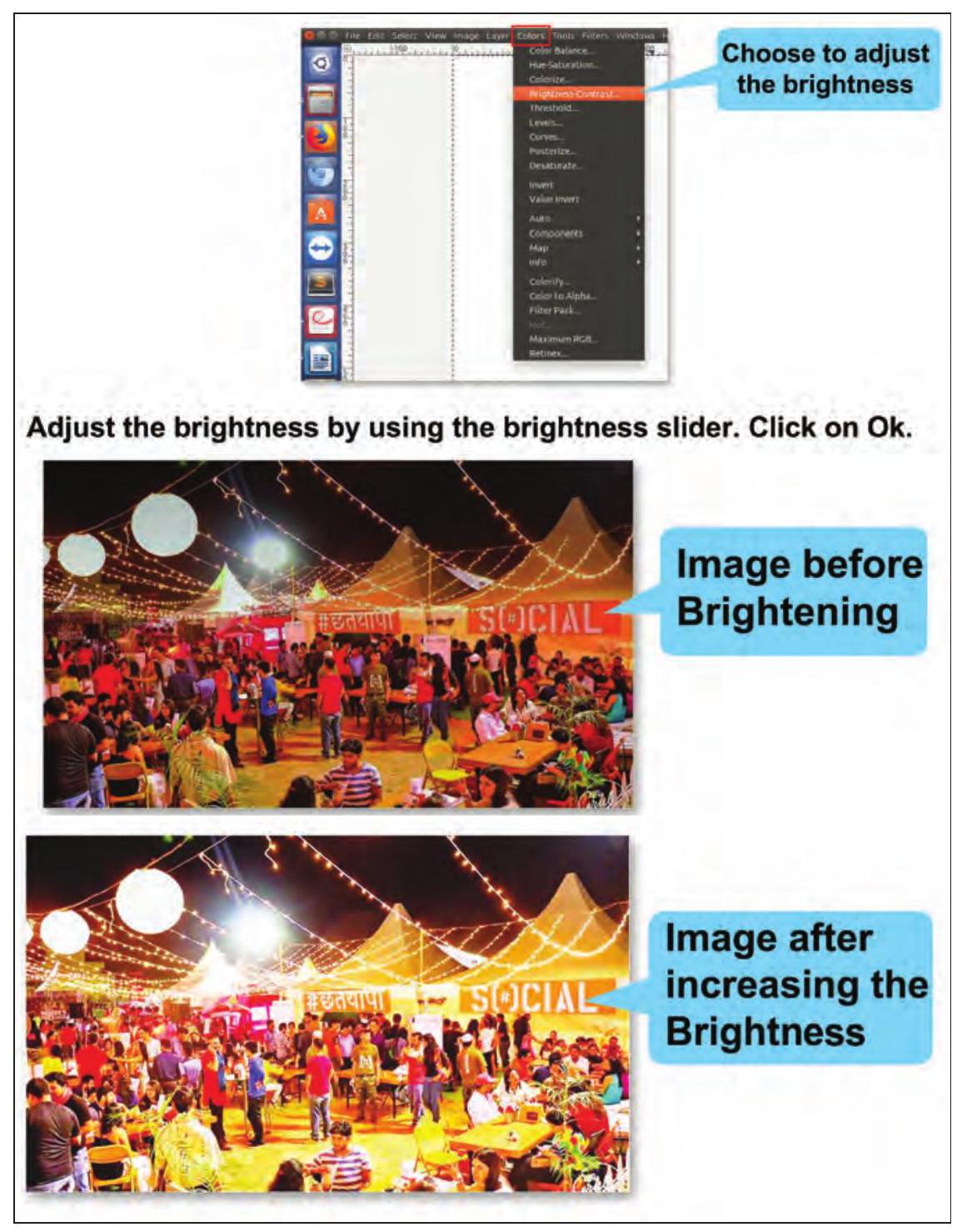
চিত্ৰ ৩.১২: এখন ছবি উজ্জ্বল কৰা
শিৰোম: সময়্ৰা, এতিয়া মই আন এটা খুব আকৰ্ষণীয় বৈশিষ্ট্যৰ বিষয়ে ক’ম যি সহায়ত মই এখন ছবিৰ প্ৰতিফলন সৃষ্টি কৰিম।
সময়্ৰা: ওহ সেইটো বৰ ভাল! শিৰোম, এইটোৱে আমাৰ ছবিবোৰ আৰু উন্নত কৰাত সহায় কৰিব।
সময়্ৰা: শিৰোম, মই বিচাৰো তুমি দিয়া ছবিখন প্ৰতিফলিত কৰিবলৈ (চিত্ৰ ৩.১৩ চাওক)।
DPI ৰ অৰ্থ হৈছে ডটছ পাৰ ইঞ্চি যি প্ৰযুক্তিগতভাৱে প্ৰিণ্টাৰ ৰিজ’লিউচন বুজায়। আজিকালি, ই এটা শব্দ যি প্ৰায়ে ভুল ব্যৱহাৰ কৰা হয়, সাধাৰণতে PPI বুজাবলৈ, যি পিক্সেলছ পাৰ ইঞ্চিৰ বাবে থিয় হৈছে যি প্ৰদৰ্শন ৰিজ’লিউচন। ৰিজ’লিউচন যিমান বেছি, প্ৰিণ্টিং গুণাগুণ সিমান ভাল।
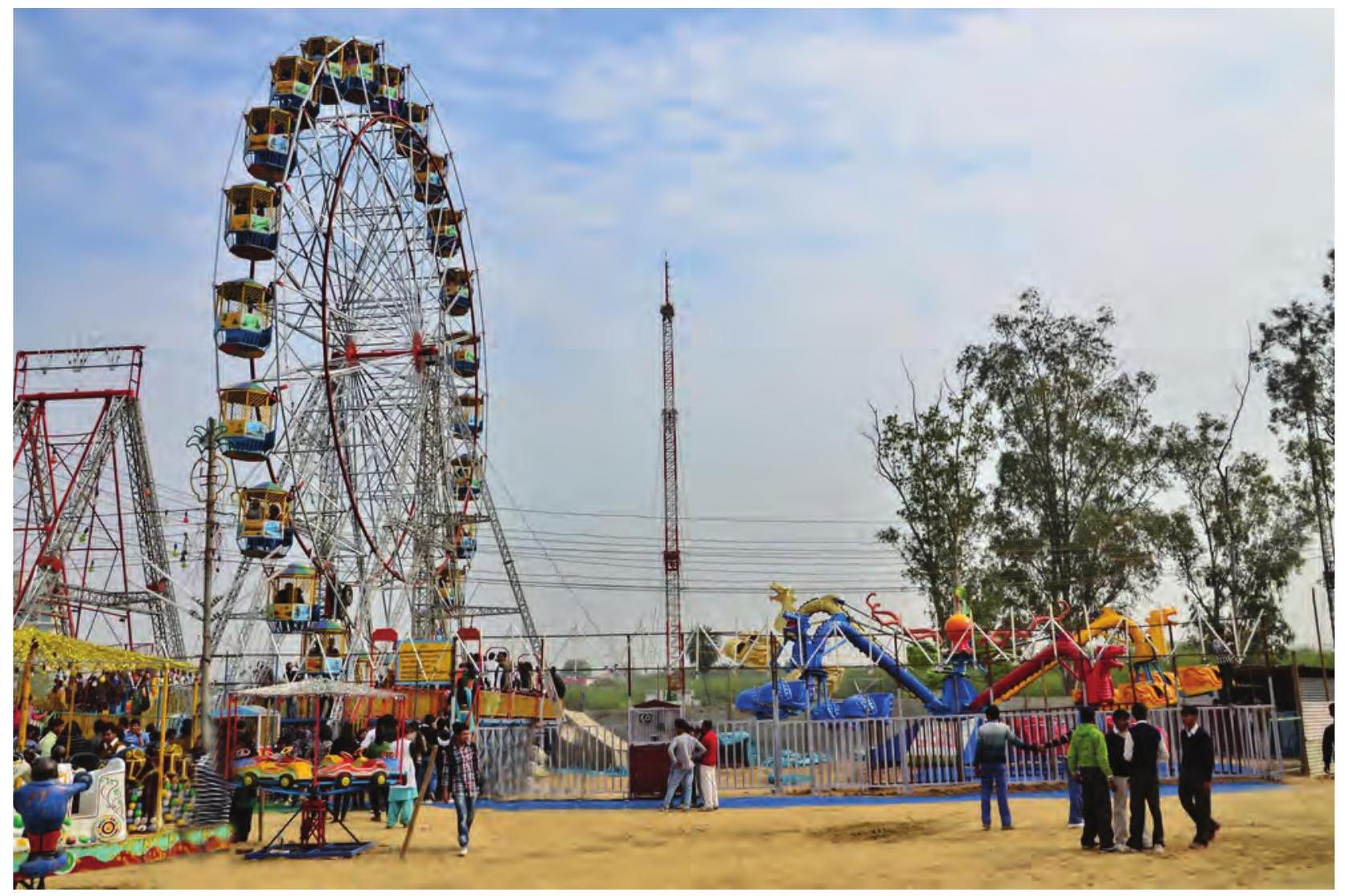
চিত্ৰ ৩.১৩: প্ৰতিফলিত কৰিবলগীয়া ছবি
শিৰোম: সময়্ৰা, এতিয়া মই এখন ছবি প্ৰতিফলিত কৰাৰ পদক্ষেপবোৰ বৰ্ণনা কৰিম।
১. পাৰদৰ্শী পৃষ্ঠভূমিৰে এখন নতুন ফাইল $(1080 \times 760)$ সৃষ্টি কৰক। নতুন ছবি সৃষ্টি কৰোতে Advanced Options ৰ Fill with ৰ পৰা Transparency বিকল্প নিৰ্বাচন কৰি পাৰদৰ্শী পৃষ্ঠভূমি দিব পাৰি। চিত্ৰ ৩.১৪ চাওক।
২. আপুনি প্ৰতিফলিত কৰিব বিচৰা ছবিখন কপি কৰক আৰু Move Tool ৰ সৈতে ওপৰলৈ টানি নিয়ক আৰু উচ্চতাত ছবি কেনভাছ আকাৰৰ আধালৈ স্কেল কৰক।
৩. ছবিৰ স্তৰটোত সোঁ ক্লিক কৰি তাৰ পিছত Duplicate Layer নিৰ্বাচন কৰি স্তৰটো ডুপ্লিকেট কৰক।
স্তৰ পেলেটে কেনভাছত থকা সকলো স্তৰ প্ৰদৰ্শন কৰে আৰু Windows -> Dockable Dialogs -> Layers নিৰ্বাচন কৰি দৃশ্যমান কৰিব পাৰি।
৬. স্তৰ পেলেটত নতুন স্তৰটোত সোঁ ক্লিক কৰক আৰু Add Layer Mask ত ক্লিক কৰক আৰু White (সম্পূৰ্ণ অস্বচ্ছতাৰ বাবে) নিৰ্বাচন কৰক। Add ত ক্লিক কৰক। (চিত্ৰ ৩.১৬ চাওক)।
৭. Blend Tool ৰ সৈতে এটা গ্ৰেডিয়েণ্ট যোগ কৰক আৰু অধিক সঠিক হ’বলৈ, এইটো ব্যৱহাৰ কৰোতে Ctrl কি’ টিপক।
৮. Layer Window ত নতুন স্তৰৰ অস্বচ্ছতা $65 %$ লৈ ছেট কৰক আৰু স্তৰটোত সোঁ ক্লিক কৰি Merge it down নিৰ্বাচন কৰক (চিত্ৰ ৩.১৭ চাওক)।
৯. উলম্ব ৰুলত ক্লিক কৰক আৰু মাউছ টানি নিয়ক আৰু Perspective tool নিৰ্বাচন কৰি এটা পাৰ্সপেক্টিভ যোগ কৰক।
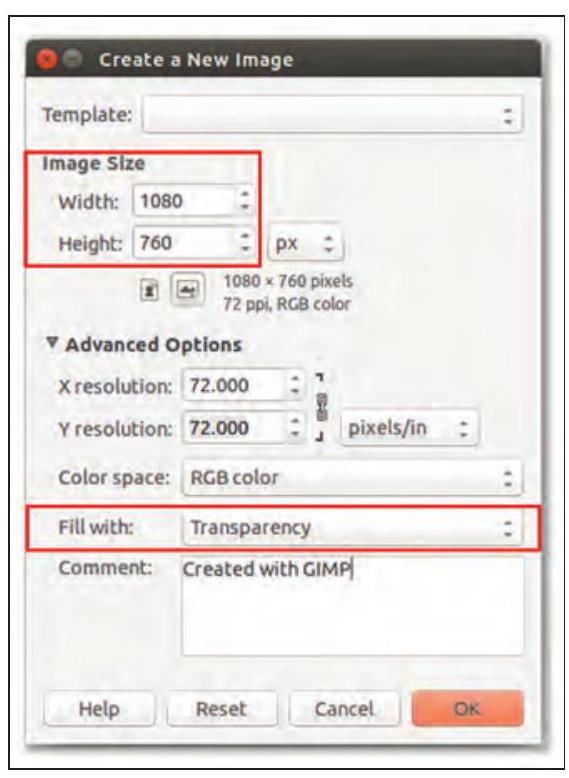
চিত্ৰ ৩.১৪ পাৰদৰ্শীতাৰে এখন ছবি সৃষ্টি কৰা
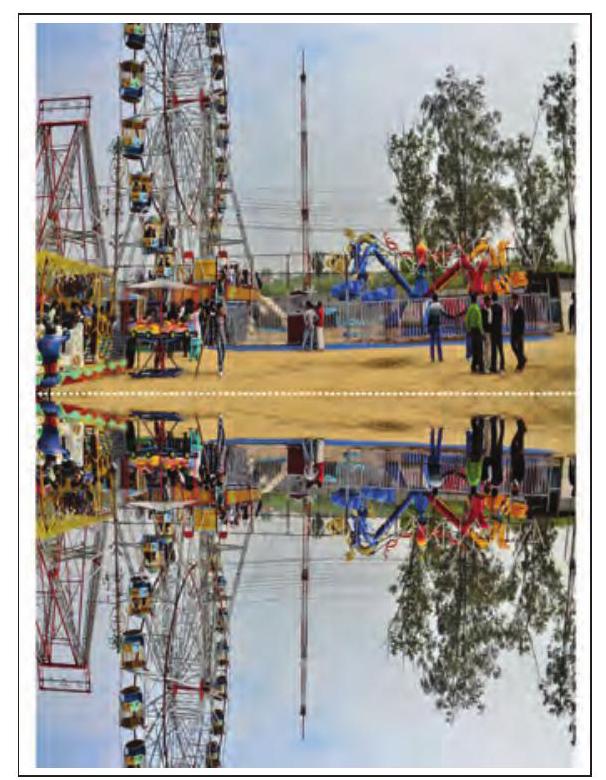
চিত্ৰ ৩.১৫: এখন ছবিৰ ফ্লিপ কৰা স্তৰ
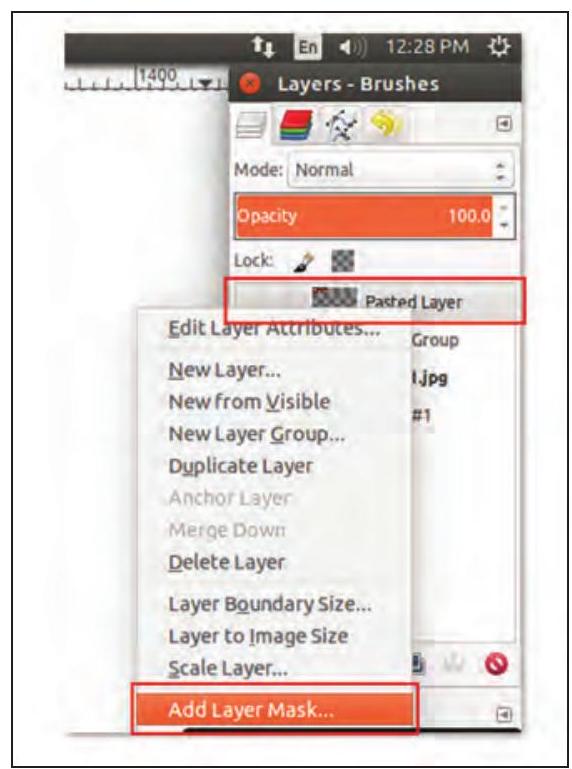
চিত্ৰ ৩.১৬: স্তৰ পেলেট
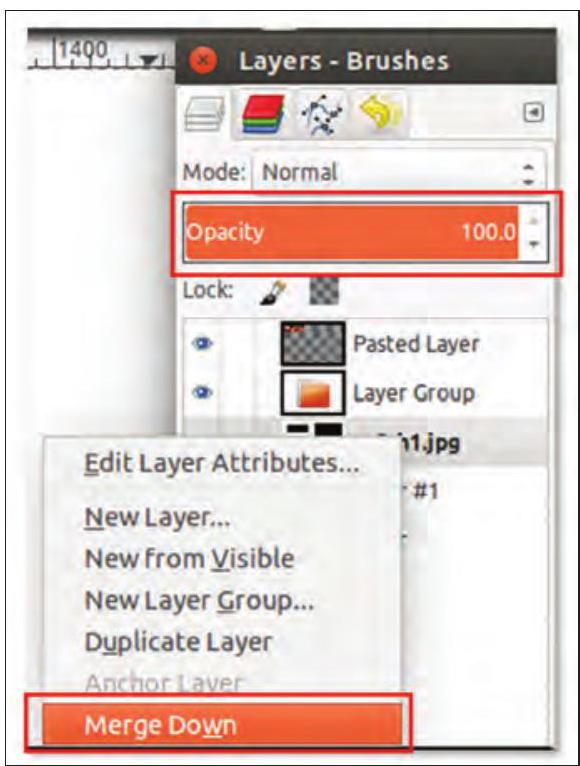
চিত্ৰ ৩.১৭: স্তৰ পেলেটৰ পৰা এটা স্তৰ মাৰ্জ ডাউন কৰা
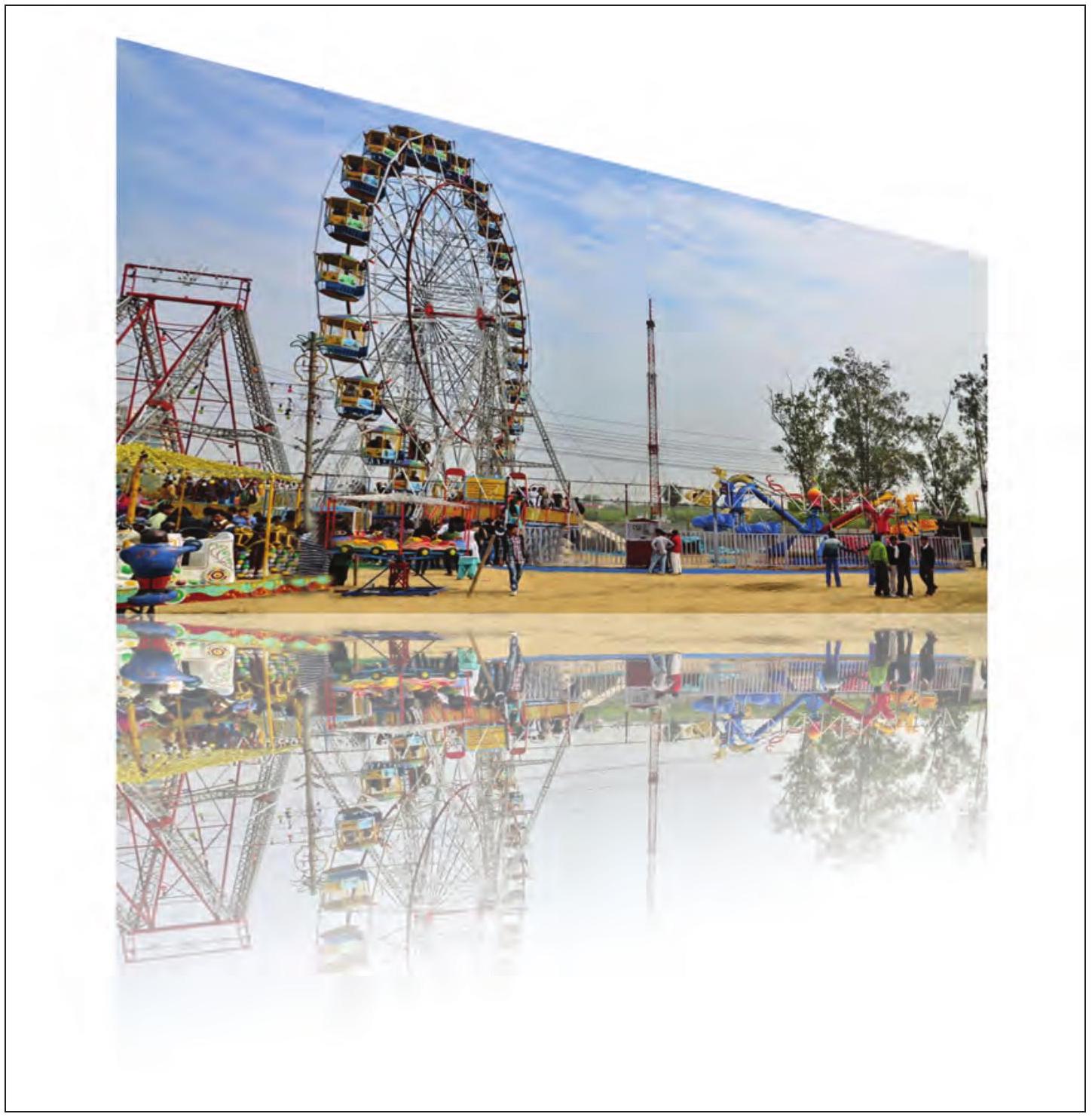
চিত্ৰ ৩.১৮: প্ৰতিফলিত ছবি
সময়্ৰা: প্ৰতিফলিত ছবিখন দেখোন বৰ ধুনীয়া হৈছে (চিত্ৰ ৩.১৮ চাওক)।
শিৰোম: সময়্ৰা, এতিয়া মই ক’ম কেনেকৈ প্ৰভাৱসহ পাঠ এখন ছবি হিচাপে যোগ কৰিব পাৰি।
ছবি হিচাপে পাঠ যোগ কৰিবলৈ দিয়া পদক্ষেপবোৰ অনুসৰণ কৰক:
১. ল’গো/কেপচন/শীৰ্ষক/টাইটেলৰ বাবে উপযুক্ত আকাৰৰ ($256 \times 128$) এখন নতুন ছবি সৃষ্টি কৰক।
২. RGB মান $(0,0,0)$ লৈ সলনি কৰি কেনভাছৰ পৃষ্ঠভূমি ৰং ক’লা কৰক।
৩. RGB মান ছেট কৰাৰ পিছত Bucket Fill Tool নিৰ্বাচন কৰক, কেনভাছত ৰং ভৰাবলৈ।
৪. এতিয়া টুলবক্সৰ পৰা Text tool নিৰ্বাচন কৰক।
৫. পৰৱৰ্তী পদক্ষেপ হৈছে ফৰগ্ৰাউণ্ডক বগা RGB $(255,255,255)$ লৈ সলনি কৰা কিয়নো ক’লা কেনভাছত বগা ৰঙৰ পাঠ স্পষ্টকৈ দৃশ্যমান হ’ব।
৬. পাঠ সীমা ছেট কৰাৰ পিছত প্ৰয়োজনীয় পাঠটো টাইপ কৰক। “A VILLAGE MELA”। পাঠটো নতুন স্তৰ হিচাপে যোগ হ’ব (চিত্ৰ ৩.১৯ চাওক)। স্তৰ পেলেটত এতিয়া দুটা স্তৰ থাকিব। নতুনকৈ যোগ কৰা পাঠ স্তৰ আৰু পৃষ্ঠভূমি স্তৰ।
৭. এতিয়া পাঠৰ সৈতে নতুন কেনভাছত সোঁ ক্লিক কৰক আৰু New from Visible বিকল্প নিৰ্বাচন কৰক। এইটোৱে পুনৰ স্তৰ পেলেটত “Visible” নামৰে তৃতীয় স্তৰ এটা যোগ কৰে (চিত্ৰ ৩.২০ চাওক)।
৮. Filter $\rightarrow$ Blur নিৰ্বাচন কৰি আপোনাৰ প্ৰয়োজন অনুসৰি পাঠলৈ প্ৰভাৱ দিয়ক। ইয়াত আমি Gaussian Blur আহ্বান কৰিছো।
৯. এতিয়া, মই প্লাজমা প্ৰভাৱৰে নতুন স্তৰ এটা যোগ কৰিম। প্লাজমা প্ৰভাৱ যোগ কৰিবলৈ Filter $\rightarrow$ Render $\rightarrow$ Clouds Plasma effect নিৰ্বাচন কৰক। (চিত্ৰ ৩.২১ চাওক)।
১০. পৰৱৰ্তী পদক্ষেপ হৈছে এই প্লাজমা স্তৰত এটা নকল 3D আকৃতি উৎপন্ন কৰা। প্ৰক্ৰিয়াটোক ‘bump mapping’ বুলি কোৱা হয়। ইয়াক কৰিবলৈ Filter $\rightarrow$ Map $\rightarrow$ Bump Map নিৰ্বাচন কৰক।
১১. এতিয়া, মই আমাৰ বাম্প মেপ্ড পাঠটো পৃথক কৰিম। একে প্লাজমা স্তৰলৈ White (সম্পূৰ্ণ অস্বচ্ছতা)ৰে এটা Layered Mask যোগ কৰক: Layer $\rightarrow$ Mask $\rightarrow$ Add Layer Mask। (বিকল্পভাৱে প্লাজমা স্তৰত সোঁ-ক্লিক কৰক আৰু “Add Layer Mask…” নিৰ্বাচন কৰক)।
১২. এতিয়া, ‘Visible’ স্তৰটো কপি কৰক আৰু প্লাজমা স্তৰৰ স্তৰ মাস্কত পেষ্ট কৰক।
১৩. প্লাজমা স্তৰটো সক্ৰিয় কৰক ইয়াত বাওঁ-ক্লিক কৰি আৰু “Visible” স্তৰটো ইয়াত পেষ্ট কৰক। Edit $\rightarrow$ Paste। এইটোৱে এতিয়া আপোনাৰ ছবিত এটা Floating Selection (Pasted Layer) সন্নিৱিষ্ট কৰিব।
১৪. পৰৱৰ্তী পদক্ষেপ হৈছে এই Floating Selection টো মাস্কত পোৱা গতিকে আমি Layer $\rightarrow$ Anchor Layer নিৰ্বাচন কৰি ইয়াক এংকৰ কৰিব লাগিব।
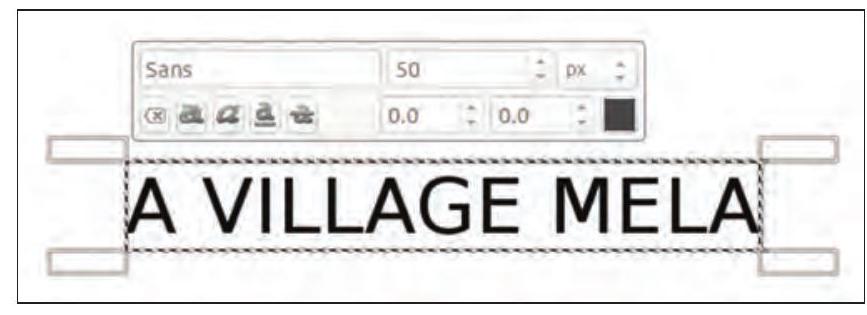
চিত্ৰ ৩.১৯: ছবি হিচাপে পাঠ
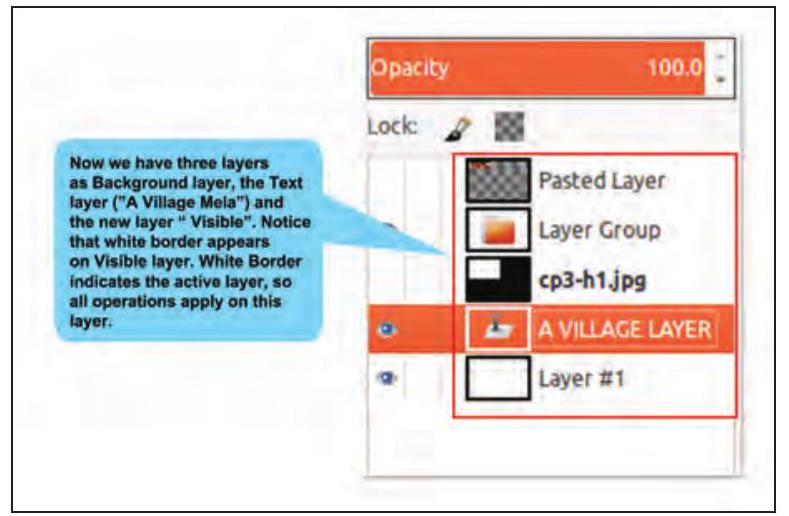
চিত্ৰ ৩.২০: তিনিটা স্তৰৰ সৈতে স্তৰ পেলেট
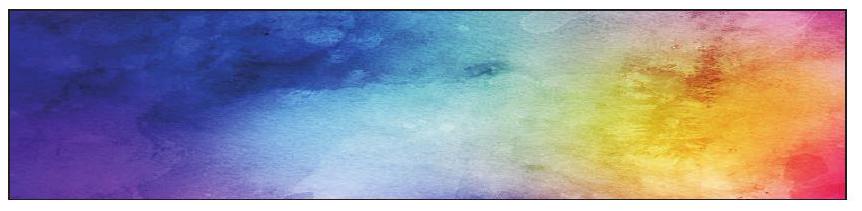
চিত্ৰ ৩.২১: প্লাজমা প্ৰভাৱৰ সৈতে স্তৰ
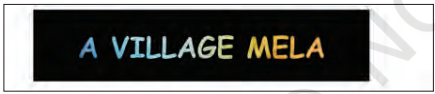
চিত্ৰ ৩.২২: ছবি হিচাপে পাঠ
অৱশেষত, ফাইল মেনু $\rightarrow$ Save As ত ক্লিক কৰি ফাইলটো সংৰক্ষণ কৰক আৰু তাৰ পিছত ফাইলৰ নাম দিয়ক (উদাহৰণস্বৰূপে, Myfair1)। অন্তিম ছবিখন চিত্ৰ ৩.২২ ত দেখা পাব। ডিফল্টভাৱে ছবিটো .XCF ফৰ্মেটত সংৰক্ষিত হয়। ফাইল মেনু $\rightarrow$ Close View বা Close All ত ক্লিক কৰি ছবি ফাইলটো কাম শেষ কৰাৰ পিছত বন্ধ কৰক।
সময়্ৰা: শিৰোম, মোক দিয়া ছবিখনৰ বৰ্ডত থকা পাঠৰ ৰঙা ৰংটো ভাল নালাগে। (চিত্ৰ ৩.২৩ চাওক)।
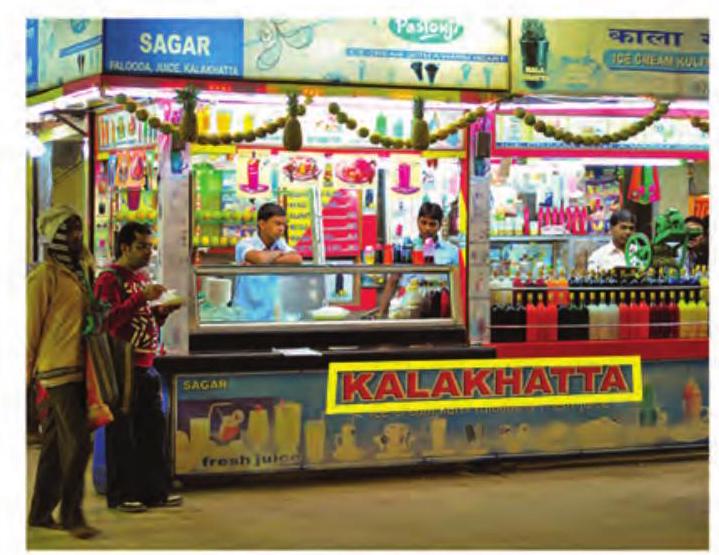
চিত্ৰ ৩.২৩: অনাবশ্যকীয়ৰ সৈতে ছবি
পাঠটো কেনেকৈ আঁতৰাব আৰু পৃষ্ঠভূমিৰ সৈতে মাৰ্জ কৰিব?
শিৰোম: কোনো সমস্যা নাই সময়্ৰা। GIMP ৰ এটা বৈশিষ্ট্য আছে যাৰ সহায়ত আপুনি প্যাচবোৰ আঁতৰাব পাৰে আৰু পৃষ্ঠভূমিৰ সৈতে মাৰ্জ কৰিব পাৰে। Clone tool হৈছে বৰ্তমান ব্ৰাছ ব্যৱহাৰ কৰি এখন ছবি বা পেটাৰ্নৰ পৰা কপি কৰিবলৈ ব্যৱহাৰ কৰা হয়। ই সমস্যা ক্ষেত্ৰ থকা ছবিবোৰ ‘অন্যান্য ক্ষেত্ৰৰ পিক্সেল ডাটাৰে ‘ওপৰত পেইণ্ট কৰি’ মেৰামতি কৰাত সহায় কৰে। এইটো ঠিক টেক্সট এডিটৰৰ ‘Format Painter tool’ ৰ দৰে কাম কৰে।
Clone tool ব্যৱহাৰ কৰিবলৈ দিয়া পদক্ষেপবোৰ অনুসৰণ কৰক।
১. সংশোধনৰ প্ৰয়োজন হোৱা ছবিখন সন্নিৱিষ্ট কৰক।
২. Tools $\longrightarrow$ Paint Tools $\longrightarrow$ Clone বা টুলবক্সত থকা টুল আইকনত ক্লিক কৰি নিৰ্বাচন কৰক। ইয়াক অধিক প্ৰাকৃতিক দেখুৱাবলৈ অস্বচ্ছতা ১০০ তকৈ কম হ’লে সমন্বয় কৰক। আপুনি কি ঢাকি আছে তাৰ ওপৰত নিৰ্ভৰ কৰি স্কেল আৰু ব্ৰাছ আকাৰ সমন্বয় কৰক।
৩. কীবৰ্ডত Ctrl কি’ টিপি ৰাখি মাউছ টানি নিয়ক। প্ৰয়োজন হ’লে স্কেল বুটন চলাই ক্লোন ব্ৰাছৰ আকাৰ সলনি কৰক। যদি Alignment None, Aligned, বা Fixed লৈ ছেট কৰা থাকে, তেন্তে আপুনি ক্লিক কৰা বিন্দুটোৱে ক্লোনিংৰ বাবে উৎপত্তি হৈ পৰে। Clone tool ৰ সৈতে পেইণ্টিং আৰম্ভ কৰোতে সেই বিন্দুত থকা ছবি ডাটা ব্যৱহাৰ কৰা হ’ব। উৎস-নিৰ্বাচন ম’ডত, কাৰ্ছৰটো এটা ৰেটিকল ক্ৰছ চিহ্নলৈ সলনি হয়।
৪. আপুনি ক্লোন কৰিব বিচৰা যিমানেই ক্ষেত্ৰত ক্লিক কৰিব পাৰে। Ctrl কি’ উৎস নিৰ্বাচন কৰিবলৈ ব্যৱহাৰ কৰা হয়, যদি আপুনি এখন ছবিৰ পৰা ক্লোন কৰি আছে।
পাঠ নথকা অন্তিম ছবিৰ বাবে চিত্ৰ ৩.২৪ চাওক।
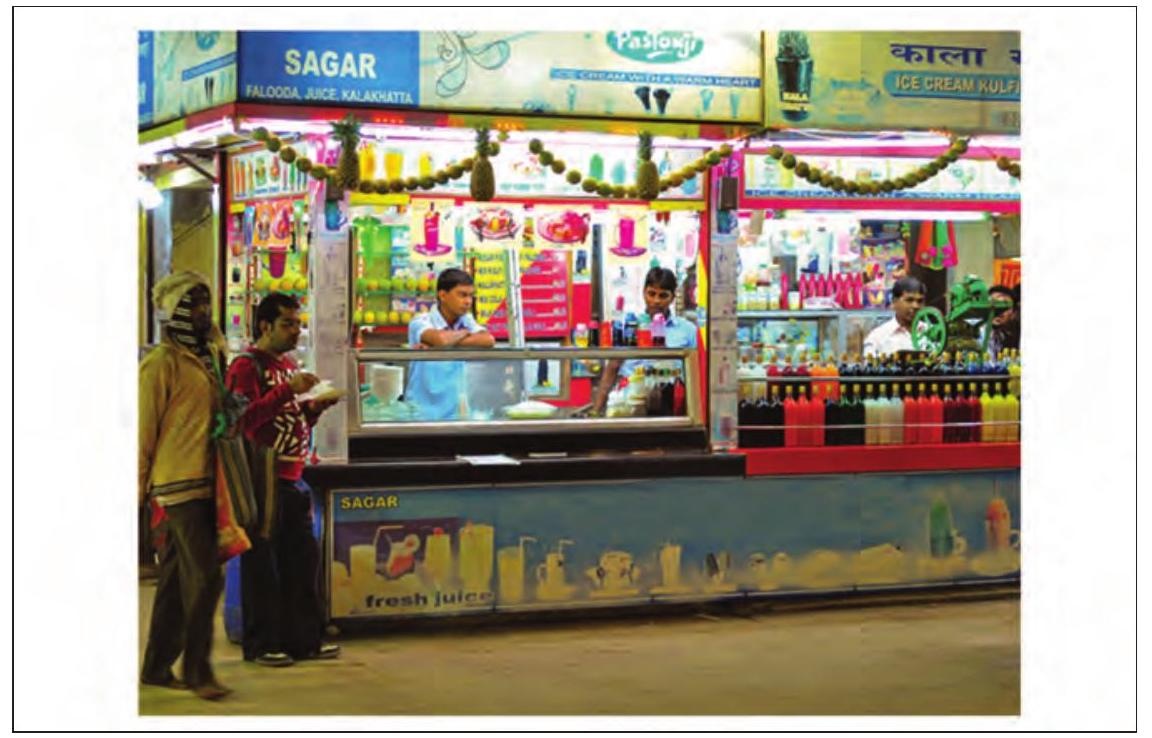
চিত্ৰ ৩.২৪ অনাবশ্যকীয় পাঠ নথকা ছবি
GIMP ৰ ডিফল্ট ফাইল ফৰ্মেট হৈছে .xcf। এই ফাইলবোৰ গধুৰ আৰু কম ৰিজ’লিউচনৰ। বিভিন্ন আন ফাইল ফৰ্মেট আছে যিলৈ এই .xcf ফাইলবোৰ ৰপ্তানি কৰিব পাৰি। JPEG: বিশ্বজুৰি গ্ৰহণযোগ্য ভাল গুণাগুণ সংকুচিত ফৰ্মেট। PNG: ভাল গুণাগুণৰ ডাঙৰ ফৰ্মেট যি সকলো ব্ৰাউজাৰে সমৰ্থন কৰে।
TIFF: ডাঙৰ কিন্তু ভাল গুণাগুণৰ ফৰ্মেট যি সকলো ছবি প্ৰক্ৰিয়া কৰা চফ্টৱেৰে সমৰ্থন কৰে। আপোনাৰ .xcf ফাইলবোৰ সংশোধন কৰি JPEG ৰ দৰে ফৰ্মেটলৈ ৰপ্তানি কৰাটো এটা ভাল অভ্যাস।
File $\rightarrow$ Export ত ক্লিক কৰি, ‘Export image JPEG’ উইণ্ডো খুলিব। ইয়াত ছবিৰ গুণাগুণ সলনি কৰিব পাৰি।
সময়্ৰা: এতিয়া, আমি কেনেকৈ এই ছবিবোৰ সকলো এখন কেনভাছত একত্ৰিত কৰিম?
শিৰোম: সেইটো কঠিন কাম নহয় সময়্ৰা। মই দেখুৱাম কেনেকৈ তাক কৰিব পাৰি। এখন ক’লেজ সৃষ্টি কৰিবলৈ সকলো ছবি একত্ৰিত কৰিবলৈ চিত্ৰ ৩.২৫ চাওক।
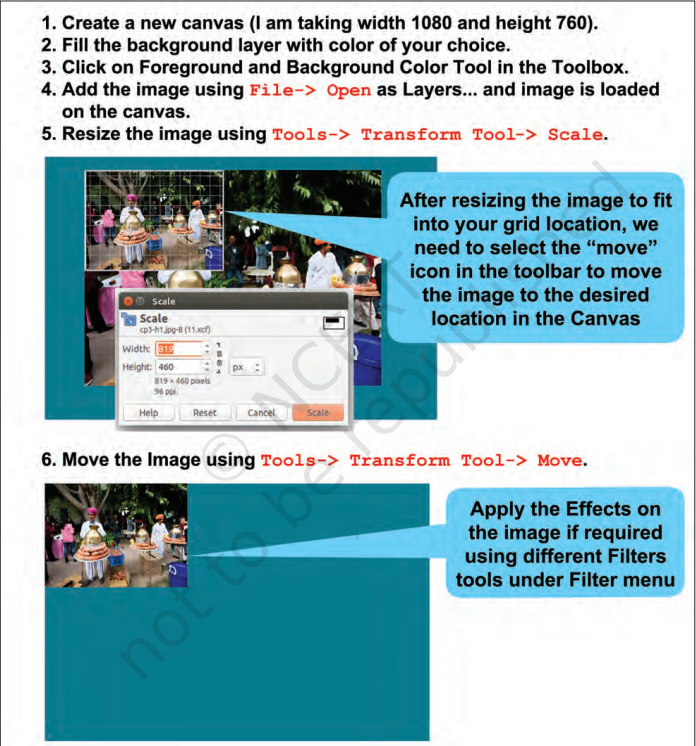
চিত্ৰ ৩.২৫(ক): এখন ক’লেজ সৃষ্টি কৰা
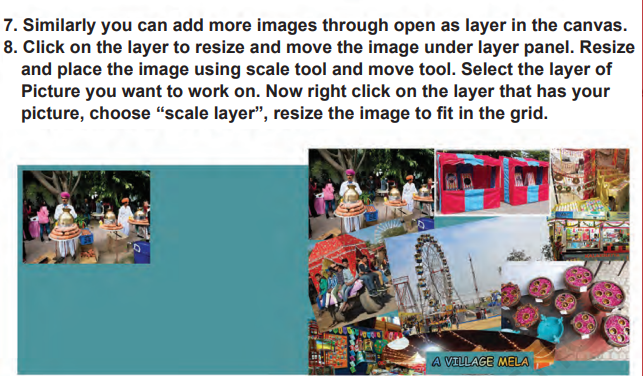
চিত্ৰ ৩.২৫(খ): এখন ক’লেজ সৃষ্টি কৰা
অনুশীলনী
১. খালী ঠাই পূৰণ কৰক
ক. GIMP হৈছে ______ Image ______ Program ৰ সংক্ষিপ্ত ৰূপ। খ. এখন ছবিৰ কিছুমান অনাবশ্যকীয় অংশ আছে যিটো ______ সঁজুলিৰে আঁতৰাব লাগে।
গ. Crop tool ______ মেনুত পোৱা যায়।
২. তলৰ উক্তিবোৰ সত্য নে অসত্য চিনাক্ত কৰক
ক. Flip/Rotate tool হৈছে নিৰ্বাচন সঁজুলিৰ অংশ। (সত্য/অসত্য)।
খ. Flip tool এ যিকোনো কোণত ফ্লিপ কৰিব পাৰে। (সত্য/অসত্য)।
গ. GIMP ৰ এটা উজ্জ্বলতা নিয়ন্ত্ৰণ সঁজুলি আছে যিয়ে ছবি উন্নত কৰাত সহায় কৰে। (সত্য/অসত্য)
ঘ. স্কেলিং ডাউন হৈছে ছবিৰ আকাৰ হ্ৰাস কৰাৰ প্ৰক্ৰিয়া। (সত্য/অসত্য)
নিজে কৰক
১. আপুনি কম পোহৰত এটা ফটোগ্ৰাফ তুলিছে আৰু ই নিষ্প্ৰভ দেখা গৈছে। GIMP ত বিভিন্ন সঁজুলি ব্যৱহাৰ কৰি, এই নিষ্প্ৰভ ফটোগ্ৰাফটো উজ্জ্বল এখনলৈ ৰূপান্তৰ কৰক।
২. আপোনাৰ ফ্ৰেণ্ডসহ আপোনাৰ এটা ফটোগ্ৰাফ আছে আৰু ফটোগ্ৰাফৰ এটা কোণত কিছু অচিনাকি ব্যক্তি আছে। কেৱল আপোনাৰ ফ্ৰেণ্ড থকা এখন ছবি বনাওক আৰু আপোনাৰ শিক্ষকক দাখিল কৰক।
৩. আপুনি ঘৰত এটা উৎসৱ পালন কৰিছে। উদযাপনৰ বিভিন্ন দৃশ্য দেখুৱাবলৈ এখন ক’লেজ বনাওক।
৪. আপোনাৰ ওচৰত কোনো কেপচন নথকা এটা পুৰণি ফটোগ্ৰাফ আছে। ফটোগ্ৰাফটোত এটা সঠিক কেপচন লিখক।
নিজকে পৰীক্ষা কৰক
১. ক্ৰপ টুল ব্যৱহাৰ কৰোতে ছবিৰ কোনটো ক্ষেত্ৰ ক্ৰপ কৰা হয়? ডাঠ কৰা ক্ষেত্ৰ নে বাকী ক্ষেত্ৰ।
২. GIMP ত উজ্জ্বলতা নিয়ন্ত্ৰণ সঁজুলি কি উদ্দেশ্যৰ বাবে ব্যৱহাৰ কৰা হয়?
৩. GIMP ত ছবি স্কেল কৰা হয় কি উদ্দেশ্যৰ বাবে?








 BETA
BETA


