अध्याय 03 दृश्य संप्रेषण निर्माण करणे
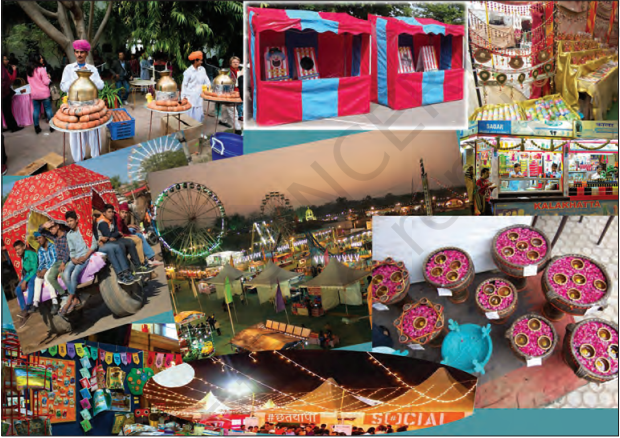
समायरा आणि शिरोम यांनी एका गावात आयोजित केलेल्या मेळ्याला भेट दिली आणि वृत्तपत्रात लेख आणि कोलाज असलेला लेख लिहून पाठवायचा होता. ते खूप आनंदित होते कारण समायरा फोटोग्राफीची छंद होती आणि शिरोम लेख लिहिण्यात चांगला होता. समायराने दिवसभर फोटो काढले आणि संध्याकाळी ते दोघे ते फोटो तपासण्यासाठी बसले. जेव्हा त्यांनी फोटो पाहिले तेव्हा ते समाधानी नव्हते कारण फोटो थोडे मंद होते आणि योग्य रीतीने फोकस केलेले नव्हते.
शिरोम: समायरा, निराश होऊ नकोस मला ग्राफिक्स एडिटर सॉफ्टवेअरची ओळख आहे जे आपल्याला ही प्रतिमा सुधारण्यास आणि वर्धित करण्यास मदत करेल.
समायरा: शिरोम, तुला माहित आहे का स्मार्टफोनद्वारे देखील संपादन केले जाऊ शकते.
शिरोम: होय समायरा, तू अगदी बरोबर आहेस, पण मला एक विनामूल्य आणि मुक्त स्रोत ग्राफिक्स संपादन साधन माहित आहे जे आपल्याकडील प्रतिमा वर्धित करण्यास मदत करू शकते.
GIMP हे एक बहुमाध्यम साधन आहे जे विविध प्रतिमा हाताळणी कार्यांसाठी योग्य आहे, जसे की फोटो संपादन, कोलाज निर्माण आणि मुक्त रेखाटन. GIMP प्रतिमा .xcf स्वरूपात संग्रहित करते.
स्वत:ला तपासा
लेखासाठी प्रतिमा निवडताना काय तपासले पाहिजे?
(अ) प्रतिमेची स्पष्टता
(ब) प्रतिमेतील माहिती
(क) प्रतिमेचा आकार
(ड) इतर कोणतेही _________
शिरोम: समायरा, आता मला सांग की या प्रतिमांमध्ये तुला कोणते बदल हवे आहेत. मी हे प्रदर्शित करेन की आपण या प्रतिमांमधील बदलांसाठी ग्राफिक्स एडिटरची विविध वैशिष्ट्ये कशी वापरू शकतो.
शिरोम: चला प्रथम आपण सुधारू इच्छित असलेली प्रतिमा उघडूया. (आकृती 3.2 पहा).
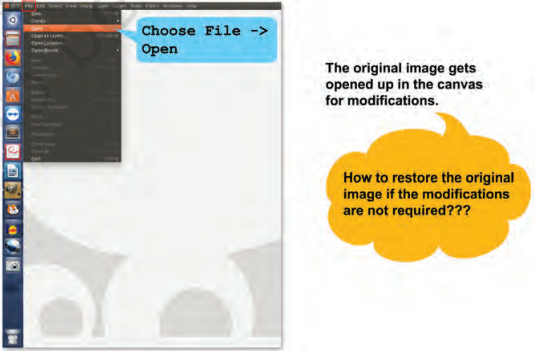
आकृती 3.2: प्रतिमा उघडणे
कॅनव्हस हे क्षेत्र आहे जिथे तुम्ही प्रतिमा घालता आणि सुधारता. एका कॅनव्हसमध्ये अनेक स्तर असू शकतात. एक स्तर एक प्रतिमा धारण करतो. फाइल मेनूचा नवीन पर्याय देखील एक नवीन कॅनव्हस उघडतो जिथे आपण प्रतिमेचा आकार नमूद करू शकतो. प्रतिमेचा आकार पिक्सेलमध्ये मोजला जातो. पिक्सेल म्हणजे स्क्रीनवरील सर्वात लहान प्रकाशित क्षेत्र.
समायरा: शिरोम, ही प्रतिमा पहा. त्यात काही अनावश्यक भाग आहेत जे मला हवे नाहीत. आकृती 3.3 पहा.
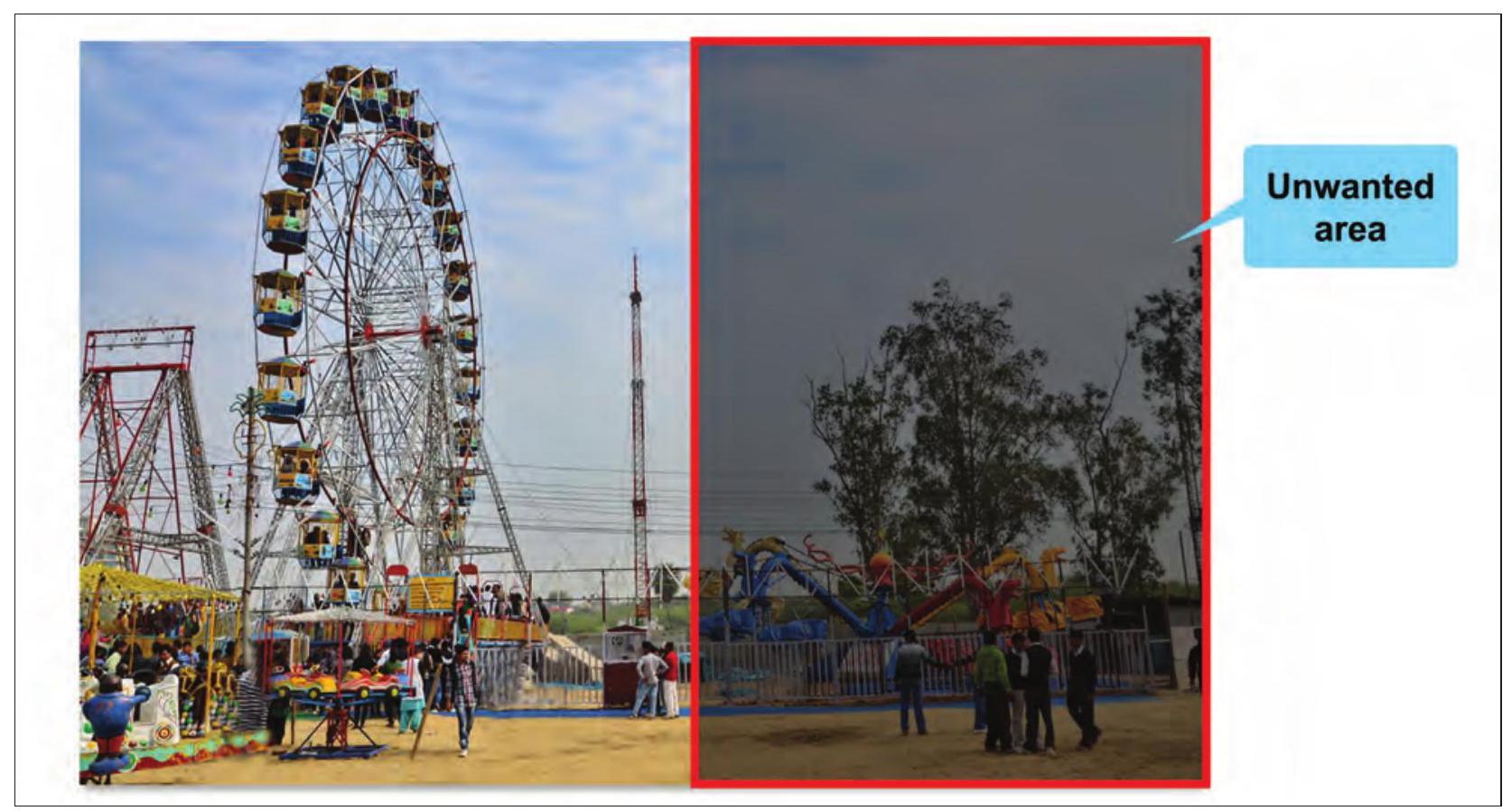
आकृती 3.3: अनावश्यक क्षेत्र दर्शविणारी प्रतिमा
शिरोम: काळजी करू नकोस समायरा मी तुला सांगतो की तू प्रतिमेचा अनावश्यक भाग कसा काढू शकते. याला क्रॉपिंग म्हणतात जसे आकृती 3.4 मध्ये दाखवले आहे.
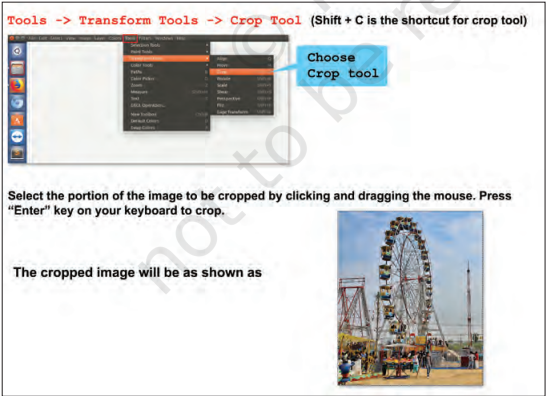
आकृती 3.4: प्रतिमा क्रॉप करणे
टूलबॉक्स हे एक क्षेत्र आहे ज्यामध्ये मूलभूत कार्ये करण्यासाठी साधने असतात. आपल्या गरजेनुसार साधने जोडली किंवा काढली जाऊ शकतात. GIMP इंटरफेस उघडताना टूलबॉक्स डीफॉल्टनुसार डाव्या बाजूला ठेवले जाते. Tools $\longrightarrow$ Selection Tools $\longrightarrow$ Rectangle Select वापरून क्रॉप करायचा भाग निवडता येतो. निवडा आणि नंतर प्रतिमा क्रॉप करण्यासाठी Image $\longrightarrow$ Crop to Selection निवडा. समायरा: होय शिरोम, हेच मला हवे होते.
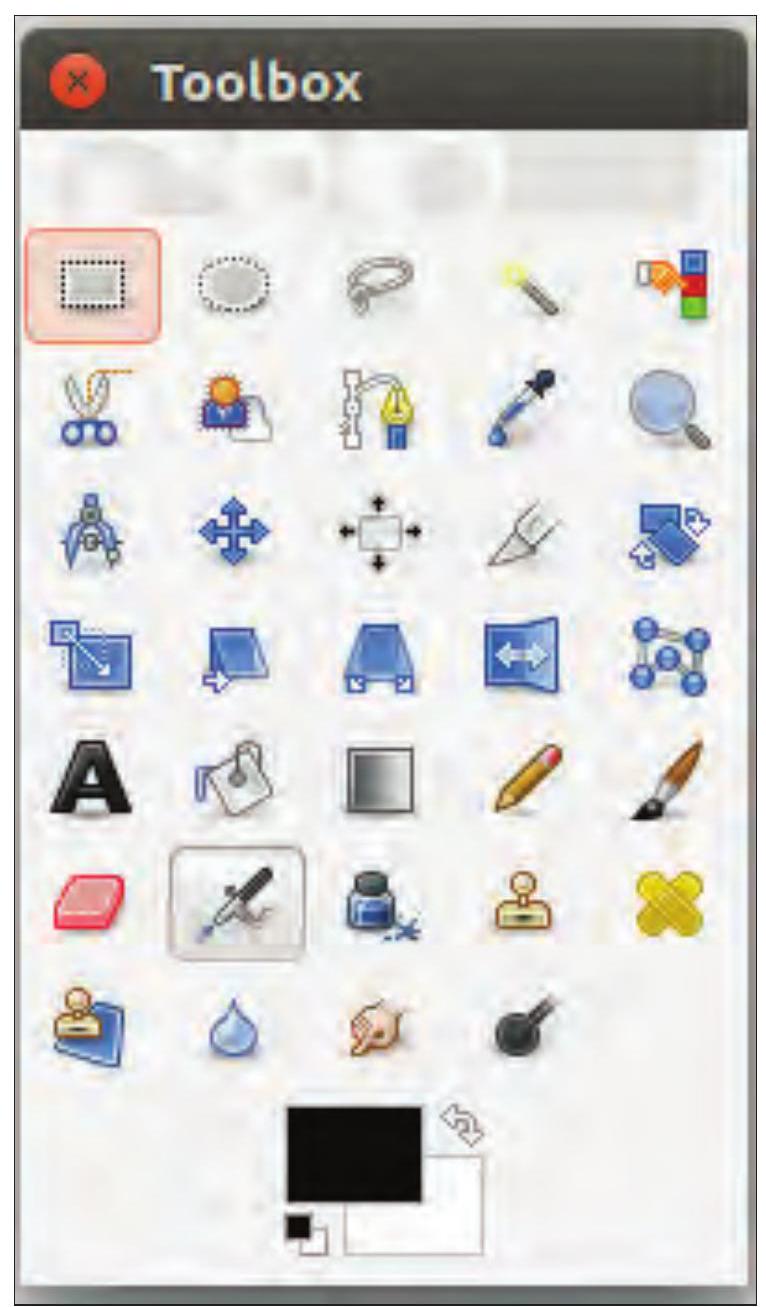
आकृती 3.5 : टूल बॉक्स
टूलबॉक्समधील साधनावर माउस पॉइंटर हलवणे, जसे आकृती 3.5 मध्ये दाखवले आहे आणि क्षणभर थांबवणे, सहसा त्याच्या वापराचे वर्णन करणारा ‘टूलटिप’ दाखवते. शॉर्टकट की देखील वारंवार टूलटिपमध्ये दाखवल्या जातात. बऱ्याच प्रकरणांमध्ये, तुम्ही आयटमवर माउस फिरवू शकता आणि F1 की दाबू शकता जेणेकरून माउसच्या खाली असलेल्या साधनाबद्दल मदत मिळेल.
शिरोम: समायरा, आता मी तुला सांगतो की प्रतिमेची प्रत कशी तयार करायची. यासाठी आपल्याला एक नवीन स्तर तयार करावा लागेल. नवीन स्तर जोडण्यासाठी आकृती 3.6 पहा.
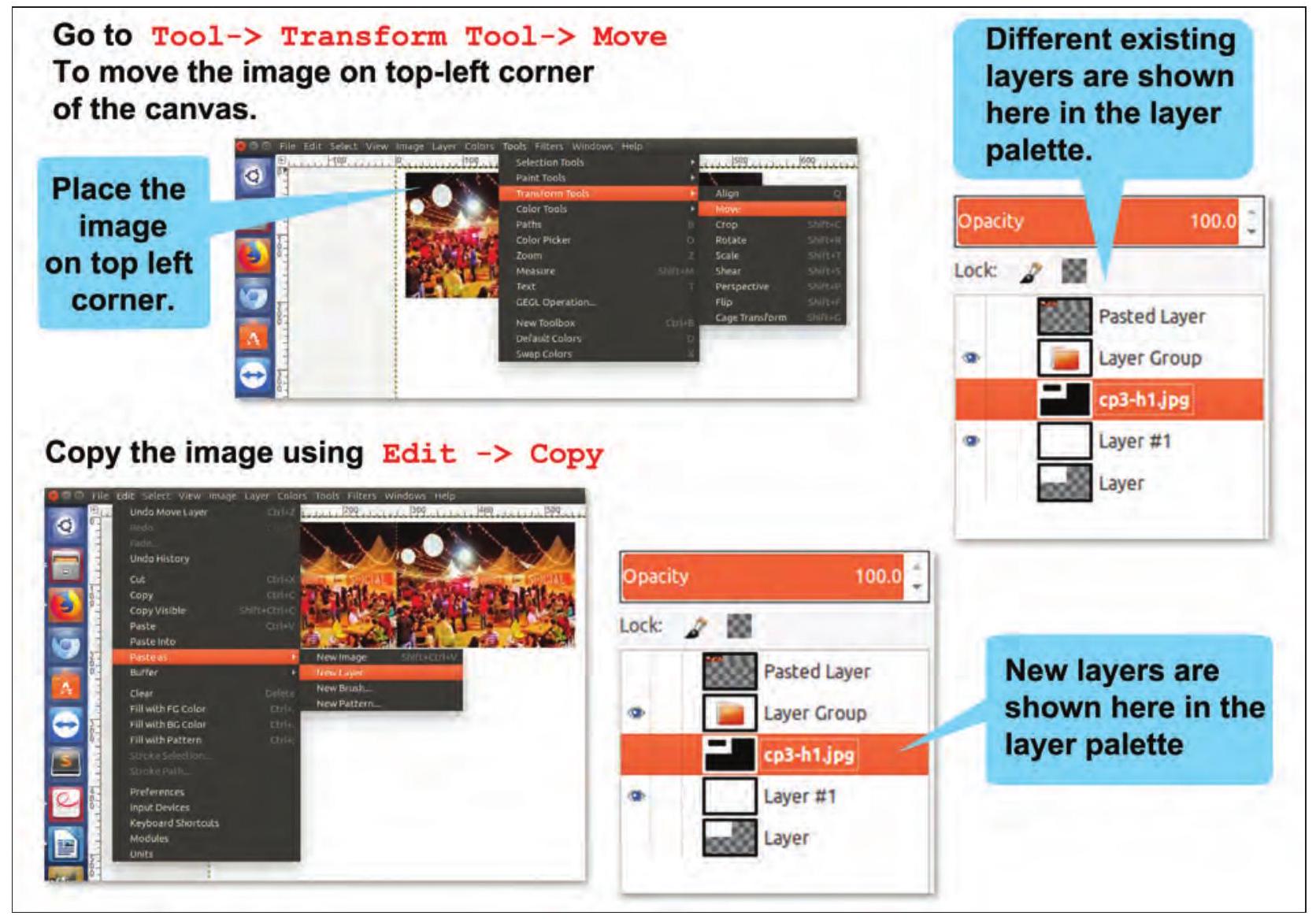
आकृती 3.6 : प्रतिमेचे स्तरीकरण करणे
Edit $\rightarrow$ Paste as $\rightarrow$ New Layer वापरून कॉपी केलेली प्रतिमा नवीन स्तरावर पेस्ट करा.
मागील स्तराच्या वर प्रतिमेसह एक नवीन स्तर तयार होतो. प्रतिमेवर क्लिक करा आणि मूव्ह टूल वापरून प्रतिमा विद्यमान प्रतिमेच्या उजव्या बाजूला हलवा.
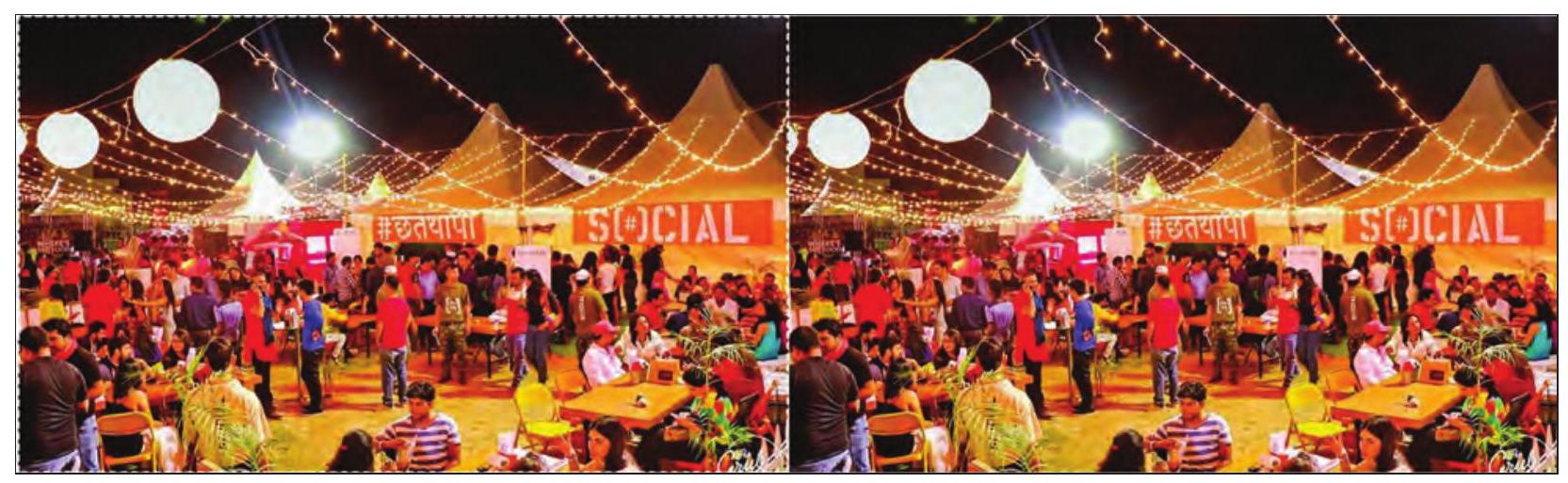
आकृती 3.7 : कॉपी केलेली प्रतिमा
समायरा: शिरोम, मी या प्रतिमेची प्रत तयार करण्याचा विचार करत होतो पण विरुद्ध दिशेने.
फ्लिप करण्यापूर्वी प्रतिमेची एक प्रत ठेवायला हवी का?
शिरोम: अरे, याला प्रतिमा फ्लिप करणे म्हणतात.
ते करण्यासाठी प्रथम आपल्याला फ्लिप करू इच्छित असलेल्या प्रतिमेची एक प्रत हवी. प्रतिमा फ्लिप करण्यासाठी आकृती 3.8 पहा.
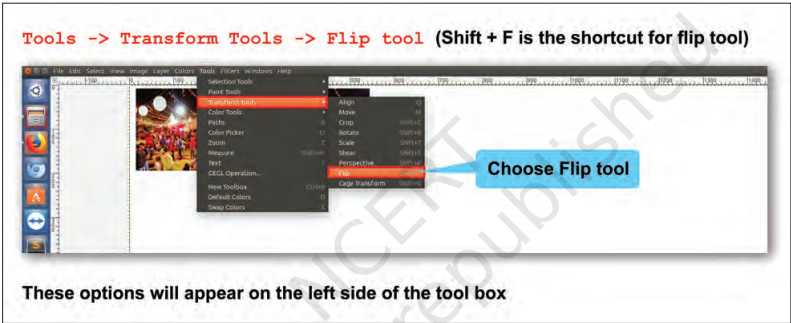
आकृती 3.8: प्रतिमा फ्लिप करणे
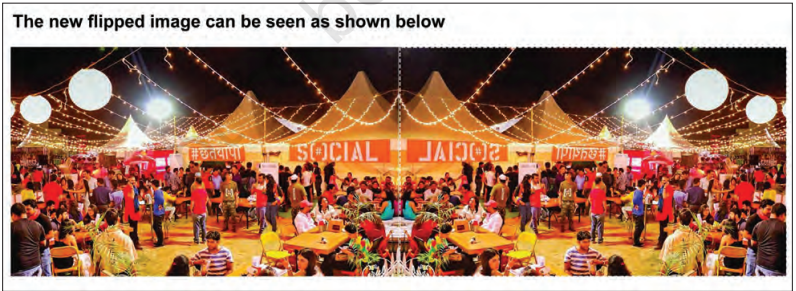
आकृती 3.9: फ्लिप केलेली प्रतिमा
शिरोम: समायरा, फ्लिप करण्याप्रमाणेच आपण प्रतिमा फिरवू देखील शकतो. प्रतिमा फिरवण्यासाठी आकृती 3.10 पहा.
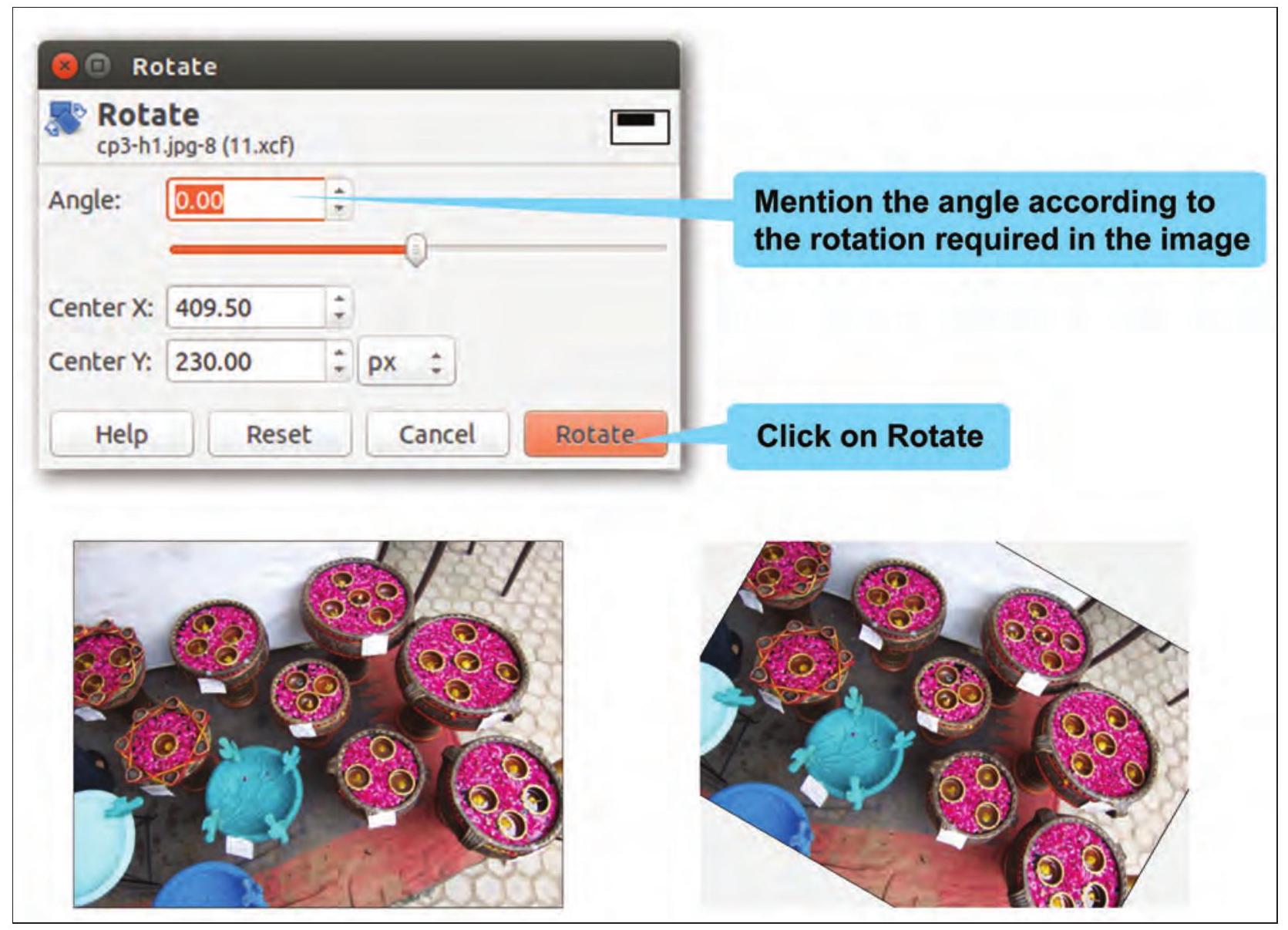
आकृती 3.10: प्रतिमा फिरवणे
स्वत:ला तपासा
फुलाची एक प्रतिमा डाउनलोड करा.
- या प्रतिमेची एक प्रत तयार करा.
- तुम्हाला अनावश्यक वाटणारे या प्रतिमेचे काही भाग क्रॉप करण्यासाठी शॉर्टकट की वापरा.
- क्रॉप केलेली प्रतिमा उभ्या फ्लिप करा.
- फ्लिप केलेली प्रतिमा 90 अंशांनी फिरवा.
शिरोम: आणखी एक महत्त्वाचा पैलू म्हणजे प्रतिमेचा आकार कमी करणे जेणेकरून ती मेल केली जाऊ शकेल किंवा इतर कोणत्याही हेतूसाठी वापरली जाऊ शकेल. याचे उत्तर म्हणजे प्रतिमेचे प्रमाण बदलणे. स्केलिंग डाउन म्हणजे प्रतिमेचा आकार कमी करण्याची प्रक्रिया. यामुळे त्यात असलेल्या पिक्सेलची संख्या बदलेल आणि त्यानुसार कॅनव्हसचा आकार बदलेल. प्रतिमा दोन प्रकारे स्केल केली जाऊ शकते.
अ) Tools $\rightarrow$ Transform Tools वापरून. आकृती 3.11(अ) पहा
ब) Image $\rightarrow$ Scale Image वापरून. आकृती 3.11(ब) पहा
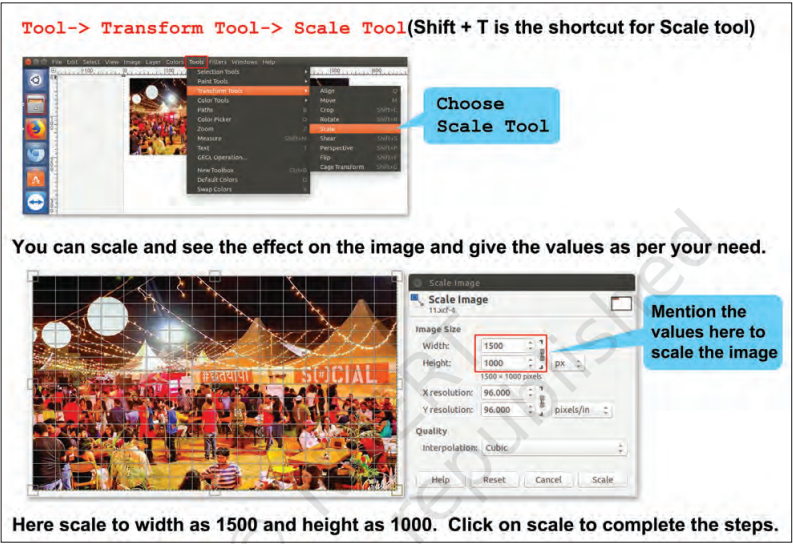
आकृती 3.11(अ): Tools मेनू वापरून प्रतिमा स्केल करणे
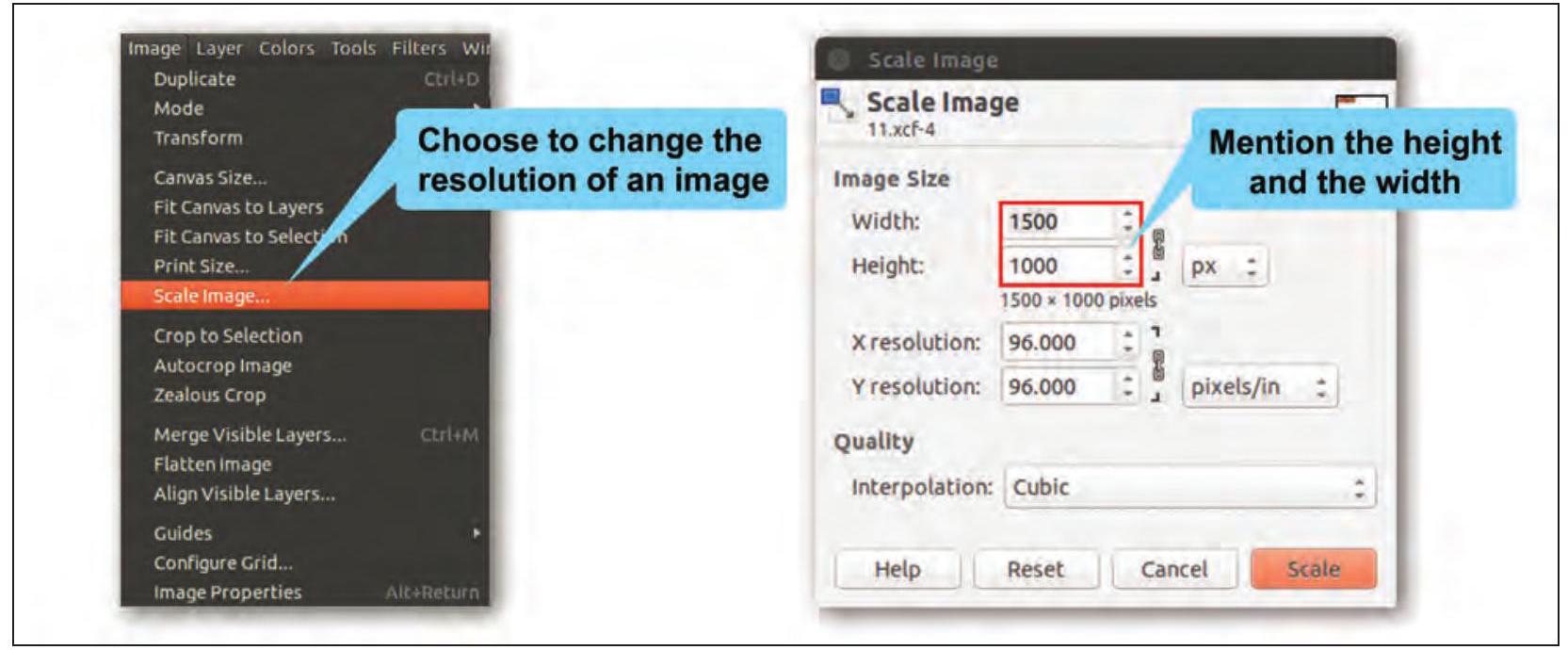
आकृती 3.11(ब): Image मेनू वापरून प्रतिमा स्केल करणे
शिरोम: तर, आता GIMP चे आणखी एक महत्त्वाचे वैशिष्ट्य म्हणजे ब्राइटनेस कंट्रोल टूल जे प्रतिमा वर्धित करण्यास मदत करते. मंद प्रतिमा तेजस्वी करण्यासाठी हे वैशिष्ट्य कसे वापरायचे ते मी सांगतो. प्रतिमा तेजस्वी करण्यासाठी आकृती 3.12 पहा.
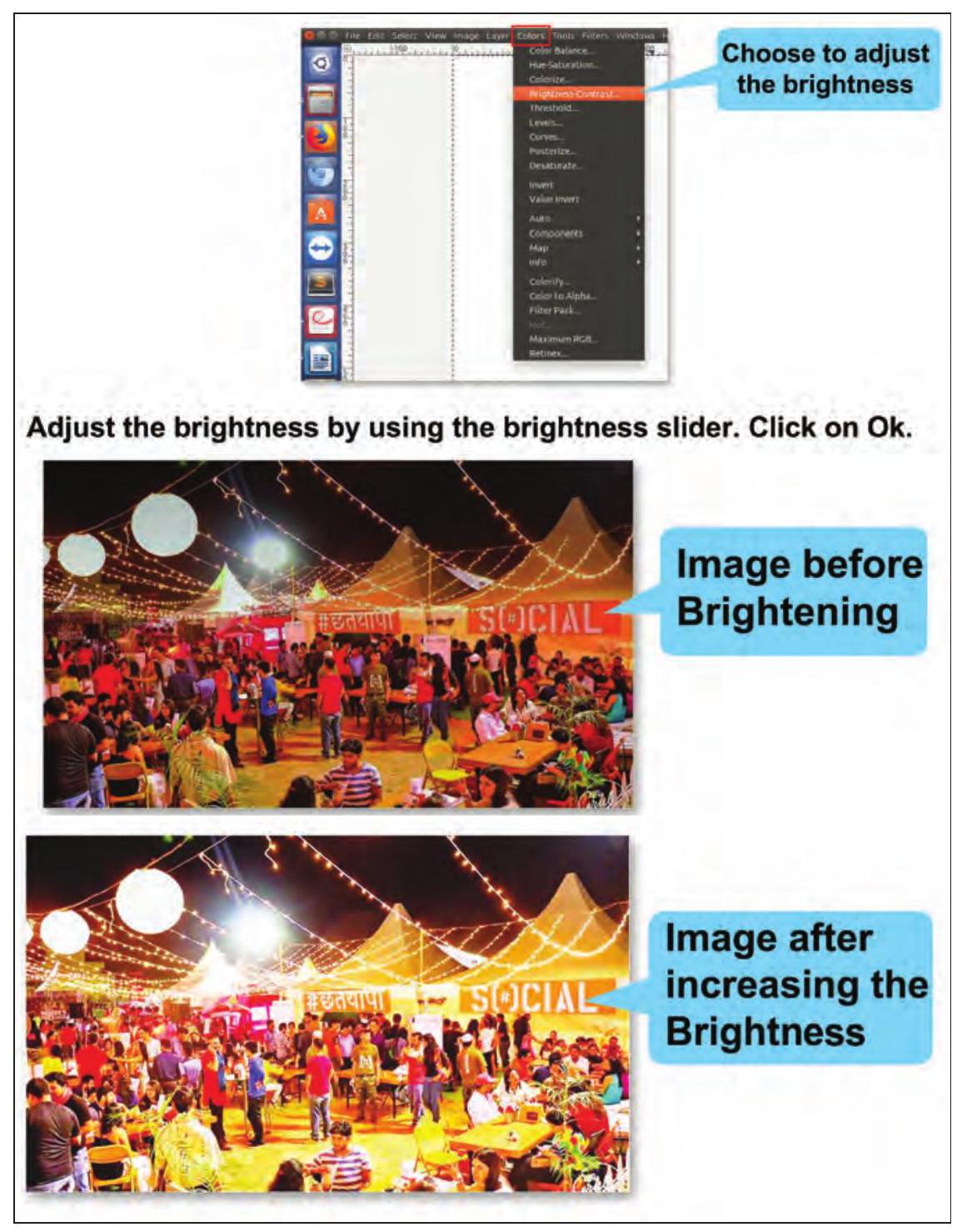
आकृती 3.12: प्रतिमा तेजस्वी करणे
शिरोम: समायरा, आता मी तुला आणखी एक अतिशय मनोरंजक वैशिष्ट्य सांगतो ज्याच्या मदतीने मी प्रतिमेचे प्रतिबिंब तयार करेन.
समायरा: अरे छान! शिरोम, यामुळे आमच्या प्रतिमा आणखी वर्धित करण्यास मदत होईल.
समायरा: शिरोम, मला तू दिलेली प्रतिमा प्रतिबिंबित करायची आहे. (आकृती 3.13 पहा).
DPI म्हणजे डॉट्स पर इंच ज्याचा तांत्रिक अर्थ प्रिंटर रिझोल्यूशन असा होतो. आज, हा एक अटर्म आहे जो बर्याचदा चुकीच्या अर्थाने वापरला जातो, सहसा PPI चा अर्थ असतो, ज्याचा अर्थ पिक्सेल पर इंच असा होतो जे डिस्प्ले रिझोल्यूशन आहे. रिझोल्यूशन जितके जास्त तितकी छपाईची गुणवत्ता चांगली.
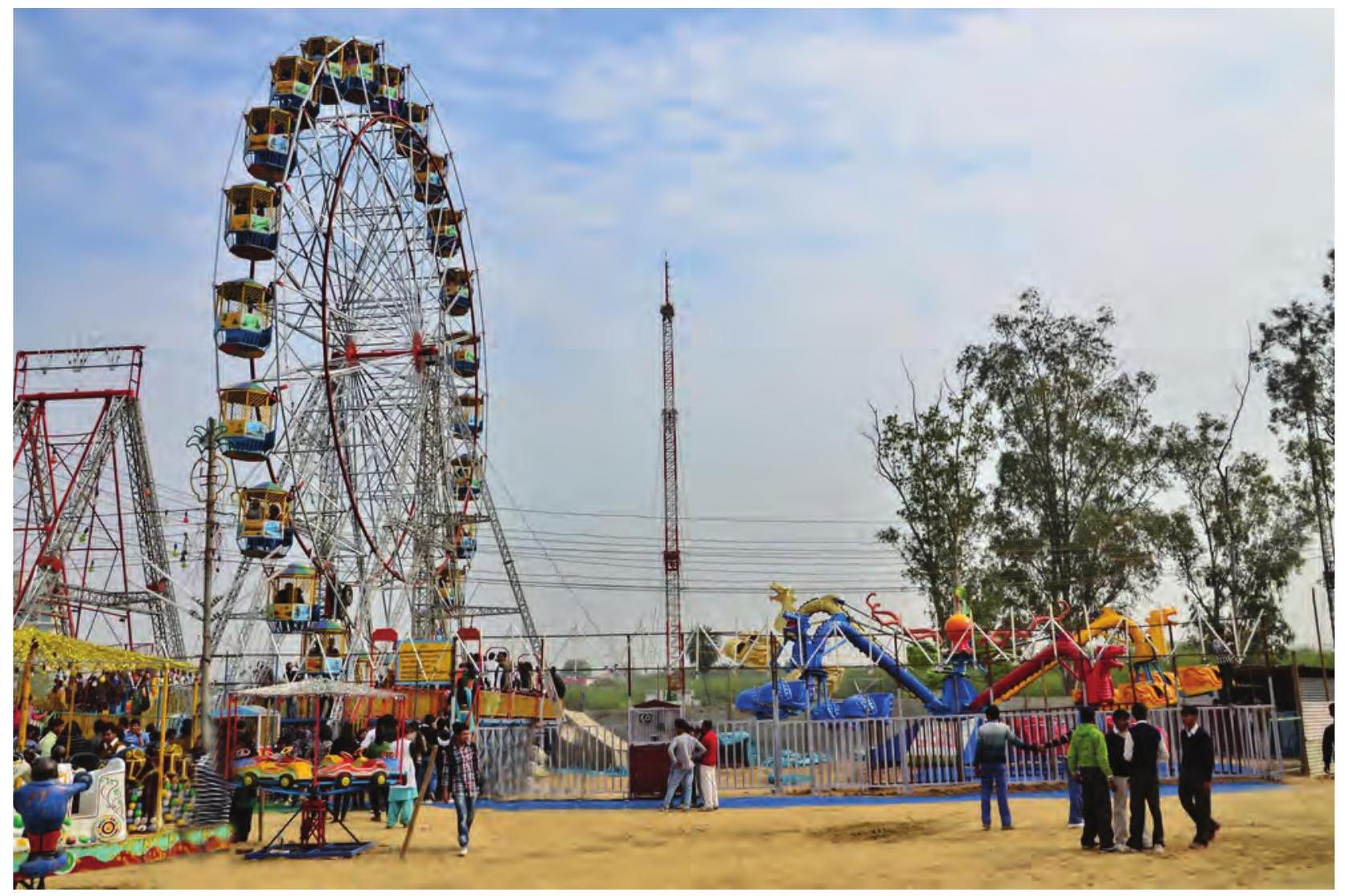
आकृती 3.13: प्रतिबिंबित करायची प्रतिमा
शिरोम: समायरा, आता मी प्रतिमा प्रतिबिंबित करण्याच्या चरणांचे वर्णन करेन.
1. पारदर्शक पार्श्वभूमीसह एक नवीन फाइल $(1080 \times 760)$ तयार करा. नवीन प्रतिमा तयार करताना Advanced Options मधील Fill with मधून Transparency पर्याय निवडून पारदर्शक पार्श्वभूमी दिली जाऊ शकते. आकृती 3.14 पहा.
2. तुम्ही प्रतिबिंबित करू इच्छित असलेली प्रतिमा कॉपी करा आणि मूव्ह टूलसह वर ड्रॅग करा आणि Height मध्ये प्रतिमा कॅनव्हस साइजच्या निम्म्यापर्यंत स्केल करा.
3. प्रतिमेच्या स्तरावर उजवे क्लिक करून स्तर डुप्लिकेट करा नंतर Duplicate Layer निवडा.
लेयर पॅलेट कॅनव्हसमधील सर्व स्तर दाखवते आणि Windows -> Dockable Dialogs -> Layers निवडून दृश्यमान केले जाऊ शकते.
6. Layer palette मधील नवीन स्तरावर उजवे क्लिक करा आणि Add Layer Mask वर क्लिक करा आणि White (for full opacity) निवडा. Add वर क्लिक करा. (आकृती 3.16 पहा).
7. Blend Tool सह ग्रेडियंट जोडा आणि अधिक अचूक होण्यासाठी, हे वापरताना Ctrl की वर क्लिक करा.
8. Layer Window मध्ये नवीन स्तराची opacity $65 %$ वर सेट करा आणि स्तरावर उजवे क्लिक करून तो Merge down करा (आकृती 3.17 पहा).
9. उभ्या रूलवर क्लिक करा आणि माउस ड्रॅग करा आणि Perspective tool निवडून परिप्रेक्ष्य जोडा.
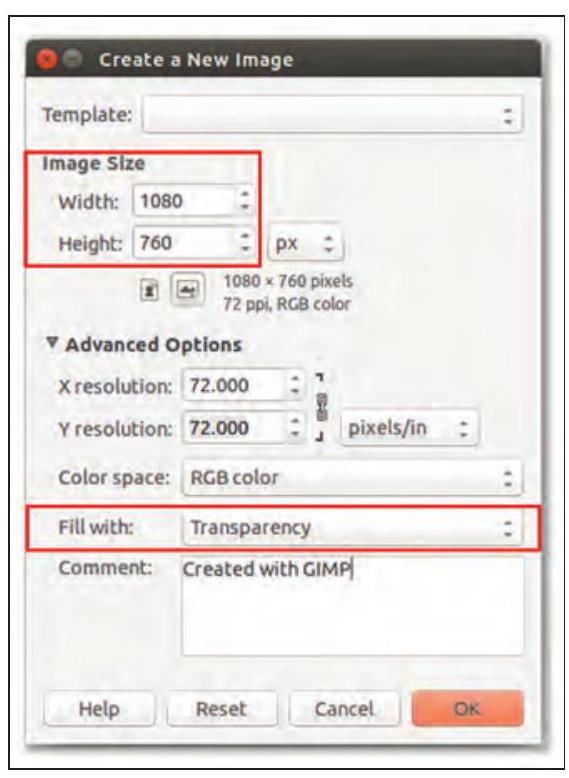
आकृती 3.14 पारदर्शकतेसह प्रतिमा तयार करणे
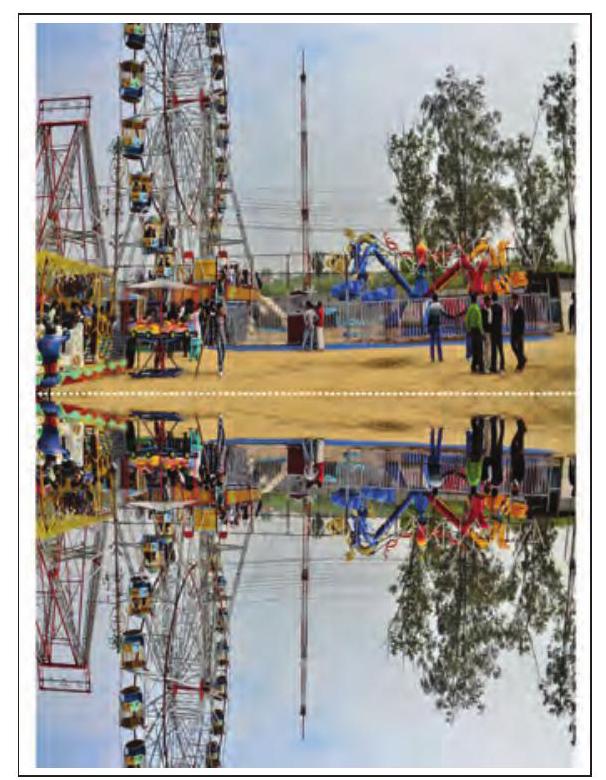
आकृती 3.15: प्रतिमेचा फ्लिप केलेला स्तर
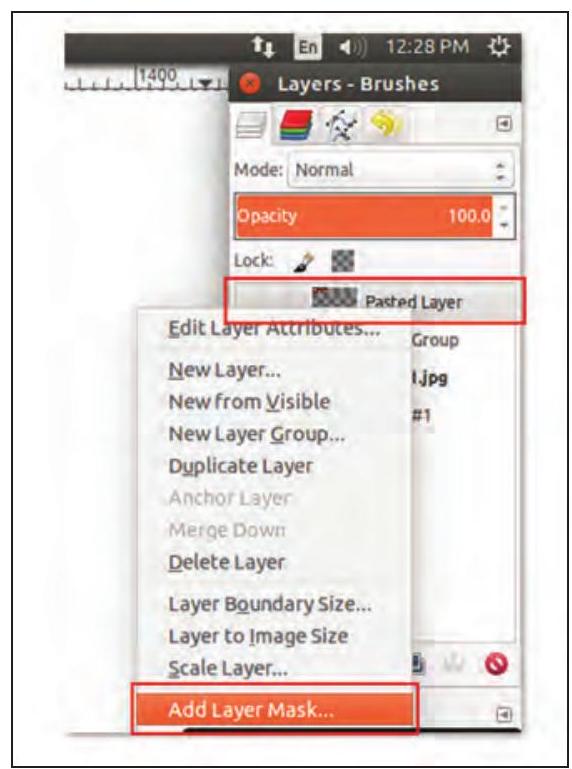
आकृती 3.16: लेयर पॅलेट
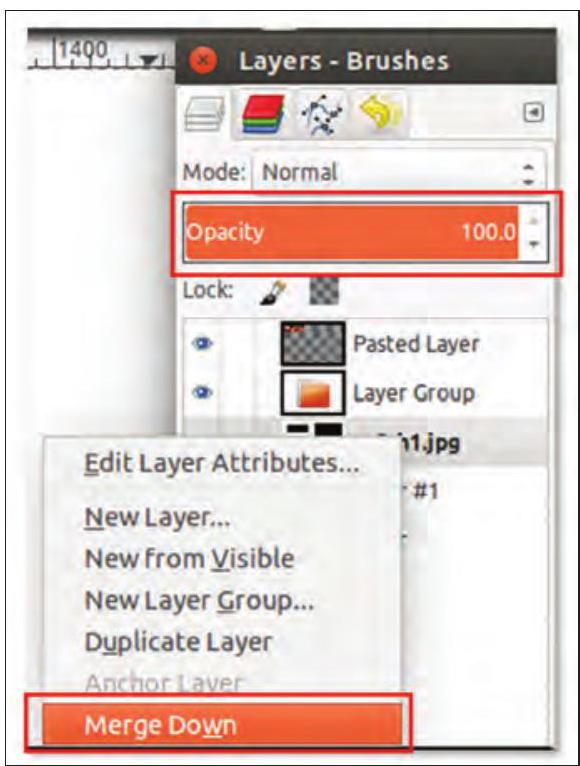
आकृती 3.17: लेयर पॅलेटमधून स्तर Merge down करणे
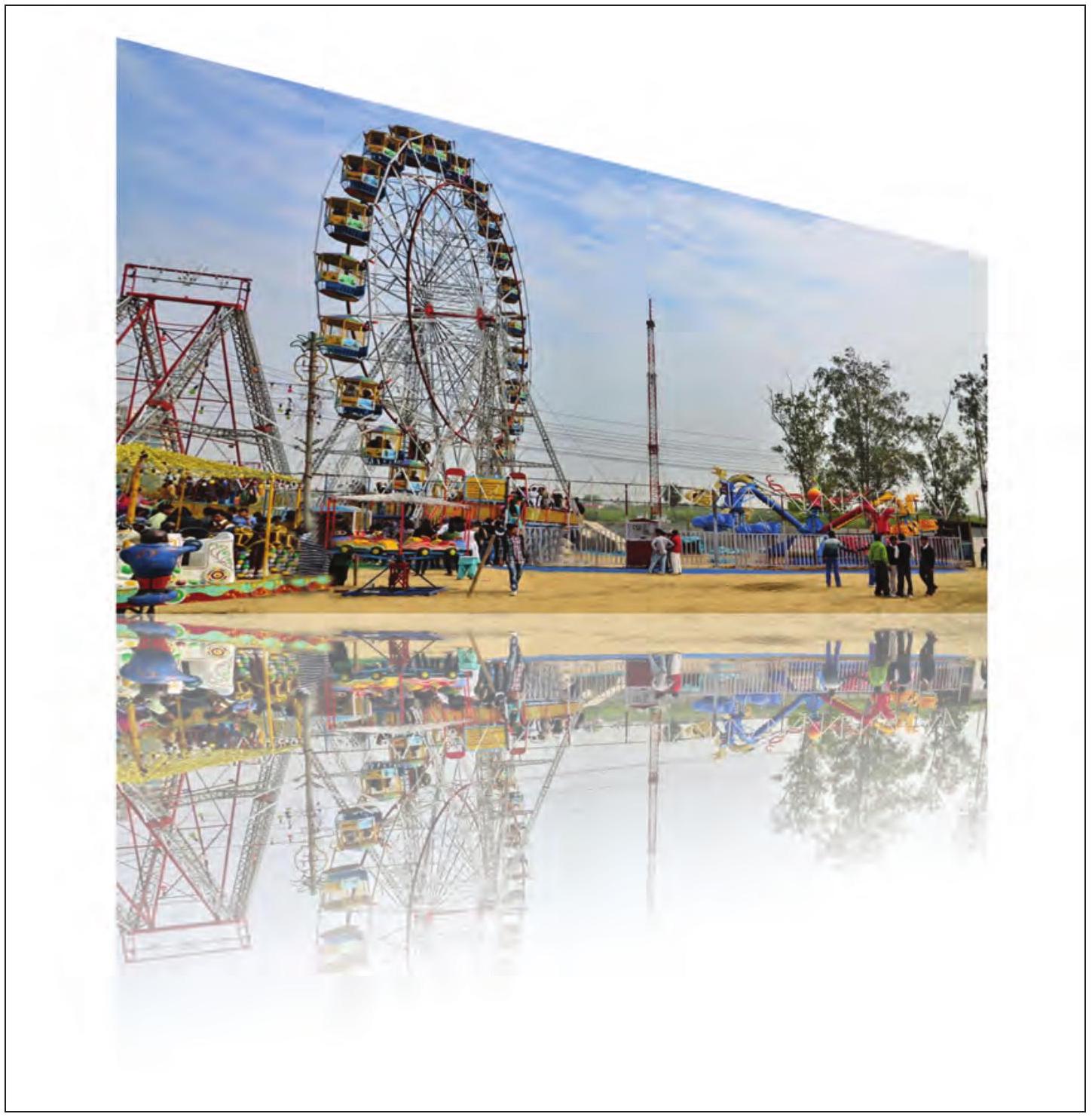
आकृती 3.18: प्रतिबिंबित प्रतिमा
समायरा: प्रतिबिंबित प्रतिमा खूप सुंदर दिसते (आकृती 3.18 पहा).
शिरोम: समायरा, आता मी तुला सांगतो की प्रतिमेप्रमाणे परिणामांसह मजकूर कसा जोडायचा.
प्रतिमेप्रमाणे मजकूर जोडण्यासाठी दिलेल्या चरणांचे अनुसरण करा:
1. लोगो/मथळा/शीर्षकासाठी योग्य आकाराची ($256 \times 128$) नवीन प्रतिमा तयार करा.
2. RGB मूल्ये $(0,0,0)$ वर बदलून कॅनव्हसची पार्श्वभूमी रंग काळा सेट करा.
3. RGB मूल्ये सेट केल्यानंतर Bucket Fill Tool निवडा, कॅनव्हसमध्ये रंग भरण्यासाठी.
4. आता टूलबॉक्समधून Text tool निवडा.
5. पुढील चरण म्हणजे पुढचा भाग पांढरा RGB $(255,255,255)$ वर बदलणे कारण काळ्या कॅनव्हसवर पांढरा रंगाचा मजकूर स्पष्टपणे दिसेल.
6. मजकूर सीमा सेट केल्यानंतर आवश्यक मजकूर टाइप करा. “A VILLAGE MELA”. मजकूर नवीन स्तर म्हणून जोडला जाईल (आकृती 3.19 पहा). Layer palette मध्ये आता दोन स्तर असतील. नवीन जोडलेला मजकूर स्तर आणि पार्श्वभूमी स्तर.
7. आता मजकूर असलेल्या नवीन कॅनव्हसवर उजवे क्लिक करा आणि New from Visible पर्याय निवडा. हे पुन्हा Layer palette मध्ये “Visible” नावाचा तिसरा स्तर जोडते (आकृती 3.20 पहा).
8. Filter $\rightarrow$ Blur निवडून तुमच्या गरजेनुसार मजकूराला परिणाम द्या. येथे आपण Gaussian Blur लागू करत आहोत.
9. आता, मी प्लाझ्मा इफेक्टसह एक नवीन स्तर जोडणार आहे. प्लाझ्मा इफेक्ट जोडण्यासाठी Filter $\rightarrow$ Render $\rightarrow$ Clouds Plasma effect निवडा. (आकृती 3.21 पहा).
10. पुढील चरण म्हणजे या प्लाझ्मा स्तरावर एक बनावट 3D आकार निर्माण करणे. या प्रक्रियेला ‘बंप मॅपिंग’ म्हणतात. हे करण्यासाठी Filter $\rightarrow$ Map $\rightarrow$ Bump Map निवडा.
11. आता, मी आमचा बंप मॅप केलेला मजकूर वेगळा करेन. त्यासाठी प्लाझ्मा स्तरात White (Full Opacity) सह Layered Mask जोडा: Layer $\rightarrow$ Mask $\rightarrow$ Add Layer Mask. (पर्यायी प्लाझ्मा स्तरावर उजवे-क्लिक करा आणि “Add Layer Mask…” निवडा).
12. आता, ‘Visible’ स्तर कॉपी करा आणि तो प्लाझ्मा स्तरासाठीच्या लेयर मास्कमध्ये पेस्ट करा.
13. प्लाझ्मा स्तर सक्रिय करा त्यावर डावे-क्लिक करून आणि त्यावर “Visible” स्तर पेस्ट करा. Edit $\rightarrow$ Paste. हे आता तुमच्या प्रतिमेत Floating Selection (Pasted Layer) घालेल.
14. पुढील चरण म्हणजे हे Floating Selection मास्कमध्ये मिळवणे म्हणून आपल्याला Layer $\rightarrow$ Anchor Layer निवडून त्याला अँकर करावे लागेल.
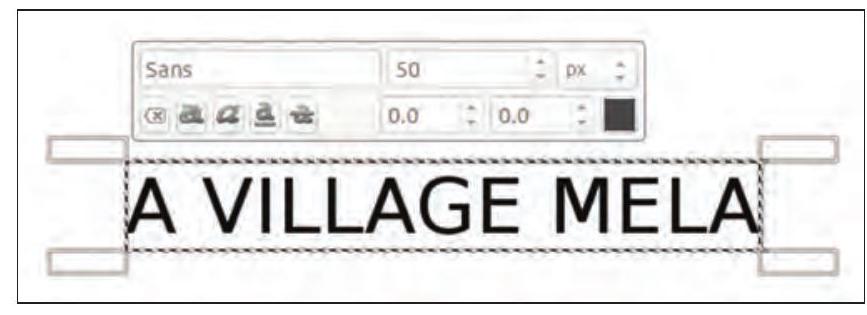
आकृती 3.19: प्रतिमेप्रमाणे मजकूर
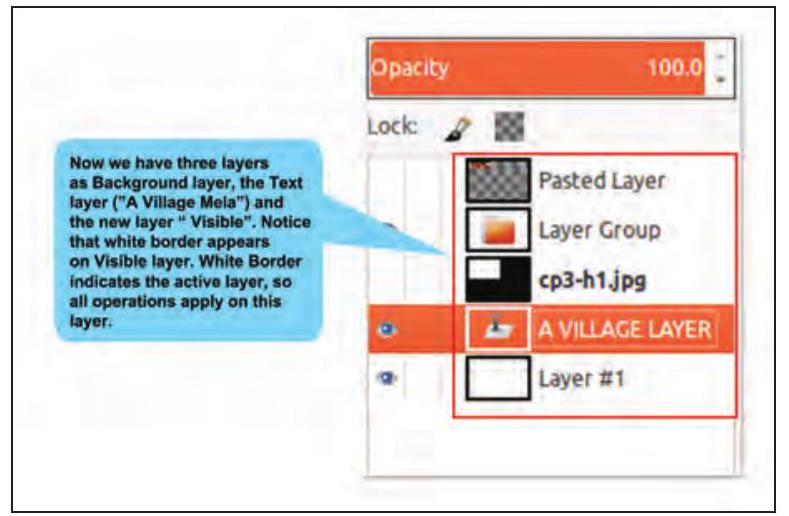
आकृती 3.20: तीन स्तरांसह Layer palette
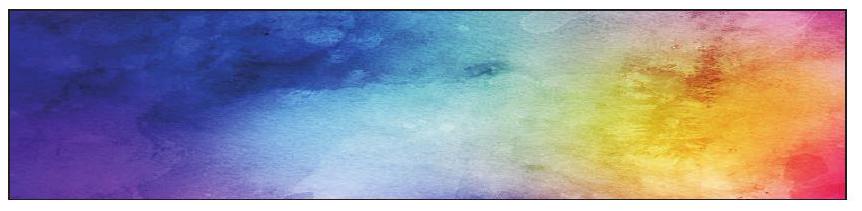
आकृती 3.21: प्लाझ्मा इफेक्टसह स्तर
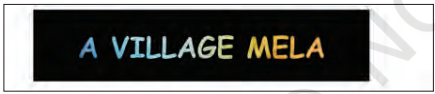
आकृती 3.22: प्रतिमेप्रमाणे मजकूर
शेवटी, File Menu $\rightarrow$ Save As वर क्लिक करून फाइल सेव्ह करा आणि नंतर फाइलचे नाव द्या (उदाहरणार्थ, Myfair1). अंतिम प्रतिमा आकृती 3.22 मध्ये पाहिली जाऊ शकते. डीफॉल्टनुसार प्रतिमा .XCF स्वरूपात सेव्ह केली जाते. File Menu $\rightarrow$ Close View किंवा Close All वर क्लिक करून प्रतिमेवर काम पूर्ण झाल्यानंतर प्रतिमा फाइल बंद करा.
समायरा: शिरोम, मला दिलेल्या प्रतिमेच्या बोर्डवरील मजकुराचा लाल रंग आवडत नाही. (आकृती 3.23 पहा).
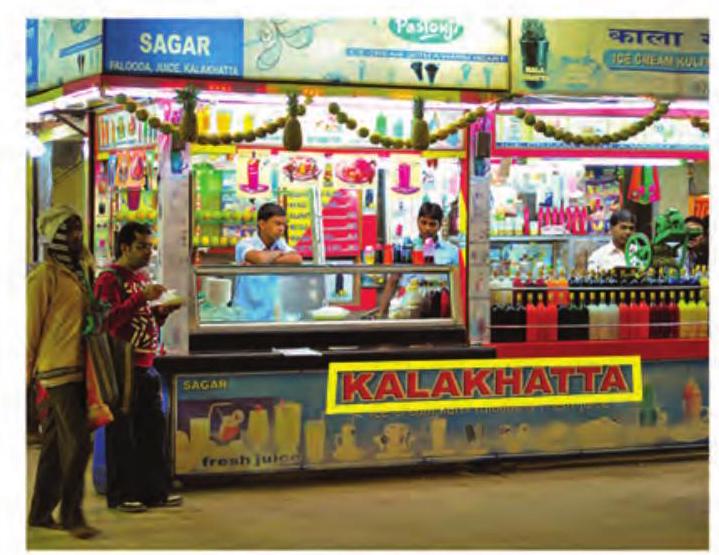
आकृती 3.23: अनावश्यक गोष्टींसह प्रतिमा
मजकूर कसा काढायचा आणि पार्श्वभूमीशी कसा विलीन करायचा?
शिरोम: कोणतीही समस्या नाही समायरा. GIMP मध्ये एक वैशिष्ट्य आहे ज्याद्वारे तुम्ही पॅच काढू शकता आणि ते पार्श्वभूमीशी विलीन करू शकता. Clone tool चा वापर सध्याच्या ब्रशचा वापर करून प्रतिमा किंवा नमुन्यातून कॉपी करण्यासाठी केला जातो. हे इतर क्षेत्रांमधील पिक्सेल डेटासह ‘पेंटिंग ओव्हर’ करून समस्या क्षेत्र असलेल्या प्रतिमा दुरुस्त करण्यास मदत करते. हे ‘टेक्स्ट एडिटरचे Format Painter tool’ प्रमाणेच कार्य करते.
Clone tool वापरण्यासाठी दिलेल्या चरणांचे अनुसरण करा.
1. सुधारणा आवश्यक असलेली प्रतिमा घाला.
2. Tools $\longrightarrow$ Paint Tools $\longrightarrow$ Clone निवडा किंवा टूलबॉक्समधील टूल आयकॉनवर क्लिक करून. ते अधिक नैसर्गिक दिसण्यासाठी, opacity 100 पेक्षा कमी असल्यास समायोजित करा. तुम्ही काय झाकत आहात यावर अवलंबून स्केल आणि ब्रश साइज समायोजित करा.
3. कीबोर्डवरील Ctrl की दाबून ठेवा आणि माउस ड्रॅग करा. आवश्यक असल्यास स्केल बटण हलवून क्लोन ब्रशचा आकार बदला. जर Alignment टूल पर्यायांमध्ये None, Aligned, किंवा Fixed वर सेट केले असेल, तर तुम्ही ज्या बिंदूवर क्लिक करता तो क्लोनिंगसाठी मूळ बिंदू बनतो. Clone tool सह पेंटिंग सुरू करता तेव्हा त्या बिंदूवरील प्रतिमा डेटा वापरला जाईल. स्त्रोत-निवड मोडमध्ये, कर्सर रेटिकल क्रॉस चिन्हात बदलतो.
4. तुम्ही क्लोन करू इच्छित असलेल्या अनेक क्षेत्रांवर क्लिक करू शकता. Ctrl की स्त्रोत निवडण्यासाठी वापरली जाते, जर तुम्ही प्रतिमेतून क्लोन करत असाल.
मजकूरशिवाय अंतिम प्रतिमेसाठी आकृती 3.24 पहा.
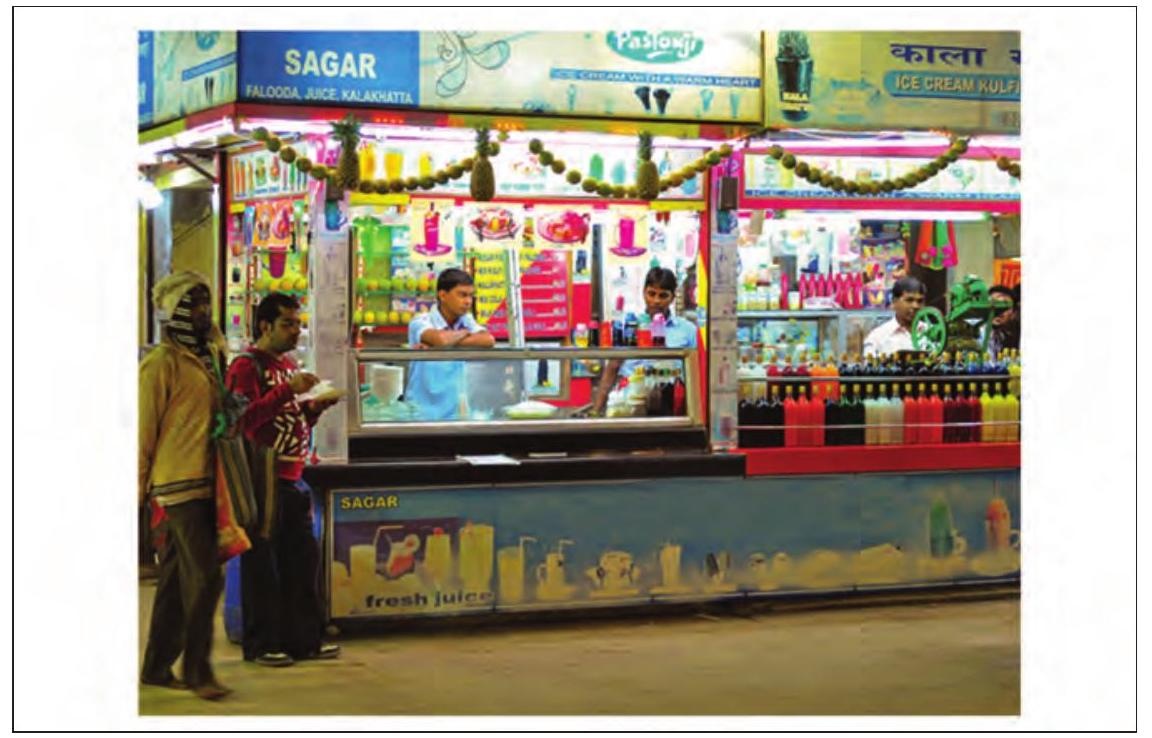
आकृती 3.24 अनावश्यक मजकूरशिवाय प्रतिमा
GIMP चे डीफॉल्ट फाइल स्वरूप .xcf आहे. या फाइल्स जड असतात आणि त्यांचे रिझोल्यूशन कमी असते. हे .xcf फाइल्स निर्यात केले जाऊ शकतात असे विविध इतर फाइल स्वरूप आहेत. JPEG: जगभरात मान्यता असलेले चांगल्या गुणवत्तेचे कॉम्प्रेस्ड स्वरूप. PNG: चांगल्या गुणवत्तेचे भारी स्वरूप जे सर्व ब्राउझर्सद्वारे समर्थित आहे.
TIFF: भारी पण चांगल्या गुणवत्तेचे स्वरूप जे सर्व प्रतिमा प्रक्रिया सॉफ्टवेअरद्वारे समर्थित आहे. तुमच्या .xcf फाइल्स सुधारणे आणि ते JPEG सारख्या स्वरूपात निर्यात करणे चांगली पद्धत आहे.
File $\rightarrow$ Export वर क्लिक करून, ‘Export image JPEG’ विंडो उघडेल. येथे प्रतिमेची गुणवत्ता बदलली जाऊ शकते.
समायरा: आता, आपण ह्या सर्व प्रतिमा एका कॅनव्हसमध्ये एकत्र कशा करू?
शिरोम: ते कठीण काम नाही समायरा. मी तुला ते कसे करायचे ते दाखवतो. कोलाज तयार करण्यासाठी सर्व प्रतिमा एकत्र करण्यासाठी आकृती 3.25 पहा.
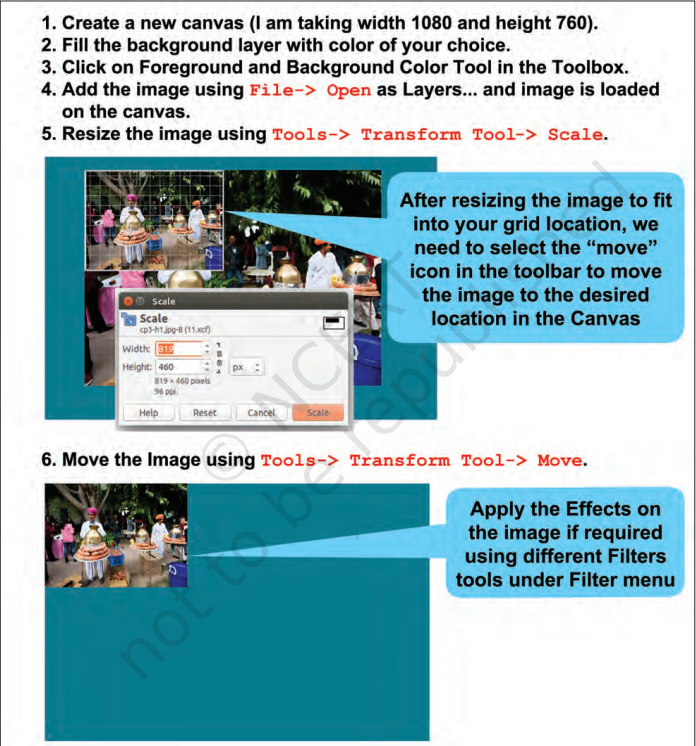
आकृती 3.25(अ): कोलाज तयार करणे
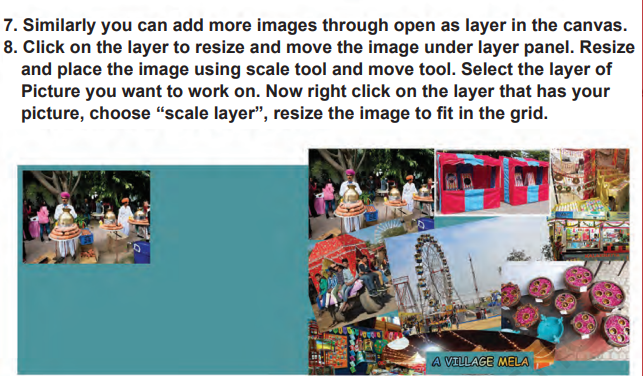
आकृती 3.25(ब): कोलाज तयार करणे
व्यायाम
1. रिकाम्या जागा भरा
अ. GIMP हे ______ Image ______ Program चे संक्षिप्त रूप आहे. ब. प्रतिमेचा काही अनावश्यक भाग आहे जो ______ साधनांद्वारे काढला पाहिजे.
क. Crop tool ______ मेनू अंतर्गत आढळते.
2. खालील विधाने सत्य की असत्य आहेत ते ओळखा
अ. Flip/Rotate tool हे selection tool चा भाग आहे. (सत्य/असत्य).
ब. Flip tool कोणत्याही कोनात फ्लिप करू शकते. (सत्य/असत्य).
क. GIMP मध्ये ब्राइटनेस कंट्रोल टूल आहे जे प्रतिमा वर्धित करण्यास मदत करते. (सत्य/असत्य)
ड. स्केलिंग डाउन म्हणजे प्रतिमेचा आकार कमी करण्याची प्रक्रिया. (सत्य/असत्य)
स्वत: करा
1. तुम्ही कमी प्रकाशात एक फोटो काढला आहे आणि तो मंद दिसत आहे. GIMP मधील विविध साधने वापरून, हा मंद फोटो तेजस्वी फोटोमध्ये रूपांतरित करा.
2. तुमच्याकडे तुमच्या मित्रांसह एक फोटो आहे आणि फोटोच्या एका कोपऱ्यात काही अनोळखी व्यक्ती आहे. फक्त तुमचे मित्र असलेली प्रतिमा बनवा आणि ती तुमच्या शिक्षकांना सादर करा.
3. तुम्ही घरी एक सण साजरा केला. साजर्यातील विविध दृश्ये दाखवण्यासाठी कोलाज बनवा.
4. तुमच्याकडे मथळ्याशिवाय जुना फोटो आहे. फोटोवर योग्य मथळा लिहा.
स्वत:ला चाचणी घ्या
1. क्रॉप टूल वापरताना प्रतिमेचा कोणता भाग क्रॉप केला जातो? गडद केलेला भाग किंवा उर्वरित भाग.
2. GIMP मध्ये ब्राइटनेस कंट्रोल टूल कोणत्या हेतूसाठी वापरले जाते?
3. GIMP मध्ये प्रतिमा कोणत्या हेतूसाठी स्केल केली जाते?








 BETA
BETA


