باب 04 آڈیو ویڈیو کمیونیکیشن تخلیق کرنا
پچھلے باب میں، ہم نے سیکھا کہ ساکھ تصاویر کیسے بنائی جائیں اور انہیں کیسے بہتر بنایا جائے، اب یہ دیکھنا دلچسپ ہوگا کہ آڈیو اور ویڈیو وسائل کیسے تخلیق کیے جائیں۔
اظہار یا مواصلات کے ایک سے زیادہ ذرائع کے استعمال کو ملٹی میڈیا کہتے ہیں۔ ملٹی میڈیا متن، آڈیو، تصاویر، حرکت پذیری، ویڈیوز اور انٹرایکٹو عناصر کا مجموعہ استعمال کرتا ہے۔ یہ پرنٹ شدہ یا ہاتھ سے تیار کردہ روایتی مواد سے مختلف ہے۔
مواد سے مراد وہ چیز ہے جسے کسی میڈیم جیسے تقریر، تحریر یا فن کی کسی اور شکل کے ذریعے ظاہر کیا جا سکے۔
ایک کلاس میں طلباء پانی کی صفائی پر کیے گئے اپنے سرگرمی کے بارے میں بات چیت کر رہے ہیں۔
نیر: یہ سرگرمی کیوں ضروری ہے؟
نینسی: اس سرگرمی کا کیا فائدہ ہے؟
رائمہ طویل وقفے کے بعد اسکول آتی ہے۔ اس کے دوست اس کے گرد جمع ہیں، ہر کوئی اس کے طویل عرصے تک اسکول سے غیر حاضر رہنے کی وجہ جاننا چاہتا ہے۔
نیر: رائمہ، تم اسکول آنے میں ہمیشہ بہت باقاعدہ تھیں، ایک ہفتے کے لیے غیر حاضر کیوں تھیں؟
رائمہ: مجھے اسہال اور بخار تھا۔
نینسی: اوہ! ڈاکٹر نے کیا کہا؟
انٹرایکٹو سے مراد دو طرفہ مواصلات ہے جہاں صارف مواد کے ساتھ تعامل کرتا ہے اور رائے حاصل کرتا ہے۔
پانی سے پھیلنے والی بیماریوں کی فہرست
- اسہال
- پیچش
- ٹائیفائیڈ بخار
- ہیضہ
- ہیپاٹائٹس اے
- یرقان وغیرہ
رائمہ: ڈاکٹر نے کہا کہ یہ آلودہ پانی پینے کی وجہ سے تھا۔ ڈاکٹر نے مجھے یہ بھی بتایا کہ ہر سال پانی کی آلودگی اور پانی سے پھیلنے والی بیماریوں کی وجہ سے بہت سے لوگ مر رہے ہیں۔
نیر: اوہ، یہ ایک بہت سنگین مسئلہ ہے۔
نینسی: تم جانتی ہو رائمہ، کل ہی، ہم نے پانی کی صفائی پر ایک سرگرمی کی تھی۔
رائمہ: اوہ! یہ اچھی بات ہے کہ تم نے ایسی متعلقہ سرگرمی کی۔ کیا تم مجھے سمجھا سکتی ہو کہ تم نے کیا سیکھا۔
نیر اور نینسی نے کل کی گئی تمام سرگرمیوں کے بارے میں بتایا۔
رائمہ: اگر میں نے یہ سرگرمی خود کی ہوتی، تو میں سرگرمی کر کے بہتر سیکھتی۔
نیر: چلو ہم کچھ ایسا کرتے ہیں، تاکہ تم سیکھنے سے محروم نہ رہو۔
نینسی: خاص طور پر یہ پانی کی صفائی کی سرگرمی ہر ایک کے لیے بہت مفید ہے۔
نیر: ہم پانی کی صفائی کی اہمیت کے بارے میں آگاہی پیدا کرنے کے لیے پوسٹر بنا سکتے ہیں۔
رائمہ: چلو ہم ایسی چیز بنائیں جو پرنٹ شدہ مواد سے زیادہ مؤثر اور دلچسپ ہو۔
سرگرمی 1
اپنے آپ کو اس سرگرمی کا حصہ سمجھیں، آپ اسے سمجھانے کے لیے کون سا میڈیا استعمال کریں گے؟
نینسی: کیا ہم آڈیو ریکارڈ کر سکتے ہیں؟
رائمہ: یہ ویسا ہی ہے جیسا تم نے مجھے سمجھایا تھا لیکن میں سمجھ نہیں پائی۔ میرے خیال میں ہمیں عمل کا مظاہرہ کرنے کی ضرورت ہے۔
نیر: تو، تم چاہتی ہو کہ ہم یہ سرگرمی دوبارہ کریں۔
رائمہ: ہاں، اور اس بار ہم اسے ریکارڈ کریں گے۔ ہم پوسٹرز، متن، تصاویر، آڈیوز اور شاید کچھ اور مواد بھی شامل کریں گے اور ایک چھوٹی سی ویڈیو فلم بنائیں گے۔
نینسی: ہاں، اس سے ہمیں تصور کو بہتر سمجھنے میں مدد ملے گی اور ہم اسے دوسروں کے ساتھ بھی شیئر کر سکتے ہیں۔
نیر: اس ویڈیو فلم کو بنانے کے لیے ہمیں کیا کیا کرنے کی ضرورت ہے؟
رائمہ: ہمارے پاس پہلے ہی ایک موضوع ہے، ہماری ویڈیو فلم کا عنوان ہوگا ‘پانی سے پھیلنے والی بیماریاں اور ان سے بچاؤ۔’
سرگرمی 2
سوچیں کہ پانی کی آلودگی پر ویڈیو فلم بنانے کے لیے کیا مواد شامل ہونا چاہیے۔
نینسی: تو ہمارے پاس پانی کی آلودگی، پانی کی آلودگی کی وجوہات، پانی کی آلودگی کے اثرات، پانی سے پھیلنے والی بیماریاں اور آلودہ پانی کو صاف کرنے کے طریقوں کے بارے میں معلومات ہونی چاہئیں۔
رائمہ: تو سب سے پہلے، ہمیں یہ ویڈیو فلم بنانے کے لیے تمام متعلقہ معلومات جمع کرنی تھیں، ہمیں معلومات کے ذرائع بھی جاننے کی ضرورت ہے۔
نیر: ہم پانی کی آلودگی اور اس کے اثرات کے بارے میں معلومات جمع کرنے کے لیے لائبریری کی کتابوں کا استعمال کر سکتے ہیں اور اسے تصاویر اور آڈیو راوی کے ذریعے پیش کر سکتے ہیں۔
نینسی: ہم پانی سے پھیلنے والی بیماریوں کے بارے میں مزید جاننے کے لیے ڈاکٹر سے بات کر سکتے ہیں اور پھر اسے متن اور آڈیو راوی کے ذریعے پیش کر سکتے ہیں۔
رائمہ: ہم اپنے سائنس کے اساتذہ سے درخواست کریں گے کہ وہ پانی کی صفائی کے لیے مزید سرگرمیوں کی نشاندہی میں ہماری مدد کریں۔ ہم پانی صاف کرنے کی تکنیکوں کی ویڈیو ریکارڈ کریں گے۔
نینسی: تو اب ہمیں فیصلہ کرنا ہے کہ کون کیا کرے گا۔
رائمہ: میں ڈاکٹر کے پاس جا کر پانی سے پھیلنے والی بیماریوں کے بارے میں مزید معلومات جمع کر سکتی ہوں۔
نیر اور نینسی: رائمہ سائنس ٹیچر سے پانی صاف کرنے کی مزید تکنیکیں سیکھ سکتی ہیں پھر ہم پانی صاف کرنے کی تکنیکوں پر ویڈیو ریکارڈ کریں گے۔
نینسی: میں لائبریری سے معلومات تلاش کر سکتی ہوں۔
طلباء نے تمام معلومات متن اور تصاویر کی شکل میں جمع کر لی ہیں۔ انہوں نے پانی کی صفائی کی تکنیکوں کو دکھاتے ہوئے ایک ویڈیو بھی ریکارڈ کی ہے۔
نیر: اب ہمیں مختلف ذرائع سے جمع کی گئی معلومات کی بنیاد پر آڈیو اسکرپٹ لکھنا ہے۔
رائمہ: لیکن ہم آڈیو کیسے ریکارڈ کریں گے؟
نیر: چلو شام کو میرے امی کے سمارٹ فون سے ریکارڈ کرتے ہیں۔
آڈیو کیسے ریکارڈ کریں؟
ریکارڈنگ ڈیوائسز کی دو اقسام ہیں: اینالاگ اور ڈیجیٹل۔
اس کے اپنے فوائد اور نقصانات ہیں اور انہیں کام کی ضرورت کے مطابق استعمال کیا جا سکتا ہے۔
ریکارڈنگ ڈیوائسز کی فہرست
- منی ڈسک ریکارڈر
- DAT ریکارڈر
- ڈیسک ٹاپ اور ہیڈ فون
- لیپ ٹاپ آڈیو انٹرفیس
- سمارٹ فون
آڈیو ٹولز کی فہرست
- آڈیسیٹی
- Mixxx
- Ardour
شام کو، وہ سب نیر کے گھر پر راوی ریکارڈ کرنے کے لیے جمع ہوئے۔ لیکن پلے بیک کرتے وقت انہوں نے آڈیو میں کچھ خلل محسوس کیا۔
نینسی: آڈیو سے یہ خلل کیسے دور کریں؟
رائمہ: ہم آڈیو راوی میں ترمیم کرنے کے لیے سافٹ ویئر استعمال کر سکتے ہیں۔ تو، آئیے پہلے آڈیسیٹی انٹرفیس سے واقف ہوں۔ (شکل 4.1 دیکھیں)۔
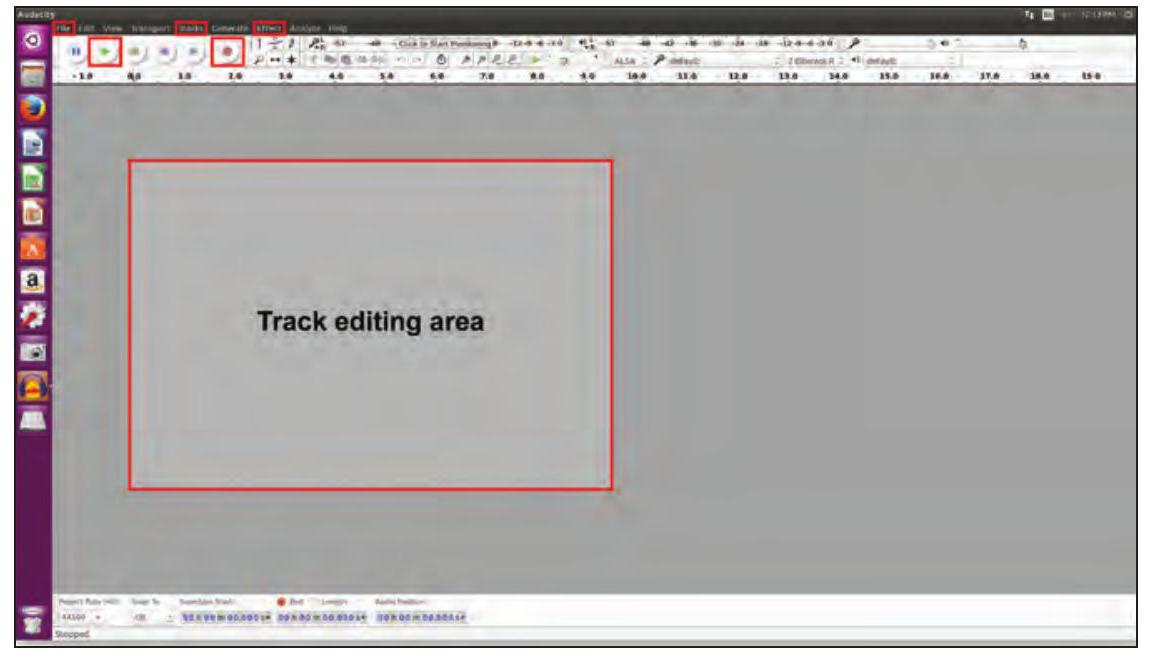
شکل 4.1 : آڈیسیٹی انٹرفیس
آئیے آڈیسیٹی سے شروع کریں اور راوی ریکارڈ کریں۔
1. فائل پر جائیں اور “نیا” پر کلک کریں۔ ایک نیا ونڈو ظاہر ہوگا (شکل 4.2 دیکھیں)۔
رائمہ: آئیے اپنا آڈیو وسائل بنانا شروع کریں۔
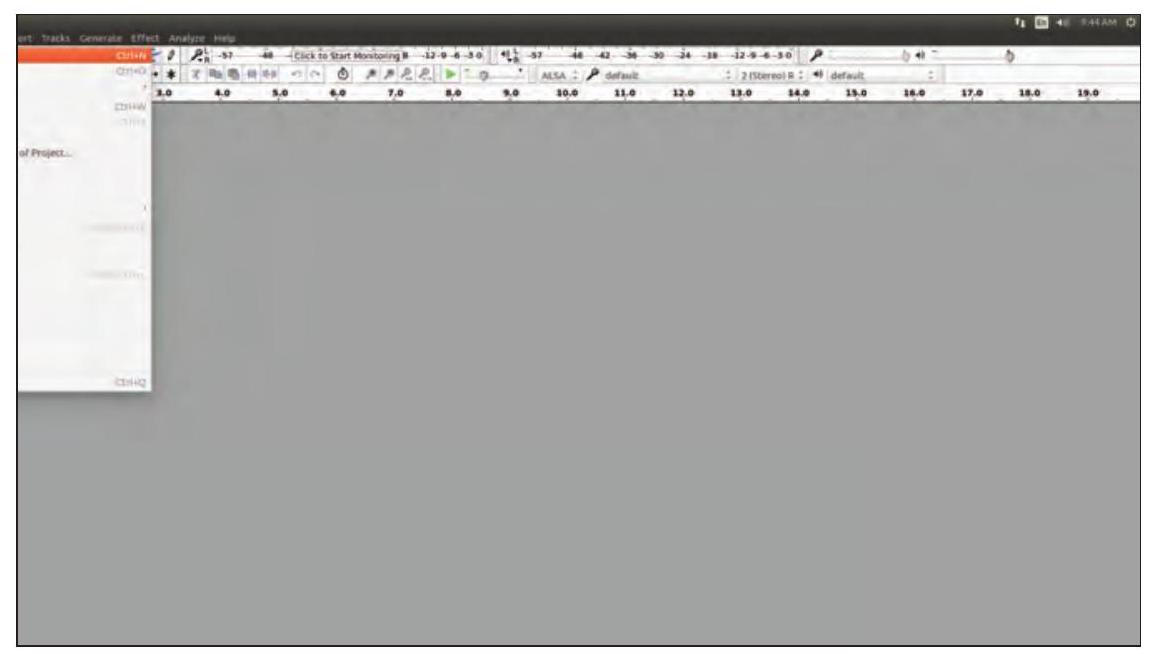
شکل 4.2: آغاز کرنا
آڈیسیٹی
- آڈیسیٹی ایک مفت اوپن سورس ڈیجیٹل آڈیو ایڈیٹر ہے جو ریکارڈنگ کمپیوٹر سافٹ ویئر ایپلیکیشن ہے، جو ونڈوز، میک او ایس/ او ایس ایکس، لینکس اور دیگر آپریٹنگ سسٹمز کے لیے دستیاب ہے۔
- دلچسپ بات یہ ہے کہ اسے استعمال کرنے کے لیے آپ کو ساؤنڈ مکسر یا کسی اور پیچیدہ ڈیوائس کی ضرورت نہیں ہے۔
رائمہ: آئیے ایک نیا ٹریک شامل کریں (شکل 4.3 دیکھیں)۔
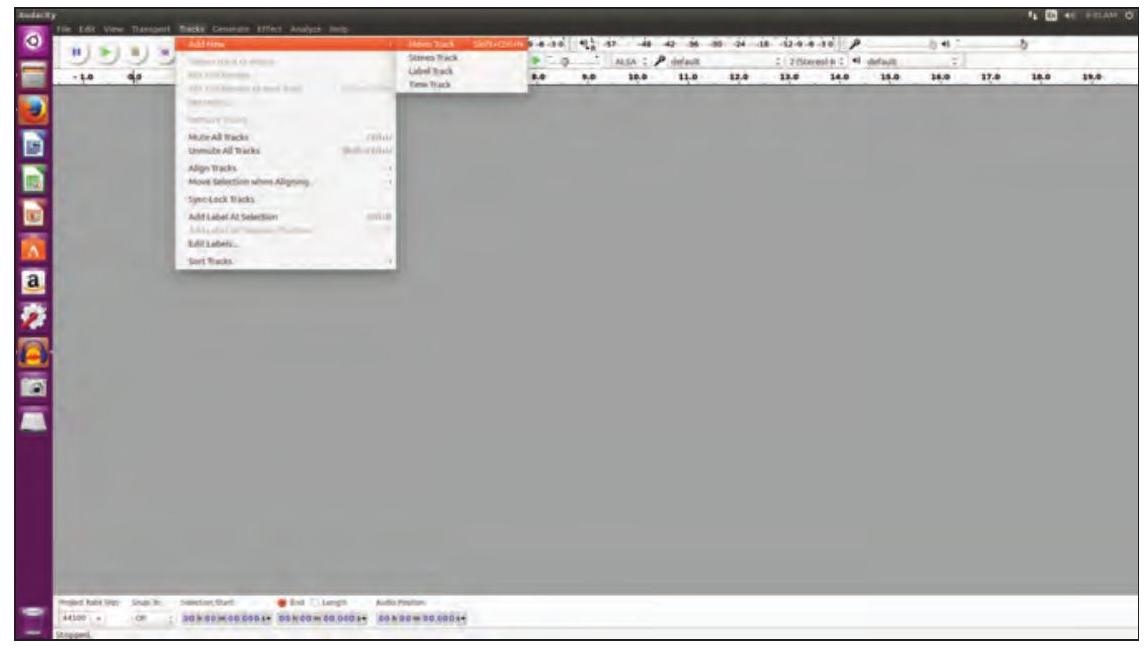
شکل 4.3 : نیا ٹریک شامل کرنا
ایک نیا ٹریک ظاہر ہوگا جس میں آپ ڈیفالٹ مائیکروفون یا بیرونی مائیکروفون کا استعمال کرتے ہوئے اپنی آواز یا آواز ریکارڈ کر سکتے ہیں۔ یقینی بنائیں کہ ریکارڈنگ کے دوران مناسب خاموشی برقرار رکھی جائے۔ ریکارڈنگ شروع کرنے کے لیے ریڈ ریکارڈنگ بٹن پر کلک کریں (شکل 4.4) اور بولیں۔ ریکارڈنگ ختم کرنے کے لیے، اسٹاپ بٹن دبائیں یا اپنے کمپیوٹر کی اسپیس بار دبائیں۔ آپ اسی طرح مزید ٹریکس شامل کر سکتے ہیں۔
آڈیسیٹی استعمال کر کے آپ کر سکتے ہیں
1. ڈیفالٹ مائیکروفون یا بیرونی مائیکروفون سے ریکارڈ کریں۔
2. آڈیو فائلوں میں ترمیم کریں، درآمد کریں اور برآمد کریں۔
3. لفافے کا استعمال کرتے ہوئے ٹریکس مکس کریں۔
4. اثرات بنائیں اور یہاں تک کہ ایمپلی ٹیوڈ بڑھائیں۔
5. متعدد ٹریکس استعمال کریں۔
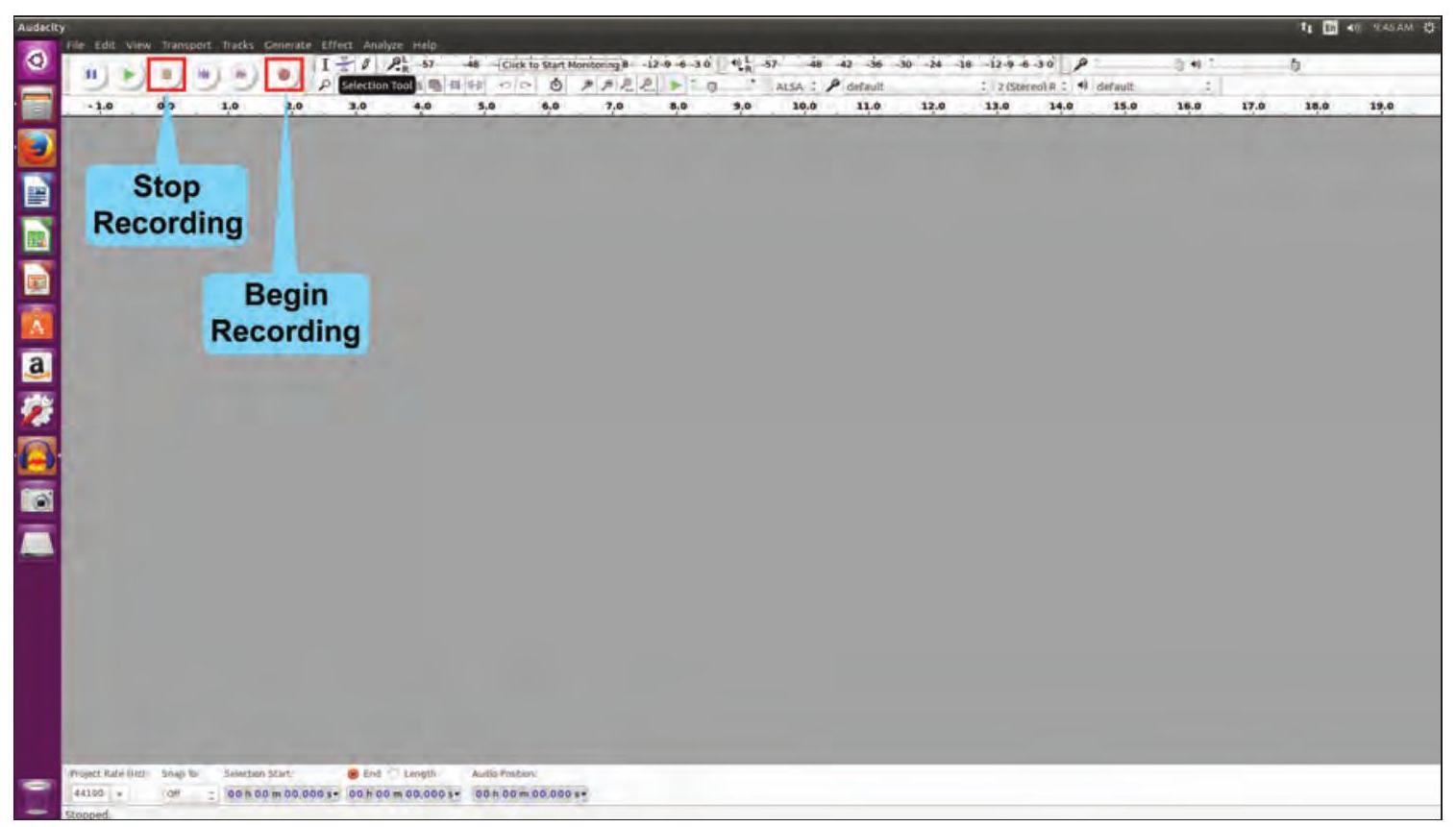
شکل 4.4 : آڈیو ریکارڈ کرنا
نینسی: ریکارڈنگ کے دوران، آپ کئی بار کھانسیں۔ اسے کیسے ہٹایا جا سکتا ہے؟
رائمہ: ریکارڈنگ کے بعد، ناپسندیدہ آوازوں کو ہٹانے کے لیے ترمیم کی جا سکتی ہے، جیسے لڑکھڑاہٹ، دہرائے گئے جملے، کھانسیں، پاپس وغیرہ۔ سلیکشن ٹول کا استعمال کرتے ہوئے ہم حذف کیے جانے والے حصوں کو منتخب کر سکتے ہیں، جیسا کہ شکل 4.5 میں دکھایا گیا ہے۔
ایک بار منتخب ہونے کے بعد، اپنے کی بورڈ پر ڈیلیٹ دبائیں یا ایڈٹ مینو کا استعمال کرتے ہوئے ڈیلیٹ کریں۔
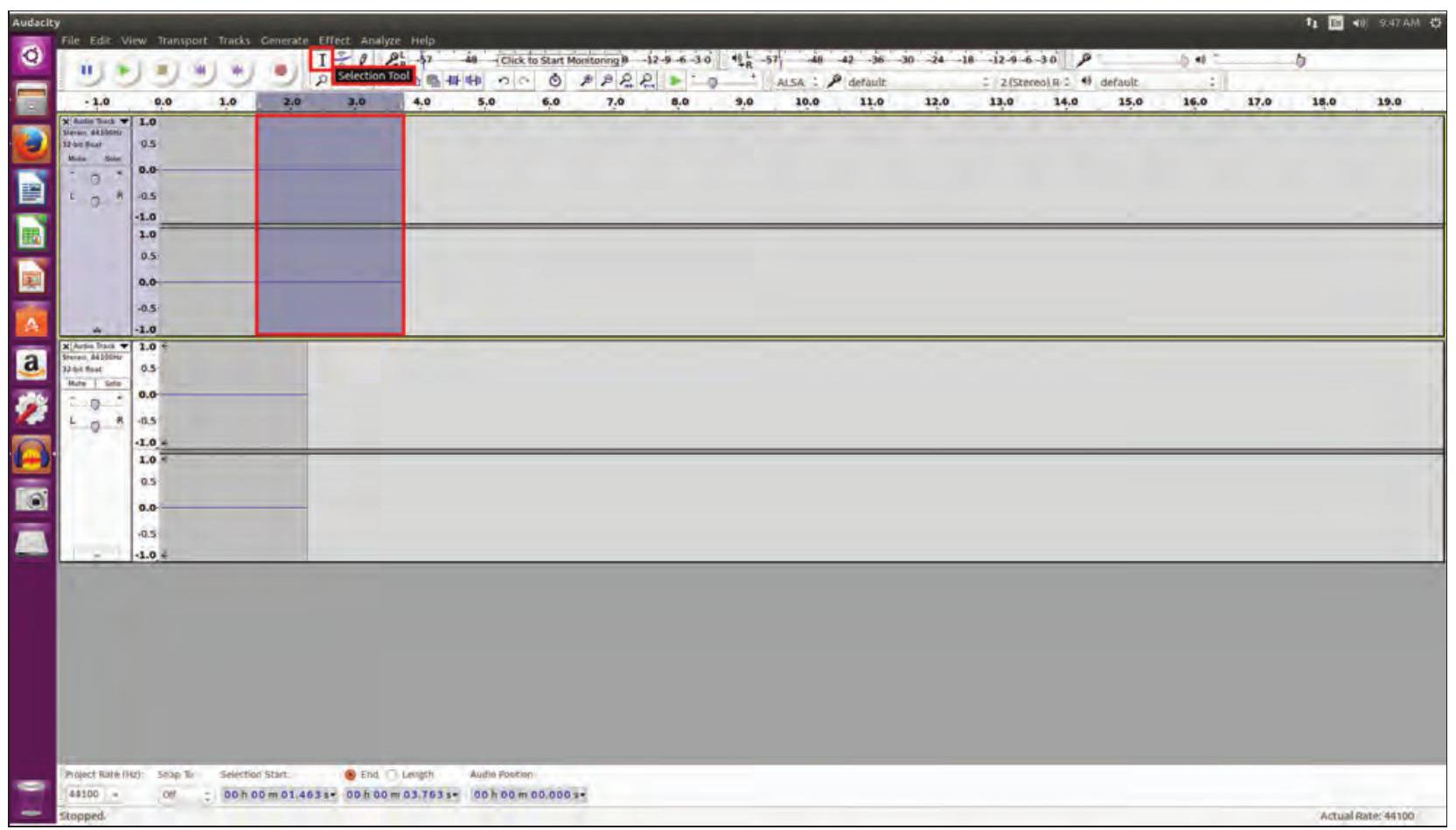
شکل 4.5 ٹریک میں ترمیم کرنا
نیر: کیا ہم موسیقی اور ساؤنڈ ایفیکٹس شامل کر سکتے ہیں؟
رائمہ: موسیقی یا ساؤنڈ ایفیکٹس ڈالنے کے لیے ایک نیا ٹریک شامل کریں۔ یقینی بنائیں کہ آپ کے پاس پہلے سے کمپیوٹر پر مطلوبہ میوزک فائل موجود ہے۔ مینو بار میں فائل پر کلک کریں اور درآمد کا آپشن منتخب کریں۔ درآمد کے آپشن پر کلک کرنے کے بعد، براؤز کریں اور آڈیو فائل منتخب کریں۔
یہ نئے ٹریک پر درآمد کی جائے گی۔
نیر: ہم ان ٹریکس کو کیسے مکس کریں گے؟
رائمہ: آپ ٹریکس مینو آپشن کا استعمال کرتے ہوئے ٹریکس مکس کر سکتے ہیں۔
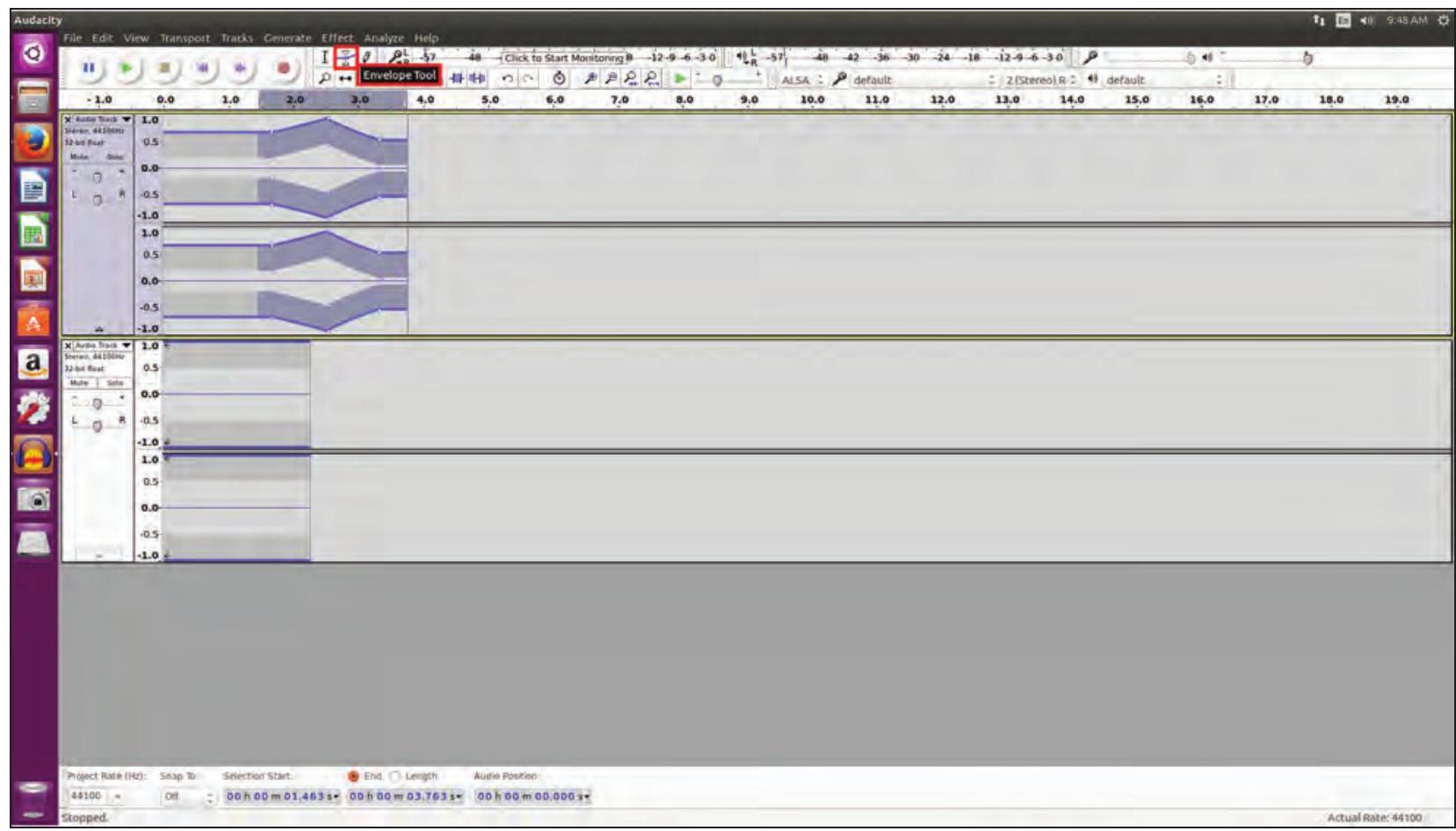
شکل 4.6 ٹریکس کا مکس ہونا
سافٹ ویئر آپ کی راوی اور دیگر ساؤنڈ ٹریکس ایفیکٹس کو مکس کر دے گا، جیسا کہ شکل 4.6 میں دکھایا گیا ہے۔
رائمہ: مزید آگے بڑھنے سے پہلے، اپنی فائل کو محفوظ کر لیں۔ حتمی ٹریک کو ڈیفالٹ .aup فارمیٹ (آڈیسیٹی پروجیکٹ) میں محفوظ کیا جا سکتا ہے جو ایک قابل ترمیم فارمیٹ ہے۔
نینسی: کیا یہ ٹریک میرے پریزنٹیشن میں شامل کرنا ممکن ہے؟
رائمہ: اس کے لیے آپ کو اسے برآمد کے آپشن کا استعمال کرتے ہوئے مناسب فارمیٹ جیسے .mp3 یا .ogg میں تبدیل کرنا ہوگا۔ شکل 4.7 دیکھیں۔
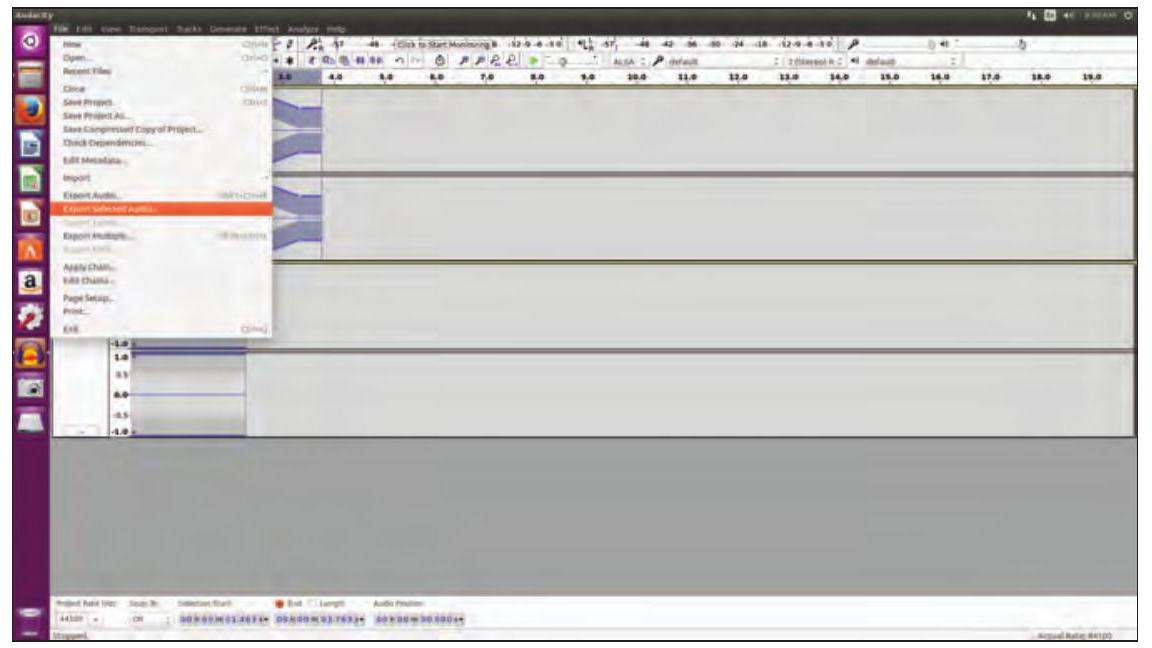
شکل 4.7 آڈیو برآمد کرنا
ویڈیو ایڈیٹنگ سافٹ ویئر کی اقسام
- اوپن شاٹ ویڈیو ایڈیٹر
- بلینڈر
- DScaler
- Pitivi شارٹ کٹ
- ویڈیولان مووی کریٹر
- ویڈیو ایڈیٹر
- Avidemux، وغیرہ۔
نینسی اور نیر: اب ہم نے آڈیو فائل کی تخلیق اور ترمیم سیکھ لی ہے۔ آئیے اب ویڈیو ایڈیٹنگ ٹول کے بارے میں سیکھتے ہیں۔
رائمہ: میں ویڈیوز میں ترمیم کے لیے ایک ایڈیٹنگ ٹول اوپن شاٹ ویڈیو ایڈیٹر جانتا ہوں، جیسا کہ شکل 4.8 میں دکھایا گیا ہے۔
نینسی: آئیے کوشش کریں اور پانی کی صفائی کی تکنیکوں کو دکھانے والی ویڈیو میں ترمیم کریں جو ہم نے پہلے ریکارڈ کی تھی۔
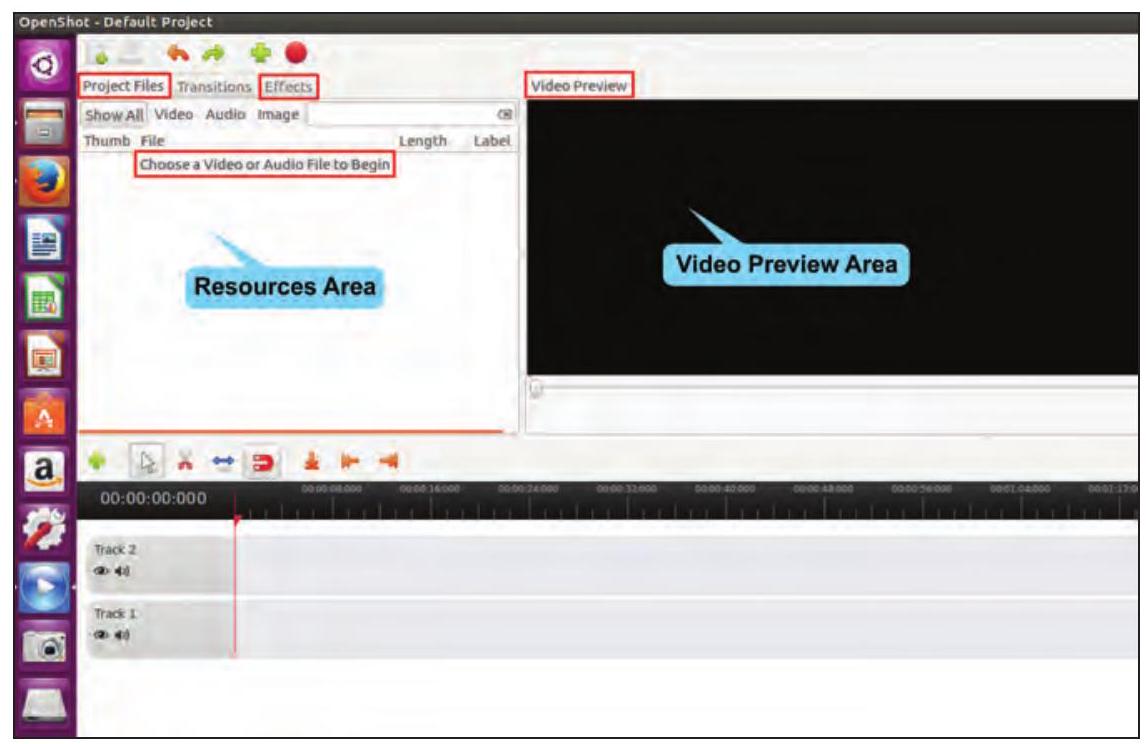
شکل 4.8 اوپن شاٹ انٹرفیس
نیر: مجھے یقین ہے کہ پہلا قدم تمام معلومات کو مرتب کرنا اور ویڈیو فائلوں کو منظم کرنا اور ایک فولڈر میں آڈیو راوی ریکارڈ کرنا ہے۔
رائمہ: تم بالکل صحیح کہہ رہے ہو نیر۔ ایک بار، جب آپ معلومات کو منظم کر لیں، تو آپ کو تمام تصاویر اور ویڈیو فائلوں کو اوپن شاٹ ویڈیو ایڈیٹر میں درآمد کرنے کی ضرورت ہے، جیسا کہ شکل 4.9(A) اور شکل 4.9(B) میں دکھایا گیا ہے۔
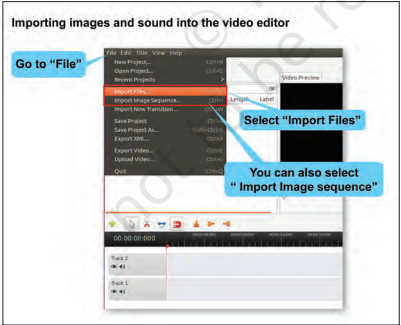
شکل 4.9 (A) فائلیں درآمد کرنا (طریقہ 1)
رائمہ: دلچسپ بات یہ ہے کہ ٹائم لائن پر تصاویر شامل کرنے کے دو طریقے ہیں۔ ان میں سے ایک یہ ہے کہ تین تصاویر کو ایک کے بعد ایک “ٹریک 2” پر گھسیٹیں، جیسا کہ شکل 4.10 میں دکھایا گیا ہے۔ یاد رکھیں کہ ان تصاویر کی ترتیب کو تبدیل کرنا ممکن ہے جس میں یہ سلائیڈ شو میں ظاہر ہوں گی انہیں ٹائم لائن میں گھسیٹ کر اور دوبارہ ترتیب دے کر۔
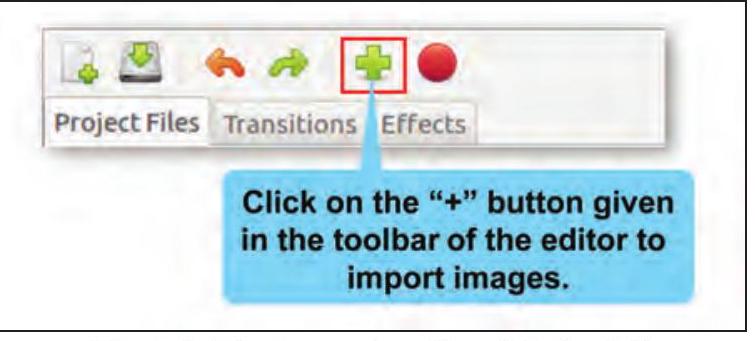
شکل 4.9 (B) : فائلیں درآمد کرنا (طریقہ 2)
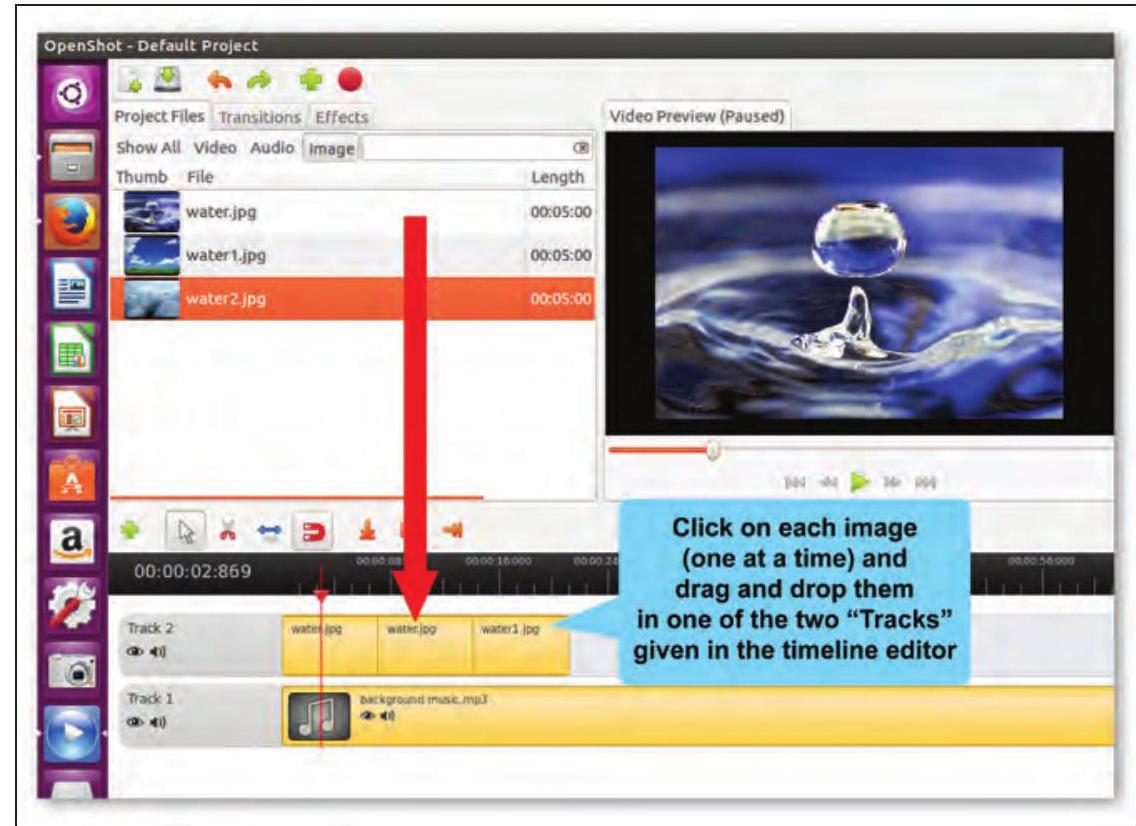
شکل 4.10: ٹائم لائن پر تصاویر شامل کرنا (طریقہ 1)
رائمہ: دوسرا طریقہ یہ ہے کہ ایک وقت میں ایک تصویر کو “ٹائم لائن میں شامل کریں” کے آپشن کا استعمال کرتے ہوئے منتخب کریں، جیسا کہ شکل 4.11(A) اور شکل 4.11(B) میں دکھایا گیا ہے۔
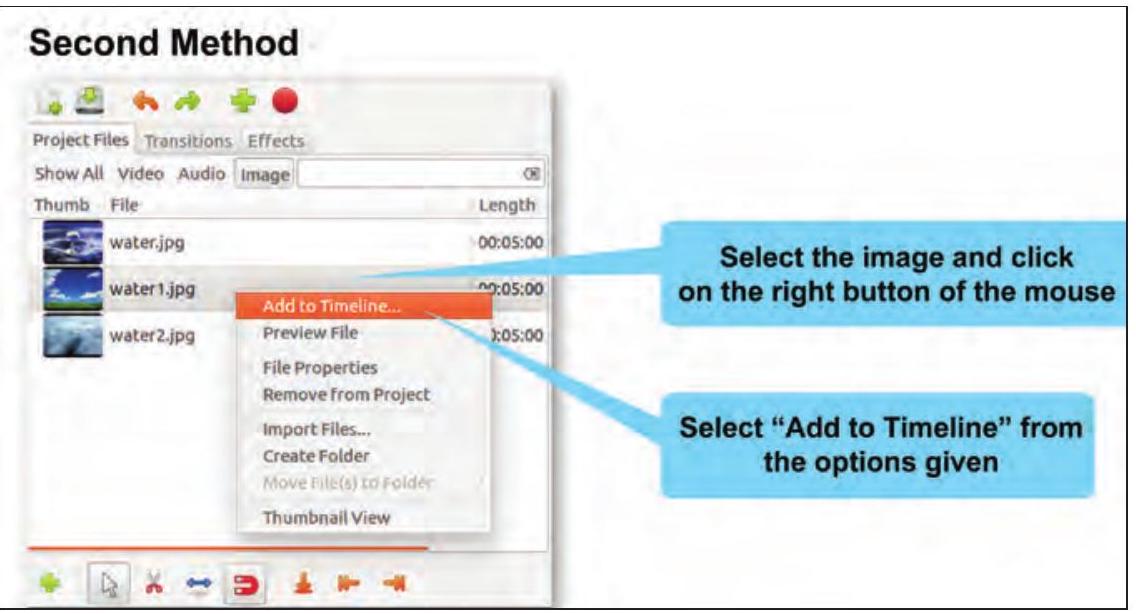
شکل 4.11 (A) : ٹائم لائن پر تصاویر شامل کرنا (طریقہ 2)
تصویر اور آڈیو فائلوں کو شارٹ کٹ کی “Ctrl+F” کا استعمال کرتے ہوئے بھی درآمد کیا جا سکتا ہے۔
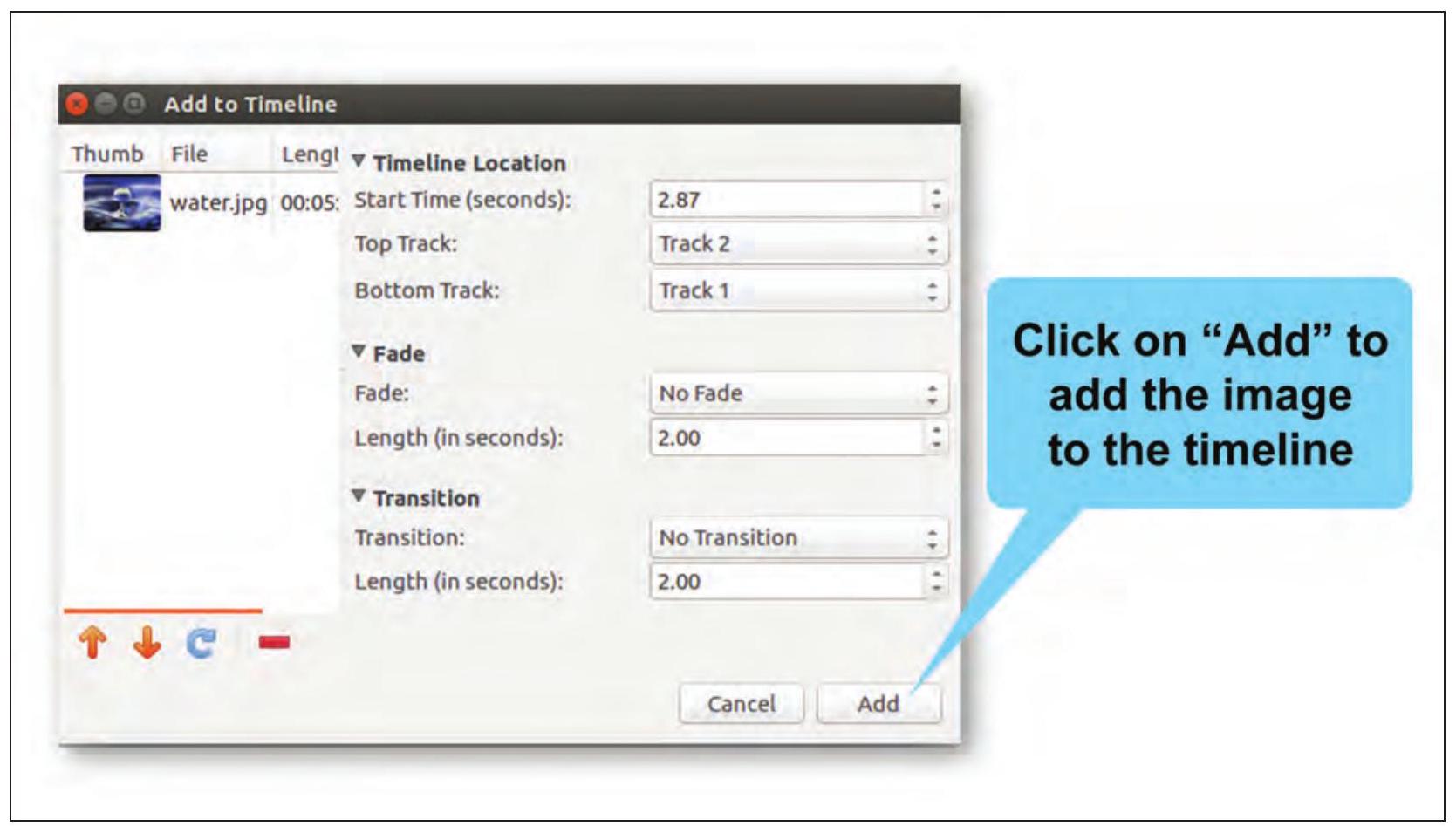
شکل 4.11 (B): ٹائم لائن پر تصاویر شامل کرنا (طریقہ 2)
نیر: کیا ہم سلائیڈ شو کو مزید دلچسپ بنانے کے لیے کچھ پس منظر کی موسیقی شامل کر سکتے ہیں؟
رائمہ: ہاں، آپ آسانی سے ایک آڈیو فائل شامل کر سکتے ہیں اسے “پروجیکٹ فائل” ونڈو سے گھسیٹ کر اور ٹائم لائن کے “ٹریک 1” میں چھوڑ کر، جیسا کہ شکل 4.2 میں دکھایا گیا ہے۔
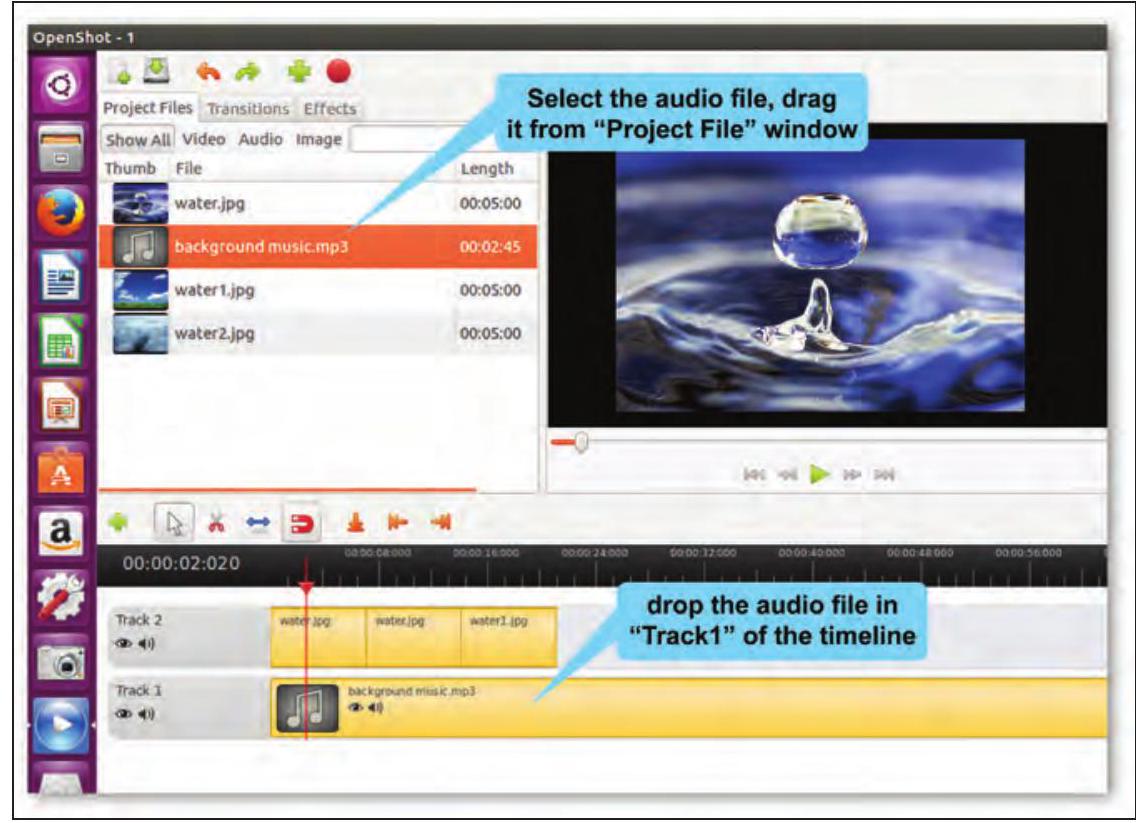
شکل 4.12: ٹائم لائن پر آواز شامل کرنا
نینسی: کیا اس “🎵” کا مطلب ہے کہ ٹریک 1 پر ایک آڈیو شامل کیا گیا ہے؟
رائمہ: اچھی مشاہدہ ہے نینسی۔
اپنے پروجیکٹ کو محفوظ کرنے کے لیے ٹول بار میں سیو آئیکون پر کلک کریں یا شارٹ کٹ کی $\mathrm{Ctrl}+\mathrm{S}$ استعمال کریں۔
نینسی: کیا میں اب پروجیکٹ کا پیش نظارہ کر سکتی ہوں؟
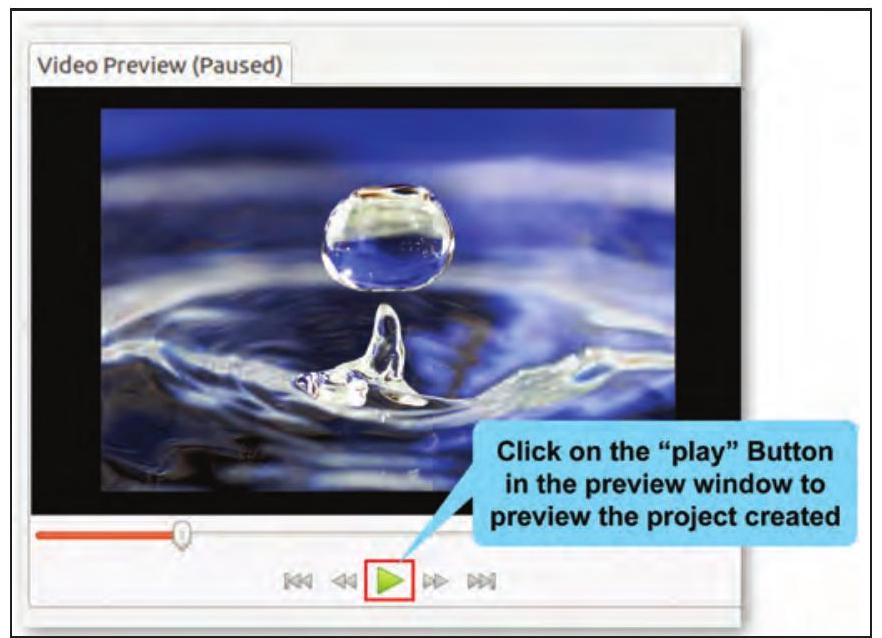
شکل 4.13: پروجیکٹ کا پیش نظارہ
رائمہ: ہاں۔ آپ یہ پری ویو ونڈو میں “پلے” بٹن پر کلک کر کے کر سکتے ہیں۔ شکل 4.13 دیکھیں۔ یاد رکھیں، اگر آپ کو کسی بھی کلپ کو دوبارہ ترتیب دینے کی ضرورت ہو، تو صرف کلپس کو منتقل کرنے کے لیے انہیں گھسیٹیں اور چھوڑیں۔
نیر: کیا میں اپنی پریزنٹیشن میں اس ویڈیو کا استعمال کر سکتا ہوں؟
رائمہ: پہلے اس ویڈیو کو ڈیفالٹ .osp فارمیٹ میں محفوظ کر لیں (جیسا کہ شکل 4.14 میں دکھایا گیا ہے) جو ہمیں بعد میں اس میں ترمیم کرنے کی اجازت دے گا۔ لیکن اپنی پریزنٹیشن میں اس ویڈیو کو استعمال کرنے کے لیے، ہمیں اسے مناسب فارمیٹ جیسے .mp4 یا .ogg میں برآمد کرنا ہوگا۔، جیسا کہ شکل 4.15 میں دکھایا گیا ہے۔
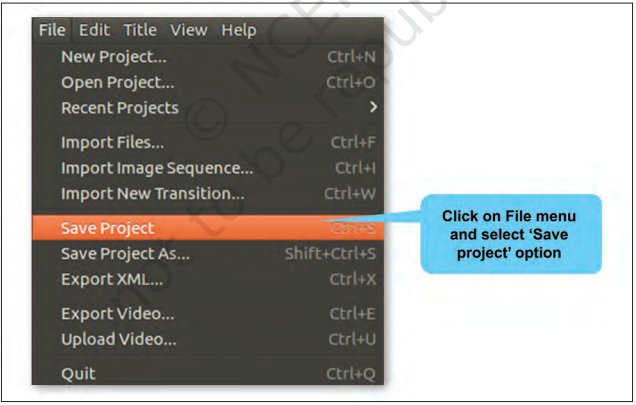
شکل 4.14: پروجیکٹ محفوظ کریں
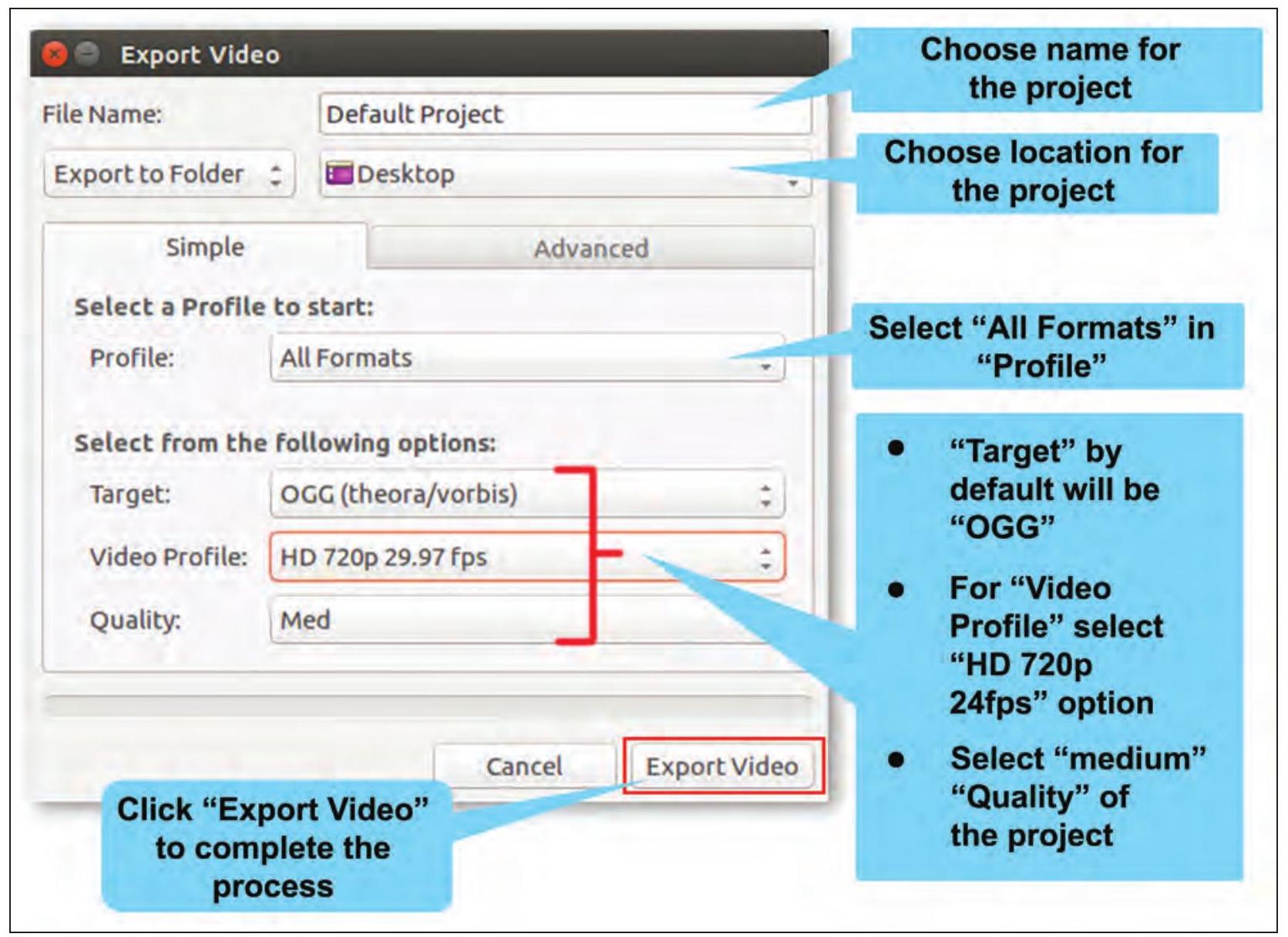
شکل 4.15: پروجیکٹ برآمد کریں
مشقیں
1. درج ذیل موضوعات پر ایک بیانیہ تیار کریں:
a. ایک کہانی جو آپ نے اپنے دادا دادی یا والدین سے سنی ہو
b. مختلف کارٹونز کی نقل
c. جانوروں کی آوازوں کا مجموعہ
2. درج ذیل موضوعات پر ایک ویڈیو تیار کریں:
a. ایک درخت ہمارے شہریوں سے اپنی زندگی کی حفاظت کرنے کے لیے بات کر رہا ہو
b. پانی کے مختلف ذرائع جیسے دریا، سمندر، جھیل، زیر زمین پانی وغیرہ، ایک دوسرے سے بات کر رہے ہوں کہ مختلف آلودگیاں انہیں کیسے متاثر کرتی ہیں۔
c. گھر اور اسکول میں بارش کے پانی کے ذخیرہ کو نافذ کرنے کے لیے اشتہار
3. اپنے آپ کو آزمائیں
a. درج ذیل کو ملائیں
| آڈیسیٹی | ریکارڈنگ ڈیوائس |
|---|---|
| سمارٹ فون | آڈیو ٹول |
| اوپن شاٹ | فائل فارمیٹ |
| .osp | ویڈیو ایڈیٹر |
| .aup | آڈیسیٹی |
b. درج ذیل بیانات کی شناخت کریں کہ یہ سچے ہیں یا جھوٹے
i. .MP3 وہ فارمیٹ ہے جس میں ویڈیو فائلیں محفوظ کی جا سکتی ہیں۔ (س/ج)
ii. بلینڈر ایک ویڈیو ایڈیٹنگ سافٹ ویئر ہے۔ (س/ج)
iii. آڈیسیٹی ایک مفت اور اوپن سورس ڈیجیٹل آڈیو ایڈیٹر ہے۔ (س/ج)
iv. اوپن شاٹ آڈیو ایڈیٹنگ کے لیے استعمال ہونے والا سافٹ ویئر ہے۔ (س/ج)
v. آڈیو وسائل تیار کرنے کے لیے آڈیسیٹی میں میوزک فائلیں درآمد کی جا سکتی ہیں۔ (س/ج)








 BETA
BETA


