અધ્યાય 04 ઑડિયો વિડિયો કમ્યુનિકેશન બનાવવું
છેલ્લા અધ્યાયમાં, આપણે સ્થિર છબીઓ કેવી રીતે બનાવવી અને તેને વધુ સારી બનાવવી તે શીખ્યા, હવે ઑડિયો અને વિડિયો સંસાધનો કેવી રીતે બનાવવા તે જોવું રસપ્રદ થશે.
એક કરતાં વધુ માધ્યમોના અભિવ્યક્તિ અથવા સંચારના ઉપયોગને મલ્ટીમીડિયા કહેવામાં આવે છે. મલ્ટીમીડિયા ટેક્સ્ટ, ઑડિયો, છબીઓ, એનિમેશન, વિડિયો અને ઇન્ટરેક્ટિવ્સના સંયોજનનો ઉપયોગ કરે છે. આ પરંપરાગત છપાયેલા અથવા હાથથી બનાવેલા સામગ્રીના સ્વરૂપોથી અલગ છે.
સામગ્રી (કન્ટેન્ટ) એટલે કંઈક એવું જે કોઈ માધ્યમ દ્વારા વ્યક્ત કરી શકાય, જેમ કે ભાષણ, લેખન અથવા કલાનું કોઈપણ અન્ય સ્વરૂપ.
એક વર્ગમાં વિદ્યાર્થીઓ પાણી શુદ્ધિકરણ પર તેમણે કરેલી પ્રવૃત્તિ વિશે ચર્ચા કરી રહ્યા છે.
નીર: આ પ્રવૃત્તિ જરૂરી શા માટે છે?
નેન્સી: આ પ્રવૃત્તિનો ઉપયોગ શું છે?
રૈમા લાંબા ગેપ પછી શાળામાં જોડાય છે. તે તેના મિત્રો વડે ઘેરાયેલી છે, દરેક તેની શાળામાંથી લાંબા ગેરહાજરીનું કારણ જાણવા ઉત્સુક છે.
નીર: રૈમા, તમે શાળા હાજરીમાં હંમેશા ખૂબ નિયમિત હતા, તમે એક અઠવાડિયા માટે ગેરહાજર કેમ હતા?
રૈમા: હું અતિસાર અને તાવથી પીડાતી હતી.
નેન્સી: ઓહ! ડૉક્ટરે શું કહ્યું?
ઇન્ટરેક્ટિવ્સ એટલે બે-માર્ગી સંચાર જ્યાં વપરાશકર્તા સામગ્રી સાથે ક્રિયાપ્રતિક્રિયા કરે છે અને પ્રતિસાદ મેળવે છે.
પાણીથી ફેલાતા રોગોની યાદી
- અતિસાર
- પેચિશ
- ટાઇફોઈડ તાવ
- કોલેરા
- હેપેટાઇટિસ એ
- કમળો વગેરે
રૈમા: ડૉક્ટરે કહ્યું કે તે દૂષિત પાણી પીવાને કારણે હતું. ડૉક્ટરે મને એ પણ કહ્યું કે પાણીના પ્રદૂષણ અને પાણીથી ફેલાતા રોગોને કારણે દર વર્ષે ઘણા લોકો મૃત્યુ પામે છે.
નીર: ઓહ, તે ખૂબ જ ગંભીર મુદ્દો છે.
નેન્સી: તમે જાણો છો રૈમા, ગઈકાલે જ, અમે પાણી શુદ્ધિકરણ પર એક પ્રવૃત્તિ કરી હતી.
રૈમા: ઓહ! સારું છે કે તમે આવી સંબંધિત પ્રવૃત્તિ કરી. તમે શું શીખ્યા તે મને સમજાવી શકો છો?
નીર અને નેન્સીએ ગઈકાલે તેમણે કરેલી તમામ પ્રવૃત્તિઓ સમજાવી.
રૈમા: જો મેં પ્રવૃત્તિ પોતે જ કરી હોત, તો પ્રવૃત્તિ કરીને મેં વધુ સારી રીતે શીખ્યા હોત.
નીર: ચાલો આપણે કંઈક કરીએ, જેથી તમે શીખવાનું ચૂકી ન જાઓ.
નેન્સી: ખાસ કરીને આ પાણી શુદ્ધિકરણની પ્રવૃત્તિ દરેક માટે ખૂબ ઉપયોગી છે.
નીર: આપણે પાણી શુદ્ધિકરણના મહત્વ વિશે જાગૃતિ પેદા કરવા માટે પોસ્ટર બનાવી શકીએ છીએ.
રૈમા: ચાલો આપણે એવી કંઈક બનાવીએ જે છપાયેલી સામગ્રી કરતાં વધુ પ્રભાવશાળી અને રસપ્રદ હોઈ શકે.
પ્રવૃત્તિ 1
આ પ્રવૃત્તિના એક ભાગ તરીકે તમારી કલ્પના કરો, આને સમજાવવા માટે તમે કયા માધ્યમનો ઉપયોગ કરશો?
નેન્સી: શું આપણે ઑડિયો રેકોર્ડ કરી શકીએ?
રૈમા: તે તમે મને સમજાવ્યું તે જેવું જ છે પરંતુ મને તે સમજાયું નથી. મને લાગે છે કે આપણે પ્રક્રિયા દર્શાવવાની જરૂર છે.
નીર: તો, તમે ઇચ્છો છો કે અમે ફરીથી સંપૂર્ણ પ્રવૃત્તિ કરીએ.
રૈમા: હા, અને આ વખતે આપણે તે રેકોર્ડ કરીશું. આપણે પોસ્ટર, ટેક્સ્ટ, છબીઓ, ઑડિયો અને કદાચ કેટલીક વધુ સામગ્રી પણ ઉમેરીશું અને એક નાનો વિડિયો ફિલ્મ બનાવીશું.
નેન્સી: હા, તે આપણને ખ્યાલને વધુ સારી રીતે સમજવામાં મદદ કરશે અને આપણે તે અન્ય લોકો સાથે પણ શેર કરી શકીશું.
નીર: આ વિડિયો ફિલ્મ બનાવવા માટે આપણે શું શું કરવાની જરૂર છે?
રૈમા: આપણી પાસે પહેલેથી જ એક વિષય છે, અમારી વિડિયો ફિલ્મનું શીર્ષક હશે ‘પાણીથી ફેલાતા રોગો અને તેમનું નિવારણ’.
પ્રવૃત્તિ 2
પાણી પ્રદૂષણ પર વિડિયો ફિલ્મ બનાવવા માટે કઈ સામગ્રીનો સમાવેશ થવો જોઈએ તે વિશે વિચારો.
નેન્સી: તો આપણી પાસે પાણી પ્રદૂષણ, પાણી પ્રદૂષણના કારણો, પાણી પ્રદૂષણના પરિણામો, પાણીથી ફેલાતા રોગો અને દૂષિત પાણીને શુદ્ધ કરવાની પદ્ધતિઓ વિશેની માહિતી હોવી જરૂરી છે.
રૈમા: તો સૌ પ્રથમ, આ વિડિયો ફિલ્મ બનાવવા માટે અમારે તમામ સંબંધિત માહિતી એકત્રિત કરવી પડી, આપણે માહિતીના સ્ત્રોતો પણ જાણવાની જરૂર છે.
નીર: પાણી પ્રદૂષણ અને તેના અસરો વિશે માહિતી એકત્રિત કરવા માટે આપણે લાઇબ્રેરીમાં પુસ્તકોનો ઉપયોગ કરી શકીએ છીએ અને તેને છબીઓ અને ઑડિયો વર્ણન દ્વારા પ્રસ્તુત કરી શકીએ છીએ.
નેન્સી: પાણીથી ફેલાતા રોગો વિશે વધુ જાણવા માટે આપણે ડૉક્ટર સાથે વાત કરી શકીએ છીએ અને પછી તેને ટેક્સ્ટ અને ઑડિયો વર્ણન દ્વારા પ્રસ્તુત કરી શકીએ છીએ.
રૈમા: અમે અમારા વિજ્ઞાન શિક્ષકોને પાણી શુદ્ધિકરણ માટે વધુ પ્રવૃત્તિઓ ઓળખવામાં મદદ કરવા માટે વિનંતી કરીશું. અમે પાણી શુદ્ધિકરણ તકનીકોનો વિડિયો રેકોર્ડ કરીશું.
નેન્સી: તો હવે આપણે નક્કી કરવું પડશે કે કોણ શું કરશે.
રૈમા: હું ડૉક્ટર પાસે જઈ શકું છું અને પાણીથી ફેલાતા રોગો વિશે વધુ માહિતી એકત્રિત કરી શકું છું.
નીર અને નેન્સી: રૈમા વિજ્ઞાન શિક્ષક પાસેથી વધુ પાણી શુદ્ધિકરણ તકનીકો શીખી શકે છે પછી અમે પાણી શુદ્ધિકરણની તકનીકો પર વિડિયો રેકોર્ડ કરીશું.
નેન્સી: હું લાઇબ્રેરીમાંથી માહિતી શોધી શકું છું.
વિદ્યાર્થીઓએ ટેક્સ્ટ અને છબીઓના સ્વરૂપમાં તમામ માહિતી એકત્રિત કરી છે. તેમણે પાણી શુદ્ધિકરણની તકનીકો દર્શાવતો વિડિયો પણ રેકોર્ડ કર્યો છે.
નીર: હવે આપણે વિવિધ સ્ત્રોતોમાંથી એકત્રિત કરેલી માહિતીના આધારે ઑડિયો સ્ક્રિપ્ટ લખવી પડશે.
રૈમા: પરંતુ આપણે ઑડિયો કેવી રીતે રેકોર્ડ કરવાના છીએ?
નીર: ચાલો સાંજે મારી મમ્મીના સ્માર્ટફોન દ્વારા તે રેકોર્ડ કરીએ.
ઑડિયો કેવી રીતે રેકોર્ડ કરવો?
બે પ્રકારના રેકોર્ડિંગ ઉપકરણો છે: એનાલોગ અને ડિજિટલ.
તેના પોતાના ગુણ અને દોષ છે અને તેનો ઉપયોગ કાર્યની જરૂરિયાત મુજબ કરી શકાય છે.
રેકોર્ડિંગ ઉપકરણોની યાદી
- મિની ડિસ્ક રેકોર્ડર
- ડીએટી રેકોર્ડર
- ડેસ્કટોપ અને હેડફોન
- લેપટોપ ઑડિયો ઇન્ટરફેસ
- સ્માર્ટફોન
ઑડિયો સાધનોની યાદી
- ઓડેસિટી
- મિક્સએક્સએક્સ
- આર્ડોર
સાંજે, તેઓ બધા વર્ણન રેકોર્ડ કરવા માટે નીરના ઘરે એકઠા થયા. પરંતુ પ્લેબેક કરતી વખતે તેમણે ઑડિયોમાં કેટલાક વિક્ષેપ જોયા.
નેન્સી: આ વિક્ષેપને ઑડિયોમાંથી કેવી રીતે દૂર કરવો?
રૈમા: આપણે ઑડિયો વર્ણનને સંપાદિત કરવા માટે સોફ્ટવેરનો ઉપયોગ કરી શકીએ છીએ. તો, ચાલો પહેલા ઓડેસિટી ઇન્ટરફેસથી પરિચિત થઈએ. (ફિગ. 4.1 જુઓ).
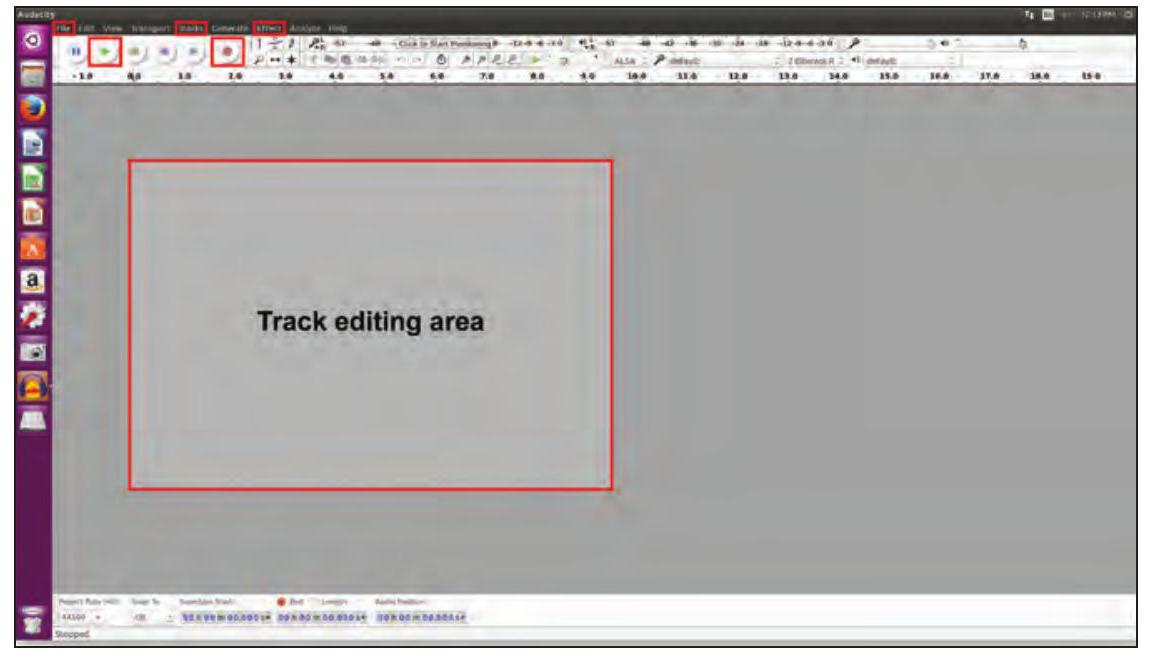
ફિગ. 4.1 : ઓડેસિટી ઇન્ટરફેસ
ચાલો ઓડેસિટી સાથે શરૂઆત કરીએ અને વર્ણન રેકોર્ડ કરીએ.
1. ફાઇલ પર જાઓ અને “નવું” પર ક્લિક કરો. એક નવી વિન્ડો દેખાશે (ફિગ. 4.2 જુઓ).
રૈમા: ચાલો આપણું ઑડિયો સંસાધન બનાવવાનું શરૂ કરીએ.
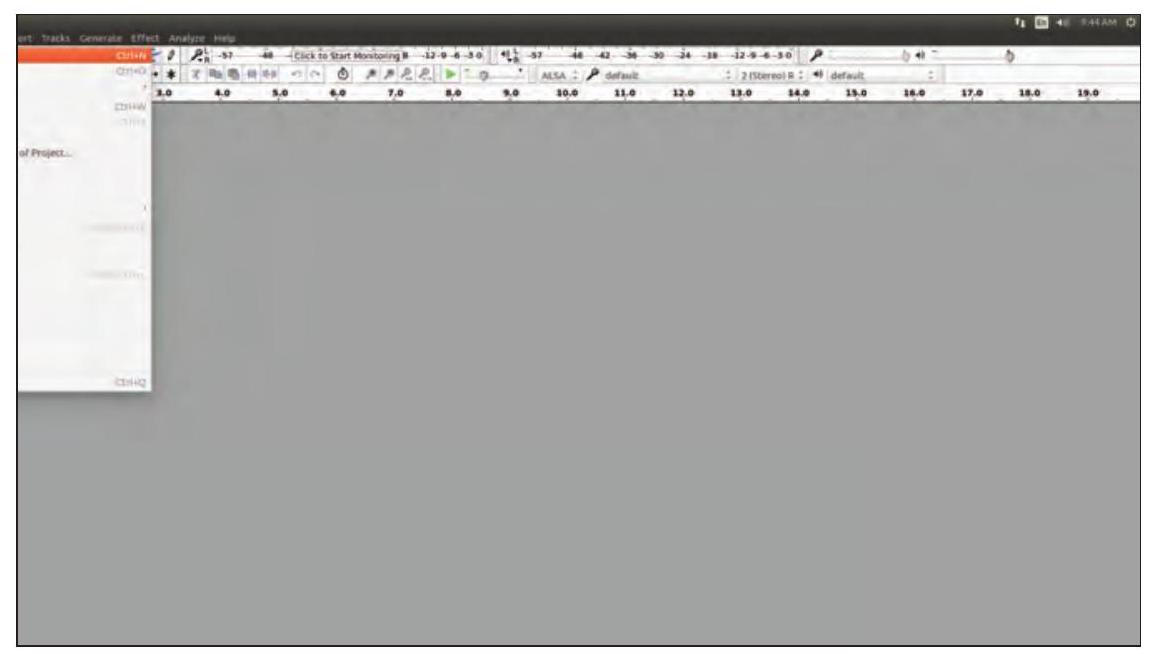
ફિગ. 4.2: શરૂઆત કરવી
ઓડેસિટી
- ઓડેસિટી એ વિન્ડોઝ, મેકઓએસ/ ઓએસ એક્સ, લિનક્સ અને અન્ય ઑપરેટિંગ સિસ્ટમ્સ માટે ઉપલબ્ધ, રેકોર્ડ કમ્પ્યુટર સોફ્ટવેર એપ્લિકેશન માટેનો એક મફત ઓપન સોર્સ ડિજિટલ ઑડિયો એડિટર છે.
- રસપ્રદ વાત એ છે કે, તેનો ઉપયોગ કરવા માટે તમારે સાઉન્ડ મિક્સર અથવા કોઈપણ અન્ય અત્યાધુનિક ઉપકરણની જરૂર નથી.
રૈમા: ચાલો એક નવી ટ્રેક ઉમેરીએ (ફિગ. 4.3 જુઓ).
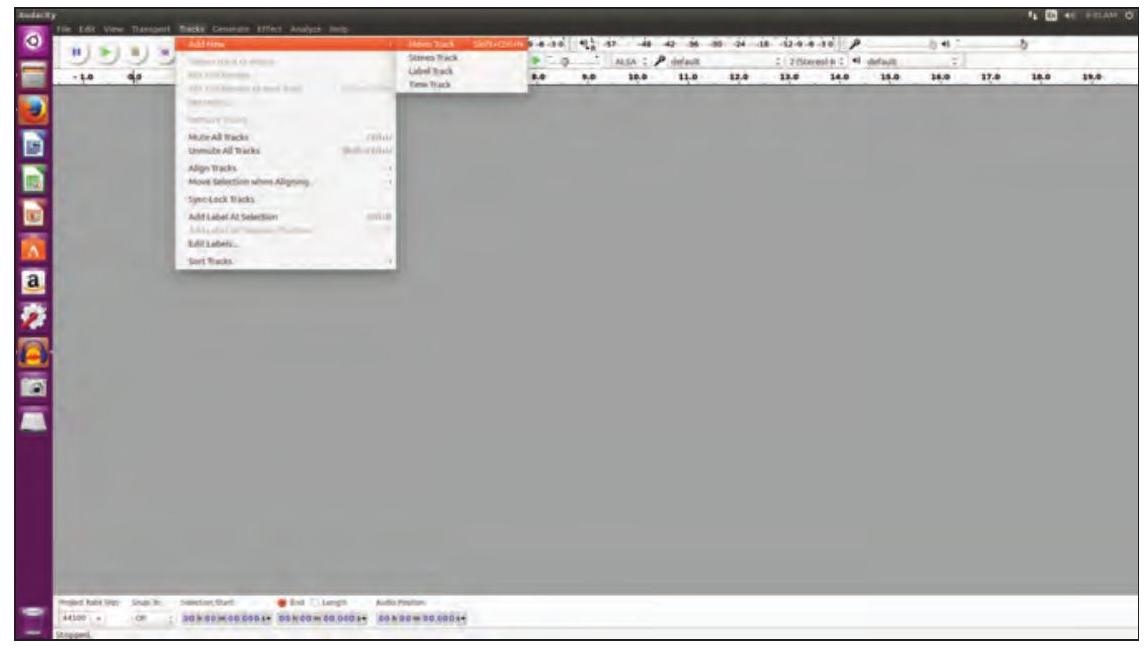
ફિગ. 4.3 : નવી ટ્રેક ઉમેરવી
એક નવી ટ્રેક દેખાશે જેમાં તમે ડિફૉલ્ટ માઇક્રોફોન અથવા બાહ્ય માઇક્રોફોનનો ઉપયોગ કરીને તમારો અવાજ અથવા ધ્વનિ રેકોર્ડ કરી શકો છો. રેકોર્ડિંગ દરમિયાન યોગ્ય શાંતિ જાળવવી તેની ખાતરી કરો. રેકોર્ડિંગ શરૂ કરવા માટે લાલ રેકોર્ડિંગ બટન (ફિગ. 4.4) પર ક્લિક કરો અને બોલો. રેકોર્ડિંગ સમાપ્ત કરવા માટે, સ્ટોપ બટન અથવા તમારા કમ્પ્યુટર પરની સ્પેસ બાર દબાવો. તમે સમાન રીતે વધુ ટ્રેક દાખલ કરી શકો છો.
ઓડેસિટીનો ઉપયોગ કરીને તમે આ કરી શકો છો
1. ડિફૉલ્ટ માઇક્રોફોન અથવા બાહ્ય માઇક્રોફોન દ્વારા રેકોર્ડ કરો.
2. ઑડિયો ફાઇલોને સંપાદિત કરો, આયાત કરો અને નિકાસ કરો.
3. એન્વલપનો ઉપયોગ કરીને ટ્રેક્સને મિશ્રિત કરો.
4. અસરો બનાવો અને એમ્પ્લીટ્યુડ પણ વધારો.
5. બહુવિધ ટ્રેક્સનો ઉપયોગ કરો.
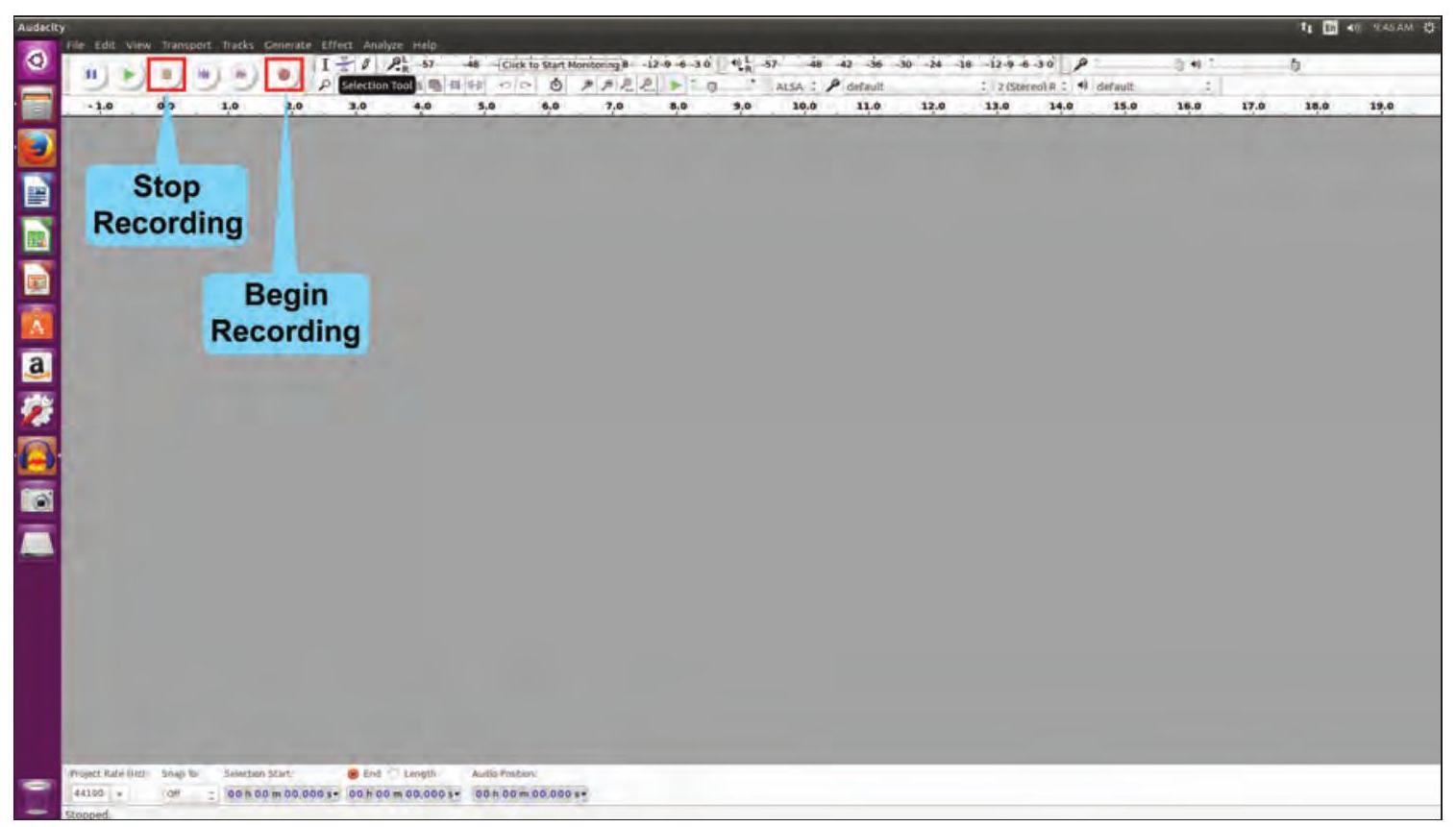
ફિગ 4.4 : ઑડિયો રેકોર્ડ કરવો
નેન્સી: રેકોર્ડિંગ દરમિયાન, તમે થોડી વાર ખાંસ્યા છો. તેને કેવી રીતે દૂર કરી શકાય?
રૈમા: રેકોર્ડિંગ પછી, અનિચ્છનીય ધ્વનિઓ, જેમ કે ગડબડ, પુનરાવર્તિત વાક્યો, ખાંસી, પૉપ્સ વગેરેને દૂર કરવા માટે સંપાદન કરી શકાય છે. સિલેક્શન ટૂલનો ઉપયોગ કરીને આપણે ફિગ. 4.5 માં બતાવ્યા પ્રમાણે કાઢી નાખવાના ભાગો પસંદ કરી શકીએ છીએ.
એકવાર પસંદ કર્યા પછી, તમારા કીબોર્ડ પર ડિલીટ દબાવો અથવા એડિટ મેનૂનો ઉપયોગ કરીને કાઢી નાખો.
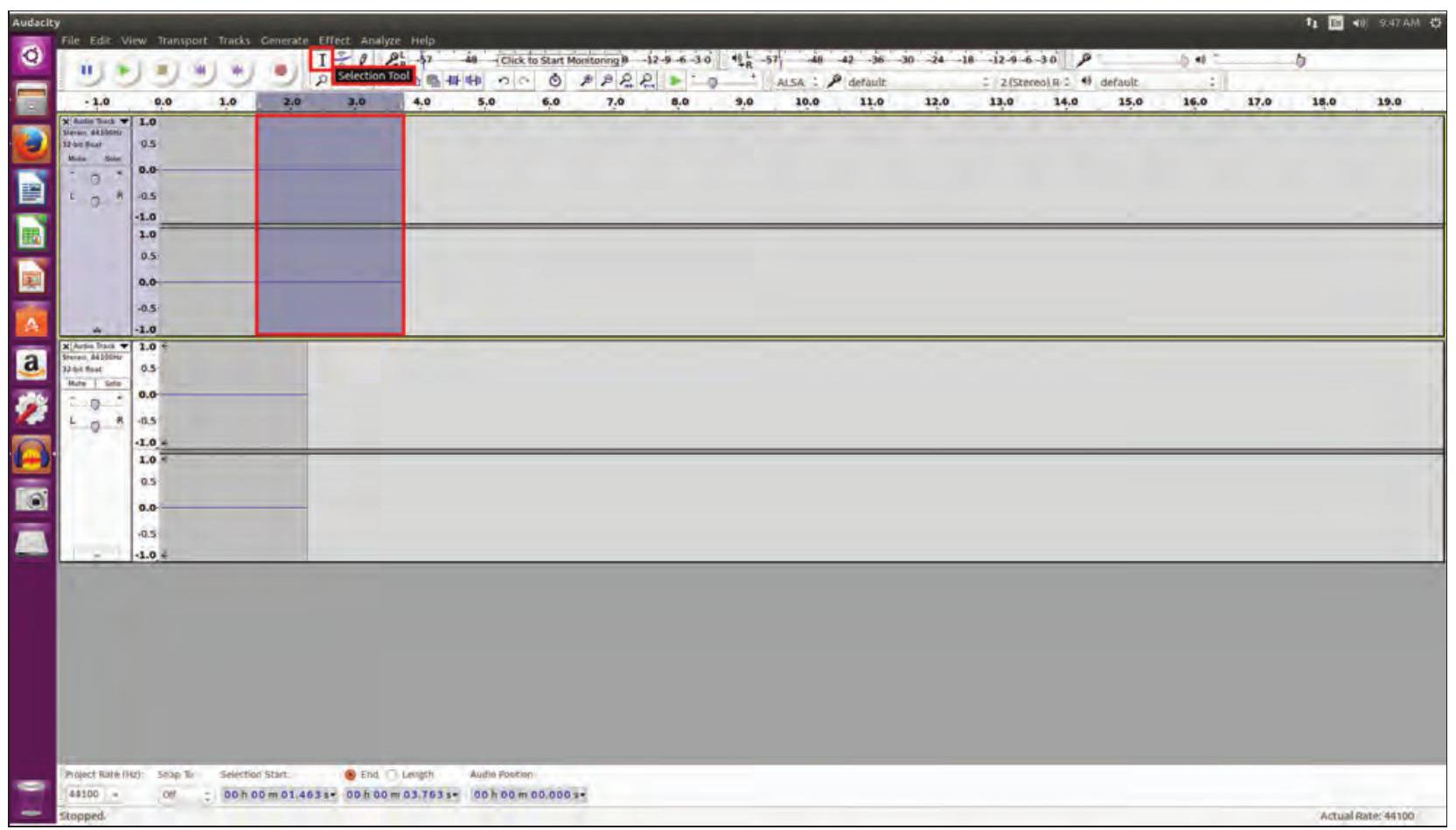
ફિગ. 4.5 ટ્રેક સંપાદિત કરવી
નીર: શું આપણે સંગીત અને ધ્વનિ અસરો ઉમેરી શકીએ?
રૈમા: સંગીત અથવા ધ્વનિ અસરો મૂકવા માટે નવી ટ્રેક ઉમેરો. ખાતરી કરો કે તમારી પાસે તમારા કમ્પ્યુટર પર જરૂરી સંગીત ફાઇલ પહેલેથી જ છે. મેનૂ બારમાં ફાઇલ પર ક્લિક કરો અને આયાત વિકલ્પ પસંદ કરો. આયાત વિકલ્પ પર ક્લિક કર્યા પછી, બ્રાઉઝ કરો અને ઑડિયો ફાઇલ પસંદ કરો.
તે નવી ટ્રેક પર આયાત કરવામાં આવશે.
નીર: આ ટ્રેક્સને આપણે કેવી રીતે મિશ્રિત કરીએ?
રૈમા: તમે ટ્રેક્સ મેનૂ વિકલ્પનો ઉપયોગ કરીને ટ્રેક્સને મિશ્રિત કરી શકો છો.
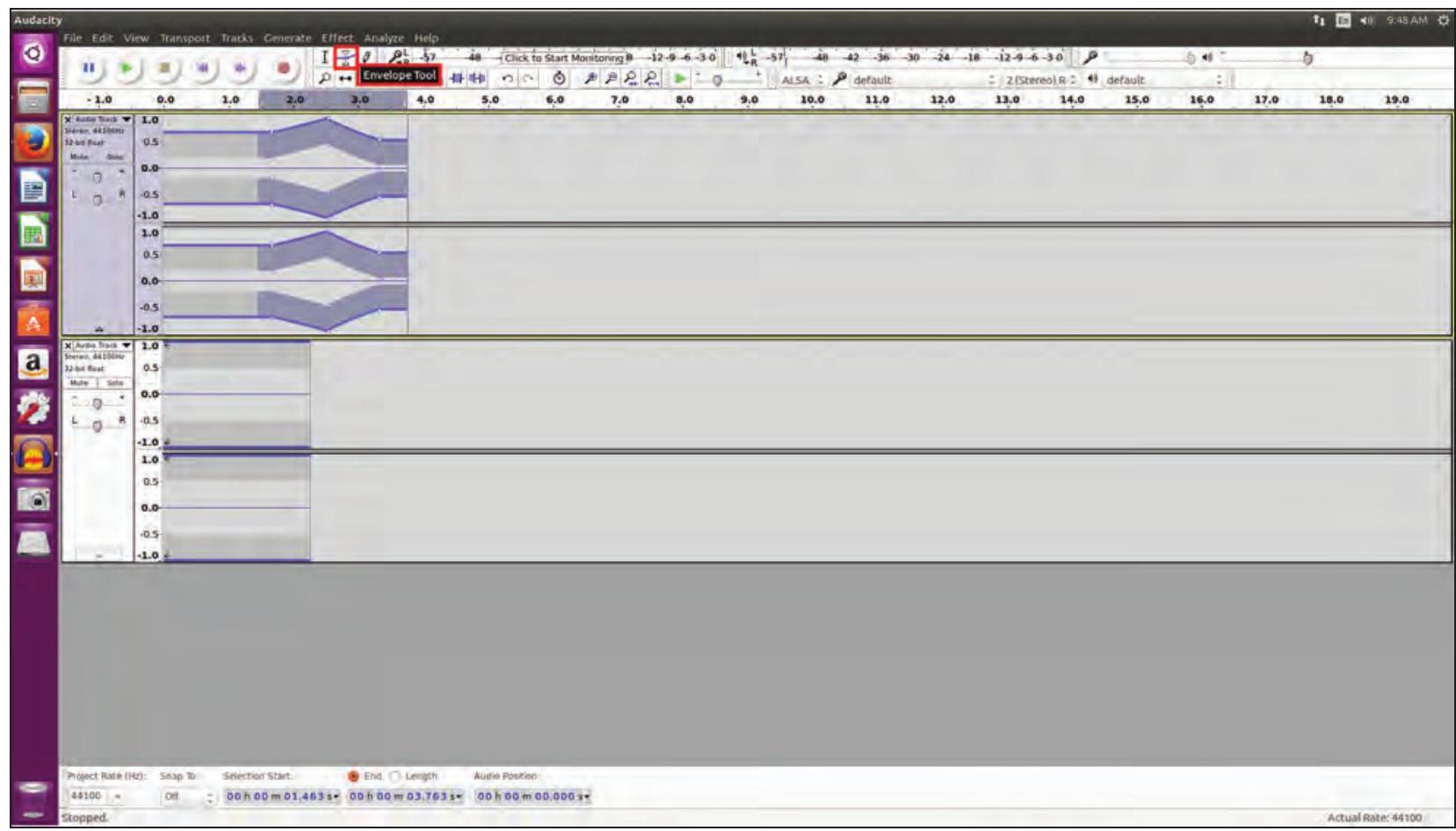
ફિગ. 4.6 ટ્રેક્સનું મિશ્રણ
સોફ્ટવેર તમારા વર્ણન અને અન્ય સાઉન્ડ ટ્રેક અસરોને મિશ્રિત કરશે, જેમ કે ફિગ. 4.6 માં બતાવ્યા છે.
રૈમા: આગળ જતા પહેલા, ચાલો આપણી ફાઇલ સેવ કરીએ. અંતિમ ટ્રેકને ડિફૉલ્ટ .aup ફોર્મેટ (ઓડેસિટી પ્રોજેક્ટ) માં સાચવી શકાય છે જે એક સંપાદનયોગ્ય ફોર્મેટ છે.
નેન્સી: શું આ ટ્રેકને મારી પ્રેઝેન્ટેશનમાં ઉમેરવાનું શક્ય છે?
રૈમા: આ માટે તમારે નિકાસ વિકલ્પનો ઉપયોગ કરીને તેને .mp3 અથવા .ogg જેવા યોગ્ય ફોર્મેટમાં રૂપાંતરિત કરવું પડશે. ફિગ. 4.7 જુઓ.
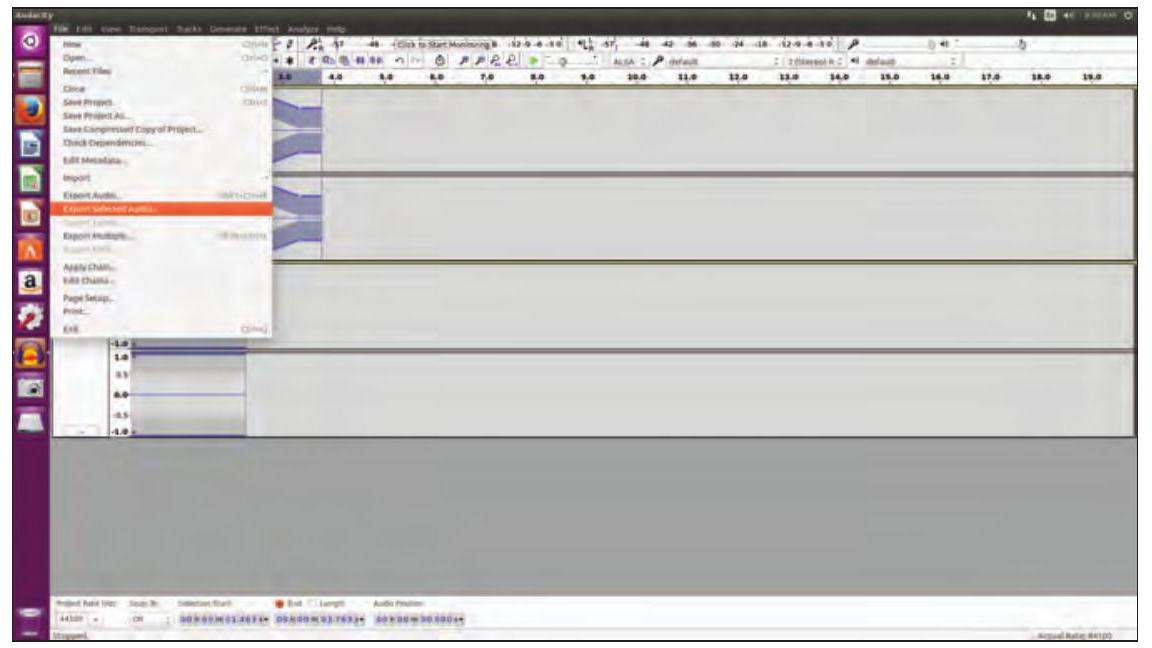
ફિગ. 4.7 ઑડિયો નિકાસ કરવો
વિડિયો એડિટિંગ સોફ્ટવેરના પ્રકારો
- ઓપનશોટ વિડિયો એડિટર
- બ્લેન્ડર
- ડીએસ્કેલર
- પિટિવી શૉર્ટકટ
- વિડિયોલાન મૂવી ક્રિએટર
- વિડિયો એડિટર
- એવિડેમક્સ, વગેરે.
નેન્સી અને નીર: હવે આપણે ઑડિયો ફાઇલનું સર્જન અને સંપાદન શીખ્યા. ચાલો હવે વિડિયો એડિટિંગ ટૂલ વિશે શીખીએ.
રૈમા: હું વિડિયો સંપાદિત કરવા માટે એક એડિટિંગ ટૂલ જાણું છું ઓપનશોટ વિડિયો એડિટર, જેમ કે ફિગ. 4.8 માં બતાવ્યા છે.
નેન્સી: ચાલો પ્રયાસ કરીએ અને પાણી શુદ્ધિકરણની તકનીકો દર્શાવતા વિડિયોને સંપાદિત કરીએ જે આપણે અગાઉ રેકોર્ડ કર્યો હતો.
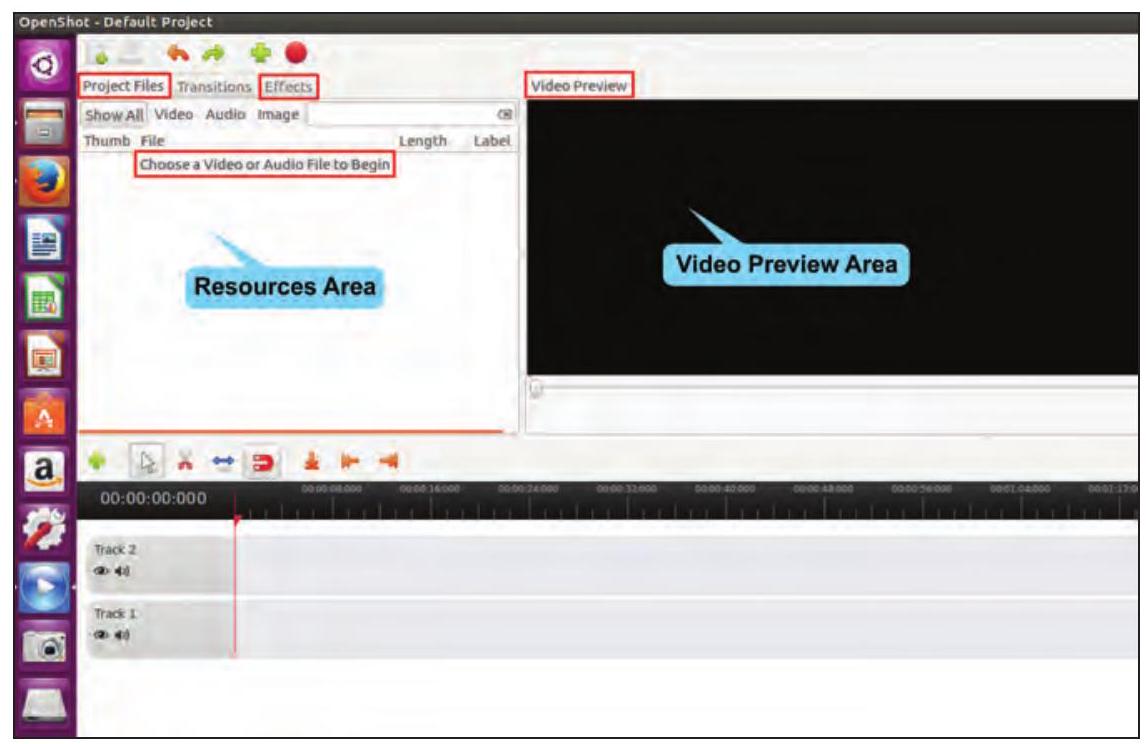
ફિગ. 4.8 ઓપનશોટ ઇન્ટરફેસ
નીર: મને ખાતરી છે કે પ્રથમ પગલું એ છે કે તમામ માહિતીને સંકલિત કરવી અને વિડિયો ફાઇલોને વ્યવસ્થિત કરવી અને ફોલ્ડરમાં ઑડિયો વર્ણન રેકોર્ડ કરવું.
રૈમા: તમે બરાબર કહો છો નીર. એકવાર, તમે માહિતીનું સંગઠન પૂર્ણ કરો, તમારે તમામ છબીઓ અને વિડિયો ફાઇલોને ઓપનશોટ વિડિયો એડિટરમાં આયાત કરવાની જરૂર છે, જેમ કે ફિગ. 4.9(A) અને ફિગ. 4.9(B) માં બતાવ્યા છે.
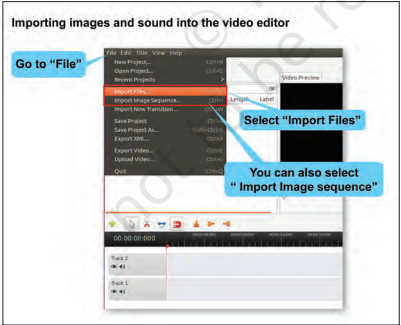
ફિગ. 4.9 (A) ફાઇલો આયાત કરવી (પદ્ધતિ 1)
રૈમા: રસપ્રદ વાત એ છે કે, ટાઇમલાઇન પર છબીઓ ઉમેરવાની બે રીતો છે. તેમાંની એક એ છે કે ત્રણ ચિત્રોને એક પછી એક “ટ્રેક 2” પર ખેંચો, જેમ કે ફિગ. 4.10 માં બતાવ્યા છે. યાદ રાખો કે ટાઇમલાઇનમાં તેમને ખેંચીને અને ફરીથી ગોઠવીને સ્લાઇડ શોમાં આ છબીઓ ક્રમમાં દેખાશે તે બદલવાનું શક્ય છે.
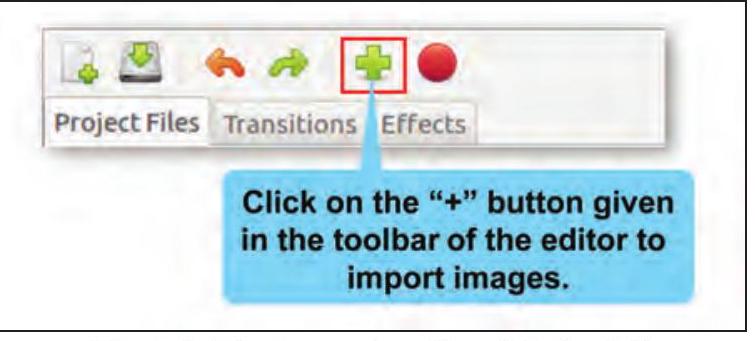
ફિગ 4.9 (B) : ફાઇલો આયાત કરવી (પદ્ધતિ 2)
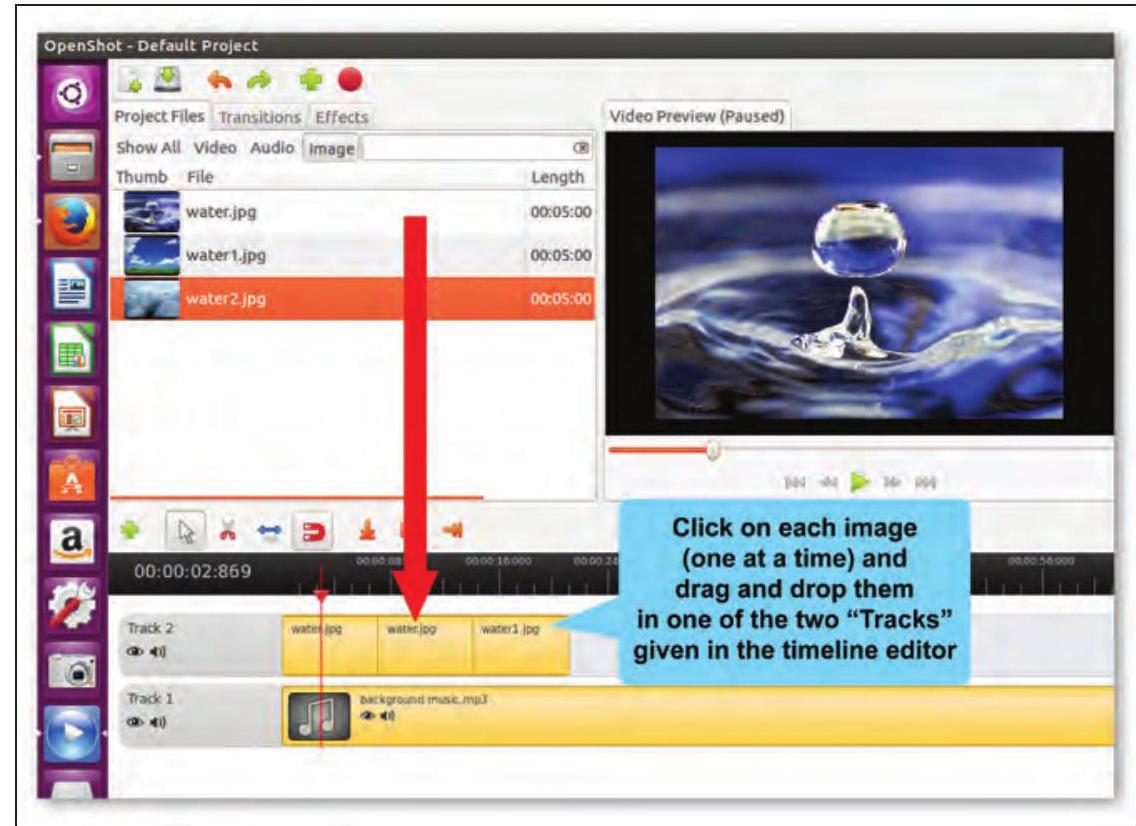
ફિગ. 4.10: ટાઇમલાઇન પર છબીઓ ઉમેરવી (પદ્ધતિ 1)
રૈમા: બીજી રીત એ છે કે ટાઇમલાઇનમાં ઉમેરો વિકલ્પનો ઉપયોગ કરીને એક સમયે એક છબી પસંદ કરવી, જેમ કે ફિગ. 4.11(A) અને ફિગ. 4.11(B) માં બતાવ્યા છે.
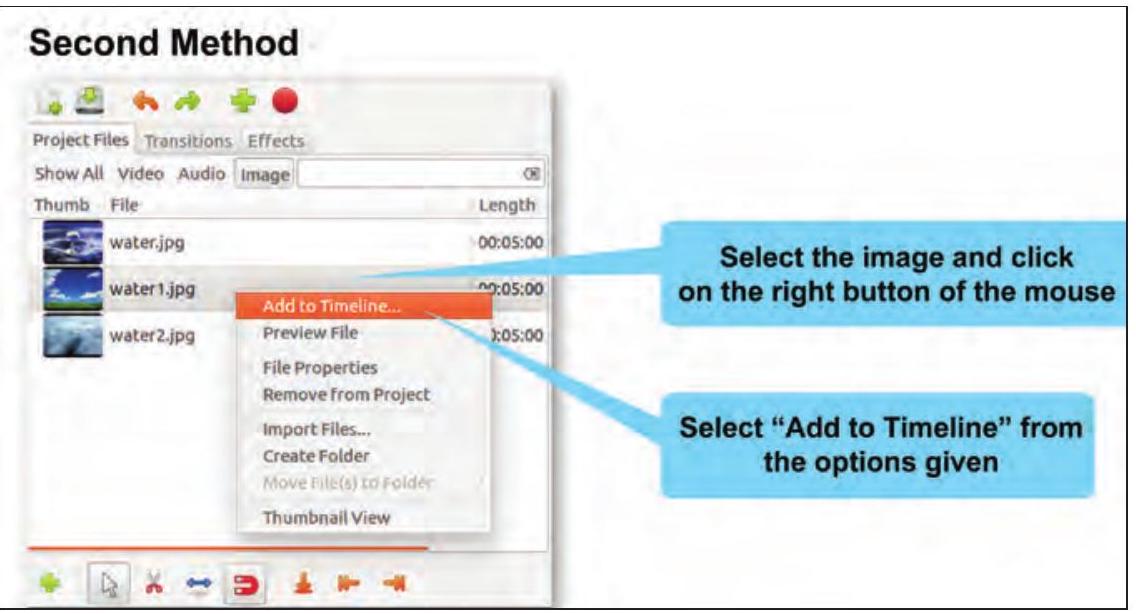
ફિગ 4.11 (A) : ટાઇમલાઇન પર છબીઓ ઉમેરવી (પદ્ધતિ 2)
શૉર્ટકટ કી “Ctrl+F” નો ઉપયોગ કરીને છબી અને ઑડિયો ફાઇલો પણ આયાત કરી શકાય છે.
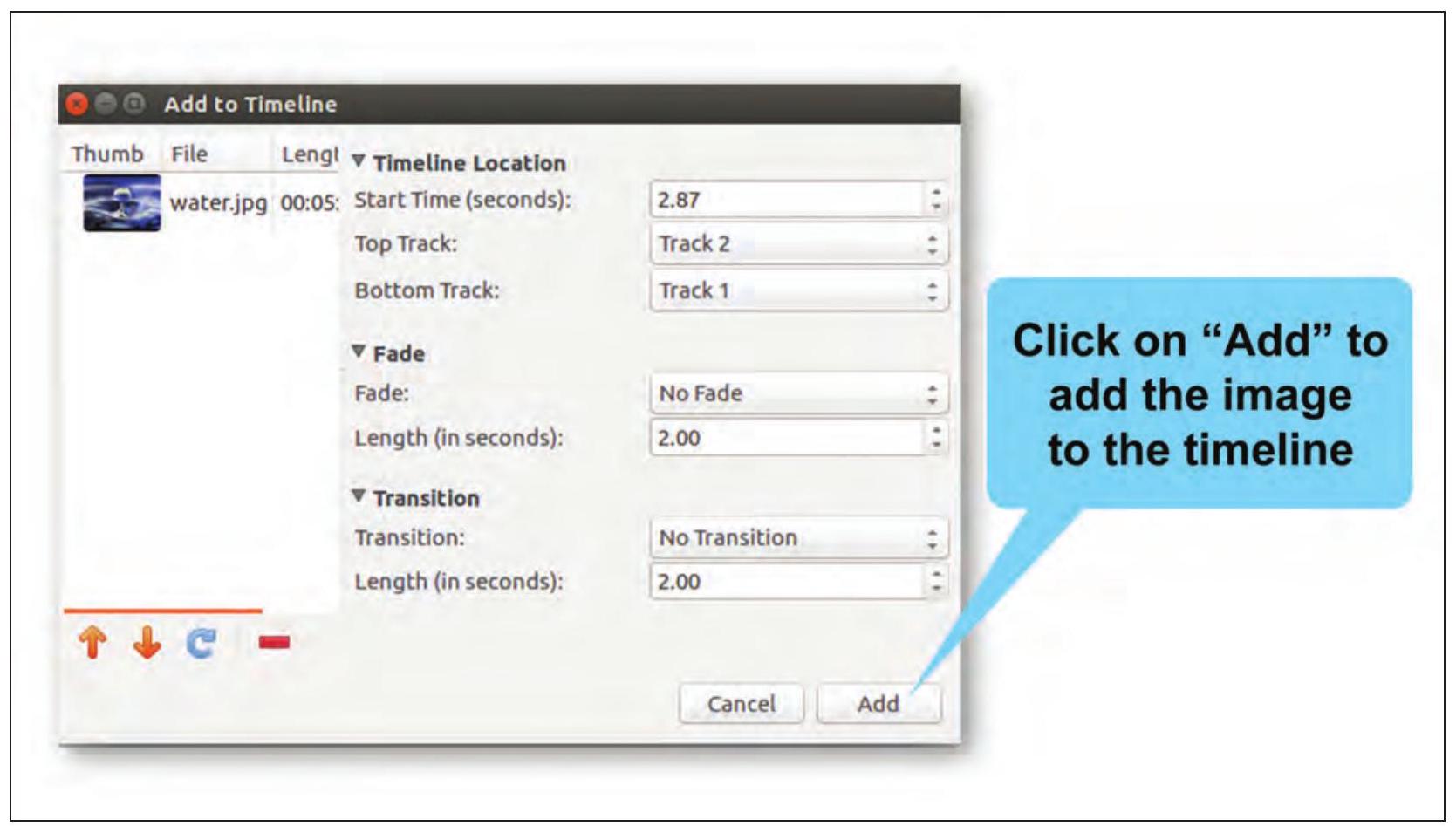
ફિગ. 4.11 (B): ટાઇમલાઇન પર છબીઓ ઉમેરવી (પદ્ધતિ 2)
નીર: શું આપણે સ્લાઇડશોને વધુ રસપ્રદ બનાવવા માટે કેટલાક પૃષ્ઠભૂમિ સંગીત ઉમેરી શકીએ?
રૈમા: હા, તમે સરળતાથી “પ્રોજેક્ટ ફાઇલ” વિન્ડોમાંથી ઑડિયો ફાઇલને ખે








 BETA
BETA


