అధ్యాయం 04 ఆడియో వీడియో కమ్యూనికేషన్ సృష్టించడం
గత అధ్యాయంలో, మనం స్టిల్ ఇమేజీలను ఎలా సృష్టించాలి మరియు వాటిని ఎలా మెరుగుపరచాలో నేర్చుకున్నాము, ఇప్పుడు ఆడియో మరియు వీడియో వనరులను ఎలా సృష్టించాలో చూడటం ఆసక్తికరంగా ఉంటుంది.
ఒకటి కంటే ఎక్కువ మాధ్యమాల వ్యక్తీకరణ లేదా కమ్యూనికేషన్ ఉపయోగించడాన్ని మల్టీమీడియా అంటారు. మల్టీమీడియా టెక్స్ట్, ఆడియో, ఇమేజీలు, యానిమేషన్, వీడియోలు మరియు ఇంటరాక్టివ్ల కలయికను ఉపయోగిస్తుంది. ఇది ముద్రిత లేదా చేతితో తయారు చేయబడిన సాంప్రదాయ రూపాల నుండి భిన్నంగా ఉంటుంది.
కంటెంట్ అంటే ప్రసంగం, రచన లేదా ఇతర కళా రూపం వంటి ఏదైనా మాధ్యమం ద్వారా వ్యక్తీకరించబడేది.
తరగతిలోని విద్యార్థులు వారు నీటి శుద్ధీకరణపై చేసిన కార్యాచరణ గురించి చర్చిస్తున్నారు.
నీర్: ఈ కార్యాచరణ ఎందుకు అవసరం?
నాన్సీ: ఈ కార్యాచరణ యొక్క ఉపయోగం ఏమిటి?
రైమా చాలా కాలం తర్వాత పాఠశాలకు చేరుతుంది. ఆమె చుట్టూ ఆమె స్నేహితులు ఉన్నారు, పాఠశాల నుండి ఆమె దీర్ఘకాలం గైర్హాజరు కావడానికి కారణం తెలుసుకోవడానికి అందరూ ఆసక్తిగా ఉన్నారు.
నీర్: రైమా, మీరు ఎల్లప్పుడూ పాఠశాలకు హాజరు కావడంలో చాలా క్రమబద్ధంగా ఉండేవారు, మీరు ఒక వారం ఎందుకు గైర్హాజరు అయ్యారు?
రైమా: నేను అతిసారం మరియు జ్వరంతో బాధపడుతున్నాను.
నాన్సీ: ఓహ్! డాక్టర్ ఏమన్నారు?
ఇంటరాక్టివ్లు అంటే రెండు-మార్గ కమ్యూనికేషన్, ఇక్కడ వినియోగదారు కంటెంట్తో సంకర్షణ చేసుకుంటాడు మరియు ప్రతిస్పందనను పొందుతాడు.
నీటి ద్వారా వ్యాపించే వ్యాధుల జాబితా
- అతిసారం
- విరేచనాలు
- టైఫాయిడ్ జ్వరం
- కలరా
- హెపటైటిస్ ఎ
- కామెర్లు మొదలైనవి
రైమా: డాక్టర్ కలుషితమైన నీరు తాగడం వల్ల అన్నారు. ప్రతి సంవత్సరం నీటి కాలుష్యం మరియు నీటి ద్వారా వ్యాపించే వ్యాధుల వల్ల చాలా మంది మరణిస్తున్నారని కూడా డాక్టర్ నాకు చెప్పారు.
నీర్. ఓహ్, ఇది చాలా తీవ్రమైన సమస్య.
నాన్సీ: మీకు తెలుసా రైమా, నిన్న మాత్రమే, మేము నీటి శుద్ధీకరణపై ఒక కార్యాచరణ చేసాము.
రైమా: ఓహ్! మీరు అటువంటి సంబంధిత కార్యాచరణ చేసినందుకు బాగుంది. మీరు ఏమి నేర్చుకున్నారో నాకు వివరించగలరా.
నీర్ మరియు నాన్సీ నిన్న వారు చేసిన అన్ని కార్యాచరణలను వివరించారు.
రైమా: నేను కార్యాచరణను స్వయంగా చేసి ఉంటే, కార్యాచరణ చేయడం ద్వారా నేను బాగా నేర్చుకునేవాడిని.
నీర్. మనం ఏదైనా చేద్దాం, తద్వారా మీరు అభ్యాసాన్ని కోల్పోకుండా ఉండవచ్చు.
నాన్సీ: ప్రత్యేకించి ఈ నీటి శుద్ధీకరణ కార్యాచరణ ప్రతి ఒక్కరికీ చాలా ఉపయోగకరంగా ఉంటుంది.
నీర్. నీటి శుద్ధీకరణ యొక్క ప్రాముఖ్యత గురించి అవగాహన కల్పించడానికి మనం పోస్టర్లను సృష్టించవచ్చు.
రైమా: ముద్రిత పదార్థం కంటే ఎక్కువ ప్రభావవంతంగా మరియు ఆసక్తికరంగా ఉండేది ఏదైనా చేద్దాం.
కార్యాచరణ 1
ఈ కార్యాచరణలో మీరు ఒక భాగంగా ఊహించుకోండి, దీన్ని వివరించడానికి మీరు ఏ మాధ్యమాన్ని ఉపయోగిస్తారు?
నాన్సీ: మనం ఆడియోను రికార్డ్ చేయగలమా?
రైమా: ఇది మీరు నాకు వివరించిన దానికి సమానంగా ఉంటుంది కానీ నాకు అర్థం కాలేదు. ప్రక్రియను ప్రదర్శించాల్సిన అవసరం ఉందని నేను భావిస్తున్నాను.
నీర్. కాబట్టి, మీరు మేము మళ్లీ కార్యాచరణ చేయాలని కోరుతున్నారు.
రైమా: అవును, ఈసారి మేము దాన్ని రికార్డ్ చేస్తాము. మేము పోస్టర్లు, టెక్స్ట్, ఇమేజీలు, ఆడియోలు మరియు కొన్ని ఇతర పదార్థాలను కూడా జోడించి ఒక చిన్న వీడియో ఫిల్మ్ సృష్టిస్తాము.
నాన్సీ: అవును, ఇది మాకు భావనను బాగా అర్థం చేసుకోవడంలో సహాయపడుతుంది మరియు మేము దానిని ఇతరులతో కూడా భాగస్వామ్యం చేయవచ్చు.
నీర్. ఈ వీడియో ఫిల్మ్ తయారు చేయడానికి మనం ఏమి చేయాలి?
రైమా: మాకు ఇప్పటికే ఒక టాపిక్ ఉంది, మా వీడియో ఫిల్మ్ శీర్షిక ‘నీటి ద్వారా వ్యాపించే వ్యాధులు మరియు వాటి నివారణ’ అవుతుంది.
కార్యాచరణ 2
నీటి కాలుష్యంపై వీడియో ఫిల్మ్ తయారు చేయడానికి ఏ కంటెంట్ చేర్చాలో ఆలోచించండి.
నాన్సీ: కాబట్టి మనకు నీటి కాలుష్యం, నీటి కాలుష్యానికి కారణాలు, నీటి కాలుష్యం యొక్క ప్రభావాలు, నీటి ద్వారా వ్యాపించే వ్యాధులు మరియు కలుషితమైన నీటిని శుద్ధి చేసే పద్ధతులపై సమాచారం ఉండాలి.
రైమా: కాబట్టి మొదటగా, ఈ వీడియో ఫిల్మ్ తయారు చేయడానికి మనం అన్ని సంబంధిత సమాచారాన్ని సేకరించాలి, సమాచార వనరులు కూడా తెలుసుకోవాలి.
నీర్: నీటి కాలుష్యం మరియు దాని ప్రభావాల గురించి సమాచారం సేకరించడానికి మనం లైబ్రరీలోని పుస్తకాలను ఉపయోగించవచ్చు మరియు దానిని ఇమేజీలు మరియు ఆడియో నారేషన్ ద్వారా ప్రదర్శించవచ్చు.
నాన్సీ: నీటి ద్వారా వ్యాపించే వ్యాధుల గురించి మరింత తెలుసుకోవడానికి మనం డాక్టర్తో మాట్లాడవచ్చు మరియు దానిని టెక్స్ట్ మరియు ఆడియో నారేషన్ ద్వారా ప్రదర్శించవచ్చు.
రైమా: నీటి శుద్ధీకరణ కోసం మరిన్ని కార్యాచరణలను గుర్తించడంలో మా సైన్స్ టీచర్లకు సహాయం చేయమని మేము వారిని అభ్యర్థిస్తాము. నీటి శుద్ధీకరణ పద్ధతుల వీడియోను మేము రికార్డ్ చేస్తాము.
నాన్సీ: కాబట్టి ఇప్పుడు ఎవరు ఏమి చేయాలో నిర్ణయించుకోవాలి.
రైమా: నేను డాక్టర్ దగ్గరకు వెళ్లి నీటి ద్వారా వ్యాపించే వ్యాధులపై మరింత సమాచారం సేకరించగలను.
నీర్ మరియు నాన్సీ: రైమా సైన్స్ టీచర్ నుండి మరిన్ని నీటి శుద్ధీకరణ పద్ధతులను నేర్చుకోగలదు, అప్పుడు మేము నీటిని శుద్ధి చేసే పద్ధతులపై వీడియోను రికార్డ్ చేస్తాము.
నాన్సీ: నేను లైబ్రరీ నుండి సమాచారం శోధించగలను.
విద్యార్థులు అన్ని సమాచారాన్ని టెక్స్ట్ మరియు ఇమేజీల రూపంలో సేకరించారు. నీటి శుద్ధీకరణ పద్ధతులను చూపించే వీడియోను కూడా వారు రికార్డ్ చేసారు.
నీర్: ఇప్పుడు మనం వివిధ వనరుల నుండి సేకరించిన సమాచారం ఆధారంగా ఆడియో స్క్రిప్ట్ రాయాలి.
రైమా: కానీ ఆడియోను ఎలా రికార్డ్ చేయబోతున్నాం?
నీర్. సాయంత్రం నా అమ్మ స్మార్ట్ఫోన్ ద్వారా రికార్డ్ చేద్దాం.
ఆడియోను ఎలా రికార్డ్ చేయాలి?
రెండు రకాల రికార్డింగ్ పరికరాలు ఉన్నాయి: అనలాగ్ మరియు డిజిటల్.
దీనికి దాని స్వంత మెరిట్లు మరియు డిమెరిట్లు ఉన్నాయి మరియు అవి పని అవసరానికి అనుగుణంగా ఉపయోగించబడతాయి.
రికార్డింగ్ పరికరాల జాబితా
- మినీ డిస్క్ రికార్డర్
- DAT రికార్డర్
- డెస్క్టాప్ మరియు హెడ్ఫోన్
- ల్యాప్టాప్ ఆడియో ఇంటర్ఫేస్
- స్మార్ట్ఫోన్
ఆడియో టూల్స్ జాబితా
- ఆడాసిటీ
- మిక్స్క్స్
- ఆర్డౌర్
సాయంత్రం, నారేషన్ రికార్డ్ చేయడానికి వారంతా నీర్ ఇంట్లో కలిశారు. కానీ ప్లేబ్యాక్ చేస్తున్నప్పుడు ఆడియోలో కొంత డిస్టర్బెన్స్ ఉందని వారు గమనించారు.
నాన్సీ: ఈ డిస్టర్బెన్స్ని ఆడియో నుండి ఎలా తీసివేయాలి?
రైమా: ఆడియో నారేషన్ను ఎడిట్ చేయడానికి మనం సాఫ్ట్వేర్ను ఉపయోగించవచ్చు. కాబట్టి, మొదట ఆడాసిటీ ఇంటర్ఫేస్తో పరిచయం పొందండి. (Fig. 4.1 చూడండి).
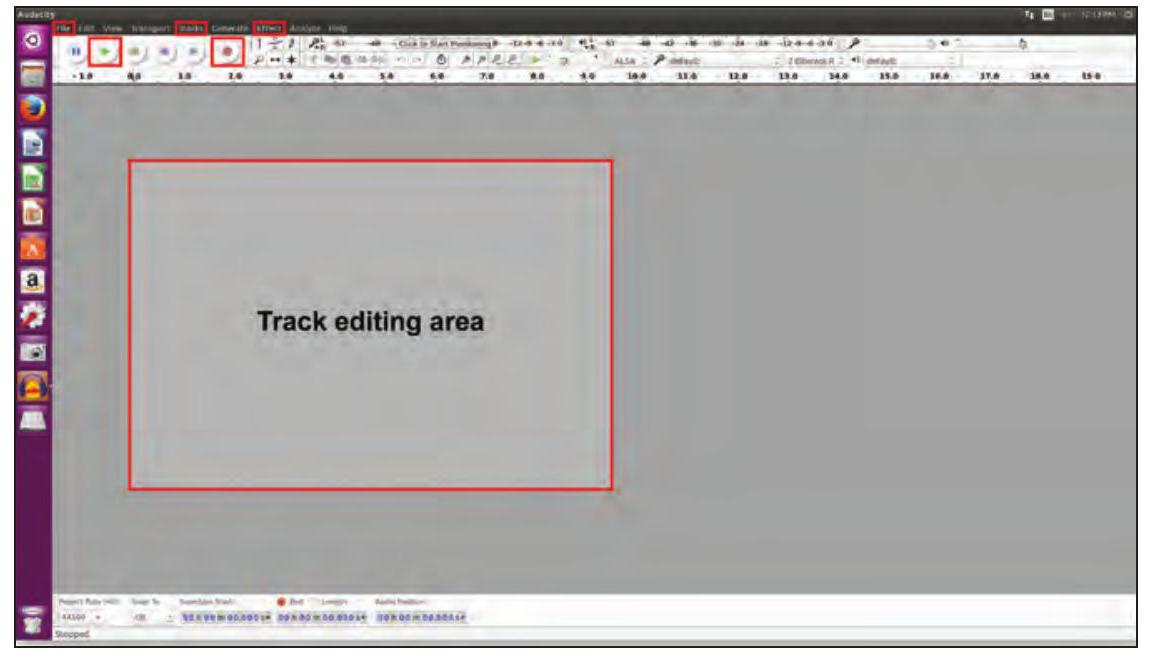
Fig. 4.1 : ఆడాసిటీ ఇంటర్ఫేస్
ఆడాసిటీతో ప్రారంభించి నారేషన్ రికార్డ్ చేద్దాం.
1. ఫైల్కు వెళ్లి “New” క్లిక్ చేయండి. ఒక కొత్త విండో కనిపిస్తుంది (Fig. 4.2 చూడండి).
రైమా: మన ఆడియో వనరును సృష్టించడం ప్రారంభిద్దాం.
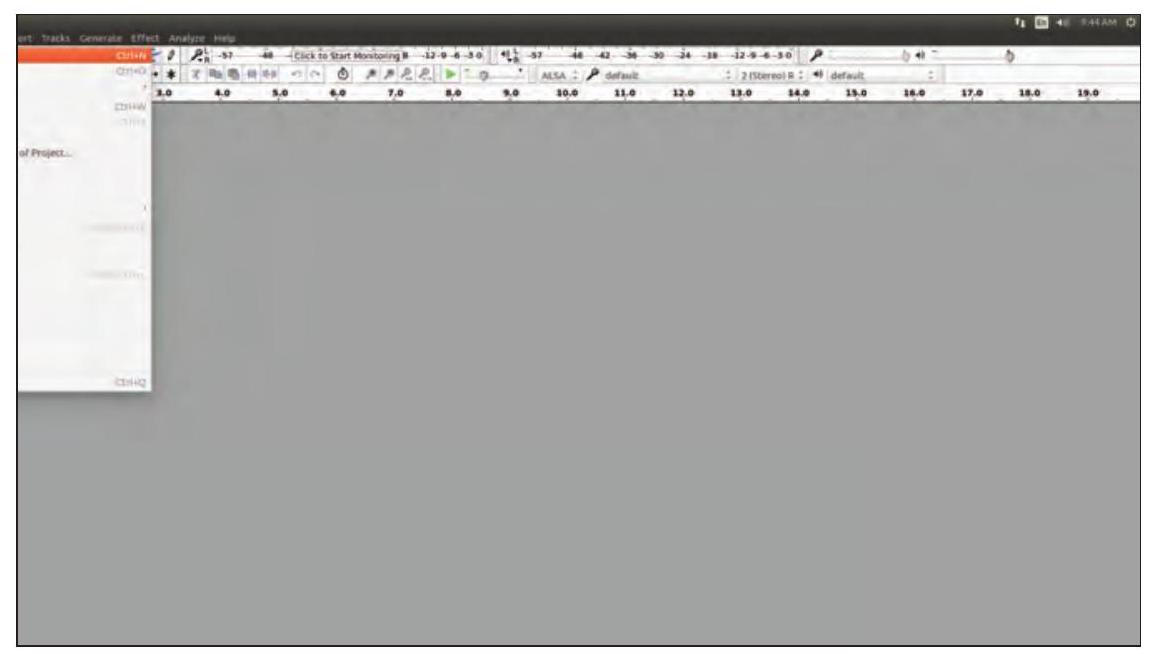
Fig. 4.2: ప్రారంభించడం
ఆడాసిటీ
- ఆడాసిటీ ఒక ఉచిత ఓపెన్ సోర్స్ డిజిటల్ ఆడియో ఎడిటర్, ఇది విండోస్, macOS/ OS X, లినక్స్ మరియు ఇతర ఆపరేటింగ్ సిస్టమ్లకు అందుబాటులో ఉన్న కంప్యూటర్ సాఫ్ట్వేర్ అప్లికేషన్ రికార్డ్ చేయడానికి.
- ఆసక్తికరంగా, దీన్ని ఉపయోగించడానికి మీకు సౌండ్ మిక్సర్ లేదా ఇతర అధునాతన పరికరం అవసరం లేదు.
రైమా: ఒక కొత్త ట్రాక్ను జోడిద్దాం (Fig. 4.3 చూడండి).
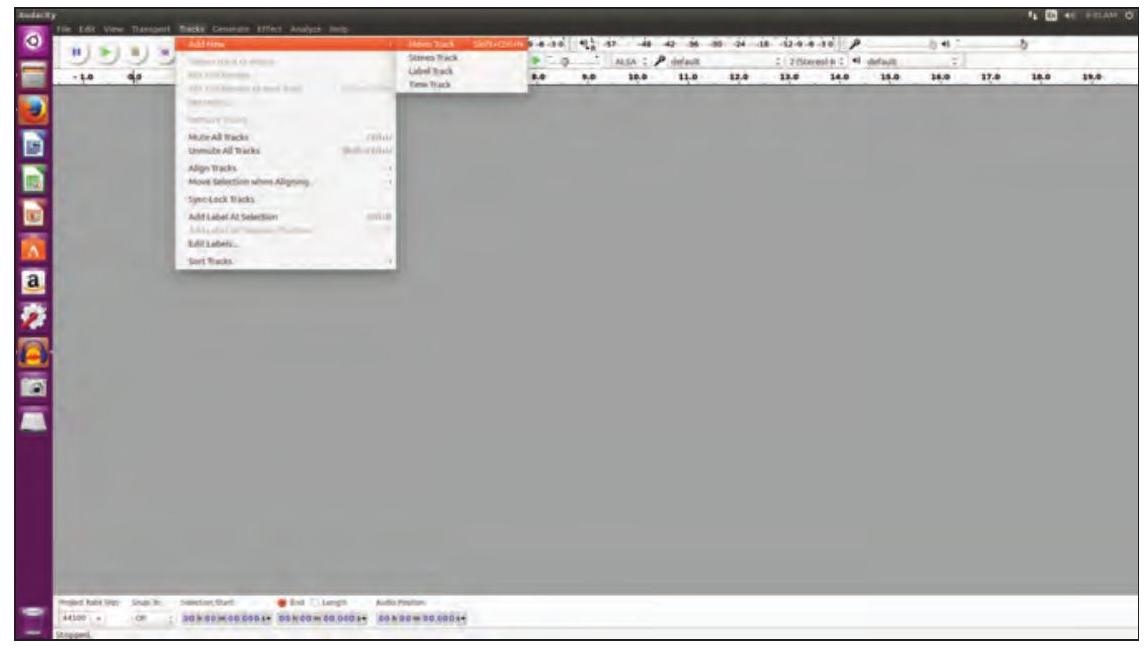
Fig. 4.3 : కొత్త ట్రాక్ జోడించడం
ఒక కొత్త ట్రాక్ కనిపిస్తుంది, దీనిలో మీరు డిఫాల్ట్ మైక్రోఫోన్ లేదా బాహ్య మైక్రోఫోన్ ఉపయోగించి మీ వాయిస్ లేదా ధ్వనిని రికార్డ్ చేయవచ్చు. రికార్డింగ్ చేస్తున్నప్పుడు సరైన నిశ్శబ్దం నిర్వహించబడుతుందని నిర్ధారించుకోండి. రికార్డింగ్ ప్రారంభించడానికి ఎరుపు రికార్డింగ్ బటన్పై క్లిక్ చేయండి (Fig. 4.4) మరియు మాట్లాడండి. రికార్డింగ్ను పూర్తి చేయడానికి, స్టాప్ బటన్ లేదా మీ కంప్యూటర్లోని స్పేస్ బార్ను నొక్కండి. మీరు ఇదే విధంగా మరిన్ని ట్రాక్లను చేర్చవచ్చు.
ఆడాసిటీని ఉపయోగించడం ద్వారా మీరు చేయగలరు
1. డిఫాల్ట్ మైక్రోఫోన్ లేదా బాహ్య మైక్రోఫోన్ ద్వారా రికార్డ్ చేయండి.
2. ఆడియో ఫైళ్లను ఎడిట్ చేయండి, ఇంపోర్ట్ చేయండి మరియు ఎగుమతి చేయండి.
3. ఎన్వలప్ ఉపయోగించి ట్రాక్లను మిక్స్ చేయండి.
4. ఎఫెక్ట్లను సృష్టించండి మరియు యాంప్లిట్యూడ్ను కూడా పెంచండి.
5. బహుళ ట్రాక్లను ఉపయోగించండి.
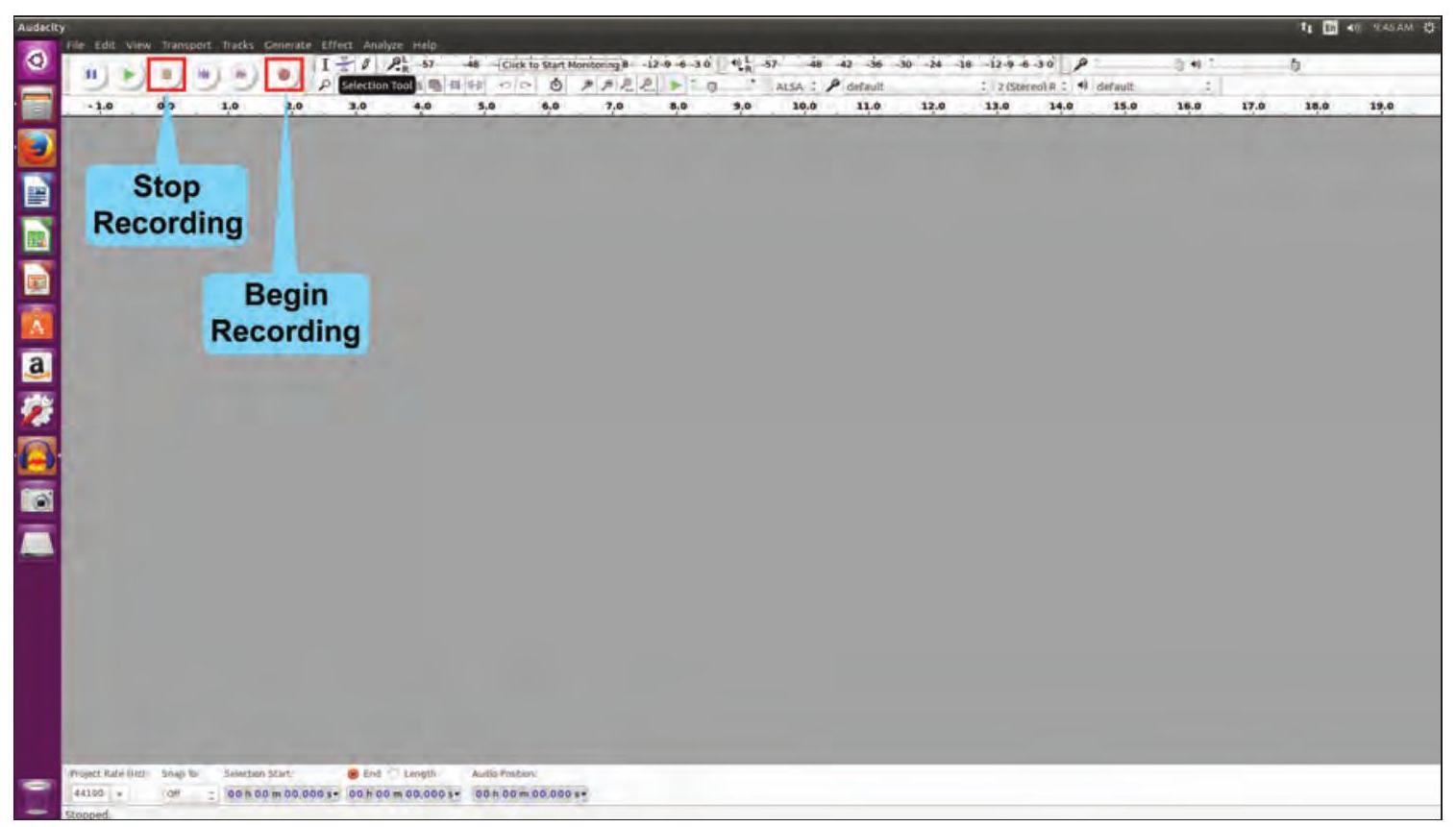
Fig 4.4 : ఆడియో రికార్డ్ చేయడం
నాన్సీ: రికార్డింగ్ చేస్తున్నప్పుడు, మీరు కొన్ని సార్లు దగ్గు చేశారు. దాన్ని ఎలా తీసివేయవచ్చు?
రైమా: రికార్డింగ్ తర్వాత, అవాంఛిత శబ్దాలను తీసివేయడానికి ఎడిటింగ్ చేయవచ్చు, ఉదాహరణకు ఫంబుల్, పునరావృత వాక్యాలు, దగ్గు, పాప్స్ మొదలైనవి. సెలెక్షన్ టూల్ని ఉపయోగించి మనం తొలగించాల్సిన భాగాలను ఎంచుకోవచ్చు, Fig. 4.5లో చూపినట్లు.
ఒకసారి ఎంచుకున్న తర్వాత, మీ కీబోర్డ్లో డిలీట్ నొక్కండి లేదా ఎడిట్ మెనూ ఉపయోగించి డిలీట్ చేయండి.
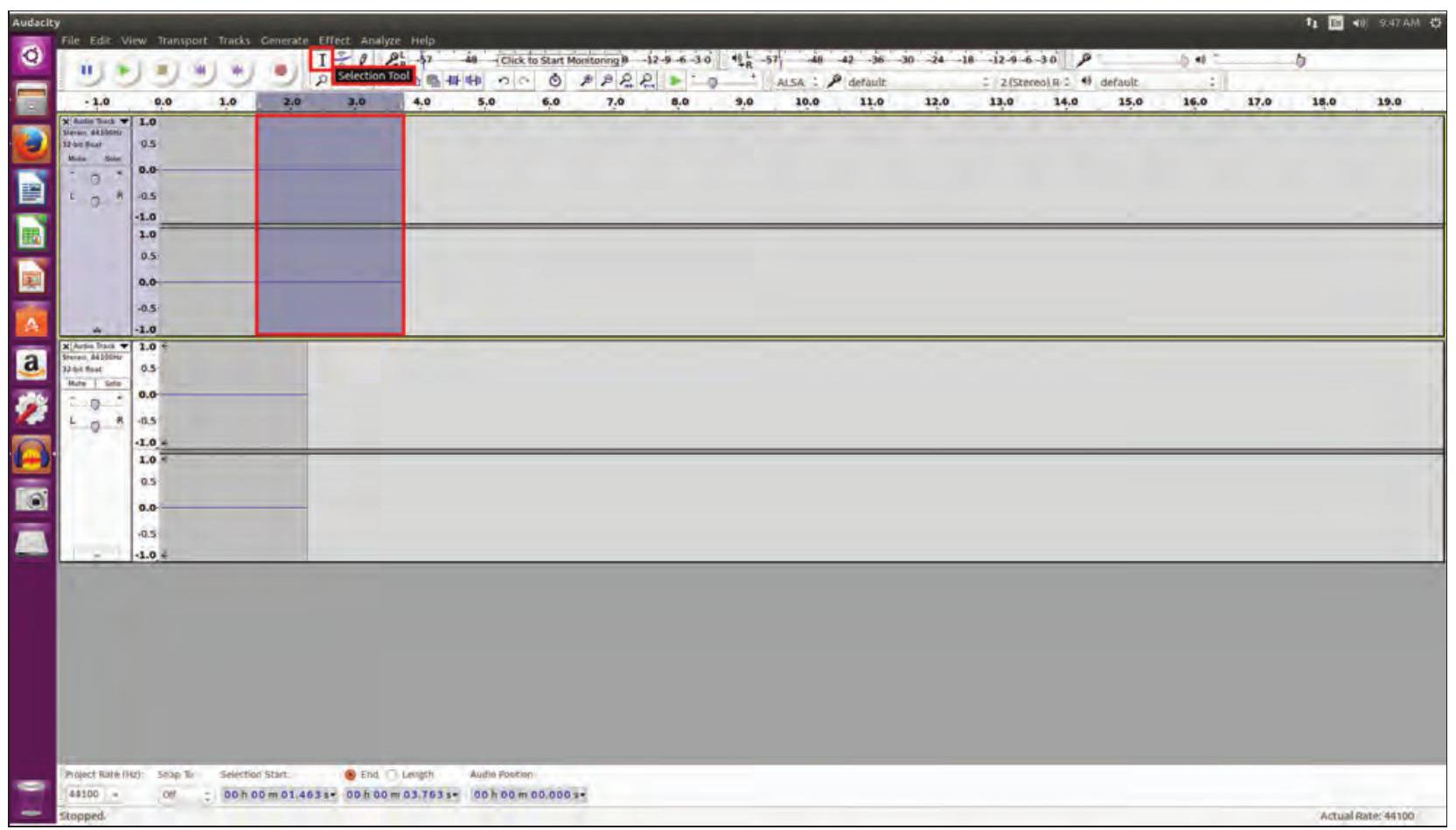
Fig. 4.5 ట్రాక్ను ఎడిట్ చేయడం
నీర్: మనం సంగీతం మరియు సౌండ్ ఎఫెక్ట్లను జోడించగలమా?
రైమా: సంగీతం లేదా సౌండ్ ఎఫెక్ట్లను ఉంచడానికి ఒక కొత్త ట్రాక్ను జోడించండి. మీ కంప్యూటర్లో అవసరమైన మ్యూజిక్ ఫైల్ ఇప్పటికే ఉందని నిర్ధారించుకోండి. మెనూ బార్లోని ఫైల్పై క్లిక్ చేసి ఇంపోర్ట్ ఎంపికను ఎంచుకోండి. ఇంపోర్ట్ ఎంపికపై క్లిక్ చేసిన తర్వాత, బ్రౌజ్ చేసి ఆడియో ఫైల్ను ఎంచుకోండి.
ఇది కొత్త ట్రాక్లో ఇంపోర్ట్ చేయబడుతుంది.
నీర్: ఈ ట్రాక్లను మనం ఎలా మిక్స్ చేయగలం?
రైమా: మీరు ట్రాక్స్ మెనూ ఎంపికను ఉపయోగించి ట్రాక్లను మిక్స్ చేయవచ్చు.
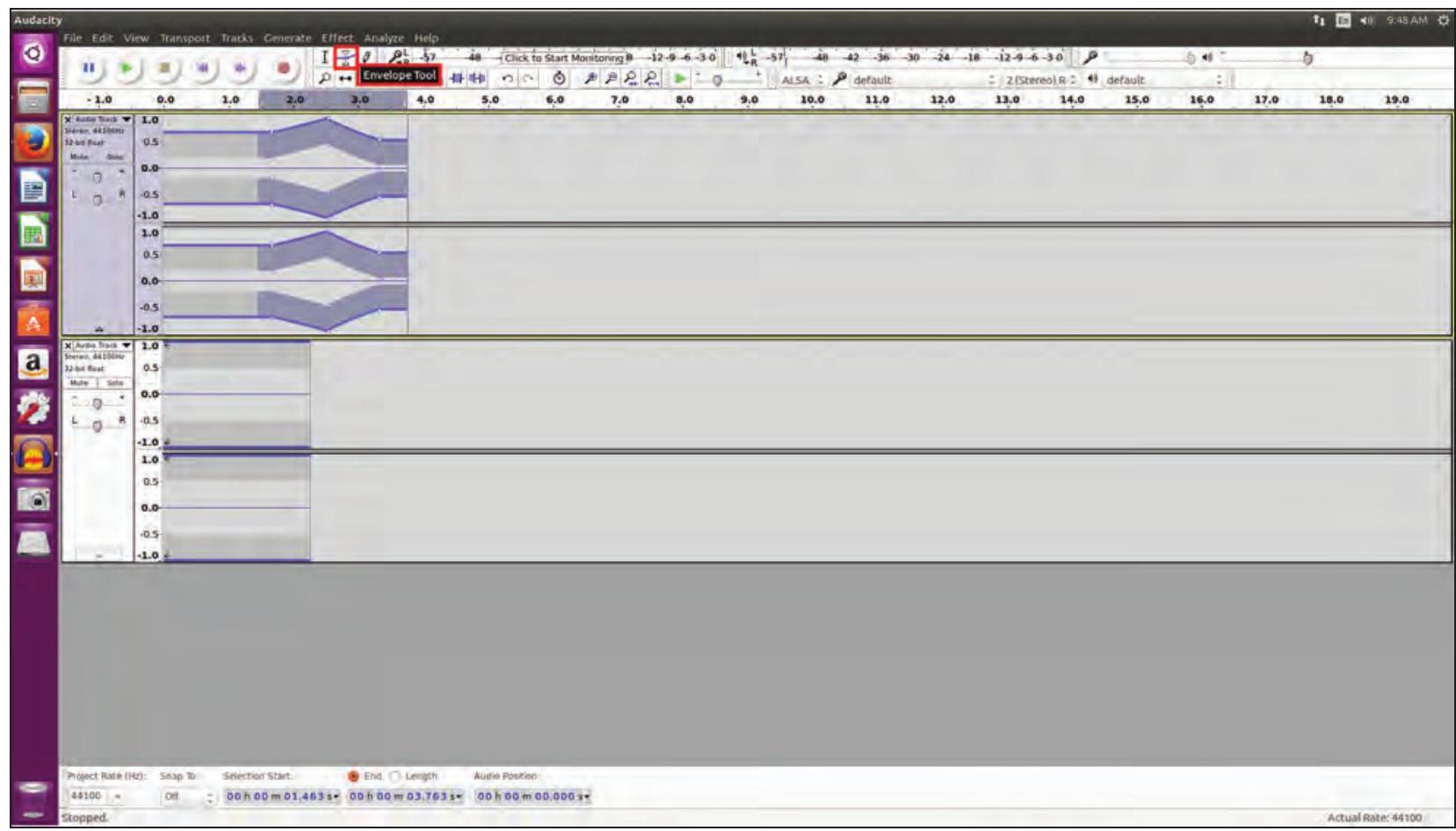
Fig. 4.6 ట్రాక్ల మిక్సింగ్
సాఫ్ట్వేర్ మీ నారేషన్ మరియు ఇతర సౌండ్ ట్రాక్స్ ఎఫెక్ట్లను మిక్స్ చేస్తుంది, Fig. 4.6లో చూపినట్లు.
రైమా: మరింత ముందుకు వెళ్లే ముందు, మన ఫైల్ను సేవ్ చేద్దాం. చివరి ట్రాక్ను డిఫాల్ట్ .aup ఫార్మాట్లో (ఆడాసిటీ ప్రాజెక్ట్) సేవ్ చేయవచ్చు, ఇది ఎడిట్ చేయగల ఫార్మాట్.
నాన్సీ: ఈ ట్రాక్ను నా ప్రెజెంటేషన్లో జోడించడం సాధ్యమేనా?
రైమా: దీని కోసం మీరు దాన్ని ఎగుమతి ఎంపికను ఉపయోగించి .mp3 లేదా .ogg వంటి సరైన ఫార్మాట్కు మార్చాలి. Fig. 4.7 చూడండి.
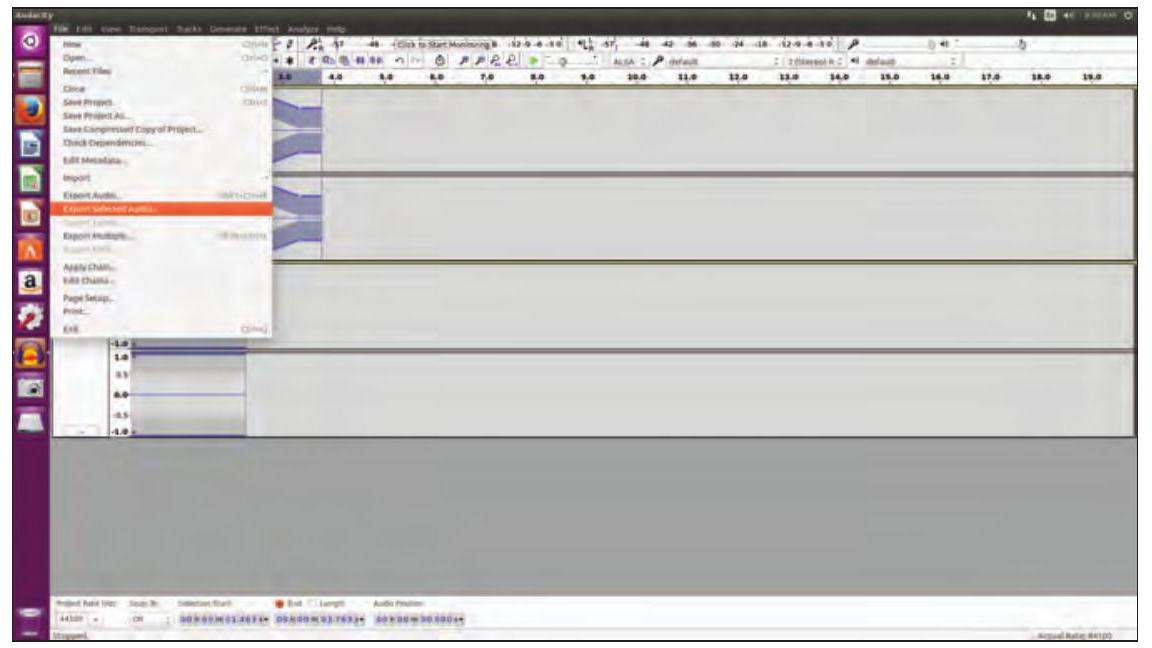
Fig. 4.7 ఆడియోను ఎగుమతి చేయడం
వీడియో ఎడిటింగ్ సాఫ్ట్వేర్ రకాలు
- ఓపెన్షాట్ వీడియో ఎడిటర్
- బ్లెండర్
- డీస్కేలర్
- పిటివి షార్ట్కట్
- వీడియోలాన్ మూవీ క్రియేటర్
- వీడియో ఎడిటర్
- అవిడెమక్స్, మొదలైనవి.
నాన్సీ మరియు నీర్. ఇప్పుడు మనం ఆడియో ఫైల్ సృష్టి మరియు ఎడిటింగ్ నేర్చుకున్నాము. ఇప్పుడు వీడియో ఎడిటింగ్ టూల్ గురించి తెలుసుకుందాం.
రైమా: నాకు ఒక ఎడిటింగ్ టూల్ తెలుసు, వీడియోలను ఎడిట్ చేయడానికి ఓపెన్షాట్ వీడియో ఎడిటర్, Fig. 4.8లో చూపినట్లు.
నాన్సీ: మనం ఇంతకు ముందు రికార్డ్ చేసిన నీటి శుద్ధీకరణ పద్ధతులను చూపించే వీడియోను ఎడిట్ చేయడానికి ప్రయత్నిద్దాం.
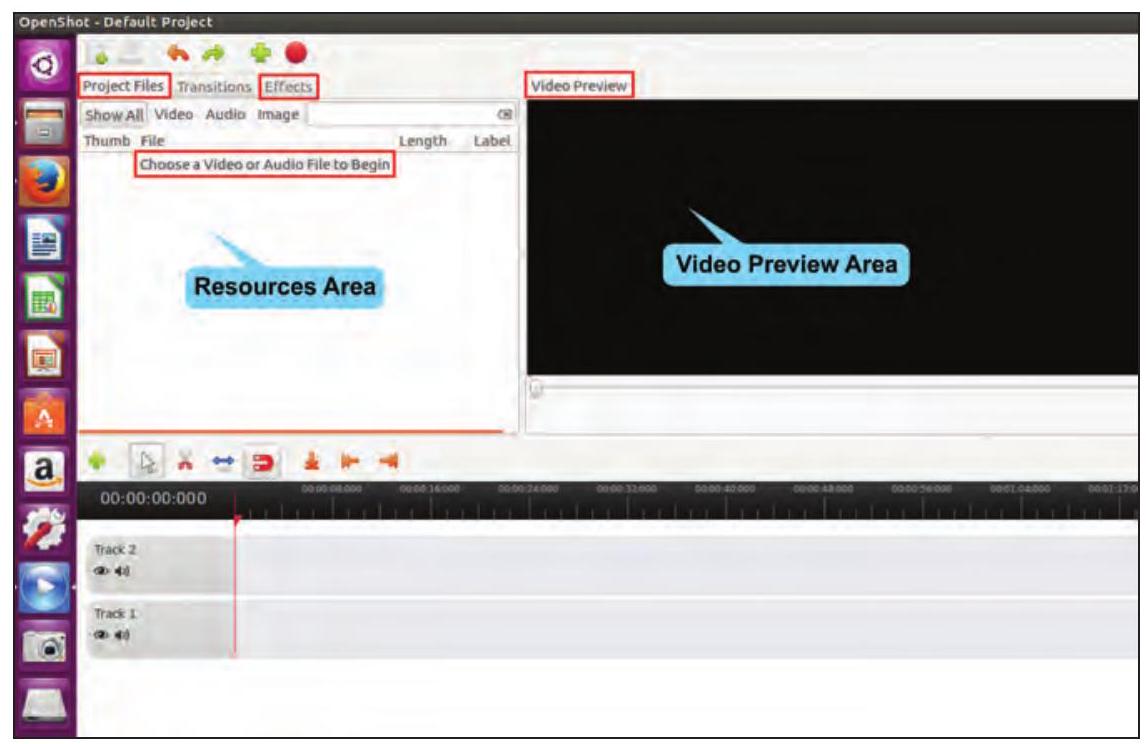
Fig. 4.8 ఓపెన్షాట్ ఇంటర్ఫేస్
నీర్: మొదటి దశ అన్ని సమాచారాన్ని కంపైల్ చేయడం మరియు వీడియో ఫైళ్లను నిర్వహించడం మరియు ఫోల్డర్లో ఆడియో నారేషన్ రికార్డ్ చేయడం అని నాకు ఖచ్చితంగా తెలుసు.
రైమా: మీరు చాలా సరైనవారు నీర్. ఒకసారి, మీరు సమాచారాన్ని నిర్వహించడం పూర్తి చేసిన తర్వాత, మీరు అన్ని ఇమేజీలు మరియు వీడియో ఫైళ్లను ఓపెన్షాట్ వీడియో ఎడిటర్కు ఇంపోర్ట్ చేయాలి, Fig. 4.9(A) & Fig. 4.9(B)లో చూపినట్లు.
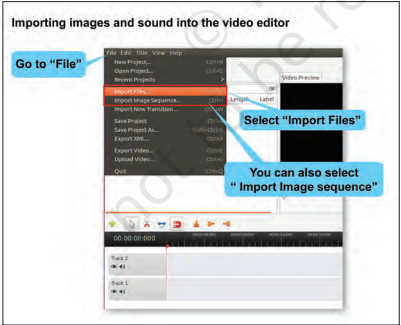
Fig. 4.9 (A) ఫైళ్లను ఇంపోర్ట్ చేయడం (పద్ధతి 1)
రైమా: ఆసక్తికరంగా, టైమ్లైన్లో ఇమేజీలను జోడించడానికి రెండు మార్గాలు ఉన్నాయి. వాటిలో ఒకటి మూడు చిత్రాలను “ట్రాక్ 2"కి ఒకదాని తర్వాత ఒకటి లాగడం, Fig. 4.10లో చూపినట్లు. ఈ ఇమేజీలు స్లైడ్ షోలో కనిపించే క్రమాన్ని టైమ్లైన్లో వాటిని లాగడం మరియు తిరిగి అమర్చడం ద్వారా మార్చడం సాధ్యమేనని గుర్తుంచుకోండి.
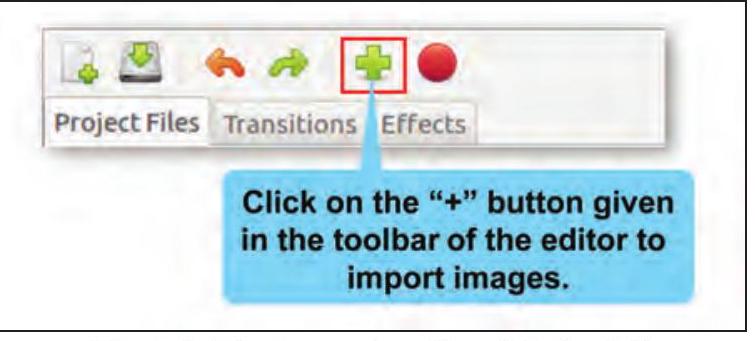
Fig 4.9 (B) : ఫైళ్లను ఇంపోర్ట్ చేయడం (పద్ధతి 2)
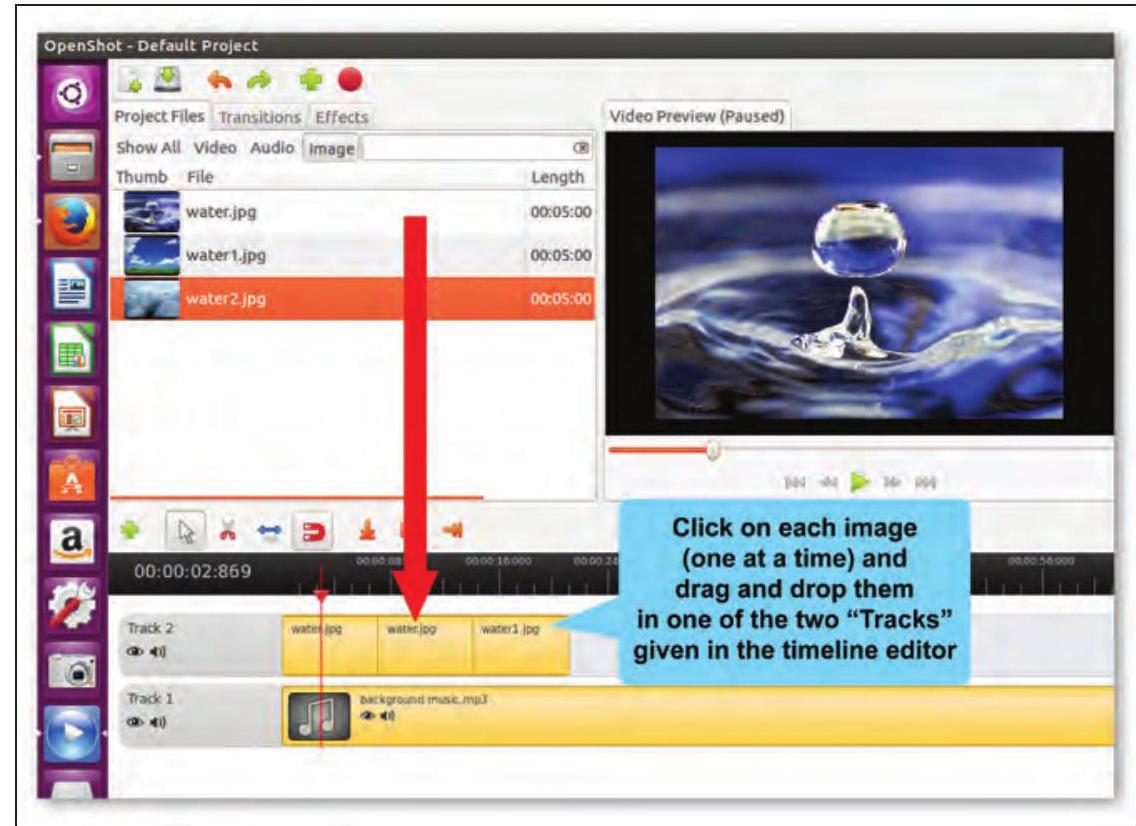
Fig. 4.10: టైమ్లైన్లో ఇమేజీలను జోడించడం (పద్ధతి 1)
రైమా: ఇతర మార్గం ఏమిటంటే, ఒక సమయంలో ఒక ఇమేజ్ను ఎంచుకోవడం, టైమ్లైన్కు జోడించు ఎంపికను ఉపయోగించడం, Fig. 4.11(A) మరియు Fig. 4.11(B)లో చూపినట్లు.
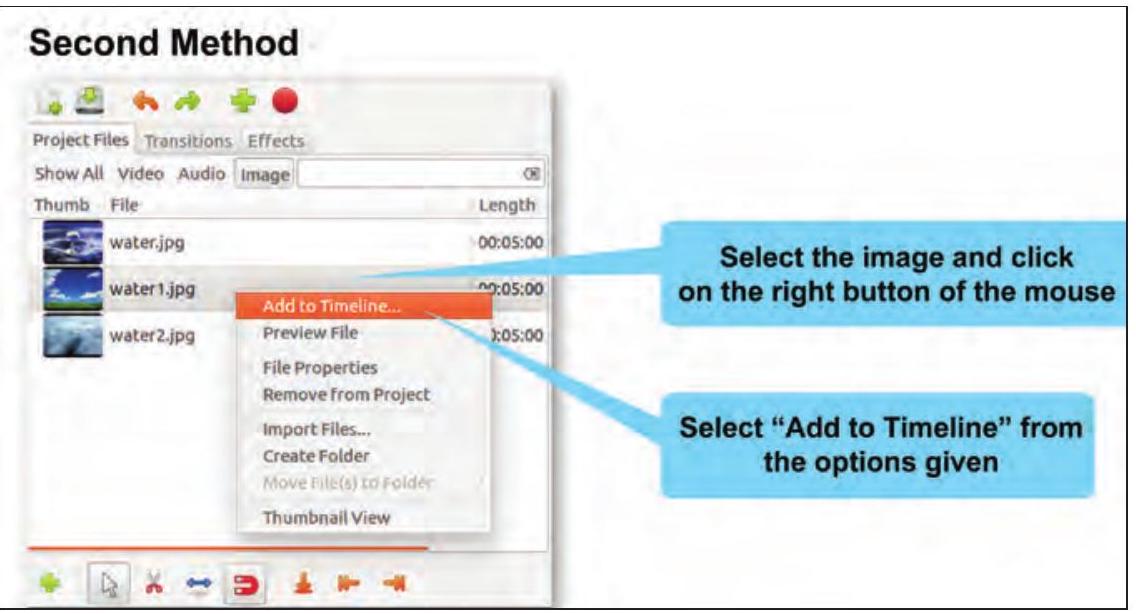
Fig 4.11 (A) : టైమ్లైన్లో ఇమేజీలను జోడించడం (పద్ధతి 2)
షార్ట్కట్ కీ “Ctrl+F” ఉపయోగించి ఇమేజ్ మరియు ఆడియో ఫైళ్లను కూడా ఇంపోర్ట్ చేయవచ్చు.
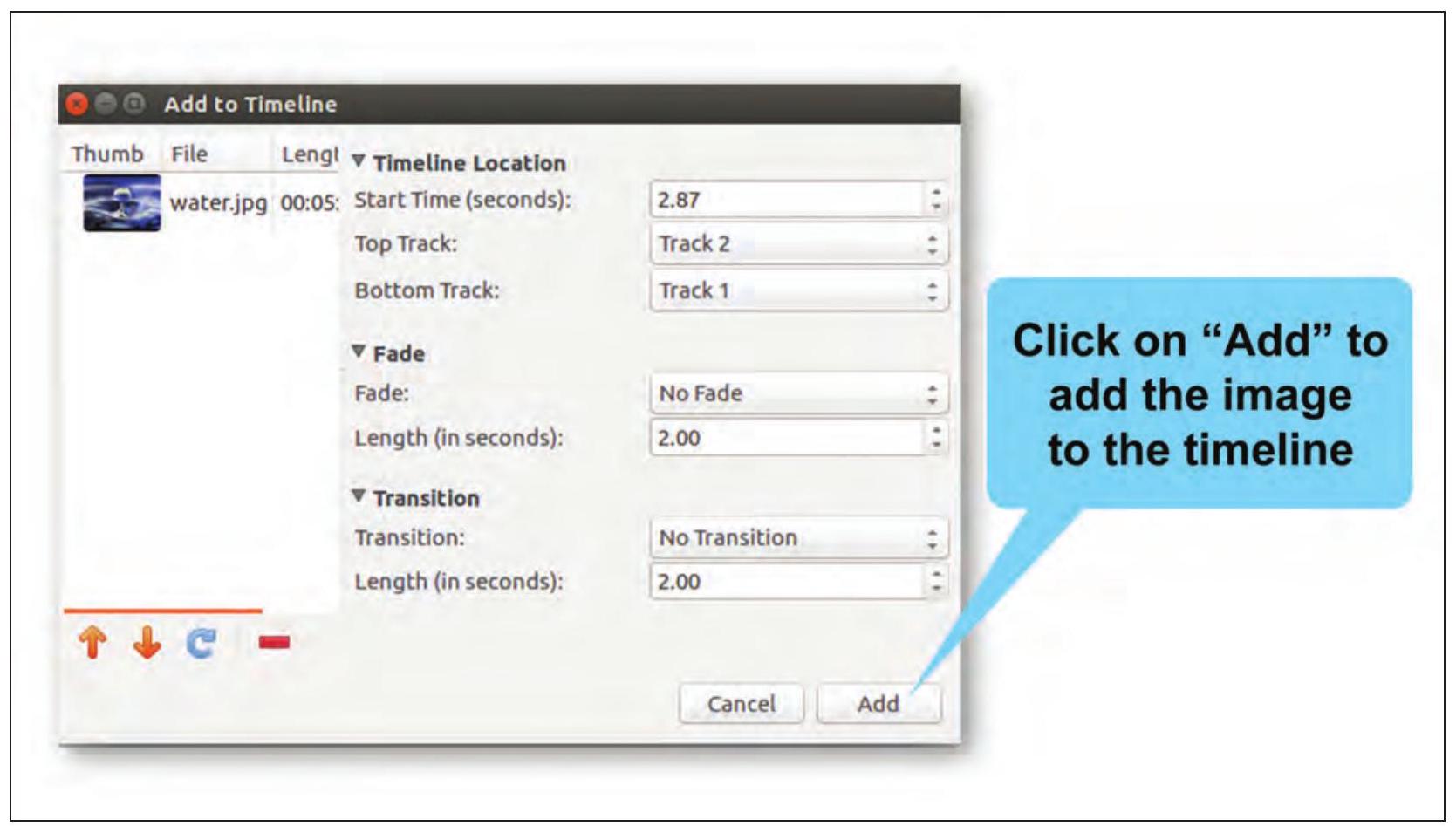
Fig. 4.11 (B): టైమ్లైన్లో ఇమేజీలను జోడించడం (పద్ధతి 2)
నీర్: స్లైడ్షోను మరింత ఆసక్తికరంగా చేయడానికి మనం కొంత బ్యాక్గ్రౌండ్ మ్యూజిక్ను జోడించగలమా?
రైమా: అవును, మీరు సులభంగా ఆడియో ఫైల్ను “ప్రాజెక్ట్ ఫైల్” విండో నుండి లాగి టైమ్లైన్ యొక్క “ట్రాక్ 1"లో డ్రాప్ చేయడం ద్వారా జోడించవచ్చు, Fig. 4.2లో చూపినట్లు.
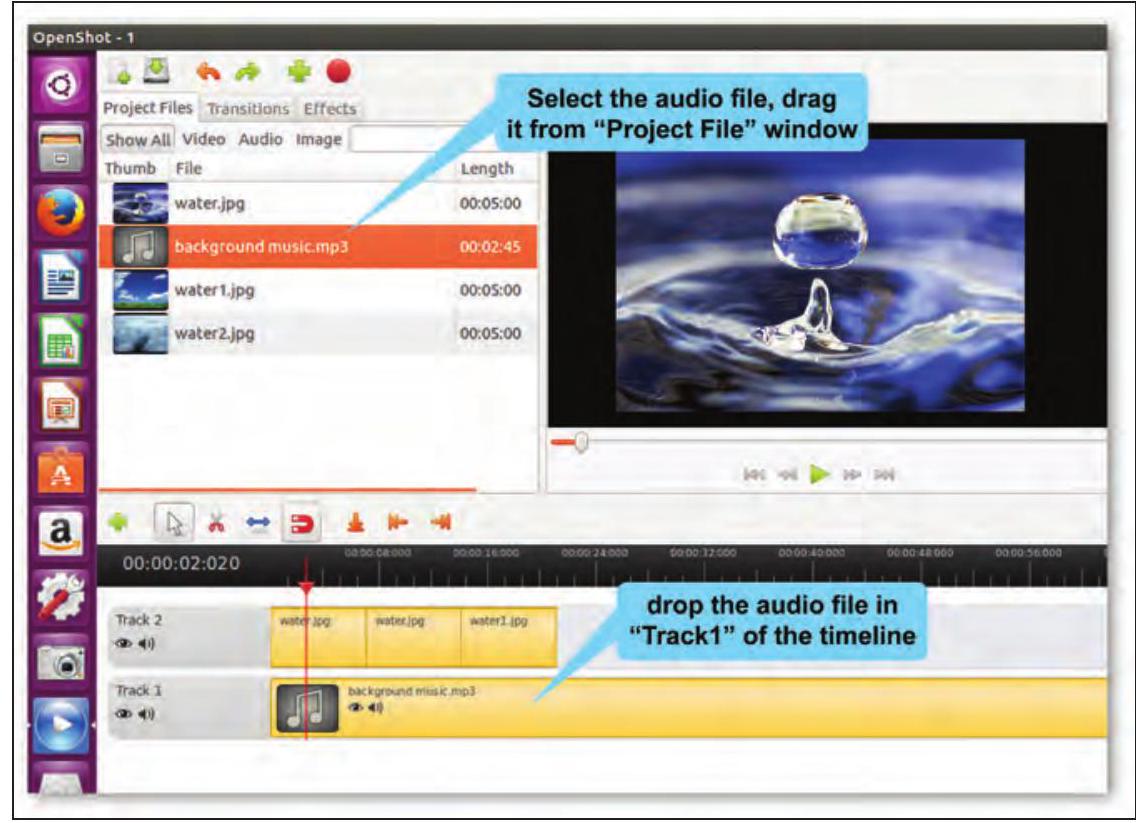
Fig. 4.12: టైమ్లైన్కు సౌండ్ జోడించడం
నాన్సీ: ఈ “🎵” అంటే ట్రాక్ 1లో ఆడియో జోడించబడిందని అర్థమా?
రైమ








 BETA
BETA


