அத்தியாயம் 04 கேட்பொலி ஒளிக்காட்சித் தொடர்பை உருவாக்குதல்
கடந்த அத்தியாயத்தில், நிலையான படங்களை எவ்வாறு உருவாக்குவது மற்றும் மேம்படுத்துவது என்பதைக் கற்றுக்கொண்டோம், இப்போது கேட்பொலி மற்றும் ஒளிக்காட்சி வளங்களை எவ்வாறு உருவாக்குவது என்பதைப் பார்ப்பது சுவாரஸ்யமாக இருக்கும்.
ஒன்றுக்கு மேற்பட்ட ஊடகங்களை வெளிப்பாடு அல்லது தொடர்புக்குப் பயன்படுத்துவது பல்லூடகம் (மல்டிமீடியா) எனப்படும். பல்லூடகம் உரை, கேட்பொலி, படங்கள், அசைவூட்டம், ஒளிக்காட்சிகள் மற்றும் ஊடாடும் உள்ளடக்கங்களின் கலவையைப் பயன்படுத்துகிறது. இது அச்சிடப்பட்ட அல்லது கைமுறையாக உருவாக்கப்பட்ட பொருட்களின் பாரம்பரிய வடிவங்களிலிருந்து வேறுபட்டது.
உள்ளடக்கம் என்பது, பேச்சு, எழுத்து அல்லது கலைத்துறையின் வேறு எந்த வடிவத்திலும் வெளிப்படுத்தக்கூடிய ஒன்றைக் குறிக்கிறது.
ஒரு வகுப்பில் உள்ள மாணவர்கள், தண்ணீரைத் தூய்மைப்படுத்தும் செயல்பாட்டைப் பற்றி விவாதிக்கிறார்கள்.
நீர்: இந்தச் செயல்பாடு ஏன் அவசியம்?
நான்சி: இந்தச் செயல்பாட்டின் பயன் என்ன?
ரைமா நீண்ட இடைவெளிக்குப் பிறகு பள்ளிக்குத் திரும்புகிறாள். அவள் நண்பர்களால் சூழப்பட்டிருக்கிறாள், பள்ளியில் இருந்து நீண்ட காலம் வராததற்கான காரணத்தை அறிய அனைவரும் ஆர்வமாக உள்ளனர்.
நீர்: ரைமா, நீ எப்போதும் பள்ளிக்கு வருவதில் மிகவும் ஒழுங்காக இருந்தாய், ஏன் ஒரு வாரம் வரவில்லை?
ரைமா: எனக்கு வயிற்றுப்போக்கு மற்றும் காய்ச்சல் இருந்தது.
நான்சி: ஓ! டாக்டர் என்ன சொன்னார்?
ஊடாடும் உள்ளடக்கம் என்பது, பயனர் உள்ளடக்கத்துடன் தொடர்பு கொண்டு பின்னூட்டம் பெறும் இரு-வழித் தொடர்பைக் குறிக்கிறது.
நீர்வழி நோய்களின் பட்டியல்
- வயிற்றுப்போக்கு
- இரத்தச் சளி
- டைபாய்டு காய்ச்சல்
- காலரா
- ஹெபடைடிஸ் ஏ
- மஞ்சள் காமாலை போன்றவை
ரைமா: மாசுபட்ட தண்ணீர் குடிப்பதால் ஏற்பட்டது என்று டாக்டர் சொன்னார். ஒவ்வொரு ஆண்டும் நீர் மாசுபாடு மற்றும் நீர்வழி நோய்களால் பலர் இறப்பதாகவும் டாக்டர் சொன்னார்.
நீர். ஓ, இது மிகவும் தீவிரமான பிரச்சினை.
நான்சி: உனக்குத் தெரியுமா ரைமா, நேற்றுதான், நாங்கள் தண்ணீர் தூய்மைப்படுத்தும் செயல்பாட்டைச் செய்தோம்.
ரைமா: ஓ! இவ்வளவு பொருத்தமான செயல்பாட்டை நீங்கள் செய்ததில் மகிழ்ச்சி. நீங்கள் என்ன கற்றுக்கொண்டீர்கள் என்று விளக்க முடியுமா?
நீரும் நான்சியும் நேற்று செய்த அனைத்து செயல்பாடுகளையும் விளக்கினர்.
ரைமா: நானே செயல்பாட்டில் பங்கேற்றிருந்தால், செயல்பாட்டைச் செய்வதன் மூலம் நன்றாகக் கற்றிருப்பேன்.
நீர். நாம் ஏதாவது செய்வோம், அதனால் நீ கற்றலை இழக்காமல் இருக்கலாம்.
நான்சி: குறிப்பாக இந்த நீர் தூய்மைப்படுத்தும் செயல்பாடு அனைவருக்கும் மிகவும் பயனுள்ளதாக இருக்கும்.
நீர். நீர் தூய்மைப்படுத்துதலின் முக்கியத்துவம் குறித்த விழிப்புணர்வை ஏற்படுத்த நாங்கள் சுவரொட்டிகளை உருவாக்கலாம்.
ரைமா: அச்சிடப்பட்ட பொருளை விட அதிக தாக்கத்தையும் சுவாரஸ்யத்தையும் கொண்ட ஒன்றை உருவாக்குவோம்.
செயல்பாடு 1
இந்தச் செயல்பாட்டின் ஒரு பகுதியாக நீங்களே கற்பனை செய்து பாருங்கள், இதை விளக்க எந்த ஊடகத்தைப் பயன்படுத்துவீர்கள்?
நான்சி: நாம் ஒரு கேட்பொலியைப் பதிவு செய்யலாமா?
ரைமா: இது நீங்கள் எனக்கு விளக்கியதைப் போன்றது, ஆனால் எனக்குப் புரியவில்லை. செயல்முறையை நாங்கள் நிரூபிக்க வேண்டும் என்று நினைக்கிறேன்.
நீர். அப்படியானால், நீங்கள் செயல்பாட்டை மீண்டும் செய்ய வேண்டும் என்று நீங்கள் விரும்புகிறீர்கள்.
ரைமா: ஆம், இந்த முறை நாங்கள் அதைப் பதிவு செய்வோம். சுவரொட்டிகள், உரை, படங்கள், கேட்பொலிகள் மற்றும் இன்னும் சில பொருட்களையும் சேர்த்து ஒரு சிறிய ஒளிக்காட்சிப் படத்தை உருவாக்குவோம்.
நான்சி: ஆம், இது கருத்தை நன்கு புரிந்துகொள்ள உதவும் மற்றும் அதை மற்றவர்களுடன் பகிர்ந்துகொள்ளலாம்.
நீர். இந்த ஒளிக்காட்சிப் படத்தை உருவாக்க நாம் என்னென்ன செய்ய வேண்டும்?
ரைமா: எங்களிடம் ஏற்கனவே ஒரு தலைப்பு உள்ளது, எங்கள் ஒளிக்காட்சிப் படத்தின் தலைப்பு ‘நீர்வழி நோய்கள் மற்றும் அவற்றின் தடுப்பு’ என்பதாக இருக்கும்.
செயல்பாடு 2
நீர் மாசுபாடு குறித்த ஒளிக்காட்சிப் படத்தை உருவாக்க என்ன உள்ளடக்கம் சேர்க்கப்பட வேண்டும் என்பதைப் பற்றி சிந்தியுங்கள்.
நான்சி: எனவே நீர் மாசுபாடு, நீர் மாசுபாட்டிற்கான காரணங்கள், நீர் மாசுபாட்டின் விளைவுகள், நீர்வழி நோய்கள் மற்றும் மாசுபட்ட நீரைத் தூய்மைப்படுத்தும் முறைகள் பற்றிய தகவல்கள் நமக்குத் தேவை.
ரைமா: எனவே முதலில், இந்த ஒளிக்காட்சிப் படத்தை உருவாக்க அனைத்து தொடர்புடைய தகவல்களையும் சேகரிக்க வேண்டும், தகவலின் ஆதாரங்களையும் நாம் அறிந்திருக்க வேண்டும்.
நீர்: நீர் மாசுபாடு மற்றும் அதன் விளைவுகள் பற்றிய தகவல்களைச் சேகரிக்க நூலகத்தில் உள்ள புத்தகங்களைப் பயன்படுத்தலாம் மற்றும் படங்கள் மற்றும் கேட்பொலி விளக்கத்தின் மூலம் வழங்கலாம்.
நான்சி: நீர்வழி நோய்கள் பற்றி மேலும் அறிய ஒரு மருத்துவருடன் பேசலாம், பின்னர் அதை உரை மற்றும் கேட்பொலி விளக்கத்தின் மூலம் வழங்கலாம்.
ரைமா: நீர் தூய்மைப்படுத்தலுக்கான மேலும் பல செயல்பாடுகளை அடையாளம் காண எங்கள் அறிவியல் ஆசிரியர்களிடம் உதவி கேட்போம். நீர் தூய்மைப்படுத்தும் நுட்பங்களின் ஒளிக்காட்சியைப் பதிவு செய்வோம்.
நான்சி: எனவே இப்போது யார் என்ன செய்வார்கள் என முடிவு செய்ய வேண்டும்.
ரைமா: நான் மருத்துவரிடம் சென்று நீர்வழி நோய்கள் பற்றிய கூடுதல் தகவல்களைச் சேகரிக்க முடியும்.
நீர் மற்றும் நான்சி: ரைமா அறிவியல் ஆசிரியரிடமிருந்து மேலும் நீர் தூய்மைப்படுத்தும் நுட்பங்களைக் கற்றுக்கொள்ளலாம், பின்னர் நீரைத் தூய்மைப்படுத்தும் நுட்பங்கள் குறித்த ஒளிக்காட்சியைப் பதிவு செய்வோம்.
நான்சி: நான் நூலகத்திலிருந்து தகவல்களைத் தேடலாம்.
மாணவர்கள் அனைத்து தகவல்களையும் உரை மற்றும் படங்களின் வடிவத்தில் சேகரித்துள்ளனர். நீர் தூய்மைப்படுத்தும் நுட்பங்களைக் காட்டும் ஒளிக்காட்சியையும் அவர்கள் பதிவு செய்துள்ளனர்.
நீர்: இப்போது பல்வேறு ஆதாரங்களிலிருந்து சேகரித்த தகவல்களின் அடிப்படையில் கேட்பொலி உரையை எழுத வேண்டும்.
ரைமா: ஆனால் ஒரு கேட்பொலியை எப்படிப் பதிவு செய்யப் போகிறோம்?
நீர். மாலையில் என் அம்மாவின் ஸ்மார்ட்போனில் பதிவு செய்வோம்.
ஒரு கேட்பொலியை எவ்வாறு பதிவு செய்வது?
இரண்டு வகையான பதிவு சாதனங்கள் உள்ளன: அனலாக் மற்றும் டிஜிட்டல்.
இது அதன் சொந்த நன்மைகள் மற்றும் குறைபாடுகளைக் கொண்டுள்ளது மற்றும் அவை பணியின் தேவைக்கேற்பப் பயன்படுத்தப்படலாம்.
பதிவு சாதனங்களின் பட்டியல்
- மினி டிஸ்க் ரெக்கார்டர்
- டிஏடி ரெக்கார்டர்
- டெஸ்க்டாப் மற்றும் ஹெட்ஃபோன்
- லேப்டாப் ஆடியோ இன்டர்ஃபேஸ்
- ஸ்மார்ட்போன்
கேட்பொலி கருவிகளின் பட்டியல்
- ஆடாசிட்டி
- மிக்ஸ்எக்ஸ்எக்ஸ்
- ஆர்டவர்
மாலையில், அவர்கள் அனைவரும் விளக்கத்தைப் பதிவு செய்வதற்காக நீரின் வீட்டில் கூடினர். ஆனால் மீண்டும் இயக்கும்போது கேட்பொலியில் சில குறுக்கீடுகள் இருப்பதைக் கவனித்தனர்.
நான்சி: கேட்பொலியிலிருந்து இந்தக் குறுக்கீட்டை எவ்வாறு நீக்குவது?
ரைமா: கேட்பொலி விளக்கத்தைத் திருத்த மென்பொருளைப் பயன்படுத்தலாம். எனவே, முதலில் ஆடாசிட்டி இடைமுகத்தைப் பற்றித் தெரிந்துகொள்வோம். (படம் 4.1 ஐப் பார்க்கவும்).
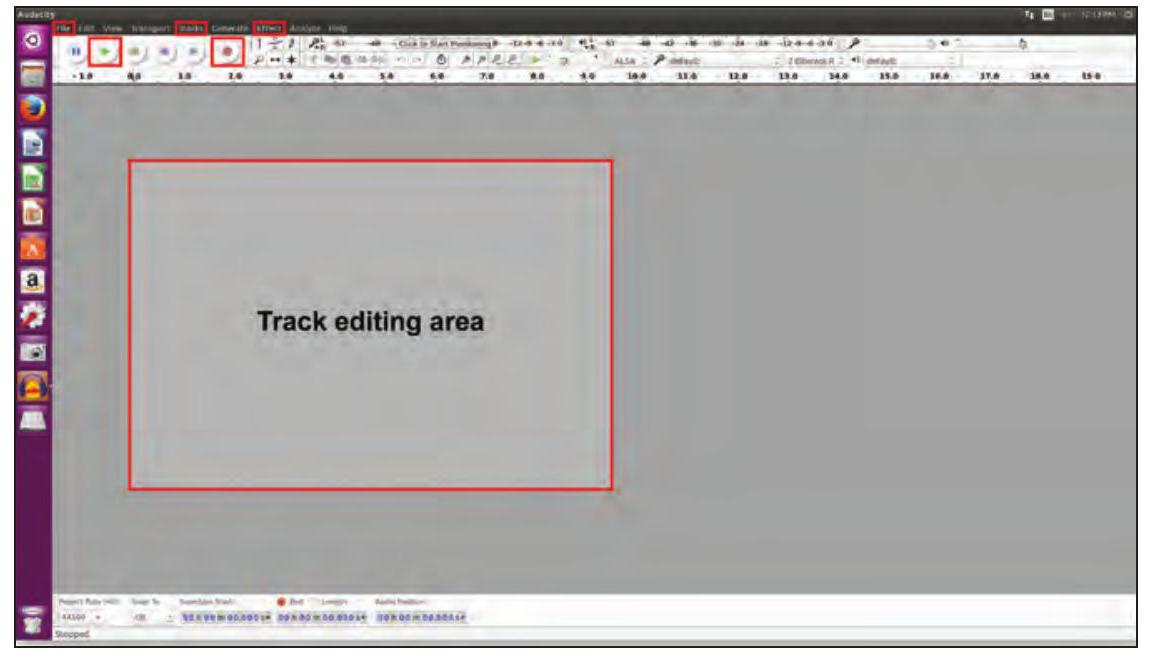
படம் 4.1 : ஆடாசிட்டி இடைமுகம்
ஆடாசிட்டியுடன் தொடங்கி விளக்கத்தைப் பதிவு செய்வோம்.
1. கோப்புக்குச் சென்று “புதியது” என்பதைக் கிளிக் செய்யவும். ஒரு புதிய சாளரம் தோன்றும் (படம் 4.2 ஐப் பார்க்கவும்).
ரைமா: நமது கேட்பொலி வளத்தை உருவாக்கத் தொடங்குவோம்.
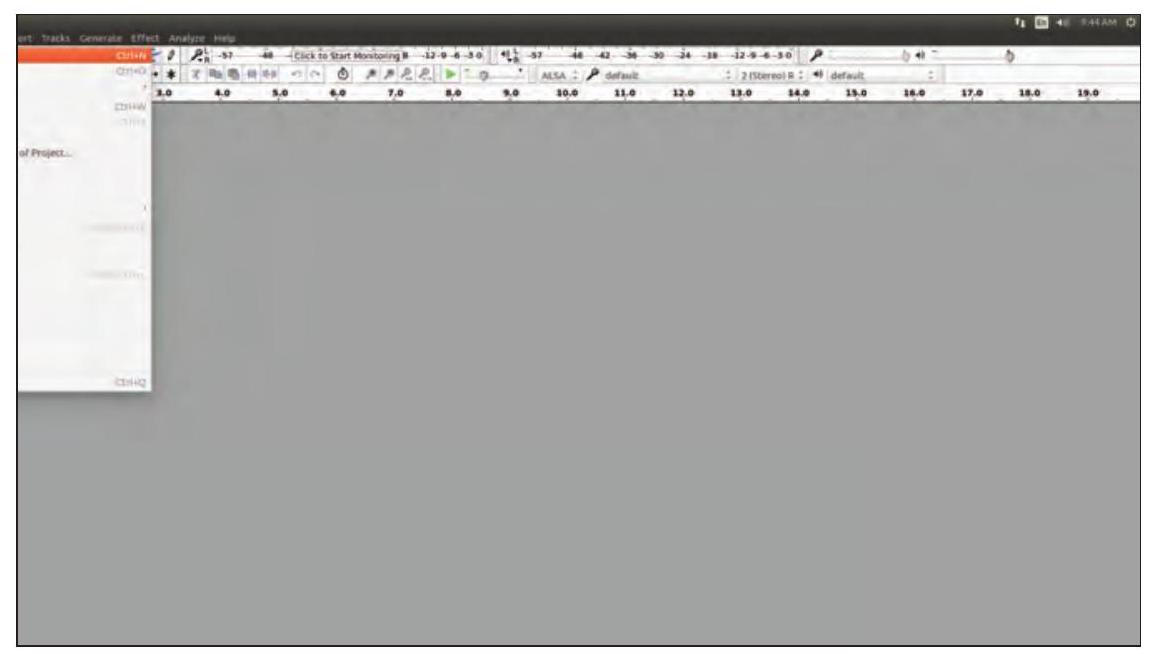
படம் 4.2: தொடங்குதல்
ஆடாசிட்டி
- ஆடாசிட்டி என்பது ஒரு இலவச திறந்த மூல டிஜிட்டல் கேட்பொலி திருத்தி ஆகும், இது கணினி மென்பொருள் பயன்பாடாகும், இது விண்டோஸ், மேக்ஓஎஸ்/ ஓஎஸ் எக்ஸ், லினக்ஸ் மற்றும் பிற இயக்க முறைமைகளுக்குக் கிடைக்கிறது.
- சுவாரஸ்யமாக, இதைப் பயன்படுத்த ஒலி கலப்பான் அல்லது வேறு எந்த அதிநவீன சாதனமும் உங்களுக்குத் தேவையில்லை.
ரைமா: ஒரு புதிய பாதையைச் சேர்ப்போம் (படம் 4.3 ஐப் பார்க்கவும்).
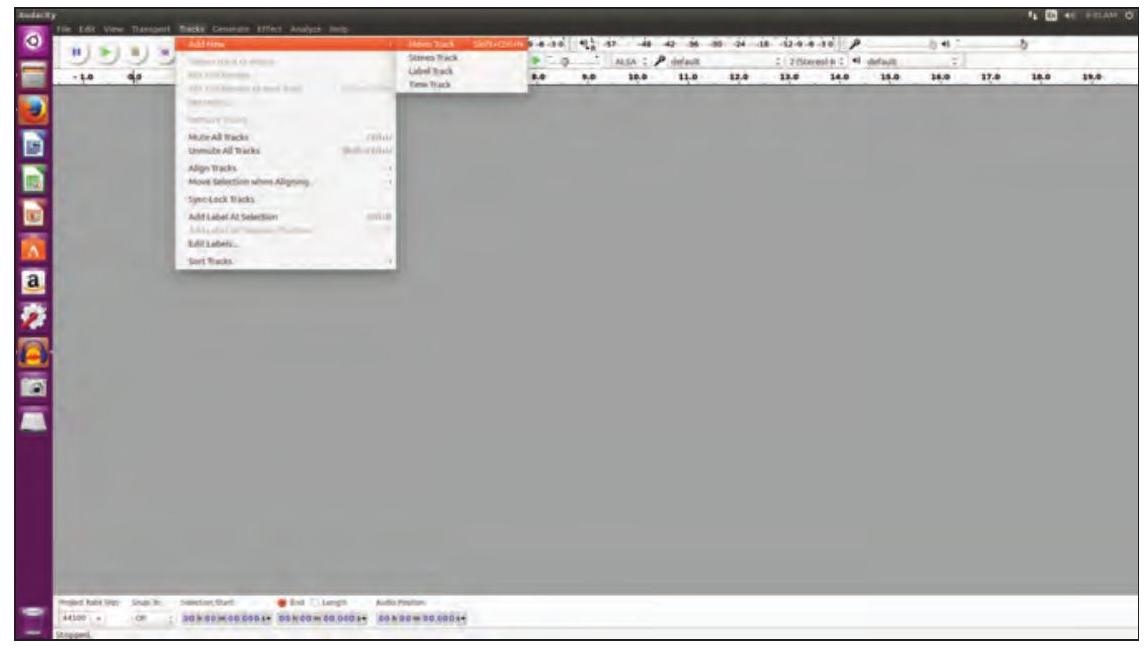
படம் 4.3 : ஒரு புதிய பாதையைச் சேர்த்தல்
ஒரு புதிய பாதை தோன்றும், அதில் நீங்கள் இயல்புநிலை ஒலிவாங்கி அல்லது வெளிப்புற ஒலிவாங்கியைப் பயன்படுத்தி உங்கள் குரல் அல்லது ஒலியைப் பதிவு செய்யலாம். பதிவு செய்யும் போது சரியான அமைதி பேணப்படுவதை உறுதிப்படுத்தவும். பதிவைத் தொடங்க சிவப்பு பதிவு பொத்தானைக் கிளிக் செய்யவும் (படம் 4.4) மற்றும் பேசவும். பதிவை முடிக்க, நிறுத்து பொத்தானை அல்லது உங்கள் கணினியில் உள்ள ஸ்பேஸ் பட்டனை அழுத்தவும். இதேபோல் நீங்கள் அதிக பாதைகளைச் செருகலாம்.
ஆடாசிட்டியைப் பயன்படுத்தி நீங்கள் செய்யலாம்
1. இயல்புநிலை ஒலிவாங்கி அல்லது வெளிப்புற ஒலிவாங்கி மூலம் பதிவு செய்யலாம்.
2. கேட்பொலிக் கோப்புகளைத் திருத்தவும், இறக்குமதி செய்யவும் மற்றும் ஏற்றுமதி செய்யவும்.
3. உறையைப் பயன்படுத்தி பாதைகளைக் கலக்கலாம்.
4. விளைவுகளை உருவாக்கலாம் மற்றும் வீச்சைக் கூட அதிகரிக்கலாம்.
5. பல பாதைகளைப் பயன்படுத்தலாம்.
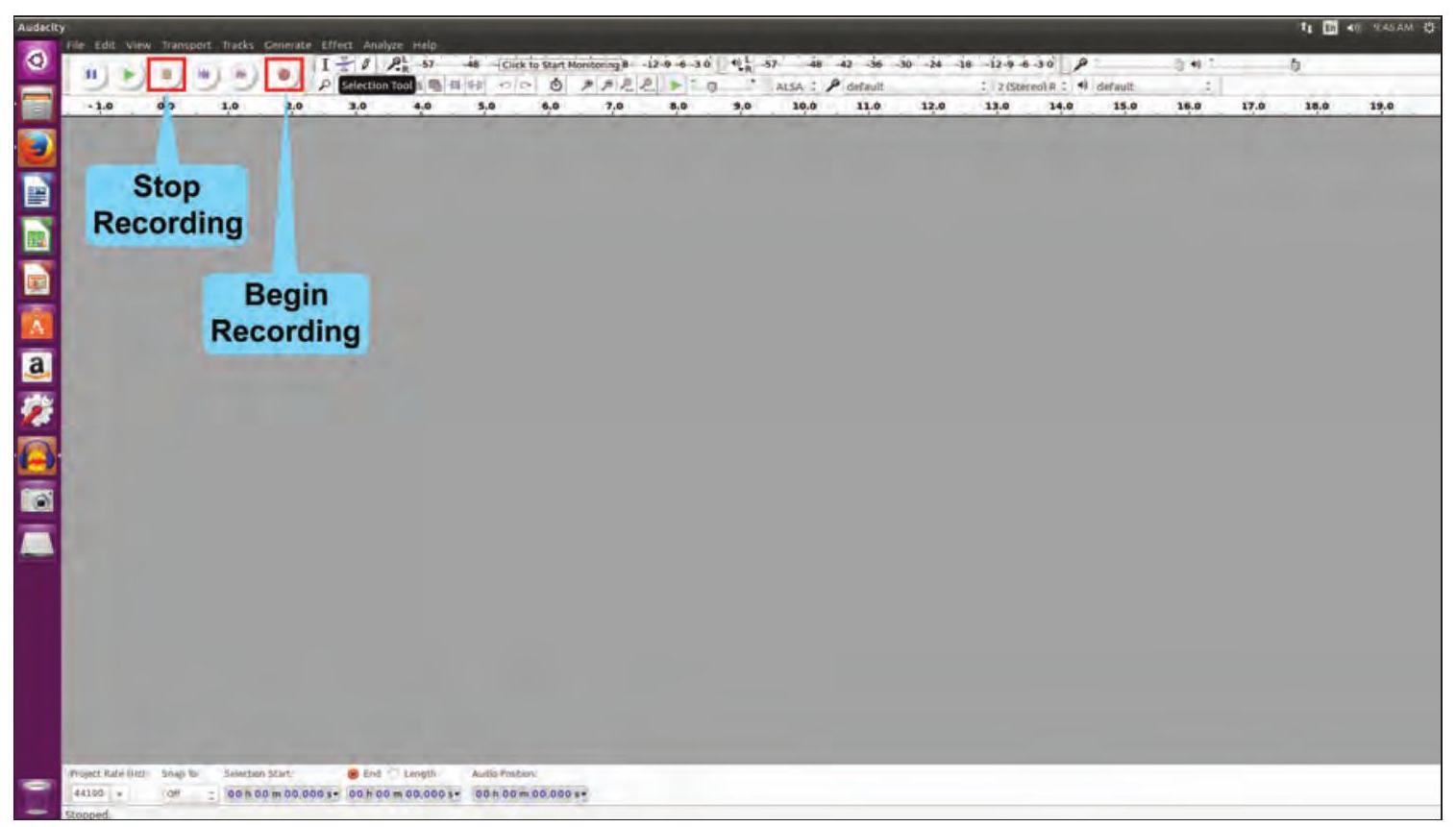
படம் 4.4 : ஒரு கேட்பொலியைப் பதிவு செய்தல்
நான்சி: பதிவு செய்யும் போது, நீங்கள் இரண்டு முறை இருமல் இருக்கிறீர்கள். அதை எப்படி நீக்க முடியும்?
ரைமா: பதிவு செய்த பிறகு, தேவையற்ற ஒலிகளை நீக்க திருத்தம் செய்யலாம், எடுத்துக்காட்டாக தடுமாற்றம், மீண்டும் மீண்டும் வாக்கியங்கள், இருமல், படபடப்பு போன்றவை. தேர்வு கருவியைப் பயன்படுத்தி நீக்கப்பட வேண்டிய பகுதிகளைத் தேர்ந்தெடுக்கலாம், படம் 4.5 இல் காட்டப்பட்டுள்ளது.
தேர்ந்தெடுத்த பிறகு, உங்கள் விசைப்பலகையில் உள்ள Delete விசையை அழுத்தவும் அல்லது திருத்து மெனுவைப் பயன்படுத்தி நீக்கவும்.
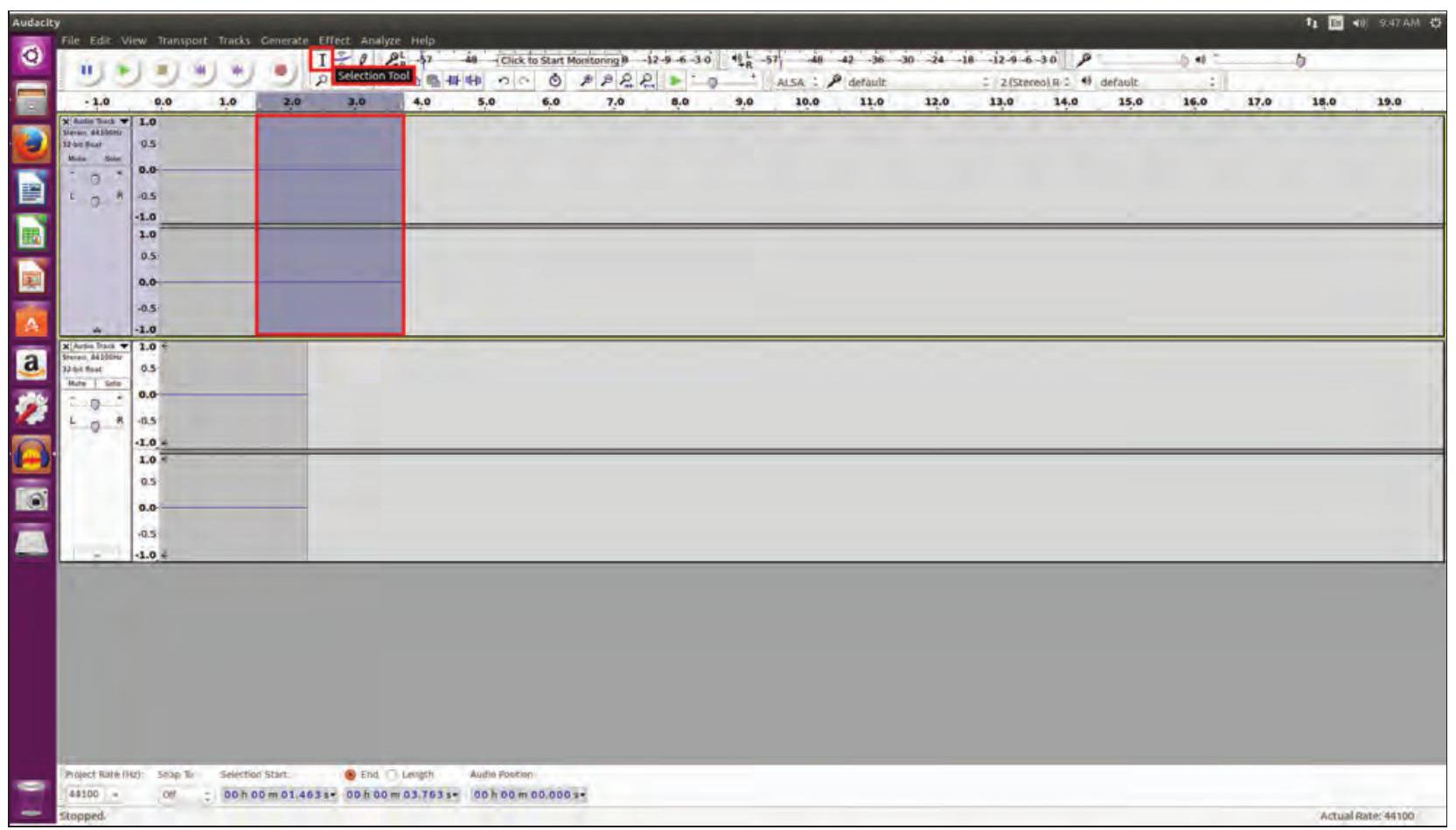
படம் 4.5 பாதையைத் திருத்துதல்
நீர்: நாம் இசை மற்றும் ஒலி விளைவுகளைச் சேர்க்கலாமா?
ரைமா: இசை அல்லது ஒலி விளைவுகளை வைக்க ஒரு புதிய பாதையைச் சேர்க்கவும். உங்கள் கணினியில் தேவையான இசைக் கோப்பு ஏற்கனவே உள்ளது என்பதை உறுதிப்படுத்திக் கொள்ளவும். மெனு பட்டையில் உள்ள கோப்பைக் கிளிக் செய்து இறக்குமதி விருப்பத்தைத் தேர்ந்தெடுக்கவும். இறக்குமதி விருப்பத்தைக் கிளிக் செய்த பிறகு, உலாவி மற்றும் கேட்பொலிக் கோப்பைத் தேர்ந்தெடுக்கவும்.
அது புதிய பாதையில் இறக்குமதி செய்யப்படும்.
நீர்: இந்தப் பாதைகளை நாம் எவ்வாறு கலப்பது?
ரைமா: பாதைகள் மெனு விருப்பத்தைப் பயன்படுத்தி பாதைகளைக் கலக்கலாம்.
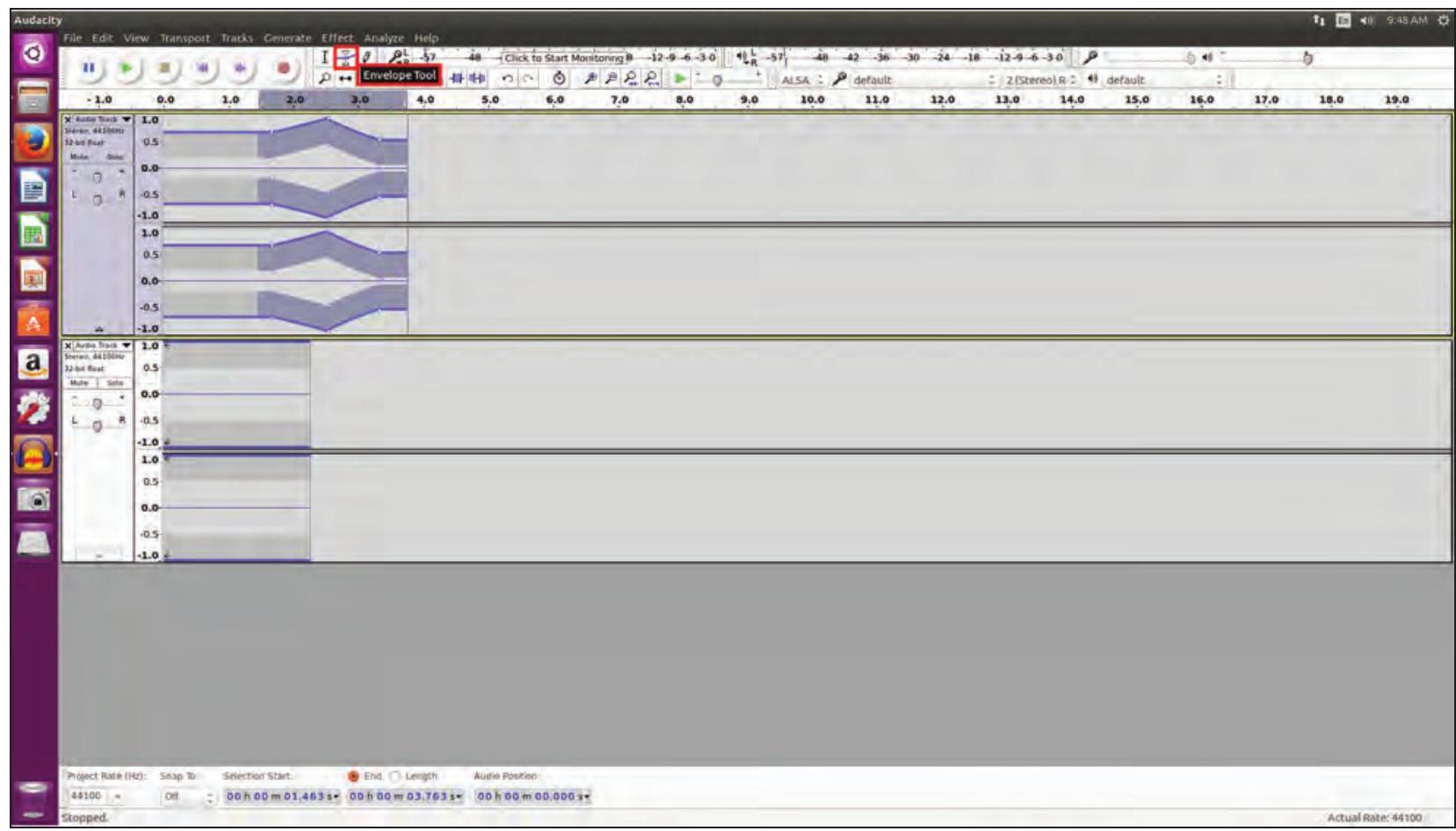
படம் 4.6 பாதைகளைக் கலத்தல்
மென்பொருள் உங்கள் விளக்கம் மற்றும் பிற ஒலிப் பாதை விளைவுகளைக் கலக்கும், படம் 4.6 இல் காட்டப்பட்டுள்ளது.
ரைமா: மேலும் செல்வதற்கு முன், நமது கோப்பைச் சேமிப்போம். இறுதிப் பாதையை இயல்புநிலை .aup வடிவத்தில் (ஆடாசிட்டி திட்டம்) சேமிக்கலாம், இது ஒரு திருத்தக்கூடிய வடிவமாகும்.
நான்சி: இந்தப் பாதையை எனது விளக்கக்காட்சியில் சேர்க்க முடியுமா?
ரைமா: இதற்காக நீங்கள் அதை ஏற்றுமதி விருப்பத்தைப் பயன்படுத்தி .mp3 அல்லது .ogg போன்ற பொருத்தமான வடிவமாக மாற்ற வேண்டும். படம் 4.7 ஐப் பார்க்கவும்.
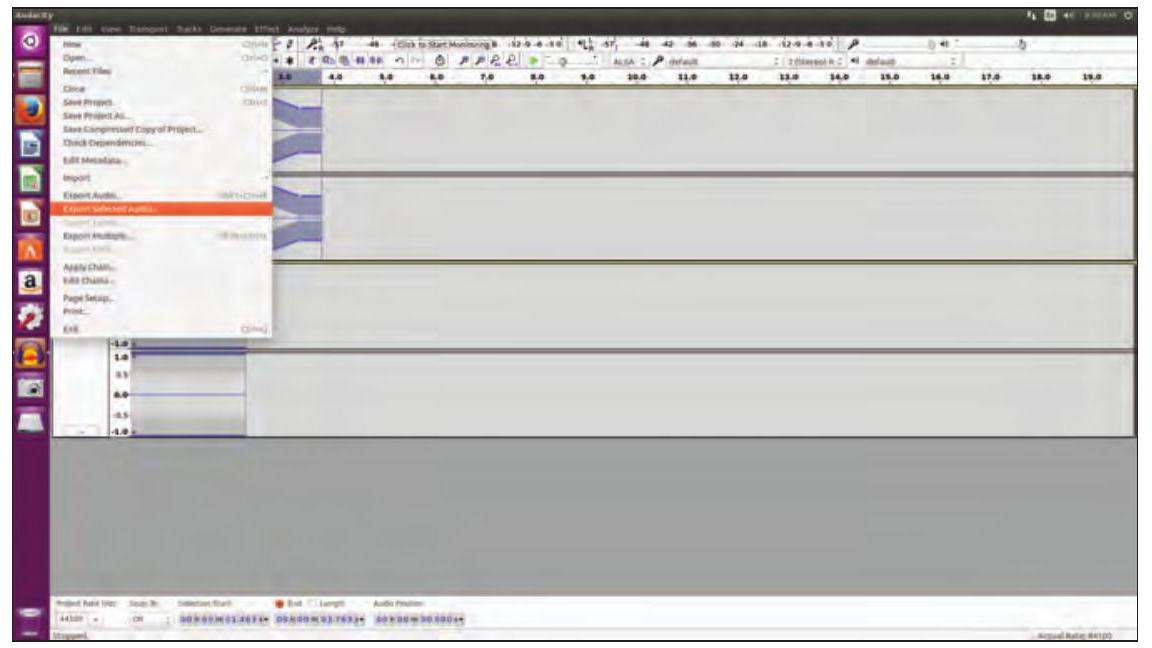
படம் 4.7 கேட்பொலியை ஏற்றுமதி செய்தல்
ஒளிக்காட்சி திருத்தும் மென்பொருளின் வகைகள்
- ஓப்பன்ஷாட் வீடியோ எடிட்டர்
- பிளெண்டர்
- டிஸ்கேலர்
- பிடிவி குறுக்குவழி
- வீடியோலான் மூவி கிரியேட்டர்
- வீடியோ எடிட்டர்
- அவிடிமக்ஸ், போன்றவை.
நான்சி மற்றும் நீர். இப்போது கேட்பொலிக் கோப்பை உருவாக்குதல் மற்றும் திருத்துதல் பற்றிக் கற்றுக்கொண்டோம். இப்போது ஒளிக்காட்சி திருத்தும் கருவி பற்றிக் கற்றுக்கொள்வோம்.
ரைமா: ஒளிக்காட்சிகளைத் திருத்துவதற்கான ஒரு திருத்தும் கருவியான ஓப்பன்ஷாட் வீடியோ எடிட்டரை நான் அறிவேன், படம் 4.8 இல் காட்டப்பட்டுள்ளது.
நான்சி: நாம் முன்பு பதிவு செய்த நீர் தூய்மைப்படுத்தும் நுட்பங்களைக் காட்டும் ஒளிக்காட்சியைத் திருத்த முயற்சிப்போம்.
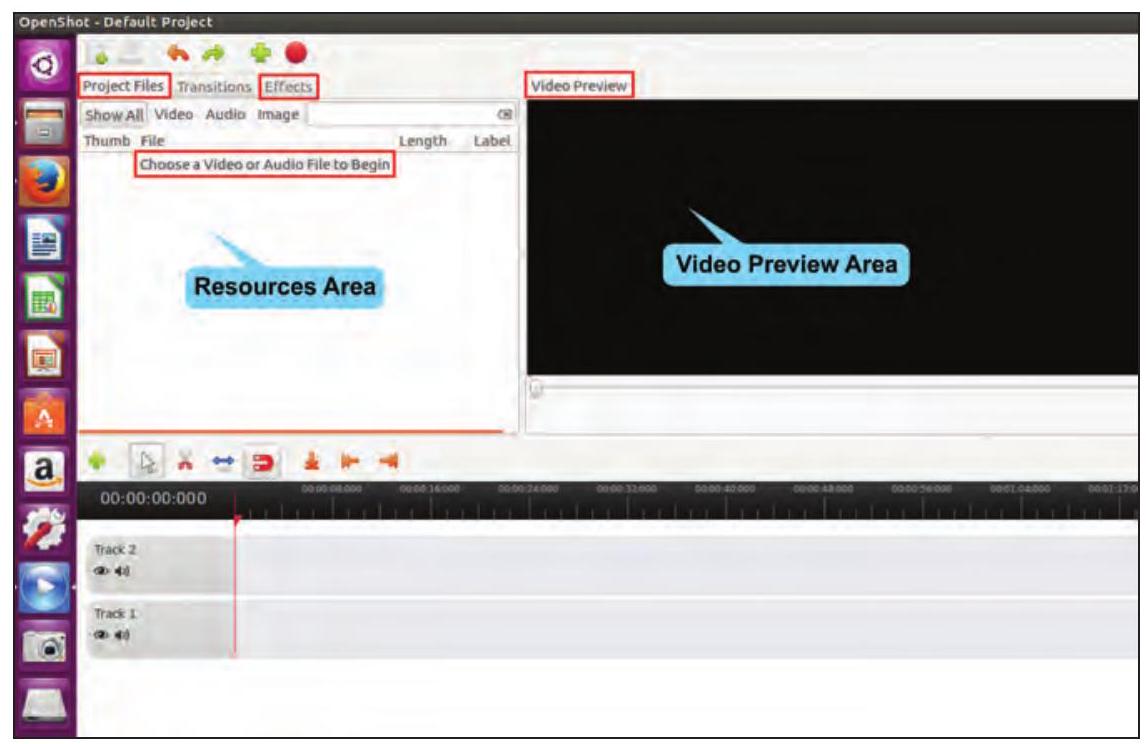
படம் 4.8 ஓப்பன்ஷாட் இடைமுகம்
நீர்: முதல் படி அனைத்து தகவல்களையும் தொகுத்து ஒளிக்காட்சிக் கோப்புகள் மற்றும் பதிவு செய்யப்பட்ட கேட்பொலி விளக்கத்தை ஒரு கோப்புறையில் ஒழுங்கமைப்பது என்பது நிச்சயம்.
ரைமா: நீர், நீங்கள் மிகவும் சரியாகச் சொன்னீர்கள். ஒருமுறை, தகவல்களை ஒழுங்கமைப்பதை முடித்தவுடன், அனைத்து படங்கள் மற்றும் ஒளிக்காட்சிக் கோப்புகளையும் ஓப்பன்ஷாட் வீடியோ எடிட்டருக்கு இறக்குமதி செய்ய வேண்டும், படம் 4.9(A) மற்றும் படம் 4.9(B) இல் காட்டப்பட்டுள்ளது.
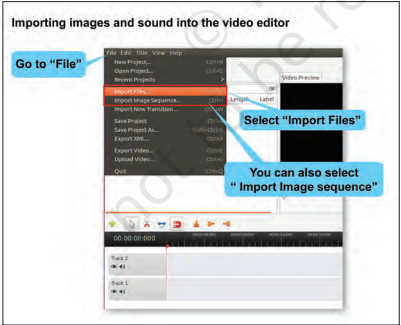
படம் 4.9 (A) கோப்புகளை இறக்குமதி செய்தல் (முறை 1)
ரைமா: சுவாரஸ்யமாக, நேரக்கோட்டில் படங்களைச் சேர்க்க இரண்டு வழிகள் உள்ளன. அவற்றில் ஒன்று, மூன்று படங்களையும் ஒன்றன் பின் ஒன்றாக “பாதை 2” க்கு இழுப்பது, படம் 4.10 இல் காட்டப்பட்டுள்ளது. இந்தப் படங்கள் ஸ்லைட் ஷோவில் எந்த வரிசையில் தோன்றும் என்பதை நேரக்கோட்டில் இழுத்து மறுசீரமைப்பதன் மூலம் மாற்ற முடியும் என்பதை நினைவில் கொள்ளவும்.
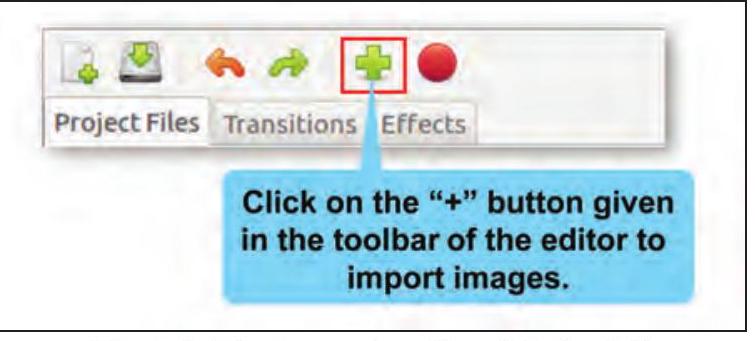
படம் 4.9 (B) : கோப்புகளை இறக்குமதி செய்தல் (முறை 2)
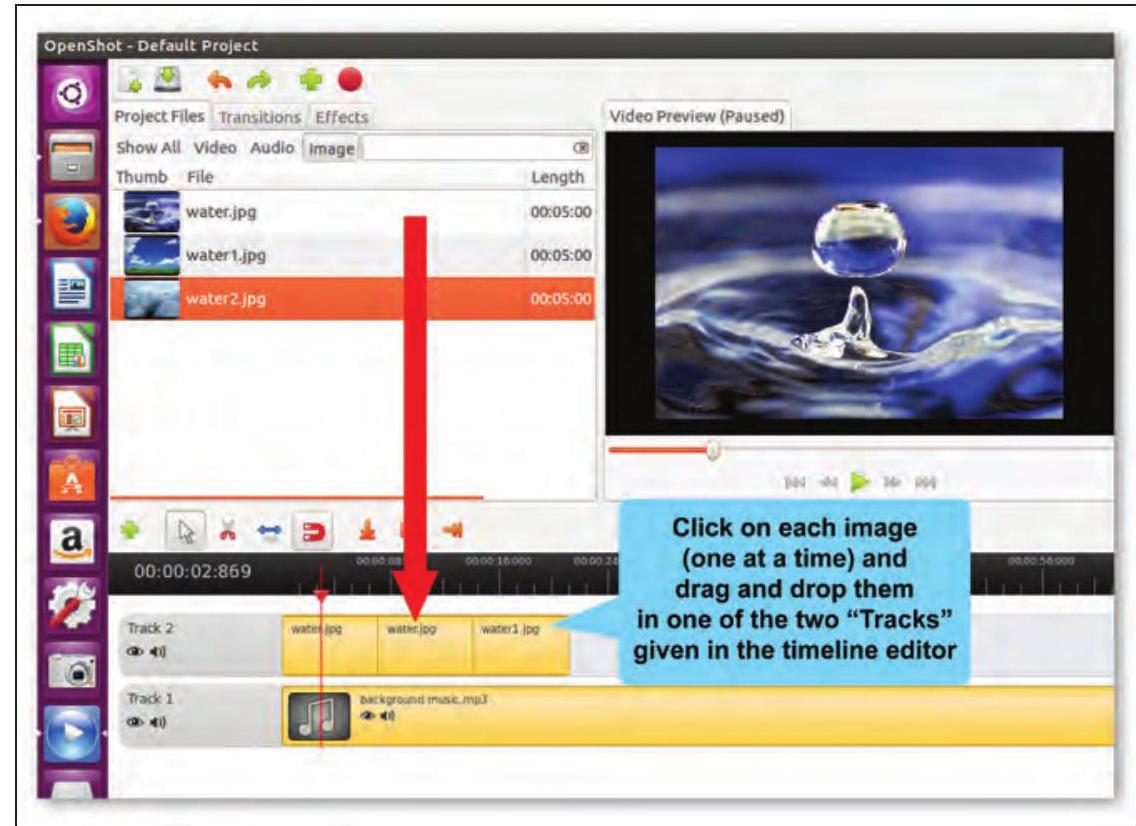
படம் 4.10: நேரக்கோட்டில் படங்களைச் சேர்த்தல் (முறை 1)
ரைமா: மற்றொரு வழி, நேரக்கோட்டில் சேர் என்ற விருப்பத்தைப் பயன்படுத்தி ஒரு நேரத்தில் ஒரு படத்தைத் தேர்ந்தெடுப்பது, படம் 4.11(A) மற்றும் படம் 4.11(B) இல் காட்டப்பட்டுள்ளது.
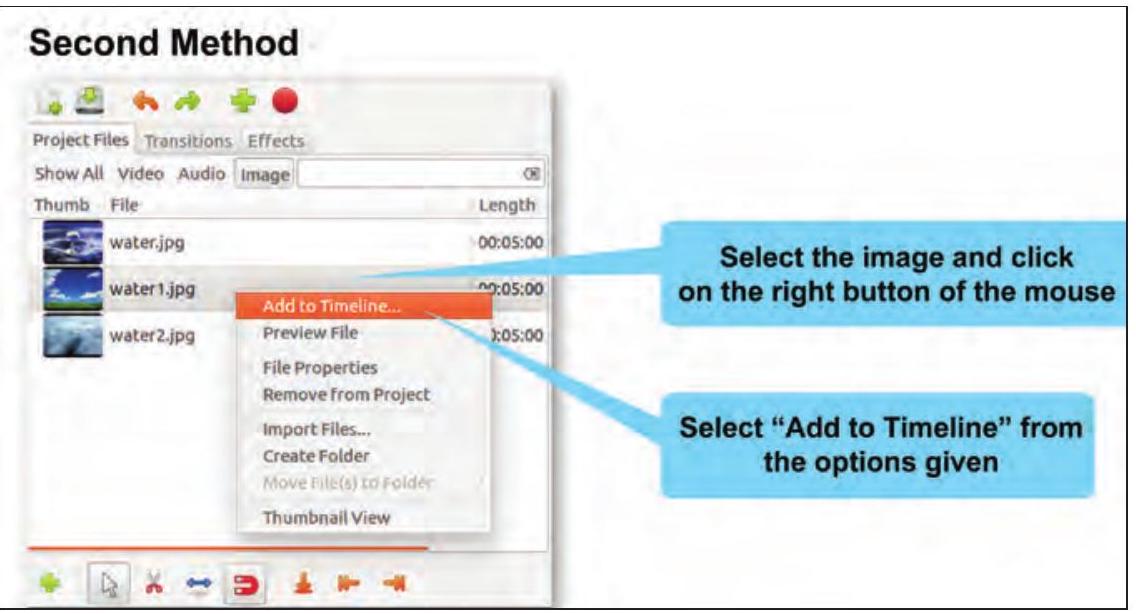
படம் 4.11 (A) : நேரக்கோட்டில் படங்களைச் சேர்த்தல் (முறை 2)
படம் மற்றும் கேட்பொலிக் கோப்புகளை “Ctrl+F” குறுக்குவழி விசையைப் பயன்படுத்தியும் இறக்குமதி செய்யலாம்.
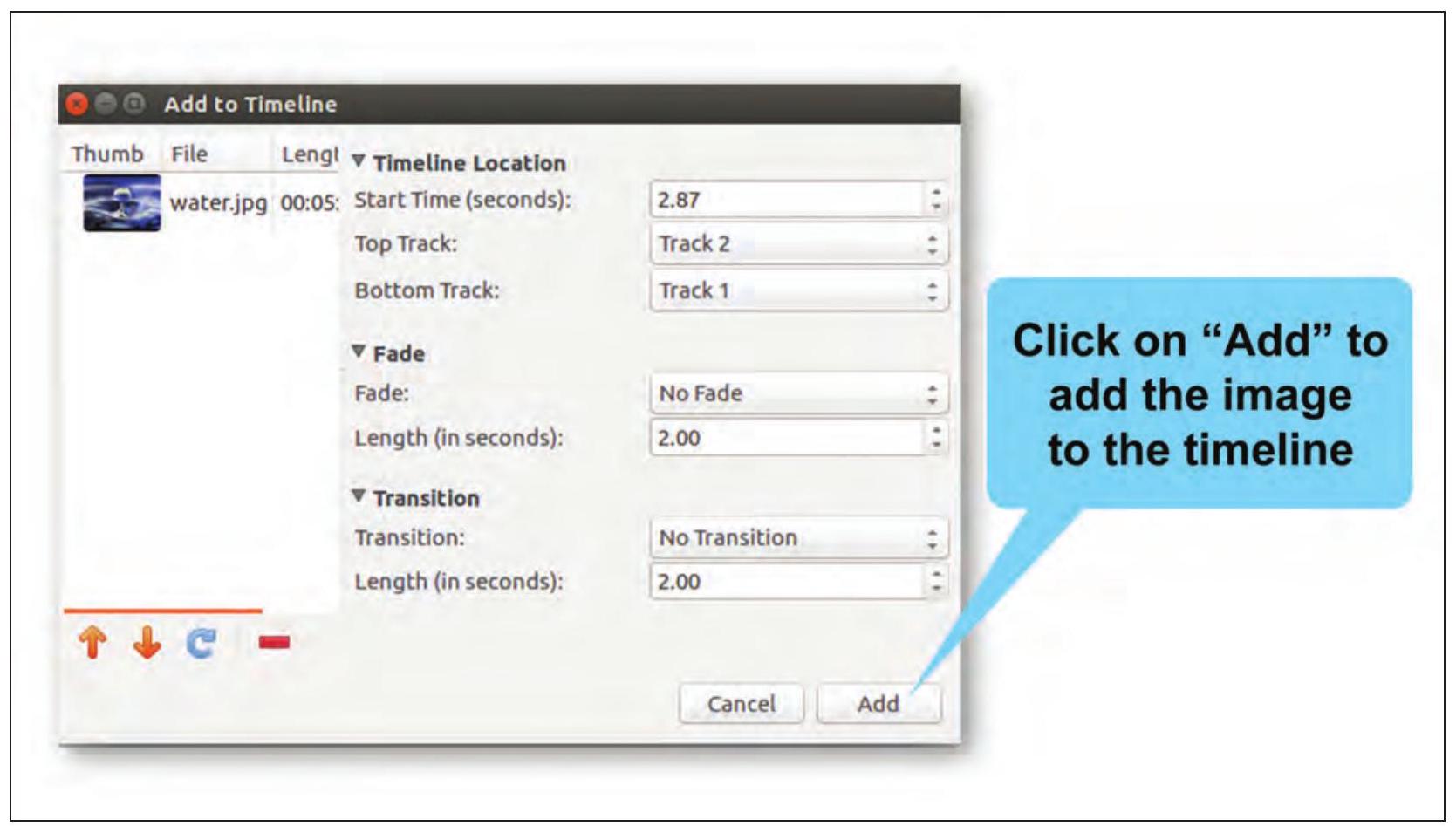
படம் 4.11 (B): நேரக்கோட்டில் படங்களைச் சேர்த்தல் (முறை 2)
நீர்: ஸ்லைட்ஷோவை மேலும் சுவாரஸ்யமாக்க சில பின்னணி இசையைச் சேர்க்கலாமா?
ரைமா: ஆம், “திட்டக் கோப்பு” சாளரத்திலிருந்து ஒரு கேட்பொலிக் கோப்பை இழுத்து நேரக்கோட்டின் “பாதை 1” இல் விடுவிப்பதன் மூலம் எளிதாகச் சேர்க்கலாம், படம் 4.2 இல் காட்டப்பட்டுள்ளது.
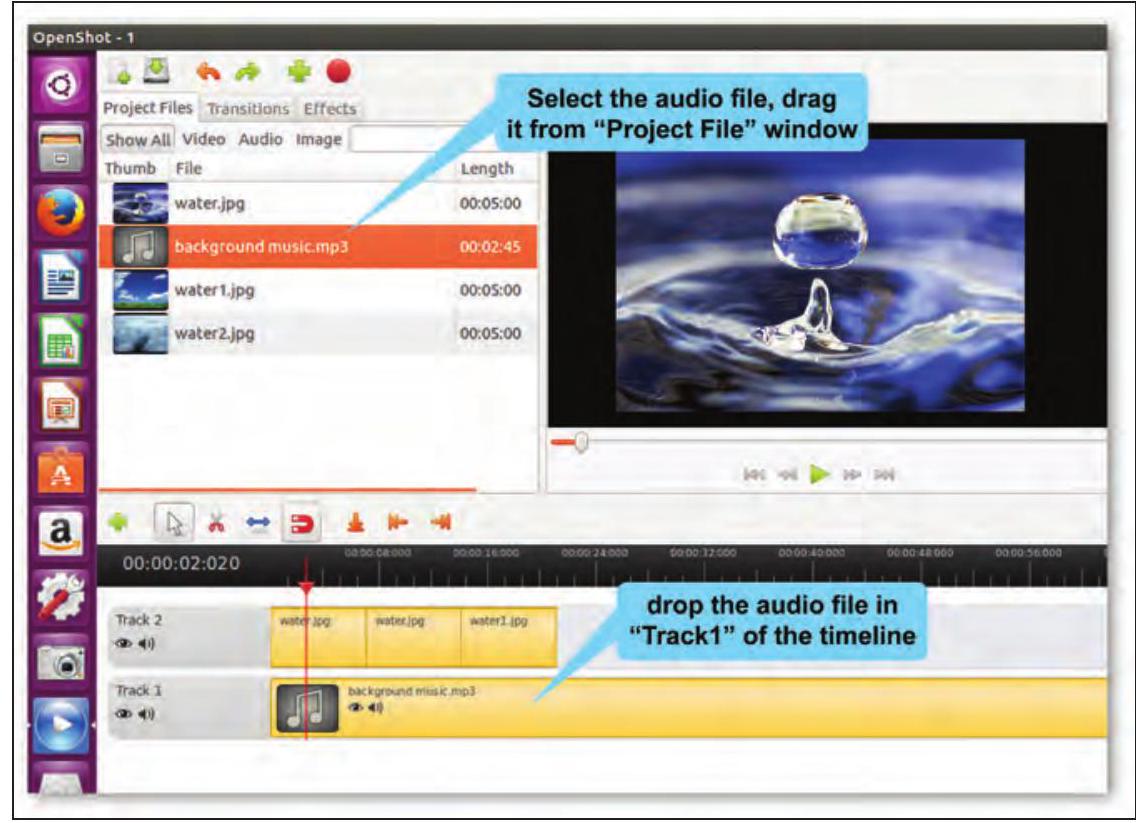
படம் 4.12: நேரக்கோட்டில் ஒலியைச் சேர்த்தல்
நான்சி: இந்த “🎵” என்பது பாதை 1 இல் ஒரு கேட்பொலி சேர்க்கப்பட்டுள்ளது என்பதைக் குறிக்கிறதா?
ரைமா: நல்ல கவனிப்பு நான்சி.
உங்கள் திட்டத்தைச் சேமிக்க கருவிப்பட்டியில் உள்ள சேமிப்பு சின்னத்தைக் கிளிக் செய்யவும் அல்லது குறுக்குவழி விசை $\mathrm{Ctrl}+\mathrm{S}$ ஐப் பயன்படுத்தவும்.
நான்சி: நான் இப்போது திட்டத்தை முன்னோட்டமிடலாமா?
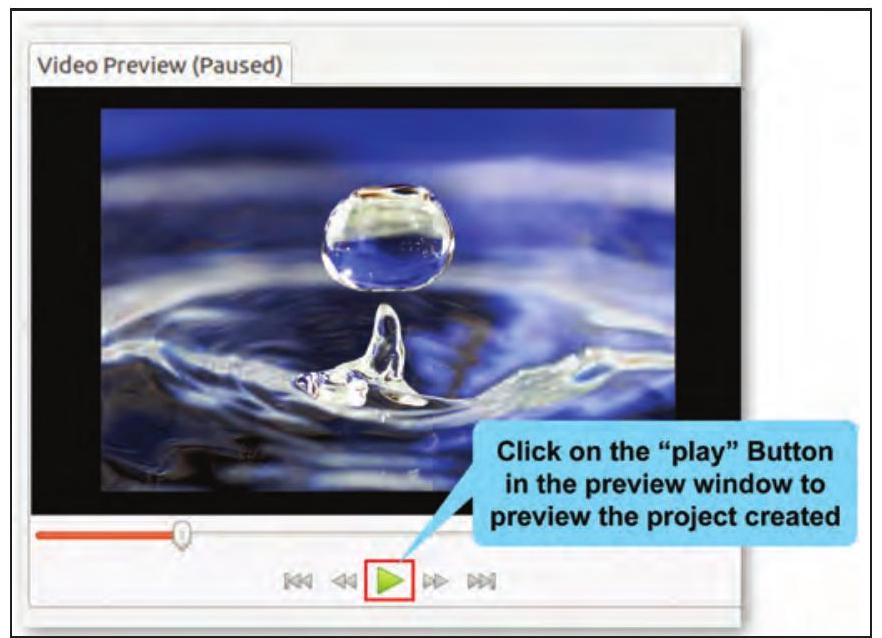
படம் 4.13: திட்ட முன்னோட்டம்
ரைமா: ஆம். முன்னோட்ட சாளரத்தில் உள்ள “ப்ளே” பொத்தானைக் கிளிக் செய்வதன் மூலம் அதைச் செய்யலாம். படம் 4.13 ஐப் பார்க்கவும். நினைவில் கொள்ளுங்கள், நீங்கள் எந்தக் கிளிப்புகளையும் மறுசீரமைக்க வேண்டுமென்றால், அவற்றை நகர்த்த கிளிப்புகளை இழுத்து விடவும்.
நீர்: எனது விளக்கக்காட்சியில் இந்த ஒளிக்காட்சியைப் பயன்படுத்தலாமா?
ரைமா: முதலில் இந்த ஒளிக்காட்சியை இயல்புநிலை .osp வடிவத்தில் சேமிப்போம் (படம் 4.14 இல் காட்டப்பட்டுள்ளது), இது பின்னர் திருத்த அனுமதிக்கும். ஆனால் இந்த ஒளிக்காட்சியை எங்கள் விளக்கக்காட்சியில் பயன்படுத்த, அதை .mp4 அல்லது .ogg போன்ற பொருத்தமான வடிவத்தில் ஏற்றுமதி செய்ய வேண்டும்., படம் 4.15 இல் காட்டப்பட்டுள்ளது.
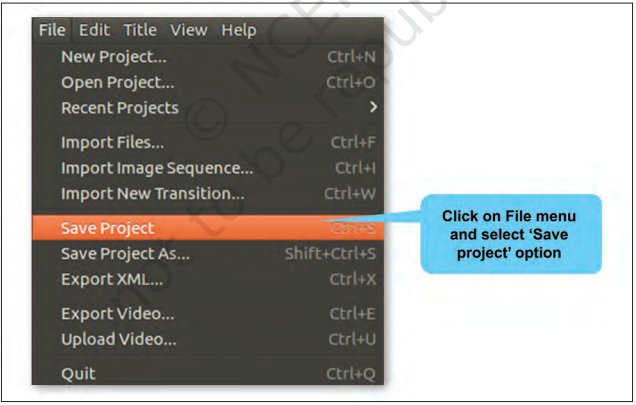
படம் 4.14: திட்டத்தைச் சேமிக்கவும்
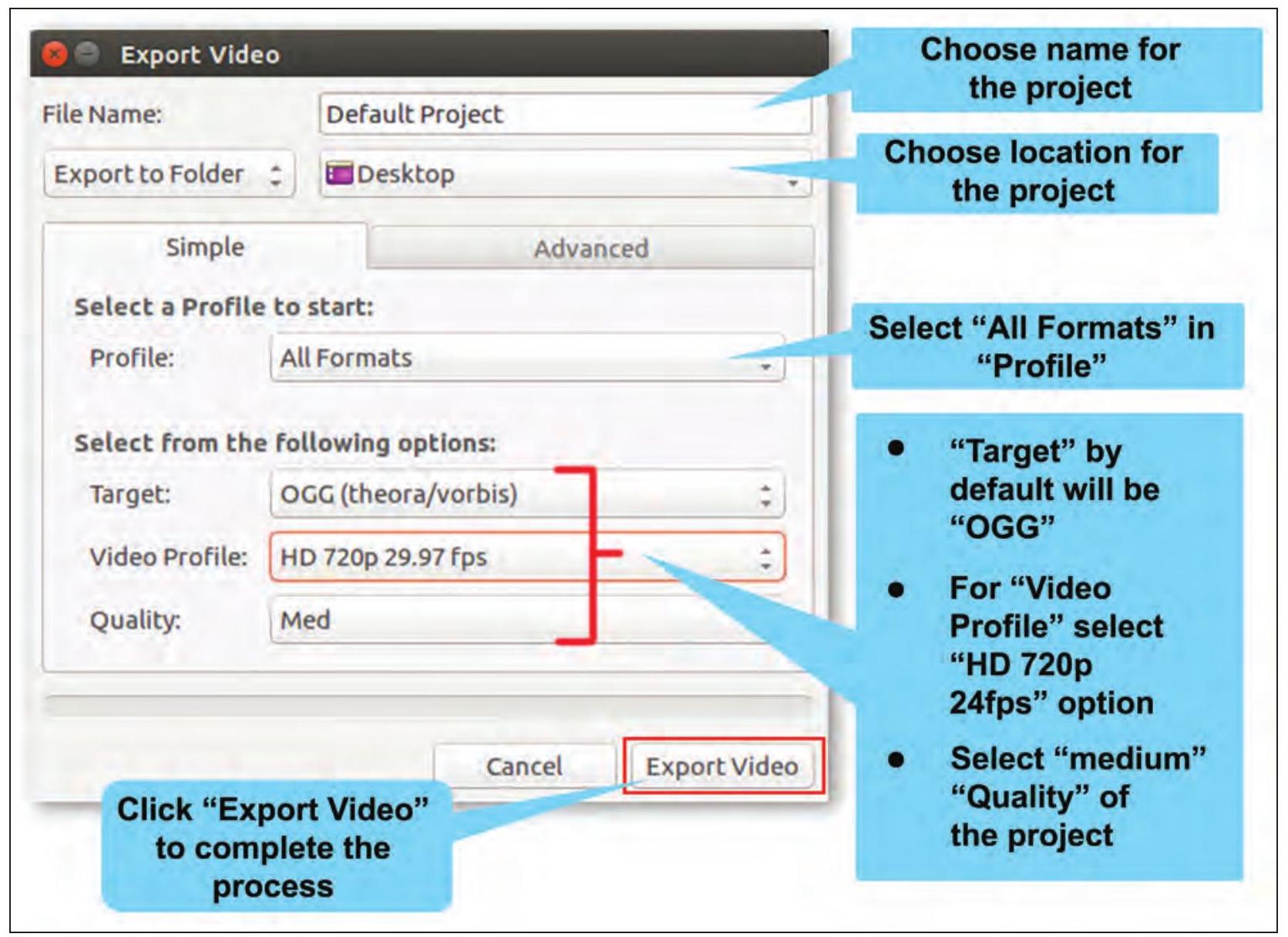
படம் 4.15: திட்டத்தை ஏற்றுமதி செய்யவும்
பயிற்சிகள்
1. பின்வரும் தலைப்புகளில் ஒரு கதையைத் தயாரிக்கவும்:
அ. உங்கள் தாத்தா பாட்டி அல்லது பெற்றோரிடமிருந்து கேட்ட ஒரு கதை
ஆ. வெவ்வேறு கார்ட்டூன்களின் நகலெடுப்பு
இ. விலங்குகளின் ஒலிகளின் தொகுப்பு
2. பின்வரும் தலைப்புகளில் ஒரு ஒளிக்காட்சியைத் தயாரிக்கவும்:
அ. ஒரு மரம் அதன் உயிரைப் பாதுகாக்க நமது குடிமக்களிடம் பேசுவது
ஆ. ஆறு, கடல், ஏரி, நிலத்தடி நீர் போன்ற நீரின் பல்வேறு ஆதாரங்கள், பல்வேறு மாசுபடுத்திகள் அவற்றை எவ்வாறு பாதிக்கின்றன என்பதைப் பற்றி ஒன்றுக்கொன்று பேசுவது
இ. வீடு மற்றும் பள்ளியில் மழைநீர் சேகரிப்பை செயல்படுத்துவதற்கான விளம்பரம்
3. உங்களைச் சோதித்துப் பாருங்கள்
அ. பொருத்துக
| ஆடாசிட்டி | பதிவு சாதனம் |
|---|---|
| ஸ்மார்ட் போன் | கேட்பொலிக் கருவி |
| ஓப்பன் ஷாட் | கோப்பு வடிவம் |
| .osp | ஒளிக்காட்சி திருத்தி |
| .aup | ஆடாசிட்டி |
ஆ. பின்வரும் கூற்றுகள் உண்மையா அல்லது பொய்யா என்பதை அடையாளம் காணவும்
i. .MP3 என்பது ஒளிக்காட்சிக் கோப்புகளைச் சேமிக்கக்கூடிய வடிவமாகும். (உ/பொ)
ii. பிளெண்டர் என்பது ஒளிக்காட்சி திருத்தும் மென்பொருளாகும். (உ/பொ)
iii. ஆடாசிட்டி என்பது ஒரு இலவச மற்றும் திறந்த மூல டிஜிட்டல் கேட்பொலி திருத்தியாகும். (உ/பொ)
iv. ஓப்பன் ஷாட் என்பது கேட்பொலி திருத்தத்திற்குப் பயன்படுத்தப்படும் மென்பொருளாகும். (உ/பொ)
v. கேட்பொலி வளத்தைத் தயாரிக்க ஆடாசிட்டியில் இசைக் கோப்புகளை இறக்குமதி செய்யலாம். (உ/பொ)








 BETA
BETA


