अध्याय ०४ ऑडिओ व्हिडिओ संप्रेषण निर्माण करणे
मागील अध्यायात, आपण स्थिर प्रतिमा कशा तयार करायच्या आणि त्यांना कसे सुधारायचे हे शिकलो, आता ऑडिओ आणि व्हिडिओ संसाधने कशी तयार करायची हे पाहणे मनोरंजक ठरेल.
एकापेक्षा जास्त माध्यमांच्या अभिव्यक्ती किंवा संप्रेषणाच्या वापराला मल्टीमीडिया म्हणतात. मल्टीमीडिया मध्ये मजकूर, ऑडिओ, प्रतिमा, अॅनिमेशन, व्हिडिओ आणि इंटरॅक्टिव्ह यांचे संयोजन वापरले जाते. हे छापील किंवा हस्तनिर्मित सामग्रीच्या पारंपारिक स्वरूपापेक्षा वेगळे आहे.
सामग्री म्हणजे असे काहीतरी जे भाषण, लेखन किंवा कला इतर कोणत्याही स्वरूपातून माध्यमांद्वारे व्यक्त केले जाऊ शकते.
वर्गातील विद्यार्थी त्यांनी पाणी शुद्धीकरणावर केलेल्या क्रियाकलापाबद्दल चर्चा करत आहेत.
नीर: हा क्रियाकलाप आवश्यक का आहे?
नॅन्सी: या क्रियाकलापाचा काय उपयोग आहे?
रैमा दीर्घकाळानंतर शाळेत परत येते. तिच्या मैत्रिणी तिला वेढून घेतात, ती इतक्या दिवस शाळेत का नव्हती याचे कारण जाणून घेण्यासाठी सर्वच उत्सुक आहेत.
नीर: रैमा, तू शाळेत येण्यात नेहमीच नियमित होतीस, एक आठवडा का गैरहजर होतीस?
रैमा: मला जुलाब आणि ताप होता.
नॅन्सी: अरे! डॉक्टरांनी काय सांगितले?
इंटरॅक्टिव्ह म्हणजे दोन-मार्गी संप्रेषण जिथे वापरकर्ता सामग्रीशी संवाद साधतो आणि प्रतिसाद मिळवतो.
जलजनित रोगांची यादी
- अतिसार (जुलाब)
- आमांश (प्रवाही)
- टायफॉइड ताप
- कोलरा
- हिपॅटायटिस ए
- कावीळ इत्यादी
रैमा: डॉक्टरांनी सांगितले की हे दूषित पाणी पिण्यामुळे झाले. डॉक्टरांनी मला असेही सांगितले की दरवर्षी पाणी प्रदूषण आणि जलजनित रोगांमुळे बरेच लोक मरत आहेत.
नीर: अरे, हा एक अतिशय गंभीर मुद्दा आहे.
नॅन्सी: रैमा तुला माहिती आहे का, कालच आम्ही पाणी शुद्धीकरणावर एक क्रियाकलाप केला होता.
रैमा: अरे! तुम्ही अशा संबंधित क्रियाकलापाचे प्रदर्शन केले हे चांगले आहे. तुम्ही काय शिकलात ते मला समजावून सांगू शकता का?
नीर आणि नॅन्सी यांनी काल केलेल्या सर्व क्रियाकलापांचे स्पष्टीकरण दिले.
रैमा: मी स्वतः क्रियाकलाप केला असता तर क्रियाकलाप करून मला चांगले शिकायला मिळाले असते.
नीर: चला आपण काहीतरी करूया, जेणेकरून तुला शिकण्याची चूक होणार नाही.
नॅन्सी: विशेषतः हा पाणी शुद्धीकरणाचा क्रियाकलाप प्रत्येकासाठी अतिशय उपयुक्त आहे.
नीर: आपण पाणी शुद्धीकरणाच्या महत्त्वावर जागरूकता निर्माण करण्यासाठी पोस्टर्स तयार करू शकतो.
रैमा: चला आपण अशी काहीतरी बनवूया जी छापील सामग्रीपेक्षा अधिक प्रभावी आणि मनोरंजक असेल.
क्रियाकलाप १
या क्रियाकलापाचा भाग म्हणून स्वतःची कल्पना करा, हे समजावून सांगण्यासाठी तुम्ही कोणते माध्यम वापराल?
नॅन्सी: आपण ऑडिओ रेकॉर्ड करू शकतो का?
रैमा: हे तुम्ही मला समजावून सांगितल्यासारखेच आहे पण मला ते समजले नाही. मला वाटते आपल्याला प्रक्रिया प्रात्यक्षिक करण्याची गरज आहे.
नीर: म्हणजे तू आम्हाला पुन्हा एकदा क्रियाकलाप करायचा आहे असे तू म्हणतेस.
रैमा: होय, आणि यावेळी आपण ते रेकॉर्ड करू. आपण पोस्टर्स, मजकूर, प्रतिमा, ऑडिओ आणि कदाचित आणखी काही सामग्री देखील जोडू आणि एक लहान व्हिडिओ फिल्म तयार करू.
नॅन्सी: होय, यामुळे आम्हाला संकल्पना चांगल्या प्रकारे समजेल आणि आम्ही ते इतरांसोबत देखील सामायिक करू शकू.
नीर: ही व्हिडिओ फिल्म बनवण्यासाठी आपल्याला काय काय करावे लागेल?
रैमा: आमच्याकडे आधीच एक विषय आहे, आमच्या व्हिडिओ फिल्मचे शीर्षक असेल ‘जलजनित रोग आणि त्यांचे प्रतिबंध.’
क्रियाकलाप २
जल प्रदूषणावर व्हिडिओ फिल्म बनवण्यासाठी कोणती सामग्री समाविष्ट करावी याचा विचार करा.
नॅन्सी: म्हणून आपल्याकडे जल प्रदूषण, जल प्रदूषणाची कारणे, जल प्रदूषणाचे परिणाम, जलजनित रोग आणि दूषित पाणी शुद्ध करण्याच्या पद्धती याबद्दल माहिती असणे आवश्यक आहे.
रैमा: म्हणून सर्व प्रथम, ही व्हिडिओ फिल्म बनवण्यासाठी आम्हाला सर्व संबंधित माहिती गोळा करावी लागेल, आम्हाला माहितीचे स्रोत देखील माहित असणे आवश्यक आहे.
नीर: आम्ही ग्रंथालयातील पुस्तके वापरून जल प्रदूषण आणि त्याचे परिणाम याबद्दल माहिती गोळा करू शकतो आणि प्रतिमा आणि ऑडिओ कथनाद्वारे ती सादर करू शकतो.
नॅन्सी: आम्ही जलजनित रोगांबद्दल अधिक जाणून घेण्यासाठी डॉक्टरांशी बोलू शकतो आणि नंतर ते मजकूर आणि ऑडिओ कथनाद्वारे सादर करू शकतो.
रैमा: आम्ही आमच्या विज्ञान शिक्षकांना पाणी शुद्धीकरणासाठी अधिक क्रियाकलाप ओळखण्यात मदत करण्याची विनंती करू. आम्ही पाणी शुद्ध करण्याच्या तंत्रांचा व्हिडिओ रेकॉर्ड करू.
नॅन्सी: म्हणून आता आपण कोण काय करेल हे ठरवायचे आहे.
रैमा: मी डॉक्टरांकडे जाऊन जलजनित रोगांवर अधिक माहिती गोळा करू शकते.
नीर आणि नॅन्सी: रैमा विज्ञान शिक्षकांकडून अधिक पाणी शुद्ध करण्याची तंत्रे शिकू शकते मग आपण पाणी शुद्ध करण्याच्या तंत्रांवर व्हिडिओ रेकॉर्ड करू.
नॅन्सी: मी ग्रंथालयातून माहिती शोधू शकते.
विद्यार्थ्यांनी मजकूर आणि प्रतिमांच्या स्वरूपात सर्व माहिती गोळा केली आहे. त्यांनी पाणी शुद्धीकरणाच्या तंत्रांचे प्रदर्शन करणारा व्हिडिओ देखील रेकॉर्ड केला आहे.
नीर: आता आपल्याला विविध स्रोतांकडून गोळा केलेल्या माहितीवर आधारित ऑडिओ स्क्रिप्ट लिहावी लागेल.
रैमा: पण आपण ऑडिओ कसा रेकॉर्ड करणार आहोत?
नीर: चला संध्याकाळी माझ्या आईच्या स्मार्टफोनद्वारे ते रेकॉर्ड करूया.
ऑडिओ कसा रेकॉर्ड करायचा?
रेकॉर्डिंग उपकरणे दोन प्रकारची आहेत: ॲनालॉग आणि डिजिटल.
त्याचे स्वतःचे गुण आणि दोष आहेत आणि ते कार्याच्या गरजेनुसार वापरले जाऊ शकतात.
रेकॉर्डिंग उपकरणांची यादी
- मिनी डिस्क रेकॉर्डर
- डीएटी रेकॉर्डर
- डेस्कटॉप आणि हेडफोन
- लॅपटॉप ऑडिओ इंटरफेस
- स्मार्टफोन
ऑडिओ साधनांची यादी
- ऑडॅसिटी
- मिक्सएक्सएक्स
- आर्डर
संध्याकाळी, ते सर्व कथन रेकॉर्ड करण्यासाठी नीरच्या घरी जमले. परंतु परत प्ले करताना त्यांना ऑडिओमध्ये काही व्यत्यय दिसले.
नॅन्सी: ऑडिओमधून हा व्यत्यय कसा काढायचा?
रैमा: आपण ऑडिओ कथन संपादित करण्यासाठी सॉफ्टवेअर वापरू शकतो. तर, चला प्रथम ऑडॅसिटी इंटरफेसशी परिचित होऊ या. (आकृती ४.१ पहा).
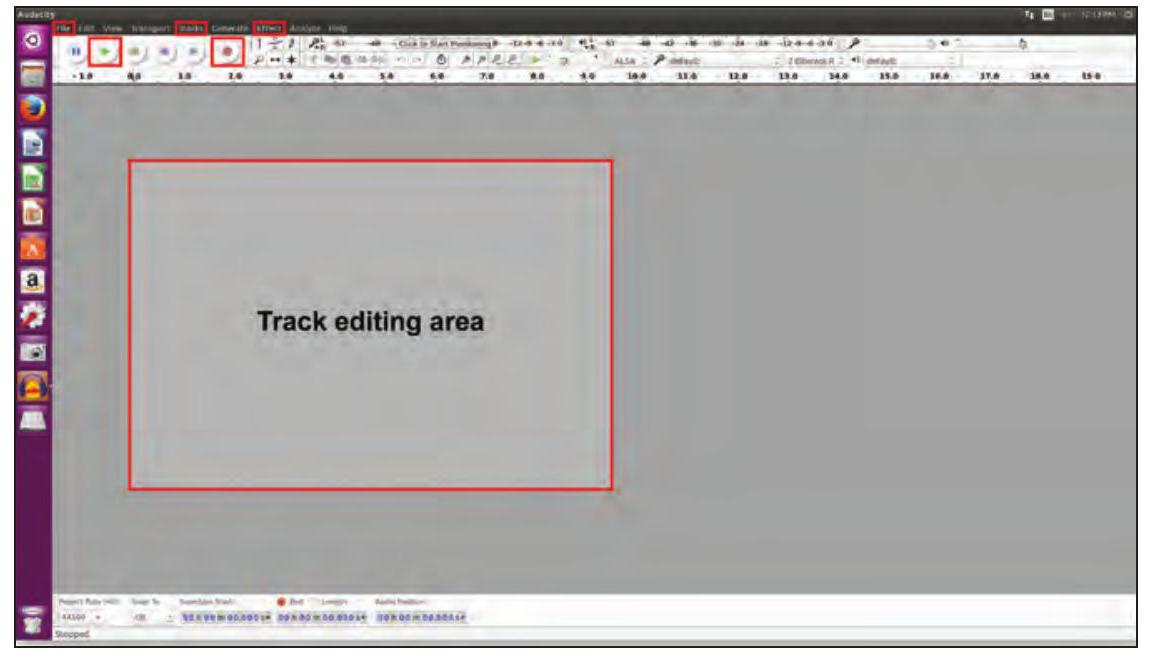
आकृती ४.१ : ऑडॅसिटी इंटरफेस
चला ऑडॅसिटी सह प्रारंभ करूया आणि कथन रेकॉर्ड करूया.
१. फाइलवर जा आणि “नवीन” वर क्लिक करा. एक नवीन विंडो दिसेल (आकृती ४.२ पहा).
रैमा: चला आपले ऑडिओ संसाधन तयार करणे सुरू करूया.
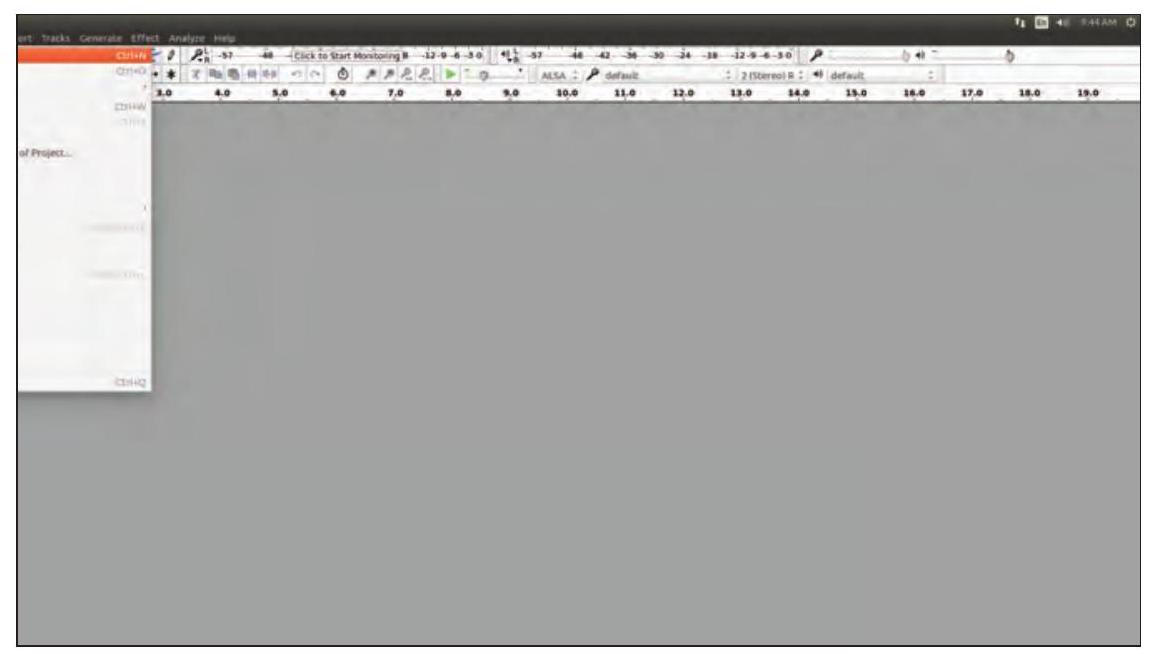
आकृती ४.२: प्रारंभ करणे
ऑडॅसिटी
- ऑडॅसिटी हे एक विनामूल्य ओपन सोर्स डिजिटल ऑडिओ एडिटर आहे जे रेकॉर्डिंग संगणक सॉफ्टवेअर अनुप्रयोगासाठी, विंडोज, मॅकओएस/ ओएस एक्स, लिनक्स आणि इतर ऑपरेटिंग सिस्टमसाठी उपलब्ध आहे.
- मनोरंजक गोष्ट म्हणजे, ते वापरण्यासाठी तुम्हाला साउंड मिक्सर किंवा इतर कोणत्याही अत्याधुनिक उपकरणाची आवश्यकता नाही.
रैमा: चला एक नवीन ट्रॅक जोडूया (आकृती ४.३ पहा).
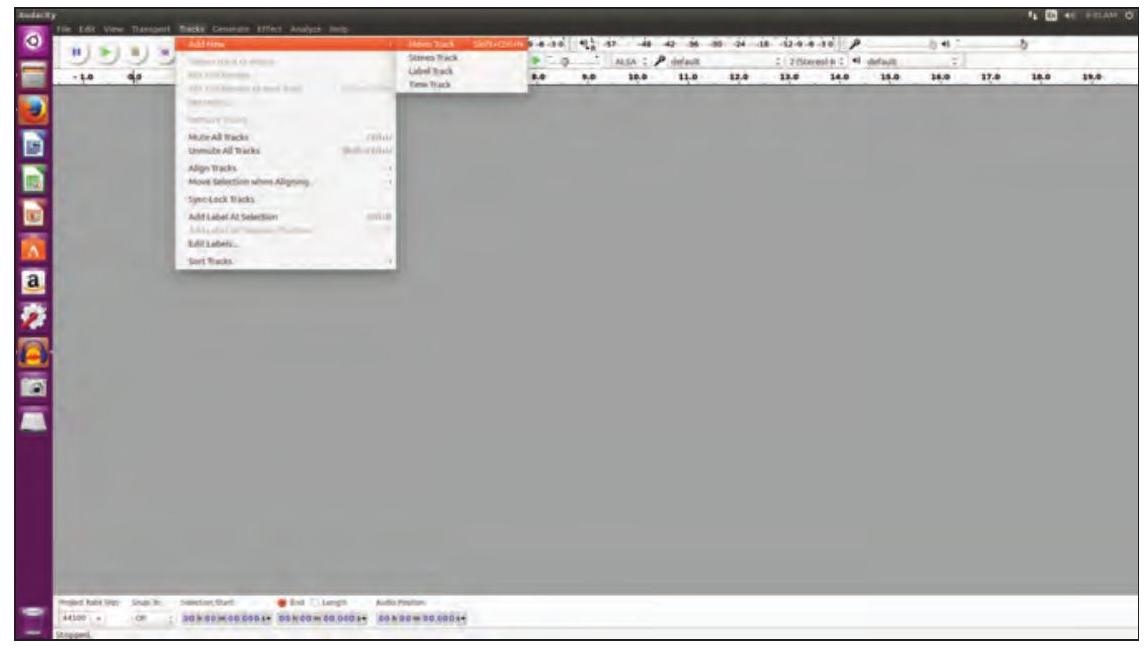
आकृती ४.३ : नवीन ट्रॅक जोडणे
एक नवीन ट्रॅक दिसेल ज्यामध्ये तुम्ही डीफॉल्ट मायक्रोफोन किंवा बाह्य मायक्रोफोन वापरून तुमचा आवाज किंवा ध्वनी रेकॉर्ड करू शकता. रेकॉर्डिंग करताना योग्य शांतता राखली जाते याची खात्री करा. रेकॉर्डिंग सुरू करण्यासाठी लाल रेकॉर्डिंग बटणावर (आकृती ४.४) क्लिक करा आणि बोला. रेकॉर्डिंग समाप्त करण्यासाठी, तुमच्या संगणकावरील स्टॉप बटण किंवा स्पेस बार दाबा. तुम्ही अशाच प्रकारे अधिक ट्रॅक समाविष्ट करू शकता.
ऑडॅसिटी वापरून तुम्ही हे करू शकता
१. डीफॉल्ट मायक्रोफोन किंवा बाह्य मायक्रोफोनद्वारे रेकॉर्ड करा.
२. ऑडिओ फाइल संपादित करा, आयात करा आणि निर्यात करा.
३. लिफाफा वापरून ट्रॅक मिसळा.
४. प्रभाव तयार करा आणि अगदी मोठेपणा वाढवा.
५. एकाधिक ट्रॅक वापरा.
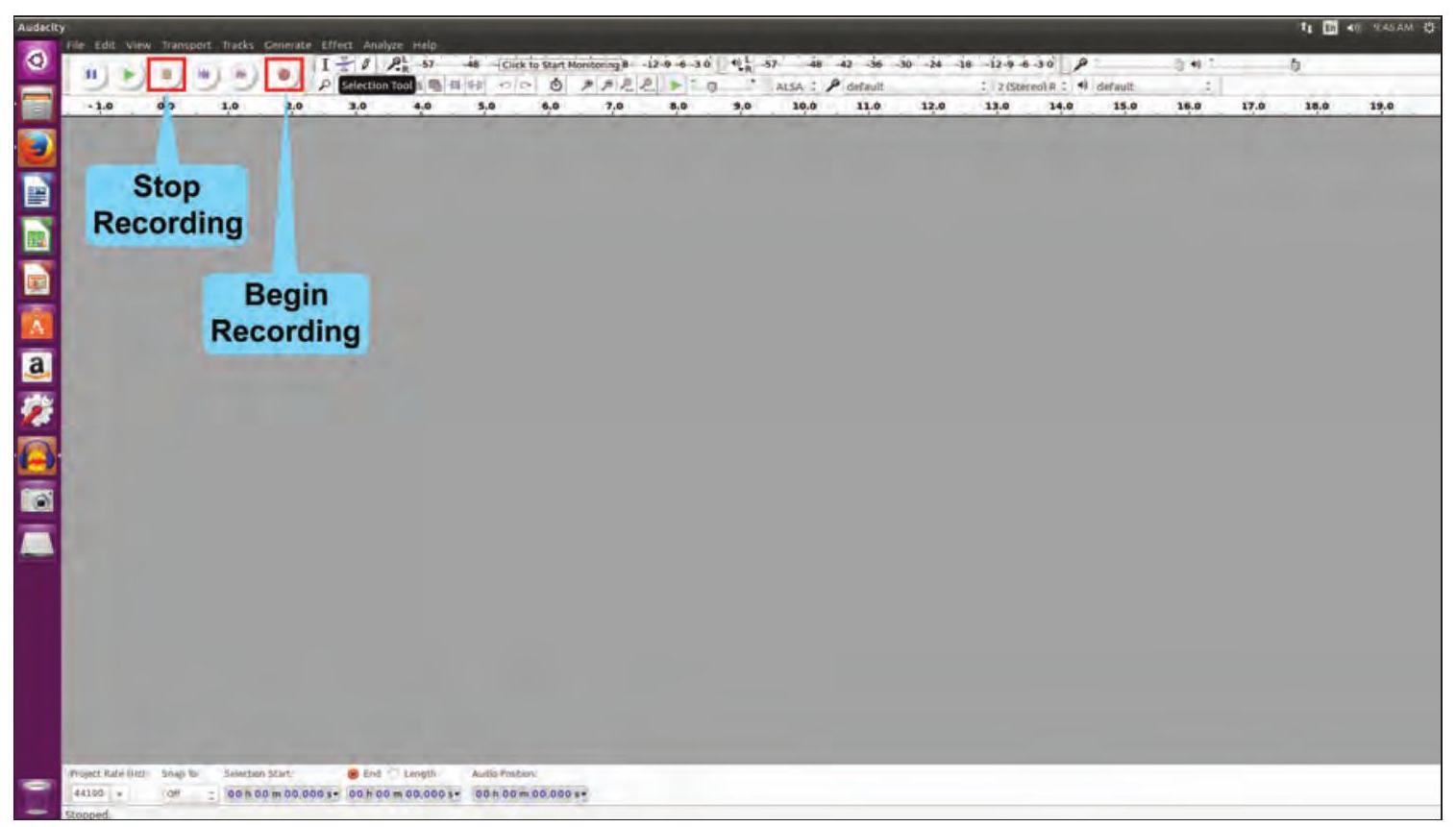
आकृती ४.४ : ऑडिओ रेकॉर्ड करणे
नॅन्सी: रेकॉर्डिंग करताना, तू दोन-तीन वेळा खोकललास. ते कसे काढता येईल?
रैमा: रेकॉर्डिंगनंतर, अनावश्यक आवाज काढण्यासाठी संपादन केले जाऊ शकते, जसे की चुकीचे उच्चार, पुनरावृत्ती वाक्ये, खोकला, पॉप्स इ. सिलेक्शन टूल वापरून आपण हटवायचे भाग निवडू शकतो, जसे आकृती ४.५ मध्ये दाखवले आहे.
एकदा निवडल्यानंतर, तुमच्या कळफलकावरील डिलीट दाबा किंवा एडिट मेनू वापरून डिलीट करा.
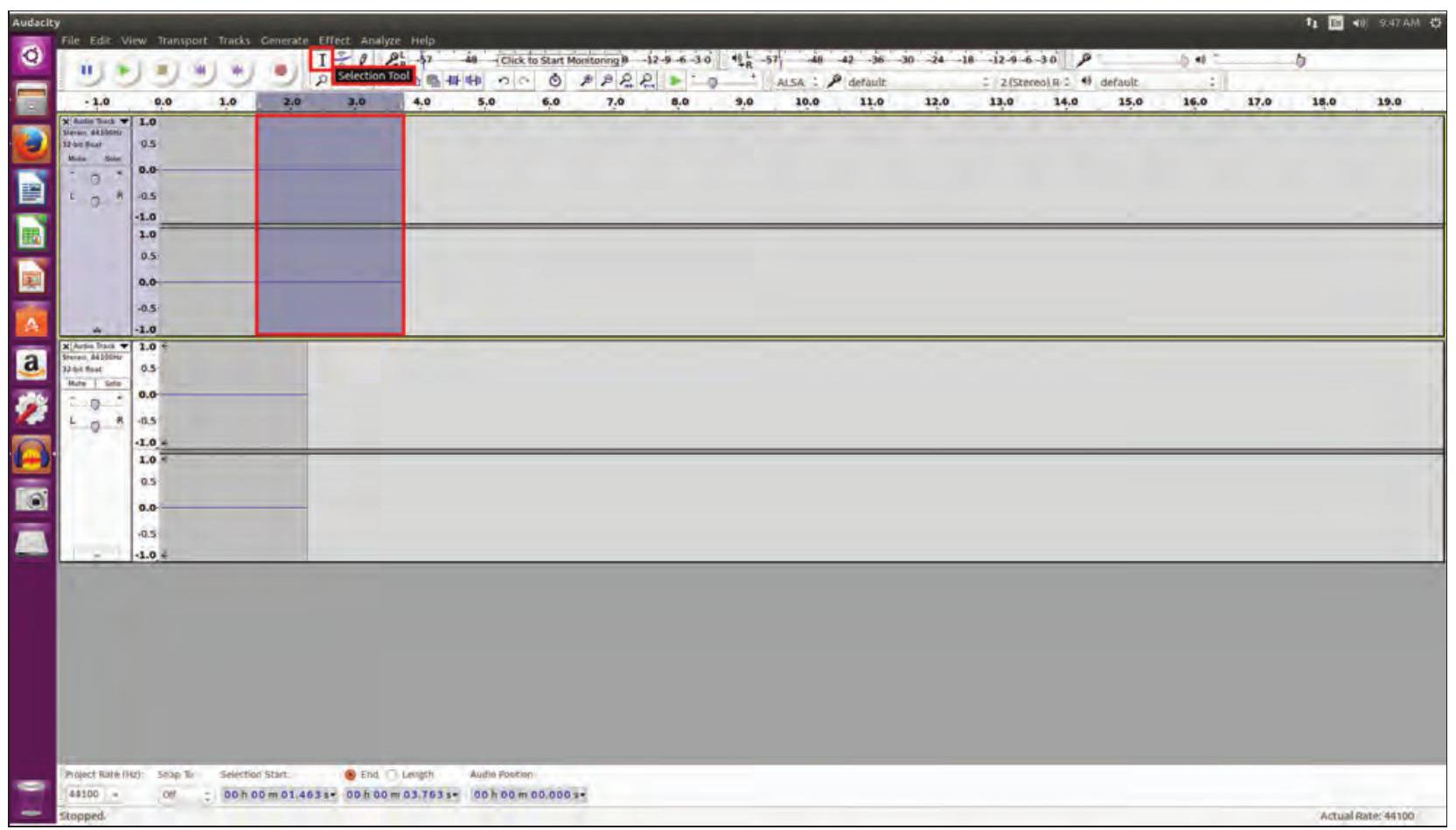
आकृती ४.५ ट्रॅक संपादित करणे
नीर: आपण संगीत आणि ध्वनी प्रभाव जोडू शकतो का?
रैमा: संगीत किंवा ध्वनी प्रभाव टाकण्यासाठी एक नवीन ट्रॅक जोडा. तुमच्या संगणकावर आवश्यक संगीत फाइल आधीच आहे याची खात्री करा. मेनू बारमधील फाइलवर क्लिक करा आणि आयात पर्याय निवडा. आयात पर्यायावर क्लिक केल्यानंतर, ब्राउझ करा आणि ऑडिओ फाइल निवडा.
ते नवीन ट्रॅकवर आयात केले जाईल.
नीर: आपण हे ट्रॅक कसे मिसळू?
रैमा: तुम्ही ट्रॅक्स मेनू पर्याय वापरून ट्रॅक मिसळू शकता.
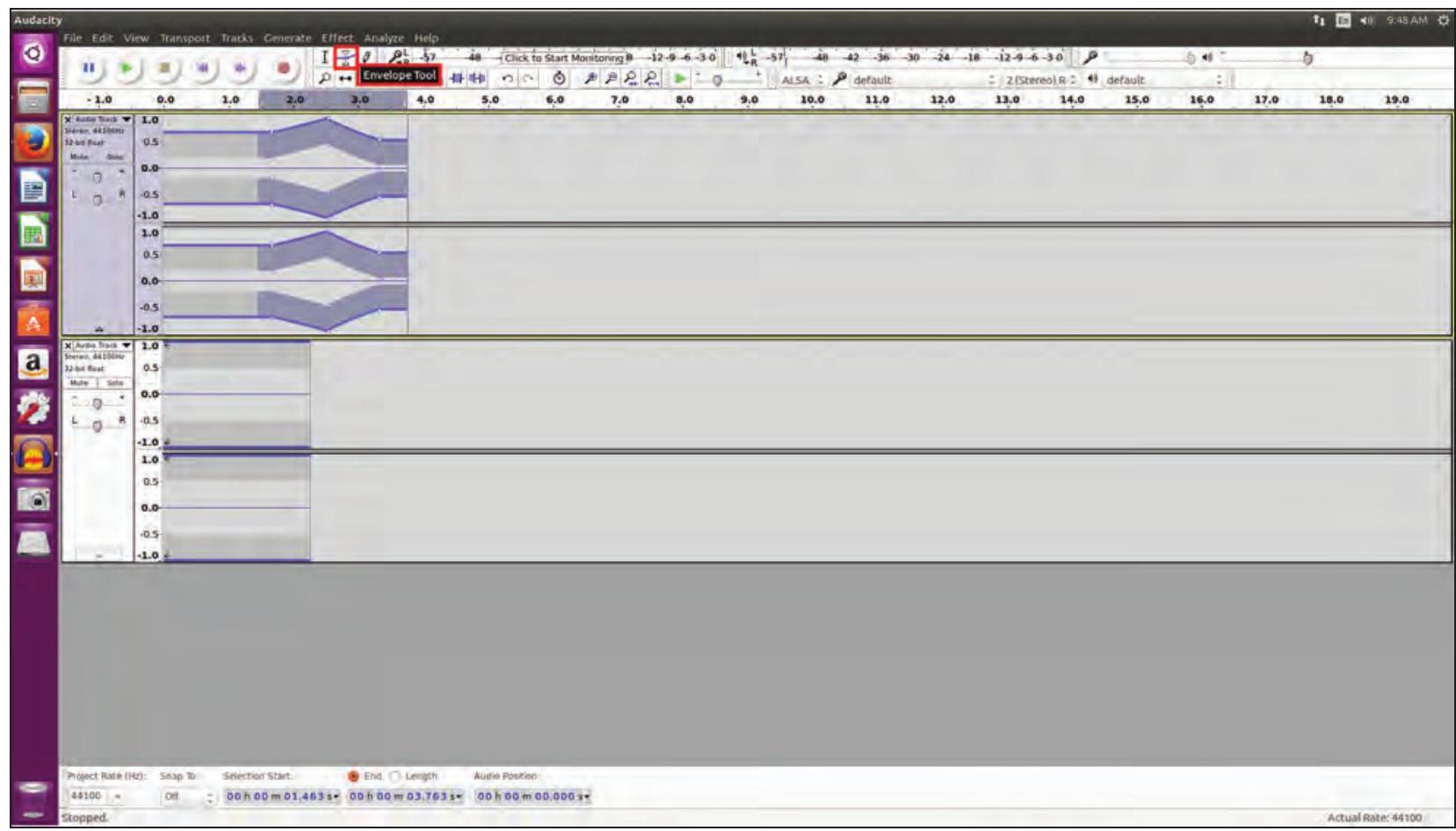
आकृती ४.६ ट्रॅक मिसळणे
सॉफ्टवेअर तुमचे कथन आणि इतर साउंड ट्रॅक प्रभाव मिसळेल, जसे आकृती ४.६ मध्ये दाखवले आहे.
रैमा: पुढे जाण्यापूर्वी, चला आपली फाइल सेव्ह करूया. अंतिम ट्रॅक डीफॉल्ट .aup फॉरमॅटमध्ये (ऑडॅसिटी प्रोजेक्ट) सेव्ह केला जाऊ शकतो जो संपादनयोग्य फॉरमॅट आहे.
नॅन्सी: माझ्या प्रेझेंटेशनमध्ये हा ट्रॅक जोडणे शक्य आहे का?
रैमा: यासाठी तुम्हाला ते एका योग्य फॉरमॅटमध्ये जसे की .mp3 किंवा .ogg मध्ये एक्सपोर्ट पर्याय वापरून रूपांतरित करावे लागेल. आकृती ४.७ पहा.
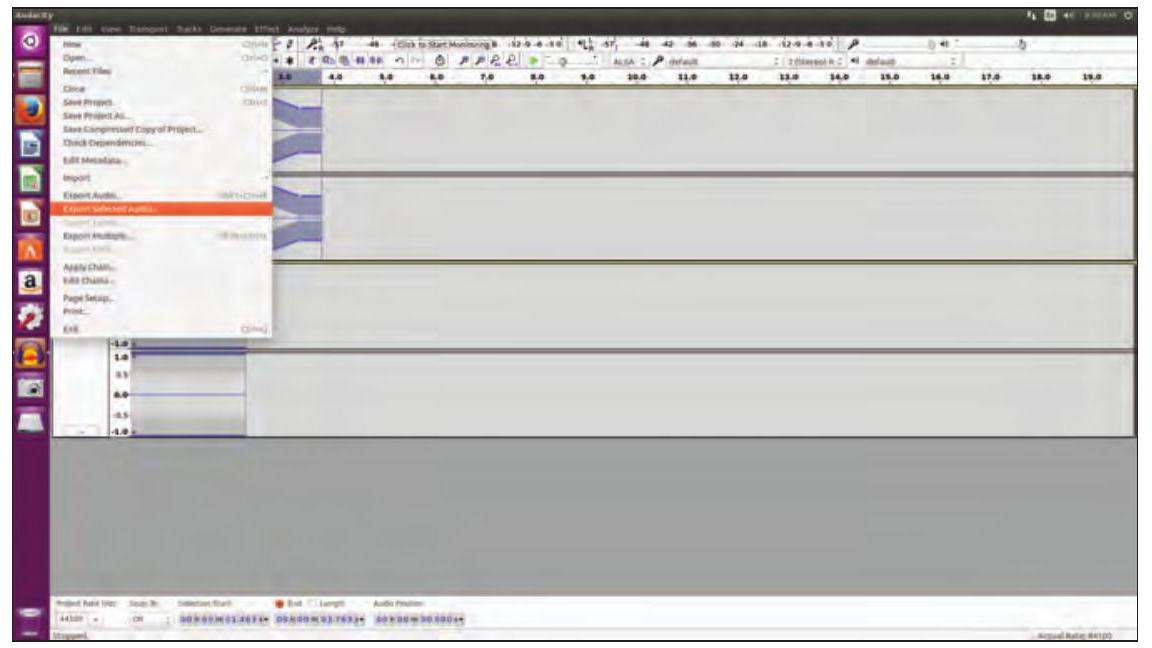
आकृती ४.७ ऑडिओ एक्सपोर्ट करणे
व्हिडिओ एडिटिंग सॉफ्टवेअरचे प्रकार
- ओपनशॉट व्हिडिओ एडिटर
- ब्लेंडर
- डीस्केलर
- पिटिव्ही शॉर्टकट
- व्हिडिओलान मूव्ही क्रिएटर
- व्हिडिओ एडिटर
- अविडेमक्स, इत्यादी.
नॅन्सी आणि नीर: आता आपण ऑडिओ फाइलचे निर्माण आणि संपादन शिकलो आहोत. चला आता व्हिडिओ एडिटिंग टूलबद्दल शिकूया.
रैमा: मला व्हिडिओ संपादित करण्यासाठी ओपनशॉट व्हिडिओ एडिटर हे एक संपादन साधन माहित आहे, जसे आकृती ४.८ मध्ये दाखवले आहे.
नॅन्सी: चला आपण आधी रेकॉर्ड केलेला पाणी शुद्धीकरणाच्या तंत्रांचे प्रदर्शन करणारा व्हिडिओ संपादित करण्याचा प्रयत्न करूया.
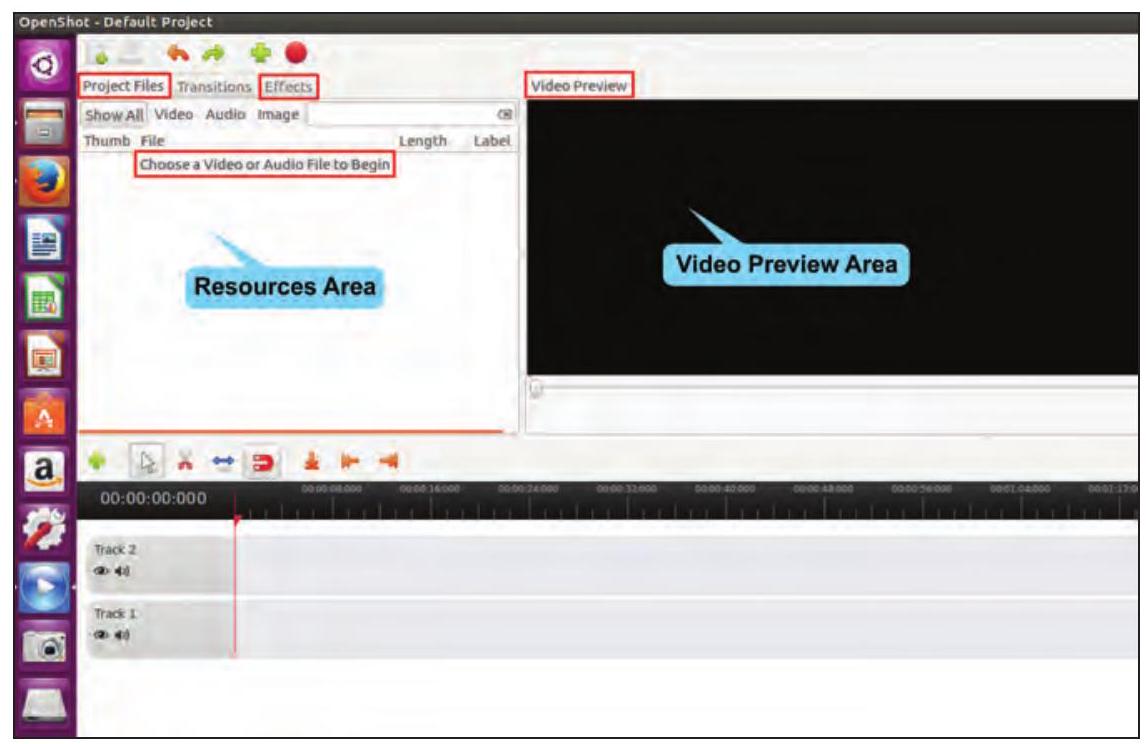
आकृती ४.८ ओपनशॉट इंटरफेस
नीर: मला खात्री आहे की पहिली पायरी म्हणजे सर्व माहिती संकलित करणे आणि व्हिडिओ फाइल्स आयोजित करणे आणि फोल्डरमध्ये ऑडिओ कथन रेकॉर्ड करणे.
रैमा: तू अगदी बरोबर आहेस नीर. एकदा तुम्ही माहितीचे आयोजन पूर्ण केल्यानंतर, तुम्हाला सर्व प्रतिमा आणि व्हिडिओ फाइल्स ओपनशॉट व्हिडिओ एडिटरमध्ये आयात करण्याची आवश्यकता आहे, जसे आकृती ४.९(अ) आणि आकृती ४.९(ब) मध्ये दाखवले आहे.
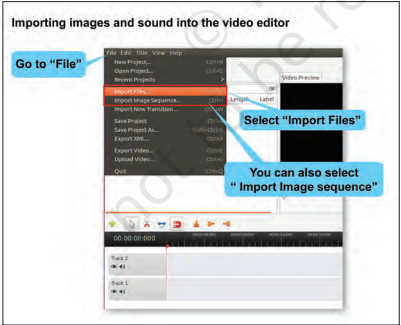
आकृती ४.९ (अ) फाइल्स आयात करणे (पद्धत १)
रैमा: मनोरंजक गोष्ट म्हणजे, टाइमलाइनवर प्रतिमा जोडण्याचे दोन मार्ग आहेत. त्यापैकी एक म्हणजे तीन चित्रे एकामागून एक “ट्रॅक २” वर ड्रॅग करणे, जसे आकृती ४.१० मध्ये दाखवले आहे. लक्षात ठेवा की स्लाइड शोमध्ये ही चित्रे कोणत्या क्रमाने दिसतील ते टाइमलाइनमध्ये ड्रॅग करून आणि पुन्हा मांडून बदलणे शक्य आहे.
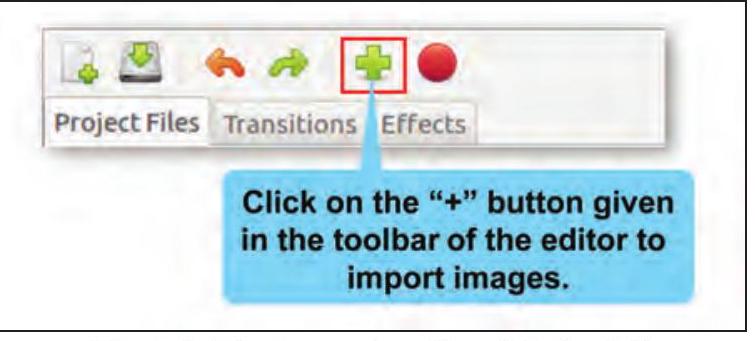
आकृती ४.९ (ब) : फाइल्स आयात करणे (पद्धत २)
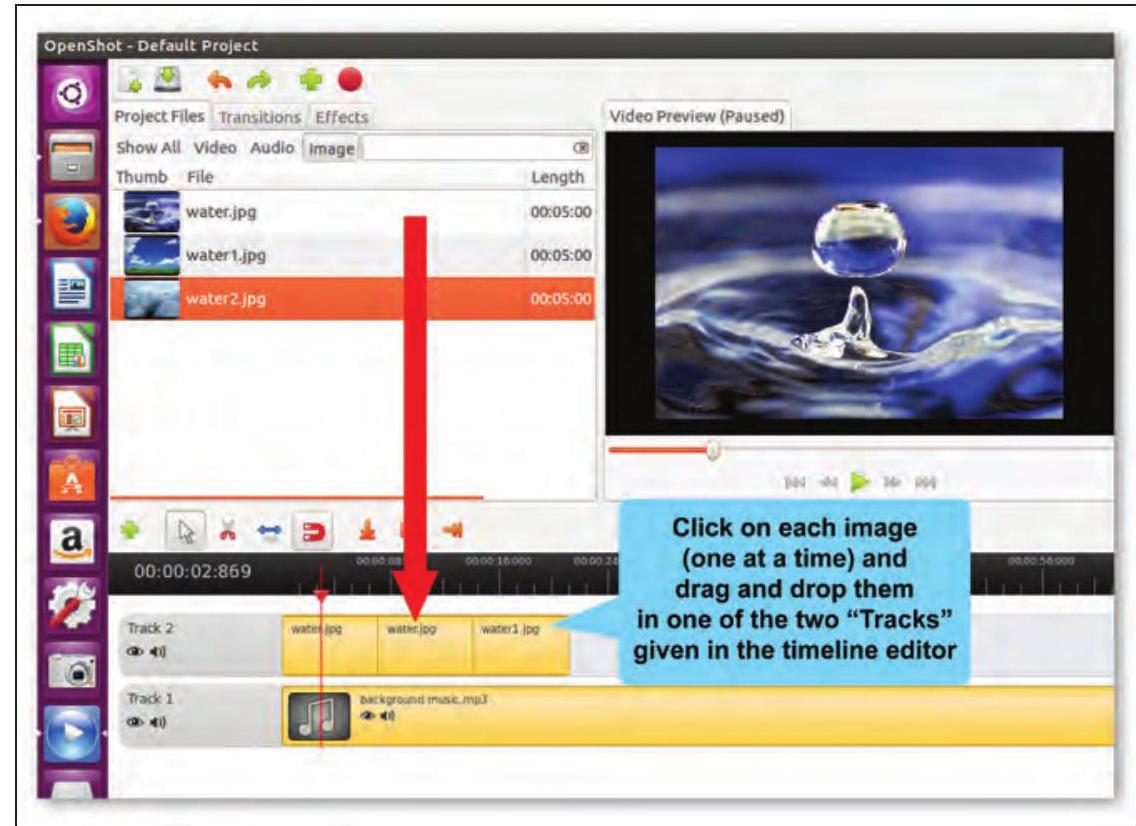
आकृती ४.१०: टाइमलाइनवर प्रतिमा जोडणे (पद्धत १)
रैमा: दुसरा मार्ग म्हणजे “टाइमलाइनवर जोडा” पर्याय वापरून एका वेळी एक प्रतिमा निवडणे, जसे आकृती ४.११(अ) आणि आकृती ४.११(ब) मध्ये दाखवले आहे.
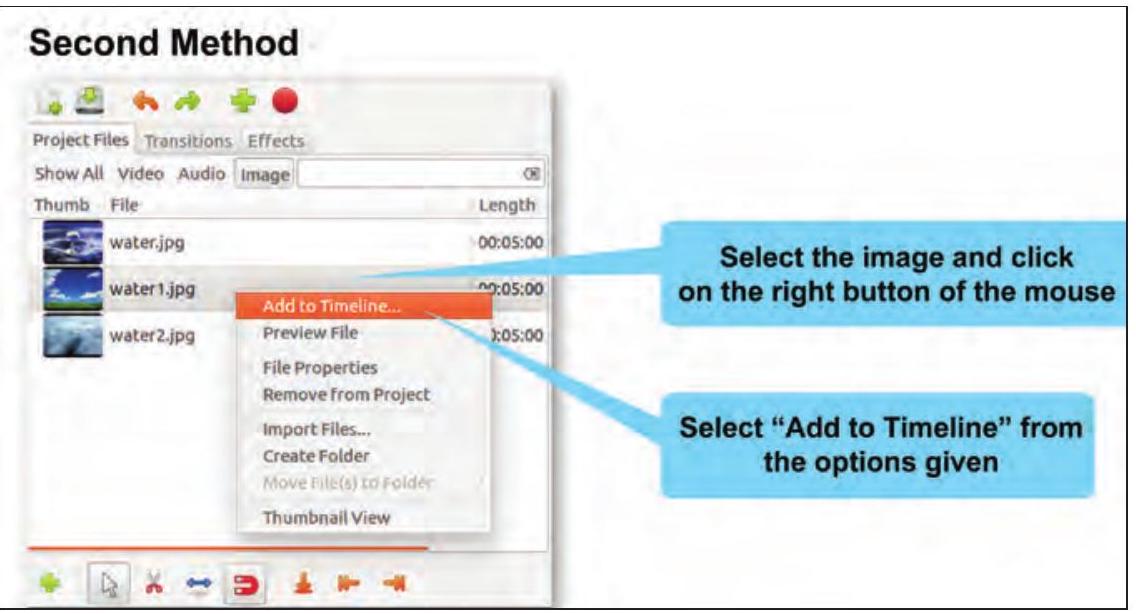
आकृती ४.११ (अ) : टाइमलाइनवर प्रतिमा जोडणे (पद्धत २)
प्रतिमा आणि ऑडिओ फाइल्स शॉर्टकट की “Ctrl+F” वापरून देखील आयात केल्या जाऊ शकतात.
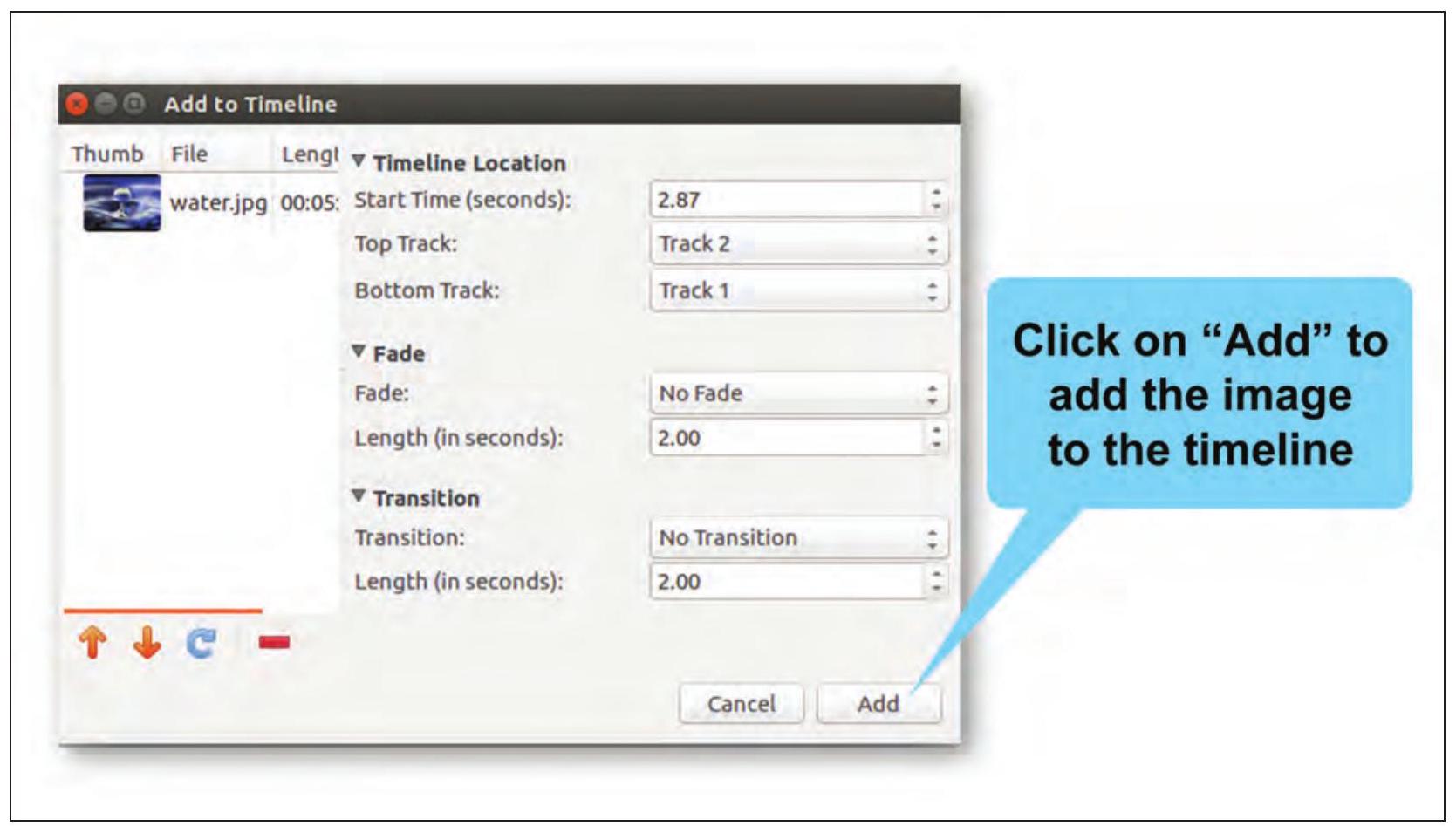
आकृती ४.११ (ब): टाइमलाइनवर प्रतिमा जोडणे (पद्धत २)
नीर: स्लाइडशोला अधिक मनोरंजक बनवण्यासाठी आपण काही पार्श्वसंगीत जोडू शकतो का?
रैमा: होय, तुम्ही “प्रोजेक्ट फाइल” विंडोमधून ऑडिओ फाइल ड्रॅग करून आणि टाइमलाइनच्या “ट्रॅक १” मध्ये ड्रॉप करून सहजपणे ऑडिओ फाइल जोडू शकता, जसे आकृती ४.२ मध्ये दाखवले आहे.
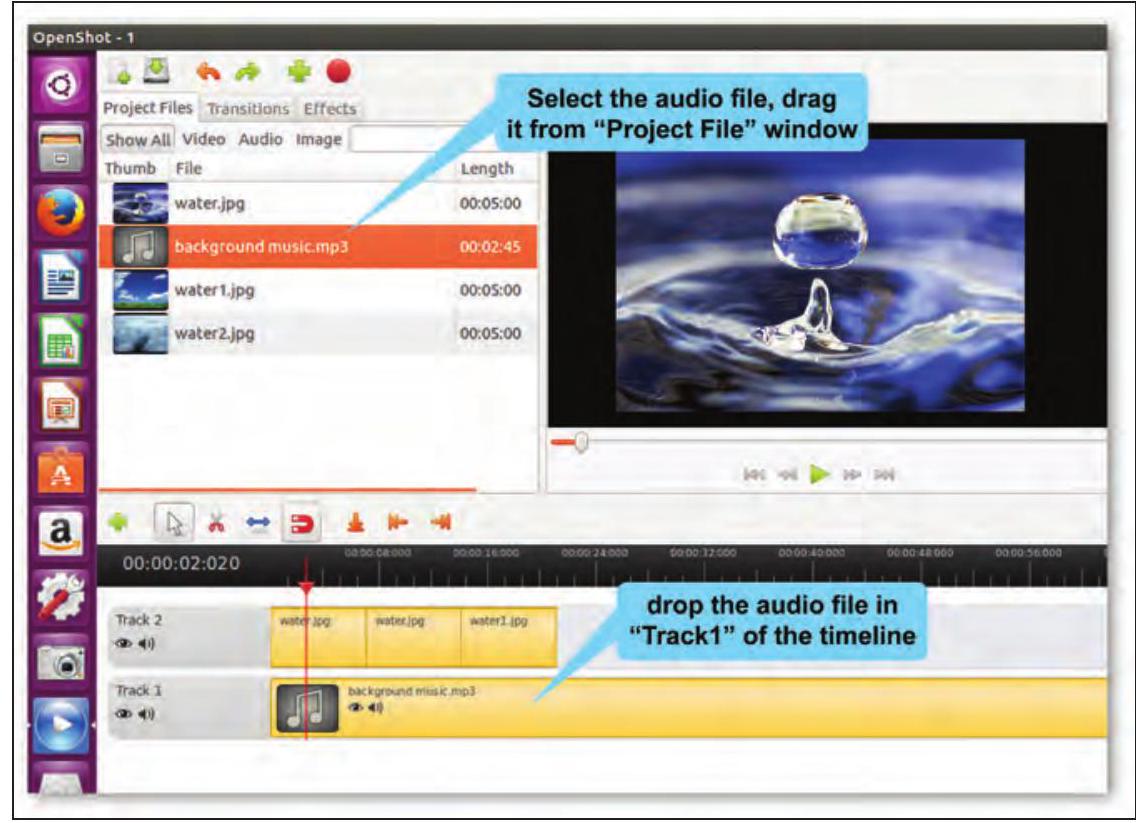
आकृती ४.१२: टाइमलाइनवर ध्वनी जोडणे
नॅन्सी: या “🎵” चा अर्थ असा आहे की ट्रॅक १ वर ऑडिओ जोडला गेला आहे का?
रैमा: चांगले निरीक्षण नॅन्सी.
तुमचा प्रकल्प सेव्ह करण्यासाठी टूलबारमधील सेव्ह चिन्हावर क्लिक करा किंवा शॉर्टकट की $\mathrm{Ctrl}+\mathrm{S}$ वापरा.
नॅन्सी: आता मी प्रकल्पाचे पूर्वावलोकन करू शकते का?
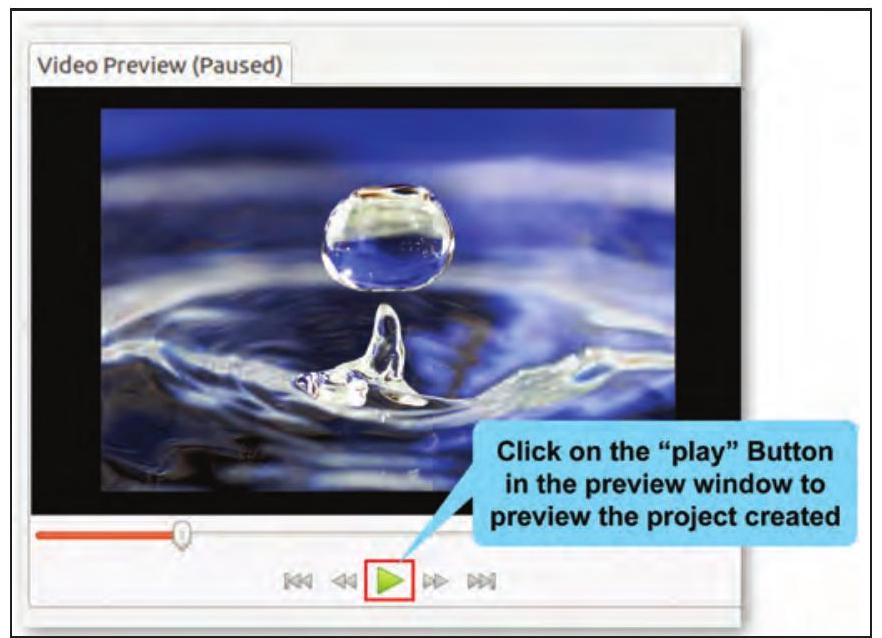
आकृती ४.१३: प्रकल्प पूर्वावलोकन
रैमा: होय. तुम्ही पूर्वावलोकन विंडोमधील “प्ले” बटणावर क्लिक करून ते करू शकता. आकृती ४.१३ पहा. लक्षात ठेवा, जर तुम्हाला कोणतेही क्लिप पुन्हा मांडायचे असतील तर फक्त क्लिप हलवण्यासाठी त्यांना ड्रॅग आणि ड्रॉप करा.
नीर: मी माझ्या प्रेझेंटेशनमध्ये हा व्हिडिओ वापरू शकतो का?
रैमा: प्रथम या व्हिडिओला डीफॉल्ट .osp फॉरमॅटमध्ये सेव्ह करूया (जसे आकृती ४.१४ मध्ये दाखवले आहे) ज्यामुळे आपण नंतर ते संपादित करू शकू. परंतु आमच्या प्रेझेंटेशनमध्ये हा व्हिडिओ वापरण्यासाठी, आम्हाला ते योग्य फॉरमॅटमध्ये जसे की .mp4 किंवा .ogg मध्ये एक्सपोर्ट करावे लागेल, जसे आकृती ४.१५ मध्ये दाखवले आहे.
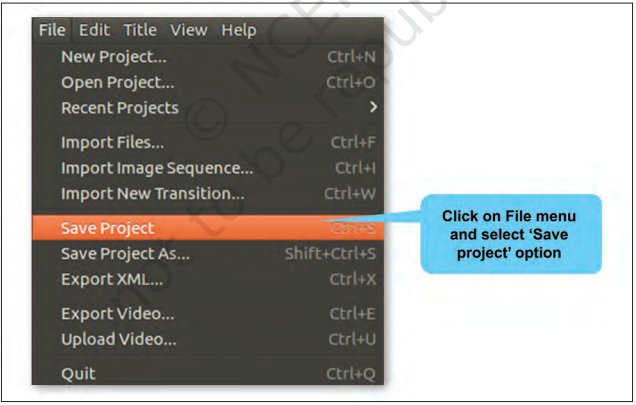
आकृती ४.१४: प्रकल्प सेव्ह करा
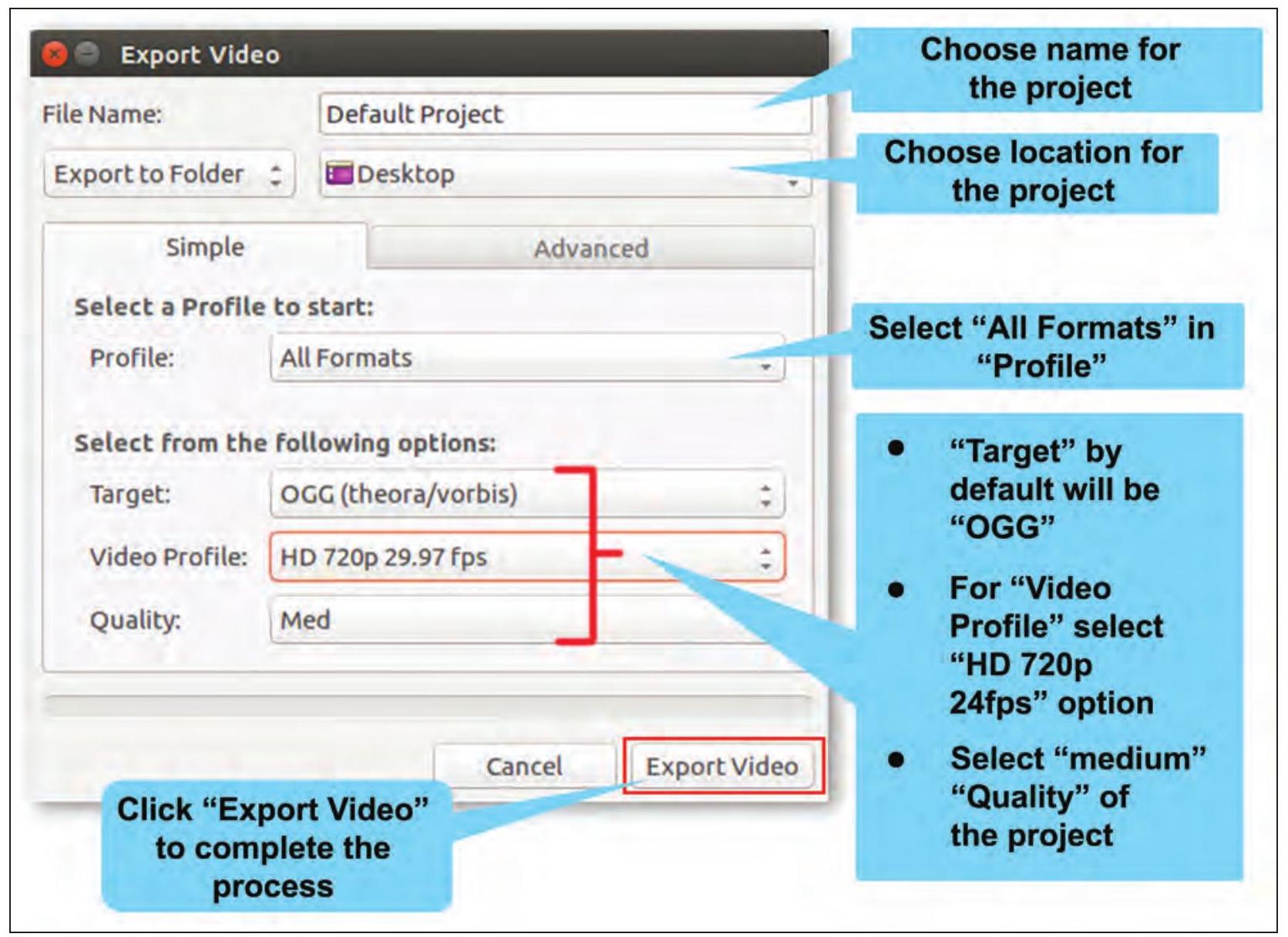
आकृती ४.१५: प्रकल्प एक्सपोर्ट करा
व्यायाम
१. खालील विषयांवर एक कथन तयार करा:
अ. तुमच्या आजोबा-आजी किंवा पालकांकडून ऐकलेली एक गोष्ट
ब. विविध कार्टूनचे अनुकरण
क. प्राण्यांच्या आवाजांचे संकलन
२. खालील विषयांवर एक व्हिडिओ तयार करा:
अ. त्याचे जीवन सुरक्षित ठेवण्यासाठी आपल्या नागरिकांशी बोलणारे एक झाड
ब. नदी, समुद्र, सरोवर, भूजल इत्यादी पाण्याचे विविध स्रोत एकमेकांशी बोलत आहेत की विविध प्रदूषक त्यांना कसे प्रभावित करतात.
क. घरी आणि शाळेत पावसाचे पाणी संग्रहण लागू करण्यासाठी जाहिरात
३. स्वतःची चाचणी घ्या
अ. जुळवा
| ऑडॅसिटी | रेकॉर्डिंग उपकरण |
|---|---|
| स्मार्ट फोन | ऑडिओ साधन |
| ओपन शॉट | फाइल फॉरमॅट |
| .osp | व्हिडिओ एडिटर |
| .aup | ऑडॅसिटी |
ब. खालील विधाने सत्य आहेत की खोटी ते ओळखा
i. .MP3 हे फॉरमॅट आहे ज्यामध्ये व्हिडिओ फाइल्स सेव्ह केल्या जाऊ शकतात. (सत्य/असत्य)
ii. ब्लेंडर हे व्हिडिओ एडिटिंग सॉफ्टवेअर आहे. (सत्य/असत्य)
iii. ऑडॅसिटी हे एक विनामूल्य आणि ओपन सोर्स डिजिटल ऑडिओ एडिटर आहे. (सत्य/असत्य)
iv. ओपन शॉट हे ऑडिओ एडिटिंगसाठी वापरले जाणारे सॉफ्टवेअर आहे. (सत्य/असत्य)
v. ऑडिओ संसाधन तयार करण्यासाठी ऑडॅसिटीमध्ये संगीत फाइल्स आयात केल्या जाऊ शकतात. (सत्य/असत्य)








 BETA
BETA


