ಅಧ್ಯಾಯ 04 ಆಡಿಯೋ ವೀಡಿಯೊ ಸಂವಹನ ರಚಿಸುವುದು
ಕಳೆದ ಅಧ್ಯಾಯದಲ್ಲಿ, ನಾವು ಸ್ಥಿರ ಚಿತ್ರಗಳನ್ನು ಹೇಗೆ ರಚಿಸುವುದು ಮತ್ತು ಅವುಗಳನ್ನು ಹೇಗೆ ವರ್ಧಿಸುವುದು ಎಂದು ಕಲಿತೆವು, ಈಗ ಆಡಿಯೋ ಮತ್ತು ವೀಡಿಯೊ ಸಂಪನ್ಮೂಲಗಳನ್ನು ಹೇಗೆ ರಚಿಸುವುದು ಎಂದು ನೋಡುವುದು ಆಸಕ್ತಿದಾಯಕವಾಗಿರುತ್ತದೆ.
ಒಂದಕ್ಕಿಂತ ಹೆಚ್ಚಿನ ಅಭಿವ್ಯಕ್ತಿ ಅಥವಾ ಸಂವಹನ ಮಾಧ್ಯಮಗಳ ಬಳಕೆಯನ್ನು ಮಲ್ಟಿಮೀಡಿಯಾ ಎಂದು ಕರೆಯಲಾಗುತ್ತದೆ. ಮಲ್ಟಿಮೀಡಿಯಾ ಪಠ್ಯ, ಆಡಿಯೋ, ಚಿತ್ರಗಳು, ಅನಿಮೇಷನ್, ವೀಡಿಯೊಗಳು ಮತ್ತು ಸಂವಾದಾತ್ಮಕ ಅಂಶಗಳ ಸಂಯೋಜನೆಯನ್ನು ಬಳಸುತ್ತದೆ. ಇದು ಮುದ್ರಿತ ಅಥವಾ ಕೈಯಿಂದ ತಯಾರಿಸಲಾದ ಸಾಂಪ್ರದಾಯಿಕ ಸಾಮಗ್ರಿಗಳ ರೂಪಗಳಿಂದ ಭಿನ್ನವಾಗಿದೆ.
ವಿಷಯವು ಎಂದರೆ ಭಾಷಣ, ಬರವಣಿಗೆ ಅಥವಾ ಯಾವುದೇ ಇತರ ಕಲಾ ರೂಪದಂತಹ ಕೆಲವು ಮಾಧ್ಯಮದ ಮೂಲಕ ವ್ಯಕ್ತಪಡಿಸಬಹುದಾದದ್ದು.
ಒಂದು ತರಗತಿಯ ವಿದ್ಯಾರ್ಥಿಗಳು ನೀರು ಶುದ್ಧೀಕರಣದ ಮೇಲೆ ಅವರು ನಡೆಸಿದ ಚಟುವಟಿಕೆಯ ಬಗ್ಗೆ ಚರ್ಚಿಸುತ್ತಿದ್ದಾರೆ.
ನೀರ್: ಈ ಚಟುವಟಿಕೆ ಏಕೆ ಅಗತ್ಯ?
ನ್ಯಾನ್ಸಿ: ಈ ಚಟುವಟಿಕೆಯ ಉಪಯೋಗ ಏನು?
ರೈಮಾ ದೀರ್ಘ ಅಂತರದ ನಂತರ ಶಾಲೆಗೆ ಮರಳುತ್ತಾಳೆ. ಅವಳನ್ನು ಅವಳ ಸ್ನೇಹಿತರು ಸುತ್ತುವರೆದಿದ್ದಾರೆ, ಅವಳ ದೀರ್ಘ ಅನುಪಸ್ಥಿತಿಯ ಕಾರಣ ತಿಳಿಯಲು ಎಲ್ಲರೂ ಕುತೂಹಲದಿಂದಿದ್ದಾರೆ.
ನೀರ್: ರೈಮಾ, ನೀನು ಶಾಲೆಗೆ ಬರುವುದರಲ್ಲಿ ಯಾವಾಗಲೂ ತುಂಬಾ ನಿಯಮಿತಳಾಗಿದ್ದೆ, ಒಂದು ವಾರ ಏಕೆ ಗೈರುಹಾಜರಾಗಿದ್ದೆ?
ರೈಮಾ: ನಾನು ಅತಿಸಾರ ಮತ್ತು ಜ್ವರದಿಂದ ಬಳಲುತ್ತಿದ್ದೆ.
ನ್ಯಾನ್ಸಿ: ಓಹ್! ವೈದ್ಯರು ಏನು ಹೇಳಿದರು?
ಸಂವಾದಾತ್ಮಕ ಅಂಶಗಳು ಎಂದರೆ ಎರಡು-ಮಾರ್ಗದ ಸಂವಹನ, ಇಲ್ಲಿ ಬಳಕೆದಾರರು ವಿಷಯದೊಂದಿಗೆ ಸಂವಾದ ನಡೆಸುತ್ತಾರೆ ಮತ್ತು ಪ್ರತಿಕ್ರಿಯೆ ಪಡೆಯುತ್ತಾರೆ.
ನೀರಿನಿಂದ ಹರಡುವ ರೋಗಗಳ ಪಟ್ಟಿ
- ಅತಿಸಾರ
- ರಕ್ತಾತಿಸಾರ
- ಟೈಫಾಯಿಡ್ ಜ್ವರ
- ಕಾಲರಾ
- ಹೆಪಟೈಟಿಸ್ ಎ
- ಕಾಮಾಲೆ ಇತ್ಯಾದಿ
ರೈಮಾ: ವೈದ್ಯರು ಅದು ಕಲುಷಿತ ನೀರು ಕುಡಿದ ಕಾರಣ ಎಂದು ಹೇಳಿದರು. ವರ್ಷವಿಡೀ ನೀರಿನ ಮಾಲಿನ್ಯ ಮತ್ತು ನೀರಿನಿಂದ ಹರಡುವ ರೋಗಗಳಿಂದಾಗಿ ಅನೇಕ ಜನರು ಸಾಯುತ್ತಿದ್ದಾರೆಂದೂ ವೈದ್ಯರು ನನಗೆ ತಿಳಿಸಿದರು.
ನೀರ್. ಓಹ್, ಇದು ತುಂಬಾ ಗಂಭೀರ ಸಮಸ್ಯೆ.
ನ್ಯಾನ್ಸಿ: ನಿನಗೆ ತಿಳಿದಿದೆಯೇ ರೈಮಾ, ನಿನ್ನೆಯೇ, ನಾವು ನೀರು ಶುದ್ಧೀಕರಣದ ಮೇಲೆ ಒಂದು ಚಟುವಟಿಕೆ ಮಾಡಿದ್ದೆವು.
ರೈಮಾ: ಓಹ್! ನೀವು ಅಂತಹ ಪ್ರಸ್ತುತ ಚಟುವಟಿಕೆಯನ್ನು ನಡೆಸಿದ್ದೀರಾ ಎಂಬುದು ಒಳ್ಳೆಯದು. ನೀವು ಏನು ಕಲಿತಿರಿ ಎಂದು ನನಗೆ ವಿವರಿಸಬಹುದೇ.
ನೀರ್ ಮತ್ತು ನ್ಯಾನ್ಸಿ ನಿನ್ನೆ ಅವರು ನಡೆಸಿದ ಎಲ್ಲಾ ಚಟುವಟಿಕೆಗಳನ್ನು ವಿವರಿಸಿದರು.
ರೈಮಾ: ನಾನೇ ಚಟುವಟಿಕೆಯನ್ನು ನಡೆಸಿದ್ದರೆ, ಚಟುವಟಿಕೆಯನ್ನು ನಡೆಸುವ ಮೂಲಕ ನಾನು ಚೆನ್ನಾಗಿ ಕಲಿತುಕೊಂಡಿದ್ದೆ.
ನೀರ್. ನಾವು ಏನಾದರೂ ಮಾಡೋಣ, ಆದ್ದರಿಂದ ನೀನು ಕಲಿಕೆಯನ್ನು ಕಳೆದುಕೊಳ್ಳಬಾರದು.
ನ್ಯಾನ್ಸಿ: ವಿಶೇಷವಾಗಿ ಈ ನೀರು ಶುದ್ಧೀಕರಣ ಚಟುವಟಿಕೆ ಎಲ್ಲರಿಗೂ ತುಂಬಾ ಉಪಯುಕ್ತವಾಗಿದೆ.
ನೀರ್. ನೀರು ಶುದ್ಧೀಕರಣದ ಪ್ರಾಮುಖ್ಯತೆಯ ಬಗ್ಗೆ ಜಾಗೃತಿ ಮೂಡಿಸಲು ನಾವು ಪೋಸ್ಟರ್ಗಳನ್ನು ರಚಿಸಬಹುದು.
ರೈಮಾ: ಮುದ್ರಿತ ಸಾಮಗ್ರಿಗಿಂತ ಹೆಚ್ಚು ಪ್ರಭಾವಶಾಲಿ ಮತ್ತು ಆಸಕ್ತಿದಾಯಕವಾದ ಏನನ್ನಾದರೂ ಮಾಡೋಣ.
ಚಟುವಟಿಕೆ 1
ಈ ಚಟುವಟಿಕೆಯ ಭಾಗವಾಗಿ ನೀವೇ ಊಹಿಸಿಕೊಳ್ಳಿ, ಇದನ್ನು ವಿವರಿಸಲು ನೀವು ಯಾವ ಮಾಧ್ಯಮವನ್ನು ಬಳಸುತ್ತೀರಿ?
ನ್ಯಾನ್ಸಿ: ನಾವು ಆಡಿಯೋ ರೆಕಾರ್ಡ್ ಮಾಡಬಹುದೇ?
ರೈಮಾ: ಇದು ನೀವು ನನಗೆ ವಿವರಿಸಿದ್ದಕ್ಕೆ ಹೋಲುತ್ತದೆ ಆದರೆ ನನಗೆ ಅರ್ಥವಾಗಲಿಲ್ಲ. ಪ್ರಕ್ರಿಯೆಯನ್ನು ಪ್ರದರ್ಶಿಸಬೇಕು ಎಂದು ನಾನು ಭಾವಿಸುತ್ತೇನೆ.
ನೀರ್. ಆದ್ದರಿಂದ, ನೀವು ನಾವು ಮತ್ತೆ ಚಟುವಟಿಕೆಯನ್ನು ಮಾಡಬೇಕೆಂದು ಬಯಸುತ್ತೀರಿ.
ರೈಮಾ: ಹೌದು, ಮತ್ತು ಈ ಸಲ ನಾವು ಅದನ್ನು ರೆಕಾರ್ಡ್ ಮಾಡುತ್ತೇವೆ. ನಾವು ಪೋಸ್ಟರ್ಗಳು, ಪಠ್ಯ, ಚಿತ್ರಗಳು, ಆಡಿಯೋಗಳು ಮತ್ತು ಇನ್ನೂ ಕೆಲವು ಸಾಮಗ್ರಿಗಳನ್ನು ಸೇರಿಸಿ ಒಂದು ಸಣ್ಣ ವೀಡಿಯೊ ಚಿತ್ರವನ್ನು ರಚಿಸುತ್ತೇವೆ.
ನ್ಯಾನ್ಸಿ: ಹೌದು, ಇದು ನಮಗೆ ಪರಿಕಲ್ಪನೆಯನ್ನು ಚೆನ್ನಾಗಿ ಅರ್ಥಮಾಡಿಕೊಳ್ಳಲು ಸಹಾಯ ಮಾಡುತ್ತದೆ ಮತ್ತು ನಾವು ಅದನ್ನು ಇತರರೊಂದಿಗೆ ಹಂಚಿಕೊಳ್ಳಬಹುದು.
ನೀರ್. ಈ ವೀಡಿಯೊ ಚಿತ್ರ ಮಾಡಲು ನಾವು ಏನೇನು ಮಾಡಬೇಕು?
ರೈಮಾ: ನಮಗೆ ಈಗಾಗಲೇ ಒಂದು ವಿಷಯವಿದೆ, ನಮ್ಮ ವೀಡಿಯೊ ಚಿತ್ರದ ಶೀರ್ಷಿಕೆ ‘ನೀರಿನಿಂದ ಹರಡುವ ರೋಗಗಳು ಮತ್ತು ಅವುಗಳ ತಡೆಗಟ್ಟುವಿಕೆ’ ಆಗಿರುತ್ತದೆ.
ಚಟುವಟಿಕೆ 2
ನೀರಿನ ಮಾಲಿನ್ಯದ ಮೇಲೆ ವೀಡಿಯೊ ಚಿತ್ರ ಮಾಡಲು ಯಾವ ವಿಷಯವನ್ನು ಸೇರಿಸಬೇಕು ಎಂದು ಯೋಚಿಸಿ.
ನ್ಯಾನ್ಸಿ: ಆದ್ದರಿಂದ ನಮಗೆ ನೀರಿನ ಮಾಲಿನ್ಯ, ನೀರಿನ ಮಾಲಿನ್ಯದ ಕಾರಣಗಳು, ನೀರಿನ ಮಾಲಿನ್ಯದ ಪರಿಣಾಮಗಳು, ನೀರಿನಿಂದ ಹರಡುವ ರೋಗಗಳು ಮತ್ತು ಕಲುಷಿತ ನೀರನ್ನು ಶುದ್ಧೀಕರಿಸುವ ವಿಧಾನಗಳ ಬಗ್ಗೆ ಮಾಹಿತಿ ಇರಬೇಕು.
ರೈಮಾ: ಆದ್ದರಿಂದ ಮೊದಲನೆಯದಾಗಿ, ಈ ವೀಡಿಯೊ ಚಿತ್ರ ಮಾಡಲು ನಾವು ಎಲ್ಲಾ ಪ್ರಸ್ತುತ ಮಾಹಿತಿಯನ್ನು ಸಂಗ್ರಹಿಸಬೇಕಾಗಿತ್ತು, ಮಾಹಿತಿಯ ಮೂಲಗಳ ಬಗ್ಗೆಯೂ ನಮಗೆ ತಿಳಿದಿರಬೇಕು.
ನೀರ್: ನೀರಿನ ಮಾಲಿನ್ಯ ಮತ್ತು ಅದರ ಪರಿಣಾಮಗಳ ಬಗ್ಗೆ ಮಾಹಿತಿ ಸಂಗ್ರಹಿಸಲು ನಾವು ಗ್ರಂಥಾಲಯದ ಪುಸ್ತಕಗಳನ್ನು ಬಳಸಬಹುದು ಮತ್ತು ಅದನ್ನು ಚಿತ್ರಗಳು ಮತ್ತು ಆಡಿಯೋ ನಿರೂಪಣೆಯ ಮೂಲಕ ಪ್ರಸ್ತುತಪಡಿಸಬಹುದು.
ನ್ಯಾನ್ಸಿ: ನೀರಿನಿಂದ ಹರಡುವ ರೋಗಗಳ ಬಗ್ಗೆ ಹೆಚ್ಚು ತಿಳಿಯಲು ನಾವು ವೈದ್ಯರೊಂದಿಗೆ ಮಾತನಾಡಬಹುದು ಮತ್ತು ನಂತರ ಅದನ್ನು ಪಠ್ಯ ಮತ್ತು ಆಡಿಯೋ ನಿರೂಪಣೆಯ ಮೂಲಕ ಪ್ರಸ್ತುತಪಡಿಸಬಹುದು.
ರೈಮಾ: ನೀರು ಶುದ್ಧೀಕರಣಕ್ಕಾಗಿ ಹೆಚ್ಚಿನ ಚಟುವಟಿಕೆಗಳನ್ನು ಗುರುತಿಸಲು ನಮ್ಮ ವಿಜ್ಞಾನ ಶಿಕ್ಷಕರ ಸಹಾಯ ಕೋರುತ್ತೇವೆ. ನೀರು ಶುದ್ಧೀಕರಣ ತಂತ್ರಗಳ ವೀಡಿಯೊವನ್ನು ನಾವು ರೆಕಾರ್ಡ್ ಮಾಡುತ್ತೇವೆ.
ನ್ಯಾನ್ಸಿ: ಆದ್ದರಿಂದ ಈಗ ಯಾರು ಏನು ಮಾಡುತ್ತಾರೆ ಎಂದು ನಿರ್ಧರಿಸಬೇಕು.
ರೈಮಾ: ನಾನು ವೈದ್ಯರ ಬಳಿಗೆ ಹೋಗಿ ನೀರಿನಿಂದ ಹರಡುವ ರೋಗಗಳ ಬಗ್ಗೆ ಹೆಚ್ಚಿನ ಮಾಹಿತಿ ಸಂಗ್ರಹಿಸಬಹುದು.
ನೀರ್ ಮತ್ತು ನ್ಯಾನ್ಸಿ: ರೈಮಾ ವಿಜ್ಞಾನ ಶಿಕ್ಷಕರಿಂದ ಹೆಚ್ಚಿನ ನೀರು ಶುದ್ಧೀಕರಣ ತಂತ್ರಗಳನ್ನು ಕಲಿಯಬಹುದು ನಂತರ ನಾವು ನೀರು ಶುದ್ಧೀಕರಣ ತಂತ್ರಗಳ ಮೇಲೆ ವೀಡಿಯೊ ರೆಕಾರ್ಡ್ ಮಾಡುತ್ತೇವೆ.
ನ್ಯಾನ್ಸಿ: ನಾನು ಗ್ರಂಥಾಲಯದಿಂದ ಮಾಹಿತಿ ಹುಡುಕಬಹುದು.
ವಿದ್ಯಾರ್ಥಿಗಳು ಎಲ್ಲಾ ಮಾಹಿತಿಯನ್ನು ಪಠ್ಯ ಮತ್ತು ಚಿತ್ರಗಳ ರೂಪದಲ್ಲಿ ಸಂಗ್ರಹಿಸಿದ್ದಾರೆ. ನೀರು ಶುದ್ಧೀಕರಣ ತಂತ್ರಗಳನ್ನು ತೋರಿಸುವ ವೀಡಿಯೊವನ್ನು ಅವರು ರೆಕಾರ್ಡ್ ಮಾಡಿದ್ದಾರೆ.
ನೀರ್: ಈಗ ನಾವು ವಿವಿಧ ಮೂಲಗಳಿಂದ ಸಂಗ್ರಹಿಸಿದ ಮಾಹಿತಿಯ ಆಧಾರದ ಮೇಲೆ ಆಡಿಯೋ ಸ್ಕ್ರಿಪ್ಟ್ ಬರೆಯಬೇಕು.
ರೈಮಾ: ಆದರೆ ಆಡಿಯೋವನ್ನು ಹೇಗೆ ರೆಕಾರ್ಡ್ ಮಾಡಲಿದ್ದೇವೆ?
ನೀರ್. ಸಂಜೆ ನನ್ನ ಅಮ್ಮನ ಸ್ಮಾರ್ಟ್ಫೋನ್ ಮೂಲಕ ಅದನ್ನು ರೆಕಾರ್ಡ್ ಮಾಡೋಣ.
ಆಡಿಯೋವನ್ನು ಹೇಗೆ ರೆಕಾರ್ಡ್ ಮಾಡುವುದು?
ಎರಡು ರೀತಿಯ ರೆಕಾರ್ಡಿಂಗ್ ಸಾಧನಗಳಿವೆ: ಅನಲಾಗ್ ಮತ್ತು ಡಿಜಿಟಲ್.
ಇದರ ಸ್ವಂತ ಯೋಗ್ಯತೆಗಳು ಮತ್ತು ದೋಷಗಳಿವೆ ಮತ್ತು ಅವುಗಳನ್ನು ಕಾರ್ಯದ ಅಗತ್ಯಕ್ಕೆ ಅನುಗುಣವಾಗಿ ಬಳಸಬಹುದು.
ರೆಕಾರ್ಡಿಂಗ್ ಸಾಧನಗಳ ಪಟ್ಟಿ
- ಮಿನಿ ಡಿಸ್ಕ್ ರೆಕಾರ್ಡರ್
- ಡಿಎಟಿ ರೆಕಾರ್ಡರ್
- ಡೆಸ್ಕ್ಟಾಪ್ ಮತ್ತು ಹೆಡ್ಫೋನ್
- ಲ್ಯಾಪ್ಟಾಪ್ ಆಡಿಯೋ ಇಂಟರ್ಫೇಸ್
- ಸ್ಮಾರ್ಟ್ಫೋನ್
ಆಡಿಯೋ ಸಾಧನಗಳ ಪಟ್ಟಿ
- ಆಡಾಸಿಟಿ
- ಮಿಕ್ಸ್ಕ್ಸ್
- ಆರ್ಡೌರ್
ಸಂಜೆ, ನಿರೂಪಣೆ ರೆಕಾರ್ಡ್ ಮಾಡಲು ಅವರೆಲ್ಲರೂ ನೀರ್ ಮನೆಯಲ್ಲಿ ಸೇರಿದರು. ಆದರೆ ಪ್ಲೇಬ್ಯಾಕ್ ಮಾಡುವಾಗ ಆಡಿಯೋದಲ್ಲಿ ಕೆಲವು ಅಡಚಣೆ ಇದೆ ಎಂದು ಅವರು ಗಮನಿಸಿದರು.
ನ್ಯಾನ್ಸಿ: ಈ ಅಡಚಣೆಯನ್ನು ಆಡಿಯೋದಿಂದ ಹೇಗೆ ತೆಗೆದುಹಾಕುವುದು?
ರೈಮಾ: ಆಡಿಯೋ ನಿರೂಪಣೆಯನ್ನು ಸಂಪಾದಿಸಲು ನಾವು ಸಾಫ್ಟ್ವೇರ್ ಬಳಸಬಹುದು. ಆದ್ದರಿಂದ, ಮೊದಲು ಆಡಾಸಿಟಿ ಇಂಟರ್ಫೇಸ್ನೊಂದಿಗೆ ಪರಿಚಿತರಾಗೋಣ. (ಚಿತ್ರ 4.1 ನೋಡಿ).
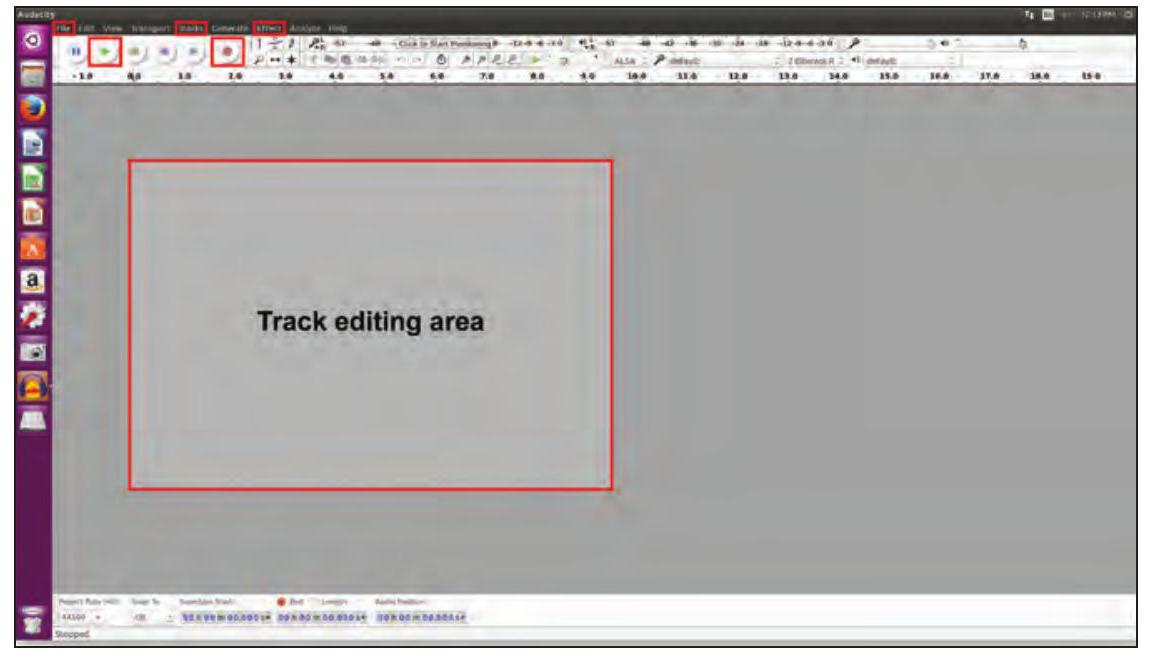
ಚಿತ್ರ 4.1 : ಆಡಾಸಿಟಿ ಇಂಟರ್ಫೇಸ್
ಆಡಾಸಿಟಿಯೊಂದಿಗೆ ಪ್ರಾರಂಭಿಸೋಣ ಮತ್ತು ನಿರೂಪಣೆ ರೆಕಾರ್ಡ್ ಮಾಡೋಣ.
1. ಫೈಲ್ಗೆ ಹೋಗಿ “New” ಕ್ಲಿಕ್ ಮಾಡಿ. ಹೊಸ ವಿಂಡೋ ಕಾಣಿಸಿಕೊಳ್ಳುತ್ತದೆ (ಚಿತ್ರ 4.2 ನೋಡಿ).
ರೈಮಾ: ನಮ್ಮ ಆಡಿಯೋ ಸಂಪನ್ಮೂಲವನ್ನು ರಚಿಸಲು ಪ್ರಾರಂಭಿಸೋಣ.
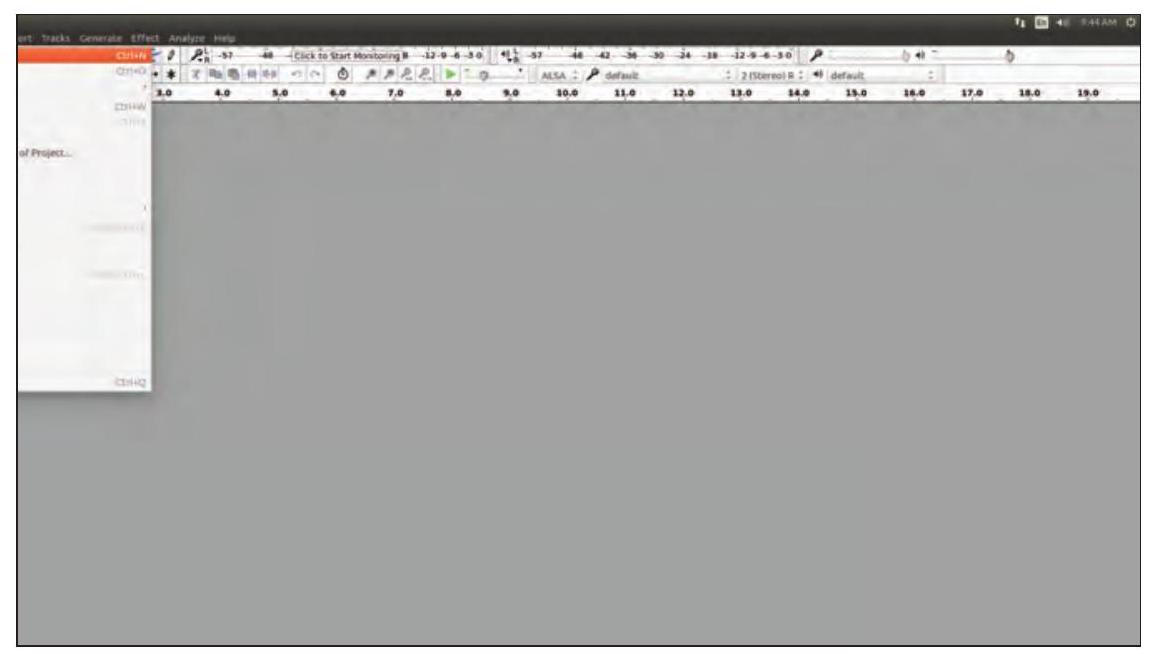
ಚಿತ್ರ 4.2: ಪ್ರಾರಂಭಿಸುವುದು
ಆಡಾಸಿಟಿ
- ಆಡಾಸಿಟಿ ಎಂಬುದು ವಿಂಡೋಸ್, ಮ್ಯಾಕ್ಒಎಸ್/ ಒಎಸ್ ಎಕ್ಸ್, ಲಿನಕ್ಸ್ ಮತ್ತು ಇತರ ಆಪರೇಟಿಂಗ್ ಸಿಸ್ಟಮ್ಗಳಿಗೆ ಲಭ್ಯವಿರುವ, ರೆಕಾರ್ಡ್ ಮಾಡಲು ಉಚಿತ ಮುಕ್ತ ಮೂಲ ಡಿಜಿಟಲ್ ಆಡಿಯೋ ಸಂಪಾದಕ ಕಂಪ್ಯೂಟರ್ ಸಾಫ್ಟ್ವೇರ್ ಅಪ್ಲಿಕೇಶನ್ ಆಗಿದೆ.
- ಆಸಕ್ತಿದಾಯಕವಾಗಿ, ಅದನ್ನು ಬಳಸಲು ನಿಮಗೆ ಸೌಂಡ್ ಮಿಕ್ಸರ್ ಅಥವಾ ಯಾವುದೇ ಅತ್ಯಾಧುನಿಕ ಸಾಧನದ ಅಗತ್ಯವಿಲ್ಲ.
ರೈಮಾ: ಹೊಸ ಟ್ರ್ಯಾಕ್ ಸೇರಿಸೋಣ (ಚಿತ್ರ 4.3 ನೋಡಿ).
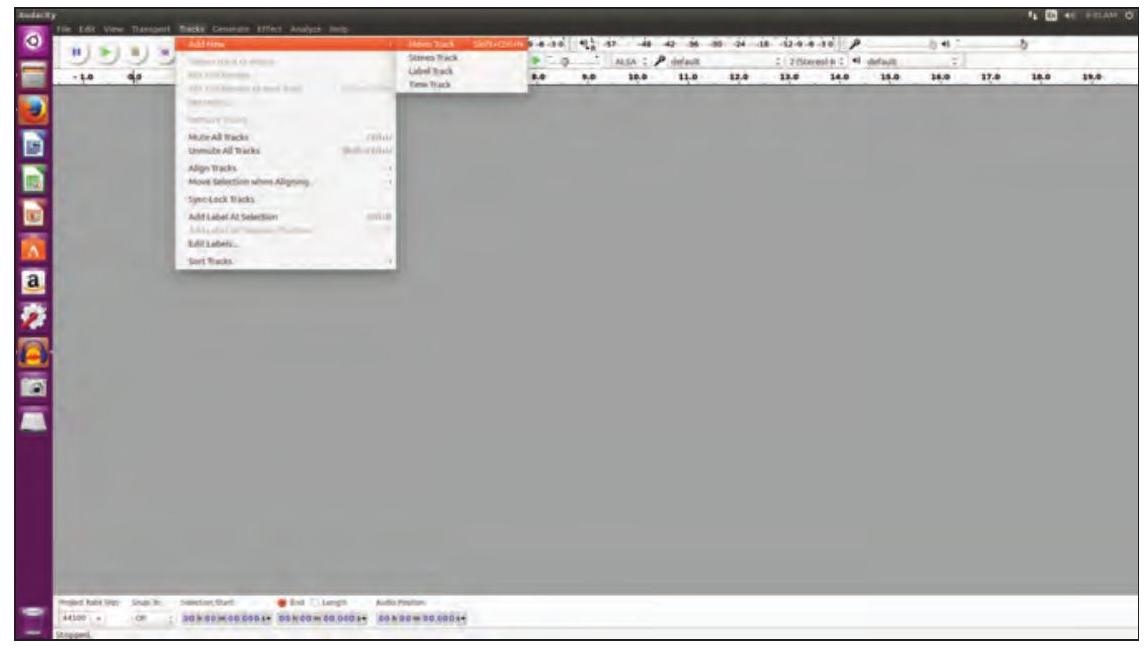
ಚಿತ್ರ 4.3 : ಹೊಸ ಟ್ರ್ಯಾಕ್ ಸೇರಿಸುವುದು
ಹೊಸ ಟ್ರ್ಯಾಕ್ ಕಾಣಿಸಿಕೊಳ್ಳುತ್ತದೆ, ಅದರಲ್ಲಿ ನೀವು ಡೀಫಾಲ್ಟ್ ಮೈಕ್ರೋಫೋನ್ ಅಥವಾ ಬಾಹ್ಯ ಮೈಕ್ರೋಫೋನ್ ಬಳಸಿ ನಿಮ್ಮ ಧ್ವನಿ ಅಥವಾ ಶಬ್ದವನ್ನು ರೆಕಾರ್ಡ್ ಮಾಡಬಹುದು. ರೆಕಾರ್ಡಿಂಗ್ ಮಾಡುವಾಗ ಸರಿಯಾದ ಮೌನವನ್ನು ಕಾಪಾಡಿಕೊಳ್ಳಲಾಗಿದೆ ಎಂದು ಖಚಿತಪಡಿಸಿಕೊಳ್ಳಿ. ರೆಕಾರ್ಡಿಂಗ್ ಪ್ರಾರಂಭಿಸಲು ಕೆಂಪು ರೆಕಾರ್ಡಿಂಗ್ ಬಟನ್ ಕ್ಲಿಕ್ ಮಾಡಿ (ಚಿತ್ರ 4.4) ಮತ್ತು ಮಾತನಾಡಿ. ರೆಕಾರ್ಡಿಂಗ್ ಮುಗಿಸಲು, ನಿಮ್ಮ ಕಂಪ್ಯೂಟರ್ನಲ್ಲಿ ಸ್ಟಾಪ್ ಬಟನ್ ಅಥವಾ ಸ್ಪೇಸ್ ಬಾರ್ ಒತ್ತಿರಿ. ನೀವು ಇದೇ ರೀತಿ ಹೆಚ್ಚಿನ ಟ್ರ್ಯಾಕ್ಗಳನ್ನು ಸೇರಿಸಬಹುದು.
ಆಡಾಸಿಟಿ ಬಳಸಿ ನೀವು ಮಾಡಬಹುದು
1. ಡೀಫಾಲ್ಟ್ ಮೈಕ್ರೋಫೋನ್ ಅಥವಾ ಬಾಹ್ಯ ಮೈಕ್ರೋಫೋನ್ ಮೂಲಕ ರೆಕಾರ್ಡ್ ಮಾಡಿ.
2. ಆಡಿಯೋ ಫೈಲ್ಗಳನ್ನು ಸಂಪಾದಿಸಿ, ಆಮದು ಮಾಡಿ ಮತ್ತು ರಫ್ತು ಮಾಡಿ.
3. ಎನ್ವಲಪ್ ಬಳಸಿ ಟ್ರ್ಯಾಕ್ಗಳನ್ನು ಮಿಶ್ರಣ ಮಾಡಿ.
4. ಪರಿಣಾಮಗಳನ್ನು ರಚಿಸಿ ಮತ್ತು ವೃದ್ಧಿಯನ್ನು ಹೆಚ್ಚಿಸಿ.
5. ಬಹು ಟ್ರ್ಯಾಕ್ಗಳನ್ನು ಬಳಸಿ.
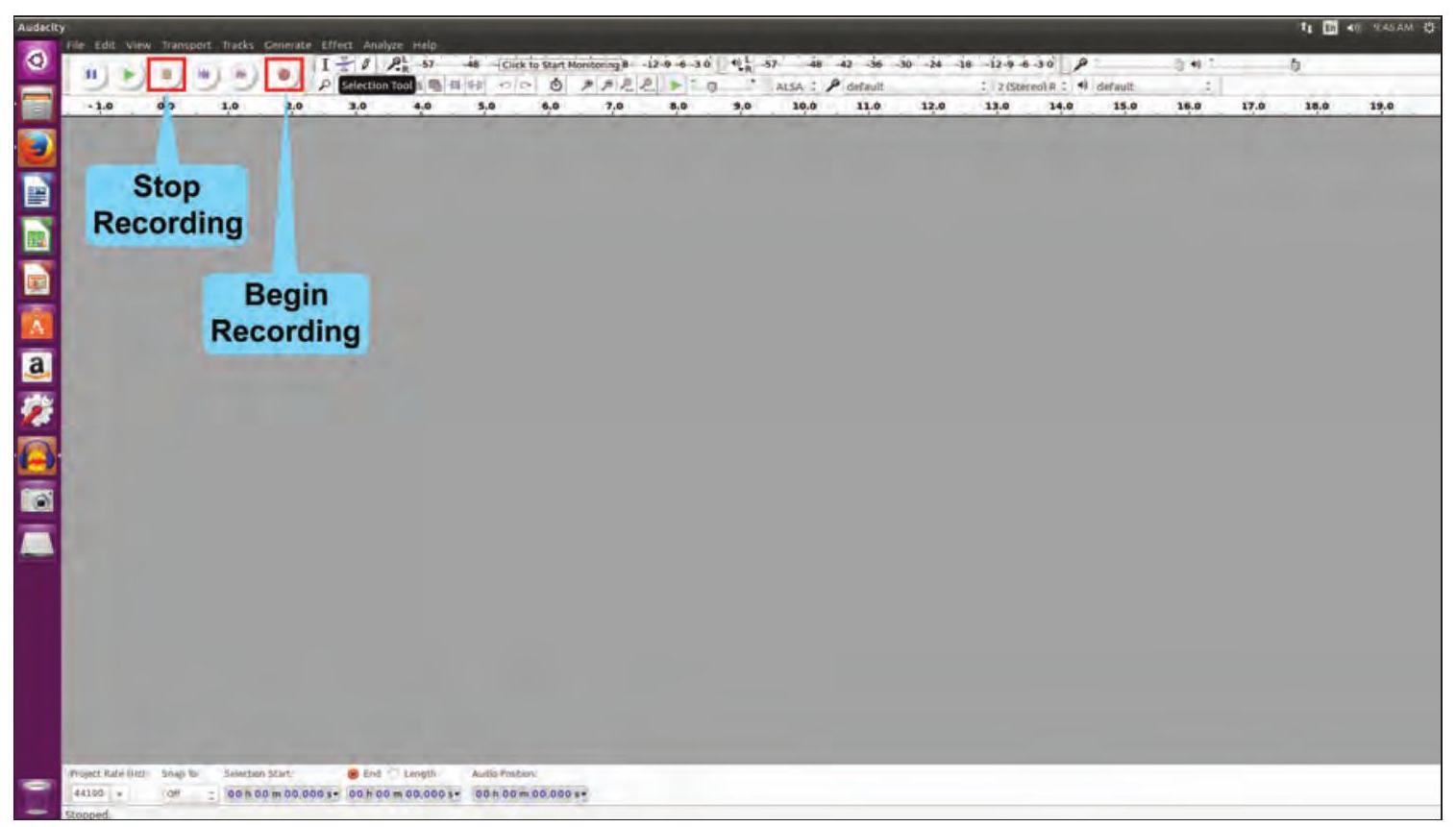
ಚಿತ್ರ 4.4 : ಆಡಿಯೋ ರೆಕಾರ್ಡ್ ಮಾಡುವುದು
ನ್ಯಾನ್ಸಿ: ರೆಕಾರ್ಡಿಂಗ್ ಮಾಡುವಾಗ, ನೀವು ಒಂದೆರಡು ಬಾರಿ ಕೆಮ್ಮಿದ್ದೀರಿ. ಅದನ್ನು ಹೇಗೆ ತೆಗೆದುಹಾಕಬಹುದು?
ರೈಮಾ: ರೆಕಾರ್ಡಿಂಗ್ ಮಾಡಿದ ನಂತರ, ಅನಗತ್ಯ ಶಬ್ದಗಳನ್ನು, ಉದಾಹರಣೆಗೆ ತೊದಲುವಿಕೆ, ಪುನರಾವರ್ತಿತ ವಾಕ್ಯಗಳು, ಕೆಮ್ಮು, ಪಾಪ್ಸ್ ಇತ್ಯಾದಿಗಳನ್ನು ತೆಗೆದುಹಾಕಲು ಸಂಪಾದನೆ ಮಾಡಬಹುದು. ಸೆಲೆಕ್ಷನ್ ಟೂಲ್ ಬಳಸಿ ನಾವು ಅಳಿಸಬೇಕಾದ ಭಾಗಗಳನ್ನು ಆಯ್ಕೆ ಮಾಡಬಹುದು, ಚಿತ್ರ 4.5 ರಲ್ಲಿ ತೋರಿಸಿರುವಂತೆ.
ಒಮ್ಮೆ ಆಯ್ಕೆ ಮಾಡಿದ ನಂತರ, ನಿಮ್ಮ ಕೀಬೋರ್ಡ್ನಲ್ಲಿ ಡಿಲೀಟ್ ಒತ್ತಿರಿ ಅಥವಾ ಎಡಿಟ್ ಮೆನು ಬಳಸಿ ಅಳಿಸಿ.
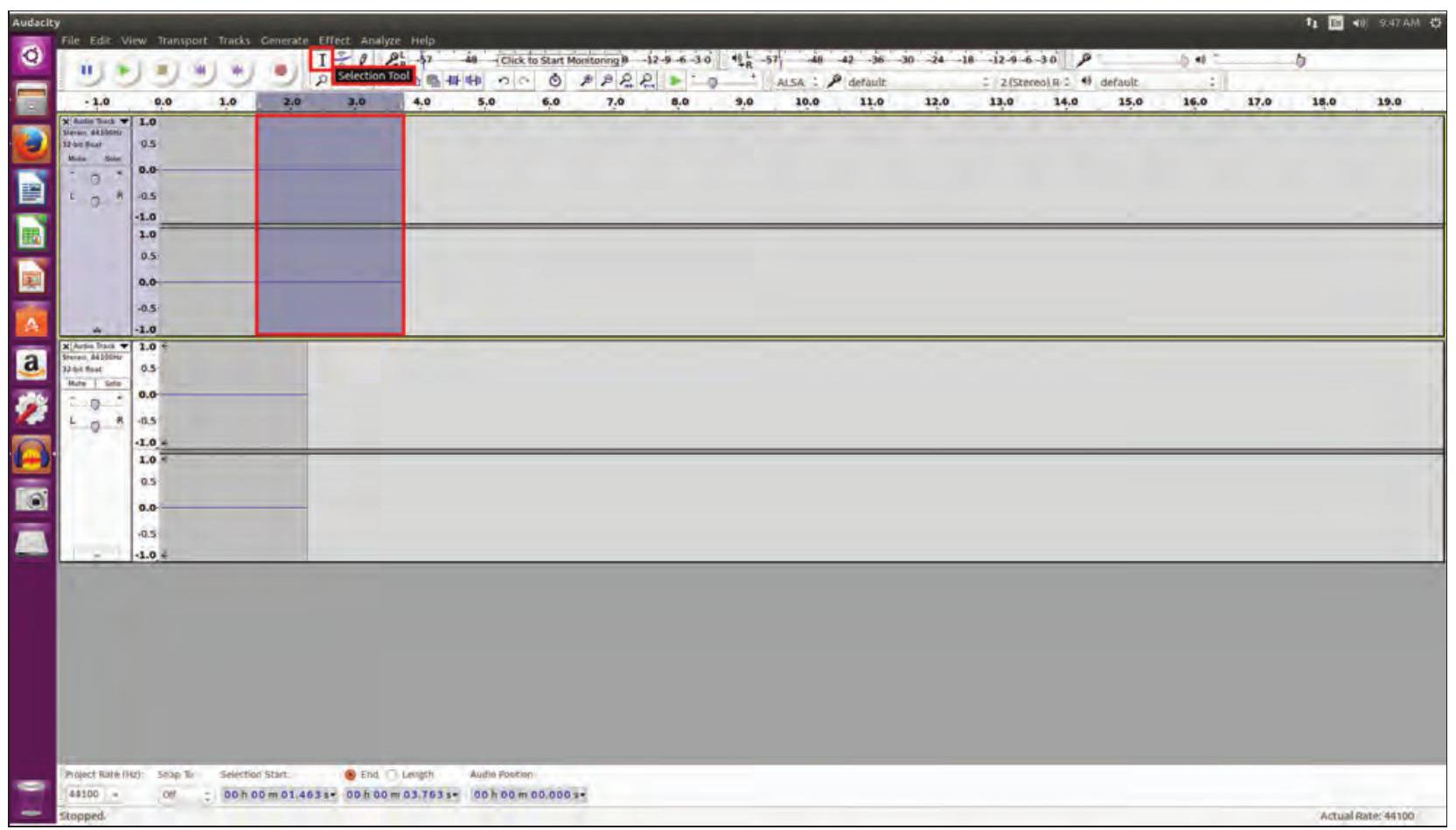
ಚಿತ್ರ 4.5 ಟ್ರ್ಯಾಕ್ ಸಂಪಾದಿಸುವುದು
ನೀರ್: ನಾವು ಸಂಗೀತ ಮತ್ತು ಧ್ವನಿ ಪರಿಣಾಮಗಳನ್ನು ಸೇರಿಸಬಹುದೇ?
ರೈಮಾ: ಸಂಗೀತ ಅಥವಾ ಧ್ವನಿ ಪರಿಣಾಮಗಳನ್ನು ಇರಿಸಲು ಹೊಸ ಟ್ರ್ಯಾಕ್ ಸೇರಿಸಿ. ನಿಮ್ಮ ಕಂಪ್ಯೂಟರ್ನಲ್ಲಿ ಅಗತ್ಯವಿರುವ ಸಂಗೀತ ಫೈಲ್ ಈಗಾಗಲೇ ಇದೆ ಎಂದು ಖಚಿತಪಡಿಸಿಕೊಳ್ಳಿ. ಮೆನು ಬಾರ್ನಲ್ಲಿ ಫೈಲ್ ಕ್ಲಿಕ್ ಮಾಡಿ ಮತ್ತು ಇಂಪೋರ್ಟ್ ಆಯ್ಕೆಯನ್ನು ಆರಿಸಿ. ಇಂಪೋರ್ಟ್ ಆಯ್ಕೆಯ ಮೇಲೆ ಕ್ಲಿಕ್ ಮಾಡಿದ ನಂತರ, ಬ್ರೌಸ್ ಮಾಡಿ ಮತ್ತು ಆಡಿಯೋ ಫೈಲ್ ಆಯ್ಕೆ ಮಾಡಿ.
ಅದು ಹೊಸ ಟ್ರ್ಯಾಕ್ನಲ್ಲಿ ಇಂಪೋರ್ಟ್ ಆಗುತ್ತದೆ.
ನೀರ್: ಈ ಟ್ರ್ಯಾಕ್ಗಳನ್ನು ನಾವು ಹೇಗೆ ಮಿಶ್ರಣ ಮಾಡುತ್ತೇವೆ?
ರೈಮಾ: ನೀವು ಟ್ರ್ಯಾಕ್ಸ್ ಮೆನು ಆಯ್ಕೆಯನ್ನು ಬಳಸಿ ಟ್ರ್ಯಾಕ್ಗಳನ್ನು ಮಿಶ್ರಣ ಮಾಡಬಹುದು.
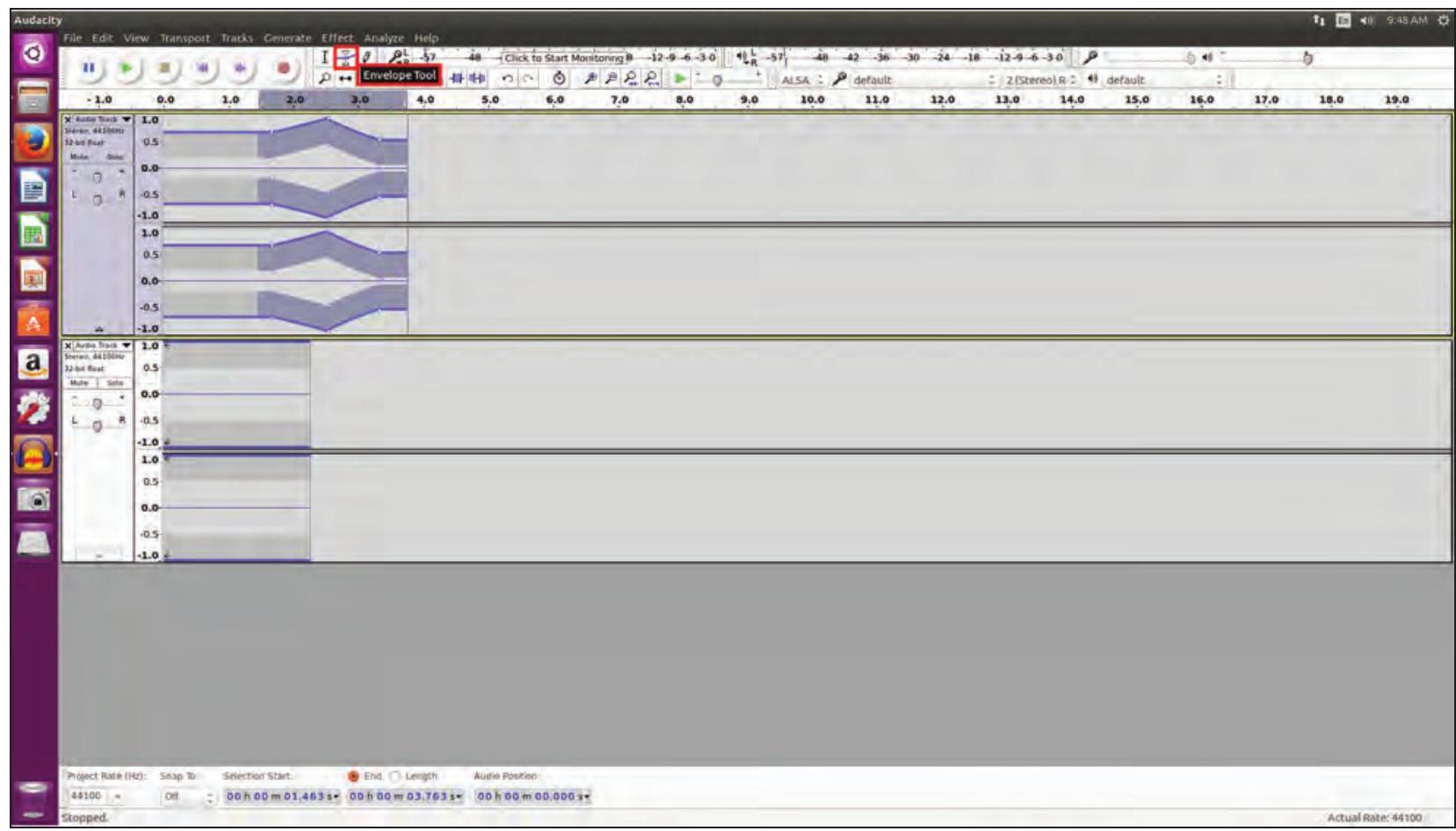
ಚಿತ್ರ 4.6 ಟ್ರ್ಯಾಕ್ಗಳ ಮಿಶ್ರಣ
ನಿಮ್ಮ ನಿರೂಪಣೆ ಮತ್ತು ಇತರ ಧ್ವನಿ ಟ್ರ್ಯಾಕ್ ಪರಿಣಾಮಗಳನ್ನು ಸಾಫ್ಟ್ವೇರ್ ಮಿಶ್ರಣ ಮಾಡುತ್ತದೆ, ಚಿತ್ರ 4.6 ರಲ್ಲಿ ತೋರಿಸಿರುವಂತೆ.
ರೈಮಾ: ಮುಂದುವರಿಯುವ ಮೊದಲು, ನಮ್ಮ ಫೈಲ್ ಸೇವ್ ಮಾಡೋಣ. ಅಂತಿಮ ಟ್ರ್ಯಾಕ್ ಅನ್ನು ಡೀಫಾಲ್ಟ್ .aup ಫಾರ್ಮ್ಯಾಟ್ನಲ್ಲಿ (ಆಡಾಸಿಟಿ ಪ್ರಾಜೆಕ್ಟ್) ಸೇವ್ ಮಾಡಬಹುದು, ಅದು ಸಂಪಾದನೀಯ ಫಾರ್ಮ್ಯಾಟ್ ಆಗಿದೆ.
ನ್ಯಾನ್ಸಿ: ಈ ಟ್ರ್ಯಾಕ್ ಅನ್ನು ನನ್ನ ಪ್ರಸ್ತುತಿಯಲ್ಲಿ ಸೇರಿಸಲು ಸಾಧ್ಯವೇ?
ರೈಮಾ: ಇದಕ್ಕಾಗಿ ನೀವು ಅದನ್ನು ಎಕ್ಸ್ಪೋರ್ಟ್ ಆಯ್ಕೆಯನ್ನು ಬಳಸಿ .mp3 ಅಥವಾ .ogg ನಂತಹ ಸೂಕ್ತ ಫಾರ್ಮ್ಯಾಟ್ಗೆ ಪರಿವರ್ತಿಸಬೇಕು. ಚಿತ್ರ 4.7 ನೋಡಿ.
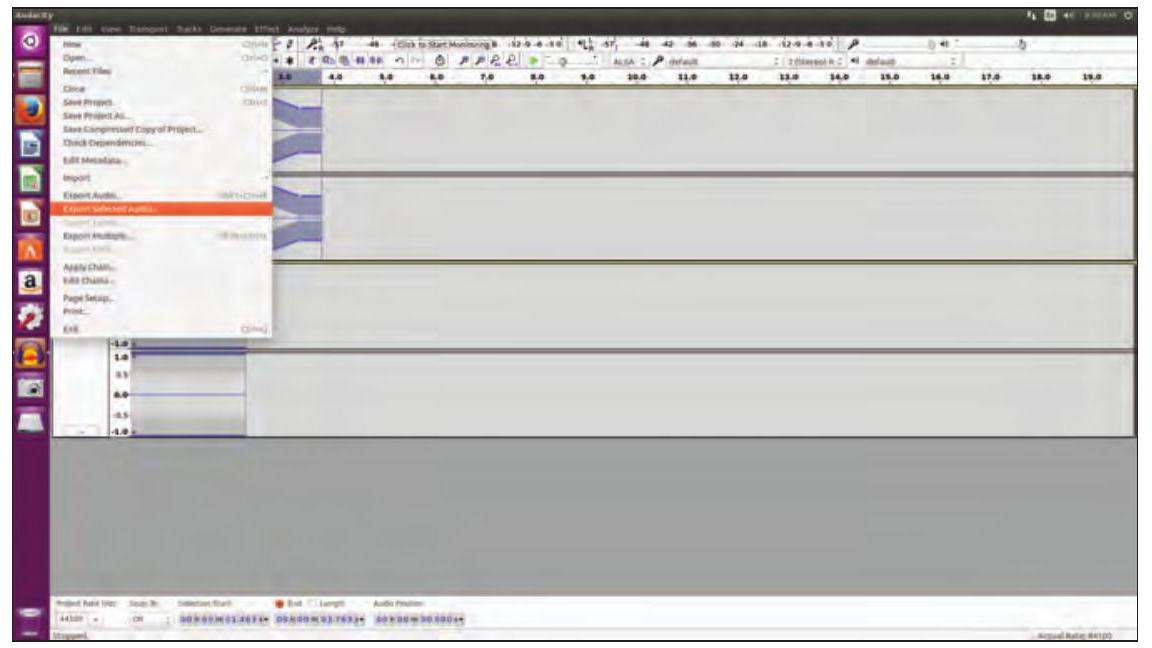
ಚಿತ್ರ 4.7 ಆಡಿಯೋ ರಫ್ತು ಮಾಡುವುದು
ವೀಡಿಯೊ ಸಂಪಾದನಾ ಸಾಫ್ಟ್ವೇರ್ ಪ್ರಕಾರಗಳು
- ಓಪನ್ಶಾಟ್ ವೀಡಿಯೊ ಎಡಿಟರ್
- ಬ್ಲೆಂಡರ್
- ಡಿಸ್ಕೇಲರ್
- ಪಿಟಿವಿ ಶಾರ್ಟ್ಕಟ್
- ವೀಡಿಯೋಲಾನ್ ಮೂವಿ ಕ್ರಿಯೇಟರ್
- ವೀಡಿಯೊ ಎಡಿಟರ್
- ಅವಿಡೆಮಕ್ಸ್, ಇತ್ಯಾದಿ.
ನ್ಯಾನ್ಸಿ ಮತ್ತು ನೀರ್. ಈಗ ನಾವು ಆಡಿಯೋ ಫೈಲ್ ರಚನೆ ಮತ್ತು ಸಂಪಾದನೆಯನ್ನು ಕಲಿತಿದ್ದೇವೆ. ಈಗ ವೀಡಿಯೊ ಸಂಪಾದನಾ ಸಾಧನದ ಬಗ್ಗೆ ಕಲಿಯೋಣ.
ರೈಮಾ: ನನಗೆ ವೀಡಿಯೊಗಳನ್ನು ಸಂಪಾದಿಸಲು ಓಪನ್ಶಾಟ್ ವೀಡಿಯೊ ಎಡಿಟರ್ ಎಂಬ ಸಂಪಾದನಾ ಸಾಧನ ತಿಳಿದಿದೆ, ಚಿತ್ರ 4.8 ರಲ್ಲಿ ತೋರಿಸಿರುವಂತೆ.
ನ್ಯಾನ್ಸಿ: ನಾವು ಮೊದಲೇ ರೆಕಾರ್ಡ್ ಮಾಡಿದ ನೀರು ಶುದ್ಧೀಕರಣ ತಂತ್ರಗಳನ್ನು ತೋರಿಸುವ ವೀಡಿಯೊವನ್ನು ಸಂಪಾದಿಸಲು ಪ್ರಯತ್ನಿಸೋಣ.
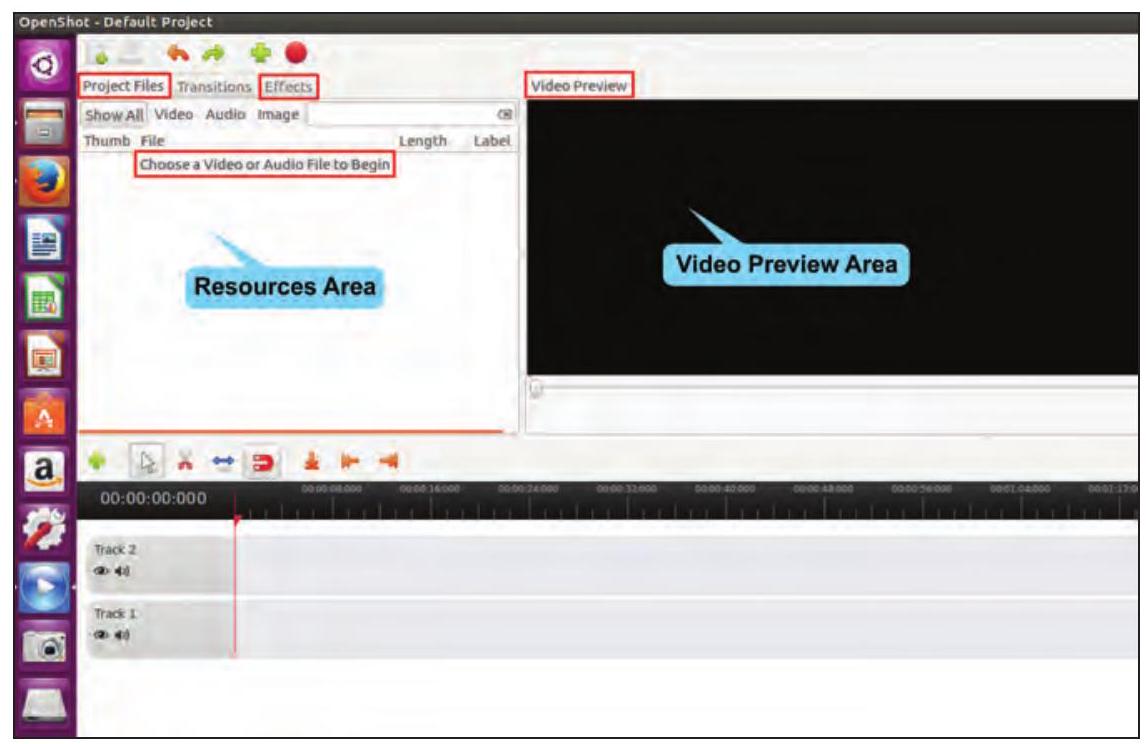
ಚಿತ್ರ 4.8 ಓಪನ್ಶಾಟ್ ಇಂಟರ್ಫೇಸ್
ನೀರ್: ಮೊದಲ ಹೆಜ್ಜೆ ಎಲ್ಲಾ ಮಾಹಿತಿಯನ್ನು ಸಂಕಲಿಸುವುದು ಮತ್ತು ವೀಡಿಯೊ ಫೈಲ್ಗಳನ್ನು ಸಂಘಟಿಸುವುದು ಮತ್ತು ಫೋಲ್ಡರ್ನಲ್ಲಿ ಆಡಿಯೋ ನಿರೂಪಣೆಯನ್ನು ರೆಕಾರ್ಡ್ ಮಾಡುವುದು ಎಂದು ನನಗೆ ಖಚಿತವಾಗಿದೆ.
ರೈಮಾ: ನೀವು ತುಂಬಾ ಸರಿಯಾಗಿ ಹೇಳಿದ್ದೀರಿ ನೀರ್. ಒಮ್ಮೆ, ನೀವು ಮಾಹಿತಿಯನ್ನು ಸಂಘಟಿಸುವುದನ್ನು ಪೂರ್ಣಗೊಳಿಸಿದ ನಂತರ, ನೀವು ಎಲ್ಲಾ ಚಿತ್ರಗಳು ಮತ್ತು ವೀಡಿಯೊ ಫೈಲ್ಗಳನ್ನು ಓಪನ್ಶಾಟ್ ವೀಡಿಯೊ ಎಡಿಟರ್ಗೆ ಇಂಪೋರ್ಟ್ ಮಾಡಬೇಕಾಗುತ್ತದೆ, ಚಿತ್ರ 4.9(A) & ಚಿತ್ರ 4.9(B) ರಲ್ಲಿ ತೋರಿಸಿರುವಂತೆ.
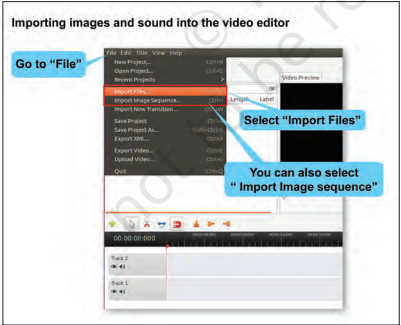
ಚಿತ್ರ 4.9 (A) ಫೈಲ್ಗಳನ್ನು ಇಂಪೋರ್ಟ್ ಮಾಡುವುದು (ವಿಧಾನ 1)
ರೈಮಾ: ಆಸಕ್ತಿದಾಯಕವಾಗಿ, ಟೈಮ್ಲೈನ್ನಲ್ಲಿ ಚಿತ್ರಗಳನ್ನು ಸೇರಿಸಲು ಎರಡು ಮಾರ್ಗಗಳಿವೆ. ಅವುಗಳಲ್ಲಿ ಒಂದು ಮೂರು ಚಿತ್ರಗಳನ್ನು ಒಂದರ ನಂತರ ಒಂದರಂತೆ “ಟ್ರ್ಯಾಕ್ 2” ಗೆ ಎಳೆಯುವುದು, ಚಿತ್ರ 4.10 ರಲ್ಲಿ ತೋರಿಸಿರುವಂತೆ. ಈ ಚಿತ್ರಗಳು ಸ್ಲೈಡ್ ಶೋದಲ್ಲಿ ಕಾಣಿಸಿಕೊಳ್ಳುವ ಅನುಕ್ರಮವನ್ನು ಎಳೆದು ಮತ್ತು ಟೈಮ್ಲೈನ್ನಲ್ಲಿ ಮರುಹೊಂದಿಸುವ ಮೂಲಕ ಬದಲಾಯಿಸಲು ಸಾಧ್ಯವಿದೆ ಎಂಬುದನ್ನು ನೆನಪಿಡಿ.
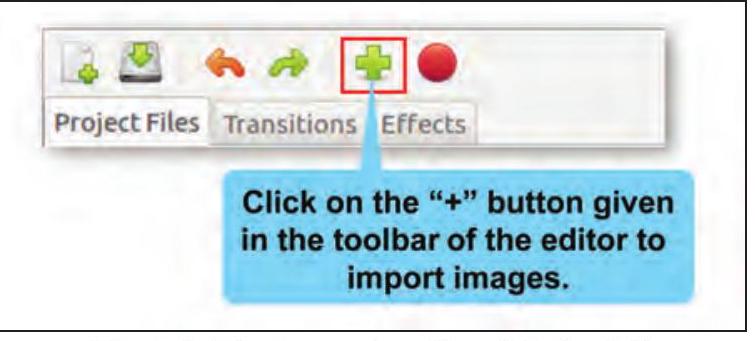
ಚಿತ್ರ 4.9 (ಬಿ) : ಫೈಲ್ಗಳನ್ನು ಇಂಪೋರ್ಟ್ ಮಾಡುವುದು (ವಿಧಾನ 2)
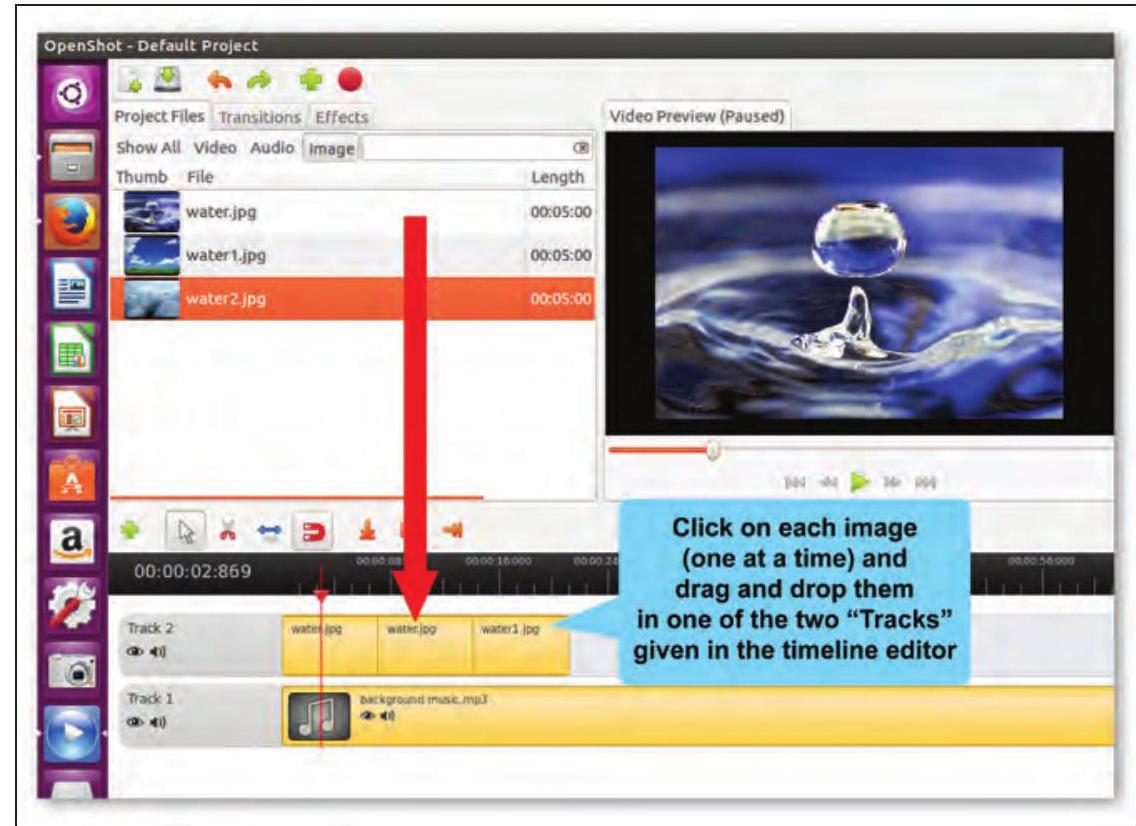
ಚಿತ್ರ 4.10: ಟೈಮ್ಲೈನ್ನಲ್ಲಿ ಚಿತ್ರಗಳನ್ನು ಸೇರಿಸುವುದು (ವಿಧಾನ 1)
ರೈಮಾ: ಇನ್ನೊಂದು ಮಾರ್ಗವೆಂದರೆ ಒಂದು ಸಮಯದಲ್ಲಿ ಒಂದು ಚಿತ್ರವನ್ನು ಆಯ್ಕೆ ಮಾಡುವುದು ಅಡ್ ಟು ಟೈಮ್ಲೈನ್ ಆಯ್ಕೆಯನ್ನು ಬಳಸಿ, ಚಿತ್ರ 4.11(A) ಮತ್ತು ಚಿತ್ರ 4.11(B) ರಲ್ಲಿ ತೋರಿಸಿರುವಂತೆ.
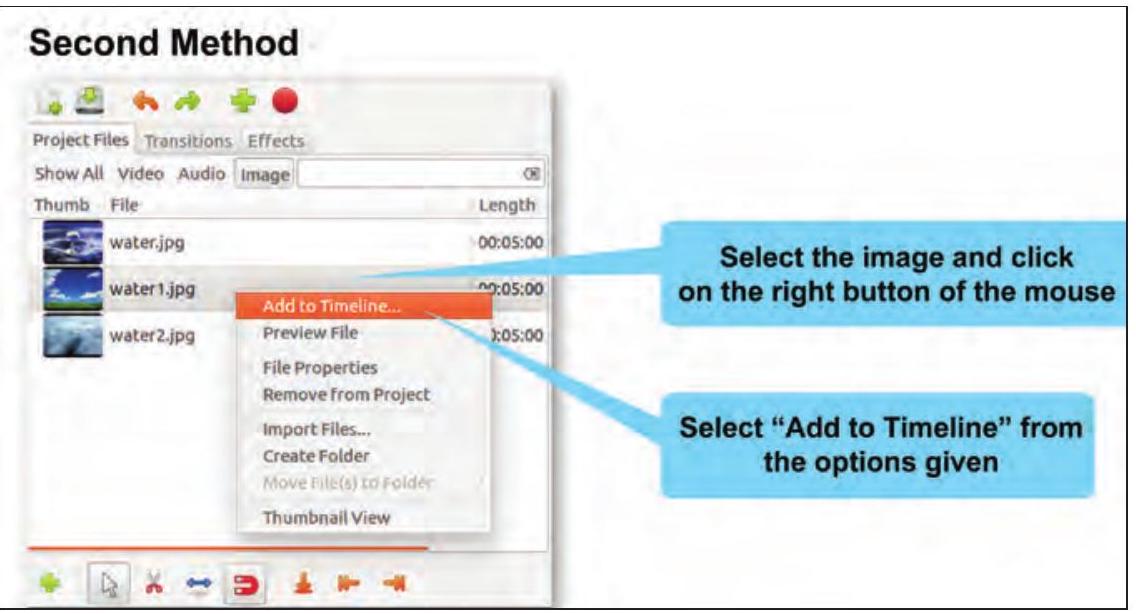
ಚಿತ್ರ 4.11 (ಎ) : ಟೈಮ್ಲೈನ್ನಲ್ಲಿ ಚಿತ್ರಗಳನ್ನು ಸೇರಿಸುವುದು (ವಿಧಾನ 2)
ಚಿತ್ರ ಮತ್ತು ಆಡಿಯೋ ಫೈಲ್ಗಳನ್ನು “Ctrl+F” ಶಾರ್ಟ್ಕಟ್ ಕೀ ಬಳಸಿಯೂ ಇಂಪೋರ್ಟ್ ಮಾಡಬಹುದು.
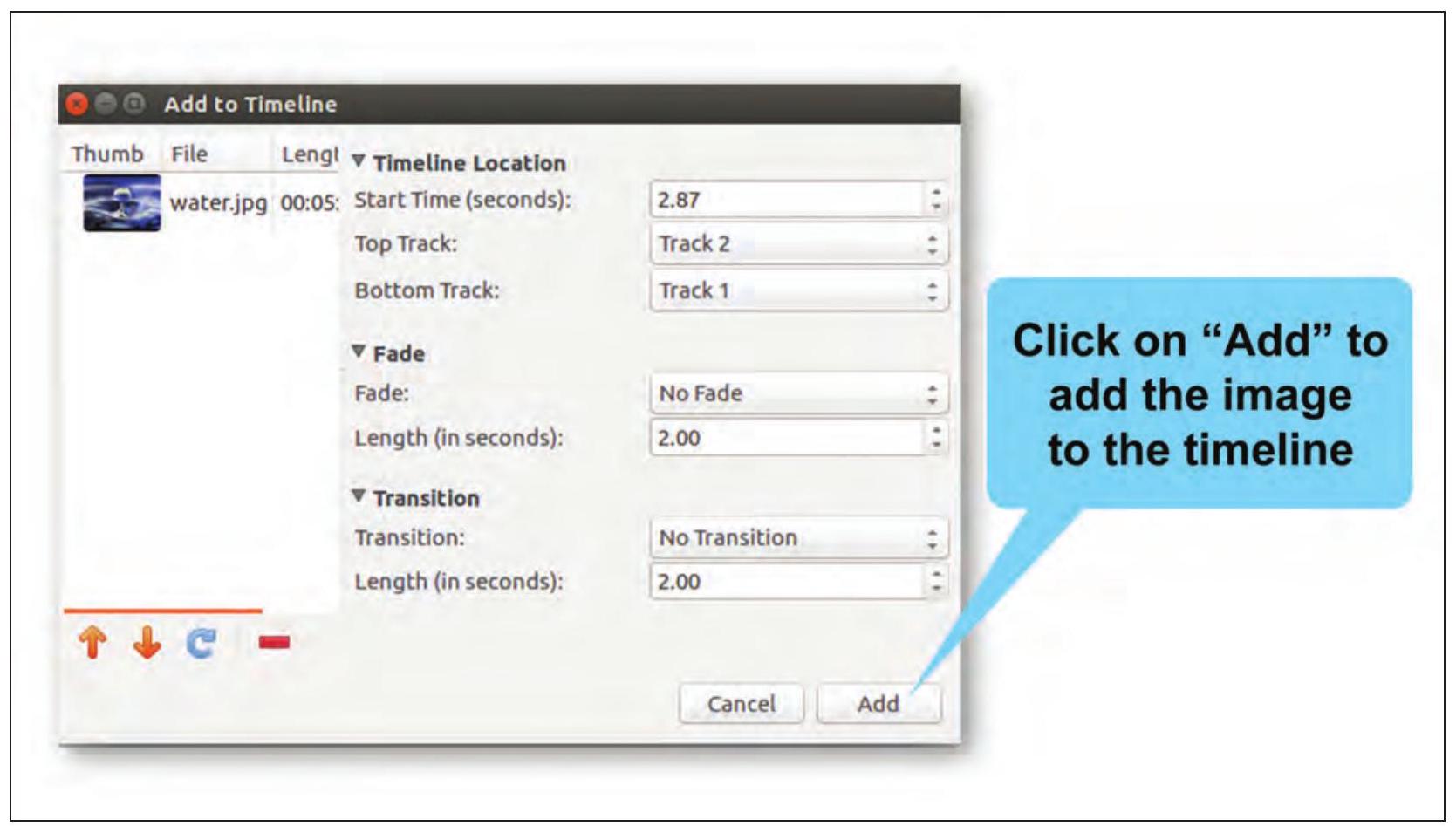
ಚಿತ್ರ 4.11 (ಬಿ): ಟೈಮ್ಲೈನ್ನಲ್ಲಿ ಚಿತ್ರಗಳನ್ನು ಸೇರಿಸುವುದು (ವಿಧಾನ 2)
ನೀರ್: ಸ್ಲೈಡ್ಶೋವನ್ನು ಹೆಚ್ಚು ಆಸಕ್ತಿದಾಯಕಗೊಳಿಸಲು ನಾವು ಕೆಲವು ಹಿನ್ನೆಲೆ ಸಂಗೀತವನ್ನು ಸೇರಿಸಬಹುದೇ?
ರೈಮಾ: ಹೌದು, ನೀವು ಸುಲಭವಾಗಿ ಆಡಿಯೋ ಫೈಲ್ ಅನ್ನು “ಪ್ರಾಜೆಕ್ಟ್ ಫೈಲ್” ವಿಂಡೋದಿಂದ ಎಳೆದು ಟೈಮ್ಲೈನ್ನ “ಟ್ರ್ಯಾಕ್ 1” ಗೆ ಬಿಡುವ ಮೂಲಕ ಸೇರಿಸಬಹುದು, ಚಿತ್ರ 4.2 ರಲ್ಲಿ ತೋರಿಸಿರುವಂತೆ.
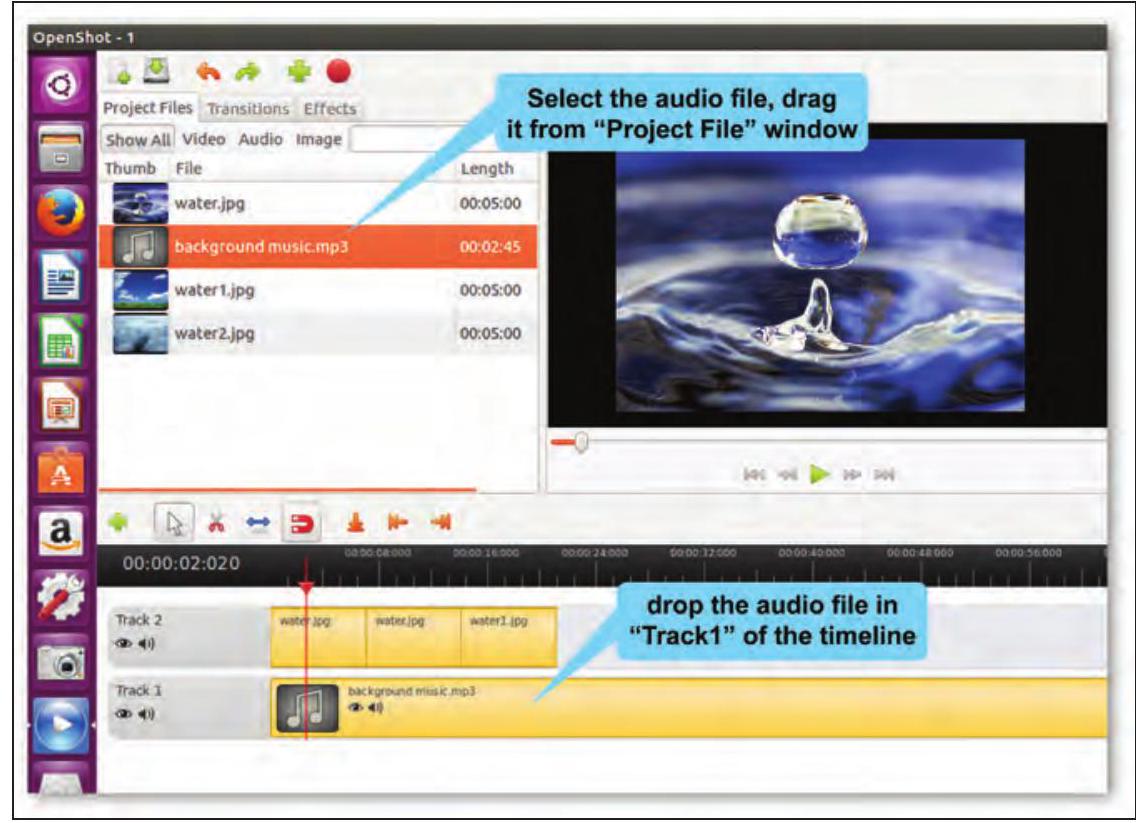
ಚಿತ್ರ 4.12: ಟೈಮ್ಲೈನ್ಗೆ ಧ್ವನಿ ಸೇರಿಸುವುದು
ನ್ಯಾನ್ಸಿ: ಈ “🎵” ಎಂದರೆ ಟ್ರ್ಯಾಕ್ 1 ರಲ್ಲಿ ಆಡಿಯೋ ಸೇರಿಸಲಾಗಿದೆ ಎಂದರ್ಥವೇ?
ರೈಮಾ: ಒಳ್ಳೆಯ ವೀಕ್ಷಣೆ ನ್ಯಾನ್ಸಿ.
ನಿಮ್ಮ ಪ್ರಾಜೆಕ್ಟ್ ಅನ್ನು ಸೇವ್ ಮಾಡಲು ಟೂಲ್ಬಾರ್ನಲ್ಲಿರುವ ಸೇವ್ ಐಕಾನ್ ಕ್ಲಿಕ್ ಮಾಡಿ ಅಥವಾ ಶಾರ್ಟ್ಕಟ್ ಕೀ $\mathrm{Ctrl}+\mathrm{S}$ ಬಳಸಿ.
ನ್ಯಾನ್ಸಿ: ನಾನು ಈಗ ಪ್ರಾಜೆಕ್ಟ್ ಪೂರ್ವವೀಕ್ಷಣೆ ಮಾಡಬಹುದೇ?
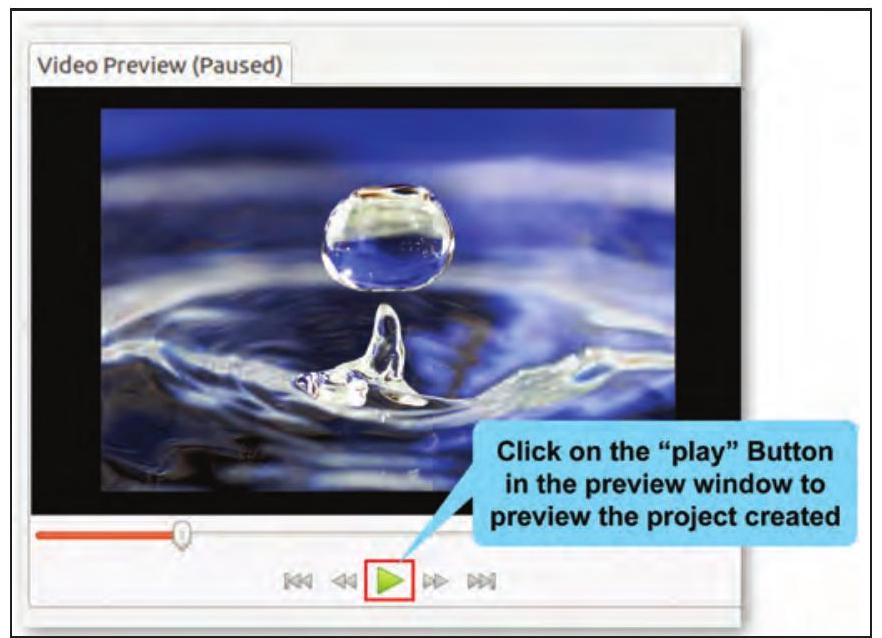
ಚಿತ್ರ 4.13: ಪ್ರಾಜೆಕ್ಟ್ ಪೂರ್ವವೀಕ್ಷಣೆ
ರೈಮಾ: ಹೌದು. ಪೂರ್ವವೀಕ್ಷಣೆ ವಿಂಡೋದಲ್ಲಿ “ಪ್ಲೇ” ಬಟನ್ ಕ್ಲಿಕ್ ಮಾಡುವ ಮೂಲಕ ನೀವು ಅದನ್ನು ಮಾಡಬಹುದು. ಚಿತ್ರ 4.13 ನೋಡಿ. ನೆನಪಿಡಿ, ನೀವು ಯಾವುದೇ ಕ್ಲಿಪ್ಗಳನ್ನು ಮರುಹೊಂದಿಸಬೇಕಾದರೆ, ಅವುಗಳನ್ನು ಸರಿಸಲು ಕ್ಲಿಪ್ಗಳನ್ನು ಎಳೆದು ಬಿಡಿ.
ನೀರ್: ನನ್ನ ಪ್ರಸ್ತುತಿಯಲ್ಲಿ ಈ ವೀಡಿಯೊವನ್ನು ನಾನು ಬಳಸಬಹುದೇ?
ರೈಮಾ: ಮೊದಲು ಈ ವೀಡಿಯೊವನ್ನು ಡೀಫಾಲ್ಟ್ .osp ಫಾರ್ಮ್ಯಾಟ್ನಲ್ಲಿ ಸೇವ್ ಮಾಡೋಣ (ಚಿತ್ರ 4.14 ರಲ್ಲಿ ತೋರಿಸಿರುವಂತೆ) ಅದು ನಮಗೆ ನಂತರ ಸಂಪಾದಿಸಲು ಅನುಮತಿಸುತ್ತದೆ. ಆದರೆ ನಮ್ಮ ಪ್ರಸ್ತು








 BETA
BETA


