باب 06: انٹرنیٹ سے جڑنا
پچھلے ابواب میں ان واقعات کو یاد کریں جب
- مسکن نے ایک میسنجر ایپ کے ذریعے اپنے تجربے کی ویڈیو اپنے کلاس فیلو کے ساتھ شیئر کی۔
- اس نے ایک بلاگ بنایا اور بھوبنیشور کے اسٹیٹ میوزیم کے دورے کے دوران لی گئی تصاویر شیئر کیں۔
- اس نے اسکول کے ایک تقریب میں گائے گانے کو ویب پر رکھنے کا سوچا۔
- اس نے ٹیلیفون کی بجائے اسکائپ پر ہسمکھ سے بات کرنا شروع کی۔
- اس نے اپنی سالگرہ کا ڈیجیٹل البم ہسمکھ کے ساتھ ای میل کے ذریعے شیئر کیا۔
- اس نے اپنی گرمیوں کی چھٹیوں کے دوران پٹ پتلیوں پر ایک آن لائن کورس میں شمولیت کا فیصلہ کیا۔
غور کریں کہ یہ سب کیسے ممکن ہوا۔
انٹرنیٹ کا استعمال علم میں اضافے اور اپنے منصوبوں کو مکمل کرنے کے لیے وسائل تلاش کرنے اور جمع کرنے کے لیے کیا جاتا ہے۔ پہلے کے زمانے میں، لائبریری کتابوں اور انسائیکلوپیڈیا سے معلومات جمع کرنے کے لیے سب سے زیادہ مطلوبہ جگہ تھی۔ لیکن آج کل انٹرنیٹ نے سیکھنے کے لیے مختلف قسم کے ملٹی میڈیا وسائل تلاش کرنا اور جمع کرنا ممکن بنا دیا ہے۔ “قوم کی ترقی میں نوجوانوں کا کردار” کے موضوع پر ایک منصوبے کی مثال لیں۔
آپ انٹرنیٹ سے مذکورہ بالا موضوع پر وسائل حاصل کر سکتے ہیں۔ آج کل، تقریباً تمام معلومات اور خدمات انٹرنیٹ پر دستیاب ہیں۔ انٹرنیٹ پر لاگ آن کرنے کے لیے، آپ کو صرف ایک الیکٹرانک ڈیوائس (ترجیحاً کمپیوٹر/لیپ ٹاپ/سمارٹ فون/ٹیبلٹ) کی ضرورت ہے جس کا انٹرنیٹ کنکشن ہو۔ آپ ورلڈ وائڈ ویب (WWW) پر محفوظ بڑی تعداد میں وسائل اور معلومات تک رسائی حاصل کر سکتے ہیں۔ WWW میں وسائل تک رسائی کے لیے، ہمیں ایک سافٹ ویئر کی ضرورت ہوتی ہے جسے ویب براؤزر کہتے ہیں۔ ویب براؤزر عام طور پر ہمارے کمپیوٹر سسٹم میں موجود ہوتے ہیں۔ کچھ مقبول ویب براؤزرز کو شکل 6.1 میں دکھایا گیا ہے، خالی جگہوں میں کوئی دو دیگر ویب براؤزرز کے نام لکھیں۔
شکل 6.1: ویب براؤزرز
جب آپ اپنے کمپیوٹر میں براؤزر آئیکن پر کلک کرتے ہیں، تو درج ذیل ونڈو کھل جائے گی۔ براؤزر ونڈو کے اوپری حصے میں، ایک ایڈریس بار ہوتی ہے جیسا کہ شکل 6.2 میں دکھایا گیا ہے۔
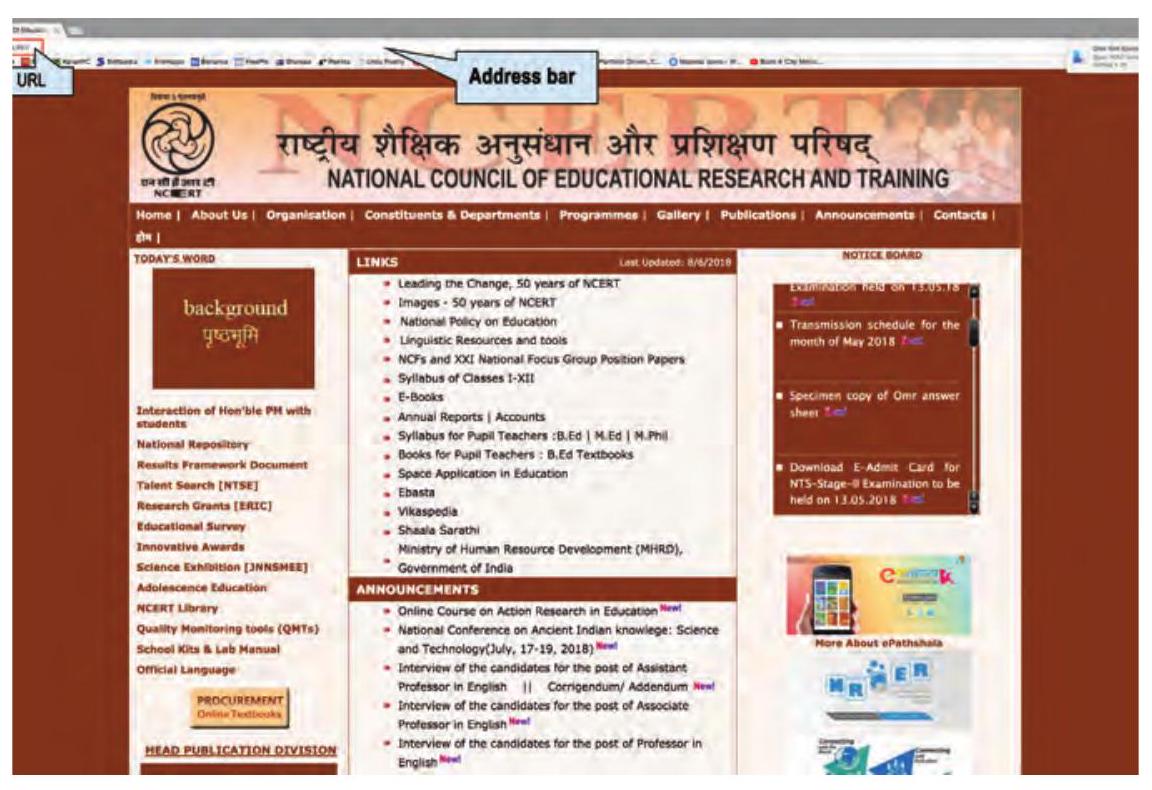
شکل 6.2: موزیلا فائر فاکس براؤزر کا لے آؤٹ
ورلڈ وائڈ ویب (WWW) انٹرنیٹ پر معلومات کا ایک ایسا خلا ہے جہاں دستاویزات اور دیگر وسائل محفوظ ہوتے ہیں۔
ویب براؤزر ورلڈ وائڈ ویب پر معلومات اور وسائل تک رسائی کے لیے ایک سافٹ ویئر ہے۔
ایڈریس بار آپ کو ویب پر موجود اس وسائل کا پتہ ٹائپ کرنے دیتی ہے جس تک آپ رسائی حاصل کرنا چاہتے ہیں۔ ہر وسائل ویب پر ایک ویب پیج پر دستیاب ہوتا ہے۔ ایک بار جب آپ ایڈریس بار میں URL ٹائپ کرتے ہیں، تو ویب پیج کھل جائے گا جہاں سے آپ وسائل تک رسائی حاصل کر سکتے ہیں۔
ایک ویب سائٹ میں بہت سے ویب پیجز ہوتے ہیں۔ پہلا صفحہ جو آپ دیکھتے ہیں، جب آپ کوئی ویب سائٹ کھولتے ہیں، وہ ہوم پیج ہوتا ہے۔
ویب پیج ملٹی میڈیا وسائل کی شکل میں معلومات کا مجموعہ ہوتا ہے۔ ویب سائٹ ویب پیجز کا مجموعہ ہوتی ہے۔
سرگرمی 1
- ایڈریس بار میں creativecommons.org ایڈریس ٹائپ کر کے ویب سائٹ کھولیں۔
- “قوم کی ترقی میں نوجوانوں کا کردار” کے عنوان کو ذہن میں رکھتے ہوئے، اپنے منصوبے سے متعلق وسائل تلاش کریں۔
ویب سائٹ کو تلاش کرتے ہوئے، آپ نے شاید محسوس کیا ہو گا کہ جب آپ ماؤس کو کچھ مخصوص متن/تصاویر پر لے جاتے ہیں، تو کرسر <ہاتھ کا نشان ڈالیں> میں بدل جاتا ہے۔ اس کا مطلب ہے کہ وہ متن/تصویر کسی دوسرے ویب پیج یا وسائل سے جڑا ہوا ہے جسے ہائپر لنک کہتے ہیں۔
سرگرمی 2
- ویب سائٹ creativecommons.org میں موجود کسی بھی تین ہائپر لنکس کی فہرست بنائیں اور ان پر کلک کریں۔
$\begin{array}{c} \\ \hline \qquad \qquad \qquad \qquad \qquad \qquad \\ \hline \\ \hline \end{array}$
سرچ انجن ایک ایسا آلہ ہے جو ویب پر معلومات تلاش کرنے کی اجازت دیتا ہے۔
فرض کریں کہ آپ اس ویب سائٹ کے URL سے واقف نہیں ہیں جہاں سے آپ وسائل تک رسائی حاصل کر سکتے ہیں یا اگر آپ مزید معلومات/وسائل تلاش کرنے کے لیے ویب کو تلاش کرنا چاہتے ہیں، تو آپ سرچ انجن کی مدد لے سکتے ہیں۔
درج ذیل کچھ مقبول سرچ انجن ہیں:
| نام | پتہ |
|---|---|
| گوگل | google.com |
| بنگ | bing.com |
| یاہو | yahoo.com |
| اسک | ask.com |
| ڈک ڈک گو | duckduckgo.com |
جدول 6.1: مقبول سرچ انجن
سرچ انجن کا استعمال کرتے ہوئے معلومات/وسائل تلاش کرنے کے لیے آپ کو سرچ باکس میں کلیدی لفظ استعمال کرنے کی ضرورت ہوتی ہے جیسا کہ شکل 6.3 میں دکھایا گیا ہے۔
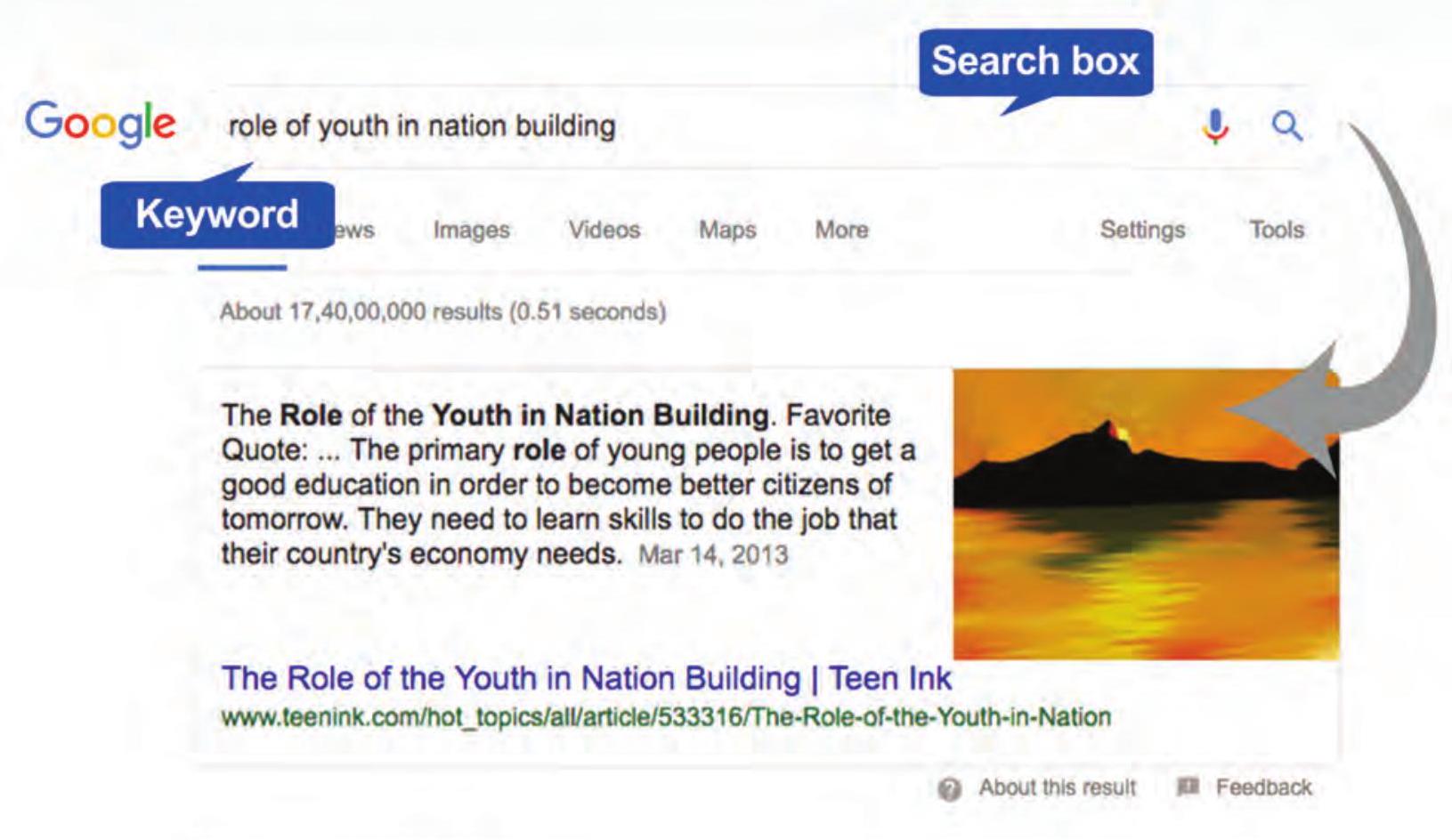
شکل 6.3: سرچ انجن
سرچ انجنز استعمال کرتے وقت، ایک اچھی منصوبہ بندی آپ کا وقت بچا سکتی ہے۔ تلاش کرنے سے پہلے اپنے آپ سے درج ذیل سوالات پوچھیں:
- میں کس قسم کی معلومات تلاش کر رہا ہوں (خیالات، حقائق، رائے، اختیارات)؟
- میں معلومات کی کس شکل کو تلاش کر رہا ہوں (متن، تصاویر، ویڈیوز)؟
مذکورہ بالا سوالات کے مطابق، کلیدی الفاظ منتخب کریں۔ ان الفاظ کا استعمال کریں جو آپ جو معلومات تلاش کر رہے ہیں اس سے متعلق ہوں۔
درست الفاظ منتخب کریں اور عام الفاظ، جیسے the, of, apply وغیرہ سے پرہیز کریں۔
سرچ باکس میں داخل کردہ لفظ یا فقرہ سرچ انجنز کو ان ویب پیجز کی فہرست بنانے میں مدد کرتا ہے جن میں وہ لفظ یا فقرہ موجود ہوتا ہے۔ اب آپ کی مخصوص تلاش کے لیے داخل کردہ لفظ یا فقرہ کلیدی لفظ بن جاتا ہے۔
سرگرمی 3
“قوم کی ترقی میں نوجوانوں کا کردار” کے عنوان والے منصوبے کے مطابق، آپ کو معلومات اور وسائل حاصل کرنے کی ضرورت ہے۔ لہذا آپ وسائل کی تلاش کے لیے سرچ انجن میں “قوم کی ترقی میں نوجوانوں کا کردار” کلیدی لفظ استعمال کر سکتے ہیں۔ نتیجے کے صفحے کو تلاش کریں اور درج ذیل سوالات کے جواب دیں:
- آپ کس قسم کے ملٹی میڈیا وسائل دیکھ سکے؟
- کیا آپ کو نتیجے کے صفحے میں کوئی ہائپر لنک ملے؟
- اسی کلیدی لفظ کے لیے آپ ایک مختلف نتیجے کا صفحہ کیسے حاصل کر سکتے ہیں؟
- کیا آپ اپنی تلاش کے لیے صرف تصاویر پر مشتمل نتیجے کا صفحہ تلاش کرنے میں کامیاب ہوئے؟
کیا آپ کو وہ مل گیا جو آپ اوپر درج کردہ کلیدی لفظ استعمال کر کے تلاش کر رہے تھے؟ اگر نہیں، تو درج ذیل سوالات کے جواب دے کر کلیدی لفظ کو دوبارہ ترتیب دیں:
- آپ بالکل کیا تلاش کر رہے ہیں؟
- آپ کی تلاش کو بہترین طور پر کون سے الفاظ بیان کریں گے؟
- کیا ہوگا اگر آپ اپنے کلیدی لفظ سے متعلق صرف تصاویر چاہتے ہیں؟
اگر آپ اس بات کے بارے میں یقین رکھتے ہیں کہ آپ کس قسم کے ملٹی میڈیا وسائل کی تلاش کر رہے ہیں، تو سرچ انجن آپ کی ضرورت کے مطابق وسائل کو فلٹر کرنے میں آپ کی مدد کرتا ہے۔ اگر آپ نتیجے کے صفحے میں غور کریں، تو ڈیفالٹ کے مطابق نتائج ‘All’ کے عنوان کے تحت دکھائے جاتے ہیں لیکھن دوسرے عنوانات بھی ہوتے ہیں جو آپ کو نتیجے کے صفحے پر تلاش کے نتائج کو درجہ بند کرنے میں مدد کرتے ہیں جیسا کہ نیچے دکھایا گیا ہے۔

شکل 6.4: سرچ انجن میں عنوانات
صرف تصاویر پر مشتمل نتیجے کا صفحہ حاصل کرنے کے لیے، آپ Images کے عنوان پر کلک کر سکتے ہیں یا اگر آپ صرف ویڈیوز کی تلاش کر رہے ہیں، تو آپ Videos کے عنوان پر کلک کر سکتے ہیں۔ یہ مخصوص قسم کے وسائل کی بنیاد پر تلاش کو درجہ بند کرنے میں مدد کرتا ہے۔
کبھی کبھار ملٹی میڈیا وسائل تک رسائی حاصل کرتے وقت آپ کو ایک پیغام نظر آ سکتا ہے جو آپ سے ‘پلگ ان’ انسٹال کرنے کے لیے کہتا ہے جو پیغام میں مذکور لنک پر کلک کر کے کیا جا سکتا ہے۔ آگے بڑھیں اور پلگ ان انسٹال کرنے اور وسائل تک رسائی حاصل کرنے کے لیے لنک پر کلک کریں۔
سرگرمی 4
صرف تصاویر کی سرچ انجن میں تلاش کرنے کے لیے مذکورہ بالا گرافک آرگنائزر میں لکھے گئے کلیدی الفاظ استعمال کریں۔
نوٹ: جب بھی آپ ویب سے لیے گئے وسائل استعمال کرتے ہیں، آپ کو اس ماخذ کا حوالہ دینا چاہیے جہاں سے آپ نے یہ لیا ہے۔ اس بات کو یقینی بناتا ہے کہ آپ اس مالک کو کریڈٹ دے رہے ہیں جس نے اصل میں اسے تخلیق کیا ہے۔
اپنے پروگرام کو آگے بڑھانے کے لیے منصوبہ بندی کرنے اور اپنی ضرورت کے مطابق وسائل جمع کرنے کے لیے، آپ کو پروگرام کے آئٹمز کے لیے کلیدی الفاظ کی شناخت کرنے کی ضرورت ہے۔ شکل 6.5 میں دکھائے گئے گرافک آرگنائزر میں درج کردہ پروگرام آئٹمز کے لیے مناسب کلیدی الفاظ سے خالی جگہیں بھریں اور اپنی پسند کے پروگرام آئٹمز لکھیں اور ان پروگرام آئٹمز کے لیے وسائل تلاش کرنے کے لیے سرچ انجن کا استعمال کرتے ہوئے کلیدی الفاظ لکھیں۔
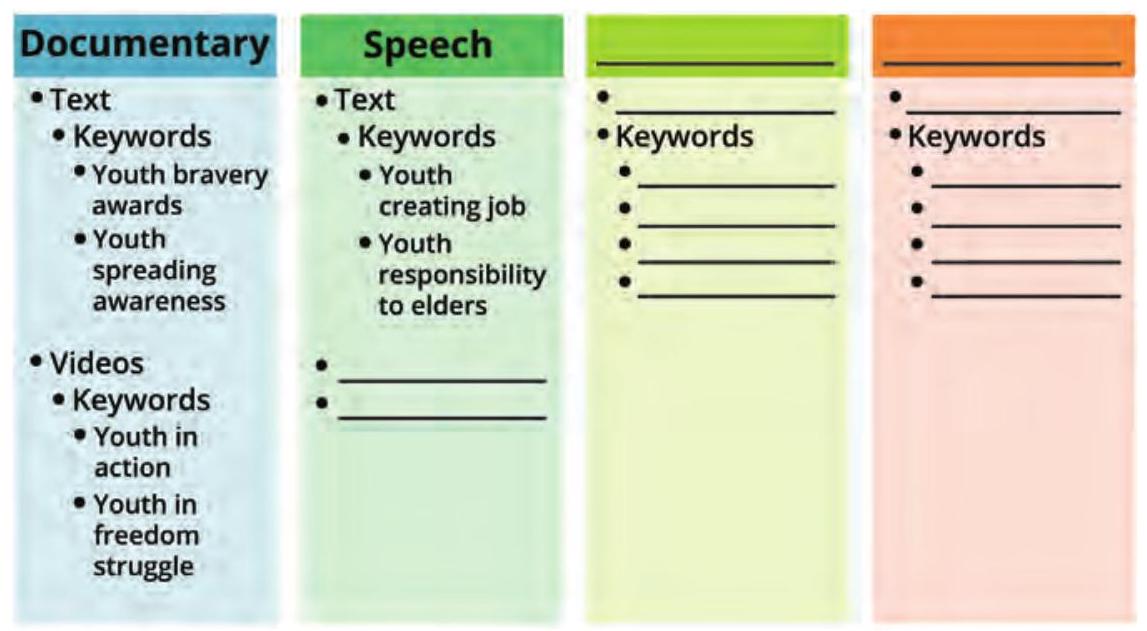
شکل 6.5: کلیدی الفاظ کی شناخت
اب آپ کو اپنے پروگرام کے لیے وسائل جمع کرنے کے لیے سرچ انجنز میں سادہ کلیدی الفاظ استعمال کرنے میں آرام محسوس ہونا چاہیے۔ لیکن اگر آپ اپنی ضرورت کے مطابق بہت مخصوص معلومات/وسائل تلاش کرنا چاہتے ہیں، تو آپ AND, OR, “", … جیسے سرچ آپریٹرز کا استعمال کرتے ہوئے ایڈوانسڈ سرچ کر سکتے ہیں جیسا کہ
پلگ ان ایک سافٹ ویئر ہے جو براؤزر کو اضافی فعالیت فراہم کرتا ہے جس سے یہ مواد دکھانے کے قابل ہوتا ہے۔
نیچے دیے گئے جدول میں ذکر کیا گیا ہے۔ یہ آپریٹر سرچ انجن کو تلاش کے دائرہ کار کو محدود کرنے میں مدد کرتے ہیں (جدول 6.2 دیکھیں)۔
جدول 6.2: سرچ آپریٹرز
| آپریٹر | مثال | مقصد |
|---|---|---|
| AND | youth AND nation | دکھائے گئے نتائج میں وہ صفحات شامل ہوں گے جن میں تمام کلیدی الفاظ ہوں گے۔ |
| OR | youth OR nation | دکھائے گئے نتائج میں وہ صفحات شامل ہوں گے جن میں کم از کم ایک کلیدی لفظ ہوگا۔ |
| “” | “Role of youth in the development of nation” | دکھائے گئے نتائج میں وہ صفحات شامل ہوں گے جن میں تمام کلیدی الفاظ پورے فقرے کی شکل میں ہوں گے۔ |
| $\ldots$ | “Role of youth” 1990…2018 | دکھائے گئے نتائج میں وہ صفحات شامل ہوں گے جن میں مخصوص نمبر کی رینج ہوگی۔ |
ویب پیج کے URL کو مستقبل کے حوالے کے لیے محفوظ کرنے کے عمل کو بک مارکنگ کہتے ہیں۔
وسائل کی تلاش کرتے وقت، آپ کو کچھ ویب پیجز مل سکتے ہیں جنہیں آپ بعد میں حوالے کے لیے دیکھنا چاہتے ہیں۔ آپ ویب پیج کا پرنٹ آؤٹ لے سکتے ہیں لیکن اس سے کاغذ کا ضیاع ہوگا۔ لہذا اس کے بجائے آپ مستقبل میں ویب پیج تک تیز رسائی کے لیے ویب پیج کو بک مارک کر سکتے ہیں۔ ویب پیج یا ویب سائٹ کو بک مارک کرنے کے لیے، ایڈریس بار میں بک مارک آئیکن (جو ستارے کی شکل کا ہوتا ہے) پر کلک کریں جیسا کہ شکل 6.6 میں دکھایا گیا ہے۔
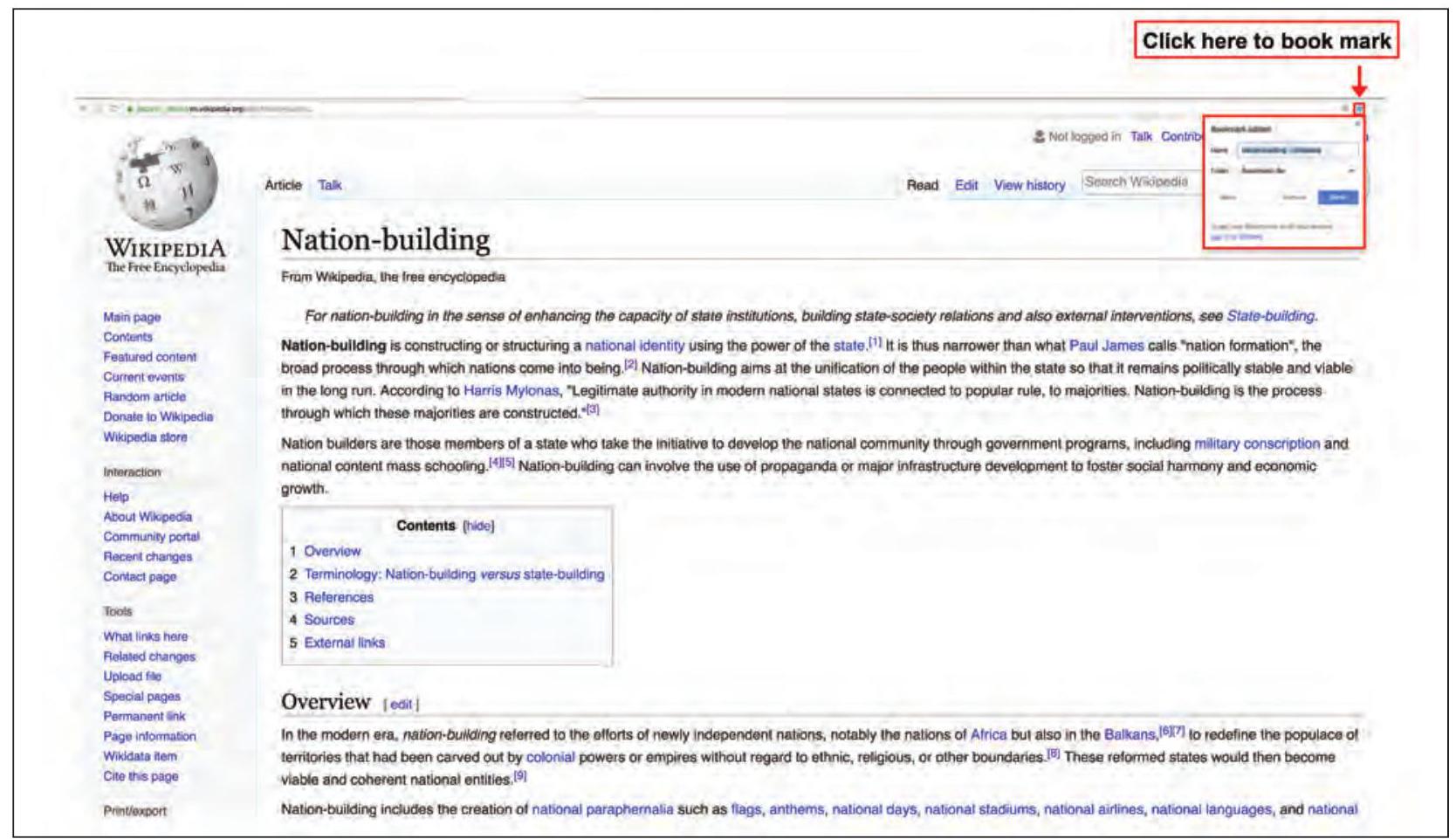
شکل 6.6: بک مارکنگ
وسائل کی تشخیص
آپ نے اب تک اپنے پروگرام کے لیے انٹرنیٹ سے بہت سی معلومات جمع کر لی ہوں گی۔ لیکن آپ کو یاد رکھنا چاہیے کہ انٹرنیٹ پر دستیاب تمام معلومات کے معیار یا درستگی کی ضمانت نہیں دی جا سکتی۔ لہذا وسائل یا معلومات کا جائزہ لینا اہم ہے۔ ذہن میں رکھیں کہ کوئی بھی ویب پر جو چاہے شائع کر سکتا ہے۔ ویب وسائل کی ملکیت کا تعین کرنا اکثر مشکل ہوتا ہے۔ لہذا یہ آپ کی ذمہ داری ہے کہ درج ذیل معیارات کی بنیاد پر وسائل کا مؤثر طریقے سے جائزہ لیں:
- ویب سائٹ کس نے بنائی ہے اور ویب سائٹ مالک سے کیسے رابطہ کیا جا سکتا ہے؟
- ویب سائٹ کس بارے میں ہے؟ کیا یہ تجارتی، تعلیمی، وغیرہ ہے؟
- کیا ویب سائٹ اساتذہ کے لیے ہے یا طلباء کے لیے یا دونوں کے لیے؟
- کیا ویب سائٹ پر معلومات قابل اعتماد ہیں؟ دی گئی معلومات کو ہمیشہ دیگر ویب سائٹس اور دیگر معتبر ذرائع جیسے کتابوں، ماہرین وغیرہ سے کراس چیک کریں۔
- چیک کریں کہ ویب سائٹ مفت معلومات فراہم کرتی ہے یا ادائیگی والی معلومات؟
وسائل جمع کرنے کے بعد، اب وقت آ گیا ہے کہ انہیں اپنے پروگرام کے لیے استعمال کیا جائے۔ آپ نے اپنے پروگرام آئٹمز سے متعلق متن، تصاویر، آڈیو، ویڈیوز ڈاؤن لوڈ کیے ہوں گے۔ آئی سی ٹی ٹولز کا استعمال کرتے ہوئے ویب سے جمع کردہ وسائل کو اپنی مرضی کے مطابق ڈھال کر اپنی تخلیقی صلاحیتوں کا استعمال کریں۔ آپ کو جمع کردہ وسائل کا استعمال کرتے ہوئے پروگرام تیار کرنے کے لیے صحیح آئی سی ٹی ٹولز کی شناخت کرنی چاہیے۔
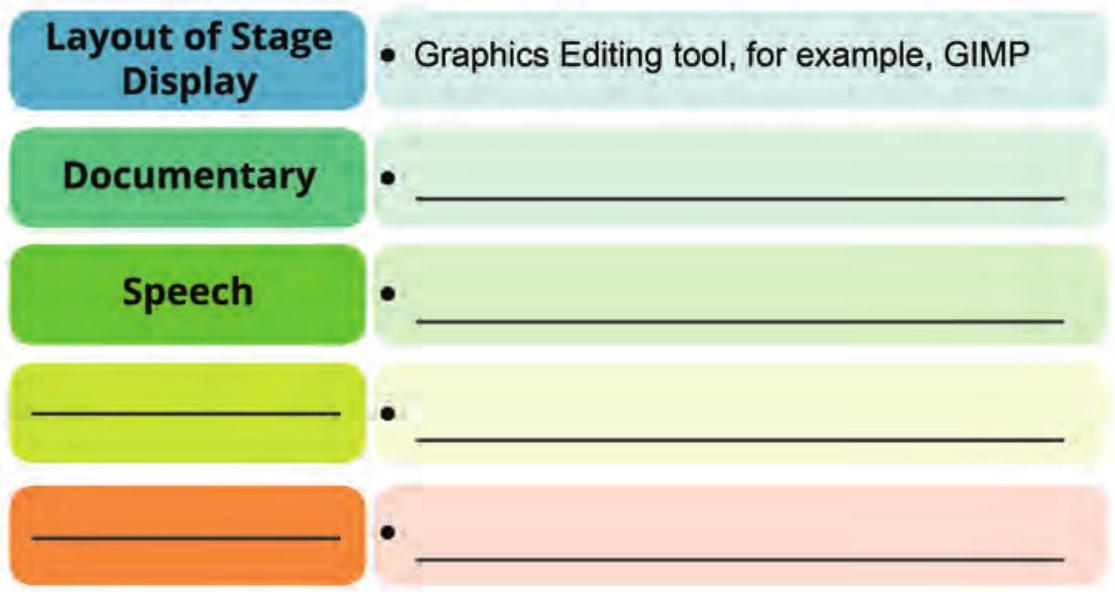
شکل 6.7: شناخت میں آئی سی ٹی ٹولز
تلاش کرتے وقت محفوظ طریقے
- انٹرنیٹ پر اپنے پروگرام کے لیے معلومات تلاش کرتے وقت، آپ کے ذہن میں کچھ سوالات آئے ہوں گے جیسے
- کیا انٹرنیٹ میرے لیے محفوظ ہے؟
- میں اصلی اور جعلی ویب سائٹ میں کیسے فرق کروں؟
- انٹرنیٹ کا محفوظ صارف بننے کے لیے مجھے کیا کرنا ہوگا؟
تمام کمپیوٹر صارفین ہر روز اپنے آپ سے یہ سوالات پوچھتے ہیں۔ انٹرنیٹ تلاش کرنے کے بہت سے مواقع فراہم کرتا ہے۔ لیکن اپنے آپ کو محفوظ اور محفوظ رکھنا ضروری ہے، تاکہ آپ اس سے زیادہ سے زیادہ فائدہ اٹھا سکیں۔ نیچے دیے گئے نکات آپ کو ویب کو محفوظ طریقے سے تلاش کرنے میں مدد کریں گے۔
- وسائل تک رسائی کے لیے ہمیشہ ان ویب سائٹس سے رسائی حاصل کرنے کا مشورہ دیا جاتا ہے جن کے URL میں “https” ہو کیونکہ یہ ظاہر کرتا ہے کہ یہ ایک محفوظ ویب سائٹ ہے۔
- یقینی بنائیں کہ ویب براؤزر کی “سیف سرچ” سیٹنگ ON ہو۔
- لنکس پر کلک کرنے سے پہلے دو بار سوچیں کیونکہ یہ آپ کی عمر کے لیے مناسب نہیں ہونے والی ویب سائٹس کی طرف لے جا سکتے ہیں۔
- ویب کے ساتھ زیادہ تر تعامل براؤزر کے ذریعے ہوتا ہے۔ لہذا ویب براؤزر کا انتخاب سب سے زیادہ ترجیح ہونا چاہیے۔
اب آپ پروگرام کے لیے اپنے ذریعہ تخلیق کردہ مختلف قسم کے ملٹی میڈیا وسائل کے ساتھ ایک شاندار شو پیش کرنے کے لیے تیار ہیں۔ یقینی بنائیں کہ پروگرام کے دوران ان ملٹی میڈیا وسائل کو استعمال کرنے کے لیے ضروری ہارڈ ویئر وسائل جیسے پروجیکٹر، اسپیکر وغیرہ دستیاب ہوں۔ ایسی قابل ذکر کوشش ایک غیر معمولی نتیجے کی طرف لے جائے گی لیککھ مؤثر پروگرام کی تعمیل کو یقینی بنانے کے لیے فیڈ بیک اور تدارکی اقدامات لینے کا مشورہ دیا جاتا ہے۔
آپ نے ایک قابل ذکر پروگرام پیش کرنے کا پہلا قدم اٹھایا ہے جس کی موجودہ سامعین نے تعریف کی۔ ملنے والی تعریفوں سے متاثر ہو کر، آپ اپنے دوستوں کے ساتھ اپنے تجربات، پروگرام کے دوران لی گئی تصاویر اور ویڈیوز شیئر کرنے کے لیے پرجوش ہیں۔
سرگرمی 5
کیا آپ مختلف طریقوں کے بارے میں سوچ سکتے ہیں جن کے ذریعے آپ اپنے دوستوں کے ساتھ اپنا تجربہ شیئر کر سکتے ہیں؟
$\begin{array}{l} \\ \hline \qquad\qquad\qquad\qquad \\ \hline \\ \hline \end{array}$
آپ نے سرچ انجن کا استعمال کرتے ہوئے معلومات تلاش کرنے کے ہنر مؤثر طریقے سے حاصل کر لیے ہیں۔ تلاش کرنے کے علاوہ آپ انٹرنیٹ کا استعمال کرتے ہوئے لوگوں کے ساتھ بات چیت اور معلومات کا تبادلہ بھی کر سکتے ہیں۔ انٹرنیٹ پر بات چیت اور معلومات شیئر کرنے کے بہت سے طریقے ہیں، ان میں سے ایک الیکٹرانک میل (ای میل) ہے۔ ای میلز کہیں سے بھی، کسی بھی وقت انٹرنیٹ سے منسلک آلات، جیسے پی سی، لیپ ٹاپ، سمارٹ فون وغیرہ کے ذریعے بھیجی جا سکتی ہیں۔ ای میلز بھیجنے اور وصول کرنے کے لیے آپ کو کسی بھی ای میل سروس فراہم کنندہ کے ساتھ اکاؤنٹ بنانے کی ضرورت ہوتی ہے جن میں سے کچھ کا ذکر جدول 6.3 میں کیا گیا ہے۔
جدول 6.3: ای میل سروس فراہم کنندگان
| ای میل سروس فراہم کنندگان | URL |
|---|---|
| جی میل | gmail.com |
| یاہو میل | login.yahoo.com |
| میل | mail.com |
| آؤٹ لک | outlook.com |
ای میل سروس فراہم کنندہ پر ای میل اکاؤنٹ بنانے کے لیے آپ کو درج ذیل مراحل پر عمل کرنے کی ضرورت ہے۔
- براؤزر میں کسی بھی ای میل سروس فراہم کنندہ کا URL ٹائپ کریں اور Create account/Sign Up/ Register پر کلک کریں۔
- ایک منفرد صارف نام بتائیں۔ (اگر صارف نام پہلے سے منتخب ہو تو ای میل سروس فراہم کنندہ اطلاع دیتا ہے)۔
- ایک مضبوط پاس ورڈ منتخب کریں جس میں بڑے حروف، چھوٹے حروف، نمبرز اور خصوصی علامت(یں) شامل ہوں۔ پاس ورڈز کیس سینسیٹو ہوتے ہیں۔
- لازمی ذاتی معلومات جیسے پہلا نام، آخری نام، تاریخ پیدائش، جنس وغیرہ بھریں۔
- Agree بٹن پر کلک کرنے سے پہلے شرائط و ضوابط کو احتیاط سے پڑھیں۔
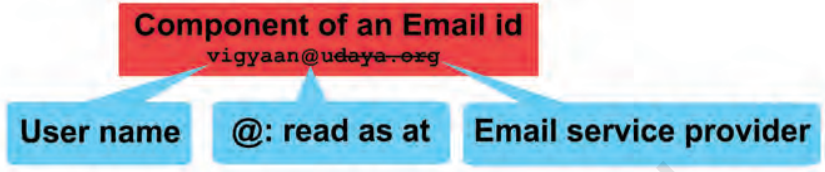
بنایا گیا اکاؤنٹ username@ email-service-provider کی شکل میں ہوگا جیسے $\text{shiksha@gmail.com}$ یا $\text{shiksha@yahoo.co.in}$
مضبوط پاس ورڈ کے لیے چیک لسٹ
کیا آپ نے
- حروف (بڑے اور چھوٹے)، نمبرز اور علامتوں کے مجموعے استعمال کیے؟
- کم از کم چھ سے آٹھ حروف استعمال کیے؟
- اپنے ہر اہم اکاؤنٹ کے لیے ایک منفرد پاس ورڈ سیٹ کیا؟
مثال:13Hlt@8L
نوٹ: پاس ورڈ کو بار بار تبدیل کرنا نہ بھولیں۔
ای میل آئی ڈی بنانے کے بعد اب آپ اسے اپنے دوستوں کے ساتھ اپنے تجربات اور پروگرام کے لیے بنائے گئے وسائل شیئر کرنے کے لیے استعمال کر سکتے ہیں جو مختلف شہروں میں رہتے ہیں۔ ایسا کرنے کے لیے، آپ کو درج ذیل کام کرنے کی ضرورت ہے جیسا کہ شکل 6.8 میں دکھایا گیا ہے:
- اپنے اکاؤنٹ میں لاگ ان کریں
- Compose/Write پر کلک کریں
- “To” باکس میں اپنے دوست کی ای میل آئی ڈی درج کریں
- اپنے ای میل کا موضوع لکھیں
- پیغام کا مواد لکھیں
- اگر ضرورت ہو تو اپنی دستاویز(ات) منسلک کریں جیسا کہ شکل 6.9 میں دکھایا گیا ہے۔
ای میل پیغام کے اجزاء
To-اس شخص کی میل آئی ڈی جسے ہم میل بھیجنا چاہتے ہیں۔
Subject-یہ پیغام کے موضوع کی وضاحت ہے۔ Cc (کاربن کاپی)-اس شخص کی میل آئی ڈی جسے ہم میل کی کاپی بھیجنا چاہتے ہیں۔
Bcc (بلائنڈ کاربن کاپی)-اس شخص کی میل آئی ڈی جسے ہم میل کی کاپی بھیجنا چاہتے ہیں لیکن یہ میل آئی ڈیز ای میل میں نظر نہیں آئیں گی۔
(🖇️)-ای میل میں دستاویزات شامل کرنے کے لیے اٹیچمنٹ آئیکن۔ Send-ایک بٹن جو کلک کرنے پر میل بھیجتا ہے۔
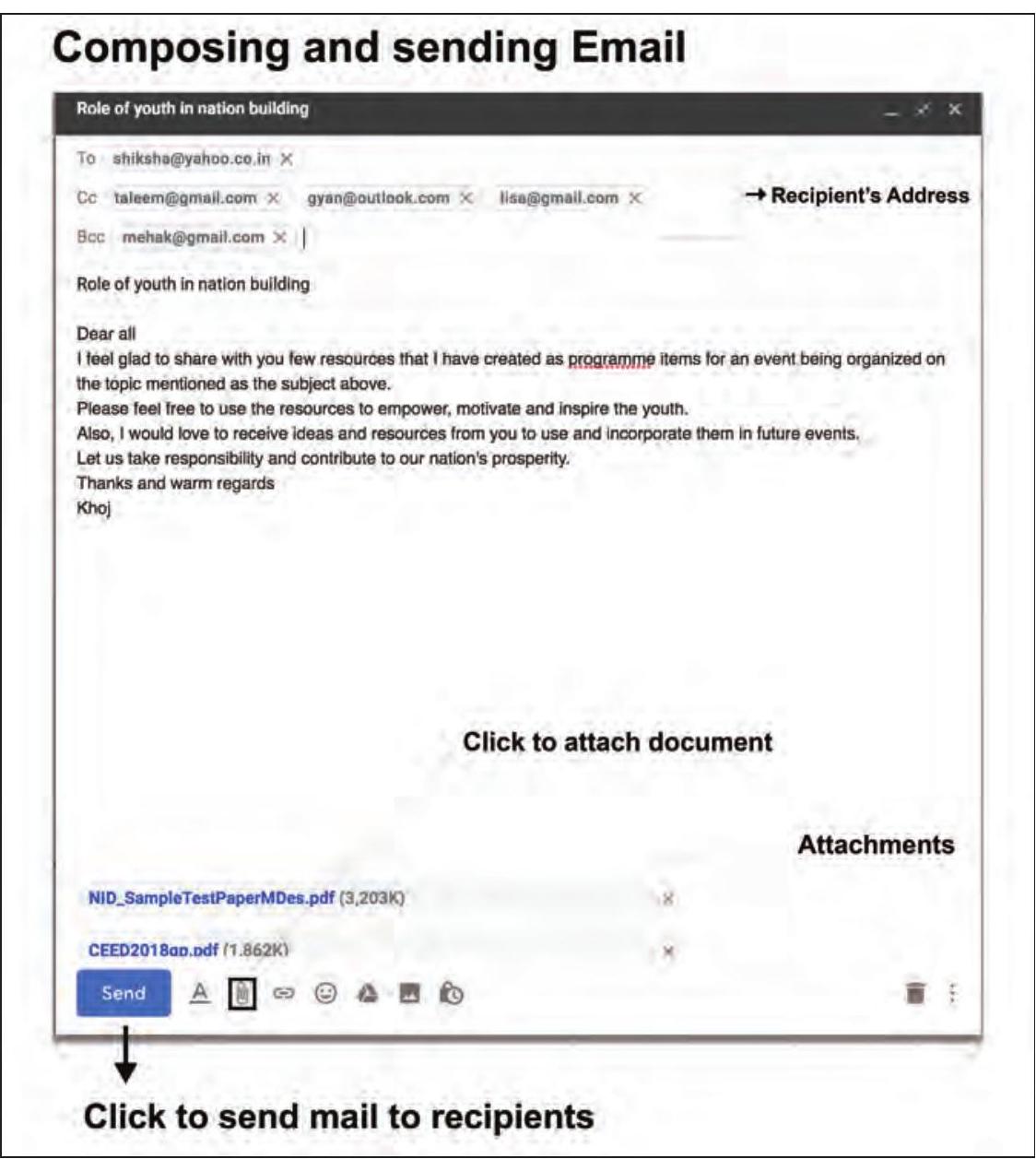
شکل 6.8: ای میل لکھنا/ترتیب دینا
اپنے ای میل میں دستاویز منسلک کرنے کو اپ لوڈنگ بھی کہتے ہیں۔
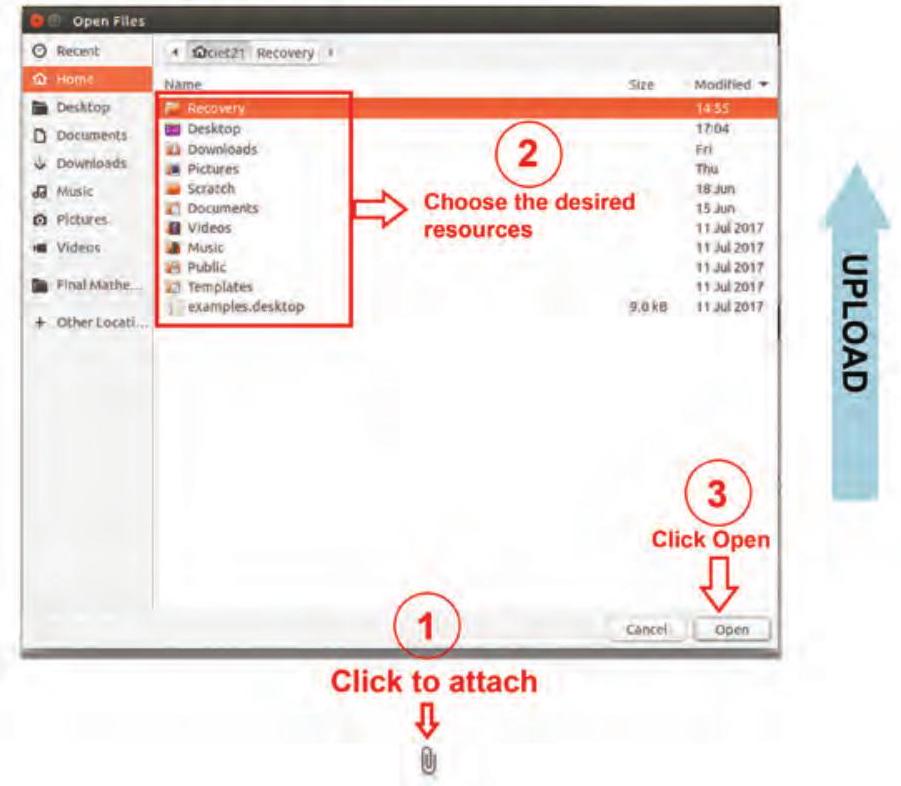
شکل 6.9: دستاویز منسلک کرنا
آپ نے کچھ دستاویزات کو اٹیچمنٹ کے طور پر شامل کرتے ہوئے اپنے پروگرام کے تجربے کے بارے میں اپنے دوستوں کو میل بھیجنے میں کامیابی حاصل کی ہے۔
آپ کے ایک دوست، تعلیم نے آپ کی ای میل وصول کی اور اس نے ایک ایسے ہی پروگرام کے لیے لکھے گئے اسکرپٹ کو بھی شیئر کیا ہے جو اس نے منصوبہ بندی کی ہے اور آپ کی رائے مانگ رہا ہے۔ آپ ان باکس میں اس کی میل دیکھ سکتے ہیں۔ آپ اس کے مواد کو پڑھنے کے لیے ای میل پر کلک کر سکتے ہیں جیسا کہ شکل 6.10 میں دکھایا گیا ہے۔
ان باکس ای میل اکاؤنٹ میں ایک الیکٹرانک فولڈر ہے جہاں تمام وصول شدہ میلز محفوظ ہوتی ہیں۔ اٹیچمنٹ(ز) اپ لوڈ کرنا
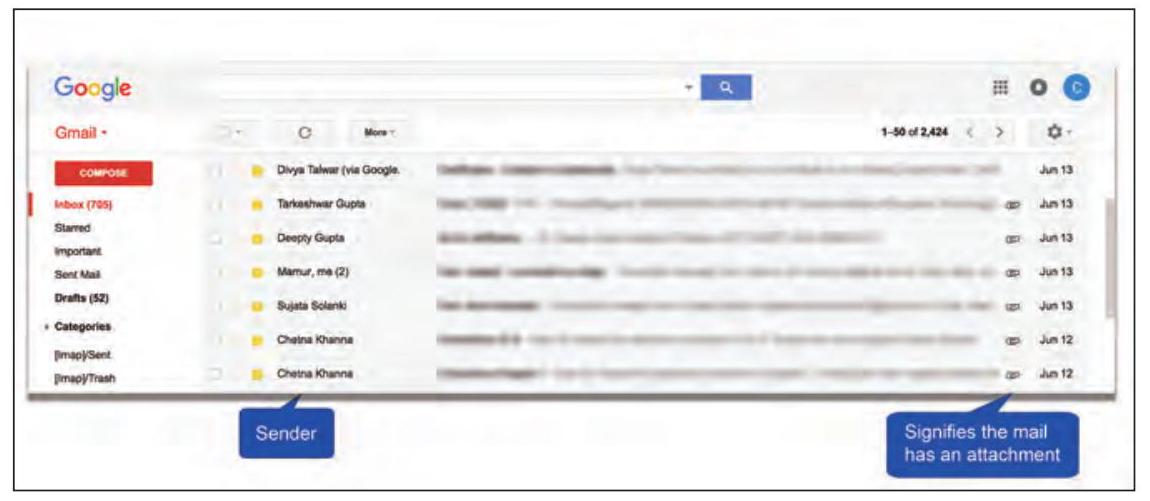
شکل 6.10: ان باکس
اگر میل میں کوئی اٹیچمنٹ ہے تو آپ کو محتاط رہنے کی ضرورت ہے اور اٹیچمنٹ ڈاؤن لوڈ کرنے سے پہلے اپنے آپ سے سوال کرنا چاہیے کیونکہ امکان ہے کہ اٹیچمنٹ وائرس سے متاثر ہو۔
ڈاؤن لوڈنگ کے لیے چیک لسٹ
ہمیشہ چوکنا رہیں۔ ایک اٹیچمنٹ مالویئر ہو سکتا ہے، جیسے وائرس جو کمپیوٹر اور اس کے صارف کے لیے نقصان دہ ہوتے ہیں۔ لہذا آگے بڑھنے سے پہلے درج ذیل چیک کریں۔
- کیا یہ کسی قابل اعتماد ذریعہ سے ہے؟
- کیا یہ کسی معلوم فارمیٹ میں ہے؟
- کیا آپ نے اینٹی وائرس اسکین کیا ہے؟
ایک بار جب آپ کو مذکورہ بالا سوالات کے مثبت جواب مل جائیں، تو پھر شکل 6.11 میں دکھائے گئے مراحل پر عمل کریں۔
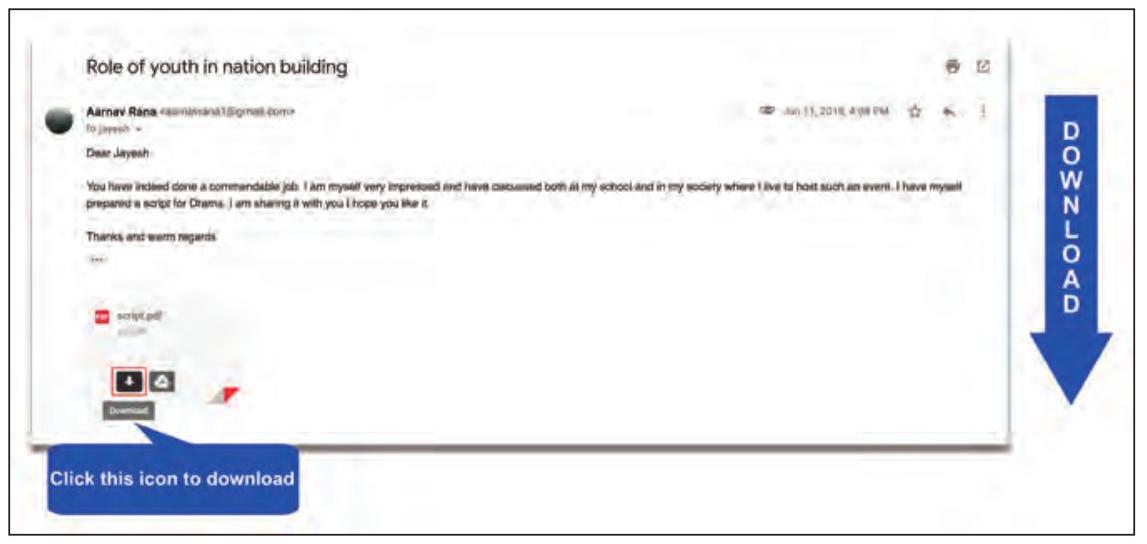
شکل 6.11: ان باکس
وائرس ایک نقصان دہ پروگرام ہے جو جب کمپیوٹر میں داخل ہوتا ہے، تو کمپیوٹر کی کارکردگی کو متاثر کرتا ہے اور اس کے ڈیٹا کو تباہ کرتا ہے۔
اینٹی وائرس پروگرامز کمپیوٹر وائرس کا پتہ لگانے اور تباہ کرنے کے لیے استعمال ہوتے ہیں۔
اینٹی وائرس پروگرامز کی مثالیں ہیں: Norton, Kaspersky, Mcafee, وغیرہ۔
انٹرنیٹ سے کمپیوٹر میں دستاویزات/فائلز منتقل کرنے کو ڈاؤن لوڈنگ کہتے ہیں۔
ہم نے انٹرنیٹ تک رسائی اور ای میل کا استعمال کرتے ہوئے بات چیت کرنا سیکھا۔ آپ نے اس انٹرنیٹ پر مبنی دنیا جسے سائبر دنیا کہتے ہیں، میں موجود مختلف حفاظتی خدشات کے بارے میں بھی سنا ہوگا۔ ٹیکنالوجی سے وابستہ خطرات زیادہ تر ٹیکنالوجی کے نامناسب استعمال کی وجہ سے ہیں اور یہ توقع کرنا کہ تمام صارفین مثالی رویہ دکھائیں گے غیر حقیقی ہے۔ لہذا، احتیاط برتنا اور ساتھ ہی حقیقی دنیا کی طرح ذمہ دارانہ رویہ اپنانا ہماری








 BETA
BETA


