അധ്യായം 06 ഇന്റർനെറ്റിലേക്ക് കണക്ട് ചെയ്യുന്നു
മുമ്പത്തെ അധ്യായങ്ങളിലെ സന്ദർഭങ്ങൾ ഓർക്കുക, എപ്പോൾ
- മുസ്കാൻ ഒരു മെസഞ്ചർ ആപ്പ് ഉപയോഗിച്ച് തന്റെ പരീക്ഷണത്തിന്റെ വീഡിയോ തന്റെ സഹപാഠിയുമായി പങ്കിട്ടു.
- അവൾ ഒരു ബ്ലോഗ് സൃഷ്ടിച്ച് ഭുവനേശ്വർ സംസ്ഥാന മ്യൂസിയം സന്ദർശിച്ചപ്പോൾ എടുത്ത ചിത്രങ്ങൾ പങ്കിട്ടു.
- സ്കൂൾ പ്രവർത്തനത്തിൽ അവൾ പാടിയ പാട്ട് വെബിൽ സ്ഥാപിക്കാനായി അവൾ ചിന്തിച്ചു.
- ടെലിഫോണിന് പകരം സ്കൈപ്പിൽ ഹസ്മുഖുമായി സംസാരിക്കാൻ അവൾ ആരംഭിച്ചു.
- തന്റെ ജന്മദിനത്തിന്റെ ഡിജിറ്റൽ ആൽബം ഇമെയിൽ വഴി ഹസ്മുഖുമായി അവൾ പങ്കിട്ടു.
- സമ്മർ വേക്കേഷൻ സമയത്ത് പപ്പെറ്റ്രി പ്രകരണത്തിൽ ഒരു ഓൺലൈൻ കോഴ്സിൽ ചേരാൻ അവൾ തീരുമാനിച്ചു.
ഇതെല്ലാം എങ്ങനെ സാധ്യമായി എന്ന് ചിന്തിക്കുക.
അറിവ് വർദ്ധിപ്പിക്കാനും നിങ്ങളുടെ പ്രോജക്റ്റുകൾ പൂർത്തിയാക്കാനും വിവരങ്ങൾ തിരയാനും ശേഖരിക്കാനും ഇന്റർനെറ്റ് ഉപയോഗിക്കുന്നു. പണ്ട്, പുസ്തകങ്ങളിൽ നിന്നും വിജ്ഞാനകോശങ്ങളിൽ നിന്നും വിവരങ്ങൾ ശേഖരിക്കാൻ ഏറ്റവും അന്വേഷിക്കപ്പെട്ട സ്ഥലം ലൈബ്രറിയായിരുന്നു. എന്നാൽ ഇന്ന്, പഠനത്തിനായി വിവിധ തരം മൾട്ടിമീഡിയ വിഭവങ്ങൾ തിരയാനും ശേഖരിക്കാനും ഇന്റർനെറ്റ് സാധ്യമാക്കിയിരിക്കുന്നു. “ഒരു രാജ്യത്തിന്റെ വികസനത്തിൽ യുവജനങ്ങളുടെ പങ്ക്” എന്ന പ്രോജക്റ്റിന്റെ ഉദാഹരണം എടുക്കുക.
മുകളിലെ വിഷയത്തിൽ നിങ്ങൾക്ക് ഇന്റർനെറ്റിൽ നിന്ന് വിഭവങ്ങൾ ലഭിക്കും. ഈ ദിവസങ്ങളിൽ, ഏതാണ്ട് എല്ലാ വിവരങ്ങളും സേവനങ്ങളും ഇന്റർനെറ്റിൽ ലഭ്യമാണ്. ഇന്റർനെറ്റിൽ ലോഗിൻ ചെയ്യാൻ, നിങ്ങൾക്ക് ഒരു ഇന്റർനെറ്റ് കണക്ഷനുള്ള ഒരു ഇലക്ട്രോണിക് ഉപകരണം (ക്രമീകരിച്ചാൽ കമ്പ്യൂട്ടർ/ലാപ്ടോപ്പ്/സ്മാർട്ട്ഫോൺ/ടാബ്ലെറ്റ്) മാത്രമേ ആവശ്യമുള്ളൂ. വേൾഡ് വൈഡ് വെബിൽ (WWW) സംഭരിച്ചിരിക്കുന്ന ധാരാളം വിഭവങ്ങളും വിവരങ്ങളും നിങ്ങൾക്ക് ആക്സസ് ചെയ്യാൻ കഴിയും. WWW-ലെ വിഭവങ്ങൾ ആക്സസ് ചെയ്യാൻ, ഞങ്ങൾക്ക് വെബ് ബ്രൗസർ എന്ന സോഫ്റ്റ്വെയർ ആവശ്യമാണ്. വെബ് ബ്രൗസറുകൾ സാധാരണയായി നമ്മുടെ കമ്പ്യൂട്ടർ സിസ്റ്റത്തിൽ ഉണ്ട്. ചിത്രം 6.1-ൽ കുറച്ച് ജനപ്രിയ വെബ് ബ്രൗസറുകൾ കാണിച്ചിരിക്കുന്നു, മറ്റേതെങ്കിലും രണ്ട് വെബ് ബ്രൗസറുകൾ ഉപയോഗിച്ച് ശൂന്യസ്ഥാനങ്ങൾ പൂരിപ്പിക്കുക.
ചിത്രം 6.1: വെബ് ബ്രൗസറുകൾ
നിങ്ങളുടെ കമ്പ്യൂട്ടറിലെ ബ്രൗസർ ഐക്കൺ ക്ലിക്ക് ചെയ്യുമ്പോൾ, ഇനിപ്പറയുന്ന വിൻഡോ തുറക്കും. ബ്രൗസർ വിൻഡോയുടെ മുകളിൽ, ചിത്രം 6.2-ൽ കാണിച്ചിരിക്കുന്നതുപോലെ ഒരു വിലാസ ബാർ ഉണ്ട്.
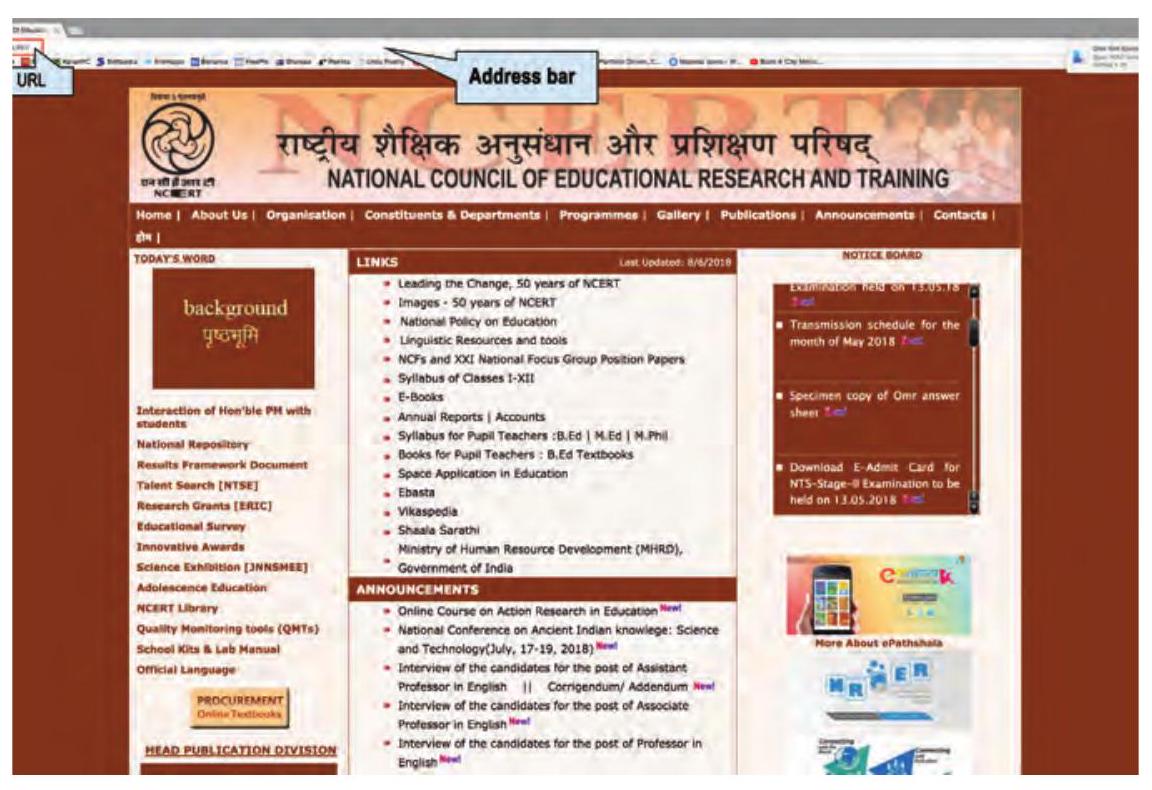
ചിത്രം 6.2: മോസില്ല ഫയർഫോക്സ് ബ്രൗസറിന്റെ ലേഔട്ട്
വേൾഡ് വൈഡ് വെബ് (WWW) എന്നത് ഇന്റർനെറ്റിലെ ഒരു വിവര സ്ഥലമാണ്, അവിടെ ഡോക്യുമെന്റുകളും മറ്റ് വിഭവങ്ങളും സംഭരിച്ചിരിക്കുന്നു.
ഒരു വെബ് ബ്രൗസർ എന്നത് വേൾഡ് വൈഡ് വെബിലെ വിവരങ്ങളും വിഭവങ്ങളും ആക്സസ് ചെയ്യുന്നതിനുള്ള ഒരു സോഫ്റ്റ്വെയറാണ്.
വിലാസ ബാർ വെബിൽ നിങ്ങൾ ആക്സസ് ചെയ്യാൻ ആഗ്രഹിക്കുന്ന വിഭവത്തിന്റെ വിലാസം ടൈപ്പ് ചെയ്യാൻ നിങ്ങളെ അനുവദിക്കുന്നു. ഓരോ വിഭവവും വെബിലെ ഒരു വെബ് പേജിൽ ലഭ്യമാണ്. നിങ്ങൾ വിലാസ ബാറിൽ URL ടൈപ്പ് ചെയ്തുകഴിഞ്ഞാൽ, വെബ്പേജ് തുറക്കും, അവിടെ നിന്ന് നിങ്ങൾക്ക് വിഭവങ്ങൾ ആക്സസ് ചെയ്യാൻ കഴിയും.
ഒരു വെബ്സൈറ്റിൽ നിരവധി വെബ്പേജുകൾ അടങ്ങിയിരിക്കുന്നു. ഒരു വെബ്സൈറ്റ് തുറക്കുമ്പോൾ നിങ്ങൾ കാണുന്ന ആദ്യ പേജ് ഹോം പേജാണ്.
ഒരു വെബ്പേജ് എന്നത് മൾട്ടിമീഡിയ വിഭവങ്ങളുടെ രൂപത്തിലുള്ള വിവരങ്ങളുടെ ഒരു ശേഖരമാണ്. വെബ്സൈറ്റ് എന്നത് വെബ്പേജുകളുടെ ഒരു ശേഖരമാണ്.
പ്രവർത്തനം 1
- വിലാസ ബാറിൽ creativecommons.org എന്ന വിലാസം ടൈപ്പ് ചെയ്ത് വെബ്സൈറ്റ് തുറക്കുക.
- “ഒരു രാജ്യത്തിന്റെ വികസനത്തിൽ യുവജനങ്ങളുടെ പങ്ക്” എന്ന തലക്കെട്ട് മനസ്സിൽ വച്ചുകൊണ്ട്, നിങ്ങളുടെ പ്രോജക്റ്റുമായി ബന്ധപ്പെട്ട വിഭവങ്ങൾ പര്യവേക്ഷണം ചെയ്യുക.
വെബ്സൈറ്റ് പര്യവേക്ഷണം ചെയ്യുമ്പോൾ, നിങ്ങൾ ശ്രദ്ധിച്ചിരിക്കാം, ചില ടെക്സ്റ്റ്/ചിത്രങ്ങളുടെ മുകളിൽ മൗസ് ഹോവർ ചെയ്യുമ്പോൾ, കഴ്സർ <hand symbol ചേർക്കുക> ആയി മാറുന്നു. ഇത് ടെക്സ്റ്റ്/ചിത്രം മറ്റൊരു വെബ്പേജിലേക്കോ വിഭവത്തിലേക്കോയുള്ള ഒരു ലിങ്കാണെന്ന് സൂചിപ്പിക്കുന്നു, അത് ഹൈപ്പർലിങ്ക് എന്നറിയപ്പെടുന്നു.
പ്രവർത്തനം 2
- creativecommons.org എന്ന വെബ്സൈറ്റിലെ മൂന്ന് ഹൈപ്പർലിങ്കുകളിൽ ഏതെങ്കിലും ലിസ്റ്റ് ചെയ്ത് ക്ലിക്ക് ചെയ്യുക.
$\begin{array}{c} \\ \hline \qquad \qquad \qquad \qquad \qquad \qquad \\ \hline \\ \hline \end{array}$
ഒരു സെർച്ച് എഞ്ചിൻ എന്നത് വെബിൽ വിവരങ്ങൾ തിരയാൻ അനുവദിക്കുന്ന ഒരു ഉപകരണമാണ്.
നിങ്ങൾക്ക് വിഭവങ്ങൾ ആക്സസ് ചെയ്യാൻ കഴിയുന്ന വെബ്സൈറ്റിന്റെ URL നിങ്ങൾക്ക് അറിയില്ലെങ്കിൽ അല്ലെങ്കിൽ കൂടുതൽ വിവരങ്ങൾ/വിഭവങ്ങൾ കണ്ടെത്തുന്നതിന് വെബ് തിരയാൻ നിങ്ങൾ ആഗ്രഹിക്കുന്നുവെങ്കിൽ, നിങ്ങൾക്ക് സെർച്ച് എഞ്ചിന്റെ സഹായം എടുക്കാം.
ചുവടെയുള്ളവ ചില ജനപ്രിയ സെർച്ച് എഞ്ചിനുകളാണ്:
| പേര് | വിലാസം |
|---|---|
| ഗൂഗിൾ | google.com |
| ബിംഗ് | bing.com |
| യാഹൂ | yahoo.com |
| ആസ്ക് | ask.com |
| ഡക്ക്ഡക്ക് | duckduckgo.com |
പട്ടിക 6.1: ജനപ്രിയ സെർച്ച് എഞ്ചിനുകൾ
ഒരു സെർച്ച് എഞ്ചിൻ ഉപയോഗിച്ച് വിവരങ്ങൾ/വിഭവങ്ങൾ തിരയാൻ നിങ്ങൾ സെർച്ച് ബോക്സിൽ കീവേഡ് ഉപയോഗിക്കേണ്ടതുണ്ട്, ചിത്രം 6.3-ൽ കാണിച്ചിരിക്കുന്നതുപോലെ.
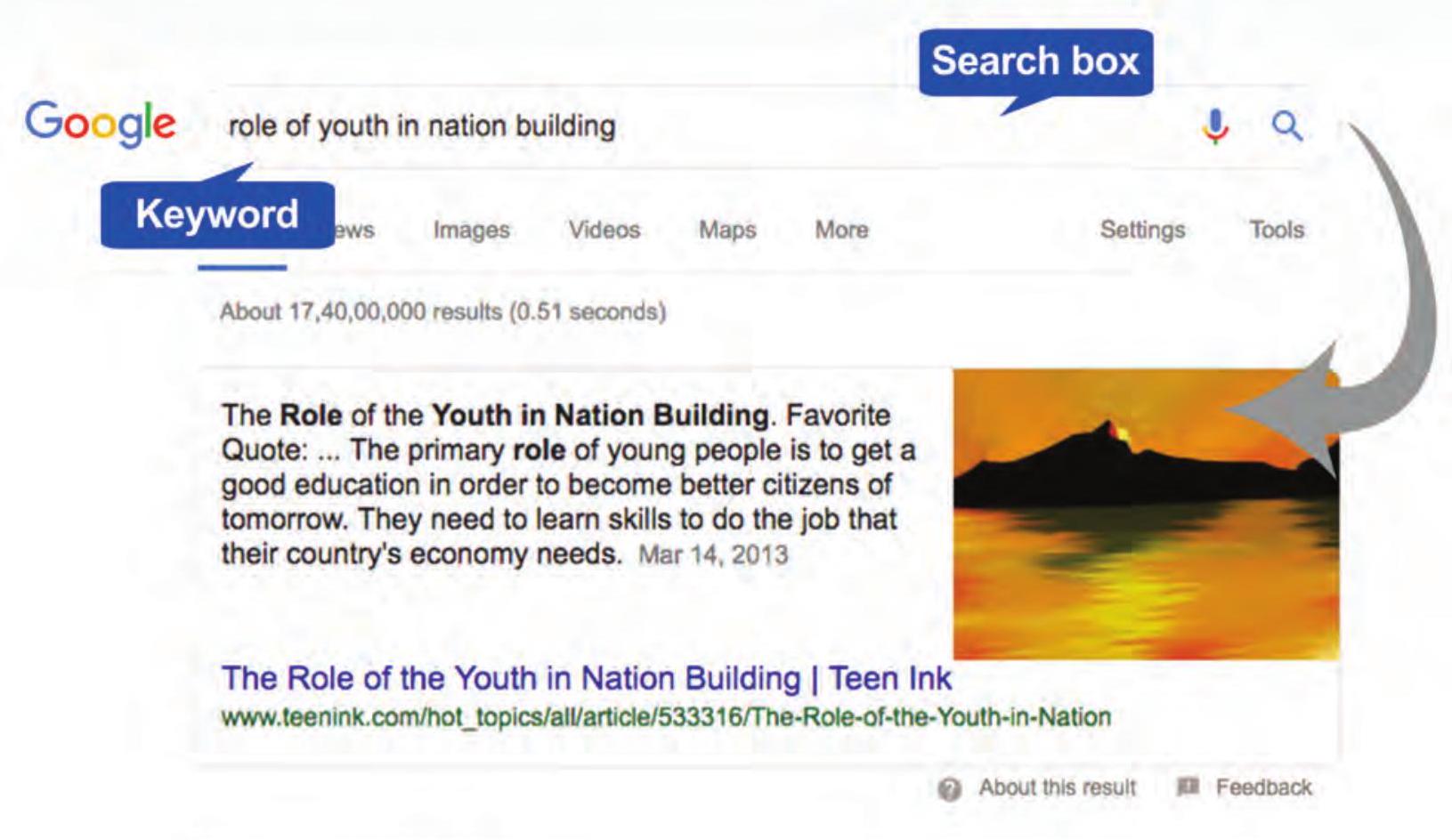
ചിത്രം 6.3: സെർച്ച് എഞ്ചിൻ
സെർച്ച് എഞ്ചിനുകൾ ഉപയോഗിക്കുമ്പോൾ, ഒരു നല്ല പ്ലാൻ നിങ്ങളുടെ സമയം ലാഭിക്കും. തിരയുന്നതിന് മുമ്പ് നിങ്ങളോട് തന്നെ ഇനിപ്പറയുന്ന ചോദ്യങ്ങൾ ചോദിക്കുക:
- എന്ത് തരം വിവരമാണ് ഞാൻ തേടുന്നത് (ആശയങ്ങൾ, വസ്തുതകൾ, അഭിപ്രായങ്ങൾ, ഓപ്ഷനുകൾ)?
- എന്ത് രൂപത്തിലുള്ള വിവരമാണ് ഞാൻ തേടുന്നത് (ടെക്സ്റ്റ്, ചിത്രങ്ങൾ, വീഡിയോകൾ)?
മുകളിലെ ചോദ്യങ്ങൾക്കനുസരിച്ച്, കീവേഡുകൾ തിരഞ്ഞെടുക്കുക. നിങ്ങൾ തേടുന്ന വിവരങ്ങളുടെ തരവുമായി ബന്ധപ്പെട്ട വാക്കുകൾ ഉപയോഗിക്കുക.
കൃത്യമായ വാക്കുകൾ തിരഞ്ഞെടുക്കുക, the, of, apply തുടങ്ങിയ സാധാരണ വാക്കുകൾ ഒഴിവാക്കുക.
സെർച്ച് ബോക്സിൽ നൽകിയ വാക്കോ വാക്യഖണ്ഡമോ സെർച്ച് എഞ്ചിനുകളെ ആ വാക്കോ വാക്യഖണ്ഡമോ അടങ്ങിയ വെബ്പേജുകൾ ലിസ്റ്റ് ചെയ്യാൻ സഹായിക്കുന്നു. ഇപ്പോൾ നിങ്ങളുടെ പ്രത്യേക തിരയലിനായി നൽകിയ വാക്കോ വാക്യഖണ്ഡമോ കീവേഡ് ആയി മാറുന്നു.
പ്രവർത്തനം 3
“ഒരു രാജ്യത്തിന്റെ വികസനത്തിൽ യുവജനങ്ങളുടെ പങ്ക്” എന്ന പ്രോജക്റ്റ് തലക്കെട്ടിനനുസരിച്ച്, നിങ്ങൾ വിവരങ്ങളും വിഭവങ്ങളും ലഭിക്കേണ്ടതുണ്ട്. അതിനാൽ വിഭവങ്ങൾ തിരയാൻ നിങ്ങൾക്ക് സെർച്ച് എഞ്ചിനിൽ “ഒരു രാജ്യത്തിന്റെ വികസനത്തിൽ യുവജനങ്ങളുടെ പങ്ക്” എന്ന കീവേഡ് ഉപയോഗിക്കാം. ഫല പേജ് പര്യവേക്ഷണം ചെയ്ത് ഇനിപ്പറയുന്ന ചോദ്യങ്ങൾക്ക് ഉത്തരം നൽകുക:
- എന്ത് തരം മൾട്ടിമീഡിയ വിഭവങ്ങൾ നിങ്ങൾക്ക് കാണാൻ കഴിഞ്ഞു?
- ഫല പേജിൽ ഏതെങ്കിലും ഹൈപ്പർലിങ്കുകൾ കണ്ടെത്തിയോ?
- ഒരേ കീവേഡിനായി നിങ്ങൾക്ക് എങ്ങനെ വ്യത്യസ്ത ഫല പേജ് ലഭിക്കും?
- നിങ്ങളുടെ തിരയലിനായി ചിത്രങ്ങൾ മാത്രം അടങ്ങിയ ഒരു ഫല പേജ് കണ്ടെത്താൻ നിങ്ങൾക്ക് കഴിഞ്ഞോ?
നിങ്ങൾ മുകളിൽ ലിസ്റ്റ് ചെയ്ത കീവേഡ് ഉപയോഗിച്ച് നിങ്ങൾ തേടിയത് നിങ്ങൾക്ക് ലഭിച്ചോ? ഇല്ലെങ്കിൽ, ഇനിപ്പറയുന്ന ചോദ്യങ്ങൾക്ക് ഉത്തരം നൽകി കീവേഡ് പുനർനിർമ്മിക്കുക:
- നിങ്ങൾ കൃത്യമായി എന്താണ് തേടുന്നത്?
- നിങ്ങളുടെ തിരയലിനെ ഏറ്റവും നന്നായി വിവരിക്കുന്ന വാക്കുകൾ ഏതാണ്?
- നിങ്ങളുടെ കീവേഡുമായി ബന്ധപ്പെട്ട ചിത്രങ്ങൾ മാത്രം നിങ്ങൾക്ക് വേണമെങ്കിൽ?
നിങ്ങൾ തേടുന്ന മൾട്ടിമീഡിയ വിഭവത്തിന്റെ തരത്തെക്കുറിച്ച് നിങ്ങൾക്ക് ഉറപ്പുണ്ടെങ്കിൽ, നിങ്ങളുടെ ആവശ്യത്തിനനുസരിച്ച് വിഭവങ്ങൾ ഫിൽട്ടർ ചെയ്യാൻ സെർച്ച് എഞ്ചിൻ നിങ്ങളെ സഹായിക്കുന്നു. നിങ്ങൾ ഫല പേജിൽ ശ്രദ്ധിച്ചാൽ, സ്ഥിരസ്ഥിതിയായി ഫലങ്ങൾ ‘എല്ലാം’ എന്ന തലക്കെട്ടിൽ പ്രദർശിപ്പിക്കപ്പെടുന്നു, എന്നാൽ ഫല പേജിലെ തിരയൽ ഫലങ്ങൾ വർഗ്ഗീകരിക്കാൻ സഹായിക്കുന്ന മറ്റ് തലക്കെട്ടുകളും ഉണ്ട്, ചുവടെ കാണിച്ചിരിക്കുന്നതുപോലെ.

ചിത്രം 6.4: സെർച്ച് എഞ്ചിനിലെ തലക്കെട്ടുകൾ
ചിത്രങ്ങൾ മാത്രം അടങ്ങിയ ഒരു ഫല പേജ് ലഭിക്കാൻ, നിങ്ങൾക്ക് ചിത്രങ്ങൾ എന്ന തലക്കെട്ടിൽ ക്ലിക്ക് ചെയ്യാം അല്ലെങ്കിൽ വീഡിയോകൾ മാത്രം തേടുകയാണെങ്കിൽ, നിങ്ങൾക്ക് വീഡിയോകൾ എന്ന തലക്കെട്ടിൽ ക്ലിക്ക് ചെയ്യാം. ഇത് പ്രത്യേക തരം വിഭവങ്ങളെ അടിസ്ഥാനമാക്കി തിരയൽ വർഗ്ഗീകരിക്കാൻ സഹായിക്കുന്നു.
മൾട്ടിമീഡിയ വിഭവങ്ങൾ ആക്സസ് ചെയ്യുമ്പോഴൊക്കെ, പ്രോംപ്റ്റിൽ പരാമർശിച്ചിരിക്കുന്ന ലിങ്കിൽ ക്ലിക്ക് ചെയ്ത് ഒരു ‘പ്ലഗ്-ഇൻ’ ഇൻസ്റ്റാൾ ചെയ്യാൻ ആവശ്യപ്പെടുന്ന ഒരു പ്രോംപ്റ്റ് നിങ്ങൾ കാണാം. മുന്നോട്ട് പോയി പ്ലഗ്-ഇൻ ഇൻസ്റ്റാൾ ചെയ്യാനും വിഭവങ്ങൾ ആക്സസ് ചെയ്യാനും ലിങ്കിൽ ക്ലിക്ക് ചെയ്യുക.
പ്രവർത്തനം 4
മുകളിലെ ഗ്രാഫിക് ഓർഗനൈസറിൽ എഴുതിയിരിക്കുന്ന കീവേഡുകൾ ഉപയോഗിച്ച് സെർച്ച് എഞ്ചിനിൽ ചിത്രങ്ങൾ മാത്രം തിരയുക.
കുറിപ്പ്: നിങ്ങൾ വെബിൽ നിന്ന് എടുത്ത വിഭവങ്ങൾ ഉപയോഗിക്കുമ്പോഴെല്ലാം, നിങ്ങൾ അത് എടുത്ത ഉറവിടത്തിലേക്ക് റഫറൻസ് ചേർക്കണം. ഇത് യഥാർത്ഥത്തിൽ അത് സൃഷ്ടിച്ച ഉടമയ്ക്ക് നിങ്ങൾ ക്രെഡിറ്റ് നൽകുന്നുവെന്ന് ഉറപ്പാക്കുന്നു.
നിങ്ങളുടെ പരിപാടി കൂടുതൽ പ്ലാൻ ചെയ്യാനും നിങ്ങളുടെ ആവശ്യത്തിനനുസരിച്ച് വിഭവങ്ങൾ ശേഖരിക്കാനും, പരിപാടി ഇനങ്ങൾക്കായി കീവേഡുകൾ തിരിച്ചറിയേണ്ടതുണ്ട്. ചിത്രം 6.5-ൽ ചിത്രീകരിച്ചിരിക്കുന്ന ഗ്രാഫിക് ഓർഗനൈസർ ലിസ്റ്റ് ചെയ്ത പരിപാടി ഇനങ്ങൾക്കായി ഉചിതമായ കീവേഡുകൾ ഉപയോഗിച്ച് പൂരിപ്പിക്കുക, നിങ്ങളുടെ തിരഞ്ഞെടുത്ത പരിപാടി ഇനങ്ങളും ഈ പരിപാടി ഇനങ്ങൾക്കായി വിഭവങ്ങൾ തിരയാൻ സെർച്ച് എഞ്ചിൻ ഉപയോഗിച്ചുള്ള കീവേഡുകളും എഴുതുക.
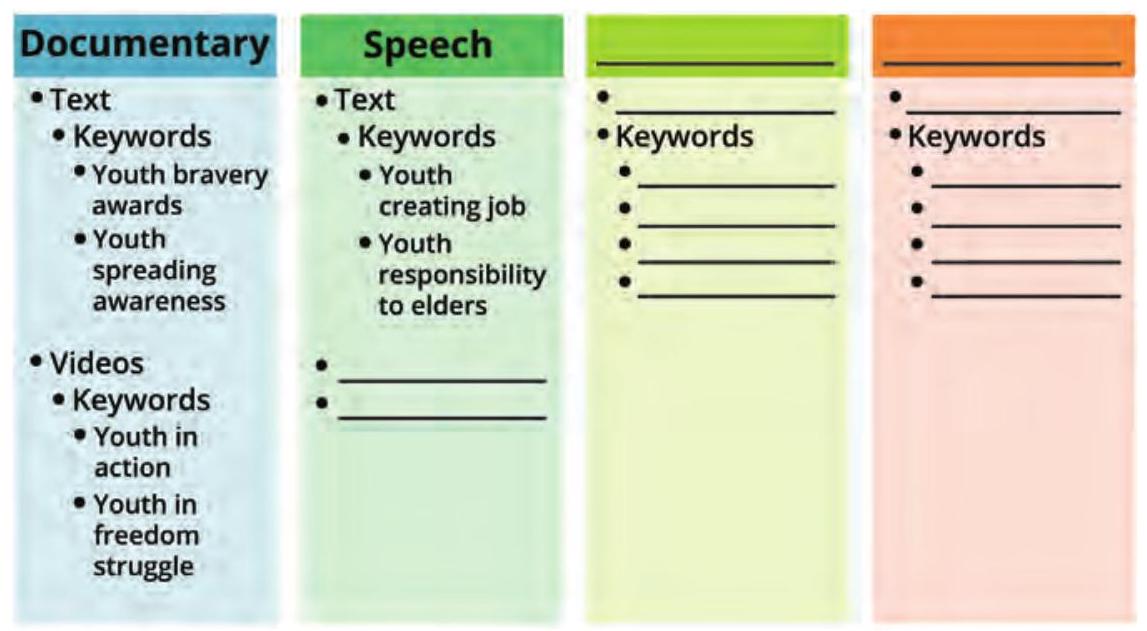
ചിത്രം 6.5: കീവേഡുകൾ തിരിച്ചറിയുന്നു
ഇപ്പോൾ നിങ്ങളുടെ പരിപാടിക്കായി വിഭവങ്ങൾ ശേഖരിക്കാൻ സെർച്ച് എഞ്ചിനുകളിൽ ലളിതമായ കീവേഡുകൾ ഉപയോഗിക്കുന്നതിൽ നിങ്ങൾക്ക് സുഖമായിരിക്കണം. എന്നാൽ നിങ്ങളുടെ ആവശ്യത്തിന് വളരെ പ്രത്യേകമായ വിവരങ്ങൾ/വിഭവങ്ങൾ തിരയാൻ നിങ്ങൾ ആഗ്രഹിക്കുന്നുവെങ്കിൽ, AND, OR, “", … തുടങ്ങിയ സെർച്ച് ഓപ്പറേറ്ററുകൾ ഉപയോഗിച്ച് നിങ്ങൾക്ക് അഡ്വാൻസ്ഡ് സെർച്ച് ചെയ്യാം.
ഒരു പ്ലഗ്-ഇൻ എന്നത് ബ്രൗസറിന് അധിക പ്രവർത്തനക്ഷമത നൽകുന്ന ഒരു സോഫ്റ്റ്വെയറാണ്, ഇത് ഉള്ളടക്കം പ്രദർശിപ്പിക്കാൻ അനുവദിക്കുന്നു.
ചുവടെയുള്ള പട്ടികയിൽ പരാമർശിച്ചിരിക്കുന്നു. ഈ ഓപ്പറേറ്റർമാർ സെർച്ച് എഞ്ചിനെ തിരയലിന്റെ ഫോക്കസ് ചുരുക്കാൻ സഹായിക്കുന്നു (പട്ടിക 6.2 കാണുക).
പട്ടിക 6.2: സെർച്ച് ഓപ്പറേറ്റർമാർ
| ഓപ്പറേറ്റർ | ഉദാഹരണം | ഉദ്ദേശ്യം |
|---|---|---|
| AND | youth AND nation | കാണിച്ച ഫലത്തിൽ എല്ലാ കീവേഡുകളും ഉള്ള പേജുകൾ ഉൾപ്പെടും. |
| OR | youth OR nation | കാണിച്ച ഫലത്തിൽ കുറഞ്ഞത് ഒരു കീവേഡെങ്കിലും ഉള്ള പേജുകൾ ഉൾപ്പെടും. |
| “” | “Role of youth in the development of nation” | കാണിച്ച ഫലത്തിൽ മുഴുവൻ കീവേഡുകളും ഉള്ള പേജുകൾ ഉൾപ്പെടും. |
| $\ldots$ | “Role of youth” 1990…2018 | കാണിച്ച ഫലത്തിൽ വ്യക്തമാക്കിയ നമ്പർ ശ്രേണി ഉള്ള പേജുകൾ ഉൾപ്പെടും. |
ഭാവിയിലെ റഫറൻസിനായി വെബ്പേജിന്റെ URL സംരക്ഷിക്കുന്ന പ്രക്രിയയെ ബുക്ക്മാർക്കിംഗ് എന്ന് വിളിക്കുന്നു.
വിഭവങ്ങൾ തിരയുമ്പോൾ, പിന്നീട് റഫർ ചെയ്യാൻ നിങ്ങൾ ആഗ്രഹിക്കുന്ന ചില വെബ് പേജുകൾ നിങ്ങൾ കാണാം. നിങ്ങൾക്ക് വെബ് പേജിന്റെ പ്രിന്റ് ഔട്ട് എടുക്കാം, പക്ഷേ അത് പേപ്പർ വെയ്സ്റ്റേജിന് കാരണമാകും. അതിനാൽ പകരം ഭാവിയിൽ വെബ്പേജിലേക്ക് വേഗത്തിലുള്ള ആക്സസ് പ്രാപ്തമാക്കാൻ നിങ്ങൾക്ക് വെബ്പേജ് ബുക്ക്മാർക്ക് ചെയ്യാം. വെബ്പേജ് അല്ലെങ്കിൽ വെബ്സൈറ്റ് ബുക്ക്മാർക്ക് ചെയ്യാൻ, ചിത്രം 6.6-ൽ കാണിച്ചിരിക്കുന്നതുപോലെ വിലാസ ബാറിലെ ബുക്ക്മാർക്ക് ഐക്കൺ (ഒരു നക്ഷത്രം പോലെ കാണപ്പെടുന്ന) ക്ലിക്ക് ചെയ്യുക.
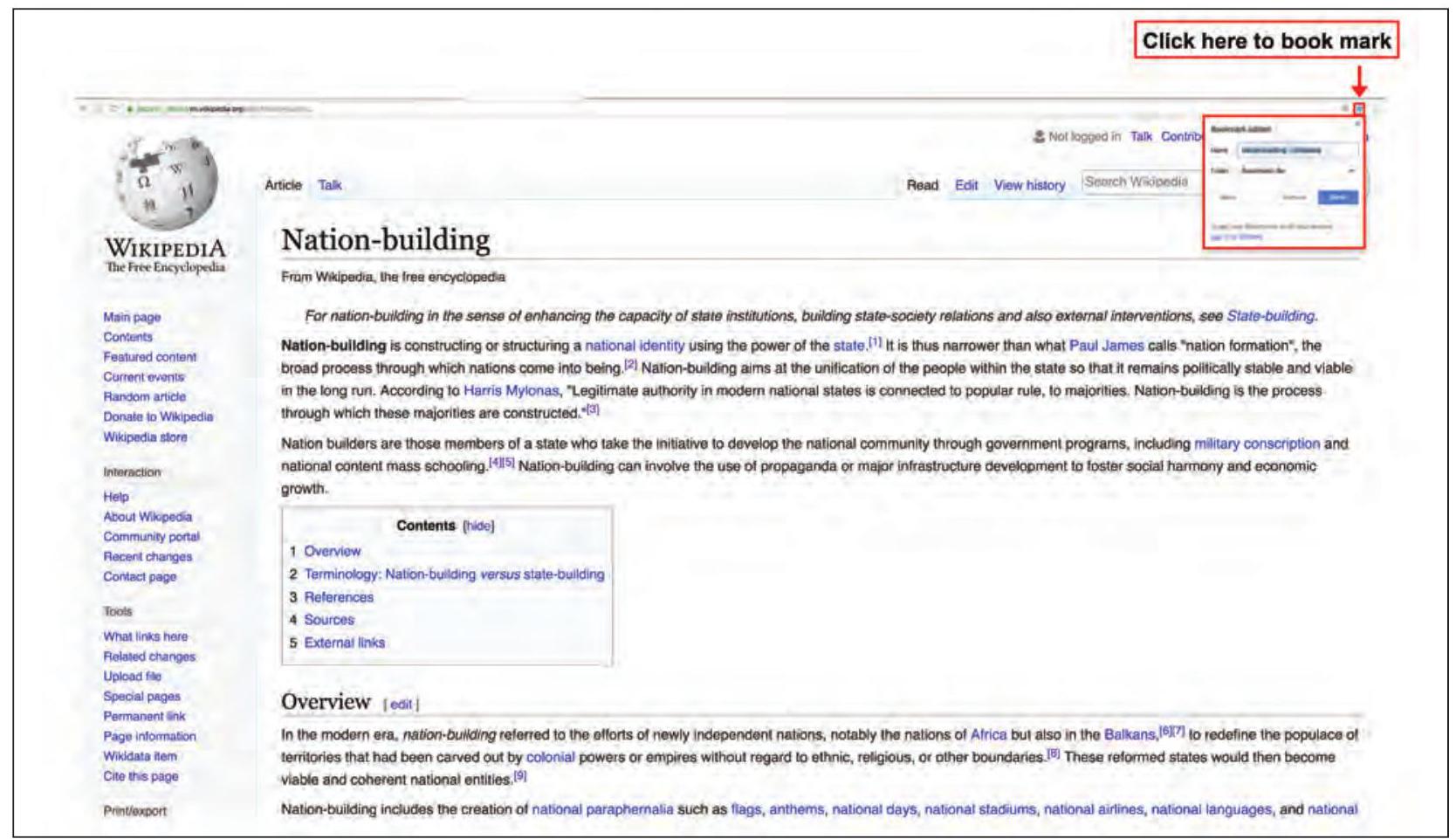
ചിത്രം 6.6: ബുക്ക്മാർക്കിംഗ്
വിഭവങ്ങളുടെ വിലയിരുത്തൽ
നിങ്ങളുടെ പരിപാടിക്കായി ഇപ്പോൾ ഇന്റർനെറ്റിൽ നിന്ന് ധാരാളം വിവരങ്ങൾ നിങ്ങൾ ശേഖരിച്ചിട്ടുണ്ടാകും. എന്നാൽ ഇന്റർനെറ്റിൽ ലഭ്യമായ എല്ലാ വിവരങ്ങളും ഗുണനിലവാരത്തിനോ കൃത്യതയ്ക്കോ ഉറപ്പ് നൽകാൻ കഴിയില്ലെന്ന് നിങ്ങൾ ഓർക്കണം. അതിനാൽ വിഭവം അല്ലെങ്കിൽ വിവരം വിലയിരുത്തുന്നത് പ്രധാനമാണ്. വെബിൽ ആർക്കും എന്തും പ്രസിദ്ധീകരിക്കാൻ കഴിയുമെന്ന് മനസ്സിൽ വയ്ക്കുക. വെബ് വിഭവങ്ങളുടെ ഉടമസ്ഥത നിർണ്ണയിക്കാൻ പലപ്പോഴും ബുദ്ധിമുട്ടാണ്. അതിനാൽ ഇനിപ്പറയുന്ന മാനദണ്ഡങ്ങളെ അടിസ്ഥാനമാക്കി വിഭവങ്ങൾ ഫലപ്രദമായി വിലയിരുത്തുന്നത് നിങ്ങളുടെ ഉത്തരവാദിത്തമാണ്:
- ആരാണ് വെബ്സൈറ്റ് നിർമ്മിച്ചത്, വെബ്സൈറ്റ് ഉടമയെ എങ്ങനെ ബന്ധപ്പെടാം?
- വെബ്സൈറ്റ് എന്തിനെക്കുറിച്ചാണ്? ഇത് വാണിജ്യപരമാണോ, വിദ്യാഭ്യാസപരമാണോ?
- വെബ്സൈറ്റ് അധ്യാപകർക്കാണോ വിദ്യാർത്ഥികൾക്കാണോ രണ്ടിനുമാണോ?
- വെബ്സൈറ്റിലെ വിവരം വിശ്വസനീയമാണോ? എല്ലായ്പ്പോഴും നൽകിയിരിക്കുന്ന വിവരങ്ങൾ മറ്റ് വെബ്സൈറ്റുകളിൽ നിന്നും പുസ്തകങ്ങൾ, വിദഗ്ധർ തുടങ്ങിയ മറ്റ് ആധികാരിക ഉറവിടങ്ങളിൽ നിന്നും ക്രോസ് ചെക്ക് ചെയ്യുക.
- വെബ്സൈറ്റ് സ








 BETA
BETA


