अध्याय 06 इंटरनेटशी जोडले जाणे
मागील अध्यायांमधील उदाहरणे आठवा जेव्हा
- मुस्कानने मेसेंजर अॅपचा वापर करून आपल्या प्रयोगाचा व्हिडिओ आपल्या वर्गमित्रासोबत शेअर केला.
- तिने एक ब्लॉग तयार केला आणि भुवनेश्वरच्या राज्य संग्रहालयाच्या भेटीदरम्यान तिने काढलेल्या छायाचित्रांचे वितरण केले.
- तिने शाळेच्या कार्यक्रमात तिने गायलेले गाणे वेबवर ठेवण्याचा विचार केला.
- तिने टेलिफोनऐवजी स्काईपवर हसमुखशी बोलणे सुरू केले.
- तिने आपल्या वाढदिवसाचे डिजिटल अल्बम हसमुखला ईमेलद्वारे पाठवले.
- तिने आपल्या उन्हाळी सुट्टीत पुतळ्यांच्या खेळावर ऑनलाइन कोर्समध्ये सहभागी होण्याचा निर्णय घेतला.
हे सर्व कसे शक्य झाले याचा विचार करा.
ज्ञान वाढवण्यासाठी आणि आपली प्रकल्पे पूर्ण करण्यासाठी संसाधने शोधण्यासाठी आणि गोळा करण्यासाठी इंटरनेटचा वापर केला जातो. पूर्वी, माहिती गोळा करण्यासाठी ग्रंथालय हे पुस्तके आणि ज्ञानकोश यांच्याकडून माहिती मिळवण्यासाठी सर्वात जास्त शोधले जाणारे स्थान होते. परंतु आजकाल इंटरनेटने शिकण्यासाठी विविध मल्टीमीडिया संसाधने शोधणे आणि गोळा करणे शक्य केले आहे. “राष्ट्राच्या विकासात तरुणांची भूमिका” या विषयावरील प्रकल्पाचे उदाहरण घ्या.
वरील विषयावरील संसाधने आपणास इंटरनेटवरून मिळू शकतात. आजकाल, जवळजवळ सर्व माहिती आणि सेवा इंटरनेटवर उपलब्ध आहेत. इंटरनेटवर लॉग ऑन करण्यासाठी, आपल्याला फक्त इंटरनेट कनेक्शनसह एक इलेक्ट्रॉनिक उपकरण (शक्यतो संगणक/लॅपटॉप/स्मार्टफोन/टॅब्लेट) आवश्यक आहे. आपण वर्ल्ड वाइड वेब (WWW) वर संग्रहित केलेली मोठ्या प्रमाणातील संसाधने आणि माहिती मिळवू शकता. WWW मधील संसाधने मिळवण्यासाठी, आपल्याला वेब ब्राउझर नावाच्या सॉफ्टवेअरची आवश्यकता असते. वेब ब्राउझर सामान्यतः आपल्या संगणक प्रणालीमध्ये असतात. काही लोकप्रिय वेब ब्राउझर आकृती 6.1 मध्ये दाखवले आहेत, कोणतेही दोन इतर वेब ब्राउझरसह रिकाम्या जागा भरा.
आकृती 6.1: वेब ब्राउझर
जेव्हा आपण आपल्या संगणकावरील ब्राउझर चिन्हावर क्लिक करता, तेव्हा खालील विंडो उघडली जाईल. ब्राउझर विंडोच्या शीर्षस्थानी, आकृती 6.2 मध्ये दाखवल्याप्रमाणे एक अॅड्रेस बार असतो.
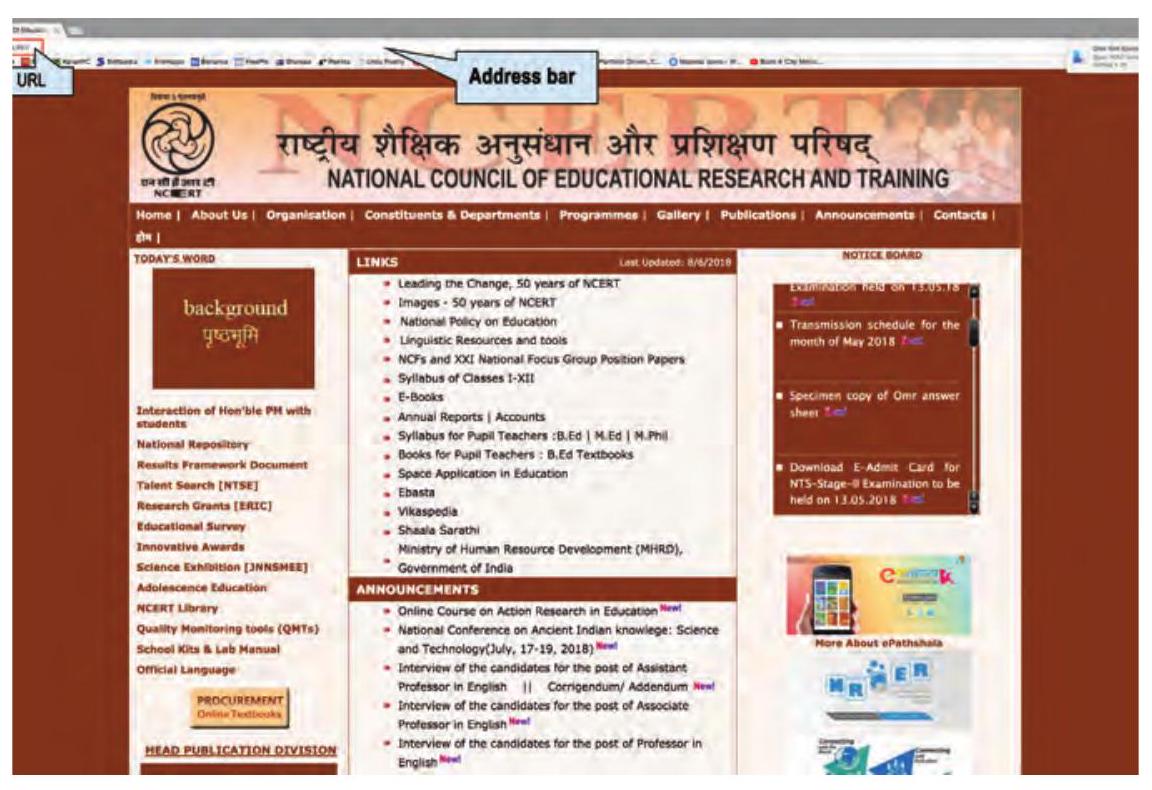
आकृती 6.2: मोझिला फायरफॉक्स ब्राउझरचे लेआउट
वर्ल्ड वाइड वेब (WWW) ही इंटरनेटवरील एक माहिती जागा आहे जिथे दस्तऐवज आणि इतर संसाधने संग्रहित केली जातात.
वेब ब्राउझर हे वर्ल्ड वाइड वेबवरील माहिती आणि संसाधने मिळवण्यासाठीचे एक सॉफ्टवेअर आहे.
अॅड्रेस बार आपल्याला वेबवर प्रवेश करू इच्छित असलेल्या संसाधनाचा पत्ता टाइप करू देते. प्रत्येक संसाधन वेबवरील एका वेबपृष्ठावर उपलब्ध असते. एकदा आपण अॅड्रेस बारमध्ये URL टाइप केल्यानंतर, वेबपृष्ठ उघडेल जिथून आपण संसाधने मिळवू शकता.
एक वेबसाइटमध्ये अनेक वेबपृष्ठे असतात. जेव्हा आपण एक वेबसाइट उघडता तेव्हा आपल्याला दिसणारे पहिले पृष्ठ म्हणजे होम पेज.
वेबपृष्ठ ही मल्टीमीडिया संसाधनांच्या स्वरूपातील माहितीचा संग्रह आहे. वेबसाइट ही वेबपृष्ठांचा संग्रह आहे.
क्रियाकलाप 1
- अॅड्रेस बारमध्ये creativecommons.org हा पत्ता टाइप करून वेबसाइट उघडा.
- “राष्ट्राच्या विकासात तरुणांची भूमिका” या शीर्षकाचा विचार करून, आपल्या प्रकल्पाशी संबंधित संसाधने एक्सप्लोर करा.
वेबसाइट एक्सप्लोर करताना, आपल्याला कदाचित लक्षात आले असेल की जेव्हा आपण माउस कर्सर काही विशिष्ट मजकूर/छायाचित्रांवर फिरवता, तेव्हा कर्सर <हाताचे चिन्ह घाला> मध्ये बदलतो. याचा अर्थ असा होतो की तो मजकूर/छायाचित्र हायपरलिंक म्हणून ओळखल्या जाणार्या दुसर्या वेबपृष्ठ किंवा संसाधनाचा दुवा आहे.
क्रियाकलाप 2
- creativecommons.org या वेबसाइटमधील कोणत्याही तीन हायपरलिंकची यादी करा आणि त्यावर क्लिक करा.
$\begin{array}{c} \\ \hline \qquad \qquad \qquad \qquad \qquad \qquad \\ \hline \\ \hline \end{array}$
सर्च इंजिन हे एक साधन आहे जे वेबवर माहिती शोधण्यास परवानगी देते.
समजा आपल्याला त्या वेबसाइटचा URL माहित नाही जिथून आपण संसाधने मिळवू शकता किंवा जर आपल्याला अधिक माहिती/संसाधने शोधण्यासाठी वेब शोधायचा असेल, तर आपण सर्च इंजिनची मदत घेऊ शकता.
खाली काही लोकप्रिय सर्च इंजिन दिली आहेत:
| नाव | पत्ता |
|---|---|
| गूगल | google.com |
| बिंग | bing.com |
| याहू | yahoo.com |
| आस्क | ask.com |
| डकडकगो | duckduckgo.com |
सारणी 6.1: लोकप्रिय सर्च इंजिन
सर्च इंजिन वापरून माहिती/संसाधने शोधण्यासाठी आपल्याला आकृती 6.3 मध्ये दाखवल्याप्रमाणे सर्च बॉक्समध्ये कीवर्ड वापरण्याची आवश्यकता आहे.
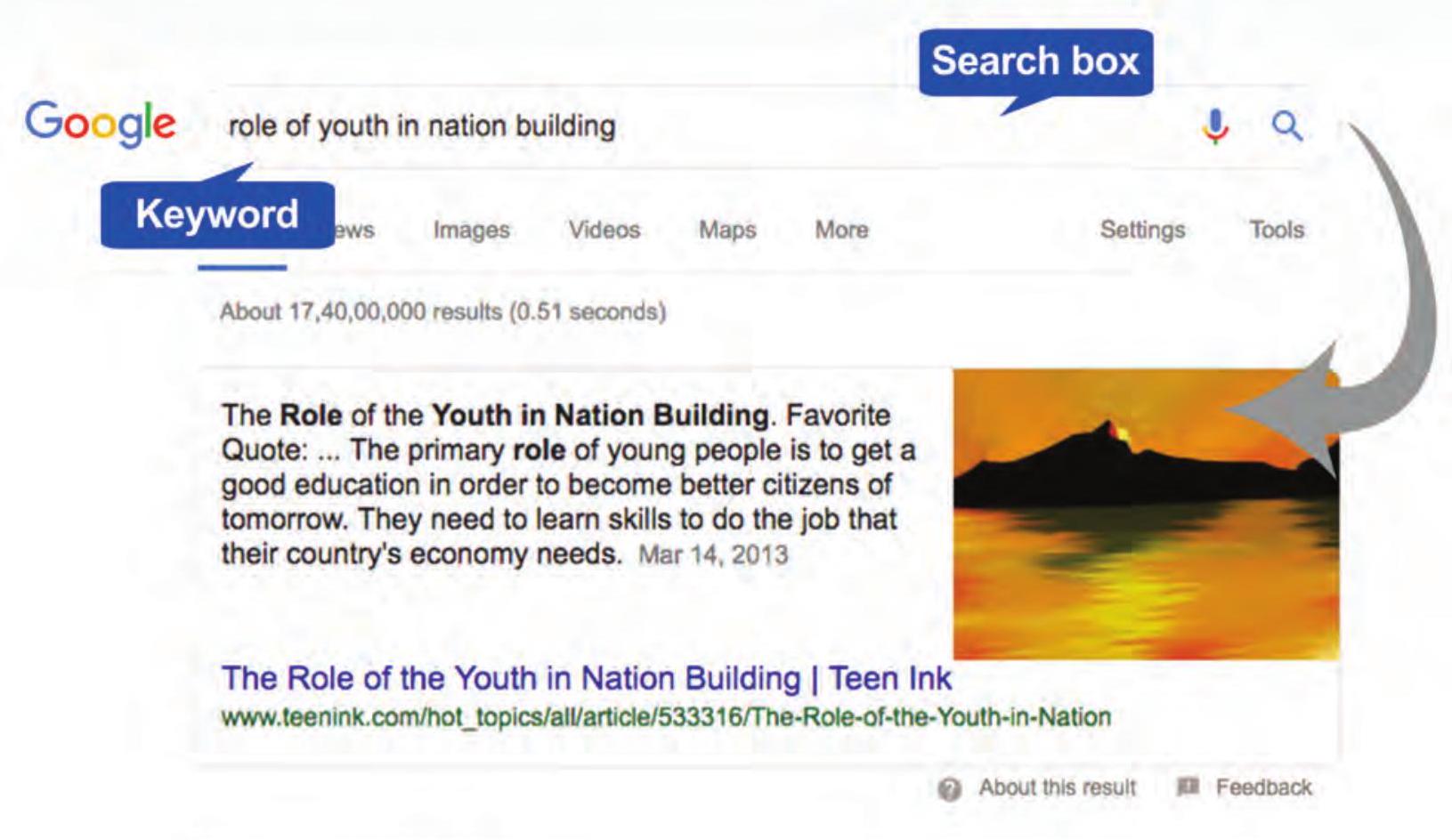
आकृती 6.3: सर्च इंजिन
सर्च इंजिन वापरताना, एक चांगली योजना आपला वेळ वाचवू शकते. शोधण्यापूर्वी स्वतःला खालील प्रश्न विचारा:
- मी कोणत्या प्रकारची माहिती शोधत आहे (कल्पना, तथ्ये, मते, पर्याय)?
- मी कोणत्या स्वरूपातील माहिती शोधत आहे (मजकूर, छायाचित्रे, व्हिडिओ)?
वरील प्रश्नांनुसार, कीवर्ड निवडा. आपण शोधत असलेल्या माहितीच्या प्रकाराशी संबंधित शब्द वापरा.
अचूक शब्द निवडा आणि सामान्य शब्द टाळा, जसे की the, of, apply इ.
सर्च बॉक्समध्ये प्रविष्ट केलेला शब्द किंवा वाक्यांश सर्च इंजिनला तो शब्द किंवा वाक्यांश असलेली वेबपृष्ठे सूचीबद्ध करण्यास मदत करतो. आता आपल्या विशिष्ट शोधासाठी प्रविष्ट केलेला शब्द किंवा वाक्यांश कीवर्ड बनतो.
क्रियाकलाप 3
“राष्ट्राच्या विकासात तरुणांची भूमिका” या शीर्षकाच्या प्रकल्पानुसार, आपल्याला माहिती आणि संसाधने मिळवायची आहेत. त्यामुळे आपण संसाधने शोधण्यासाठी सर्च इंजिनमध्ये “राष्ट्राच्या विकासात तरुणांची भूमिका” हे कीवर्ड वापरू शकता. निकाल पृष्ठ एक्सप्लोर करा आणि खालील प्रश्नांची उत्तरे द्या:
- आपल्याला कोणत्या प्रकारची मल्टीमीडिया संसाधने दिसली?
- आपल्याला निकाल पृष्ठात काही हायपरलिंक सापडली का?
- समान कीवर्डसाठी आपण वेगळे निकाल पृष्ठ कसे मिळवू शकता?
- आपल्या शोधासाठी केवळ छायाचित्रे असलेले निकाल पृष्ठ आपल्याला सापडले का?
वरील यादीत आपण सूचीबद्ध केलेले कीवर्ड वापरून आपल्याला हवे ते मिळाले का? नसल्यास, खालील प्रश्नांची उत्तरे देऊन कीवर्ड पुन्हा तयार करा:
- आपण नक्की काय शोधत आहात?
- आपला शोध सर्वोत्तम कोणते शब्द वर्णन करतील?
- जर आपल्याला आपल्या कीवर्डशी संबंधित केवळ छायाचित्रे हवी असतील तर?
जर आपण शोधत असलेल्या मल्टीमीडिया संसाधनाचा प्रकार निश्चित असेल, तर सर्च इंजिन आपल्या गरजेनुसार संसाधने फिल्टर करण्यास मदत करते. जर आपण निकाल पृष्ठात लक्ष दिले तर, डीफॉल्टनुसार निकाल ‘सर्व’ या शीर्षकाखाली प्रदर्शित केले जातात परंतु इतर शीर्षके देखील आहेत जी आपल्याला निकाल पृष्ठावरील शोध निकाल वर्गीकृत करण्यास मदत करतात जसे खाली दाखवले आहे.

आकृती 6.4: सर्च इंजिनमधील शीर्षके
केवळ छायाचित्रे असलेले निकाल पृष्ठ मिळवण्यासाठी, आपण छायाचित्रे शीर्षकावर क्लिक करू शकता किंवा जर आपल्याला केवळ व्हिडिओ हवे असतील तर आपण व्हिडिओ शीर्षकावर क्लिक करू शकता. हे विशिष्ट प्रकारच्या संसाधनांवर आधारित शोध वर्गीकृत करण्यास मदत करते.
कधीकधी मल्टीमीडिया संसाधने मिळवताना आपल्याला एक प्रॉम्प्ट दिसू शकते जे प्रॉम्प्टमध्ये नमूद केलेल्या दुव्यावर क्लिक करून ‘प्लग-इन’ इंस्टॉल करण्यास सांगते. पुढे जा आणि प्लग-इन इंस्टॉल करण्यासाठी दुव्यावर क्लिक करा आणि संसाधने मिळवा.
क्रियाकलाप 4
वरील ग्राफिक ऑर्गनायझरमध्ये लिहिलेली कीवर्ड वापरून सर्च इंजिनमध्ये केवळ छायाचित्रांसाठी शोधा.
टीप: जेव्हाही आपण वेबवरून घेतलेली संसाधने वापरता, तेव्हा आपण ती कोठून घेतली आहेत या स्त्रोताचा संदर्भ द्यावा. हे सुनिश्चित करते की आपण ती निर्माण करणाऱ्या मालकाला श्रेय देत आहात.
आपल्या कार्यक्रमासाठी पुढे योजना आखण्यासाठी आणि आपल्या गरजेनुसार संसाधने गोळा करण्यासाठी, आपल्याला प्रोग्राम आयटमसाठी कीवर्ड ओळखण्याची आवश्यकता आहे. सूचीबद्ध प्रोग्राम आयटमसाठी योग्य कीवर्डसह आकृती 6.5 मध्ये दर्शविलेले ग्राफिक ऑर्गनायझर भरा आणि सर्च इंजिन वापरून या प्रोग्राम आयटमसाठी संसाधने शोधण्यासाठी आपल्या निवडीचे प्रोग्राम आयटम आणि कीवर्ड लिहा.
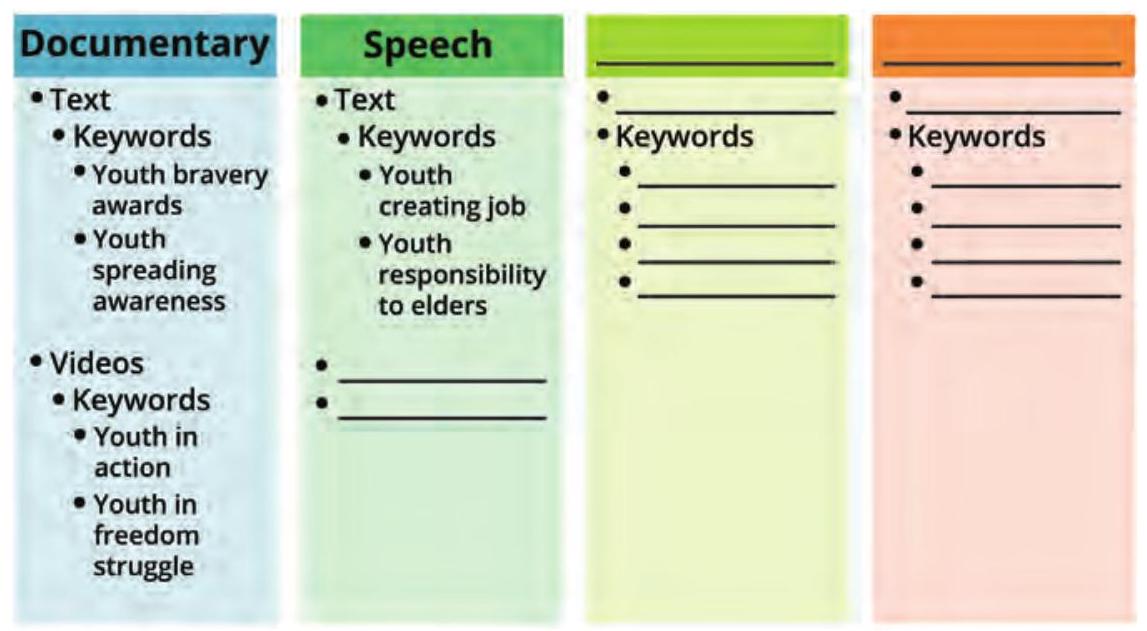
आकृती 6.5: कीवर्ड ओळखणे
आता आपल्या कार्यक्रमासाठी संसाधने गोळा करण्यासाठी सर्च इंजिनमध्ये साधी कीवर्ड वापरण्यास आपण सहज असाल पाहिजे. परंतु जर आपल्याला आपल्या गरजेसाठी अगदी विशिष्ट माहिती/संसाधने शोधायची असतील, तर आपण AND, OR, “", … सारख्या शोध ऑपरेटर वापरून प्रगत शोध करू शकता जसे
प्लग-इन हे एक सॉफ्टवेअर आहे जे ब्राउझरला अतिरिक्त कार्यक्षमता प्रदान करते, त्यास सामग्री प्रदर्शित करण्यास परवानगी देते.
खाली दिलेल्या सारणीमध्ये नमूद केले आहे. हे ऑपरेटर सर्च इंजिनला शोधाचे फोकस अरुंद करण्यास मदत करतात (सारणी 6.2 पहा).
सारणी 6.2: शोध ऑपरेटर
| ऑपरेटर | उदाहरण | उद्देश |
|---|---|---|
| AND | youth AND nation | दर्शविलेल्या निकालामध्ये सर्व कीवर्ड असलेली पृष्ठे समाविष्ट असतील. |
| OR | youth OR nation | दर्शविलेल्या निकालामध्ये किमान एक कीवर्ड असलेली पृष्ठे समाविष्ट असतील. |
| “” | “Role of youth in the development of nation” | दर्शविलेल्या निकालामध्ये संपूर्ण कीवर्ड असलेली पृष्ठे समाविष्ट असतील. |
| $\ldots$ | “Role of youth” 1990…2018 | दर्शविलेल्या निकालामध्ये निर्दिष्ट संख्या श्रेणी असलेली पृष्ठे समाविष्ट असतील. |
भविष्यातील संदर्भासाठी वेबपृष्ठाचा URL जतन करण्याच्या प्रक्रियेस बुकमार्किंग म्हणतात.
संसाधने शोधताना, आपल्याला काही वेब पृष्ठे आढळू शकतात जी आपण नंतर संदर्भित करू इच्छिता. आपण वेब पृष्ठाची प्रिंट आउट घेऊ शकता परंतु त्यामुळे कागदाचा अपव्यय होईल. त्याऐवजी आपण भविष्यात वेबपृष्ठावर द्रुत प्रवेश सक्षम करण्यासाठी वेब पृष्ठ बुकमार्क करू शकता. वेबपृष्ठ किंवा वेबसाइट बुकमार्क करण्यासाठी, आकृती 6.6 मध्ये दाखवल्याप्रमाणे अॅड्रेस बारमधील बुकमार्क चिन्हावर (जे ताऱ्यासारखे दिसते) क्लिक करा.
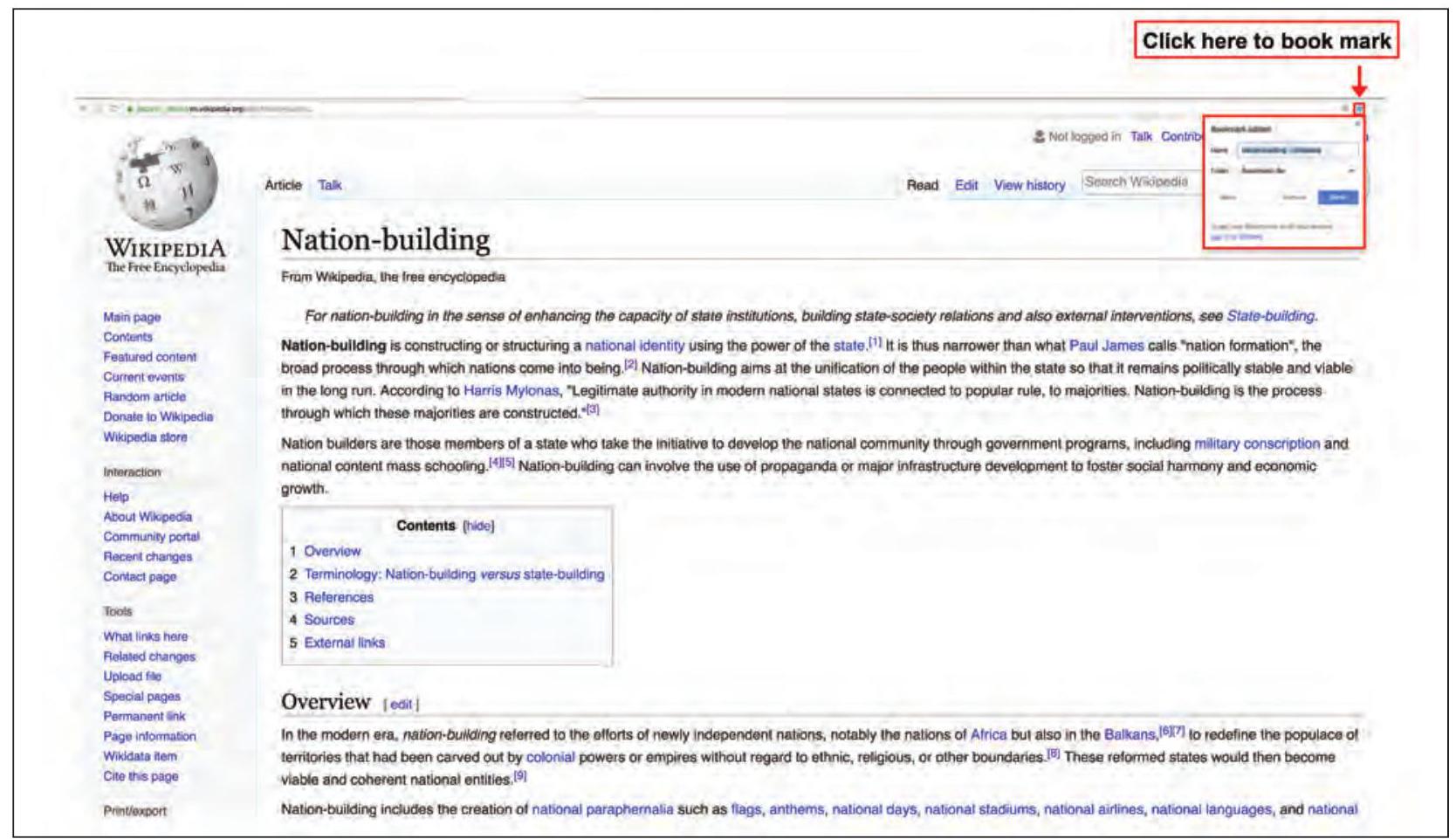
आकृती 6.6: बुकमार्किंग
संसाधनांचे मूल्यांकन
आतापर्यंत आपण आपल्या कार्यक्रमासाठी इंटरनेटवरून बरीच माहिती गोळा केली असेल. परंतु आपण हे लक्षात ठेवले पाहिजे की इंटरनेटवर उपलब्ध असलेली सर्व माहिती गुणवत्ता किंवा अचूकतेसाठी हमी दिली जाऊ शकत नाही. त्यामुळे संसाधन किंवा माहितीचे मूल्यांकन करणे महत्त्वाचे आहे. हे लक्षात ठेवा की कोणीही वेबवर जे काही इच्छितो ते प्रकाशित करू शकतो. वेब संसाधनांची मालकी ठरवणे अनेकदा कठीण असते. त्यामुळे खालील निकषांवर आधारित प्रभावीपणे संसाधनांचे मूल्यांकन करणे ही आपली जबाबदारी आहे:
- वेबसाइट कोणी बनवली आहे आणि वेबसाइट मालकाशी कसे संपर्क साधायचा?
- वेबसाइट कशाबद्दल आहे? ती व्यावसायिक, शैक्षणिक इत्यादी आहे का?
- वेबसाइट शिक्षकांसाठी आहे की विद्यार्थ्यांसाठी किंवा दोन्हीसाठी?
- वेबसाइटवरील माहिती विश्वसनीय आहे का? नेहमी दिलेली माहिती इतर वेबसाइट आणि पुस्तके, तज्ज्ञ इत्यादी प्रामाणिक स्त्रोतांकडून क्रॉस चेक करा.
- वेबसाइट विनामूल्य माहिती देते की सशुल्क माहिती देते ते तपासा?
संसाधने गोळा केल्यानंतर, आपल्या कार्यक्रमासाठी त्यांचा वापर करण्याची वेळ आली आहे. आपण आपल्या प्रोग्राम आयटमशी संबंधित मजकूर, छायाचित्रे, ऑडिओ, व्हिडिओ डाउनलोड केले असावेत. आयसीटी साधने वापरून वेबवरून गोळा केलेली संसाधने सानुकूलित करून आपली सर्जनशीलता वापरा. आपण गोळा केलेल्या संसाधनांचा वापर करून प्रोग्राम तयार करण्यासाठी योग्य आयसीटी साधने ओळखली पाहिजेत.
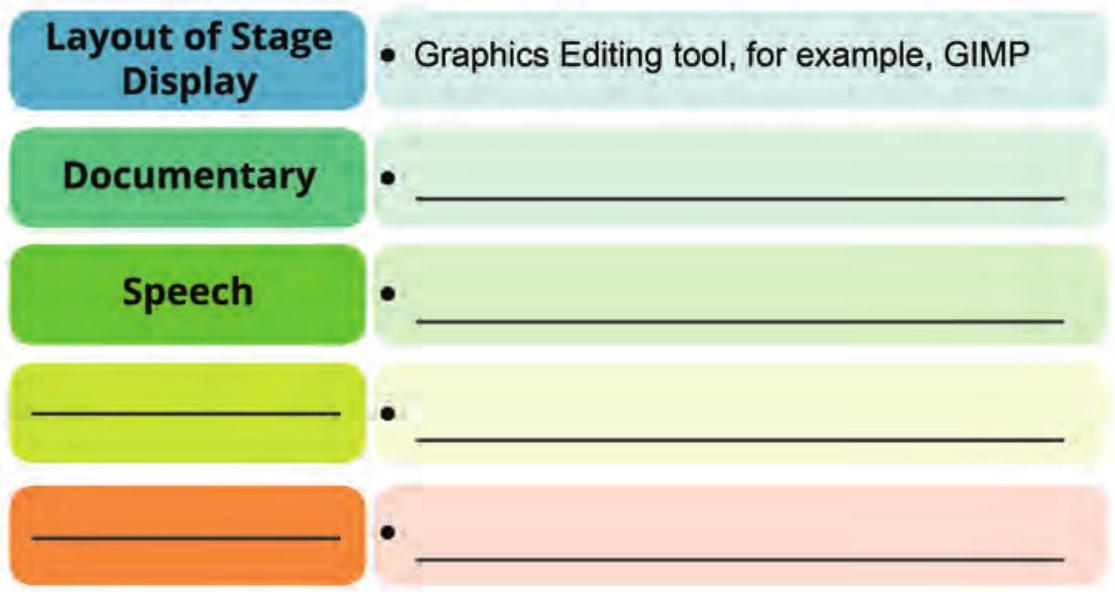
आकृती 6.7: ओळखण्यातील आयसीटी साधने
शोधताना सुरक्षित पद्धती
- इंटरनेटवर आपल्या कार्यक्रमासाठी माहिती शोधताना, काही प्रश्न आपल्या मनात येऊ शकतात जसे की
- इंटरनेट माझ्यासाठी सुरक्षित आहे का?
- मी वास्तविक आणि बनावट वेबसाइटमध्ये फरक कसा करू शकतो?
- इंटरनेटचा सुरक्षित वापरकर्ता होण्यासाठी मला काय करावे लागेल?
सर्व संगणक वापरकर्ते दररोज स्वतःला हे प्रश्न विचारतात. इंटरनेट एक्सप्लोर करण्यासाठी अनेक संधी ऑफर करते. परंतु स्वतःला सुरक्षित आणि सुरक्षित ठेवणे महत्त्वाचे आहे, जेणेकरून आपण त्याचा जास्तीत जास्त फायदा घेऊ शकाल. खाली दिलेल्या टिप्स आपल्याला वेब सुरक्षितपणे आणि सुरक्षितपणे शोधण्यास मदत करतील.
- नेहमीच अशा वेबसाइट्सकडून संसाधने मिळवण्याचा सल्ला दिला जातो ज्यांच्या URL मध्ये “https” असते कारण ते सूचित करते की ती एक सुरक्षित वेबसाइट आहे.
- वेब ब्राउझरची “सेफ सर्च” सेटिंग चालू आहे याची खात्री करा.
- दुव्यावर क्लिक करण्यापूर्वी दोनदा विचार करा कारण ते आपल्या वयोगटासाठी अनुचित असलेल्या वेबसाइट्सकडे नेऊ शकते.
- वेबसोबतची बहुतेक संवाद ब्राउझरद्वारे होते. त्यामुळे वेब ब्राउझरची निवड अत्यंत प्राधान्याची असावी.
आता आपण कार्यक्रमासाठी आपण तयार केलेल्या विविध मल्टीमीडिया संसाधनांसह एक महान शो सादर करण्यास सज्ज आहात. कार्यक्रमादरम्यान या मल्टीमीडिया संसाधनांचा वापर करण्यासाठी प्रोजेक्टर, स्पीकर इत्यादी आवश्यक हार्डवेअर संसाधने उपलब्ध आहेत याची खात्री करा. अशा उल्लेखनीय प्रयत्नांमुळे एक असाधारण परिणाम मिळेल परंतु प्रभावी कार्यक्रम अंमलबजावणी सुनिश्चित करण्यासाठी अभिप्राय आणि उपचारात्मक उपाय घेण्याचा सल्ला दिला जातो.
आपण एक उल्लेखनीय कार्यक्रम सादर करण्याची पहिली पायरी उचलली आहे ज्याची तेथे उपस्थित असलेल्या प्रेक्षकांकडून प्रशंसा झाली. आपल्याला मिळालेल्या प्रशंसेसह, आपण आपले अनुभव, कार्यक्रमादरम्यान घेतलेली छायाचित्रे आणि व्हिडिओ आपल्या मित्रांसोबत शेअर करण्यासाठी प्रेरित आहात.
क्रियाकलाप 5
आपण आपले अनुभव आपल्या मित्रांसोबत शेअर करू शकता अशा विविध मार्गांचा विचार करू शकता का?
$\begin{array}{l} \\ \hline \qquad\qquad\qquad\qquad \\ \hline \\ \hline \end{array}$
आपण सर्च इंजिन वापरून माहिती शोधण्याचे कौशल्य प्रभावीपणे प्राप्त केले आहे. शोधण्याव्यतिरिक्त आपण इंटरनेट वापरून लोकांशी संवाद साधू शकता आणि माहिती शेअर करू शकता. इंटरनेटवर संवाद साधण्याचे आणि माहिती शेअर करण्याचे अनेक मार्ग आहेत, त्यापैकी एक इलेक्ट्रॉनिक मेल (ईमेल) आहे. ईमेल इंटरनेट-सक्षम उपकरणांद्वारे, जसे की पीसी, लॅपटॉप, स्मार्टफोन इ., कोठूनही, कोणत्याही वेळी पाठवता येतात. ईमेल पाठवण्यासाठी आणि प्राप्त करण्यासाठी आपल्याला सारणी 6.3 मध्ये नमूद केलेल्या कोणत्याही ईमेल सेवा प्रदात्यासोबत खाते तयार करण्याची आवश्यकता आहे.
सारणी 6.3: ईमेल सेवा प्रदाते
| ईमेल सेवा प्रदाते | URL |
|---|---|
| जीमेल | gmail.com |
| याहू मेल | login.yahoo.com |
| मेल | mail.com |
| आउटलुक | outlook.com |
ईमेल सेवा प्रदात्यावर ईमेल खाते तयार करण्यासाठी आपल्याला खाली दिलेल्या चरणांचे अनुसरण करणे आवश्यक आहे.
- ब्राउझरमध्ये कोणत्याही ईमेल सेवा प्रदात्याचा URL टाइप करा आणि खाते तयार करा/साइन अप/नोंदणी करा वर क्लिक करा.
- एक अद्वितीय वापरकर्तानाव निर्दिष्ट करा. (वापरकर्तानाव आधीच निवडले असल्यास ईमेल सेवा प्रदाता प्रॉम्प्ट करतो).
- अप्परकेस, लोअरकेस अक्षरे, संख्या आणि विशेष चिन्ह(े) असलेला मजबूत पासवर्ड निवडा. पासवर्ड केस संवेदनशील असतात.
- आवश्यक वैयक्तिक माहिती भरा जसे की पहिले नाव, आडनाव, जन्मतारीख, लिंग इ.
- सहमत बटणावर क्लिक करण्यापूर्वी अटी आणि नियम काळजीपूर्वक वाचा.
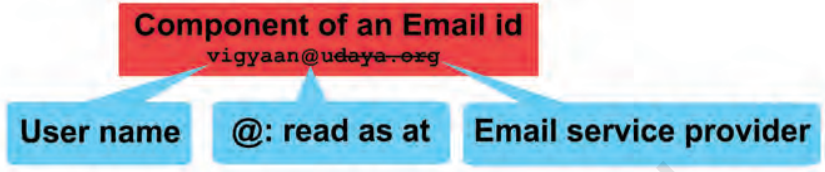
तयार केलेले खाते username@ email-service-provider या स्वरूपात असेल जसे की $\text{shiksha@gmail.com}$ किंवा $\text{shiksha@yahoo.co.in}$
मजबूत पासवर्डसाठी चेकलिस्ट
आपण केले का
- अक्षरे (अप्परकेस आणि लोअरकेस), संख्या आणि चिन्हे यांचे संयोजन वापरले?
- किमान सहा ते आठ वर्ण वापरले?
- आपल्या प्रत्येक महत्त्वाच्या खात्यासाठी एक अद्वितीय पासवर्ड सेट केला?
उदाहरण:13Hlt@8L
टीप: पासवर्ड वारंवार बदलणे विसरू नका.
ईमेल आयडी तयार केल्यानंतर आता आपण ते वेगवेगळ्या शहरांमध्ये राहणाऱ्या आपल्या मित्रांसोबत कार्यक्रमासाठी आपण तयार केलेले अनुभव आणि संसाधने शेअर करण्यासाठी वापरू शकता. हे करण्यासाठी, आपल्याला आकृती 6.8 मध्ये दाखवल्याप्रमाणे खालील गोष्टी करण्याची आवश्यकता आहे:
- आपल्या खात्यात लॉगिन करा
- कंपोझ/लिहा वर क्लिक करा
- “ते” बॉक्समध्ये आपल्या मित्राची ईमेल आयडी प्रविष्ट करा








 BETA
BETA


