પ્રકરણ 06 જોડાયેલા થવું ઇન્ટરનેટ
પાછલા પ્રકરણોમાં આવેલા ઉદાહરણો યાદ કરો જ્યારે
- મુસ્કાને મેસેન્જર એપનો ઉપયોગ કરીને તેના પ્રયોગનો વિડીઓ તેની સહાધ્યાયી સાથે શેર કર્યો હતો.
- તેણે એક બ્લોગ બનાવ્યો અને ભુવનેશ્વરના રાજ્ય સંગ્રહાલયની મુલાકાત દરમિયાન તેણે લીધેલા ચિત્રો શેર કર્યા હતા.
- તેણે વિચાર્યું કે સ્કૂલના કાર્યક્રમમાં તેણે ગાયેલા ગીતને વેબ પર મૂકવું.
- તેણે ટેલિફોનને બદલે સ્કાયપ પર હસ્મુખ સાથે વાત કરવાનું શરૂ કર્યું.
- તેણે ઇમેઇલ દ્વારા તેના જન્મદિવસનું ડિજિટલ એલ્બમ હસ્મુખ સાથે શેર કર્યું.
- તેણે ઉનાળુ વેકેશન દરમિયાન કઠપૂતળી પર ઓનલાઇન કોર્સમાં જોડાવાનું નક્કી કર્યું.
પ્રતિબિંબિત કરો કે આ બધું કેવી રીતે શક્ય બન્યું.
જ્ઞાન વધારવા અને તમારા પ્રોજેક્ટ્સ પૂરા કરવા માટે સંસાધનો શોધવા અને એકત્રિત કરવા માટે ઇન્ટરનેટનો ઉપયોગ થાય છે. પહેલાના સમયમાં, પુસ્તકો અને જ્ઞાનકોશમાંથી માહિતી એકત્રિત કરવા માટે લાઇબ્રેરી સૌથી વધુ શોધાતી જગ્યા હતી. પરંતુ હાલમાં ઇન્ટરનેટે શીખવા માટે વિવિધ પ્રકારના મલ્ટીમીડિયા સંસાધનો શોધવા અને એકત્રિત કરવા શક્ય બનાવ્યું છે. “રાષ્ટ્રના વિકાસમાં યુવાનોની ભૂમિકા” પરના પ્રોજેક્ટનું ઉદાહરણ લો.
તમે ઉપરોક્ત વિષય પર સંસાધનો ઇન્ટરનેટ પરથી મેળવી શકો છો. આજકાલ, લગભગ બધી માહિતી અને સેવાઓ ઇન્ટરનેટ પર ઉપલબ્ધ છે. ઇન્ટરનેટ પર લૉગ ઇન કરવા માટે, તમારે ફક્ત ઇન્ટરનેટ કનેક્શન સાથેનું ઇલેક્ટ્રોનિક ઉપકરણ (શક્ય હોય તો કમ્પ્યુટર/લેપટોપ/સ્માર્ટફોન/ટેબલેટ) જોઈએ. તમે વર્લ્ડ વાઇડ વેબ (WWW) પર સંગ્રહિત મોટી સંખ્યામાં સંસાધનો અને માહિતીને ઍક્સેસ કરી શકો છો. WWW માં સંસાધનોને ઍક્સેસ કરવા માટે, અમને વેબ બ્રાઉઝર નામના સોફ્ટવેરની જરૂર પડે છે. વેબ બ્રાઉઝર સામાન્ય રીતે આપણા કમ્પ્યુટર સિસ્ટમમાં હાજર હોય છે. ફિગ. 6.1 માં થોડા લોકપ્રિય વેબ બ્રાઉઝર બતાવવામાં આવ્યા છે, ખાલી જગ્યાઓમાં કોઈપણ બે અન્ય વેબ બ્રાઉઝર ભરો.
ફિગ. 6.1: વેબ બ્રાઉઝર
જ્યારે તમે તમારા કમ્પ્યુટરમાં બ્રાઉઝર આઇકન પર ક્લિક કરો છો, ત્યારે નીચેની વિન્ડો ખુલશે. બ્રાઉઝર વિન્ડોની ટોચ પર, એડ્રેસ બાર હોય છે જેમ કે ફિગ. 6.2 માં બતાવ્યા પ્રમાણે.
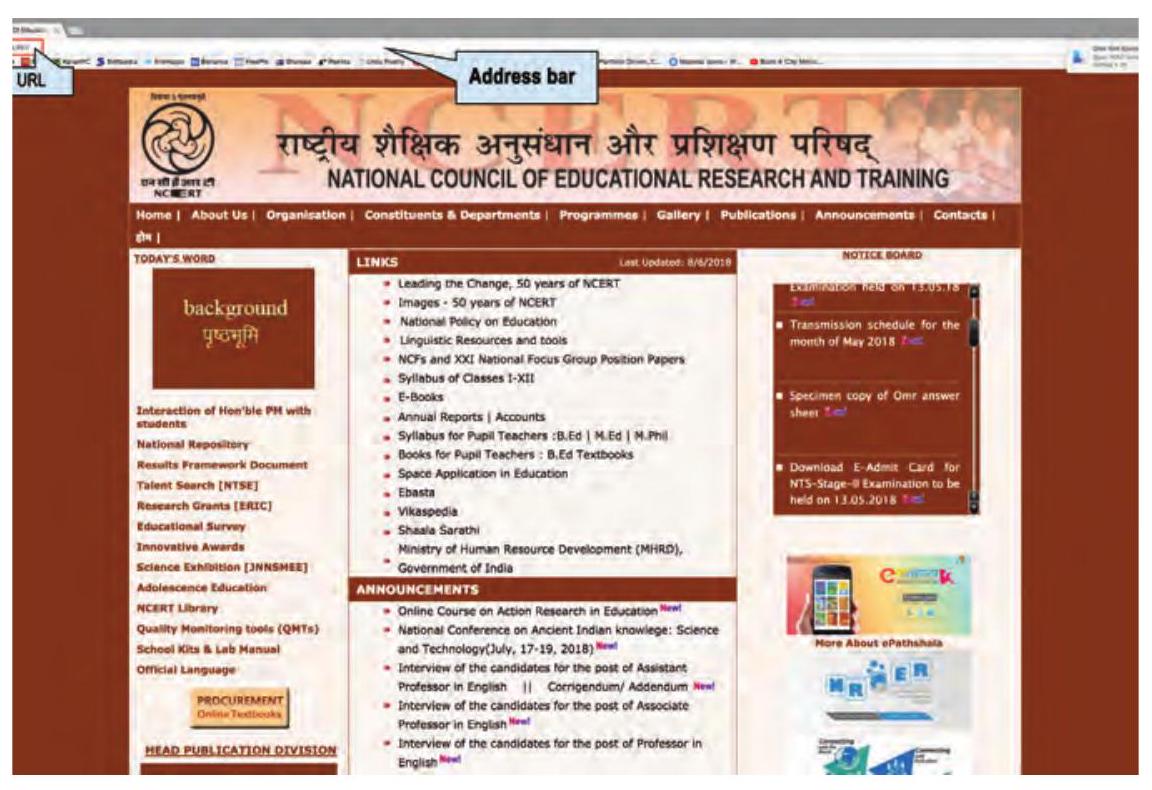
ફિગ. 6.2: મોઝિલા ફાયરફોક્સ બ્રાઉઝરનું લેઆઉટ
વર્લ્ડ વાઇડ વેબ (WWW) ઇન્ટરનેટ પરની માહિતીની જગ્યા છે જ્યાં દસ્તાવેજો અને અન્ય સંસાધનો સંગ્રહિત થાય છે.
વેબ બ્રાઉઝર એ વર્લ્ડ વાઇડ વેબ પરની માહિતી અને સંસાધનોને ઍક્સેસ કરવા માટેનું સોફ્ટવેર છે.
એડ્રેસ બાર તમને વેબ પર ઍક્સેસ કરવા માંગતા સંસાધનનું સરનામું ટાઇપ કરવા દે છે. દરેક સંસાધન વેબ પર વેબપેજમાં ઉપલબ્ધ હોય છે. એકવાર તમે એડ્રેસ બારમાં URL ટાઇપ કરો, ત્યારે વેબપેજ ખુલશે જ્યાંથી તમે સંસાધનોને ઍક્સેસ કરી શકો છો.
વેબસાઇટમાં ઘણી વેબપેજ હોય છે. જ્યારે તમે વેબસાઇટ ખોલો છો ત્યારે તમે જોયેલી પ્રથમ પેજ હોમ પેજ છે.
વેબપેજ એ મલ્ટીમીડિયા સંસાધનોના સ્વરૂપમાં માહિતીનો સંગ્રહ છે. વેબસાઇટ એ વેબપેજનો સંગ્રહ છે.
પ્રવૃત્તિ 1
- એડ્રેસ બારમાં creativecommons.org એડ્રેસ ટાઇપ કરીને વેબસાઇટ ખોલો.
- “રાષ્ટ્રના વિકાસમાં યુવાનોની ભૂમિકા” શીર્ષક ધ્યાનમાં રાખીને, તમારા પ્રોજેક્ટ સંબંધિત સંસાધનોનું અન્વેષણ કરો.
વેબસાઇટનું અન્વેષણ કરતી વખતે, તમે જોયું હશે કે જ્યારે તમે ચોક્કસ ટેક્સ્ટ/ચિત્રો પર માઉસ ફેરવો છો, ત્યારે કર્સર <હાથનું પ્રતીક દાખલ કરો> માં બદલાય છે. આ સૂચવે છે કે ટેક્સ્ટ/ચિત્ર બીજી વેબપેજ અથવા સંસાધનની લિંક છે જેને હાઇપરલિંક તરીકે ઓળખવામાં આવે છે.
પ્રવૃત્તિ 2
- વેબસાઇટ creativecommons.org માંની કોઈપણ ત્રણ હાઇપરલિંકની સૂચિ બનાવો અને તેના પર ક્લિક કરો.
$\begin{array}{c} \\ \hline \qquad \qquad \qquad \qquad \qquad \qquad \\ \hline \\ \hline \end{array}$
સર્ચ એન્જિન એ એક સાધન છે જે વેબ પર માહિતી શોધવાની મંજૂરી આપે છે.
ધારો કે તમે તે વેબસાઇટના URL થી અજાણ છો જ્યાંથી તમે સંસાધનોને ઍક્સેસ કરી શકો છો અથવા જો તમે વધુ માહિતી/સંસાધનો શોધવા માટે વેબ શોધવા માંગતા હો, તો તમે સર્ચ એન્જિનની મદદ લઈ શકો છો.
નીચેના થોડા લોકપ્રિય સર્ચ એન્જિન છે:
| નામ | સરનામું |
|---|---|
| ગૂગલ | google.com |
| બિંગ | bing.com |
| યાહૂ | yahoo.com |
| એસ્ક | ask.com |
| ડકડક | duckduckgo.com |
કોષ્ટક 6.1: લોકપ્રિય સર્ચ એન્જિન
સર્ચ એન્જિનનો ઉપયોગ કરીને માહિતી/સંસાધનો શોધવા માટે તમારે ફિગ. 6.3 માં બતાવ્યા પ્રમાણે સર્ચ બોક્સમાં કીવર્ડનો ઉપયોગ કરવાની જરૂર છે.
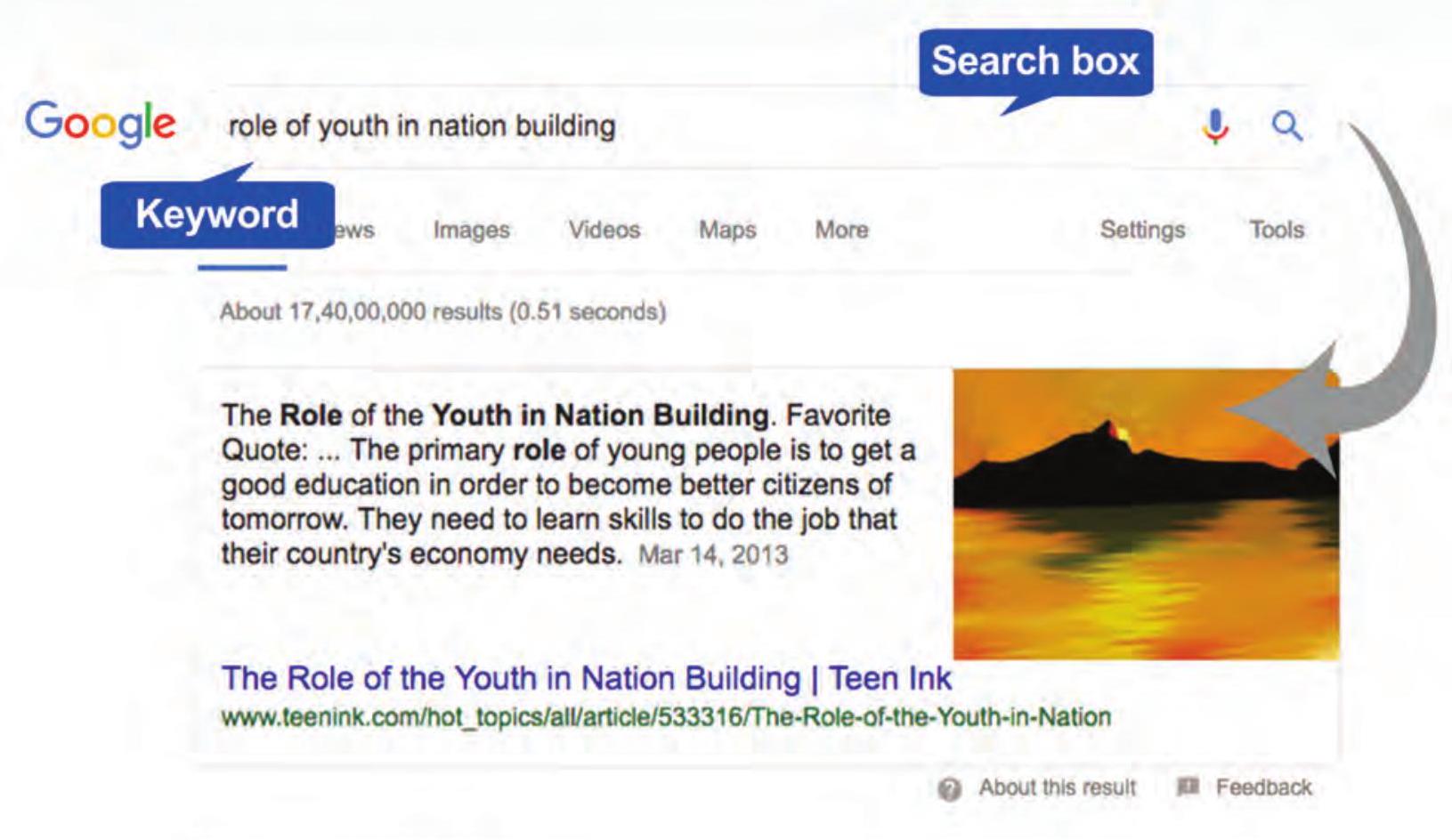
ફિગ. 6.3: સર્ચ એન્જિન
સર્ચ એન્જિનનો ઉપયોગ કરતી વખતે, એક સારી યોજના તમારો સમય બચાવી શકે છે. શોધતા પહેલા તમારી જાતને નીચેના પ્રશ્નો પૂછો જેમ કે:
- હું કયા પ્રકારની માહિતી શોધી રહ્યો છું (વિચારો, તથ્યો, અભિપ્રાયો, વિકલ્પો)?
- હું કયા સ્વરૂપની માહિતી શોધી રહ્યો છું (ટેક્સ્ટ, ચિત્રો, વિડીઓઝ)?
ઉપરોક્ત પ્રશ્નો અનુસાર, કીવર્ડ પસંદ કરો. તમે શોધો છો તે પ્રકારની માહિતી સાથે સંબંધિત શબ્દોનો ઉપયોગ કરો.
ચોક્કસ શબ્દો પસંદ કરો અને સામાન્ય શબ્દો, જેમ કે the, of, apply વગેરે ટાળો.
સર્ચ બોક્સમાં દાખલ કરેલા શબ્દ અથવા શબ્દસમૂહ સર્ચ એન્જિનને તે વેબપેજની સૂચિ બનાવવામાં મદદ કરે છે જેમાં તે શબ્દ અથવા શબ્દસમૂહ હોય છે. હવે તમારી ચોક્કસ શોધ માટે દાખલ કરેલો શબ્દ અથવા શબ્દસમૂહ કીવર્ડ બની જાય છે.
પ્રવૃત્તિ 3
“રાષ્ટ્રના વિકાસમાં યુવાનોની ભૂમિકા” શીર્ષકવાળા પ્રોજેક્ટ મુજબ, તમારે માહિતી અને સંસાધનો મેળવવાની જરૂર છે. તેથી તમે સંસાધનો શોધવા માટે સર્ચ એન્જિનમાં “રાષ્ટ્રના વિકાસમાં યુવાનોની ભૂમિકા” કીવર્ડનો ઉપયોગ કરી શકો છો. પરિણામ પેજનું અન્વેષણ કરો અને નીચેના પ્રશ્નોના જવાબ આપો:
- તમે કયા પ્રકારના મલ્ટીમીડિયા સંસાધનો જોઈ શક્યા?
- શું તમને પરિણામ પેજમાં કોઈ હાઇપરલિંક મળી?
- સમાન કીવર્ડ માટે તમે કેવી રીતે એક અલગ પરિણામ પેજ મેળવી શકો છો?
- શું તમે ફક્ત ચિત્રો ધરાવતી તમારી શોધ માટે પરિણામ પેજ શોધી શક્યા?
શું તમે ઉપર યાદી બનાવેલા કીવર્ડનો ઉપયોગ કરીને, તમે જે શોધી રહ્યા હતા તે મળ્યું? જો નહિં, તો નીચેના પ્રશ્નોના જવાબ આપીને કીવર્ડને ફરીથી બનાવો:
- તમે બરાબર શું શોધી રહ્યા છો?
- કયા શબ્દો તમારી શોધનું શ્રેષ્ઠ વર્ણન કરશે?
- જો તમે તમારા કીવર્ડ સંબંધિત ફક્ત ચિત્રો જ ઇચ્છતા હો તો શું?
જો તમે ચોક્કસ છો કે તમે કયા પ્રકારના મલ્ટીમીડિયા સંસાધનની શોધ કરી રહ્યા છો, તો સર્ચ એન્જિન તમારી જરૂરિયાતના આધારે સંસાધનોને ફિલ્ટર કરવામાં તમારી મદદ કરે છે. જો તમે પરિણામ પેજમાં નોંધો, તો મૂળભૂત રીતે પરિણામો ‘બધા’ હેડિંગ હેઠળ પ્રદર્શિત થાય છે પરંતુ ત્યાં અન્ય હેડિંગ છે જે તમને પરિણામ પેજ પર શોધ પરિણામને વર્ગીકૃત કરવામાં મદદ કરે છે જેમ કે નીચે બતાવ્યા પ્રમાણે.

ફિગ. 6.4: સર્ચ એન્જિનમાં હેડિંગ
ફક્ત ચિત્રો ધરાવતું પરિણામ પેજ મેળવવા માટે, તમે ચિત્રો હેડિંગ પર ક્લિક કરી શકો છો અથવા જો તમે ફક્ત વિડીઓઝ શોધી રહ્યા છો, તો તમે વિડીઓઝ હેડિંગ પર ક્લિક કરી શકો છો. આ ચોક્કસ પ્રકારના સંસાધનોના આધારે શોધને વર્ગીકૃત કરવામાં મદદ કરે છે.
કેટલીકવાર મલ્ટીમીડિયા સંસાધનોને ઍક્સેસ કરતી વખતે તમે એક પ્રોમ્પ્ટ જોઈ શકો છો જે તમને પ્રોમ્પ્ટમાં ઉલ્લેખિત લિંક પર ક્લિક કરીને ‘પ્લગ-ઇન’ ઇન્સ્ટોલ કરવા માટે કહે છે. આગળ વધો અને પ્લગ-ઇન ઇન્સ્ટોલ કરવા અને સંસાધનોને ઍક્સેસ કરવા માટે લિંક પર ક્લિક કરો.
પ્રવૃત્તિ 4
ઉપરના ગ્રાફિક ઓર્ગેનાઇઝરમાં લખેલા કીવર્ડનો ઉપયોગ કરીને સર્ચ એન્જિનમાં ફક્ત ચિત્રો માટે શોધ કરો.
નોંધ: જ્યારે પણ તમે વેબ પરથી લીધેલા સંસાધનોનો ઉપયોગ કરો છો, ત્યારે તમારે તે સ્ત્રોતનો સંદર્ભ આપવો જોઈએ જ્યાંથી તમે તે લીધું છે. તે ખાતરી કરે છે કે તમે તે માલિકને શ્રેય આપી રહ્યા છો જેણે વાસ્તવમાં તે બનાવ્યું છે.
તમારા કાર્યક્રમની આગળની યોજના બનાવવા અને તમારી જરૂરિયાત મુજબ સંસાધનો એકત્રિત કરવા માટે, તમારે પ્રોગ્રામ આઇટમ્સ માટે કીવર્ડ ઓળખવાની જરૂર છે. ફિગ. 6.5 માં દર્શાવેલ ગ્રાફિક ઓર્ગેનાઇઝરને યાદી બનાવેલ પ્રોગ્રામ આઇટમ્સ માટે યોગ્ય કીવર્ડ સાથે ભરો અને તમારી પસંદના પ્રોગ્રામ આઇટમ્સ લખો અને સર્ચ એન્જિનનો ઉપયોગ કરીને આ પ્રોગ્રામ આઇટમ્સ માટે સંસાધનો શોધવા માટે કીવર્ડ લખો.
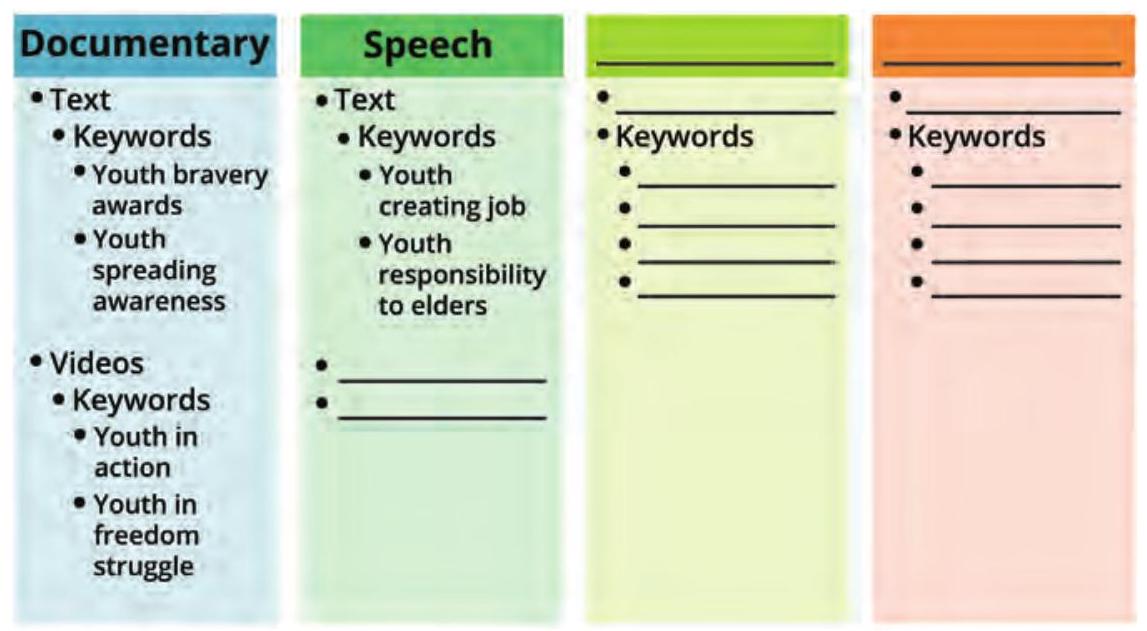
ફિગ. 6.5: કીવર્ડ ઓળખવા
હવે તમારે તમારા કાર્યક્રમ માટે સંસાધનો એકત્રિત કરવા માટે સર્ચ એન્જિનમાં સરળ કીવર્ડનો ઉપયોગ કરવામાં આરામદાયક હોવું જોઈએ. પરંતુ જો તમે તમારી જરૂરિયાત માટે ખૂબ જ ચોક્કસ માહિતી/સંસાધનો શોધવા માંગતા હો, તો તમે AND, OR, “", … જેવા સર્ચ ઓપરેટરનો ઉપયોગ કરીને એડવાન્સ્ડ સર્ચ કરી શકો છો જેમ કે
પ્લગ-ઇન એ એક સોફ્ટવેર છે જે બ્રાઉઝરને વધારાની કાર્યક્ષમતા પ્રદાન કરે છે, જે તેને સામગ્રી પ્રદર્શિત કરવાની મંજૂરી આપે છે.
નીચે આપેલા કોષ્ટકમાં ઉલ્લેખિત છે. આ ઓપરેટર સર્ચ એન્જિનને શોધનું ધ્યાન સંકુચિત કરવામાં મદદ કરે છે (કોષ્ટક 6.2 જુઓ).
કોષ્ટક 6.2: સર્ચ ઓપરેટર
| ઓપરેટર | ઉદાહરણ | હેતુ |
|---|---|---|
| AND | youth AND nation | બતાવેલ પરિણામમાં તે પેજ શામેલ હશે જેમાં બધા કીવર્ડ હશે. |
| OR | youth OR nation | બતાવેલ પરિણામમાં તે પેજ શામેલ હશે જેમાં ઓછામાં ઓછો એક કીવર્ડ હશે. |
| “” | “Role of youth in the development of nation” | બતાવેલ પરિણામમાં તે પેજ શામેલ હશે જેમાં સંપૂર્ણ કીવર્ડ હશે. |
| $\ldots$ | “Role of youth” 1990…2018 | બતાવેલ પરિણામમાં તે પેજ શામેલ હશે જેમાં ઉલ્લેખિત નંબર રેન્જ હશે. |
ભવિષ્યના સંદર્ભ માટે વેબપેજના URL ને સાચવવાની પ્રક્રિયાને બુકમાર્કિંગ તરીકે ઓળખવામાં આવે છે.
સંસાધનો શોધતી વખતે, તમે ચોક્કસ વેબ પેજ પર આવી શકો છો જેને તમે પછીથી સંદર્ભ લેવા માંગતા હો. તમે વેબ પેજનું પ્રિન્ટ આઉટ લઈ શકો છો પરંતુ તે કાગળનો બગાડ થશે. તેથી તેના બદલે તમે ભવિષ્યમાં વેબપેજને ઝડપથી ઍક્સેસ કરવા માટે વેબ પેજને બુકમાર્ક કરી શકો છો. વેબપેજ અથવા વેબસાઇટને બુકમાર્ક કરવા માટે, એડ્રેસ બારમાં બુકમાર્ક આઇકન (જે તારા જેવો દેખાય છે) પર ક્લિક કરો જેમ કે ફિગ. 6.6 માં બતાવ્યા પ્રમાણે.
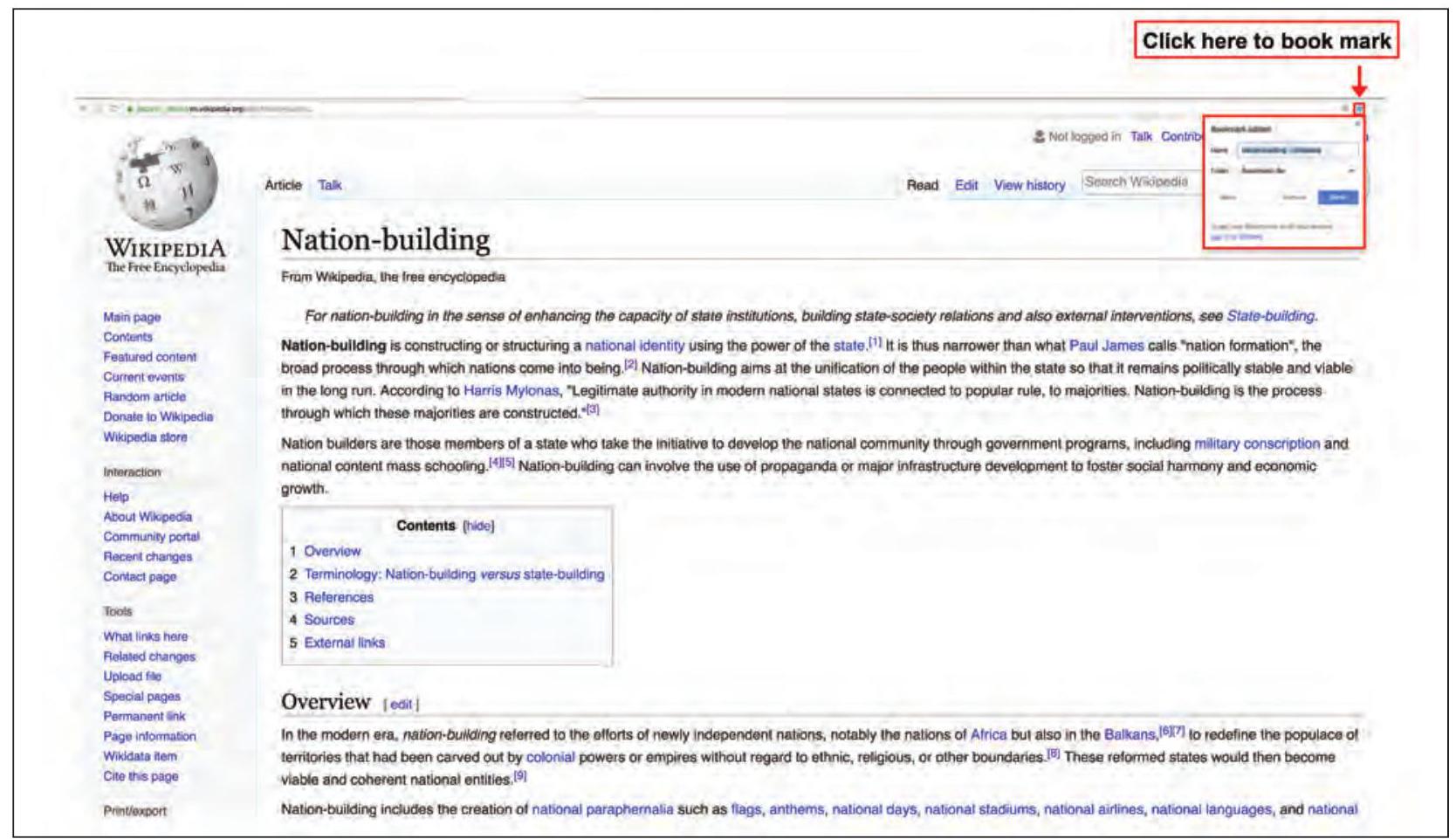
ફિગ. 6.6: બુકમાર્કિંગ
સંસાધનોનું મૂલ્યાંકન
તમે હવે સુધી તમારા કાર્યક્રમ માટે ઇન્ટરનેટ પરથી ઘણી માહિતી એકત્રિત કરી હશે. પરંતુ તમારે યાદ રાખવું જોઈએ કે ઇન્ટરનેટ પર ઉપલબ્ધ બધી માહિતીની ગુણવત્તા અથવા ચોકસાઈની ખાતરી આપી શકાતી નથી. તેથી સંસાધન અથવા માહિતીનું મૂલ્યાંકન કરવું મહત્વપૂર્ણ છે. ધ્યાનમાં રાખો કે કોઈપણ વ્યક્તિ વેબ પર જે ઇચ્છે તે પ્રકાશિત કરી શકે છે. વેબ સંસાધનોની માલિકી નક્કી કરવી ઘણીવાર મુશ્કેલ હોય છે. તેથી નીચેના માપદંડોના આધારે સંસાધનોનું અસરકારક રીતે મૂલ્યાંકન કરવું તમારી જવાબદારી છે:
- વેબસાઇટ કોણે બનાવી છે અને વેબસાઇટ માલિકનો સંપર્ક કેવી રીતે કરવો?
- વેબસાઇટ શેના વિશે છે? શું તે વ્યાપારિક, શૈક્ષણિક વગેરે છે?
- શું વેબસાઇટ શિક્ષકો માટે છે અથવા વિદ્યાર્થીઓ માટે છે અથવા બંને માટે છે?
- શું વેબસાઇટ પરની માહિતી વિશ્વસનીય છે? હંમેશા આપેલી માહિતીને અન્ય વેબસાઇટ્સ અને પુસ્તકો, નિષ્ણાતો વગેરે જેવા અન્ય પ્રમાણિત સ્ત્રોતોથી ક્રોસ ચેક કરો.
- તપાસો કે શું વેબસાઇટ મફત માહિતી અથવા ચૂકવણીવાળી માહિતી ઓફર કરે છે?
સંસાધનો એકત્રિત કર્યા પછી, તે તમારા કાર્યક્રમ માટે તેનો ઉપયોગ કરવાનો સમય છે. તમે તમારી પ્રોગ્રામ આઇટમ્સ સંબંધિત ટેક્સ્ટ, ચિત્રો, ઑડિયો, વિડીઓઝ ડાઉનલોડ કર્યા હશે. ICT સાધનોનો ઉપયોગ કરીને વેબ પરથી એકત્રિત કરેલા સંસાધનોને કસ્ટમાઇઝ કરીને તમારી સર્જનાત્મકતાનો ઉપયોગ કરો. તમે એકત્રિત કરેલા સંસાધનોનો ઉપયોગ કરીને પ્રોગ્રામ તૈયાર કરવા માટે યોગ્ય ICT સાધનો ઓળખવા જોઈએ.
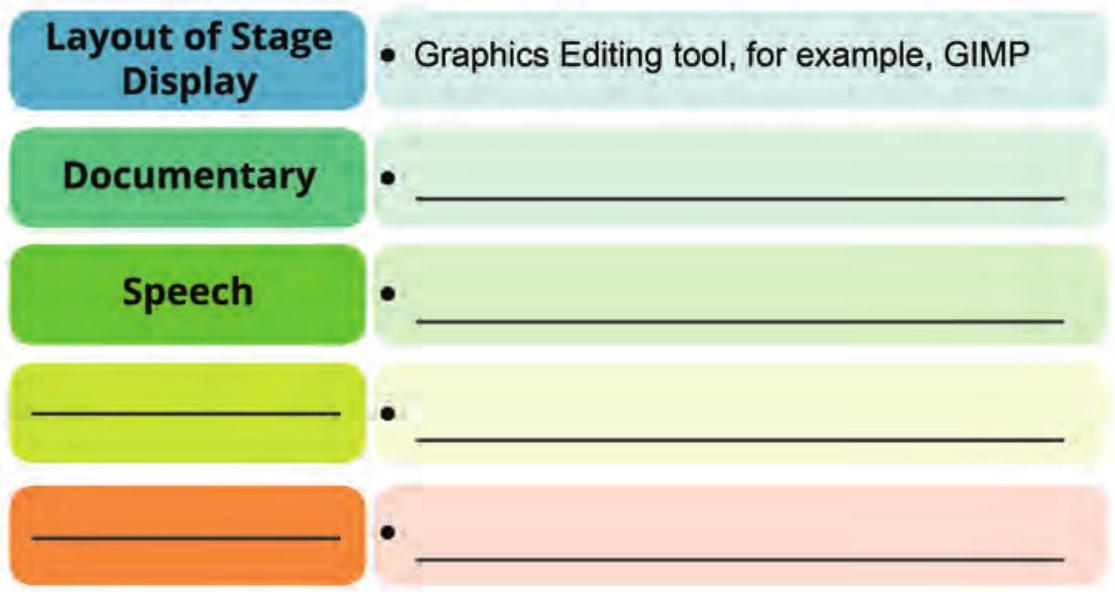
ફિગ. 6.7: ઓળખમાં ICT સાધનો
શોધતી વખતે સલામત પ્રથાઓ
- ઇન્ટરનેટ પર તમારા કાર્યક્રમ માટે માહિતી શોધતી વખતે, થોડા પ્રશ્નો તમારા મનમાં આવ્યા હશે જેમ કે
- શું ઇન્ટરનેટ મારા માટે સલામત છે?
- હું વાસ્તવિક અને નકલી વેબસાઇટ વચ્ચે કેવી રીતે તફાવત કરી શકું?
- ઇન્ટરનેટનો સલામત વપરાશકર્તા બનવા માટે મારે શું કરવું પડશે?
બધા કમ્પ્યુટર વપરાશકર્તાઓ આ પ્રશ્નો દરરોજ પોતાની જાતને પૂછે છે. ઇન્ટરનેટ અન્વેષણ કરવા માટે ઘણી તકો ઓફર કરે છે. પરંતુ તમારી જાતને સલામત અને સુરક્ષિત રાખવી મહત્વપૂર્ણ છે, જેથી તમે તેનો સૌથી વધુ ઉપયોગ કરી શકો. નીચે આપેલી ટીપ્સ તમને વેબને સલામત અને સુરક્ષિત રીતે શોધવામાં મદદ કરશે.
- સંસ








 BETA
BETA


