অধ্যায় ০৬ ইন্টারনেটের সাথে সংযুক্ত হওয়া
পূর্ববর্তী অধ্যায়গুলির ঘটনাগুলি স্মরণ করুন যখন
- মুসকান একটি মেসেঞ্জার অ্যাপ ব্যবহার করে তার পরীক্ষার ভিডিও তার সহপাঠীর সাথে শেয়ার করেছিল।
- সে একটি ব্লগ তৈরি করেছিল এবং ভুবনেশ্বরের রাজ্য জাদুঘর পরিদর্শন করার সময় যে ছবিগুলি তুলেছিল সেগুলি শেয়ার করেছিল।
- সে স্কুলের একটি অনুষ্ঠানে গাওয়া গানটি ওয়েবে রাখার কথা ভেবেছিল।
- সে টেলিফোনের পরিবর্তে স্কাইপে হাসমুখের সাথে কথা বলা শুরু করেছিল।
- সে ইমেলের মাধ্যমে তার জন্মদিনের ডিজিটাল অ্যালবাম হাসমুখের সাথে শেয়ার করেছিল।
- সে তার গ্রীষ্মকালীন ছুটিতে পুতুলনাচের একটি অনলাইন কোর্সে যোগ দিতে সিদ্ধান্ত নিয়েছিল।
প্রতিফলিত করুন কিভাবে এই সবকিছু সম্ভব হয়েছিল।
জ্ঞান বৃদ্ধি এবং আপনার প্রকল্পগুলি সম্পূর্ণ করার জন্য ইন্টারনেট ব্যবহার করা হয় সম্পদ অনুসন্ধান ও সংগ্রহ করতে। আগেকার সময়ে, বই এবং বিশ্বকোষ থেকে তথ্য সংগ্রহ করার জন্য গ্রন্থাগার ছিল সবচেয়ে বেশি কাঙ্ক্ষিত স্থান। কিন্তু বর্তমানে ইন্টারনেট শেখার জন্য বিভিন্ন ধরনের মাল্টিমিডিয়া সম্পদ অনুসন্ধান ও সংগ্রহ করা সম্ভব করেছে। “একটি জাতির উন্নয়নে যুবকের ভূমিকা” বিষয়ে একটি প্রকল্পের উদাহরণ নিন।
আপনি উপরের বিষয়ে ইন্টারনেট থেকে সম্পদ পেতে পারেন। আজকাল, প্রায় সব তথ্য এবং পরিষেবা ইন্টারনেটে উপলব্ধ। ইন্টারনেটে লগ ইন করার জন্য, আপনার শুধুমাত্র একটি ইন্টারনেট সংযোগ সহ একটি ইলেকট্রনিক ডিভাইস (পছন্দসই কম্পিউটার/ল্যাপটপ/স্মার্টফোন/ট্যাবলেট) প্রয়োজন। আপনি ওয়ার্ল্ড ওয়াইড ওয়েব (ডব্লিউডব্লিউডব্লিউ)-এ সংরক্ষিত বিপুল সংখ্যক সম্পদ এবং তথ্য অ্যাক্সেস করতে পারেন। ডব্লিউডব্লিউডব্লিউ-তে সম্পদ অ্যাক্সেস করার জন্য, আমাদের একটি সফ্টওয়্যার প্রয়োজন যাকে ওয়েব ব্রাউজার বলে। ওয়েব ব্রাউজার সাধারণত আমাদের কম্পিউটার সিস্টেমে উপস্থিত থাকে। চিত্র ৬.১-এ কয়েকটি জনপ্রিয় ওয়েব ব্রাউজার দেখানো হয়েছে, খালি স্থানগুলি অন্য যেকোনো দুটি ওয়েব ব্রাউজার দিয়ে পূরণ করুন।
চিত্র ৬.১: ওয়েব ব্রাউজার
আপনি যখন আপনার কম্পিউটারে ব্রাউজার আইকনে ক্লিক করবেন, নিম্নলিখিত উইন্ডোটি খুলবে। ব্রাউজার উইন্ডোর শীর্ষে, একটি অ্যাড্রেস বার আছে যেমন চিত্র ৬.২-এ দেখানো হয়েছে।
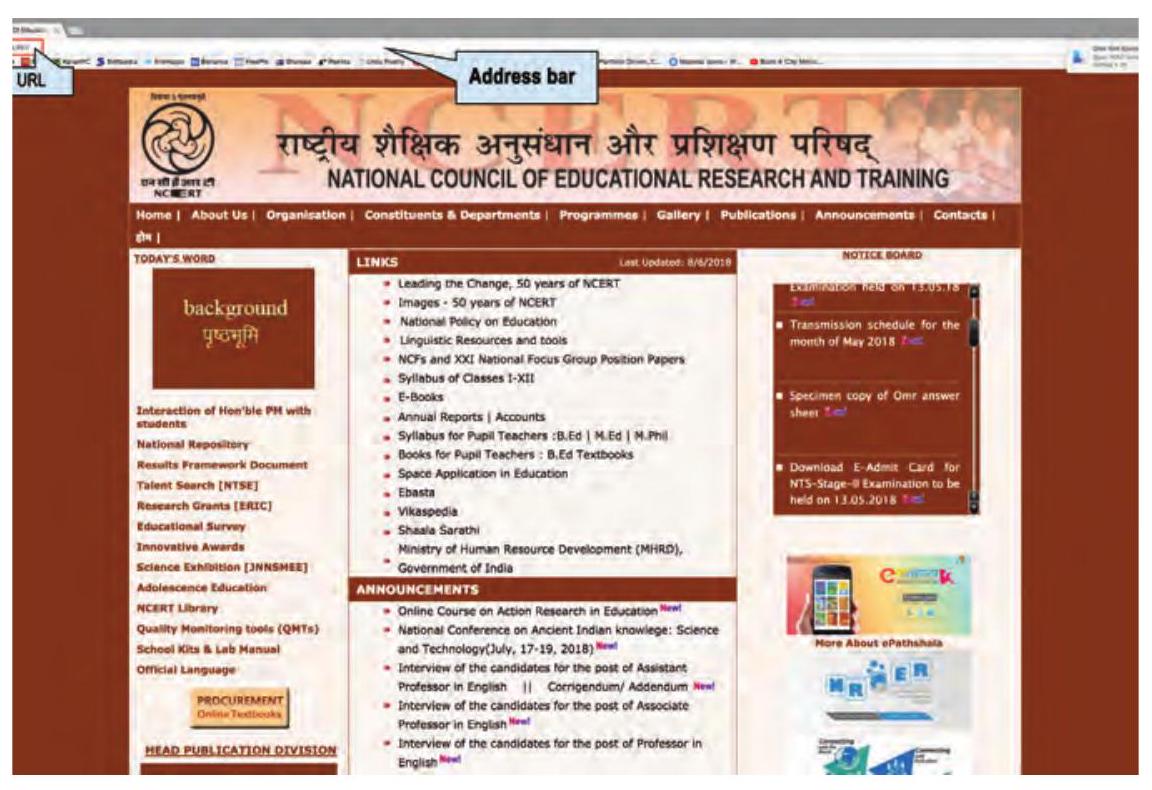
চিত্র ৬.২: মোজিলা ফায়ারফক্স ব্রাউজারের বিন্যাস
ওয়ার্ল্ড ওয়াইড ওয়েব (ডব্লিউডব্লিউডব্লিউ) হল ইন্টারনেটের একটি তথ্য স্থান যেখানে নথি এবং অন্যান্য সম্পদ সংরক্ষণ করা হয়।
একটি ওয়েব ব্রাউজার হল ওয়ার্ল্ড ওয়াইড ওয়েবে তথ্য এবং সম্পদ অ্যাক্সেস করার জন্য একটি সফ্টওয়্যার।
অ্যাড্রেস বার আপনাকে সেই সম্পদের ঠিকানা টাইপ করতে দেয় যা আপনি ওয়েবে অ্যাক্সেস করতে চান। প্রতিটি সম্পদ ওয়েবে একটি ওয়েব পৃষ্ঠায় উপলব্ধ। একবার আপনি অ্যাড্রেস বারে ইউআরএল টাইপ করলে, ওয়েবপেজটি খুলবে যেখান থেকে আপনি সম্পদগুলি অ্যাক্সেস করতে পারবেন।
একটি ওয়েবসাইটে অনেক ওয়েবপেজ থাকে। আপনি যখন একটি ওয়েবসাইট খুলবেন তখন আপনি যে প্রথম পৃষ্ঠাটি দেখবেন সেটি হল হোম পেজ।
একটি ওয়েবপেজ হল মাল্টিমিডিয়া সম্পদের আকারে তথ্যের সংগ্রহ। ওয়েবসাইট হল ওয়েবপেজের সংগ্রহ।
কার্যকলাপ ১
- অ্যাড্রেস বারে creativecommons.org ঠিকানা টাইপ করে ওয়েবসাইটটি খুলুন।
- “একটি জাতির উন্নয়নে যুবকের ভূমিকা” শিরোনামটি মাথায় রেখে, আপনার প্রকল্প সম্পর্কিত সম্পদগুলি অন্বেষণ করুন।
ওয়েবসাইটটি অন্বেষণ করার সময়, আপনি লক্ষ্য করেছেন যে যখন আপনি নির্দিষ্ট পাঠ্য/চিত্রের উপর মাউস নিয়ে যান, কার্সারটি <হাতের প্রতীক সন্নিবেশ করুন>-এ পরিবর্তিত হয়। এটি নির্দেশ করে যে পাঠ্য/চিত্রটি অন্য ওয়েবপেজ বা সম্পদের একটি লিঙ্ক যা হাইপারলিঙ্ক নামে পরিচিত।
কার্যকলাপ ২
- creativecommons.org ওয়েবসাইটে যেকোনো তিনটি হাইপারলিঙ্ক তালিকাভুক্ত করুন এবং ক্লিক করুন।
$\begin{array}{c} \\ \hline \qquad \qquad \qquad \qquad \qquad \qquad \\ \hline \\ \hline \end{array}$
একটি সার্চ ইঞ্জিন হল একটি টুল যা ওয়েবে তথ্য অনুসন্ধান করতে দেয়।
ধরুন আপনি সেই ওয়েবসাইটের ইউআরএল সম্পর্কে অবগত নন যেখান থেকে আপনি সম্পদ অ্যাক্সেস করতে পারেন বা যদি আপনি আরও তথ্য/সম্পদ খুঁজে পেতে ওয়েব অনুসন্ধান করতে চান, আপনি সার্চ ইঞ্জিনের সাহায্য নিতে পারেন।
নিম্নলিখিতগুলি কয়েকটি জনপ্রিয় সার্চ ইঞ্জিন:
| নাম | ঠিকানা |
|---|---|
| গুগল | google.com |
| বিং | bing.com |
| ইয়াহু | yahoo.com |
| আস্ক | ask.com |
| ডাকডাকগো | duckduckgo.com |
সারণী ৬.১: জনপ্রিয় সার্চ ইঞ্জিন
একটি সার্চ ইঞ্জিন ব্যবহার করে তথ্য/সম্পদ অনুসন্ধান করতে আপনার সার্চ বক্সে কীওয়ার্ড ব্যবহার করতে হবে যেমন চিত্র ৬.৩-এ দেখানো হয়েছে।
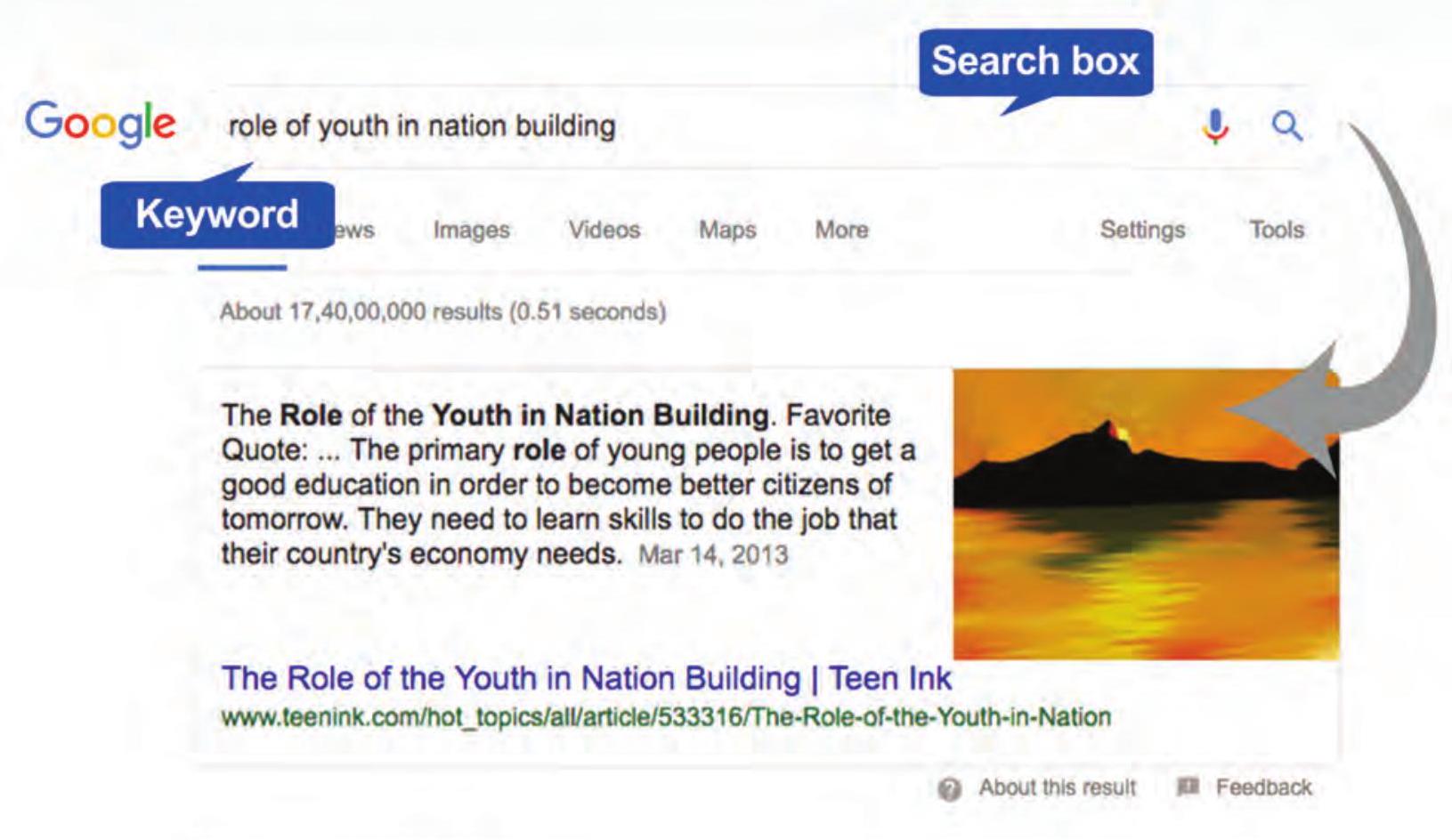
চিত্র ৬.৩: সার্চ ইঞ্জিন
সার্চ ইঞ্জিন ব্যবহার করার সময়, একটি ভাল পরিকল্পনা আপনার সময় বাঁচাতে পারে। অনুসন্ধান করার আগে নিজেকে নিম্নলিখিত প্রশ্নগুলি জিজ্ঞাসা করুন যেমন:
- আমি কোন ধরনের তথ্য খুঁজছি (ধারণা, তথ্য, মতামত, বিকল্প)?
- আমি কোন ফর্মের তথ্য খুঁজছি (পাঠ্য, চিত্র, ভিডিও)?
উপরের প্রশ্নগুলির অনুসারে, কীওয়ার্ড নির্বাচন করুন। আপনি যে ধরনের তথ্য খুঁজছেন তার সাথে সম্পর্কিত শব্দ ব্যবহার করুন।
সুনির্দিষ্ট শব্দ নির্বাচন করুন এবং সাধারণ শব্দগুলি এড়িয়ে চলুন, যেমন the, of, apply ইত্যাদি।
সার্চ বক্সে প্রবেশ করা শব্দ বা বাক্যাংশ সার্চ ইঞ্জিনগুলিকে সেই ওয়েবপেজগুলি তালিকাভুক্ত করতে সাহায্য করে যেগুলিতে সেই শব্দ বা বাক্যাংশ রয়েছে। এখন আপনার নির্দিষ্ট অনুসন্ধানের জন্য প্রবেশ করা শব্দ বা বাক্যাংশ কীওয়ার্ড হয়ে যায়।
কার্যকলাপ ৩
“একটি জাতির উন্নয়নে যুবকের ভূমিকা” শিরোনামযুক্ত প্রকল্প অনুসারে, আপনাকে তথ্য এবং সম্পদ সংগ্রহ করতে হবে। তাই আপনি সম্পদ অনুসন্ধান করতে সার্চ ইঞ্জিনে “একটি জাতির উন্নয়নে যুবকের ভূমিকা” কীওয়ার্ড ব্যবহার করতে পারেন। ফলাফল পৃষ্ঠাটি অন্বেষণ করুন এবং নিম্নলিখিত প্রশ্নগুলির উত্তর দিন:
- আপনি কোন ধরনের মাল্টিমিডিয়া সম্পদ দেখতে পেয়েছেন?
- ফলাফল পৃষ্ঠায় আপনি কোন হাইপারলিঙ্ক পেয়েছেন?
- একই কীওয়ার্ডের জন্য আপনি কিভাবে একটি ভিন্ন ফলাফল পৃষ্ঠা পেতে পারেন?
- আপনি কি শুধুমাত্র চিত্র সম্বলিত আপনার অনুসন্ধানের জন্য একটি ফলাফল পৃষ্ঠা খুঁজে পেয়েছেন?
আপনি কি উপরে তালিকাভুক্ত কীওয়ার্ড ব্যবহার করে যা খুঁজছিলেন তা পেয়েছেন? যদি না হয়, নিম্নলিখিত প্রশ্নগুলির উত্তর দিয়ে কীওয়ার্ডটি পুনরায় তৈরি করুন:
- আপনি ঠিক কি খুঁজছেন?
- কোন শব্দগুলি আপনার অনুসন্ধানকে সবচেয়ে ভালভাবে বর্ণনা করবে?
- আপনি যদি শুধুমাত্র আপনার কীওয়ার্ড সম্পর্কিত চিত্র চান?
আপনি যদি নিশ্চিত হন যে আপনি কোন ধরনের মাল্টিমিডিয়া সম্পদ খুঁজছেন, তাহলে সার্চ ইঞ্জিন আপনার প্রয়োজনীয়তার ভিত্তিতে সম্পদগুলি ফিল্টার করতে সাহায্য করে। আপনি যদি ফলাফল পৃষ্ঠায় লক্ষ্য করেন, ডিফল্টরূপে ফলাফলগুলি ‘সব’ শিরোনামের অধীনে প্রদর্শিত হয় কিন্তু অন্যান্য শিরোনাম রয়েছে যা আপনাকে ফলাফল পৃষ্ঠায় অনুসন্ধান ফলাফলকে শ্রেণীবদ্ধ করতে সাহায্য করে যেমন নীচে দেখানো হয়েছে।

চিত্র ৬.৪: সার্চ ইঞ্জিনে শিরোনাম
শুধুমাত্র চিত্র সম্বলিত একটি ফলাফল পৃষ্ঠা পেতে, আপনি ইমেজেস শিরোনামে ক্লিক করতে পারেন বা যদি আপনি শুধুমাত্র ভিডিও খুঁজছেন, আপনি ভিডিওস শিরোনামে ক্লিক করতে পারেন। এটি নির্দিষ্ট ধরনের সম্পদের ভিত্তিতে অনুসন্ধানকে শ্রেণীবদ্ধ করতে সাহায্য করে।
কখনও কখনও মাল্টিমিডিয়া সম্পদ অ্যাক্সেস করার সময় আপনি একটি প্রম্পট দেখতে পারেন যা আপনাকে প্রম্পটে উল্লিখিত লিঙ্কে ক্লিক করে একটি ‘প্লাগ-ইন’ ইনস্টল করতে বলে। এগিয়ে যান এবং লিঙ্কে ক্লিক করুন প্লাগ-ইন ইনস্টল করতে এবং সম্পদ অ্যাক্সেস করতে।
কার্যকলাপ ৪
উপরের গ্রাফিক অর্গানাইজারে লেখা কীওয়ার্ডগুলি ব্যবহার করে সার্চ ইঞ্জিনে শুধুমাত্র চিত্রের জন্য অনুসন্ধান করুন।
দ্রষ্টব্য: যখনই আপনি ওয়েব থেকে নেওয়া সম্পদ ব্যবহার করেন, আপনার উৎসটির রেফারেন্স উদ্ধৃত করা উচিত যেখান থেকে আপনি এটি নিয়েছেন। এটি নিশ্চিত করে যে আপনি প্রকৃতপক্ষে যিনি এটি তৈরি করেছেন সেই মালিককে ক্রেডিট দিচ্ছেন।
আপনার ইভেন্টের জন্য আরও পরিকল্পনা করতে এবং আপনার প্রয়োজন অনুযায়ী সম্পদ সংগ্রহ করতে, আপনাকে প্রোগ্রাম আইটেমগুলির জন্য কীওয়ার্ড চিহ্নিত করতে হবে। চিত্র ৬.৫-এ চিত্রিত গ্রাফিক অর্গানাইজারটি তালিকাভুক্ত প্রোগ্রাম আইটেমগুলির জন্য উপযুক্ত কীওয়ার্ড দিয়ে পূরণ করুন এবং সার্চ ইঞ্জিন ব্যবহার করে এই প্রোগ্রাম আইটেমগুলির জন্য সম্পদ অনুসন্ধানের কীওয়ার্ড সহ আপনার পছন্দের প্রোগ্রাম আইটেমগুলি লিখুন।
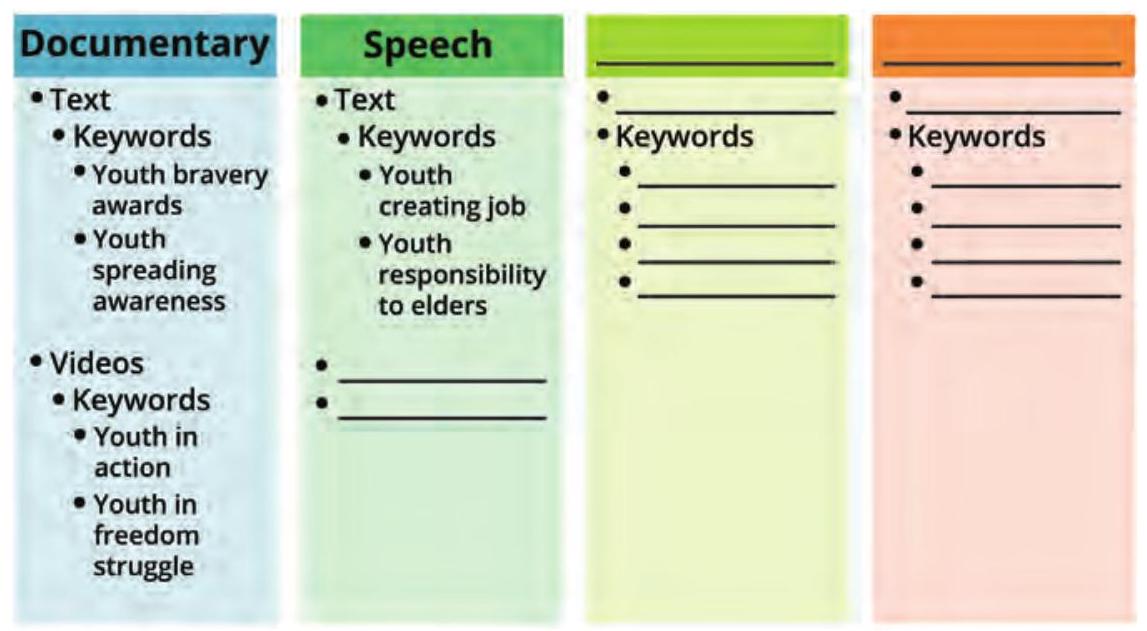
চিত্র ৬.৫: কীওয়ার্ড চিহ্নিত করা
এখন আপনি অবশ্যই আপনার ইভেন্টের জন্য সম্পদ সংগ্রহ করতে সার্চ ইঞ্জিনে সহজ কীওয়ার্ড ব্যবহার করতে স্বাচ্ছন্দ্য বোধ করবেন। কিন্তু যদি আপনি আপনার প্রয়োজনীয়তার সাথে খুব নির্দিষ্ট তথ্য/সম্পদ অনুসন্ধান করতে চান, তাহলে আপনি AND, OR, “", … এর মতো সার্চ অপারেটর ব্যবহার করে উন্নত অনুসন্ধান করতে পারেন যেমন
একটি প্লাগ-ইন হল একটি সফ্টওয়্যার যা ব্রাউজারকে অতিরিক্ত কার্যকারিতা প্রদান করে যাতে এটি বিষয়বস্তু প্রদর্শন করতে পারে।
নীচে দেওয়া সারণীতে উল্লিখিত হয়েছে। এই অপারেটরগুলি সার্চ ইঞ্জিনকে অনুসন্ধানের ফোকাস সংকুচিত করতে সাহায্য করে (সারণী ৬.২ দেখুন)।
সারণী ৬.২: সার্চ অপারেটর
| অপারেটর | উদাহরণ | উদ্দেশ্য |
|---|---|---|
| AND | youth AND nation | প্রদর্শিত ফলাফলে সেই পৃষ্ঠাগুলি অন্তর্ভুক্ত থাকবে যেগুলিতে সমস্ত কীওয়ার্ড রয়েছে। |
| OR | youth OR nation | প্রদর্শিত ফলাফলে সেই পৃষ্ঠাগুলি অন্তর্ভুক্ত থাকবে যেগুলিতে অন্তত একটি কীওয়ার্ড রয়েছে। |
| “” | “Role of youth in the development of nation” | প্রদর্শিত ফলাফলে সেই পৃষ্ঠাগুলি অন্তর্ভুক্ত থাকবে যেগুলিতে সম্পূর্ণ কীওয়ার্ড রয়েছে। |
| $\ldots$ | “Role of youth” 1990…2018 | প্রদর্শিত ফলাফলে সেই পৃষ্ঠাগুলি অন্তর্ভুক্ত থাকবে যেগুলিতে নির্দিষ্ট সংখ্যার পরিসীমা রয়েছে। |
ভবিষ্যতের রেফারেন্সের জন্য ওয়েবপেজের ইউআরএল সংরক্ষণের প্রক্রিয়াটি বুকমার্কিং নামে পরিচিত।
সম্পদ অনুসন্ধান করার সময়, আপনি কিছু ওয়েব পৃষ্ঠার সম্মুখীন হতে পারেন যেগুলি আপনি পরে উল্লেখ করতে চান। আপনি ওয়েব পৃষ্ঠাটির একটি প্রিন্ট আউট নিতে পারেন কিন্তু তা কাগজের অপচয় ঘটাবে। তাই পরিবর্তে আপনি ভবিষ্যতে দ্রুত অ্যাক্সেসের জন্য ওয়েবপেজটি বুকমার্ক করতে পারেন। ওয়েবপেজ বা ওয়েবসাইট বুকমার্ক করতে, চিত্র ৬.৬-এ দেখানো হিসাবে অ্যাড্রেস বারে বুকমার্ক আইকনে (যা একটি তারার মতো দেখায়) ক্লিক করুন।
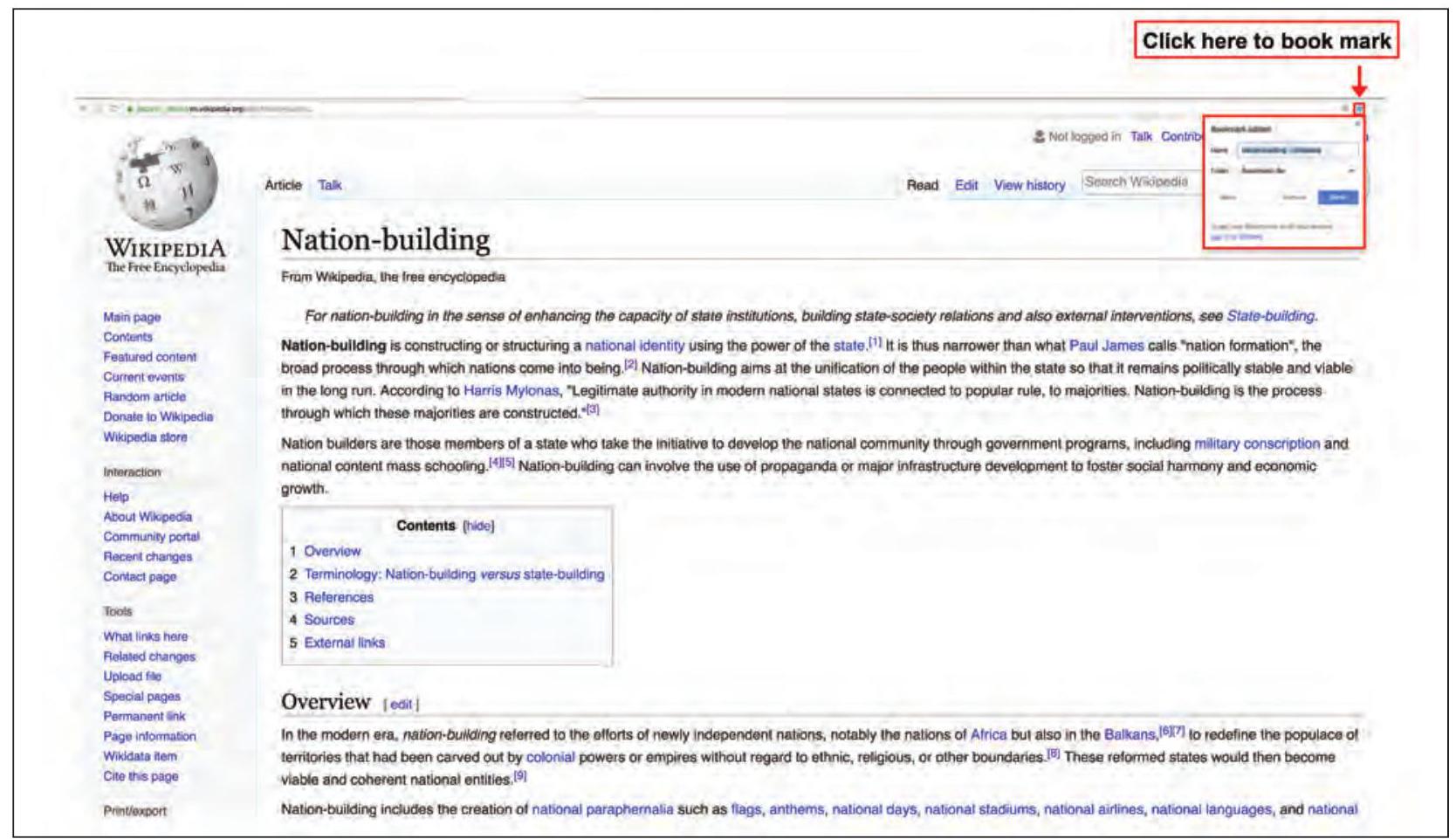
চিত্র ৬.৬: বুকমার্কিং
সম্পদের মূল্যায়ন
আপনি এখন অবধি আপনার ইভেন্টের জন্য ইন্টারনেট থেকে প্রচুর তথ্য সংগ্রহ করেছেন। কিন্তু আপনার মনে রাখা উচিত যে ইন্টারনেটে উপলব্ধ সমস্ত তথ্যের গুণমান বা নির্ভুলতার নিশ্চয়তা দেওয়া যায় না। তাই সম্পদ বা তথ্য মূল্যায়ন করা গুরুত্বপূর্ণ। মনে রাখবেন যে ওয়েবে যে কেউ তার ইচ্ছামতো কিছু প্রকাশ করতে পারে। ওয়েব সম্পদের মালিকানা নির্ধারণ করা প্রায়শই কঠিন। তাই নিম্নলিখিত মানদণ্ডের ভিত্তিতে কার্যকরভাবে সম্পদ মূল্যায়ন করা আপনার দায়িত্ব:
- ওয়েবসাইটটি কে তৈরি করেছে এবং ওয়েবসাইট মালিকের সাথে কিভাবে যোগাযোগ করবেন?
- ওয়েবসাইটটি কি সম্পর্কে? এটি বাণিজ্যিক, শিক্ষামূলক ইত্যাদি?
- ওয়েবসাইটটি শিক্ষকদের জন্য নাকি শিক্ষার্থীদের জন্য নাকি উভয়ের জন্য?
- ওয়েবসাইটে তথ্যগুলি কি নির্ভরযোগ্য? সর্বদা প্রদত্ত তথ্য অন্যান্য ওয়েবসাইট এবং বই, বিশেষজ্ঞ ইত্যাদির মতো অন্যান্য প্রামাণিক উৎস থেকে ক্রস চেক করুন।
- ওয়েবসাইটটি বিনামূল্যে তথ্য নাকি প্রদত্ত তথ্য অফার করে তা পরীক্ষা করুন?
সম্পদ সংগ্রহ করার পরে, আপনার ইভেন্টের জন্য সেগুলি ব্যবহার করার সময় এসেছে। আপনি আপনার প্রোগ্রাম আইটেম সম্পর্কিত পাঠ্য, চিত্র, অডিও, ভিডিও ডাউনলোড করে থাকতে পারেন। আইসিটি টুল ব্যবহার করে ওয়েব থেকে সংগৃহীত সম্পদগুলিকে কাস্টমাইজ করে আপনার সৃজনশীলতা ব্যবহার করুন। আপনি যে সম্পদ সংগ্রহ করেছেন তা ব্যবহার করে প্রোগ্রাম প্রস্তুত করতে সঠিক আইসিটি টুলগুলি চিহ্নিত করা উচিত।
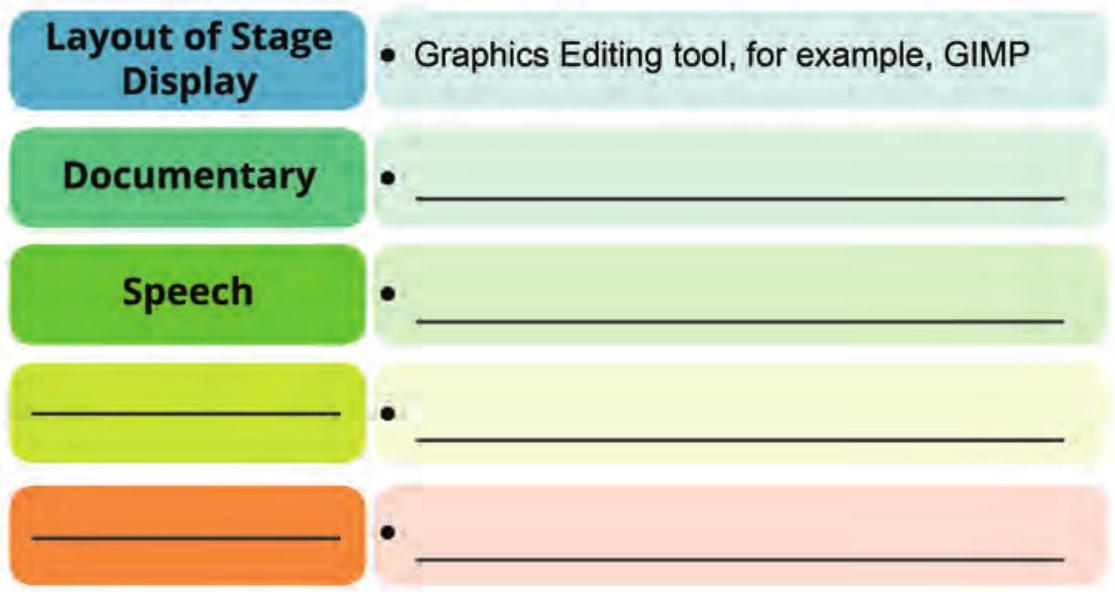
চিত্র ৬.৭: চিহ্নিতকরণে আইসিটি টুল
অনুসন্ধান করার সময় নিরাপদ অনুশীলন
- ইন্টারনেটে আপনার ইভেন্টের জন্য তথ্য অনুসন্ধান করার সময়, কিছু প্রশ্ন আপনার মনে উদয় হতে পারে যেমন
- ইন্টারনেট কি আমার জন্য নিরাপদ?
- আমি কিভাবে একটি আসল এবং নকল ওয়েবসাইটের মধ্যে পার্থক্য করতে পারি?
- ইন্টারনেটের একটি নিরাপদ ব্যবহারকারী হতে আমার কি করতে হবে?
সমস্ত কম্পিউটার ব্যবহারকারী প্রতিদিন নিজেদের কাছে এই প্রশ্নগুলি জিজ্ঞাসা করে। ইন্টারনেট অন্বেষণের জন্য অনেক সুযোগ প্রদান করে। কিন্তু নিজেকে নিরাপদ এবং সুরক্ষিত রাখা গুরুত্বপূর্ণ, যাতে আপনি এর সর্বোচ্চ ব্যবহার করতে পারেন। নীচে দেওয়া টিপসগুলি আপনাকে নিরাপদে এবং সুরক্ষিতভাবে ওয়েব অনুসন্ধান করতে সাহায্য করবে।
- ইউআরএলে “https” রয়েছে এমন ওয়েবসাইট থেকে সম্পদ অ্যাক্সেস করা সর্বদা পরামর্শযোগ্য কারণ এটি নির্দেশ করে যে এটি একটি সুরক্ষিত ওয়েবসাইট।
- নিশ্চিত করুন যে ওয়েব ব্রাউজারের “সেফ সার্চ” সেটিং চালু আছে।
- লিঙ্কগুলিতে ক্লিক করার আগে দুবার চিন্তা করুন কারণ এটি আপনার বয়সের জন্য অনুপযুক্ত ওয়েবসাইটগুলিতে নিয়ে যেতে পারে।
- ওয়েবের সাথে বেশিরভাগ ইন্টারঅ্যাকশন ব্রাউজারের মাধ্যমে হয়। তাই ওয়েব ব্রাউজারের পছন্দ সর্বোচ্চ অগ্রাধিকার হওয়া উচিত।
এখন আপনি ইভেন্টের জন্য আপনার তৈরি বিভিন্ন মাল্টিমিডিয়া সম্পদ সহ একটি দুর্দান্ত শো উপস্থাপন করার জন্য প্রস্তুত। নিশ্চিত করুন যে ইভেন্টের সময় এই মাল্টিমিডিয়া সম্পদ ব্যবহার করার জন্য প্রয়োজনীয় হার্ডওয়্যার সম্পদ যেমন প্রজেক্টর, স্পিকার ইত্যাদি উপলব্ধ রয়েছে। এমন অসাধারণ প্রচেষ্টা একটি ব্যতিক্রমী ফলাফলের দিকে নিয়ে যাবে কিন্তু একটি কার্যকর ইভেন্ট বাস্তবায়ন নিশ্চিত করতে প্রতিক্রিয়া এবং প্রতিকারমূলক ব্যবস্থা নেওয়ার পরামর্শ দেওয়া হয়।
আপনি একটি উল্লেখযোগ্য ইভেন্ট প্রদর্শনের প্রথম পদক্ষেপ নিয়েছেন যা সেখানে উপস্থিত দর্শকদের দ্বারা প্রশংসিত হয়েছিল। আপনি যে প্রশংসা পেয়েছেন তার সাথে, আপনি আপনার অভিজ্ঞতা, ইভেন্টের সময় তোলা ছবি এবং ভিডিওগুলি আপনার বন্ধুদের সাথে শেয়ার করতে অনুপ্রাণিত হয়েছেন।
কার্যকলাপ ৫
আপনি কি বিভিন্ন উপায় চিন্তা করতে পারেন যার মাধ্যমে আপনি আপনার অভিজ্ঞতা আপনার বন্ধুদের সাথে শেয়ার করতে পারেন?
$\begin{array}{l} \\ \hline \qquad\qquad\qquad\qquad \\ \hline \\ \hline \end{array}$
আপনি কার্যকরভাবে একটি সার্চ ইঞ্জিন ব্যবহার করে তথ্য অনুসন্ধানের দক্ষতা অর্জন করেছেন। অনুসন্ধান ছাড়াও আপনি ইন্টারনেট ব্যবহার করে মানুষের সাথে যোগাযোগ এবং তথ্য শেয়ার করতে পারেন। ইন্টারনেটে যোগাযোগ এবং তথ্য শেয়ার করার অনেক উপায় রয়েছে, তার মধ্যে একটি হল ইলেকট্রনিক মেইল (ইমেল)। ইমেল যেকোনো জায়গা থেকে, যেকোনো সময় ইন্টারনেট-সক্ষম ডিভাইসের মাধ্যমে পাঠানো যেতে পারে, যেমন পিসি, ল্যাপটপ, স্মার্টফোন ইত্যাদি। ইমেল পাঠাতে এবং গ্রহণ করতে আপনার যে কোনও ইমেল পরিষেবা প্রদানকারীর সাথে একটি অ্যাকাউন্ট তৈরি করতে হবে যার কিছু সারণী ৬.৩-এ উল্লেখ করা হয়েছে।
সারণী ৬.৩: ইমেল পরিষেবা প্রদানকারী
| ইমেল পরিষেবা প্রদানকারী | ইউআরএল |
|---|---|
| জিমেইল | gmail.com |
| ইয়াহু মেইল | login.yahoo.com |
| মেইল | mail.com |
| আউটলুক | outlook.com |
ইমেল পরিষেবা প্রদানকারীতে একটি ইমেল অ্যাকাউন্ট তৈরি করতে আপনাকে নীচে দেওয়া পদক্ষেপগুলি অনুসরণ করতে হবে।
- ব্রাউজারে যেকোনো ইমেল পরিষেবা প্রদানকারীর ইউআরএল টাইপ করুন এবং অ্যাকাউন্ট তৈরি করুন/সাইন আপ/নিবন্ধন এ ক্লিক করুন।
- একটি অনন্য ব্যবহারকারীর নাম নির্দিষ্ট করুন। (ইমেল পরিষেবা প্রদানকারী প্রম্পট করে যদি ব্যবহারকারীর নাম ইতিমধ্যেই নেওয়া হয়)।
- বড় হাতের অক্ষর, ছোট হাতের অক্ষর, সংখ্যা এবং বিশেষ চিহ্ন(গুলি) সমন্বিত একটি শক্তিশালী পাসওয়ার্ড চয়ন করুন। পাসওয়ার্ড কেস সংবেদনশীল।
- প্রথম নাম, শেষ নাম, জন্ম তারিখ, লিঙ্গ ইত্যাদির মতো বাধ্যতামূলক ব্যক্তিগত তথ্য পূরণ করুন।
- সম্মত বাটনে ক্লিক করার আগে শর্তাবলী এবং নিয়মাবলী সাবধানে পড়ুন।
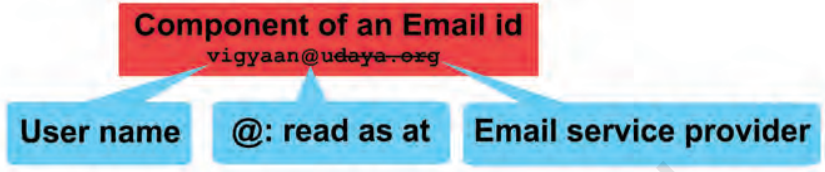
তৈরি অ্যাকাউন্টটি username@ email-service-provider ফর্ম্যাটে হবে যেমন $\text{shiksha@gmail.com}$ বা $\text{shiksha@yahoo.co.in}$
একটি শক্তিশালী পাসওয়ার্ডের জন্য চেকলিস্ট
আপনি কি
- অক্ষর (বড় হাতের এবং ছোট হাতের), সংখ্যা এবং চিহ্নের সংমিশ্রণ ব্যবহার করেছেন?
- অন্তত ছয় থেকে আটটি অক্ষর ব্যবহার করেছেন?
- আপনার প্রতিটি গুরুত্বপূর্ণ অ্যাকাউন্টের জন্য একটি অনন্য পাসওয়ার্ড সেট করেছেন?
উদাহরণ:13Hlt@8L
দ্রষ্টব্য: পাসওয়ার্ড ঘন ঘন পরিবর্তন করতে ভুলবেন না।
একটি ইমেল আইডি তৈরি করার পরে আপনি এখন এটি ব্যবহার করে বিভিন্ন শহরে থাকা আপনার বন্ধুদের সাথে ইভেন্টের জন্য আপনি যে অভিজ্ঞতা এবং সম্পদ তৈরি করেছেন তা শেয়ার করতে পারেন। এটি করার জন্য, আপনাকে চিত্র ৬.৮-এ দেখানো হিসাবে নিম্নলিখিতগুলি করতে হবে:
- আপনার অ্যাকাউন্টে লগইন করুন
- কম্পোজ/লিখুন এ ক্লিক করুন
- “প্রতি” বক্সে আপনার বন্ধুর ইমেল আইডি লিখুন
- আপনার ইমেলের বিষয় লিখুন
- বার্তার বিষয়বস্তু লিখুন
- প্রয়োজনে আপনার নথি(গুলি) সংযুক্ত করুন যেমন চিত্র ৬.৯-এ দেখানো হয়েছে।
ইমেল বার্তার উপাদান
প্রতি-যে ব্যক্তিকে আমরা মেইল পাঠাতে চাই তার মেইল আইডি।
বিষয়-এটি বার্তার বিষয়ের একটি বিবরণ সিসি (কার্বন কপি)-যে ব্যক্তিকে আমরা মেইলের কপি পাঠাতে চাই তার মেইল আইডি
বিসিসি (ব্লাইন্ড কার্বন কপি)-যে ব্যক্তিকে আমরা মেইলের কপি পাঠাতে চাই তার মেইল আইডি কিন্তু এই মেইল আইডিগুলি ইমেলে দৃশ্যমান হবে না।
(🖇️)-মেইলে নথি সন্নিবেশ করার জন্য সংযুক্তি আইকন। পাঠান-একটি বাটন যা ক্লিক করলে মেইল পাঠায়।
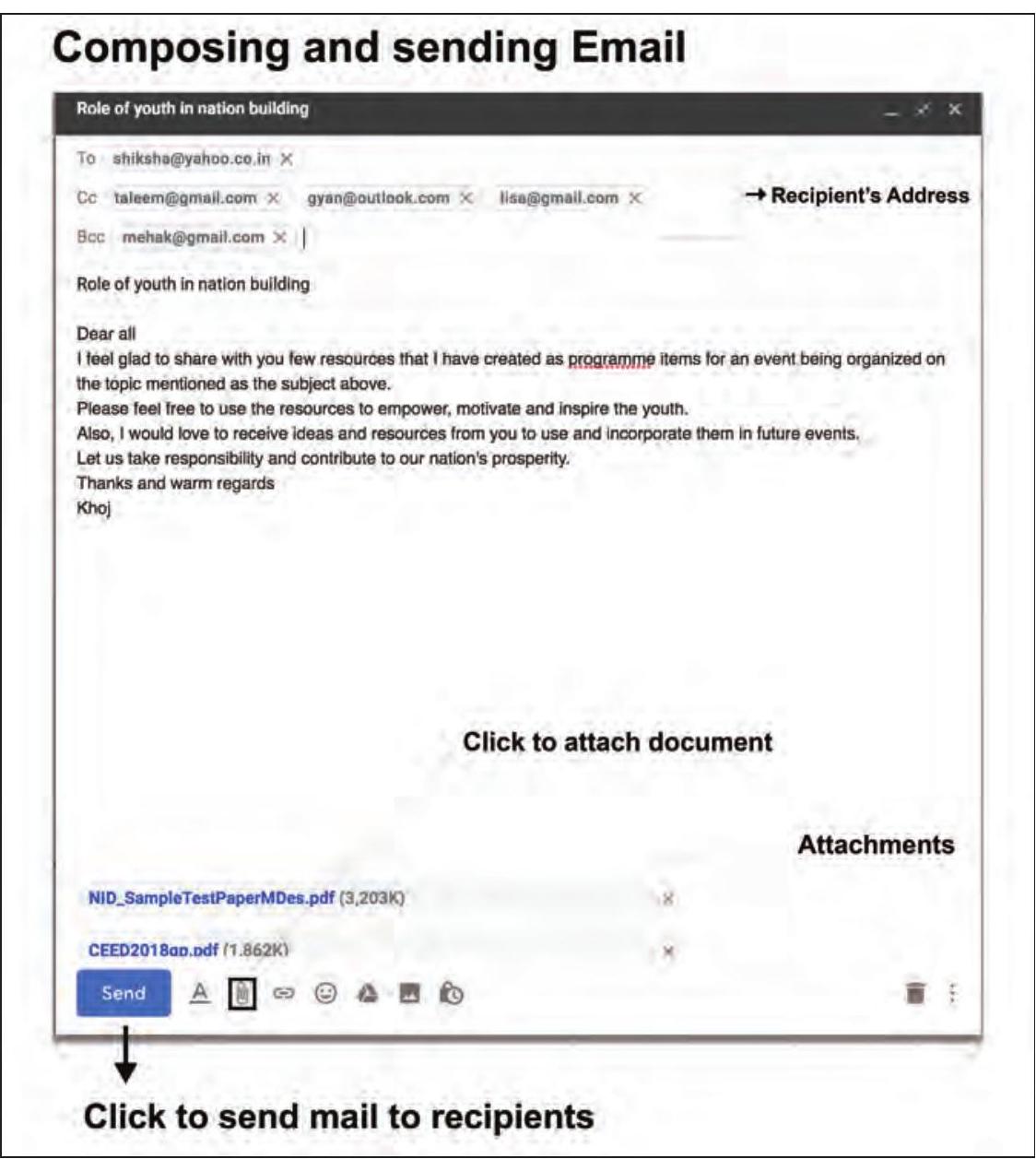
চিত্র ৬.৮: একটি ইমেল কম্পোজ/লিখুন
আপনার ইমেলে একটি নথি সংযুক্ত করাও আপলোডিং নামে পরিচিত।
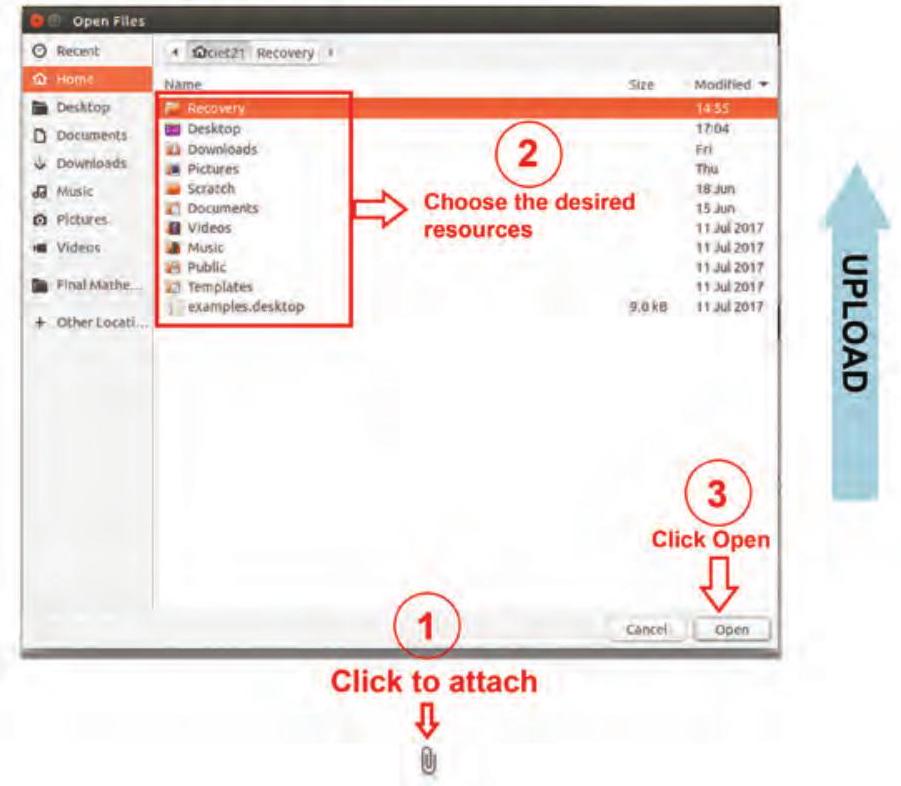
চিত্র ৬.৯: একটি নথি সংযুক্ত করা
আপনি সফলভাবে কিছু নথি সংযুক্তি সহ আপনার ইভেন্টের অভিজ্ঞতা সম্পর্কে আপনার বন্ধুদের কাছে মেইল পাঠিয়েছেন।
আপনার একজন বন্ধু, তালিম যিনি আপনার ইমেল পেয়েছেন তিনি তার পরিকল্পিত একটি অনুরূপ ইভেন্টের জন্য তার লেখা স্ক্রিপ্টও শেয়ার করেছেন এবং আপনার মতামত চাইছেন। আপনি ইনবক্সে তার মেইল দেখতে পারেন। আপনি এর বিষয়বস্তু পড়তে ইমেলটিতে ক্লিক করতে পারেন যেমন চিত্র ৬.১০-এ দেখানো হয়েছে।
ইনবক্স হল ইমেল অ্যাকাউন্টে একটি ইলেকট্রনিক ফোল্ডার যেখানে সমস্ত প্রাপ্ত মেইল সংরক্ষণ করা হয়। সংযুক্তি(গুলি) আপলোড করা
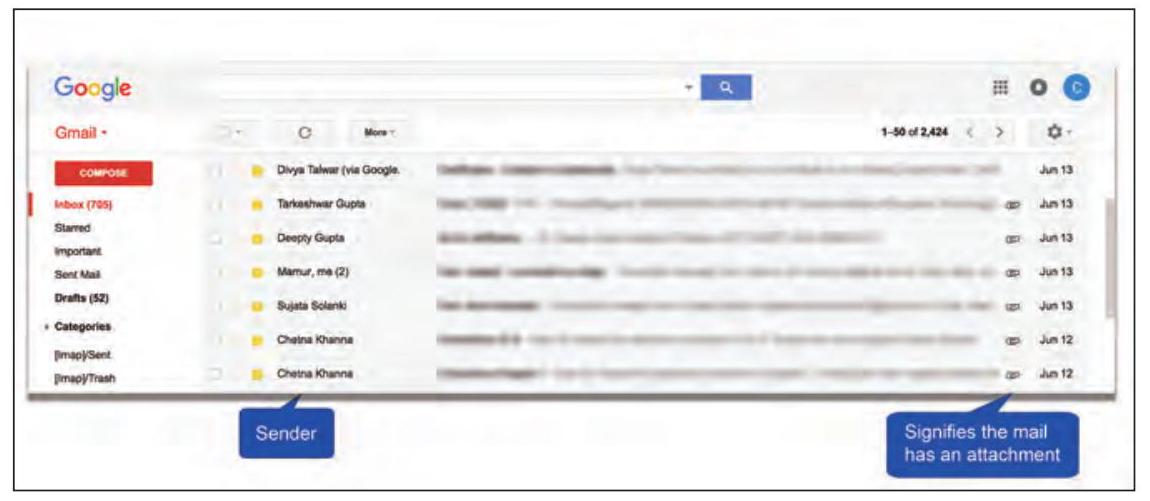
চিত্র ৬.১০: ইনবক্স
মেইলে যদি কোন সংযুক্তি থাকে তবে আপনাকে সতর্ক থাকতে হবে এবং সংযুক্তিটি ডাউনলোড করার আগে নিজেকে প্রশ্ন করতে হবে কারণ সংযুক্তিটি ভাইরাস দ্বারা আক্রান্ত হওয়ার সম্ভাবনা রয়েছে।
ডাউনলোড করার জন্য চেকলিস্ট
সর্বদা সতর্ক থাকুন। একটি সংযুক্তি একটি ম্যালওয়্যার হতে পারে, যেমন ভাইরাস যা কম্পিউটার এবং তার ব্যবহারকারীর জন্য ক্ষতিকর। তাই এগিয়ে যাওয়ার আগে নিম্নলিখিতগুলি পরীক্ষা করুন।
- এটি কি একটি বিশ্বস্ত উৎস থেকে?
- এটি কি একটি পরিচিত ফর্ম্যাটে?
- আপনি কি অ্যান্টি-ভাইরাস স্ক্যান করেছেন?
একবার আপনি উপরের প্রশ্নগুলির জন্য ইতিবাচক উত্তর পেলে, এবং তারপর চিত্র ৬.১১-এ দেখানো পদক্ষেপগুলি অনুসরণ করুন।
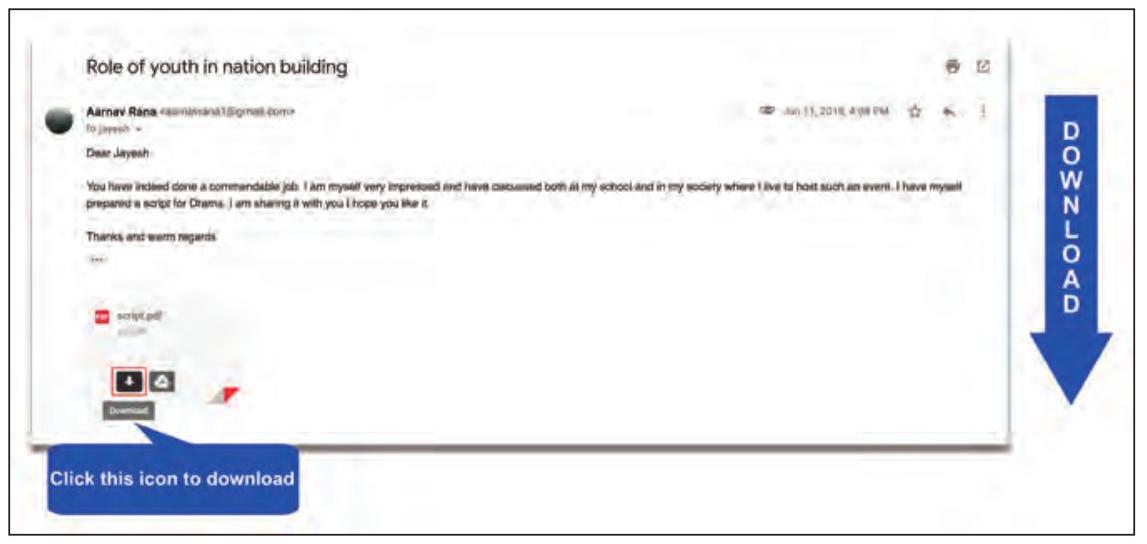
চিত্র ৬.১১: ইনবক্স
একটি ভাইরাস হল একটি ক্ষতিকারক প্রোগ্রাম যা কম্পিউটারে প্রবেশ করলে, কম্পিউটারের কর্মক্ষমতাকে প্রভাবিত করে এবং এর ডেটা ধ্বংস করে।
অ্যান্টি-ভাইরাস প্রোগ্রামগুলি কম্পিউটার ভাইরাস সনাক্ত করতে এবং ধ্বংস করতে ব্যবহৃত হয়।
অ্যান্টিভাইরাস প্রোগ্রামের উদাহরণ হল নর্টন, ক্যাসপারস্কি, ম্যাকাফি ইত্যাদি।
ইন্টারনেট থেকে কম্পিউটারে নথি/ফাইল স্থানান্তর করাকে ডাউনলোডিং বলে।
আমরা শিখেছি কিভাবে ইন্টারনেট অ্যাক্সেস করতে হয় এবং ইমেল ব্যবহার করে যোগাযোগ করতে হয়। আপনি অবশ্যই সাইবার বিশ্ব নামে পরিচিত এই ইন্টারনেট-ভিত্তিক বিশ্বের বিভিন্ন নিরাপত্তা উদ্বেগ সম্পর্কে শুনেছেন। প্রযুক্তির সাথে সম্পর্কিত হুমকিগুলি মূলত প্রযুক্তির অনুপযুক্ত ব্যবহারের কারণে এবং আশা করা যে সমস্ত ব্যবহারকারী আদর্শ আচরণ প্রদর্শন করবে তা অবাস্তব। তাই, আমাদের প্রাথমিক দায়িত্ব হয়ে দাঁড়ায় সতর্কতা অবলম্বন করা এবং একই সময়ে বাস্তব জগতে যেমন আমরা অন্যদের জন্য উদাহরণ স্থাপন করে দায়িত্বশীল আচরণ করি। আমরা অধ্যায় ৭-এ নিরাপদ ইন্টারনেট অনুশীলন সম্পর্কে শিখব।
অনুশীলনী
১. নীচে দেওয়া ওয়েবসাইটগুলি খুলুন এবং সেগুলি কোন উদ্দেশ্যে অ্যাক্সেস করা যেতে পারে তা চিহ্নিত করুন।
| ওয়েবসাইট ঠিকানা | উদ্দেশ্য |
|---|---|
| mygov.in | |
| swayam.gov.in | |
| ndl.iitkgp.ac.in | |
| farmer.gov.in | |
| ors.gov.in |
২. একটি সার্চ ইঞ্জিন ব্যবহার করে নিম্নলিখিতগুলির ওয়েবসাইট ঠিকানা খুঁজে বের করার চেষ্টা করুন এবং নীচের সারণীতে এটি লিখুন:
- ভারতীয় রেলওয়ে ওয়েবসাইট
- পর্যটন ওয়েবসাইট
- এনসিইআরটি ওয়েবসাইট
| যার জন্য অনুসন্ধান করা হয়েছে | ওয়েবসাইট ঠিকানা |
|---|---|
| ভারতীয় রেলওয়ে | |
| দিল্লি পর্যটন | |
| এনসিইআরটি |
৩. নিম্নলিখিত বিষয়গুলিতে কীওয়ার্ড এবং প্রয়োজনীয় সম্পদের ধরন চিহ্নিত করুন এবং মাল্টিমিডিয়া সম্পদ (উপস্থাপনা ভিডিও) তৈরি করুন:
- প্রযুক্তি - সর্বশেষ প্রবণতা
- প্লাস্টিক-একটি বন্ধুত্বপূর্ণ শত্রু
৪. অবৈধ ইমেল আইডি চিহ্নিত করুন এবং কারণ নির্দিষ্ট করুন।
i. Aayush. gmail.com
ii. School_yahoo.com
iii. Suhana@ rediffmail.com
৫. এনসিইআরটি ওয়েবসাইট থেকে আপনার পাঠ্যক্রম ডাউনলোড করুন। এটি আপনার ডিভাইসে সংরক্ষণ করুন এবং আপনার বন্ধুদের কাছে ইমেল করুন। এছাড়াও, একই পাঠ্যক্রম ফাইলটি আপনার বাবা-মায়ের কাছে পাঠান।
৬. আমার শিক্ষক আমাকে ‘গ্রিন রেভোলিউশন’ সম্পর্কে একটি প্রবন্ধ লিখতে বলেছেন এবং আমাকে বিষয়টিতে তথ্য অনুসন্ধানের জন্য ‘কীওয়ার্ড’ এর একটি তালিকা প্রস্তুত করতে হবে। আমি একটি তালিকা প্রস্তুত করেছি, নিম্নলিখিতগুলির মধ্যে কোন কীওয়ার্ডগুলি খুব বেশি কার্যকর নয় তা চিহ্নিত করতে আমাকে সাহায্য করুন:
- কৃষি
- নরম্যান বোরলগ
- এম.এস. স্বামীনাথন
- গম চাষ
- ডেইরি ফার্মিং
- মাছ চাষ
- ফসল ফলন
- জেনেটিকালি মডিফাইড ক্রপস
- বায়োটেকনোলজি








 BETA
BETA


