अध्याय 08 तर्कशास्त्रात मजा
जेसन त्याच्या शाळेचा खेळकूद प्रमुख आहे. खेळातील उत्कृष्ट कामगिरीबद्दल त्याला मुख्यमंत्री शिष्यवृत्ती मिळाल्याने तो खूप उत्साहित होता. पण त्याची शिष्यवृत्तीची रक्कम त्याच्या बँक खात्यात जमा करायची आहे आणि जेसनकडे बचत बँक खाते नाही. बँक खाते कसे उघडायचे हेही त्याला माहीत नाही. म्हणून तो त्याच्या परिसरातील एका बँकेकडे गेला आणि मदत डेस्कवरील बँक कर्मचाऱ्याने त्याला खालीलप्रमाणे कार्य पूर्ण करण्यासाठी सूचना दिल्या.
1. काउंटरवरून खाते उघडण्याचा फॉर्म घ्या.
2. फॉर्ममधील तपशील काळजीपूर्वक भरा.
3. फॉर्मवर निर्दिष्ट जागी आपले सही करा.
4. फोटो ओळखपत्राची एक प्रत जोडा.
5. किमान ठेवीसह फॉर्म काउंटरवर सादर करा.
बँक खाते उघडण्याची प्रक्रिया समजून घेतल्यानंतर, जेसन कामात लागला. शेवटची पायरी, म्हणजे फॉर्म सबमिट करणे, पूर्ण करण्यासाठी तो गेला तेव्हा क्लर्कने त्याला सांगितले की त्याचे खाते उघडले जाऊ शकत नाही. काय चूक झाली असावी? तुम्हाला कोणकोणते कारण सुचते?
$\begin{array}{c} \\ \hline \qquad \qquad \qquad \qquad \qquad \qquad \\ \hline \\ \hline \end{array}$
पुन्हा एकदा जेसनने बँक खाते उघडण्याच्या पायऱ्या तपासल्या. तेव्हाच त्याच्या लक्षात आले की त्याने पायरी क्रमांक 3 चुकवली होती, जी म्हणजे फॉर्मवर निर्दिष्ट जागी सही करणे, आणि म्हणूनच बँक खाते उघडण्याचे कार्य पूर्ण होऊ शकले नाही. त्यानंतर, त्याने आपली सही केली आणि पुन्हा आपला फॉर्म सादर केला. त्याचे खाते शेवटी यशस्वीरित्या उघडले गेले.
एखादे विशिष्ट कार्य पूर्ण करताना तुम्हाला अशी समस्या कधी आली आहे का? तुम्ही योग्य क्रमाने पायऱ्या पाळल्या नाहीत तर काय होते? तुम्हाला इच्छित परिणाम मिळेल का?
क्रियाकलाप 1
स्वातंत्र्यदिनाच्या पूर्वसंध्येला, तुम्हाला रेडिओवर पंतप्रधानांचे भाषण ऐकायचे आहे. कार्य पूर्ण करण्यासाठीच्या पायऱ्या लिहा.
$\begin{array}{c} \\ \hline \qquad \qquad \qquad \qquad \qquad \qquad \\ \hline \\ \hline \\ \hline \\ \hline \\ \hline \\ \end{array}$
आता तुमच्या मित्राला तुम्ही लिहिलेल्या पायऱ्या पाळण्यास सांगा. तुम्ही पंतप्रधानांचे भाषण ऐकण्यासाठी ट्यून करू शकता का? तुम्ही कोणत्याही पायऱ्यांची अदलाबदल केली तर काय होते? तुम्हाला अजूनही इच्छित परिणाम मिळू शकतो का?
आतापर्यंत, तुम्ही एखादे विशिष्ट कार्य पूर्ण करण्यासाठी सूचना आणि सूचनांच्या क्रमाचे महत्त्व समजून घेतले असेल. एखादे कार्य साध्य करण्यासाठी आणि इच्छित आउटपुट मिळवण्यासाठी, तुम्हाला प्रत्येक सूचना स्पष्टपणे, क्रमाने आणि तार्किकरित्या नमूद करावी लागेल, जसे की आकृती 8.1 मध्ये दाखवले आहे. त्यामुळे एखादे कार्य साध्य करण्यासाठी, खालील पायऱ्या आहेत.
1. तुम्हाला कोणते आउटपुट हवे आहे ते स्पष्टपणे ओळखा.
2. इच्छित आउटपुट मिळवण्यासाठी उपाय शोधण्यासाठी आवश्यक असलेल्या सूचनांचे विश्लेषण करा.
3. योग्य क्रमात सूचना अंतिम आणि द्या.
4. तयार झालेले आउटपुट तुम्ही पायरी 1 मध्ये ओळखल्याप्रमाणे आहे की नाही ते सत्यापित करा.
| आउटपुट ओळखा | $\bullet$ तयार करायचे आउटपुट तुम्हाला स्पष्टपणे माहीत आहे का? |
| विश्लेषण करा | $\bullet$ तुमच्याकडे एकापेक्षा जास्त उपाय आहेत का? $\bullet$ सर्वात चांगला शक्य पर्याय कोणता? $\bullet$ तुम्ही सूचनांचा योग्य क्रम ओळखला आहे का? |
| सूचना अंतिम करा | $\bullet$ सूचना तार्किक क्रमाने द्या. |
| आउटपुट सत्यापित करा | $\bullet$ आउटपुट तुम्ही पायरी 1 मध्ये ओळखल्याप्रमाणेच आहे का? |
आकृती 8.1: कार्य पूर्ण करण्याच्या पायऱ्या
एक परिस्थिती विचारात घ्या जिथे ट्वर्ली मांजरने आपल्या घराचा मार्ग गमावला आहे जसे आकृती 8.2 मध्ये दाखवले आहे.
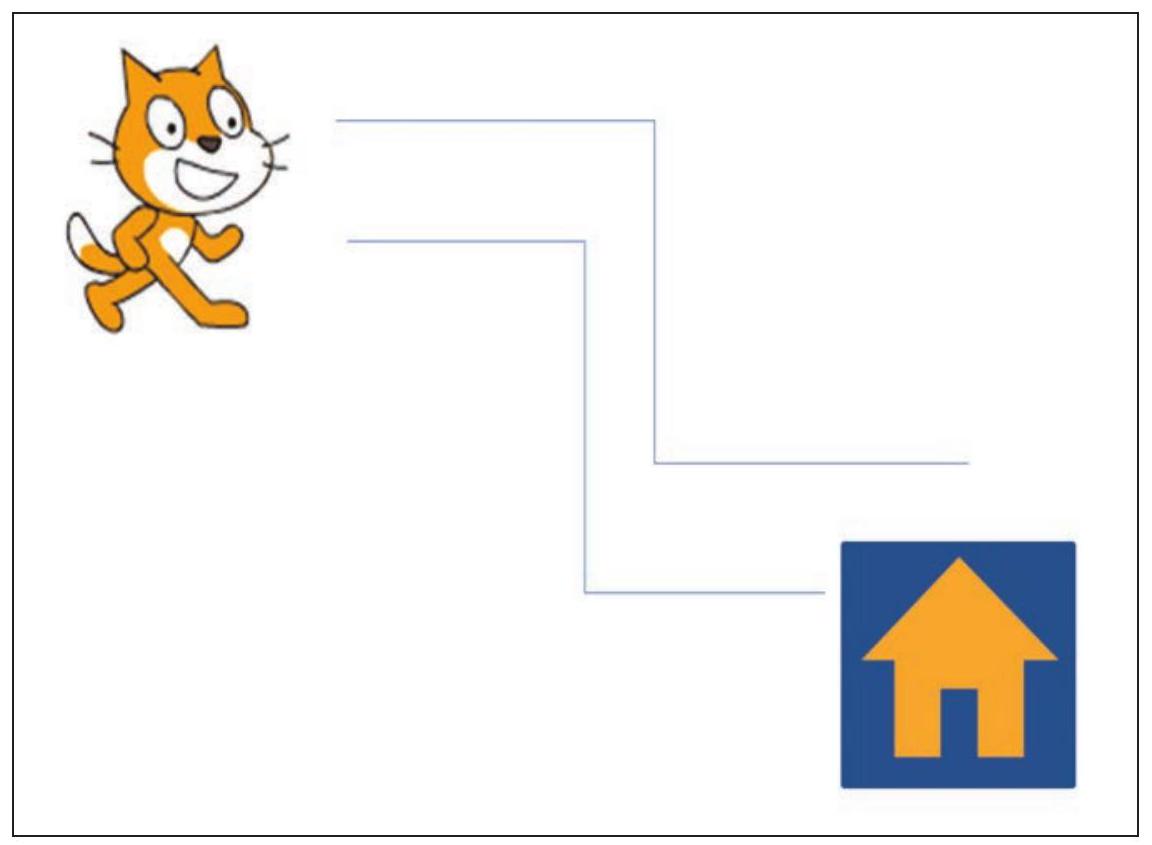
आकृती 8.2: ट्वर्ली मांजर आपला मार्ग शोधत आहे
तिला घरी पोहोचण्यास मदत करण्यासाठी तुम्ही तिला कोणत्या सूचना द्याल? खालील दिलेल्या जागेत त्या लिहा:
पायरी 1: 10 पावलांनी पुढे जा.
पायरी 2: उजवीकडे 90 अंशांनी वळा
तुम्ही योग्य सूचना दिल्या आहेत का? ट्वर्ली मांजर तिच्या घरी पोहोचेल का? तुम्ही दिलेल्या सूचना कोणत्याही सॉफ्टवेअर अॅप्लिकेशन किंवा साधनाचा वापर करून तपासू शकता का? होय, तुम्ही स्क्रॅच अॅप्लिकेशन वापरून तसे करू शकता. हे अॅप्लिकेशन वापरून तुम्ही साध्या ड्रॅग आणि ड्रॉप सूचना वापरून तुमच्या स्वतःच्या कथा, खेळ आणि विविध इतर ॲनिमेशन्स तयार करू शकता.
स्क्रॅच ही एमआयटीने 2005 साली विकसित केलेली एक विनामूल्य प्रोग्रामिंग भाषा आहे.
स्क्रॅचमधील ॲनिमेशन ऑफलाइन तसेच ऑनलाइन मोडमध्ये तयार केली जाऊ शकतात. हे ओपन सोर्स सॉफ्टवेअर असल्याने तुम्ही ते $\text{https://scratch.mit.edu}$ वरून डाउनलोड करू शकता, तुमच्या संगणकावर इंस्टॉल करू शकता आणि नंतर वापरू शकता. तुम्ही वरील URL वापरून ऑनलाइन तुमची ॲनिमेशन्स देखील तयार करू शकता आणि शेअर करू शकता.
स्क्रॅच उघडल्यावर, तुम्हाला आकृती 8.3 मध्ये दाखवल्याप्रमाणे इंटरफेस दिसेल. स्क्रॅच विंडोवरील प्रत्येक वस्तूला स्प्राइट म्हणतात. ही वस्तू कोणतीही व्यक्ती, प्राणी, वाहन, इमारत किंवा मजकूदही असू शकते.
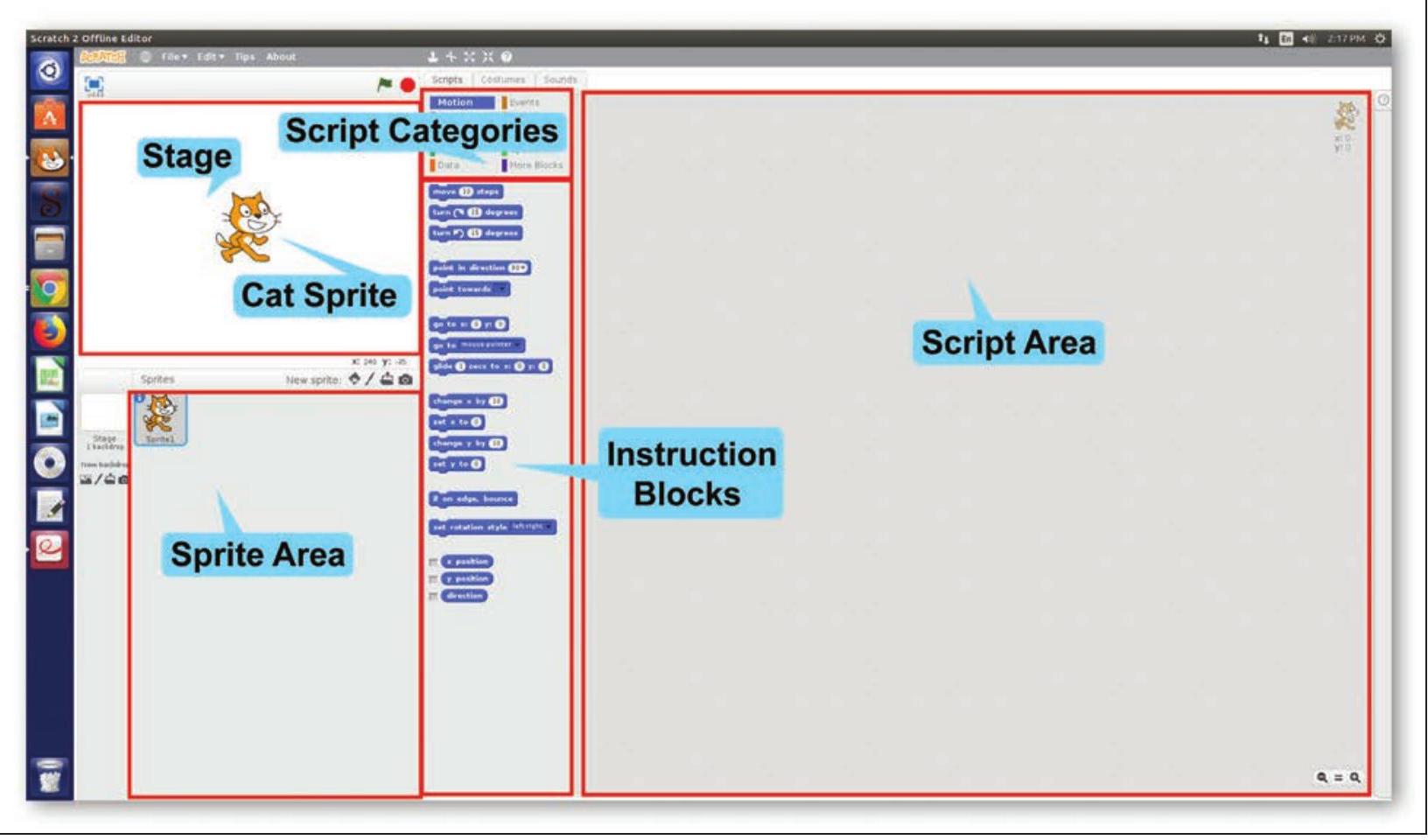
आकृती 8.3: स्क्रॅच इंटरफेस
स्क्रॅच इंटरफेसबद्दल शिकल्यानंतर आता ट्वर्ली मांजरला घरी नेणाऱ्या पायऱ्या सत्यापित करूया. स्क्रॅच विंडोमध्ये, आपली ट्वर्ली मांजर ही कॅट स्प्राइट म्हणून ओळखली जाईल. स्प्राइटला विशिष्ट मार्गावर हलवण्यासाठी, तुम्हाला योग्य सूचना ब्लॉक निवडून तो स्क्रिप्ट एरियामध्ये ड्रॅग करावा लागेल. सूचना तार्किक क्रमाने निवडल्या आहेत याची खात्री करा. स्क्रिप्ट पूर्ण झाल्यावर, तुम्हाला स्टेजवर आउटपुट पाहण्यासाठी ती कार्यान्वित करावी लागेल (आकृती 8.4 पहा).
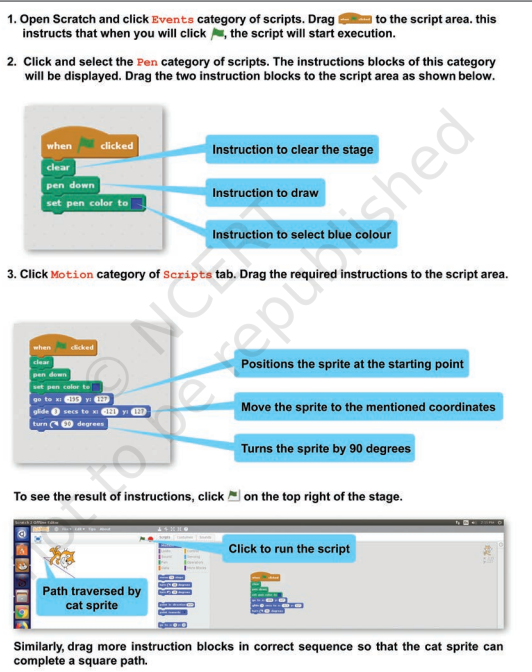
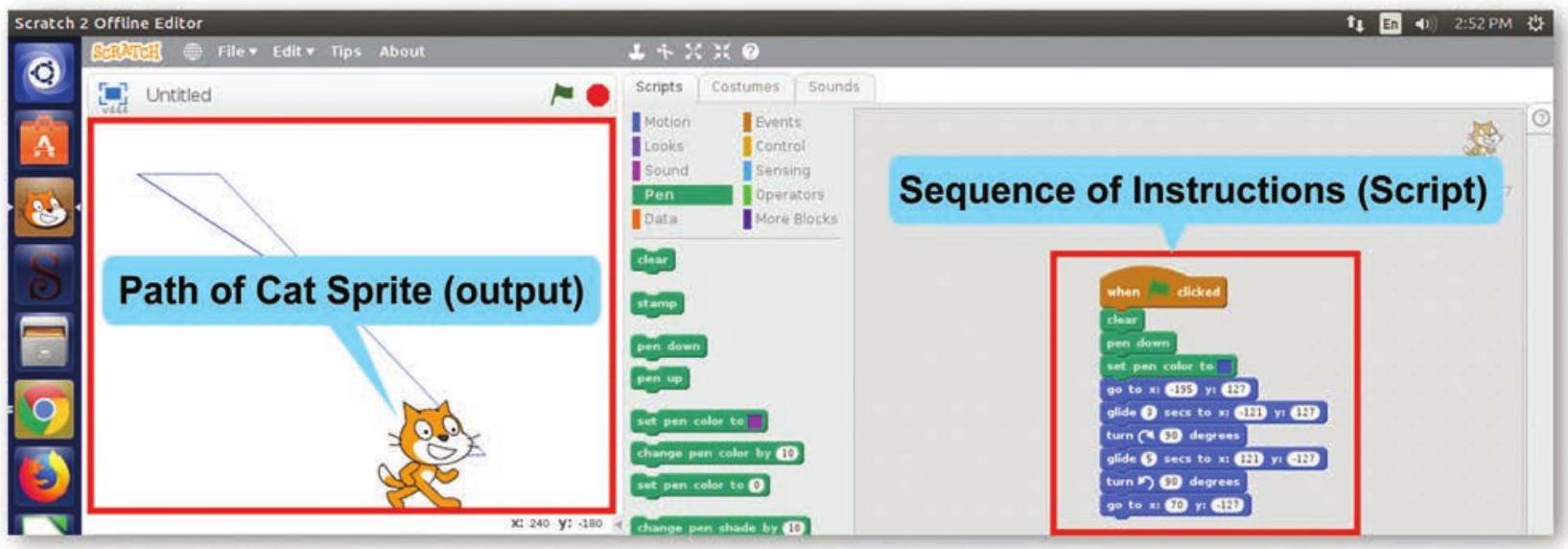
आकृती 8.4: कॅट स्प्राइटने पार केलेला मार्ग
क्रियाकलाप 2
कॅट स्प्राइटला खाली काढलेले मार्ग अनुसरण करण्यासाठी एक स्क्रिप्ट तयार करा.

स्क्रॅच केवळ स्थिर आकारांपुरते मर्यादित नाही. तुम्ही स्क्रॅच वापरून विविध पात्रे (स्प्राइट्स), सूचना आणि साधने वापरून एक ॲनिमेटेड कथाही तयार करू शकता.
तुम्ही कधी विचार केला आहे का की तुमच्या कल्पना संप्रेषित करण्यासाठी देखील सूचना तार्किक क्रमाने द्याव्या लागतात? मागील अध्यायांमध्ये, तुम्ही विविध साधने आणि अॅप्लिकेशन्स वापरून मजकूद, प्रतिमा, व्हिडिओ आणि ऑडिओद्वारे तुमच्या कल्पना संप्रेषित करणे शिकलात आहात. ऑडिओ आणि व्हिडिओ साधनांनी वास्तववादी प्रतिमा आणि व्हिडिओद्वारे संप्रेषण करण्यास मदत केली. पण जर तुमच्याकडे तुमच्या मित्रांशी संप्रेषण करण्यासाठी एक काल्पनिक संकल्पना किंवा कथा असेल तर? अशा कथेमध्ये कोणतेही वास्तववादी पात्र नसू शकते. उदाहरणार्थ, एक परीकथा किंवा दोन प्राणी अंतराळ प्रवासावर जाण्याची कथा किंवा दोन मासे पाण्यात बोलत आहेत. ते कोणत्याही मजकूद संपादन, प्रतिमा संपादन किंवा प्रेझेंटेशन साधनाचा वापर करून करता येईल का?
चला एक कथा तयार करूया जिथे पाण्याखालील प्राणी पाण्याच्या प्रदूषणाबद्दल बोलत आहेत. आपली काल्पनिक पात्रे असतील: ट्विंकल नावाचा तारामासा, ऑक्टी नावाचा ऑक्टोपस, ब्लू नावाचा व्हेल आणि लाली नावाचा मासा. आपल्या कथेसाठी आपल्याला खालील वस्तू आवश्यक आहेत:
- पाण्याखालील पार्श्वभूमी
- ऑक्टी, एक ऑक्टोपस
- ट्विंकल, एक तारामासा
- ब्लू, एक व्हेल
- लाली, एक मासा
- संवाद किंवा संदेशांच्या स्वरूपात मजकूद
- खोकल्याचा आवाज
- पाण्याच्या थेंब आणि लाटांचा आवाज
तयार करायच्या कथेसाठीची स्क्रिप्ट
(पाणी, पाण्यातील वनस्पती आणि पाण्यातील प्राणी असलेली पाण्याखालील पार्श्वभूमी)
(एक लाल मासा उजव्या बाजूने सरकतो, मध्यभागी येतो आणि नंतर हळूहळू डाव्या बाजूने बाहेर पडतो)
(पाण्याच्या थेंब आणि लाटांचा आवाज चित्रपटात वारंवार ऐकू येईल)
ट्विंकल : खोक… खोक (पुरुषाच्या खोकल्याचा आवाज)
ऑक्टी (डाव्या बाजूने सरकतो) : अरे ऑक्टी… तू ठीक आहेस का? काय झाले? (थोडेसे हलते)
ट्विंकल: अरे ऑक्टी… खोक खोक… हे घाणेरडे पाणी मला मारेल. (पुरुषाच्या खोकल्याचा आवाज)
ऑक्टी : अरेरे!!
ब्लू: (उजव्या बाजूने सरकतो) अरे देवा!! माझे डोळे जळत आहेत.
ऑक्टी: हे मानव, ते आपले पाणी प्रदूषित करतात आणि आम्ही त्रास सोसतो. (खोकल्याचा आवाज)
ब्लू: आज पाण्यात काय चूक आहे?
ब्लू: आपण सर्व एके दिवशी मरू. (ब्लू व्हेल खाली सरकते)
ऑक्टी: चला सर्व त्यांना विनंती करूया. (ट्विंकल आणि ऑक्टी त्यांच्या डाव्या बाजूस जातात)
स्क्रीनवर संदेश पॉप अप होतो
“पाणी प्रदूषण थांबवा”
त्यामुळे तुमच्या कथेसाठी, तुम्हाला पाण्याखालील पार्श्वभूमी आवश्यक असेल ज्यामध्ये चार स्प्राइट्स असतील जे तुम्ही स्क्रॅचद्वारे पुरवलेल्या विविध स्प्राइट्समधून जोडू शकता. तुम्ही स्क्रॅच उघडता तेव्हा, डीफॉल्ट कॅट स्प्राइट स्टेजच्या मध्यभागी उपस्थित असेल. तुम्ही पुढे जोडणारे सर्व स्प्राइट्स देखील स्टेजवर दिसतील, जसे आकृती 8.5 मध्ये दाखवले आहे.
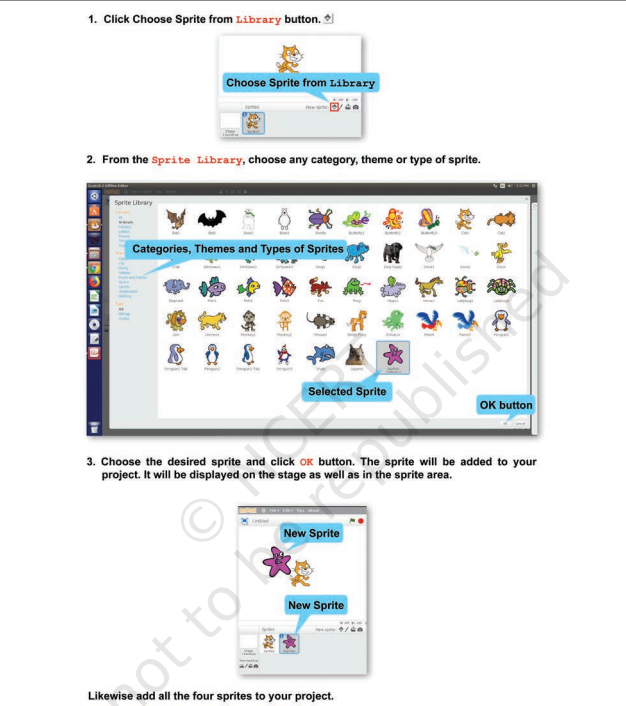
आकृती 8.5: स्प्राइट जोडणे
तुम्ही शिफ्ट की दाबून ठेवताना स्प्राइट्स निवडून स्प्राइट लायब्ररीमधून एकापेक्षा जास्त स्प्राइट्स निवडू शकता.
डीफॉल्टनुसार, कॅट स्प्राइट सर्व स्क्रॅच प्रोजेक्ट्समध्ये दिसते परंतु तुमच्या कथेसाठी तुम्हाला त्याची गरज नाही. त्यामुळे ते हटवावे लागेल, जसे आकृती 8.6 मध्ये दाखवले आहे.
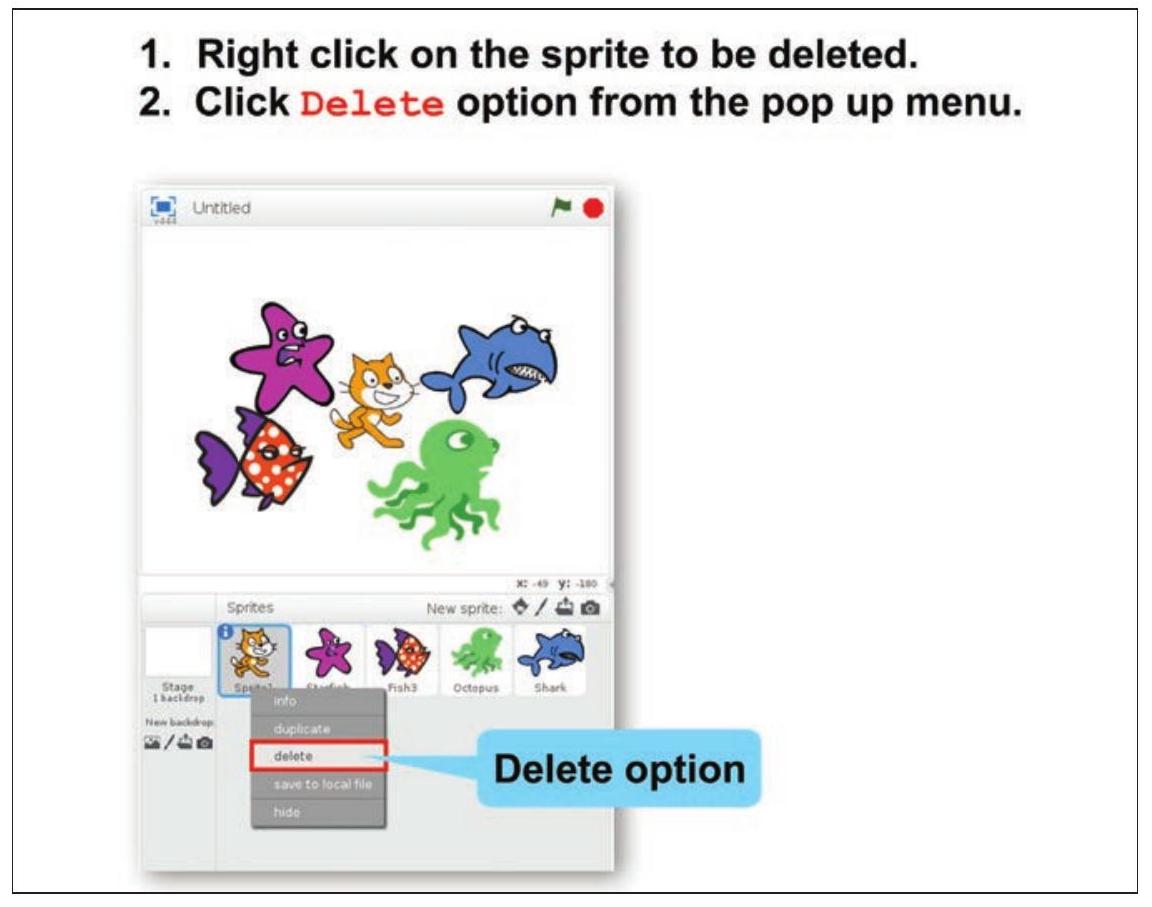
आकृती 8.6: स्प्राइट हटवणे
तुम्हाला शेवटी एक संदेश द्यायचा आहे. या हेतूसाठी तुम्हाला एक मजकूद स्प्राइट देखील जोडावी लागेल (आकृती 8.7 पहा).
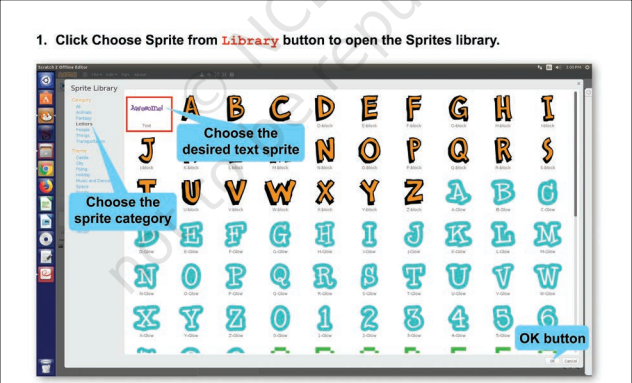
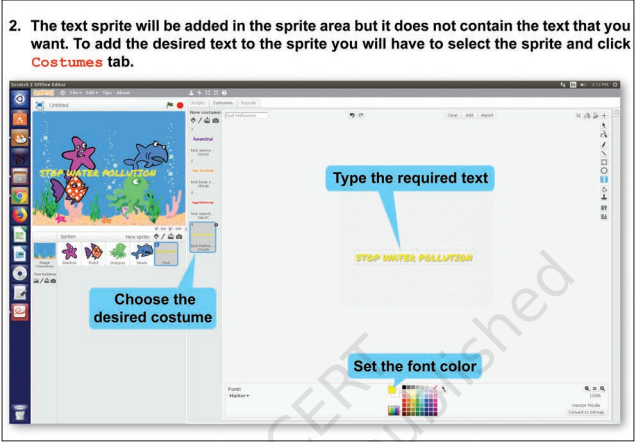
आकृती 8.7: मजकूद स्प्राइट जोडणे
तुम्हाला एखादा स्प्राइट एका स्थानावरून दुसऱ्या स्थानावर हलवण्याची आवश्यकता असू शकते. स्क्रॅच तुम्हाला निर्देशांक वापरून विशिष्ट पात्राचे स्थान निर्दिष्ट करण्यास मदत करते. ज्या स्टेजवर पात्रे ठेवली आहेत ती निर्देशांक समतलाप्रमाणे आहे ज्यामध्ये $\mathrm{x}$ आणि $\mathrm{y}$ निर्देशांक आहेत जसे आकृती 8.8 मध्ये दाखवले आहे.
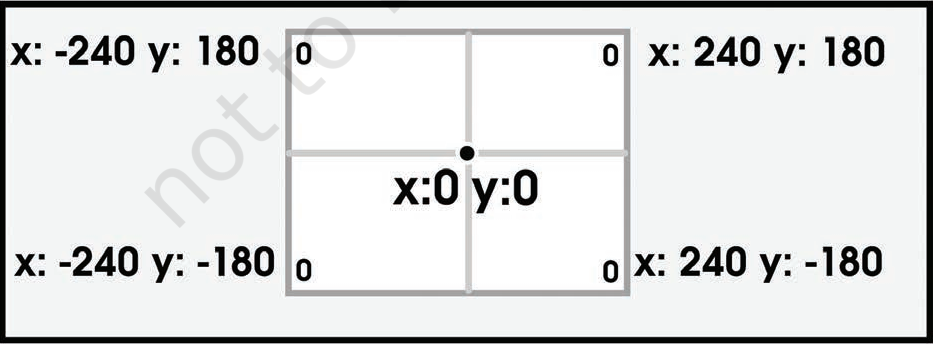
आकृती 8.8: $X$-Y समतलाचे (स्टेजचे) निर्देशांक
या समतलानुसार स्टेजच्या मध्यभागी ठेवलेल्या कोणत्याही पात्राचे $\mathrm{X}$ आणि $\mathrm{Y}$ निर्देशांक $(0,0)$ असतात. कोणत्याही निर्देशांकासाठी कमाल आणि किमान मूल्य अनुक्रमे 240 आणि -180 असू शकते. तुम्ही तुमचा माउस पॉईंटर स्टेजवर हलवता तेव्हा, स्टेजच्या उजव्या तळाशी दर्शविलेले $\mathrm{x}$ आणि $\mathrm{y}$ निर्देशांक बदलत राहतात.
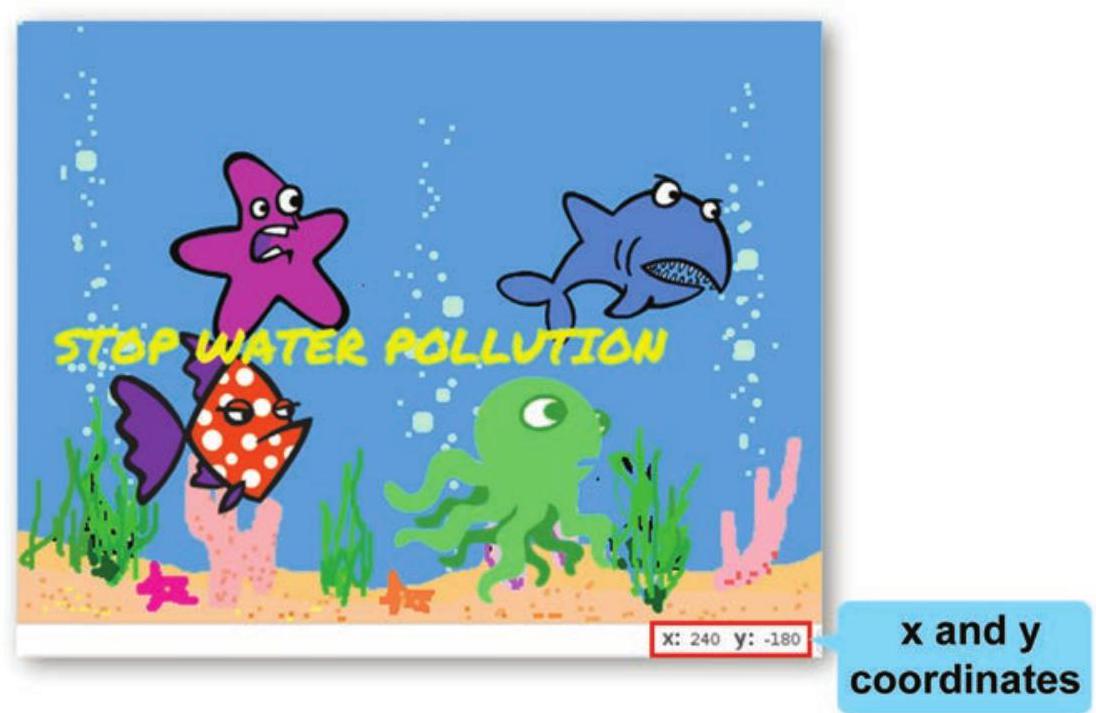
आकृती 8.9: माउस पॉईंटरचे निर्देशांक
निवडलेला स्प्राइट एका स्थानावरून दुसऱ्या स्थानावर हलवण्यासाठी सूचना देताना तुम्हाला हे निर्देशांक निर्दिष्ट करण्याची आवश्यकता असू शकते.
तुमच्या कथेनुसार सहा स्प्राइट्स (4 पात्रे अधिक 1 मजकूद स्प्राइट) प्रोजेक्टमध्ये जोडले गेले आहेत. परंतु स्टेजवर पांढरी पार्श्वभूमी आहे तर तुमच्या स्क्रिप्टसाठी पाण्याखालील जगाचे वर्णन करणारी पार्श्वभूमी आवश्यक आहे. (आकृती 8.10 पहा).
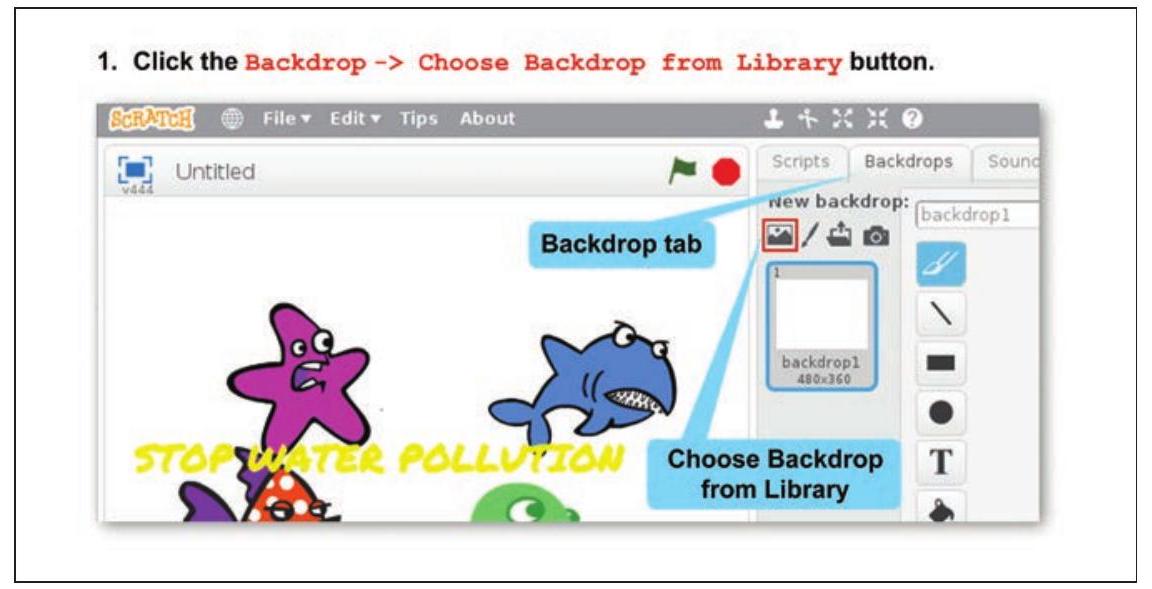
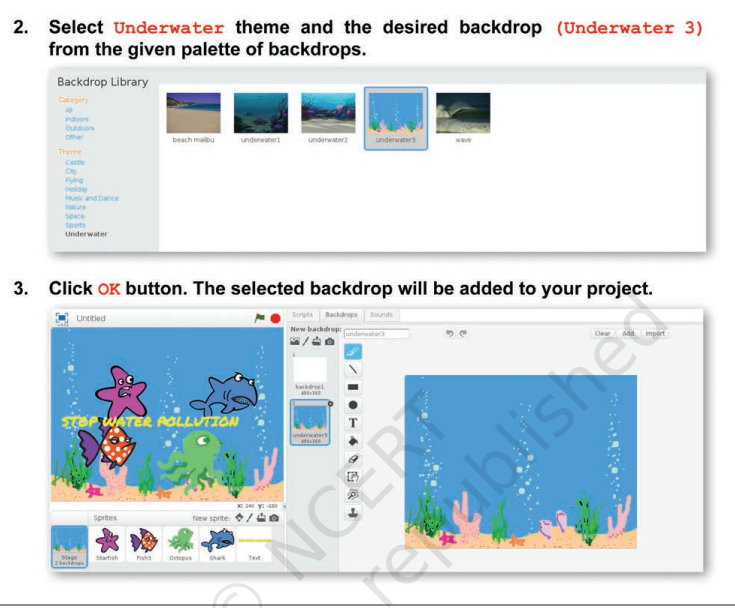
आकृती 8.10: ॲनिमेशनमध्ये पार्श्वभूमी जोडणे
त्यामुळे आता तुम्ही पाण्याच्या जगात आहात. पुढे, तुम्हाला जोडलेल्या स्प्राइट्सच्या विविध स्वरूपांची निवड करण्याची आवश्यकता असू शकते. प्रत्येक स्वरूपाला कॉस्ट्यूम म्हणतात. तुम्ही कथेसाठी आवश्यक तितकी कॉस्ट्यूम्स जोडू शकता (आकृती 8.11 पहा).
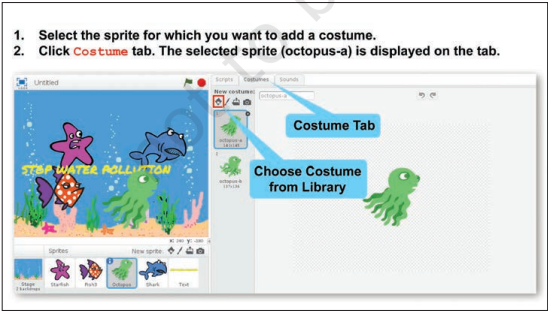
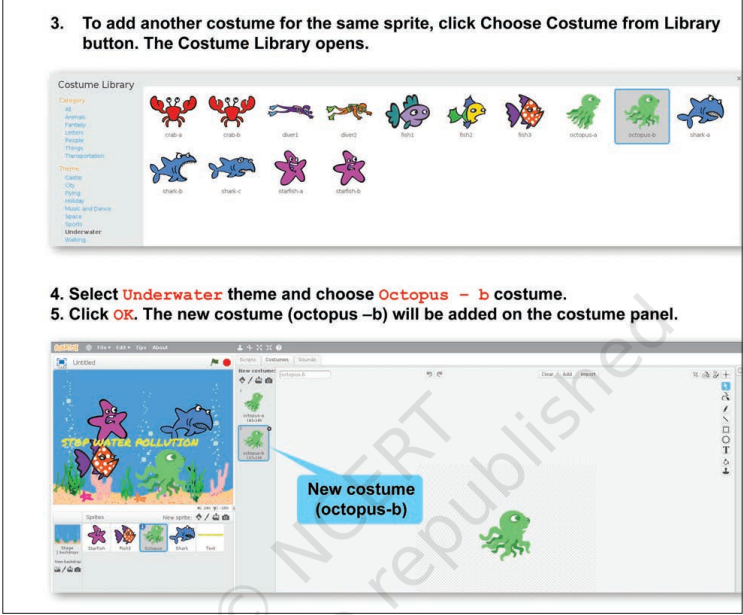
आकृती 8.11: स्प्राइटमध्ये कॉस्ट्यूम्स जोडणे
प्रत्येक स्प्राइटसाठी कॉस्ट्यूम्स जोडल्यानंतर, आकृती 8.12 मध्ये दाखवल्याप्रमाणे तुमच्या प्रोजेक्टमध्ये आवश्यक असलेले आवाज प्रत्येक स्प्राइटसाठी जोडा.
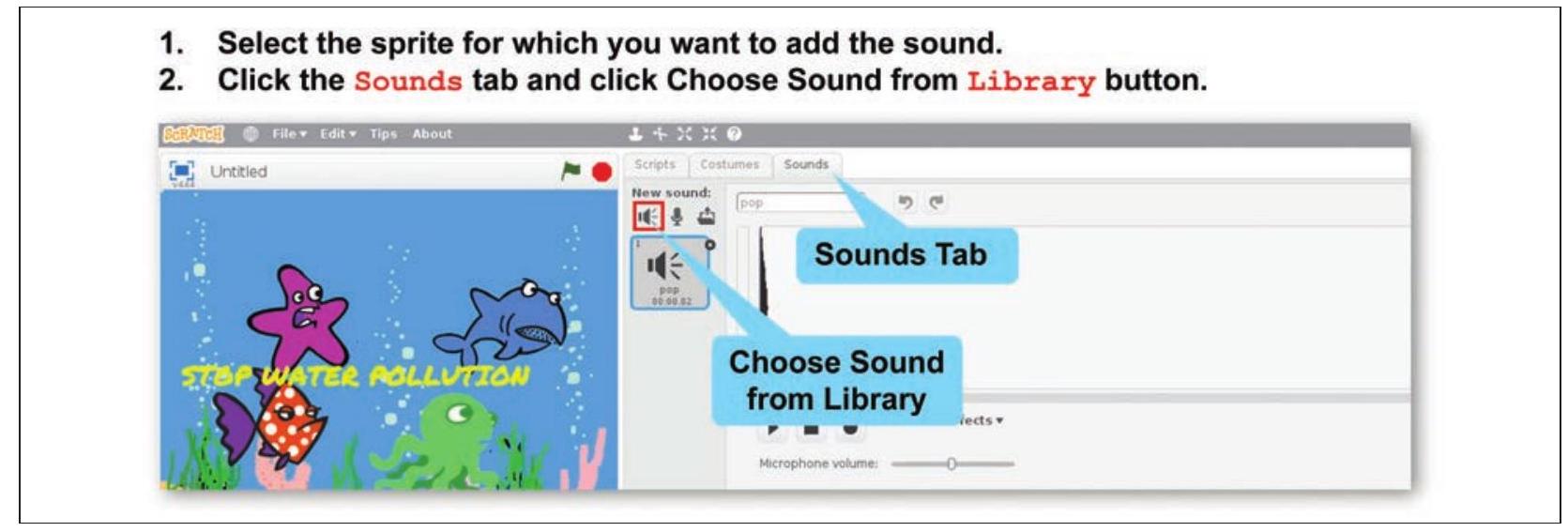
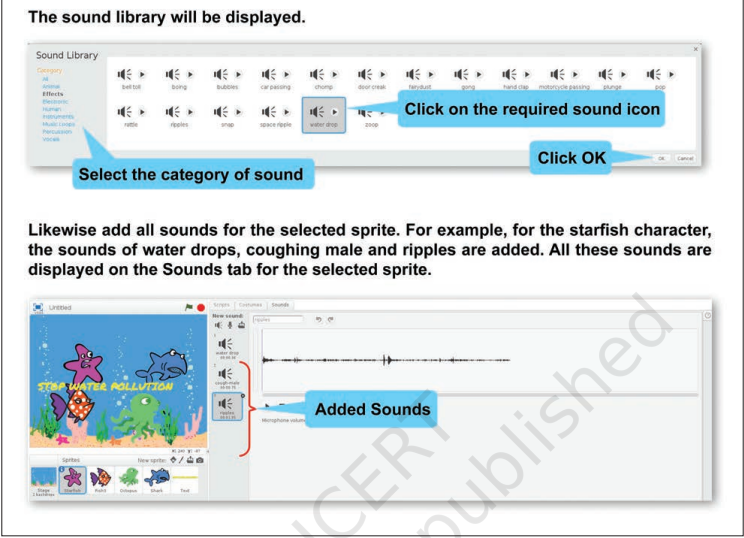
आकृती 8.12: आवाज जोडणे
स्प्राइट्स, कॉस्ट्यूम्स आणि आवाज जोडल्यानंतर, पुढची पायरी म्हणजे या स्प्राइट्स, त्यांची कॉस्ट्यूम्स आणि साउंड इफेक्ट्स वापरून एक ॲनिमेटेड कथा तयार करणे. या प्रक्रियेमध्ये तार्किक क्रमाने सूचना देणे समाविष्ट आहे आणि प्रत्येक स्प्राइटसाठीच्या सूचनांच्या संचाला स्क्रिप्ट म्हणतात. स्क्रिप्टमध्ये त्या विशिष्ट स्प्राइटसाठीच्या प्रत्येक क्रियेसाठी सूचना असतील. या क्रियांमध्ये हालचाल, आवाज, कॉस्ट्यूममध्ये बदल इत्यादी समाविष्ट असू शकतात, जसे टेबल 8.1 मध्ये दाखवले आहे. प्रत्येक सूचना स्क्रिप्ट्स टॅबमधून स्क्रिप्ट एरियामध्ये ड्रॅग केली जाते. तुम्ही इच्छित तितक्या सूचना ड्रॅग करू शकता आणि स्क्रॅच विंडोच्या उजव्या बाजूला असलेल्या स्क्रिप्ट एरियामधील स्क्रिप्ट स्टॅकमध्ये जोडू शकता. जोडलेल्या सूचना तुम्ही त्यांना स्टॅक केल्याप्रमाणे त्याच क्रमाने कार्यान्वित केल्या जातील. काही सामान्यपणे वापरल्या जाणाऱ्या सूचना त्यांच्या स्पष्टीकरणासह खाली सूचीबद्ध केल्या आहेत.
टेबल. 8.1: सूचनांचे प्रकार
काही सामान्यपणे वापरले जाणारे स्क्रिप्ट प्रकार आणि सूचना | | | |
| प्रकार | सूचना | स्पष्टीकरण |
|---|---|---|
| मोशन | < n > पावले हलवा $<\mathrm{n}>$ अंशांनी वळा |
स्प्राइटला $n$ पावलांनी हलवा उजवीकडे $n$ अंशांनी वळा $n 1$ सेकंदात $x n$ आणि $y n$ निर्देशांकांवर घसरत हलवा |
| लुक्स | लपवा दाखवा < मजकूद > म्हणा < n > सेकंदांसाठी <मजकूद> म्हणा कॉस्ट्यूम < cst > वर स्विच करा |
स्प्राइट लपवा स्प्राइट दाखवा स्पीच बबलमध्ये मजकूद दाखवा $n$ सेकंदांसाठी स्पीच बबलमध्ये मजकूद दाखवा स्प्राइटचे कॉस्ट्यूम जोडलेल्या कोणत्याही कॉस्ट्यूमवर बदला (cst) |
| साउंड | < audio > आवाज चालू करा < audio > आवाज पूर्ण होईपर्यंत चालू करा सर्व आवाज बंद करा |
ऑडिओ चालू करा आणि पुढील सूचना ब्लॉकवर जा ऑडिओ पूर्ण होईपर्यंत चालू करा आणि नंतर पुढील ब्लॉकवर जा सर्व आवाज बंद करा |
| इव्हेंट्स | जेव्हा 🏴 क्लिक केले | हिरवा ध्वज क्लिक केला तेव्हा स्क्रिप्ट चालवा |
| कंट्रोल | $n$ सेकंद थांबा, नंतर पुढील सूचना ब्लॉकवर जा |
स्प्राइट्सला दिल्या जाऊ शकणाऱ्या काही सूचनांबद्दल शिकल्यानंतर, तुम्ही आता आकृती 8.13 आणि आकृती 8.14 मध्ये दाखवल्याप्रमाणे प्रत्येक स्प्राइटसाठी स्क्रिप्ट्स तयार करणे सुरू करू शकता. एकदा तुम्ही तुमच्या स्प्राइटसाठी स्क्रिप्ट्स तयार केल्यानंतर, तुम्हाला आउटपुट पाहायचे असेल (आकृती 8.15 पहा).
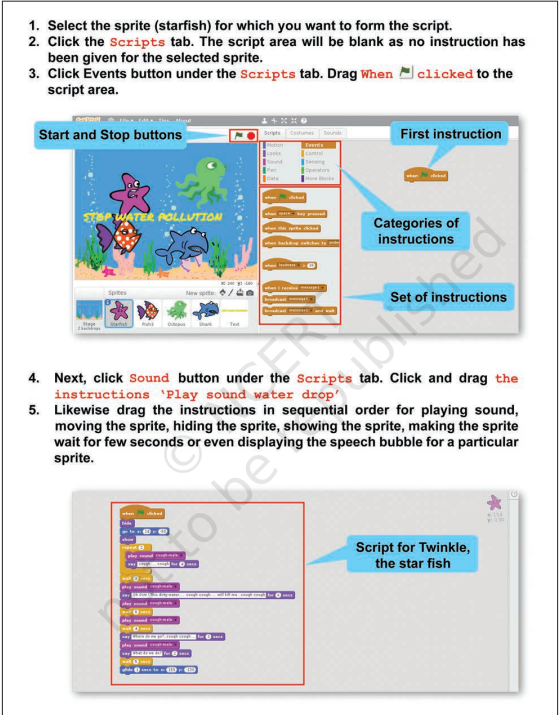
आकृती 8.13: स्टारफिश स्प्राइटसाठी स्क्रिप्ट तयार करणे
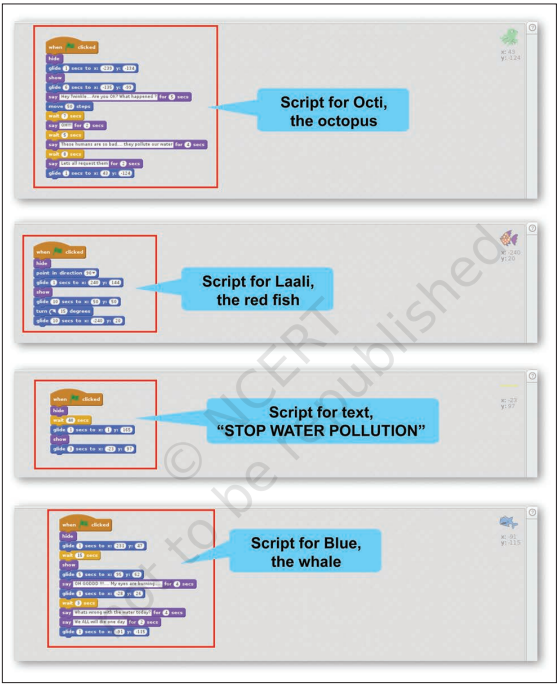
आकृती 8.14: कथेतील सर्व पात्रांसाठी स्क्रिप्ट्स
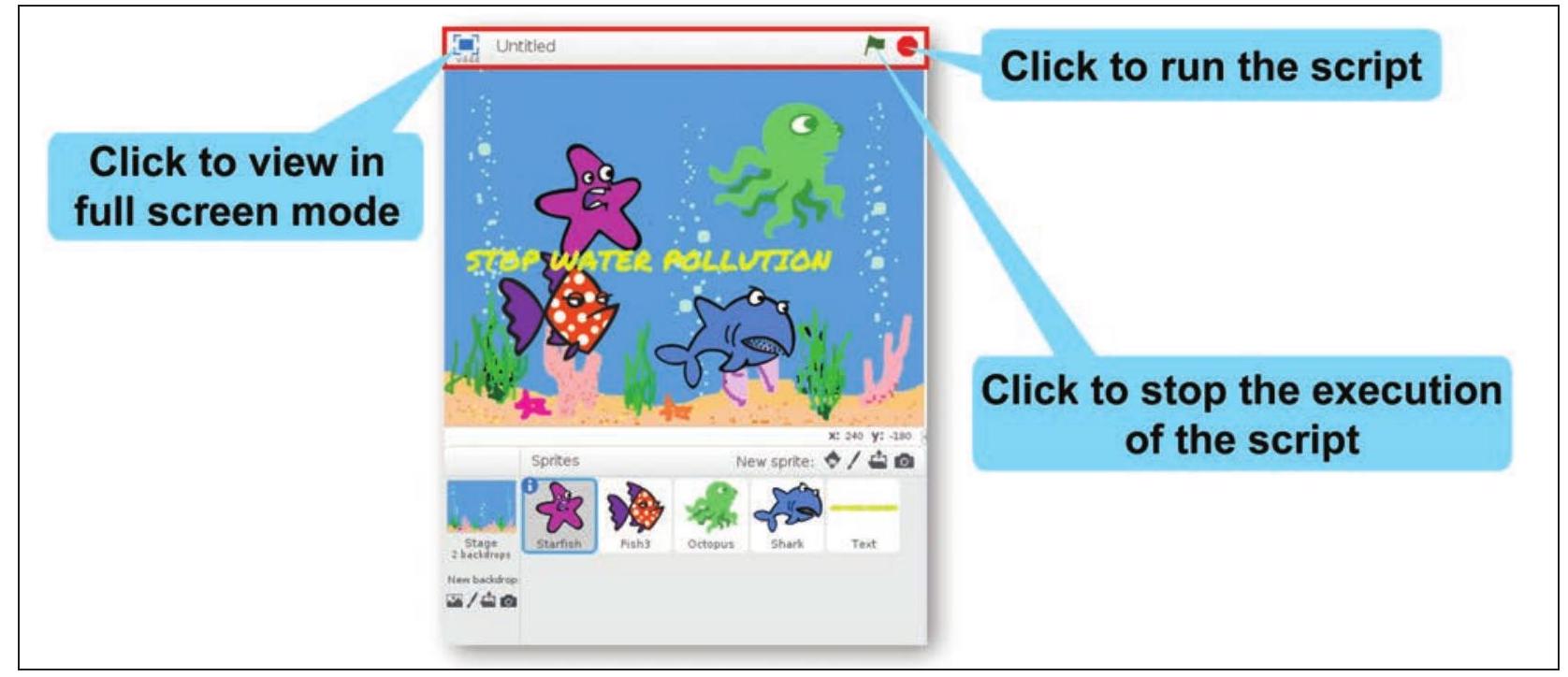
आकृती 8.15: ॲनिमेशन प्ले करणे
क्रियाकलाप 4
एक ॲनिमेशन तयार करा ज्यामध्ये तुमचे नाव ॲनिमेटेड पद्धतीने दिसेल. (सूचना: अक्षर स्प्राइट्स वापरा)
क्रियाकलाप पूर्ण केल्यानंतर, खालील प्रश्नांची उत्तरे द्या:
1. तुम्ही किती स्प्राइट्स जोडल्या? $\begin{array}{|l|} \hline \quad \\ \hline \end{array}$
2. तुम्ही कोणत्याही स्प्राइटसाठी कॉस्ट्यूम जोडले का? $\begin{array}{|l|} \hline \quad \\ \hline \end{array}$
3. तुम्ही आवाज जोडला का? $\begin{array}{|l|} \hline \quad \\ \hline \end{array}$
4. तुम्ही स्क्रिप्ट फुल स्क्रीन मोडमध्ये चालवली का? $\begin{array}{|l|} \hline \quad \\ \hline \end{array}$
व्यायाम
स्वतः करा
1. खालील अक्षरे काढण्यासाठी स्क्रॅच वापरा:
A, E, F, H, M, W, Y, Z
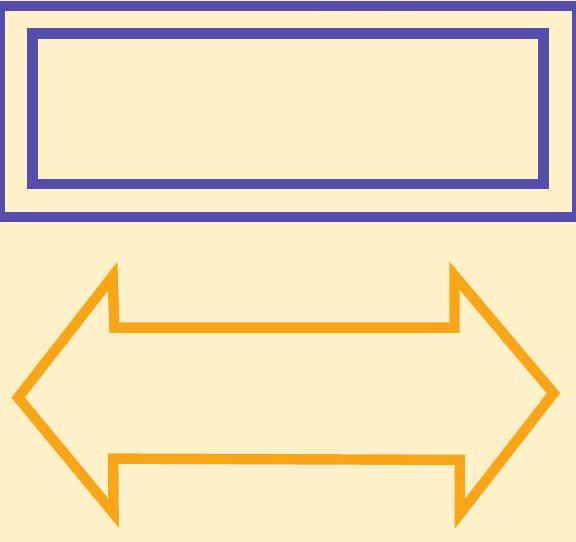
2. स्क्रॅचमध्ये खालील आकृत्या काढा
3. खालील गोष्टींसाठी स्क्रॅच वापरून एक ॲनिमेटेड कथा तयार करा:
a. एक जंगल जिथे एक सिंहणी आपल्या पिलांना सुरक्षितता टिप्स देत आहे.
b. अंतराळात फिरणारे एक अंतराळ यान.
c. एक परीद्वारे स्टेजवर केलेली नृत्य कार्यक्रम.
4. खालील विधानांमधून सत्य आणि असत्य ओळखा:
a. स्क्रॅचद्वारे तुम्ही काल्पनिक पात्रांसह ॲनिमेटेड कथा तयार करू शकता. (सत्य/असत्य)
b. स्क्रॅचमधील ॲनिमेशन केवळ ऑनलाइन तयार केली जाऊ शकतात. (सत्य/असत्य)
c. स्क्रॅच वापरून आपण स्थिर आकार तसेच विविध स्प्राइट्स, सूचना आणि साधने वापरून ॲनिमेटेड कथा तयार करू शकतो. (सत्य/असत्य)
d. स्क्रॅच विंडोवरील प्रत्येक वस्तूला स्प्राइट म्हणतात. (सत्य/असत्य)
e. स्क








 BETA
BETA


