અધ્યાય 08 તર્ક સાથે મજા
જેસન તેની શાળાનો રમત-ગમત કેપ્ટન છે. રમત-ગમતમાં ઉત્કૃષ્ટ પ્રદર્શન માટે તેને મુખ્યમંત્રી શિષ્યવૃત્તિ મળવાથી તે ખુશ હતો. પરંતુ તેની શિષ્યવૃત્તિની રકમ તેના બેંક ખાતામાં જમા કરવાની છે અને જેસન પાસે બચત બેંક ખાતું નથી. તેને બેંક ખાતું કેવી રીતે ખોલવું તે પણ ખબર નથી. તેથી તે તેની લોકેલિટીમાં એક બેંકનો સંપર્ક કરે છે અને હેલ્પડેસ્ક પરનો બેંક કર્મચારી તેને નીચે આપેલી રીતે કાર્ય પૂર્ણ કરવા માટે સૂચનાઓ આપે છે.
1. કાઉન્ટર પરથી ખાતું ખોલવાનું ફોર્મ લો.
2. ફોર્મમાં વિગતો કાળજીપૂર્વક ભરો.
3. ફોર્મ પર નિર્ધારિત સ્થાને તમારા સહી કરો.
4. ફોટો ઓળખપત્રની એક નકલ જોડો.
5. ફોર્મ ન્યૂનતમ જમા રકમ સાથે કાઉન્ટર પર સબમિટ કરો.
બેંક ખાતું ખોલવાની પ્રક્રિયા સમજ્યા પછી, જેસન કામ પર લાગે છે. જ્યારે તે અંતિમ પગલું, એટલે કે ફોર્મ સબમિટ કરવા જાય છે, ત્યારે ક્લાર્કે તેને જણાવ્યું કે તેનું ખાતું ખોલી શકાયું નથી. શું ખોટું થયું હશે? તમે કયા કારણો વિચારી શકો છો?
$\begin{array}{c} \\ \hline \qquad \qquad \qquad \qquad \qquad \qquad \\ \hline \\ \hline \end{array}$
ફરી એકવાર જેસને બેંક ખાતું ખોલવાનાં પગલાં તપાસ્યા. ત્યારે જ તેને સમજાયું કે તે પગલું નંબર 3 ભૂલી ગયો હતો જે ફોર્મ પર નિર્ધારિત સ્થાને સહી કરવાનું હતું અને તેથી જ બેંક ખાતું ખોલવાનું કાર્ય પૂર્ણ થઈ શક્યું નહોતું. ત્યારબાદ, તેણે તેની સહી કરી અને તેનું ફોર્મ ફરીથી સબમિટ કર્યું. આખરે તેનું ખાતું સફળતાપૂર્વક ખુલ્લું થયું.
ચોક્કસ કાર્ય પૂર્ણ કરતી વખતે તમે ક્યારેય આવી સમસ્યાનો સામનો કર્યો છે? જો તમે સાચા ક્રમમાં પગલાં અનુસરશો નહીં તો શું થાય? શું તમને ઇચ્છિત પરિણામ મળશે?
પ્રવૃત્તિ 1
સ્વતંત્રતા દિવસની પૂર્વસંધ્યાએ, તમે રેડિયો પર વડા પ્રધાનના ભાષણ સાંભળવા માંગો છો. કાર્ય પૂર્ણ કરવા માટેના પગલાં લખો.
$\begin{array}{c} \\ \hline \qquad \qquad \qquad \qquad \qquad \qquad \\ \hline \\ \hline \\ \hline \\ \hline \\ \hline \\ \end{array}$
હવે તમારા મિત્રને તમારા દ્વારા લખેલા પગલાં અનુસરવા કહો. શું તમે વડા પ્રધાનના ભાષણ સાંભળવા માટે ટ્યુન કરી શકો છો? જો તમે કોઈ પણ પગલાં બદલો છો તો શું થાય? શું તમે હજુ પણ ઇચ્છિત પરિણામ મેળવી શકો છો?
હવે તક, તમે ચોક્કસ કાર્ય પૂર્ણ કરવા માટે સૂચનાઓ અને સૂચનાઓના ક્રમનું મહત્વ સમજી ગયા હશો. એક કાર્ય પાર પાડવા અને ઇચ્છિત આઉટપુટ મેળવવા માટે, તમારે દરેક સૂચનાનો સ્પષ્ટ, ક્રમિક અને તાર્કિક રીતે ઉલ્લેખ કરવો પડશે, જેમ કે આકૃતિ 8.1 માં બતાવ્યા પ્રમાણે. તેથી કાર્ય હાંસલ કરવા માટે, પગલાં નીચે મુજબ છે.
1. તમે જે આઉટપુટ ઇચ્છો છો તેને સ્પષ્ટ રીતે ઓળખો.
2. ઇચ્છિત આઉટપુટ મેળવવા માટે ઉકેલ શોધવા માટે જરૂરી સૂચનાઓનું વિશ્લેષણ કરો.
3. યોગ્ય ક્રમમાં સૂચનાઓ અંતિમ કરો અને આપો.
4. ઉત્પન્ન થયેલું આઉટપુટ પગલું 1 માં તમારી ઇચ્છા મુજબ છે કે કેમ તે ચકાસો.
| આઉટપુટ ઓળખો | $\bullet$ શું તમને સ્પષ્ટ ખબર છે કે કયું આઉટપુટ ઉત્પન્ન કરવું છે? |
| વિશ્લેષણ કરો | $\bullet$ શું તમારી પાસે બહુવિધ ઉકેલો છે? $\bullet$ શક્ય શ્રેષ્ઠ વિકલ્પ કયો છે? $\bullet$ શું તમે સૂચનાઓનો સાચો ક્રમ ઓળખ્યો છે? |
| સૂચનાઓ અંતિમ કરો | $\bullet$ તાર્કિક ક્રમમાં સૂચનાઓ આપો. |
| આઉટપુટ ચકાસો | $\bullet$ શું આઉટપુટ પગલું 1 માં તમે ઓળખેલા જેવું જ છે? |
આકૃતિ 8.1: કાર્ય પૂર્ણ કરવાનાં પગલાં
એક પરિસ્થિતિ ધ્યાનમાં લો જ્યાં ટ્વર્લી બિલાડીએ તેના ઘરનો રસ્તો ગુમાવ્યો છે જેમ કે આકૃતિ 8.2 માં બતાવ્યા પ્રમાણે.
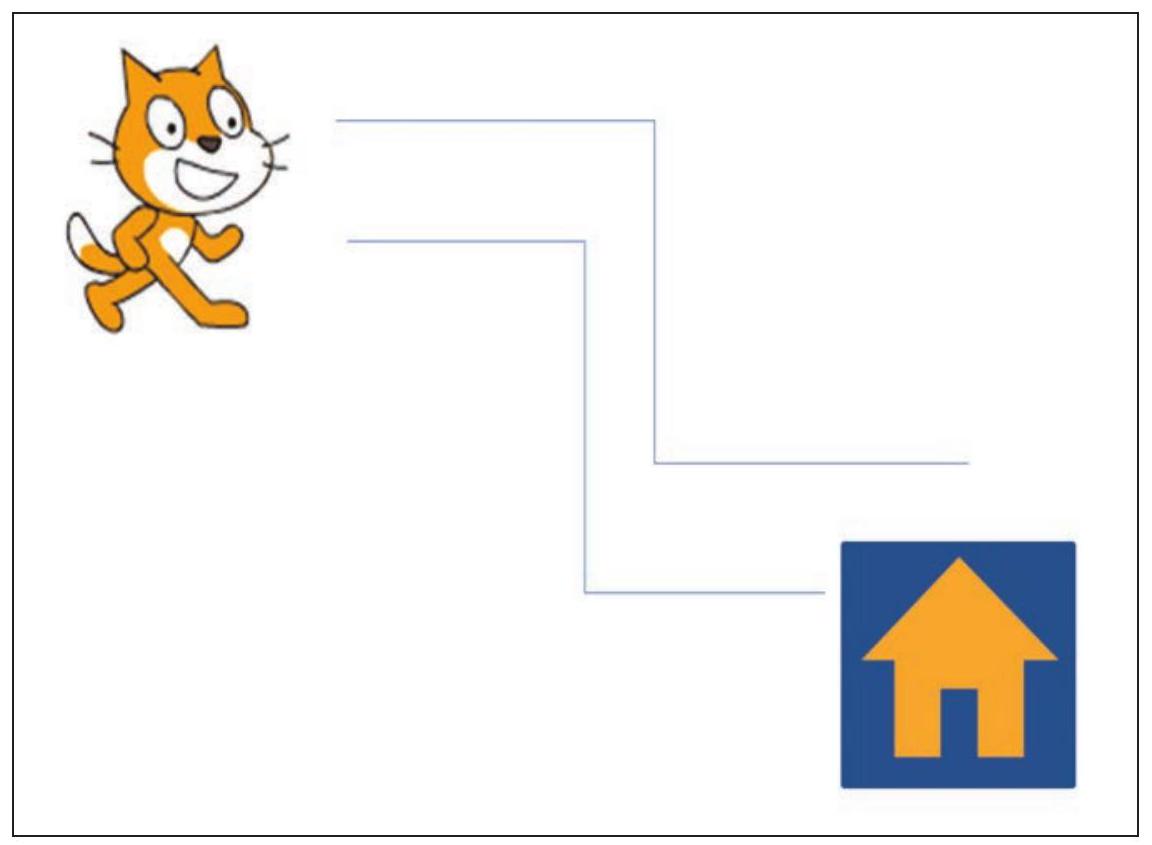
આકૃતિ 8.2: ટ્વર્લી બિલાડી તેનો રસ્તો શોધી રહી છે
તમે તેને ઘરે પહોંચવામાં મદદ કરવા માટે કઈ સૂચનાઓ આપશો? તેમને નીચે પ્રદાન કરેલી જગ્યામાં લખો:
પગલું 1: 10 પગલાં આગળ વધો.
પગલું 2: 90 ડિગ્રી જમણી બાજુ વળો
શું તમે સાચી સૂચનાઓ આપી છે? શું ટ્વર્લી બિલાડી તેના ઘરે પહોંચશે? શું તમે કોઈ સોફ્ટવેર એપ્લિકેશન અથવા ટૂલનો ઉપયોગ કરીને આપેલી સૂચનાઓ તપાસી શકો છો? હા, તમે સ્ક્રેચ એપ્લિકેશનનો ઉપયોગ કરીને આ કરી શકો છો. આ એપ્લિકેશનનો ઉપયોગ કરીને તમે સરળ ડ્રેગ અને ડ્રોપ સૂચનાઓનો ઉપયોગ કરીને તમારી પોતાની વાર્તાઓ, રમતો અને વિવિધ અન્ય એનિમેશન બનાવી શકો છો.
સ્ક્રેચ એ એક મુક્ત પ્રોગ્રામિંગ ભાષા છે જે MIT દ્વારા વર્ષ 2005 માં વિકસાવવામાં આવી હતી.
સ્ક્રેચમાં એનિમેશન ઓફલાઈન તેમજ ઑનલાઈન મોડમાં બનાવી શકાય છે. કારણ કે તે ઓપન સોર્સ સોફ્ટવેર છે તમે તેને $\text{https://scratch.mit.edu}$ થી ડાઉનલોડ કરી શકો છો, તેને તમારા કમ્પ્યુટર પર ઇન્સ્ટોલ કરો અને પછી તેનો ઉપયોગ કરો. તમે ઉપરોક્ત URL નો ઉપયોગ કરીને તમારા એનિમેશન ઑનલાઈન પણ બનાવી અને શેર કરી શકો છો.
સ્ક્રેચ ખોલતા, તમે આકૃતિ 8.3 માં બતાવ્યા પ્રમાણે ઇન્ટરફેસ જોશો. સ્ક્રેચ વિન્ડો પરની દરેક વસ્તુને સ્પ્રાઈટ કહેવામાં આવે છે. આ ઑબ્જેક્ટ કોઈ પણ વ્યક્તિ, પ્રાણી, ઑટોમોબાઈલ, ઇમારત અથવા ટેક્સ્ટ પણ હોઈ શકે છે.
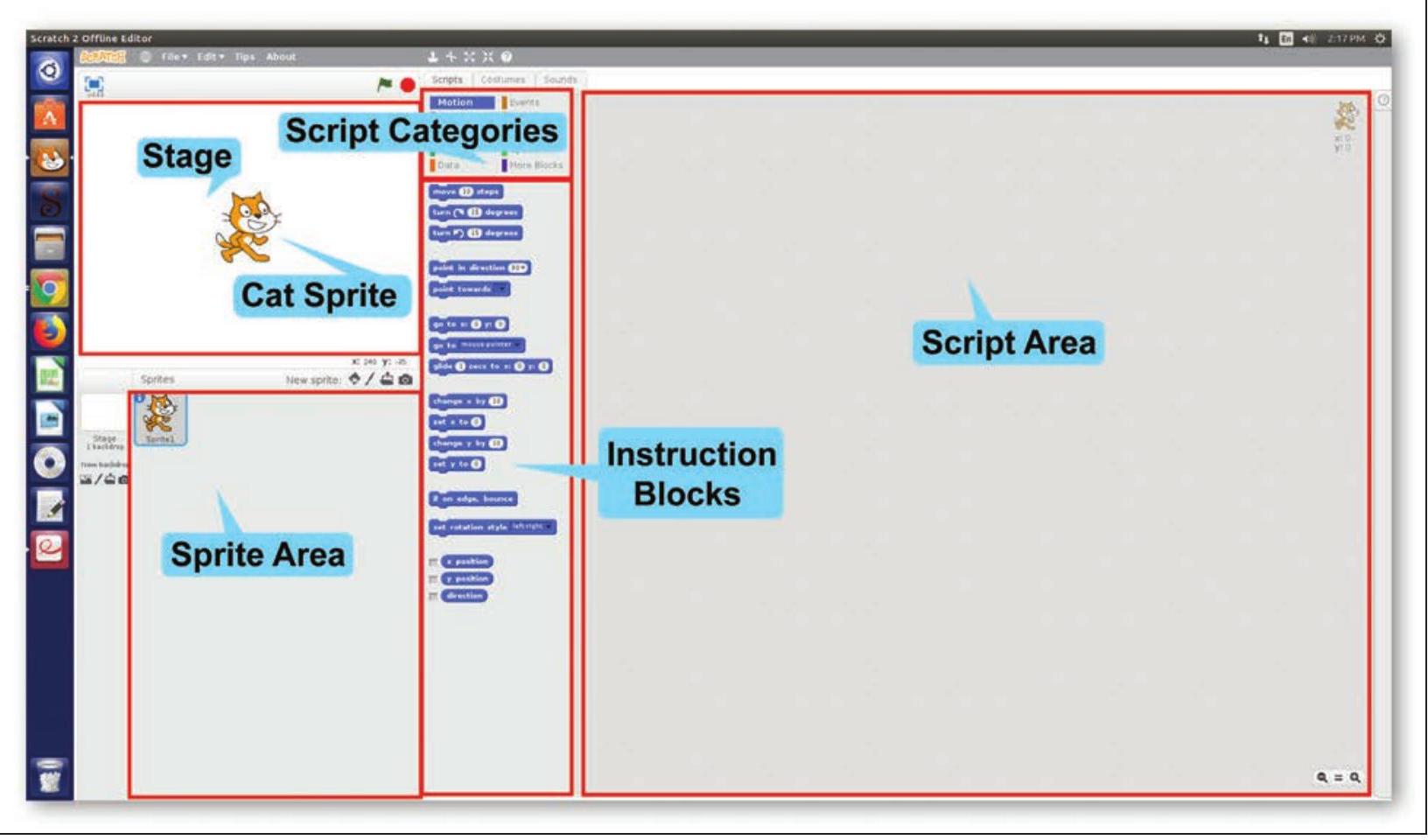
આકૃતિ 8.3: સ્ક્રેચ ઇન્ટરફેસ
સ્ક્રેચ ઇન્ટરફેસ વિશે જાણ્યા પછી ચાલો હવે તે પગલાંઓ ચકાસીએ જે ટ્વર્લી બિલાડીને ઘરે લઈ જશે. સ્ક્રેચ વિન્ડોમાં, અમારી ટ્વર્લી બિલાડીને કેટ સ્પ્રાઈટ કહેવામાં આવશે. સ્પ્રાઈટને ચોક્કસ પાથ પર ખસેડવા માટે, તમારે યોગ્ય સૂચના બ્લોક પસંદ કરવું પડશે અને તેને સ્ક્રિપ્ટ એરિયામાં ખેંચવું પડશે. ખાતરી કરો કે તમે તાર્કિક ક્રમમાં સૂચનાઓ પસંદ કરો છો. જ્યારે સ્ક્રિપ્ટ પૂર્ણ થાય છે, ત્યારે તમારે સ્ટેજ પર આઉટપુટ જોવા માટે તેને એક્ઝિક્યુટ કરવાની જરૂર છે (આકૃતિ 8.4 જુઓ).
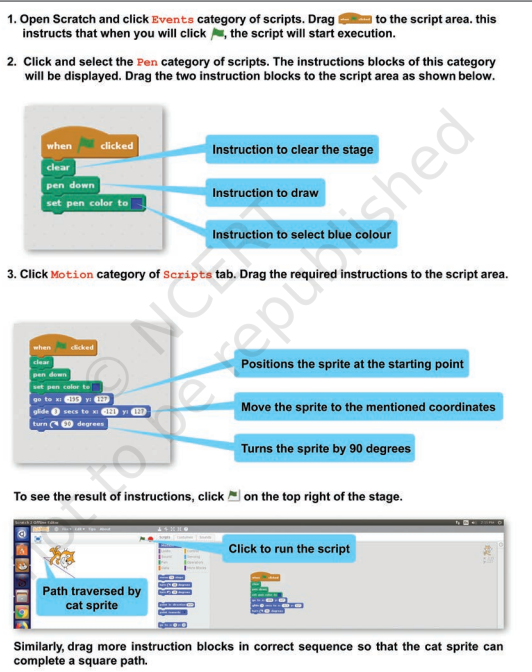
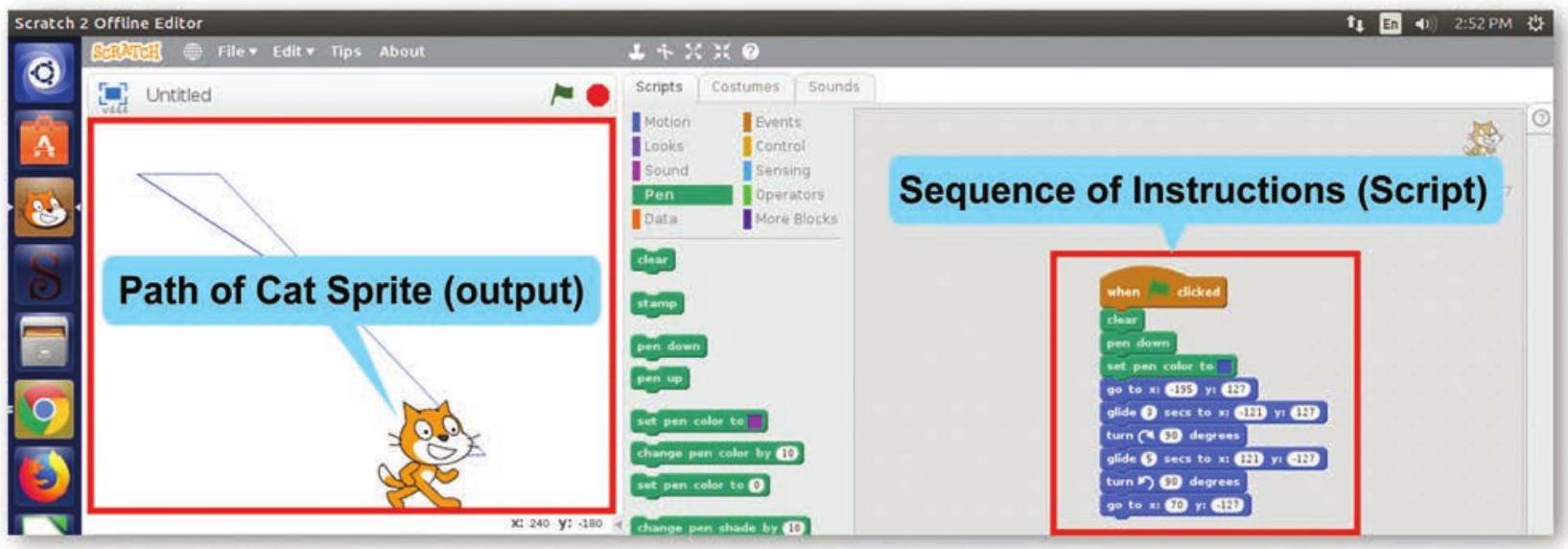
આકૃતિ 8.4: કેટ સ્પ્રાઈટ દ્વારા પસાર કરાયેલો પાથ
પ્રવૃત્તિ 2
કેટ સ્પ્રાઈટને નીચે દોરેલા પાથને અનુસરવા માટે સ્ક્રિપ્ટ બનાવો.

સ્ક્રેચ માત્ર સ્થિર આકારો વિશે જ નથી. તમે સ્ક્રેચનો ઉપયોગ કરીને વિવિધ પાત્રો (સ્પ્રાઈટ્સ), સૂચનાઓ અને ટૂલ્સનો ઉપયોગ કરીને એક એનિમેટેડ સ્ટોરી પણ બનાવી શકો છો.
શું તમે ક્યારેય વિચાર્યું છે કે તમારા વિચારો પણ સંચાર કરવા માટે સૂચનાઓ તાર્કિક ક્રમમાં આપવી પડે છે? પાછલા અધ્યાયોમાં, તમે વિવિધ ટૂલ્સ અને એપ્લિકેશન્સનો ઉપયોગ કરીને ટેક્સ્ટ, ઇમેજ, વિડિઓ અને ઑડિઓ દ્વારા તમારા વિચારોનો સંચાર કરવાનું શીખ્યા છો. ઑડિઓ અને વિડિઓ ટૂલ્સે વાસ્તવિક ઇમેજ અને વિડિઓ સાથે સંચાર કરવામાં તમારી મદદ કરી. પરંતુ જો તમારી પાસે તમારા મિત્રો સાથે સંચાર કરવા માટે કાલ્પનિક ખ્યાલ અથવા વાર્તા હોય તો શું? આવી વાર્તામાં કોઈ વાસ્તવિક પાત્ર ન હોઈ શકે. ઉદાહરણ તરીકે, પરીકથા અથવા બે પ્રાણીઓની અવકાશયાત્રા પર જતી વાર્તા અથવા પાણીમાં બે માછલીઓ વાત કરી રહી છે. શું તે કોઈ ટેક્સ્ટ એડિટિંગ, ઇમેજ એડિટિંગ અથવા પ્રેઝન્ટેશન ટૂલનો ઉપયોગ કરીને કરી શકાય?
ચાલો એક વાર્તા બનાવીએ જ્યાં પાણીની અંદરના પ્રાણીઓ પાણીના પ્રદૂષણ વિશે વાત કરી રહ્યાં છે. અમારા કાલ્પનિક પાત્રો હશે: ટ્વિંકલ નામનો સ્ટારફિશ, ઓક્ટી નામનો ઓક્ટોપસ, બ્લુ નામની વ્હેલ અને લાલી નામની માછલી. અમારી વાર્તામાં અમને નીચેની વસ્તુઓની જરૂર છે:
- અંડરવોટર બેકડ્રોપ
- ઓક્ટી, એક ઓક્ટોપસ
- ટ્વિંકલ, એક સ્ટારફિશ
- બ્લુ, એક વ્હેલ
- લાલી, એક માછલી
- સંવાદ અથવા સંદેશના રૂપમાં ટેક્સ્ટ
- ખાંસીનો અવાજ
- પાણીનાં ટીપાં અને રિપલ્સનો અવાજ
બનાવવાની વાર્તા માટેની સ્ક્રિપ્ટ
(પાણી, પાણીના છોડ અને પાણીના પ્રાણીઓ સાથે અંડરવોટર બેકડ્રોપ)
(એક લાલ માછલી જમણી બાજુથી સરકે છે, કેન્દ્ર તરફ આવે છે અને પછી ધીમે ધીમે ડાબી બાજુથી બહાર નીકળે છે)
(પાણીનાં ટીપાં અને રિપલ્સનો અવાજ મૂવી દરમિયાન વારંવાર સંભળાશે)
ટ્વિંકલ : ખાંસી… ખાંસી (પુરુષની ખાંસીનો અવાજ)
ઓક્ટી (ડાબી બાજુથી સરકે છે) : હે ઓક્ટી … તમે ઠીક છો? શું થયું? (થોડું ખસે છે)
ટ્વિંકલ: ઓહ ઓક્ટી… ખાંસી ખાંસી…આ ગંદા પાણી મને મારી નાખશે. (પુરુષની ખાંસીનો અવાજ)
ઓક્ટી : ઓહહ!!
બ્લુ: (જમણી બાજુથી સરકે છે) ઓહ ગોડ!! મારી આંખો બળી રહી છે.
ઓક્ટી: આ માનવો, તેઓ અમારું પાણી પ્રદૂષિત કરે છે અને અમે પીડિત થઈએ છીએ. (ખાંસીનો અવાજ)
બ્લુ: આજે પાણીમાં શું ખોટું છે?
બ્લુ: આપણે બધા એક દિવસ મરી જઈશું. (બ્લુ વ્હેલ નીચે સરકે છે)
ઓક્ટી: ચાલો આપણે બધા તેમને વિનંતી કરીએ. (ટ્વિંકલ અને ઓક્ટી તેમની ડાબી બાજુ તરફ ખસે છે)
સ્ક્રીન પર સંદેશો પોપ અપ થાય છે
“પાણી પ્રદૂષણ બંધ કરો”
તેથી તમારી વાર્તામાં, તમારે અંડરવોટર બેકડ્રોપની જરૂર પડશે જેમાં ચાર સ્પ્રાઈટ્સ હશે જે તમે સ્ક્રેચ દ્વારા પ્રદાન કરેલી વિવિધ સ્પ્રાઈટ્સમાંથી ઉમેરી શકો છો. જ્યારે તમે સ્ક્રેચ ખોલો છો, ત્યારે ડિફૉલ્ટ કેટ સ્પ્રાઈટ સ્ટેજના કેન્દ્રમાં હાજર હશે. તમે જે વધુ સ્પ્રાઈટ્સ ઉમેરશો તે પણ સ્ટેજ પર દેખાશે, જેમ કે આકૃતિ 8.5 માં બતાવ્યા પ્રમાણે.
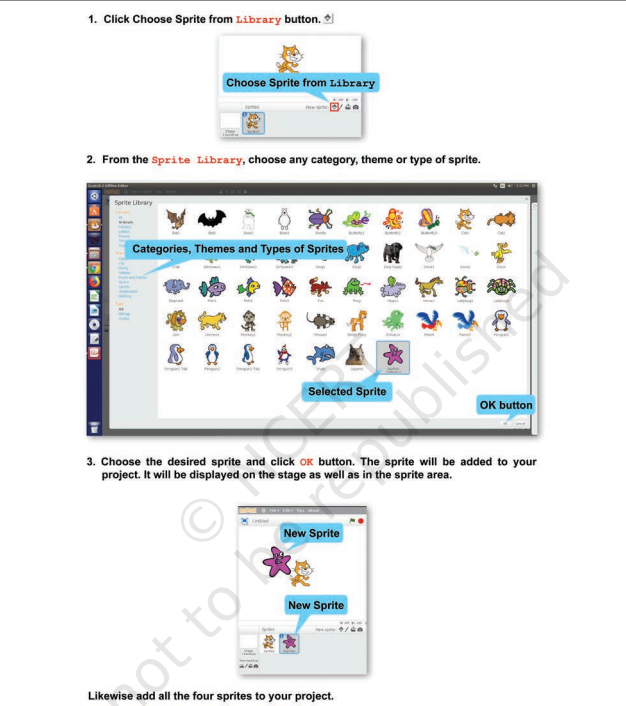
આકૃતિ 8.5: સ્પ્રાઈટ ઉમેરવી
તમે Shift કી દબાવી રાખીને સ્પ્રાઈટ્સ પસંદ કરતી વખતે સ્પ્રાઈટ લાઇબ્રેરીમાંથી બહુવિધ સ્પ્રાઈટ્સ પસંદ કરી શકો છો.
ડિફૉલ્ટ રીતે, કેટ સ્પ્રાઈટ બધા સ્ક્રેચ પ્રોજેક્ટ્સમાં પ્રદર્શિત થાય છે પરંતુ તમારી વાર્તામાં તમને તેની જરૂર નથી. તેથી તેને ડિલીટ કરવું પડશે, જેમ કે આકૃતિ 8.6 માં બતાવ્યા પ્રમાણે.
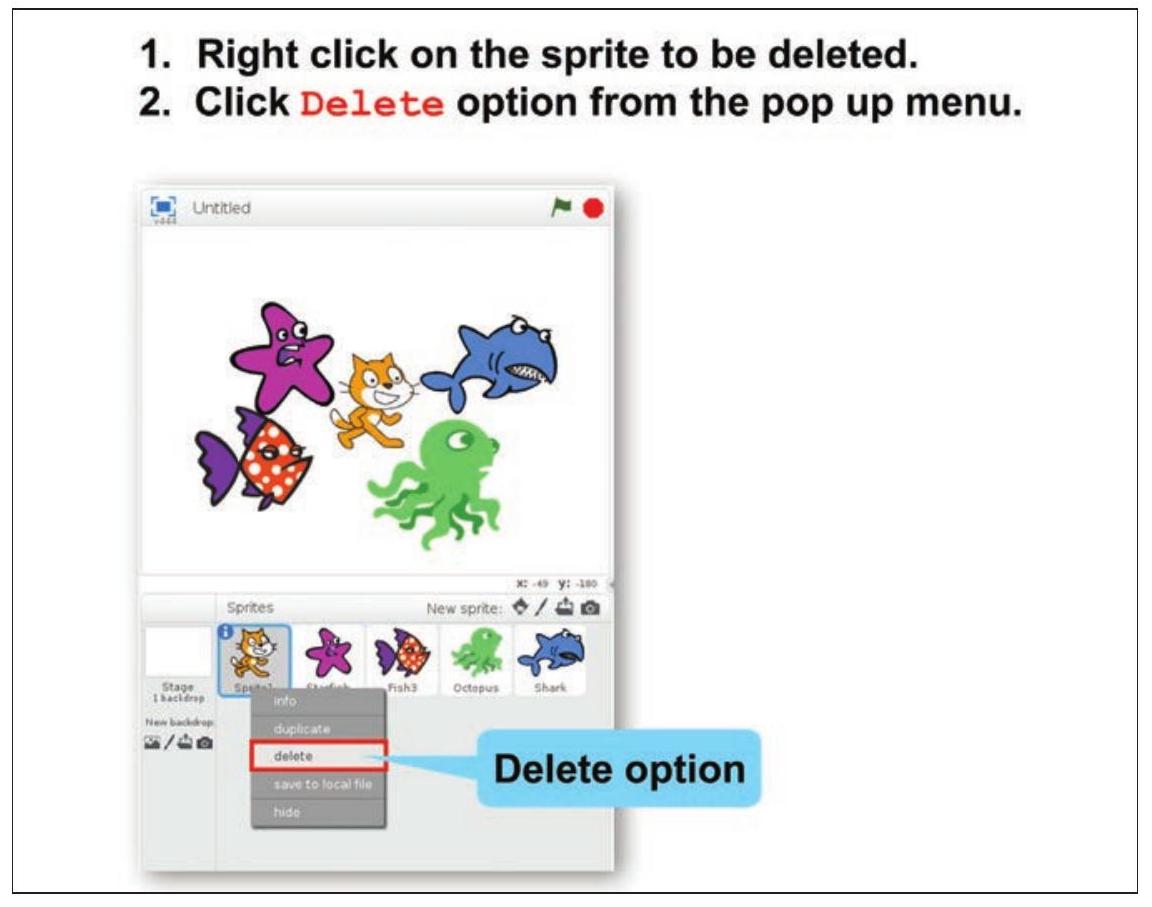
આકૃતિ 8.6: સ્પ્રાઈટ ડિલીટ કરવી
તમે અંતે એક સંદેશ આપવા માંગો છો. આ હેતુ માટે તમારે ટેક્સ્ટ સ્પ્રાઈટ પણ ઉમેરવાની જરૂર છે (આકૃતિ 8.7 જુઓ).
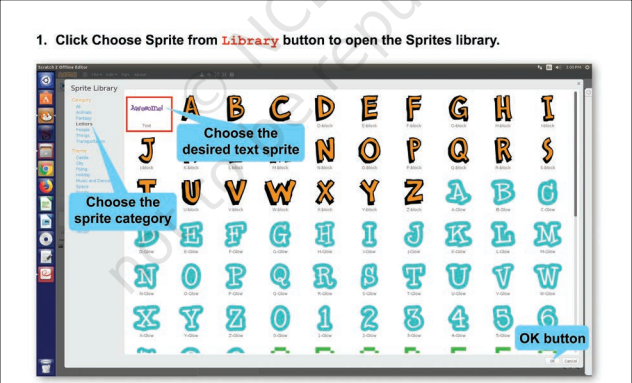
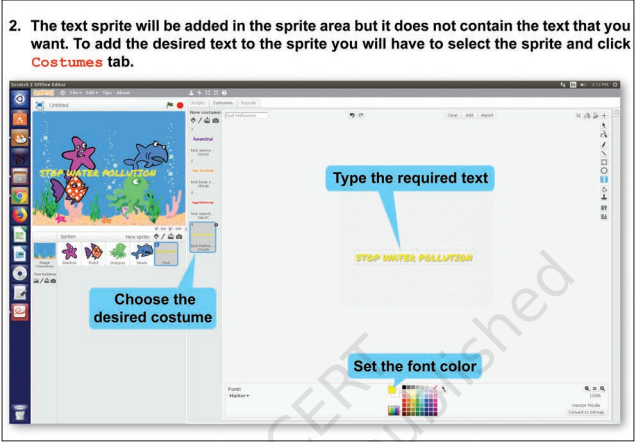
આકૃતિ 8.7: ટેક્સ્ટ સ્પ્રાઈટ ઉમેરવી
તમારે એક સ્પ્રાઈટને એક સ્થાનેથી બીજા સ્થાને ખસેડવાની જરૂર પડી શકે છે. સ્ક્રેચ તમને કોઓર્ડિનેટ્સનો ઉપયોગ કરીને ચોક્કસ પાત્રની સ્થિતિ સ્પષ્ટ કરવામાં મદદ કરે છે. જે સ્ટેજ પર પાત્રો મૂકવામાં આવ્યા છે તે કોઓર્ડિનેટ પ્લેન જેવું છે જેમાં $\mathrm{x}$ અને $\mathrm{y}$ કોઓર્ડિનેટ્સ છે જેમ કે આકૃતિ 8.8 માં બતાવ્યા પ્રમાણે.
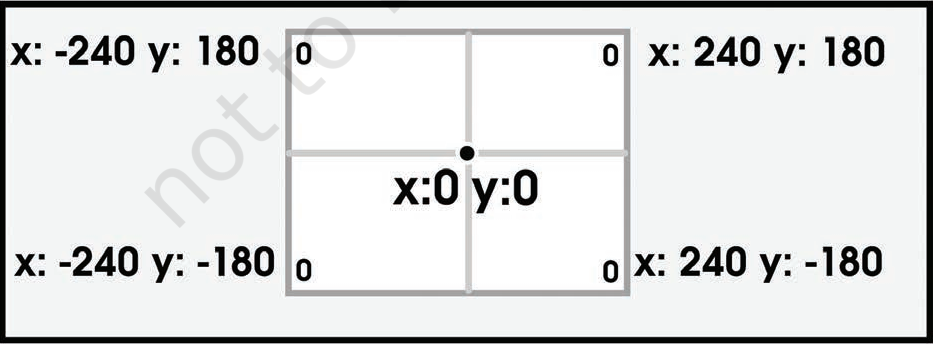
આકૃતિ 8.8: $X$-Y પ્લેન (સ્ટેજ) ના કોઓર્ડિનેટ્સ
આ પ્લેન મુજબ સ્ટેજના કેન્દ્રમાં મૂકેલ કોઈ પણ પાત્રમાં $\mathrm{X}$ કોઈ $\mathrm{Y}$ કોઓર્ડિનેટ્સ $(0,0)$ તરીકે હોય છે. કોઈપણ કોઓર્ડિનેટ માટે મહત્તમ અને ન્યૂનતમ મૂલ્યો અનુક્રમે 240 અને -180 હોઈ શકે છે. જેમ જેમ તમે તમારા માઉસ પોઇન્ટરને સ્ટેજ પર ખસેડો છો, $\mathrm{x}$ અને $\mathrm{y}$ કોઓર્ડિનેટ્સ સ્ટેજના જમણા નીચેના ભાગમાં પ્રદર્શિત થાય છે અને બદલાતા રહે છે.
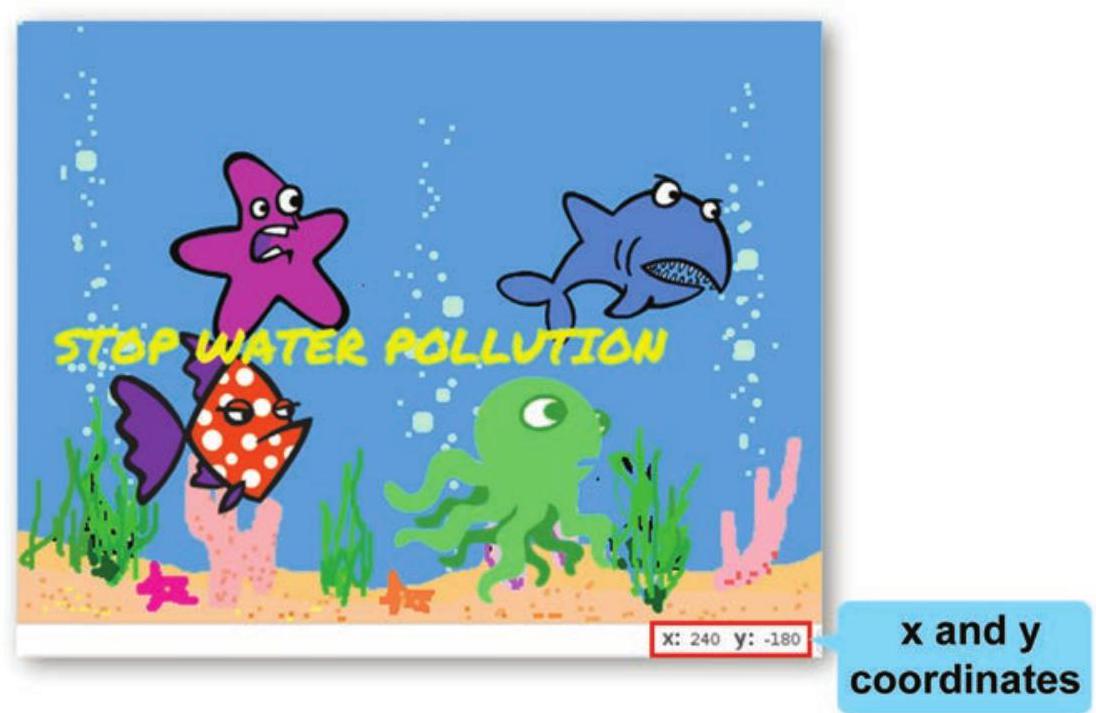
આકૃતિ 8.9: માઉસ પોઇન્ટરના કોઓર્ડિનેટ્સ
પસંદ કરેલ સ્પ્રાઈટને એક સ્થાનેથી બીજા સ્થાને ખસેડવા માટે સૂચનાઓ આપતી વખતે તમારે આ કોઓર્ડિનેટ્સ સ્પષ્ટ કરવાની જરૂર પડી શકે છે.
તમારી વાર્તા મુજબ છ સ્પ્રાઈટ્સ (4 પાત્રો વત્તા 1 ટેક્સ્ટ સ્પ્રાઈટ્સ) પ્રોજેક્ટમાં ઉમેરવામાં આવ્યા છે. પરંતુ સ્ટેજમાં સફેદ બેકડ્રોપ છે જ્યારે તમારી સ્ક્રિપ્ટને એક બેકડ્રોપની જરૂર છે જે અંડરવોટર વર્લ્ડનું વર્ણન કરે છે. (આકૃતિ 8.10 જુઓ).
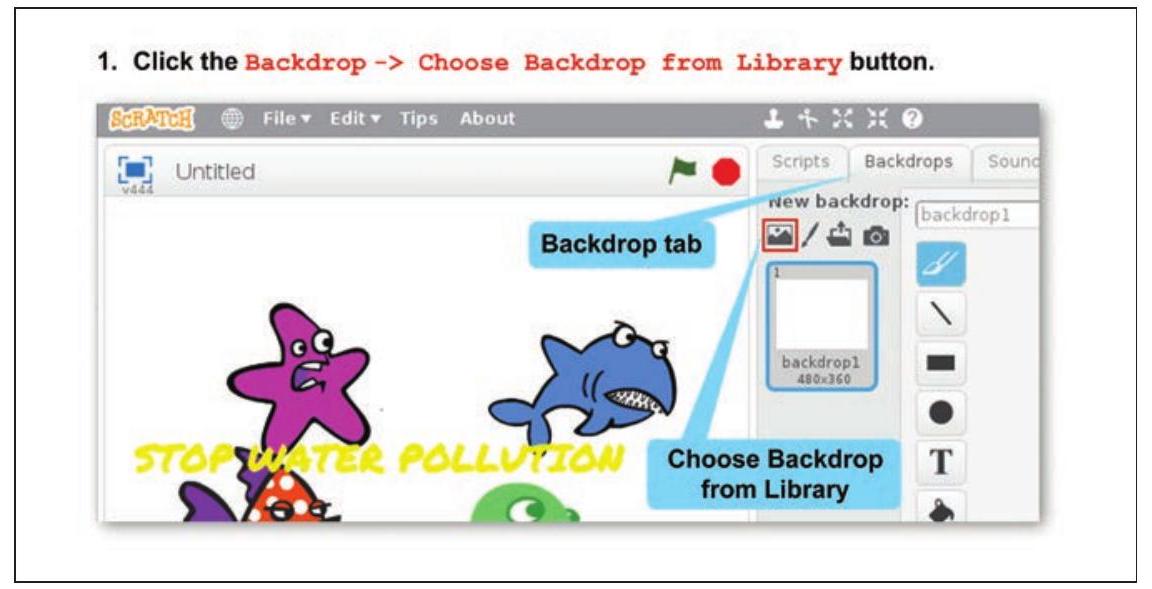
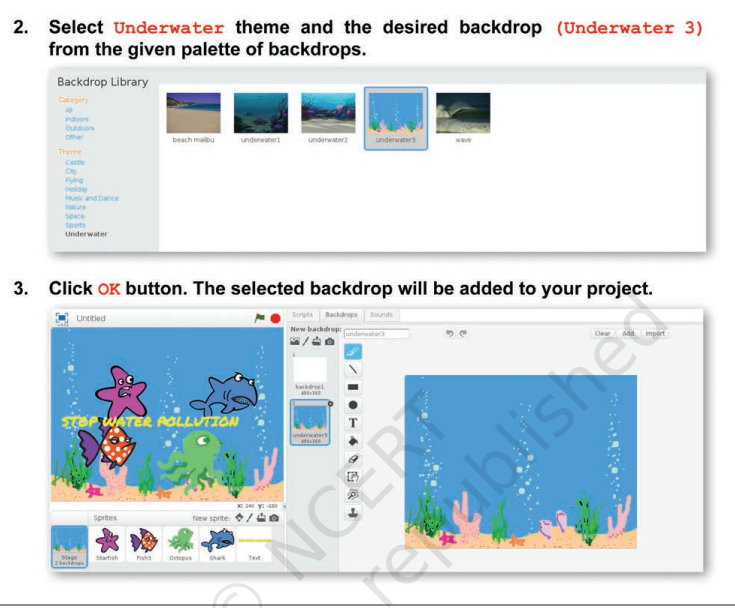
આકૃતિ 8.10: એનિમેશનમાં બેકડ્રોપ ઉમેરવો
તેથી હવે તમે પાણીની દુનિયામાં છો. આગળ, તમારે ઉમેરેલી સ્પ્રાઈટ્સના વિવિધ સ્વરૂપો પસંદ કરવાની જરૂર પડી શકે છે. દરેક સ્વરૂપને કોસ્ટ્યુમ તરીકે ઓળખવામાં આવે છે. તમે વાર્તા માટે તમારે જરૂરી તેટલા કોસ્ટ્યુમ ઉમેરી શકો છો (આકૃતિ 8.11 જુઓ).
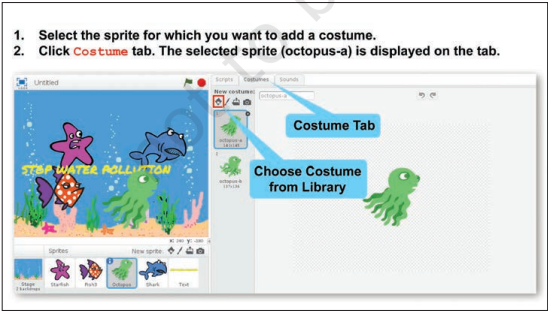
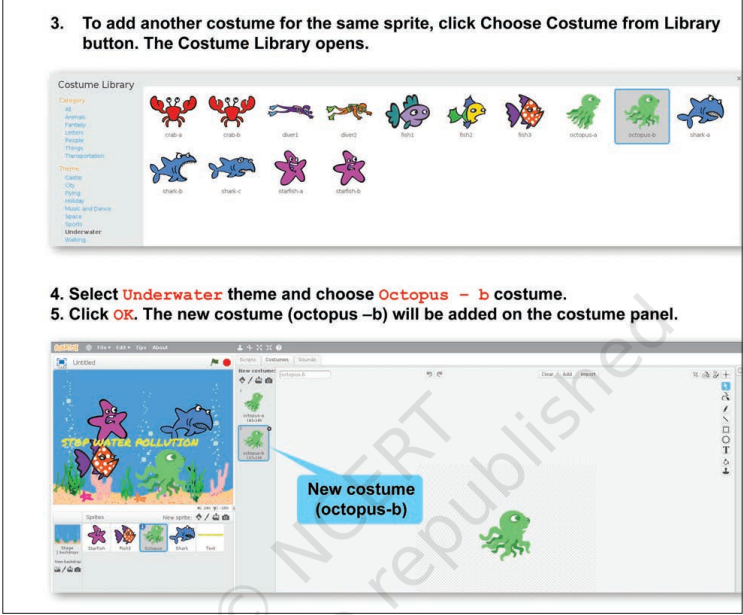
આકૃતિ 8.11: સ્પ્રાઈટમાં કોસ્ટ્યુમ ઉમેરવાં
દરેક સ્પ્રાઈટ માટે કોસ્ટ્યુમ ઉમેર્યા પછી, તમારા પ્રોજેક્ટમાં દરેક સ્પ્રાઈટ માટે જરૂરી અવાજ ઉમેરો, જેમ કે આકૃતિ 8.12 માં બતાવ્યા પ્રમાણે.
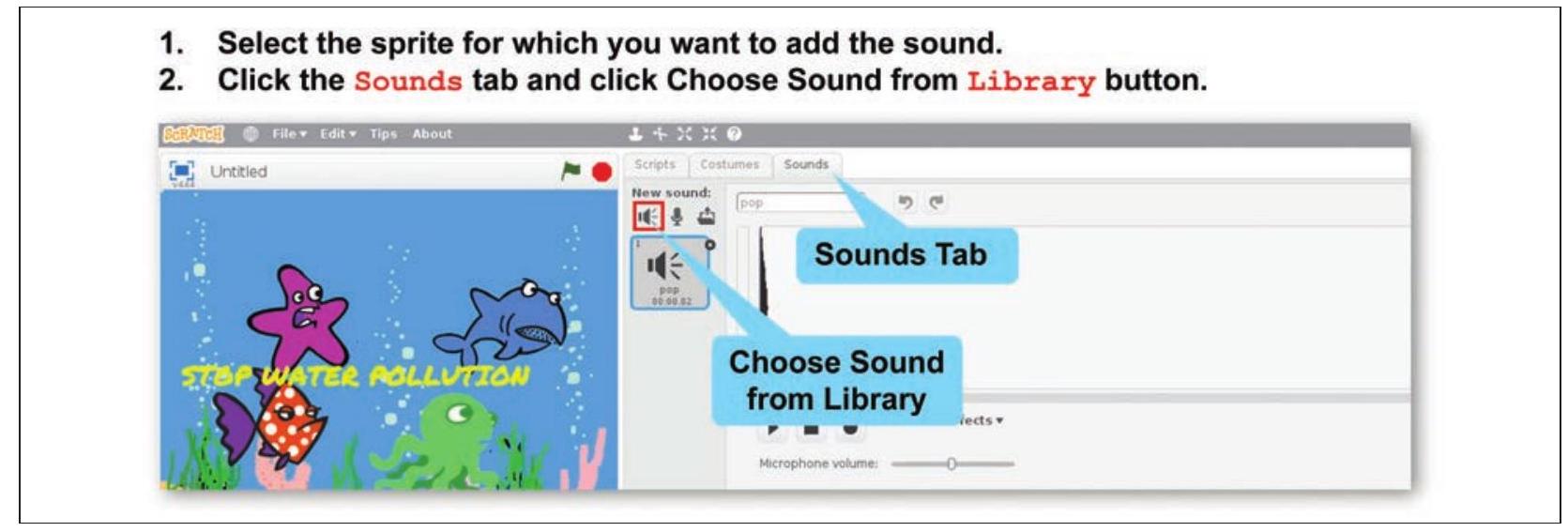
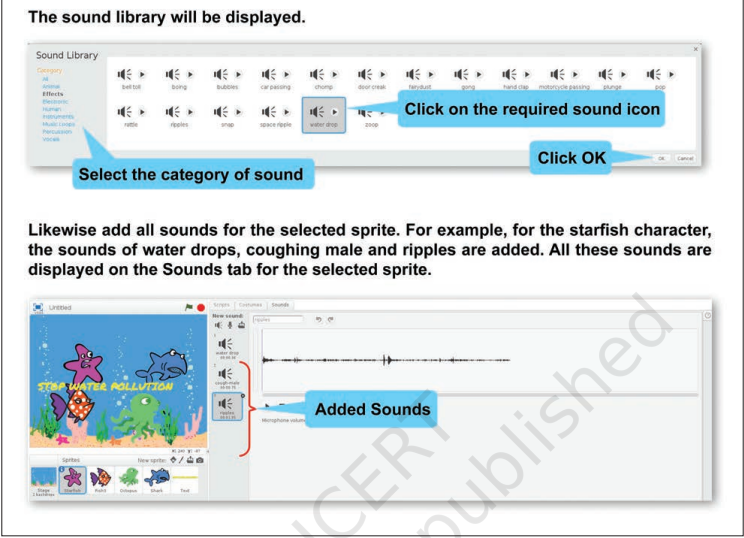
આકૃતિ 8.12: અવાજ ઉમેરવો
સ્પ્રાઈટ્સ, કોસ્ટ્યુમ્સ અને સાઉન્ડ્સ ઉમેર્યા પછી, અમારું આગલું પગલું આ સ્પ્રાઈટ્સ, તેમના કોસ્ટ્યુમ્સ અને સાઉન્ડ ઇફેક્ટ્સનો ઉપયોગ કરીને એનિમેટેડ સ્ટોરી બનાવવાનું છે. આ પ્રક્રિયામાં તાર્કિક ક્રમમાં સૂચનાઓ આપવાનો સમાવેશ થાય છે અને દરેક સ્પ્રાઈટ માટેની સૂચનાઓના સમૂહને સ્ક્રિપ્ટ કહેવામાં આવે છે. સ્ક્રિપ્ટમાં તે ચોક્કસ સ્પ્રાઈટ માટેની દરેક ક્રિયા માટેની સૂચનાઓ હશે. આ ક્રિયાઓમાં ચળવળ, અવાજ, કોસ્ટ્યુમમાં ફેરફાર વગેરેનો સમાવેશ થઈ શકે છે, જેમ કે કોષ્ટક 8.1 માં બતાવ્યા પ્રમાણે. દરેક સૂચનાને સ્ક્રિપ્ટ્સ ટેબમાંથી સ્ક્રિપ્ટ એરિયામાં ખેંચવામાં આવે છે. તમે જેટલી સૂચનાઓ ઇચ્છો તેટલી ખેંચી શકો છો અને તેમને સ્ક્રેચ વિન્ડોની જમણી બાજુના સ્ક્રિપ્ટ એરિયામાં સ્ક્રિપ્ટ સ્ટેકમાં ઉમેરી શકો છો. ઉમેરેલી સૂચનાઓ તે જ ક્રમમાં એક્ઝિક્યુટ થશે જેમાં








 BETA
BETA


