ಅಧ್ಯಾಯ 08 ತರ್ಕದೊಂದಿಗೆ ಆಟ
ಜೇಸನ್ ತನ್ನ ಶಾಲೆಯ ಕ್ರೀಡಾ ಕ್ಯಾಪ್ಟನ್ ಆಗಿದ್ದಾನೆ. ಕ್ರೀಡೆಯಲ್ಲಿ ಅತ್ಯುತ್ತಮ ಪ್ರದರ್ಶನಕ್ಕಾಗಿ ಮುಖ್ಯಮಂತ್ರಿಯ ವಿದ್ಯಾರ್ಥಿವೇತನ ಪಡೆದು ಅವನು ಸಂಭ್ರಮಾಚರಿಸಿದನು. ಆದರೆ ಅವನ ವಿದ್ಯಾರ್ಥಿವೇತನದ ಮೊತ್ತವನ್ನು ಅವನ ಬ್ಯಾಂಕ್ ಖಾತೆಗೆ ಜಮಾ ಮಾಡಬೇಕು ಮತ್ತು ಜೇಸನ್ ಬಳಿ ಉಳಿತಾಯ ಬ್ಯಾಂಕ್ ಖಾತೆ ಇಲ್ಲ. ಬ್ಯಾಂಕ್ ಖಾತೆ ಹೇಗೆ ತೆರೆಯಬೇಕೆಂದು ಕೂಡ ಅವನಿಗೆ ತಿಳಿದಿಲ್ಲ. ಆದ್ದರಿಂದ ಅವನು ತನ್ನ ಪ್ರದೇಶದಲ್ಲಿರುವ ಒಂದು ಬ್ಯಾಂಕ್ ಅನ್ನು ಸಂಪರ್ಕಿಸುತ್ತಾನೆ ಮತ್ತು ಸಹಾಯ ಮೇಜಿನಲ್ಲಿರುವ ಬ್ಯಾಂಕ್ ಉದ್ಯೋಗಿ ಅವನಿಗೆ ಕೆಳಗೆ ನೀಡಿರುವಂತೆ ಕಾರ್ಯವನ್ನು ಪೂರ್ಣಗೊಳಿಸಲು ಸೂಚನೆಗಳನ್ನು ನೀಡುತ್ತಾನೆ.
1. ಕೌಂಟರ್ನಿಂದ ಖಾತೆ ತೆರೆಯುವ ಫಾರ್ಮ್ ತೆಗೆದುಕೊಳ್ಳಿ.
2. ಫಾರ್ಮ್ನಲ್ಲಿನ ವಿವರಗಳನ್ನು ಎಚ್ಚರಿಕೆಯಿಂದ ಭರ್ತಿ ಮಾಡಿ.
3. ಫಾರ್ಮ್ನಲ್ಲಿ ನಿಗದಿತ ಸ್ಥಳದಲ್ಲಿ ನಿಮ್ಮ ಸಹಿಯನ್ನು ಹಾಕಿ.
4. ಫೋಟೊ ಗುರುತಿನ ಕಾರ್ಡ್ನ ಪ್ರತಿಯನ್ನು ಲಗತ್ತಿಸಿ.
5. ಕನಿಷ್ಠ ಠೇವಣಿಯೊಂದಿಗೆ ಫಾರ್ಮ್ ಅನ್ನು ಕೌಂಟರ್ನಲ್ಲಿ ಸಲ್ಲಿಸಿ.
ಬ್ಯಾಂಕ್ ಖಾತೆ ತೆರೆಯುವ ಪ್ರಕ್ರಿಯೆಯನ್ನು ಅರ್ಥಮಾಡಿಕೊಂಡ ನಂತರ, ಜೇಸನ್ ಕೆಲಸಕ್ಕೆ ತೊಡಗುತ್ತಾನೆ. ಅವನು ಅಂತಿಮ ಹಂತವನ್ನು ಪೂರ್ಣಗೊಳಿಸಲು ಹೋದಾಗ, ಅದು ಫಾರ್ಮ್ ಸಲ್ಲಿಸುವುದಾಗಿತ್ತು, ಕ್ಲರ್ಕ್ ಅವನಿಗೆ ಅವನ ಖಾತೆಯನ್ನು ತೆರೆಯಲಾಗುವುದಿಲ್ಲ ಎಂದು ತಿಳಿಸಿದನು. ಏನು ತಪ್ಪಾಗಿರಬಹುದು? ನೀವು ಯಾವ ಕಾರಣಗಳನ್ನು ಯೋಚಿಸಬಹುದು?
$\begin{array}{c} \\ \hline \qquad \qquad \qquad \qquad \qquad \qquad \\ \hline \\ \hline \end{array}$
ಮತ್ತೊಮ್ಮೆ ಜೇಸನ್ ಬ್ಯಾಂಕ್ ಖಾತೆ ತೆರೆಯುವ ಹಂತಗಳನ್ನು ಪರಿಶೀಲಿಸಿದನು. ಆಗ ಅವನು 3ನೇ ಹಂತವನ್ನು ತಪ್ಪಿಸಿದ್ದನು ಎಂದು ಅರಿವಾಯಿತು, ಅದು ಫಾರ್ಮ್ನಲ್ಲಿ ನಿಗದಿತ ಸ್ಥಳದಲ್ಲಿ ಸಹಿ ಹಾಕುವುದಾಗಿತ್ತು ಮತ್ತು ಅದರಿಂದಾಗಿ ಬ್ಯಾಂಕ್ ಖಾತೆ ತೆರೆಯುವ ಕಾರ್ಯವನ್ನು ಪೂರ್ಣಗೊಳಿಸಲಾಗಲಿಲ್ಲ. ಅನಂತರ, ಅವನು ತನ್ನ ಸಹಿಯನ್ನು ಹಾಕಿ ತನ್ನ ಫಾರ್ಮ್ ಅನ್ನು ಮತ್ತೆ ಸಲ್ಲಿಸಿದನು. ಅವನ ಖಾತೆಯನ್ನು ಅಂತಿಮವಾಗಿ ಯಶಸ್ವಿಯಾಗಿ ತೆರೆಯಲಾಯಿತು.
ನಿರ್ದಿಷ್ಟ ಕಾರ್ಯವನ್ನು ಪೂರ್ಣಗೊಳಿಸುವಾಗ ನೀವು ಎಂದಾದರೂ ಅಂತಹ ಸಮಸ್ಯೆಯನ್ನು ಎದುರಿಸಿದ್ದೀರಾ? ನೀವು ಸರಿಯಾದ ಹಂತಗಳ ಅನುಕ್ರಮವನ್ನು ಅನುಸರಿಸದಿದ್ದರೆ ಏನಾಗುತ್ತದೆ? ನೀವು ಬಯಸಿದ ಫಲಿತಾಂಶವನ್ನು ಪಡೆಯುತ್ತೀರಾ?
ಕಾರ್ಯಾಚರಣೆ 1
ಸ್ವಾತಂತ್ರ್ಯ ದಿನದ ಪೂರ್ವಸಂಧ್ಯೆಯಲ್ಲಿ, ನೀವು ರೇಡಿಯೋದಲ್ಲಿ ಪ್ರಧಾನ ಮಂತ್ರಿಯ ಭಾಷಣವನ್ನು ಕೇಳಲು ಬಯಸುತ್ತೀರಿ. ಕಾರ್ಯವನ್ನು ಪೂರ್ಣಗೊಳಿಸಲು ಹಂತಗಳನ್ನು ಬರೆಯಿರಿ.
$\begin{array}{c} \\ \hline \qquad \qquad \qquad \qquad \qquad \qquad \\ \hline \\ \hline \\ \hline \\ \hline \\ \hline \\ \end{array}$
ಈಗ ನಿಮ್ಮ ಸ್ನೇಹಿತನನ್ನು ನೀವು ಬರೆದ ಹಂತಗಳನ್ನು ಅನುಸರಿಸಲು ಕೇಳಿ. ನೀವು ಪ್ರಧಾನ ಮಂತ್ರಿಯ ಭಾಷಣವನ್ನು ಕೇಳಲು ಟ್ಯೂನ್ ಮಾಡಲು ಸಾಧ್ಯವಾಗುತ್ತದೆಯೇ? ನೀವು ಯಾವುದೇ ಹಂತಗಳನ್ನು ಬದಲಾಯಿಸಿದರೆ ಏನಾಗುತ್ತದೆ? ನೀವು ಇನ್ನೂ ಬಯಸಿದ ಫಲಿತಾಂಶವನ್ನು ಪಡೆಯುತ್ತೀರಾ?
ಈವರೆಗೆ, ನಿರ್ದಿಷ್ಟ ಕಾರ್ಯವನ್ನು ಪೂರ್ಣಗೊಳಿಸಲು ಸೂಚನೆಗಳ ಮಹತ್ವ ಮತ್ತು ಸೂಚನೆಗಳ ಅನುಕ್ರಮದ ಮಹತ್ವವನ್ನು ನೀವು ಅರ್ಥಮಾಡಿಕೊಂಡಿರಬೇಕು. ಒಂದು ಕಾರ್ಯವನ್ನು ಸಾಧಿಸಲು ಮತ್ತು ಬಯಸಿದ ಔಟ್ಪುಟ್ ಪಡೆಯಲು, ನೀವು ಪ್ರತಿ ಸೂಚನೆಯನ್ನು ಸ್ಪಷ್ಟವಾಗಿ, ಅನುಕ್ರಮವಾಗಿ ಮತ್ತು ತಾರ್ಕಿಕವಾಗಿ, ಚಿತ್ರ 8.1 ರಲ್ಲಿ ತೋರಿಸಿರುವಂತೆ, ನಮೂದಿಸಬೇಕು. ಆದ್ದರಿಂದ ಒಂದು ಕಾರ್ಯವನ್ನು ಸಾಧಿಸಲು, ಹಂತಗಳನ್ನು ಕೆಳಗೆ ಪಟ್ಟಿ ಮಾಡಲಾಗಿದೆ.
1. ನೀವು ಬಯಸುವ ಔಟ್ಪುಟ್ ಅನ್ನು ಸ್ಪಷ್ಟವಾಗಿ ಗುರುತಿಸಿ.
2. ಬಯಸಿದ ಔಟ್ಪುಟ್ ಪಡೆಯಲು ಪರಿಹಾರ ಕಂಡುಹಿಡಿಯಲು ಅಗತ್ಯವಾದ ಸೂಚನೆಗಳನ್ನು ವಿಶ್ಲೇಷಿಸಿ.
3. ಸೂಕ್ತ ಅನುಕ್ರಮದಲ್ಲಿ ಸೂಚನೆಗಳನ್ನು ಅಂತಿಮಗೊಳಿಸಿ ಮತ್ತು ನೀಡಿ.
4. ಉತ್ಪಾದಿಸಲಾದ ಔಟ್ಪುಟ್ ನೀವು ಹಂತ 1 ರಲ್ಲಿ ಬಯಸಿದಂತೆಯೇ ಇದೆಯೇ ಎಂದು ಪರಿಶೀಲಿಸಿ.
| ಔಟ್ಪುಟ್ ಅನ್ನು ಗುರುತಿಸಿ | $\bullet$ ಯಾವ ಔಟ್ಪುಟ್ ಉತ್ಪಾದಿಸಬೇಕು ಎಂಬುದು ನಿಮಗೆ ಸ್ಪಷ್ಟವಾಗಿ ತಿಳಿದಿದೆಯೇ? |
| ವಿಶ್ಲೇಷಿಸಿ | $\bullet$ ನಿಮ್ಮ ಬಳಿ ಬಹು ಪರಿಹಾರಗಳಿವೆಯೇ? $\bullet$ ಯಾವುದು ಸಾಧ್ಯವಿರುವ ಉತ್ತಮ ಆಯ್ಕೆ? $\bullet$ ನೀವು ಸರಿಯಾದ ಸೂಚನೆಗಳ ಅನುಕ್ರಮವನ್ನು ಗುರುತಿಸಿದ್ದೀರಾ? |
| ಸೂಚನೆಗಳನ್ನು ಅಂತಿಮಗೊಳಿಸಿ | $\bullet$ ಸೂಚನೆಗಳನ್ನು ತಾರ್ಕಿಕ ಅನುಕ್ರಮದಲ್ಲಿ ನೀಡಿ. |
| ಔಟ್ಪುಟ್ ಅನ್ನು ಪರಿಶೀಲಿಸಿ | $\bullet$ ಔಟ್ಪುಟ್ ನೀವು ಹಂತ 1 ರಲ್ಲಿ ಗುರುತಿಸಿದಂತೆಯೇ ಇದೆಯೇ? |
ಚಿತ್ರ 8.1: ಕಾರ್ಯವನ್ನು ಪೂರ್ಣಗೊಳಿಸಲು ಹಂತಗಳು
ಟ್ವಿರ್ಲಿ ಬೆಕ್ಕು ತನ್ನ ಮನೆಗೆ ಹೋಗುವ ದಾರಿಯನ್ನು ಕಳೆದುಕೊಂಡಿರುವ ಪರಿಸ್ಥಿತಿಯನ್ನು ಚಿತ್ರ 8.2 ರಲ್ಲಿ ತೋರಿಸಿರುವಂತೆ ಪರಿಗಣಿಸಿ.
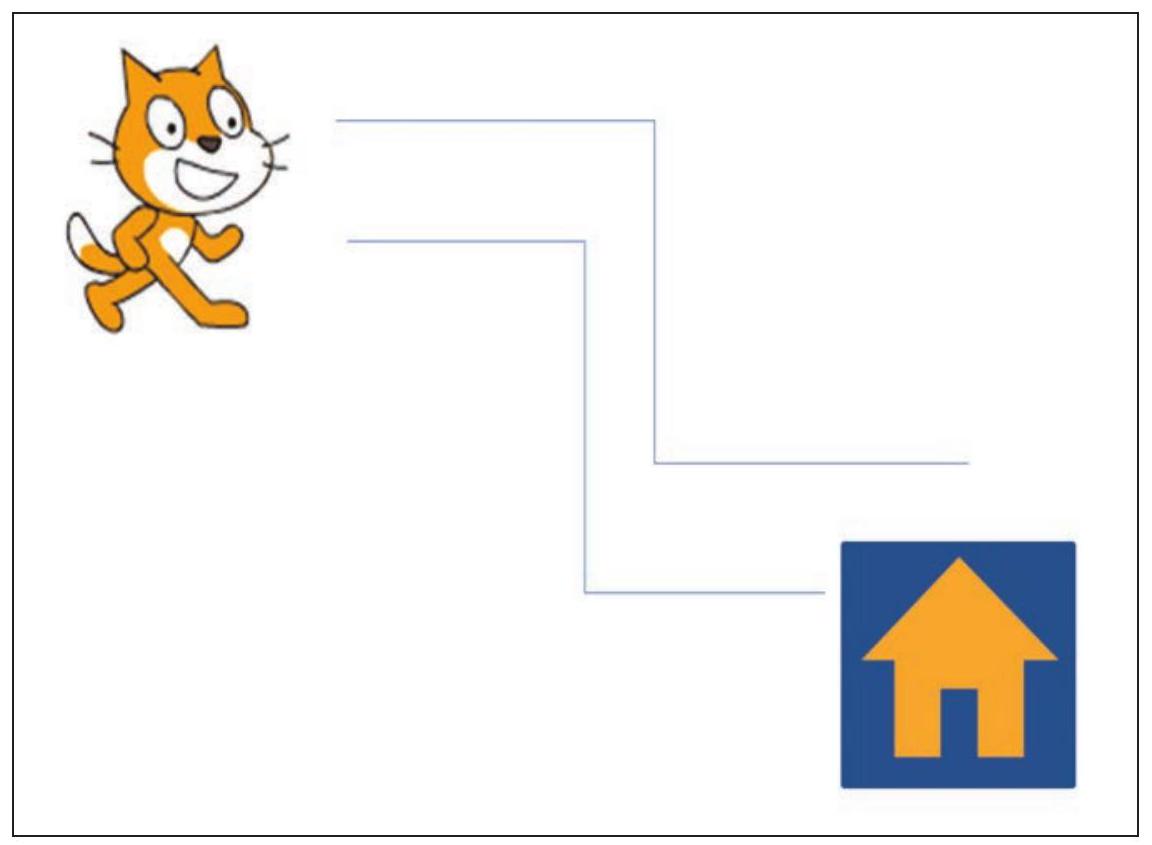
ಚಿತ್ರ 8.2: ಟ್ವಿರ್ಲಿ ಬೆಕ್ಕು ತನ್ನ ದಾರಿ ಹುಡುಕುತ್ತಿದೆ
ಮನೆಗೆ ತಲುಪಲು ನೀವು ಅವಳಿಗೆ ಯಾವ ಸೂಚನೆಗಳನ್ನು ನೀಡುತ್ತೀರಿ? ಕೆಳಗೆ ನೀಡಿರುವ ಜಾಗದಲ್ಲಿ ಅವುಗಳನ್ನು ಬರೆಯಿರಿ:
ಹಂತ 1: 10 ಹೆಜ್ಜೆ ಮುಂದೆ ಸರಿಸಿ.
ಹಂತ 2: 90 ಡಿಗ್ರಿ ಬಲಕ್ಕೆ ತಿರುಗಿ
ನೀವು ಸರಿಯಾದ ಸೂಚನೆಗಳನ್ನು ನೀಡಿದ್ದೀರಾ? ಟ್ವಿರ್ಲಿ ಬೆಕ್ಕು ಅದರ ಮನೆಗೆ ತಲುಪುತ್ತದೆಯೇ? ಯಾವುದೇ ಸಾಫ್ಟ್ವೇರ್ ಅಪ್ಲಿಕೇಶನ್ ಅಥವಾ ಸಾಧನವನ್ನು ಬಳಸಿಕೊಂಡು ನೀಡಿರುವ ಸೂಚನೆಗಳನ್ನು ನೀವು ಪರಿಶೀಲಿಸಬಹುದೇ? ಹೌದು, ನೀವು ಸ್ಕ್ರ್ಯಾಚ್ ಅಪ್ಲಿಕೇಶನ್ ಬಳಸಿ ಅದನ್ನು ಮಾಡಬಹುದು. ಈ ಅಪ್ಲಿಕೇಶನ್ ಅನ್ನು ಬಳಸಿಕೊಂಡು ನೀವು ಸರಳ ಡ್ರ್ಯಾಗ್ ಮತ್ತು ಡ್ರಾಪ್ ಸೂಚನೆಗಳನ್ನು ಬಳಸಿಕೊಂಡು ನಿಮ್ಮ ಸ್ವಂತ ಕಥೆಗಳು, ಆಟಗಳು ಮತ್ತು ಇತರ ವಿವಿಧ ಅನಿಮೇಷನ್ಗಳನ್ನು ರಚಿಸಬಹುದು.
ಸ್ಕ್ರ್ಯಾಚ್ ಎಂಬುದು 2005 ರಲ್ಲಿ MIT ವಿಶ್ವವಿದ್ಯಾಲಯದಿಂದ ಅಭಿವೃದ್ಧಿಪಡಿಸಲಾದ ಉಚಿತ ಪ್ರೋಗ್ರಾಮಿಂಗ್ ಭಾಷೆಯಾಗಿದೆ.
ಸ್ಕ್ರ್ಯಾಚ್ನಲ್ಲಿನ ಅನಿಮೇಷನ್ಗಳನ್ನು ಆಫ್ಲೈನ್ ಮತ್ತು ಆನ್ಲೈನ್ ಮೋಡ್ನಲ್ಲಿ ರಚಿಸಬಹುದು. ಇದು ಮುಕ್ತ ಮೂಲ ಸಾಫ್ಟ್ವೇರ್ ಆಗಿರುವುದರಿಂದ ನೀವು ಅದನ್ನು $\text{https://scratch.mit.edu}$ ನಿಂದ ಡೌನ್ಲೋಡ್ ಮಾಡಿಕೊಂಡು, ನಿಮ್ಮ ಕಂಪ್ಯೂಟರ್ನಲ್ಲಿ ಸ್ಥಾಪಿಸಿ ನಂತರ ಬಳಸಬಹುದು. ಮೇಲಿನ URL ಅನ್ನು ಬಳಸಿಕೊಂಡು ನೀವು ಆನ್ಲೈನ್ನಲ್ಲಿ ನಿಮ್ಮ ಅನಿಮೇಷನ್ಗಳನ್ನು ರಚಿಸಬಹುದು ಮತ್ತು ಹಂಚಿಕೊಳ್ಳಬಹುದು.
ಸ್ಕ್ರ್ಯಾಚ್ ತೆರೆದಾಗ, ನೀವು ಚಿತ್ರ 8.3 ರಲ್ಲಿ ತೋರಿಸಿರುವಂತೆ ಇಂಟರ್ಫೇಸ್ ಅನ್ನು ನೋಡುತ್ತೀರಿ. ಸ್ಕ್ರ್ಯಾಚ್ ವಿಂಡೋದಲ್ಲಿನ ಪ್ರತಿ ವಸ್ತುವನ್ನು ಸ್ಪ್ರೈಟ್ ಎಂದು ಕರೆಯಲಾಗುತ್ತದೆ. ಈ ವಸ್ತು ಯಾವುದೇ ವ್ಯಕ್ತಿ, ಪ್ರಾಣಿ, ಮೋಟಾರು ವಾಹನ, ಕಟ್ಟಡ ಅಥವಾ ಪಠ್ಯವೂ ಆಗಿರಬಹುದು.
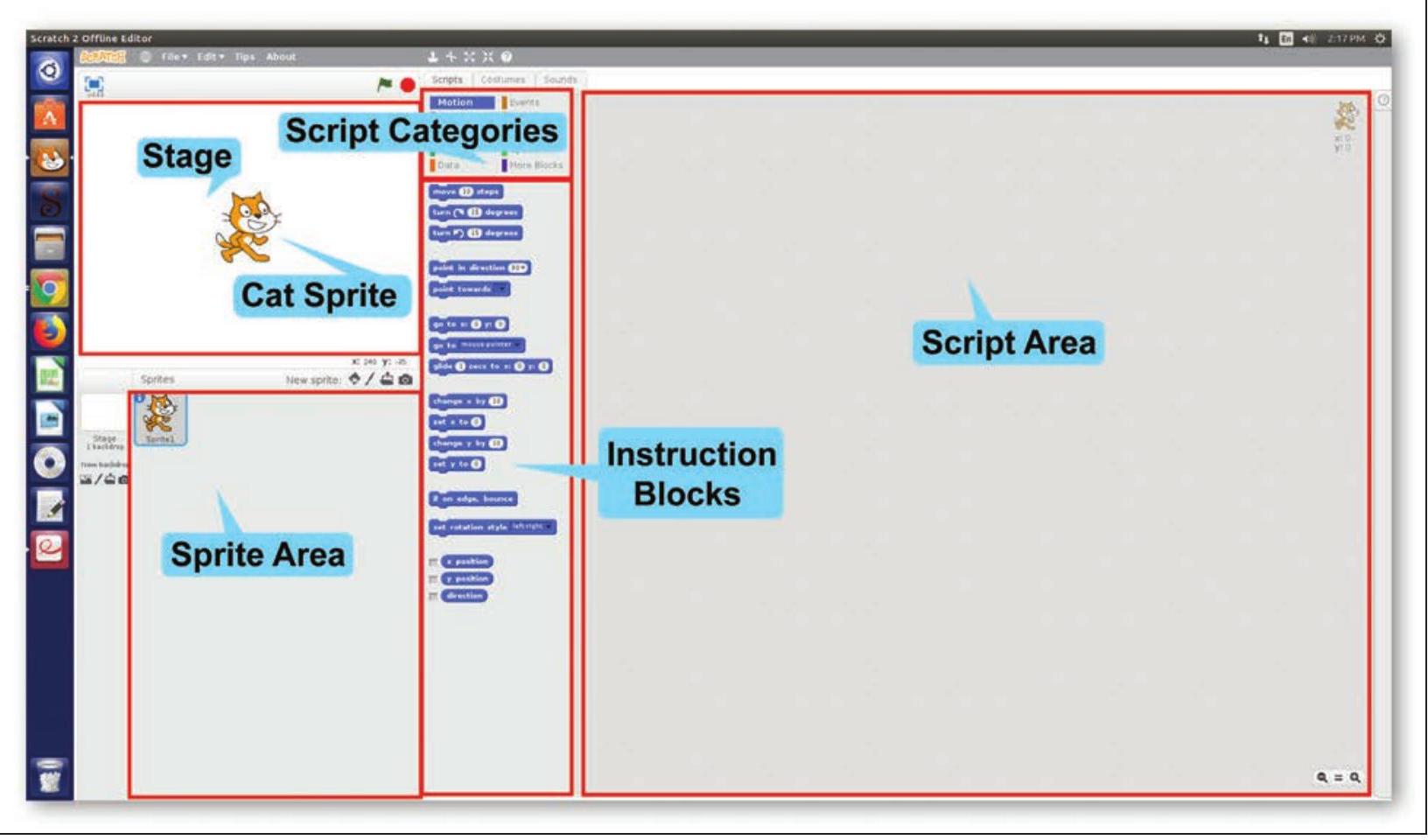
ಚಿತ್ರ 8.3: ಸ್ಕ್ರ್ಯಾಚ್ ಇಂಟರ್ಫೇಸ್
ಸ್ಕ್ರ್ಯಾಚ್ ಇಂಟರ್ಫೇಸ್ ಬಗ್ಗೆ ತಿಳಿದುಕೊಂಡ ನಂತರ, ಈಗ ಟ್ವಿರ್ಲಿ ಬೆಕ್ಕನ್ನು ಮನೆಗೆ ಕರೆದುಕೊಂಡು ಹೋಗುವ ಹಂತಗಳನ್ನು ಪರಿಶೀಲಿಸೋಣ. ಸ್ಕ್ರ್ಯಾಚ್ ವಿಂಡೋದಲ್ಲಿ, ನಮ್ಮ ಟ್ವಿರ್ಲಿ ಬೆಕ್ಕನ್ನು ಕ್ಯಾಟ್ ಸ್ಪ್ರೈಟ್ ಎಂದು ಕರೆಯಲಾಗುತ್ತದೆ. ಸ್ಪ್ರೈಟ್ ಅನ್ನು ನಿರ್ದಿಷ್ಟ ಮಾರ್ಗದಲ್ಲಿ ಚಲಿಸಲು ಮಾಡಲು, ನೀವು ಸೂಕ್ತ ಸೂಚನಾ ಬ್ಲಾಕ್ ಅನ್ನು ಆಯ್ಕೆ ಮಾಡಿ ಅದನ್ನು ಸ್ಕ್ರಿಪ್ಟ್ ಪ್ರದೇಶಕ್ಕೆ ಎಳೆಯಬೇಕು. ನೀವು ಸೂಚನೆಗಳನ್ನು ತಾರ್ಕಿಕ ಅನುಕ್ರಮದಲ್ಲಿ ಆಯ್ಕೆ ಮಾಡಿದ್ದೀರಿ ಎಂದು ಖಚಿತಪಡಿಸಿಕೊಳ್ಳಿ. ಸ್ಕ್ರಿಪ್ಟ್ ಪೂರ್ಣಗೊಂಡಾಗ, ಸ್ಟೇಜ್ನಲ್ಲಿ ಔಟ್ಪುಟ್ ನೋಡಲು ನೀವು ಅದನ್ನು ಕಾರ್ಯಗತಗೊಳಿಸಬೇಕು (ಚಿತ್ರ 8.4 ನೋಡಿ).
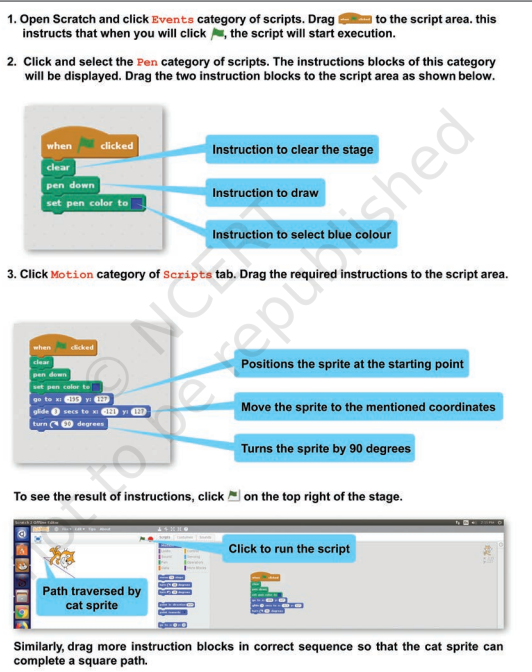
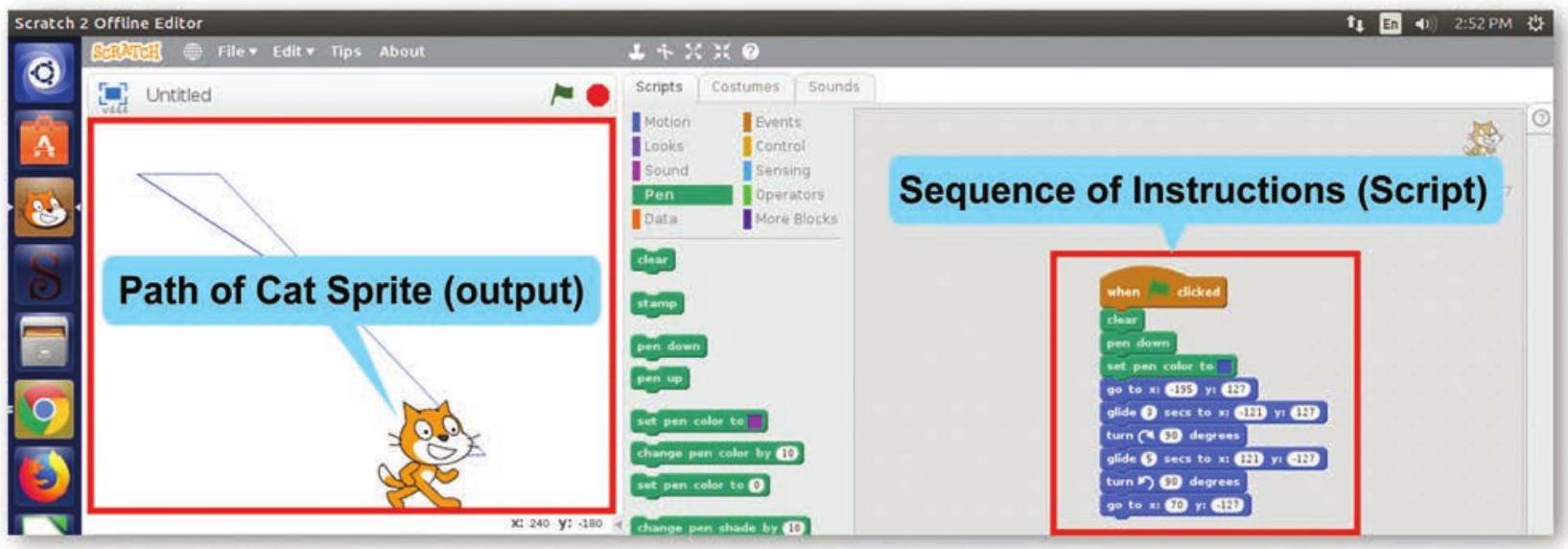
ಚಿತ್ರ 8.4: ಕ್ಯಾಟ್ ಸ್ಪ್ರೈಟ್ ಅನ್ನು ಹಾದುಹೋದ ಮಾರ್ಗ
ಕಾರ್ಯಾಚರಣೆ 2
ಕ್ಯಾಟ್ ಸ್ಪ್ರೈಟ್ ಕೆಳಗೆ ಎಳೆದ ಮಾರ್ಗಗಳನ್ನು ಅನುಸರಿಸಲು ಸ್ಕ್ರಿಪ್ಟ್ ಅನ್ನು ನಿರ್ಮಿಸಿ.

ಸ್ಕ್ರ್ಯಾಚ್ ಕೇವಲ ಸ್ಥಿರ ಆಕಾರಗಳ ಬಗ್ಗೆ ಮಾತ್ರವಲ್ಲ. ನೀವು ಸ್ಕ್ರ್ಯಾಚ್ ಬಳಸಿ ವಿವಿಧ ಪಾತ್ರಗಳು (ಸ್ಪ್ರೈಟ್ಗಳು), ಸೂಚನೆಗಳು ಮತ್ತು ಸಾಧನಗಳನ್ನು ಬಳಸಿಕೊಂಡು ಅನಿಮೇಟೆಡ್ ಕಥೆಯನ್ನು ಸಹ ರಚಿಸಬಹುದು.
ನಿಮ್ಮ ಆಲೋಚನೆಗಳನ್ನು ಸಂವಹನ ಮಾಡಿಕೊಳ್ಳಲು ಸಹ ಸೂಚನೆಗಳನ್ನು ತಾರ್ಕಿಕ ಅನುಕ್ರಮದಲ್ಲಿ ನೀಡಬೇಕು ಎಂದು ನೀವು ಎಂದಾದರೂ ಯೋಚಿಸಿದ್ದೀರಾ? ಹಿಂದಿನ ಅಧ್ಯಾಯಗಳಲ್ಲಿ, ನೀವು ವಿವಿಧ ಸಾಧನಗಳು ಮತ್ತು ಅಪ್ಲಿಕೇಶನ್ಗಳನ್ನು ಬಳಸಿಕೊಂಡು ಪಠ್ಯ, ಚಿತ್ರಗಳು, ವೀಡಿಯೊ ಮತ್ತು ಆಡಿಯೊ ಮೂಲಕ ನಿಮ್ಮ ಆಲೋಚನೆಗಳನ್ನು ಸಂವಹನ ಮಾಡಿಕೊಳ್ಳಲು ಕಲಿತಿದ್ದೀರಿ. ಆಡಿಯೊ ಮತ್ತು ವೀಡಿಯೊ ಸಾಧನಗಳು ನಿಮಗೆ ವಾಸ್ತವಿಕ ಚಿತ್ರಗಳು ಮತ್ತು ವೀಡಿಯೊಗಳೊಂದಿಗೆ ಸಂವಹನ ಮಾಡಲು ಸಹಾಯ ಮಾಡಿದವು. ಆದರೆ ನಿಮ್ಮ ಸ್ನೇಹಿತರೊಂದಿಗೆ ಸಂವಹನ ಮಾಡಿಕೊಳ್ಳಲು ನಿಮಗೆ ಕಾಲ್ಪನಿಕ ಕಲ್ಪನೆ ಅಥವಾ ಕಥೆ ಇದ್ದರೆ ಏನು? ಅಂತಹ ಕಥೆಗೆ ಯಾವುದೇ ವಾಸ್ತವಿಕ ಪಾತ್ರ ಇರಬೇಕಾಗಿಲ್ಲ. ಉದಾಹರಣೆಗೆ, ಒಂದು ಪರೀ ಕಥೆ ಅಥವಾ ಎರಡು ಪ್ರಾಣಿಗಳು ಬಾಹ್ಯಾಕಾಶ ಯಾನಕ್ಕೆ ಹೋಗುವ ಕಥೆ ಅಥವಾ ಎರಡು ಮೀನುಗಳು ನೀರಿನಲ್ಲಿ ಮಾತನಾಡುವುದು. ಅದನ್ನು ಯಾವುದೇ ಪಠ್ಯ ಸಂಪಾದನೆ, ಚಿತ್ರ ಸಂಪಾದನೆ ಅಥವಾ ಪ್ರಸ್ತುತಿ ಸಾಧನವನ್ನು ಬಳಸಿ ಮಾಡಬಹುದೇ?
ನೀರಿನ ಕೆಳಗಿನ ಪ್ರಾಣಿಗಳು ನೀರಿನ ಮಾಲಿನ್ಯದ ಬಗ್ಗೆ ಮಾತನಾಡುವ ಕಥೆಯನ್ನು ರಚಿಸೋಣ. ನಮ್ಮ ಕಾಲ್ಪನಿಕ ಪಾತ್ರಗಳು ಟ್ವಿಂಕಲ್ ಎಂಬ ಹೆಸರಿನ ನಕ್ಷತ್ರ ಮೀನು, ಆಕ್ಟಿ ಎಂಬ ಹೆಸರಿನ ಆಕ್ಟೋಪಸ್, ಬ್ಲೂ ಎಂಬ ಹೆಸರಿನ ತಿಮಿಂಗಿಲ ಮತ್ತು ಲಾಲಿ ಎಂಬ ಹೆಸರಿನ ಮೀನು ಆಗಿರುತ್ತವೆ. ನಮ್ಮ ಕಥೆಯಲ್ಲಿ ನಮಗೆ ಈ ಕೆಳಗಿನ ವಸ್ತುಗಳು ಬೇಕಾಗುತ್ತವೆ:
- ನೀರಿನ ಕೆಳಗಿನ ಹಿನ್ನೆಲೆ
- ಆಕ್ಟಿ, ಒಂದು ಆಕ್ಟೋಪಸ್
- ಟ್ವಿಂಕಲ್, ಒಂದು ನಕ್ಷತ್ರ ಮೀನು
- ಬ್ಲೂ, ಒಂದು ತಿಮಿಂಗಿಲ
- ಲಾಲಿ, ಒಂದು ಮೀನು
- ಸಂಭಾಷಣೆಗಳು ಅಥವಾ ಸಂದೇಶಗಳ ರೂಪದಲ್ಲಿ ಪಠ್ಯ
- ಕೆಮ್ಮಿನ ಶಬ್ದ
- ನೀರಿನ ಹನಿಗಳು ಮತ್ತು ಕಲಕುವ ಶಬ್ದ
ರಚಿಸಬೇಕಾದ ಕಥೆಗಾಗಿನ ಸ್ಕ್ರಿಪ್ಟ್
(ನೀರು, ನೀರಿನ ಸಸ್ಯಗಳು ಮತ್ತು ನೀರಿನ ಪ್ರಾಣಿಗಳೊಂದಿಗೆ ನೀರಿನ ಕೆಳಗಿನ ಹಿನ್ನೆಲೆ)
(ಬಲ ಬದಿಯಿಂದ ಕೆಂಪು ಮೀನು ಜಾರುತ್ತದೆ, ಮಧ್ಯಭಾಗಕ್ಕೆ ಬರುತ್ತದೆ ಮತ್ತು ನಂತರ ನಿಧಾನವಾಗಿ ಎಡ ಬದಿಯಿಂದ ಹೊರಗೆ ಸರಿಯುತ್ತದೆ)
(ನೀರಿನ ಹನಿಗಳು ಮತ್ತು ಕಲಕುವ ಶಬ್ದವನ್ನು ಸಿನಿಮಾ ಪೂರ್ತಿ ನಿಯಮಿತ ಮಧ್ಯಂತರಗಳಲ್ಲಿ ಕೇಳಲಾಗುತ್ತದೆ)
ಟ್ವಿಂಕಲ್ : ಕೆಮ್ಮು… ಕೆಮ್ಮು (ಪುರುಷ ಕೆಮ್ಮಿನ ಶಬ್ದ)
ಆಕ್ಟಿ (ಎಡ ಬದಿಯಿಂದ ಜಾರುತ್ತದೆ) : ಹೇ ಆಕ್ಟಿ … ನೀನು ಸರಿಯಾಗಿದ್ದೀಯಾ? ಏನಾಯಿತು? (ಸ್ವಲ್ಪ ಚಲಿಸುತ್ತದೆ)
ಟ್ವಿಂಕಲ್: ಓ ಆಕ್ಟಿ… ಕೆಮ್ಮು ಕೆಮ್ಮು… ಈ ಕೊಳಕು ನೀರು ನನ್ನನ್ನು ಕೊಲ್ಲುತ್ತದೆ. (ಪುರುಷ ಕೆಮ್ಮಿನ ಶಬ್ದ)
ಆಕ್ಟಿ : ಓಹ್!!
ಬ್ಲೂ: (ಬಲ ಬದಿಯಿಂದ ಜಾರುತ್ತದೆ) ಓ ದೇವರೇ!! ನನ್ನ ಕಣ್ಣುಗಳು ಸುಡುತ್ತಿವೆ.
ಆಕ್ಟಿ: ಈ ಮಾನವರು, ಅವರು ನಮ್ಮ ನೀರನ್ನು ಕಲುಷಿತಗೊಳಿಸುತ್ತಾರೆ ಮತ್ತು ನಾವು ಬಾಧೆಪಡುತ್ತೇವೆ. (ಕೆಮ್ಮಿನ ಶಬ್ದ)
ಬ್ಲೂ: ಇಂದು ನೀರಿಗೆ ಏನು ತಪ್ಪಾಗಿದೆ?
ಬ್ಲೂ: ನಾವೆಲ್ಲರೂ ಒಂದು ದಿನ ಸಾಯುತ್ತೇವೆ. (ಬ್ಲೂ ತಿಮಿಂಗಿಲ ಕೆಳಗೆ ಜಾರುತ್ತದೆ)
ಆಕ್ಟಿ: ನಾವೆಲ್ಲರೂ ಅವರನ್ನು ವಿನಂತಿಸೋಣ. (ಟ್ವಿಂಕಲ್ ಮತ್ತು ಆಕ್ಟಿ ತಮ್ಮ ಎಡಕ್ಕೆ ಚಲಿಸುತ್ತವೆ)
ಪರದೆಯ ಮೇಲೆ ಸಂದೇಶ ಕಾಣಿಸಿಕೊಳ್ಳುತ್ತದೆ
“ನೀರಿನ ಮಾಲಿನ್ಯವನ್ನು ನಿಲ್ಲಿಸಿ”
ಆದ್ದರಿಂದ ನಿಮ್ಮ ಕಥೆಯಲ್ಲಿ, ನಿಮಗೆ ಸ್ಕ್ರ್ಯಾಚ್ ನೀಡುವ ವಿವಿಧ ಸ್ಪ್ರೈಟ್ಗಳಿಂದ ಸೇರಿಸಬಹುದಾದ ನಾಲ್ಕು ಸ್ಪ್ರೈಟ್ಗಳೊಂದಿಗೆ ನೀರಿನ ಕೆಳಗಿನ ಹಿನ್ನೆಲೆ ಬೇಕಾಗುತ್ತದೆ. ನೀವು ಸ್ಕ್ರ್ಯಾಚ್ ತೆರೆದಾಗ, ಡೀಫಾಲ್ಟ್ ಕ್ಯಾಟ್ ಸ್ಪ್ರೈಟ್ ಸ್ಟೇಜ್ ಮಧ್ಯದಲ್ಲಿ ಇರುತ್ತದೆ. ನೀವು ಮತ್ತಷ್ಟು ಸೇರಿಸುವ ಎಲ್ಲಾ ಸ್ಪ್ರೈಟ್ಗಳು ಸಹ ಸ್ಟೇಜ್ನಲ್ಲಿ ಕಾಣಿಸಿಕೊಳ್ಳುತ್ತವೆ, ಚಿತ್ರ 8.5 ರಲ್ಲಿ ತೋರಿಸಿರುವಂತೆ.
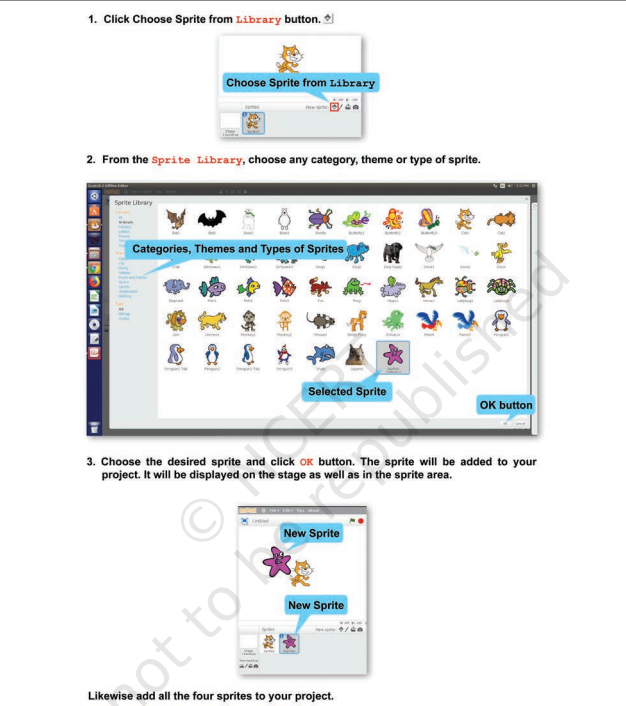
ಚಿತ್ರ 8.5: ಸ್ಪ್ರೈಟ್ ಅನ್ನು ಸೇರಿಸುವುದು
ಶಿಫ್ಟ್ ಕೀ ಅನ್ನು ಒತ್ತಿ ಹಿಡಿದುಕೊಂಡು ಸ್ಪ್ರೈಟ್ಗಳನ್ನು ಆಯ್ಕೆ ಮಾಡುವ ಮೂಲಕ ನೀವು ಸ್ಪ್ರೈಟ್ ಲೈಬ್ರರಿಯಿಂದ ಬಹು ಸ್ಪ್ರೈಟ್ಗಳನ್ನು ಆಯ್ಕೆ ಮಾಡಬಹುದು.
ಡೀಫಾಲ್ಟ್ ಆಗಿ, ಕ್ಯಾಟ್ ಸ್ಪ್ರೈಟ್ ಎಲ್ಲಾ ಸ್ಕ್ರ್ಯಾಚ್ ಪ್ರಾಜೆಕ್ಟ್ಗಳಲ್ಲಿ ಪ್ರದರ್ಶಿತವಾಗಿರುತ್ತದೆ ಆದರೆ ನಿಮ್ಮ ಕಥೆಯಲ್ಲಿ ನಿಮಗೆ ಅದು ಬೇಕಾಗಿಲ್ಲ. ಆದ್ದರಿಂದ ಅದನ್ನು ಅಳಿಸಬೇಕು, ಚಿತ್ರ 8.6 ರಲ್ಲಿ ತೋರಿಸಿರುವಂತೆ.
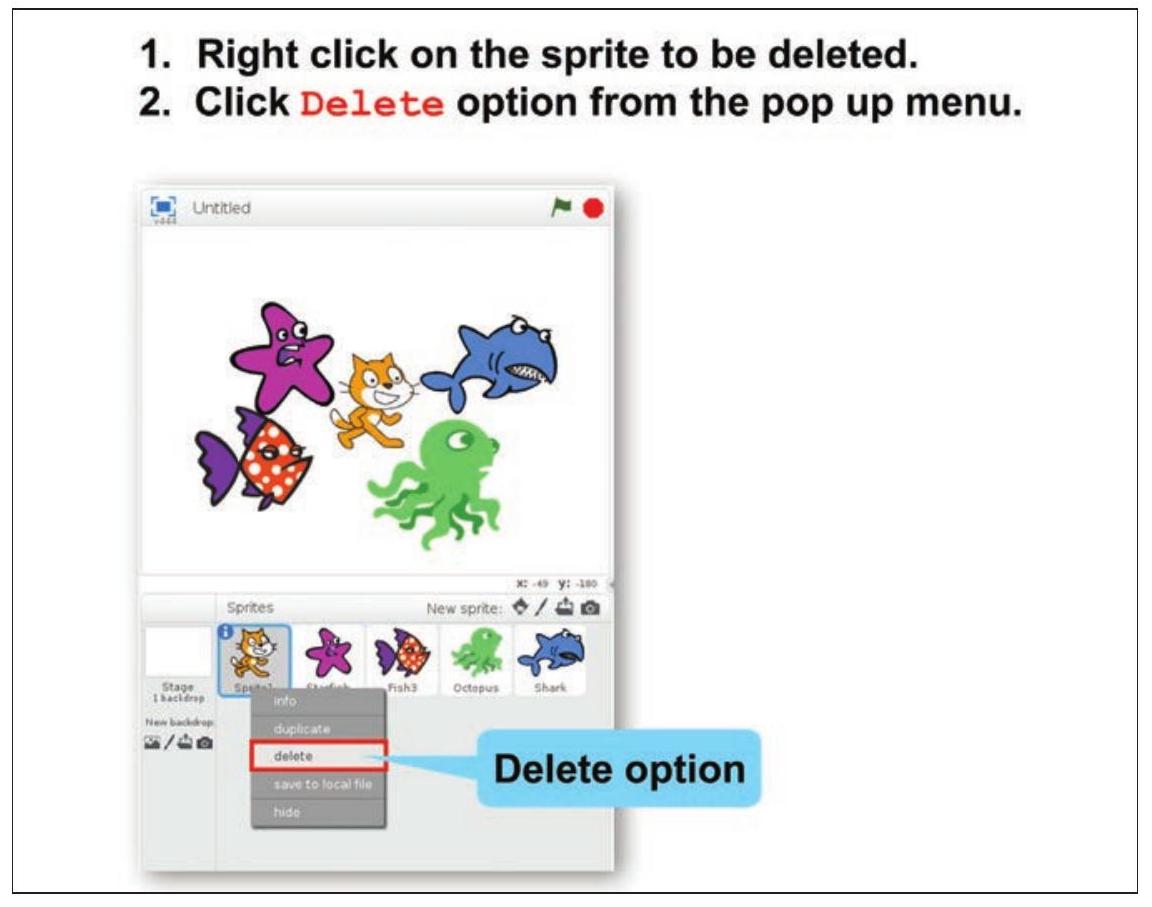
ಚಿತ್ರ 8.6: ಸ್ಪ್ರೈಟ್ ಅನ್ನು ಅಳಿಸುವುದು
ನೀವು ಕೊನೆಯಲ್ಲಿ ಸಂದೇಶ ನೀಡಲು ಬಯಸುತ್ತೀರಿ. ಈ ಉದ್ದೇಶಕ್ಕಾಗಿ ನಿಮಗೆ ಪಠ್ಯ ಸ್ಪ್ರೈಟ್ ಅನ್ನು ಸಹ ಸೇರಿಸಬೇಕಾಗುತ್ತದೆ (ಚಿತ್ರ 8.7 ನೋಡಿ).
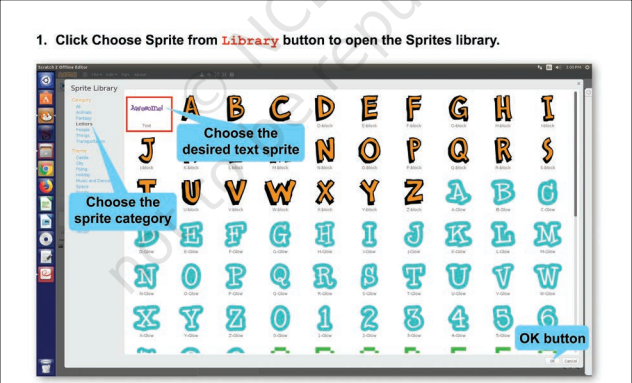
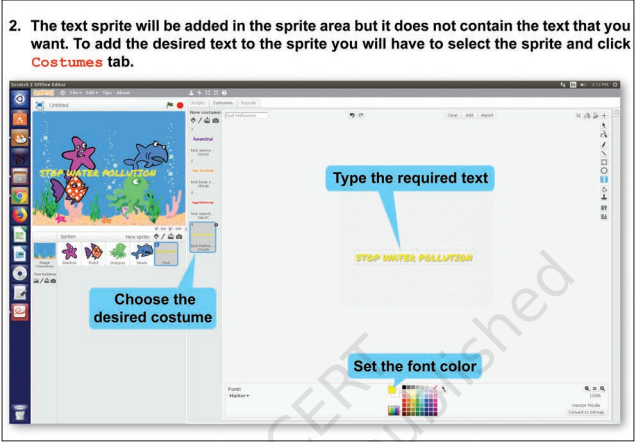
ಚಿತ್ರ 8.7: ಪಠ್ಯ ಸ್ಪ್ರೈಟ್ ಅನ್ನು ಸೇರಿಸುವುದು
ನೀವು ಸ್ಪ್ರೈಟ್ ಅನ್ನು ಒಂದು ಸ್ಥಾನದಿಂದ ಇನ್ನೊಂದು ಸ್ಥಾನಕ್ಕೆ ಚಲಿಸಲು ಬೇಕಾಗಬಹುದು. ಸ್ಕ್ರ್ಯಾಚ್ ನಿರ್ದೇಶಾಂಕಗಳನ್ನು ಬಳಸಿಕೊಂಡು ನಿರ್ದಿಷ್ಟ ಪಾತ್ರದ ಸ್ಥಾನವನ್ನು ನಿರ್ದಿಷ್ಟಪಡಿಸಲು ನಿಮಗೆ ಸಹಾಯ ಮಾಡುತ್ತದೆ. ಪಾತ್ರಗಳನ್ನು ಇರಿಸಲಾದ ಸ್ಟೇಜ್ ಚಿತ್ರ 8.8 ರಲ್ಲಿ ತೋರಿಸಿರುವಂತೆ $\mathrm{x}$ ಮತ್ತು $\mathrm{y}$ ನಿರ್ದೇಶಾಂಕಗಳೊಂದಿಗೆ ನಿರ್ದೇಶಾಂಕ ಸಮತಲದಂತೆಯೇ ಇರುತ್ತದೆ.
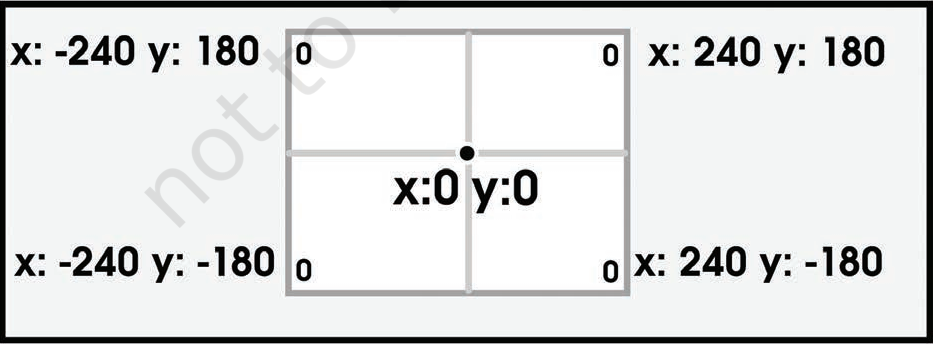
ಚಿತ್ರ 8.8: $X$-Y ಸಮತಲದ (ಸ್ಟೇಜ್) ನಿರ್ದೇಶಾಂಕಗಳು
ಈ ಸಮತಲದ ಪ್ರಕಾರ ಸ್ಟೇಜ್ ಮಧ್ಯದಲ್ಲಿ ಇರಿಸಲಾದ ಯಾವುದೇ ಪಾತ್ರವು $\mathrm{X}$ ಯಾವುದೇ $\mathrm{Y}$ ನಿರ್ದೇಶಾಂಕಗಳನ್ನು $(0,0)$ ಆಗಿ ಹೊಂದಿರುತ್ತದೆ. ಯಾವುದೇ ನಿರ್ದೇಶಾಂಕದ ಗರಿಷ್ಠ ಮತ್ತು ಕನಿಷ್ಠ ಮೌಲ್ಯಗಳು ಕ್ರಮವಾಗಿ 240 ಮತ್ತು -180 ಆಗಿರಬಹುದು. ನೀವು ನಿಮ್ಮ ಮೌಸ್ ಪಾಯಿಂಟರ್ ಅನ್ನು ಸ್ಟೇಜ್ನಲ್ಲಿ ಚಲಿಸಿದಂತೆ, ಸ್ಟೇಜ್ನ ಬಲ ಕೆಳಭಾಗದಲ್ಲಿ ಪ್ರದರ್ಶಿತವಾಗಿರುವ $\mathrm{x}$ ಮತ್ತು $\mathrm{y}$ ನಿರ್ದೇಶಾಂಕಗಳು ಬದಲಾಗುತ್ತಲೇ ಇರುತ್ತವೆ.
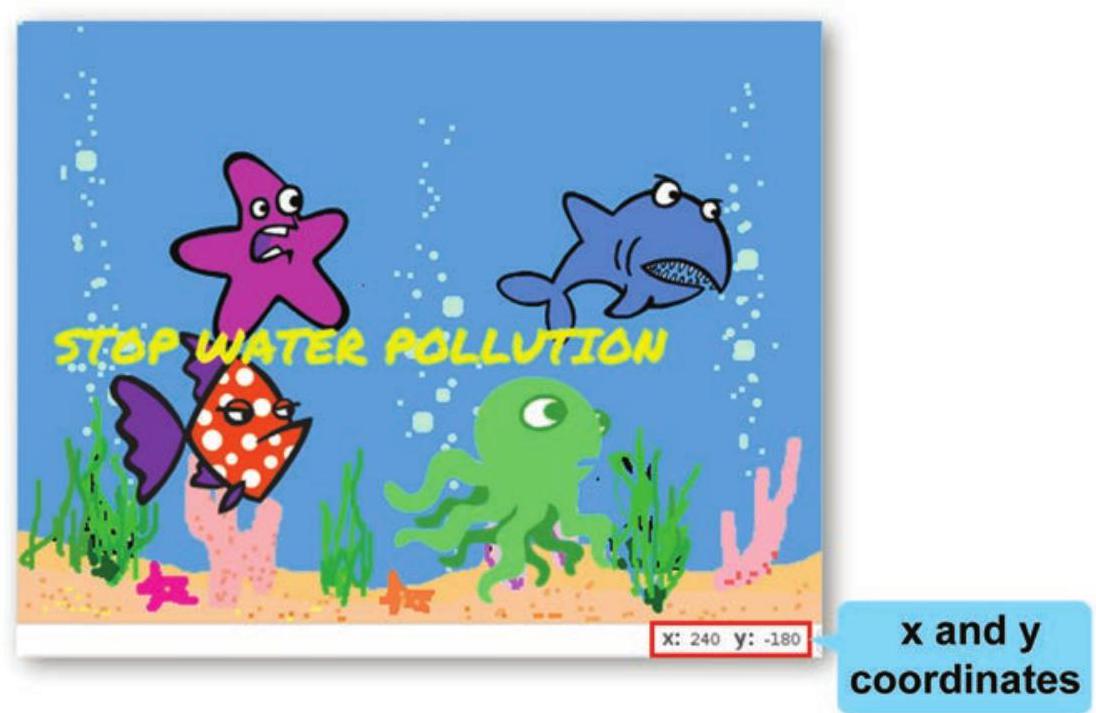
ಚಿತ್ರ 8.9: ಮೌಸ್ ಪಾಯಿಂಟರ್ನ ನಿರ್ದೇಶಾಂಕಗಳು
ಆಯ್ಕೆಮಾಡಿದ ಸ್ಪ್ರೈಟ್ ಅನ್ನು ಒಂದು ಸ್ಥಾನದಿಂದ ಇನ್ನೊಂದು ಸ್ಥಾನಕ್ಕೆ ಚಲಿಸಲು ಸೂಚನೆಗಳನ್ನು ನೀಡುವಾಗ ನೀವು ಈ ನಿರ್ದೇಶಾಂಕಗಳನ್ನು ನಿರ್ದಿಷ್ಟಪಡಿಸಬೇಕಾಗಬಹುದು.
ನಿಮ್ಮ ಕಥೆಯ ಪ್ರಕಾರ ಆರು ಸ್ಪ್ರೈಟ್ಗಳು (4 ಪಾತ್ರಗಳು ಮತ್ತು 1 ಪಠ್ಯ ಸ್ಪ್ರೈಟ್) ಪ್ರಾಜೆಕ್ಟ್ಗೆ ಸೇರಿಸಲಾಗಿದೆ. ಆದರೆ ಸ್ಟೇಜ್ ಬಿಳಿ ಹಿನ್ನೆಲೆಯನ್ನು ಹೊಂದಿದೆ ಆದರೆ ನಿಮ್ಮ ಸ್ಕ್ರಿಪ್ಟ್ಗೆ ನೀರಿನ ಕೆಳಗಿನ ಜಗತ್ತನ್ನು ಚಿತ್ರಿಸುವ ಹಿನ್ನೆಲೆ ಬೇಕಾಗುತ್ತದೆ. (ಚಿತ್ರ 8.10 ನೋಡಿ).
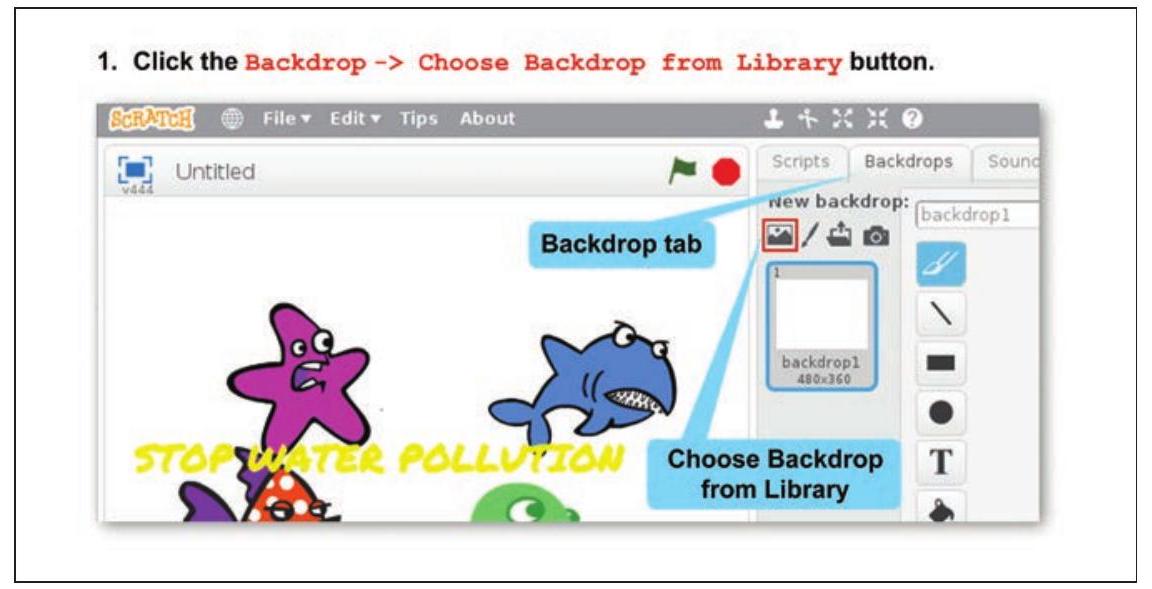
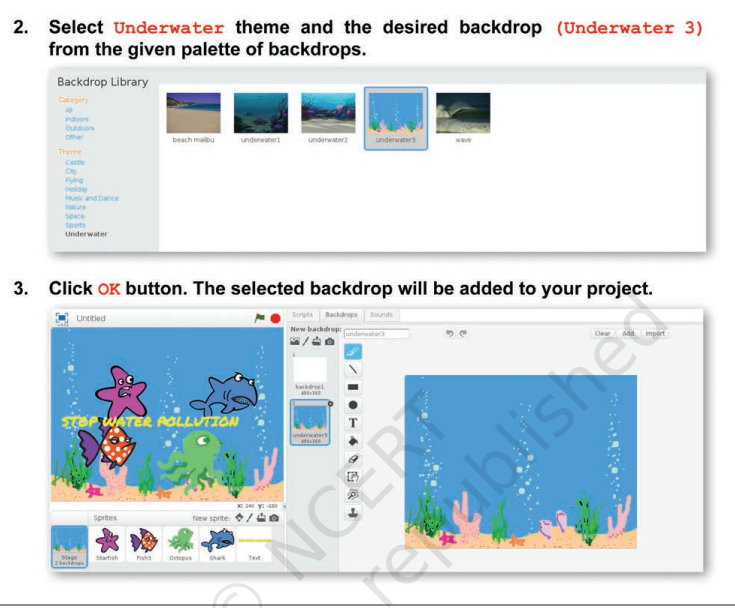
ಚಿತ್ರ 8.10: ಅನಿಮೇಷನ್ಗೆ ಹಿನ್ನೆಲೆ ಸೇರಿಸುವುದು
ಆದ್ದರಿಂದ ಈಗ ನೀವು ನೀರಿನ ಜಗತ್ತಿನಲ್ಲಿದ್ದೀರಿ. ಮುಂದೆ, ನೀವು ಸೇರಿಸಿದ ಸ್ಪ್ರೈಟ್ಗಳ ವಿವಿಧ ರೂಪಗಳನ್ನು ಆಯ್ಕೆ ಮಾಡಬೇಕಾಗಬಹುದು. ಪ್ರತಿಯೊಂದು ರೂಪವನ್ನು ಕಾಸ್ಟ್ಯೂಮ್ ಎಂದು ಕರೆಯಲಾಗುತ್ತದೆ. ಕಥೆಗಾಗಿ ನಿಮಗೆ ಬೇಕಾದಷ್ಟು ಕಾಸ್ಟ್ಯೂಮ್ಗಳನ್ನು ನೀವು ಸೇರಿಸಬಹುದು (ಚಿತ್ರ 8.11 ನೋಡಿ).
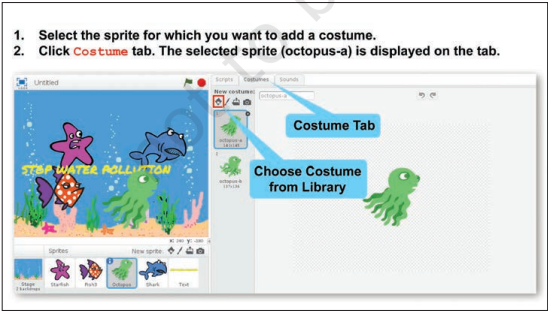
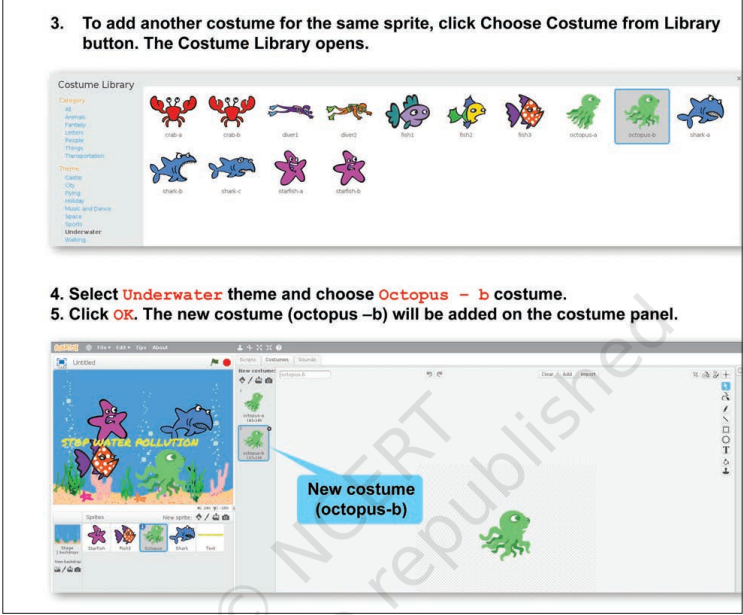
ಚಿತ್ರ 8.11: ಸ್ಪ್ರೈಟ್ಗೆ ಕಾಸ್ಟ್ಯೂಮ್ಗಳನ್ನು ಸೇರಿಸುವುದು
ಪ್ರತಿ ಸ್ಪ್ರೈಟ್ಗೆ ಕಾಸ್ಟ್ಯೂಮ್ಗಳನ್ನು ಸೇರಿಸಿದ ನಂತರ, ಚಿತ್ರ 8.12 ರಲ್ಲಿ ತೋರಿಸಿರುವಂತೆ ನಿಮ್ಮ ಪ್ರಾಜೆಕ್ಟ್ಗೆ ಅಗತ್ಯವಿರುವ ಶಬ್ದಗಳನ್ನು ಪ್ರತಿ ಸ್ಪ್ರೈಟ್ಗೆ ಸೇರಿಸಿ.
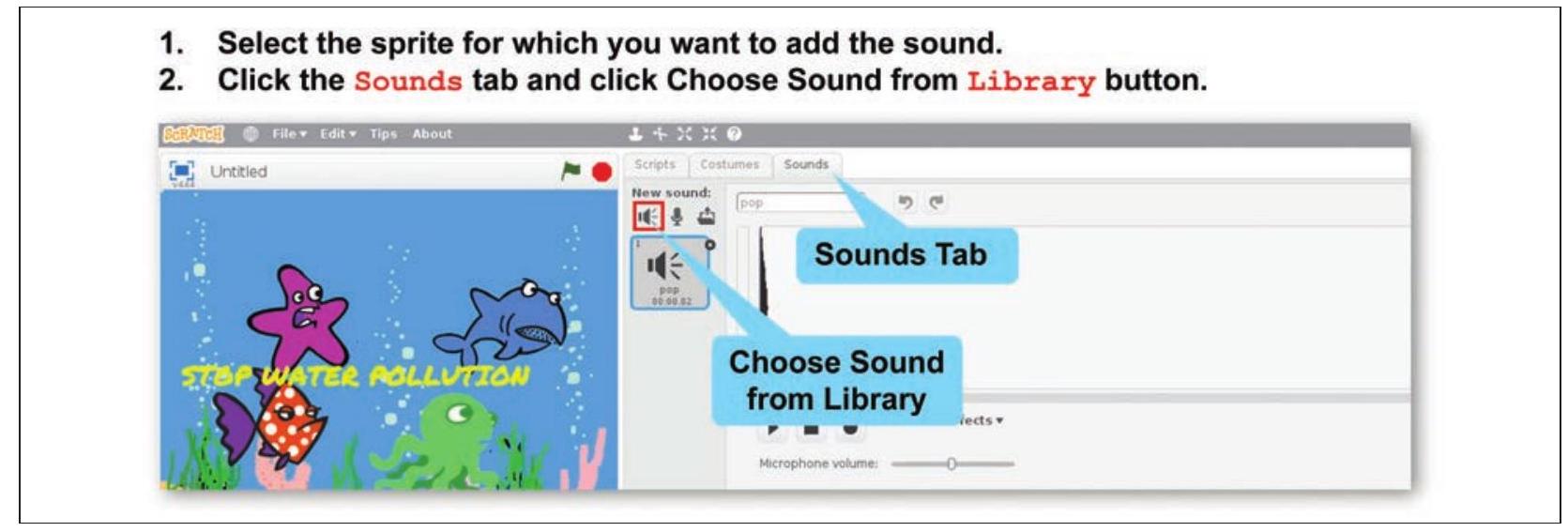
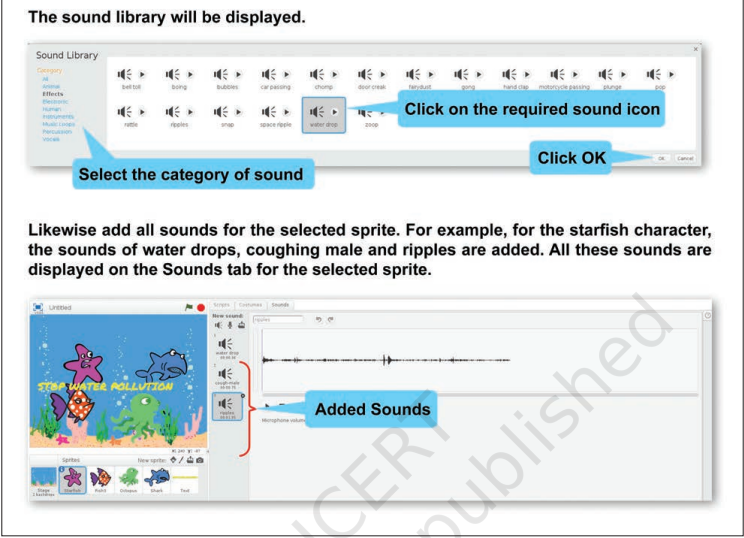
ಚಿತ್ರ 8.12: ಶಬ್ದವನ್ನು ಸೇರಿಸುವುದು
ಸ್ಪ್ರೈಟ್ಗಳು, ಕಾಸ್ಟ್ಯೂಮ್ಗಳು ಮತ್ತು ಶಬ್ದಗಳನ್ನು ಸೇರಿಸಿದ ನಂತರ, ನಮ್ಮ ಮುಂದಿನ ಹಂತವು ಈ ಸ್ಪ್ರೈಟ್ಗಳು, ಅವುಗಳ ಕಾಸ್ಟ್ಯೂಮ್ಗಳು ಮತ್ತು ಧ್ವನಿ ಪರಿಣಾಮಗಳನ್ನು ಬಳಸಿಕೊಂಡು ಅನಿಮೇಟೆಡ್ ಕಥೆಯನ್ನು ನಿರ್ಮಿಸುವುದು. ಈ ಪ್ರಕ್ರಿಯೆಯು ತಾರ್ಕಿಕ ಅನುಕ್ರಮದಲ್ಲಿ ಸೂಚನೆಗಳನ್ನು ನೀಡುವುದನ್ನು ಒಳಗೊಂಡಿರುತ್ತದೆ ಮತ್ತು ಪ್ರತಿ ಸ್ಪ್ರೈಟ್ಗಾಗಿನ ಸೂಚನೆಗಳ ಗುಂಪನ್ನು ಸ್ಕ್ರಿಪ್ಟ್ ಎಂದು ಕರೆಯಲಾಗುತ್ತದೆ. ಸ್ಕ್ರಿಪ್ಟ್ ಆ ನಿರ್ದಿಷ್ಟ ಸ್ಪ್ರೈಟ್ಗಾಗಿನ ಪ್ರತಿಯೊಂದು ಕ್ರಿಯೆಗೆ ಸೂಚನೆಗಳನ್ನು ಒಳಗೊಂಡಿರುತ್ತದೆ. ಈ ಕ್ರಿಯೆಗಳು ಚಲನೆ, ಶಬ್ದ, ಕಾಸ್ಟ್ಯೂಮ್ ಬದಲಾವಣೆ, ಇತ್ಯಾದಿಗಳನ್ನು ಒಳಗೊಂಡಿರಬಹುದು, ಟೇಬಲ್ 8.1 ರಲ್ಲಿ ತೋರಿಸಿರುವಂತೆ. ಪ್ರತಿ ಸೂಚನೆಯನ್ನು ಸ್ಕ್ರಿಪ್ಟ್ಸ್ ಟ್ಯಾಬ್ನಿಂದ ಸ್ಕ್ರಿಪ್ಟ್ ಪ್ರದೇಶಕ್ಕೆ ಎಳೆಯಲಾಗುತ್ತದೆ. ನೀವು ಬಯಸಿದಷ್ಟು ಸೂಚನೆಗಳನ್ನು ಎಳೆದು ಸ್ಕ್ರ್ಯಾಚ್ ವಿಂಡೋದ ಬಲಭಾಗದಲ್ಲಿರುವ ಸ್ಕ್ರಿಪ್ಟ್ ಪ್ರದೇಶದಲ್ಲಿನ ಸ್ಕ್ರಿಪ್ಟ್ ಸ್ಟ್ಯಾಕ್ಗೆ ಸೇರಿಸಬಹುದು. ಸೇರಿಸಲಾದ ಸೂಚನೆಗಳನ್ನು ನೀವು ಅವುಗಳನ್ನು ಸ್ಟ್ಯಾಕ್ ಮಾಡಿದ ಅದೇ ಅನುಕ್ರಮದಲ್ಲಿ ಕಾರ್ಯಗತಗೊಳಿಸಲಾಗುತ್ತದೆ. ಸಾಮಾನ್ಯವಾಗಿ ಬಳಸುವ ಕೆಲವು ಸೂಚನೆಗಳನ್ನು ಅವುಗಳ ವಿವರಣೆಗಳೊಂದಿಗೆ ಕೆಳಗೆ ಪಟ್ಟಿ ಮಾಡಲಾಗಿದೆ.
ಟೇಬಲ್. 8.1: ಸೂಚನೆಗಳ ಪ್ರಕಾರಗಳು
ಕೆಲವು ಸಾಮಾನ್ಯವಾಗಿ ಬಳಸುವ ಸ್ಕ್ರಿಪ್ಟ್ ವರ್ಗಗಳು ಮತ್ತು ಸೂಚನೆಗಳು | | | |
| ವರ್ಗ | ಸೂಚನೆಗಳು | ವಿವರಣೆ |
|---|---|---|
| ಚಲನೆ | < n > ಹೆಜ್ಜೆಗಳಷ್ಟು ಚಲಿಸು $<\mathrm{n}>$ ಡಿಗ್ರಿಗಳಷ್ಟು ತಿರುಗು |
ಸ್ಪ್ರೈಟ್ ಅನ್ನು $n$ ಸಂಖ್ಯೆಯ ಹೆಜ್ಜೆಗಳಷ್ಟು ಚಲಿಸು ಬಲಕ್ಕೆ $n$ ಡಿಗ್ರಿಗಳಷ್ಟು ತಿರುಗು $n 1$ ಸೆಕೆಂಡುಗಳಲ್ಲಿ ಜಾರುತ್ತಾ $x n$ ಮತ್ತು $y n$ ನಿರ್ದೇಶಾಂಕಗಳಿಗೆ ಚಲಿಸು |
| ನೋಟ | ಮರೆಮಾಡು ತೋರಿಸು < ಪಠ್ಯ > ಎಂದು ಹೇಳು < cst > ಕಾಸ್ಟ್ಯೂಮ್ಗೆ ಬದಲಾಯಿಸು |
ಸ್ಪ್ರೈಟ್ ಅನ್ನು ಮರೆಮಾಡು ಸ್ಪ್ರೈಟ್ ಅನ್ನು ತೋರಿಸು ಸ್ಪೀಚ್ ಬಬಲ್ನಲ್ಲಿ |








 BETA
BETA


